Archimede Università · per i tuoi esami
Esami, piano di studio.
E un tutor che ti segue.
Aggiungi un esame, scegli la data e le ore al giorno, carica il materiale: il tutor ti accompagna fino al giorno della prova. I voti sono in trentesimi.
Scegli «Università» dopo la registrazione. Le schermate sono l’anteprima del progetto e potranno cambiare.
Come si inizia
Tre passi
e sei dentro.
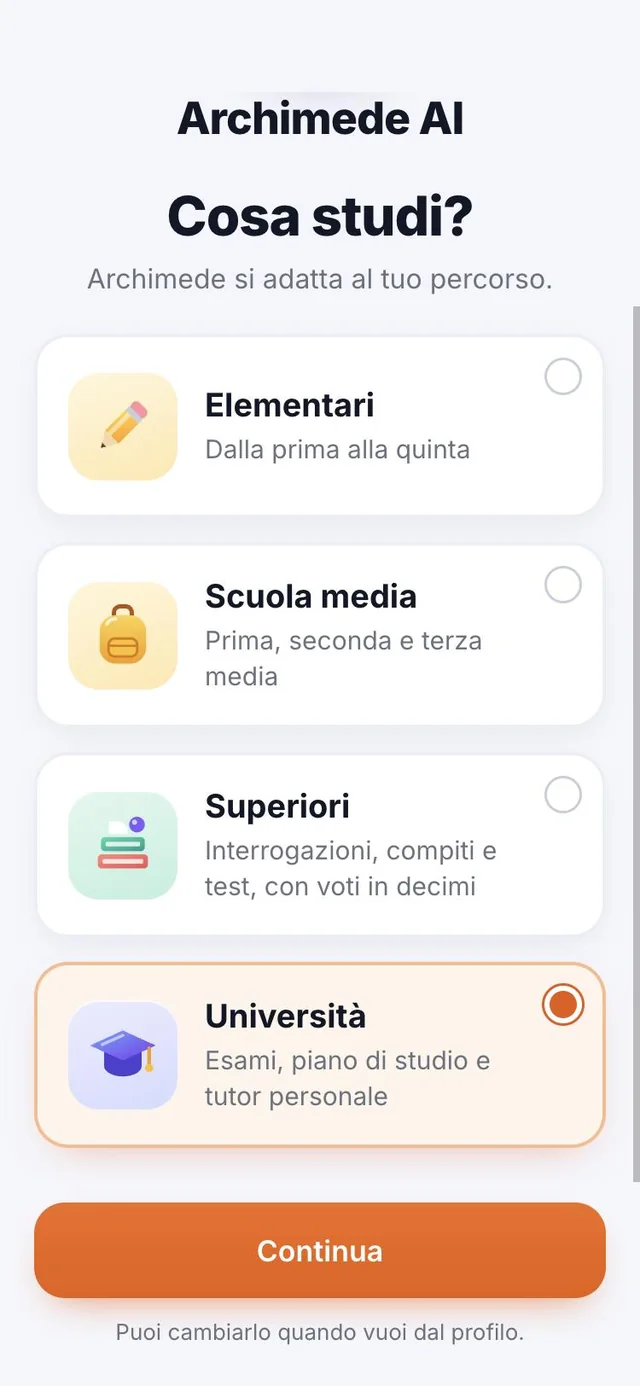
- 1Scegli «Università»Alla domanda «Cosa studi?» tocca Università.
- 2Aggiungi l’esameNome, tipo di prova, data, ore al giorno e tutor.
- 3Carica il materialeLibro, appunti, foto, voce, video o link: poi abbini le pagine ai capitoli.
Scegli il percorso
Cosa studi?
Scegli Università.
Cosa fa. L’app si regola sul tuo percorso: esami, piano di studio e tutor personale.
Puoi cambiarlo quando vuoi dal Profilo. Archimede ti chiama per nome.
Dalla Home, «Cambia percorso» riporta alla scelta tra scuola, università e superiori. I tuoi esami restano salvati: cambiando percorso non perdi niente, e tornando a «Università» ritrovi tutto com’era.
I tuoi esami
Ogni esame,
con la sua data.
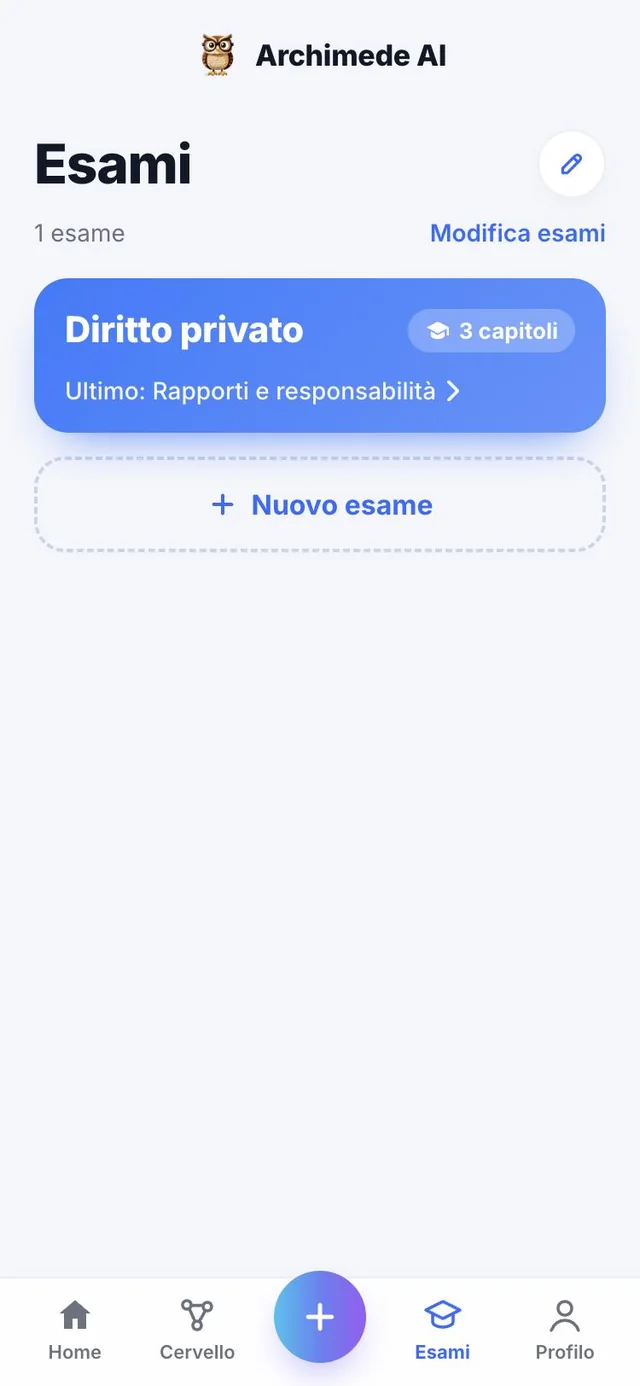
Cosa fa. Tutti i tuoi esami in una schermata.
Ogni esame ha la sua card: il tipo di prova (orale, scritto a mano o crocette), la data dell’appello, quanto hai già studiato e il tutor che ti segue. Il tasto «Nuovo esame» ne aggiunge un altro.
Sotto trovi la settimana di studio. Gli esami che hai finito si archiviano e restano nel Profilo.
Il tasto «+» in basso apre il foglio «Cosa vuoi aggiungere?»: da lì crei un nuovo esame oppure aggiungi materiale a un esame che hai già, scegliendo prima di quale. La barra in basso porta a Home, Esami, Cervello e Profilo.
Esami · Gestione
Rinomina, colora,
aggiungi capitoli.
Cosa fa. La pagina Esami è il posto dove metti in ordine i tuoi esami e i loro capitoli.
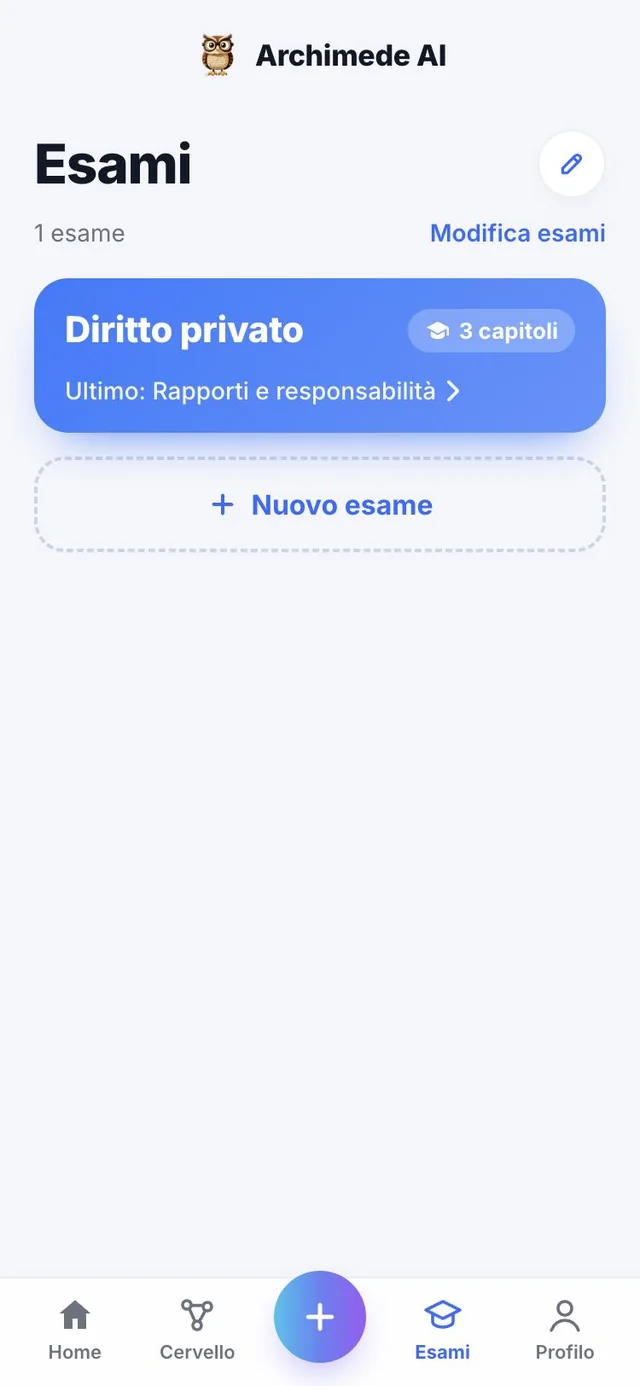
Con «Modifica esami» ogni card mostra i comandi: rinominare l’esame, cambiargli colore, eliminarlo (cioè archiviarlo, con «Annulla» a portata di mano) oppure aggiungere un nuovo capitolo scrivendone il nome. Toccando una card si apre l’esame con i suoi capitoli e il tutor, che puoi cambiare da qui.
Anche un capitolo eliminato si recupera con «Annulla». I colori dei capitoli seguono una sequenza fissa (azzurro, viola, rosa), così riconosci a colpo d’occhio dove sei.
Nuovo esame
Il nome, la prova
e la data.
Cosa fa. Si parte da tre scelte: nome, tipologia e giorno dell’appello.
Scrivi il nome dell’esame, per esempio Diritto Privato I. Poi scegli come lo darai: orale, scritto a mano oppure domande a crocette (risposta multipla). Infine tocchi sul calendario il giorno dell’appello: l’app ti dice anche quanti giorni mancano. La tipologia decide quali strumenti trovi in ogni capitolo.
Se manca il nome o il giorno dell’appello, l’app te lo segnala prima di farti andare avanti. Il calendario dice «oggi», «domani» o «tra 12 giorni», e avvisa se scegli una data già passata. Puoi tornare a questo passo in qualsiasi momento per correggere nome, tipologia o data di un esame già creato: l’esame si aggiorna, non ne nasce uno doppio.
Piano di studio
Quanto tempo hai?
Il piano si adatta.
Cosa fa. Decidi tu le ore al giorno e il ritmo.
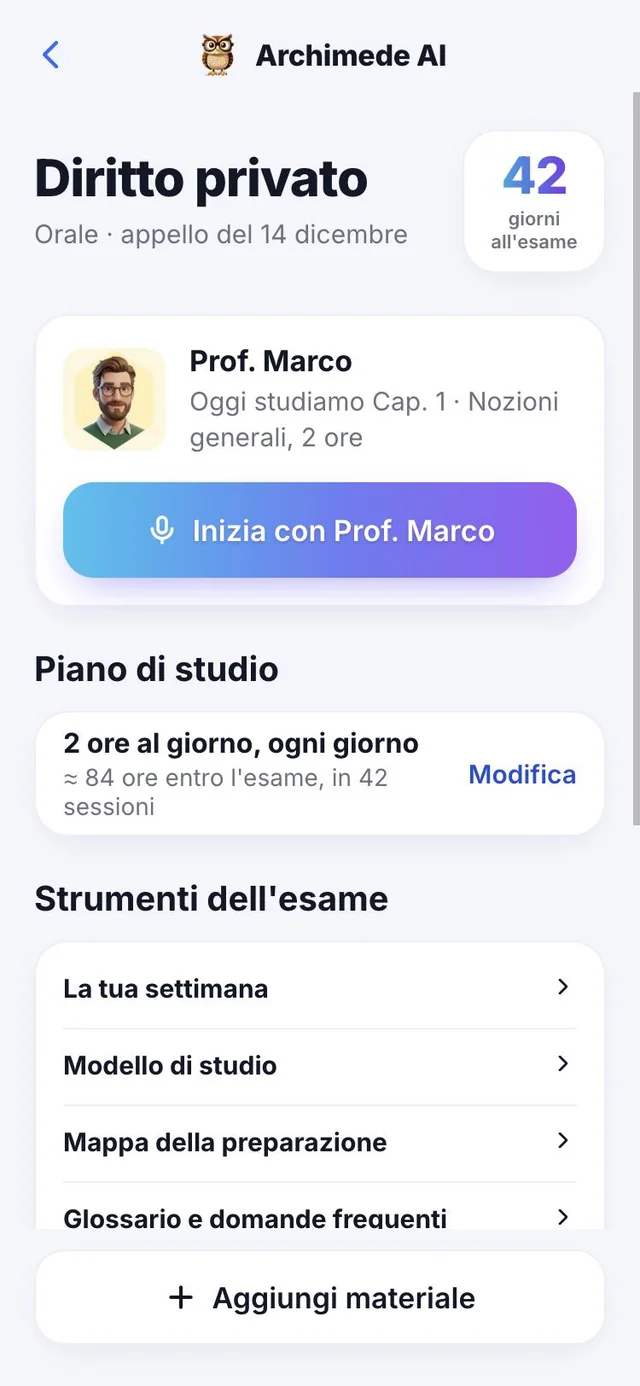
Con i tasti meno e più scegli quante ore al giorno puoi dedicare, poi la frequenza: ogni giorno, tre o quattro volte a settimana, solo negli ultimi quindici giorni oppure senza vincoli. Archimede ti mostra quante ore e quante sessioni avrai prima dell’esame, ripasso finale incluso.
Se salti una sessione il piano la sposta sui giorni che restano; se con il ritmo scelto la data non è più raggiungibile, te lo dice e ti propone più ore al giorno o un’altra data.
Le ore al giorno vanno da 1 a 10. Le quattro frequenze fanno cose diverse: «ogni giorno» è una sessione al giorno fino all’esame, «3/4 volte a settimana» lascia ad Archimede la scelta dei giorni migliori, «ultimi 15 giorni» concentra lo studio intensivo prima dell’appello, «libero» non fissa nessun calendario ma Archimede ti ricorda comunque la data. Sotto vedi le settimane che mancano e il numero di sessioni, così capisci subito se il ritmo è realistico.
Se l’esame è oggi, l’app ti augura «In bocca al lupo!»; se la data è già passata ti chiede di sceglierne una nuova.
Il tutor personale
Un volto, una voce,
un nome che scegli tu.
Cosa fa. Il tutor ti segue a voce per tutto l’esame.
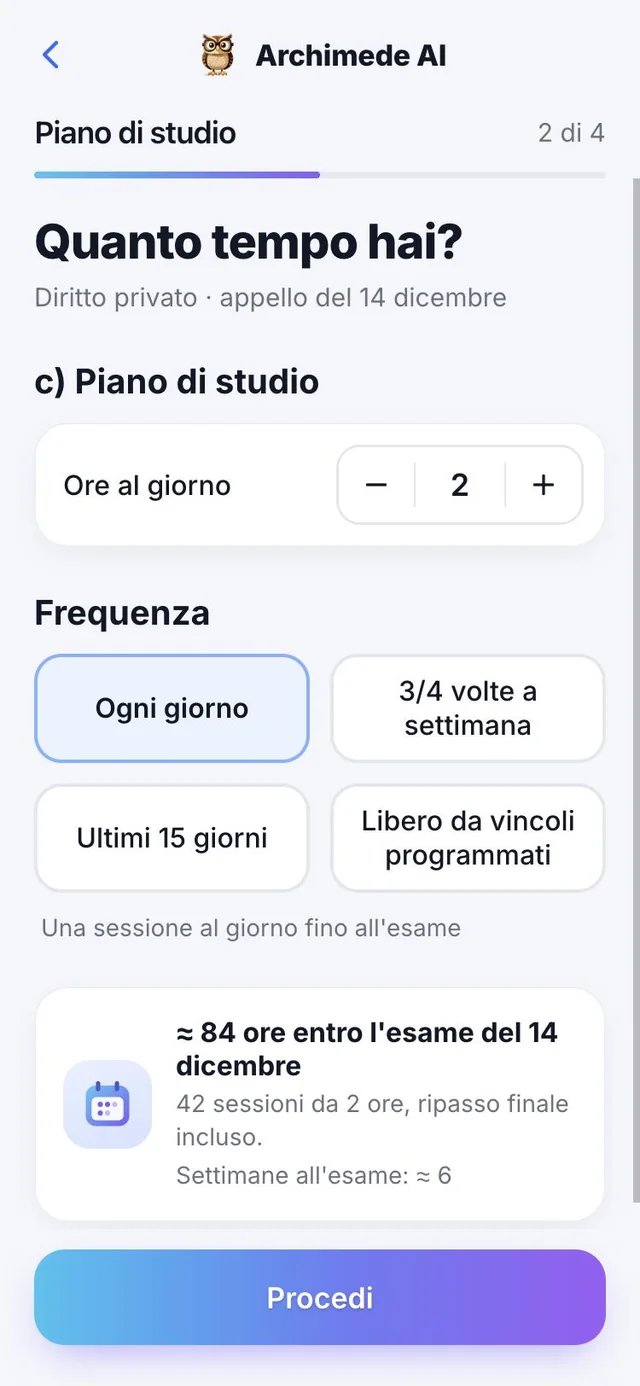
Scegli tra sei volti (Marco, Giulia, Luca, Elena, Paolo e Sara) e tra due voci, quella di un professore (Fabi) e quella di una professoressa (Violetta). Ascolti ogni voce con il tasto ▶ prima di decidere e dai al tutor il nome che preferisci: se non scrivi nulla, il nome proposto è «Prof. Marco». Potrai cambiare volto, voce e nome quando vuoi, dal Profilo o dalla card dell’esame.
Il tutor non è un’etichetta: è la voce che ti saluta in Home, ti spiega i capitoli, ti interroga e corregge le tue risposte. Per questo conviene sceglierne una che ti piace ascoltare a lungo.
Il tutor a voce
Parli tu,
risponde il tutor.
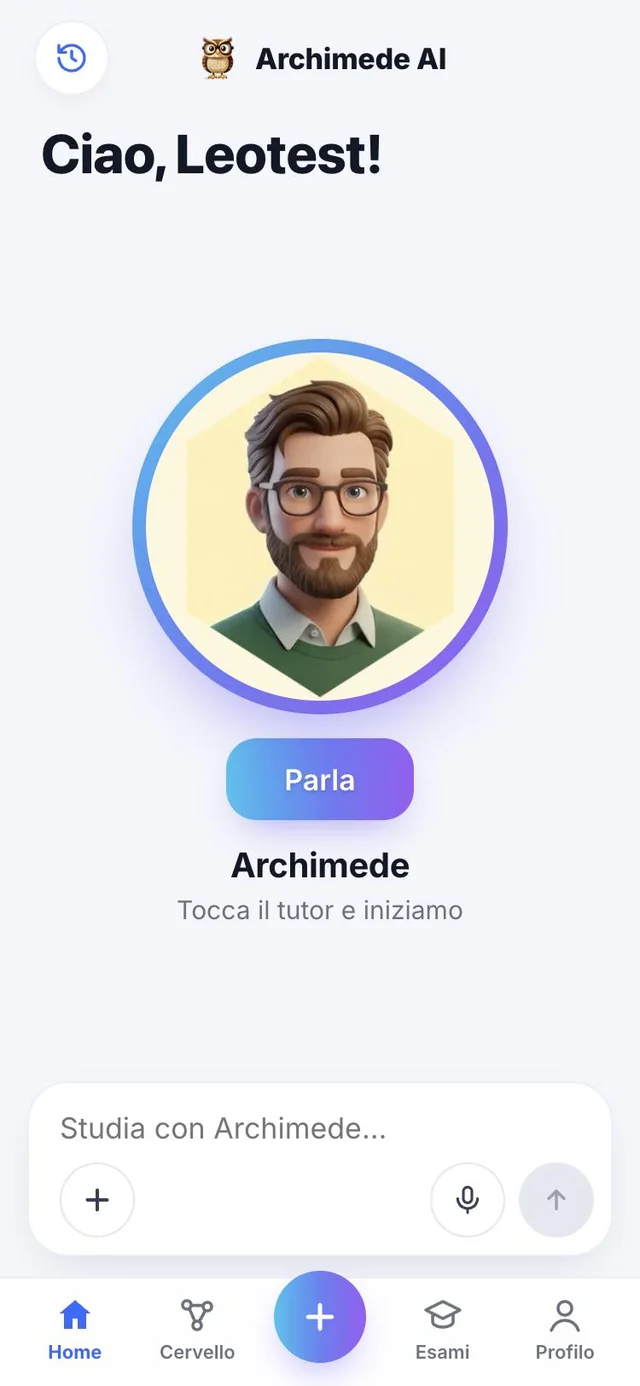
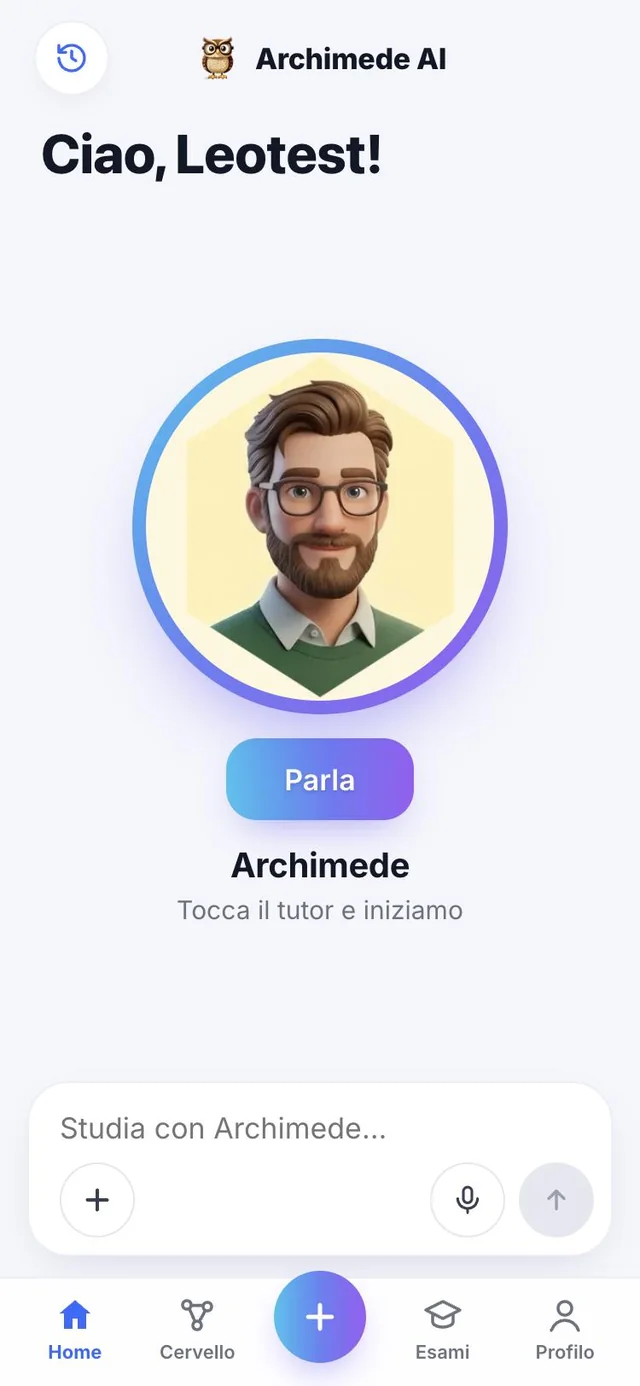
Cosa fa. Dalla Home parli con il tutor del tuo esame più vicino, a voce.
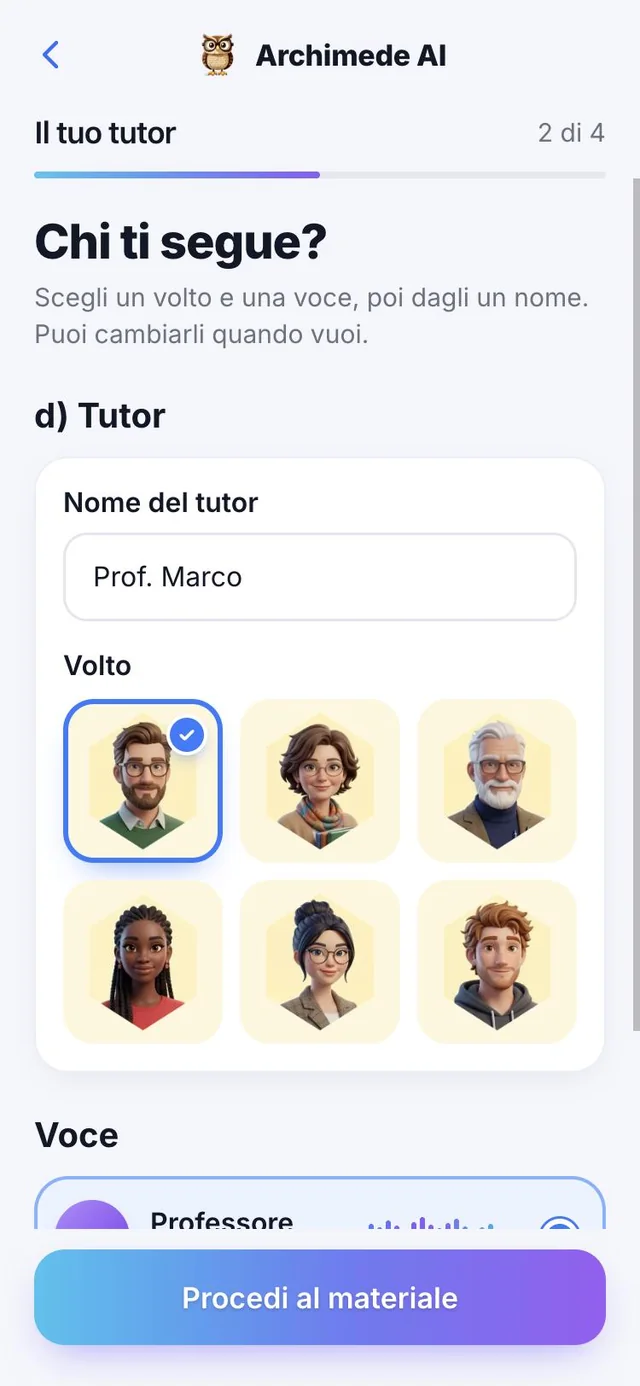
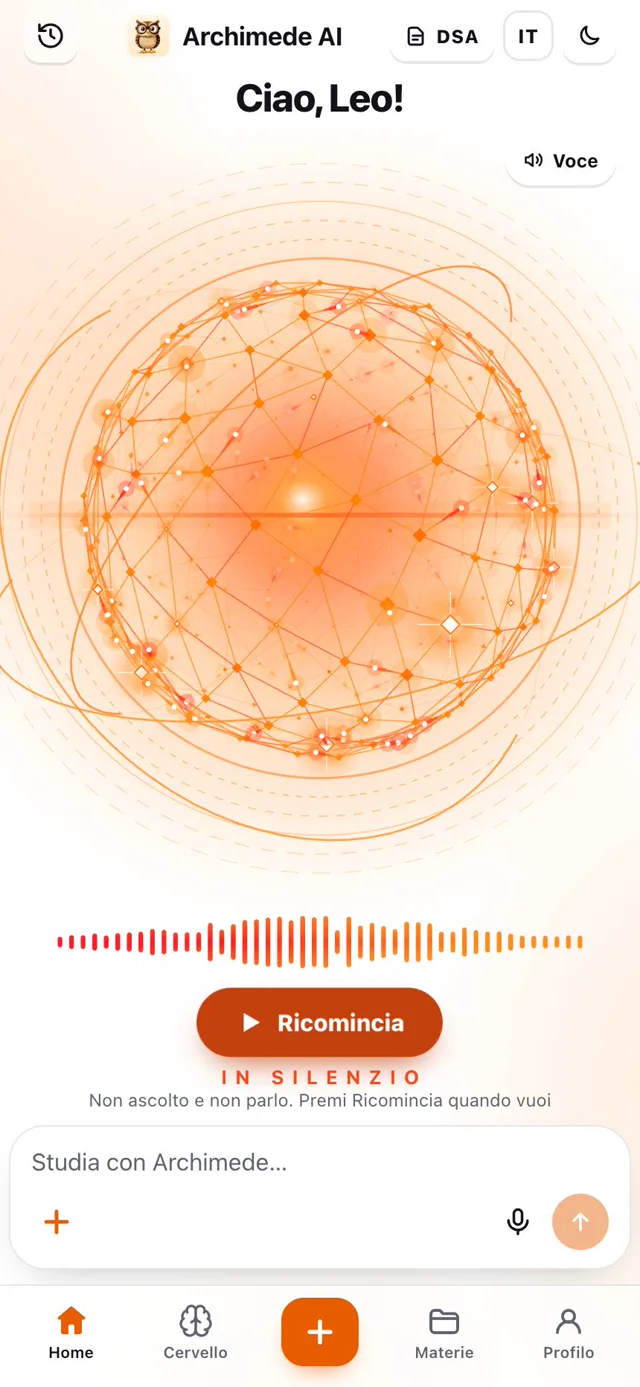
Tocchi il tutor e iniziate: il microfono resta aperto, quindi puoi parlargli quando vuoi e interromperlo anche mentre sta rispondendo («Parlami sopra o tocca il tutor per interrompermi»). Il tutor ti chiama per nome ed è quello del tuo esame più vicino.
Se in aula, in biblioteca o in treno ti serve silenzio, tocchi «Stai zitto»: il tutor non ascolta e non parla finché non premi «Ricomincia». Lo stato di silenzio resta attivo mentre cambi schermata.
Perché aiuta: studiare parlando è quello che ti chiederanno all’orale, e avere qualcuno che ti risponde subito, senza giudicare, rende più facile fare domande anche sciocche.
Materiale
Libro, PDF, appunti,
foto, voce e video.
Cosa fa. Porti tutto quello che usi per studiare.
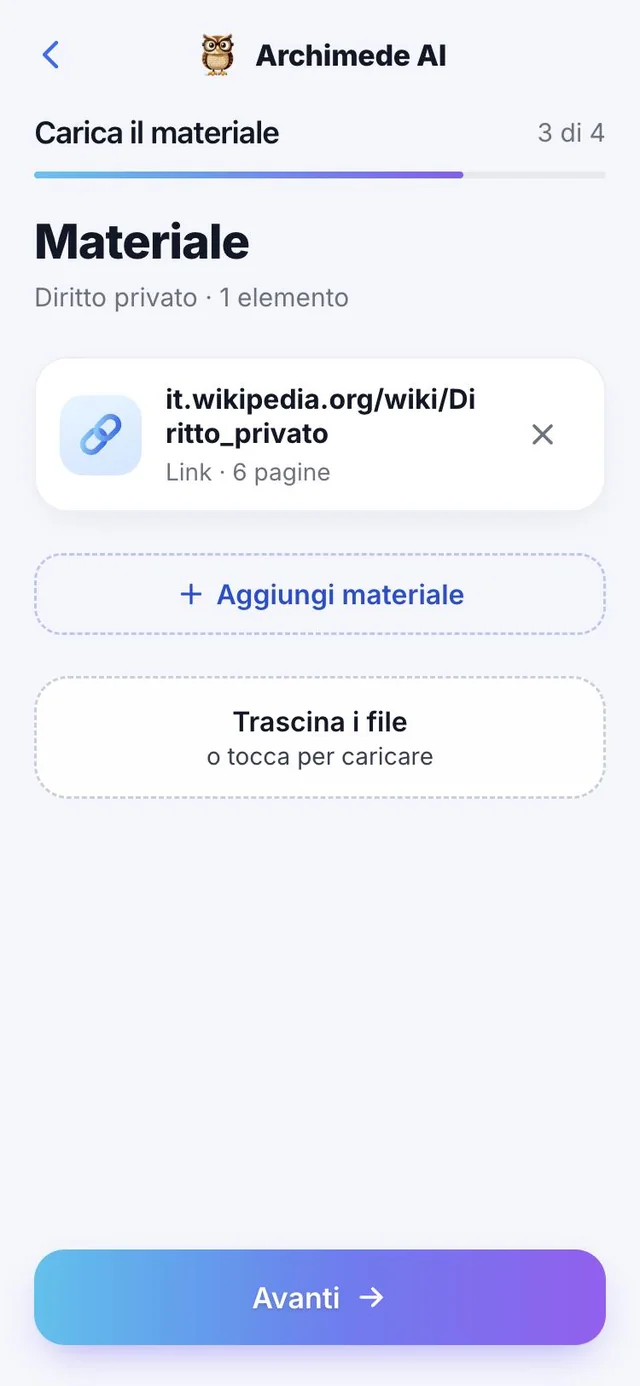
Nella pagina Materiale tocchi «Aggiungi materiale» e scegli cosa caricare: libro intero, appunti o schemi, Word, PDF, foto dal rullino, foto scattate al momento, registrazione vocale, video e link. Archimede li legge e li collega ai capitoli. Per ogni elemento vedi se è in elaborazione e puoi toglierlo.
Qui sotto, una scheda per ogni tipo di materiale.
Puoi anche trascinare i file sull’area «Trascina i file» invece di sfogliare le cartelle. Per ogni elemento l’elenco mostra il tipo, quante pagine ha e lo stato: «In elaborazione» finché Archimede lo legge, «Non completato» se qualcosa è andato storto. Togliere un materiale chiede sempre conferma. Quando hai finito, «Hai finito? Vai al riepilogo» ti porta all’ultimo passo.
Gli originali di libri, Word, audio e video fino a 50 MB restano nel tuo archivio privato dell’esame e li puoi riaprire quando vuoi. I file in un formato che Archimede non riconosce vengono rifiutati subito con un messaggio: usa PDF, Word, foto, audio o video.
Materiale · Libro, PDF o Word
Il libro,
le pagine che ti servono.
Cosa fa. Carichi un libro, un PDF o un Word e scegli cosa studiare.
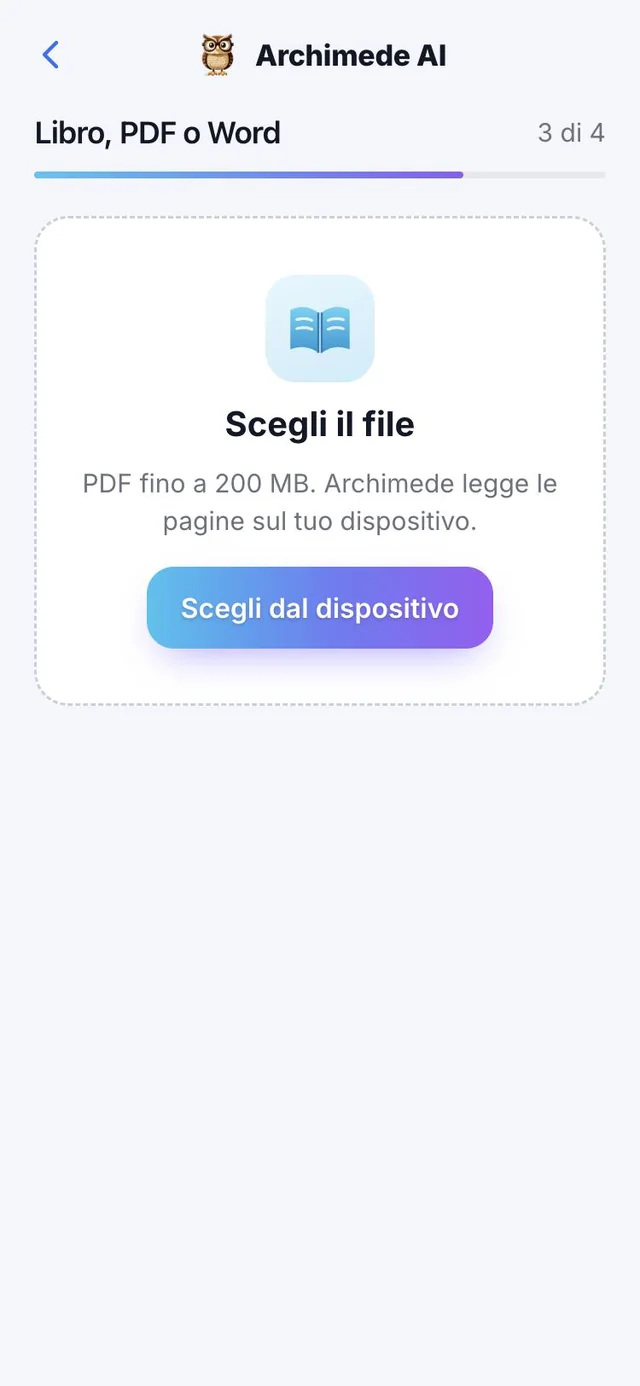
Scegli il file dal dispositivo: Archimede legge le pagine sul tuo dispositivo. Poi decidi se studiare tutto il libro o solo le pagine e i capitoli che ti interessano.
Con «Tutto il libro» Archimede usa tutte le pagine (fino a 600). Con «Capitoli importanti» scrivi, per ogni capitolo, il nome e le pagine «da» e «a» (fino a 30 capitoli) e vedi in diretta quante pagine studierai su quante ne ha il file. L’app controlla che le pagine stiano nel file e che i capitoli non si sovrappongano. Se ti servono solo i capitoli per l’esame, le altre pagine restano fuori e non appesantiscono il piano.
Sono accettati PDF e Word (.docx) fino a 200 MB. Un PDF protetto da password va sbloccato prima; un vecchio .doc va salvato come .docx. Una barra di avanzamento ti mostra quante pagine sono state preparate.
Materiale · Appunti
Appunti e schemi.
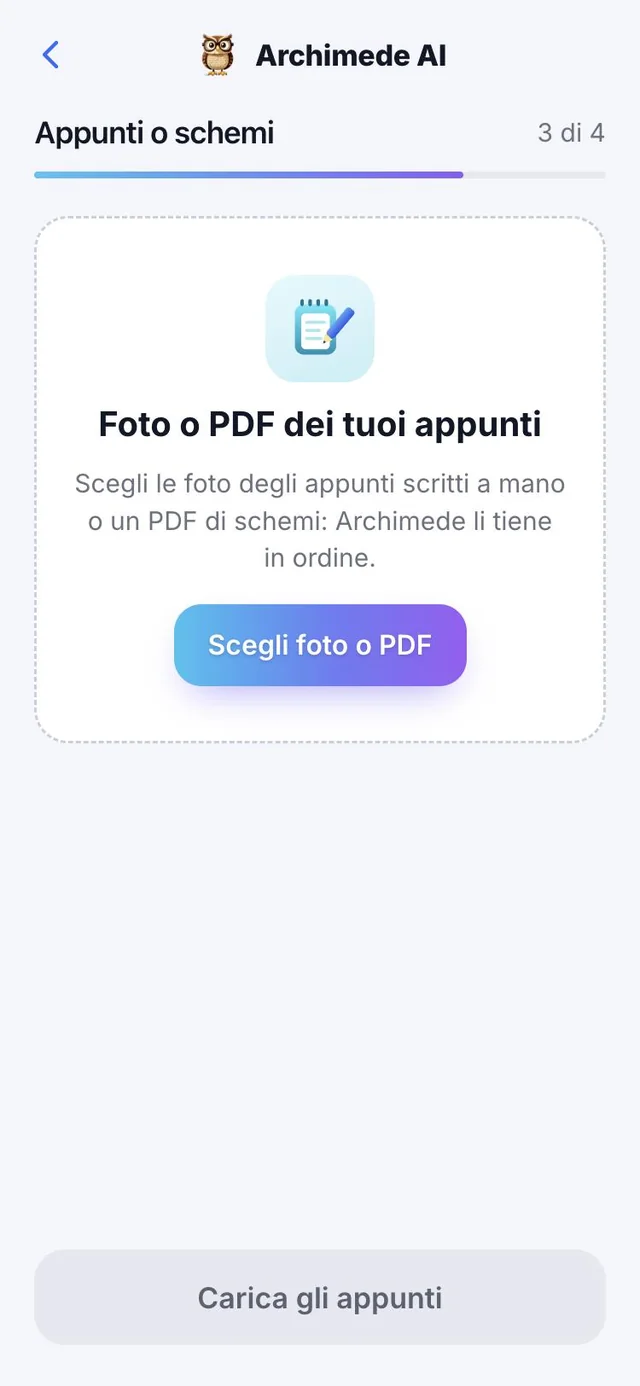
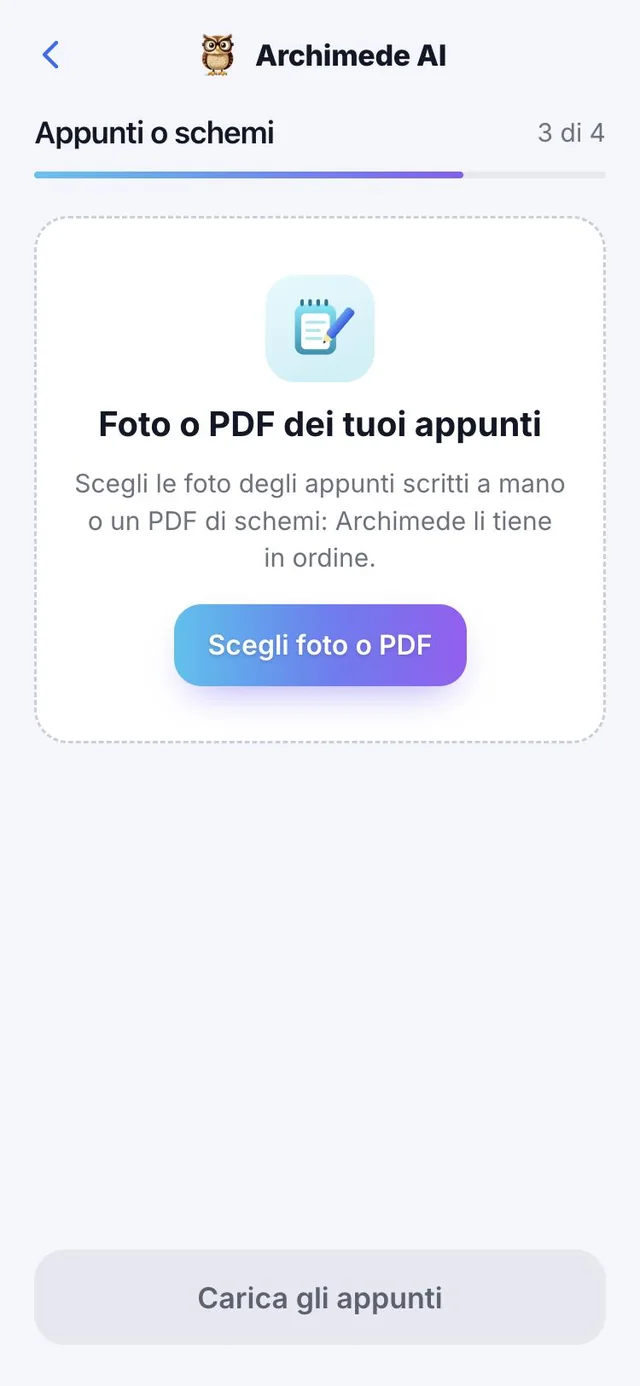
Cosa fa. Le tue pagine scritte o disegnate, lette da Archimede.
Carichi gli appunti o gli schemi e le loro pagine compaiono pronte da abbinare ai capitoli.
Puoi caricare foto di appunti scritti a mano o un PDF di schemi, fino a 40 fogli alla volta. Ogni foglio si può togliere prima del salvataggio, e gli appunti prendono il titolo «Appunti del» con la data. Dopo il caricamento, ogni foglio si può associare a un capitolo, aggiungere altri appunti o tornare al materiale. Per trasformare uno schema a mano in uno schema pulito guarda «Schema digitale» qui sotto.
Materiale · Schema digitale
Il tuo schema a mano,
ridisegnato.
Cosa fa. Trasforma la foto di un foglio scritto a mano in uno schema digitale pulito, con il testo trascritto.
Da «Appunti già caricati» vedi per ogni foglio se è «Digitalizzato» o «Da digitalizzare». Archimede legge il foglio, ricostruisce riquadri, ovali, frecce ed evidenziature nella stessa disposizione dell’originale e trascrive il testo. «Confronto prima e dopo» mette la foto accanto al risultato, e con «Scarica il PDF» salvi lo schema.
Se un foglio non si legge, compare l’avviso «Alcuni fogli non sono stati letti» e «Riprova il foglio» lo rilegge senza rifare gli altri. Un foglio senza testo viene segnalato.
Perché aiuta: gli appunti a mano diventano materiale che il tutor può usare per le lezioni e per i quiz, e li studi su uno schema leggibile al posto di una foto storta.
Materiale · Foto
Foto dal rullino
o scattate subito.
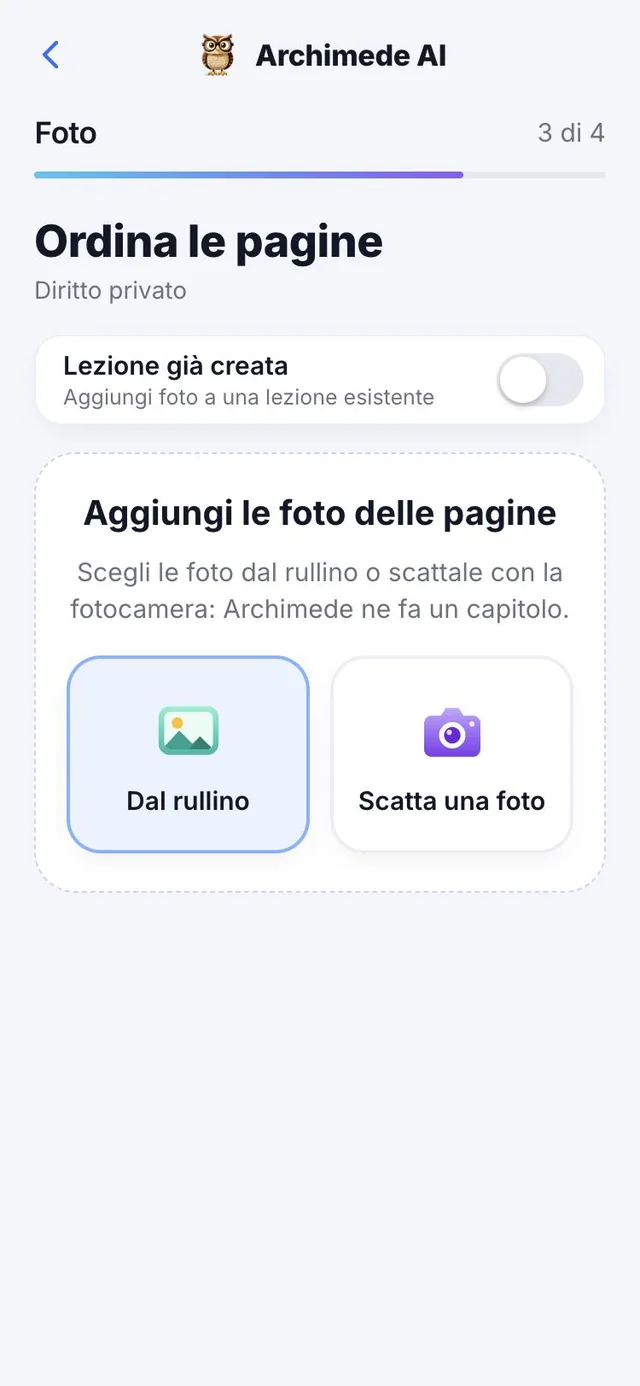
Cosa fa. Fotografi le pagine e Archimede le legge.
Puoi scegliere foto già nel rullino o scattarne di nuove. Le foto storte vengono raddrizzate prima di essere lette.
Puoi caricare fino a 25 foto per volta. Le foto si riordinano trascinandole o con le frecce (c’è anche «Ordine originale» per tornare indietro), e si può decidere se formeranno un nuovo capitolo o se aggiungerle a una lezione già creata dell’esame. Mentre carica, l’app mostra «Carico le foto» e poi «Leggo le pagine» con il conto di quante ne mancano. Se qualche foto non parte, riprovi e quelle già caricate non si ripetono; i file che non sono foto vengono scartati e ti viene detto quali.
Materiale · Voce
Registra la lezione
o la tua voce.
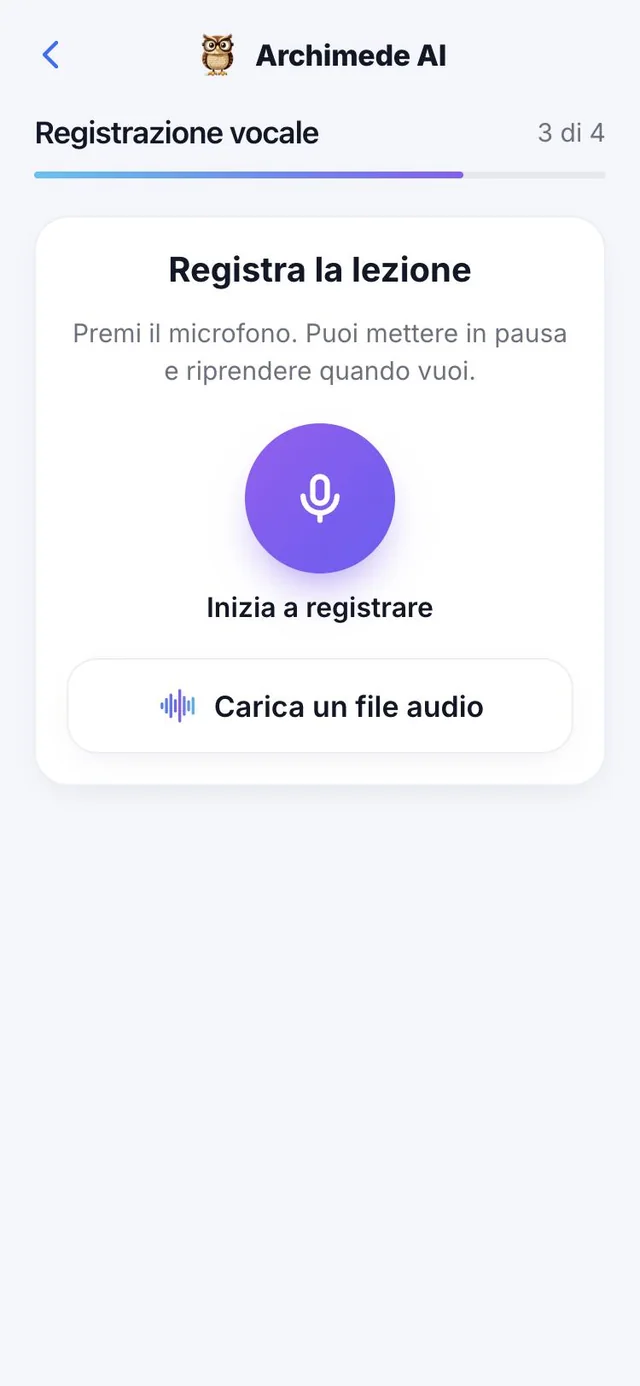
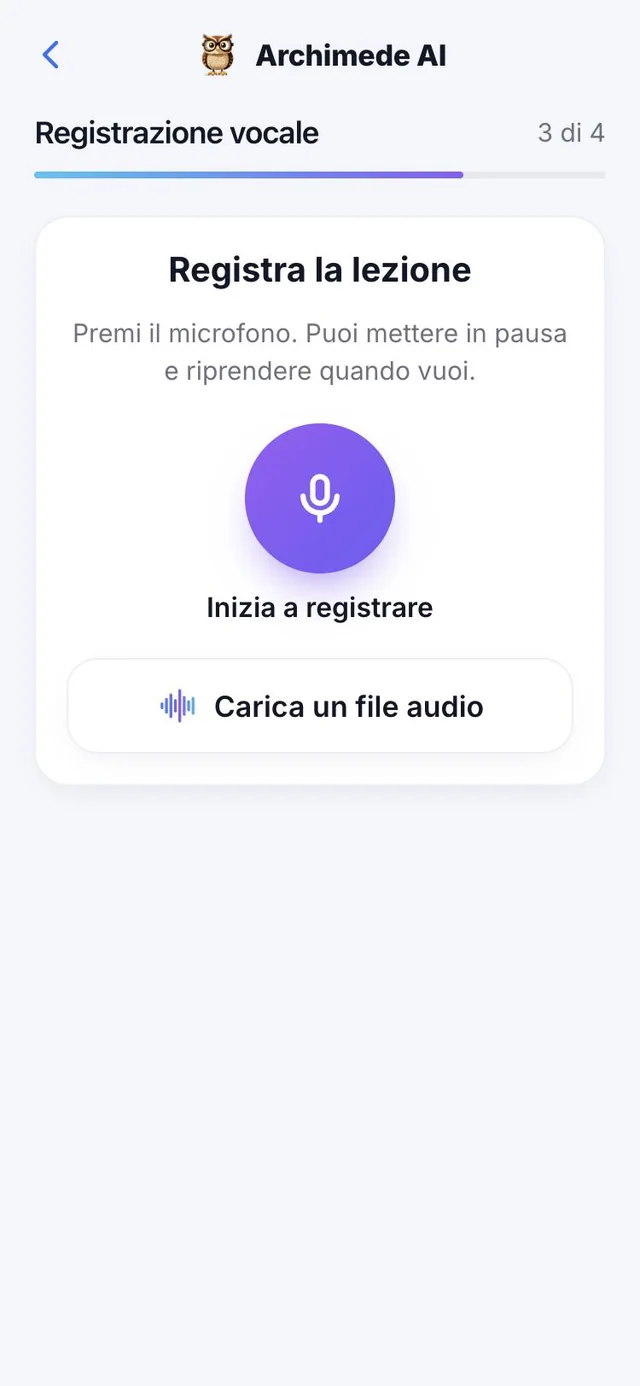
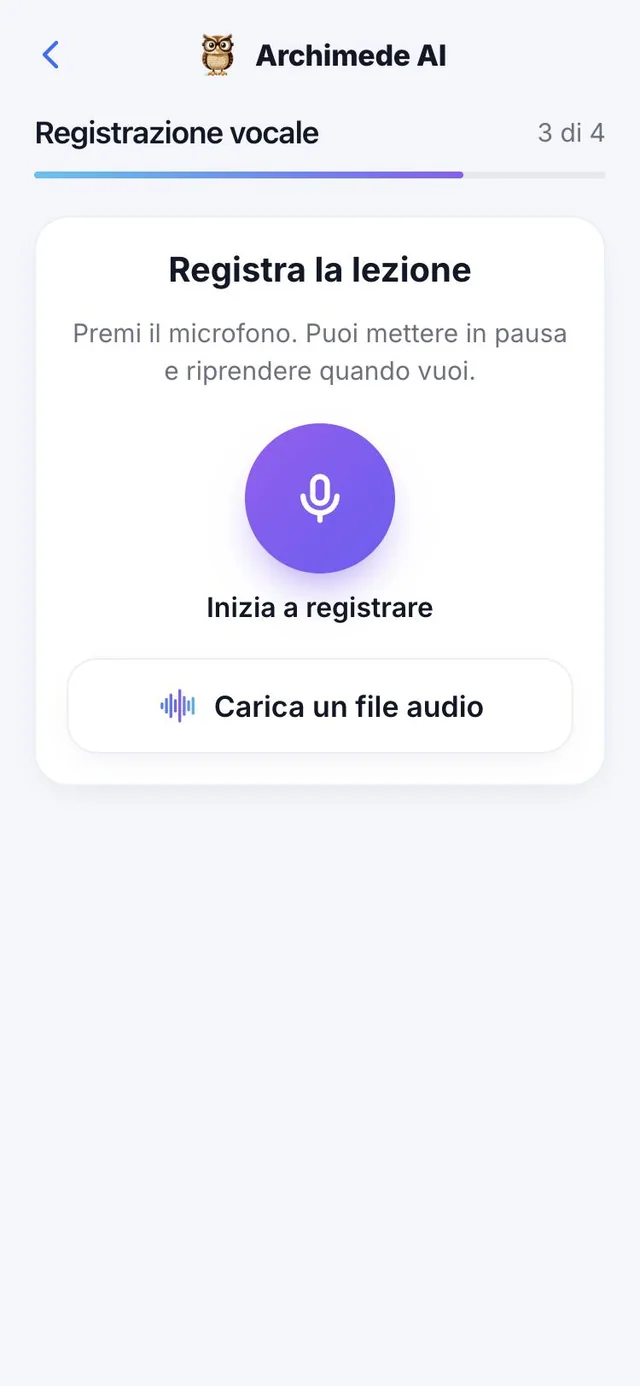
Cosa fa. Una registrazione vocale diventa materiale di studio.
Registri la lezione o ti racconti un argomento a voce: Archimede la trascrive, toglie pause e ripetizioni e il testo pulito si collega ai capitoli come tutto il resto.
Premi il microfono per iniziare: puoi mettere in pausa e riprendere quando vuoi, poi terminare, dare un titolo (di partenza è «Registrazione del» con la data) e salvare. Se hai già un audio, puoi caricare un file MP3, M4A, WAV, OGG o WebM. Il limite è 50 MB e 90 minuti di trascrizione. Se provi a uscire con una registrazione non salvata, l’app chiede conferma, perché andrebbe persa. Se il microfono è bloccato dal browser, l’app spiega come consentirlo oppure ti propone di caricare un file.
Materiale · Trascrizione
Una trascrizione
pulita, da studiare.
Cosa fa. Trasforma una lezione registrata in un testo ordinato, senza i “ehm” e le parti fuori tema.
Appena salvi la registrazione, Archimede la ascolta e scrive tutto quello che si dice. Poi toglie le pause, le ripetizioni e le parti non inerenti alla materia (avvisi, battute, saluti) e divide il testo in paragrafi. In alto vedi un conto chiaro: quante pause, quante ripetizioni e quante parti fuori tema sono state tolte. Con «Mostra cosa ho tolto» controlli che non sia sparito niente di importante.
Ci vogliono pochi minuti e il lavoro continua anche se chiudi la pagina: puoi tornare più tardi. Nel dubbio Archimede non toglie, perché è meglio una parola in più che perdere un concetto.
Perché aiuta: una lezione di un’ora diventa un testo che puoi leggere, cercare e abbinare ai capitoli, invece di un audio da riascoltare per intero.
Materiale · Versioni
Chiedi una modifica,
nasce una nuova versione.
Cosa fa. Ogni trascrizione ha le sue versioni numerate (v1, v2, v3…) e non perdi mai quella di prima.
Scrivi come vuoi cambiare il testo, per esempio «Metti un titolo a ogni argomento», e tocca «Invia la richiesta»: Archimede prepara la versione successiva. Ogni versione è contrassegnata come «Attuale», «Pronta» o «Approvata», e puoi riaprire quelle precedenti.
Quando il testo è come lo vuoi tocchi «Approva trascrizione»: quella è la versione che entra nel materiale dell’esame. Puoi anche scaricarla come file. La stessa logica vale per le traduzioni dei video e per gli schemi digitalizzati dagli appunti.
Perché aiuta: puoi sperimentare senza paura di rovinare il testo, e hai sempre una versione sicura a cui tornare.
Materiale · Video
Un video del corso.
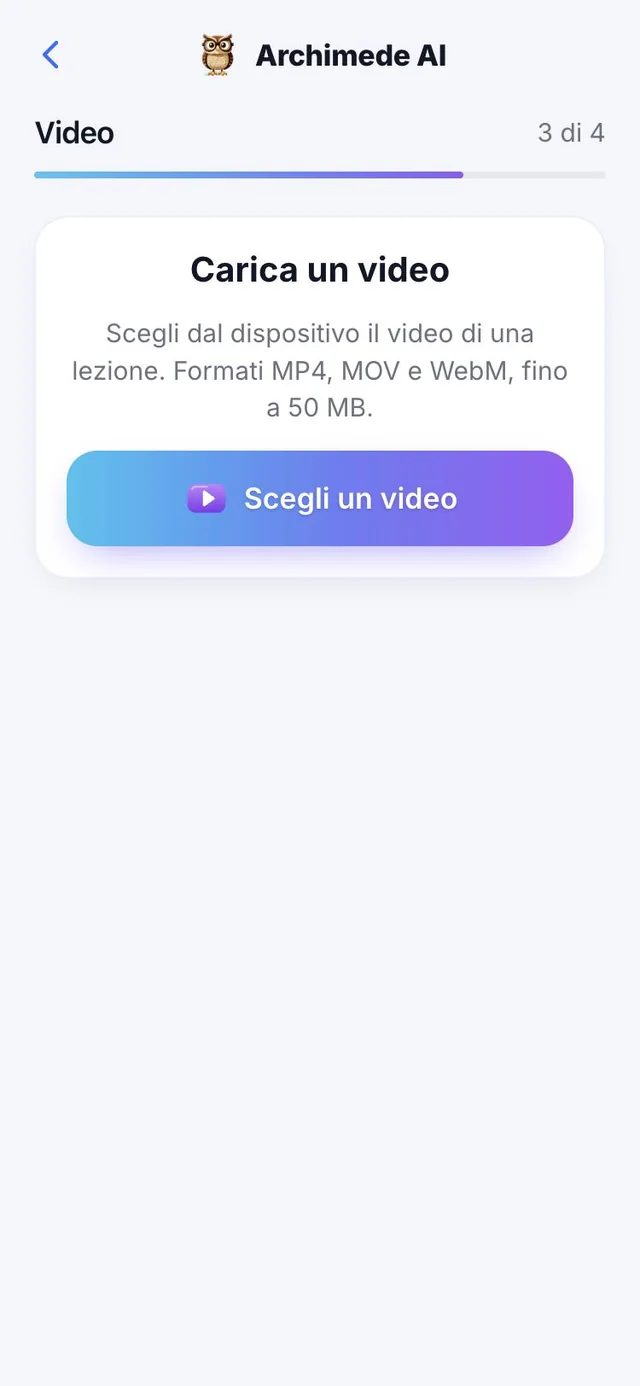
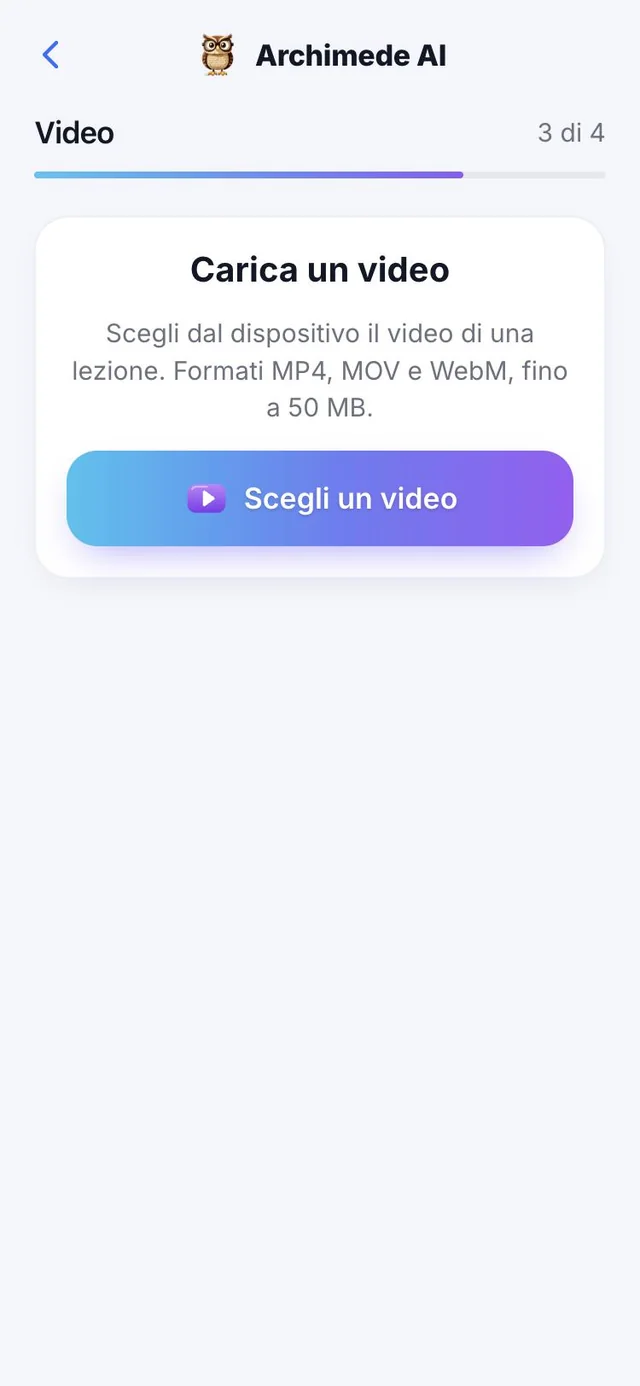
Cosa fa. Carichi un video e ne ricavi materiale da studiare.
Aggiungi il video di una lezione (MP4, MOV o WebM, fino a 50 MB): Archimede ascolta l’audio, lo trascrive e, se il video è in un’altra lingua, lo traduce. Poi lo abbini ai capitoli.
Prima di salvare vedi l’anteprima del video; se il browser non riesce a mostrarla, il video si può aggiungere lo stesso. La trascrizione funziona fino a 90 minuti. Nell’elenco ogni video indica se è «In preparazione», «Trascritto» o già «Nell’esame».
Materiale · Video in parti
Una lezione lunga,
divisa in parti.
Cosa fa. Archimede divide la lezione in parti con i minuti, e ogni parte ti porta al punto giusto del video.
Dopo la trascrizione, Archimede taglia la lezione in «Parti» (Parte 1, Parte 2…) con il minuto in cui iniziano, scrivendo un titolo per ognuna. Tocchi una parte e vai a quel punto del video («Vai a 12:30 nel video»), oppure leggi solo il pezzo che ti serve.
Se il video è in un’altra lingua, la trascrizione viene anche tradotta nella lingua dell’app, mantenendo i tempi: l’etichetta «Tradotto dall’inglese in italiano» ti dice cosa stai leggendo e «Mostra originale» ti fa vedere il testo di partenza.
Perché aiuta: una lezione di un’ora e mezza non è un blocco unico. Rivedi solo la parte sul tema che ti manca e trovi in pochi secondi dove il professore ha spiegato quel punto.
Materiale · Link
Un link da studiare.
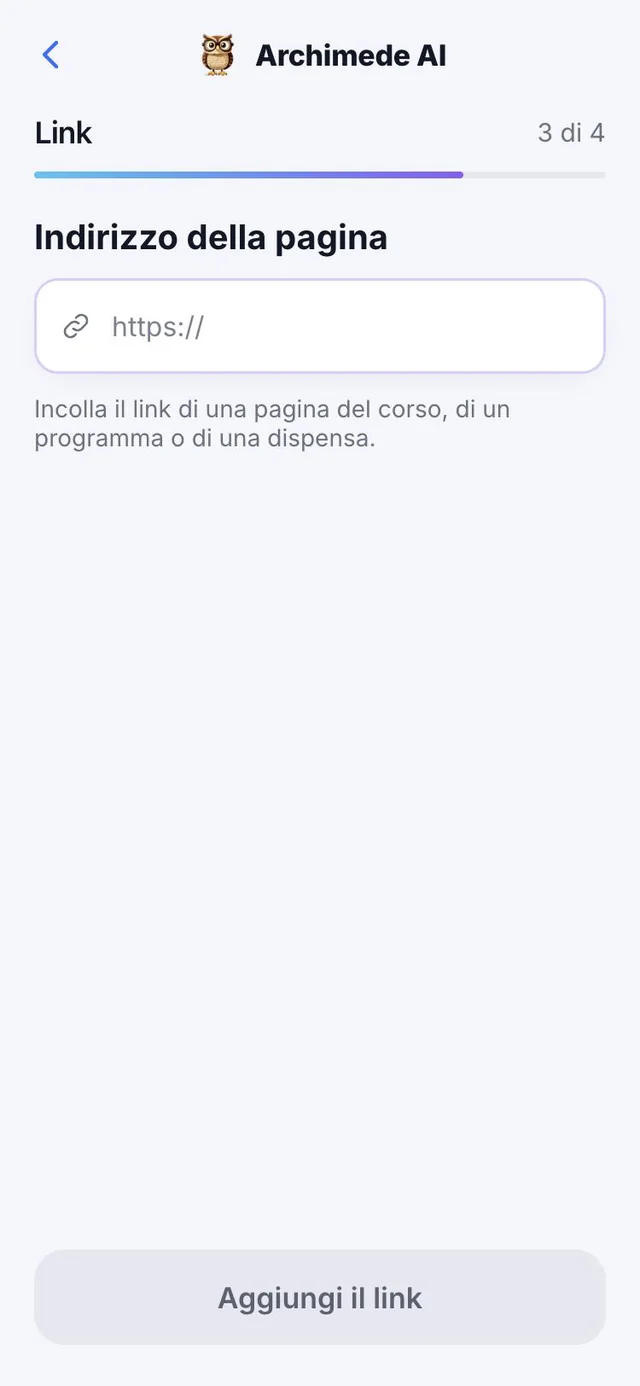
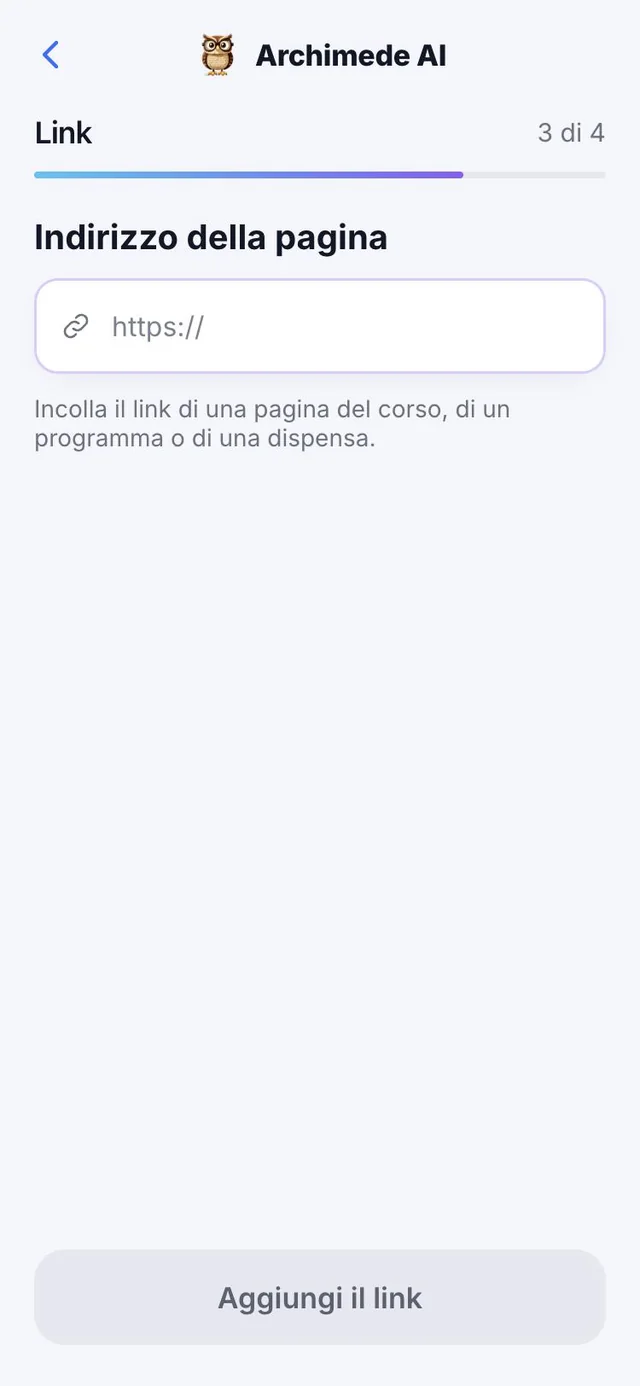
Cosa fa. Incolli l’indirizzo di una pagina e diventa materiale.
Utile per dispense e articoli online. Archimede legge la pagina («Leggo la pagina…») e ti mostra il testo trovato con il numero di parole, prima di incorporarlo nell’esame.
Per sicurezza sono accettati solo indirizzi che cominciano con https:// di siti pubblici. Se la pagina è dietro un accesso, come Moodle o Ariel, Archimede non può entrare: ti spiega di scaricare il file dal sito e di caricarlo da «PDF» o «Word». Il massimo da un link è 10 MB.
Materiale · Allegati dei link
La pagina e
i suoi allegati.
Cosa fa. Se la pagina contiene PDF o Word, Archimede li trova e puoi aggiungerli.
In «Allegati trovati» vedi i PDF e i Word presenti nella pagina. Scegli cosa incorporare: il testo della pagina, uno o più allegati, oppure tutto, e confermi con «Incorpora nell’esame». Se la pagina non ha testo, aggiungi solo gli allegati; se il link porta direttamente a un file, lo aggiungi da lì. «Rileggi la pagina» la rilegge se nel frattempo è cambiata.
Perché aiuta: le dispense del corso stanno spesso in una pagina del docente, con le slide in allegato. Così porti dentro tutto con un solo indirizzo.
Dividi in capitoli
Non hai un libro?
Dividi in capitoli.
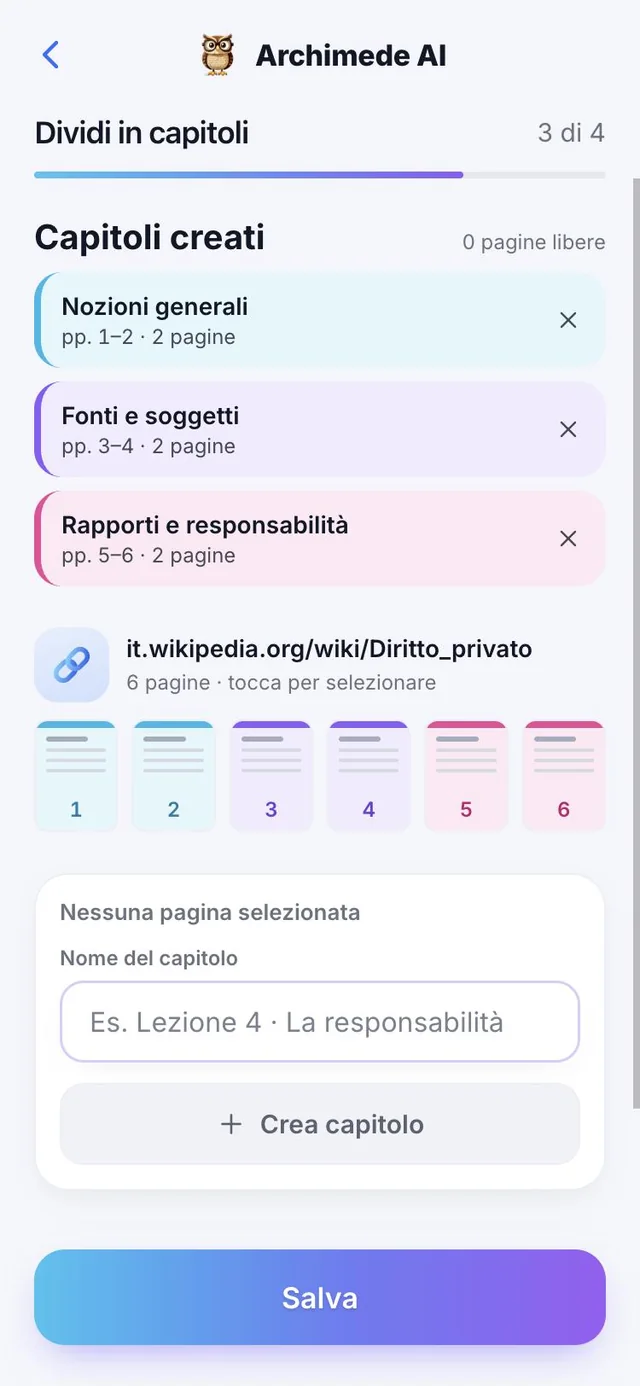
Cosa fa. Crea i capitoli dal materiale che hai.
Se il materiale non ha già i capitoli, selezioni le pagine e dai un nome a ogni capitolo. Le pagine ancora libere restano segnalate, così non ne perdi nessuna.
Selezioni le pagine toccandole e dai un nome al capitolo, oppure usi «Usa un solo nome per tutto»: i capitoli diventano «parte 1», «parte 2»… Se cambi idea, «Sciogli» un capitolo e le sue pagine tornano libere. La schermata conta quante pagine sono ancora libere.
Abbina
Ogni pagina
al suo capitolo.
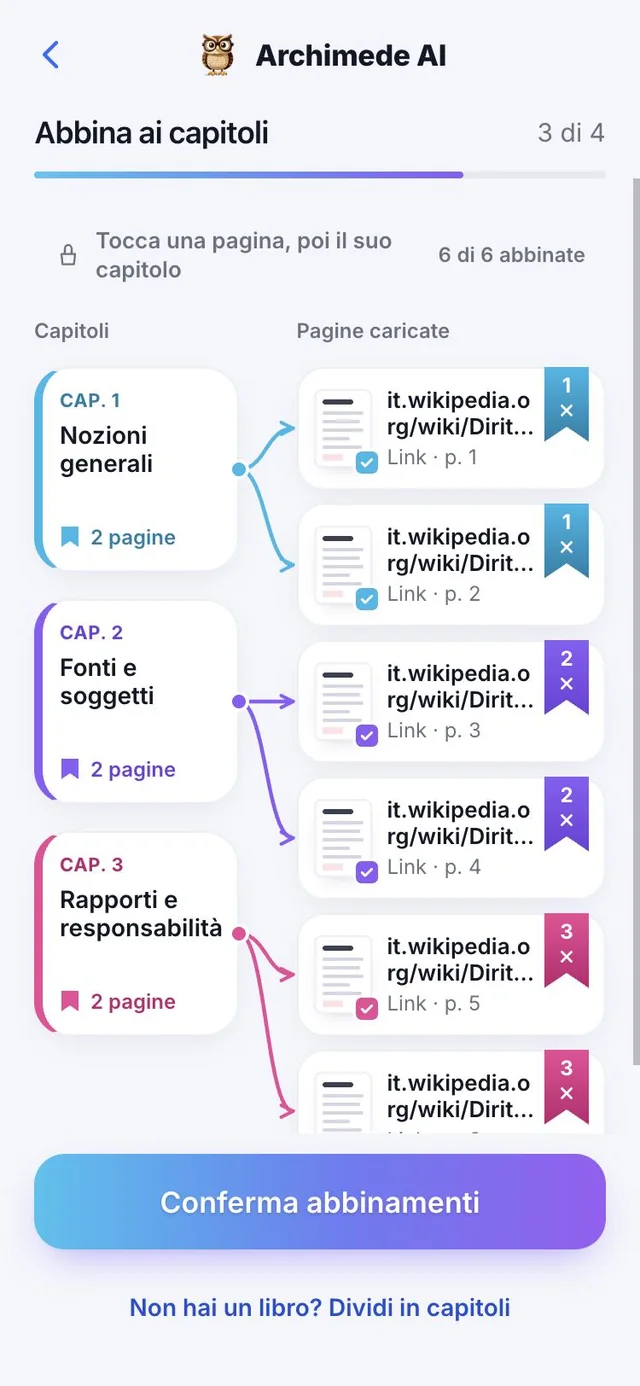
Cosa fa. Collega le pagine caricate ai capitoli.
Archimede propone da solo gli abbinamenti e tu li controlli: tocchi una pagina e poi il suo capitolo. Vedi quante pagine sono abbinate, puoi filtrare per capitolo e ripristinare la proposta o chiederne una nuova. Alla fine confermi.
Le proposte di Archimede compaiono solo quando è abbastanza sicuro: se non lo è, la pagina resta «Da abbinare» e decidi tu, meglio una pagina libera che una sbagliata. Le pagine possono venire da appunti, trascrizioni, foto, video e link. Toccando un capitolo vedi solo le sue pagine, e «Togli» scollega una pagina dal capitolo.
Riepilogo
Controlli tutto.
Poi inizi a studiare.
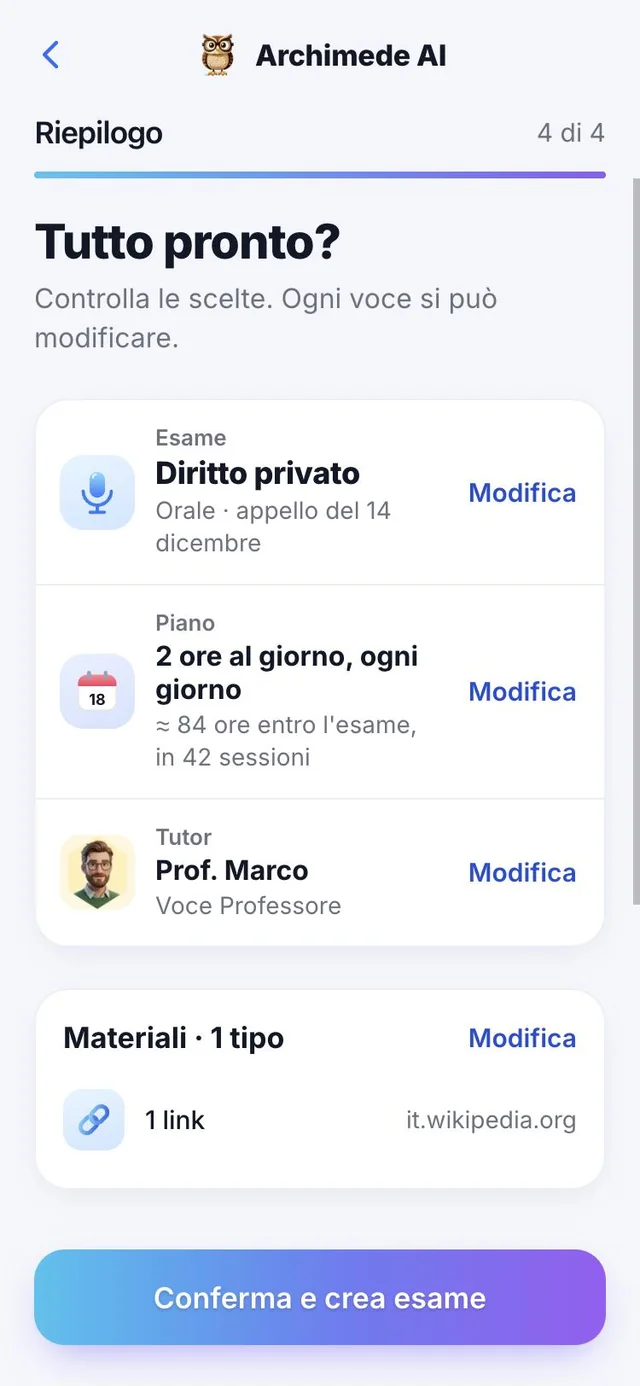
Cosa fa. Un’ultima occhiata, poi l’esame è creato.
Il riepilogo mette insieme esame, piano, tutor, materiali e capitoli, con «Modifica» accanto a ogni voce. Confermi, e la pagina dell’esame mostra i giorni che mancano, cosa studiare oggi con il tutor, la settimana e quanto conosci ogni capitolo.
Se l’esame è ancora una bozza, l’app te lo dice con «Completa l’esame». Una volta creato, ogni capitolo mostra lo stato della sua lezione: «Da caricare», «Lezione da creare», «In preparazione», «Lezione pronta» o «Da riprovare». Archimede prepara le lezioni in qualche minuto e puoi iniziare dalla card del tutor («Oggi studiamo il capitolo…»).
La settimana
La tua settimana
di studio.
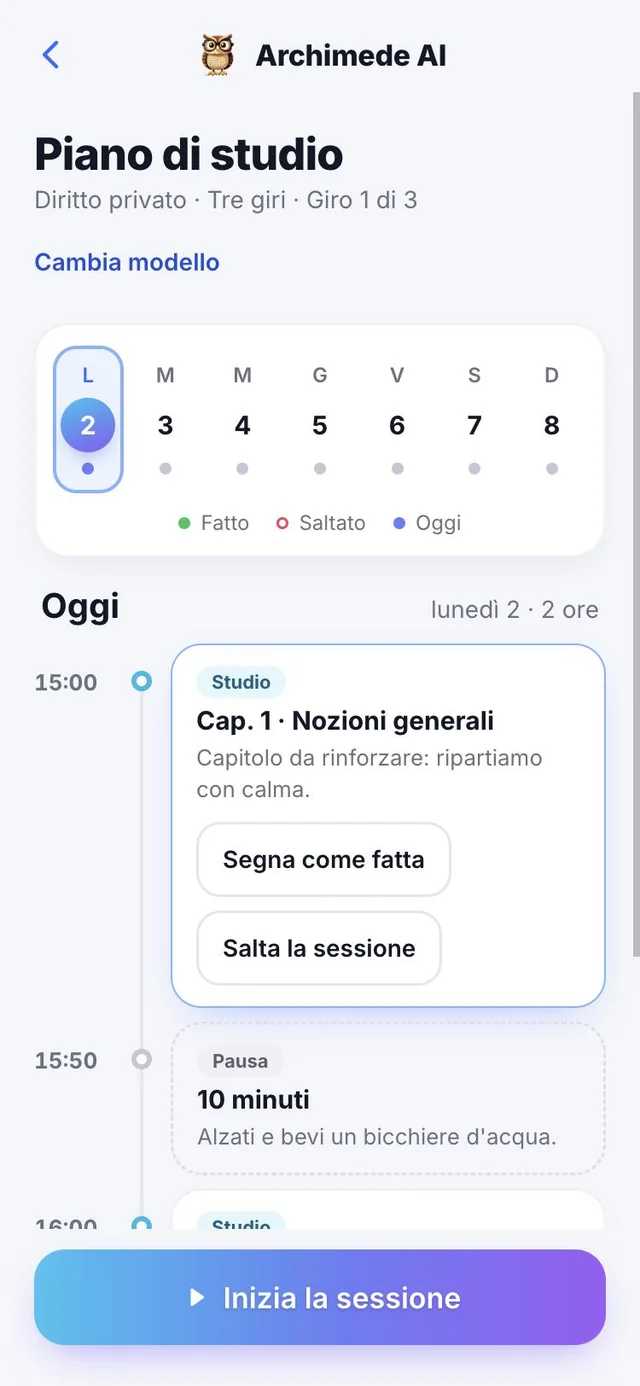
Cosa fa. Le sessioni dei prossimi giorni, una per una.
Per ogni giorno vedi se hai sessioni in programma, se sono fatte o saltate. Le sessioni sono di studio, verifica, ripasso a distanza e ripasso finale; quelle saltate si spostano sui giorni che restano.
Ogni sessione ha il suo tipo (studio, verifica, pausa, ripasso a distanza, ripasso finale, recupero), il capitolo con le pagine e una nota che spiega perché è lì, per esempio «È passato 1 giorno: è il momento giusto». Dalla sessione di oggi puoi iniziarla, segnarla come fatta o saltarla.
Il piano intelligente
Fatta, saltata,
recuperata.
Cosa fa. Il piano si ricalcola ogni volta, partendo da oggi, e nessuna sessione va persa.
Se salti una sessione, resta nella storia come «Saltata» e il lavoro non fatto torna nei giorni che restano come «Recupero», con l’avviso «Piano aggiornato» che ti dice cosa è stato spostato e dove. Se con il ritmo scelto la data non è più raggiungibile, un avviso ti dice quante ore ti servirebbero in più e ti propone più ore al giorno o un’altra data.
I ripassi arrivano a distanza crescente dall’ultima volta che hai toccato il capitolo, dopo 1, 3, 7 e 14 giorni. I capitoli più deboli hanno più giorni e vengono prima, e prima dell’esame c’è il ripasso finale con flash card e schemi.
Perché aiuta: sai sempre cosa fare oggi e non devi rifare il calendario a mano ogni volta che la vita ti manda fuori programma.
Glossario
Il glossario
del tuo corso.
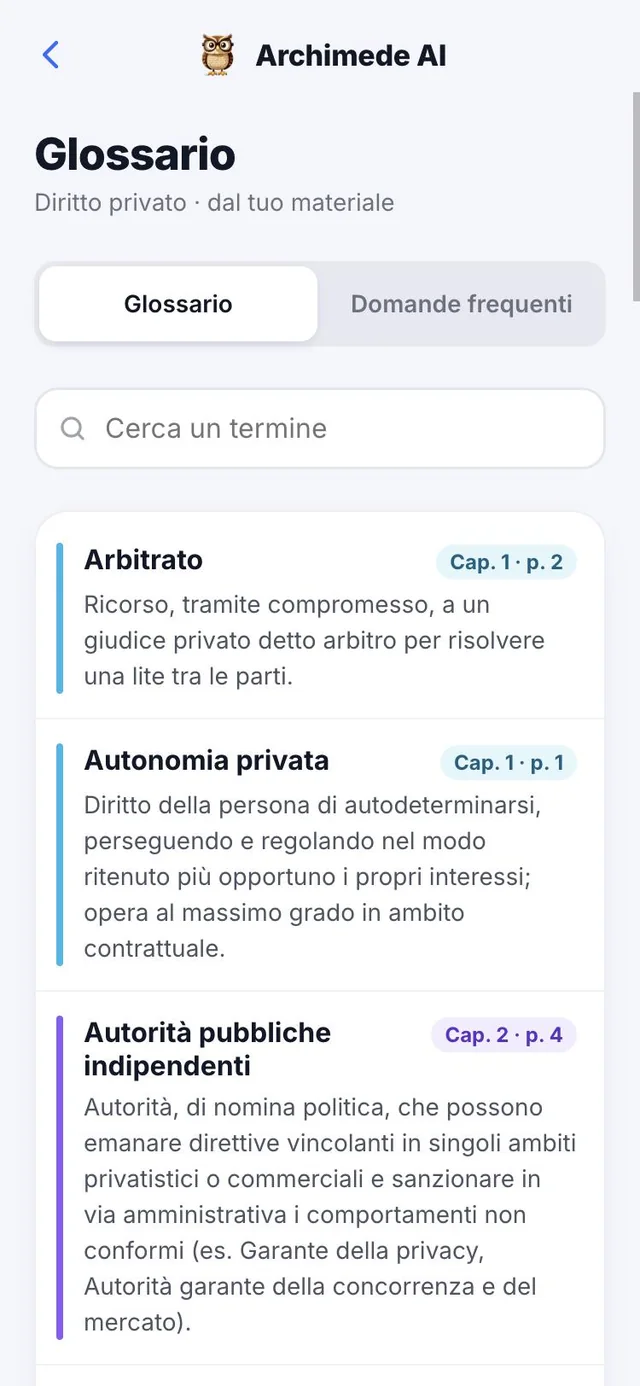
Cosa fa. I termini chiave, ricavati dal tuo materiale.
Archimede prepara il glossario e le domande frequenti dal tuo materiale e dalle domande che sbagli più spesso. Cerchi un termine o una domanda, vedi in quale capitolo e a quale pagina compare, e tocchi una domanda per esercitarti. La prima volta la preparazione richiede un po’ di tempo.
Il glossario è diviso per sezione e ogni termine indica capitolo e pagina. Le domande frequenti hanno una priorità, «Alta» o «Media». Se la ricerca non trova niente, l’app suggerisce un’altra parola oppure di chiedere al tutor di spiegartelo a voce. Se non hai ancora abbinato le pagine ai capitoli, il glossario resta in attesa.
Preparazione
Sei pronto
per l’esame?
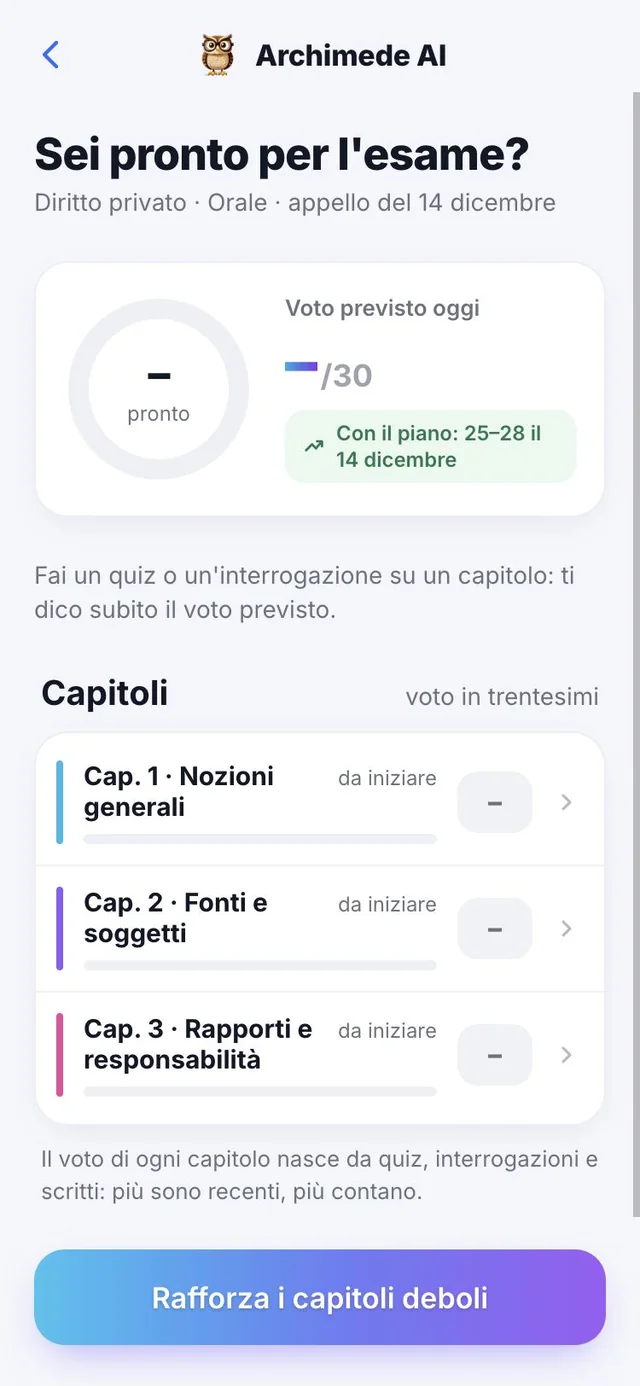
Cosa fa. La preparazione complessiva e il voto previsto in trentesimi.
Per ogni capitolo vedi un voto su 30 che nasce da quiz, interrogazioni e scritti: più sono recenti, più contano. I capitoli sono segnati come solidi, sufficienti, da rafforzare o da iniziare. In alto trovi il voto previsto oggi e quello previsto seguendo il piano.
In alto leggi la percentuale di preparazione complessiva, il voto previsto oggi e il voto previsto seguendo il piano alla data dell’esame. Un capitolo senza verifiche non ha ancora un voto: fai un quiz o un’interrogazione e il voto previsto compare subito. Il voto è una stima, pensata per capire dove rinforzare.
Modelli d’esame
Come vuoi
studiare?
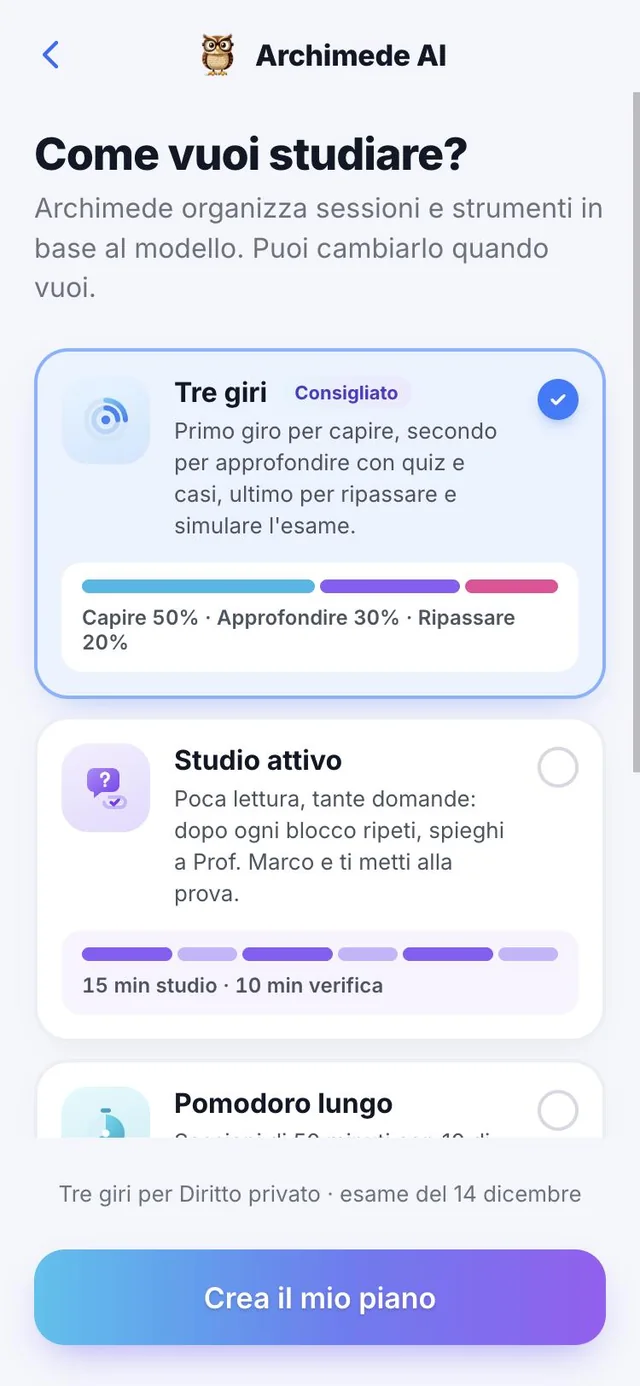
Cosa fa. Scegli il modello e Archimede organizza sessioni e strumenti.
Tre giri: capire, approfondire con quiz e casi, ripassare e simulare. Studio attivo: poca lettura e tante domande. Pomodoro lungo: sessioni di 50 minuti con 10 di pausa e un mini quiz a ogni pausa. Sprint finale: per chi ha poco tempo, prima i capitoli deboli e una simulazione al giorno. Puoi cambiare modello quando vuoi.
Ogni modello ha un riepilogo dei tempi: «Tre giri» divide il lavoro in capire 50%, approfondire 30% e ripassare 20%; «Studio attivo» alterna 15 minuti di studio e 10 di verifica; «Pomodoro lungo» è 50 minuti di studio con pausa di 10 e mini quiz di 3 domande; «Sprint finale» occupa gli ultimi 15 giorni con una simulazione al giorno. Con «Crea il mio piano» il modello diventa la tua settimana, e puoi cambiarlo con «Cambia modello».
Simulazione d’esame
L’esame vero,
a tempo.
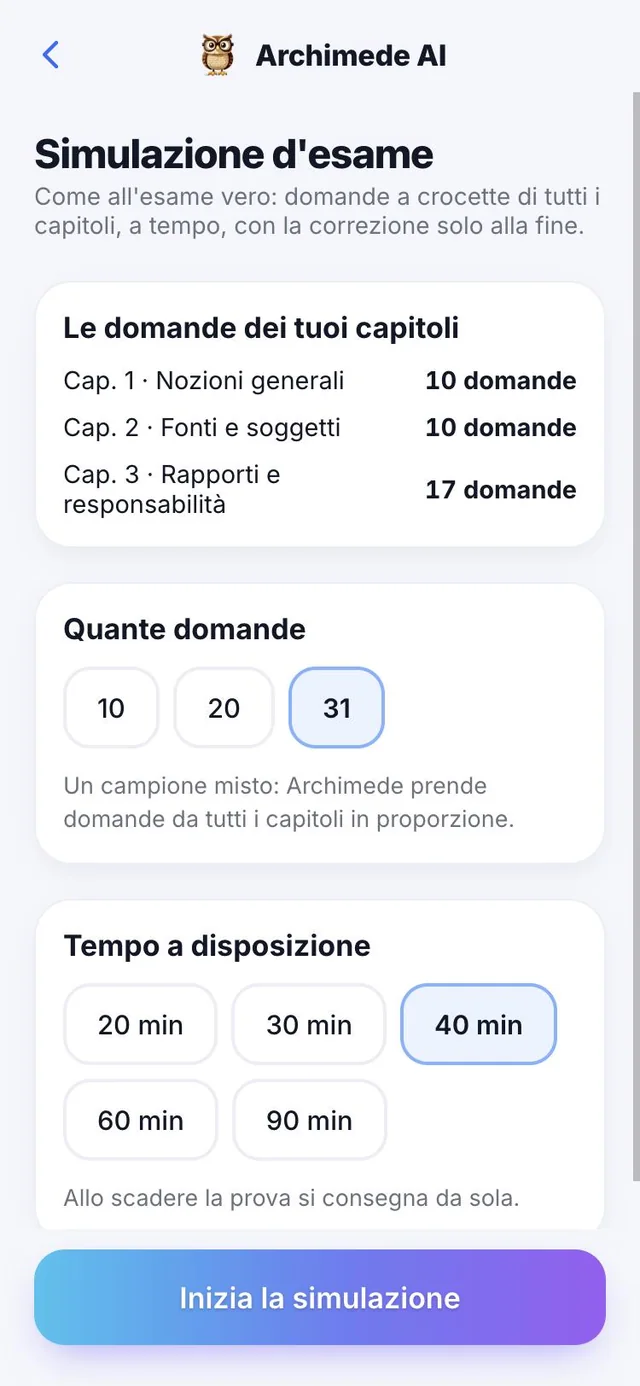
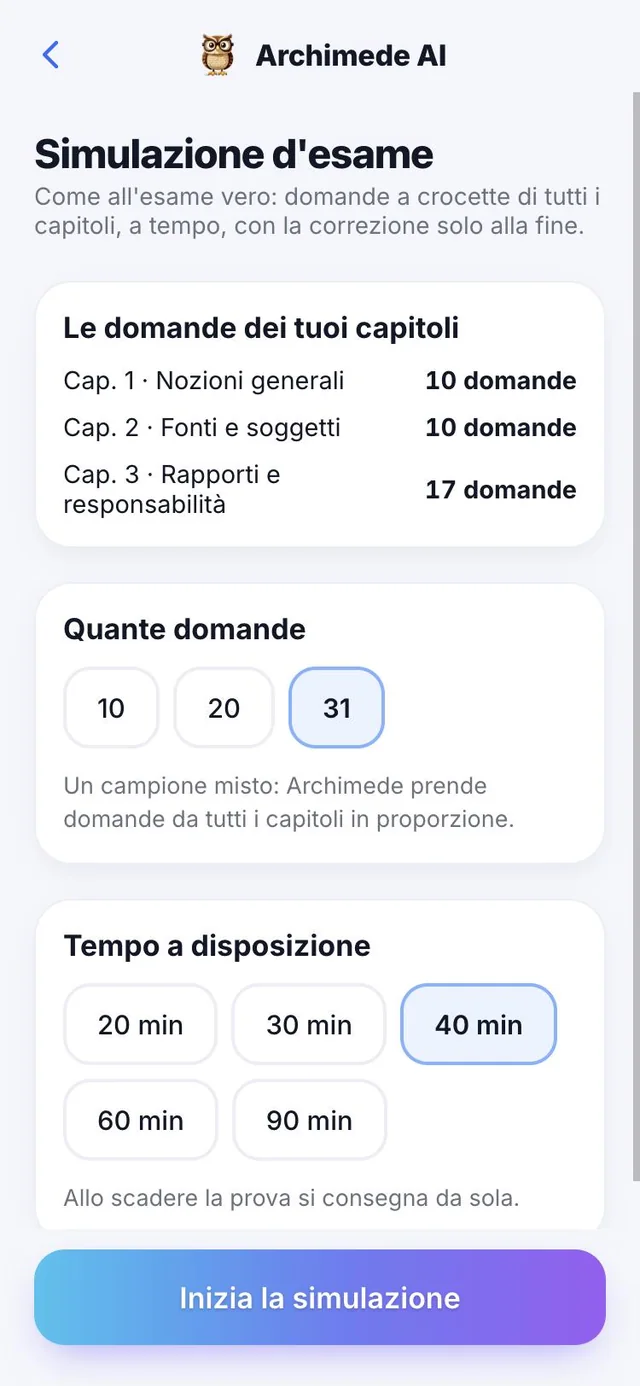
Cosa fa. Domande a crocette di tutti i capitoli, con il cronometro.
Come all’esame vero: nessuna correzione fino alla fine. Una mappa ti fa saltare tra le domande e puoi segnarne alcune da rivedere. Quando consegni vedi il voto in trentesimi, il risultato capitolo per capitolo e la spiegazione di ogni errore; se il tempo finisce, le domande senza risposta contano come errori. Servono le domande a risposta multipla dei capitoli.
Prima di iniziare scegli quante domande (un campione misto, preso da tutti i capitoli in proporzione) e il tempo a disposizione, anche spento. Prima di consegnare c’è una conferma; dopo la consegna trovi il risultato per capitolo e puoi fare una «Nuova simulazione». Le ultime simulazioni restano in elenco con le risposte giuste. I capitoli senza domande restano fuori.
Capitolo · Studio e verifica
Gli strumenti giusti
per il tuo esame.
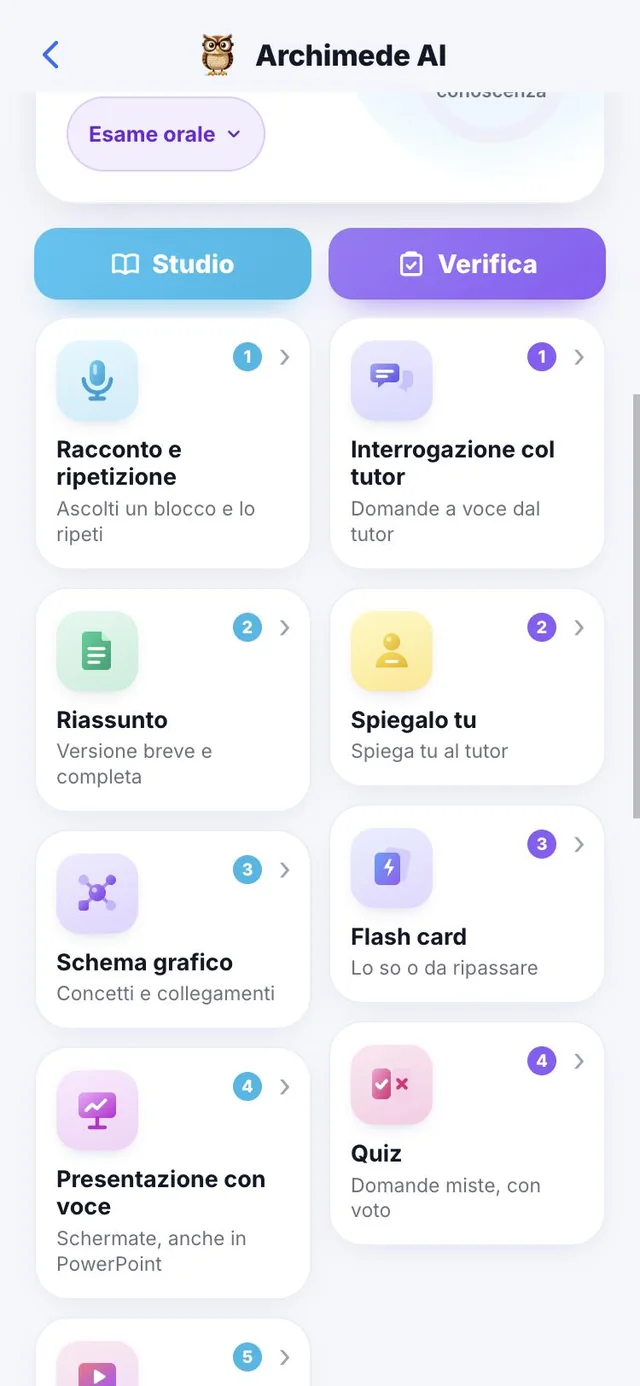
Cosa fa. Le colonne STUDIO e VERIFICA si adattano alla prova.
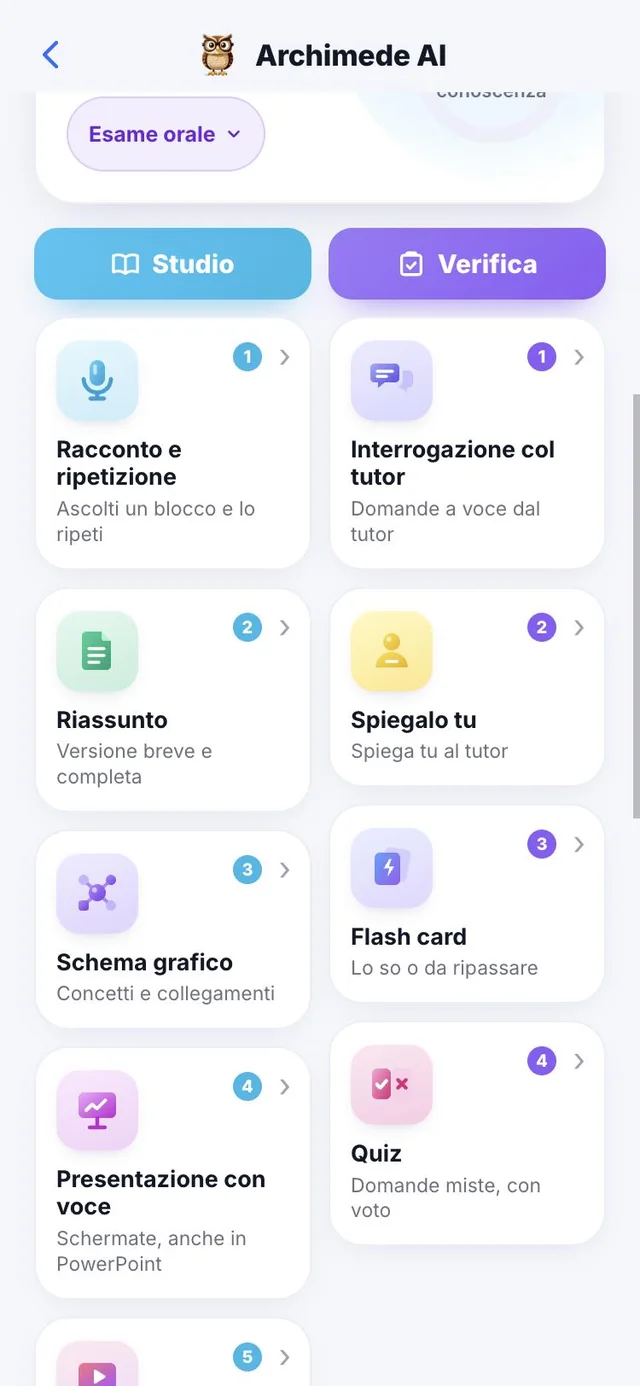
Orale. STUDIO: racconto, riassunto, schema, presentazione, animato, audio. VERIFICA: interrogazione col tutor, Spiegalo tu, flash card, quiz.
Scritto. STUDIO: riassunto, schema, presentazione, animato, audio. VERIFICA: domande aperte, casi pratici, quiz, flash card.
Crocette. STUDIO: come lo scritto. VERIFICA: quiz, simulazione a crocette, domande aperte, flash card.
Tutti gli altri strumenti restano nel catalogo del capitolo. Qui sotto trovi la scheda di ognuno.
In alto puoi mostrare o nascondere il tutor, parlargli con «Parla» oppure scrivere nel campo «Chiedi del capitolo…». Sotto trovi anche l’ultima verifica, il miglior voto e la data del prossimo ripasso consigliato. Se hai scelto il tipo di esame sbagliato, lo cambi toccando l’etichetta (orale, scritto o crocette) e le colonne si adattano.
Capitolo · Crea la lezione
Dalle pagine
alla lezione.
Cosa fa. Dal materiale abbinato al capitolo, Archimede crea racconto, domande, schema e quiz.
Quando un capitolo ha le sue pagine, premi «Crea la lezione con Archimede»: legge le pagine e prepara tutto quello che serve per studiare e verificarti. Una barra di avanzamento mostra a che punto è; gli strumenti compaiono appena la lezione è pronta. Se qualcosa si interrompe, «Riprova a creare la lezione»: le pagine caricate sono al sicuro.
«Rigenera il capitolo» rilegge le pagine e ricrea tutto da zero, e prima di farlo l’app chiede conferma perché quello che c’è ora verrà sostituito. «Aggiungi altre pagine» serve se hai trovato altro materiale.
Perché aiuta: non devi preparare nulla a mano. Carichi, abbini e hai subito gli strumenti pronti, anche per i capitoli che aggiungi all’ultimo.
Capitolo · Catalogo degli strumenti
Tutti gli strumenti,
in un solo elenco.
Cosa fa. Il catalogo mostra ogni strumento in tre sezioni: STUDIO, VERIFICA ed ESAME.
Toccando «Strumenti» nel capitolo vedi tutto l’elenco con una riga di spiegazione sotto ogni nome, e i consigliati per il tuo tipo d’esame vengono per primi. Nella sezione ESAME trovi la simulazione, il piano, la preparazione, il glossario e i modelli di studio. Alcuni strumenti sono pensati solo per l’università, come le domande aperte, i casi pratici e la simulazione a crocette.
Perché aiuta: le colonne STUDIO e VERIFICA mostrano il minimo utile, il catalogo ti fa scoprire il resto quando vuoi cambiare modo di studiare.
Studio · Racconto
La lezione a voce,
un blocco alla volta.
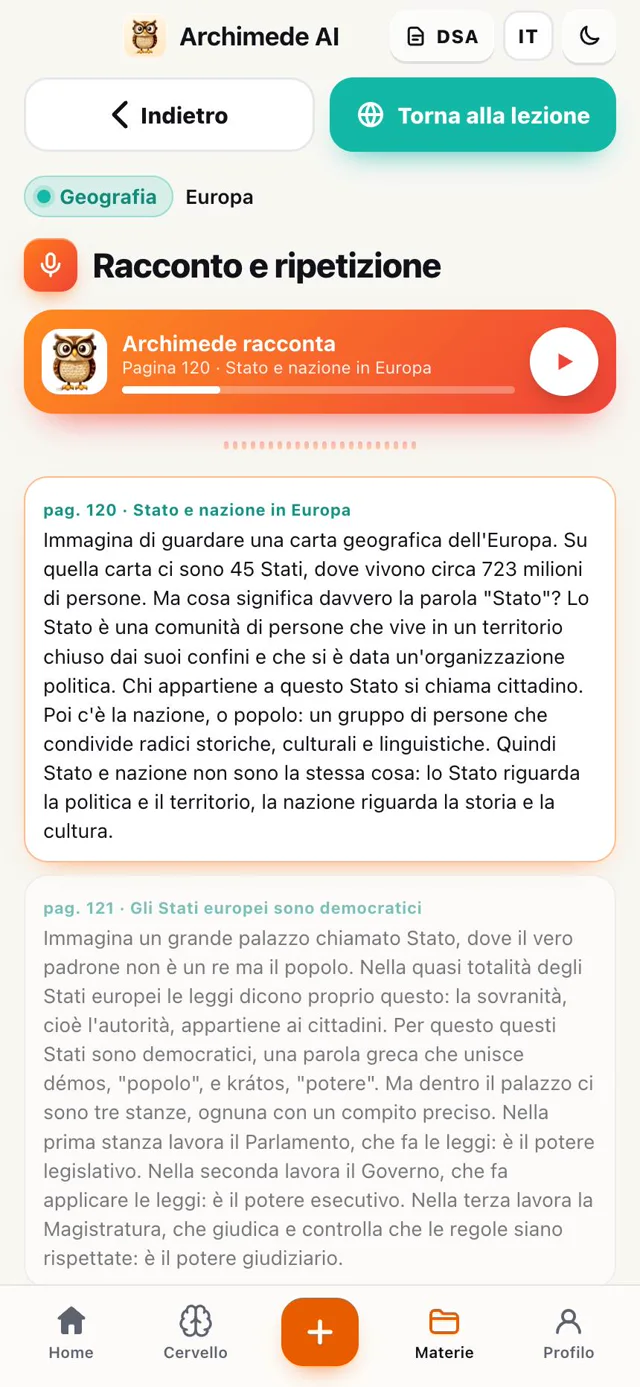
Cosa fa. Il tutor spiega il capitolo a blocchi e dopo ogni blocco tocca a te ripeterlo.
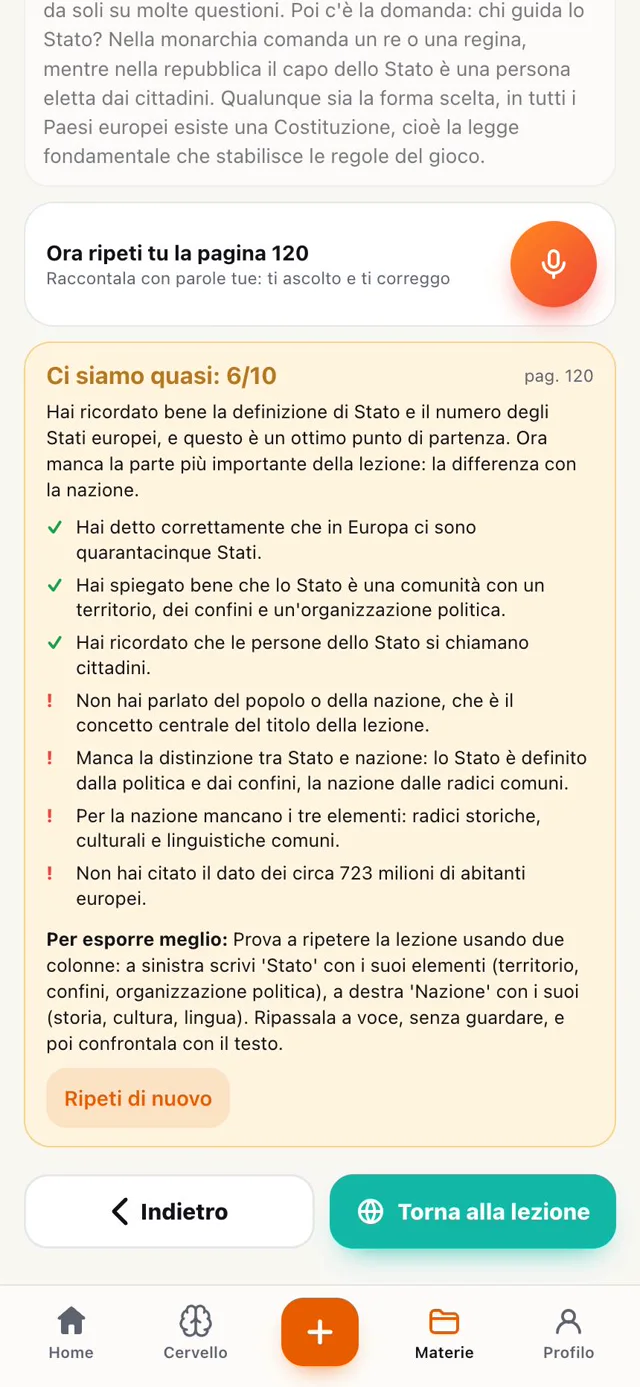
Ripeti con parole tue, a voce o scrivendo, e il tutor ti valuta. È l’allenamento più vicino all’esame orale.
Il capitolo è diviso in blocchi. Dopo ogni blocco ripeti a voce, e il tutor ascolta tutta la ripetizione, anche le pause per pensare, si ferma quando tocchi di nuovo, dà un voto, dice cosa hai detto bene e cosa manca. Si passa al blocco successivo solo quando quello è superato. Parlare ad alta voce è il modo migliore di scoprire dove il discorso si inceppa, prima dell’appello.
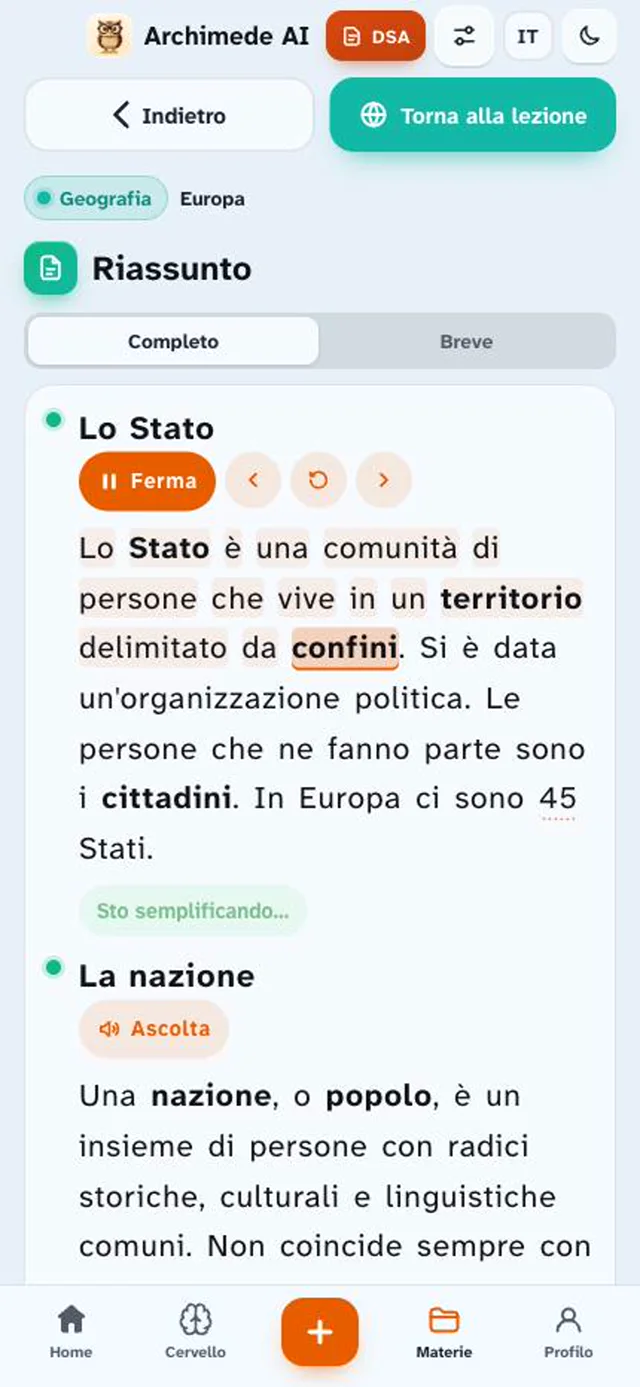
Studio · Riassunto
Il riassunto,
completo o breve.
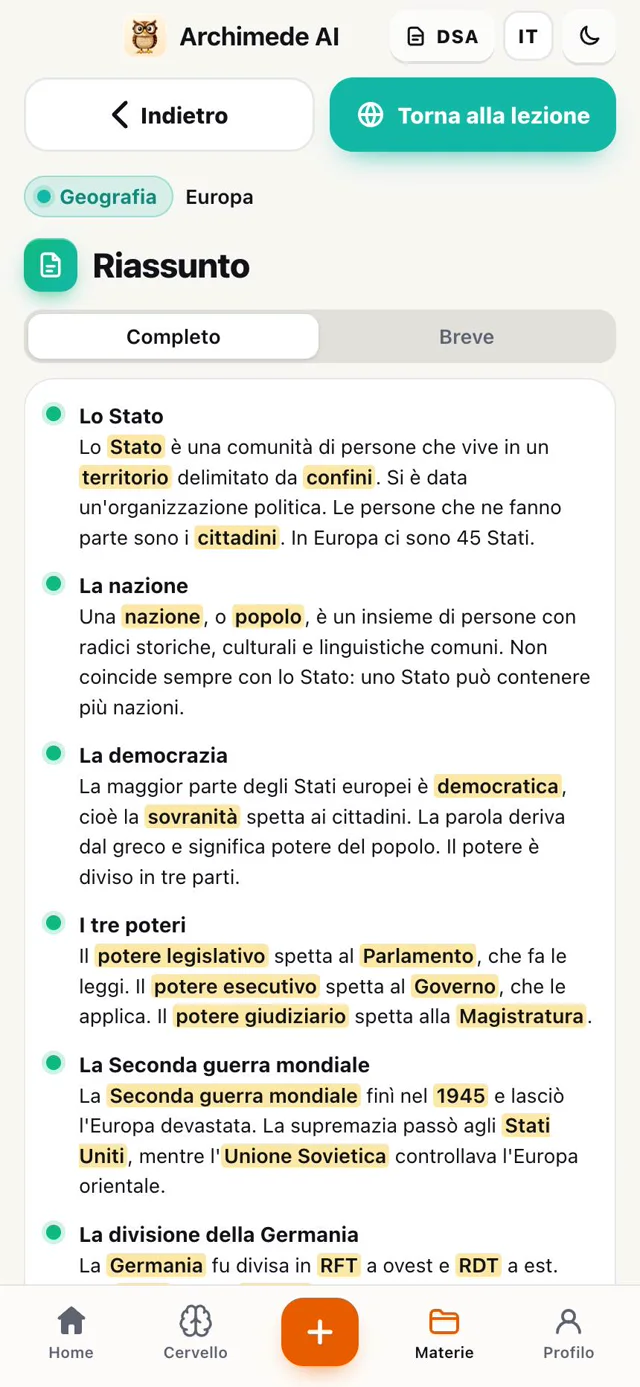
Cosa fa. Il capitolo riassunto, con le parole chiave evidenziate.
Scegli «Completo» per studiare o «Breve» per un ripasso veloce prima dell’appello.
Le parole importanti sono evidenziate, così l’occhio le trova subito. Usa il riassunto completo per studiare e quello breve per un ripasso rapido l’ultima sera prima dell’esame.
Studio · Schema grafico
Lo schema grafico,
la mappa del capitolo.
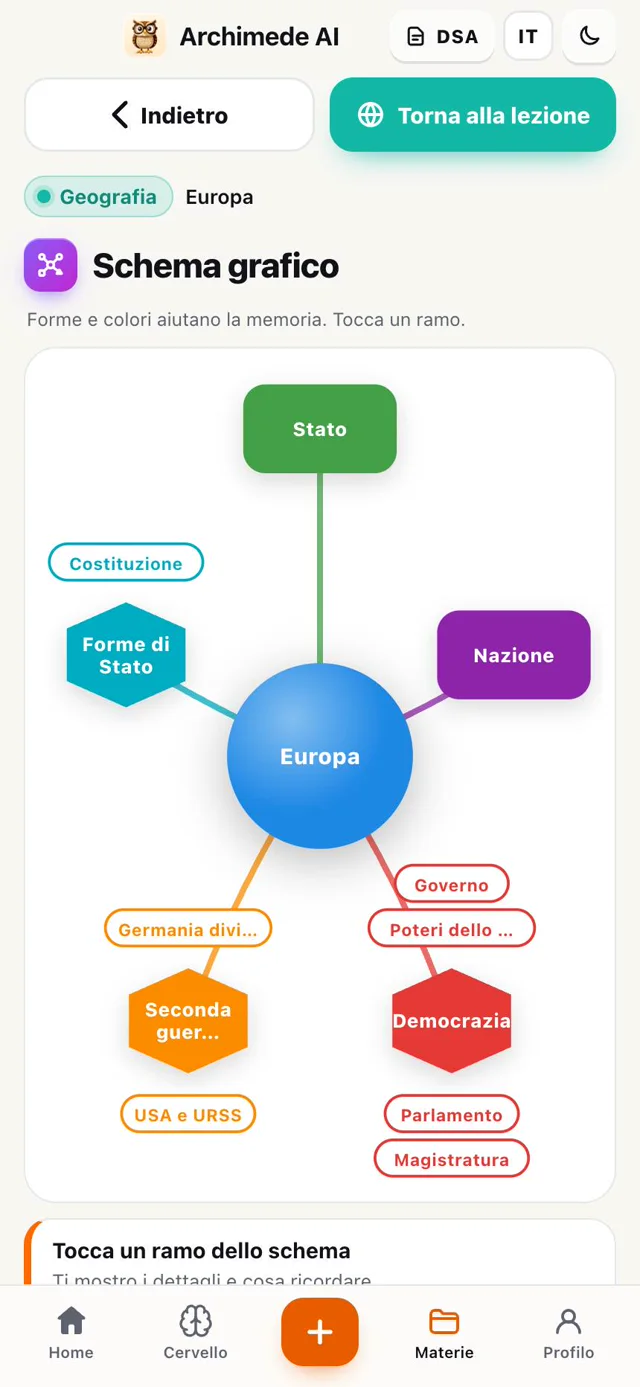
Cosa fa. I concetti in una mappa a colori, con i collegamenti.
Il tutor racconta il centro e i rami uno alla volta mentre la mappa si costruisce; sotto, una scheda per ogni ramo.
Con «Ascolta lo schema» il tutor racconta il centro e i rami uno alla volta e lo schema si costruisce mentre parla. Ogni ramo ha una scheda con la spiegazione, da leggere anche senza voce. Forme e colori aiutano la memoria visiva, utile per collegare concetti lontani tra loro.
Studio · Presentazione
La presentazione
con voce.
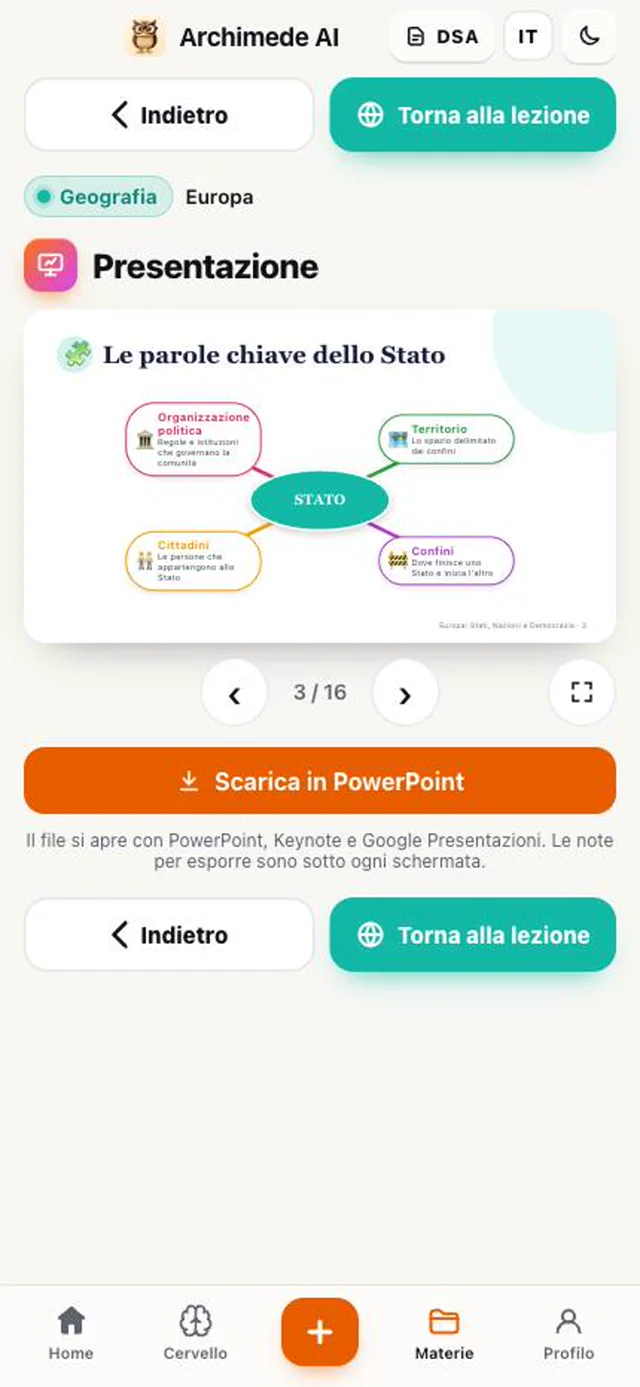
Cosa fa. Il capitolo a schermate, raccontate dal tutor.
La scarichi anche in PowerPoint, con le note per esporre sotto ogni schermata.
Con «Ascolta le schermate» il tutor racconta una schermata alla volta, poi passi tu alla successiva. Il file PowerPoint si apre anche con Keynote e Google Presentazioni: utile se devi esporre un argomento in aula.
Studio · Schema animato
Lo schema animato
che parla.
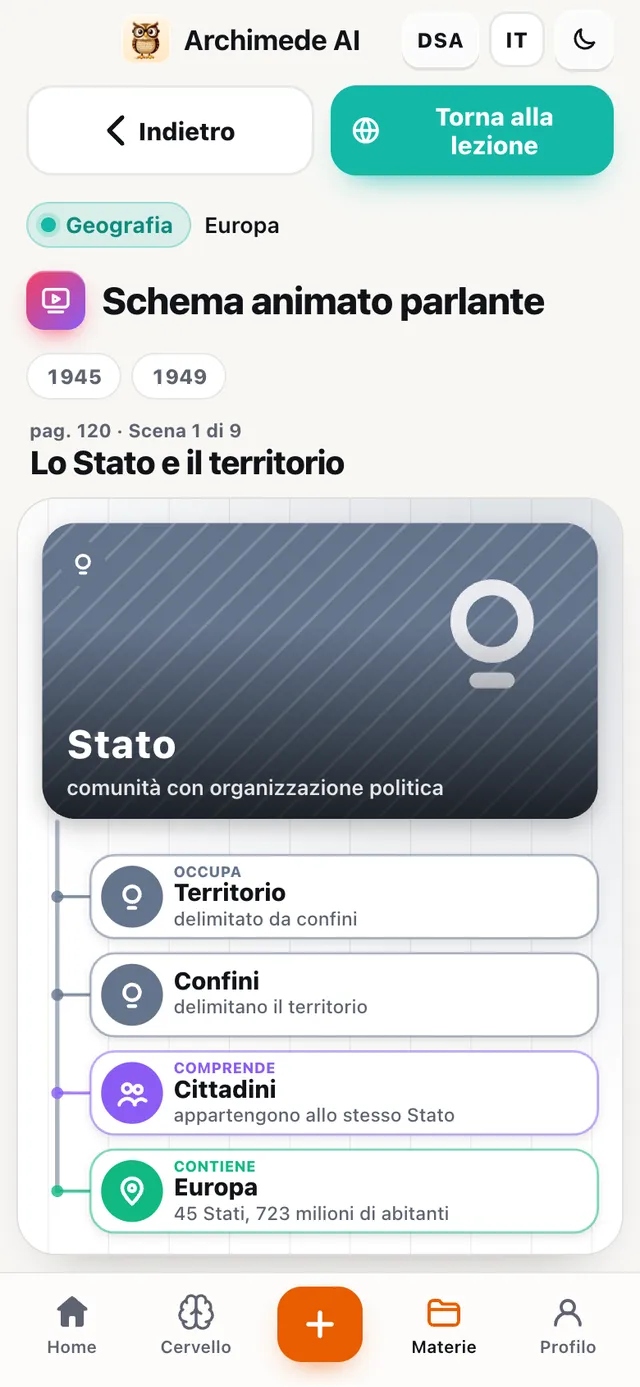
Cosa fa. Compare mentre il tutor spiega.
Nomi, concetti e date si disegnano scena dopo scena; puoi mettere in pausa e rivedere.
Nomi, concetti e date compaiono mentre il tutor li pronuncia, con le immagini e la linea del tempo. Puoi mettere in pausa, tornare indietro e rivedere ogni scena completa.
Studio · Audio ripasso
L’audio ripasso,
come un podcast.
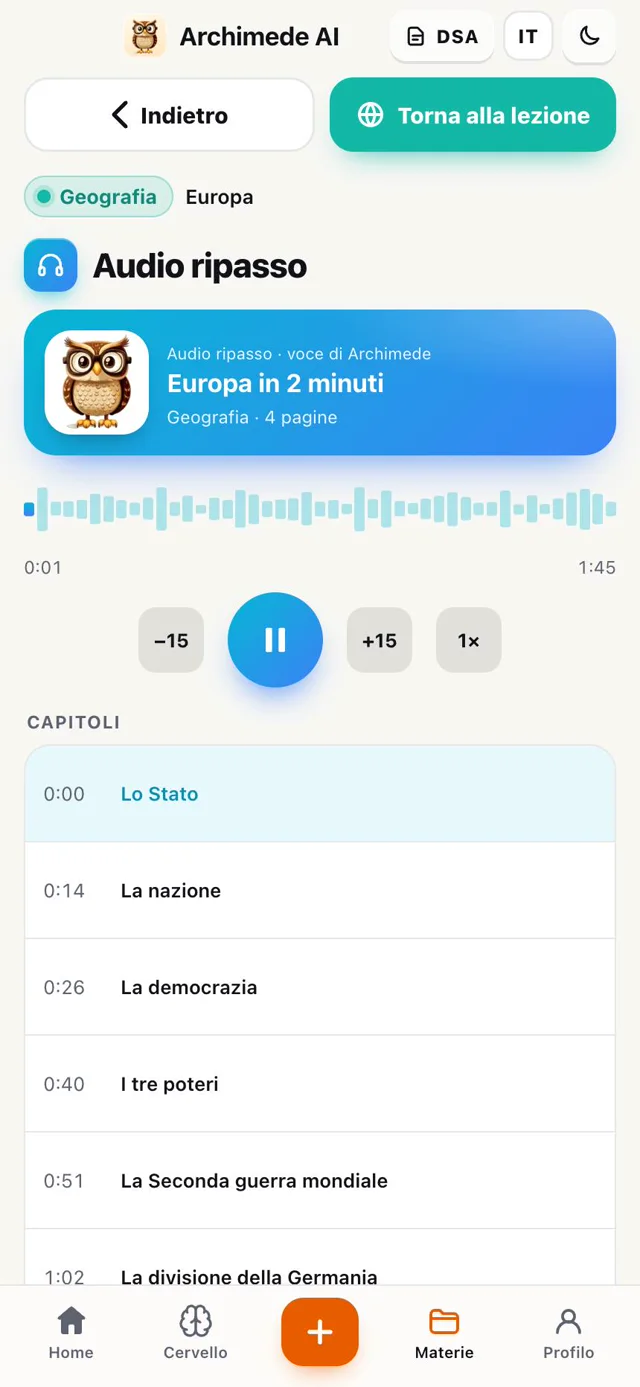
Cosa fa. Il riassunto letto ad alta voce, diviso in capitoli.
Ripassi ascoltando, senza guardare lo schermo: vai avanti e indietro di quindici secondi e regoli la velocità.
Perfetto per ripassare mentre ti sposti: avanti e indietro di quindici secondi, velocità regolabile e i capitoli per saltare al punto che ti serve.
Verifica · Interrogazione col tutor
L’interrogazione
col tutor.
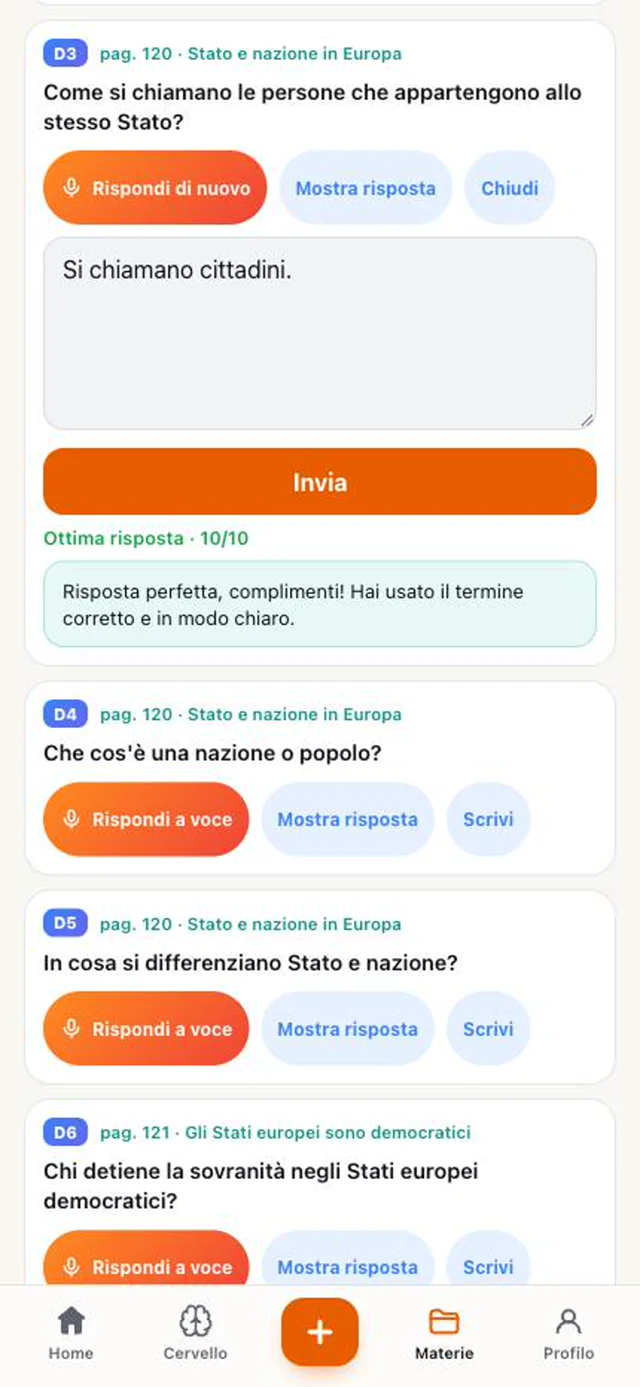
Cosa fa. Il tutor ti fa le domande a voce.
Rispondi a voce o scrivendo, come all’esame orale, e ricevi una valutazione.
Puoi fermarti a pensare: il tutor aspetta alcuni secondi di silenzio prima di risponderti, e se hai finito prima tocchi «Ho finito di rispondere». Ogni risposta riceve una valutazione con un giudizio breve e quello che manca. Le domande più difficili tornano nei ripassi al momento giusto. È l’allenamento più vicino all’esame orale.
Verifica · Spiegalo tu
Spiegalo tu
al tutor.
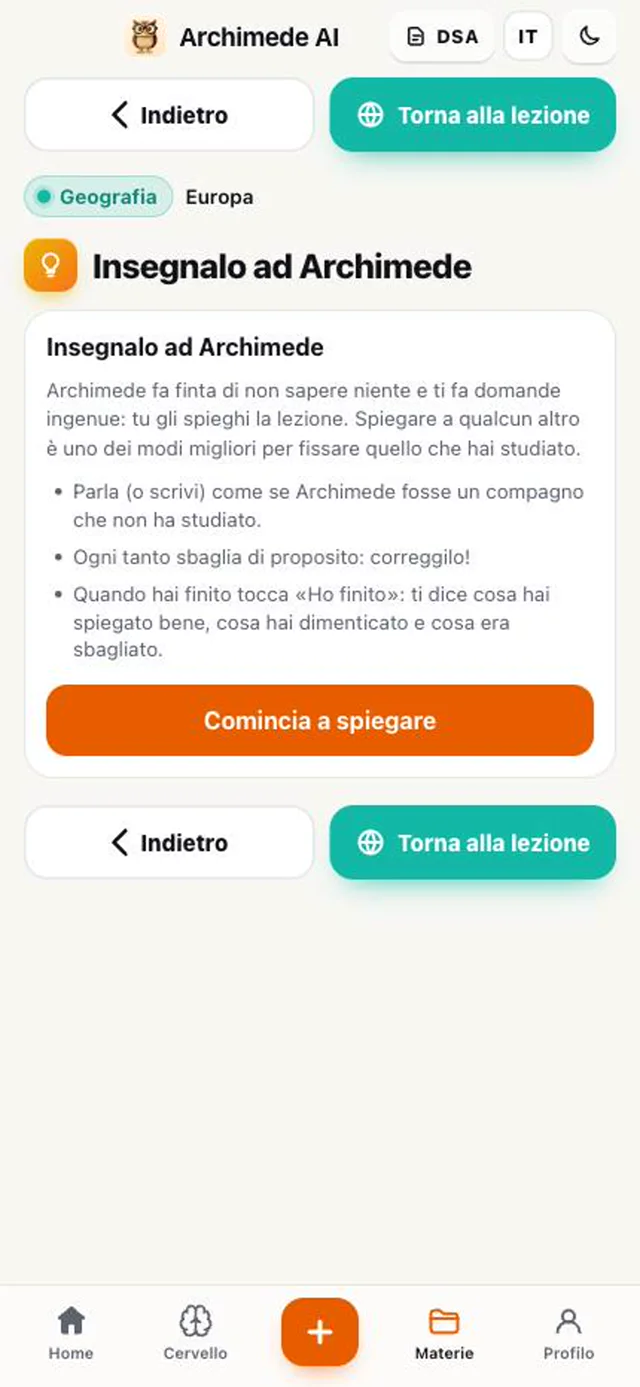
Cosa fa. I ruoli si invertono: spieghi tu, il tutor fa lo studente curioso.
Se riesci a spiegarlo, l’hai capito davvero. Alla fine il tutor ti dice cosa hai dimenticato o sbagliato.
Ogni tanto il tutor sbaglia apposta: tocca a te accorgertene e correggerlo. Spiegare a qualcun altro è uno dei modi migliori per fissare quello che hai studiato, e scopri subito dove le tue conoscenze hanno dei buchi.
Verifica · Flash card
Le flash card.
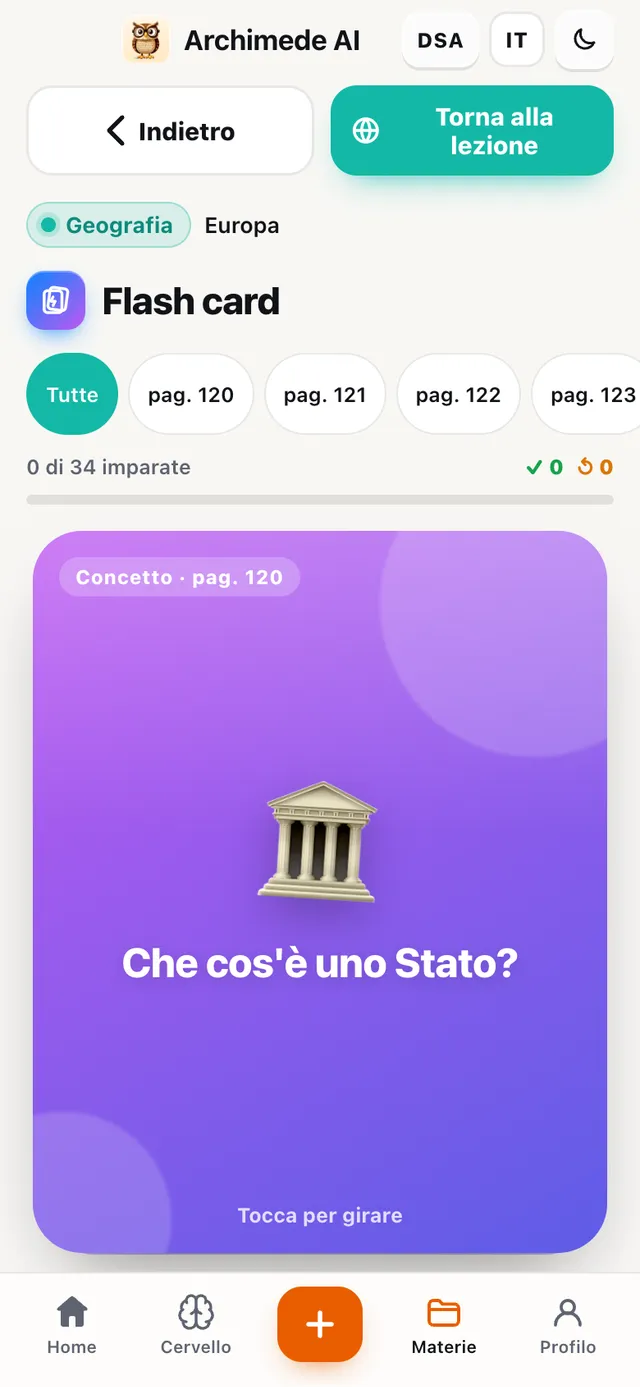
Cosa fa. Domanda davanti, risposta dietro.
Le giri con un tocco e segni «Lo so» o «Da ripassare»: quelle da ripassare tornano nel mazzo.
Le carte si girano con un tocco o si ascoltano con la voce del tutor. Se la sai sposti la carta a destra, se no a sinistra: quelle difficili tornano nel mazzo finché non le sai tutte. Alla fine del mazzo il voto si salva da solo. Ottime per definizioni, date e articoli di legge.
Verifica · Quiz
Il quiz,
in tutte le modalità.
Cosa fa. Domande miste, con voto.
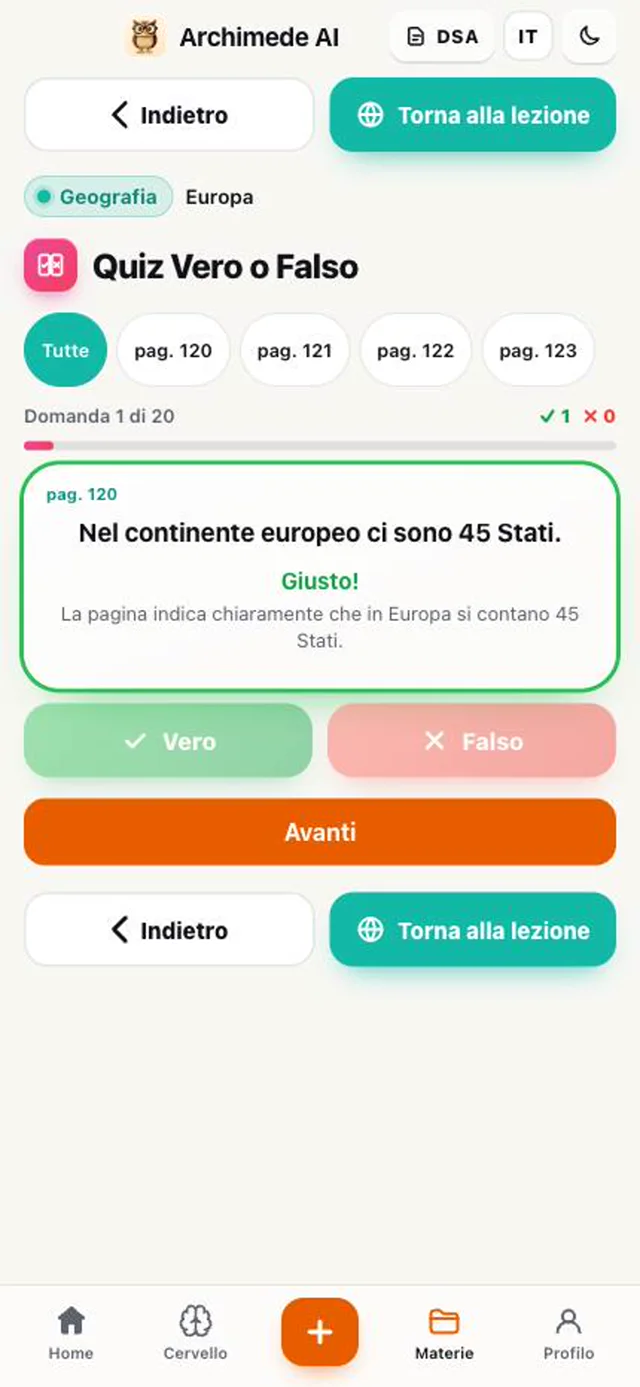
Per scritto e crocette il Quiz è il punto d’ingresso di tutte le modalità: risposta multipla, abbinamenti, completamento e al contrario. Qui sotto la scheda di ognuna.
Gli errori finiscono nella memoria di Archimede, che li ripropone nei ripassi. I quiz si possono fare anche a tempo: vedi «Quiz a tempo» qui sotto.
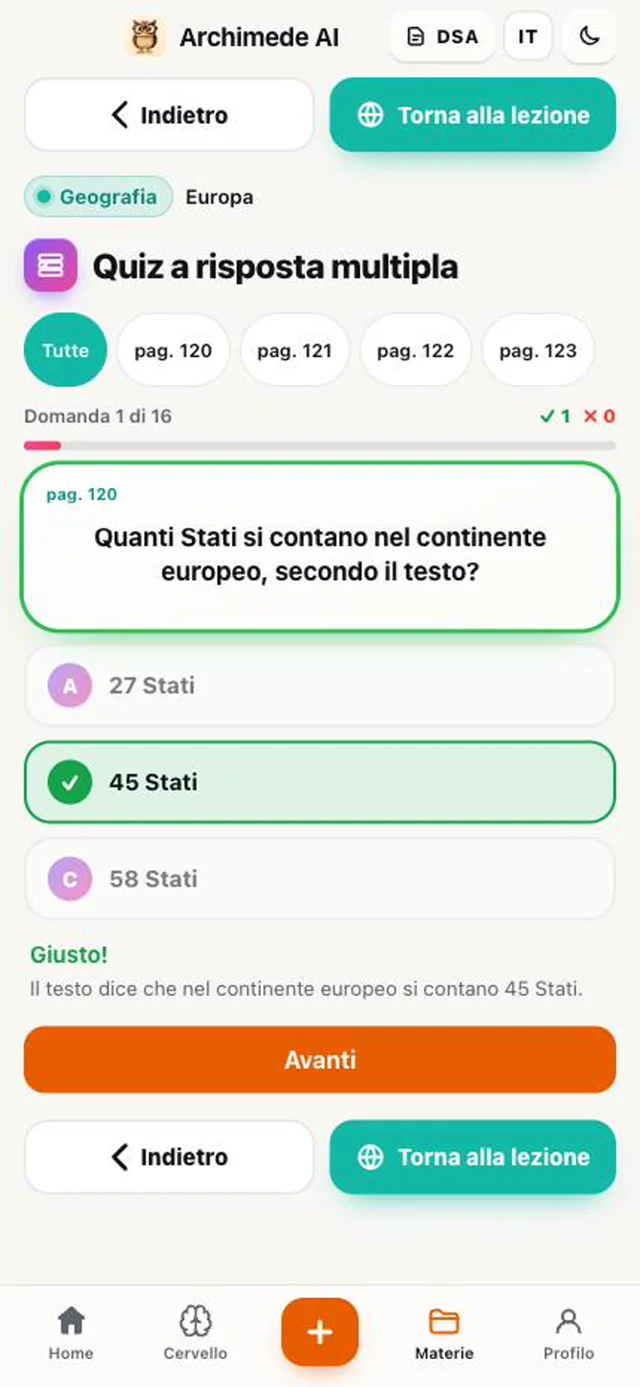
Verifica · Risposta multipla
Risposta multipla.
Cosa fa. Tre risposte, e la spiegazione.
Domande ricavate dal tuo materiale: tocchi la risposta e vedi subito perché è giusta o sbagliata.
Archimede prepara dieci domande per ogni pagina, prendendole solo da quello che c’è nel tuo materiale. Sono le stesse domande da cui nasce la simulazione d’esame a crocette.
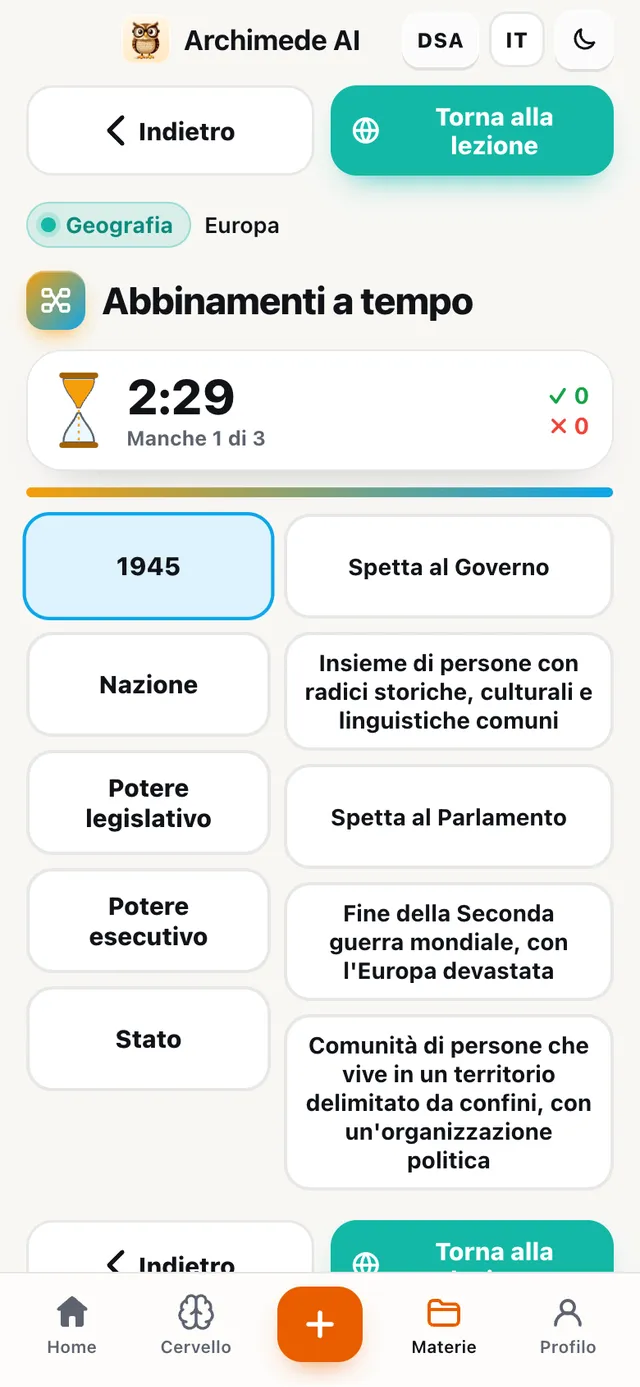
Verifica · Abbinamenti
Abbinamenti,
contro il tempo.
Cosa fa. Termine e definizione, a tempo.
Colleghi le coppie tra due colonne prima che la clessidra si svuoti.
Sono quindici coppie da collegare tra due colonne. Ogni errore conta e il tempo migliore resta salvato; chi preferisce può giocare senza tempo.
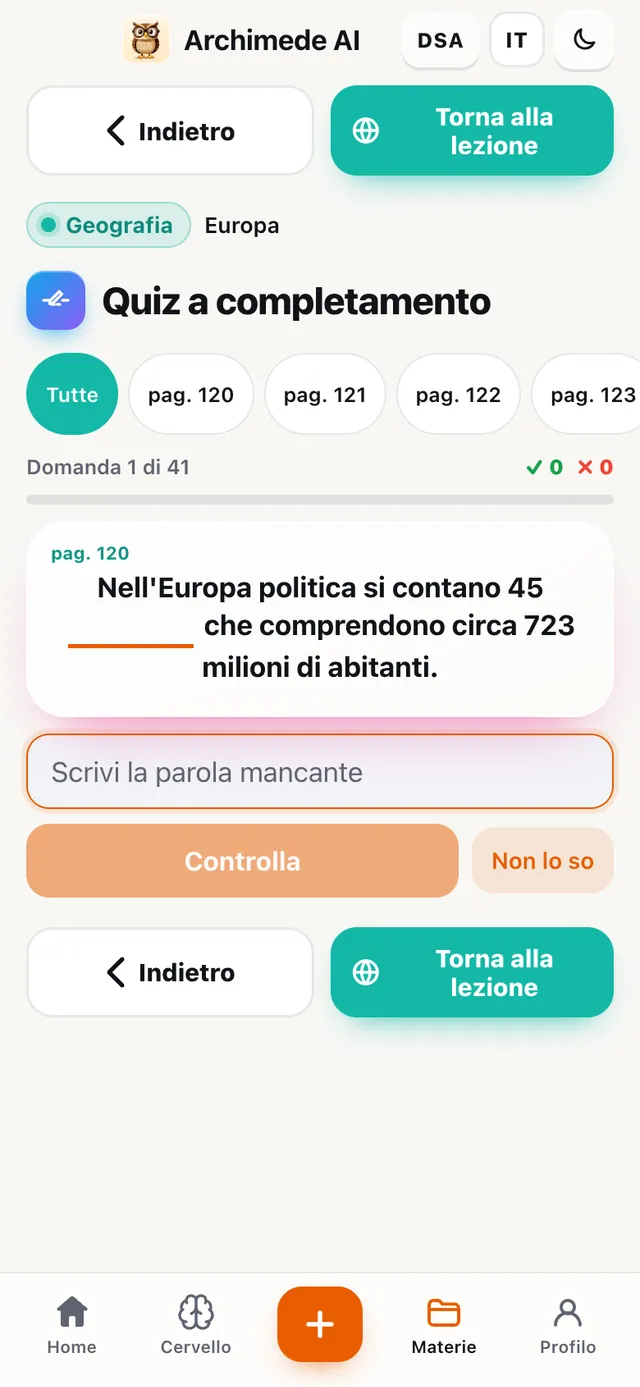
Verifica · Completamento
Il completamento.
Cosa fa. La parola mancante, senza aiuti.
Per capire se ricordi davvero termini e definizioni.
Un piccolo errore di battitura vale come giusto, perché conta ricordare il contenuto; numeri e date devono invece essere esatti.
Verifica · Al contrario
Il quiz
al contrario.
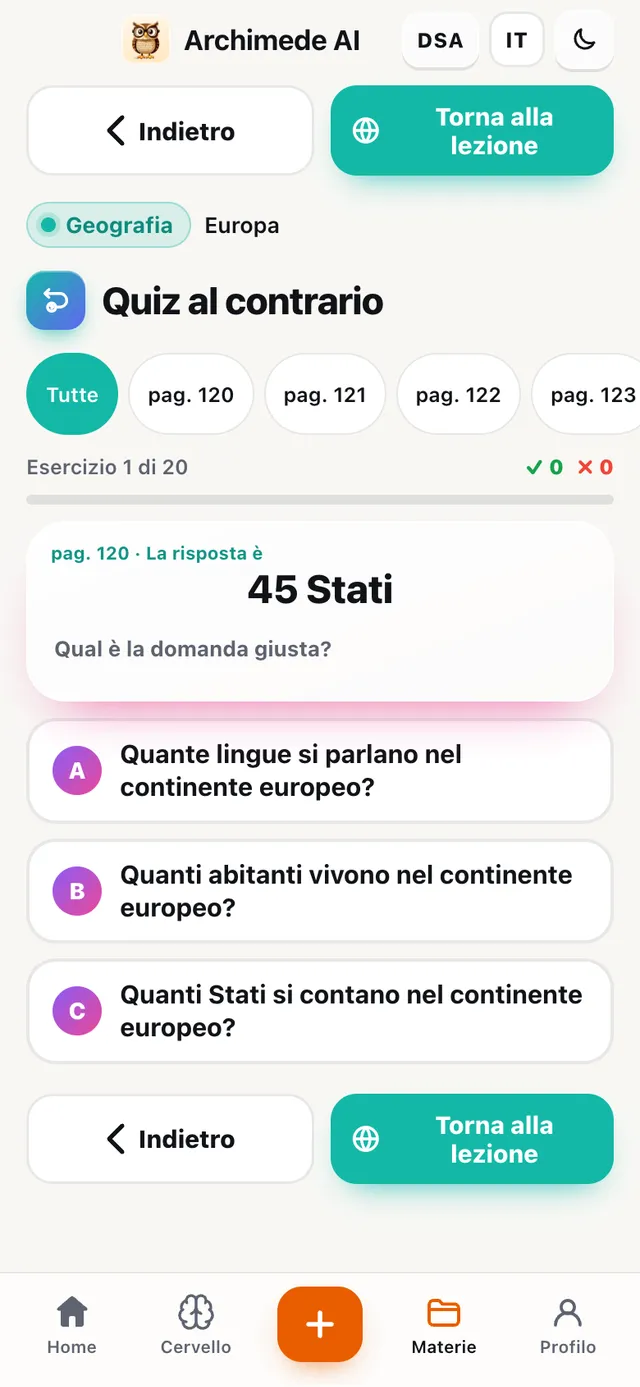
Cosa fa. Dalla risposta alla domanda.
Il tutor dà la risposta e tu scegli la domanda giusta.
Allena a collegare date, nomi e termini al loro significato, non solo a ripeterli: utile quando all’esame la domanda arriva in un modo diverso da come l’hai studiata.
Verifica · Quiz a tempo
Il quiz con
la clessidra.
Cosa fa. Scegli quanto tempo hai per rispondere: il quiz si chiude da solo allo scadere.
Prima di iniziare un quiz (risposta multipla, completamento, al contrario) scegli la durata: spento, 5, 10 o 20 minuti, oppure una durata personalizzata da 1 a 90 minuti, con i tasti «meno» e «più». Il tempo parte dalla prima risposta e sopra le domande vedi la clessidra e i minuti che restano. Negli ultimi secondi il colore cambia per avvisarti. Con il tempo spento nessun limite: vedi solo quanto tempo è passato.
Allo scadere il quiz si chiude e il voto conta le risposte date. La scelta resta ricordata sul tuo dispositivo e vale solo per i capitoli universitari.
Perché aiuta: all’esame il tempo è una variabile, e prima ti abitui a rispondere con la clessidra che scorre, prima smetti di sentirla come un peso.
Verifica · Domande aperte
Domande aperte,
scrivendo o in foto.
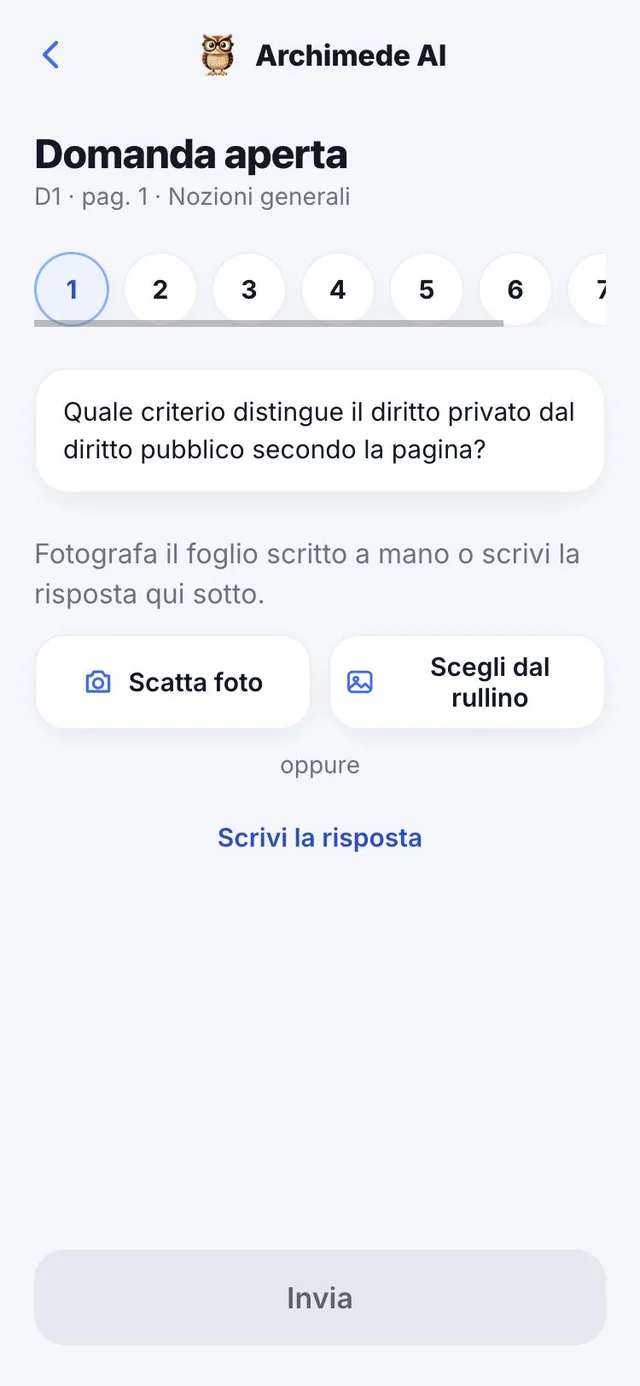
Cosa fa. Rispondi come allo scritto e il tutor corregge.
Scrivi la risposta o fotografi il foglio scritto a mano: Archimede lo legge, lo raddrizza e lo corregge. Ricevi un voto su 30, vedi cosa manca e puoi aprire la risposta modello. Puoi rifare la risposta.
Ogni capitolo ha fino a otto domande, ciascuna con la pagina di riferimento. La correzione ti dice cosa hai detto bene, quali frasi sono sbagliate con la correzione, e cosa manca; con «Risposta modello» confronti la tua risposta con una ben scritta. Se il foglio è poco leggibile, l’app ti chiede di rifare la foto con più luce.
Verifica · Esercizi e casi pratici
Casi pratici,
un passo alla volta.
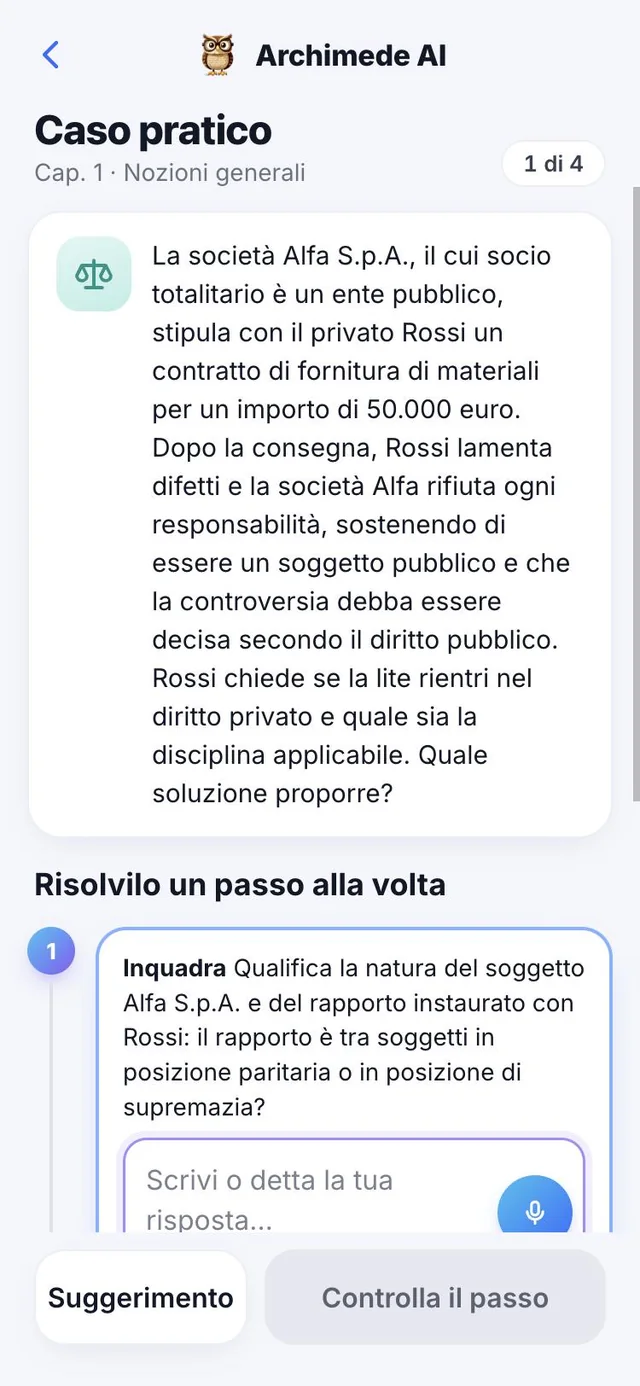
Cosa fa. Un caso o un esercizio da risolvere a passi.
Rispondi scrivendo o dettando, controlli il passo e passi al successivo; per ogni passo giusto, in parte giusto o sbagliato c’è la soluzione di riferimento. Alla fine il voto su 30 e la media dei casi. Per i calcoli c’è la calcolatrice.
Nelle materie a casi (come diritto) il caso ha un fatto e una domanda, e i passi sono per esempio «Inquadra», «Regola», «Eccezione» e «Conclusione», con l’articolo di legge su cui poggia. Nelle materie scientifiche l’esercizio ha passi come «Dati», «Formula» e «Calcolo». Se sei bloccato c’è un suggerimento che aiuta senza dare la risposta; alla fine «Prossimo caso» o «Torna al capitolo».
Verifica · Simulazione a crocette
La simulazione
a crocette.
Cosa fa. Il test a crocette dell’esame, a tempo.
Nella colonna VERIFICA delle crocette trovi la simulazione, a tempo e con la correzione solo alla fine.
Tutti i dettagli della prova (quante domande, il tempo, la mappa, il risultato per capitolo) sono nella scheda «L’esame vero, a tempo».
Cervello
Quello che hai studiato,
collegato.
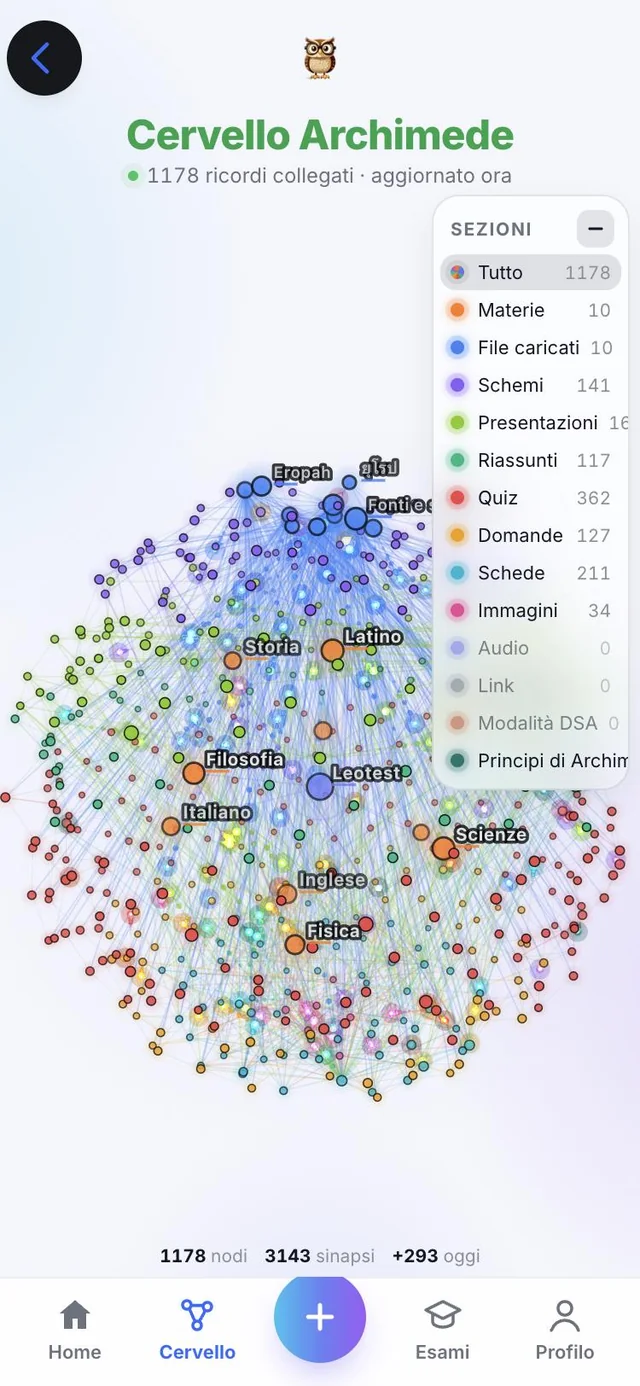
Cosa fa. È il Cervello di Archimede, con i colori dell’università.
Un globo con tutti i concetti che hai studiato, collegati tra loro e divisi per sezione. Lo esplori per vedere cosa hai in testa.
Il Cervello si aggiorna con quello che studi: più capitoli e materiali abbini, più il globo si riempie di concetti collegati.
Profilo
Il tuo tutor,
i tuoi esami, il tuo account.
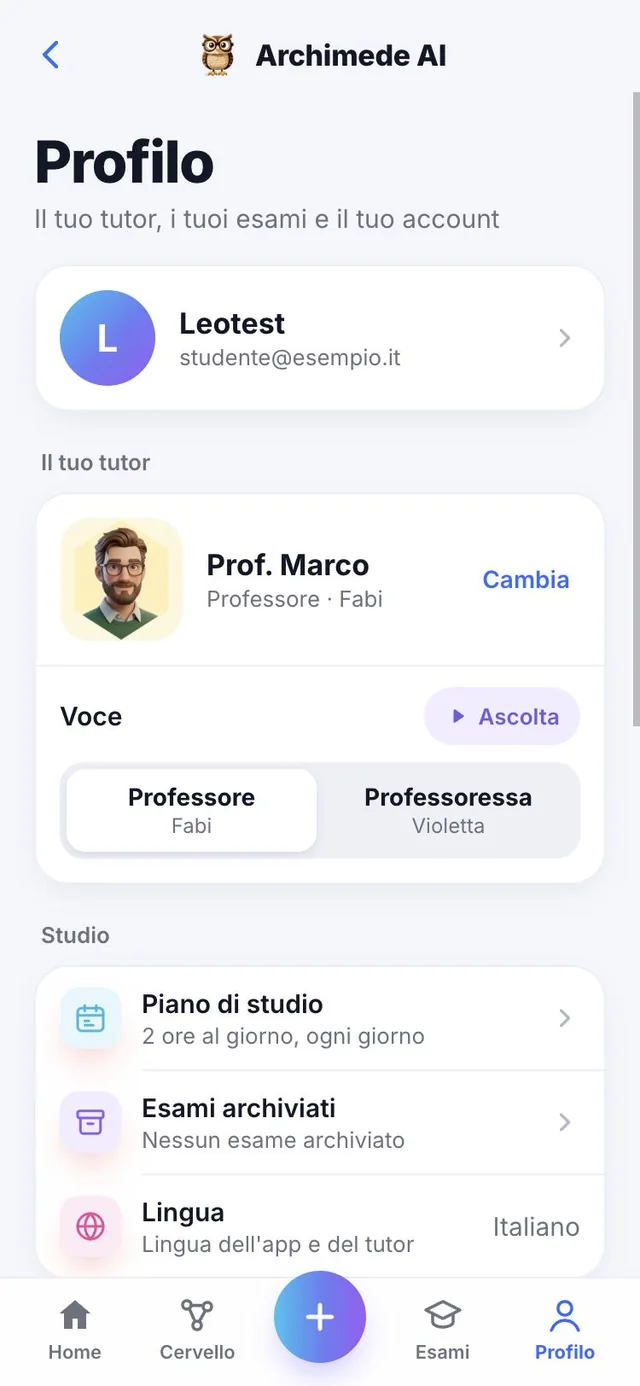
Cosa fa. Le impostazioni dello studente.
Ritrovi gli esami archiviati, che puoi riattivare, e aggiungi il voto preso: da 18 a 30, con la lode solo per il 30. Qui scegli la lingua dell’app e del tutor, il tema, le notifiche e la modalità DSA.
Dal Profilo apri anche l’Account (email, abbonamento e dati), le Preferenze (tema, notifiche e modalità DSA), l’area «Aiuto e feedback» per segnalare problemi e suggerimenti e il link per lasciare una recensione sull’App Store. Il tutor ha il tasto «Cambia», e una scorciatoia ti porta al piano di studio dell’esame più vicino. «Cambia percorso» riporta alla scelta tra scuola, università e superiori.
Esami archiviati
Finito l’esame,
lo archivi.
Cosa fa. Gli esami non si cancellano mai davvero: si archiviano, e li ritrovi nel Profilo.
Da «Modifica esami» puoi rinominare un esame, cambiargli colore, aggiungere un capitolo o eliminarlo. Eliminare un esame lo archivia, e subito dopo compare «Annulla» per rimetterlo com’era. Nel Profilo, in «Esami archiviati», trovi quelli messi da parte: con «Riattiva» tornano nella Home.
Per un esame archiviato puoi aggiungere il voto che hai preso, da 18 a 30 (la lode vale solo con il 30) e la data in cui l’hai dato. Il Profilo calcola la media dei voti. Il voto si può correggere in qualsiasi momento.
Perché aiuta: la Home resta ordinata, con solo gli esami in corso, e il libretto con i voti reali ti dà un colpo d’occhio sul percorso.
Lingue
Venti lingue,
per l’app e per il tutor.
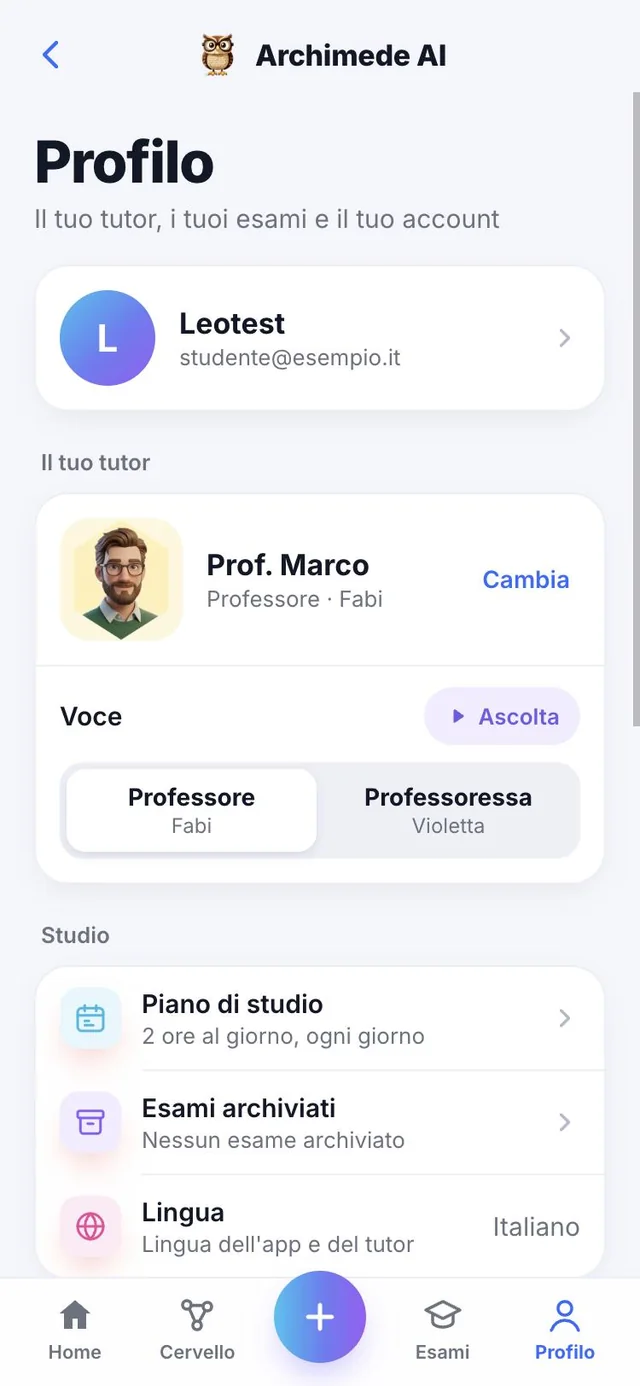
Cosa fa. Cambi la lingua dell’app con il pulsante in alto, presente in ogni schermata.
Archimede Università parla venti lingue: italiano, inglese, spagnolo, francese, tedesco, portoghese (Portogallo e Brasile), cinese, hindi, russo, arabo, giapponese, coreano, catalano, turco, thailandese, filippino, indonesiano, malese e vietnamita. Il tutor parla nella lingua dell’app, mentre i contenuti dei capitoli restano nella lingua del tuo libro.
Perché aiuta: se studi in una lingua e ragioni meglio in un’altra, puoi cambiarla in un tocco, e anche i video in lingua straniera vengono tradotti per te.
Per tutti
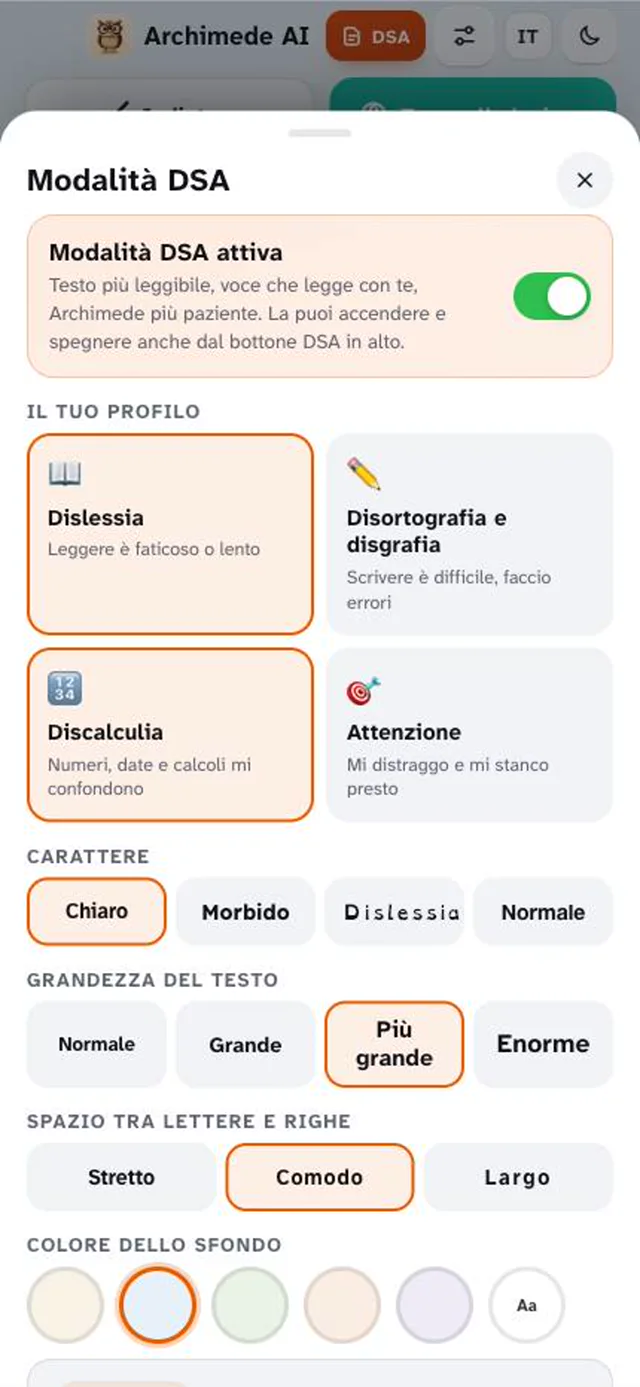
Modalità DSA.
Cosa fa. Adatta testo, voce e valutazioni a chi ha un disturbo specifico dell’apprendimento.
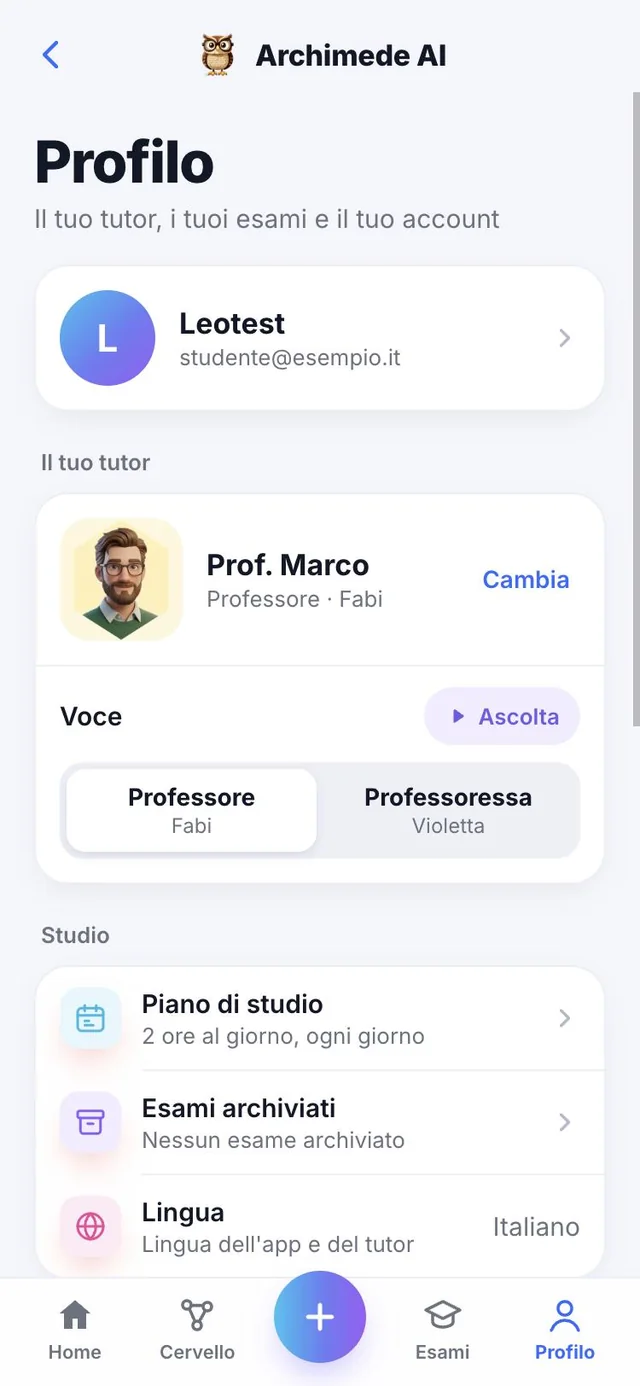
Dal Profilo, in «Preferenze», attivi la modalità DSA: caratteri ad alta leggibilità, più spazio tra le righe, sfondi riposanti, lettura con le parole evidenziate, sillabe e «Dimmelo più semplice». Il tutor parla più lentamente e valuta i contenuti, non l’ortografia.
Si scelgono profilo, carattere, grandezza, colori e velocità della voce, e si cambiano quando si vuole. Con la modalità spenta, non cambia nulla.