Archimede Üniversite · sınavların için
Sınavlar, çalışma planı.
Seni takip eden bir öğretmen.
Bir sınav ekle, tarihi ve günlük saatleri seç, materyalini yükle: öğretmen seni sınav gününe kadar yanında taşır. Notlar 30 üzerindendir.
Kayıttan sonra «Üniversite» seç. Ekranlar projenin önizlemesidir ve değişebilir.
Nasıl başlanır
Üç adım
ve içindesin.
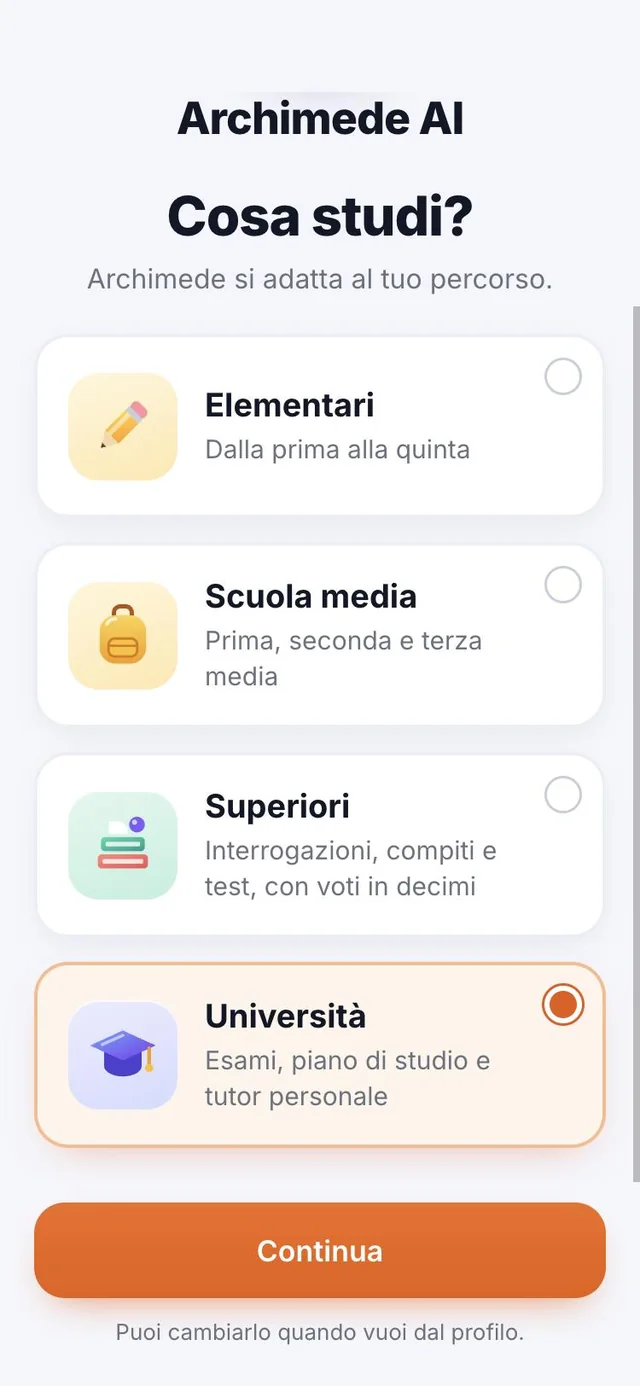
- 1«Üniversite»yi seç«Ne okuyorsun?» sorusunda Üniversite’ye dokun.
- 2Sınavı ekleAd, sınav türü, tarih, günlük saat ve öğretmen.
- 3Materyali yükleKitap, notlar, fotoğraflar, ses, video ya da bağlantı: sonra sayfaları bölümlerle eşleştir.
Yolunu seç
Ne okuyorsun?
Üniversite’yi seç.
Ne yapar. Uygulama senin yoluna göre ayarlanır: sınavlar, çalışma planı ve kişisel öğretmen.
İstediğin zaman Profil’den değiştirebilirsin. Archimede sana adınla hitap eder.
Ana sayfadan «Yolu değiştir», seni okul, üniversite ve lise arasındaki seçime geri götürür. Sınavların kayıtlı kalır: yolunu değiştirince hiçbir şeyi kaybetmezsin, «Üniversite»ye dönünce her şeyi olduğu gibi bulursun.
Sınavların
Her sınav,
tarihiyle birlikte.
Ne yapar. Bütün sınavların tek ekranda.
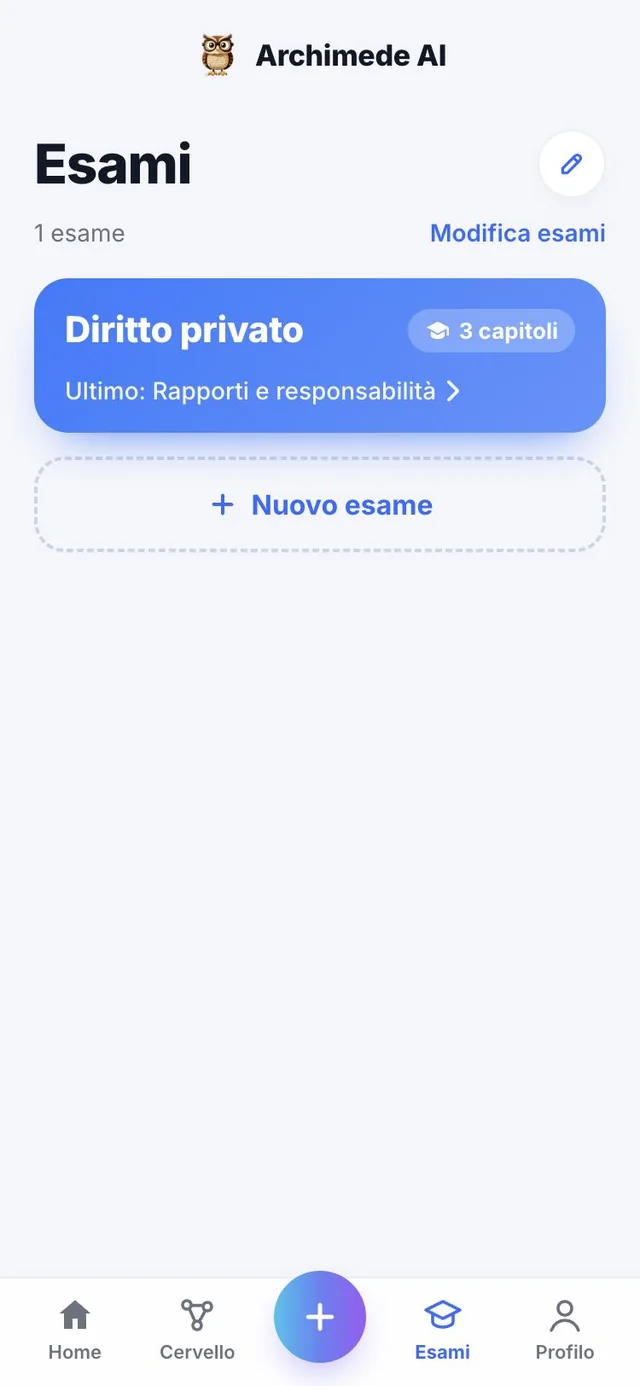
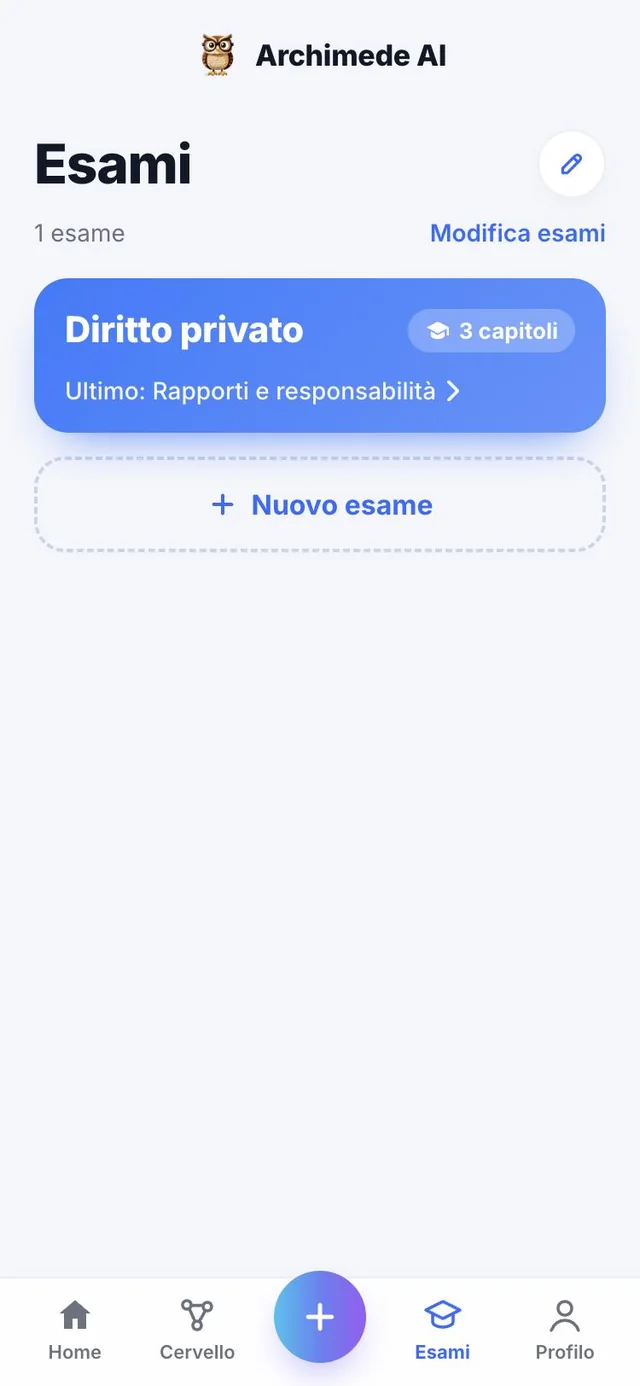
Her sınavın kendi kartı var: sınav türü (sözlü, elle yazılı ya da çoktan seçmeli), sınav tarihi, şimdiye kadar ne kadar çalıştığın ve seni takip eden öğretmen. «Yeni sınav» düğmesi bir tane daha ekler.
Altta çalışma haftanı bulursun. Bitirdiğin sınavlar arşivlenir ve Profil’de kalır.
Alttaki «+» düğmesi «Ne eklemek istersin?» sayfasını açar: buradan yeni bir sınav oluşturabilir ya da önce hangisine ekleyeceğini seçerek mevcut bir sınava materyal ekleyebilirsin. Alttaki çubuk Ana sayfa, Sınavlar, Beyin ve Profil’e götürür.
Sınavlar · Yönetim
Yeniden adlandır, renklendir,
bölüm ekle.
Ne yapar. Sınavlar sayfası, sınavlarını ve bölümlerini düzenlediğin yerdir.
«Sınavları düzenle» ile her kart komutları gösterir: sınavı yeniden adlandırmak, rengini değiştirmek, silmek (yani arşivlemek; yanında «Geri al» hazır durur) ya da adını yazarak yeni bir bölüm eklemek. Bir karta dokununca sınav, bölümleri ve öğretmenle birlikte açılır; öğretmeni de buradan değiştirebilirsin.
Silinen bir bölüm de «Geri al» ile geri gelir. Bölüm renkleri sabit bir sırayı izler (açık mavi, mor, pembe), böylece nerede olduğunu bir bakışta anlarsın.
Yeni sınav
Ad, sınav
ve tarih.
Ne yapar. Üç seçimle başlanır: ad, tür ve sınav günü.
Sınavın adını yaz, mesela Diritto Privato I. Sonra nasıl yapacağını seç: sözlü, elle yazılı ya da çoktan seçmeli sorular (çoktan seçmeli). Son olarak takvimde sınav gününe dokun: uygulama kaç gün kaldığını da söyler. Türü, her bölümde hangi araçları bulacağını belirler.
Ad ya da sınav tarihi eksikse uygulama seni ilerletmeden önce uyarır. Takvim «bugün», «yarın» ya da «12 gün sonra» diye yazar ve geçmiş bir tarih seçersen uyarır. Ad, tür ya da tarihi düzeltmek için bu adıma istediğin zaman dönebilirsin: sınav güncellenir, ikinci bir tane oluşmaz.
Çalışma planı
Ne kadar vaktin var?
Plan uyum sağlar.
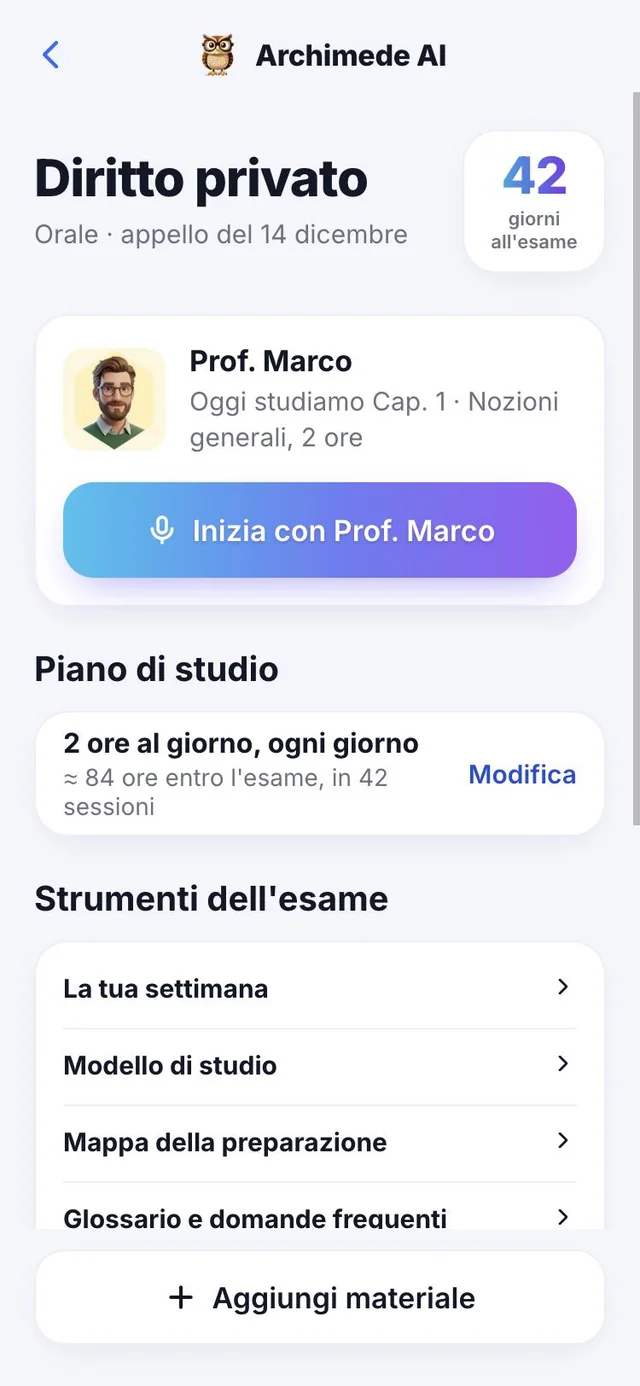
Ne yapar. Günlük saatleri ve temposu sen belirlersin.
Eksi ve artı düğmeleriyle günde ne kadar saat ayırabileceğini seç, sonra sıklığı: her gün, haftada üç ya da dört kez, yalnızca son on beş günde ya da kısıtlama olmadan. Archimede sınavdan önce kaç saat ve kaç oturumun olacağını gösterir; son tekrar dahil.
Bir oturumu atlarsan plan onu kalan günlere kaydırır; seçtiğin tempoyla tarihe yetişilemiyorsa bunu söyler ve günde daha fazla saat ya da başka bir tarih önerir.
Günlük saatler 1 ile 10 arasındadır. Dört sıklığın farklı işleri var: «her gün» sınava kadar her gün bir oturum demektir; «haftada 3/4 kez» en iyi günleri Archimede’nin seçmesini sağlar; «son 15 gün» sınav öncesi yoğun çalışmayı toplar; «serbest» hiçbir takvim koymaz, ama Archimede yine de tarihi hatırlatır. Altta kalan haftaları ve oturum sayısını görürsün, böylece temponun gerçekçi olup olmadığını hemen anlarsın.
Sınav bugünse uygulama sana «Bol şans!» diler; tarih geçmişse yeni bir tarih seçmeni ister.
Kişisel öğretmen
Bir yüz, bir ses,
senin seçtiğin bir ad.
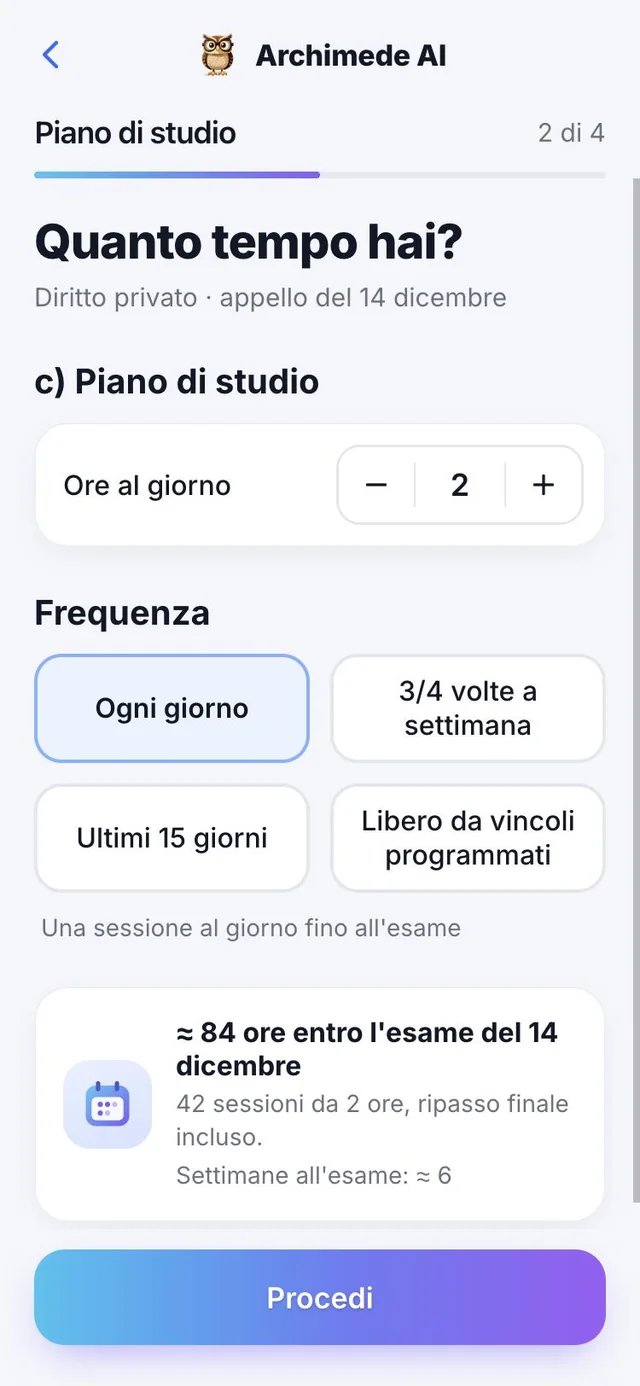
Ne yapar. Öğretmen sınav boyunca sesli olarak seni takip eder.
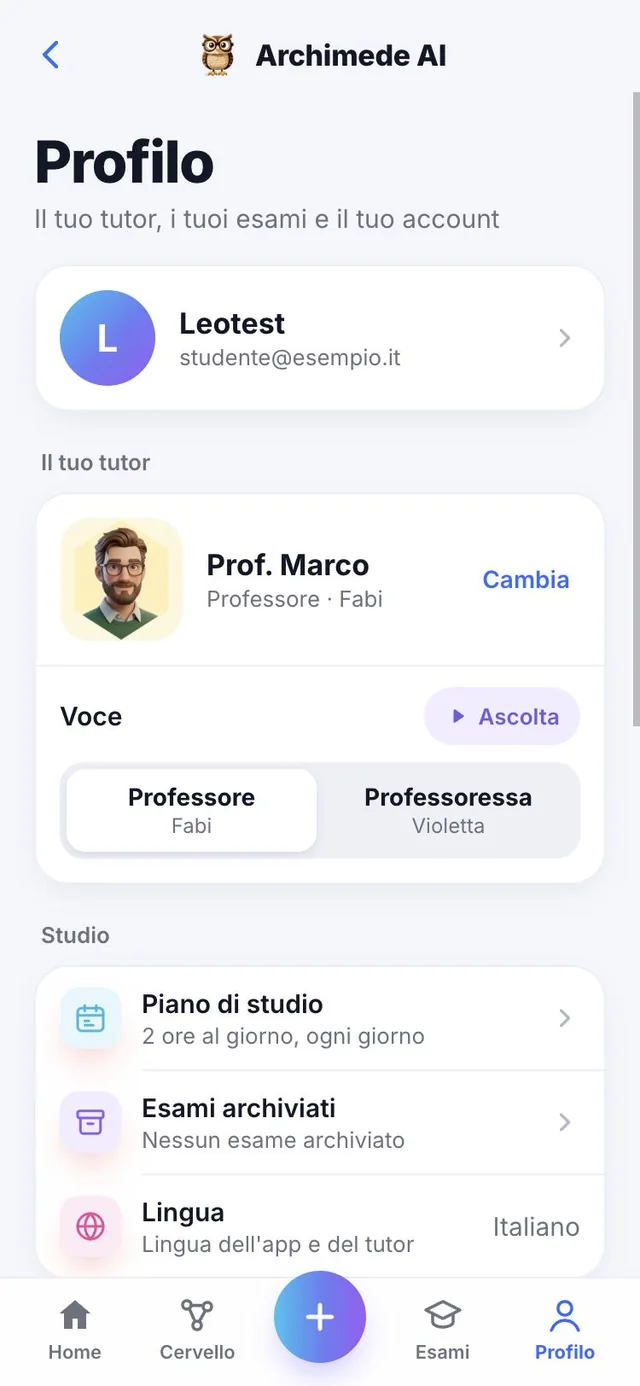
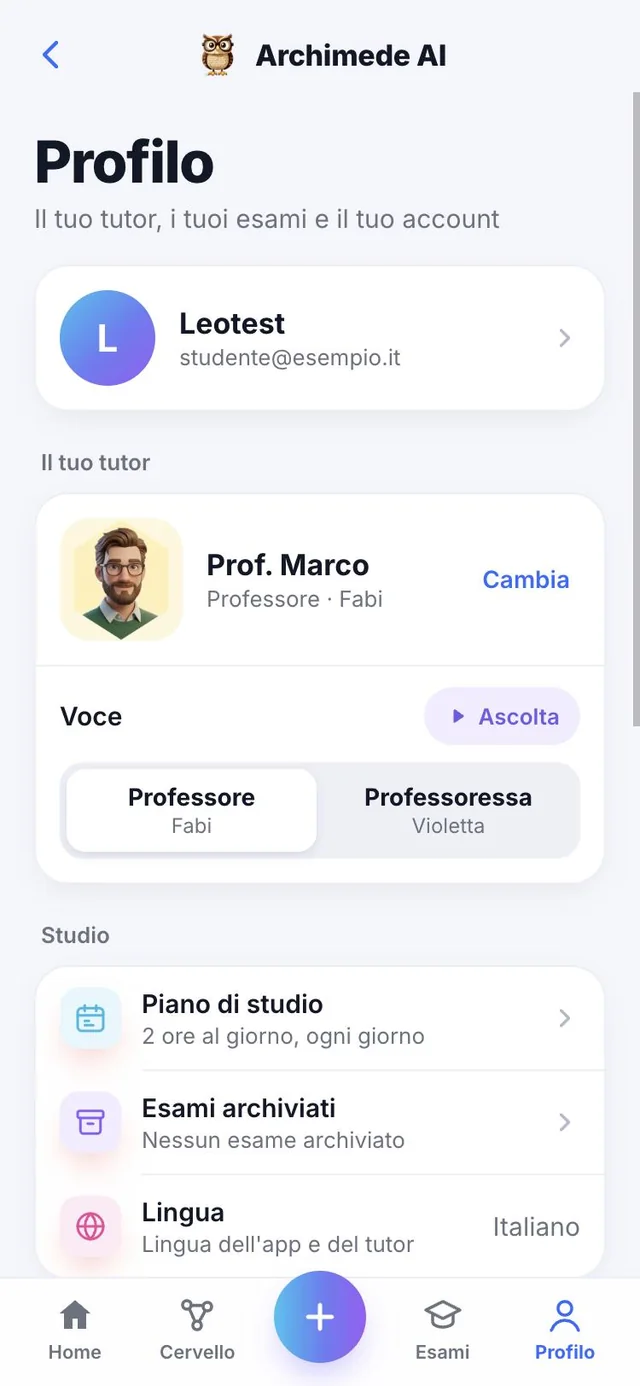
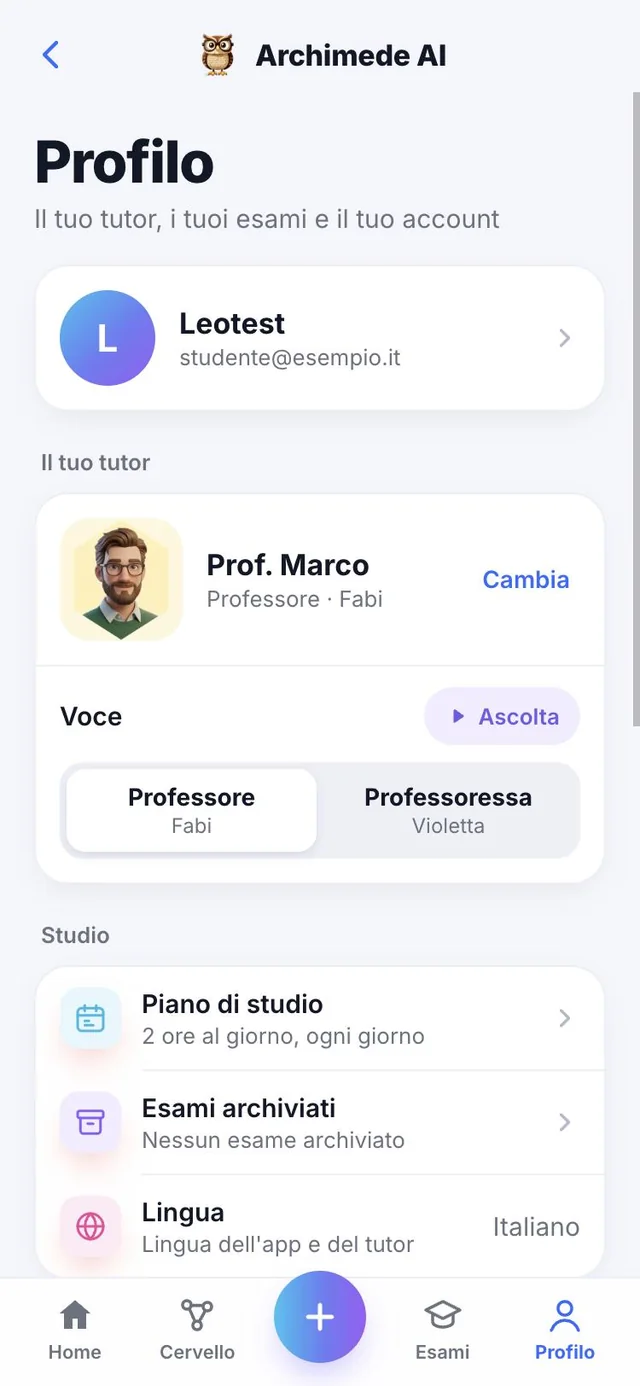
Altı farklı yüz (Marco, Giulia, Luca, Elena, Paolo ve Sara) ile iki ses arasından seç: erkek profesör sesi (Fabi) ve kadın profesör sesi (Violetta). Karar vermeden önce her sesi ▶ düğmesiyle dinle ve öğretmene istediğin adı ver: hiçbir şey yazmazsan önerilen ad «Prof. Marco» olur. Yüzünü, sesini ve adını istediğin zaman Profil’den ya da sınav kartından değiştirebilirsin.
Öğretmen bir etiket değildir: Ana sayfada seni selamlayan, bölümleri anlatan, seni sorgulayan ve cevaplarını düzelten sestir. Bu yüzden uzun uzun dinlemekten hoşlanacağın birini seçmek iyi olur.
Sesli öğretmen
Sen konuş,
öğretmen yanıtlasın.
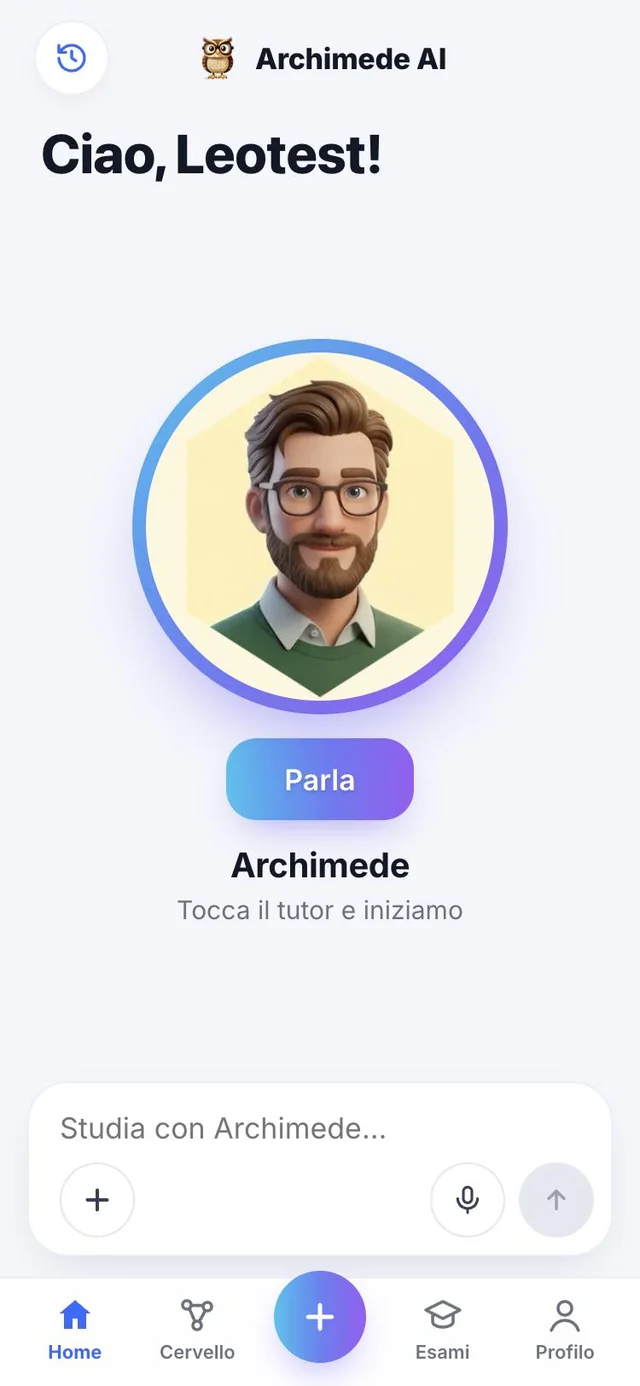
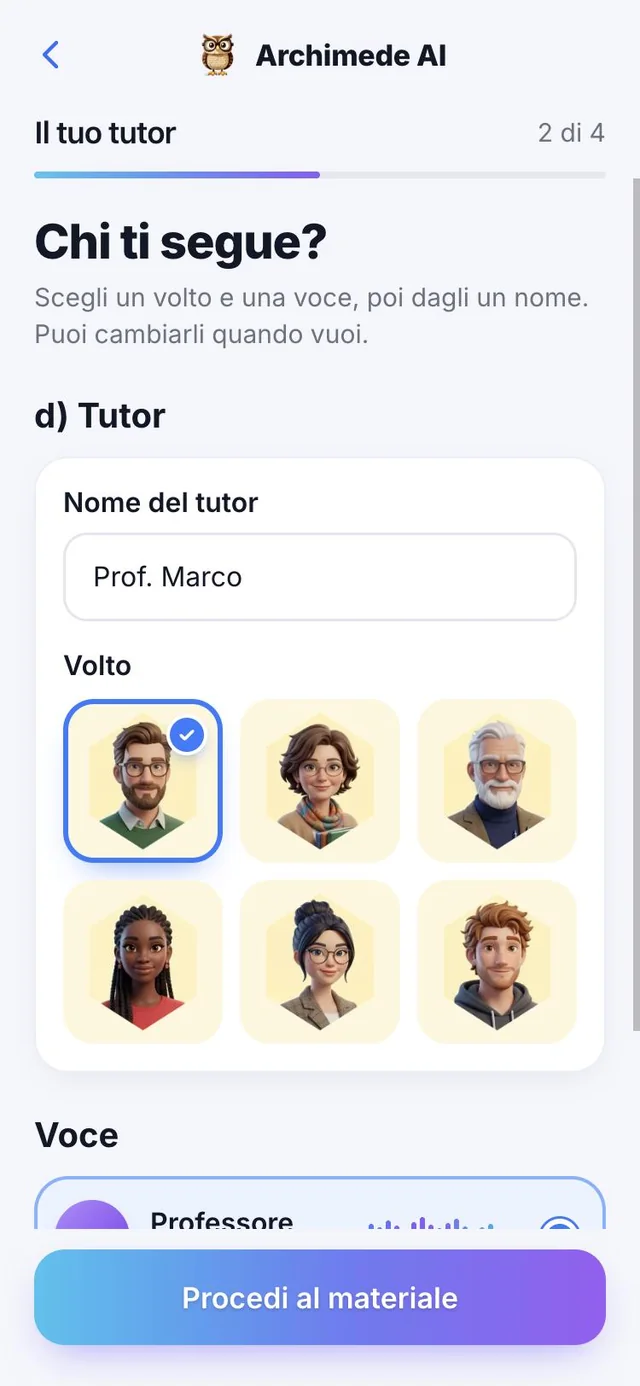
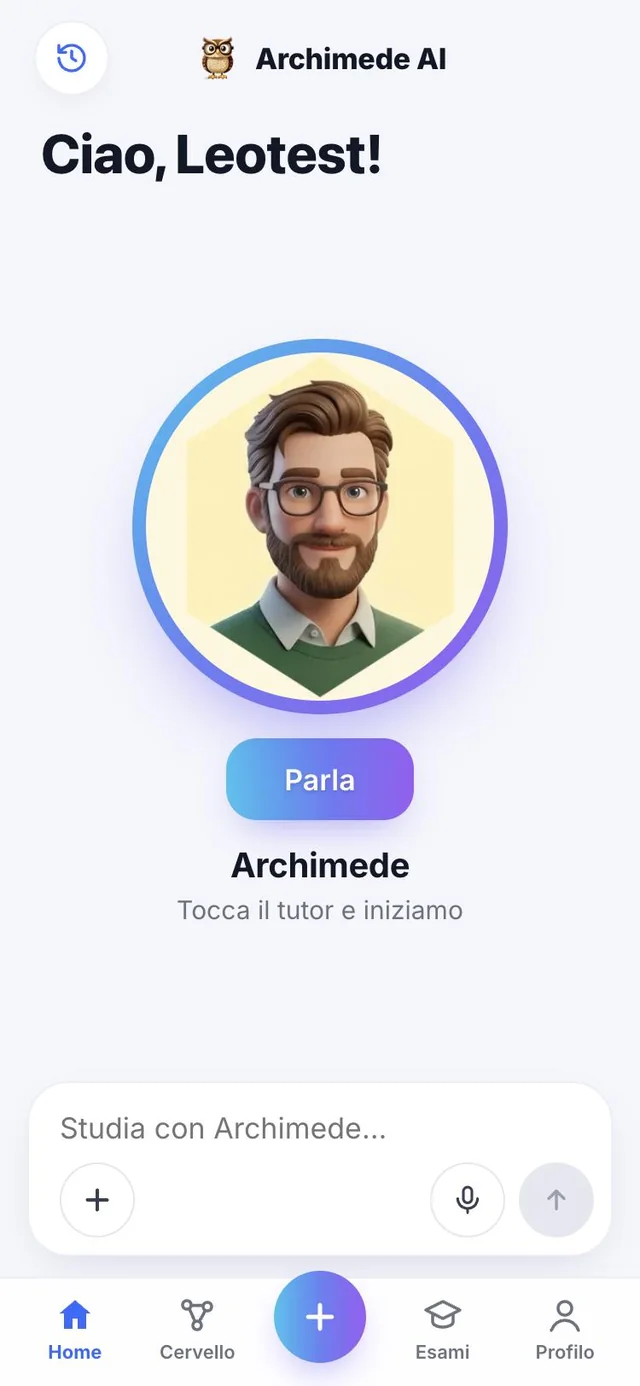
Ne yapar. Ana sayfadan en yakın sınavının öğretmeniyle sesli konuşursun.
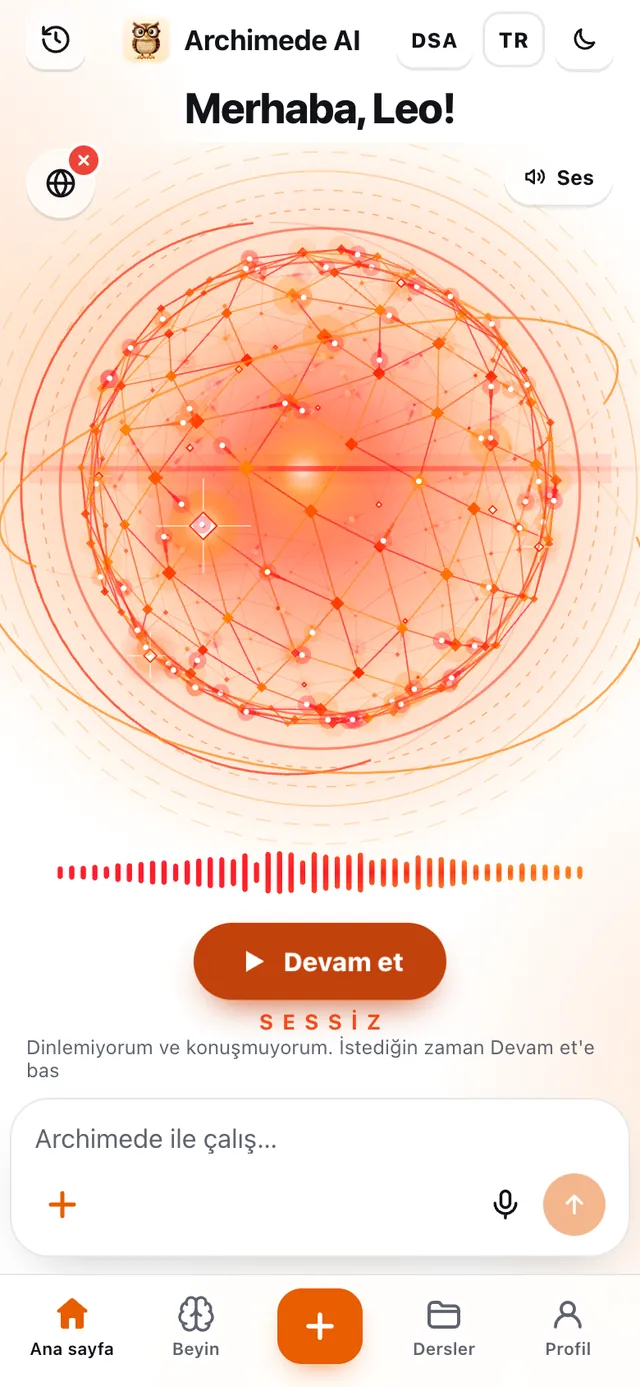
Öğretmene dokun, başlayın: mikrofon açık kalır, bu yüzden istediğin zaman konuşabilir, cevap verirken bile sözünü kesebilirsin («Üstüne konuş ya da kesmek için öğretmene dokun»). Öğretmen seni adınla çağırır ve en yakın sınavının öğretmenidir.
Sınıfta, kütüphanede ya da trende sessizliğe ihtiyacın varsa «Sus» düğmesine dokun: «Yeniden başlat»a basana kadar öğretmen dinlemez ve konuşmaz. Sessizlik durumu, sen ekranları değiştirirken de etkin kalır.
Neden yardımcı olur: sözlü sınavda sorulan şey konuşarak çalışmaktır ve sana hemen cevap veren, yargılamayan birinin olması en saçma soruları bile sormayı kolaylaştırır.
Materyal
Kitap, PDF, notlar,
fotoğraflar, ses ve video.
Ne yapar. Çalışmak için kullandığın her şeyi getirirsin.
Materyal sayfasında «Materyal ekle» düğmesine dokunup neyi yükleyeceğini seçersin: kitabın tamamı, notlar ya da şemalar, Word, PDF, galeriden fotoğraf, anında çekilmiş fotoğraflar, sesli kayıt, video ve bağlantı. Archimede bunları okur ve bölümlere bağlar. Her öğe için işlenip işlenmediğini görür ve silebilirsin.
Aşağıda her materyal türü için bir kart var.
Dosyaları klasörlerde aramak yerine «Dosyaları buraya sürükle» alanına sürükleyebilirsin. Her öğe için türünü, kaç sayfası olduğunu ve durumunu gösteren bir liste çıkar: Archimede okurken «İşleniyor», bir şey ters giderse «Tamamlanmadı». Bir materyali kaldırmak her zaman onay ister. İşin bittiğinde «Bitti mi? Özete git» seni son adıma götürür.
Kitapların, Word dosyalarının ve 50 MB’a kadar ses ve videoların orijinali sınavının özel arşivinde kalır ve istediğin zaman yeniden açabilirsin. Archimede’nin tanımadığı biçimdeki dosyalar hemen bir mesajla reddedilir: PDF, Word, fotoğraf, ses ya da video kullan.
Materyal · Kitap, PDF veya Word
Kitap,
ihtiyacın olan sayfalar.
Ne yapar. Bir kitap, PDF ya da Word yüklersin ve neyi çalışacağını seçersin.
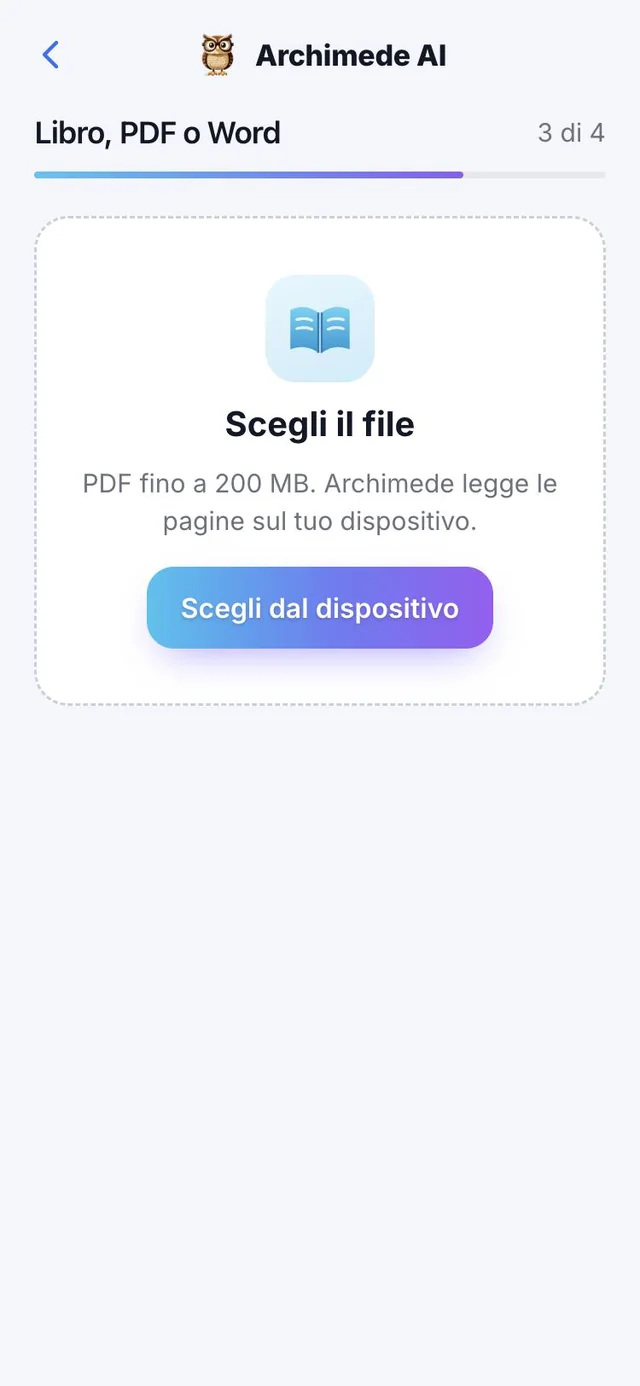
Cihazından dosyayı seç: Archimede sayfaları cihazında okur. Sonra kitabın tamamını mı yoksa sadece ilgilendiğin sayfa ve bölümleri mi çalışacağına karar verirsin.
«Tüm kitap» ile Archimede tüm sayfaları kullanır (600’e kadar). «Önemli bölümler» ile her bölüm için adını ve «başlangıç» ile «bitiş» sayfalarını yazarsın (30 bölüme kadar) ve dosyadaki kaç sayfa üzerinden kaç sayfa çalışacağını anında görürsün. Uygulama, sayfaların dosyada olup olmadığını ve bölümlerin çakışmadığını kontrol eder. Sınav için yalnızca bölümlere ihtiyacın varsa diğer sayfalar dışarıda kalır ve planı ağırlaştırmaz.
PDF ve Word (.docx) dosyaları 200 MB’a kadar kabul edilir. Parola korumalı bir PDF’in önce kilidinin açılması gerekir; eski bir .doc dosyası .docx olarak kaydedilmelidir. Bir ilerleme çubuğu kaç sayfanın hazırlandığını gösterir.
Materyal · Notlar
Notlar ve şemalar.
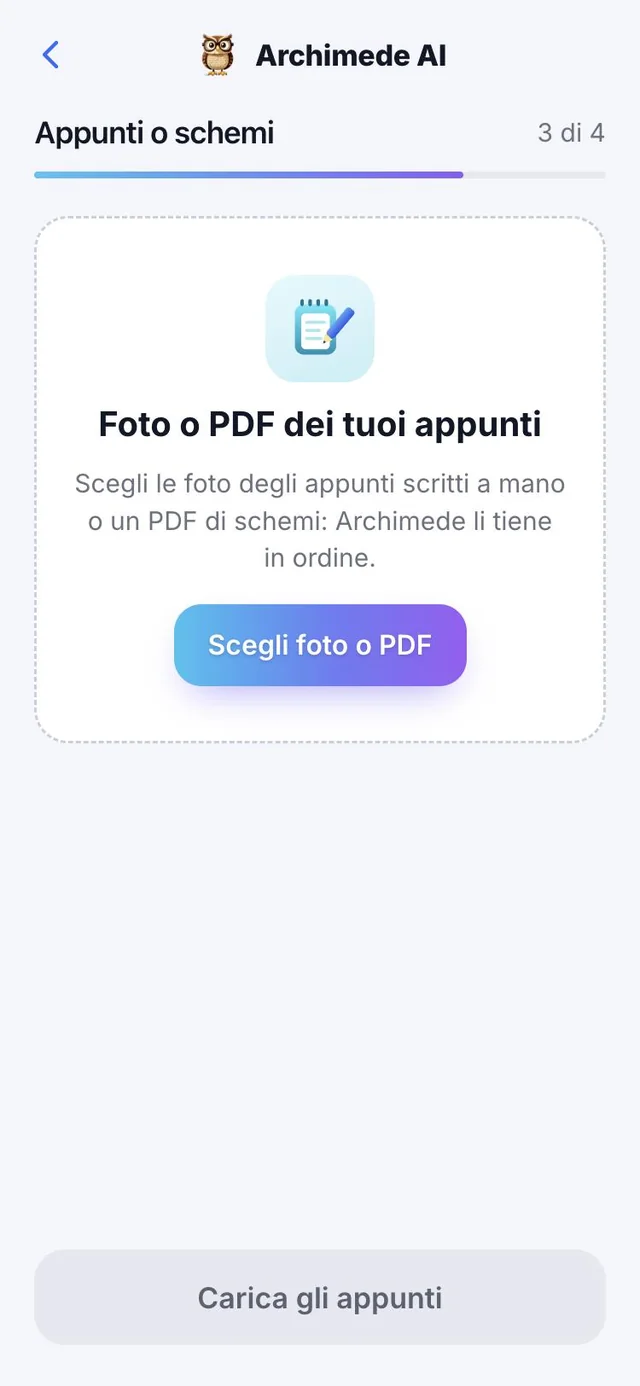
Ne yapar. Yazdığın ya da çizdiğin sayfalar, Archimede tarafından okunur.
Notlarını ya da şemalarını yüklersin, sayfaları bölümlerle eşleştirilmeye hazır olarak görünür.
El yazısı notların fotoğraflarını ya da şemaların PDF’ini yükleyebilirsin: seferde 40 sayfaya kadar. Her sayfa kaydetmeden önce kaldırılabilir ve notlar tarihiyle birlikte «Şu tarihli notlar» başlığını alır. Yüklemeden sonra her sayfayı bir bölümle eşleştirebilir, daha fazla not ekleyebilir ya da materyale dönebilirsin. El yazısı bir şemayı temiz bir şemaya dönüştürmek için aşağıdaki «Dijital şema»ya bak.
Materyal · Dijital şema
Senin el yazın şema,
yeniden çizildi.
Ne yapar. El yazısı bir sayfanın fotoğrafını, metni yazılmış temiz bir dijital şemaya dönüştürür.
«Önceden yüklenen notlar» bölümünde her sayfa için «Dijitalleştirildi» mi yoksa «Dijitalleştirilecek» mi olduğunu görürsün. Archimede sayfayı okur, kutuları, ovalleri, okları ve vurgulamaları orijinaldeki düzenle yeniden kurar ve metni yazar. «Önce ve sonra karşılaştırma» fotoğrafı sonucun yanına koyar; «PDF’i indir» ile şemayı kaydedebilirsin.
Bir sayfa okunamazsa «Bazı sayfalar okunamadı» uyarısı çıkar ve «Sayfayı yeniden dene» diğerlerini tekrar yapmadan yalnızca onu yeniden okur. Metni olmayan bir sayfa işaretlenir.
Neden yardımcı olur: el yazısı notlar, öğretmenin ders ve testler için kullanabileceği materyale dönüşür ve eğri bir fotoğraf yerine okunaklı bir şemadan çalışırsın.
Materyal · Fotoğraf
Galeriden fotoğraf
ya da hemen çekilmiş.
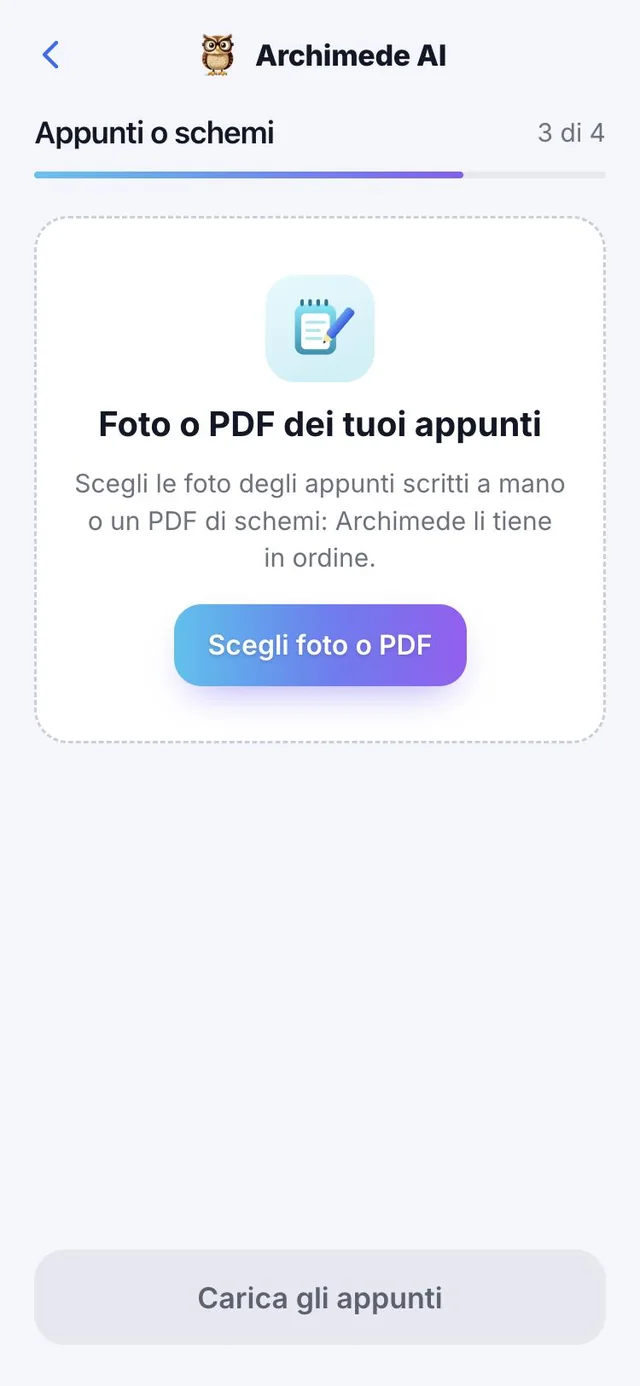
Ne yapar. Sayfaların fotoğrafını çekersin, Archimede okur.
Galeride olan fotoğrafları seçebilir ya da yenilerini çekebilirsin. Eğri fotoğraflar okunmadan önce düzeltilir.
Seferde 25 fotoğrafa kadar yükleyebilirsin. Fotoğrafları sürükleyerek ya da oklarla sıralarsın («Orijinal sıra» ile geri dönebilirsin) ve yeni bir bölüm oluşturup oluşturmayacaklarına ya da sınavdaki mevcut bir derse eklenip eklenmeyeceklerine karar verebilirsin. Yükleme sırasında uygulama «Fotoğraflar yükleniyor» ve ardından kaç tanesinin kaldığını gösteren «Sayfalar okunuyor» yazar. Bir fotoğraf yüklenmezse yeniden dene: önceden yüklenenler tekrarlanmaz; fotoğraf olmayan dosyalar atılır ve hangileri olduğu sana bildirilir.
Materyal · Ses
Dersi ya da kendi sesini
kaydet.
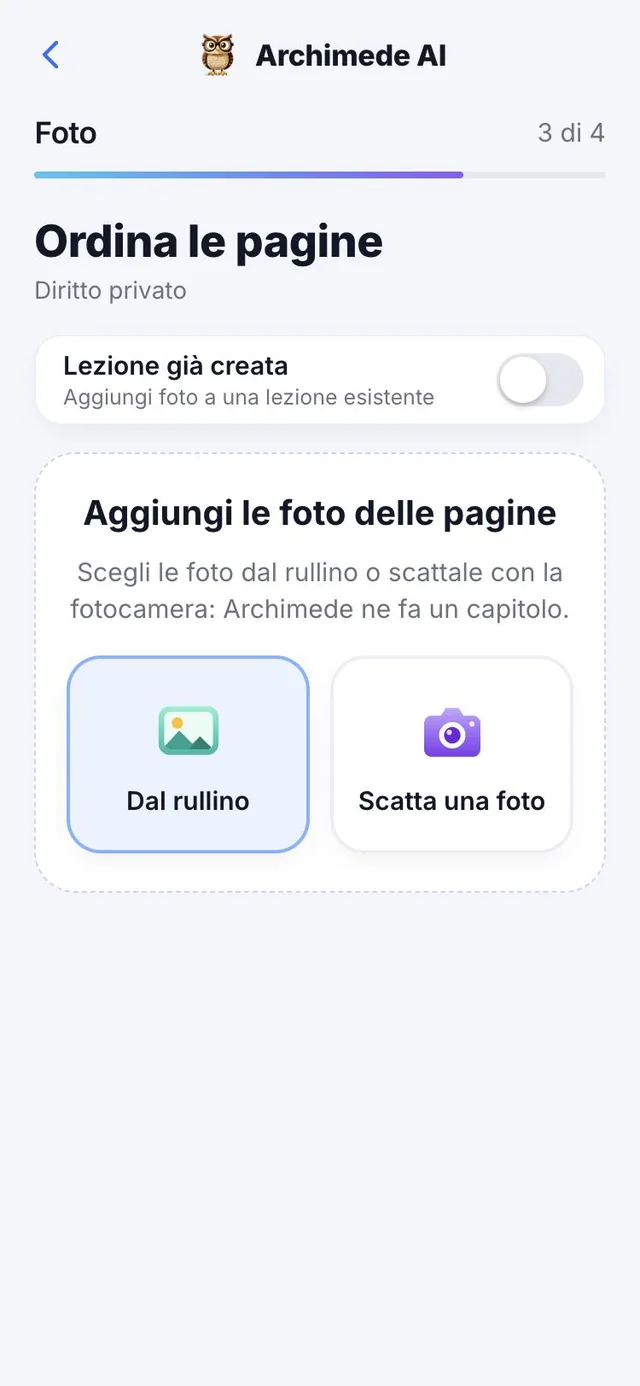
Ne yapar. Bir sesli kayıt çalışma materyaline dönüşür.
Bir dersi kaydedersin ya da bir konuyu sesli anlatırsın: Archimede bunu döker, duraklamaları ve tekrarları çıkarır, temiz metin de diğer her şey gibi bölümlere bağlanır.
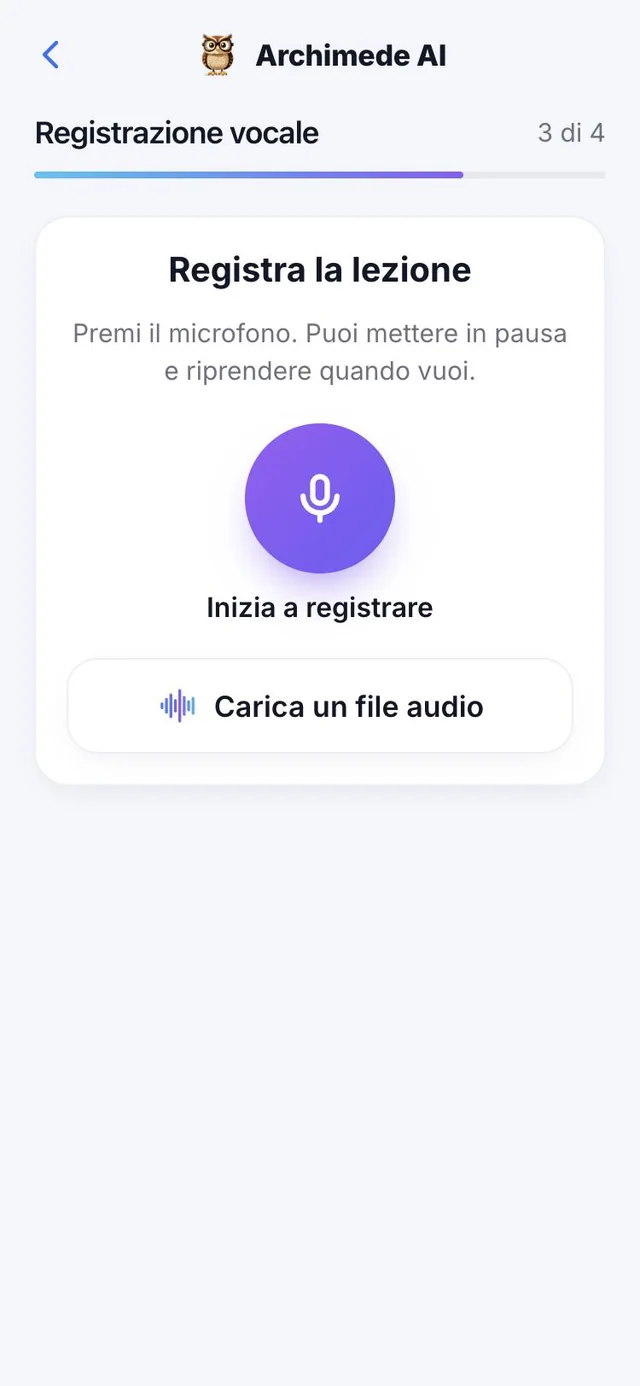
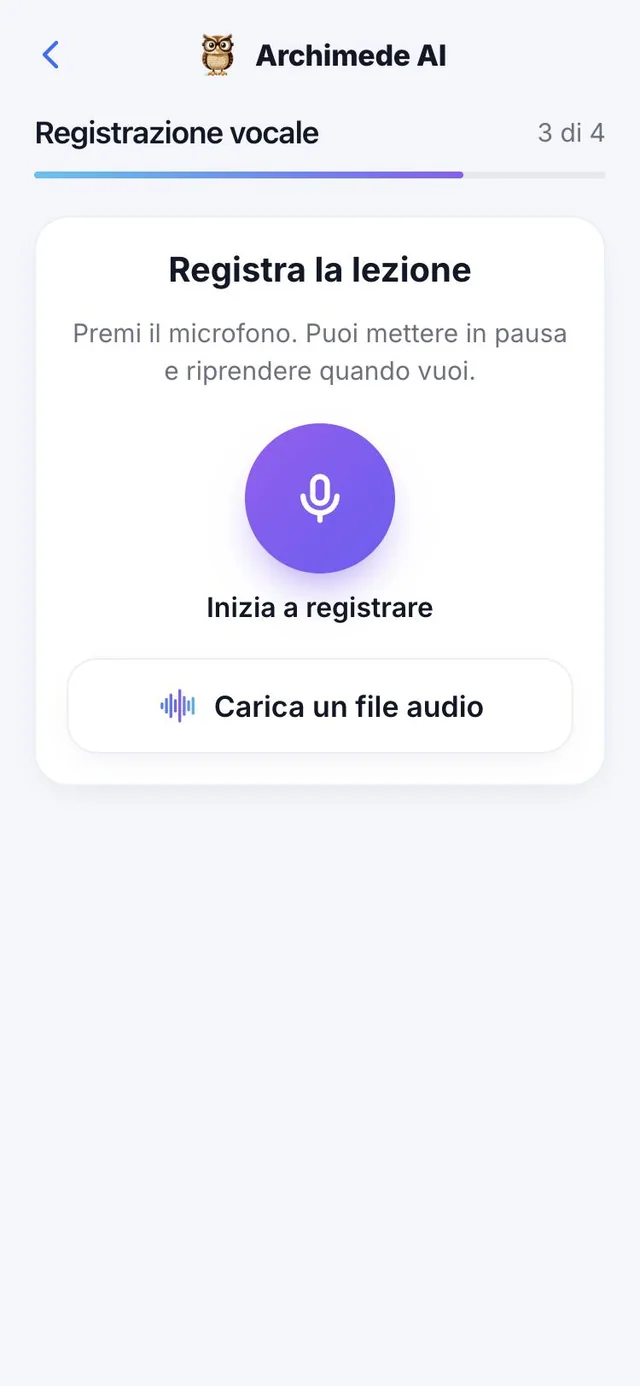
Başlamak için mikrofona dokun: istediğin zaman duraklatıp devam edebilir, sonra bitirip bir başlık verebilirsin («Şu tarihli kayıt» ile başlar) ve kaydedebilirsin. Zaten bir ses dosyan varsa MP3, M4A, WAV, OGG ya da WebM yükleyebilirsin. Sınır 50 MB ve 90 dakika dökümdür. Kaydedilmemiş bir kayıtla çıkmaya çalışırsan uygulama onay ister, çünkü kayıt kaybolur. Tarayıcı mikrofonu engellemişse uygulama nasıl izin verileceğini anlatır ya da bir dosya yüklemeyi önerir.
Materyal · Döküm
Çalışmak için temiz
bir döküm.
Ne yapar. Kaydedilmiş bir dersi, «ııı»lardan ve konu dışı kısımlardan arındırılmış düzenli bir metne dönüştürür.
Kaydı kaydeder etmez Archimede onu dinler ve söylenen her şeyi yazar. Sonra duraklamaları, tekrarları ve konu dışı kısımları (duyurular, şakalar, selamlaşmalar) çıkarır ve metni paragraflara böler. Üstte net bir sayaç görürsün: kaç duraklama, kaç tekrar ve kaç konu dışı kısım çıkarıldı. «Neleri çıkardığımı göster» ile önemli bir şeyin kaybolmadığını kontrol edersin.
Birkaç dakika sürer ve sayfayı kapatsan da iş devam eder: daha sonra dönebilirsin. Emin değilse Archimede çıkarmaz, çünkü bir kavramı kaybetmektense bir kelime fazla olması daha iyidir.
Neden yardımcı olur: bir saatlik ders, baştan sona dinlenecek bir ses kaydı olmaktan çıkar; okuyabileceğin, arayabileceğin ve bölümlerle eşleştirebileceğin bir metne dönüşür.
Materyal · Sürümler
Bir değişiklik iste,
yeni bir sürüm doğsun.
Ne yapar. Her dökümün numaralı sürümleri vardır (v1, v2, v3…) ve öncekini asla kaybetmezsin.
Metni nasıl değiştirmek istediğini yaz, örneğin «Her konuya bir başlık koy», sonra «İsteği gönder»e dokun: Archimede bir sonraki sürümü hazırlar. Her sürüm «Güncel», «Hazır» ya da «Onaylandı» olarak işaretlenir ve önceki sürümleri yeniden açabilirsin.
Metin istediğin gibi olduğunda «Dökümü onayla»ya dokun: bu sürüm sınavın materyaline girer. İstersen bir dosya olarak da indirebilirsin. Aynı mantık video çevirileri ve el yazısı notlardan alınan dijital şemalar için de geçerlidir.
Neden yardımcı olur: metni bozma korkusu olmadan deneyebilirsin ve her zaman dönebileceğin güvenli bir sürüm elinde olur.
Materyal · Video
Dersin bir videosu.
Ne yapar. Bir video yüklersin ve ondan çalışılacak materyal çıkarırsın.
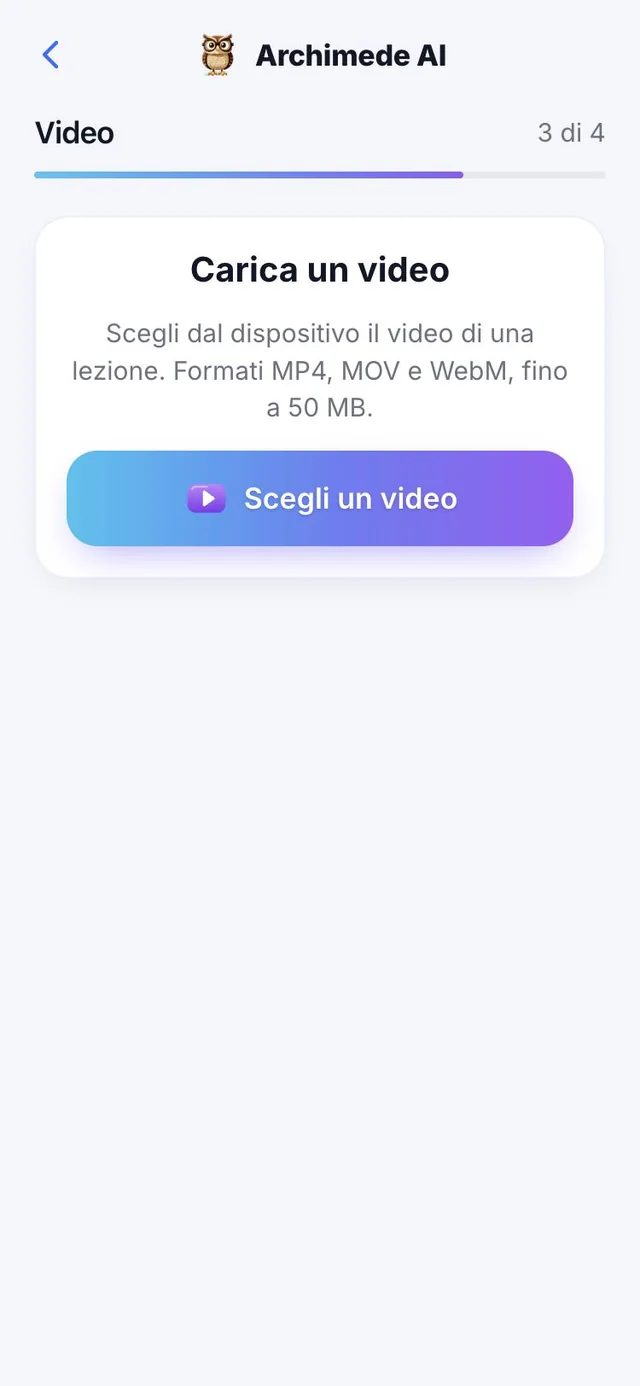
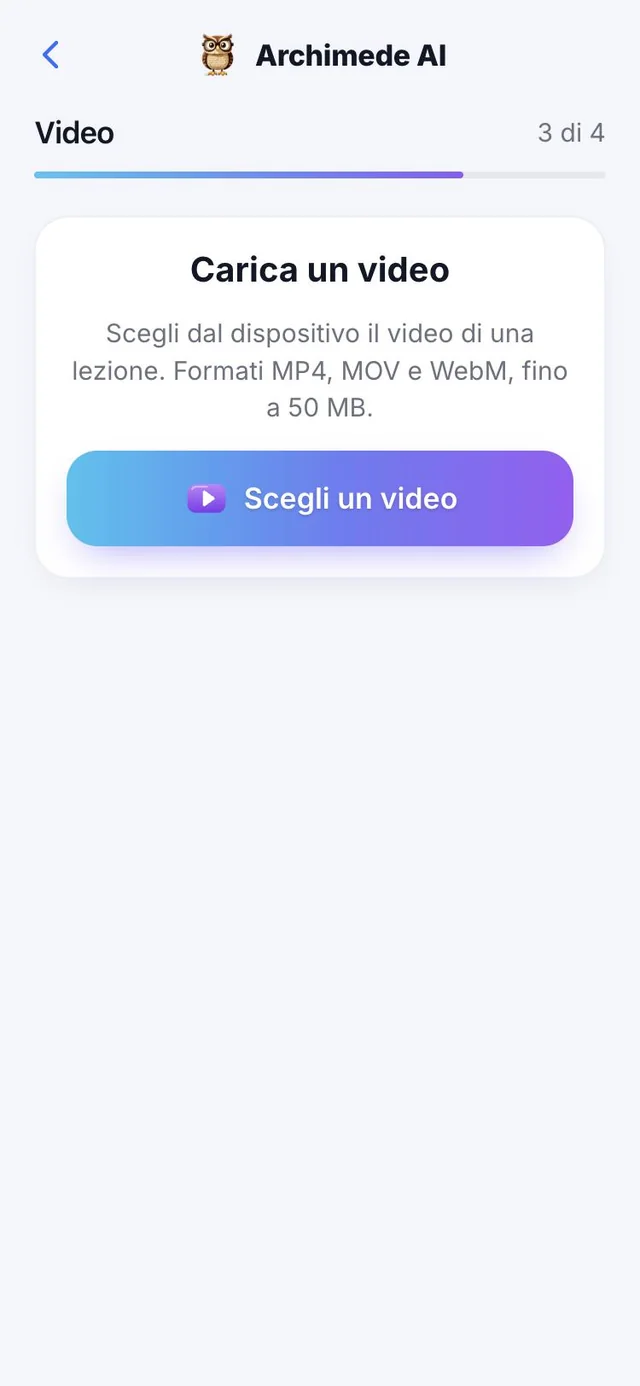
Bir dersin videosunu ekle (MP4, MOV ya da WebM, 50 MB’a kadar): Archimede sesi dinler, döker ve video başka bir dildeyse çevirir. Sonra onu bölümlerle eşleştirirsin.
Kaydetmeden önce videonun önizlemesini görürsün; tarayıcı göstermezse video yine de eklenebilir. Döküm 90 dakikaya kadar çalışır. Listede her video «Hazırlanıyor», «Dökümü yapıldı» ya da zaten «Sınavda» olduğunu gösterir.
Materyal · Parçalı video
Uzun bir ders,
parçalara bölünmüş.
Ne yapar. Archimede dersi dakikalarıyla birlikte parçalara böler ve her parça seni videonun doğru noktasına götürür.
Dökümden sonra Archimede dersi «Parçalar» (Parça 1, Parça 2…) halinde keser; her birinin başladığı dakikayı ve her birine bir başlık yazar. Bir parçaya dokunursun ve videonun o noktasına gidersin («Videoda 12:30’a git»), ya da yalnızca ihtiyacın olan kısmı okursun.
Video başka bir dildeyse döküm, zamanlamaları koruyarak uygulamanın diline de çevrilir: «İngilizceden Türkçeye çevrildi» etiketi ne okuduğunu söyler, «Orijinali göster» ise başlangıç metnini gösterir.
Neden yardımcı olur: bir buçuk saatlik bir ders tek bir blok değildir. Yalnızca sana eksik gelen konunun olduğu bölümü tekrar izlersin ve öğretmenin o noktayı nerede anlattığını saniyeler içinde bulursun.
Materyal · Bağlantı
Çalışılacak bir bağlantı.
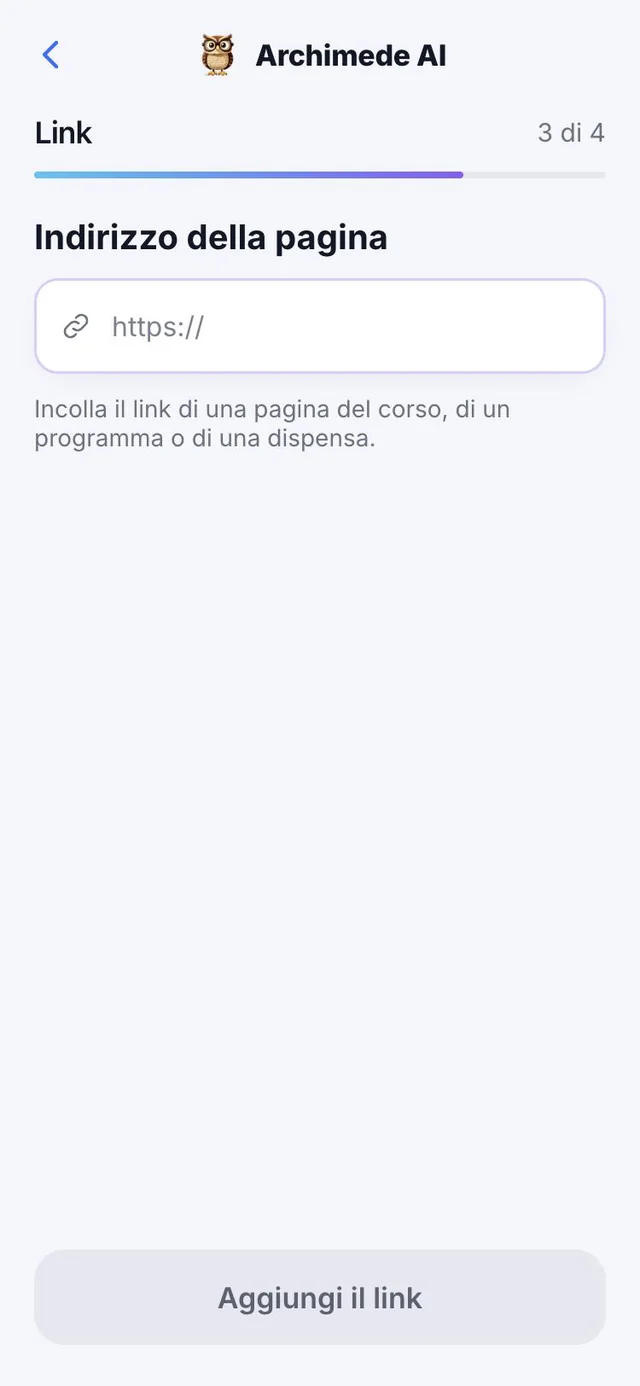
Ne yapar. Bir sayfanın adresini yapıştırırsın ve materyal olur.
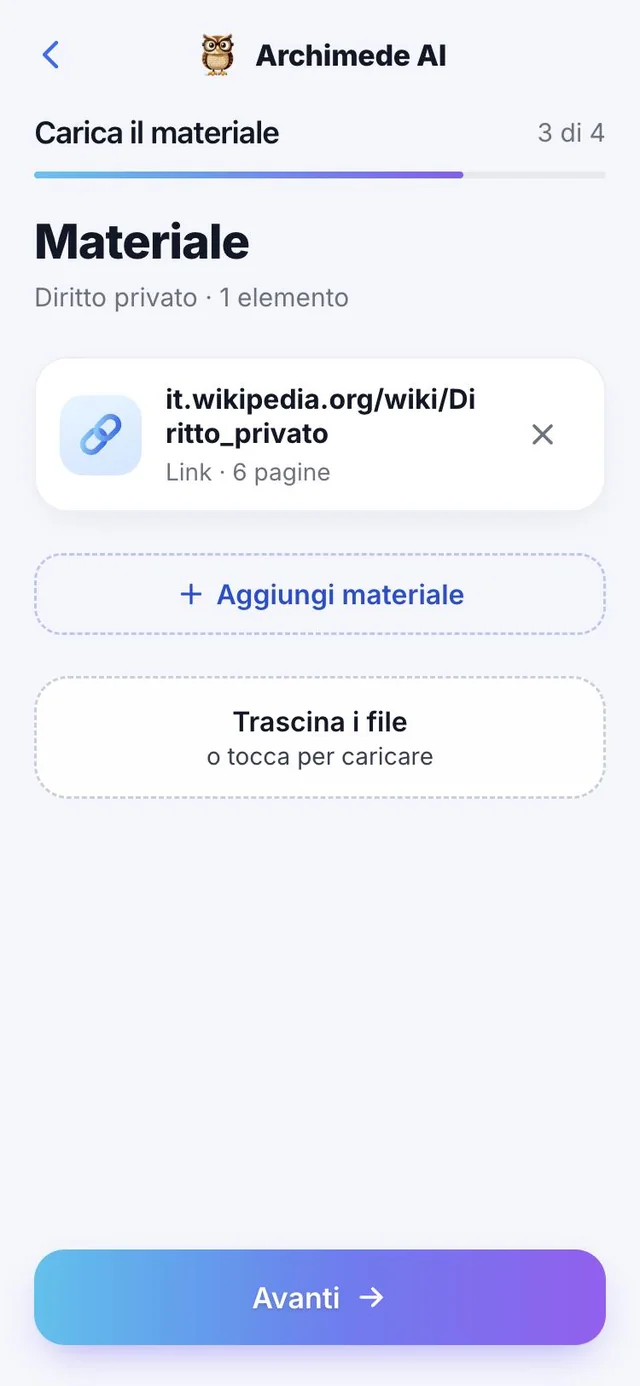
Ders notları ve çevrimiçi makaleler için kullanışlı. Archimede sayfayı okur («Sayfa okunuyor…») ve sınava eklemeden önce bulduğu metni kelime sayısıyla gösterir.
Güvenlik için yalnızca herkese açık sitelerin https:// ile başlayan adresleri kabul edilir. Sayfa Moodle ya da Ariel gibi bir girişin arkasındaysa Archimede giremez: dosyayı siteden indirip «PDF» ya da «Word» bölümünden yüklemen gerektiğini söyler. Bir bağlantıdan en fazla 10 MB alınabilir.
Materyal · Bağlantı ekleri
Sayfa ve
ekleri.
Ne yapar. Sayfa PDF ya da Word içeriyorsa Archimede bunları bulur ve sen ekleyebilirsin.
«Bulunan ekler» bölümünde sayfadaki PDF ve Word dosyalarını görürsün. Neyi ekleyeceğini seçersin: sayfanın metnini, bir ya da daha fazla eki ya da hepsini, ve «Sınava ekle» ile onaylarsın. Sayfada metin yoksa yalnızca ekleri eklersin; bağlantı doğrudan bir dosyaya gidiyorsa oradan eklersin. «Sayfayı yeniden oku», sayfa bu arada değiştiyse onu tekrar okur.
Neden yardımcı olur: ders notları çoğu zaman bir öğretmenin sayfasında durur, slaytlar ise ekte olur. Böylece tek bir adresle her şeyi içeri alırsın.
Bölümlere ayır
Kitabın yok mu?
Bölümlere ayır.
Ne yapar. Elindeki materyalden bölümleri oluşturur.
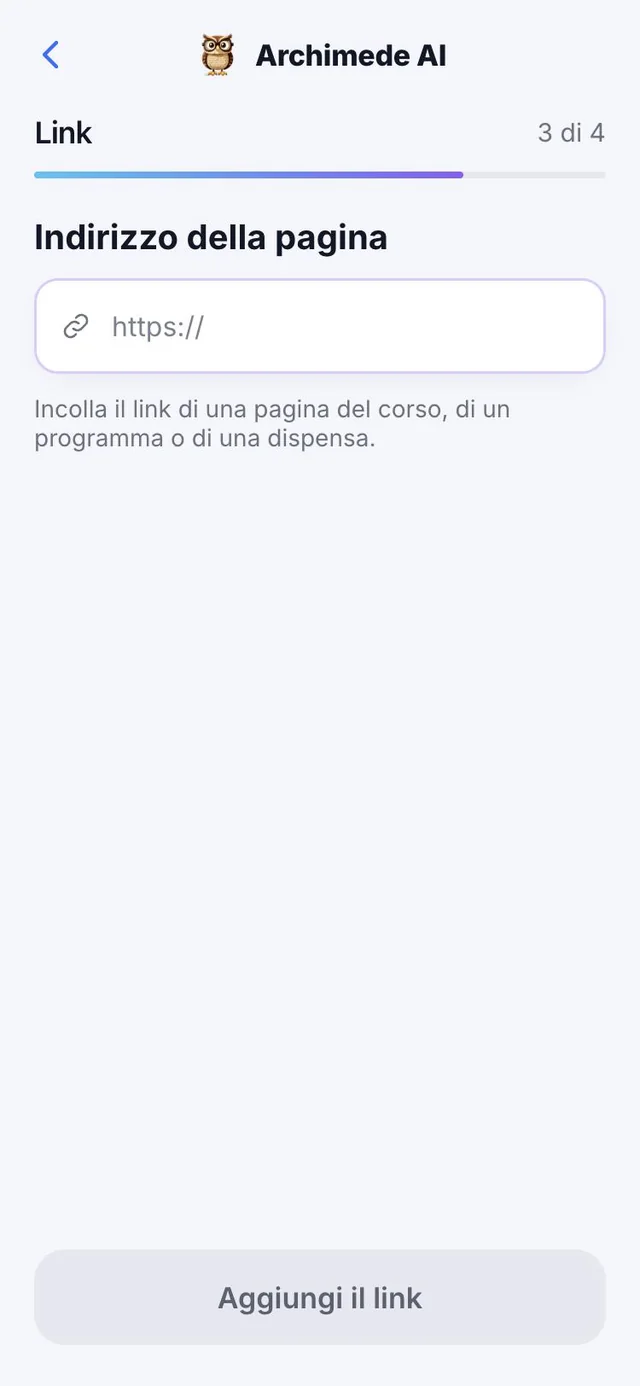
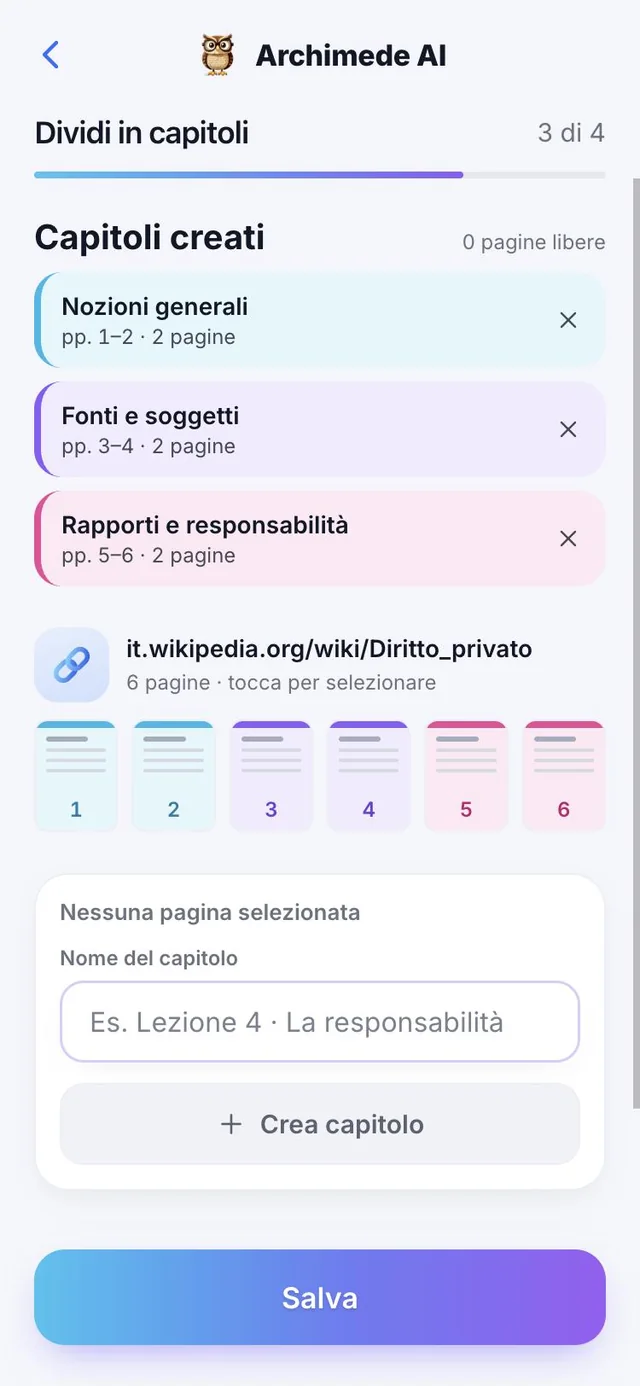
Materyalde bölümler yoksa sayfaları seçer ve her bölüme bir ad verirsin. Henüz bölüme atanmamış sayfalar işaretli kalır, böylece hiçbirini kaybetmezsin.
Sayfaları dokunarak seçer ve bölüme bir ad verirsin ya da «Her şey için tek bir ad kullan» seçeneğini kullanırsın: bölümler «1. kısım», «2. kısım»… olur. Fikrini değiştirirsen bir bölümü «Dağıt» ile çözersin ve sayfaları yeniden serbest kalır. Ekran hâlâ boş olan sayfaları sayar.
Eşleştir
Her sayfa
kendi bölümüne.
Ne yapar. Yüklenen sayfaları bölümlere bağlar.
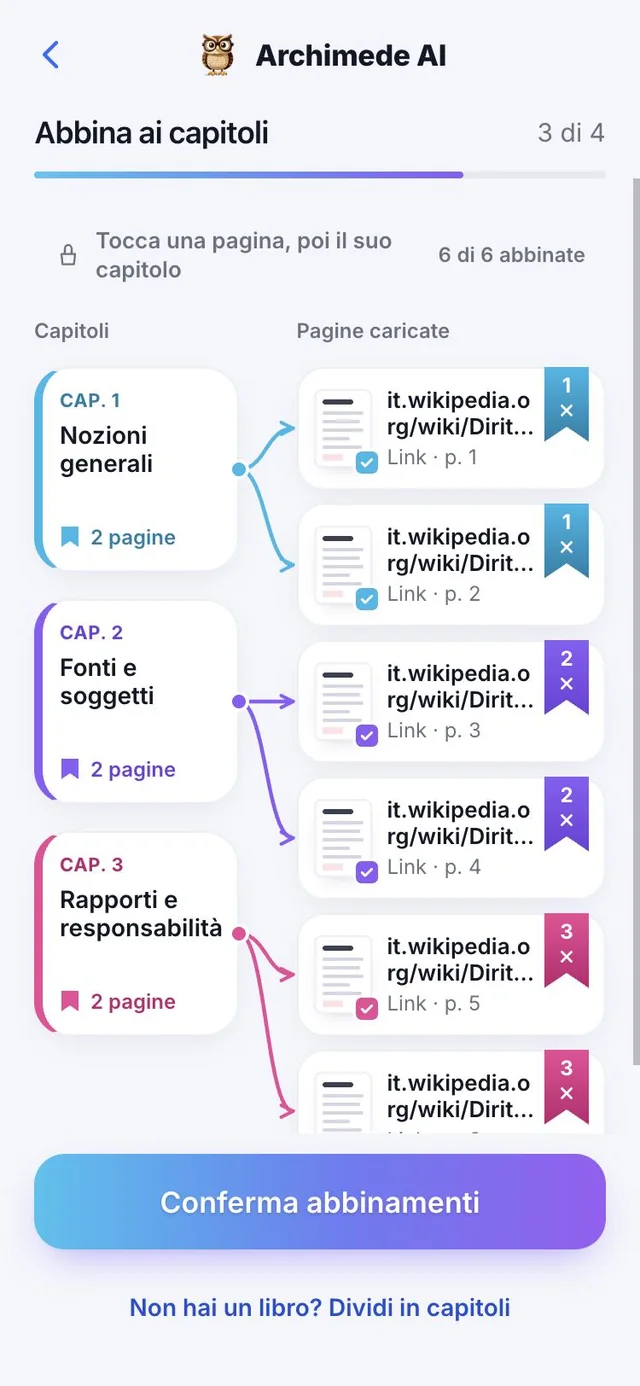
Archimede eşleştirmeleri kendisi önerir, sen kontrol edersin: bir sayfaya dokun, sonra onun bölümüne. Kaç sayfanın eşleştirildiğini görür, bölüme göre filtreleyebilir, öneriyi sıfırlayabilir ya da yenisini isteyebilirsin. Sonunda onaylarsın.
Archimede’nin önerileri yalnızca yeterince emin olduğunda çıkar: emin değilse sayfa «Eşleştirilecek» olarak kalır ve kararı sen verirsin; yanlış bir sayfadan çok boş bir sayfa iyidir. Sayfalar notlardan, dökümlerden, fotoğraflardan, videolardan ve bağlantılardan gelebilir. Bir bölüme dokunduğunda yalnızca onun sayfalarını görürsün ve «Çıkar» sayfayı bölümden ayırır.
Özet
Her şeyi kontrol et.
Sonra çalışmaya başla.
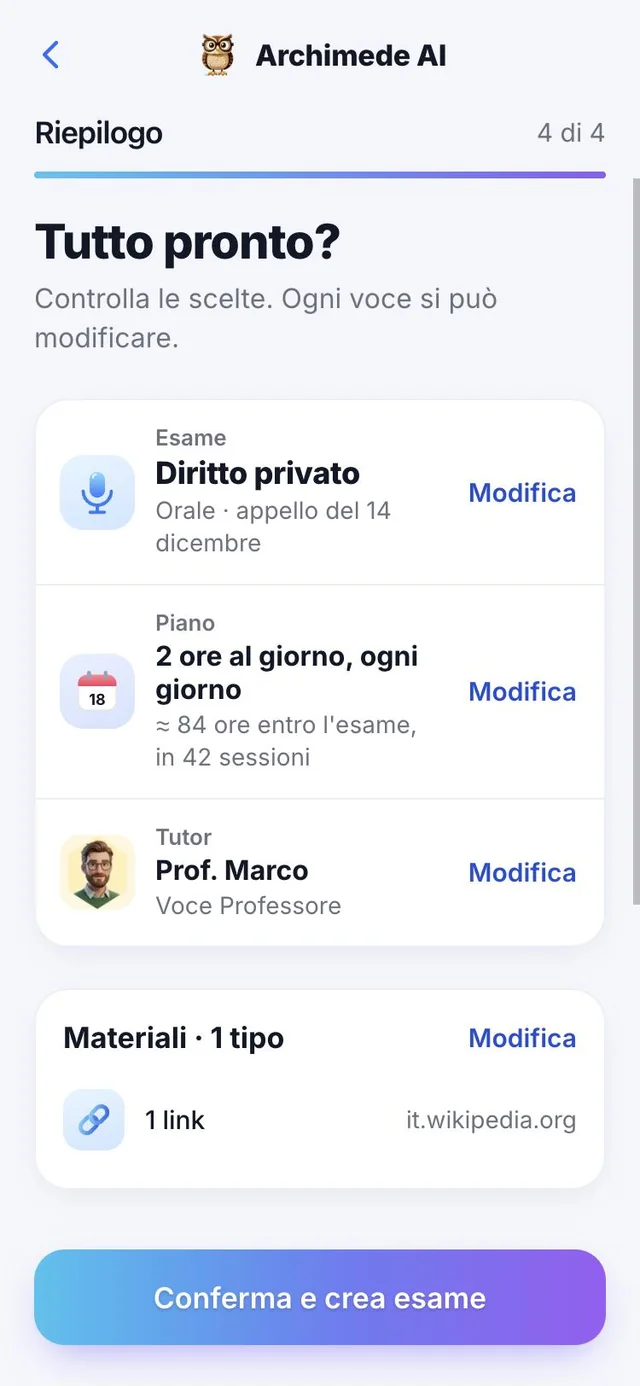
Ne yapar. Son bir bakış, sonra sınav oluşturulur.
Özet sınavı, planı, öğretmeni, materyalleri ve bölümleri bir araya getirir; her öğenin yanında «Düzenle» vardır. Onaylarsın ve sınav sayfası kalan günleri, bugün öğretmenle ne çalışacağını, haftayı ve her bölümü ne kadar bildiğini gösterir.
Sınav hâlâ taslaksa uygulama bunu «Sınavı tamamla» ile söyler. Oluşturulduktan sonra her bölüm dersinin durumunu gösterir: «Yüklenmeli», «Ders oluşturulmalı», «Hazırlanıyor», «Ders hazır» ya da «Yeniden dene». Archimede dersleri birkaç dakikada hazırlar ve öğretmen kartından başlayabilirsin («Bugün bölümü çalışıyoruz…»).
Haftan
Çalışma
haftan.
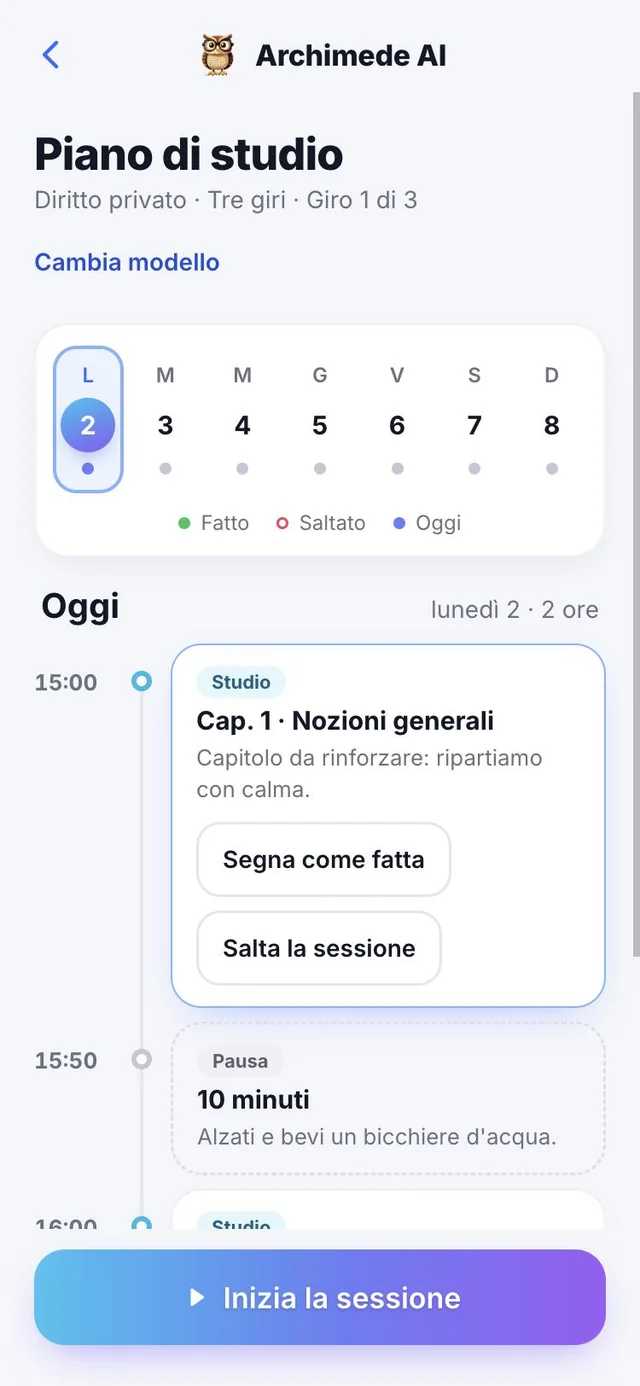
Ne yapar. Önümüzdeki günlerin oturumlarını tek tek gösterir.
Her gün için planlanmış oturumların olup olmadığını, yapılıp yapılmadığını ya da atlanıp atlanmadığını görürsün. Oturumlar çalışma, kontrol, aralıklı tekrar ve son tekrar türündedir; atlananlar kalan günlere kayar.
Her oturumun kendi türü vardır (çalışma, kontrol, mola, aralıklı tekrar, son tekrar, telafi); sayfalarıyla birlikte bölümü ve neden orada olduğunu açıklayan bir not vardır, örneğin «1 gün geçti: tam zamanı». Bugünkü oturumdan oturumu başlatabilir, tamamlandı olarak işaretleyebilir ya da atlayabilirsin.
Akıllı plan
Yapıldı, atlandı,
telafi edildi.
Ne yapar. Plan her seferinde bugünden başlayarak yeniden hesaplanır ve hiçbir oturum kaybolmaz.
Bir oturumu atlarsan geçmişte «Atlandı» olarak kalır ve yapılmayan iş kalan günlerde «Telafi» olarak geri gelir; neyin nereye taşındığını söyleyen «Plan güncellendi» uyarısıyla birlikte. Seçtiğin tempoyla tarihe artık yetişilemiyorsa bir uyarı, kaç saat daha gerektiğini söyler ve günde daha fazla saat ya da başka bir tarih önerir.
Tekrarlar, bölüme en son dokunduğundan beri giderek artan aralıklarla gelir: 1, 3, 7 ve 14 gün sonra. Zayıf bölümlerin daha çok günü olur ve daha önce gelir; sınavdan önce bilgi kartları ve şemalarla son tekrar yapılır.
Neden yardımcı olur: bugün ne yapacağını her zaman bilirsin ve plan dışı bir şey olduğunda takvimi elle yeniden yapmak zorunda kalmazsın.
Sözlük
Dersinin
sözlüğü.
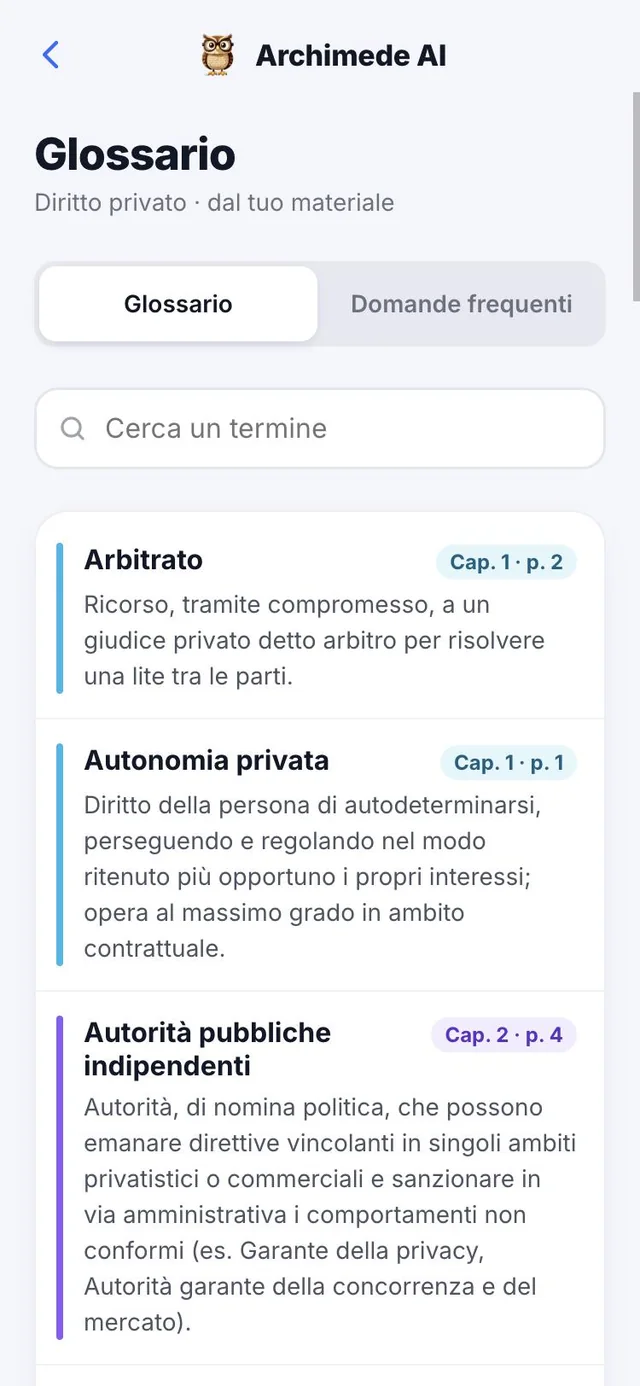
Ne yapar. Materyalinden çıkarılan anahtar terimler.
Archimede sözlüğü ve sık sorulan soruları materyalinden ve en çok yanlış yaptığın sorulardan hazırlar. Bir terim ya da soru arar, hangi bölüm ve sayfada geçtiğini görür ve alıştırma yapmak için bir soruya dokunursun. İlk hazırlık biraz zaman alır.
Sözlük bölümlere ayrılmıştır ve her terim bölümünü ve sayfasını gösterir. Sık sorulan soruların önceliği «Yüksek» ya da «Orta» olarak belirtilir. Arama bir şey bulamazsa uygulama başka bir kelime önerir ya da öğretmenden sesli açıklamasını istemeni önerir. Sayfaları henüz bölümlere eşleştirmediysen sözlük beklemede kalır.
Hazırlık
Sınava
hazır mısın?
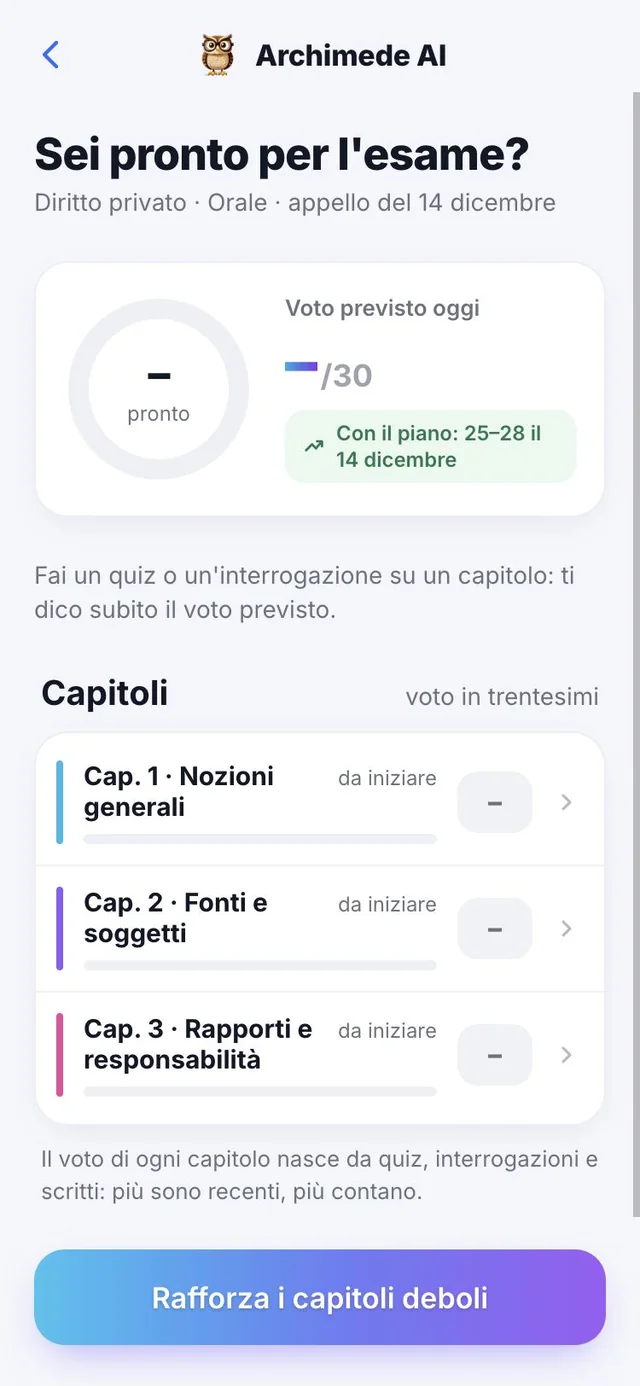
Ne yapar. Genel hazırlığın ve 30 üzerinden tahmini notun.
Her bölüm için testlerden, sözlü sınavlardan ve yazılı çalışmalardan çıkan 30 üzerinden bir not görürsün: ne kadar yeniyse o kadar etkili. Bölümler sağlam, yeterli, pekiştirilmeli ya da başlanmalı olarak işaretlenir. Üstte bugünkü tahmini notunu ve planı izlersen ulaşacağın notu bulursun.
Üstte genel hazırlık yüzdesini, bugünkü tahmini notu ve planı izlersen sınav tarihindeki tahmini notu görürsün. Kontrolü olmayan bir bölümün henüz notu yoktur: bir test ya da sözlü sınav yap, tahmini not hemen görünür. Not bir tahmindir ve nerede pekiştirmen gerektiğini anlamak için tasarlanmıştır.
Çalışma modelleri
Nasıl
çalışmak istersin?
Ne yapar. Modeli seçersin, Archimede oturumları ve araçları düzenler.
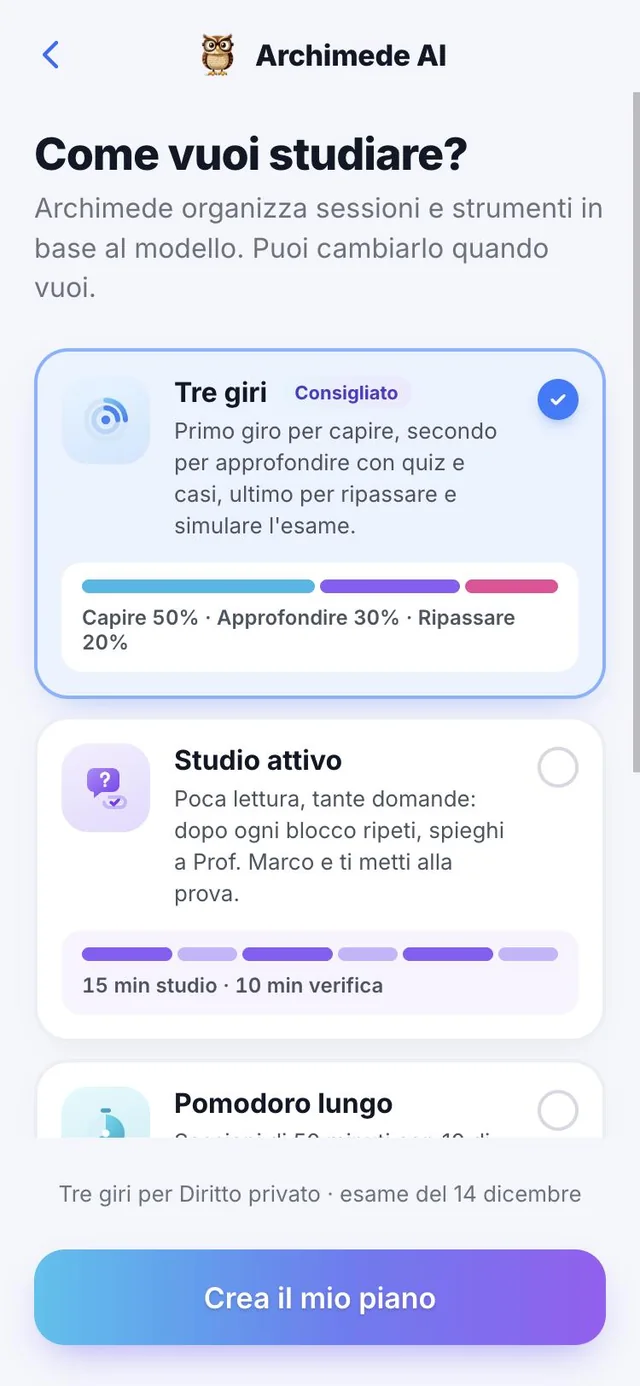
Üç tur: anlamak, testler ve vakalarla derinleşmek, tekrar edip deneme yapmak. Aktif çalışma: az okuma, çok soru. Uzun Pomodoro: 10 dakika molalı 50 dakikalık oturumlar ve her molada mini test. Son sprint: vakti az olanlar için önce zayıf bölümler ve günde bir deneme. Modeli istediğin zaman değiştirebilirsin.
Her modelin zaman özeti vardır: «Üç tur» işi anlamaya %50, derinleşmeye %30 ve tekrara %20 ayırır; «Aktif çalışma» 15 dakika çalışma ile 10 dakika kontrolü dönüşümlü yapar; «Uzun Pomodoro» 50 dakika çalışma, 10 dakika mola ve 3 soruluk mini testtir; «Son sprint» son 15 günü her gün bir deneme sınavıyla doldurur. «Kendi planımı oluştur» ile model senin haftan olur ve «Modeli değiştir» ile değiştirebilirsin.
Sınav provası
Gerçek sınav,
süreli.
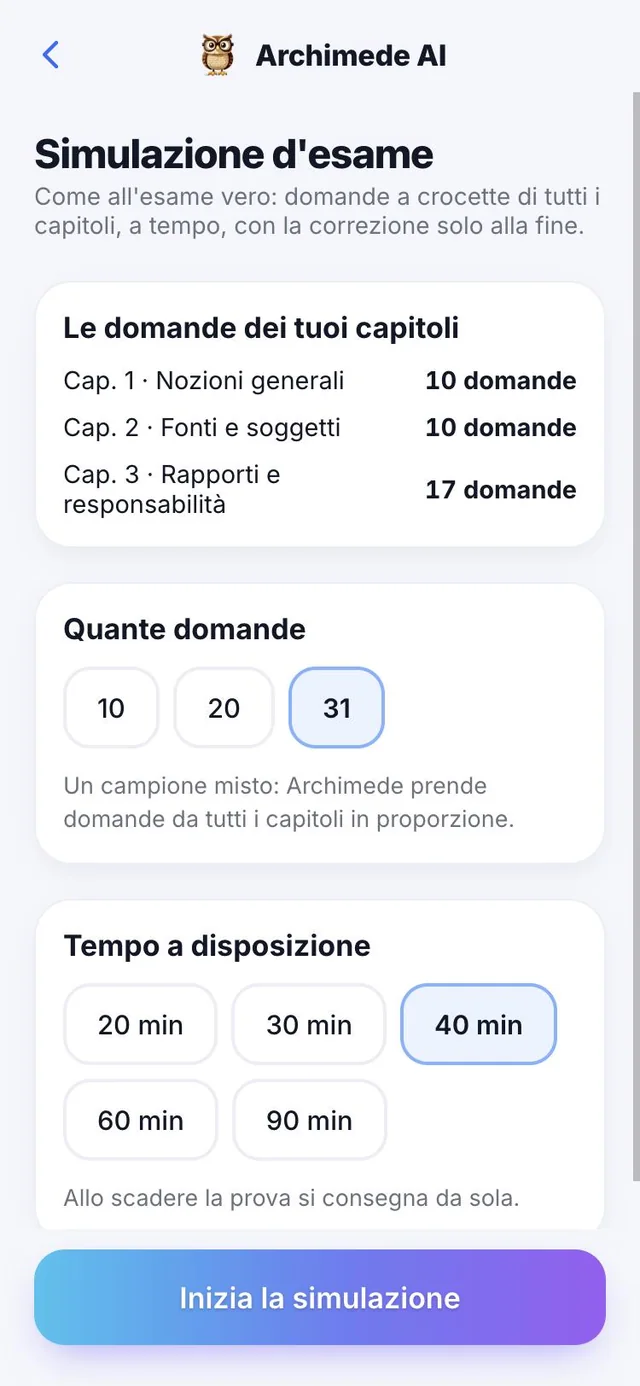
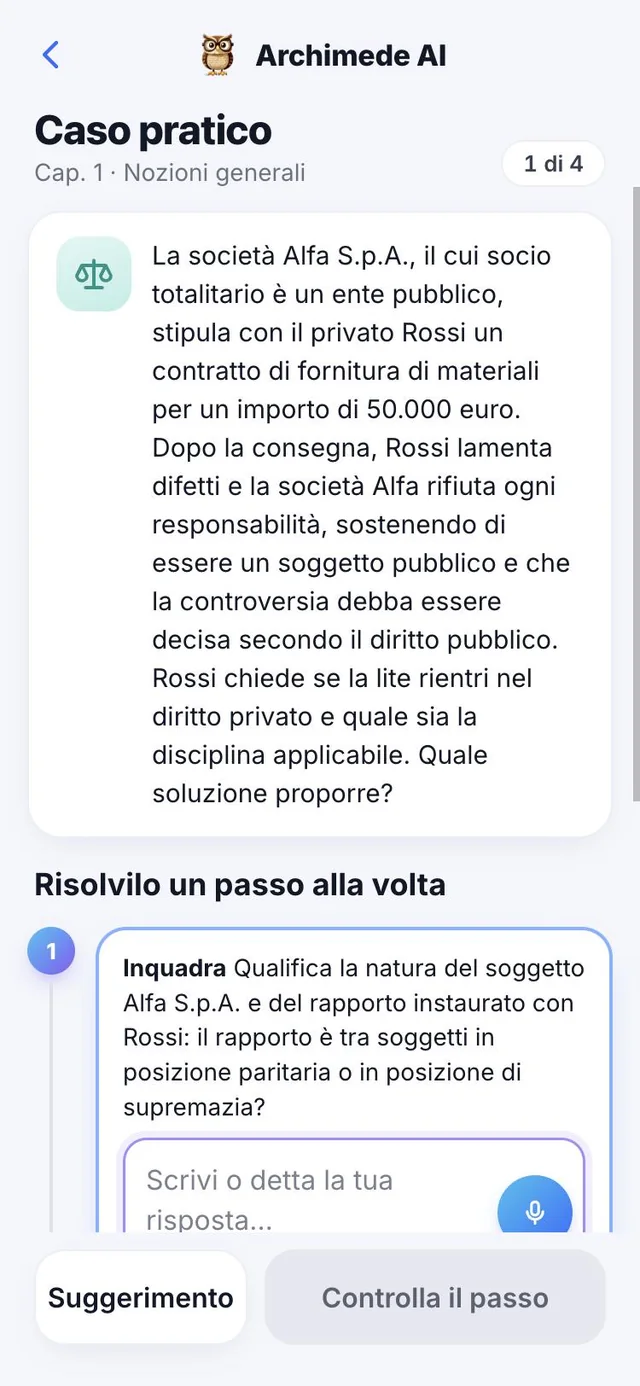
Ne yapar. Bütün bölümlerden çoktan seçmeli sorular, kronometreyle.
Gerçek sınav gibi: sonuna kadar düzeltme yok. Bir harita sorular arasında atlamanı sağlar ve tekrar bakmak istediklerini işaretleyebilirsin. Teslim ettiğinde 30 üzerinden notunu, bölüm bölüm sonucunu ve her hatanın açıklamasını görürsün; süre bitince cevapsız sorular hata sayılır. Bölümlerin çoktan seçmeli soruları gerekir.
Başlamadan önce kaç soru istediğini seçersin (tüm bölümlerden orantılı alınmış karışık bir örneklem) ve kapalı da olabilen zaman sınırını belirlersin. Teslim etmeden önce bir onay çıkar; teslimden sonra bölüm bazında sonucu görürsün ve «Yeni deneme» yapabilirsin. Son denemeler doğru cevaplarıyla listede kalır. Sorusu olmayan bölümler dışarıda kalır.
Bölüm · Çalışma ve kontrol
Sınavın için
doğru araçlar.
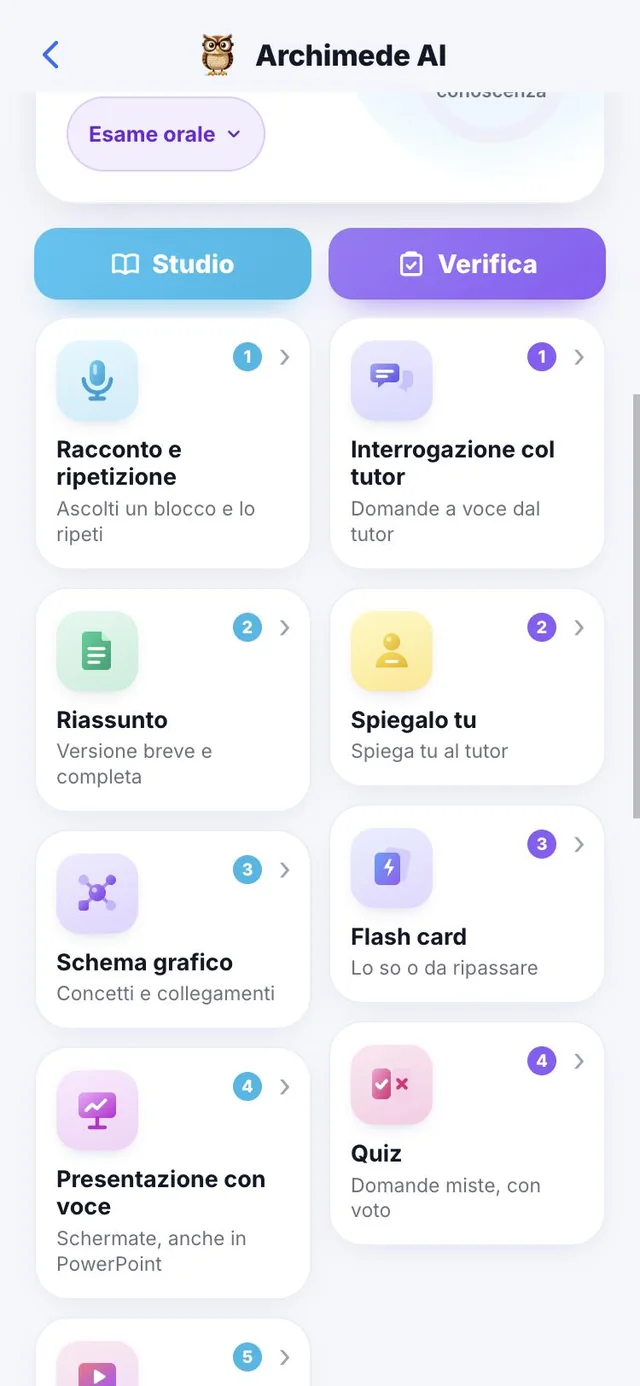
Ne yapar. ÇALIŞMA ve KONTROL sütunları sınava göre uyarlanır.
Sözlü. ÇALIŞMA: hikâye, özet, şema, sunum, hareketli şema, ses. KONTROL: öğretmenle sözlü sınav, Sen anlat, bilgi kartları, testler.
Yazılı. ÇALIŞMA: özet, şema, sunum, hareketli şema, ses. KONTROL: açık uçlu sorular, uygulamalı vakalar, testler, bilgi kartları.
Çoktan seçmeli. ÇALIŞMA: yazılıyla aynı. KONTROL: testler, çoktan seçmeli deneme, açık uçlu sorular, bilgi kartları.
Diğer bütün araçlar bölümün kataloğunda kalır. Her birinin kartını aşağıda bulursun.
Üstte öğretmeni gösterebilir ya da gizleyebilirsin, «Konuş» ile onunla konuşabilir ya da «Bölüm hakkında sor…» alanına yazabilirsin. Altta son kontrolünü, en iyi notunu ve önerilen bir sonraki tekrarın tarihini de görürsün. Yanlış sınav türünü seçtiysen etikete dokunarak (sözlü, yazılı ya da çoktan seçmeli) değiştirirsin ve sütunlar uyum sağlar.
Bölüm · Dersi oluştur
Sayfalardan
derse.
Ne yapar. Bölüme eşleştirilmiş materyalden Archimede hikâye, sorular, şema ve test oluşturur.
Bir bölümün kendi sayfaları olduğunda «Archimede ile dersi oluştur»a bas: sayfaları okur ve çalışmak ve kendini sınamak için gereken her şeyi hazırlar. İlerleme çubuğu nerede olduğunu gösterir; ders hazır olunca araçlar görünür. Bir şey yarıda kalırsa «Dersi yeniden oluşturmayı dene»: yüklediğin sayfalar güvendedir.
«Bölümü yenile» sayfaları yeniden okur ve her şeyi sıfırdan oluşturur; bunu yapmadan önce uygulama onay ister, çünkü şu an olan her şey yerine yenisi geçecektir. «Daha fazla sayfa ekle» başka materyal bulduğunda kullanılır.
Neden yardımcı olur: hiçbir şeyi elle hazırlaman gerekmez. Yüklersin, eşleştirirsin ve araçlar hemen hazır olur; en son eklediğin bölümler için bile.
Bölüm · Araçlar kataloğu
Tüm araçlar,
tek bir listede.
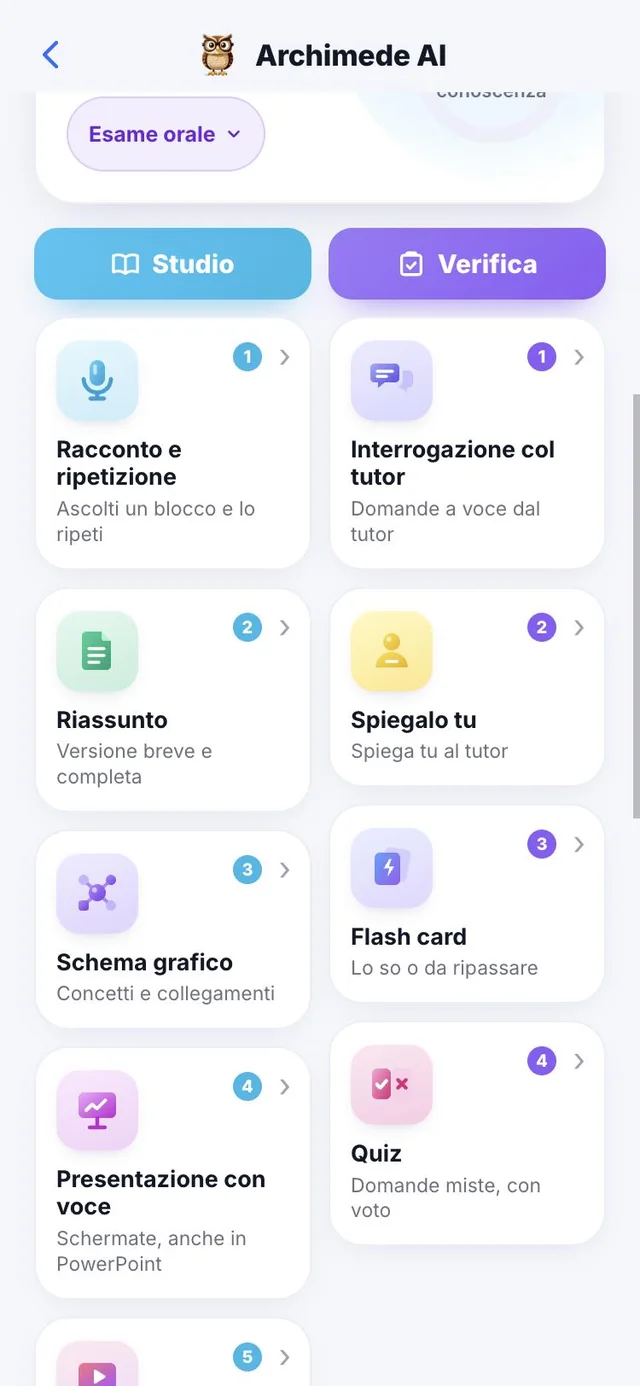
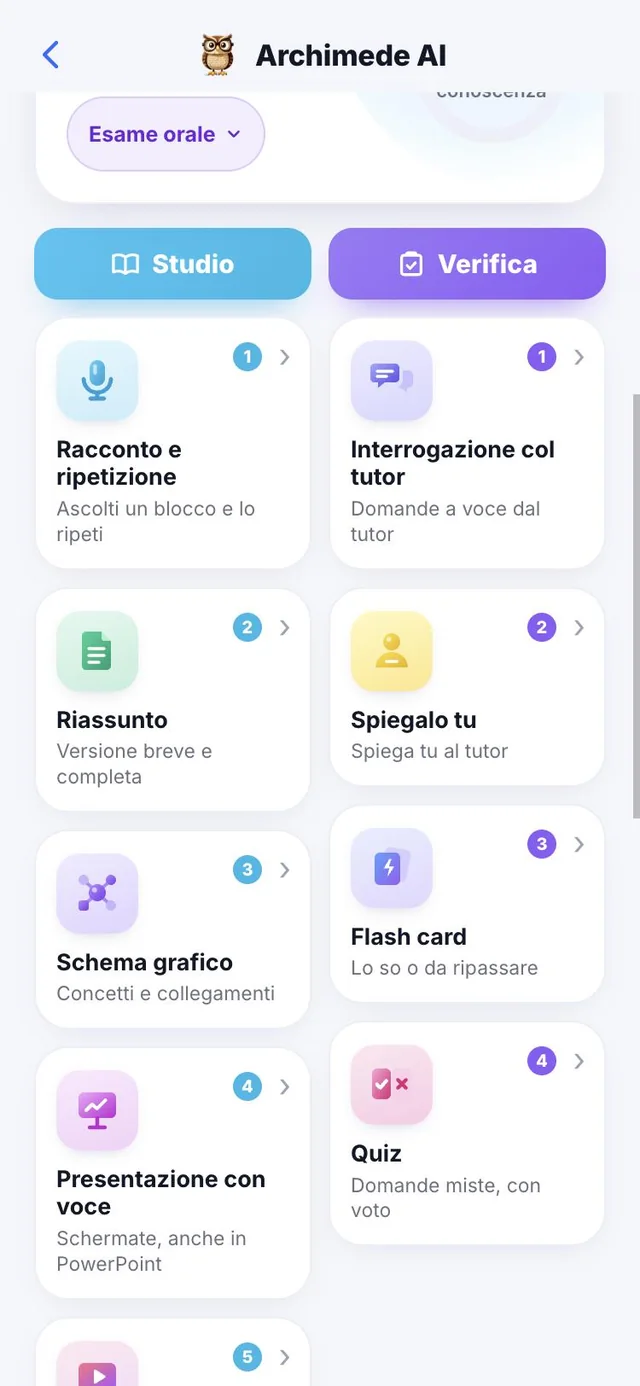
Ne yapar. Katalog her aracı üç bölümde gösterir: ÇALIŞMA, KONTROL ve SINAV.
Bölümdeki «Araçlar»a dokunursan her adın altında bir açıklama satırıyla tüm listeyi görürsün; sınav türün için önerilenler ilk sırada çıkar. SINAV bölümünde deneme sınavını, planı, hazırlığı, sözlüğü ve çalışma modellerini bulursun. Bazı araçlar yalnızca üniversite için tasarlanmıştır, örneğin açık uçlu sorular, vaka çalışmaları ve çoktan seçmeli deneme.
Neden yardımcı olur: ÇALIŞMA ve KONTROL sütunları asgari yararlı olanı gösterir; çalışma biçimini değiştirmek istediğinde kataloğu açıp geri kalanı keşfedersin.
Çalışma · Hikâye
Dersi sesli,
bir bölüm bir bölüm.
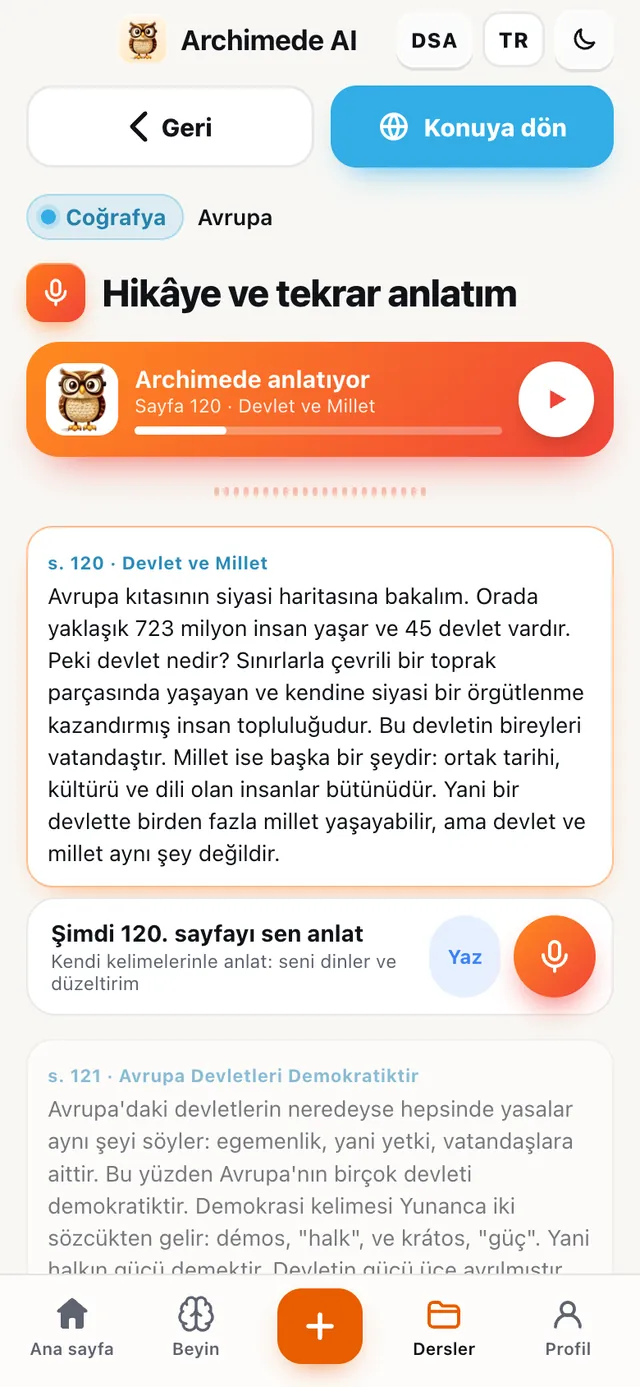
Ne yapar. Öğretmen bölümü bloklar halinde anlatır ve her bloktan sonra tekrar etmek sana düşer.
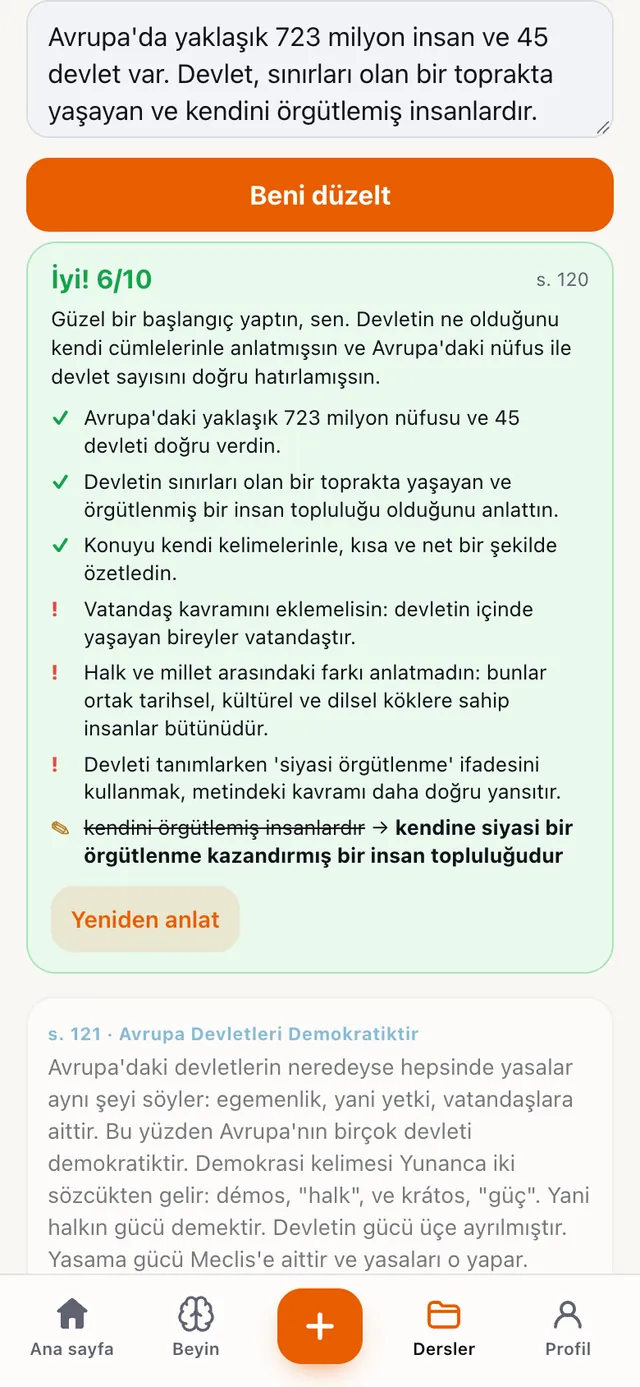
Kendi kelimelerinle sesli ya da yazılı tekrar et, öğretmen seni değerlendirir. Sözlü sınava en yakın antrenman budur.
Bölüm bloklara ayrılmıştır. Her bloktan sonra sesli tekrar edersin ve öğretmen tüm tekrarı dinler; düşünmek için yapılan duraklamalar dahil. Tekrar dokunduğunda durur, bir not verir, neyi iyi söylediğini ve neyin eksik olduğunu söyler. Bir sonraki bloğa ancak mevcut blok geçildiğinde geçilir. Yüksek sesle konuşmak, sınavdan önce anlatının nerede takıldığını bulmanın en iyi yoludur.
Çalışma · Özet
Özet,
tam ya da kısa.
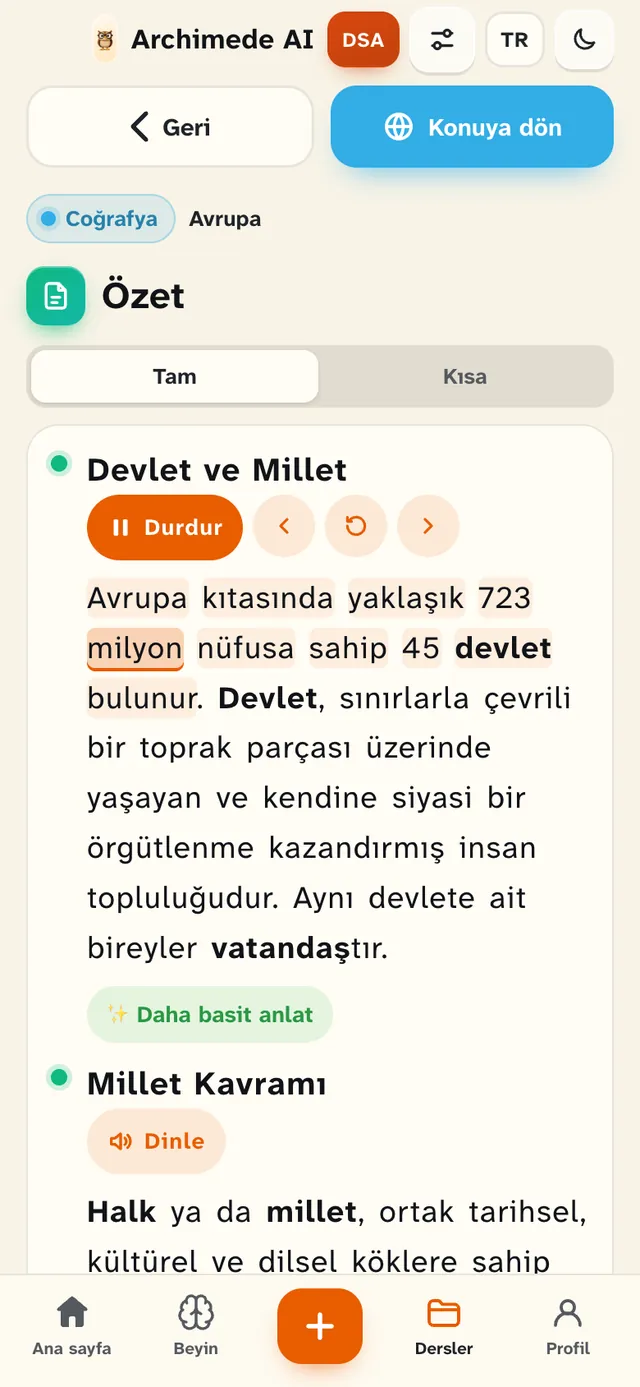
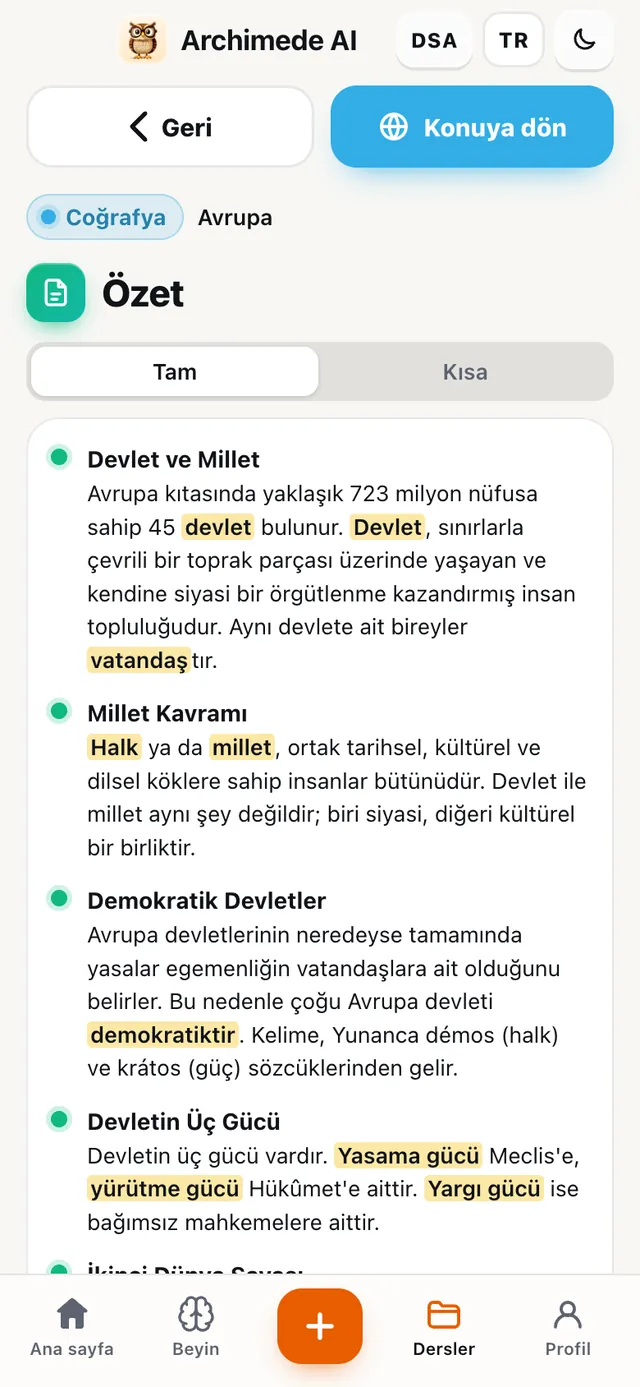
Ne yapar. Anahtar kelimeleri vurgulanmış bölüm özeti.
Çalışmak için «Tam», sınavdan önce hızlı bir tekrar için «Kısa» seç.
Önemli kelimeler vurgulanır, böylece göz onları hemen bulur. Derinlemesine çalışmak için tam özeti, sınavdan önceki son akşam hızlı tekrar için kısa özeti kullan.
Çalışma · Görsel şema
Görsel şema,
bölümün haritası.
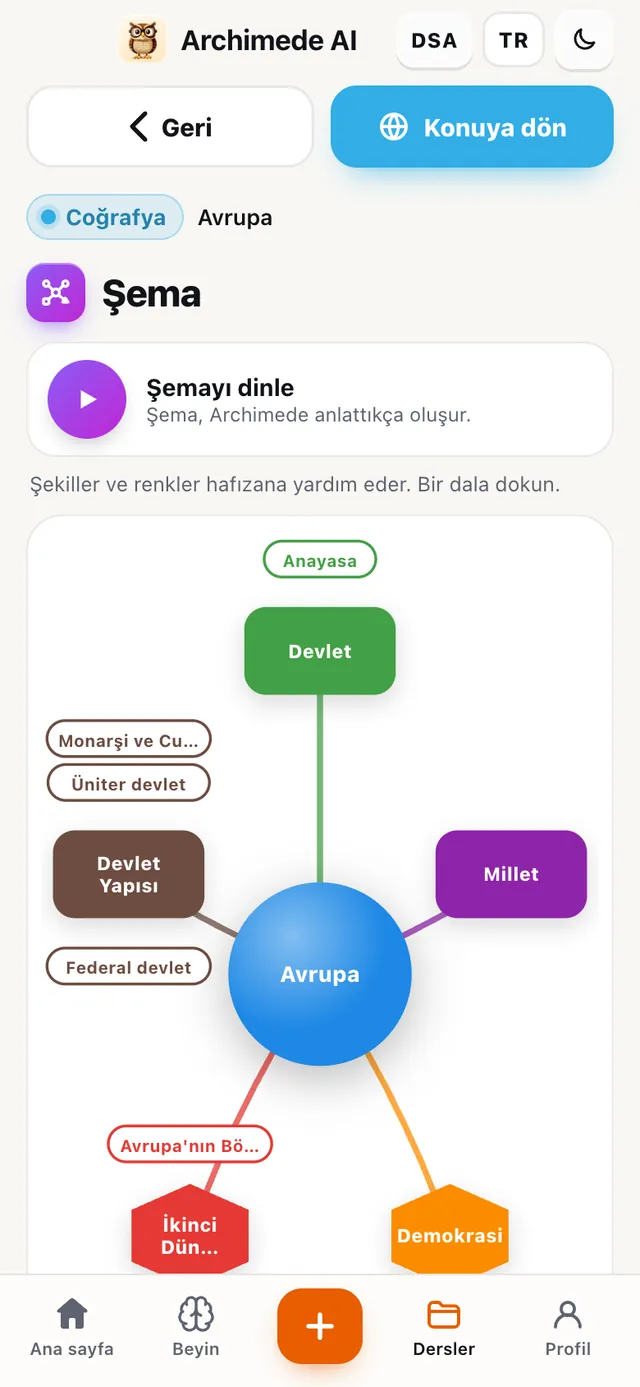
Ne yapar. Kavramları bağlantılarıyla renkli bir haritada gösterir.
Harita oluşurken öğretmen merkezi ve dalları tek tek anlatır; altta her dal için bir kart var.
«Şemayı dinle» ile öğretmen merkezi ve dalları birer birer anlatır; şema o konuşurken kurulur. Her dalın, sesi olmadan da okunabilecek bir açıklama kartı vardır. Şekiller ve renkler, birbirinden uzak kavramları bağlamak için görsel hafızaya yardımcı olur.
Çalışma · Sunum
Sesli
sunum.
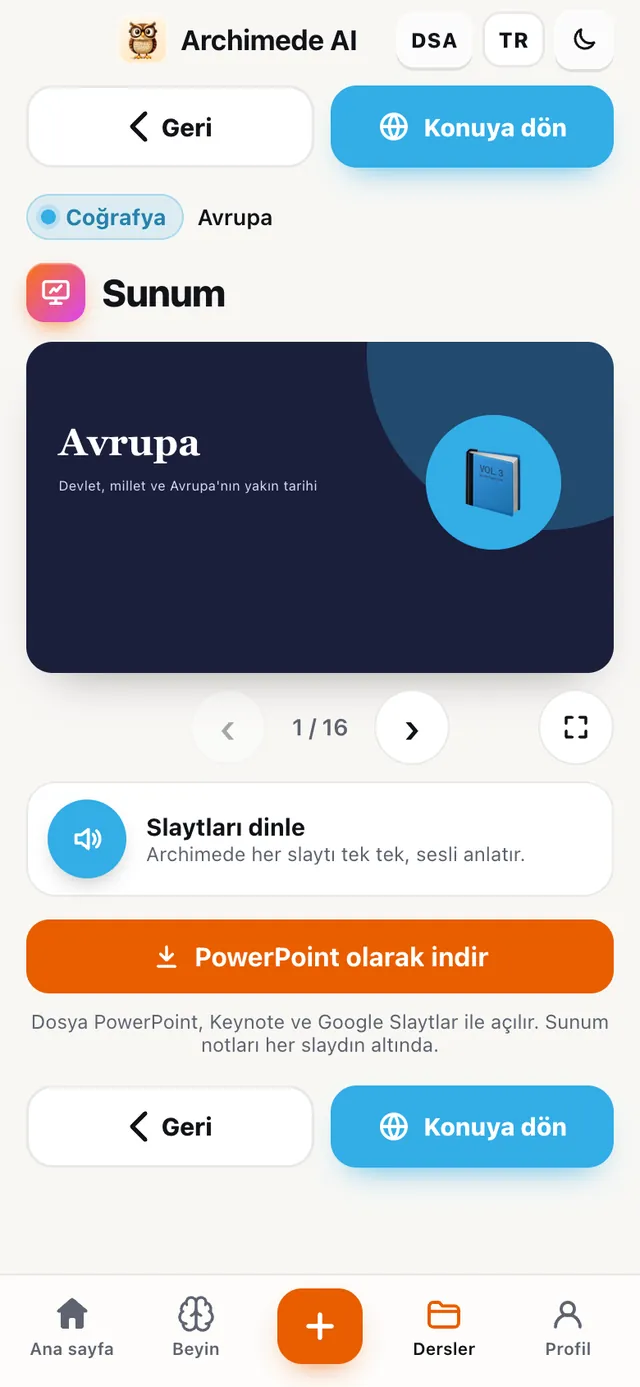
Ne yapar. Öğretmenin anlattığı ekran ekran bölüm.
PowerPoint olarak da indirebilirsin; her ekranın altında sunum için notlar vardır.
«Slaytları dinle» ile öğretmen her ekranı birer birer anlatır, sonra sen bir sonrakine geçersin. PowerPoint dosyası Keynote ve Google Slaytlar ile de açılır: bir konuyu sınıfta sunman gerekiyorsa işe yarar.
Çalışma · Hareketli şema
Konuşan
hareketli şema.
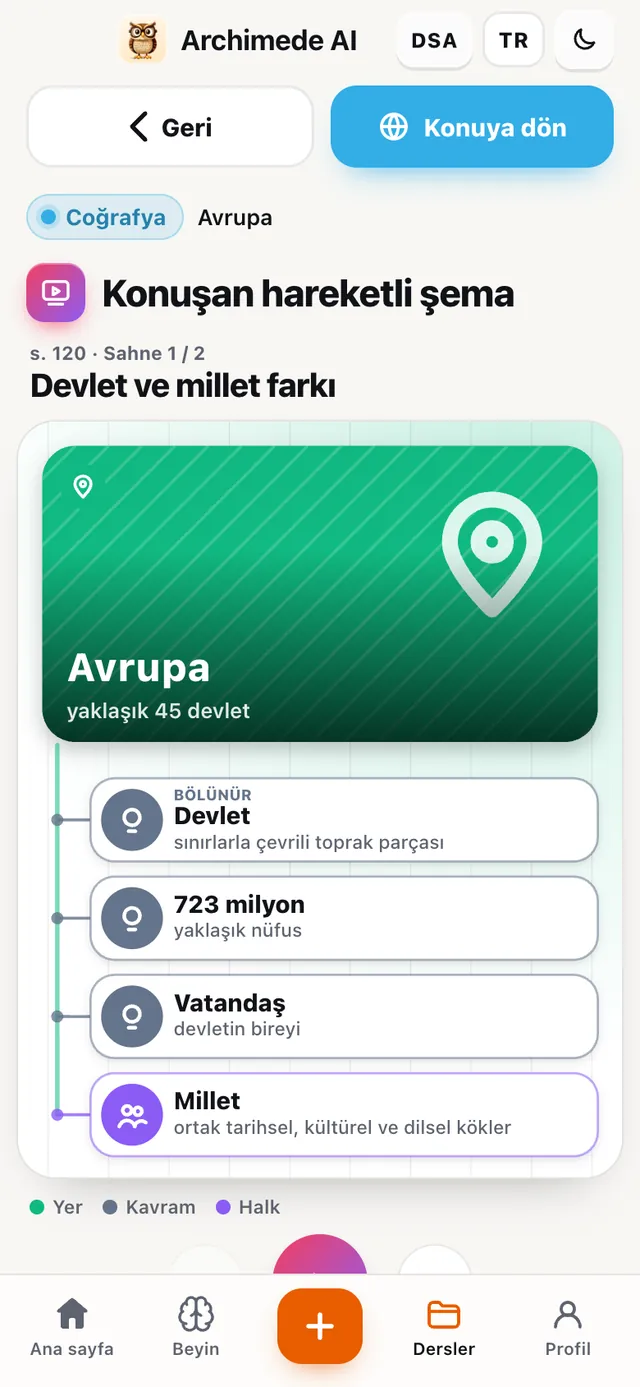
Ne yapar. Öğretmen anlatırken ortaya çıkar.
İsimler, kavramlar ve tarihler sahne sahne çizilir; durdurabilir ve yeniden izleyebilirsin.
İsimler, kavramlar ve tarihler öğretmen onları söylerken, görseller ve zaman çizgisiyle birlikte görünür. Duraklatabilir, geri dönebilir ve her sahneyi tamamen yeniden izleyebilirsin.
Çalışma · Sesli tekrar
Sesli tekrar,
podcast gibi.
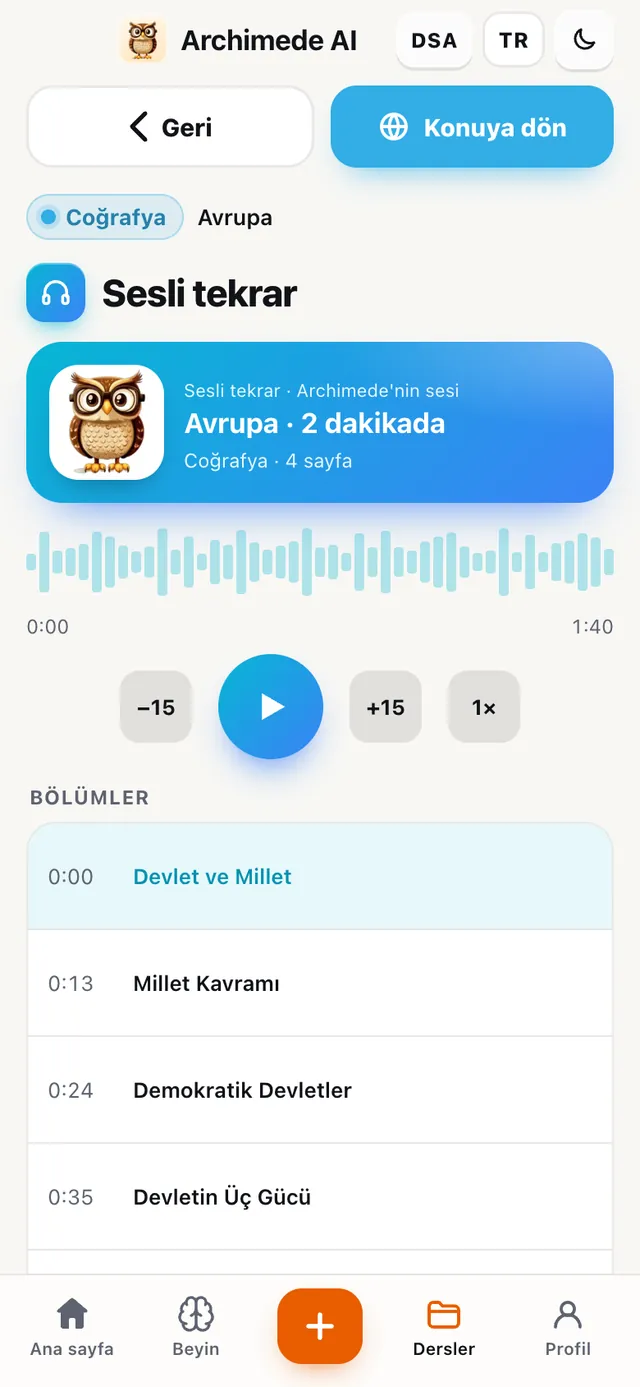
Ne yapar. Özeti yüksek sesle okur, bölümlere ayrılmış olarak.
Ekrana bakmadan dinleyerek tekrar edersin: on beş saniye ileri ve geri gidersin, hızı ayarlarsın.
Hareket ederken tekrar etmek için mükemmel: on beş saniye ileri ve geri, ayarlanabilir hız ve ihtiyacın olan noktaya atlamak için bölümler.
Kontrol · Öğretmenle sözlü sınav
Öğretmenle
sözlü sınav.
Ne yapar. Öğretmen sana sesli sorular sorar.
Sözlü sınavdaki gibi sesli ya da yazılı cevap verirsin ve bir değerlendirme alırsın.
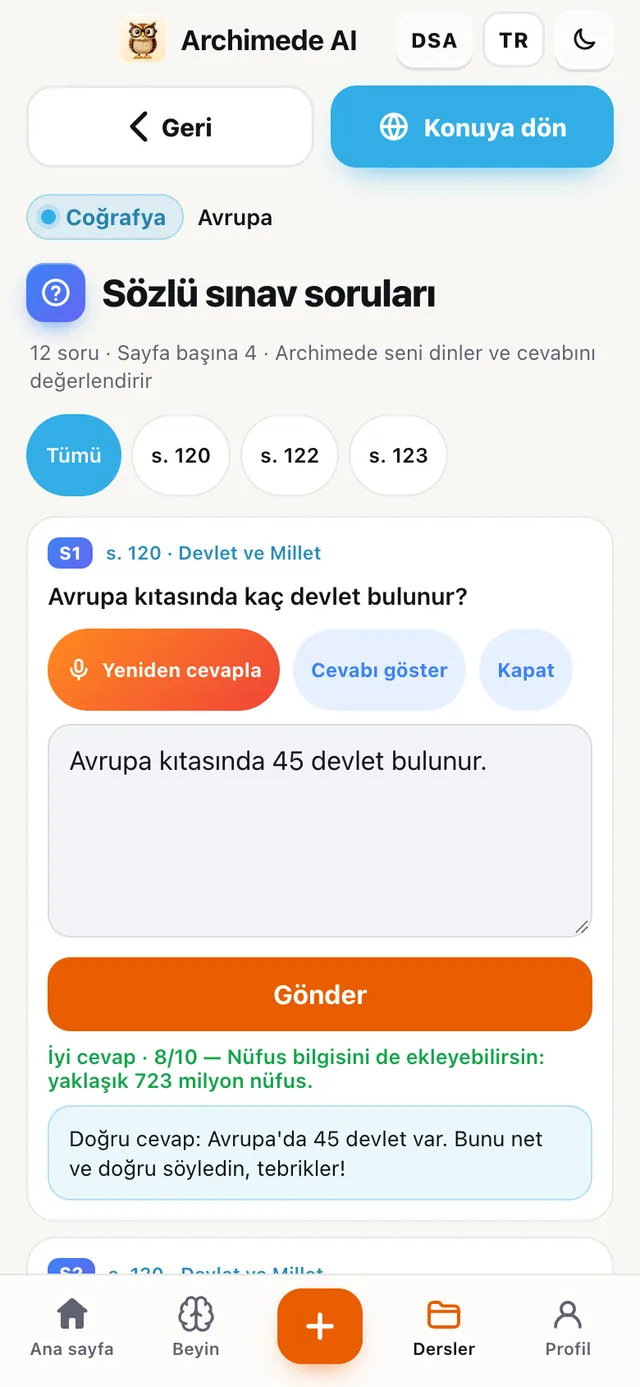
Düşünmek için durabilirsin: öğretmen cevap vermeden önce birkaç saniye sessizlik bekler ve işin erken bittiyse «Cevaplamayı bitirdim»e dokunursun. Her cevap kısa bir değerlendirme ve eksik olanı alır. Zor sorular doğru zamanda tekrarlara geri döner. Sözlü sınava en yakın antrenmandır.
Kontrol · Sen anlat
Öğretmene
sen anlat.
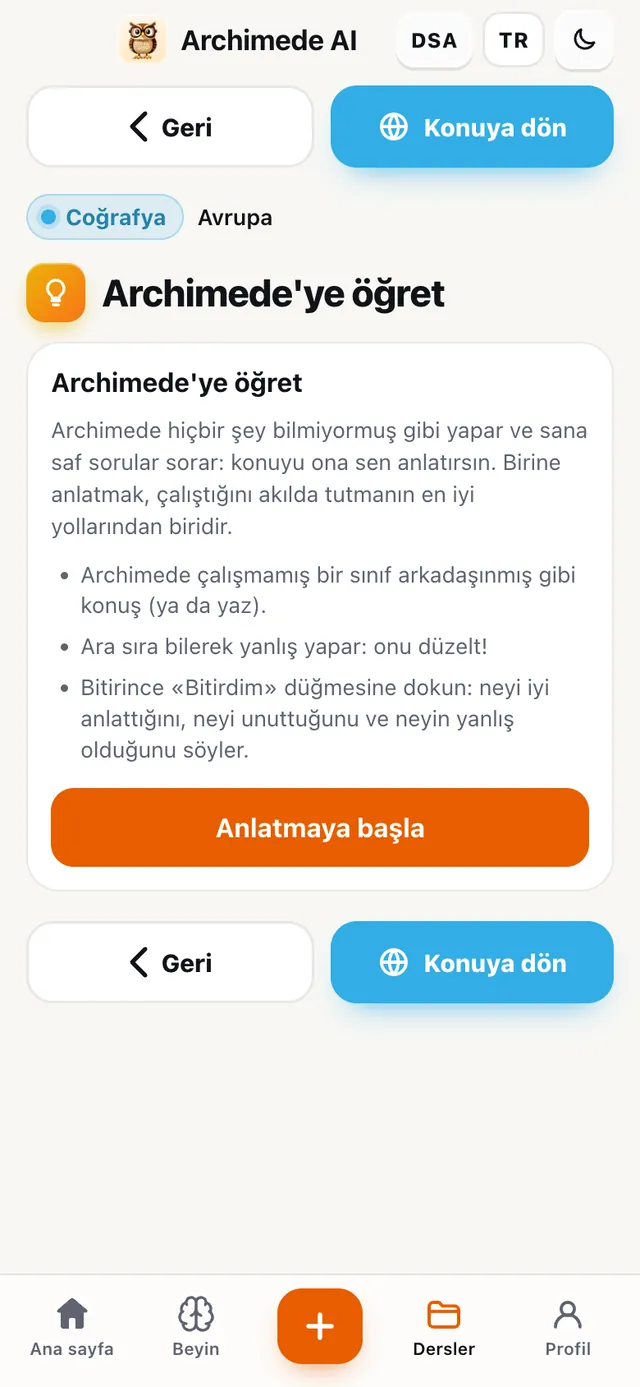
Ne yapar. Roller değişir: sen anlatırsın, öğretmen meraklı öğrenci olur.
Anlatabiliyorsan gerçekten anlamışsın demektir. Sonunda öğretmen unuttuğun ya da yanlış yaptığın şeyleri söyler.
Ara sıra öğretmen bilerek yanlış yapar: fark etmek ve düzeltmek sana düşer. Başkasına anlatmak, çalıştığın şeyi kalıcı kılmanın en iyi yollarından biridir ve bilgindeki boşlukların nerede olduğunu hemen görürsün.
Kontrol · Bilgi kartları
Bilgi kartları.
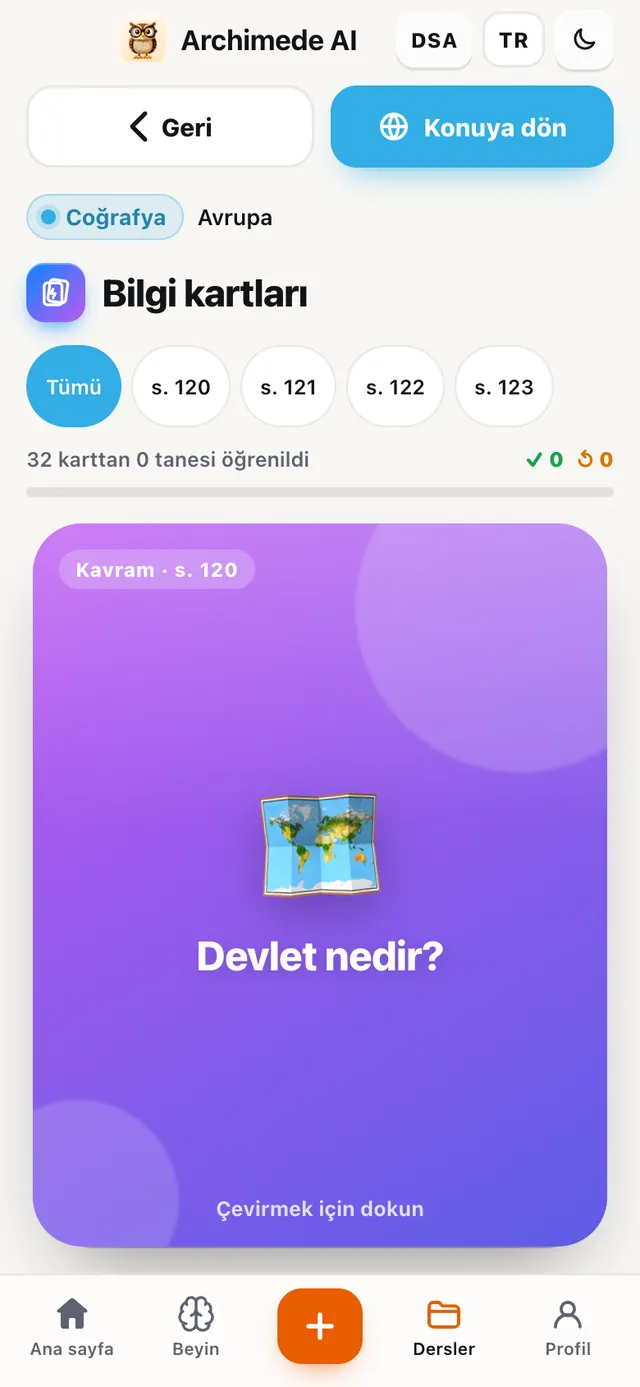
Ne yapar. Önde soru, arkada cevap.
Bir dokunuşla çevirirsin ve «Biliyorum» ya da «Tekrar» işaretlersin: tekrar edilecekler desteye geri döner.
Kartlar bir dokunuşla çevrilir ya da öğretmenin sesiyle dinlenir. Biliyorsan kartı sağa, bilmiyorsan sola kaydırırsın: zor olanlar hepsini bilene kadar desteye geri döner. Desteyi bitirdiğinde not kendiliğinden kaydedilir. Tanımlar, tarihler ve kanun maddeleri için çok uygundur.
Kontrol · Testler
Testler,
tüm modlarda.
Ne yapar. Karışık sorular, notlu.
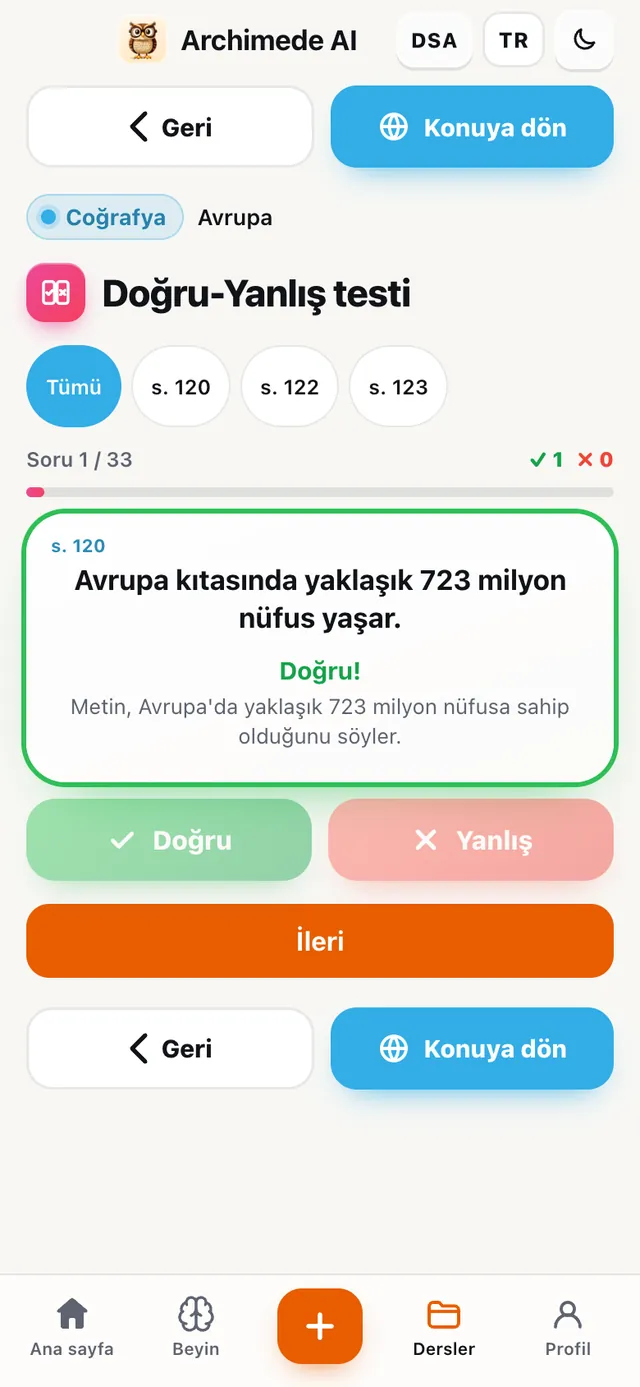
Yazılı ve çoktan seçmeli için Test, tüm modlara giriş noktasıdır: çoktan seçmeli, eşleştirme, tamamlama ve tersine. Her birinin kartı aşağıda.
Hatalar Archimede’nin hafızasına düşer ve o hataları tekrarlarda yeniden sorar. Testler süreli de yapılabilir: aşağıdaki «Süreli test»e bak.
Kontrol · Çoktan seçmeli
Çoktan seçmeli.
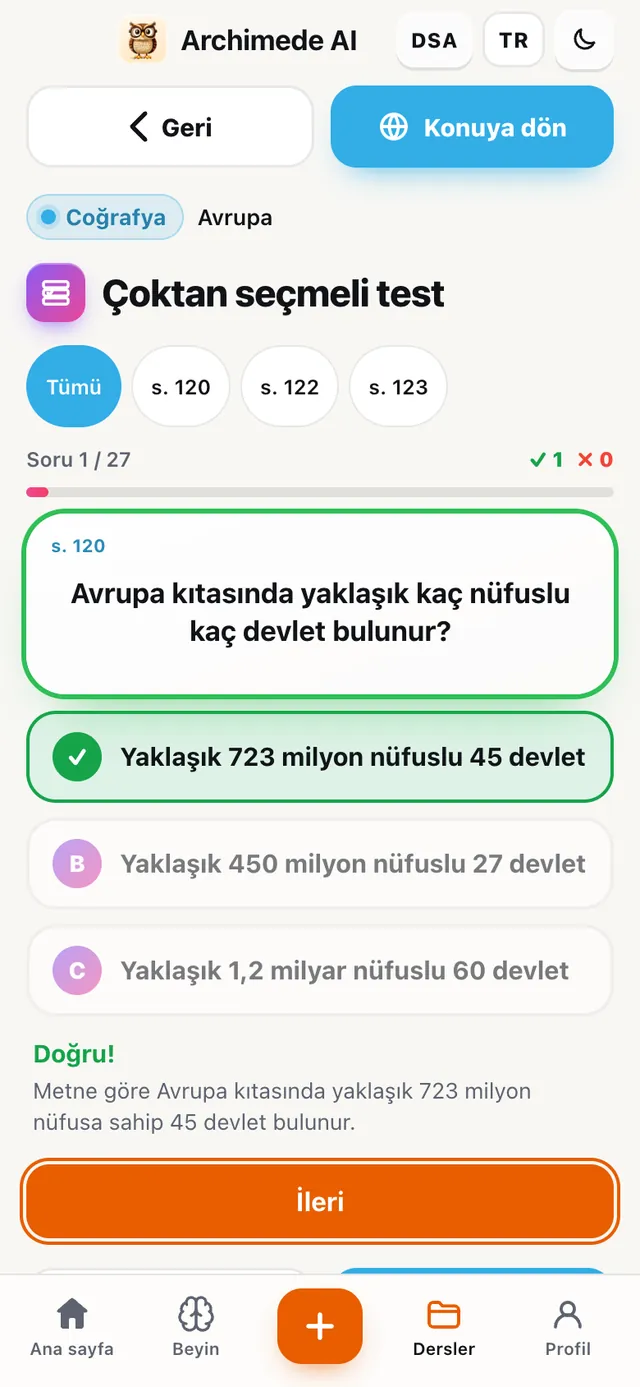
Ne yapar. Üç cevap ve açıklama.
Materyalinden çıkarılan sorular: cevaba dokunursun ve neden doğru ya da yanlış olduğunu hemen görürsün.
Archimede her sayfa için on soru hazırlar; bunları yalnızca materyalindeki içerikten alır. Çoktan seçmeli sınav denemesinin dayandığı sorularla aynıdır.
Kontrol · Eşleştirme
Eşleştirmeler,
süreye karşı.
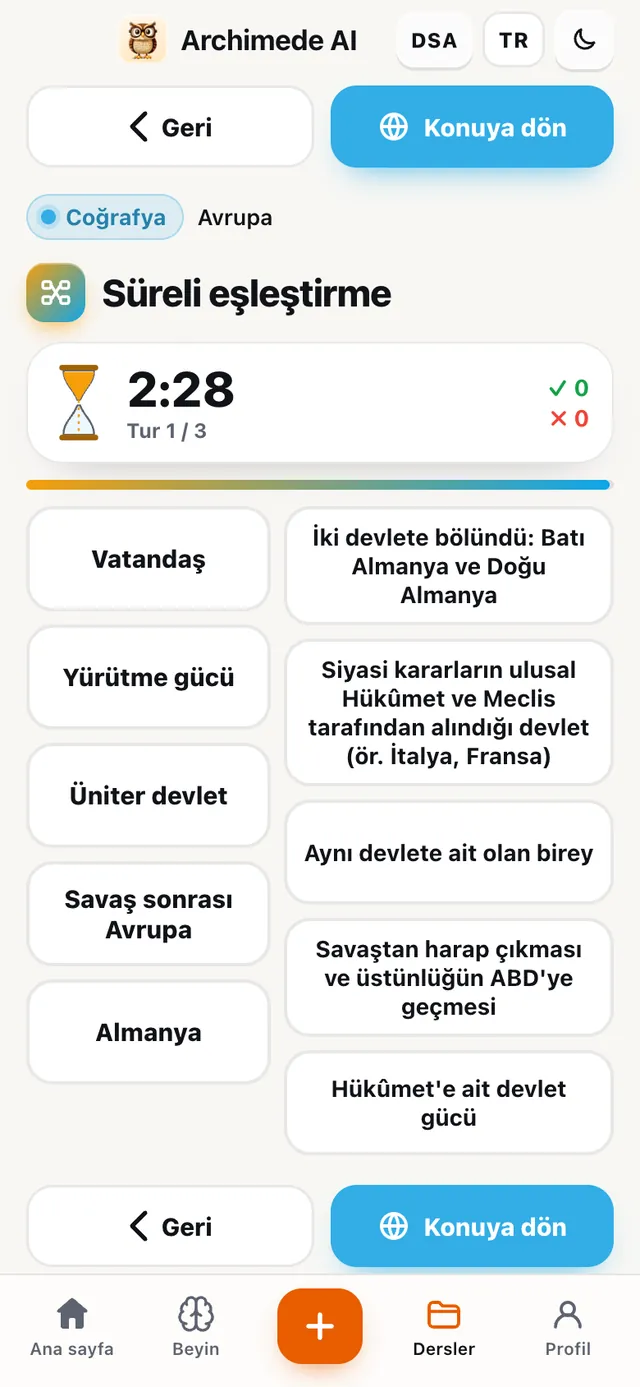
Ne yapar. Terim ve tanım, süreli.
Kum saati boşalmadan iki sütun arasındaki çiftleri eşleştirirsin.
İki sütun arasında eşleştirilecek on beş çift vardır. Her hata sayılır ve en iyi süre kaydedilir; süresiz oynamak isteyen de oynayabilir.
Kontrol · Boşluk doldurma testi
Tamamlama.
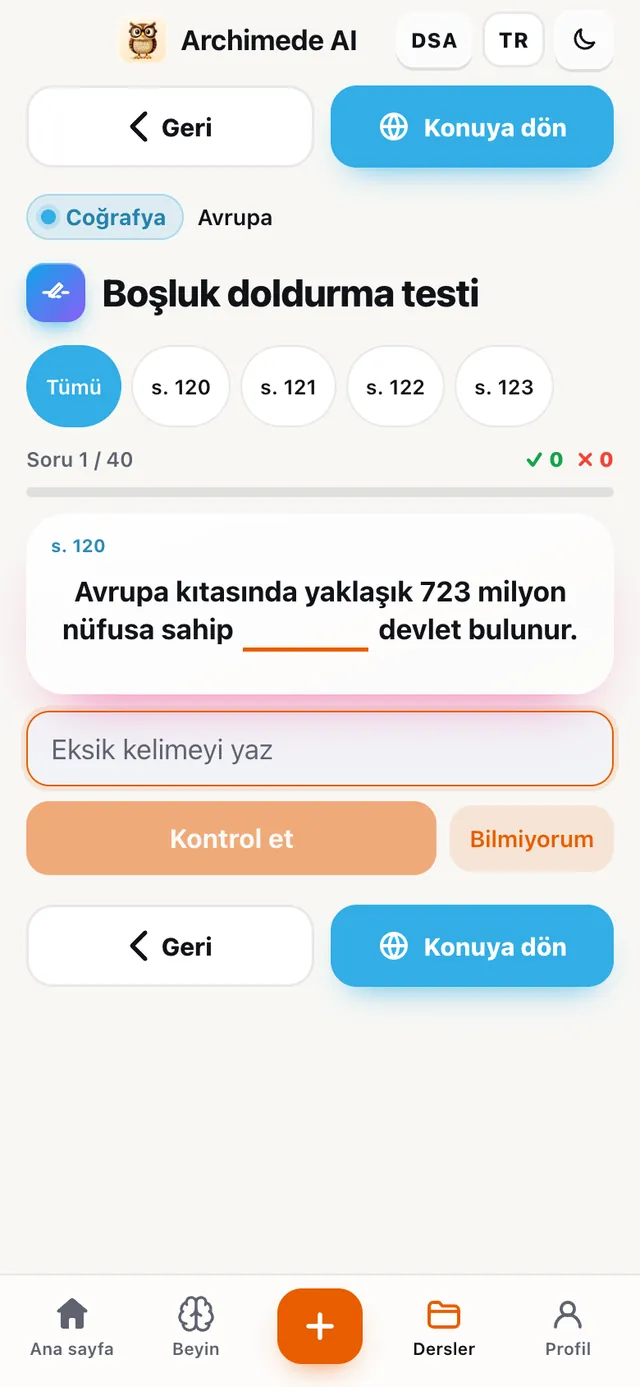
Ne yapar. Eksik kelime, yardımsız.
Terim ve tanımları gerçekten hatırlayıp hatırlamadığını anlamak için.
Küçük bir yazım hatası doğru sayılır, çünkü önemli olan içeriği hatırlamaktır; sayılar ve tarihler ise tam olmalıdır.
Kontrol · Tersine
Ters
test.
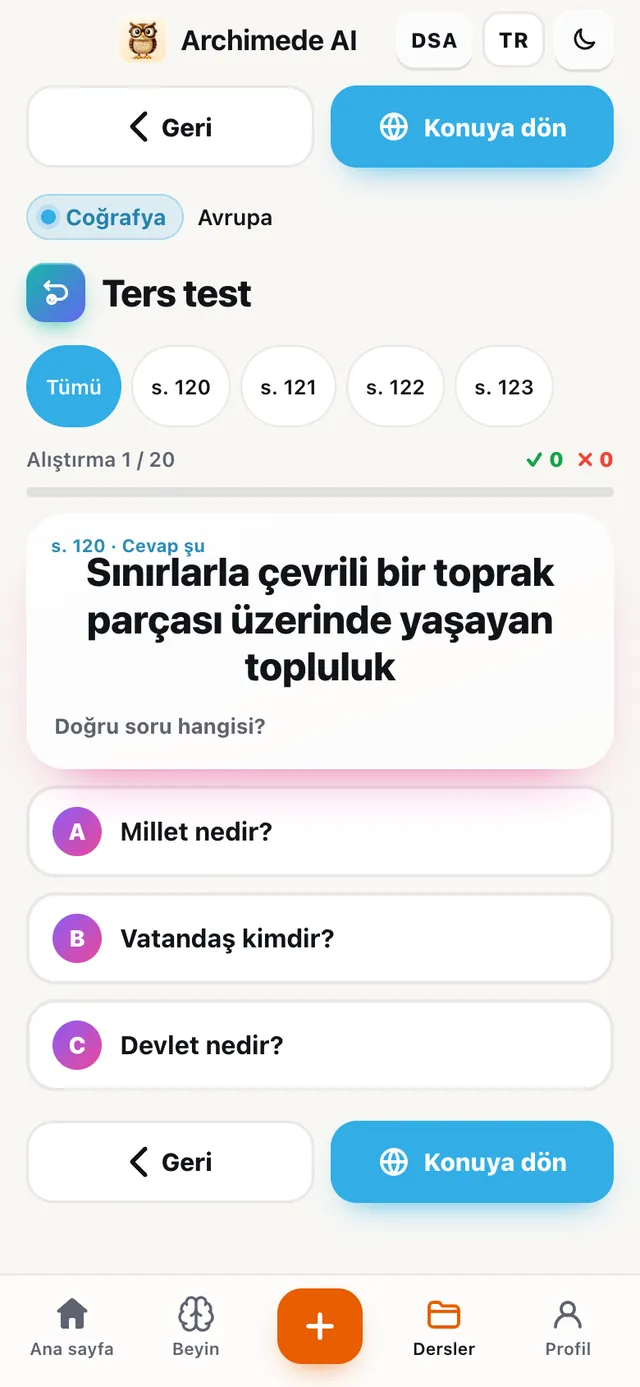
Ne yapar. Cevaptan soruya.
Öğretmen cevabı verir, sen doğru soruyu seçersin.
Tarihleri, isimleri ve terimleri yalnızca tekrar etmek yerine anlamlarıyla eşleştirmeyi çalıştırır: sınavda soru, çalıştığın biçimden farklı bir şekilde geldiğinde işe yarar.
Kontrol · Süreli test
Kum saatli
test.
Ne yapar. Cevap vermek için ne kadar vaktin olduğunu seçersin: süre dolunca test kendiliğinden kapanır.
Bir teste başlamadan önce (çoktan seçmeli, boşluk doldurma, tersine) süreyi seçersin: kapalı, 5, 10 ya da 20 dakika veya «eksi» ve «artı» düğmeleriyle 1 ile 90 dakika arasında özel bir süre. Süre ilk cevapla başlar ve sorularının üstünde kum saatini ve kalan dakikaları görürsün. Son saniyelerde seni uyarmak için renk değişir. Süre kapalıyken sınır yoktur: yalnızca ne kadar zaman geçtiğini görürsün.
Süre dolduğunda test kapanır ve not, verilen cevapları sayar. Seçim cihazında hatırlanır ve yalnızca üniversite bölümleri için geçerlidir.
Neden yardımcı olur: sınavda zaman bir değişkendir; kum saatinin aktığı görüntüye ne kadar erken alışırsan, ona yük gibi bakmayı o kadar erken bırakırsın.
Kontrol · Açık uçlu sorular
Açık uçlu sorular,
yazarak ya da fotoğrafla.
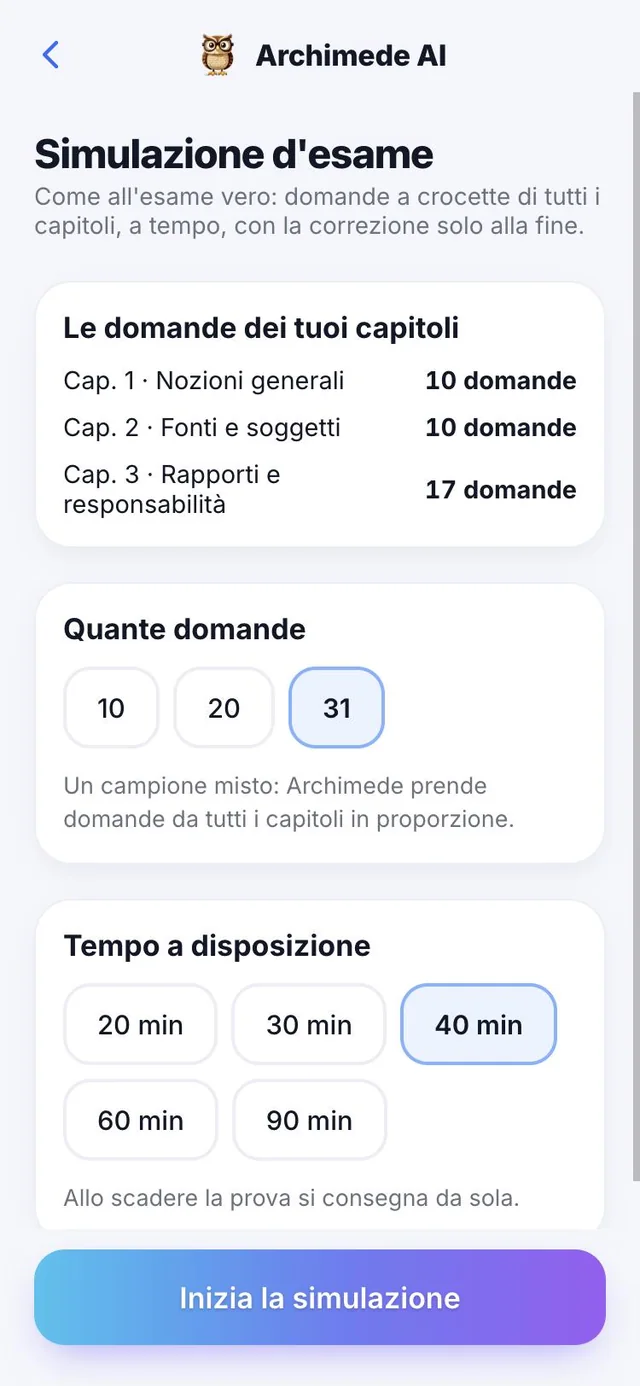
Ne yapar. Yazılıdaki gibi cevap verirsin ve öğretmen düzeltir.
Cevabı yaz ya da elle yazılmış kâğıdın fotoğrafını çek: Archimede okur, düzeltir ve değerlendirir. 30 üzerinden not alır, neyin eksik olduğunu görür ve örnek cevabı açabilirsin. Cevabı yeniden yazabilirsin.
Her bölümde en fazla sekiz soru vardır ve her biri referans sayfasıyla birlikte gelir. Düzeltme neyi iyi söylediğini, hangi cümlelerin düzeltmeyle birlikte yanlış olduğunu ve neyin eksik olduğunu söyler; «Model cevap» ile cevabını iyi yazılmış bir cevapla karşılaştırırsın. Kağıt zor okunuyorsa uygulama fotoğrafı daha fazla ışıkla yeniden çekmeni ister.
Kontrol · Alıştırmalar ve uygulamalı vakalar
Uygulamalı vakalar,
adım adım.
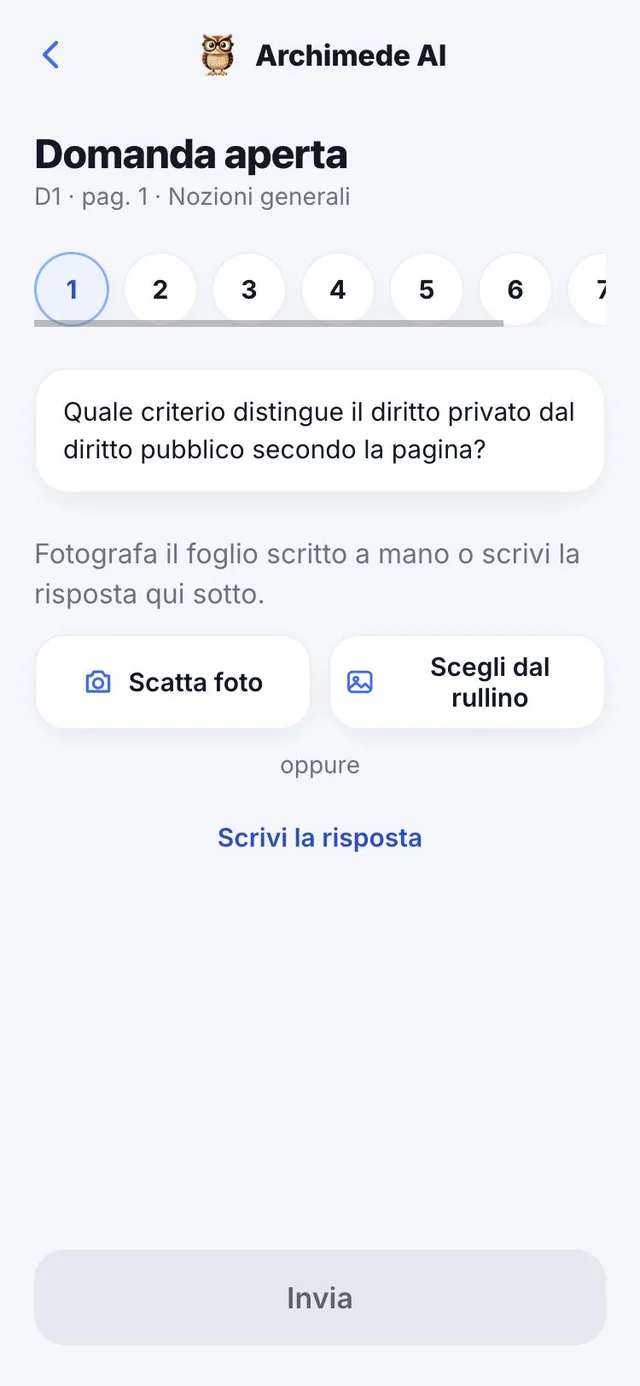
Ne yapar. Adım adım çözülecek bir vaka ya da alıştırma.
Yazarak ya da dikte ederek cevap verirsin, adımı kontrol eder ve sonrakine geçersin; her doğru, kısmen doğru ya da yanlış adımda referans çözüm vardır. Sonunda 30 üzerinden not ve vakaların ortalaması çıkar. Hesaplar için hesap makinesi var.
Vaka içeren derslerde (örneğin hukukta) vakanın bir olayı ve bir sorusu vardır; adımlar örneğin «Çerçevele», «Kural», «İstisna» ve «Sonuç»tur, dayandığı kanun maddesiyle birlikte. Bilimsel derslerde alıştırmanın «Veriler», «Formül» ve «Hesaplama» gibi adımları vardır. Takılırsan cevabı vermeden yardımcı olan bir ipucu çıkar; sonunda «Sonraki vaka» ya da «Bölüme dön».
Kontrol · Çoktan seçmeli deneme
Çoktan seçmeli
deneme.
Ne yapar. Sınavın çoktan seçmeli testi, süreli.
Çoktan seçmelinin KONTROL sütununda, süreli ve düzeltmesi yalnızca sonda yapılan denemeyi bulursun.
Denemenin tüm ayrıntıları (kaç soru, süre, harita, bölüm bazında sonuç) «Gerçek sınav, süreli» kartındadır.
Beyin
Çalıştığın şeyler,
birbirine bağlı.
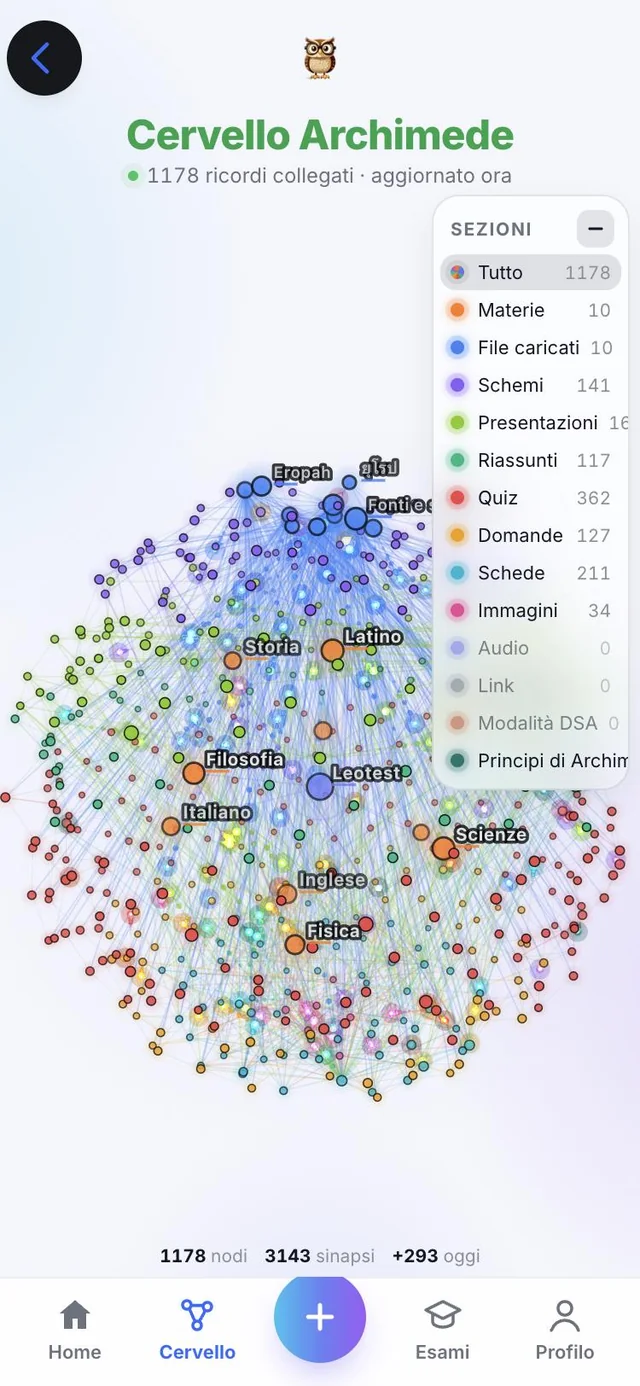
Ne yapar. Üniversitenin renkleriyle Archimede’nin Beyni’dir.
Çalıştığın bütün kavramların birbirine bağlı ve bölümlere ayrılmış bir küresi. Kafanda neler olduğunu görmek için keşfedersin.
Beyin çalıştıklarınla güncellenir: ne kadar çok bölüm ve materyal eşleştirirsen küre o kadar çok birbirine bağlı kavramla dolar.
Profil
Öğretmenin,
sınavların, hesabın.
Ne yapar. Öğrencinin ayarları.
Arşivlenmiş sınavlarını bulursun, yeniden etkinleştirebilirsin, aldığın notu ekleyebilirsin: 18’den 30’a, üstün başarı yalnızca 30 için. Burada uygulama ve öğretmen dilini, temayı, bildirimleri ve ÖÖG modunu seçersin.
Profil’den ayrıca Hesap’ı (e-posta, abonelik ve veriler), Tercihler’i (tema, bildirimler ve DSA modu), sorunları ve önerileri bildirmek için «Yardım ve geri bildirim» alanını ve App Store’da yorum bırakma bağlantısını açarsın. Öğretmenin «Değiştir» düğmesi vardır ve bir kısayol seni en yakın sınavın çalışma planına götürür. «Yolu değiştir» seni okul, üniversite ve lise arasındaki seçime geri götürür.
Arşivlenmiş sınavlar
Sınavı bitirdin,
arşivle.
Ne yapar. Sınavlar asla gerçekten silinmez: arşivlenir ve Profil’de bulursun.
«Sınavları düzenle»den bir sınavı yeniden adlandırabilir, rengini değiştirebilir, bölüm ekleyebilir ya da silebilirsin. Bir sınavı silmek onu arşivler ve hemen ardından eski haline döndürmek için «Geri al» görünür. Profil’de «Arşivlenmiş sınavlar» bölümünde kenara koyduklarını bulursun: «Yeniden etkinleştir» ile Ana sayfaya geri dönerler.
Arşivlenmiş bir sınav için aldığın notu 18 ile 30 arasında ekleyebilirsin (övgü yalnızca 30 ile geçerlidir) ve sınava girdiğin tarihi. Profil notların ortalamasını hesaplar. Not istediğin zaman düzeltilebilir.
Neden yardımcı olur: Ana sayfa yalnızca devam eden sınavlarla düzenli kalır ve gerçek notlarla karne, yolculuğuna bir bakışta göz atmanı sağlar.
Diller
Yirmi dil,
uygulama ve öğretmen için.
Ne yapar. Her ekranda bulunan üstteki düğmeyle uygulamanın dilini değiştirirsin.
Archimede Üniversite yirmi dil konuşur: İtalyanca, İngilizce, İspanyolca, Fransızca, Almanca, Portekizce (Portekiz ve Brezilya), Çince, Hintçe, Rusça, Arapça, Japonca, Korece, Katalanca, Türkçe, Tayca, Filipince, Endonezyaca, Malayca ve Vietnamca. Öğretmen uygulamanın dilinde konuşur; bölüm içerikleri kitabının dilinde kalır.
Neden yardımcı olur: bir dilde çalışıp başka bir dilde daha iyi düşünüyorsan bir dokunuşla değiştirebilirsin; yabancı dildeki videolar da senin için çevrilir.
Herkes için
ÖÖG modu.
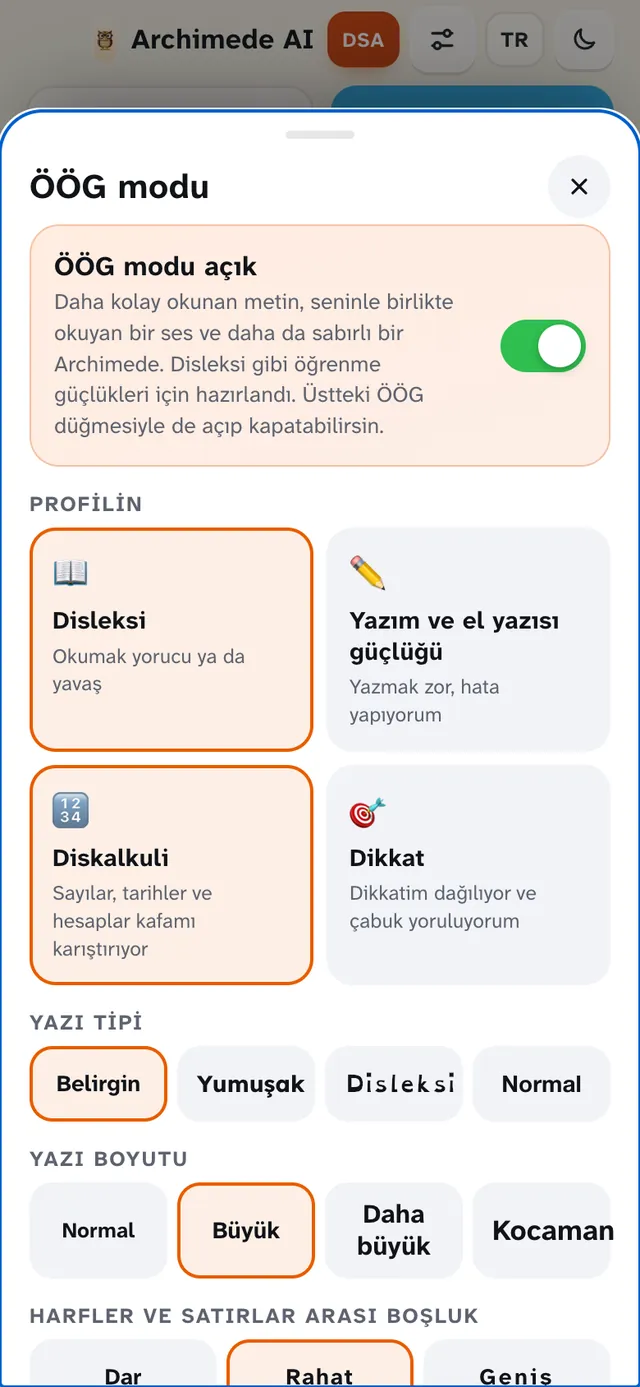
Ne yapar. Metni, sesi ve değerlendirmeleri özel öğrenme güçlüğü olan öğrenciye göre uyarlar.
Profil’den «Tercihler» bölümünde DSA modunu açarsın: yüksek okunaklılıkta yazı tipi, satırlar arasında daha fazla boşluk, göz yormayan arka planlar, kelimelerin vurgulandığı okuma, heceler ve «Bana daha basit anlat». Öğretmen daha yavaş konuşur ve yazımı değil içeriği değerlendirir.
Profil, yazı tipi, boyut, renkler ve ses hızı seçilir ve istediğin zaman değiştirilir. Mod kapalıyken hiçbir şey değişmez.