Archimede มหาวิทยาลัย · สำหรับการสอบของคุณ
วิชาสอบ แผนการเรียน
และติวเตอร์ที่คอยดูแลคุณ
เพิ่มวิชาสอบ เลือกวันและจำนวนชั่วโมงต่อวัน อัปโหลดเนื้อหา ติวเตอร์จะอยู่เคียงข้างคุณจนถึงวันสอบ คะแนนเป็นเต็ม 30
หลังสมัครสมาชิก เลือก «มหาวิทยาลัย» ภาพหน้าจอเป็นตัวอย่างของโครงการ อาจมีการเปลี่ยนแปลงได้
เริ่มต้นอย่างไร
สามขั้นตอน
แล้วคุณก็พร้อม
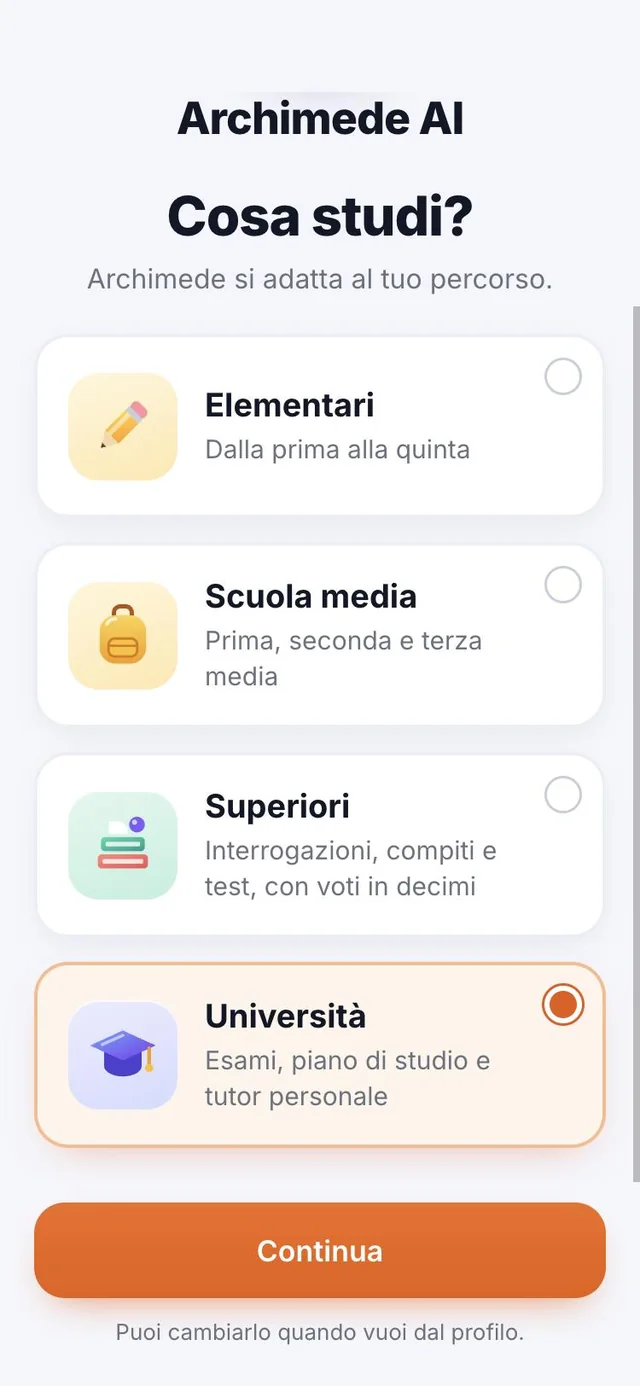
- 1เลือก «มหาวิทยาลัย»ที่คำถาม «คุณเรียนอะไรอยู่?» ให้แตะมหาวิทยาลัย
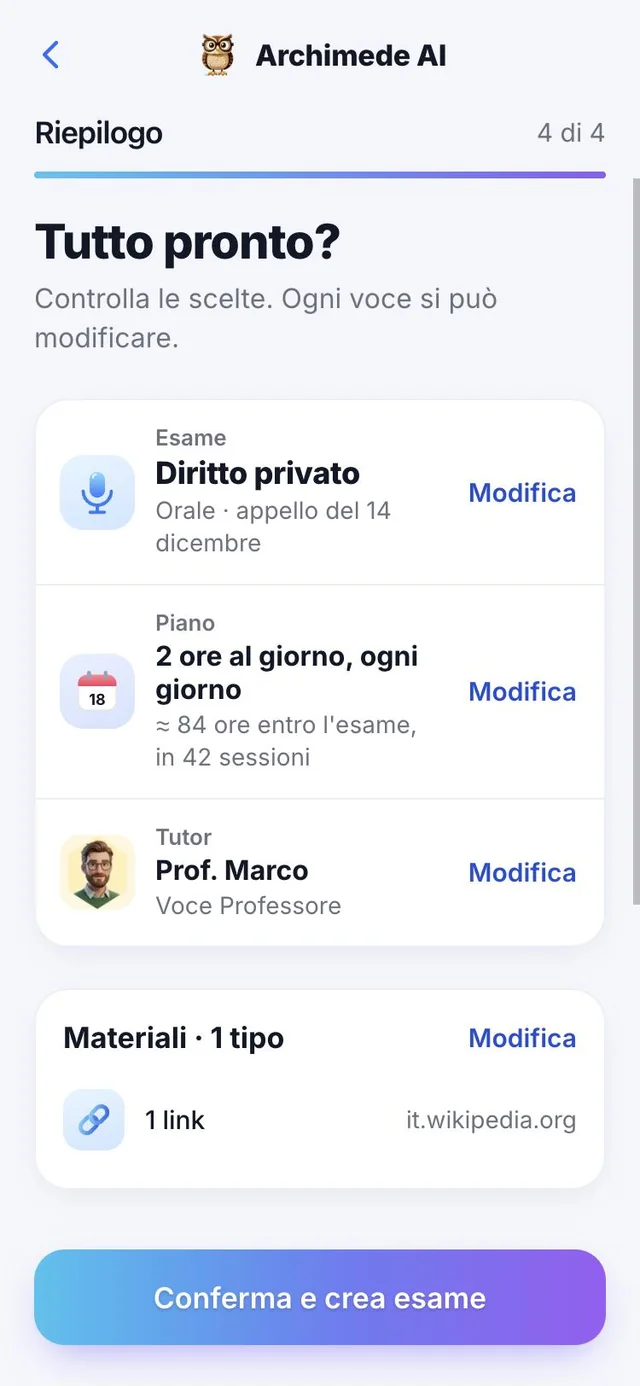
- 2เพิ่มวิชาสอบชื่อ ประเภทการสอบ วันสอบ จำนวนชั่วโมงต่อวัน และติวเตอร์
- 3อัปโหลดเนื้อหาหนังสือ โน้ต รูปภาพ เสียง วิดีโอ หรือลิงก์ แล้วจับคู่หน้ากับบท
เลือกระดับการเรียน
คุณเรียนอะไรอยู่?
เลือกมหาวิทยาลัย
ทำอะไร. แอปปรับตามเส้นทางของคุณ: วิชาสอบ แผนการเรียน และติวเตอร์ส่วนตัว
เปลี่ยนได้ทุกเมื่อจากโปรไฟล์ Archimede จะเรียกคุณด้วยชื่อ
จากหน้าหลัก «เปลี่ยนเส้นทาง» จะพาคุณกลับไปเลือกระหว่างโรงเรียน มหาวิทยาลัย และมัธยมปลาย วิชาสอบของคุณยังถูกเก็บไว้: เมื่อเปลี่ยนเส้นทางคุณไม่สูญเสียอะไรเลย และเมื่อกลับไปที่ «มหาวิทยาลัย» ทุกอย่างจะเหมือนเดิม
วิชาสอบของคุณ
ทุกวิชาสอบ
พร้อมวันสอบของมัน
ทำอะไร. ดูวิชาสอบทั้งหมดของคุณในหน้าเดียว
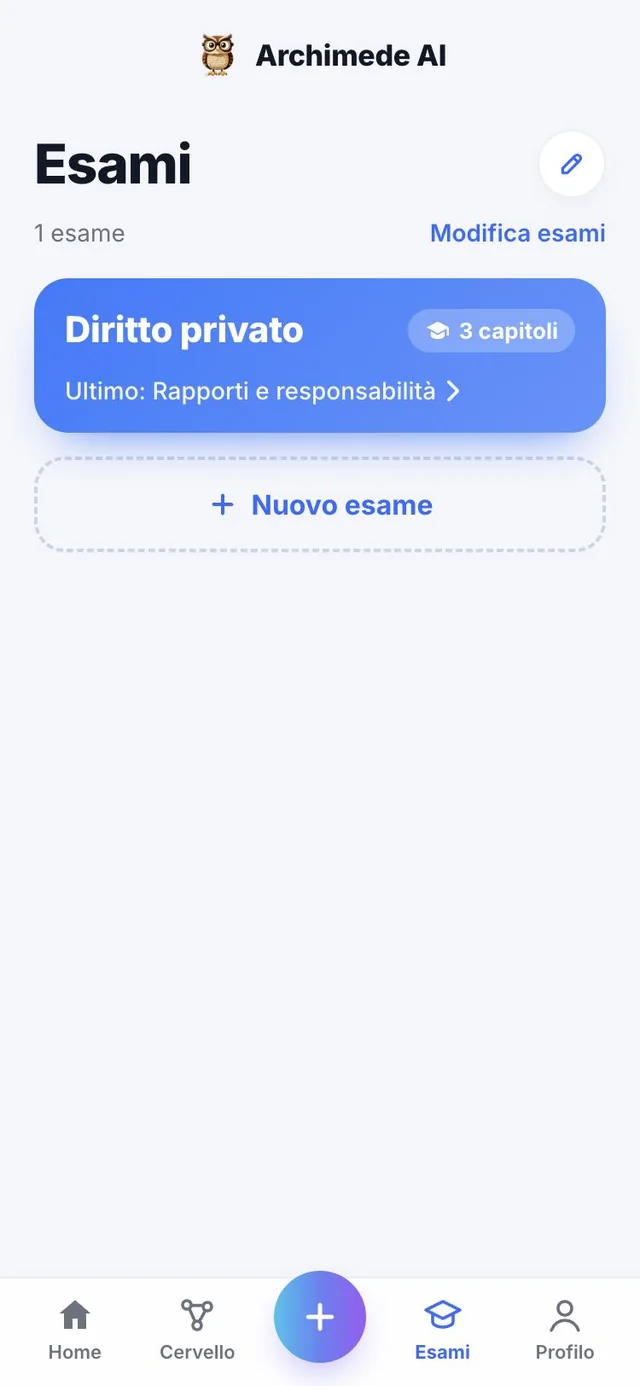
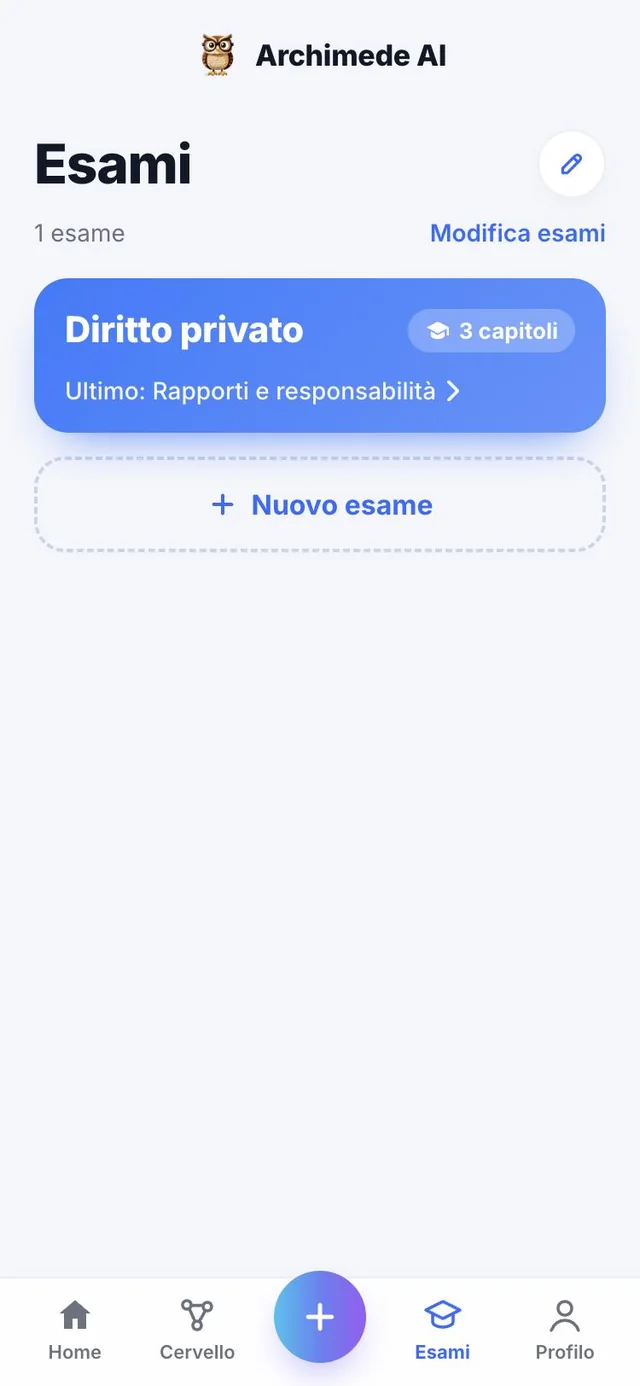
วิชาสอบแต่ละวิชามีการ์ดของตัวเอง แสดงประเภทการสอบ (ปากเปล่า เขียนด้วยมือ หรือปรนัย) วันสอบ ว่าคุณเรียนไปแล้วเท่าไร และติวเตอร์ที่คอยดูแล ปุ่ม «วิชาสอบใหม่» ใช้เพิ่มอีกวิชาหนึ่ง
ด้านล่างคือสัปดาห์การเรียน วิชาสอบที่เสร็จแล้วจะถูกเก็บถาวรและยังดูได้ในโปรไฟล์
ปุ่ม «+» ด้านล่างจะเปิดแผ่น «จะเพิ่มอะไร?»: จากตรงนั้นคุณสร้างวิชาสอบใหม่ หรือเพิ่มเนื้อหาให้วิชาสอบที่มีอยู่แล้ว โดยเลือกก่อนว่าเป็นวิชาไหน แถบด้านล่างพาไปที่หน้าหลัก การสอบ สมอง และโปรไฟล์
การสอบ · การจัดการ
เปลี่ยนชื่อ ใส่สี
เพิ่มบท.
ทำอะไร. หน้าการสอบคือที่ที่คุณจัดระเบียบวิชาสอบและบทของแต่ละวิชา
ด้วย «แก้ไขการสอบ» การ์ดแต่ละใบจะแสดงคำสั่ง: เปลี่ยนชื่อการสอบ เปลี่ยนสี ลบ (คือเก็บถาวร พร้อมปุ่ม «ยกเลิก» ไว้ใกล้มือ) หรือเพิ่มบทใหม่โดยพิมพ์ชื่อ การแตะการ์ดจะเปิดการสอบพร้อมบทและติวเตอร์ ซึ่งคุณเปลี่ยนได้จากตรงนี้
แม้แต่บทที่ลบแล้วก็กู้คืนได้ด้วย «ยกเลิก» สีของบทเรียงตามลำดับคงที่ (ฟ้า ม่วง ชมพู) ทำให้คุณเห็นได้ทันทีว่าตอนนี้อยู่ตรงไหน
วิชาสอบใหม่
ชื่อ ประเภทการสอบ
และวันสอบ
ทำอะไร. เริ่มจากสามข้อ: ชื่อ ประเภท และวันสอบ
พิมพ์ชื่อวิชาสอบ เช่น Diritto Privato I แล้วเลือกรูปแบบการสอบ: ปากเปล่า, เขียนด้วยมือ หรือ ข้อสอบปรนัย (เลือกตอบ) สุดท้ายแตะวันสอบในปฏิทิน แอปจะบอกด้วยว่าเหลืออีกกี่วัน ประเภทการสอบจะกำหนดว่าแต่ละบทมีเครื่องมืออะไรให้ใช้
หากขาดชื่อหรือวันสอบ แอปจะแจ้งก่อนให้คุณไปต่อ ปฏิทินจะบอกว่า «วันนี้» «พรุ่งนี้» หรือ «อีก 12 วัน» และเตือนหากเลือกวันที่ผ่านไปแล้ว คุณกลับมาที่ขั้นตอนนี้ได้ทุกเมื่อเพื่อแก้ชื่อ ประเภท หรือวันของการสอบที่สร้างไว้แล้ว การสอบจะถูกอัปเดต ไม่ใช่สร้างซ้ำ
แผนการเรียน
คุณมีเวลาเท่าไร?
แผนจะปรับให้เข้ากับคุณ
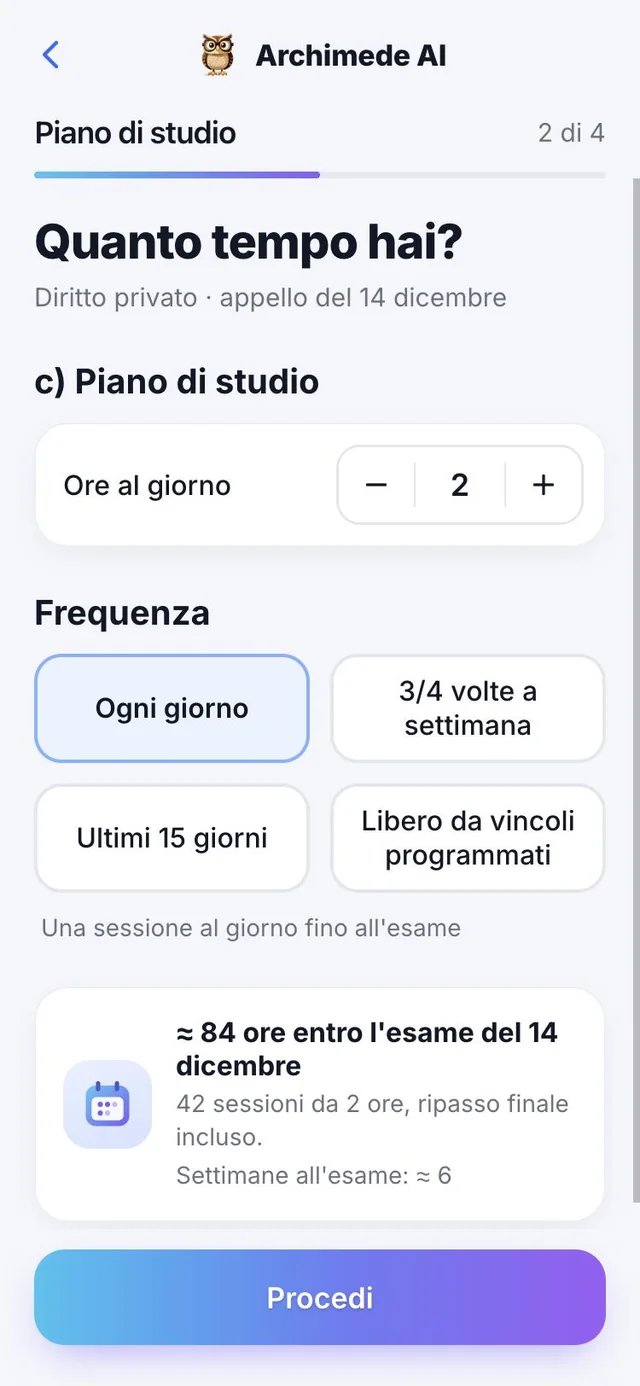
ทำอะไร. คุณเป็นคนกำหนดจำนวนชั่วโมงต่อวันและจังหวะการเรียนเอง
ใช้ปุ่มลบและบวกเพื่อเลือกว่าจะเรียนวันละกี่ชั่วโมง แล้วเลือกความถี่: ทุกวัน สามหรือสี่ครั้งต่อสัปดาห์ เฉพาะ 15 วันสุดท้าย หรือไม่จำกัด Archimede จะแสดงให้เห็นว่าก่อนสอบคุณจะมีกี่ชั่วโมงและกี่รอบ รวมถึงการทบทวนครั้งสุดท้าย
ถ้าข้ามรอบเรียน แผนจะเลื่อนไปวันที่เหลือ ถ้าจังหวะที่เลือกไม่ทันวันสอบแล้ว แอปจะแจ้งและเสนอให้เพิ่มชั่วโมงต่อวัน หรือเลือกวันสอบใหม่
จำนวนชั่วโมงต่อวันอยู่ระหว่าง 1 ถึง 10 ความถี่ทั้งสี่แบบทำงานต่างกัน: «ทุกวัน» คือหนึ่งรอบเรียนต่อวันจนถึงวันสอบ «3/4 ครั้งต่อสัปดาห์» ให้ Archimede เลือกวันที่เหมาะที่สุด «15 วันสุดท้าย» รวมการเรียนเข้มข้นก่อนวันสอบ «อิสระ» ไม่กำหนดตารางใด แต่ Archimede ยังเตือนวันสอบให้ คุณจะเห็นจำนวนสัปดาห์ที่เหลือและจำนวนรอบเรียนด้านล่าง จึงรู้ทันทีว่าจังหวะนี้เป็นไปได้จริงหรือไม่
หากวันนี้เป็นวันสอบ แอปจะอวยพรว่า «ขอให้โชคดี!» หากวันที่ผ่านไปแล้ว แอปจะขอให้คุณเลือกวันใหม่
ติวเตอร์ส่วนตัว
หน้าตา เสียง
และชื่อที่คุณเลือกเอง
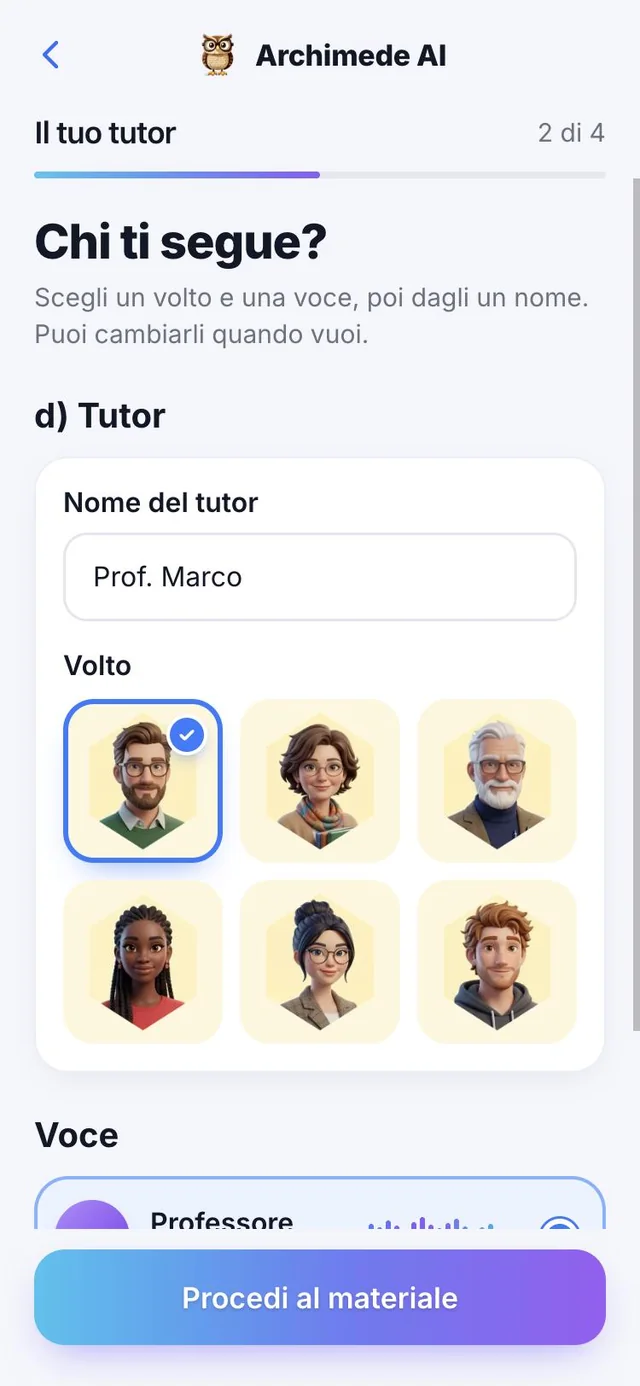
ทำอะไร. ติวเตอร์จะคอยช่วยคุณด้วยเสียงตลอดการสอบ
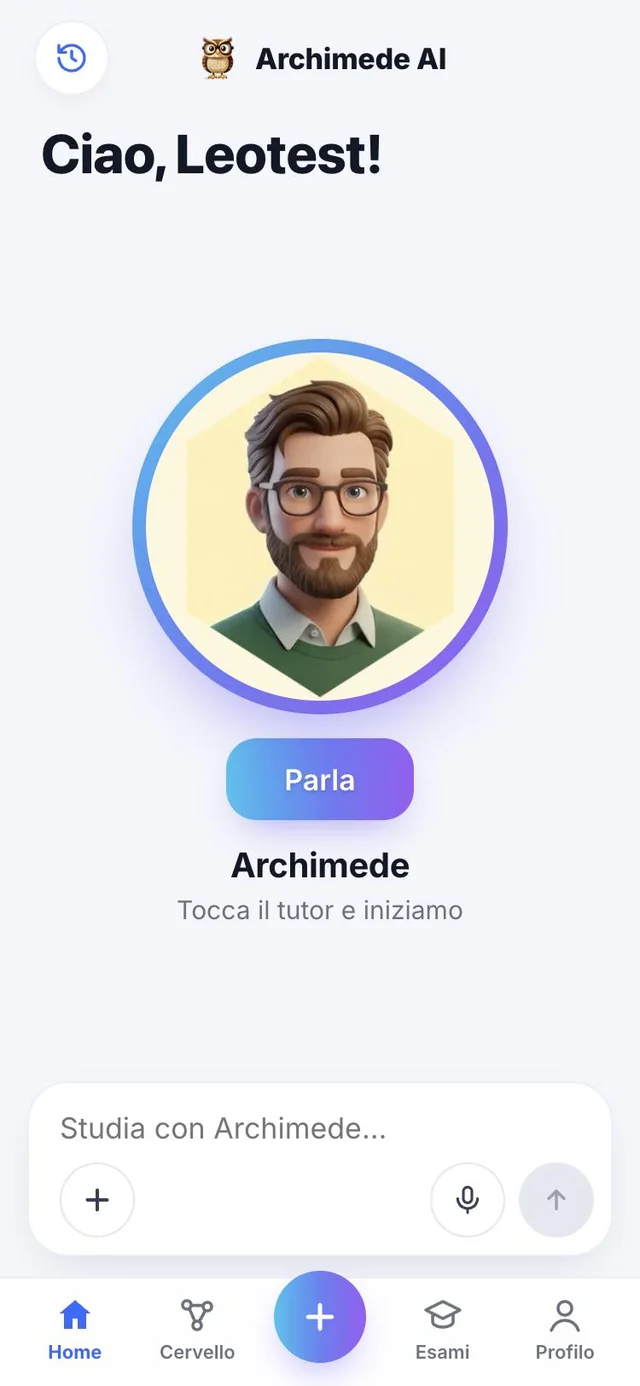
เลือกจากหน้าตาหกแบบ (มาร์โก จูเลีย ลูกา เอเลนา เปาโล และซารา) และจากเสียงสองแบบ คือเสียงของอาจารย์ชาย (ฟาบี) และอาจารย์หญิง (วิโอเลตตา) ฟังแต่ละเสียงด้วยปุ่ม ▶ ก่อนตัดสินใจ แล้วตั้งชื่อให้ติวเตอร์ตามที่คุณชอบ ถ้าไม่พิมพ์อะไร ชื่อที่เสนอคือ «อาจารย์มาร์โก» คุณเปลี่ยนหน้า เสียง และชื่อได้ทุกเมื่อจากโปรไฟล์หรือจากการ์ดของการสอบ
ติวเตอร์ไม่ได้เป็นแค่ป้ายชื่อ: เป็นเสียงที่ทักทายคุณในหน้าหลัก อธิบายบท ถามคุณ และแก้คำตอบของคุณ จึงควรเลือกเสียงที่คุณชอบฟังนาน ๆ
ติวเตอร์ด้วยเสียง
คุณพูด
ติวเตอร์ตอบ.
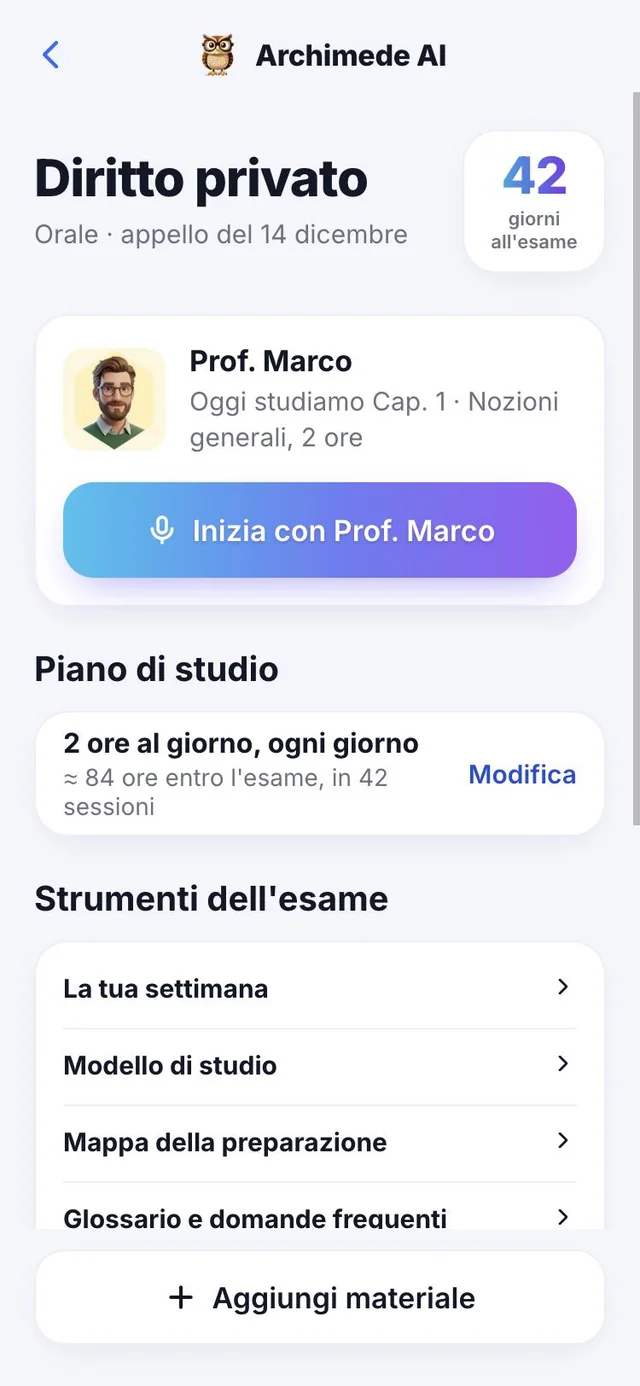
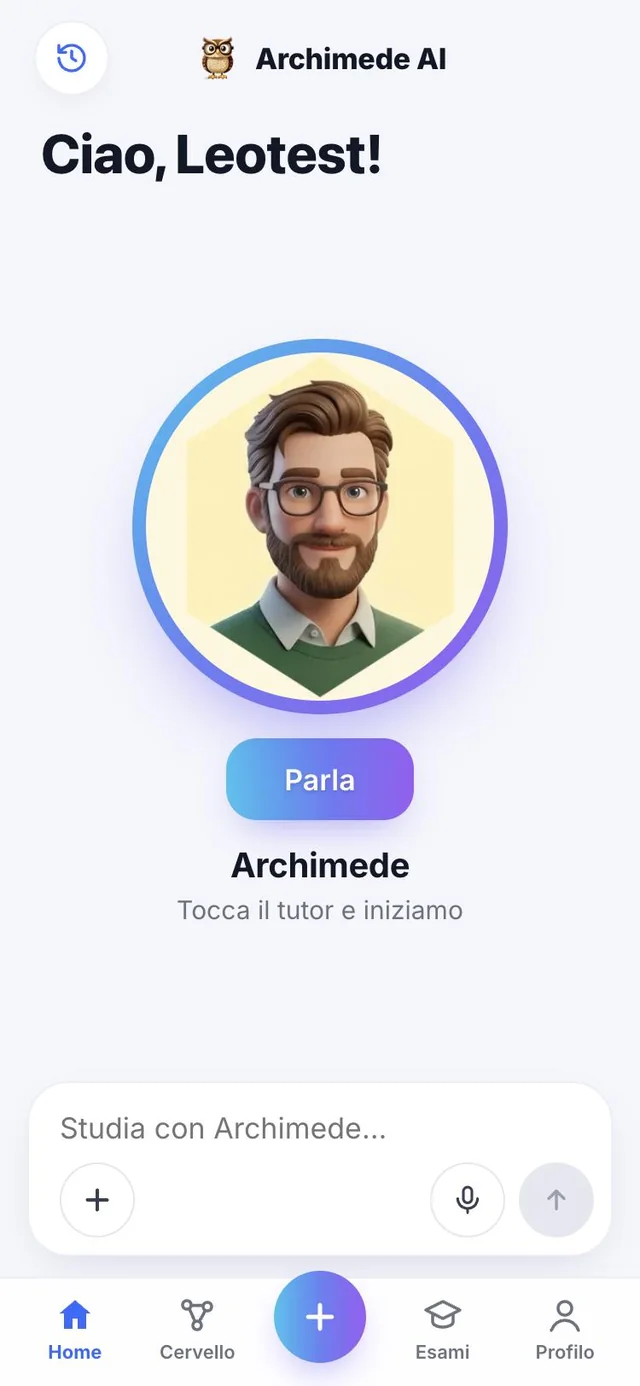
ทำอะไร. จากหน้าหลัก คุณคุยกับติวเตอร์ของการสอบที่ใกล้ที่สุดด้วยเสียง
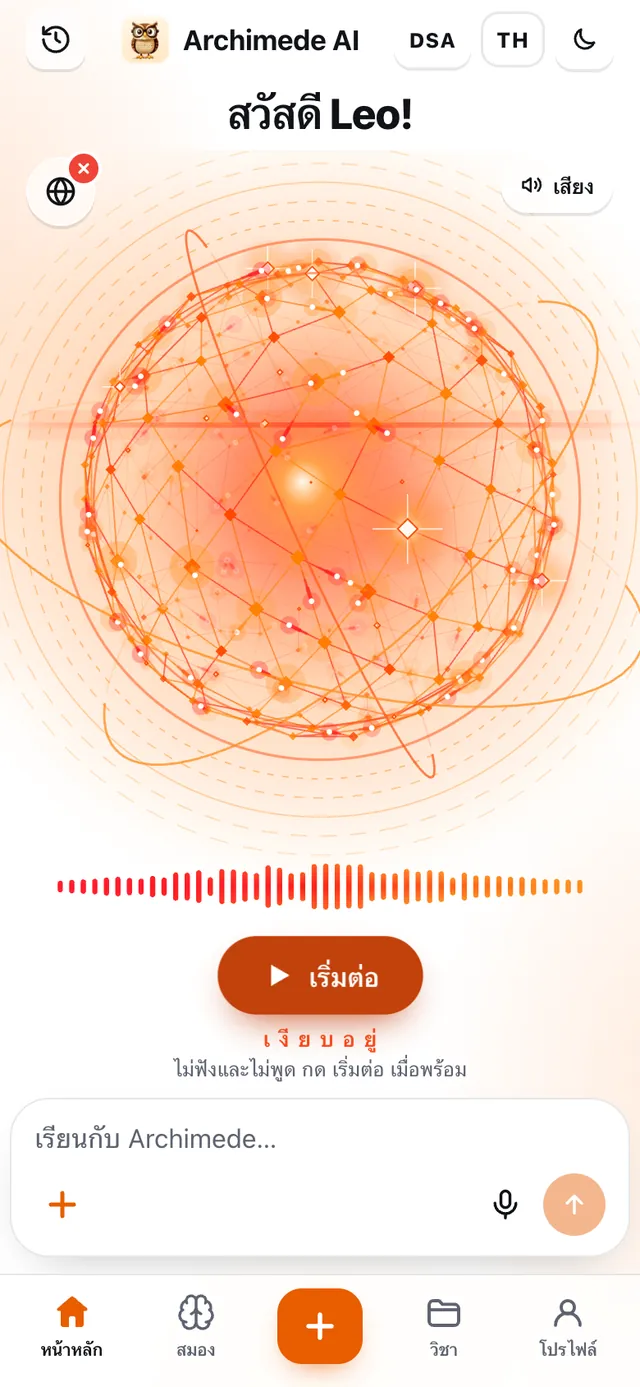
แตะที่ติวเตอร์แล้วเริ่มได้เลย ไมโครโฟนจะเปิดค้างไว้ คุณพูดกับเขาได้ทุกเมื่อ และขัดจังหวะขณะที่เขากำลังตอบได้ («พูดแทรกได้เลย หรือแตะที่ติวเตอร์เพื่อขัดจังหวะ») ติวเตอร์จะเรียกชื่อคุณ และเป็นติวเตอร์ของการสอบที่ใกล้ที่สุด
หากคุณต้องการความเงียบ เช่น ในห้องเรียน ห้องสมุด หรือบนรถไฟ ให้แตะ «เงียบก่อน»: ติวเตอร์จะไม่ฟังและไม่พูดจนกว่าคุณจะกด «เริ่มต่อ» สถานะเงียบจะยังคงทำงานแม้คุณเปลี่ยนหน้าจอ
เหตุผลที่ช่วย: การเรียนโดยการพูดคือสิ่งที่คุณจะถูกถามในการสอบปากเปล่า และการมีคนตอบทันทีโดยไม่ตัดสิน ทำให้การถามคำถามแม้จะดูงี่เง่าเป็นเรื่องง่ายขึ้น
เนื้อหา
หนังสือ PDF โน้ต
รูปภาพ เสียง และวิดีโอ
ทำอะไร. นำทุกอย่างที่คุณใช้เรียนมาไว้ที่นี่
ในหน้าเนื้อหา แตะ «เพิ่มเนื้อหา» แล้วเลือกสิ่งที่จะอัปโหลด: หนังสือทั้งเล่ม โน้ตหรือแผนผัง Word PDF รูปจากคลังภาพ ถ่ายรูปตอนนี้ บันทึกเสียง วิดีโอ หรือลิงก์ Archimede จะอ่านและเชื่อมกับแต่ละบท สำหรับแต่ละรายการคุณจะเห็นว่ากำลังประมวลผลอยู่หรือไม่ และลบออกได้
ด้านล่างมีการ์ดของเนื้อหาแต่ละประเภท
คุณยังลากไฟล์มาวางในพื้นที่ «ลากไฟล์มาวางที่นี่» แทนการเปิดโฟลเดอร์ได้ สำหรับแต่ละรายการ รายการจะแสดงประเภท จำนวนหน้า และสถานะ: «กำลังประมวลผล» ขณะที่ Archimede กำลังอ่าน «ไม่เสร็จสมบูรณ์» หากมีอะไรผิดพลาด การลบเนื้อหาจะขอการยืนยันเสมอ เมื่อเสร็จแล้ว «เสร็จแล้ว? ไปที่สรุป» จะพาคุณไปขั้นตอนสุดท้าย
ไฟล์ต้นฉบับของหนังสือ Word เสียง และวิดีโอ ขนาดไม่เกิน 50 MB จะอยู่ในคลังส่วนตัวของการสอบ และคุณเปิดดูซ้ำได้เมื่อต้องการ ไฟล์ที่อยู่ในรูปแบบที่ Archimede ไม่รู้จักจะถูกปฏิเสธทันทีพร้อมข้อความแจ้ง: ใช้ PDF, Word, รูปภาพ, เสียง หรือวิดีโอ
เนื้อหา · หนังสือ, PDF หรือ Word
หนังสือ
หน้าที่คุณต้องใช้
ทำอะไร. อัปโหลดหนังสือ PDF หรือ Word แล้วเลือกว่าจะเรียนอะไร
เลือกไฟล์จากอุปกรณ์: Archimede อ่านหน้าต่าง ๆ บนอุปกรณ์ของคุณ จากนั้นเลือกว่าจะเรียนทั้งเล่มหรือเฉพาะหน้าและบทที่สนใจ
ด้วย «ทั้งเล่ม» Archimede จะใช้ทุกหน้า (สูงสุด 600 หน้า) ด้วย «บทสำคัญ» คุณพิมพ์ชื่อและหน้า «จาก» และ «ถึง» ของแต่ละบท (สูงสุด 30 บท) และเห็นทันทีว่าจะเรียนกี่หน้าจากทั้งหมดในไฟล์ แอปตรวจว่าหน้าอยู่ในไฟล์และบทไม่ทับซ้อนกัน หากคุณต้องการเฉพาะบทที่ออกสอบ หน้าอื่นจะไม่ถูกนำมาและไม่ทำให้แผนหนักขึ้น
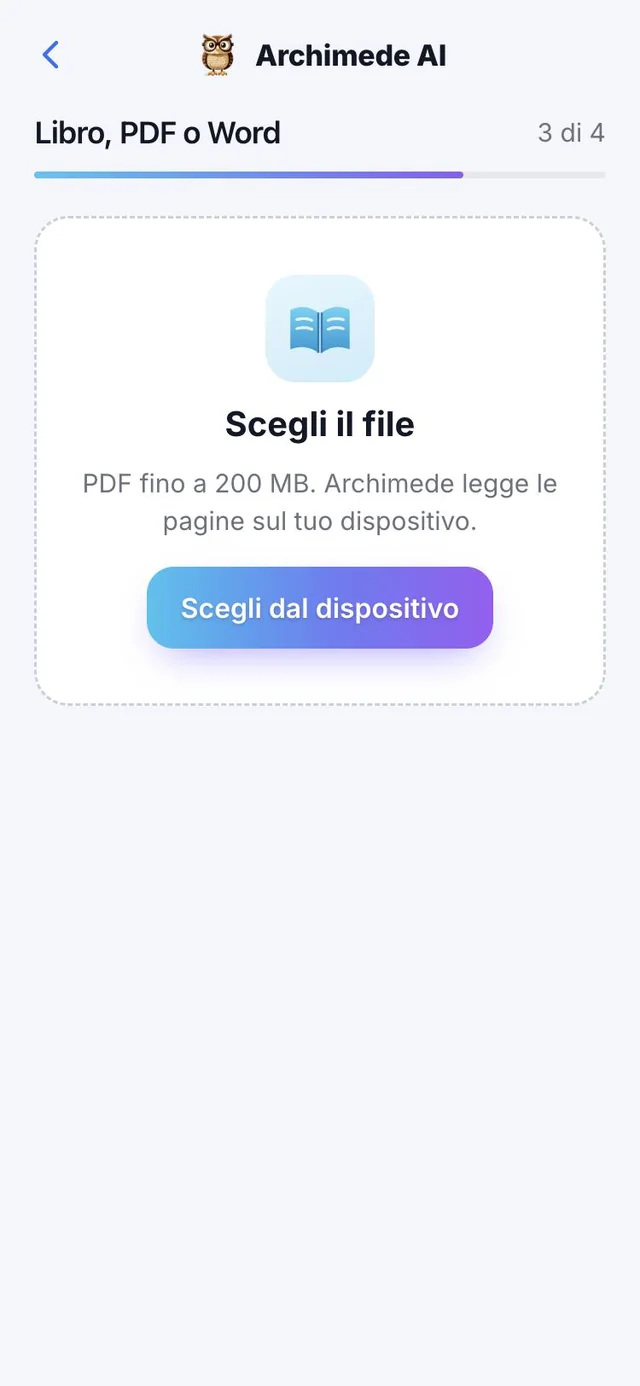
รองรับ PDF และ Word (.docx) ขนาดไม่เกิน 200 MB PDF ที่มีรหัสผ่านต้องปลดล็อกก่อน และไฟล์ .doc รุ่นเก่าต้องบันทึกเป็น .docx แถบความคืบหน้าจะแสดงว่าเตรียมหน้าไปแล้วกี่หน้า
เนื้อหา · โน้ต
โน้ตและแผนผัง
ทำอะไร. หน้าที่คุณเขียนหรือวาด ซึ่ง Archimede จะอ่านให้
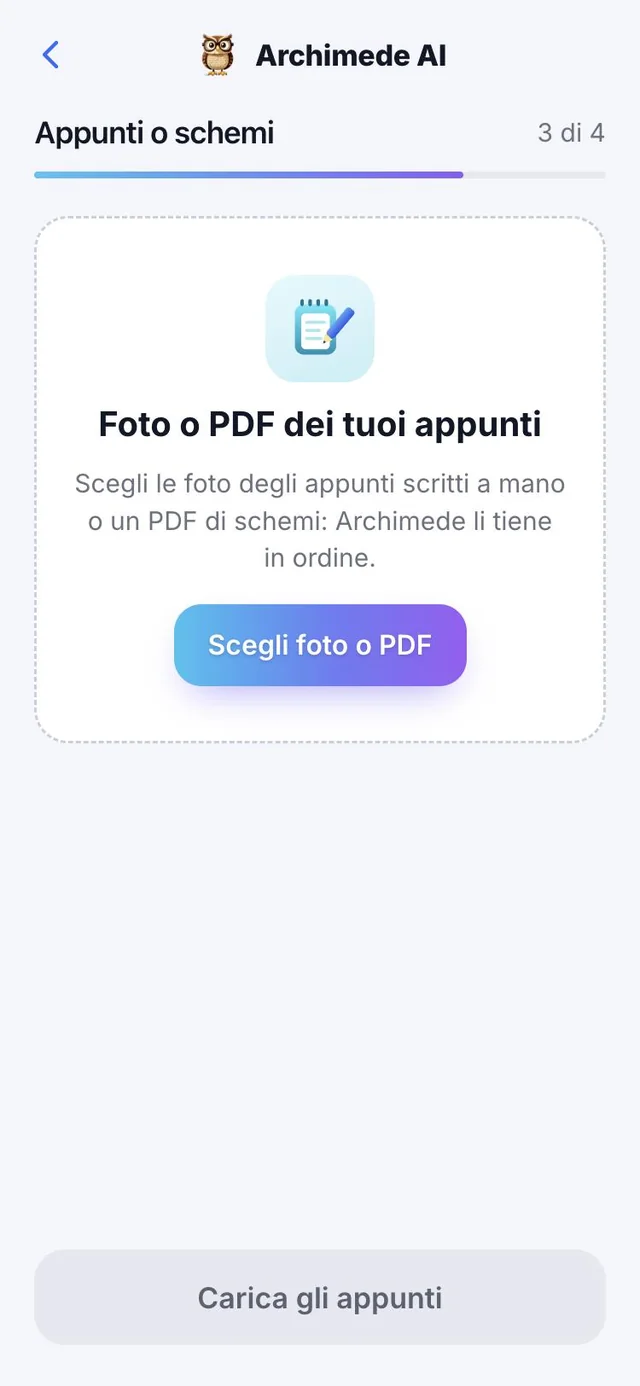
อัปโหลดโน้ตหรือแผนผัง หน้าเหล่านั้นจะพร้อมให้จับคู่กับบท
คุณอัปโหลดรูปโน้ตที่เขียนด้วยมือหรือ PDF ของแผนผังได้สูงสุด 40 แผ่นต่อครั้ง ลบแต่ละแผ่นได้ก่อนบันทึก และโน้ตจะได้ชื่อว่า «โน้ตของ» พร้อมวันที่ หลังอัปโหลด แต่ละแผ่นเชื่อมกับบทได้ เพิ่มโน้ตอื่นได้ หรือกลับไปที่เนื้อหา หากต้องการเปลี่ยนแผนผังที่เขียนด้วยมือให้เป็นแผนผังที่สะอาด ดู «แผนผังดิจิทัล» ด้านล่าง
เนื้อหา · แผนผังดิจิทัล
แผนผังที่คุณเขียนด้วยมือ
วาดใหม่แล้ว
ทำอะไร. เปลี่ยนรูปแผ่นโน้ตที่เขียนด้วยมือให้เป็นแผนผังดิจิทัลที่สะอาด พร้อมข้อความที่ถอดไว้
จาก «โน้ตที่อัปโหลดแล้ว» คุณจะเห็นว่าแต่ละแผ่นเป็น «แปลงเป็นดิจิทัลแล้ว» หรือ «ยังไม่แปลงเป็นดิจิทัล» Archimede อ่านแผ่นนั้น สร้างกรอบ วงรี ลูกศร และการไฮไลต์ขึ้นใหม่ในตำแหน่งเดิมของต้นฉบับ และถอดข้อความ «เปรียบเทียบก่อนและหลัง» วางรูปถ่ายคู่กับผลลัพธ์ และ «ดาวน์โหลด PDF» ให้คุณบันทึกแผนผังได้
หากแผ่นไหนอ่านไม่ได้ จะมีคำเตือน «มีบางแผ่นที่ยังไม่ได้อ่าน» และ «ลองอีกครั้ง» จะอ่านแผ่นนั้นใหม่โดยไม่ทำแผ่นอื่นซ้ำ แผ่นที่ไม่มีข้อความจะถูกแจ้งเตือน
เหตุผลที่ช่วย: โน้ตที่เขียนด้วยมือจะกลายเป็นเนื้อหาที่ติวเตอร์ใช้ได้ทั้งในบทเรียนและควิซ และคุณเรียนจากแผนผังที่อ่านง่ายแทนรูปถ่ายที่เอียง
เนื้อหา · รูปภาพ
รูปจากคลังภาพ
หรือถ่ายตอนนี้
ทำอะไร. ถ่ายรูปหน้าหนังสือ แล้ว Archimede จะอ่านให้
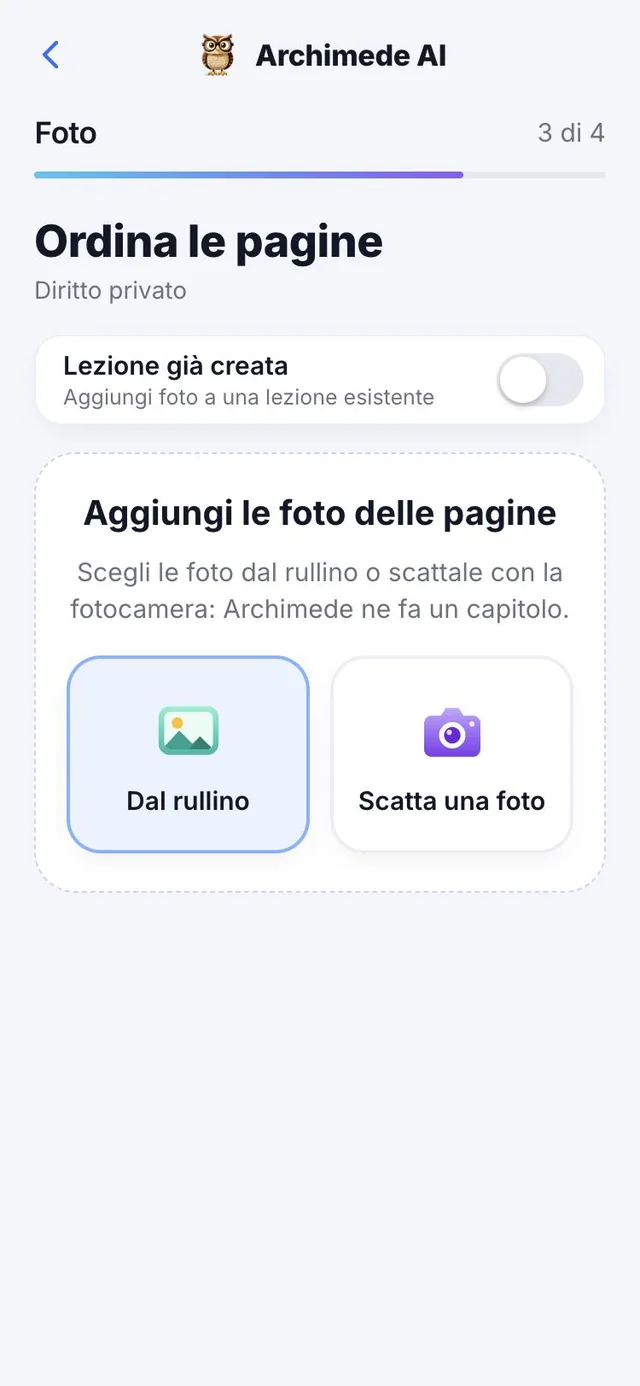
เลือกรูปที่มีอยู่ในคลังภาพหรือถ่ายใหม่ก็ได้ รูปที่เอียงจะถูกปรับให้ตรงก่อนอ่าน
คุณอัปโหลดรูปได้สูงสุด 25 รูปต่อครั้ง เรียงลำดับรูปได้โดยลากหรือใช้ลูกศร (มี «ลำดับเดิม» ให้กลับไปได้ด้วย) และเลือกได้ว่าจะสร้างบทใหม่หรือเพิ่มเข้าบทเรียนที่มีอยู่แล้วของการสอบ ขณะอัปโหลด แอปจะแสดง «กำลังอัปโหลดรูป» แล้วตามด้วย «กำลังอ่านหน้า» พร้อมจำนวนที่เหลือ หากรูปใดอัปโหลดไม่สำเร็จ ให้ลองใหม่ รูปที่อัปโหลดแล้วจะไม่ถูกทำซ้ำ ไฟล์ที่ไม่ใช่รูปจะถูกข้าม และแอปจะบอกว่าเป็นไฟล์ไหนบ้าง
เนื้อหา · เสียง
บันทึกคาบเรียน
หรือเสียงของคุณ
ทำอะไร. การบันทึกเสียงจะกลายเป็นเนื้อหาสำหรับการเรียน
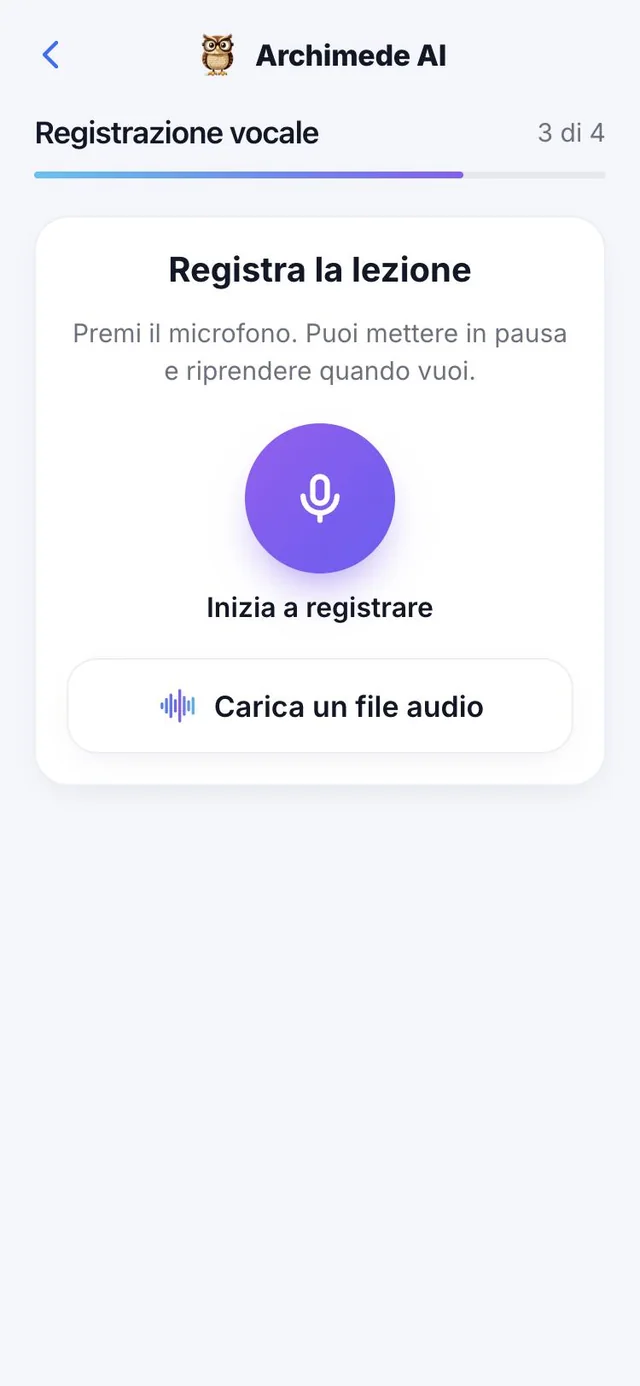
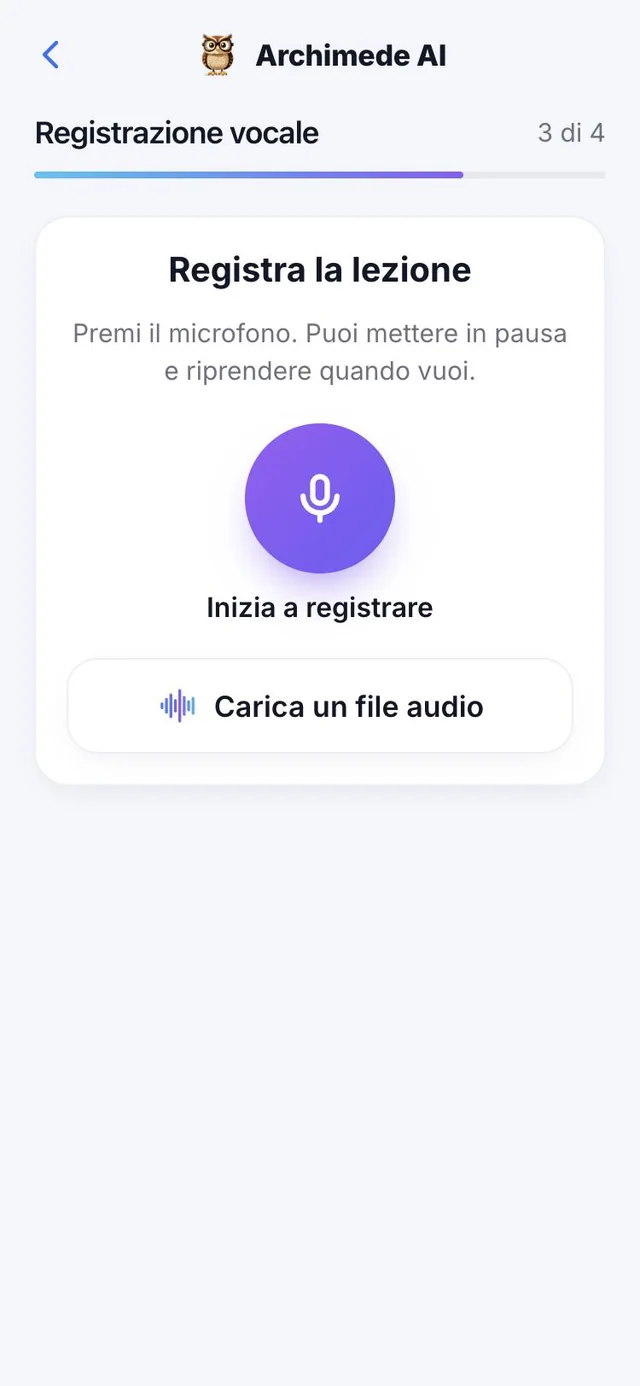
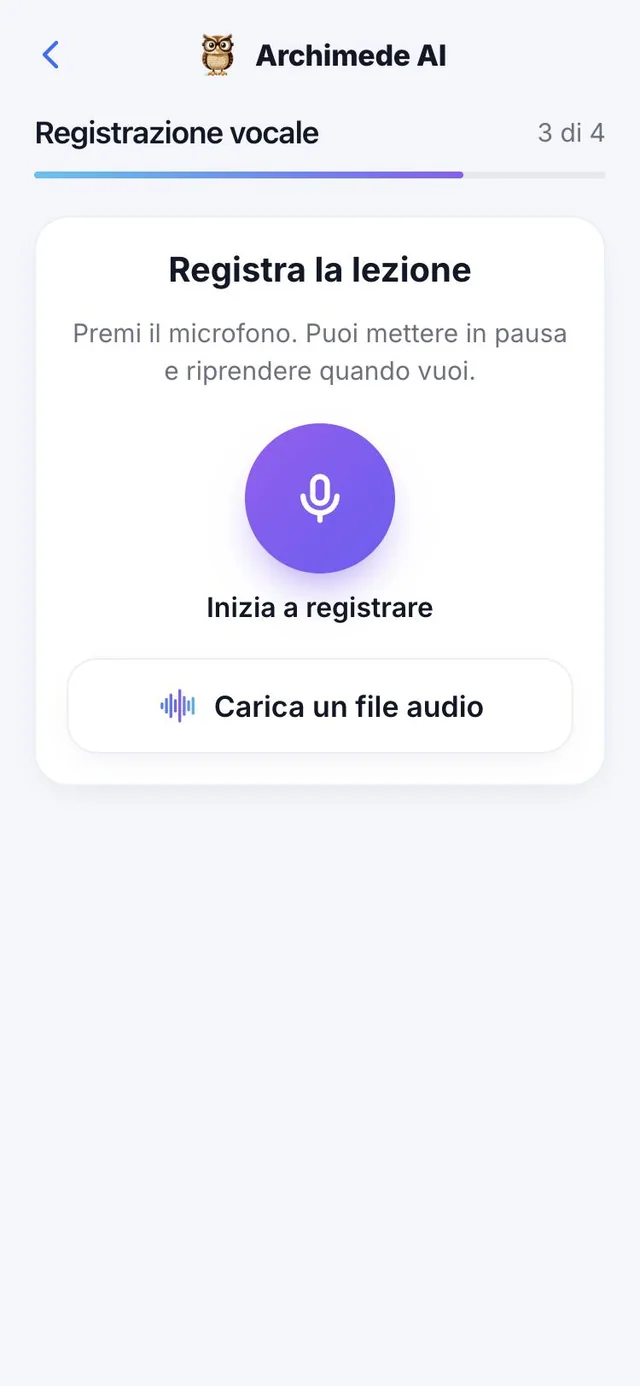
บันทึกบทเรียนหรือเล่าหัวข้อด้วยเสียง Archimede จะถอดข้อความ ตัดช่วงเงียบและคำซ้ำออก และข้อความที่สะอาดจะเชื่อมกับบทเหมือนทุกอย่าง
แตะไมโครโฟนเพื่อเริ่ม คุณหยุดชั่วคราวและเล่นต่อได้ทุกเมื่อ แล้วจบ ตั้งชื่อ (ค่าเริ่มต้นคือ «การบันทึกของ» พร้อมวันที่) และบันทึก หากมีไฟล์เสียงอยู่แล้ว คุณอัปโหลดไฟล์ MP3, M4A, WAV, OGG หรือ WebM ได้ จำกัดที่ 50 MB และการถอดข้อความ 90 นาที หากคุณพยายามออกทั้งที่การบันทึกยังไม่ได้บันทึก แอปจะขอการยืนยัน เพราะจะสูญหาย หากเบราว์เซอร์บล็อกไมโครโฟน แอปจะอธิบายวิธีอนุญาต หรือเสนอให้อัปโหลดไฟล์แทน
เนื้อหา · ข้อความถอดเสียง
ข้อความถอดเสียง
ที่สะอาด พร้อมให้เรียน
ทำอะไร. เปลี่ยนบทเรียนที่บันทึกไว้ให้เป็นข้อความที่เป็นระเบียบ ไม่มีคำว่า «เอ่อ» และไม่มีส่วนที่นอกเรื่อง
ทันทีที่คุณบันทึก Archimede จะฟังและเขียนทุกสิ่งที่พูด จากนั้นตัดช่วงเงียบ คำซ้ำ และส่วนที่ไม่เกี่ยวกับวิชา (ประกาศ มุกตลก คำทักทาย) และแบ่งข้อความเป็นย่อหน้า ด้านบนคุณจะเห็นตัวเลขชัดเจนว่าตัดช่วงเงียบ คำซ้ำ และส่วนนอกเรื่องออกไปเท่าไร ด้วย «แสดงสิ่งที่ฉันตัดออก» คุณตรวจได้ว่าไม่มีอะไรสำคัญหายไป
ใช้เวลาไม่กี่นาที และงานยังดำเนินต่อแม้คุณปิดหน้า คุณกลับมาดูทีหลังได้ เมื่อไม่แน่ใจ Archimede จะไม่ตัดออก เพราะคำเพิ่มมาหนึ่งคำดีกว่าการทำให้แนวคิดหนึ่งหายไป
เหตุผลที่ช่วย: บทเรียนหนึ่งชั่วโมงกลายเป็นข้อความที่คุณอ่าน ค้นหา และจับคู่กับบทได้ แทนที่จะเป็นเสียงที่ต้องฟังซ้ำทั้งหมด
เนื้อหา · เวอร์ชัน
ขอแก้ไข
เกิดเป็นเวอร์ชันใหม่.
ทำอะไร. ข้อความถอดเสียงแต่ละอันมีเวอร์ชันที่นับหมายเลขไว้ (v1, v2, v3…) และคุณจะไม่เสียเวอร์ชันก่อนหน้าไปเลย
เขียนว่าคุณอยากเปลี่ยนข้อความอย่างไร เช่น «ใส่หัวข้อให้แต่ละหัวข้อ» แล้วแตะ «ส่งคำขอ» Archimede จะเตรียมเวอร์ชันถัดไป แต่ละเวอร์ชันถูกทำเครื่องหมายเป็น «ปัจจุบัน» «พร้อม» หรือ «อนุมัติแล้ว» และคุณเปิดเวอร์ชันก่อนหน้าได้
เมื่อข้อความเป็นอย่างที่คุณต้องการ แตะ «อนุมัติข้อความที่ถอดเสียง»: นั่นคือเวอร์ชันที่จะเข้าไปในเนื้อหาของการสอบ คุณยังดาวน์โหลดเป็นไฟล์ได้ด้วย หลักการเดียวกันนี้ใช้กับการแปลวิดีโอ และแผนผังดิจิทัลจากโน้ต
เหตุผลที่ช่วย: คุณทดลองปรับได้โดยไม่ต้องกลัวทำข้อความเสีย และมีเวอร์ชันที่ปลอดภัยให้กลับไปได้เสมอ
เนื้อหา · วิดีโอ
วิดีโอของวิชา
ทำอะไร. อัปโหลดวิดีโอแล้วได้เนื้อหาสำหรับเรียน
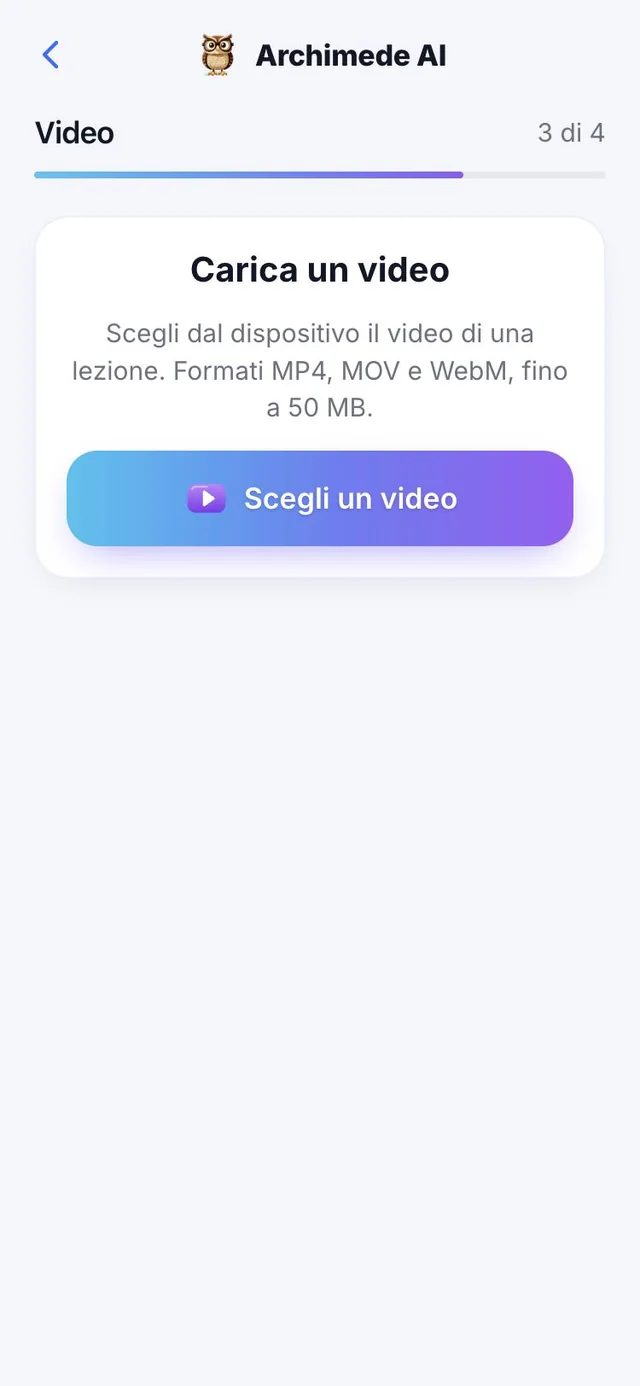
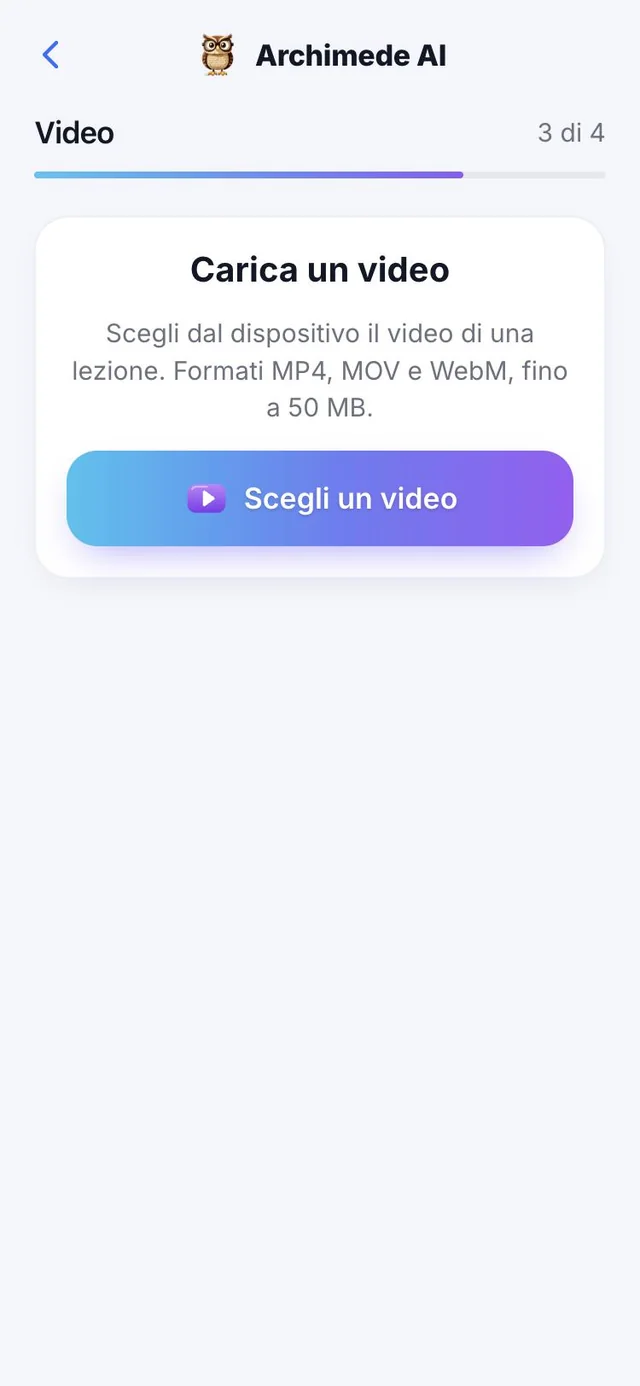
เพิ่มวิดีโอของบทเรียน (MP4, MOV หรือ WebM ขนาดไม่เกิน 50 MB) Archimede จะฟังเสียง ถอดข้อความ และแปลให้ หากวิดีโอเป็นภาษาอื่น จากนั้นคุณเชื่อมกับบท
ก่อนบันทึกคุณเห็นตัวอย่างวิดีโอ หากเบราว์เซอร์แสดงไม่ได้ ก็ยังเพิ่มวิดีโอได้เหมือนเดิม การถอดข้อความใช้ได้ถึง 90 นาที ในรายการ วิดีโอแต่ละรายการจะบอกว่าอยู่ในสถานะ «กำลังเตรียม» «ถอดข้อความแล้ว» หรือ «อยู่ในการสอบแล้ว»
เนื้อหา · วิดีโอเป็นช่วง
บทเรียนยาว
แบ่งเป็นช่วง.
ทำอะไร. Archimede แบ่งบทเรียนเป็นช่วงตามนาที และแต่ละช่วงพาคุณไปยังจุดที่ถูกต้องในวิดีโอ
หลังถอดข้อความ Archimede จะตัดบทเรียนเป็น «ช่วง» (ช่วงที่ 1, ช่วงที่ 2…) พร้อมนาทีที่เริ่ม และเขียนหัวข้อให้แต่ละช่วง แตะช่วงหนึ่งแล้วไปยังจุดนั้นในวิดีโอ («ไปที่ 12:30 ในวิดีโอ») หรืออ่านเฉพาะส่วนที่คุณต้องการ
หากวิดีโอเป็นภาษาอื่น ข้อความถอดเสียงจะถูกแปลเป็นภาษาของแอปด้วย โดยคงเวลาไว้ ป้าย «แปลจากภาษาอังกฤษเป็นภาษาไทย» บอกคุณว่ากำลังอ่านอะไร และ «แสดงต้นฉบับ» ให้คุณเห็นข้อความต้นฉบับ
เหตุผลที่ช่วย: บทเรียนหนึ่งชั่วโมงครึ่งไม่ใช่ก้อนเดียว คุณทบทวนเฉพาะส่วนที่ยังไม่เข้าใจ และหาจุดที่อาจารย์อธิบายเรื่องนั้นได้ในไม่กี่วินาที
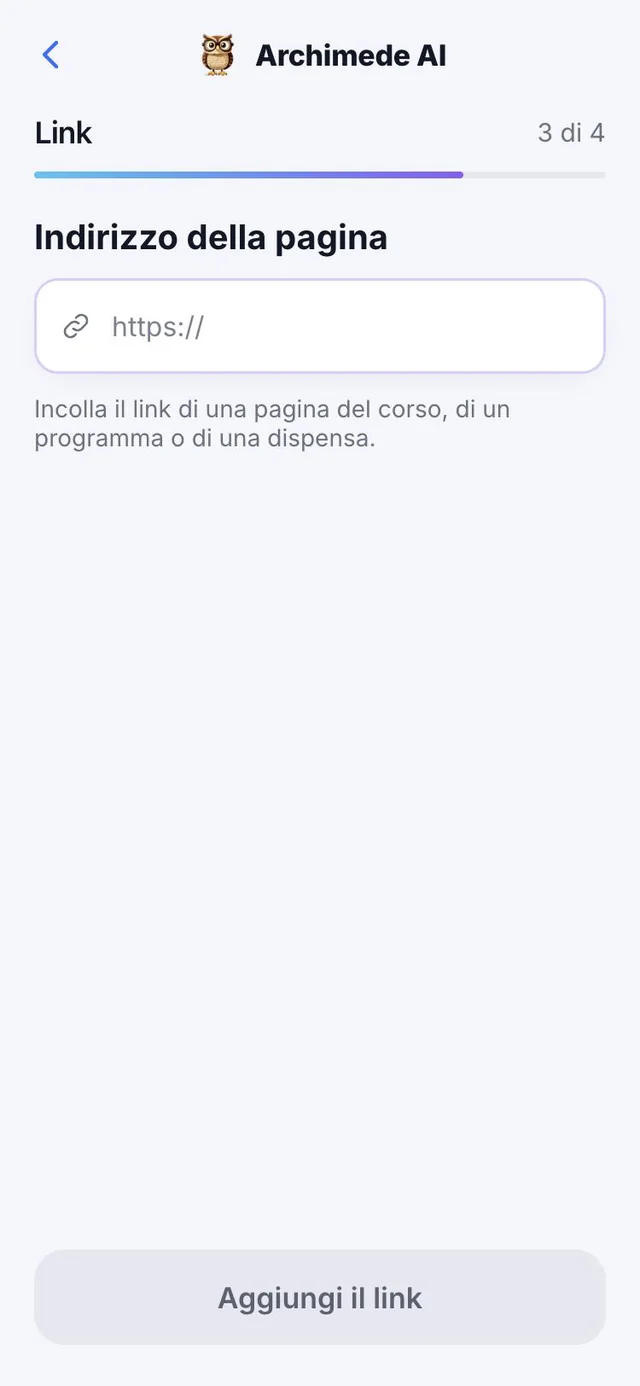
เนื้อหา · ลิงก์
ลิงก์สำหรับเรียน
ทำอะไร. วางที่อยู่ของหน้าเว็บ แล้วมันจะกลายเป็นเนื้อหา
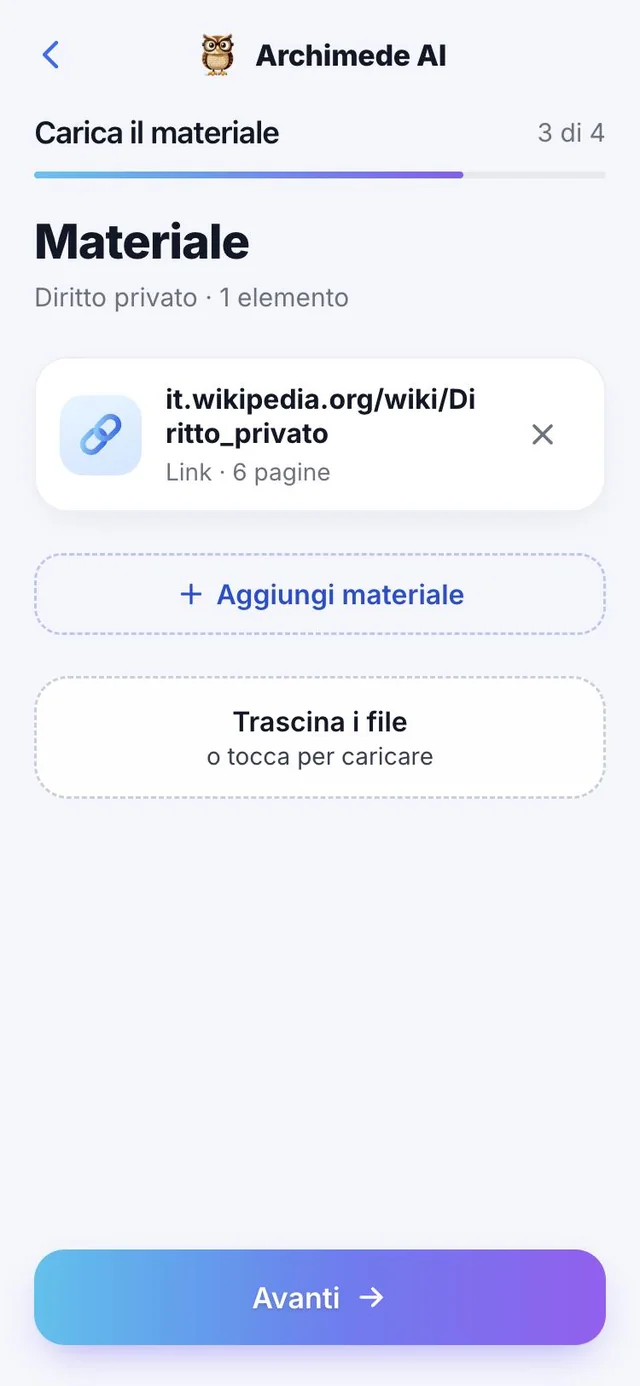
มีประโยชน์สำหรับเอกสารประกอบและบทความออนไลน์ Archimede อ่านหน้า («กำลังอ่านหน้า…») และแสดงข้อความที่พบพร้อมจำนวนคำ ก่อนนำไปรวมกับการสอบ
เพื่อความปลอดภัย รับเฉพาะที่อยู่ที่ขึ้นต้นด้วย https:// ของเว็บไซต์สาธารณะ หากหน้านั้นอยู่หลังการล็อกอิน เช่น Moodle หรือ Ariel Archimede เข้าไม่ได้ จะอธิบายให้คุณดาวน์โหลดไฟล์จากเว็บไซต์แล้วอัปโหลดจาก «PDF» หรือ «Word» ขนาดสูงสุดจากลิงก์คือ 10 MB
เนื้อหา · ไฟล์แนบของลิงก์
หน้าเว็บและ
ไฟล์แนบของมัน.
ทำอะไร. หากหน้ามี PDF หรือ Word Archimede จะพบและคุณเพิ่มได้
ใน «ไฟล์แนบที่พบ» คุณจะเห็น PDF และ Word ที่อยู่ในหน้า เลือกสิ่งที่จะนำเข้า: ข้อความของหน้า ไฟล์แนบหนึ่งไฟล์หรือมากกว่า หรือทั้งหมด แล้วยืนยันด้วย «นำเข้าไปในการสอบ» หากหน้าไม่มีข้อความ ให้เพิ่มเฉพาะไฟล์แนบ หากลิงก์พาไปยังไฟล์โดยตรง คุณเพิ่มจากตรงนั้นได้ «อ่านหน้าอีกครั้ง» จะอ่านใหม่หากหน้าเปลี่ยนไปแล้ว
เหตุผลที่ช่วย: เอกสารประกอบของวิชามักอยู่ในหน้าของอาจารย์พร้อมสไลด์แนบมา คุณจึงนำทุกอย่างเข้ามาได้ด้วยที่อยู่เพียงหนึ่งเดียว
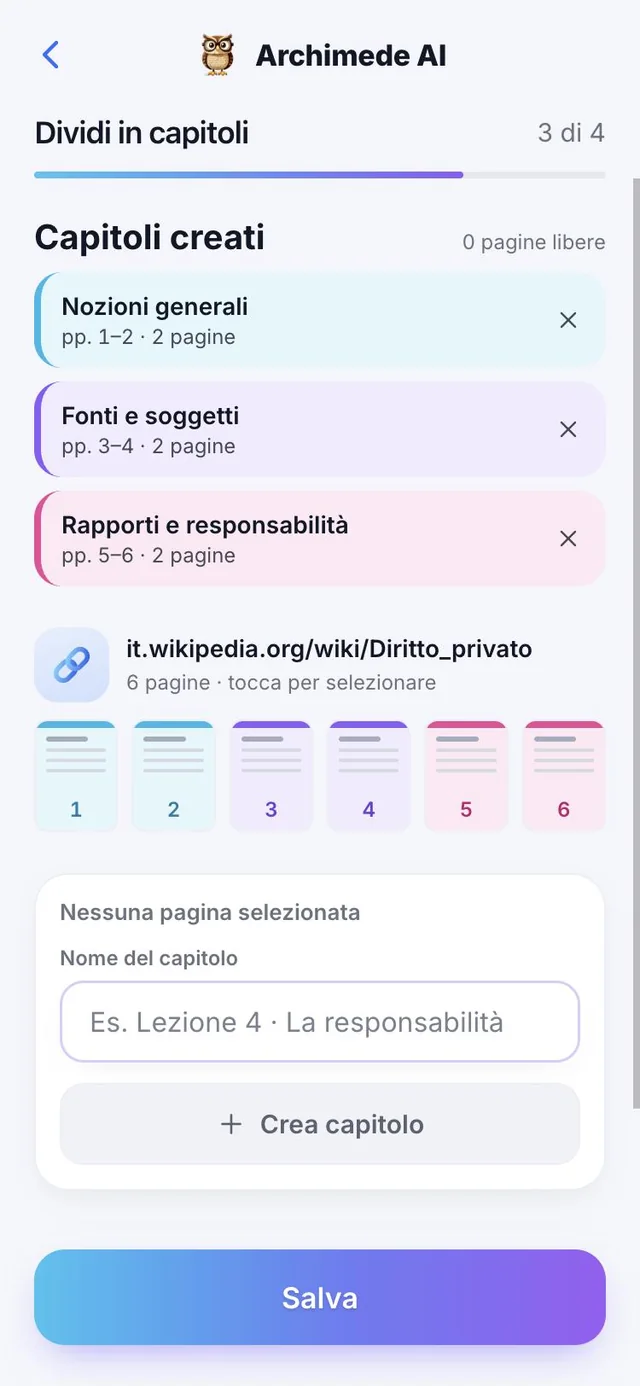
แบ่งเป็นบท
ไม่มีหนังสือ?
แบ่งเป็นบทเอง
ทำอะไร. สร้างบทจากเนื้อหาที่คุณมี
ถ้าเนื้อหายังไม่มีบท ให้เลือกหน้าและตั้งชื่อให้แต่ละบท หน้าที่ยังไม่ได้จัดจะถูกทำเครื่องหมายไว้ เพื่อไม่ให้หลุดไปสักหน้า
แตะเพื่อเลือกหน้าแล้วตั้งชื่อบท หรือใช้ «ใช้ชื่อเดียวสำหรับทั้งหมด» บทจะกลายเป็น «ส่วนที่ 1» «ส่วนที่ 2»… หากเปลี่ยนใจ «ยกเลิกบท» และหน้าของบทนั้นจะกลับมาว่าง หน้าจอจะนับว่ายังมีกี่หน้าที่ว่างอยู่
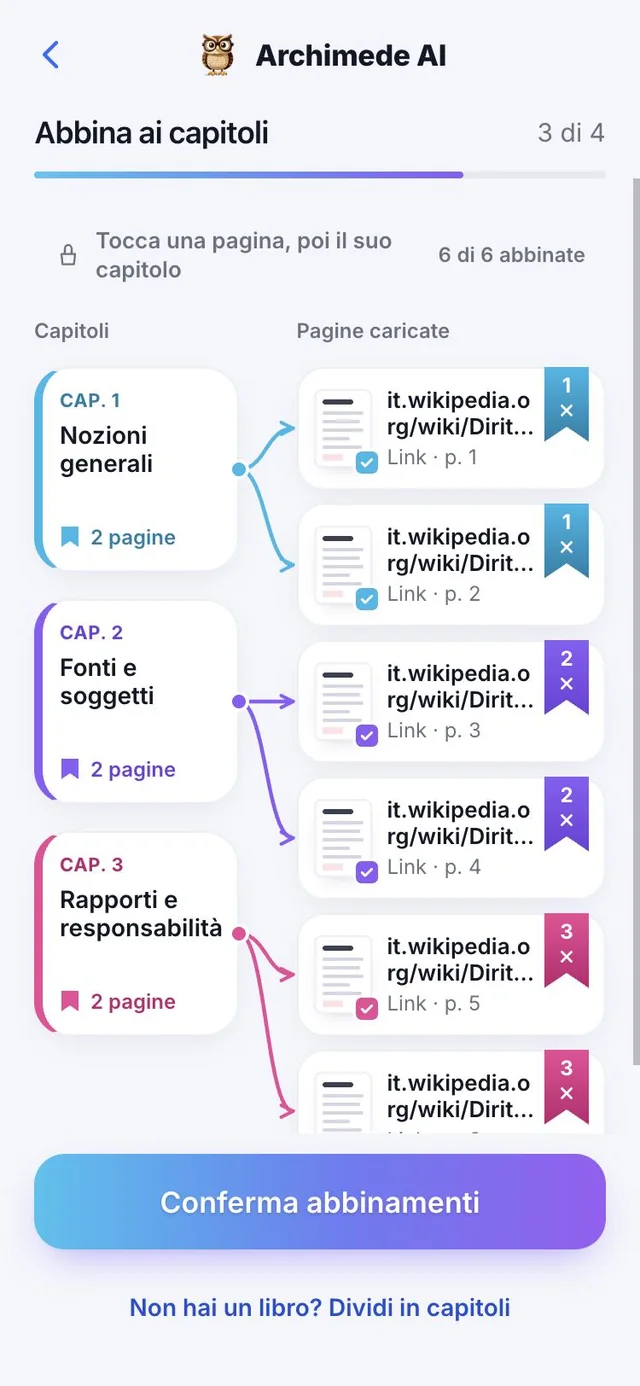
จับคู่
ทุกหน้า
กับบทของมัน
ทำอะไร. เชื่อมหน้าที่อัปโหลดกับแต่ละบท
Archimede เสนอการจับคู่ให้เอง แล้วคุณตรวจสอบ: แตะหน้าก่อน แล้วแตะบทของหน้านั้น คุณจะเห็นว่าจับคู่ไปแล้วกี่หน้า กรองตามบทได้ และรีเซ็ตข้อเสนอหรือขอข้อเสนอใหม่ได้ สุดท้ายกดยืนยัน
Archimede จะเสนอให้เชื่อมเฉพาะเมื่อมั่นใจพอ หากไม่มั่นใจ หน้านั้นจะยังเป็น «ยังไม่ได้เชื่อม» และคุณตัดสินใจเอง ดีกว่าหน้าที่เชื่อมผิด หน้าอาจมาจากโน้ต ข้อความถอดเสียง รูปภาพ วิดีโอ และลิงก์ เมื่อแตะบท คุณจะเห็นเฉพาะหน้าของบทนั้น และ «นำออก» จะยกเลิกการเชื่อมหน้ากับบท
สรุป
ตรวจทุกอย่าง
แล้วเริ่มเรียน
ทำอะไร. ดูอีกครั้ง แล้ววิชาสอบก็ถูกสร้าง
สรุปรวมวิชาสอบ แผน ติวเตอร์ เนื้อหา และบท พร้อมปุ่ม «แก้ไข» ทุกรายการ เมื่อยืนยันแล้ว หน้าวิชาสอบจะแสดงจำนวนวันที่เหลือ สิ่งที่ต้องเรียนวันนี้กับติวเตอร์ สัปดาห์การเรียน และระดับความรู้ของแต่ละบท
หากการสอบยังเป็นร่าง แอปจะบอกด้วย «ทำการสอบให้สมบูรณ์» เมื่อสร้างแล้ว แต่ละบทจะแสดงสถานะของบทเรียน: «รอการอัปโหลด» «ต้องสร้างบทเรียน» «กำลังเตรียม» «บทเรียนพร้อมแล้ว» หรือ «ต้องลองใหม่» Archimede เตรียมบทเรียนภายในไม่กี่นาที และคุณเริ่มจากการ์ดของติวเตอร์ได้ («วันนี้เราเรียนบท…»)
สัปดาห์นี้
สัปดาห์การเรียน
ของคุณ
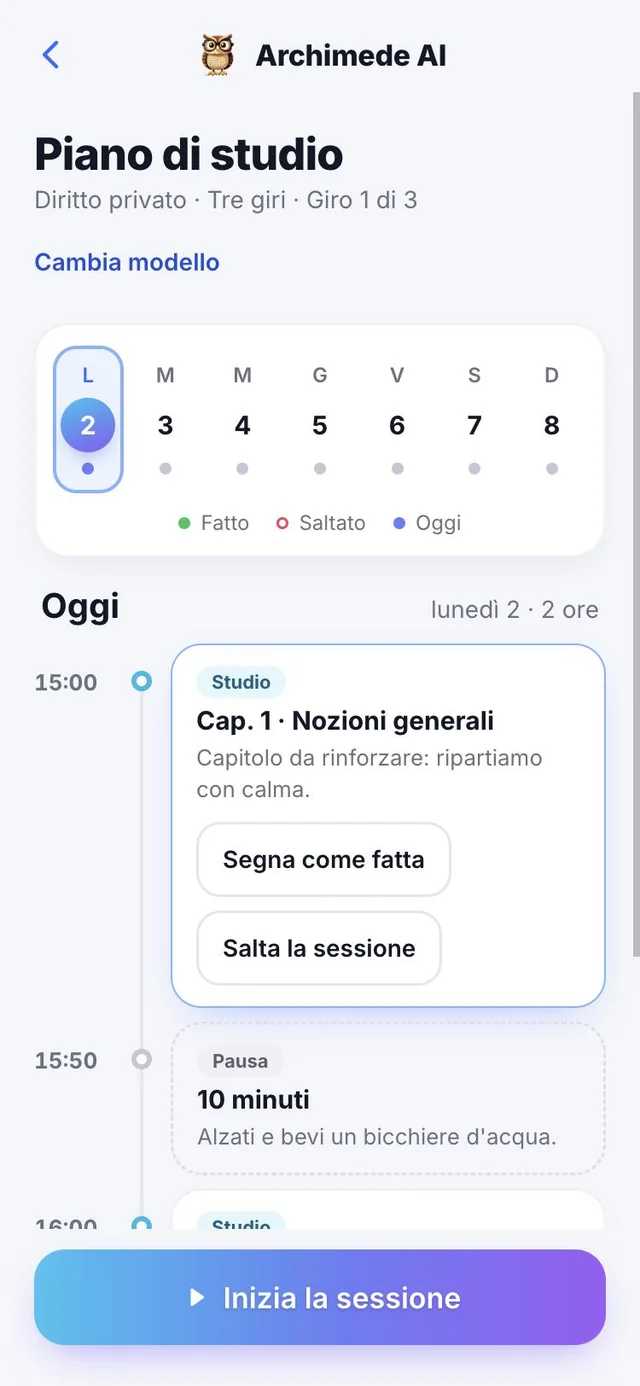
ทำอะไร. รอบเรียนของวันถัดไป ทีละรอบ
แต่ละวันจะแสดงว่ามีรอบเรียนตามแผนหรือไม่ และทำแล้วหรือข้ามไป รอบเรียนมีทั้งเรียน ตรวจสอบ ทบทวนแบบเว้นระยะ และทบทวนครั้งสุดท้าย รอบที่ข้ามไปจะถูกเลื่อนไปวันที่เหลือ
แต่ละรอบเรียนมีประเภทของตัวเอง (เรียน ทดสอบ พัก ทบทวนแบบเว้นระยะ ทบทวนครั้งสุดท้าย ทบทวนชดเชย) บทพร้อมหน้า และโน้ตที่อธิบายว่าทำไมจึงอยู่ตรงนั้น เช่น «ผ่านไป 1 วันแล้ว: ถึงเวลาที่เหมาะแล้ว» จากรอบเรียนของวันนี้ คุณเริ่มได้ ทำเครื่องหมายว่าเสร็จ หรือข้ามได้
แผนที่ฉลาด
เสร็จแล้ว ข้ามไป
และกู้คืน.
ทำอะไร. แผนจะคำนวณใหม่ทุกครั้งโดยเริ่มจากวันนี้ และไม่มีรอบเรียนใดสูญหาย
หากคุณข้ามรอบเรียน รอบนั้นจะอยู่ในประวัติเป็น «ข้ามไปแล้ว» และงานที่ยังไม่ได้ทำจะย้ายไปอยู่ในวันที่เหลือเป็น «ทบทวนชดเชย» พร้อมคำเตือน «อัปเดตแผนแล้ว» ที่บอกว่าย้ายอะไรและไปไว้ที่ไหน หากด้วยจังหวะที่เลือก วันสอบไปถึงไม่ได้แล้ว คำเตือนจะบอกว่าต้องใช้เวลาเพิ่มกี่ชั่วโมงต่อวัน และเสนอให้เพิ่มชั่วโมงต่อวันหรือเลือกวันอื่น
การทบทวนจะมาในระยะห่างที่เพิ่มขึ้นจากครั้งล่าสุดที่คุณแตะบท หลังจาก 1, 3, 7 และ 14 วัน บทที่อ่อนกว่าจะมีวันมากกว่าและมาก่อน และก่อนวันสอบจะมีการทบทวนครั้งสุดท้ายด้วยแฟลชการ์ดและแผนผัง
เหตุผลที่ช่วย: คุณรู้เสมอว่าวันนี้ต้องทำอะไร และไม่ต้องจัดตารางใหม่ด้วยมือทุกครั้งที่ชีวิตพาออกนอกแผน
อภิธานศัพท์
อภิธานศัพท์
ของวิชาของคุณ
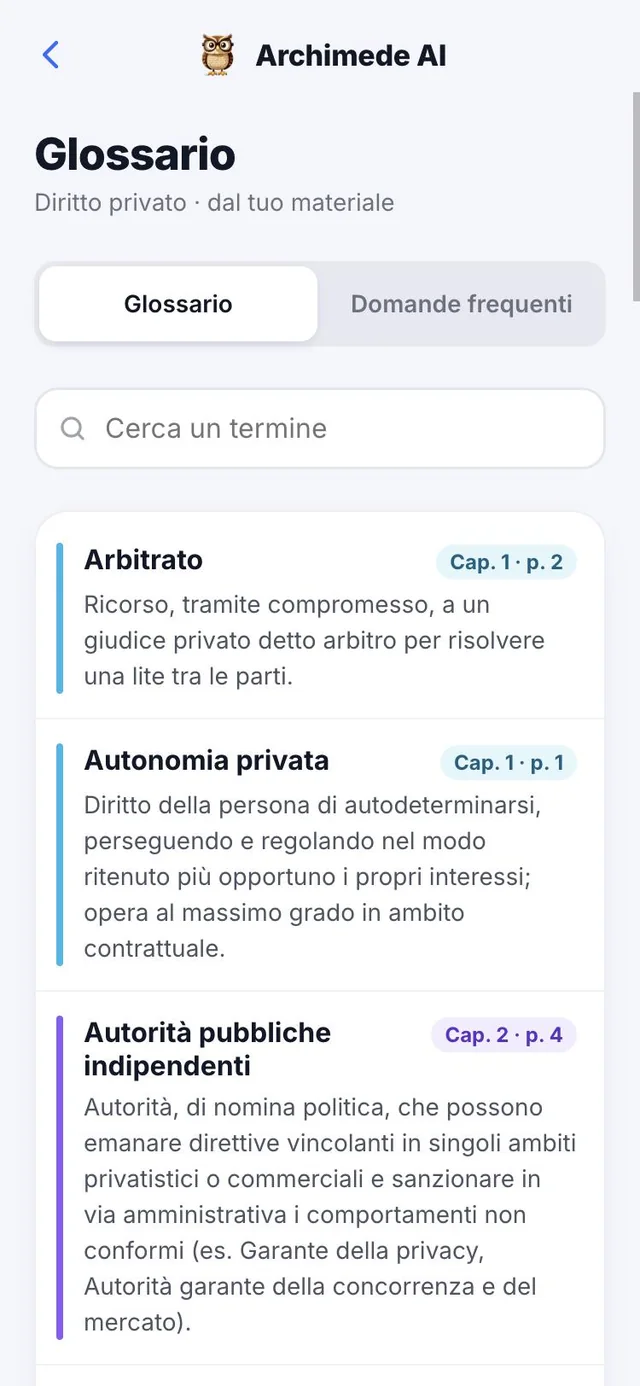
ทำอะไร. คำศัพท์สำคัญที่สกัดจากเนื้อหาของคุณ
Archimede เตรียมอภิธานศัพท์และคำถามที่พบบ่อยจากเนื้อหาของคุณและคำถามที่คุณตอบผิดบ่อย ค้นหาคำศัพท์หรือคำถาม ดูว่าอยู่บทไหนและหน้าไหน แล้วแตะคำถามเพื่อฝึก ครั้งแรกการเตรียมอาจใช้เวลาสักครู่
อภิธานศัพท์แบ่งตามหมวด และทุกคำระบุบทและหน้า คำถามที่พบบ่อยมีลำดับความสำคัญเป็น «สูง» หรือ «กลาง» หากการค้นหาไม่พบอะไร แอปจะแนะนำคำอื่น หรือให้คุณขอให้ติวเตอร์อธิบายด้วยเสียง หากยังไม่ได้เชื่อมหน้ากับบท อภิธานศัพท์จะรออยู่
ความพร้อม
คุณพร้อม
สำหรับการสอบหรือยัง?
ทำอะไร. ความพร้อมโดยรวมและคะแนนที่คาดไว้จากเต็ม 30
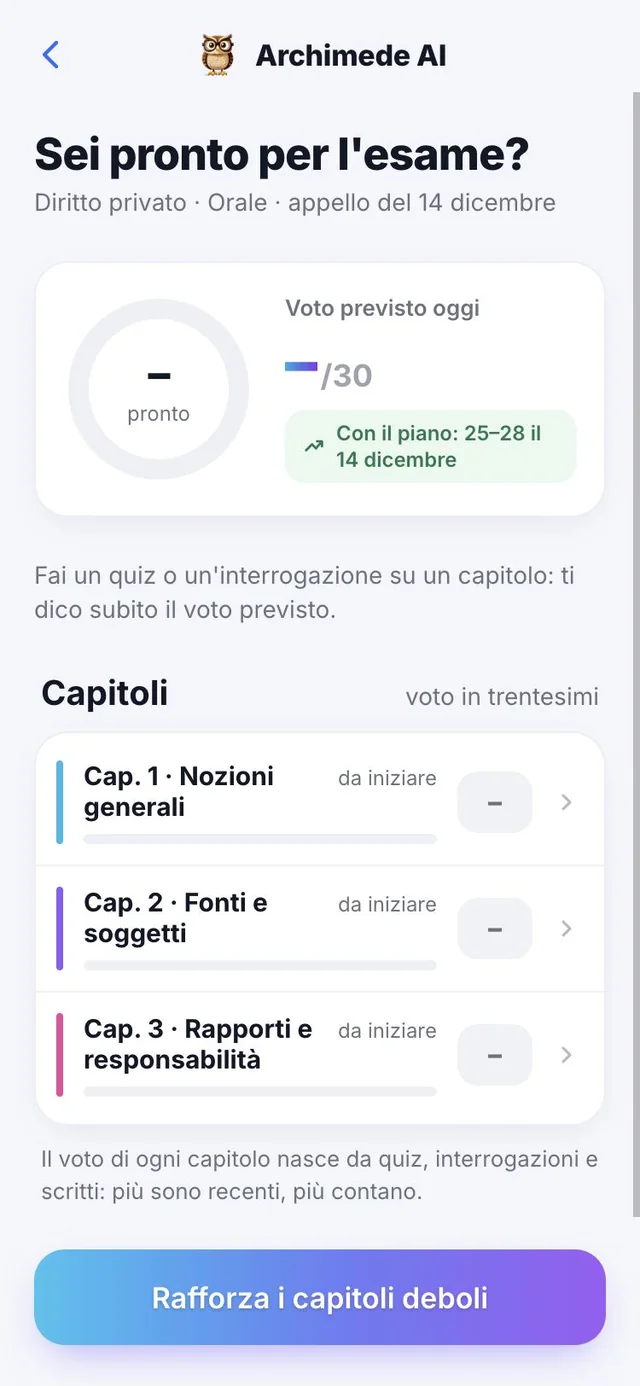
แต่ละบทจะมีคะแนนจากเต็ม 30 มาจากควิซ การสอบปากเปล่า และข้อเขียน ผลล่าสุดมีน้ำหนักมากกว่า บทจะถูกทำเครื่องหมายว่าแน่น พอใช้ ต้องเสริม หรือยังไม่เริ่ม ด้านบนแสดงคะแนนที่คาดไว้วันนี้และคะแนนที่คาดไว้ถ้าทำตามแผน
ด้านบนคุณจะเห็นเปอร์เซ็นต์การเตรียมตัวโดยรวม เกรดที่คาดการณ์วันนี้ และเกรดที่คาดการณ์หากทำตามแผนจนถึงวันสอบ บทที่ยังไม่มีการทดสอบจะยังไม่มีเกรด ทำควิซหรือการสอบปากเปล่า แล้วเกรดที่คาดการณ์จะปรากฏทันที เกรดเป็นเพียงการประมาณ เพื่อให้รู้ว่าควรเสริมตรงไหน
โมเดลการเรียน
คุณอยากเรียน
แบบไหน?
ทำอะไร. เลือกโมเดล แล้ว Archimede จะจัดรอบเรียนและเครื่องมือให้
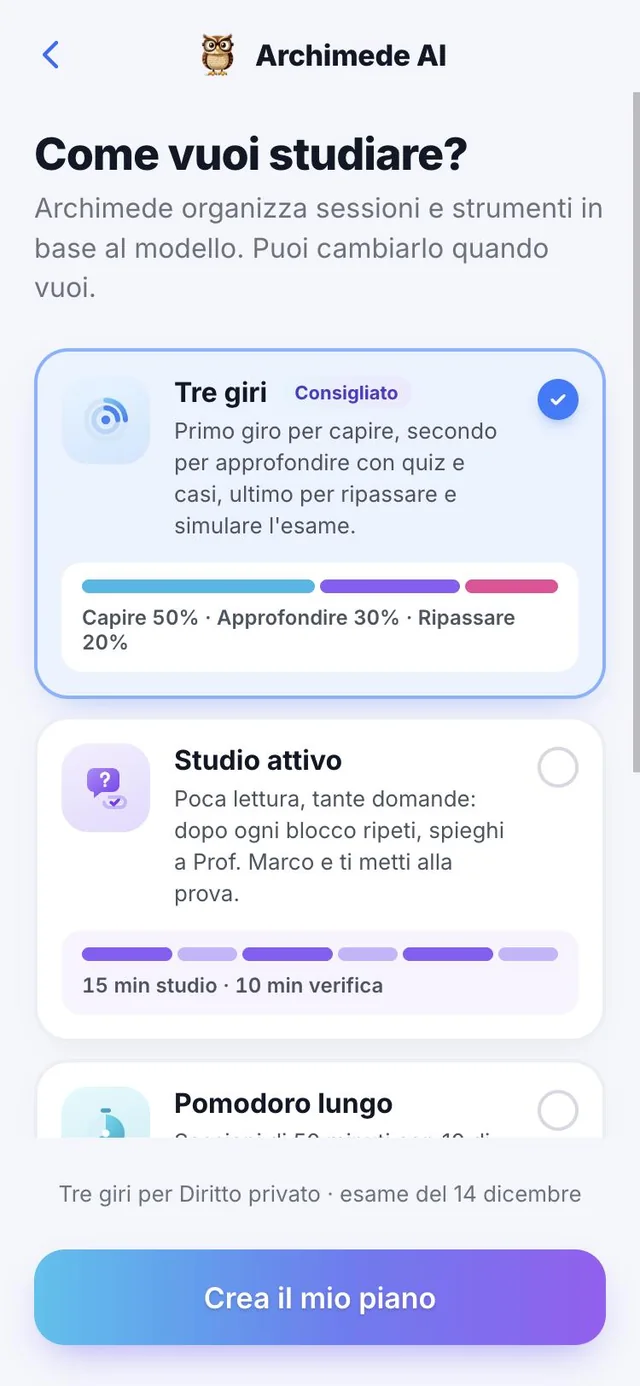
สามรอบ: เข้าใจ เจาะลึกด้วยควิซและกรณีศึกษา ทบทวน และจำลองสอบ เรียนแบบเชิงรุก: อ่านน้อย ถามเยอะ โพโมโดโรยาว: รอบละ 50 นาที พัก 10 นาที และมินิควิซทุกครั้งที่พัก สปรินต์ช่วงท้าย: สำหรับคนมีเวลาน้อย เริ่มจากบทที่อ่อนก่อน และจำลองสอบวันละหนึ่งครั้ง เปลี่ยนโมเดลได้ทุกเมื่อ
แต่ละรูปแบบมีสรุปเวลา: «สามรอบ» แบ่งงานเป็นเข้าใจ 50% เจาะลึก 30% และทบทวน 20% «เรียนแบบกระตือรือร้น» สลับ 15 นาทีเรียนกับ 10 นาทีทดสอบ «โพโมโดโรยาว» คือเรียน 50 นาที พักมา 10 และควิซย่อย 3 ข้อ «สปรินต์ก่อนสอบ» ใช้ 15 วันสุดท้ายโดยจำลองการสอบวันละครั้ง ด้วย «สร้างแผนของฉัน» รูปแบบจะกลายเป็นสัปดาห์ของคุณ และเปลี่ยนได้ด้วย «เปลี่ยนรูปแบบ»
จำลองการสอบ
สอบจริง
จับเวลา
ทำอะไร. ข้อสอบปรนัยจากทุกบท พร้อมนาฬิกาจับเวลา
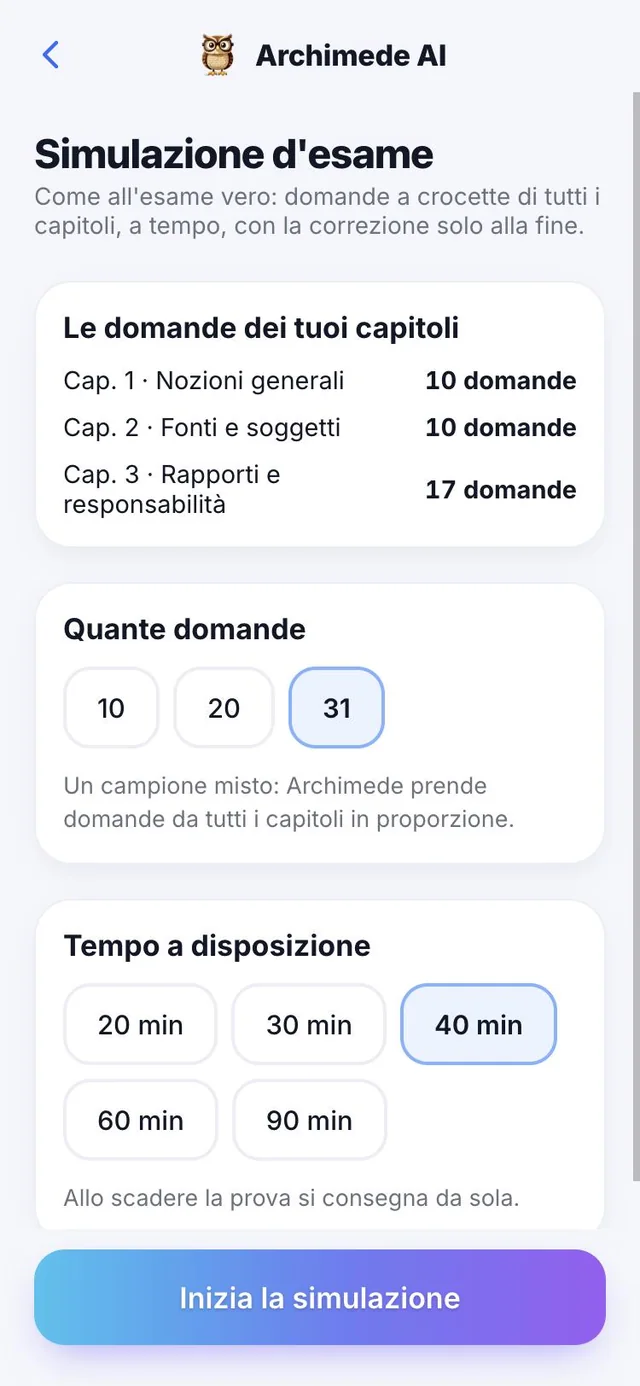
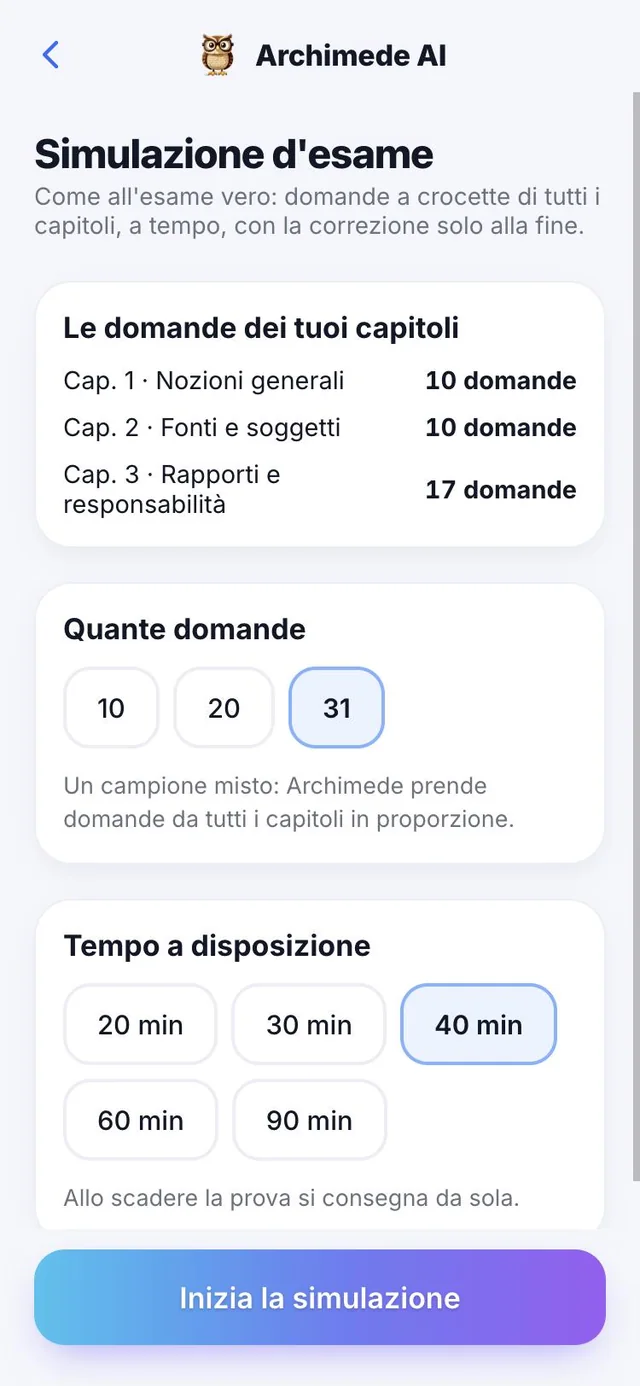
เหมือนสอบจริง: ไม่มีการเฉลยจนจบ มีแผนผังให้กระโดดระหว่างข้อ และทำเครื่องหมายข้อที่อยากกลับมาดูได้ เมื่อส่งแล้วจะเห็นคะแนนจากเต็ม 30 ผลแยกตามบท และคำอธิบายของทุกข้อที่ผิด ถ้าหมดเวลา ข้อที่ไม่ได้ตอบจะนับเป็นข้อผิด ต้องมีข้อสอบปรนัยของแต่ละบทก่อน
ก่อนเริ่ม เลือกจำนวนคำถาม (ตัวอย่างผสมที่ดึงจากทุกบทตามสัดส่วน) และเวลาที่มี ซึ่งปิดได้ ก่อนส่งจะมีการยืนยัน หลังส่งคุณจะเห็นผลแยกตามบท และกด «ข้อสอบจำลองใหม่» ได้ ข้อสอบจำลองล่าสุดยังอยู่ในรายการพร้อมคำตอบที่ถูกต้อง บทที่ไม่มีคำถามจะไม่รวมอยู่
บท · เรียนและทดสอบ
เครื่องมือที่ใช่
สำหรับการสอบของคุณ
ทำอะไร. คอลัมน์เรียนและทดสอบปรับตามประเภทการสอบ
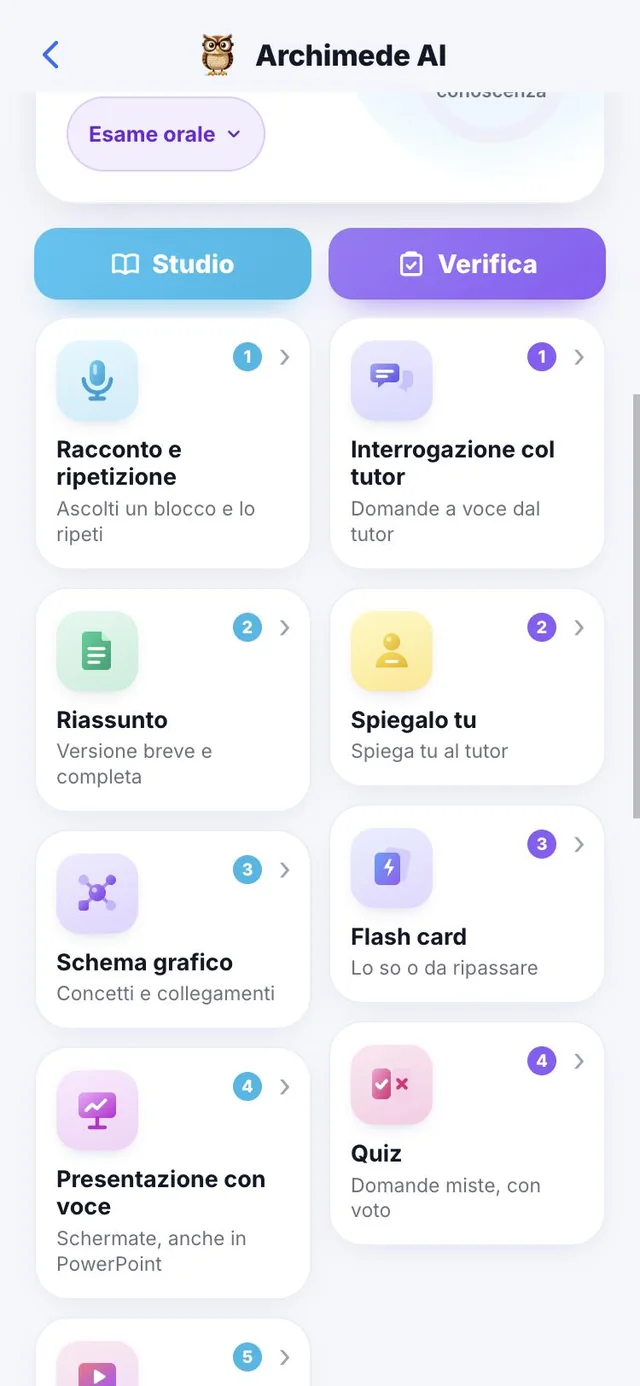
ปากเปล่า. เรียน: เล่าเรื่อง สรุป แผนผัง สไลด์ แอนิเมชัน เสียง ทดสอบ: สอบปากเปล่ากับติวเตอร์ คุณอธิบายให้ติวเตอร์ฟัง แฟลชการ์ด ควิซ
ข้อเขียน. เรียน: สรุป แผนผัง สไลด์ แอนิเมชัน เสียง ทดสอบ: คำถามปลายเปิด กรณีศึกษา ควิซ แฟลชการ์ด
ปรนัย. เรียน: เหมือนข้อเขียน ทดสอบ: ควิซ จำลองข้อสอบปรนัย คำถามปลายเปิด แฟลชการ์ด
เครื่องมืออื่นทั้งหมดยังอยู่ในรายการของบท ด้านล่างมีการ์ดของแต่ละอย่าง
ด้านบนคุณเลือกแสดงหรือซ่อนติวเตอร์ได้ พูดกับเขาด้วย «พูด» หรือพิมพ์ในช่อง «ถามเกี่ยวกับบทนี้…» ด้านล่างจะเห็นการทดสอบล่าสุด คะแนนที่ดีที่สุด และวันทบทวนที่แนะนำครั้งถัดไป หากคุณเลือกประเภทการสอบผิด แตะป้ายชื่อ (สอบปากเปล่า สอบเขียน หรือปรนัย) เพื่อเปลี่ยน แล้วคอลัมน์จะปรับตาม
บท · สร้างบทเรียน
จากหน้า
สู่บทเรียน.
ทำอะไร. จากเนื้อหาที่เชื่อมกับบท Archimede สร้างเรื่องเล่า คำถาม แผนผัง และควิซ
เมื่อบทมีหน้าของมันแล้ว กด «สร้างบทเรียนกับ Archimede» ระบบจะอ่านหน้าและเตรียมทุกสิ่งที่จำเป็นสำหรับการเรียนและการทดสอบ แถบความคืบหน้าแสดงว่าถึงไหนแล้ว เครื่องมือจะปรากฏเมื่อบทเรียนพร้อม หากมีอะไรสะดุด ให้กด «ลองสร้างบทเรียนอีกครั้ง» หน้าที่อัปโหลดไว้ปลอดภัย
«สร้างบทใหม่» จะอ่านหน้าอีกครั้งและสร้างทุกอย่างขึ้นใหม่ตั้งแต่ต้น ก่อนทำแอปจะขอการยืนยัน เพราะสิ่งที่มีอยู่ตอนนี้จะถูกแทนที่ «เพิ่มหน้าอื่น» ใช้เมื่อคุณเจอเนื้อหาอื่นเพิ่มเติม
เหตุผลที่ช่วย: คุณไม่ต้องเตรียมอะไรด้วยมือ อัปโหลด เชื่อม และมีเครื่องมือพร้อมใช้ทันที แม้สำหรับบทที่เพิ่มในนาทีสุดท้าย
บท · แคตตาล็อกเครื่องมือ
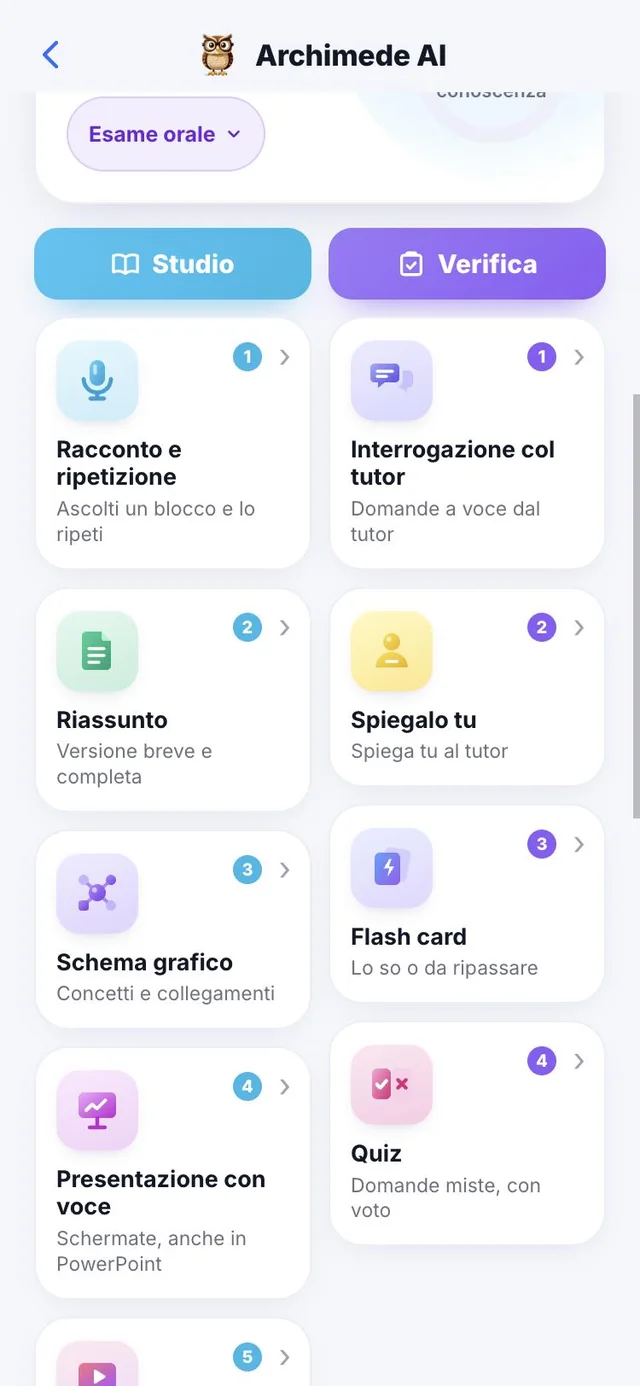
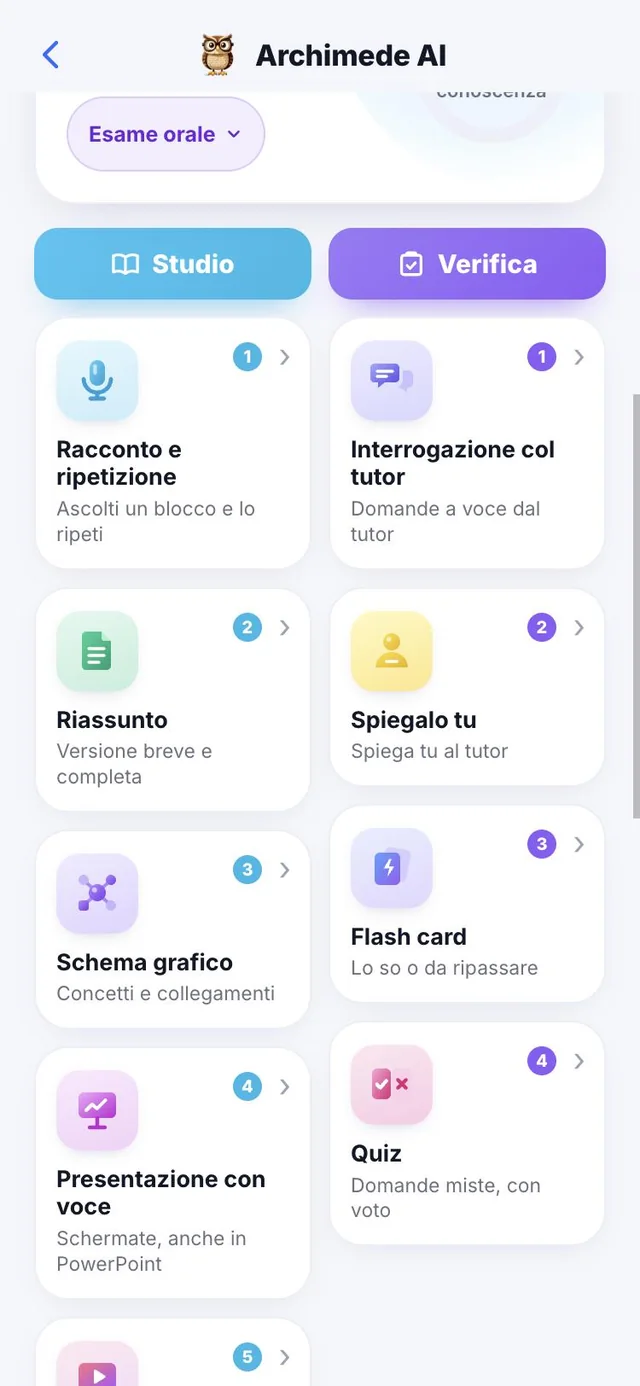
เครื่องมือทั้งหมด
ในรายการเดียว.
ทำอะไร. แคตตาล็อกแสดงเครื่องมือทุกตัวในสามหมวด: เรียน ทดสอบ และสอบ
แตะ «เครื่องมือ» ในบท คุณจะเห็นรายการทั้งหมดพร้อมคำอธิบายใต้ชื่อแต่ละอัน และเครื่องมือที่แนะนำสำหรับประเภทการสอบของคุณจะขึ้นก่อน ในหมวดสอบ คุณจะพบการจำลองข้อสอบ แผน การเตรียมตัว อภิธานศัพท์ และรูปแบบการเรียน เครื่องมือบางอย่างออกแบบมาเพื่อมหาวิทยาลัยโดยเฉพาะ เช่น คำถามปลายเปิด กรณีศึกษาเชิงปฏิบัติ และการจำลองข้อสอบปรนัย
เหตุผลที่ช่วย: คอลัมน์เรียนและทดสอบแสดงสิ่งที่จำเป็นขั้นต่ำ แคตตาล็อกช่วยให้คุณค้นพบส่วนที่เหลือเมื่อต้องการเปลี่ยนวิธีเรียน
เรียน · เล่าเรื่อง
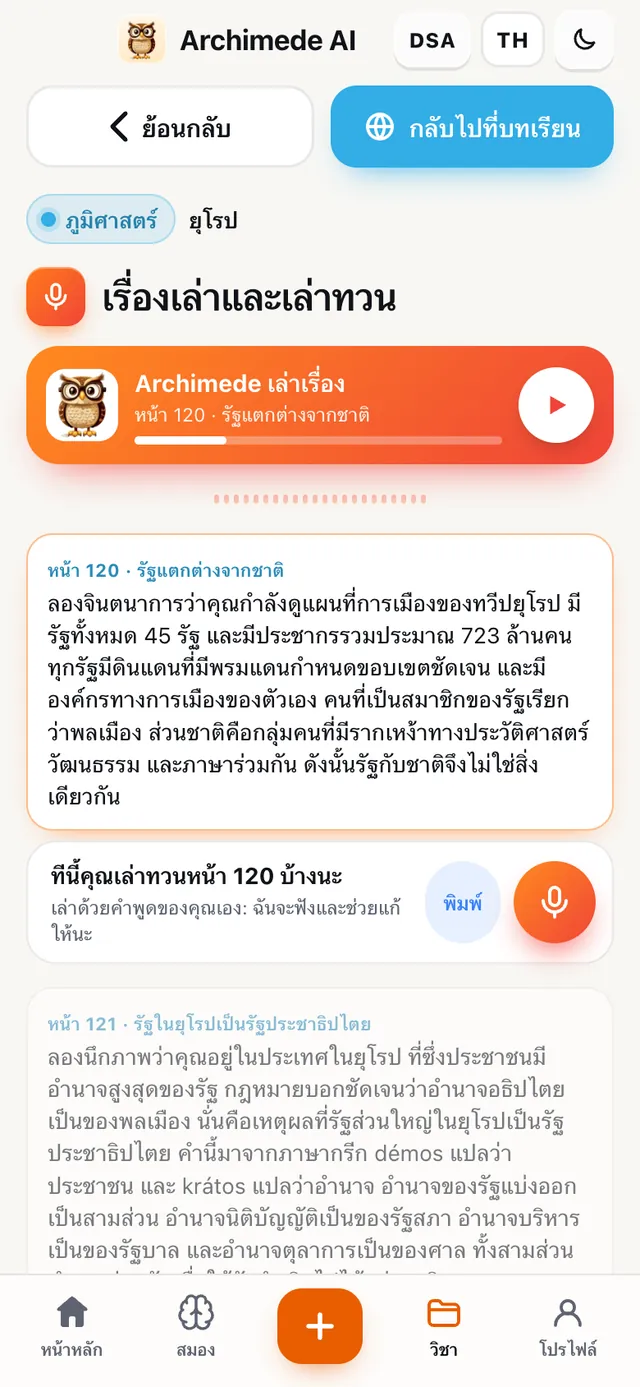
บทเรียนด้วยเสียง
ทีละช่วง
ทำอะไร. ติวเตอร์อธิบายบทเป็นช่วง ๆ และหลังแต่ละช่วงถึงตาคุณที่ต้องพูดทวน
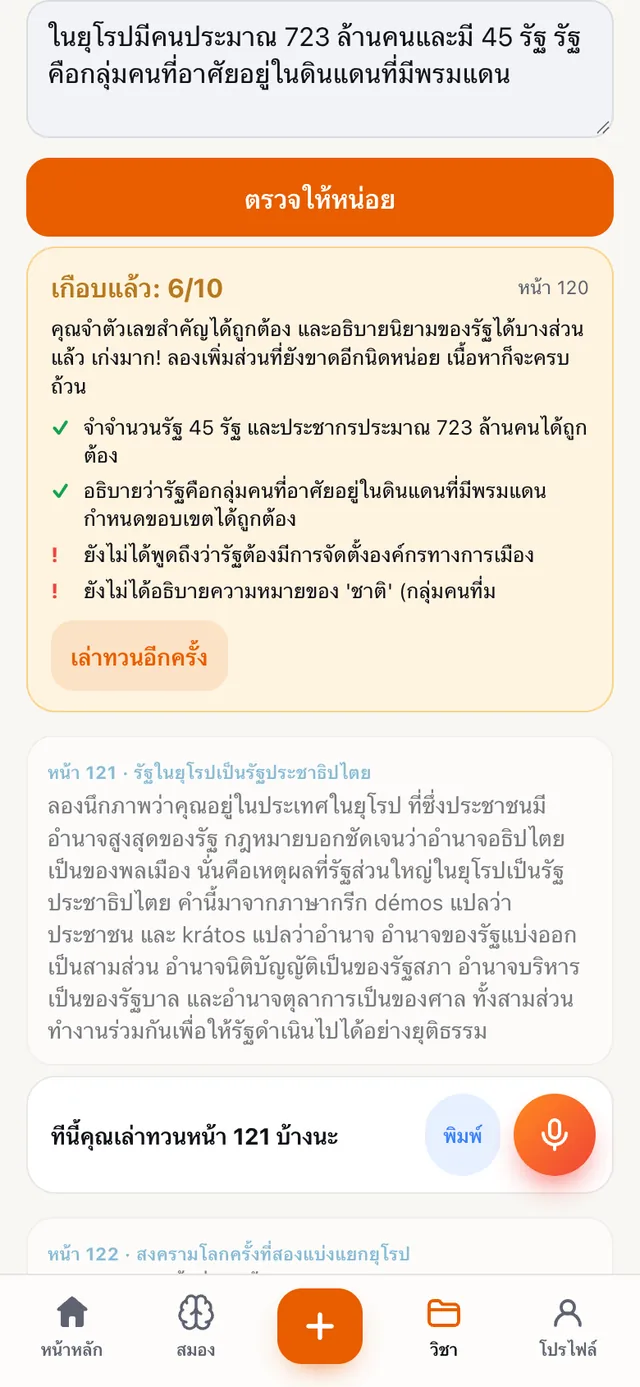
พูดทวนด้วยคำของคุณเอง ด้วยเสียงหรือการพิมพ์ แล้วติวเตอร์จะประเมิน นี่คือการฝึกที่ใกล้เคียงการสอบปากเปล่าที่สุด
บทแบ่งเป็นช่วง หลังแต่ละช่วงคุณทวนด้วยเสียง และติวเตอร์ฟังการทวนทั้งหมด รวมถึงช่วงหยุดคิด จะหยุดเมื่อคุณแตะอีกครั้ง ให้คะแนน บอกว่าคุณพูดอะไรได้ดี และอะไรยังขาด จะไปช่วงถัดไปได้ก็ต่อเมื่อผ่านช่วงนี้แล้ว การพูดออกเสียงดังเป็นวิธีที่ดีที่สุดในการค้นพบว่าการพูดติดขัดตรงไหน ก่อนถึงวันสอบ
เรียน · สรุป
สรุป
ฉบับเต็มหรือฉบับย่อ
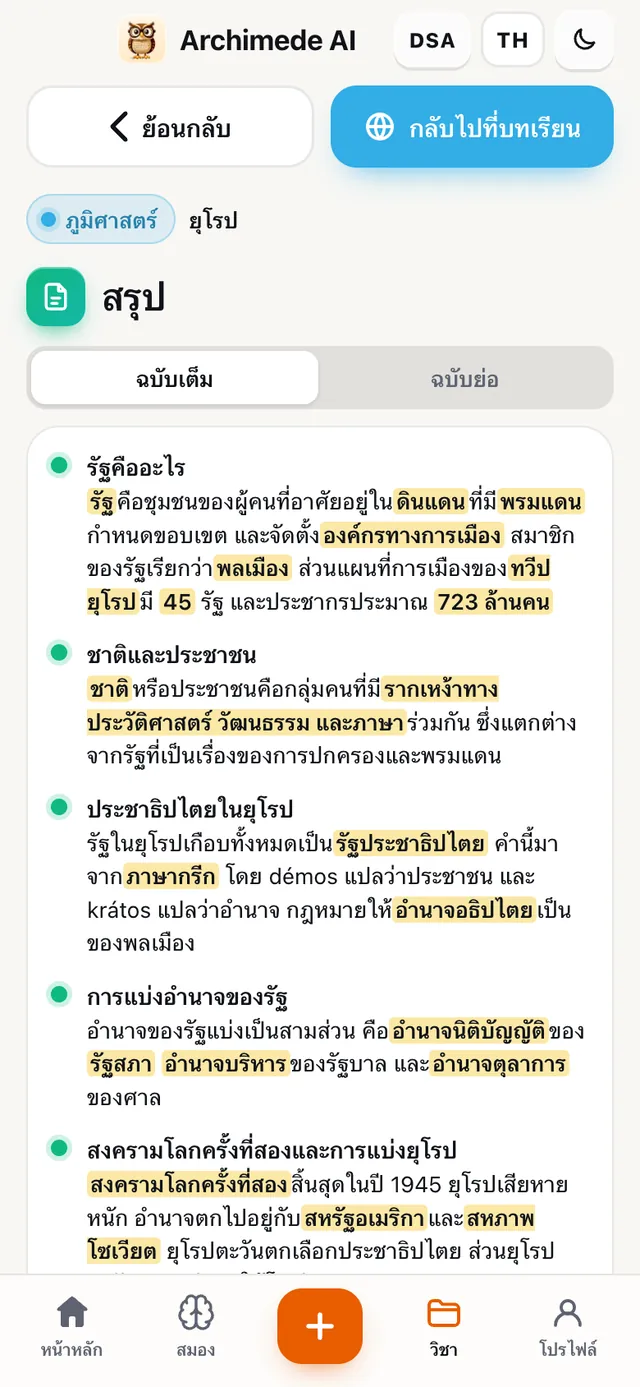
ทำอะไร. บทที่ถูกสรุป พร้อมไฮไลต์คำสำคัญ
เลือก «เต็ม» เพื่อเรียน หรือ «ย่อ» เพื่อทบทวนอย่างรวดเร็วก่อนสอบ
คำสำคัญถูกไฮไลต์ไว้ ทำให้สายตาเจอได้ทันที ใช้สรุปฉบับเต็มเพื่อเรียน และฉบับสั้นเพื่อทบทวนอย่างรวดเร็วในคืนก่อนสอบ
เรียน · แผนผังความคิด
แผนผังกราฟิก
แผนที่ของบท
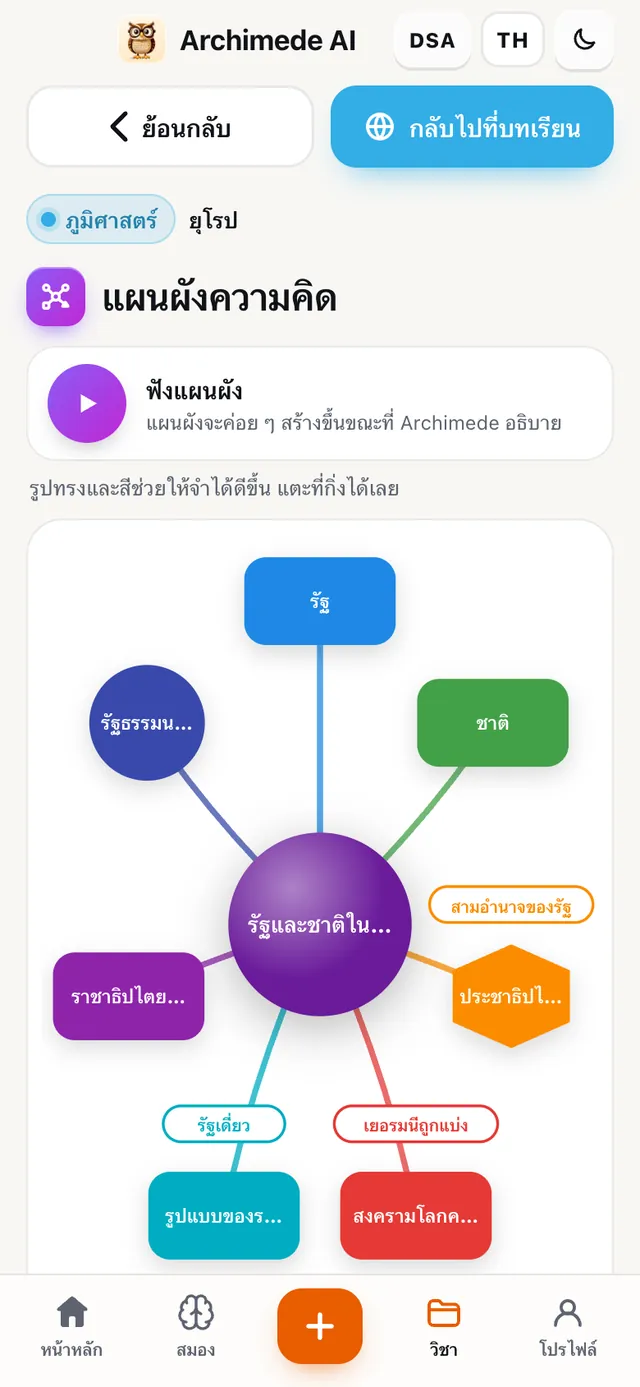
ทำอะไร. แนวคิดในแผนที่สีสัน พร้อมเส้นเชื่อม
ติวเตอร์เล่าจุดกลางและกิ่งทีละกิ่งขณะที่แผนที่ถูกสร้างขึ้น ด้านล่างมีการ์ดของแต่ละกิ่ง
ด้วย «ฟังแผนผัง» ติวเตอร์จะเล่าแกนกลางและกิ่งทีละอัน และแผนผังจะค่อย ๆ สร้างขึ้นขณะที่เขาพูด แต่ละกิ่งมีการ์ดที่มีคำอธิบาย อ่านได้แม้ไม่มีเสียง รูปทรงและสีช่วยความจำเชิงภาพ มีประโยชน์ในการเชื่อมแนวคิดที่อยู่ห่างกัน
เรียน · งานนำเสนอ
สไลด์
พร้อมเสียง
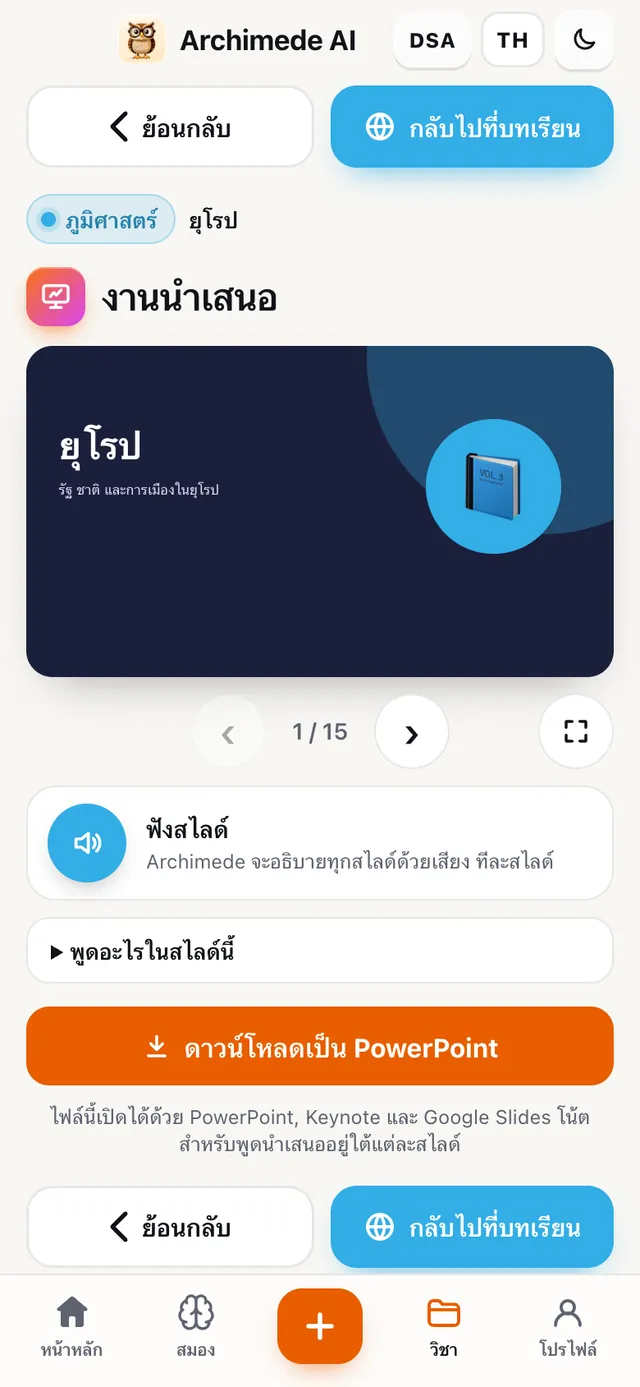
ทำอะไร. บทในรูปแบบหน้าจอ ๆ ที่ติวเตอร์เล่าให้ฟัง
ดาวน์โหลดเป็น PowerPoint ได้ด้วย พร้อมโน้ตสำหรับนำเสนอใต้แต่ละหน้า
ด้วย «ฟังทีละสไลด์» ติวเตอร์จะเล่าสไลด์ทีละหน้า แล้วคุณเลื่อนไปหน้าถัดไปเอง ไฟล์ PowerPoint เปิดได้ด้วย Keynote และ Google Slides ด้วย ใช้ได้ดีหากต้องนำเสนอหัวข้อในห้องเรียน
เรียน · แผนผังแอนิเมชัน
แผนผังแอนิเมชัน
ที่พูดได้
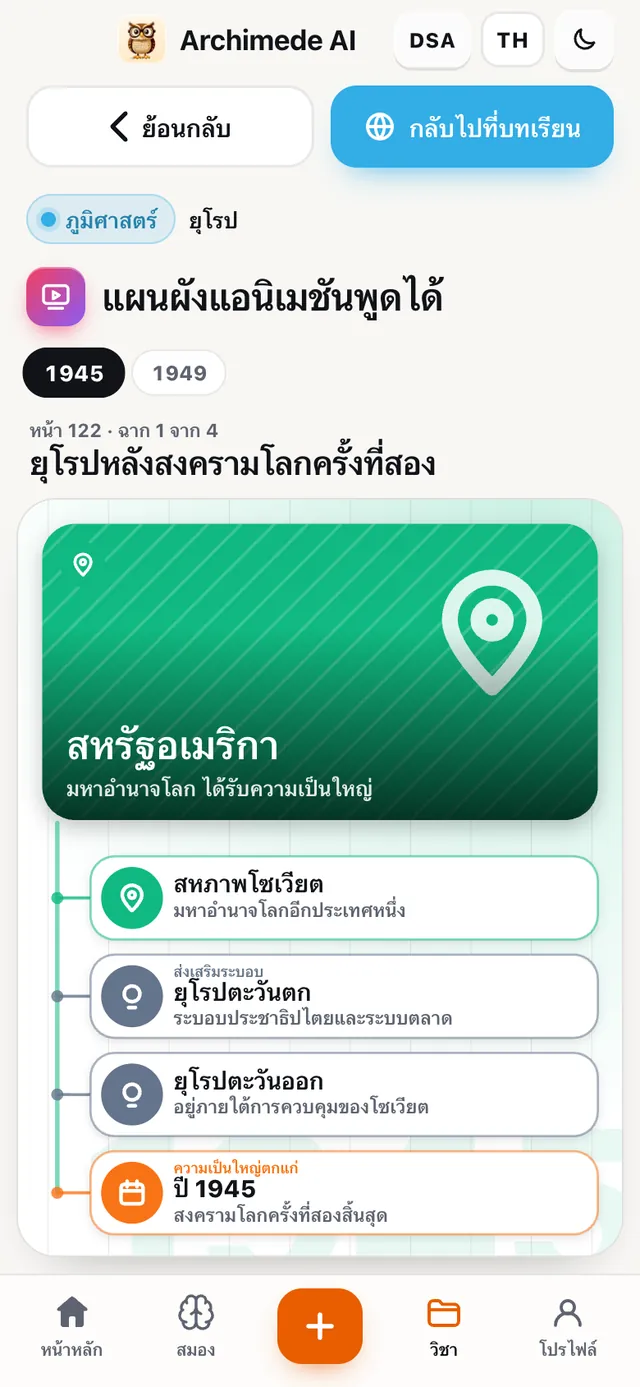
ทำอะไร. ปรากฏขึ้นขณะที่ติวเตอร์อธิบาย
ชื่อ แนวคิด และวันที่ถูกวาดทีละฉาก คุณหยุดชั่วคราวและดูซ้ำได้
ชื่อ แนวคิด และวันที่จะปรากฏขณะที่ติวเตอร์พูดถึง พร้อมภาพและเส้นเวลา คุณหยุดชั่วคราว ย้อนกลับ และทบทวนทุกฉากได้ครบ
เรียน · ทบทวนแบบเสียง
ทบทวนแบบเสียง
เหมือนพอดแคสต์
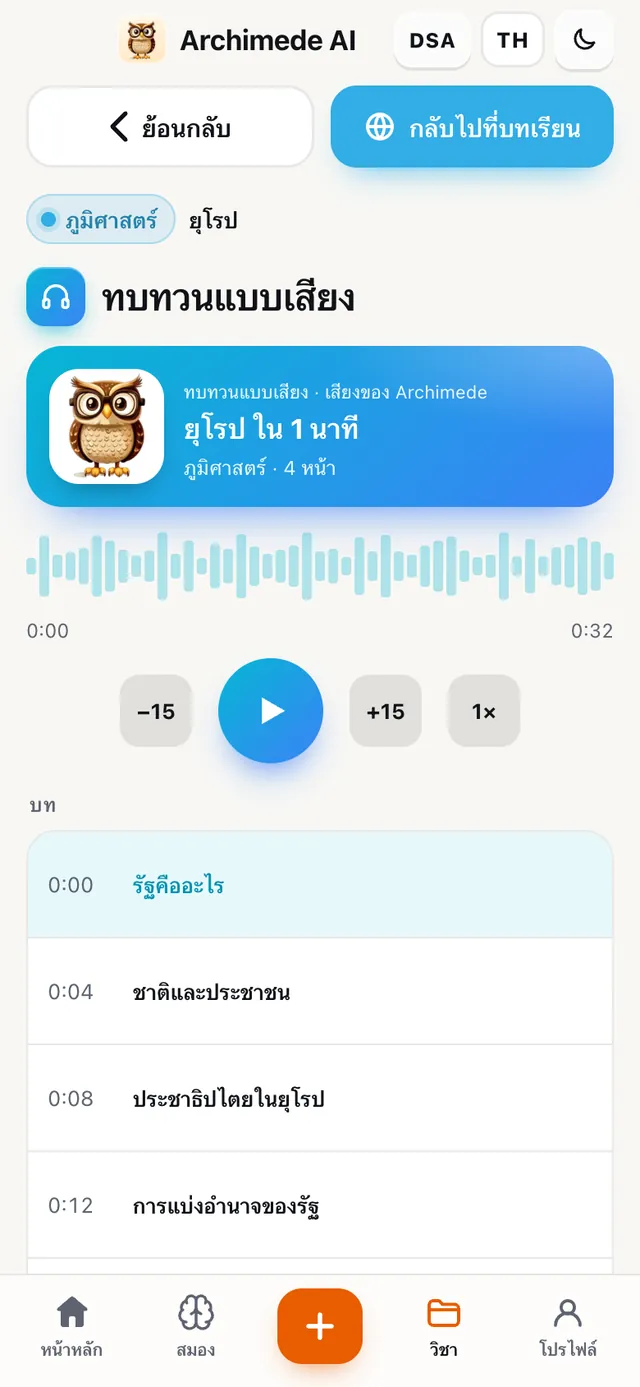
หน้านี้ทำอะไร อ่านบทสรุปออกเสียง แบ่งเป็นบท
ทบทวนด้วยการฟังโดยไม่ต้องดูหน้าจอ เลื่อนไปข้างหน้าและย้อนกลับได้ทีละ 15 วินาที และปรับความเร็วได้
เหมาะสำหรับทบทวนระหว่างเดินทาง: ย้อนหรือข้ามไปข้างหน้าสิบห้าวินาที ปรับความเร็วได้ และใช้บทเพื่อข้ามไปยังจุดที่คุณต้องการ
ทดสอบ · สอบกับติวเตอร์
สอบปากเปล่า
กับติวเตอร์
ทำอะไร. ติวเตอร์ถามคุณด้วยเสียง
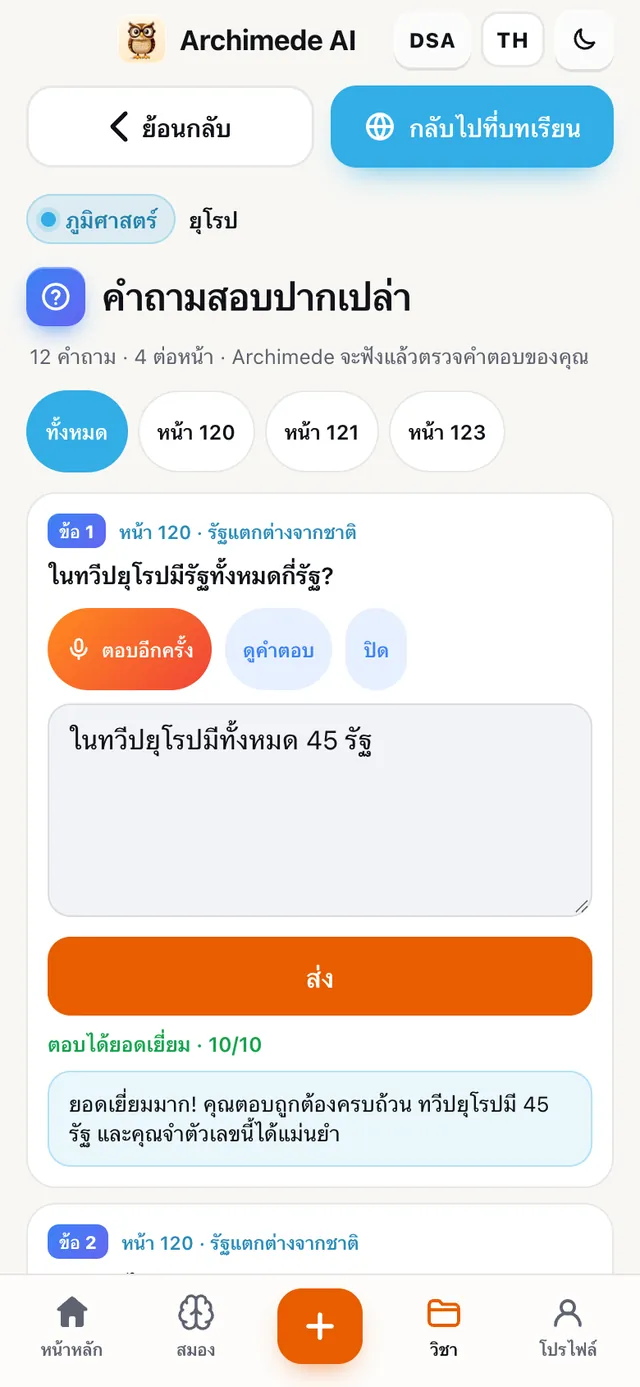
ตอบด้วยเสียงหรือพิมพ์ เหมือนสอบปากเปล่า แล้วคุณจะได้รับการประเมิน
คุณหยุดคิดได้: ติวเตอร์จะรอช่วงเงียบสักครู่ก่อนตอบ และถ้าคุณตอบเสร็จก่อน ให้แตะ «ตอบเสร็จแล้ว» คำตอบแต่ละข้อจะได้รับการประเมินพร้อมความเห็นสั้น ๆ และสิ่งที่ยังขาด คำถามที่ยากกว่าจะกลับมาในการทบทวนในเวลาที่เหมาะสม นี่คือการฝึกที่ใกล้เคียงกับการสอบปากเปล่าที่สุด
ทดสอบ · อธิบายเองเลย
อธิบายเองเลย
ให้ติวเตอร์ฟัง
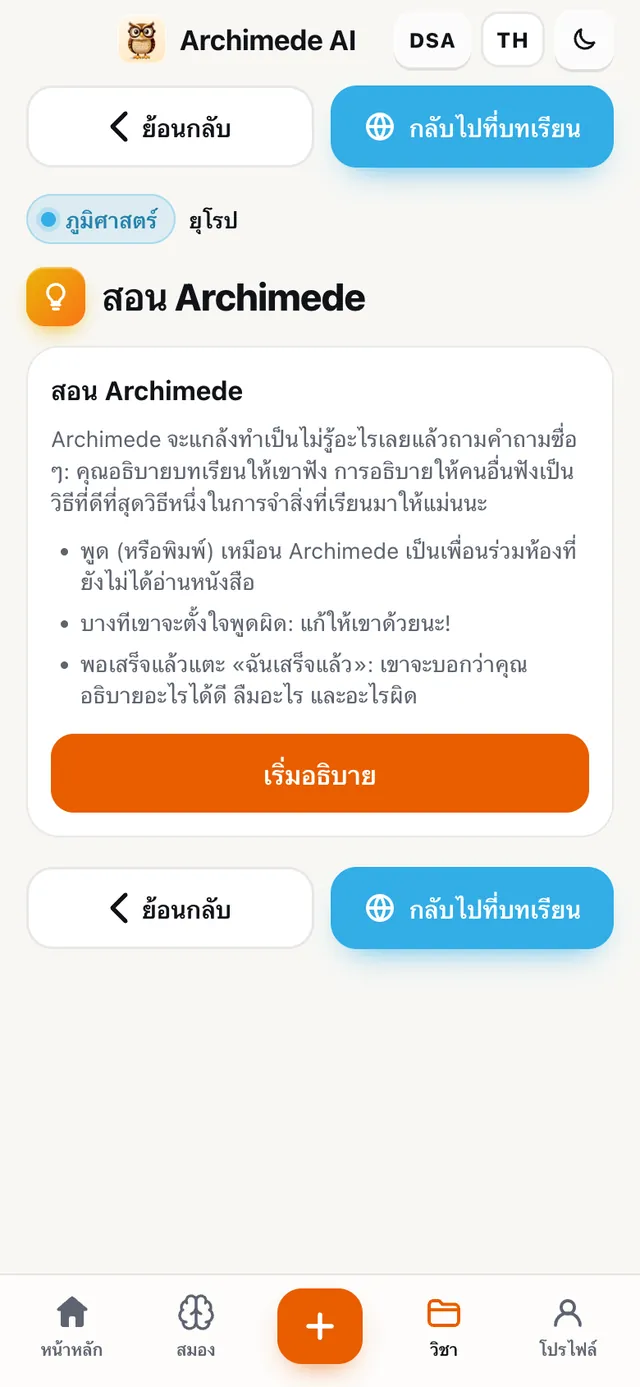
ทำอะไร. บทบาทสลับกัน: คุณอธิบาย ติวเตอร์เป็นนักเรียนที่อยากรู้
ถ้าอธิบายได้ แปลว่าเข้าใจจริง เมื่อจบ ติวเตอร์จะบอกว่าคุณลืมหรือตอบผิดอะไรบ้าง
บางครั้งติวเตอร์จงใจทำผิด คุณต้องสังเกตและแก้ไข การอธิบายให้คนอื่นฟังเป็นหนึ่งในวิธีที่ดีที่สุดในการจำสิ่งที่เรียน และคุณจะเห็นทันทีว่าความรู้ของคุณมีช่องโหว่ตรงไหน
ทดสอบ · แฟลชการ์ด
แฟลชการ์ด
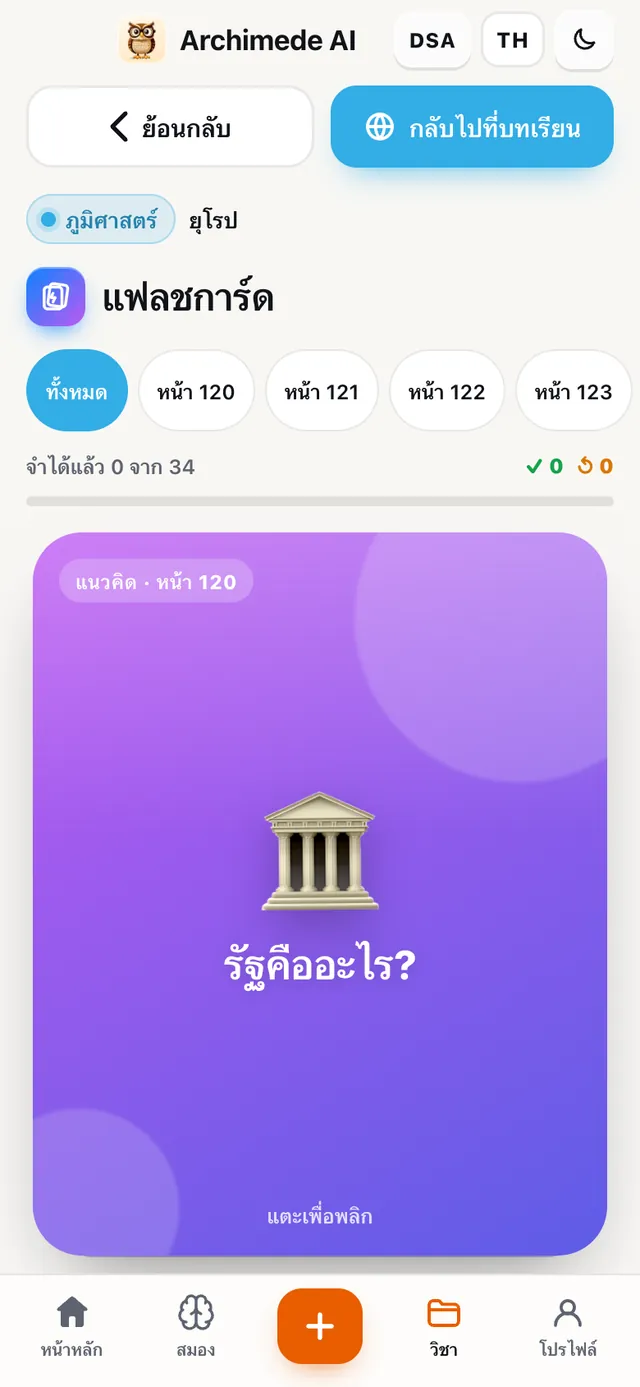
ทำอะไร. คำถามอยู่ด้านหน้า คำตอบอยู่ด้านหลัง
แตะเพื่อพลิกการ์ด แล้วทำเครื่องหมาย «รู้แล้ว» หรือ «ต้องทบทวน» การ์ดที่ต้องทบทวนจะกลับเข้ากอง
การ์ดพลิกได้ด้วยการแตะ หรือฟังด้วยเสียงของติวเตอร์ ถ้าคุณรู้ ให้เลื่อนการ์ดไปทางขวา ถ้าไม่รู้ ไปทางซ้าย การ์ดที่ยากจะกลับไปในกองจนกว่าคุณจะรู้ทั้งหมด เมื่อหมดกอง คะแนนจะถูกบันทึกเอง เหมาะมากสำหรับคำนิยาม วันที่ และมาตรากฎหมาย
ทดสอบ · ควิซ
ควิซ
ทุกโหมด
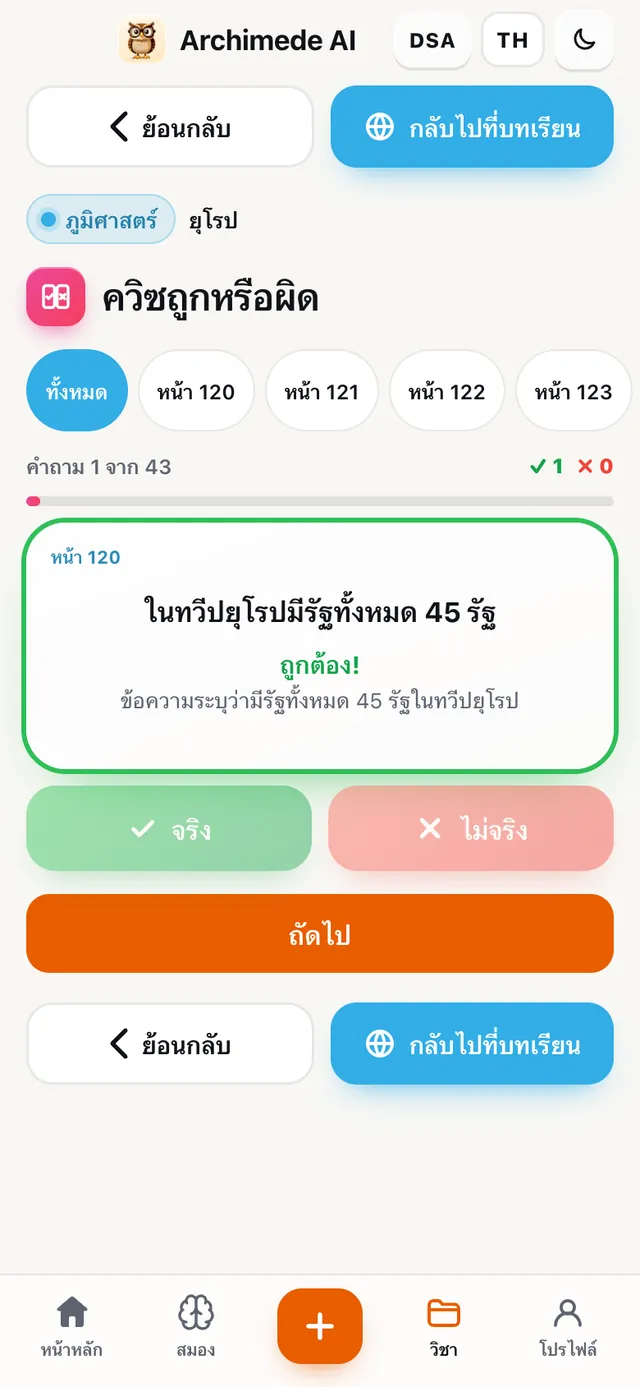
ทำอะไร. คำถามผสม พร้อมคะแนน
สำหรับข้อเขียนและปรนัย ควิซคือจุดเริ่มต้นของทุกโหมด: เลือกตอบ จับคู่ เติมคำ และย้อนกลับ ด้านล่างมีการ์ดของแต่ละโหมด
ข้อผิดพลาดจะถูกเก็บไว้ในความจำของ Archimede ซึ่งจะนำกลับมาในการทบทวน ควิซทำแบบจับเวลาได้ด้วย ดู «ควิซจับเวลา» ด้านล่าง
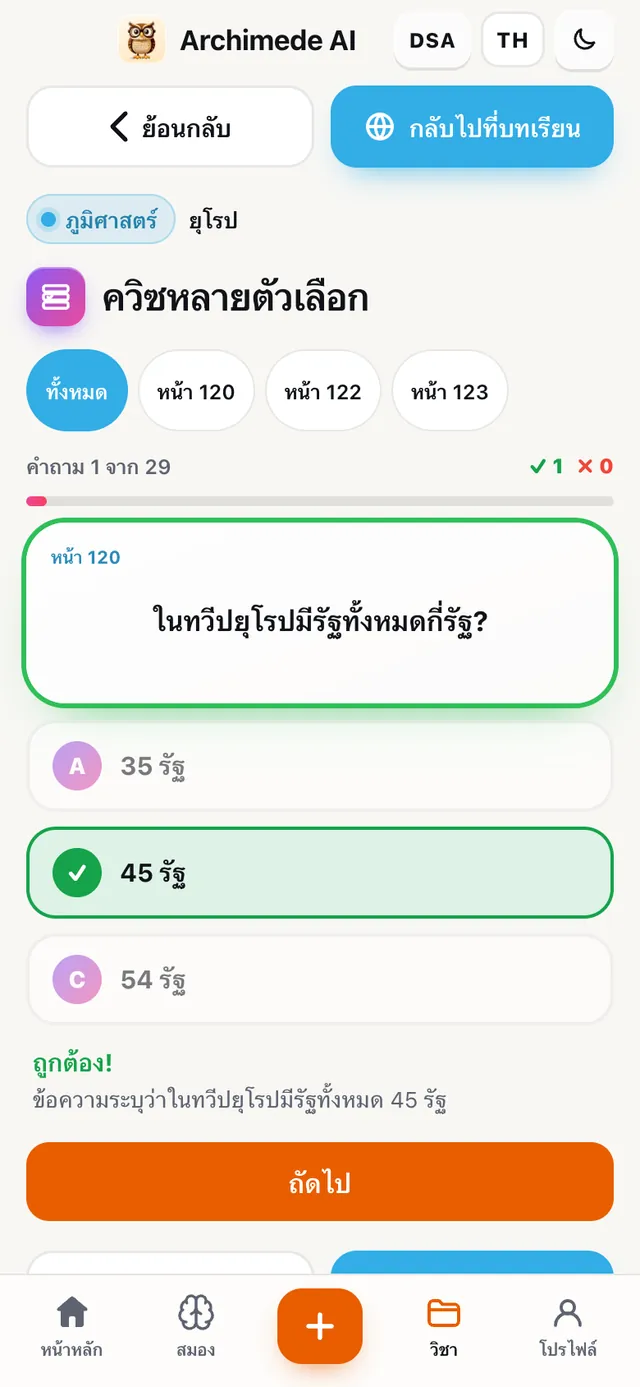
ทดสอบ · หลายตัวเลือก
เลือกตอบ
ทำอะไร. ตัวเลือก 3 ข้อ พร้อมคำอธิบาย
คำถามที่สกัดจากเนื้อหาของคุณ แตะคำตอบแล้วเห็นทันทีว่าทำไมถูกหรือผิด
Archimede เตรียมคำถามสิบข้อต่อหน้า โดยดึงมาจากสิ่งที่มีในเนื้อหาของคุณเท่านั้น และเป็นคำถามชุดเดียวกับที่ใช้สร้างการจำลองข้อสอบปรนัย
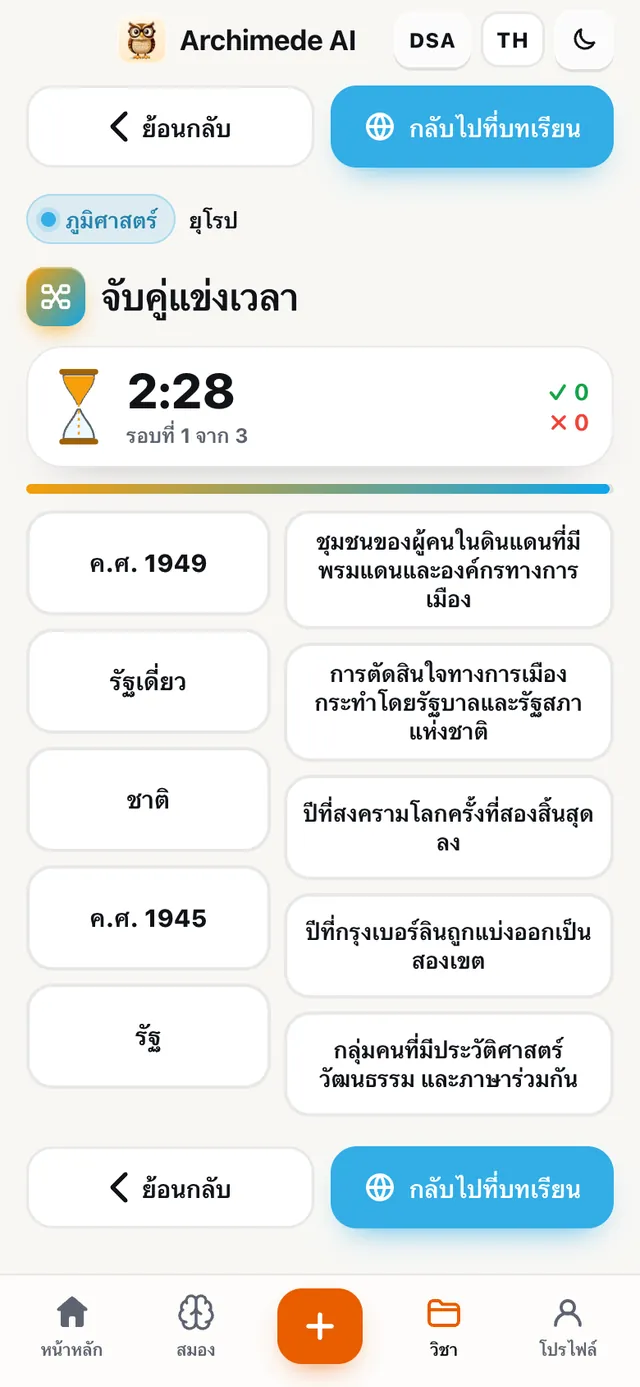
ทดสอบ · จับคู่
จับคู่
แข่งกับเวลา
ทำอะไร. คำศัพท์กับความหมาย จับเวลา
เชื่อมคู่ระหว่างสองคอลัมน์ก่อนที่นาฬิกาทรายจะหมด
มีสิบห้าคู่ที่ต้องจับคู่ระหว่างสองคอลัมน์ ทุกข้อผิดนับ และเวลาที่ดีที่สุดจะถูกบันทึกไว้ ใครชอบเล่นโดยไม่จับเวลาก็ทำได้
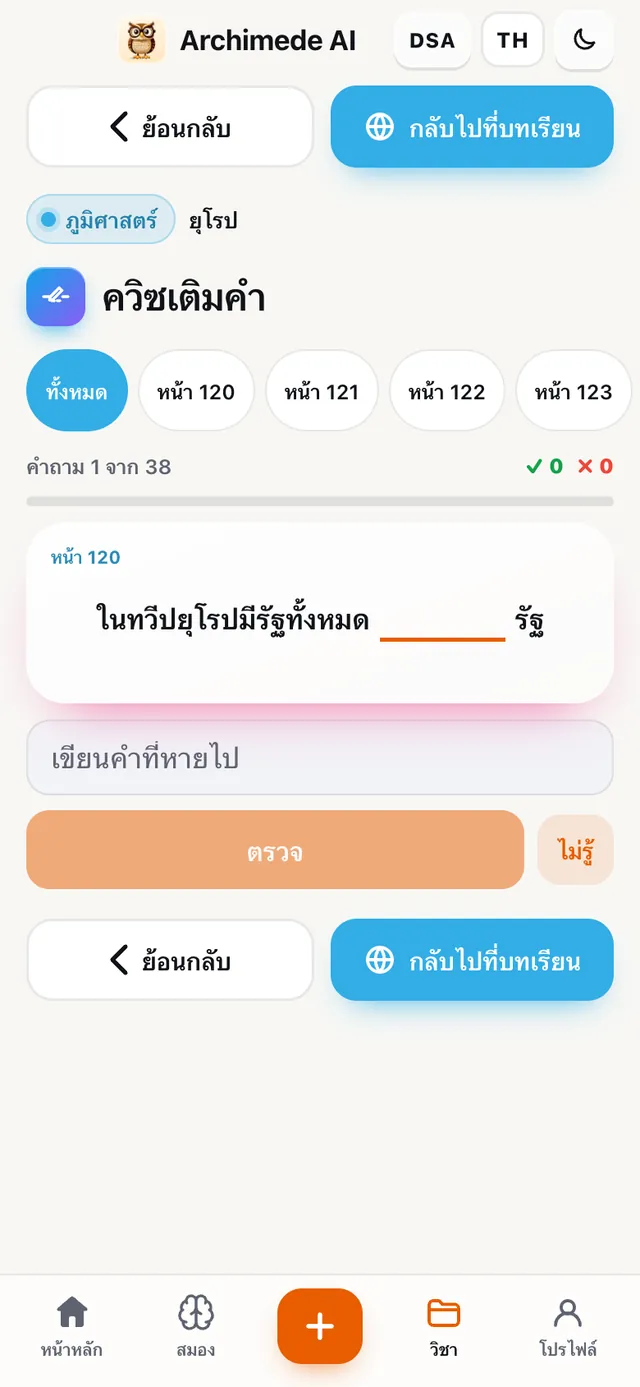
ทดสอบ · เติมคำ
เติมคำ
ทำอะไร. เติมคำที่หายไป โดยไม่มีตัวช่วย
เพื่อดูว่าคุณจำคำศัพท์และความหมายได้จริงหรือไม่
ความผิดพลาดเล็กน้อยจากการพิมพ์นับว่าถูก เพราะสิ่งที่สำคัญคือการจำเนื้อหาได้ แต่ตัวเลขและวันที่ต้องถูกต้องทุกประการ
ทดสอบ · ย้อนกลับ
ควิซ
กลับด้าน
ทำอะไร. จากคำตอบไปหาคำถาม
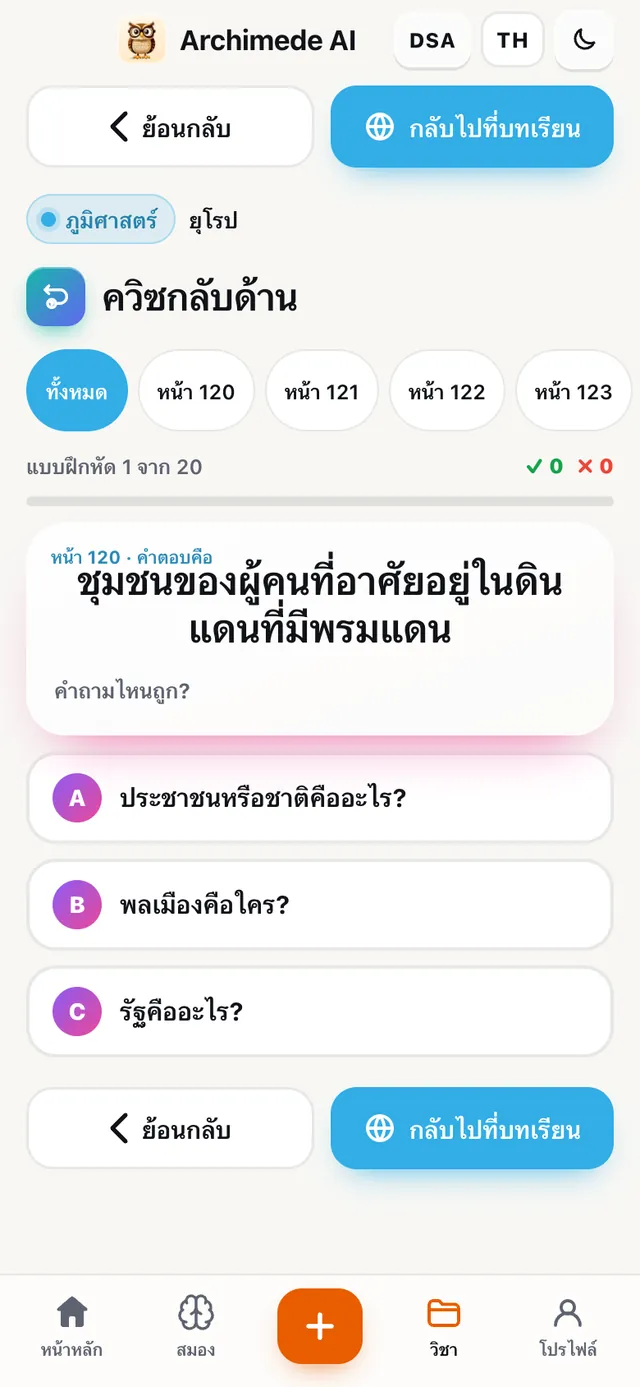
ติวเตอร์ให้คำตอบ แล้วคุณเลือกคำถามที่ถูก
ฝึกจับคู่วันที่ ชื่อ และคำศัพท์กับความหมาย ไม่ใช่แค่ท่องซ้ำ มีประโยชน์เมื่อคำถามในการสอบมาในรูปแบบที่ต่างจากที่คุณเรียนมา
ทดสอบ · ควิซจับเวลา
ควิซที่มี
นาฬิกาทราย.
ทำอะไร. เลือกว่าคุณมีเวลาตอบนานเท่าไร ควิซจะปิดเองเมื่อหมดเวลา
ก่อนเริ่มควิซ (หลายตัวเลือก เติมคำ ย้อนกลับ) เลือกระยะเวลา: ปิด 5 10 หรือ 20 นาที หรือกำหนดเองตั้งแต่ 1 ถึง 90 นาที ด้วยปุ่ม «ลด» และ «เพิ่ม» เวลาจะเริ่มนับตั้งแต่การตอบแรก และเหนือคำถามจะเห็นนาฬิกาทรายกับนาทีที่เหลือ ช่วงวินาทีสุดท้ายสีจะเปลี่ยนเพื่อเตือนคุณ เมื่อปิดการจับเวลา จะไม่มีขีดจำกัด คุณเห็นเพียงเวลาที่ผ่านไป
เมื่อหมดเวลา ควิซจะปิดและคะแนนนับจากคำตอบที่ให้ไว้ การเลือกนี้จะถูกจดจำไว้ในอุปกรณ์ของคุณ และใช้ได้เฉพาะกับบทของมหาวิทยาลัย
เหตุผลที่ช่วย: ในการสอบ เวลาเป็นตัวแปรสำคัญ ยิ่งคุณชินกับการตอบขณะที่นาฬิกาทรายไหล ก็ยิ่งเลิกรู้สึกว่ามันเป็นภาระได้เร็วขึ้น
ทดสอบ · คำถามปลายเปิด
คำถามปลายเปิด
พิมพ์หรือถ่ายรูป
ทำอะไร. ตอบเหมือนข้อสอบเขียน แล้วติวเตอร์จะตรวจให้
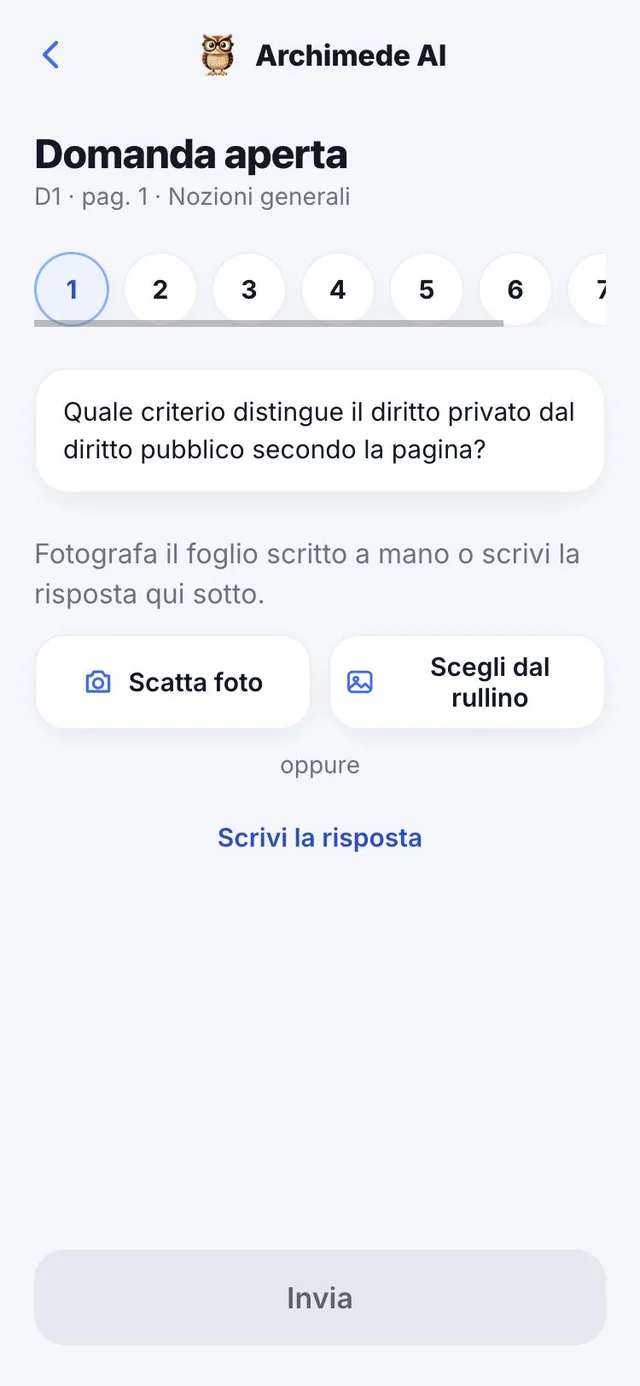
พิมพ์คำตอบหรือถ่ายรูปกระดาษที่เขียนด้วยมือ Archimede จะอ่าน ปรับให้ตรง และตรวจให้ คุณจะได้คะแนนจากเต็ม 30 เห็นว่าขาดอะไร และเปิดคำตอบตัวอย่างได้ ตอบใหม่ได้ด้วย
แต่ละบทมีคำถามได้สูงสุดแปดข้อ พร้อมหน้าอ้างอิง การตรวจจะบอกว่าคุณตอบอะไรถูก ประโยคไหนผิดพร้อมการแก้ไข และอะไรยังขาด ด้วย «คำตอบตัวอย่าง» คุณเทียบคำตอบของคุณกับคำตอบที่เขียนได้ดี หากกระดาษอ่านยาก แอปจะขอให้ถ่ายรูปใหม่ในที่ที่มีแสงมากขึ้น
ทดสอบ · แบบฝึกหัดและกรณีศึกษา
กรณีศึกษา
ทีละขั้น
ทำอะไร. กรณีหรือแบบฝึกหัดที่แก้ทีละขั้น
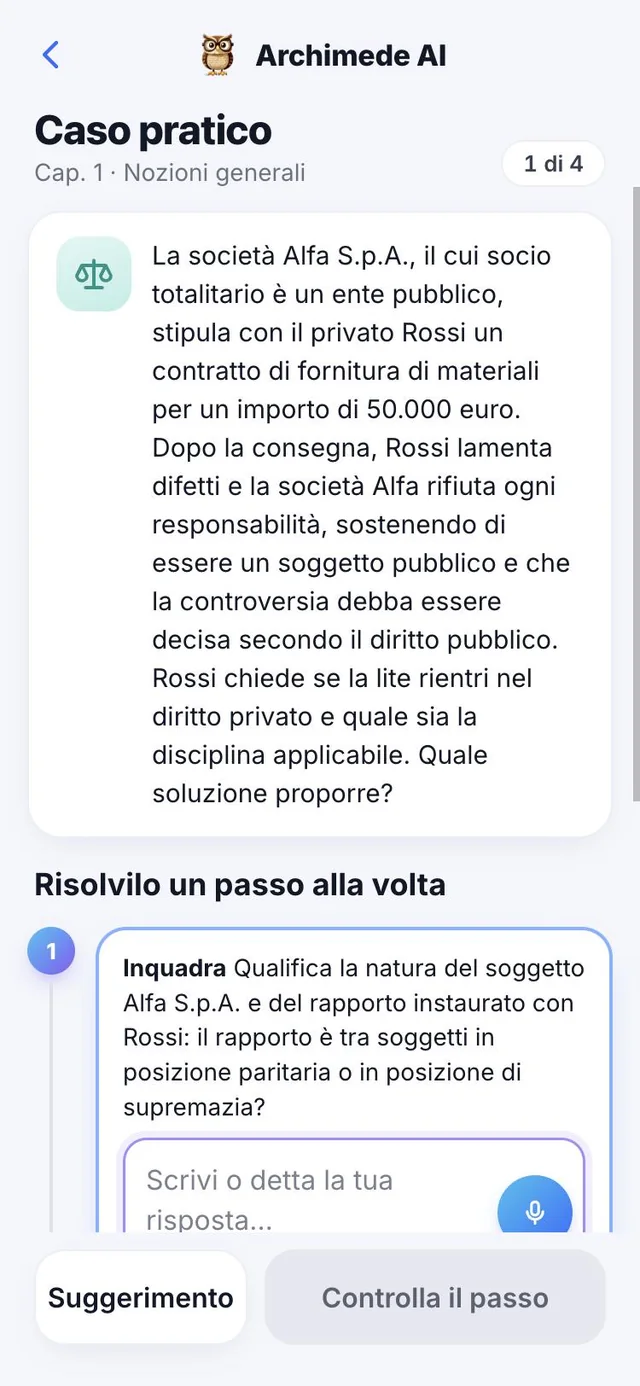
ตอบโดยพิมพ์หรือพูดบอก ตรวจขั้นตอนแล้วไปขั้นถัดไป ทุกขั้นที่ถูก ถูกบางส่วน หรือผิด จะมีเฉลยอ้างอิง เมื่อจบจะได้คะแนนจากเต็ม 30 และค่าเฉลี่ยของกรณี สำหรับการคำนวณมีเครื่องคิดเลขให้ใช้
ในวิชาแบบกรณีศึกษา (เช่นกฎหมาย) กรณีมีข้อเท็จจริงและคำถาม ขั้นตอนเช่น «ระบุประเด็น» «หลักการ» «ข้อยกเว้น» และ «ข้อสรุป» พร้อมมาตรากฎหมายที่เป็นพื้นฐาน ในวิชาวิทยาศาสตร์ แบบฝึกหัดมีขั้นตอนเช่น «ข้อมูล» «สูตร» และ «การคำนวณ» หากคุณติดขัด มีคำแนะนำที่ช่วยโดยไม่เฉลยคำตอบ และสุดท้ายกด «กรณีถัดไป» หรือ «กลับไปที่บท»
ทดสอบ · จำลองข้อสอบปรนัย
จำลองข้อสอบ
ปรนัย
ทำอะไร. ข้อสอบปรนัยของการสอบ จับเวลา
ในคอลัมน์ทดสอบของปรนัย คุณจะพบการจำลองสอบ จับเวลา และมีการเฉลยเฉพาะตอนท้าย
รายละเอียดทั้งหมดของการสอบ (จำนวนคำถาม เวลา แผนที่ ผลแยกตามบท) อยู่ในการ์ด «การสอบจริง แบบจับเวลา».
สมอง
สิ่งที่คุณเรียน
เชื่อมโยงกัน
ทำอะไร. คือ สมองของ Archimede ในสีของมหาวิทยาลัย
ลูกโลกที่มีแนวคิดทั้งหมดที่คุณเรียน เชื่อมกันและแบ่งตามส่วน คุณสำรวจได้เพื่อดูว่าคุณจำอะไรได้บ้าง
สมองจะอัปเดตตามสิ่งที่คุณเรียน ยิ่งคุณเชื่อมบทและเนื้อหามากเท่าไร ลูกโลกก็ยิ่งเต็มไปด้วยแนวคิดที่เชื่อมโยงกัน
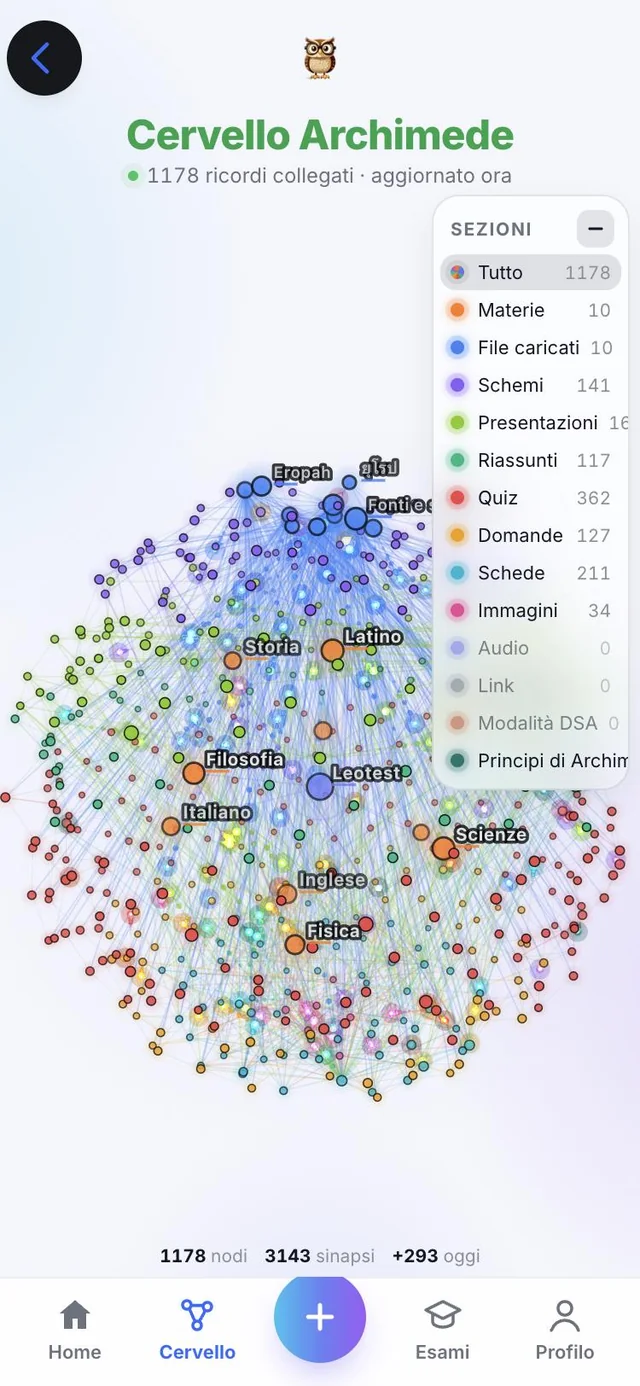
โปรไฟล์
ติวเตอร์ของคุณ
วิชาสอบ และบัญชีของคุณ
ทำอะไร. การตั้งค่าของนักเรียน
ดูวิชาสอบที่เก็บถาวรได้ และเปิดใช้งานอีกครั้งได้ เพิ่มคะแนนที่ได้: 18 ถึง 30 โดยมีเกียรตินิยม (lode) เฉพาะ 30 ที่นี่เลือกภาษาของแอปและติวเตอร์ ธีม การแจ้งเตือน และโหมด DSA ได้
จากโปรไฟล์ คุณยังเปิด บัญชี (อีเมล การสมัครสมาชิก และข้อมูล) การตั้งค่า (ธีม การแจ้งเตือน และโหมด DSA) พื้นที่ «ความช่วยเหลือและความคิดเห็น» เพื่อแจ้งปัญหาและข้อเสนอแนะ และลิงก์เพื่อให้คะแนนรีวิวบน App Store ติวเตอร์มีปุ่ม «เปลี่ยน» และทางลัดจะพาคุณไปยังแผนการเรียนของการสอบที่ใกล้ที่สุด «เปลี่ยนเส้นทาง» จะพากลับไปเลือกระหว่างโรงเรียน มหาวิทยาลัย และมัธยมปลาย
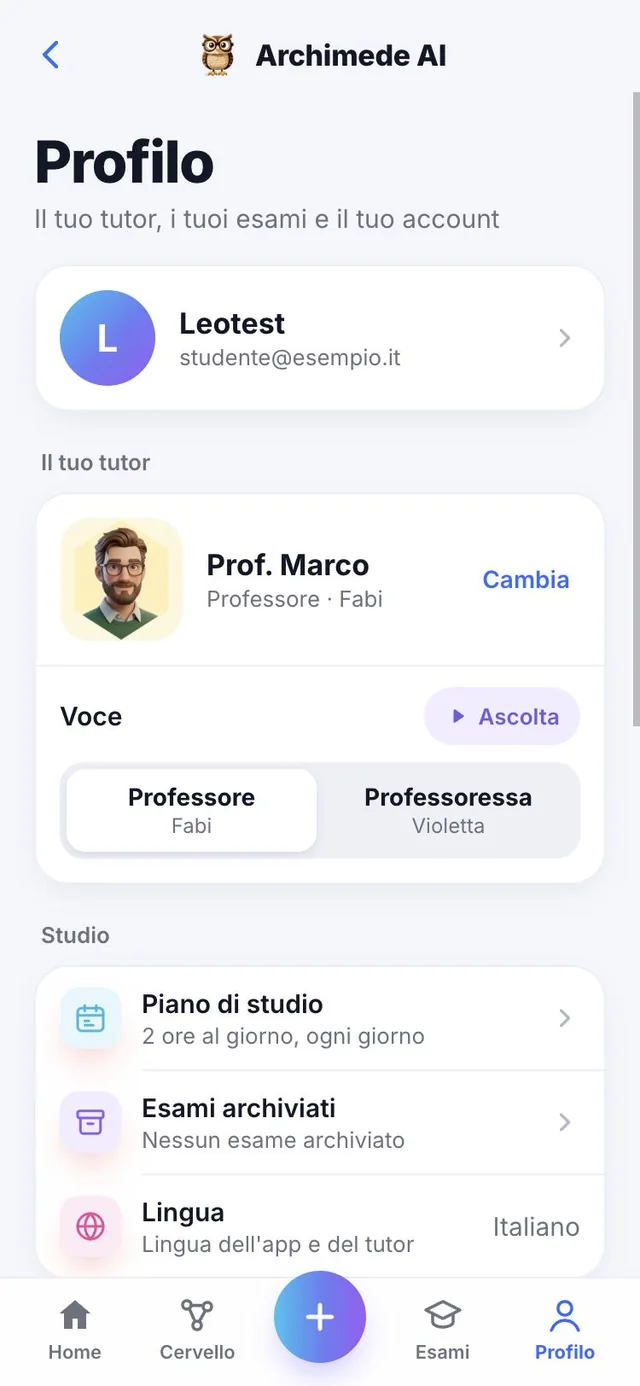
วิชาสอบที่เก็บถาวร
สอบจบแล้ว
ก็เก็บถาวร.
ทำอะไร. การสอบจะไม่ถูกลบจริง ๆ แต่จะถูกเก็บถาวร และคุณจะเจอได้ในโปรไฟล์
จาก «แก้ไขการสอบ» คุณเปลี่ยนชื่อ เปลี่ยนสี เพิ่มบท หรือลบการสอบได้ การลบการสอบคือการเก็บถาวร และจะมี «ยกเลิก» ขึ้นมาทันทีเพื่อคืนสภาพเดิม ในโปรไฟล์ ที่ «วิชาสอบที่เก็บถาวร» คุณจะเห็นรายการที่ถูกเก็บไว้ และ «เปิดใช้อีกครั้ง» จะนำกลับมาที่หน้าหลัก
สำหรับการสอบที่เก็บถาวร คุณเพิ่มคะแนนที่ได้ตั้งแต่ 18 ถึง 30 (เกียรตินิยมนับเฉพาะเมื่อได้ 30) และวันที่สอบได้ โปรไฟล์จะคำนวณค่าเฉลี่ยของคะแนน และแก้ไขคะแนนได้ทุกเมื่อ
เหตุผลที่ช่วย: หน้าหลักจะเป็นระเบียบ มีเฉพาะการสอบที่กำลังดำเนินอยู่ และสมุดคะแนนจริงให้ภาพรวมของเส้นทางการเรียนของคุณ
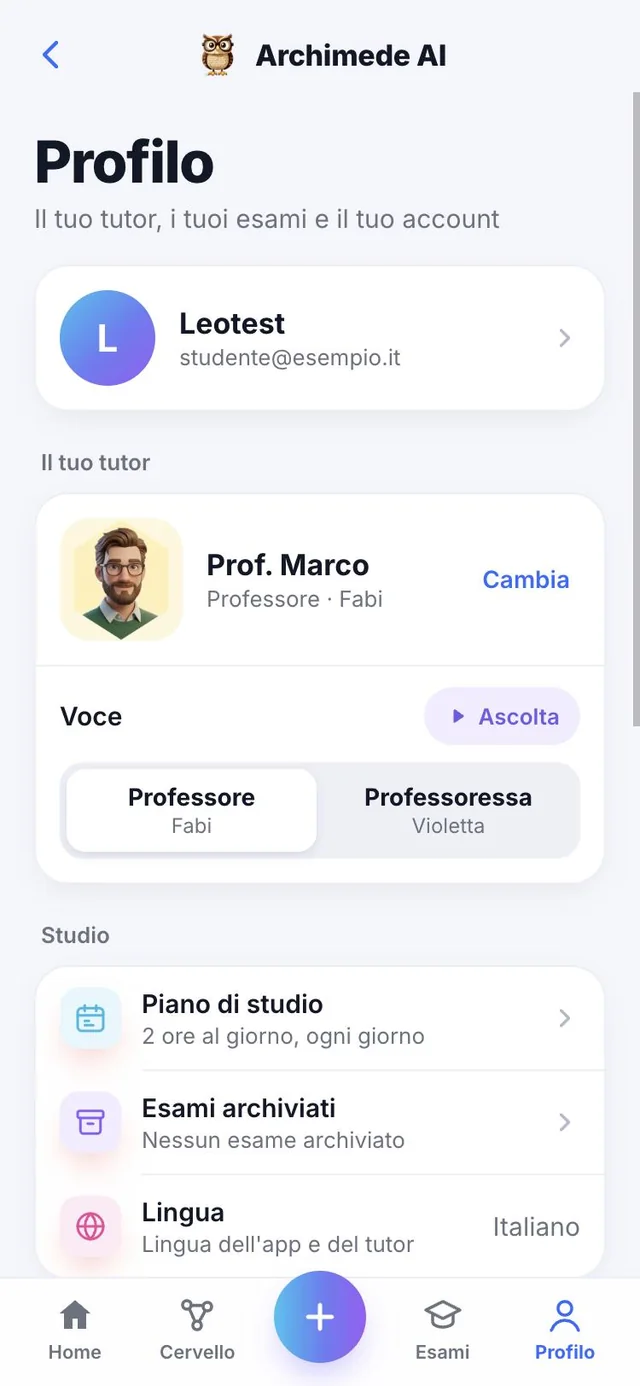
ภาษา
ยี่สิบภาษา
สำหรับแอปและติวเตอร์.
ทำอะไร. เปลี่ยนภาษาของแอปด้วยปุ่มด้านบนที่มีอยู่ในทุกหน้าจอ
Archimede มหาวิทยาลัยพูดได้ยี่สิบภาษา: อิตาลี อังกฤษ สเปน ฝรั่งเศส เยอรมัน โปรตุเกส (โปรตุเกสและบราซิล) จีน ฮินดี รัสเซีย อาหรับ ญี่ปุ่น เกาหลี คาตาลัน ตุรกี ไทย ฟิลิปปินส์ อินโดนีเซีย มาเลย์ และเวียดนาม ติวเตอร์พูดด้วยภาษาของแอป ส่วนเนื้อหาของบทยังคงเป็นภาษาของหนังสือคุณ
เหตุผลที่ช่วย: หากคุณเรียนภาษาหนึ่งแต่คิดได้ดีกว่าในอีกภาษาหนึ่ง คุณเปลี่ยนได้ในการแตะเพียงครั้งเดียว และวิดีโอที่เป็นภาษาต่างประเทศก็จะถูกแปลให้คุณด้วย
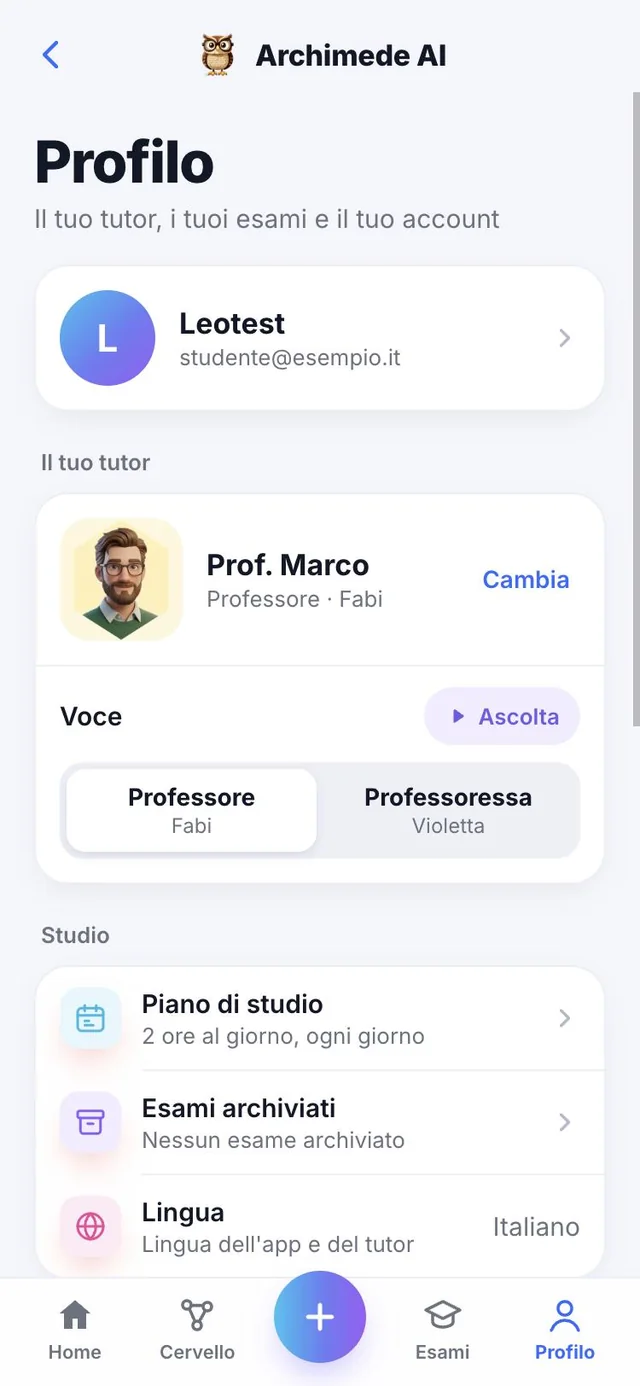
สำหรับทุกคน
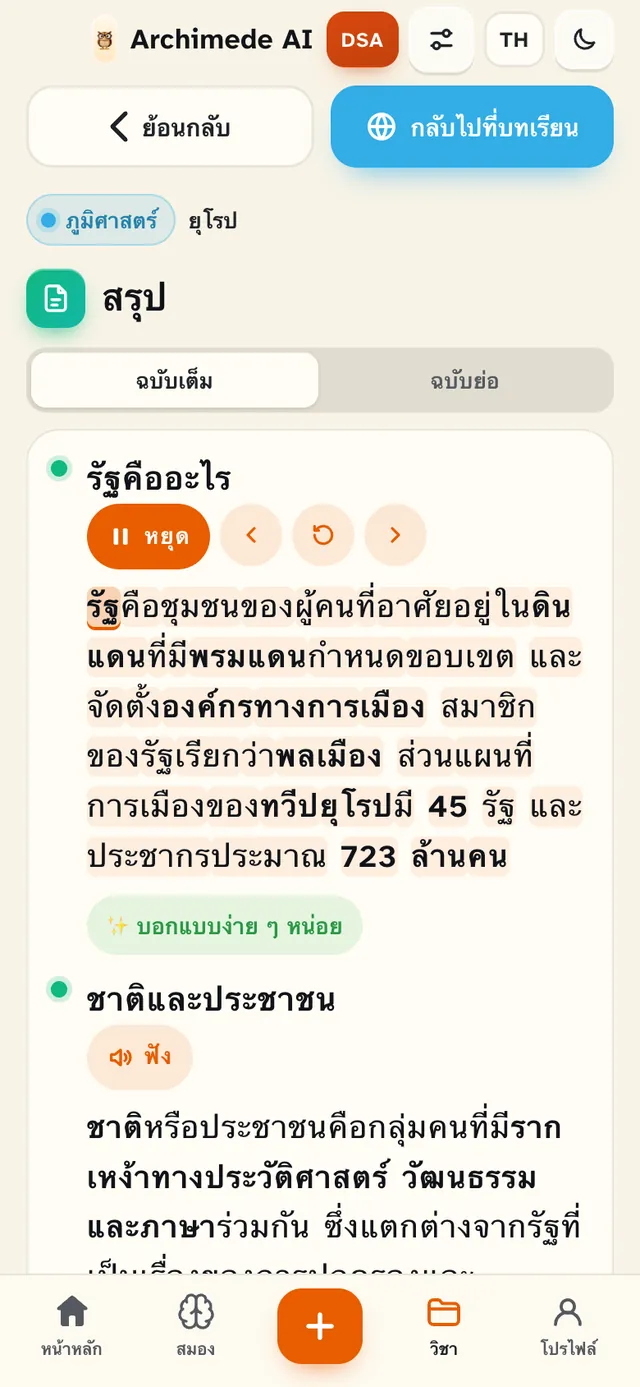
โหมด LD
หน้านี้ทำอะไร ปรับข้อความ เสียง และการประเมินให้เหมาะกับผู้ที่มีภาวะบกพร่องทางการเรียนรู้เฉพาะด้าน
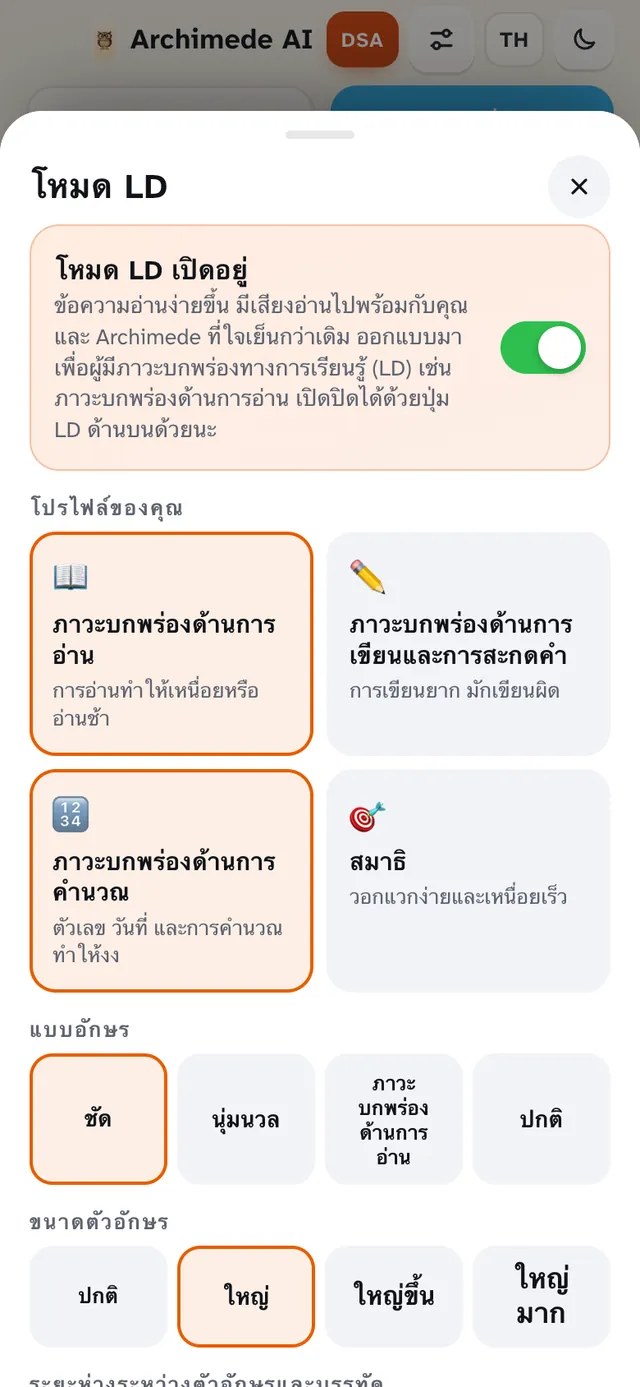
จากโปรไฟล์ ใน «การตั้งค่า» คุณเปิดโหมด DSA: ตัวอักษรที่อ่านง่าย ระยะห่างระหว่างบรรทัดมากขึ้น พื้นหลังที่สบายตา การอ่านพร้อมไฮไลต์คำ การแบ่งพยางค์ และ «บอกให้ง่ายกว่านี้» ติวเตอร์พูดช้าลงและประเมินเนื้อหา ไม่ใช่การสะกดคำ
คุณเลือกโปรไฟล์ ฟอนต์ ขนาด สี และความเร็วของเสียงได้ และเปลี่ยนเมื่อต้องการ เมื่อปิดโหมด จะไม่มีอะไรเปลี่ยน