Archimede Университет · для твоих экзаменов
Экзамены, план занятий.
И тьютор, который идёт рядом.
Добавь экзамен, выбери дату и количество часов в день, загрузи материалы: тьютор проведёт тебя до дня экзамена. Оценки — по тридцатибалльной шкале.
После регистрации выбери «Университет». Экраны — это предварительный просмотр проекта, они могут измениться.
С чего начать
Три шага
и ты внутри.
- 1Выбери «Университет»На вопрос «Что ты изучаешь?» нажми «Университет».
- 2Добавь экзаменНазвание, форма экзамена, дата, часов в день и тьютор.
- 3Загрузи материалыКнига, конспекты, фото, голос, видео или ссылка: затем распредели страницы по главам.
Выбери путь
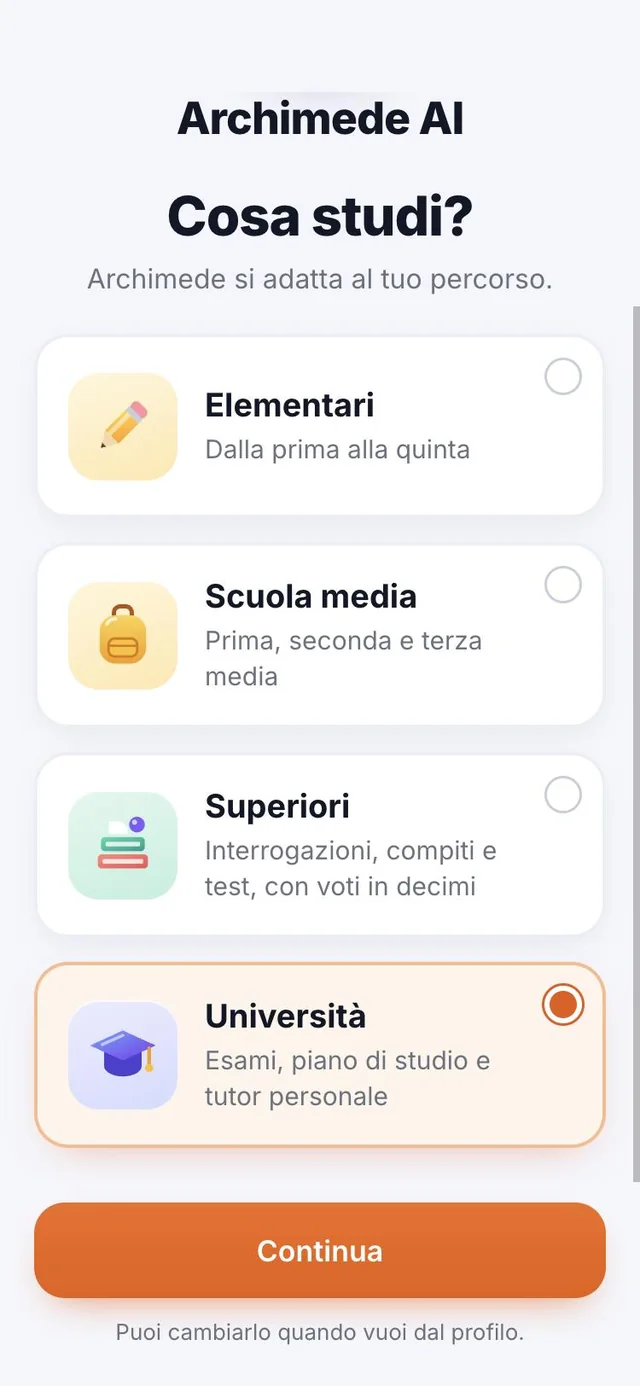
Что ты изучаешь?
Выбери «Университет».
Что делает. Приложение подстраивается под твой путь: экзамены, план занятий и личный тьютор.
Поменять можно в любой момент в Профиле. Archimede будет обращаться к тебе по имени.
С Главной кнопка «Сменить направление» возвращает к выбору: школа, университет или старшая школа. Твои экзамены сохраняются: при смене направления ничего не теряется, а при возврате в «Университет» всё на месте, как было.
Твои экзамены
Каждый экзамен
с его датой.
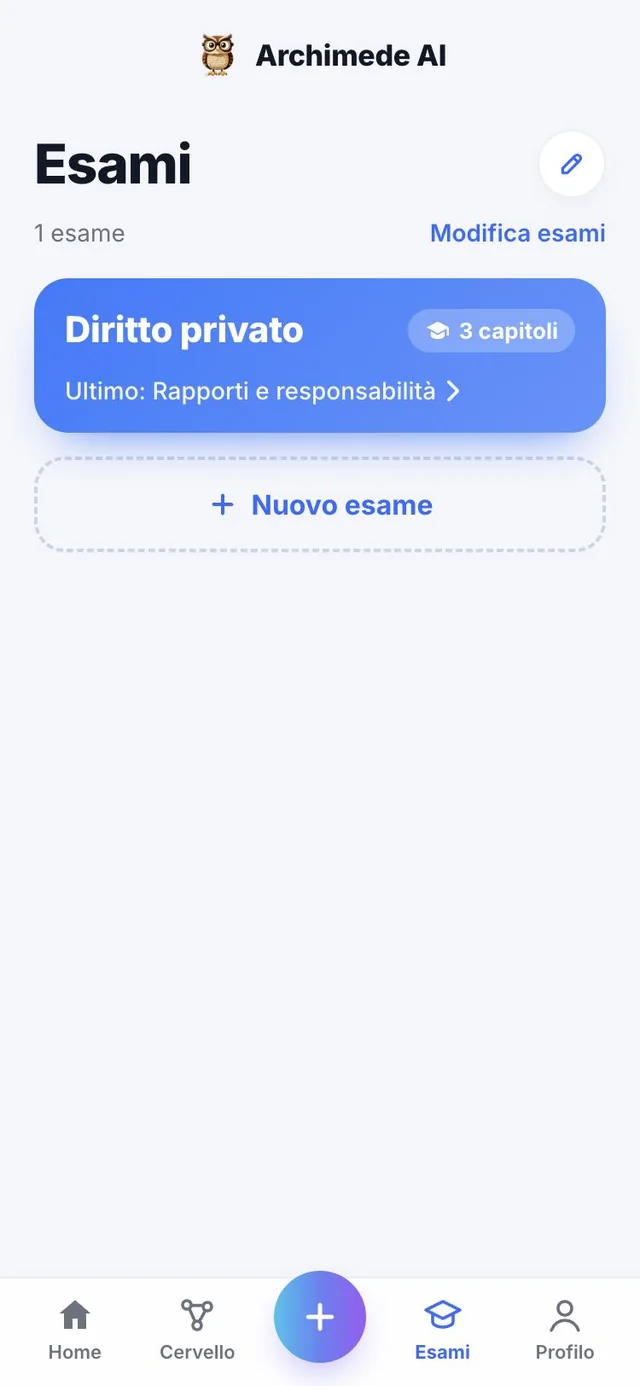
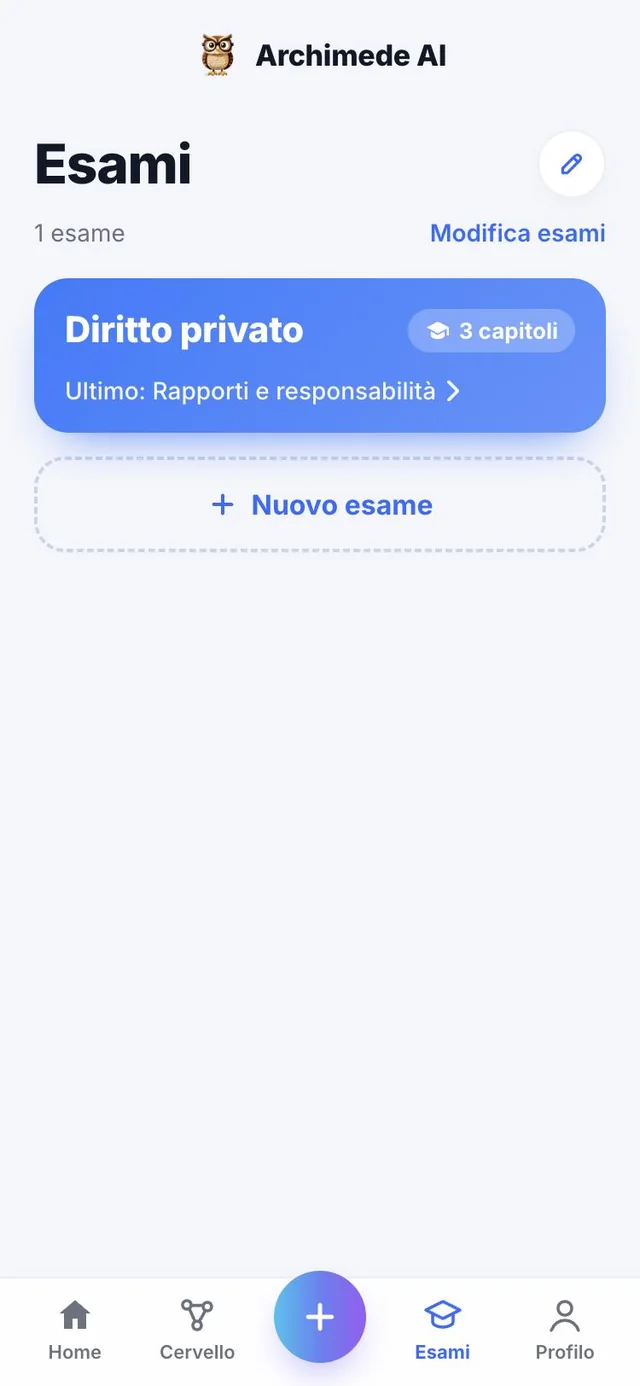
Что делает. Все твои экзамены на одном экране.
У каждого экзамена своя карточка: форма экзамена (устный, письменный от руки или тест), дата, сколько ты уже выучил и тьютор, который с тобой занимается. Кнопка «Новый экзамен» добавляет ещё один.
Ниже — твоя неделя занятий. Сданные экзамены уходят в архив и остаются в Профиле.
Кнопка «+» внизу открывает лист «Что хочешь добавить?»: оттуда можно создать новый экзамен или добавить материал к уже существующему, предварительно выбрав, к какому. Панель внизу ведёт на Главную, Экзамены, Мозг и Профиль.
Экзамены · Управление
Переименуй, раскрась,
добавь главы.
Что делает. Страница «Экзамены» — место, где ты наводишь порядок в своих экзаменах и их главах.
В режиме «Изменить экзамены» каждая карточка показывает команды: переименовать экзамен, сменить его цвет, удалить (то есть архивировать, с кнопкой «Отменить» под рукой) или добавить новую главу, написав её название. Если нажать на карточку, откроется экзамен с его главами и тьютором, которого можно сменить прямо отсюда.
Удалённую главу тоже можно вернуть кнопкой «Отменить». Цвета глав идут по фиксированной последовательности (голубой, фиолетовый, розовый), так что ты сразу видишь, где находишься.
Новый экзамен
Название, форма
и дата.
Что делает. Начинаем с трёх выборов: название, тип экзамена и день экзамена.
Напиши название экзамена, например Diritto Privato I. Затем выбери форму: устный, письменный от руки или тест с вариантами ответов (с выбором ответа). Наконец нажми на календаре день экзамена: приложение покажет, сколько дней осталось. От формы зависит, какие инструменты будут в каждой главе.
Если не указано название или дата экзамена, приложение тебе об этом скажет, прежде чем пустить дальше. Календарь показывает «сегодня», «завтра» или «через 12 дней» и предупреждает, если выбрана дата, которая уже прошла. К этому шагу можно вернуться в любой момент, чтобы исправить название, тип или дату уже созданного экзамена: экзамен обновится, а не появится второй.
План занятий
Сколько у тебя времени?
План подстроится.
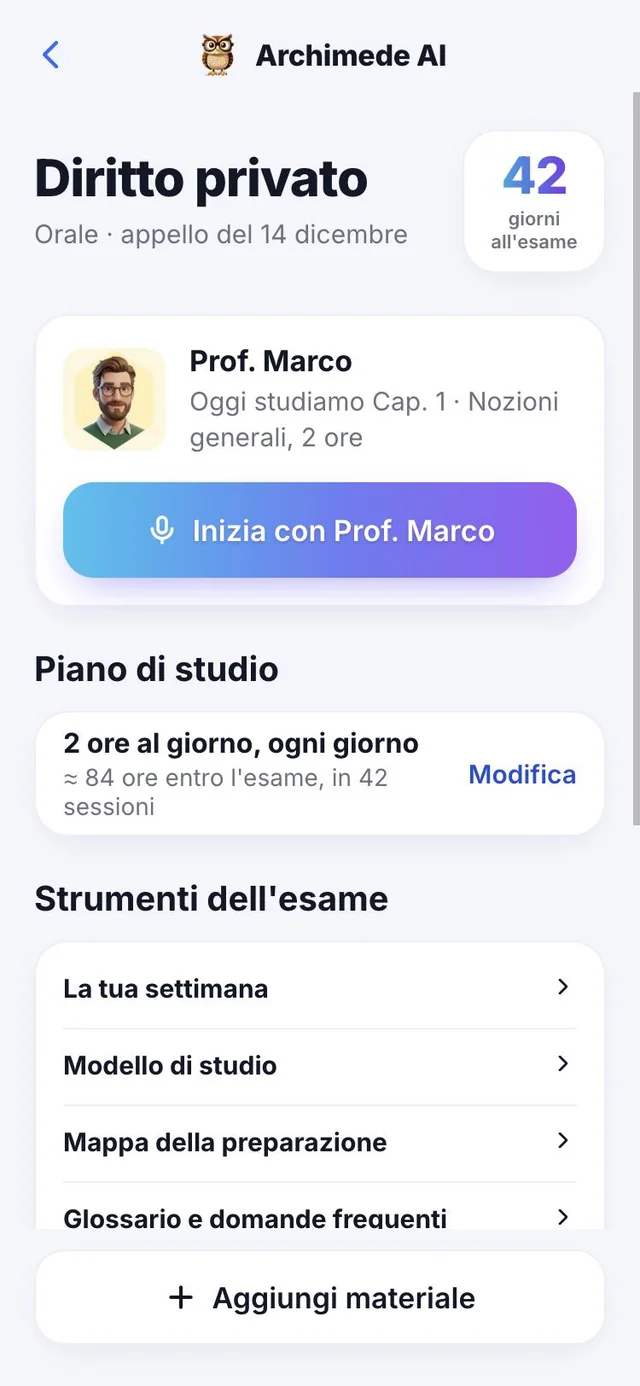
Что делает. Ты сам выбираешь часы в день и ритм.
Кнопками «минус» и «плюс» выбери, сколько часов в день можешь заниматься, затем частоту: каждый день, три или четыре раза в неделю, только последние пятнадцать дней или без ограничений. Archimede покажет, сколько часов и занятий будет до экзамена, включая итоговое повторение.
Если пропустишь занятие, план перенесёт его на оставшиеся дни; если при выбранном ритме дата станет недостижимой, приложение скажет об этом и предложит больше часов в день или другую дату.
Часов в день — от 1 до 10. Четыре частоты работают по-разному: «каждый день» — одно занятие в день до экзамена, «3/4 раза в неделю» оставляет за Archimede выбор лучших дней, «последние 15 дней» концентрирует интенсивную подготовку перед экзаменом, «свободно» не задаёт расписания, но Archimede всё равно напомнит о дате. Ниже видны недели до экзамена и количество занятий, так что сразу понятно, реалистичен ли темп.
Если экзамен сегодня, приложение желает тебе «Ни пуха, ни пера!»; если дата уже прошла, оно попросит выбрать новую.
Личный тьютор
Лицо, голос
и имя, которое выбираешь ты.
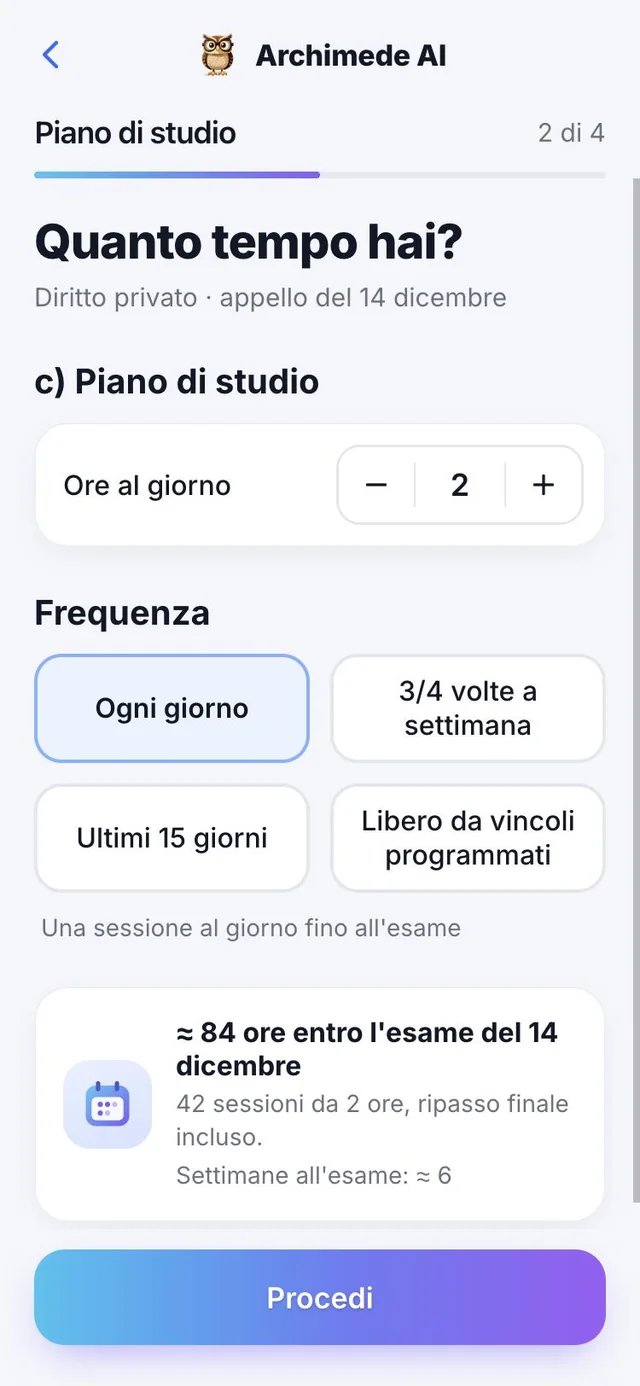
Что делает. Тьютор занимается с тобой голосом на протяжении всего экзамена.
Выбери одно из шести лиц (Marco, Giulia, Luca, Elena, Paolo и Sara) и один из двух голосов: профессора (Fabi) или профессорши (Violetta). Прослушай каждый голос кнопкой ▶ перед выбором и дай тьютору имя, которое тебе нравится: если ничего не написать, предложенное имя будет «Prof. Marco». Лицо, голос и имя можно поменять в любой момент в Профиле или на карточке экзамена.
Тьютор — не просто ярлык: это голос, который приветствует тебя на Главной, объясняет главы, опрашивает и проверяет твои ответы. Поэтому стоит выбрать того, чей голос тебе нравится слушать подолгу.
Голосовой тьютор
Говоришь ты,
отвечает тьютор.
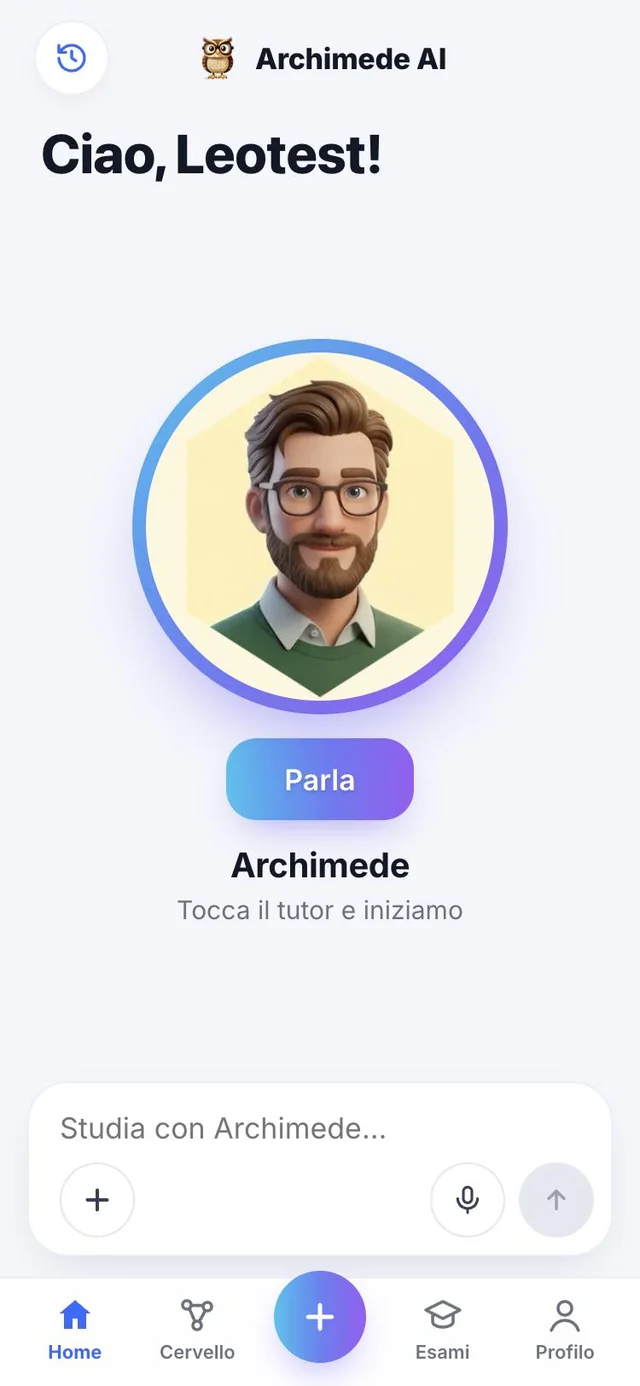
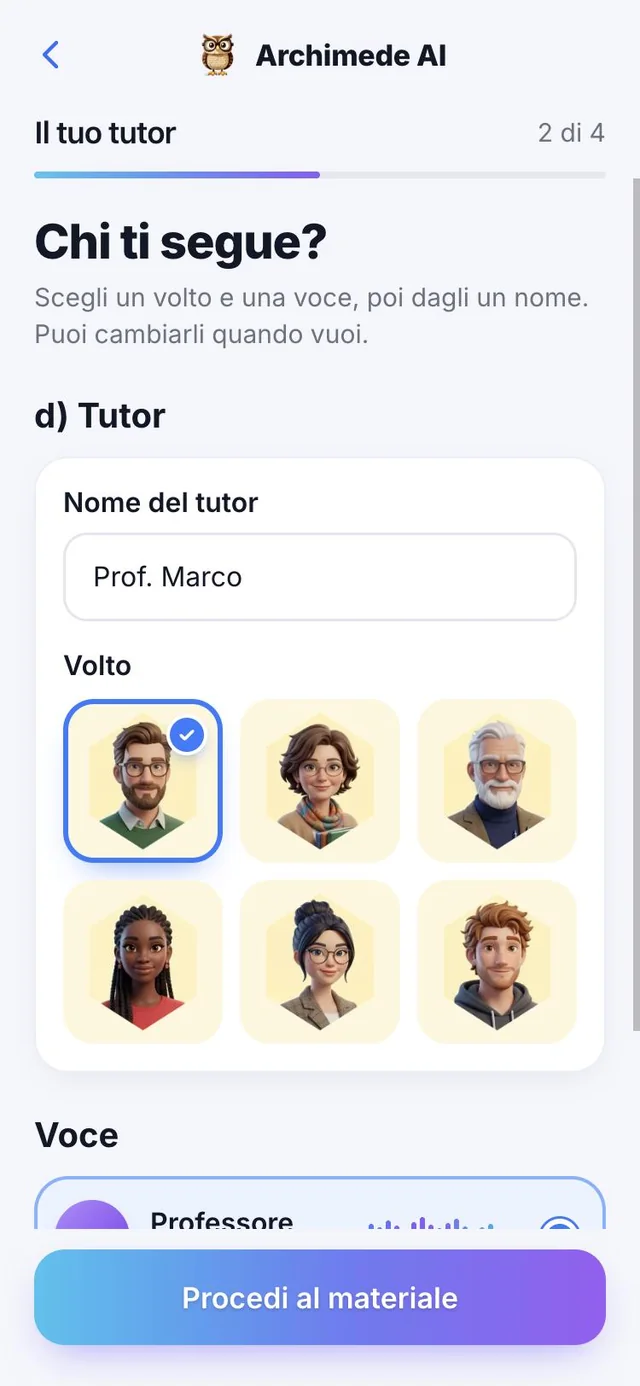
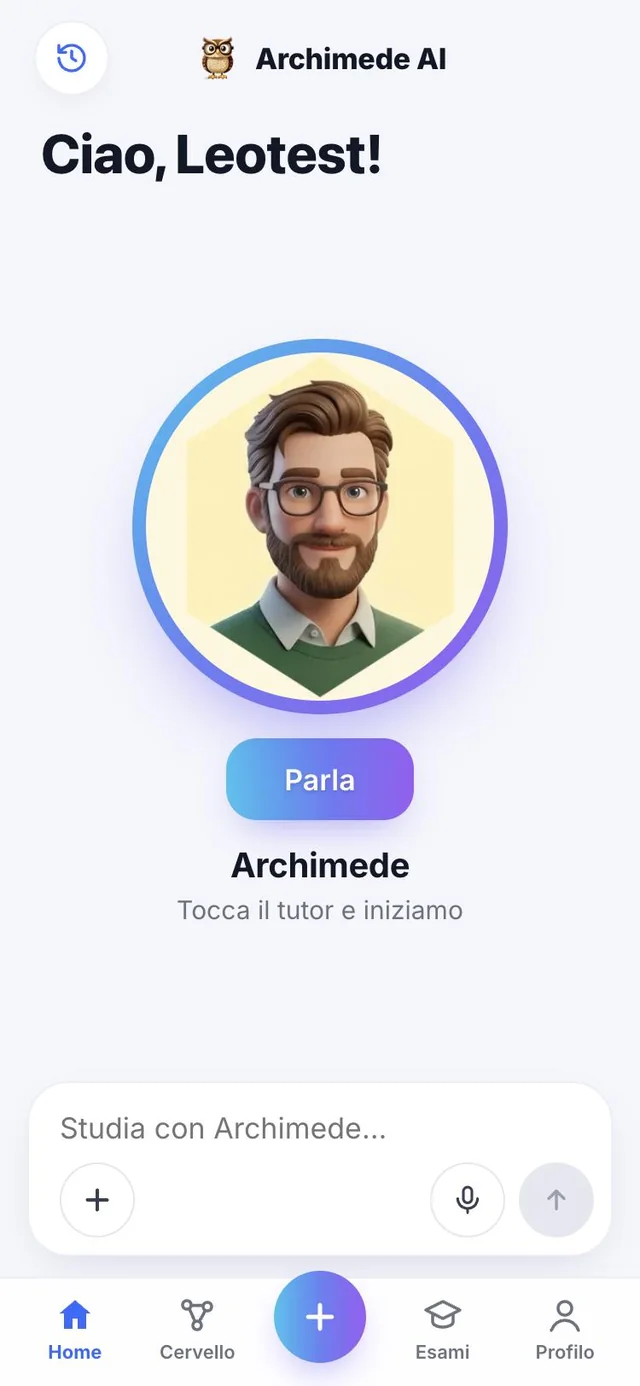
Что делает. С Главной ты разговариваешь голосом с тьютором твоего ближайшего экзамена.
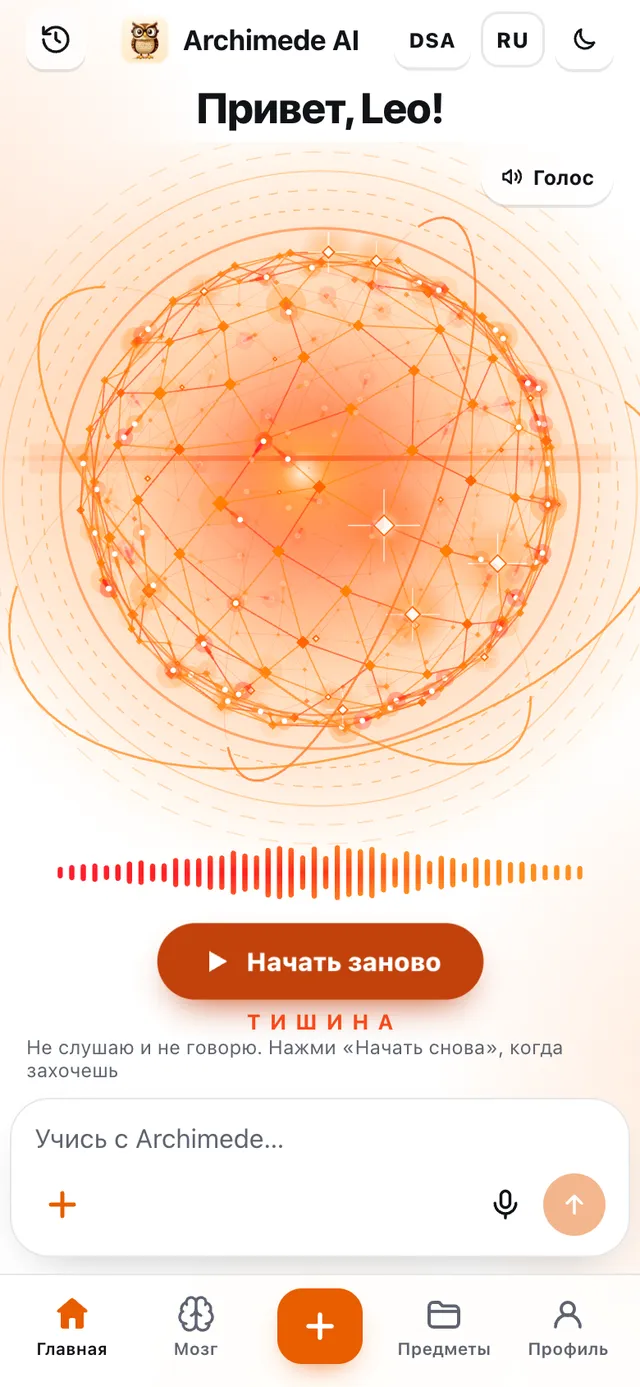
Коснись тьютора, и вы начнёте: микрофон остаётся открытым, так что можно говорить с ним в любой момент и перебивать, даже пока он отвечает («Говори поверх или коснись тьютора, чтобы перебить меня»). Тьютор обращается к тебе по имени и это тьютор твоего ближайшего экзамена.
Если в аудитории, библиотеке или в поезде нужна тишина, нажми «Помолчи»: тьютор не слушает и не говорит, пока ты не нажмёшь «Начать заново». Режим тишины остаётся включённым, даже когда ты переходишь на другой экран.
Почему это помогает: учиться, проговаривая вслух, — то, чего от тебя потребуют на устном экзамене, а когда есть собеседник, который сразу отвечает и не осуждает, легче задавать даже глупые вопросы.
Материалы
Книга, PDF, конспекты,
фото, голос и видео.
Что делает. Сюда загружается всё, что ты используешь для учёбы.
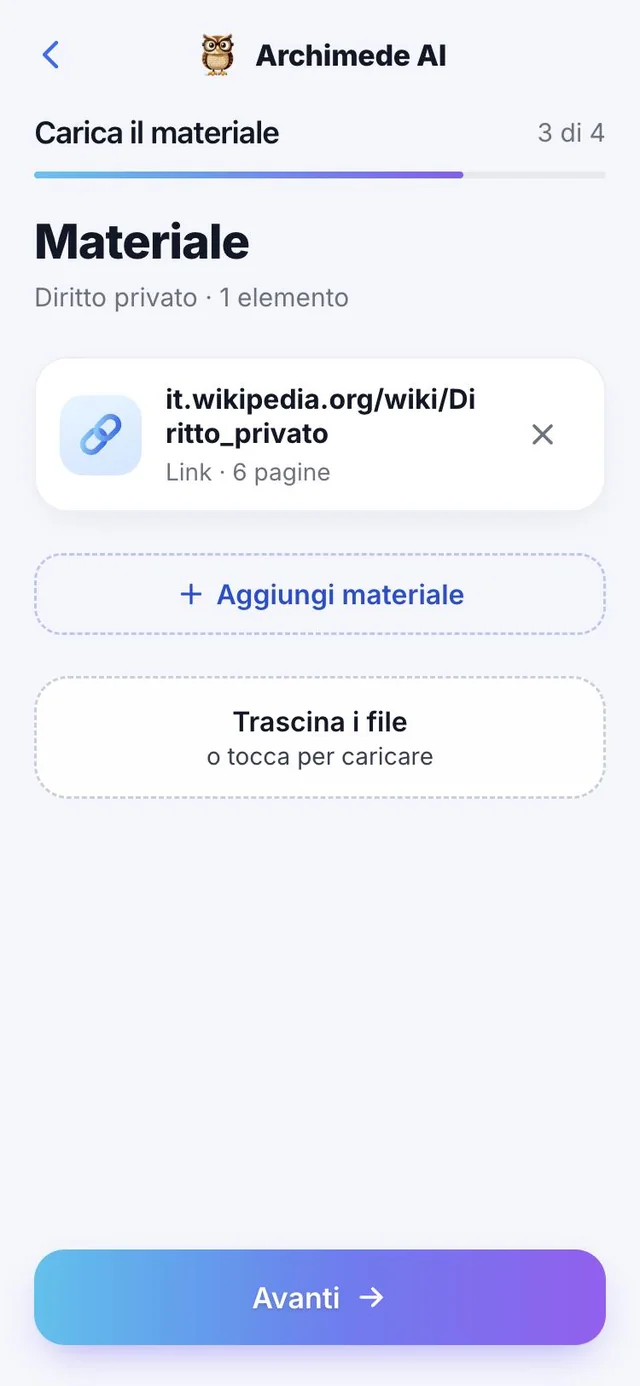
На странице «Материалы» нажми «Добавить материал» и выбери, что загрузить: целую книгу, конспекты или схемы, Word, PDF, фото из галереи, фото, сделанное сейчас, голосовую запись, видео или ссылку. Archimede их прочитает и привяжет к главам. У каждого элемента видно, обрабатывается ли он, и его можно удалить.
Ниже — карточка для каждого типа материала.
Можно также перетащить файлы в область «Перетащи файлы», а не выбирать их в папках. Для каждого элемента список показывает тип, количество страниц и состояние: «В обработке», пока Archimede его читает, «Не завершено», если что-то пошло не так. Удаление материала всегда требует подтверждения. Когда закончишь, «Всё загружено? К итогу» ведёт к последнему шагу.
Оригиналы книг, Word, аудио и видео до 50 МБ остаются в твоём личном архиве экзамена, и ты можешь открыть их когда захочешь. Файлы в формате, который Archimede не распознаёт, сразу отклоняются с сообщением: используй PDF, Word, фото, аудио или видео.
Материалы · Книга, PDF или Word
Книга,
нужные тебе страницы.
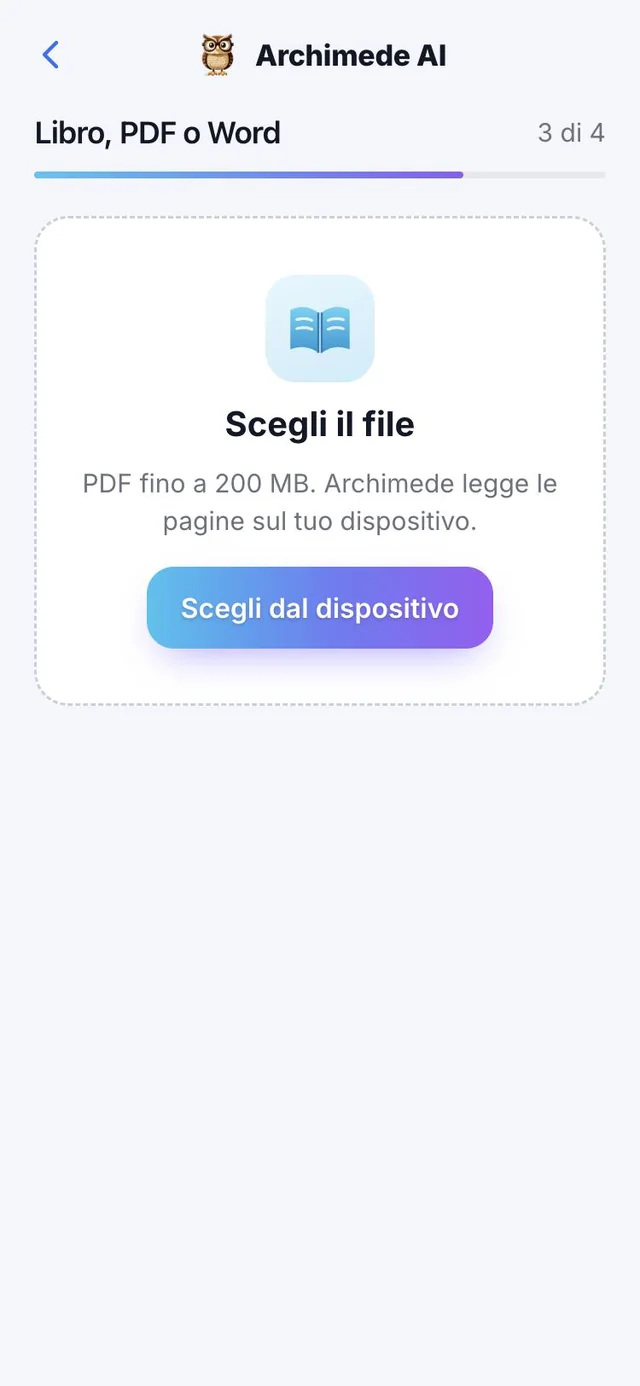
Что делает. Загружаешь книгу, PDF или Word и выбираешь, что учить.
Выбери файл на устройстве: Archimede прочитает страницы прямо на твоём устройстве. Затем реши, учить всю книгу или только нужные страницы и главы.
С «Вся книга» Archimede использует все страницы (до 600). С «Важные главы» для каждой главы пишешь название и страницы «с» и «по» (до 30 глав) и сразу видишь, сколько страниц ты будешь изучать из тех, что есть в файле. Приложение проверяет, что страницы есть в файле и что главы не пересекаются. Если нужны только главы для экзамена, остальные страницы не попадут в план и не перегрузят его.
Принимаются PDF и Word (.docx) до 200 МБ. PDF, защищённый паролем, нужно сначала разблокировать; старый .doc надо сохранить как .docx. Полоса прогресса показывает, сколько страниц уже подготовлено.
Материалы · Конспекты
Конспекты и схемы.
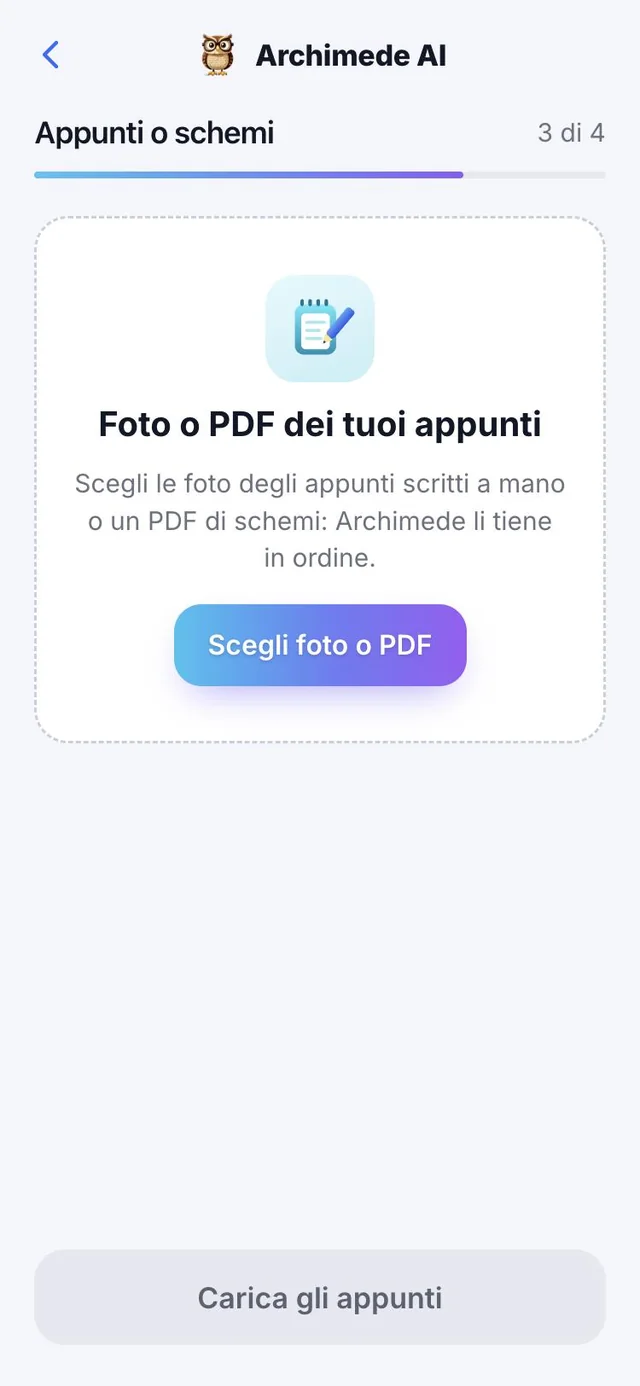
Что делает. Твои написанные или нарисованные страницы, которые читает Archimede.
Загрузи конспекты или схемы, и их страницы появятся, готовые к распределению по главам.
Можно загрузить фото конспектов, написанных от руки, или PDF со схемами — до 40 листов за раз. Каждый лист можно убрать до сохранения, а конспекты получают название «Конспекты от» с датой. После загрузки каждый лист можно привязать к главе, добавить ещё конспекты или вернуться к материалам. Чтобы превратить схему, нарисованную от руки, в чистую схему, см. «Цифровая схема» ниже.
Материалы · Цифровая схема
Твоя схема от руки,
перерисованная.
Что делает. Превращает фото листа, написанного от руки, в аккуратную цифровую схему с расшифрованным текстом.
В разделе «Загруженные конспекты» для каждого листа видно, «Оцифрован» он или «Ещё не оцифрован». Archimede читает лист, восстанавливает прямоугольники, овалы, стрелки и выделения в том же расположении, что в оригинале, и расшифровывает текст. «Сравнение до и после» ставит фото рядом с результатом, а кнопкой «Скачать PDF» сохраняешь схему.
Если лист не читается, появляется предупреждение «Некоторые листы не прочитаны», и кнопка «Повторить лист» перечитывает только его, не перезапуская остальные. Лист без текста тоже помечается.
Почему это помогает: конспекты от руки становятся материалом, которым тьютор может пользоваться для уроков и квизов, а учить ты их будешь по читаемой схеме, а не по кривой фотографии.
Материалы · Фото
Фото из галереи
или сделанные сразу.
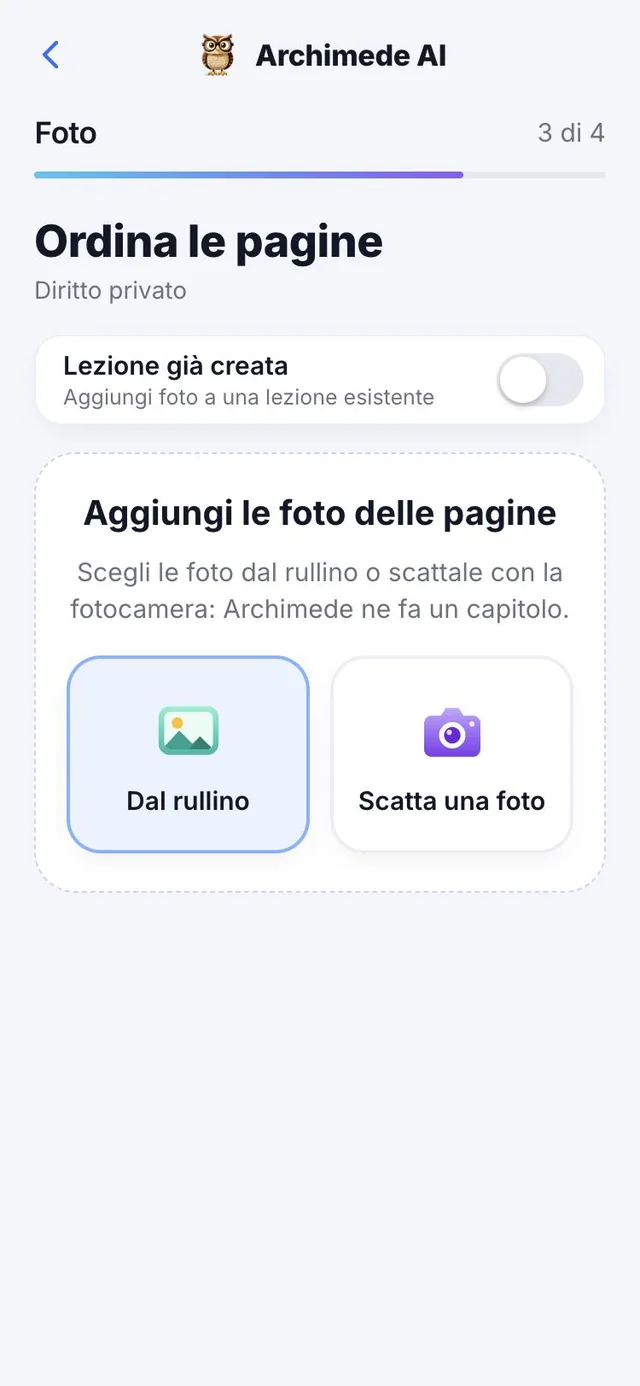
Что делает. Фотографируешь страницы, а Archimede их читает.
Можно выбрать фото из галереи или сделать новые. Кривые фото выравниваются перед чтением.
За раз можно загрузить до 25 фото. Фото переставляются перетаскиванием или стрелками (есть и «Исходный порядок», чтобы вернуться назад), и можно решить, станут ли они новой главой или добавятся к уже созданному уроку экзамена. Пока идёт загрузка, приложение показывает «Загружаю фото», затем «Читаю страницы» со счётчиком оставшихся. Если какое-то фото не загрузилось, повтори попытку: уже загруженные не будут дублироваться; файлы, которые не являются фото, отбрасываются, и тебе сообщат, какие именно.
Материалы · Голос
Запиши урок
или свой голос.
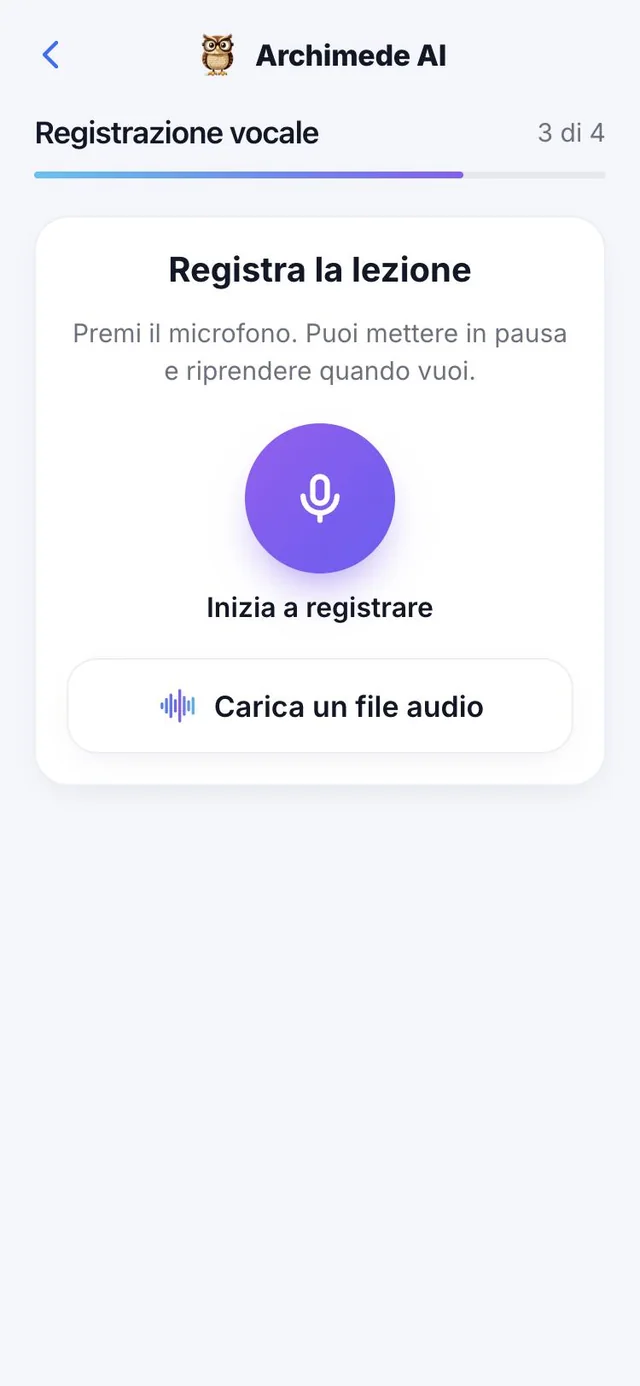
Что делает. Голосовая запись становится материалом для учёбы.
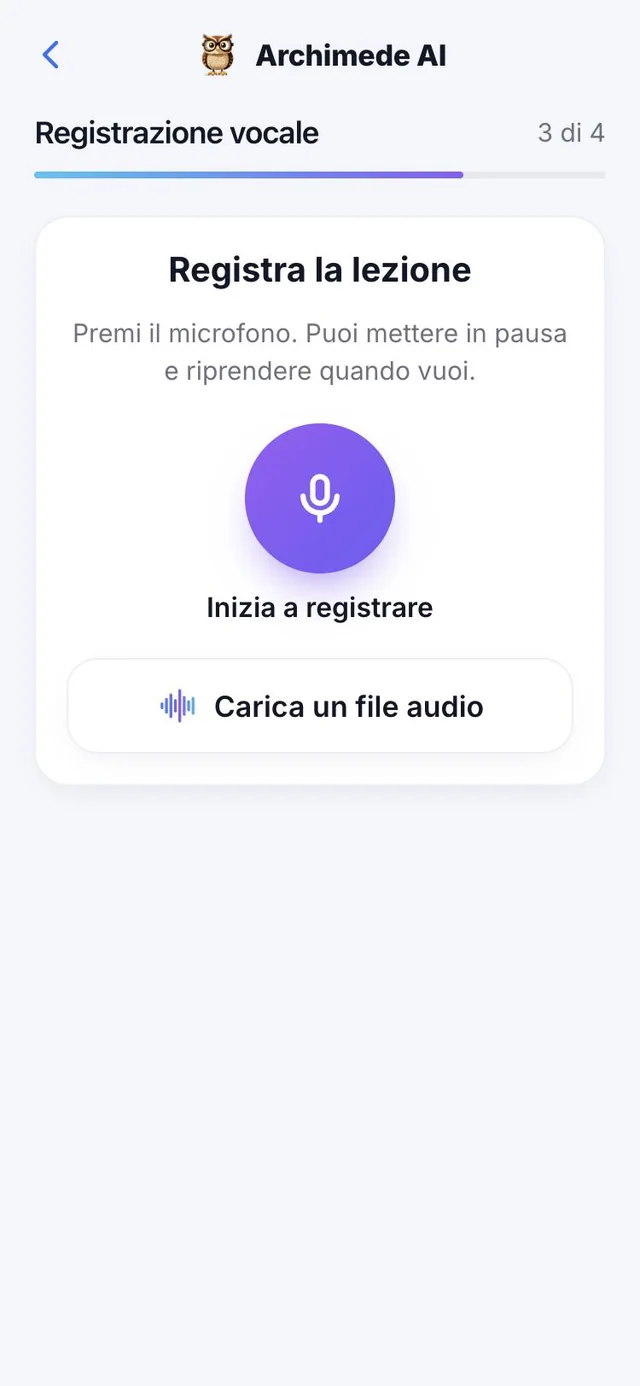
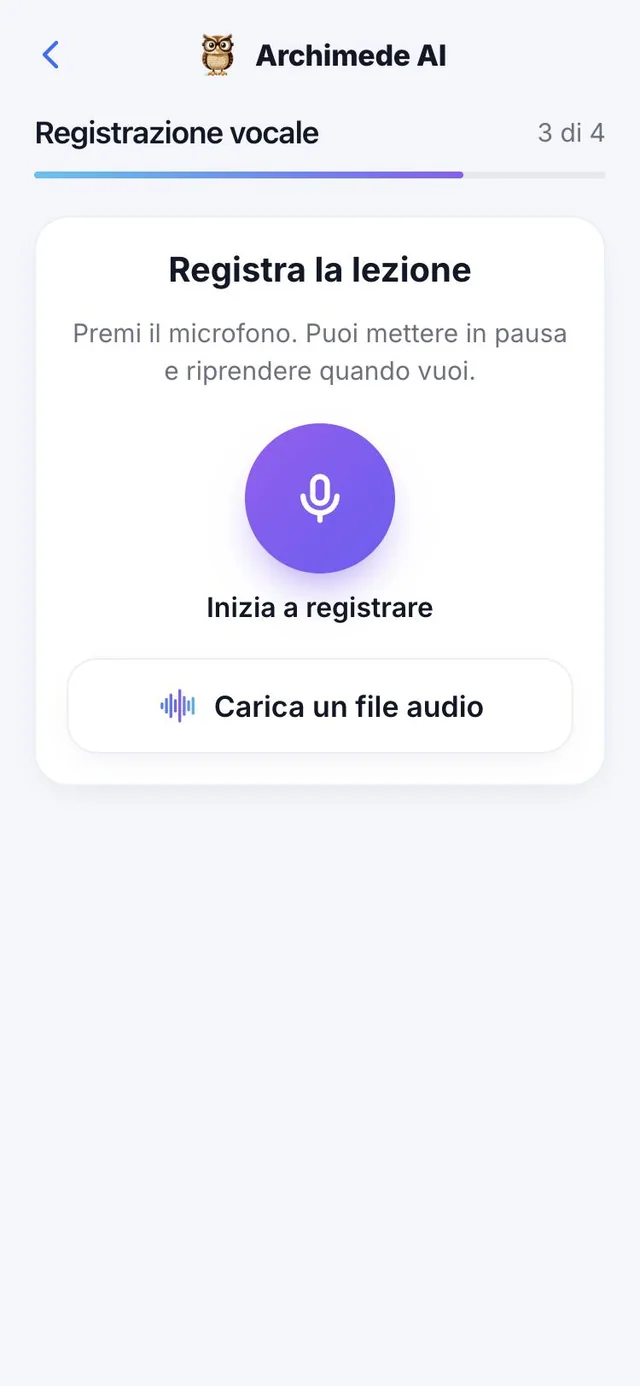
Запиши лекцию или расскажи тему голосом: Archimede расшифрует её, уберёт паузы и повторы, а очищенный текст свяжется с главами, как и всё остальное.
Нажми на микрофон, чтобы начать: можно поставить на паузу и продолжить, когда захочешь, затем завершить, дать название (по умолчанию «Запись от» с датой) и сохранить. Если у тебя уже есть аудио, можно загрузить файл MP3, M4A, WAV, OGG или WebM. Лимит — 50 МБ и 90 минут расшифровки. Если попытаться выйти с несохранённой записью, приложение попросит подтверждение, ведь запись потеряется. Если браузер заблокировал микрофон, приложение объяснит, как его разрешить, или предложит загрузить файл.
Материалы · Расшифровка
Чистая расшифровка,
чтобы учиться.
Что делает. Превращает записанную лекцию в аккуратный текст без «ээ» и посторонних фрагментов.
Как только ты сохраняешь запись, Archimede её слушает и записывает всё сказанное. Затем убирает паузы, повторы и фрагменты не по теме (объявления, шутки, приветствия) и делит текст на абзацы. Сверху видна понятная сводка: сколько пауз, повторов и посторонних фрагментов удалено. Кнопка «Показать, что я убрал» позволяет проверить, что не пропало ничего важного.
Это занимает несколько минут, и работа продолжается, даже если ты закроешь страницу: можно вернуться позже. В сомнении Archimede ничего не удаляет, потому что лучше лишнее слово, чем потерянная мысль.
Почему это помогает: лекция длиной в час превращается в текст, который можно читать, искать и связывать с главами, вместо аудио, которое нужно слушать целиком.
Материалы · Версии
Попроси изменить,
появится новая версия.
Что делает. У каждой расшифровки есть пронумерованные версии (v1, v2, v3…), и предыдущую ты никогда не теряешь.
Напиши, как хочешь изменить текст, например «Добавь заголовок к каждой теме», и нажми «Отправить запрос»: Archimede подготовит следующую версию. Каждая версия отмечена как «Текущая», «Готова» или «Утверждена», и предыдущие можно открыть снова.
Когда текст такой, какой нужен, нажми «Утвердить расшифровку»: эта версия войдёт в материалы экзамена. Её также можно скачать файлом. Та же логика действует для переводов видео и для цифровых схем из конспектов.
Почему это помогает: можно экспериментировать без страха испортить текст, и всегда есть надёжная версия, к которой можно вернуться.
Материалы · Видео
Видео курса.
Что делает. Загружаешь видео, и из него получается материал для учёбы.
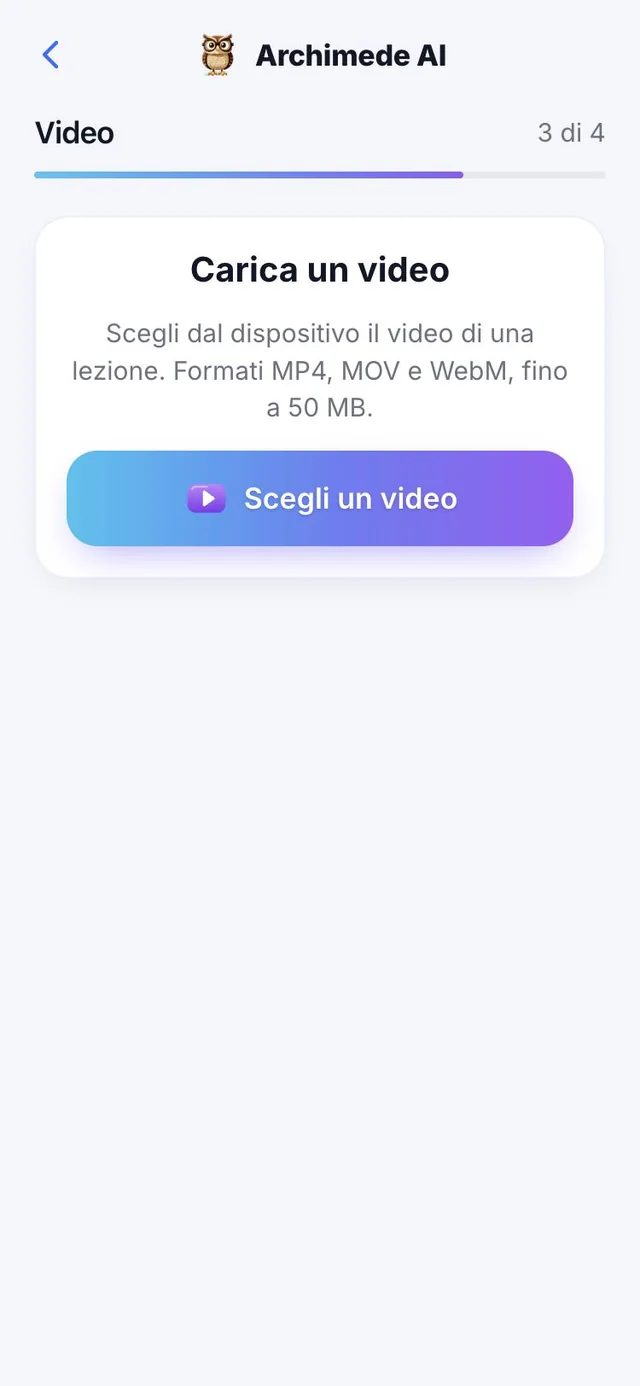
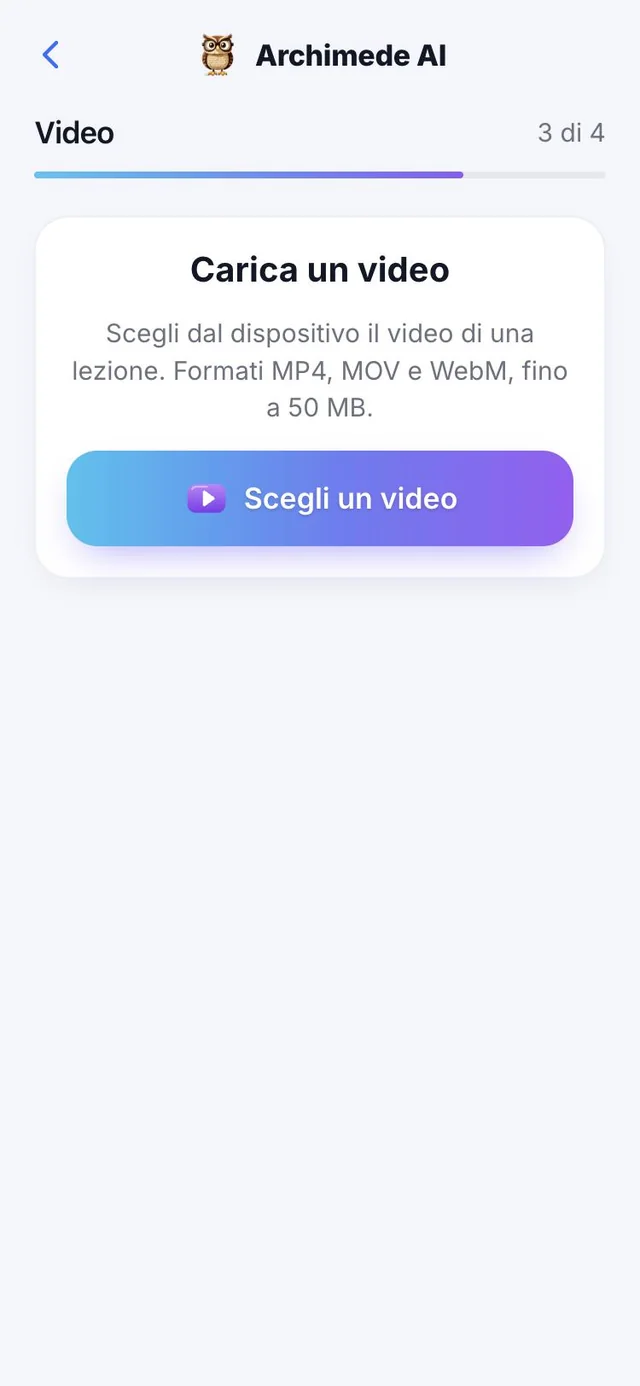
Добавь видео лекции (MP4, MOV или WebM, до 50 МБ): Archimede слушает звук, расшифровывает его и, если видео на другом языке, переводит. Затем свяжет его с главами.
Перед сохранением видна превью видео; если браузер не может её показать, видео всё равно можно добавить. Расшифровка работает до 90 минут. В списке у каждого видео указано, «В подготовке», «Расшифровано» или уже «В экзамене».
Материалы · Видео по частям
Длинная лекция,
разбитая на части.
Что делает. Archimede делит лекцию на части по минутам, и каждая часть переносит тебя к нужному моменту видео.
После расшифровки Archimede разрезает лекцию на «Части» (Часть 1, Часть 2…) с минутой их начала и пишет название для каждой. Нажми на часть, и ты перейдёшь к нужному моменту видео («Перейти к 12:30 в видео»), или читай только нужный тебе кусок.
Если видео на другом языке, расшифровка также переводится на язык приложения с сохранением таймингов: подпись «Переведено с английского на русский» говорит, что ты читаешь, а «Показать оригинал» показывает исходный текст.
Почему это помогает: лекция длиной полтора часа — не единый блок. Ты пересматриваешь только часть по теме, которая тебе непонятна, и за несколько секунд находишь место, где профессор объяснял этот пункт.
Материалы · Ссылка
Ссылка для учёбы.
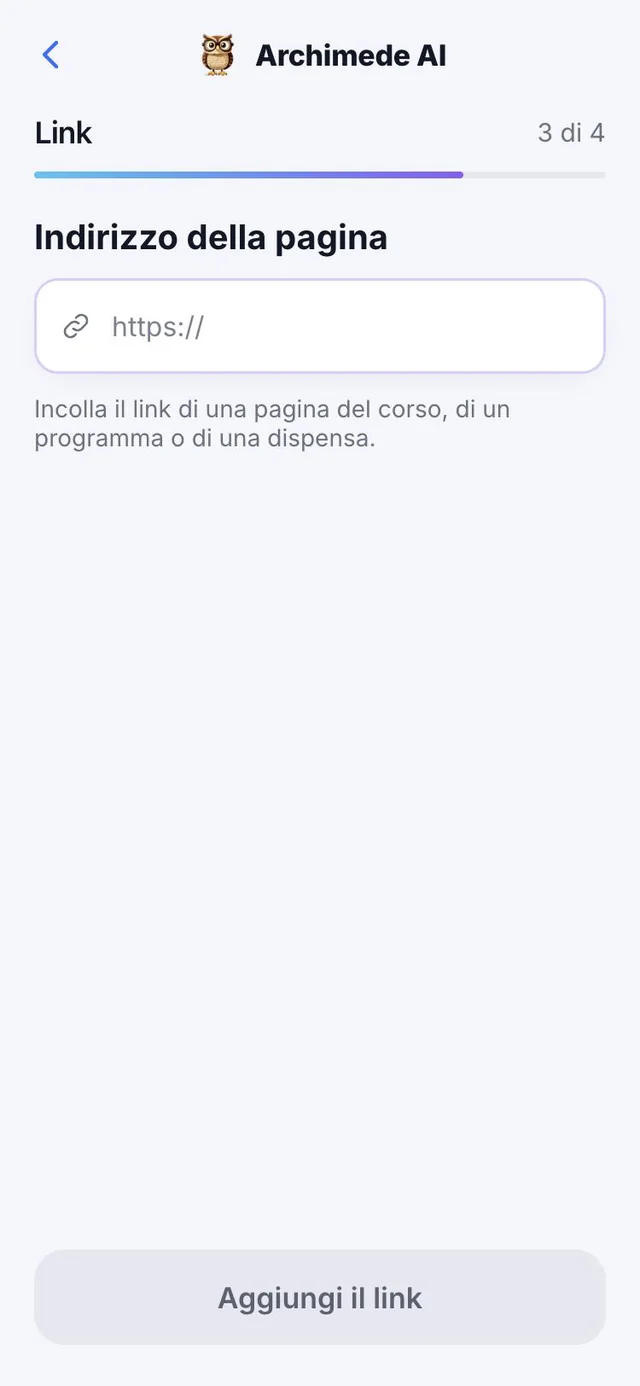
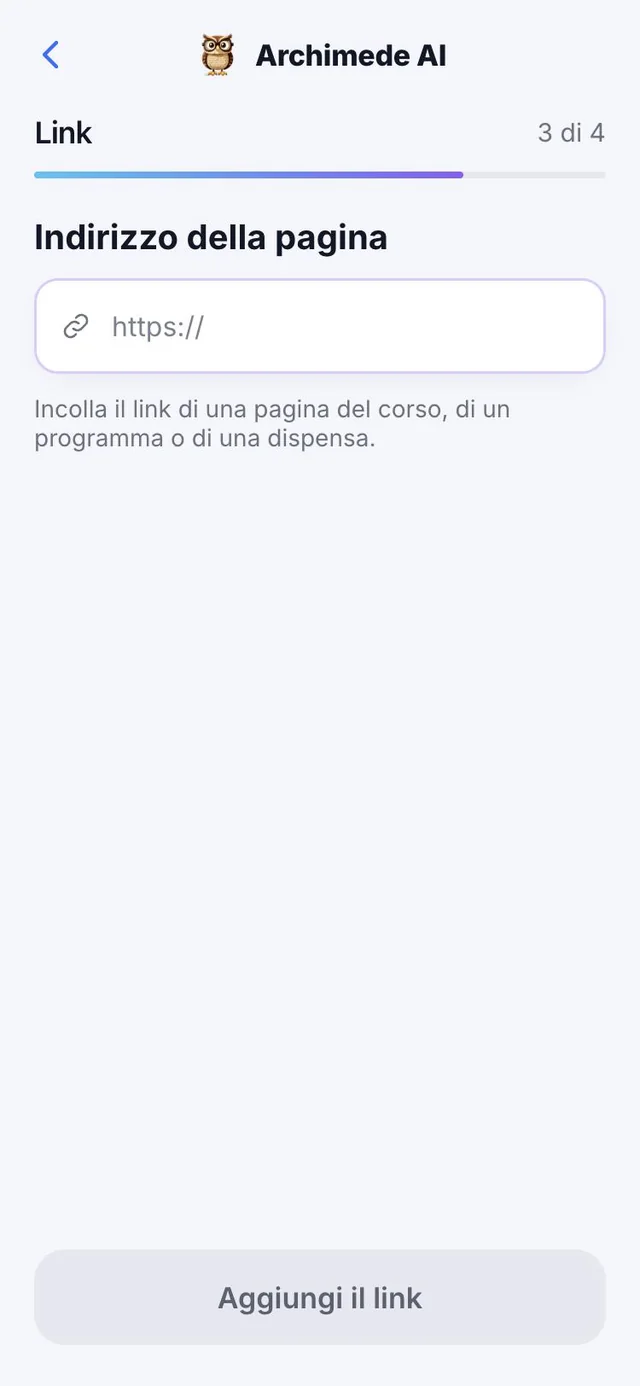
Что делает. Вставляешь адрес страницы, и она становится материалом.
Удобно для конспектов и статей онлайн. Archimede читает страницу («Читаю страницу…») и показывает найденный текст с количеством слов, прежде чем включить его в экзамен.
Для безопасности принимаются только адреса, начинающиеся с https:// публичных сайтов. Если страница за входом, как Moodle или Ariel, Archimede не может войти: он объяснит, что нужно скачать файл с сайта и загрузить его через «PDF» или «Word». Максимум по ссылке — 10 МБ.
Материалы · Вложения по ссылке
Страница и
её вложения.
Что делает. Если на странице есть PDF или Word, Archimede их находит, и ты можешь их добавить.
В разделе «Найденные вложения» видны PDF и Word со страницы. Выбери, что включить: текст страницы, одно или несколько вложений или всё, и подтверди кнопкой «Включить в экзамен». Если на странице нет текста, добавь только вложения; если ссылка ведёт прямо к файлу, добавь его отсюда. «Перечитать страницу» перечитывает её, если она успела измениться.
Почему это помогает: материалы курса часто лежат на странице преподавателя, а слайды — во вложениях. Так всё переносится по одному адресу.
Разбей на главы
Нет книги?
Разбей на главы.
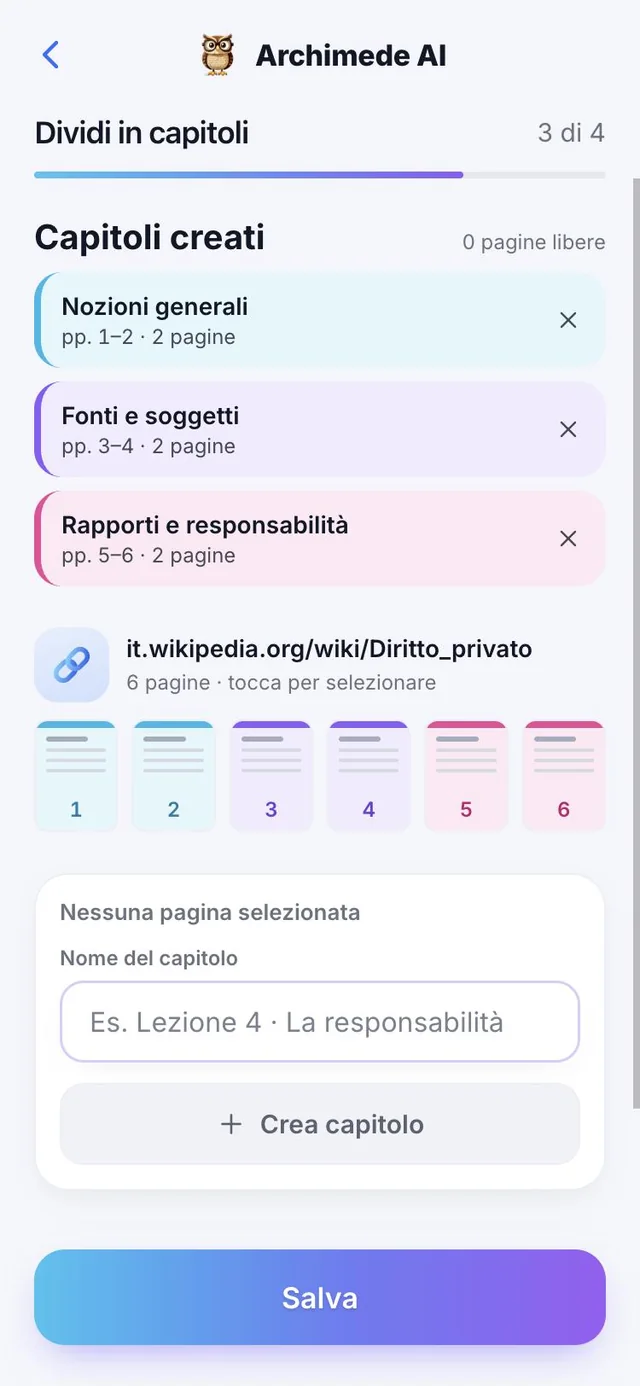
Что делает. Создаёт главы из твоих материалов.
Если в материале нет глав, выбери страницы и назови каждую главу. Свободные страницы остаются отмеченными, чтобы ты ничего не потерял.
Выбери страницы, нажимая на них, и дай главе название, или используй «Одно название для всего»: главы станут «часть 1», «часть 2»… Если передумал, нажми «Разъединить» у главы, и её страницы снова станут свободными. На экране считается, сколько страниц ещё свободны.
Распредели
Каждая страница
к своей главе.
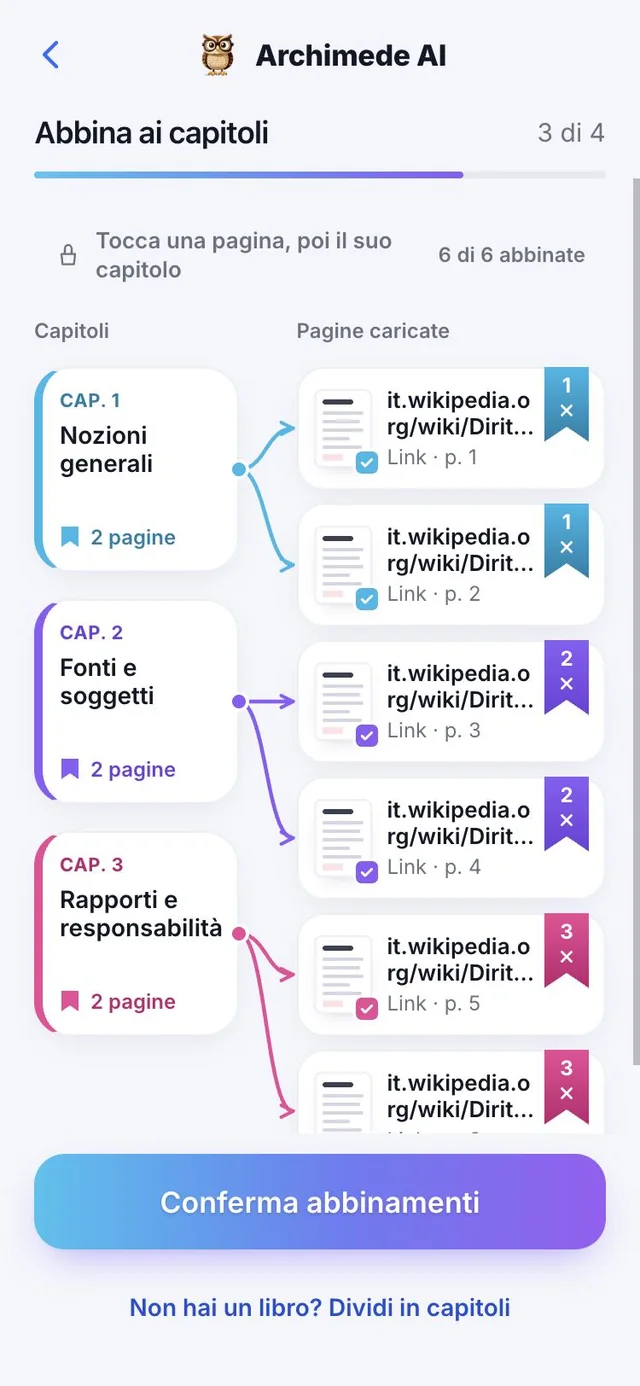
Что делает. Связывает загруженные страницы с главами.
Archimede сам предлагает распределение, а ты его проверяешь: нажми на страницу, затем на её главу. Видно, сколько страниц распределено; можно фильтровать по главе, вернуть предложение или попросить новое. В конце подтверди.
Предложения Archimede появляются, только когда он достаточно уверен: если нет, страница остаётся «Нужно привязать», и решаешь ты сам — лучше свободная страница, чем неверная. Страницы могут происходить из конспектов, расшифровок, фото, видео и ссылок. Если нажать на главу, видны только её страницы, а «Убрать» отвязывает страницу от главы.
Итог
Проверь всё.
Потом начинай учиться.
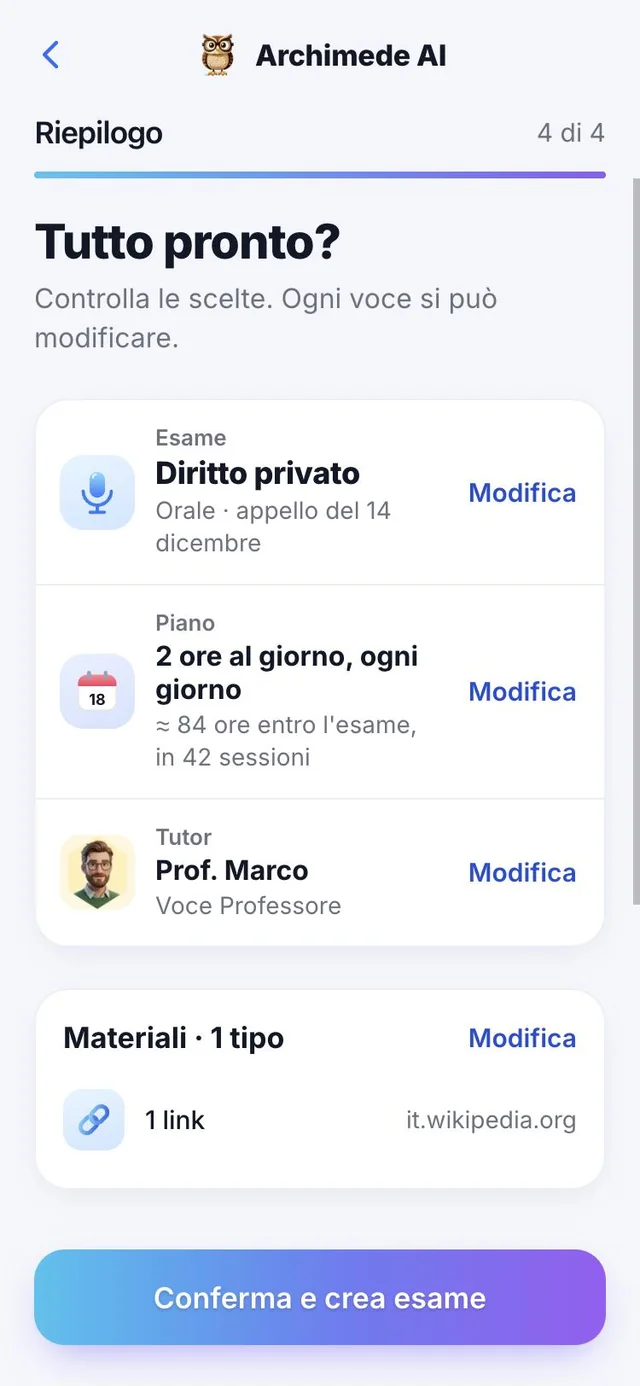
Что делает. Последний взгляд, и экзамен создан.
В итоге собраны экзамен, план, тьютор, материалы и главы, рядом с каждым пунктом есть «Изменить». Подтверди — и страница экзамена покажет, сколько дней осталось, что учить сегодня с тьютором, неделю и насколько хорошо ты знаешь каждую главу.
Если экзамен ещё черновик, приложение сообщит об этом с помощью «Завершить экзамен». После создания каждая глава показывает статус своего урока: «Нужно загрузить», «Урок нужно создать», «В подготовке», «Урок готов» или «Повторить попытку». Archimede готовит уроки за несколько минут, и можно начать с карточки тьютора («Сегодня изучаем главу…»).
Неделя
Твоя неделя
занятий.
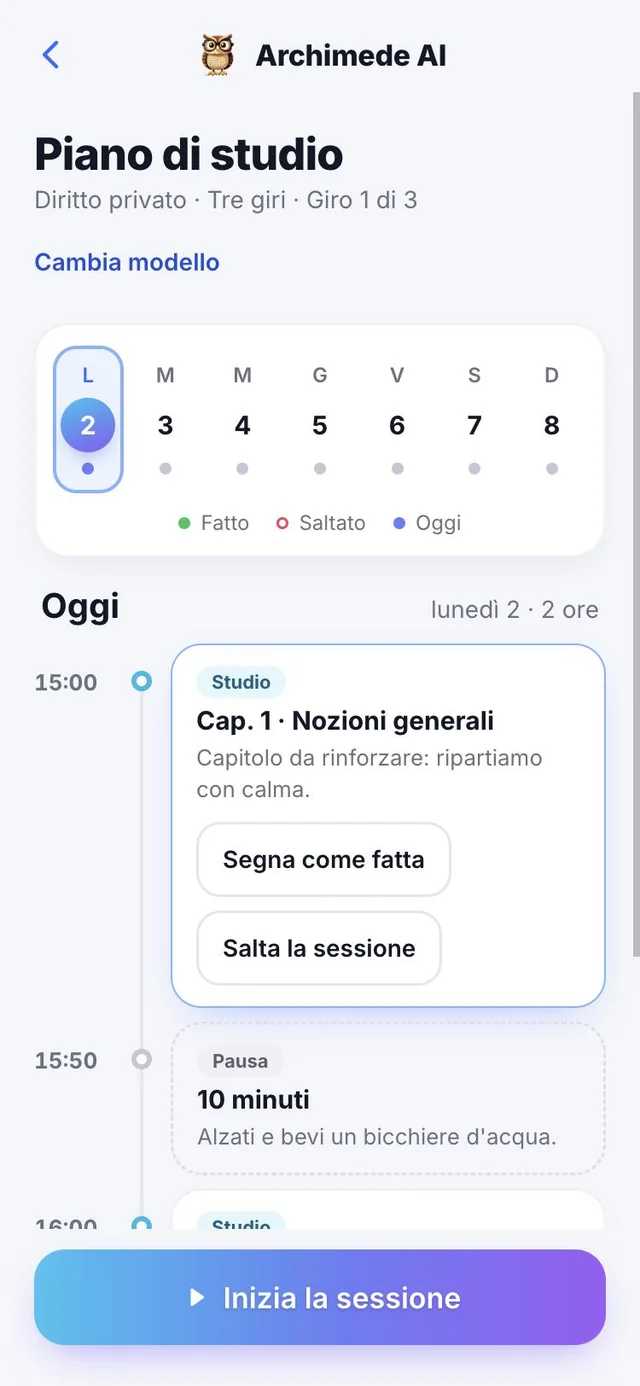
Что делает. Занятия на ближайшие дни, по одному.
Для каждого дня видно, есть ли занятия, выполнены они или пропущены. Занятия бывают учебные, проверочные, повторение на расстоянии и итоговое повторение; пропущенные переносятся на оставшиеся дни.
Каждое занятие имеет свой тип (учёба, проверка, отдых, повторение с интервалом, финальное повторение, наверстать), главу со страницами и заметку, объясняющую, почему она здесь, например «Прошёл 1 день: самое время». Из сегодняшнего занятия его можно начать, отметить как выполненное или пропустить.
Умный план
Пройдено, пропущено,
наверстано.
Что делает. План пересчитывается каждый раз, начиная с сегодняшнего дня, и ни одно занятие не теряется.
Если ты пропускаешь занятие, оно остаётся в истории как «Пропущено», а несделанная работа переходит на оставшиеся дни как «Наверстать», с предупреждением «План обновлён», которое сообщает, что и куда перенесено. Если при выбранном темпе дата уже недостижима, предупреждение скажет, сколько дополнительных часов понадобилось бы, и предложит больше часов в день или другую дату.
Повторения приходят с возрастающими промежутками после последнего раза, когда ты открывал главу: через 1, 3, 7 и 14 дней. Самые слабые главы получают больше дней и идут раньше, а перед экзаменом есть финальное повторение с карточками и схемами.
Почему это помогает: ты всегда знаешь, что делать сегодня, и не нужно переделывать расписание вручную каждый раз, когда жизнь сбивает программу.
Глоссарий
Глоссарий
твоего курса.
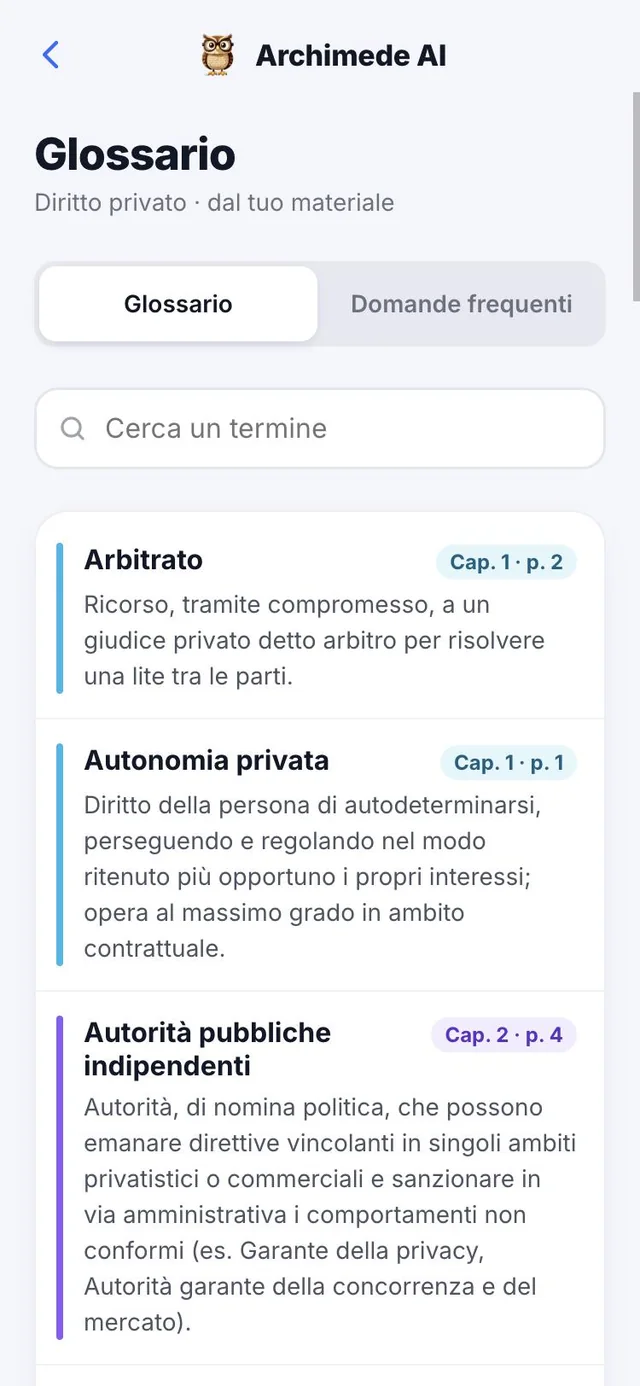
Что делает. Ключевые термины, извлечённые из твоих материалов.
Archimede готовит глоссарий и частые вопросы по твоим материалам и по вопросам, которые ты чаще всего делаешь с ошибками. Ищешь термин или вопрос, видишь, в какой главе и на какой странице он есть, и нажимаешь на вопрос, чтобы потренироваться. В первый раз подготовка занимает немного времени.
Глоссарий разделён по разделам, и у каждого термина указаны глава и страница. У частых вопросов есть приоритет: «Высокий» или «Средний». Если поиск ничего не нашёл, приложение предложит другое слово или попросит тьютора объяснить его голосом. Если ты ещё не привязал страницы к главам, глоссарий ждёт.
Подготовка
Готов
к экзамену?
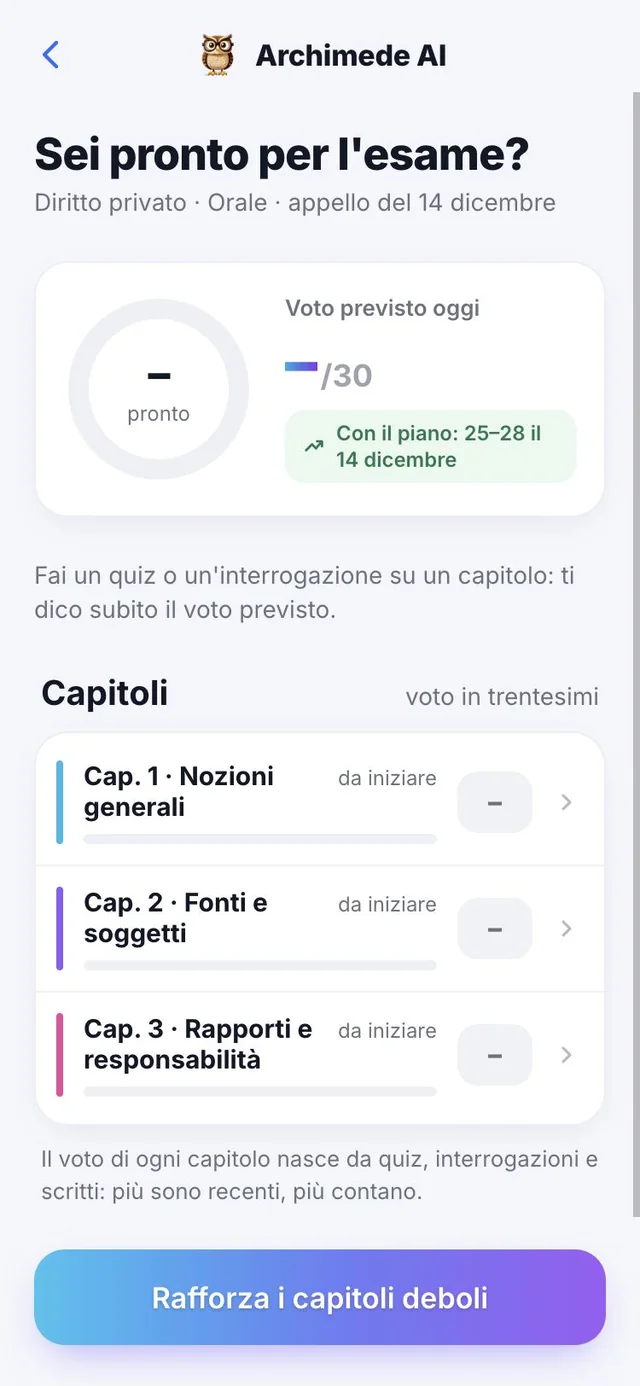
Что делает. Общая подготовка и прогнозируемая оценка по тридцатибалльной шкале.
Для каждой главы видна оценка из 30, которая складывается из тестов, устных опросов и письменных работ: чем они новее, тем важнее. Главы отмечены как крепкие, достаточные, требующие укрепления или ещё не начатые. Вверху — прогноз оценки на сегодня и прогноз при следовании плану.
Сверху видны общий процент подготовки, прогнозируемая оценка сегодня и прогнозируемая оценка по плану на дату экзамена. У главы без проверок оценки пока нет: пройди квиз или опрос, и прогноз появится сразу. Оценка — это прикидка, чтобы понять, где подтянуть.
Модели подготовки
Как ты хочешь
учиться?
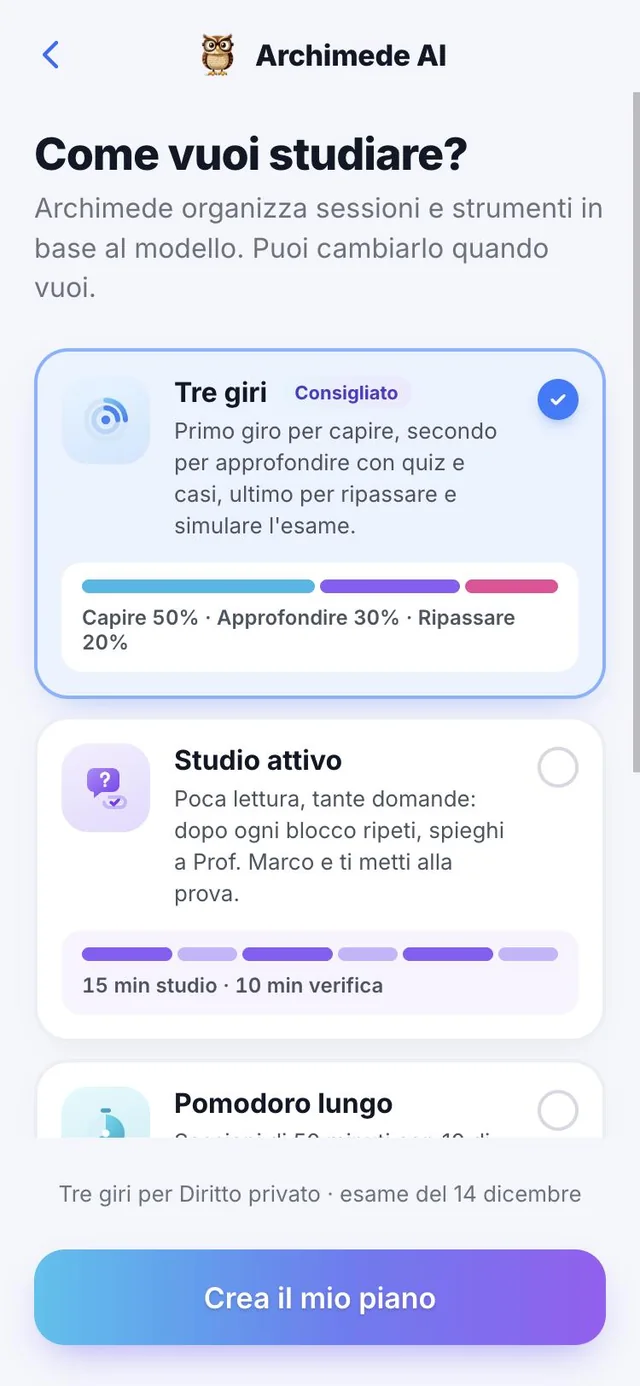
Что делает. Выбираешь модель, и Archimede организует занятия и инструменты.
Три круга: понять, углубиться с тестами и кейсами, повторить и прорепетировать. Активное обучение: меньше чтения, больше вопросов. Длинный помодоро: занятия по 50 минут с 10 минутами перерыва и мини-тестом в каждом перерыве. Финальный спринт: для тех, у кого мало времени, сначала слабые главы и одна пробная проверка в день. Модель можно поменять в любой момент.
У каждой модели есть сводка по времени: «Три круга» делит работу на понимание 50%, углубление 30% и повторение 20%; «Активное обучение» чередует 15 минут учёбы и 10 минут проверки; «Длинное помодоро» — 50 минут учёбы с перерывом 10 минут и мини-квизом из 3 вопросов; «Финальный спринт» занимает последние 15 дней с одной симуляцией в день. По кнопке «Создать мой план» модель становится твоей неделей, а поменять её можно кнопкой «Сменить модель».
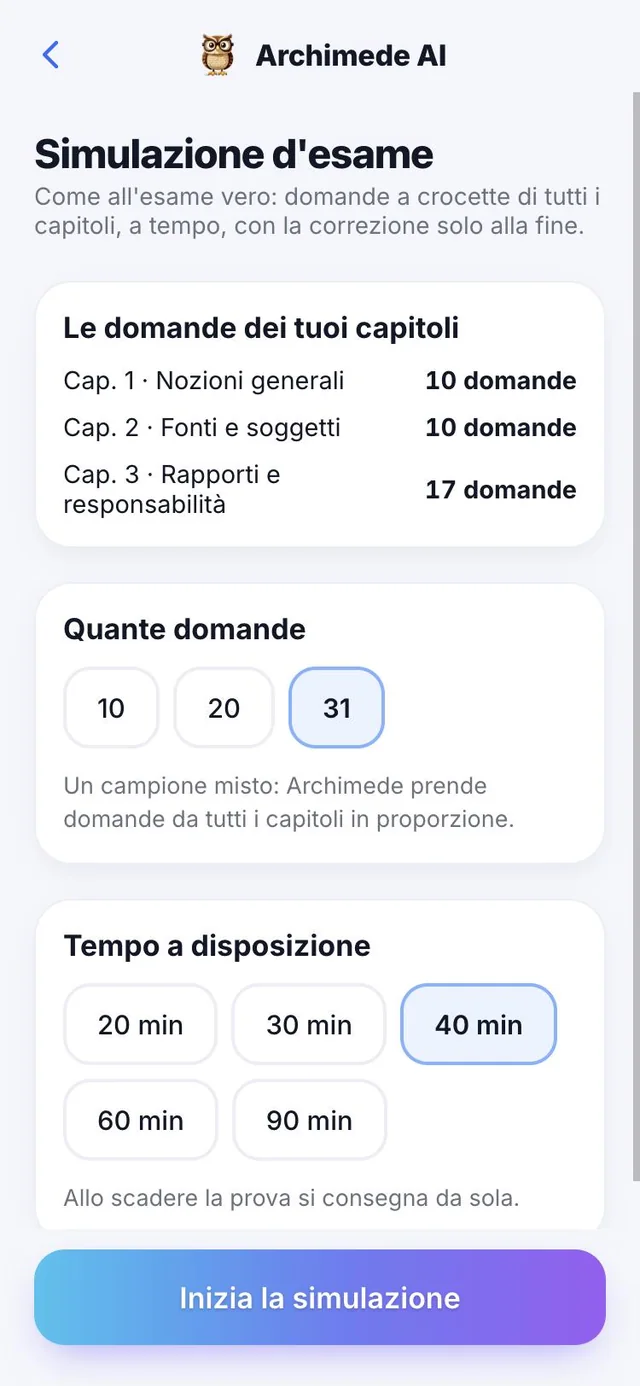
Пробный экзамен
Настоящий экзамен,
на время.
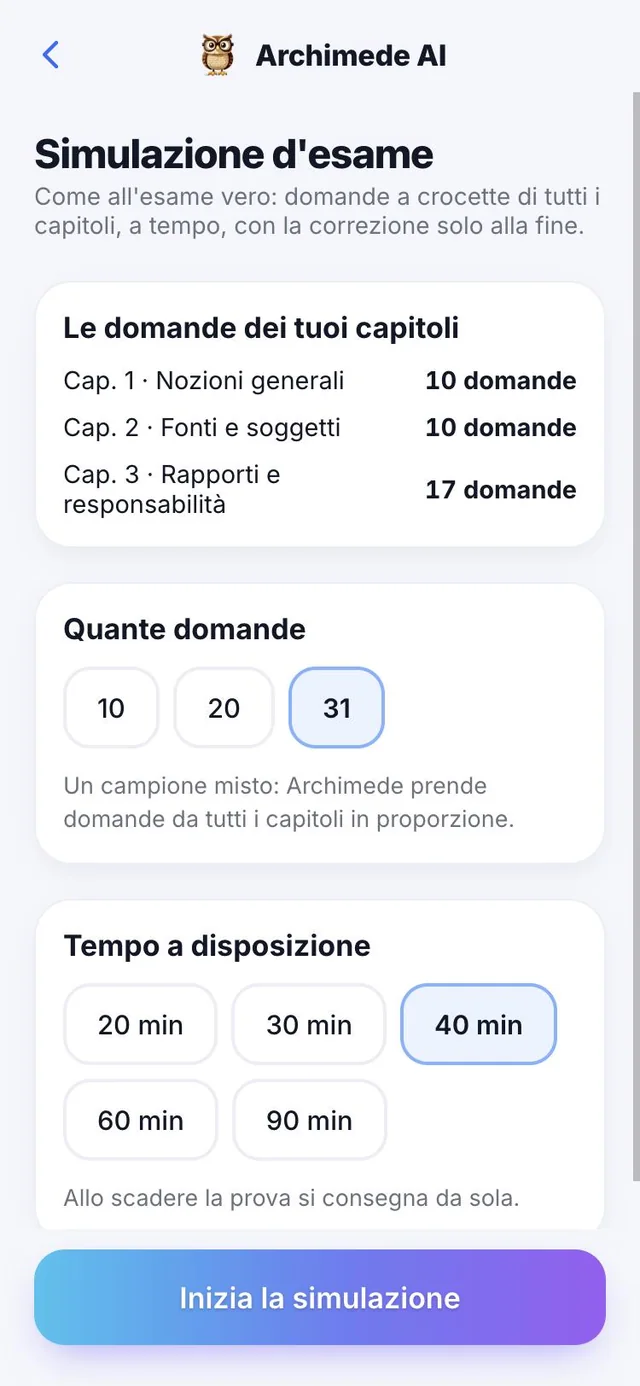
Что делает. Тестовые вопросы со всех глав, с секундомером.
Как на настоящем экзамене: никаких исправлений до конца. Карта позволяет переходить между вопросами, и можно отметить некоторые для повторной проверки. Когда сдаёшь, видишь оценку из 30, результат по каждой главе и объяснение каждой ошибки; если время истекло, вопросы без ответа считаются ошибками. Нужны тестовые вопросы с вариантами ответов из глав.
Перед стартом выбери количество вопросов (смешанная выборка из всех глав пропорционально) и время, даже если оно выключено. Перед сдачей будет подтверждение; после сдачи ты видишь результат по главам и можешь начать «Новый пробный экзамен». Последние симуляции остаются в списке с правильными ответами. Главы без вопросов не попадают в выборку.
Глава · Учёба и проверка
Нужные инструменты
для твоего экзамена.
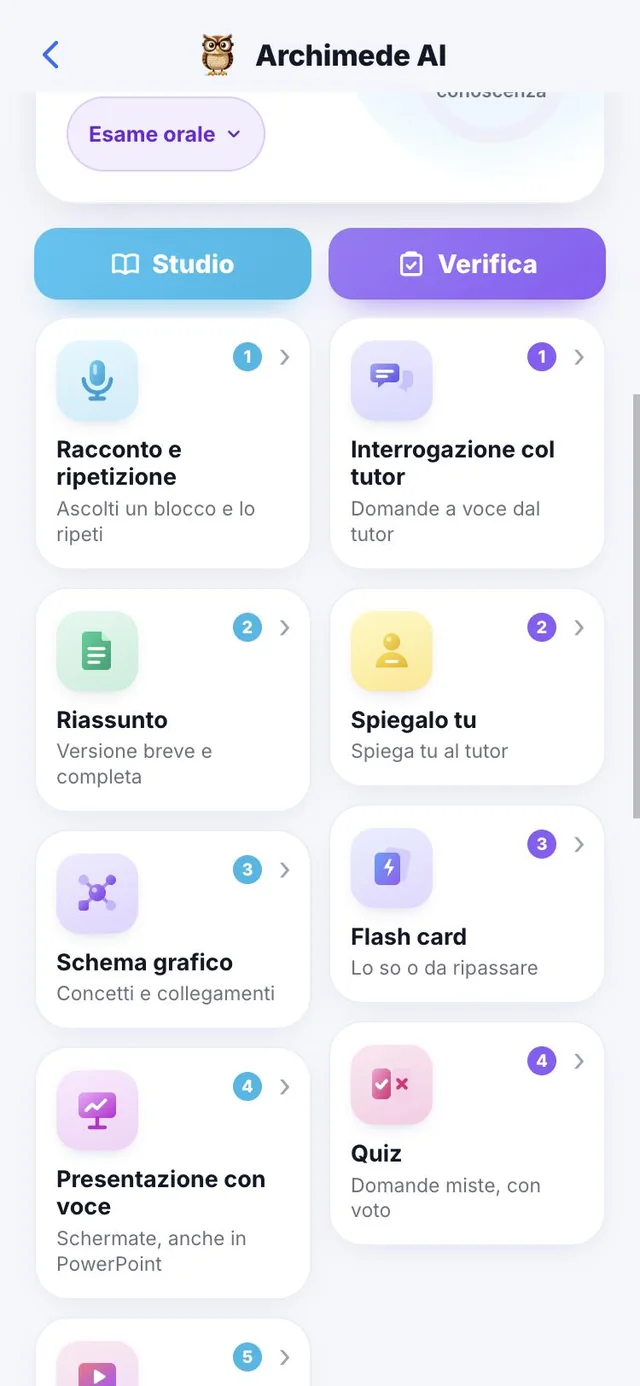
Что делает. Колонки STUDIO и VERIFICA подстраиваются под форму экзамена.
Устный. STUDIO: рассказ, пересказ, схема, презентация, анимированная схема, аудио. VERIFICA: устный опрос с тьютором, Объясни сам, карточки, квиз.
Письменный. STUDIO: пересказ, схема, презентация, анимированная схема, аудио. VERIFICA: открытые вопросы, практические случаи, квиз, карточки.
Тест. STUDIO: как у письменного. VERIFICA: квиз, тестовая симуляция, открытые вопросы, карточки.
Все остальные инструменты остаются в каталоге главы. Карточка каждого — ниже.
Сверху можно показать или скрыть тьютора, поговорить с ним кнопкой «Говори» или написать в поле «Спросить о главе…». Ниже видны последняя проверка, лучшая оценка и дата следующего рекомендованного повторения. Если ты выбрал неверный тип экзамена, измени его, нажав на надпись (устный, письменный или тест), и колонки подстроятся.
Глава · Создать урок
От страниц
к уроку.
Что делает. Из материалов, привязанных к главе, Archimede создаёт пересказ, вопросы, схему и квиз.
Когда у главы есть страницы, нажми «Создай урок с Архимедом»: он прочтёт страницы и подготовит всё, что нужно для учёбы и проверки. Полоса прогресса показывает, на каком он этапе; инструменты появятся, как только урок будет готов. Если что-то прервалось, нажми «Попробовать создать урок снова»: загруженные страницы в безопасности.
«Пересоздать главу» перечитывает страницы и создаёт всё заново с нуля, и перед этим приложение просит подтверждение, потому что текущее будет заменено. «Добавить страницы» нужно, если нашёл ещё материал.
Почему это помогает: готовить ничего не нужно вручную. Загружаешь, привязываешь — и инструменты уже готовы, в том числе для глав, которые добавляешь в последний момент.
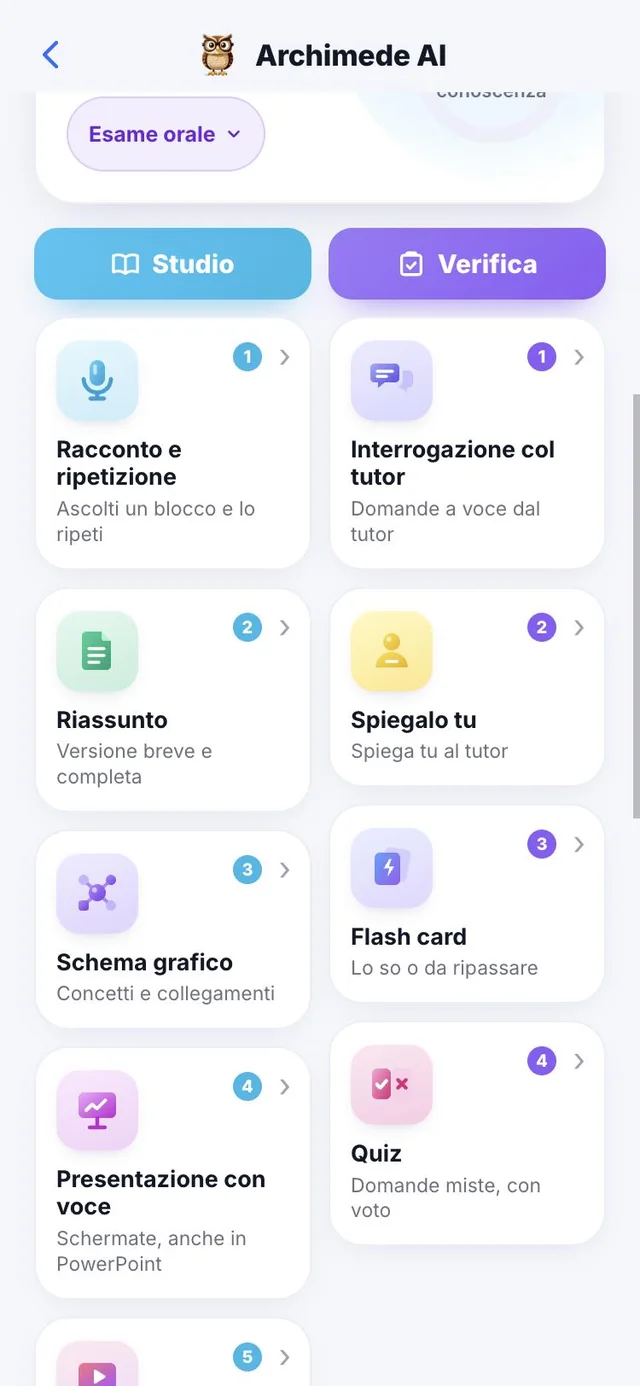
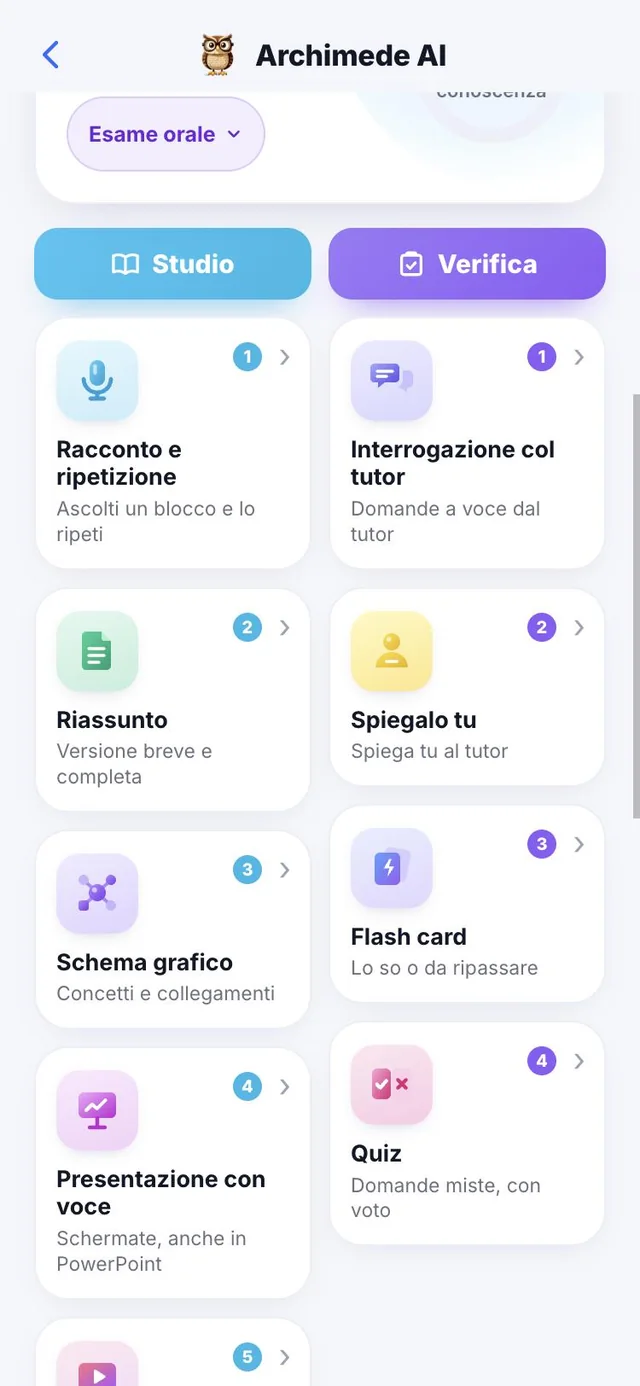
Глава · Каталог инструментов
Все инструменты
в одном списке.
Что делает. Каталог показывает каждый инструмент в трёх разделах: УЧЁБА, ПРОВЕРКА и ЭКЗАМЕН.
Если нажать «Инструменты» в главе, видишь весь список с пояснением под каждым названием, и рекомендованные для твоего типа экзамена идут первыми. В разделе ЭКЗАМЕН есть симуляция, план, подготовка, глоссарий и модели обучения. Некоторые инструменты предназначены только для университета, например открытые вопросы, практические случаи и тест с выбором ответа.
Почему это помогает: колонки УЧЁБА и ПРОВЕРКА показывают минимум полезного, а каталог помогает открыть остальное, когда захочешь сменить способ учёбы.
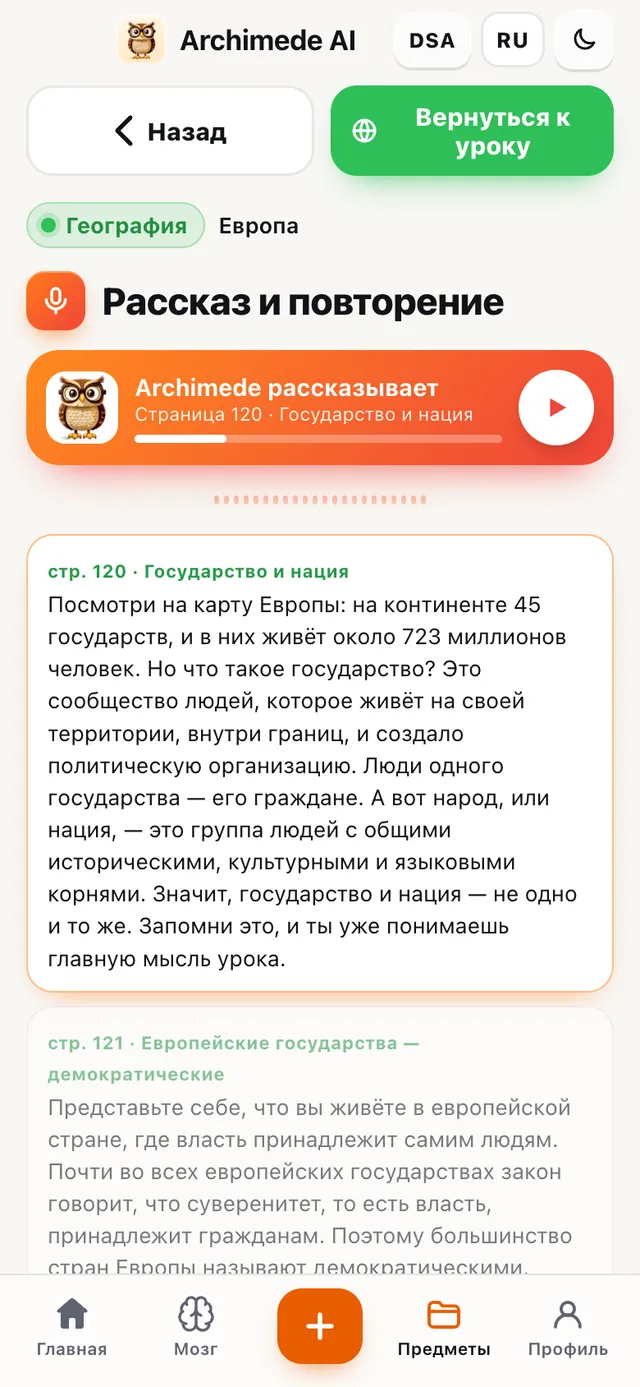
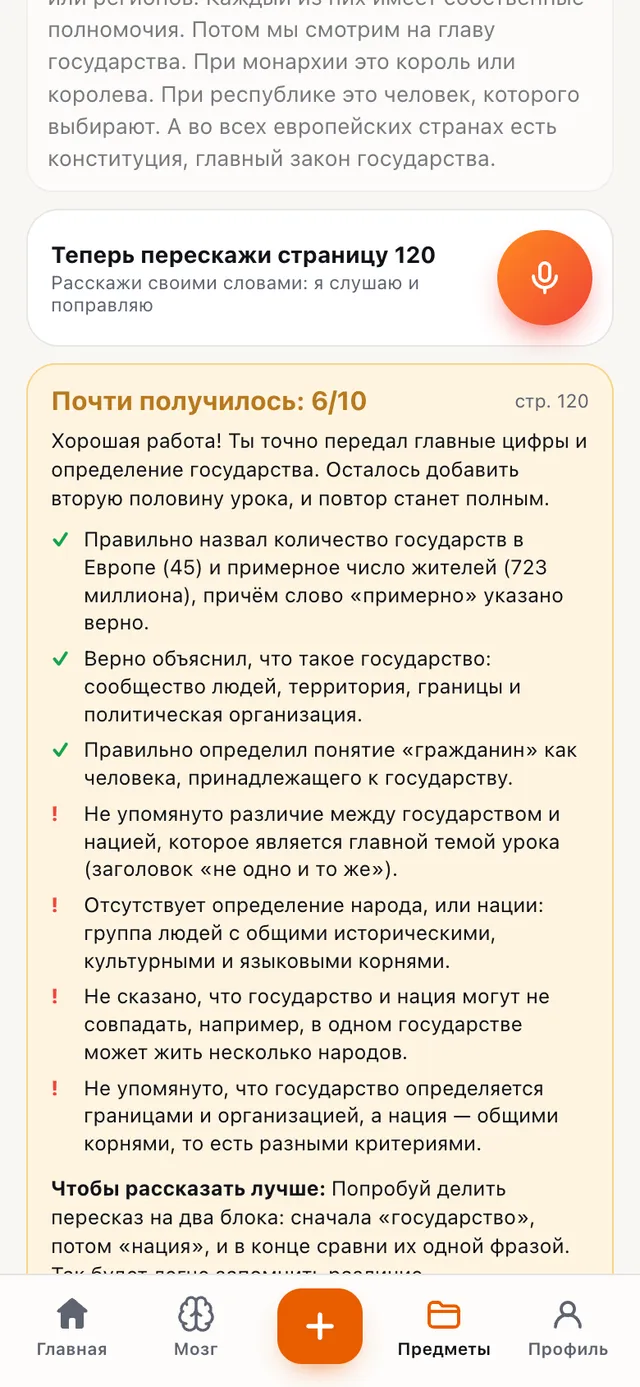
Учёба · Рассказ
Урок голосом,
по одному блоку.
Что делает. Тьютор объясняет главу блоками, и после каждого блока повторяешь ты.
Повтори своими словами, голосом или письменно, и тьютор оценит. Это тренировка, наиболее близкая к устному экзамену.
Глава разделена на блоки. После каждого блока ты повторяешь вслух, а тьютор слушает весь пересказ, включая паузы на раздумья, останавливается, когда ты нажмёшь снова, ставит оценку и говорит, что ты сказал хорошо и чего не хватает. Переход к следующему блоку — только когда текущий пройден. Говорить вслух — лучший способ понять, где рассуждение спотыкается, до экзамена.
Учёба · Пересказ
Пересказ,
полный или краткий.
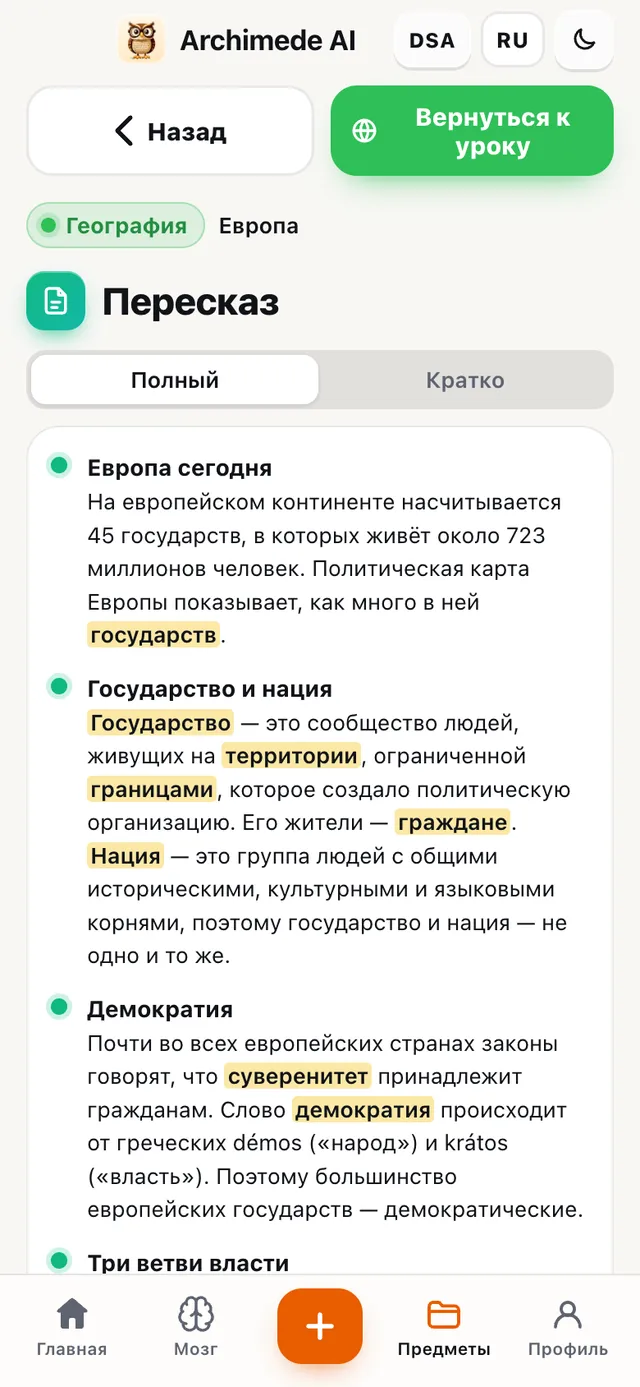
Что делает. Глава в виде пересказа, с выделенными ключевыми словами.
Выбери «Полный», чтобы учиться, или «Краткий», чтобы быстро повторить перед экзаменом.
Важные слова выделены, чтобы глаз сразу их находил. Используй полное резюме для учёбы, а краткое — для быстрого повторения в последний вечер перед экзаменом.
Учёба · Графическая схема
Графическая схема,
карта главы.
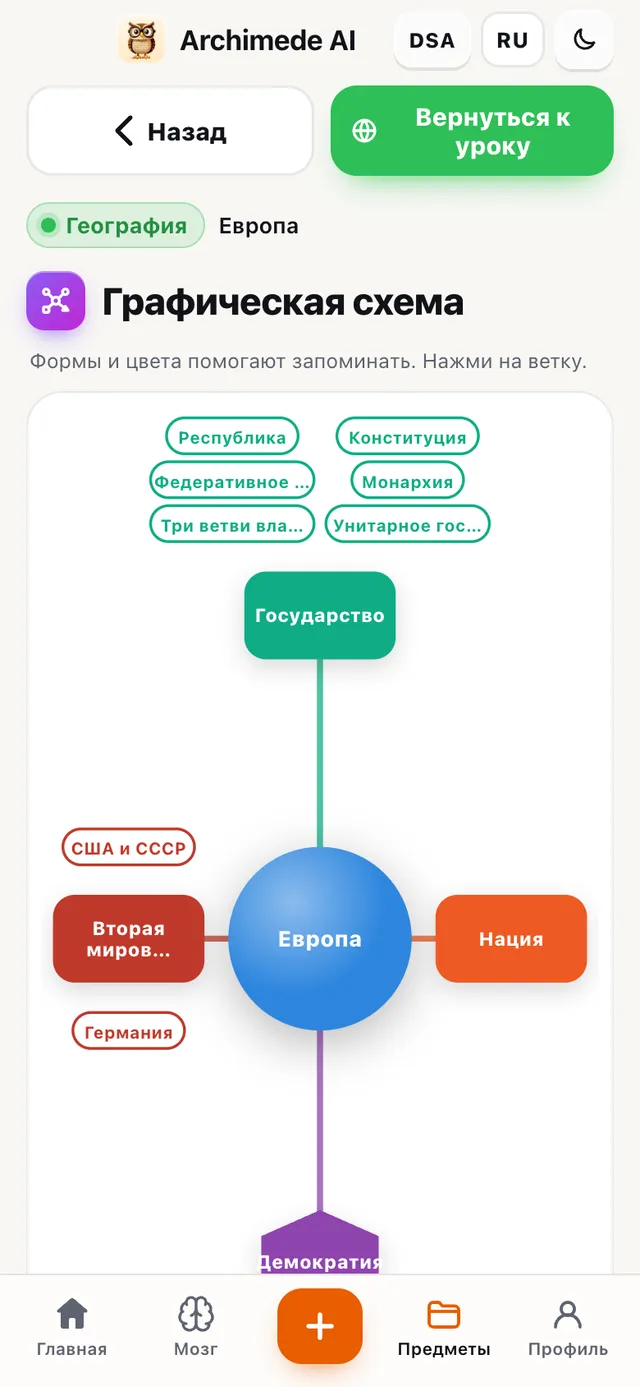
Что делает. Понятия на цветной карте со связями.
Тьютор рассказывает центр и ветви по одной, пока карта строится; ниже — карточка для каждой ветви.
Кнопкой «Послушать схему» тьютор рассказывает о центре и ветвях по одной, и схема строится по ходу его рассказа. У каждой ветви есть карточка с объяснением, которую можно читать и без голоса. Формы и цвета помогают зрительной памяти — это полезно для связи далёких понятий между собой.
Учёба · Презентация
Презентация
с голосом.
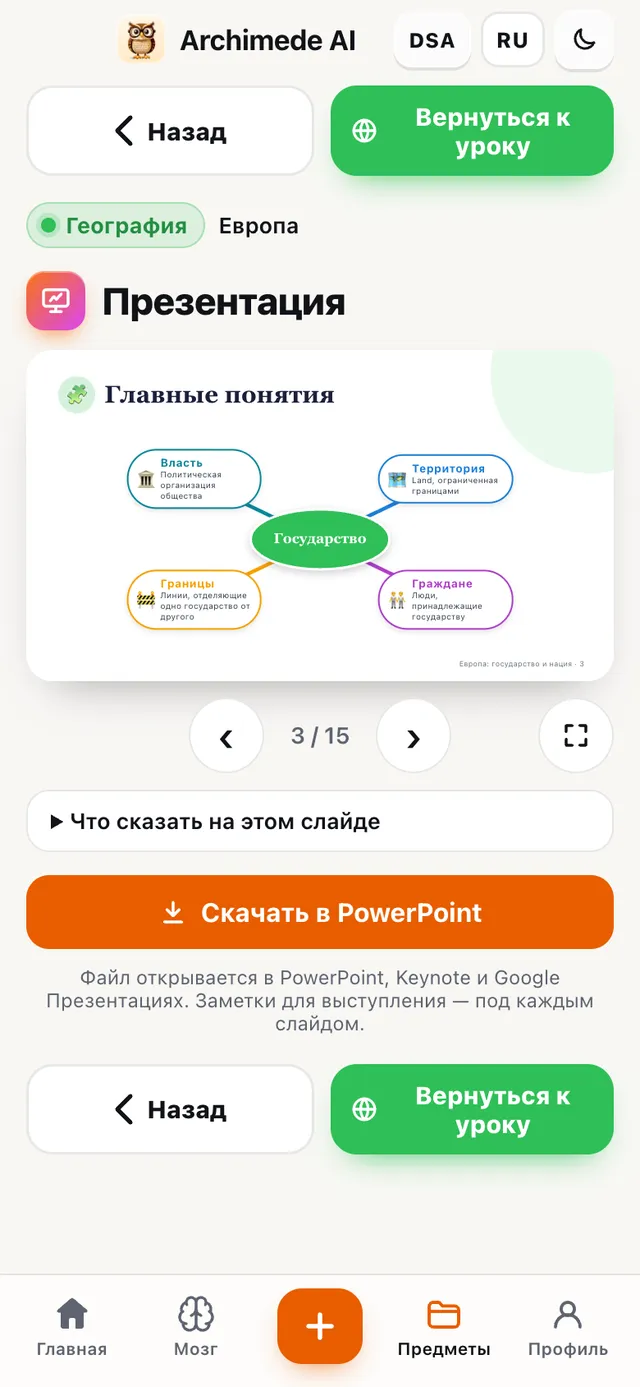
Что делает. Глава в виде слайдов, которые рассказывает тьютор.
Её можно скачать и в PowerPoint, с заметками для выступления под каждым слайдом.
Кнопкой «Послушать слайды» тьютор рассказывает по одному слайду, а затем переходишь к следующему ты сам. Файл PowerPoint открывается и в Keynote, и в Google Презентациях: это удобно, если нужно выступить с темой в аудитории.
Учёба · Анимированная схема
Анимированная схема,
которая говорит.
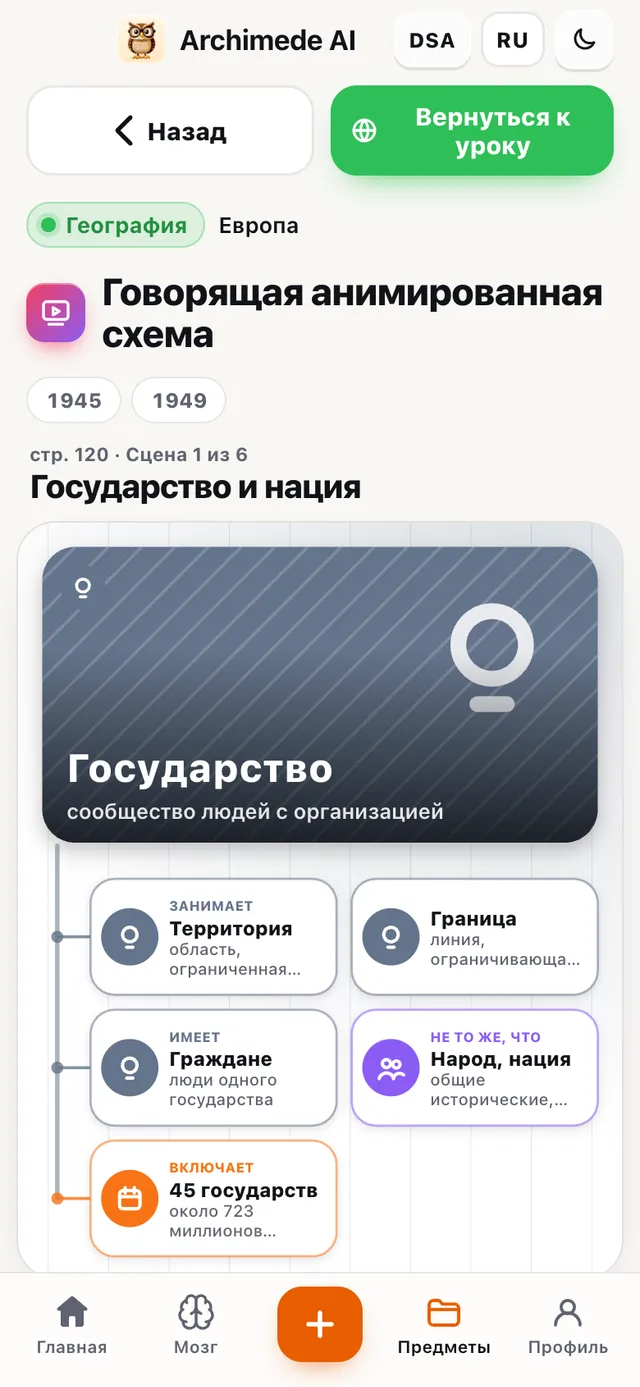
Что делает. Появляется по ходу объяснения тьютора.
Имена, понятия и даты рисуются сцена за сценой; можно поставить на паузу и пересмотреть.
Понятия, имена и даты появляются, пока тьютор их произносит, вместе с картинками и шкалой времени. Можно поставить на паузу, вернуться назад и пересмотреть каждую сцену целиком.
Учёба · Аудиоповторение
Аудиоповторение,
как подкаст.
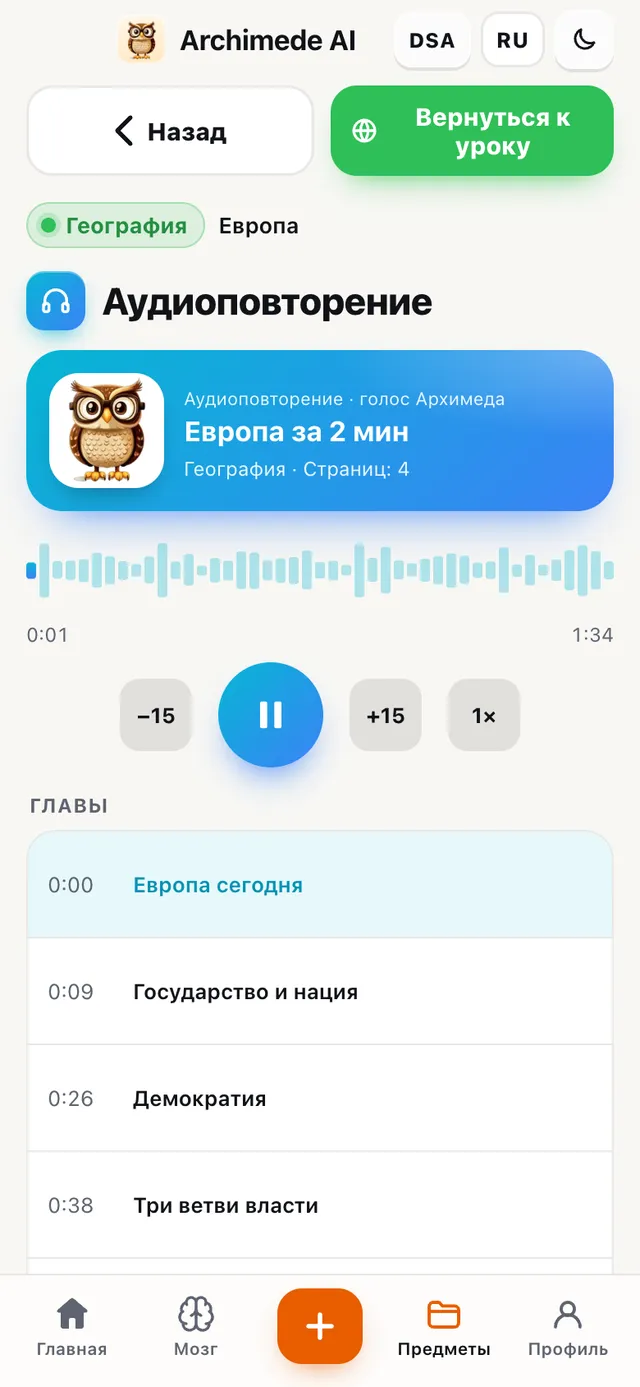
Что делает. Пересказ, прочитанный вслух и разбитый на главы.
Повторяешь на слух, не глядя в экран: перематываешь на пятнадцать секунд вперёд и назад и регулируешь скорость.
Идеально для повторения в дороге: перемотка на пятнадцать секунд назад и вперёд, регулируемая скорость и главы, чтобы перескочить к нужному месту.
Проверка · Опрос с тьютором
Устный опрос
с наставником.
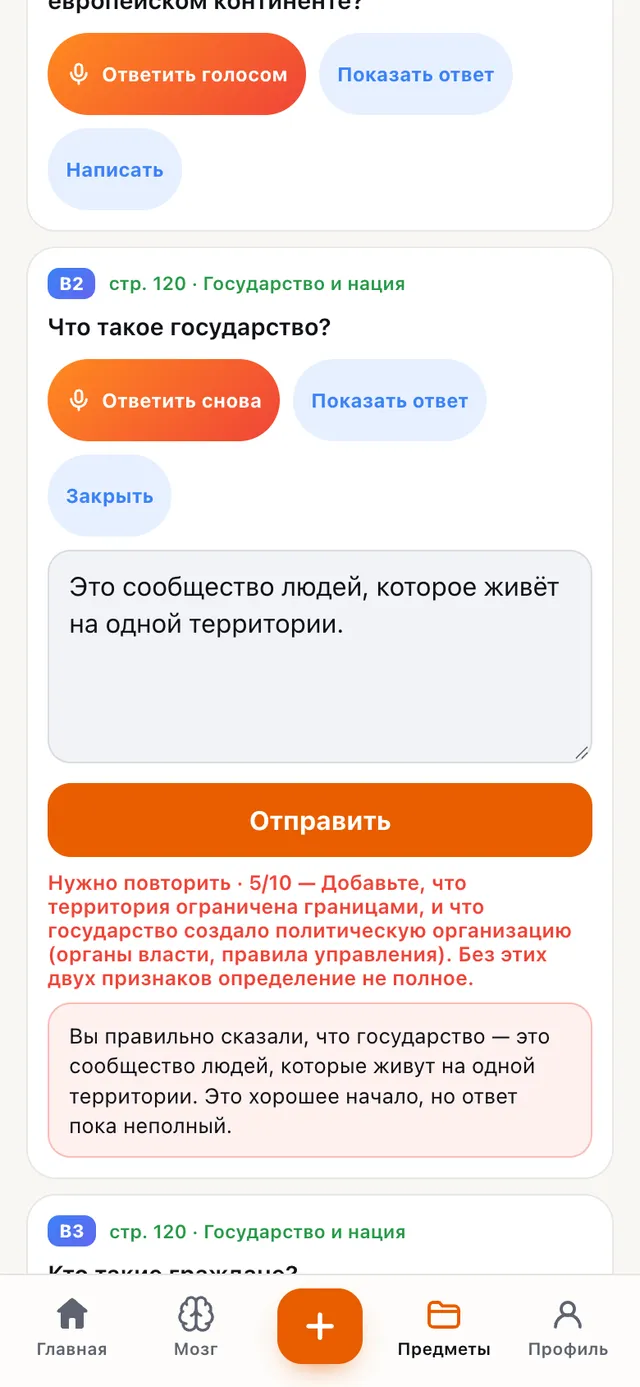
Что делает. Тьютор задаёт тебе вопросы голосом.
Отвечай голосом или письменно, как на устном экзамене, и получи оценку.
Можно подумать: тьютор ждёт несколько секунд тишины, прежде чем ответить, а если ты закончил раньше, нажимаешь «Я закончил(а) отвечать». Каждый ответ получает оценку с кратким суждением и тем, чего не хватает. Самые сложные вопросы возвращаются в повторения в нужный момент. Это тренировка, наиболее близкая к устному экзамену.
Проверка · Объясни сам
Объясни сам
наставнику.
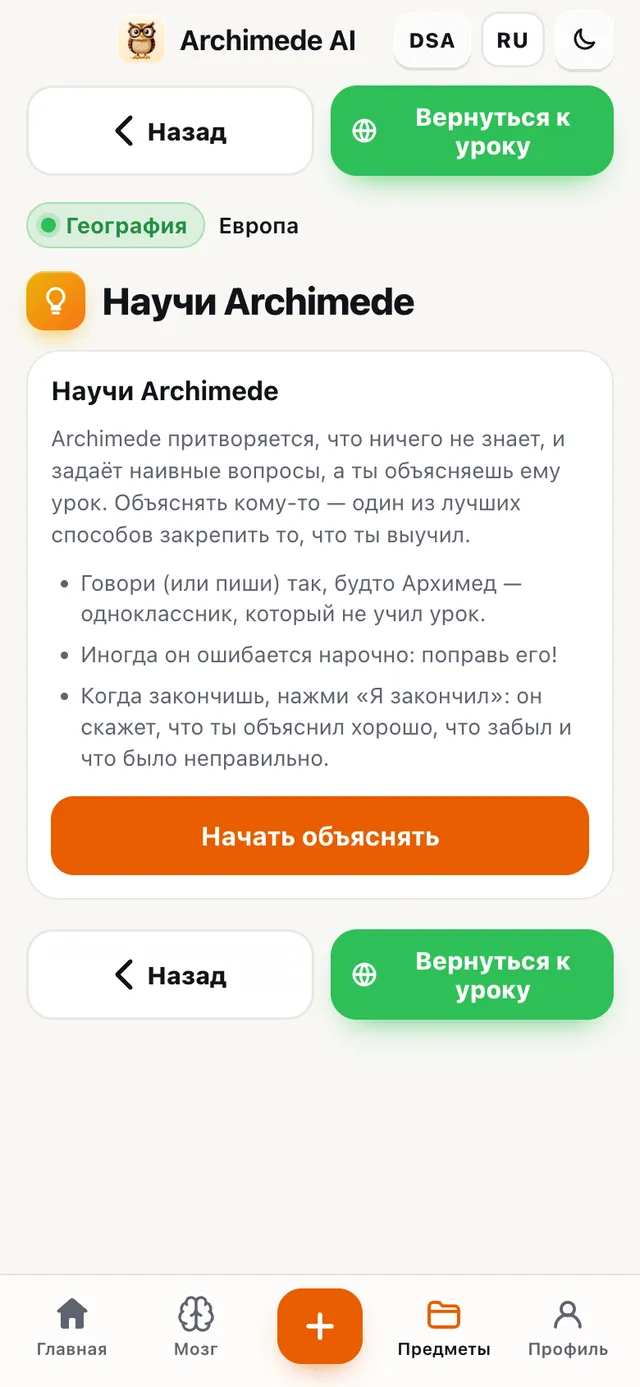
Что делает. Роли меняются: объясняешь ты, а тьютор играет любознательного ученика.
Если получилось объяснить, значит, ты действительно понял. В конце тьютор скажет, что ты забыл или сделал неверно.
Иногда тьютор намеренно ошибается: твоя задача — заметить это и поправить его. Объяснять другому — один из лучших способов закрепить изученное, и сразу видно, где в твоих знаниях дыры.
Проверка · Карточки
Карточки.
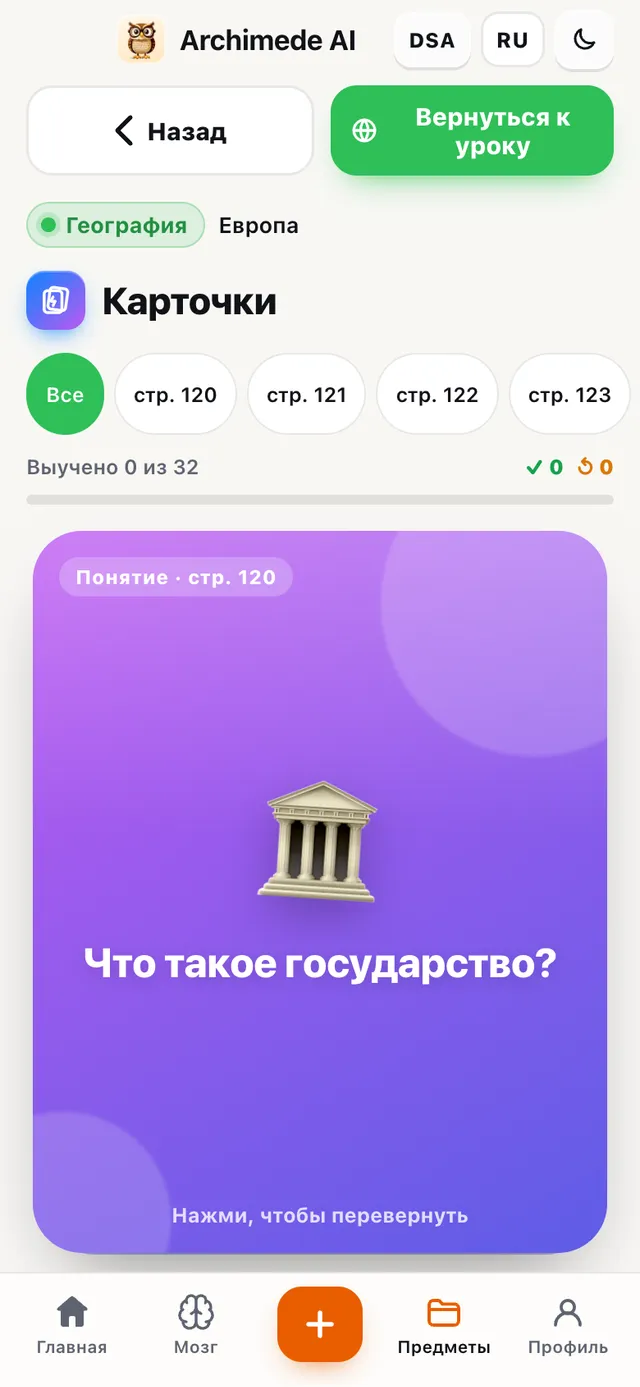
Что делает. Вопрос спереди, ответ сзади.
Переворачиваешь одним нажатием и отмечаешь «Знаю» или «Повторить»: карточки для повторения возвращаются в колоду.
Карточки переворачиваются касанием или их можно слушать голосом тьютора. Если знаешь ответ, перемести карточку вправо, если нет — влево: трудные возвращаются в колоду, пока все не будут выучены. В конце колоды оценка сохраняется автоматически. Отлично подходят для определений, дат и статей закона.
Проверка · Квиз
Квиз
во всех режимах.
Что делает. Смешанные вопросы с оценкой.
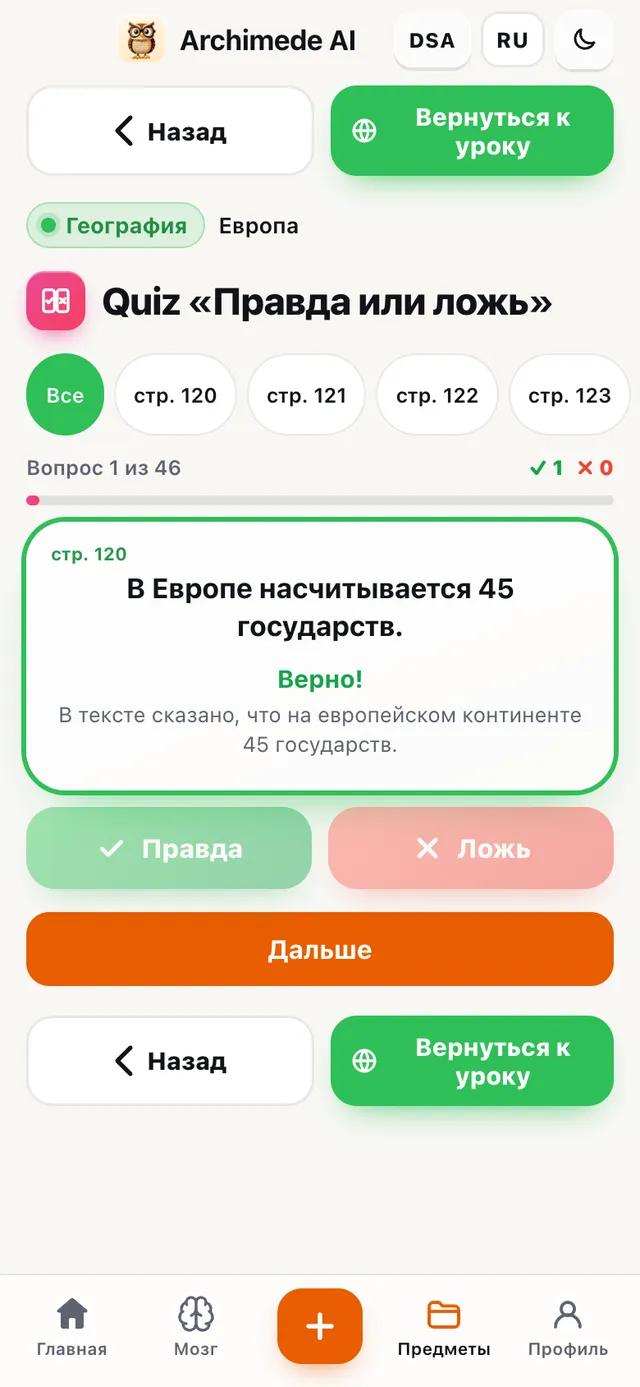
Для письменного и тестового экзамена Квиз — точка входа во все режимы: выбор ответа, сопоставление, дополнение и наоборот. Ниже — карточка каждого.
Ошибки попадают в память Archimede, который предлагает их в повторениях. Квизы можно проходить и на время: см. «Квиз на время» ниже.
Проверка · Выбор ответа
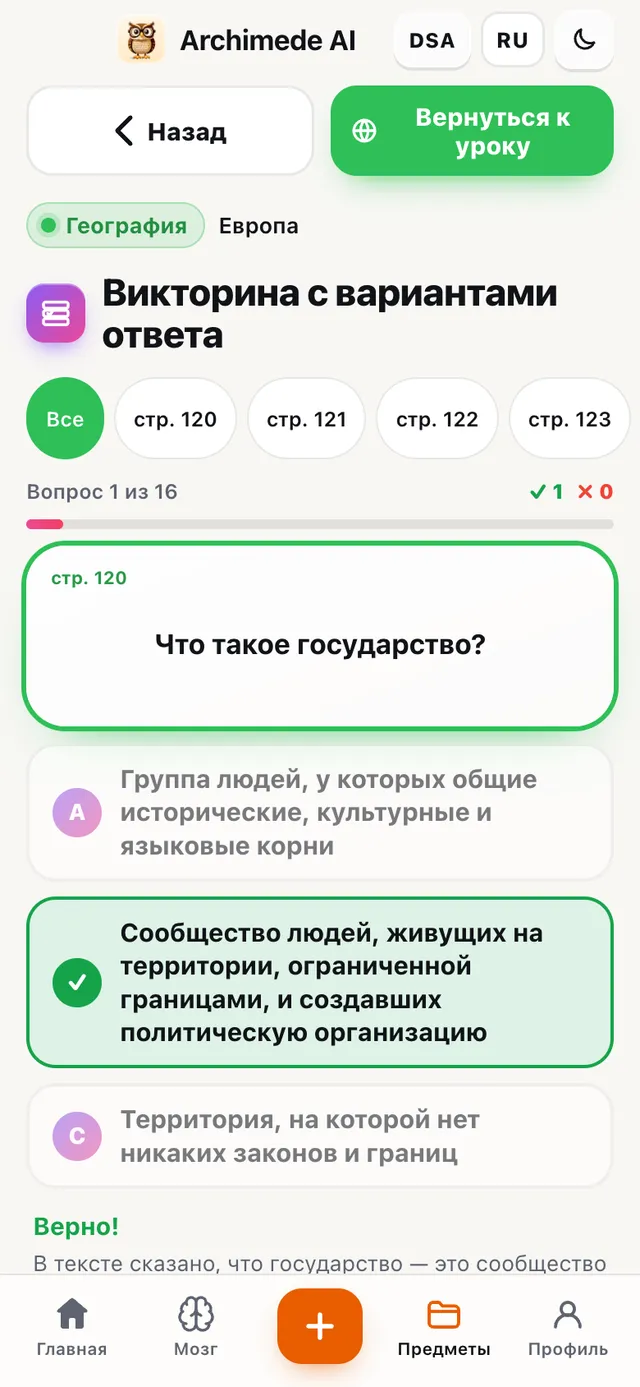
Выбор ответа.
Что делает. Три ответа и объяснение.
Вопросы составлены по твоим материалам: нажимаешь на ответ и сразу видишь, почему он верный или неверный.
Archimede готовит десять вопросов на каждую страницу, беря их только из твоих материалов. Это те же вопросы, из которых строится тестовая симуляция экзамена.
Проверка · Сопоставление
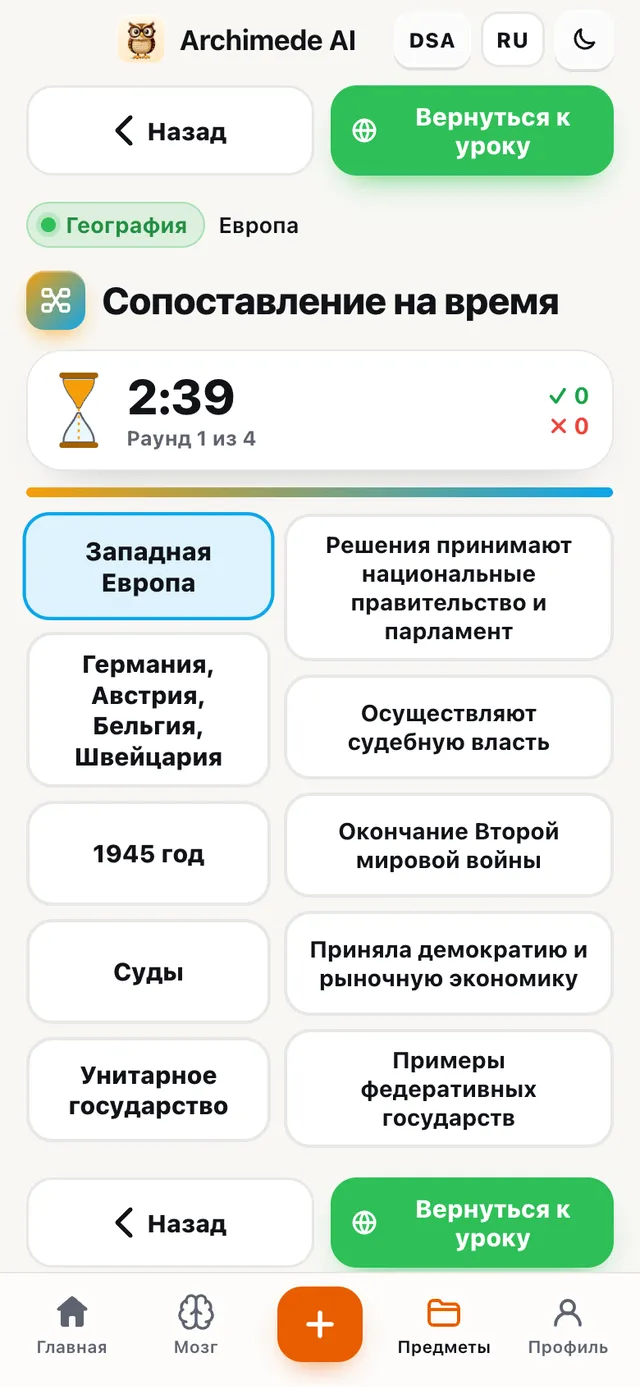
Сопоставления
на время.
Что делает. Термин и определение, на время.
Соединяешь пары между двумя колонками, пока песочные часы не высыпались.
Пятнадцать пар нужно соединить между двумя колонками. Каждая ошибка учитывается, а лучшее время сохраняется; кто хочет, может играть без времени.
Проверка · Викторина «Заполни пропуск»
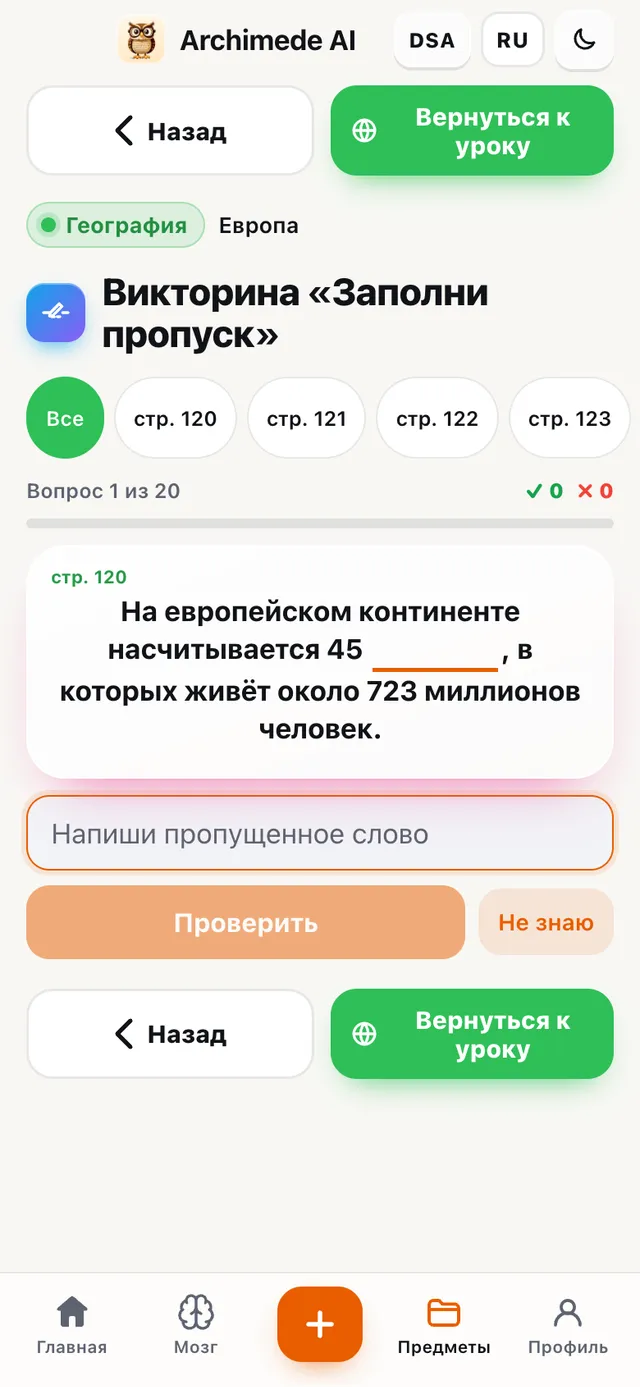
Дополнение.
Что делает. Пропущенное слово, без подсказок.
Чтобы понять, действительно ли ты помнишь термины и определения.
Маленькая опечатка засчитывается как правильный ответ, потому что важно помнить содержание; а числа и даты должны быть точными.
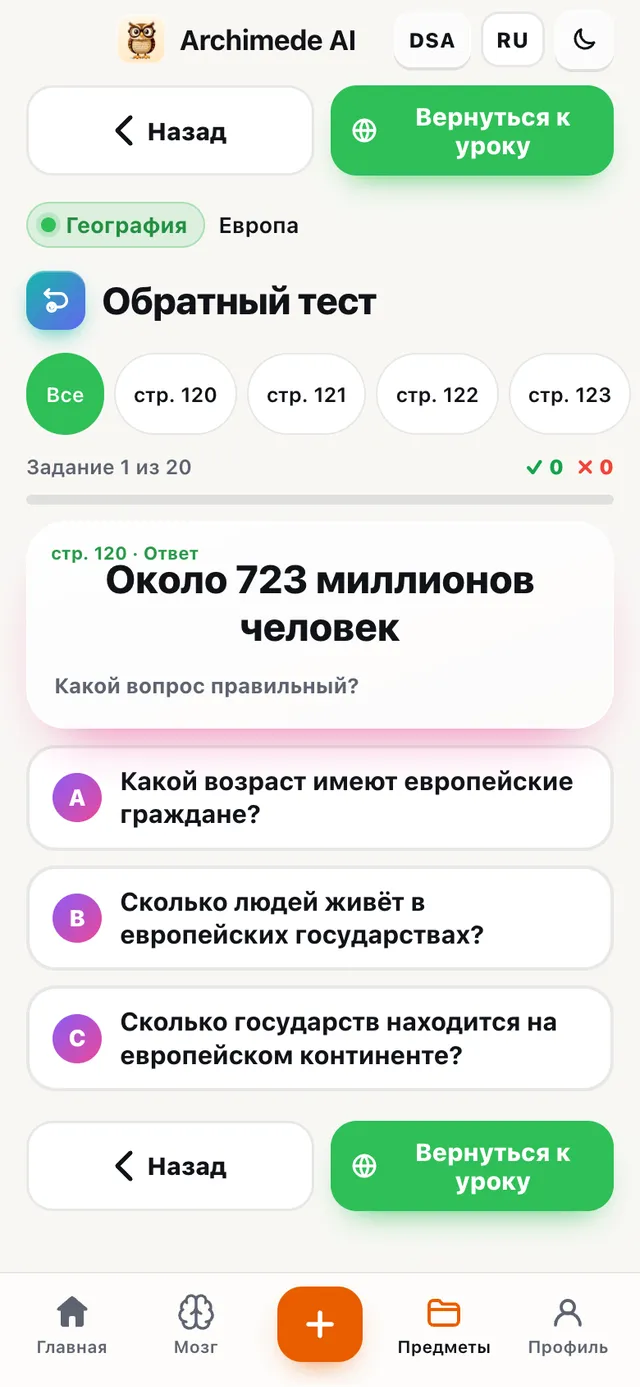
Проверка · Наоборот
Викторина
наоборот.
Что делает. От ответа к вопросу.
Тьютор даёт ответ, а ты выбираешь правильный вопрос.
Тренирует связывать даты, имена и термины с их смыслом, а не просто повторять их: полезно, когда на экзамене вопрос звучит иначе, чем ты его учил.
Проверка · Квиз на время
Квиз с
песочными часами.
Что делает. Выбираешь, сколько времени на ответ: квиз закроется сам по истечении времени.
Перед началом квиза (множественный выбор, заполнение пропусков, наоборот) выбери длительность: выключено, 5, 10 или 20 минут, либо собственное время от 1 до 90 минут кнопками «минус» и «плюс». Отсчёт начинается с первого ответа, а над вопросами видны песочные часы и оставшиеся минуты. В последние секунды цвет меняется, чтобы предупредить. Если время выключено, ограничений нет: видно только, сколько времени прошло.
По истечении времени квиз закрывается, и оценка учитывает данные ответы. Выбор запоминается на твоём устройстве и действует только для университетских глав.
Почему это помогает: на экзамене время — это переменная, и чем раньше привыкнешь отвечать под бегущие песочные часы, тем быстрее перестанешь воспринимать их как груз.
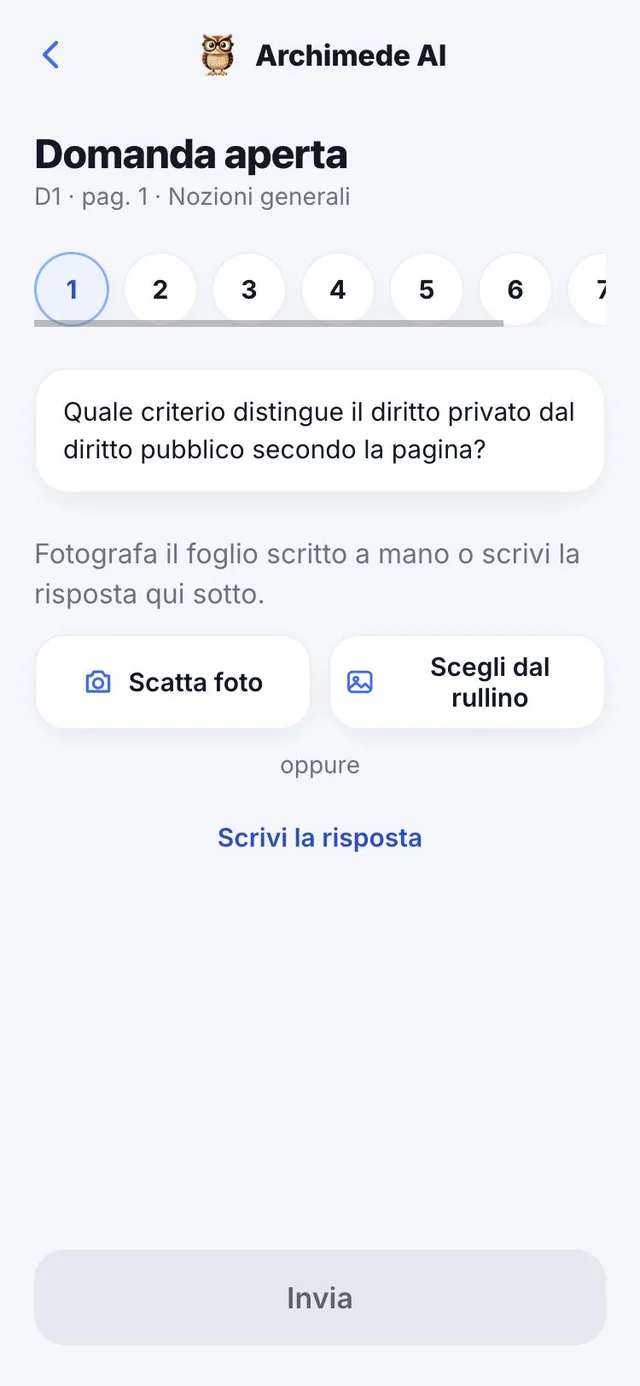
Проверка · Открытые вопросы
Открытые вопросы,
письменно или по фото.
Что делает. Отвечаешь, как на письменном экзамене, а тьютор проверяет.
Напиши ответ или сфотографируй лист, написанный от руки: Archimede его прочитает, выровняет и проверит. Получишь оценку из 30, увидишь, чего не хватает, и сможешь открыть образцовый ответ. Ответ можно переписать.
У каждой главы до восьми вопросов, и у каждого указана страница-источник. Проверка показывает, что ты сказал верно, какие фразы неверны с исправлением и чего не хватает; «Образцовый ответ» позволяет сравнить твой ответ с хорошо написанным. Если лист плохо читается, приложение попросит переснять фото при лучшем освещении.
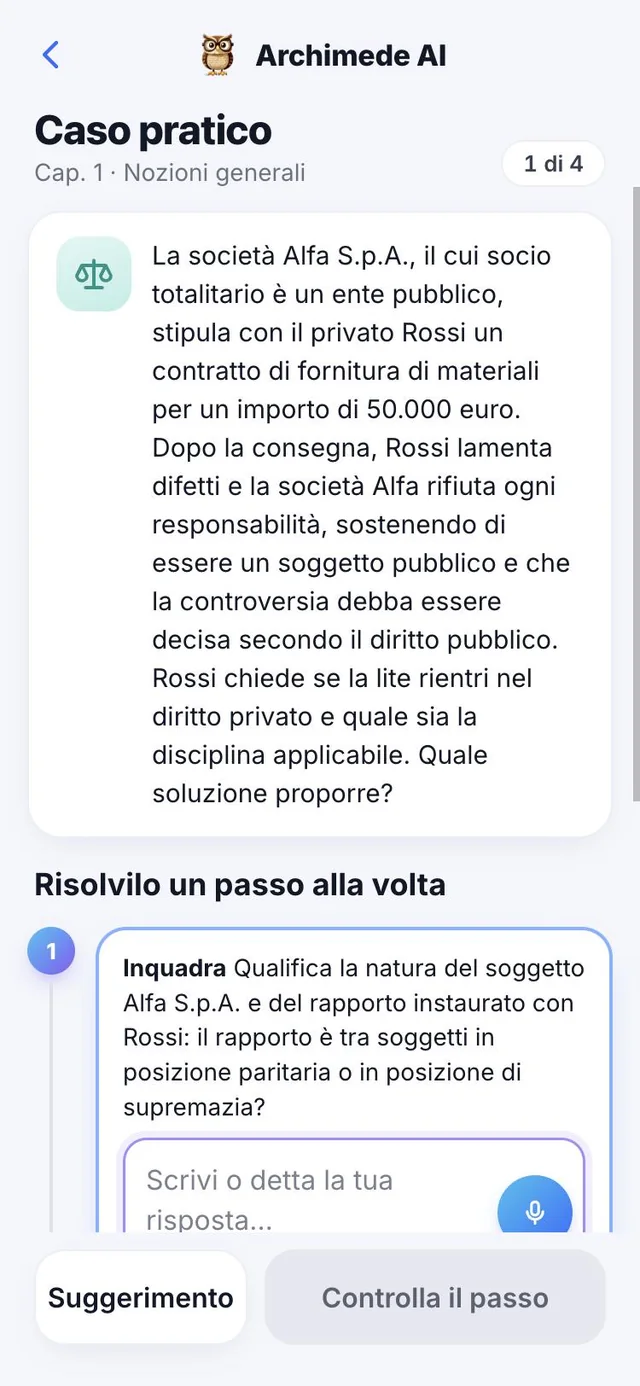
Проверка · Упражнения и практические случаи
Практические случаи,
шаг за шагом.
Что делает. Случай или упражнение, которое решается по шагам.
Отвечаешь письменно или диктуешь, проверяешь шаг и переходишь к следующему; для каждого шага — верного, частично верного или неверного — есть эталонное решение. В конце — оценка из 30 и средний результат по случаям. Для вычислений есть калькулятор.
В предметах с казусами (например, право) у казуса есть факт и вопрос, а шаги, например, «Определи», «Норма», «Исключение» и «Вывод», с опорой на статью закона. В точных науках у задачи есть шаги вроде «Данные», «Формула» и «Расчёт». Если застрял, есть подсказка, которая помогает, не давая ответа; в конце — «Следующий казус» или «Вернуться к главе».
Проверка · Тестовая симуляция
Тестовая
симуляция.
Что делает. Тест с вариантами ответов как на экзамене, на время.
В колонке VERIFICA для тестов есть симуляция: на время, с проверкой только в конце.
Все подробности проверки (сколько вопросов, время, карта, результат по главам) — в разделе «Настоящий экзамен на время».
Мозг
Всё, что ты изучил,
связанное между собой.
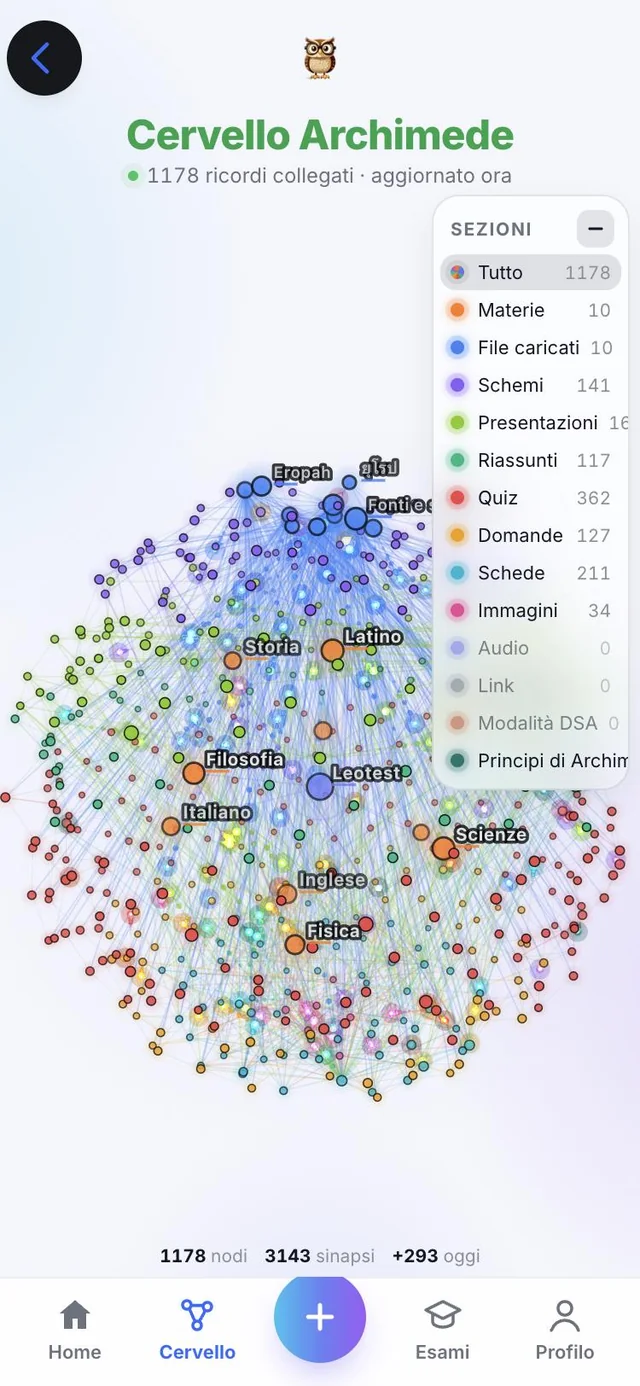
Что делает. Это Мозг Archimede в цветах университета.
Глобус со всеми изученными понятиями, связанными между собой и разделёнными по разделам. Исследуй его, чтобы увидеть, что у тебя в голове.
Мозг обновляется по мере того, как ты учишься: чем больше глав и материалов привязываешь, тем сильнее глобус заполняется связанными понятиями.
Профиль
Твой тьютор,
твои экзамены, твой аккаунт.
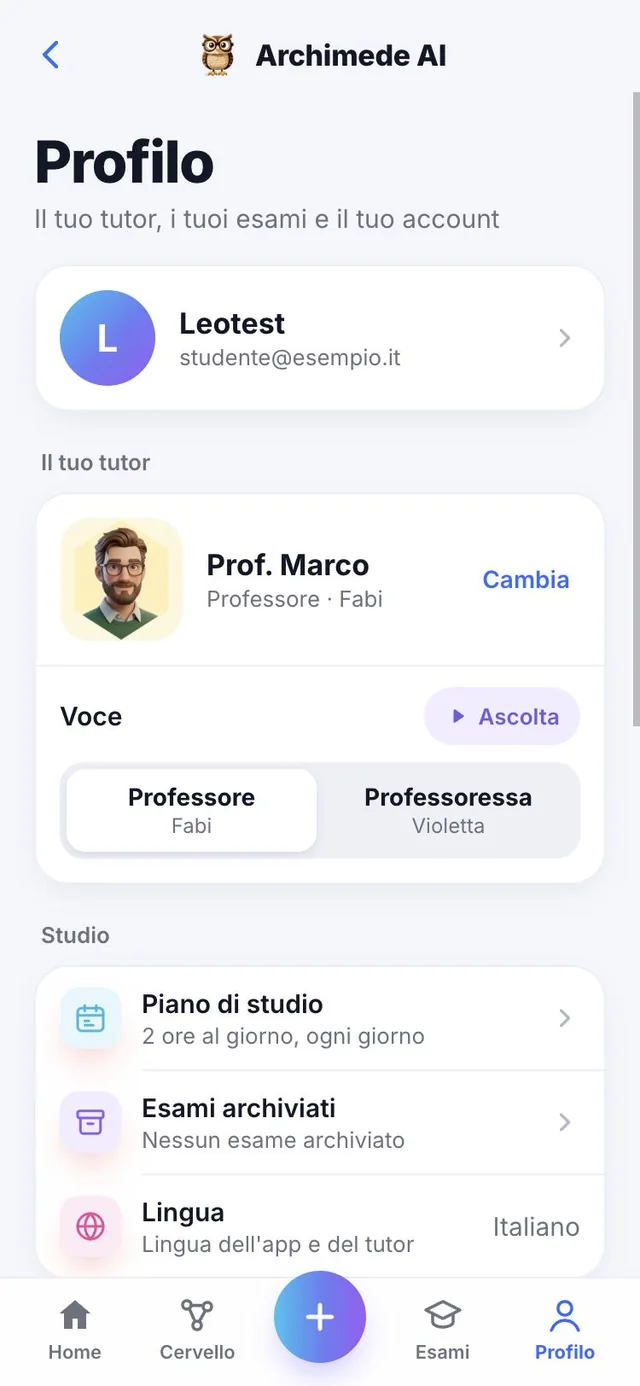
Что делает. Настройки ученика.
Здесь архивные экзамены, которые можно вернуть, и можно добавить полученную оценку: от 18 до 30, с отличием только за 30. Здесь выбираешь язык приложения и тьютора, тему, уведомления и режим DSA.
Из Профиля также открываются Аккаунт (email, подписка и данные), Настройки (тема, уведомления и режим DSA), раздел «Помощь и отзывы» для сообщения о проблемах и предложений, а также ссылка для отзыва в App Store. У тьютора есть кнопка «Изменить», а ярлык ведёт к плану занятий ближайшего экзамена. «Сменить направление» возвращает к выбору: школа, университет или старшая школа.
Архив экзаменов
Экзамен сдан,
отправляем в архив.
Что делает. Экзамены никогда по-настоящему не удаляются: их архивируют, и ты найдёшь их в Профиле.
В «Изменить экзамены» можно переименовать экзамен, сменить цвет, добавить главу или удалить. Удаление экзамена отправляет его в архив, и сразу появляется «Отменить», чтобы вернуть всё как было. В Профиле в разделе «Архив экзаменов» лежат отложенные: с кнопкой «Вернуть» они возвращаются на Главную.
Для архивного экзамена можно добавить полученную оценку — от 18 до 30 (отличие — только при 30) — и дату сдачи. Профиль считает средний балл. Оценку можно исправить в любой момент.
Почему это помогает: Главная остаётся в порядке, с одними текущими экзаменами, а зачётка с настоящими оценками даёт взгляд на весь путь сразу.
Языки
Двадцать языков,
для приложения и для тьютора.
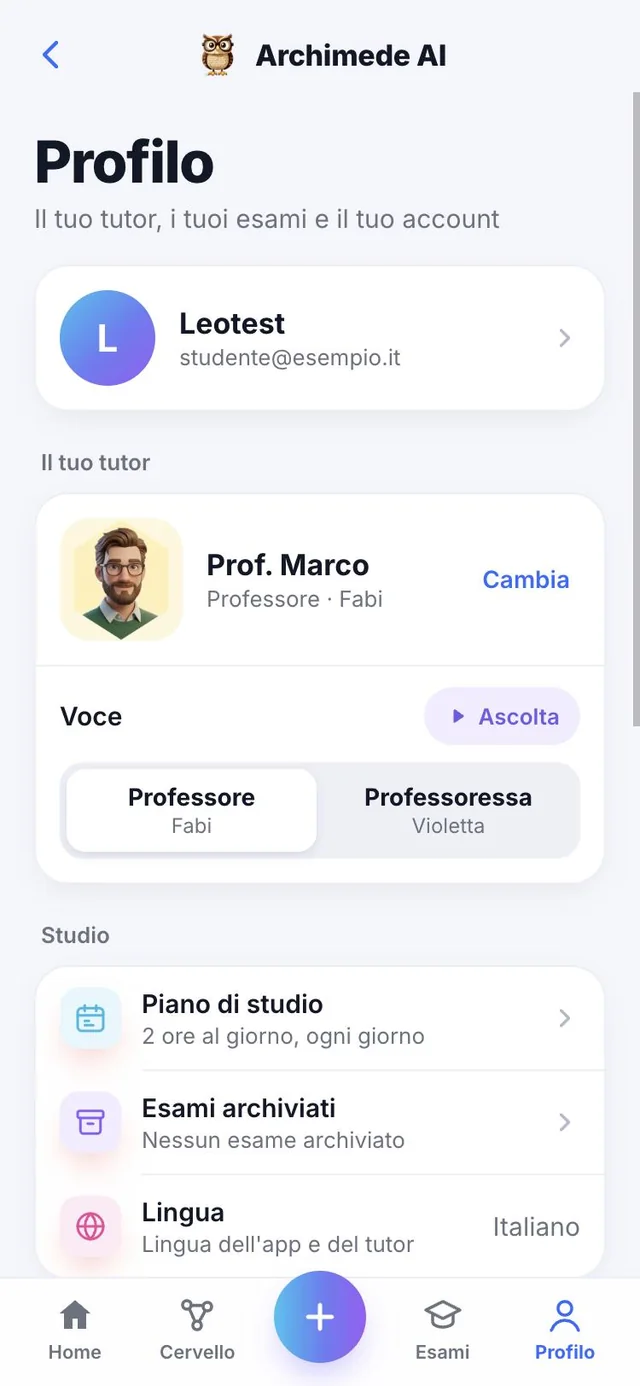
Что делает. Меняешь язык приложения кнопкой вверху, которая есть на каждом экране.
Archimede Университет говорит на двадцати языках: итальянском, английском, испанском, французском, немецком, португальском (Португалия и Бразилия), китайском, хинди, русском, арабском, японском, корейском, каталанском, турецком, тайском, филиппинском, индонезийском, малайском и вьетнамском. Тьютор говорит на языке приложения, а содержание глав остаётся на языке твоей книги.
Почему это помогает: если учишься на одном языке, а думаешь лучше на другом, его можно сменить в одно касание, и видео на иностранном языке тоже переводятся для тебя.
Для всех
Режим DSA.
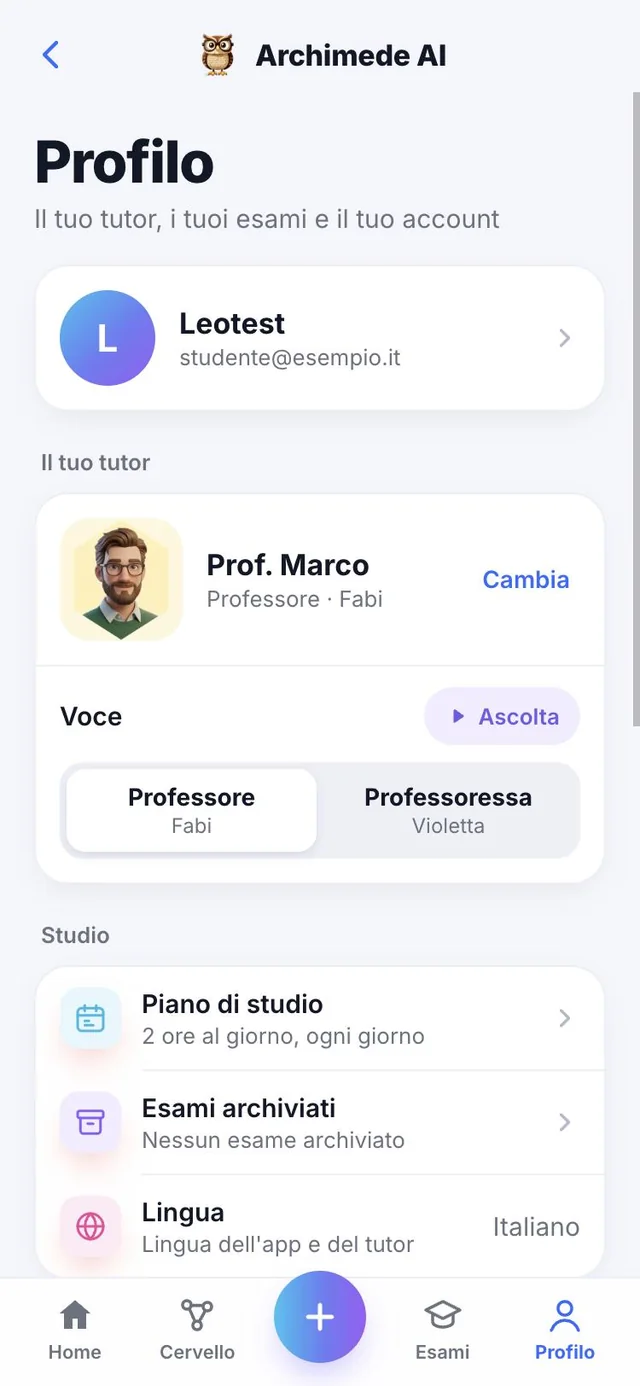
Что делает. Адаптирует текст, голос и оценки для тех, у кого есть специфическое нарушение обучаемости.
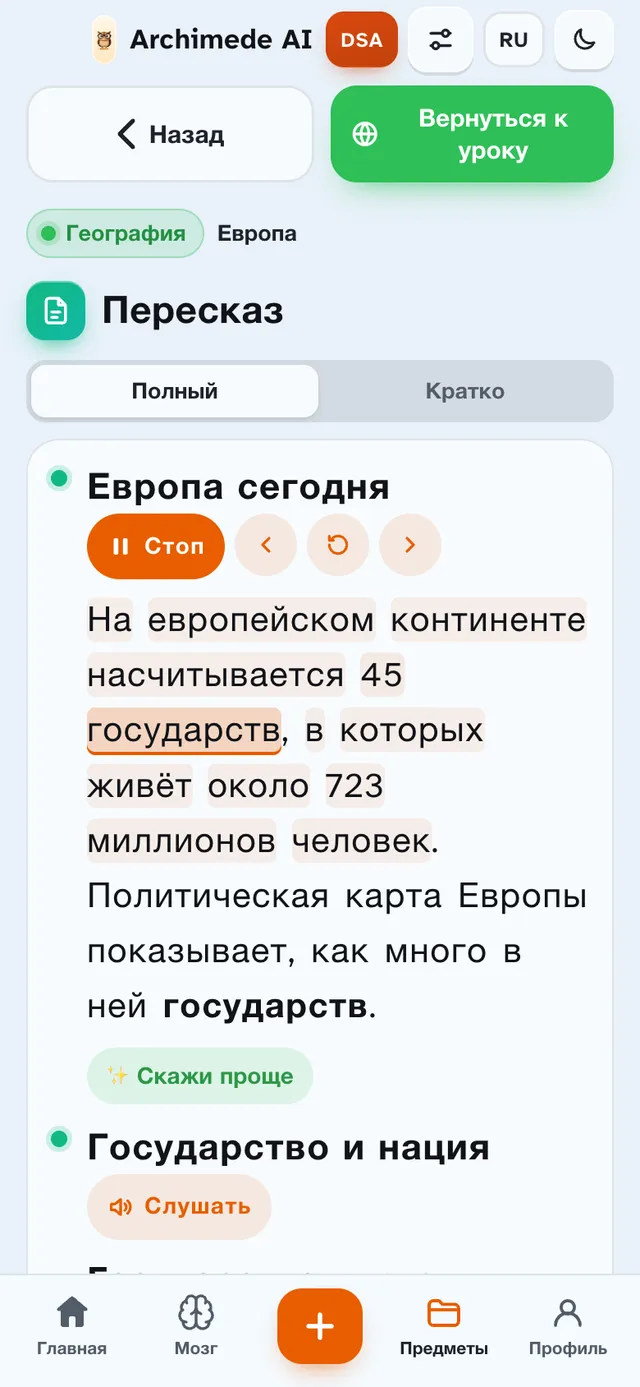
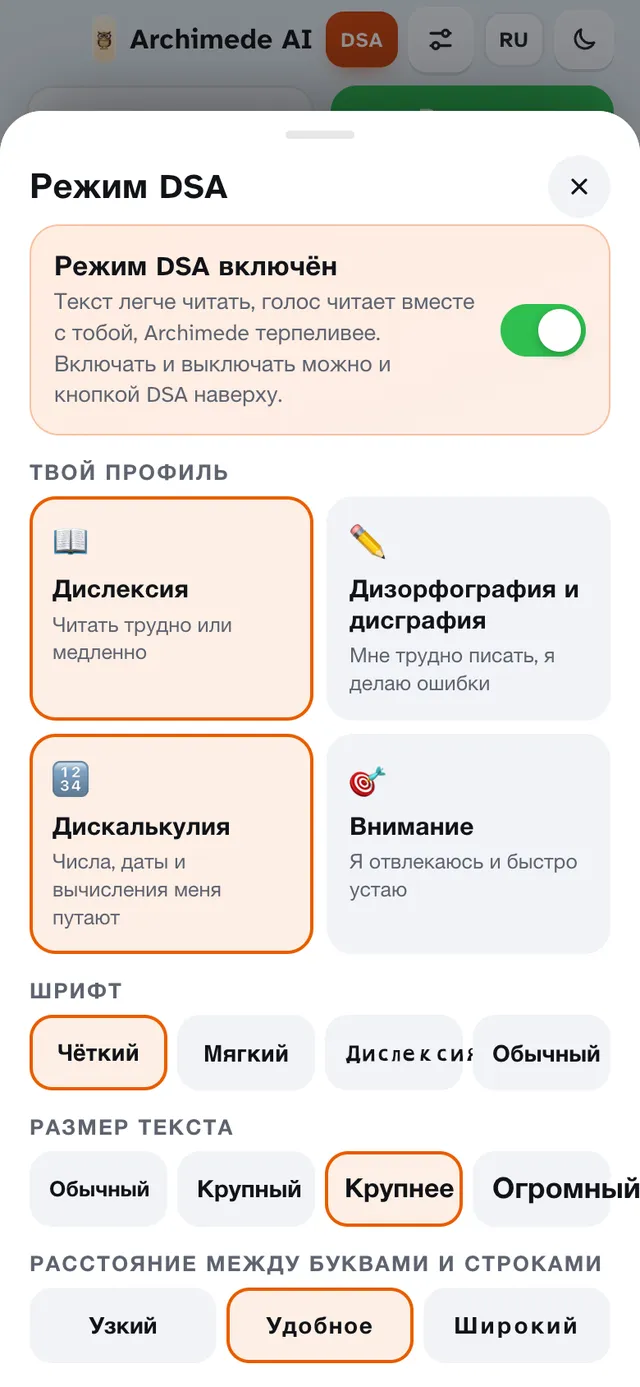
В Профиле, в «Настройках», включаешь режим DSA: шрифты с высокой читаемостью, больше пространства между строками, мягкие фоны, чтение с подсветкой слов, деление на слоги и «Скажи проще». Тьютор говорит медленнее и оценивает содержание, а не орфографию.
Выбираются профиль, шрифт, размер, цвета и скорость голоса, и всё можно поменять в любой момент. Если режим выключен, ничего не меняется.