Перейти к содержанию

Archimede Liceo · для старших классов

Устные ответы, контрольные и тесты.
Готовься, говоря вслух.

Отметь проверку с датой и типом. Наставник составит тебе план день за днём, объяснит уроки голосом и проверит тебя. Оценки по десятибалльной шкале, как в школе.

Открыть приложение

После регистрации выбери «Старшая школа».

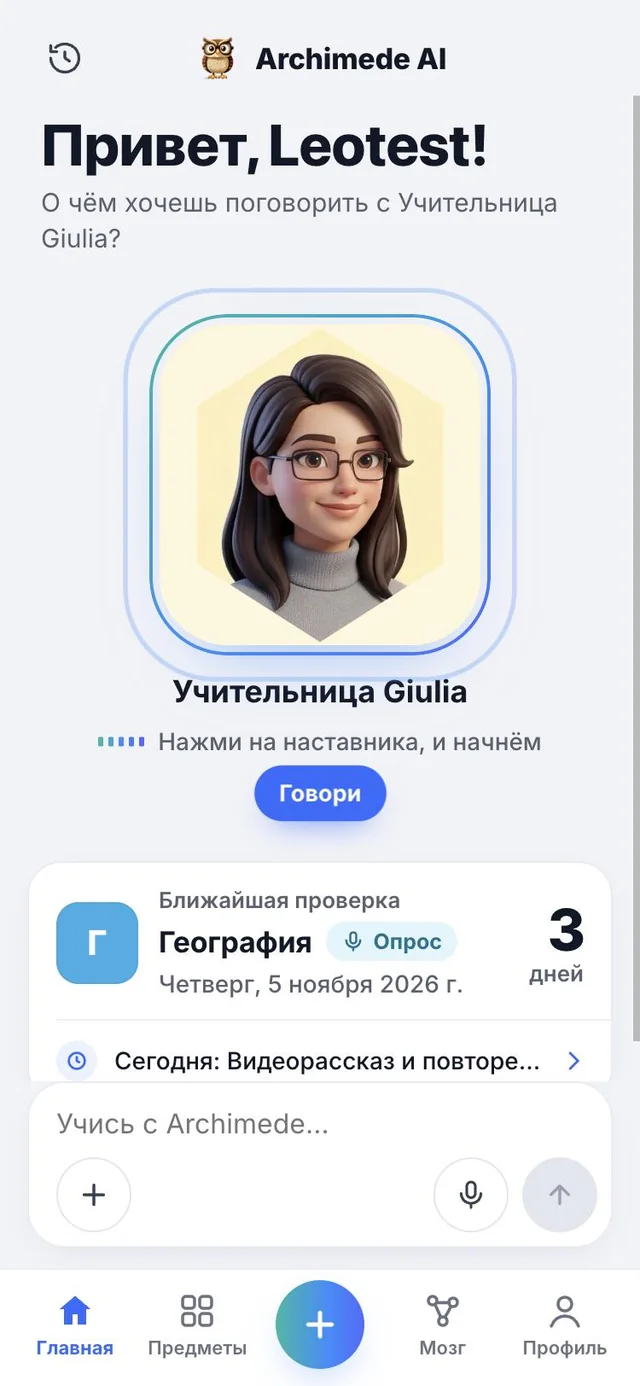
Главная Archimede Liceo: наставник, который тебя слушает, и карточка «Ближайшая проверка» с обратным отсчётом дней

С чего начать

Три шага
и ты внутри.

Ничего настраивать вручную не нужно: приложение само подготовит предметы твоей старшей школы.

  1. 1ЗарегистрируйсяОткрой приложение и создай свой аккаунт.
  2. 2Выбери «Старшая школа»На вопрос «Что ты изучаешь?» нажми «Старшая школа»: устные ответы, контрольные и тесты, с оценками по десятибалльной шкале.
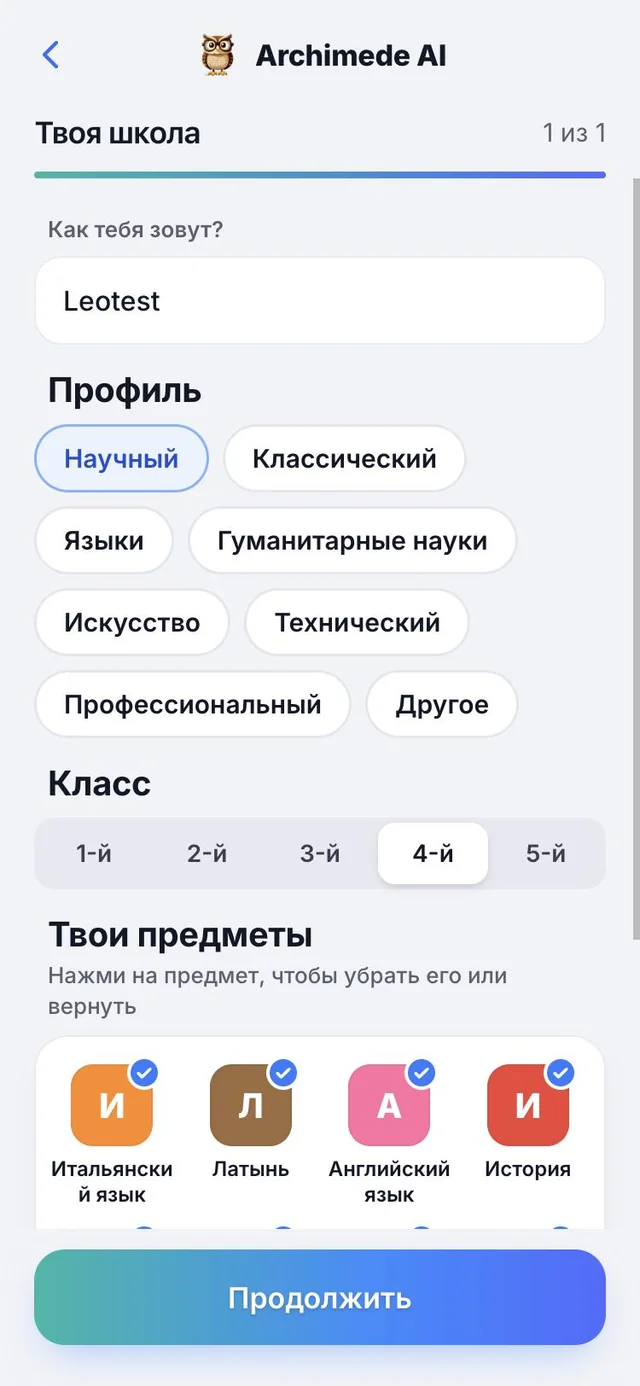
  3. 3Профиль, класс и предметыВыбери профиль и класс: предметы твоей школы уже готовы, их можно изменить.

Выбери путь

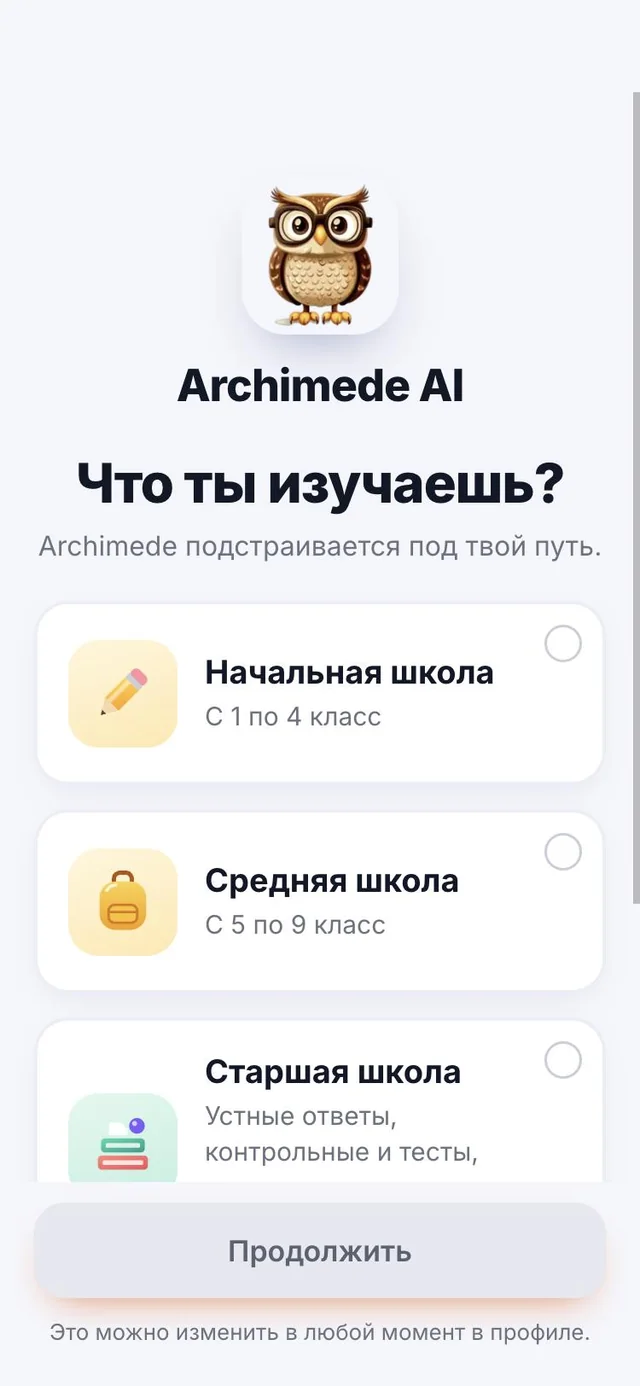
Что ты изучаешь?
Выбери «Старшая школа».

Что делает. Спрашивает, в какой ты школе, и приложение подстраивается под неё.

Вариантов четыре: Начальная школа, Средняя школа, Старшая школа и Университет. Со «Старшей школой» у тебя устные ответы, контрольные и тесты, а оценки по десятибалльной шкале, как в школе.

Почему это полезно. Выбор делается один раз, после регистрации, и дальше приложение показывает только то, что нужно в старшей школе: предметы, проверки, план и оценки. Ничего вручную настраивать не нужно.

Экран «Что ты изучаешь?» с четырьмя путями: Начальная школа, Средняя школа, Старшая школа (выбрано: устные ответы, контрольные и тесты с оценками по десятибалльной шкале) и Университет

Твоя школа

Профиль, класс
и предметы.

Что делает. Спрашивает имя, профиль и класс и готовит предметы старшей школы.

Выбери профиль, например Научный, и класс, с первого по пятый. Предметы твоего профиля уже готовы: нажми на предмет, чтобы убрать его или вернуть, или добавь свой через поле «Добавить». Менять их можно когда угодно.

Варианты направлений на выбор: восемь — Научное, Классическое, Лингвистическое, Гуманитарные науки, Художественное, Техническое, Профессиональное и Другое. Предметы зависят от направления и класса: например, в младших классах История изучается вместе с географией, а Философии пока нет.

Почему это полезно. Ты сразу начинаешь с нужных предметов, не вписывая их по одному, а если твоя школа другая, исправляешь в два касания.

Экран «Твоя школа»: имя, профиль (выбран Научный), класс и уже подготовленные предметы, например Итальянский, Латынь, История и Математика

Главная

Говоришь с наставником.
Видишь ближайшую проверку.

Что делает. Открываешь приложение, и наставник тебя слушает.

Просишь его рассказать о предмете или повторить тему, голосом или письменно. Ниже карточка «Ближайшая проверка»: предмет, тип, дата и сколько дней осталось. Сразу после — что сделать сегодня, чтобы подготовиться. Внизу: Главная, Предметы, кнопка + для добавления, Мозг и Профиль.

Если ты ещё не отметил ни одной проверки, карточка об этом говорит и предлагает добавить. Нажав на карточку, откроешь предмет этой проверки.

Почему это полезно. Как только открываешь приложение, видишь, сколько дней осталось и с чего начать, ничего не ища.

Главная Archimede Liceo: наставник, который тебя слушает, карточка «Ближайшая проверка» с обратным отсчётом дней и совет, что повторить сегодня

Голос

Говоришь ты,
отвечает наставник.

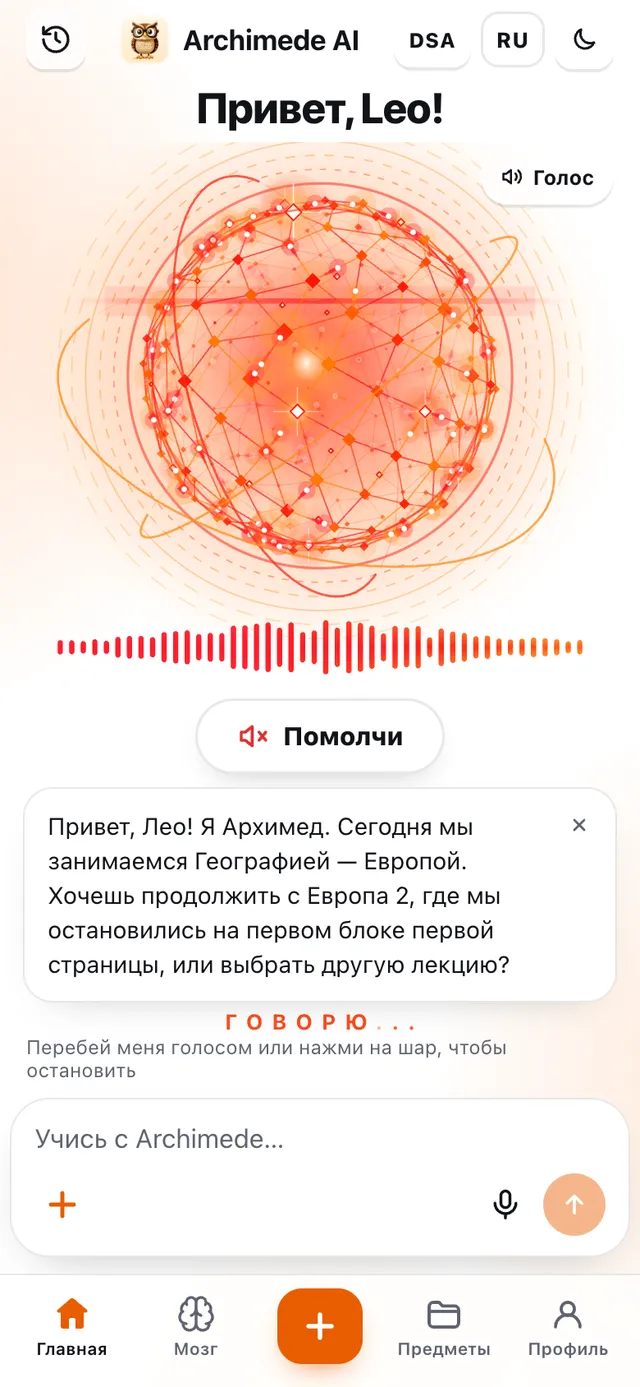
Что делает. Нажимаешь «Говори», и наставник слушает тебя и отвечает голосом, как учитель, который сидит рядом.

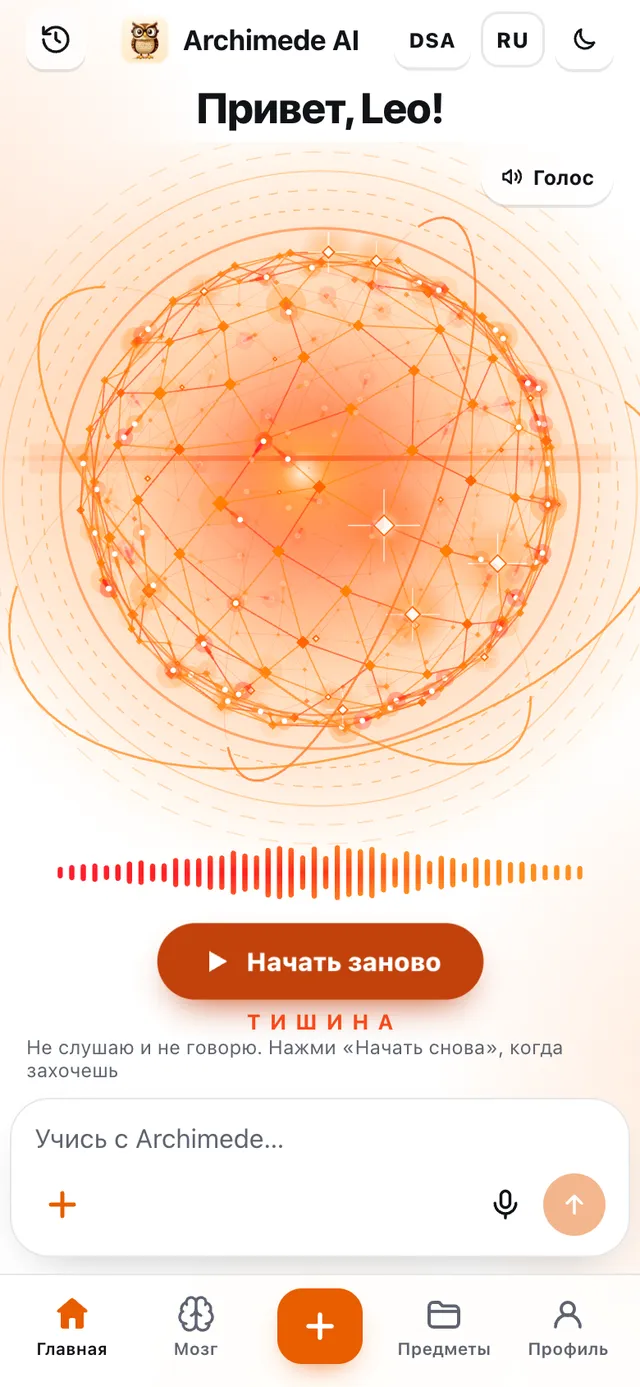
Микрофон всё время включён: можешь говорить когда угодно, даже пока говорит он, а нажав на микрофон, прервёшь его. Когда отвечаешь на вопрос и закончил, появляется «Я закончил(а) отвечать»: нажимаешь, и не нужно ждать. Если нужна тишина, нажимаешь «Помолчи»: он не слушает и не говорит, пока не нажмёшь «Начать заново». Можешь также голосом попросить его открыть урок, Предметы или лист с +.

Почему это полезно. Говорить вслух — так и спрашивают на самом деле, а когда микрофон всегда открыт, ничего не нужно нажимать перед каждой фразой.

Наставник говорит, кнопка «Помолчи» и его ответ написан ниже
Наставник молчит, с кнопкой «Начать заново»: не слушает и не говорит

Письмо и история

Если не можешь говорить,
пиши.

Что делает. Под наставником есть поле «Учись с Archimede…»: пишешь, и наставник отвечает.

Напиши вопрос и нажми ввод; ответ можно закрыть крестиком. В левом верхнем углу значок часов открывает Историю: сообщения между тобой и наставником, каждое с датой и временем, от самого нового. Если ты ещё не разговаривал с Archimede, там так и написано.

Почему это полезно. Писать удобно в классе, в библиотеке или когда не хочется говорить вслух, а История помогает найти объяснение, не спрашивая его заново.

Главная с иконкой Истории вверху слева, полем «Учись с Archimede» с кнопкой + и микрофоном, а ниже строка «Сегодня» с тем, что учить

Предметы и средние баллы

Твои предметы,
у каждого свой средний балл.

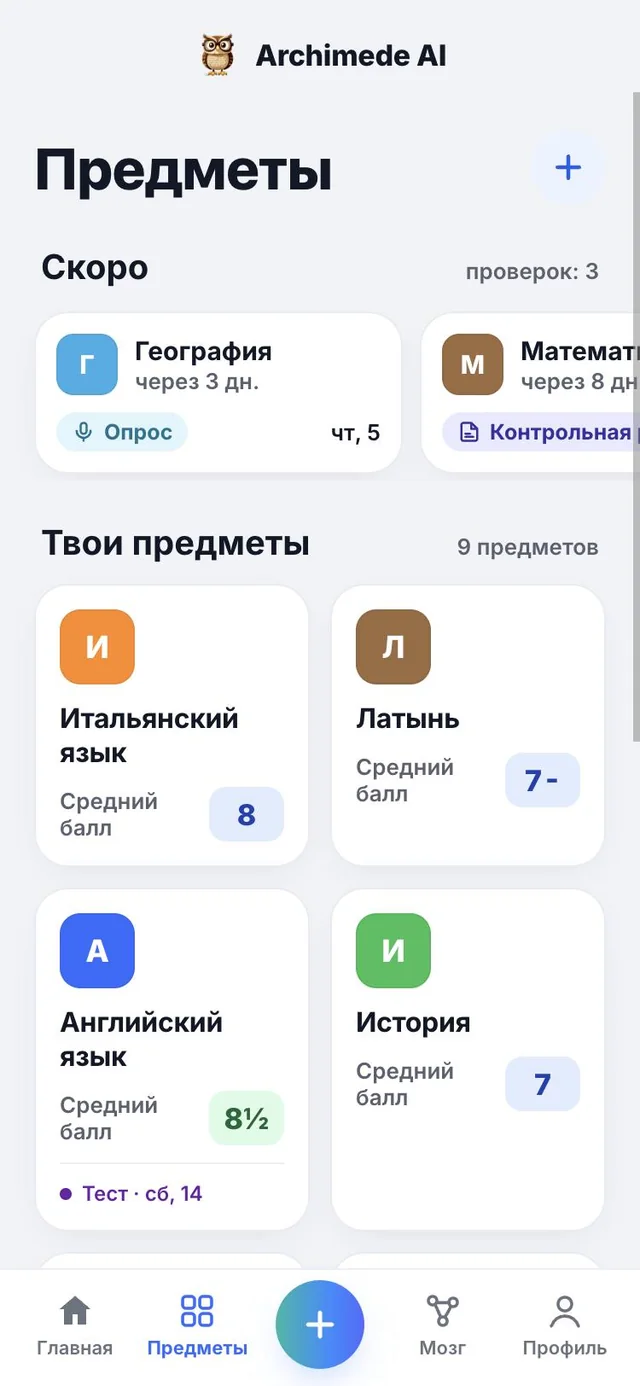
Что делает. Все предметы твоего профиля одним взглядом.

У каждого предмета показан средний балл твоих оценок, записанный как в школе. Вверху «Скоро» перечисляет ближайшие проверки с типом и количеством дней. Если нужна ещё одна, добавь её кнопкой +.

Кнопка + вверху открывает «Новый предмет»: пишешь название, и предмет готов. Каждый предмет показывает свой средний балл, а при нажатии открывается его страница.

Почему это полезно. Сразу видишь, где у тебя хорошо получается и какая проверка придёт первой.

Список предметов: вверху ближайшие проверки по истории и математике, ниже предметы со средним баллом по десятибалльной шкале, например 7 по итальянскому и 6½ по латыни

Добавить

Кнопка +,
чтобы добавить.

Что делает. Внизу по центру + открывает «Что хочешь добавить?»: новую проверку или новый урок.

«Новая проверка» ведёт в календарь: устный опрос, контрольная или тест с датой. «Новый урок» ведёт в Предметы или в открытый предмет, где выбираешь урок и фотографируешь страницы учебника. Этот же лист открывается и кнопкой + рядом с полем ввода на Главной.

Почему это полезно. Добавить что-то можно всегда в одно касание с любого экрана.

Предметы с синей кнопкой + вверху и + по центру нижней панели

Проверки по каждому предмету

У каждого предмета
свои проверки.

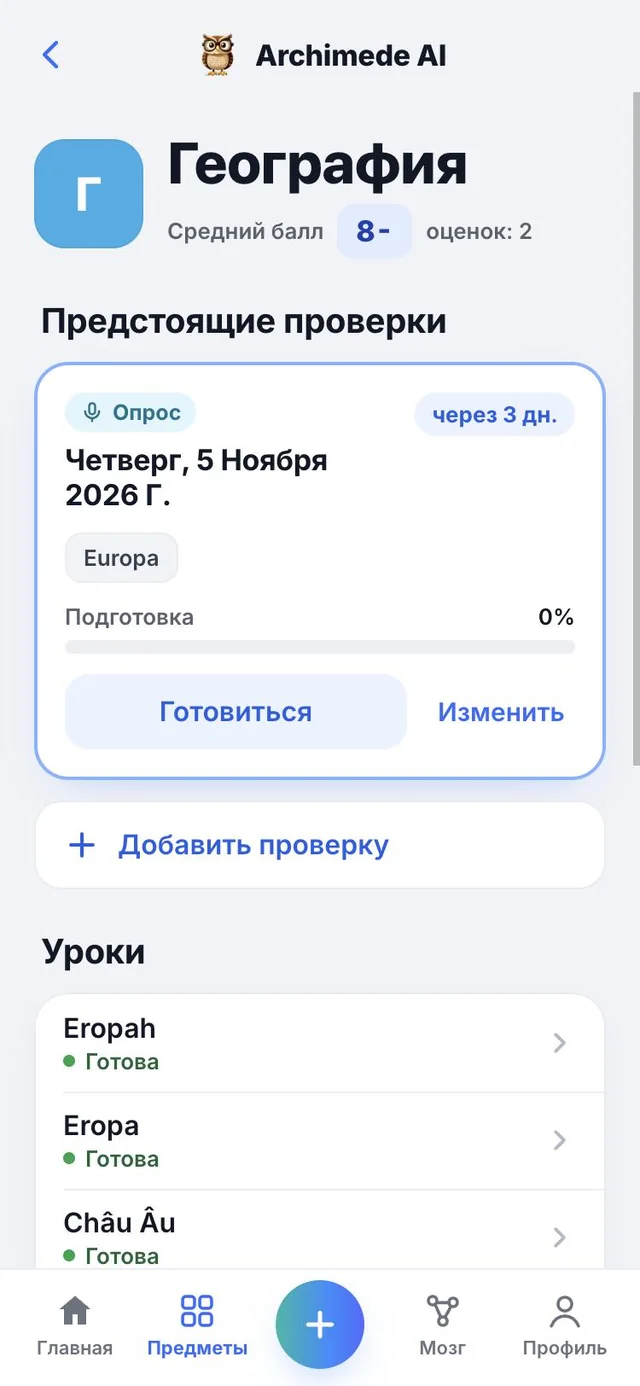
Что делает. Открываешь предмет и видишь, что тебя ждёт.

Вверху средний балл и количество оценок. Каждая ближайшая проверка показывает тип, дату, темы и процент готовности. Кнопка «Готовиться» ведёт прямо к плану. Ниже — уроки предмета, у каждого свой статус.

Через «Изменить» меняешь дату, тип и темы проверки; через «Добавить проверку» отмечаешь другую. У каждого урока указано, «Готова», «Готовится» или «Нужно создать»; через «Новый урок» пишешь название и загружаешь страницы учебника. Внизу оценки предмета со ссылкой «Все оценки».

Почему это полезно. Всё, что касается предмета, находится на одной странице: проверки, уроки и оценки.

Страница истории: средний балл 7½, опрос через 4 дня с темами и подготовкой 60 процентов, кнопка «Готовиться» и список уроков

Добавить проверку

Опрос,
контрольная работа или тест.

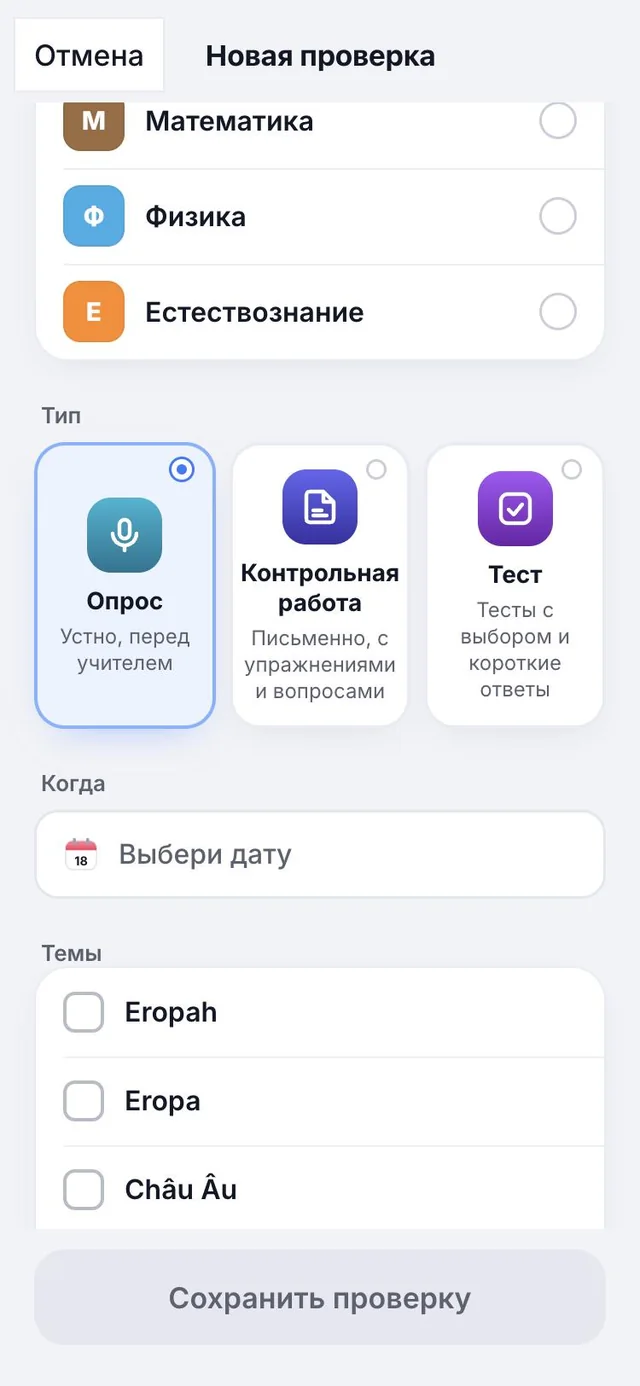
Что делает. Ты рассказываешь Архимеду, что тебя ждёт.

Выбери предмет и тип проверки, нажми дату в календаре и укажи темы, то есть уроки для изучения. Архимед составит план, чтобы ты пришёл подготовленным.

У трёх типов есть строка с объяснением: устный опрос — это ответ вслух перед учителем, контрольная — письменная работа с упражнениями и вопросами, тест — с выбором ответа и короткими ответами. Темы выбираются из списка уроков предмета; если их ещё нет, добавляешь их со страницы предмета. С переключателем «Составить план учёбы» Archimede распределяет повторение до дня перед проверкой.

Сохранённую проверку можно изменить или удалить: перед удалением приложение спрашивает подтверждение и предупреждает, что вместе с ней пропадёт план.

Почему это полезно. Рассказать Archimede, что тебя ждёт, и когда — единственный нужный шаг: остальное он организует сам.

Экран «Новая проверка»: предмет История, три типа на выбор (Опрос, Контрольная работа, Тест) и календарь с выбранной датой

Загрузить страницы

Фото страниц.
Урок готов.

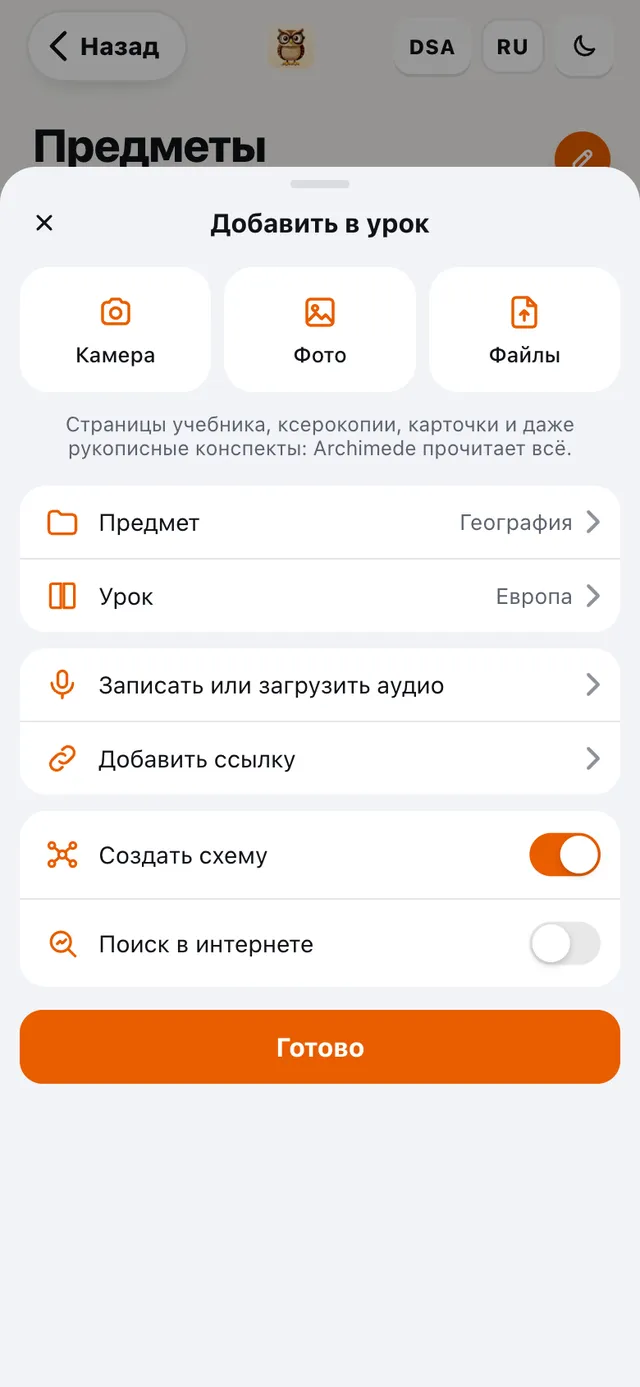
Что делает. Читает страницы учебника, фотокопии и даже конспекты, написанные от руки.

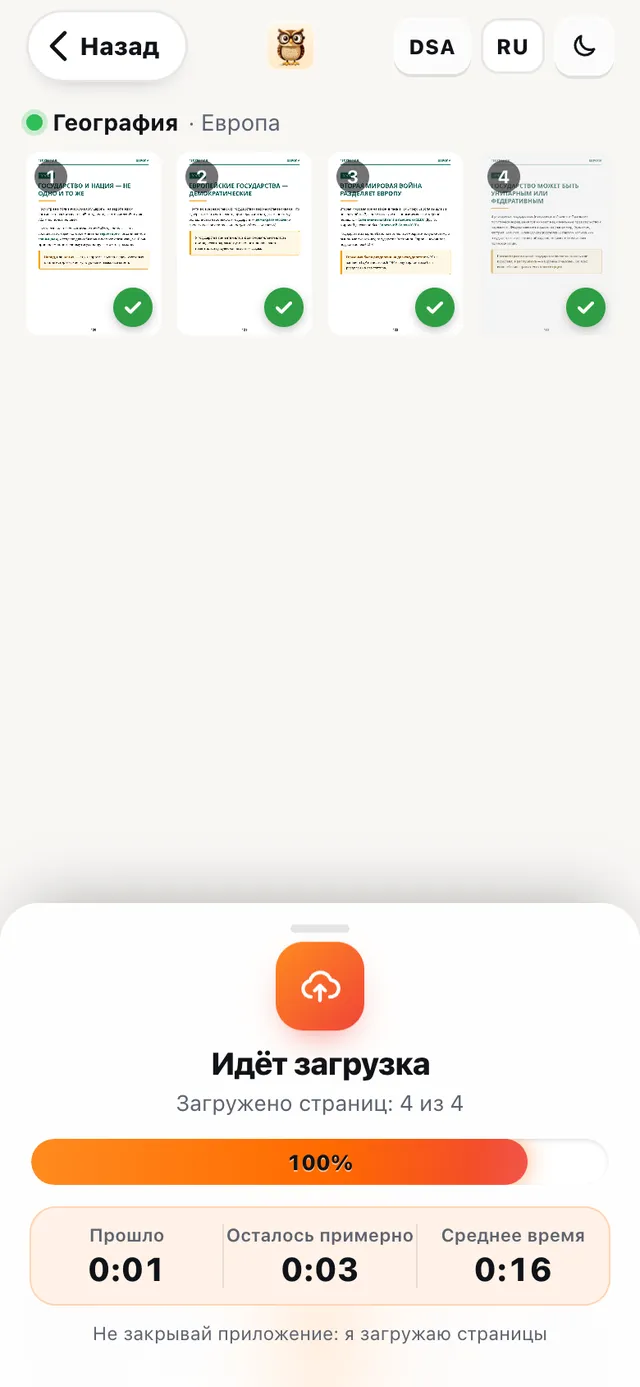
С пустого урока нажимаешь «Загрузить страницы учебника»: фотографируешь страницы или выбираешь фото и PDF из галереи, до двадцати пяти за раз. Проверяешь, что они по порядку, и нажимаешь «Создать урок с Archimede»: через короткое время урок готов, со всеми инструментами. Если создание прервалось, нажимаешь «Попробовать создать урок снова», а загруженные страницы сохранятся. Забыл страницу? Добавь ещё фото и создай урок заново.

Почему это полезно. Ничего не нужно переписывать: ты опираешься на свой учебник или конспекты, а упражнения, тесты и рассказ как раз о тех страницах.

Лист «Добавить к уроку» с Камерой, Фото и Файлом
Три загруженные страницы, и Archimede создаёт урок с секундомером

План

План перестраивается
сам.

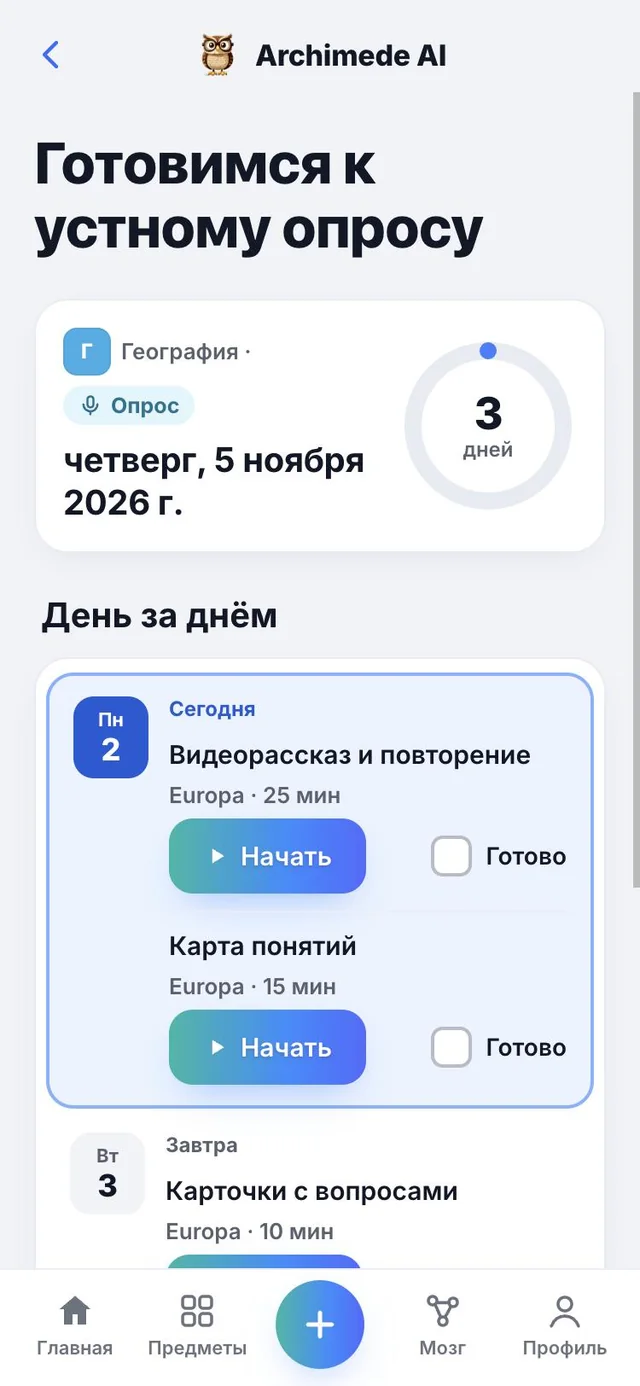
Что делает. День за днём, от сегодня до проверки.

У каждого дня свои задания с примерным количеством минут и инструментами для типа проверки; нажми «Начать» и приступай. Если пропустишь день, ничего переделывать не нужно: невыполненное переходит на оставшиеся дни. Выполненные задания остаются отмеченными.

Вверху кольцо показывает процент выполненного плана и сколько дней осталось. Для каждого задания нажимаешь «Начать», чтобы открыть инструмент, или отмечаешь его «Готово» вручную. Если темы ещё не выбраны, план предлагает их выбрать; если план выключен, включаешь его оттуда же.

Когда задания закончены, приложение сообщает, что повторение полностью сделано. Когда проверка пройдена, ссылка предлагает добавить полученную оценку.

Почему это полезно. Не нужно решать, что и когда учить: занятия делятся на маленькие задания и не копятся до последнего дня.

План «Готовимся к устному опросу»: обратный отсчёт 4 дня и по дням задания, с пометкой, что план сам перестраивается, если пропустишь день

Что делать сегодня

Совет
на сегодня.

Что делает. На Главной под ближайшей проверкой строка говорит, что учить сегодня.

Написано так: «Сегодня: инструмент · урок · минуты». Появляется, когда у проверки включён план и это первое сегодняшнее задание, которое ты ещё не выполнил; нажав на строку, откроешь план. Когда закончишь его, строка перейдёт к следующему заданию.

Почему это полезно. Не нужно гадать, с чего начать: план уже решил это за тебя.

План с разделом «Сегодня»: задания на сегодня с минутами, кнопка «Начать» и галочка «Готово»

Готовься к

Скажи, какая проверка
тебя ждёт.

Что делает. Ставит наверх инструменты, подходящие для типа проверки.

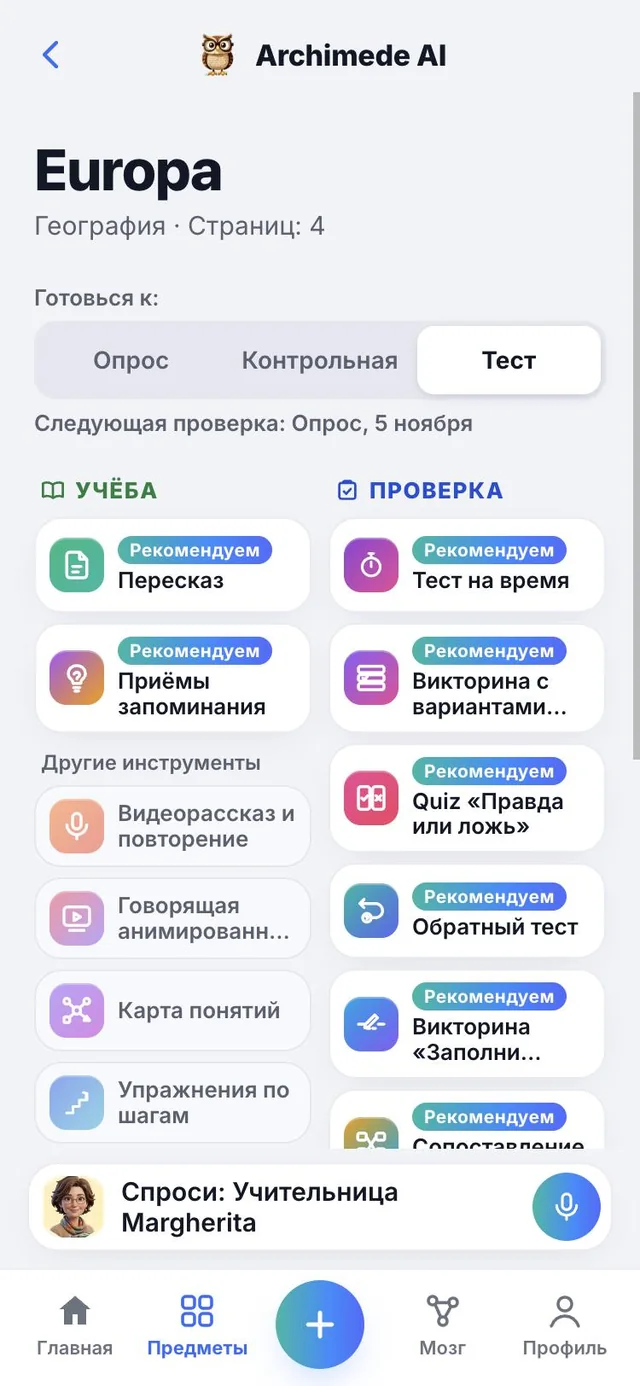
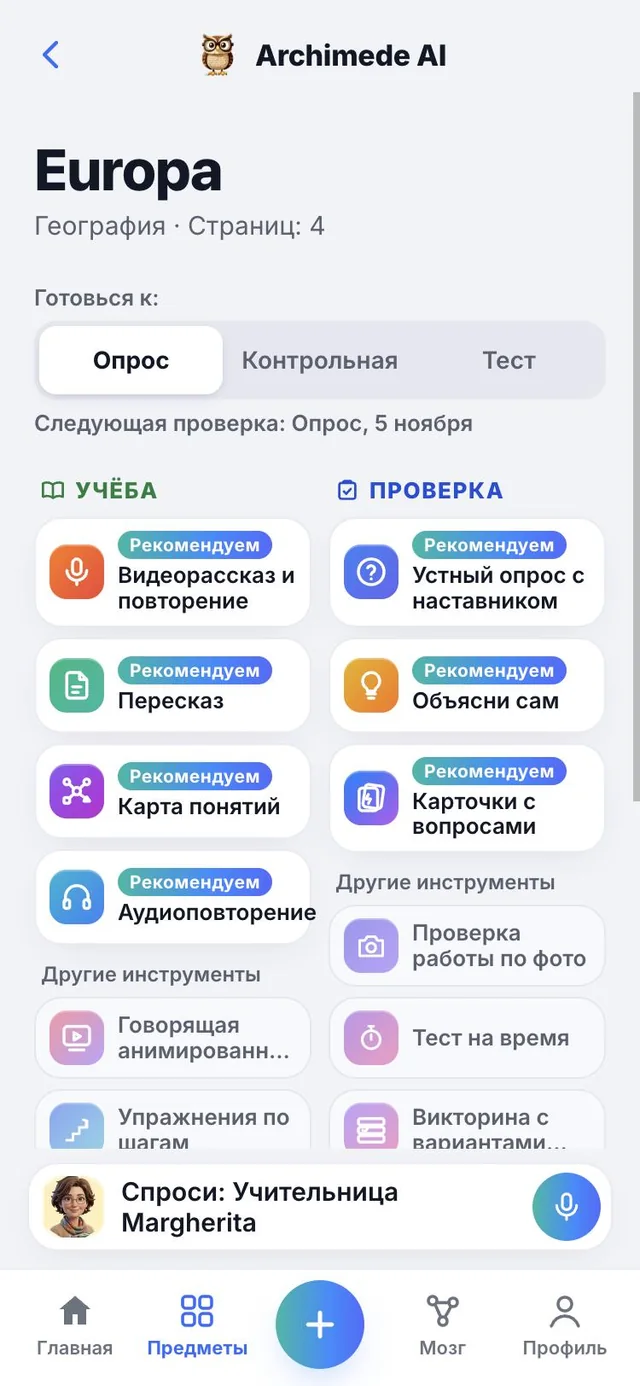
Вверху каждого урока выбери тип проверки: Опрос, Контрольная или Тест. Инструменты, рекомендованные для этого типа, поднимаются наверх с пометкой «Рекомендуем»; остальные остаются ниже, под рукой. Например, для устного опроса наверху будут рассказ, пересказ, схема и аудио, а затем устный опрос с наставником, «Объясни сам» и карточки.

Почему это полезно. Не нужно помнить, какие инструменты нужны для каждой проверки: выбираешь тип, и они находятся сверху. Если ничего не выбрать, действует тип ближайшей проверки, и внизу видна её дата.

Готовься к: тип проверки с рекомендуемыми инструментами

Урок

Учёба с одной стороны,
проверка с другой.

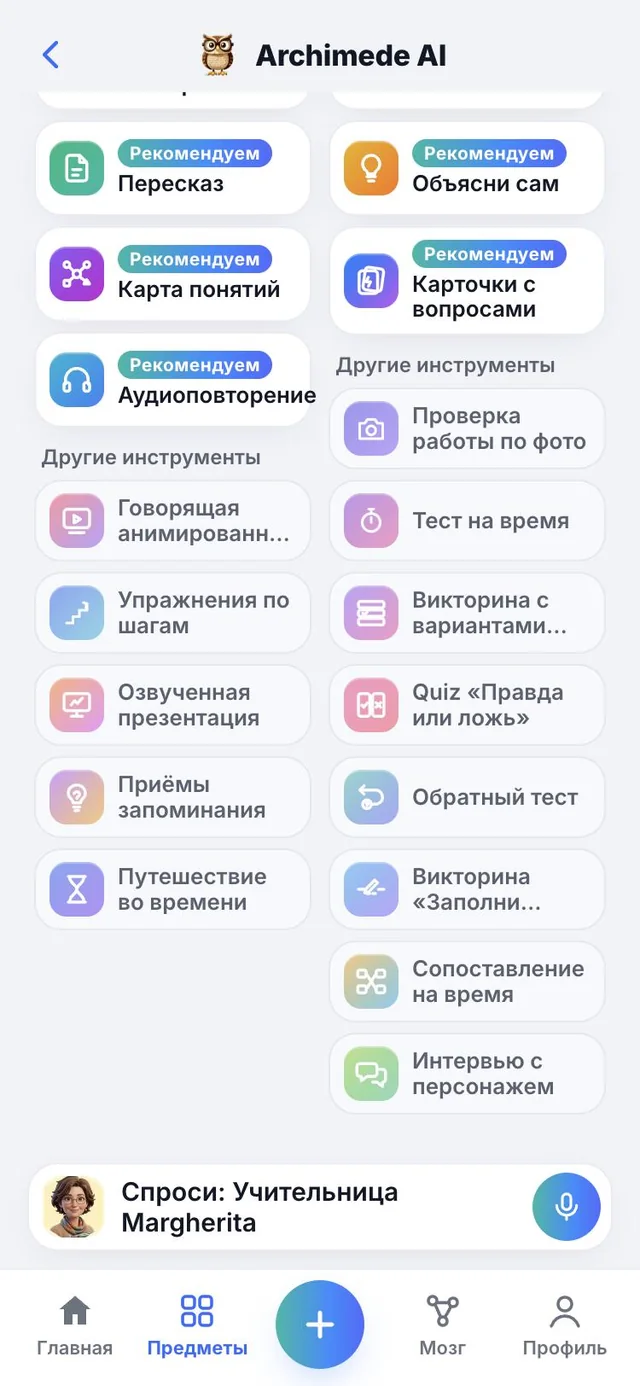
Что делает. У каждого урока две колонки: УЧЁБА и ПРОВЕРКА.

В ПРОВЕРКЕ, рядом с инструментами старшей школы, есть все викторины средней школы. Ниже ты найдёшь карточку каждого.

УЧЁБА. Рассказ и повторение, Пересказ, Графическая схема, Анимированная схема, Упражнения по шагам, Аудиоповторение, Презентация, Приёмы запоминания, Путешествие во времени.

ПРОВЕРКА. Устный опрос с наставником, Объясни сам, Проверка работы по фото, Тест на время, Карточки, Выбор ответа, Верно или неверно, Викторина «Заполни пропуск», Обратный тест, Сопоставление на время, Интервью с персонажем.

Инструмент, для которого ещё нет материала, остаётся серым с надписью «Недоступно». На уроках математики не появляются «Интервью с персонажем» и «Путешествие во времени», потому что они не нужны.

Если урок ещё не готов, здесь видно, какого шага не хватает: загрузить страницы, создать урок с Archimede или повторить, если создание прервалось.
Урок истории с выбором «Готовься к: Опрос, Контрольная, Тест» и колонками УЧЁБА и ПРОВЕРКА, наверху рекомендуемые инструменты

Спроси наставника

Есть вопрос?
Спроси наставника.

Что делает. В каждом уроке нижняя панель ведёт к разговору с наставником этого урока.

Нажимаешь «Спроси…» (с именем наставника, рядом с микрофоном) и можешь задать вопрос о том, что изучаешь, голосом или письменно.

Почему это полезно. Если какой-то момент непонятен, спрашиваешь сразу, не выходя из урока и не ища в другом месте.

Урок с нижней панелью «Спроси наставника» и микрофоном

Какой инструмент для какой проверки

Всё на
одной таблице.

Рекомендуемые инструменты для каждого типа проверки. Нажми, чтобы открыть крупно.

Таблица инструментов по типу проверки. Опрос: рассказ и повторение, пересказ, графическая схема, презентация, анимированная схема, аудиоповторение, устный опрос с наставником, объясни сам, карточки, интервью. Контрольная: пересказ, схема, упражнения по шагам, проверка работы по фото, открытые вопросы, викторины, карточки. Тест: краткий пересказ, карточки, приёмы запоминания, тест на время, викторины, верно или неверно, сопоставления. Справа оценки по итальянской десятибалльной шкале, от 5½ до 10.

Инструменты

Все инструменты
по одному.

В каждом уроке есть все они. Ниже — что делает каждый и когда его лучше использовать.

УЧЁБА

Чтобы понять
и запомнить.

Учёба · Рассказ и повторение

Урок голосом,
по одному блоку.

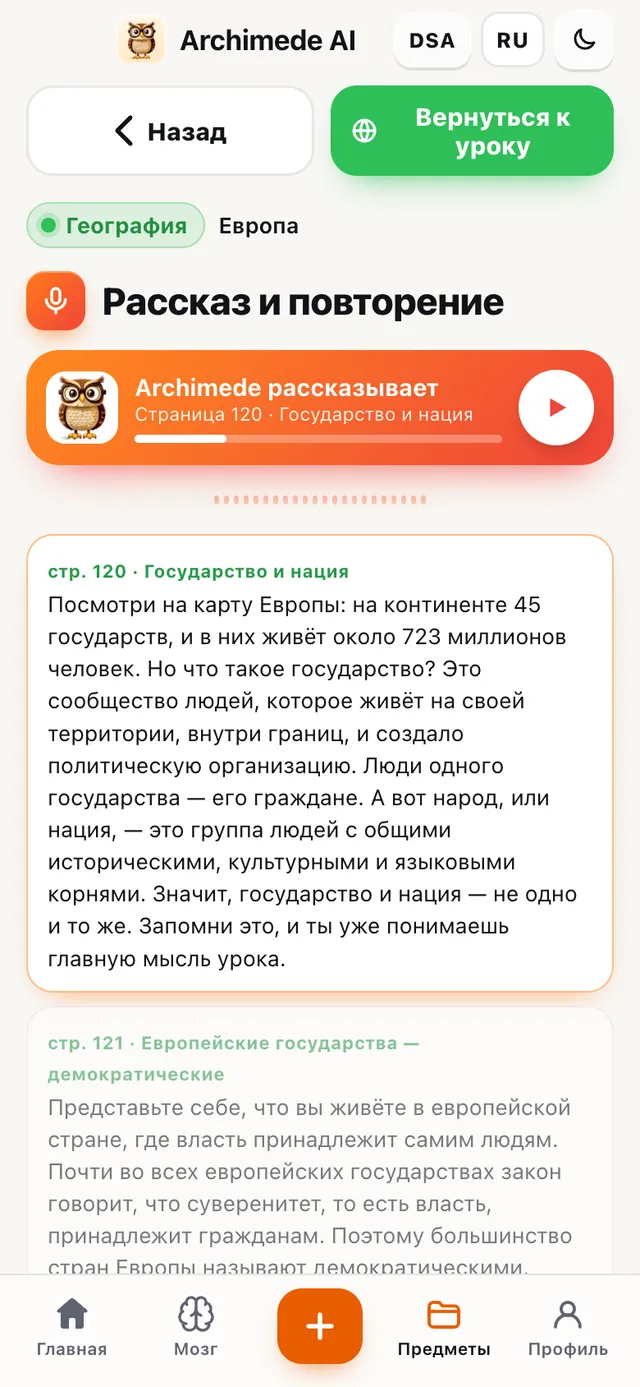
Что делает. Наставник объясняет урок по блокам, и после каждого блока повторять нужно тебе.

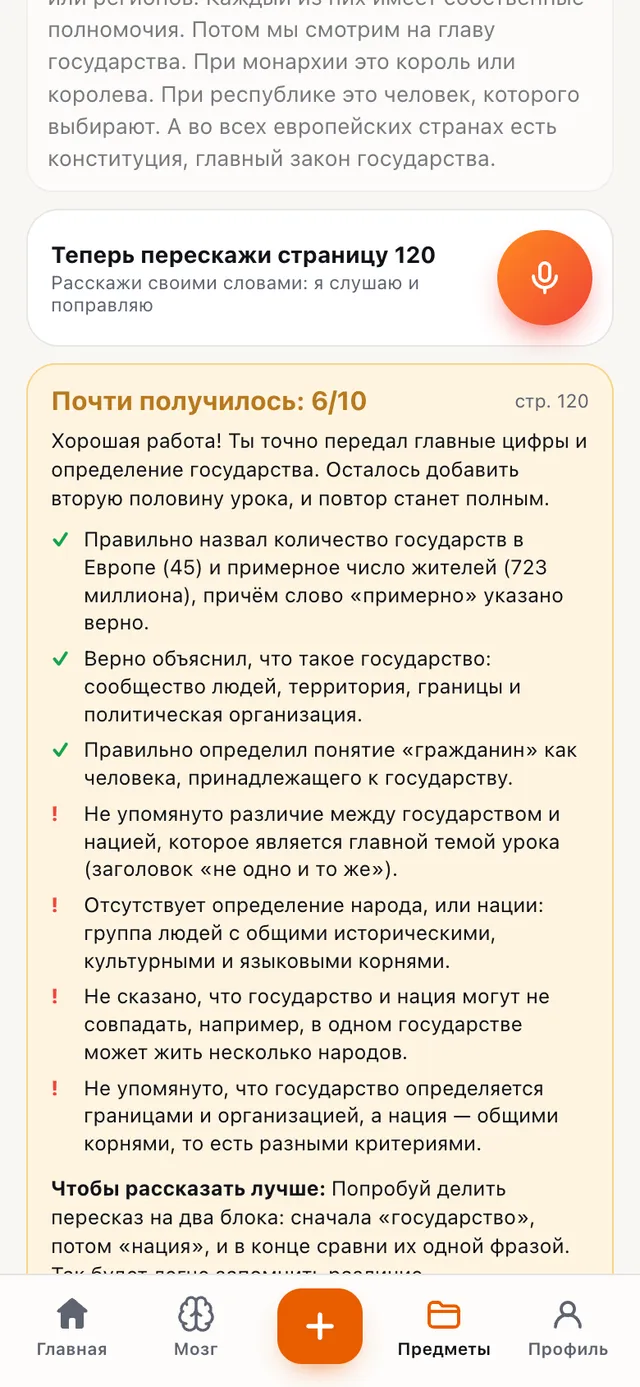
Повторяешь своими словами, голосом или письменно: наставник слушает и паузы, пока ты думаешь. Затем он ставит оценку по десятибалльной шкале за полноту и точность, говорит, что ты сказал верно и чего не хватает, и даёт совет, как говорить лучше. К следующему блоку переходят, только когда этот освоен. Это самая близкая к настоящему устному опросу тренировка.

Почему это полезно. На устном опросе важно не только что знаешь, но и как говоришь: здесь тренируешься вслух, по одному блоку за раз, и сразу видишь, что исправить.

Рассказ одной страницы, который читает наставник, блок за блоком, с плеером вверху
Оценка повторения: «Почти готово», 6 из 10, с тем, что сказано верно, и что не хватает

Учёба · Анимированная схема

Анимированная схема,
которая говорит.

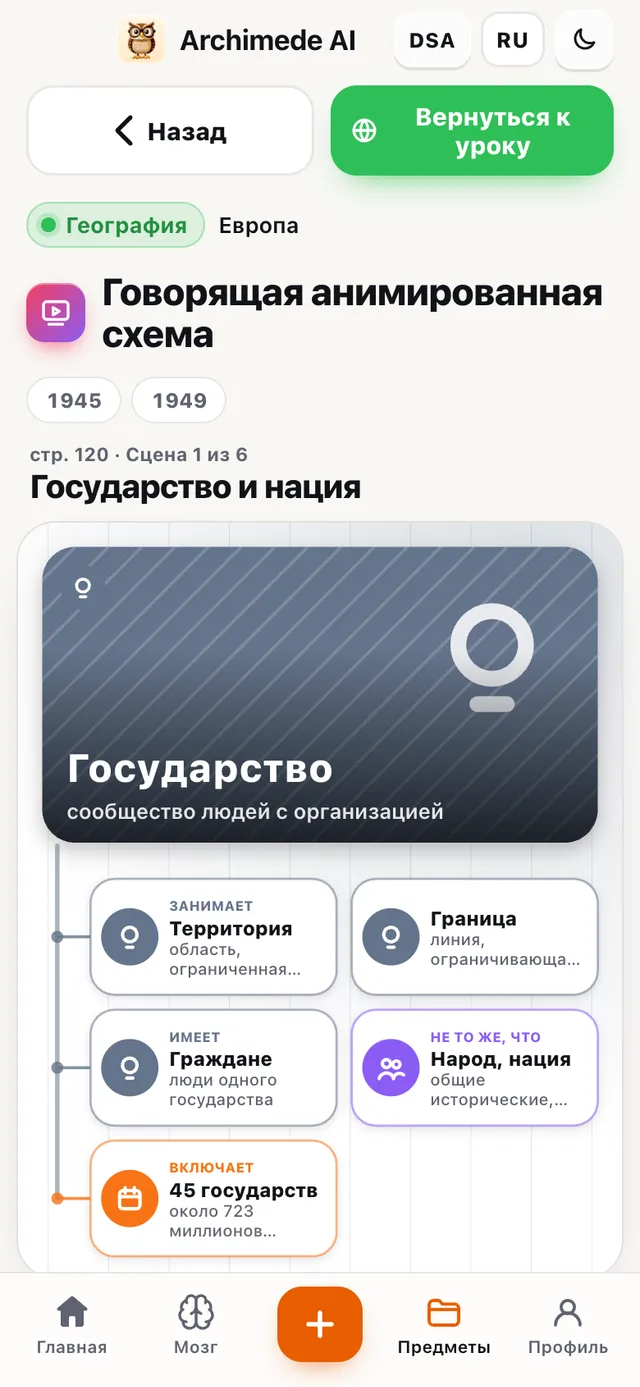
Что делает. Рассказывает урок по сценам: имена, места и даты появляются, пока наставник их называет.

Каждая сцена рисуется у тебя на глазах, с картинками и линией времени. Можно поставить на паузу, вернуться назад и пересмотреть каждую сцену целиком. Лучше всего подходит для истории и географии, где много имён, дат и мест.

Почему это полезно. Имена, даты и места, которые появляются, пока их слышишь, лучше запоминаются, чем при чтении со страницы.

Анимированная схема: сцена о Государстве с линией времени 1945 и 1949 и понятиями, которые появляются одно за другим

Учёба · Пересказ

Пересказ,
полный или краткий.

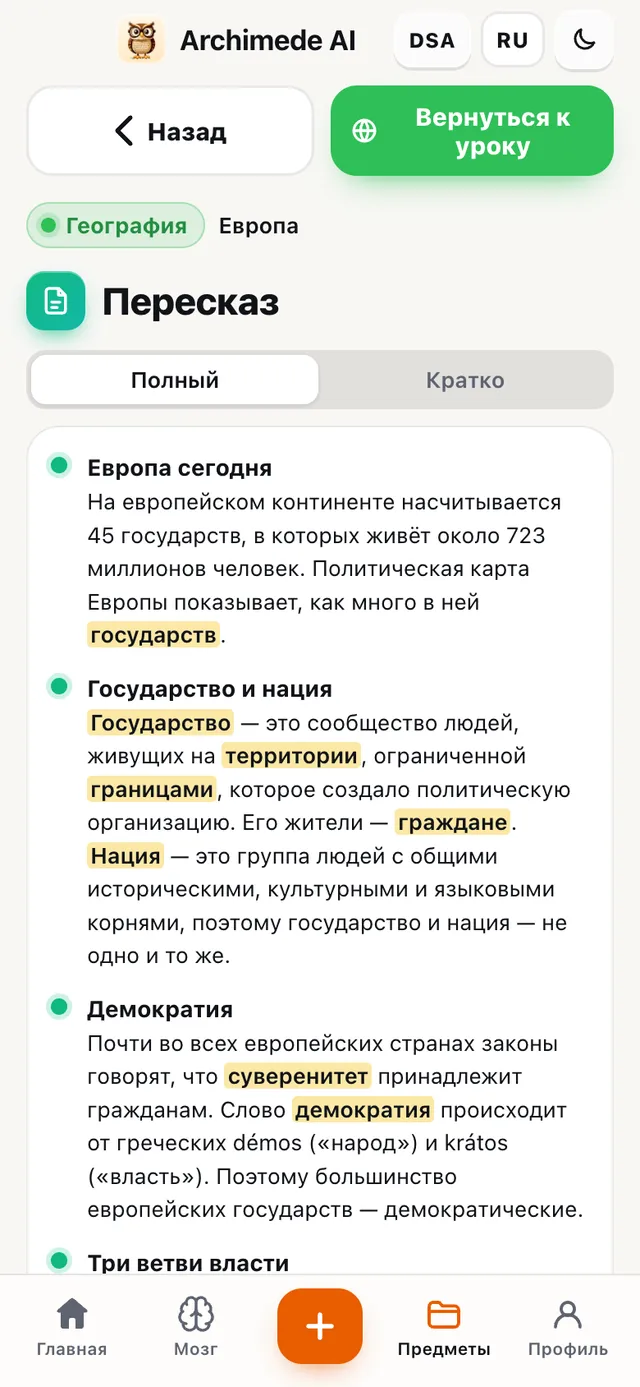
Что делает. Урок в виде пересказа, с выделенными ключевыми словами.

Выбери «Полный» для учёбы или «Кратко» для быстрого повторения перед проверкой. Важные слова выделены, чтобы глаз сразу их находил.

Почему это полезно. Пересказ строится из страниц, которые ты загрузил, так что повторяешь именно то, о чём спросит учитель, ничего не переписывая.

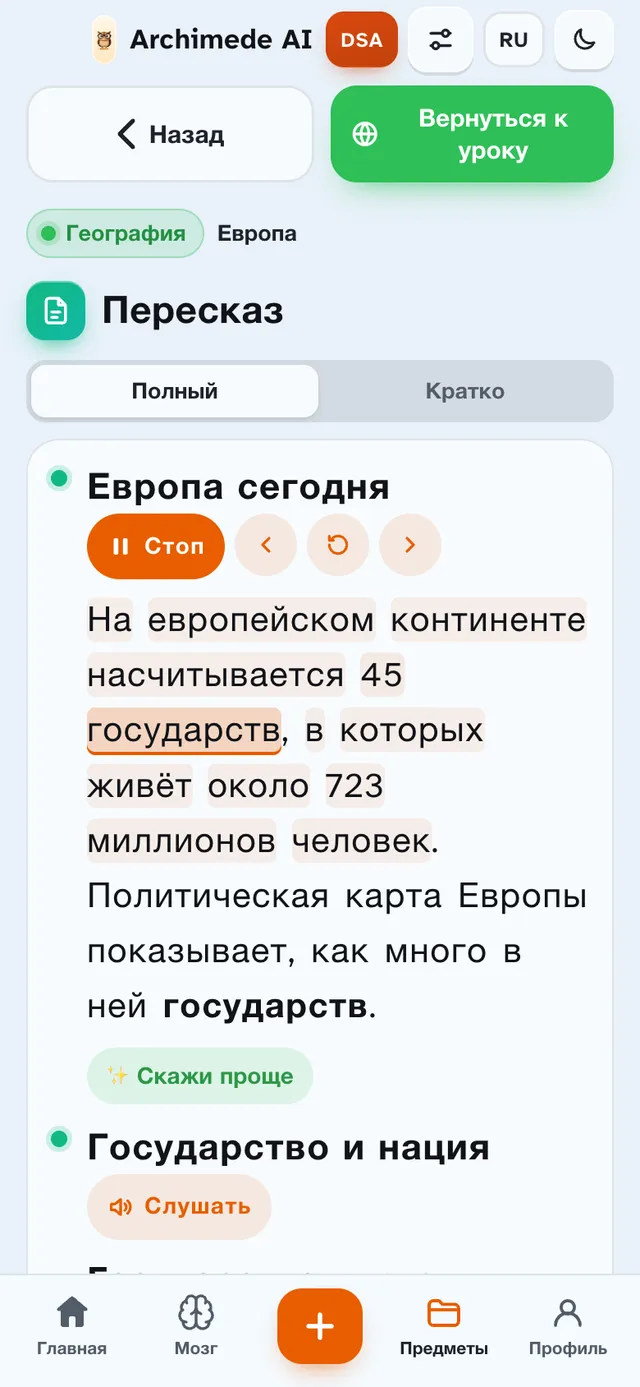
Пересказ урока с выбором «Полный» или «Кратко» и ключевыми словами, выделенными в тексте

Учёба · Графическая схема

Графическая схема,
карта урока.

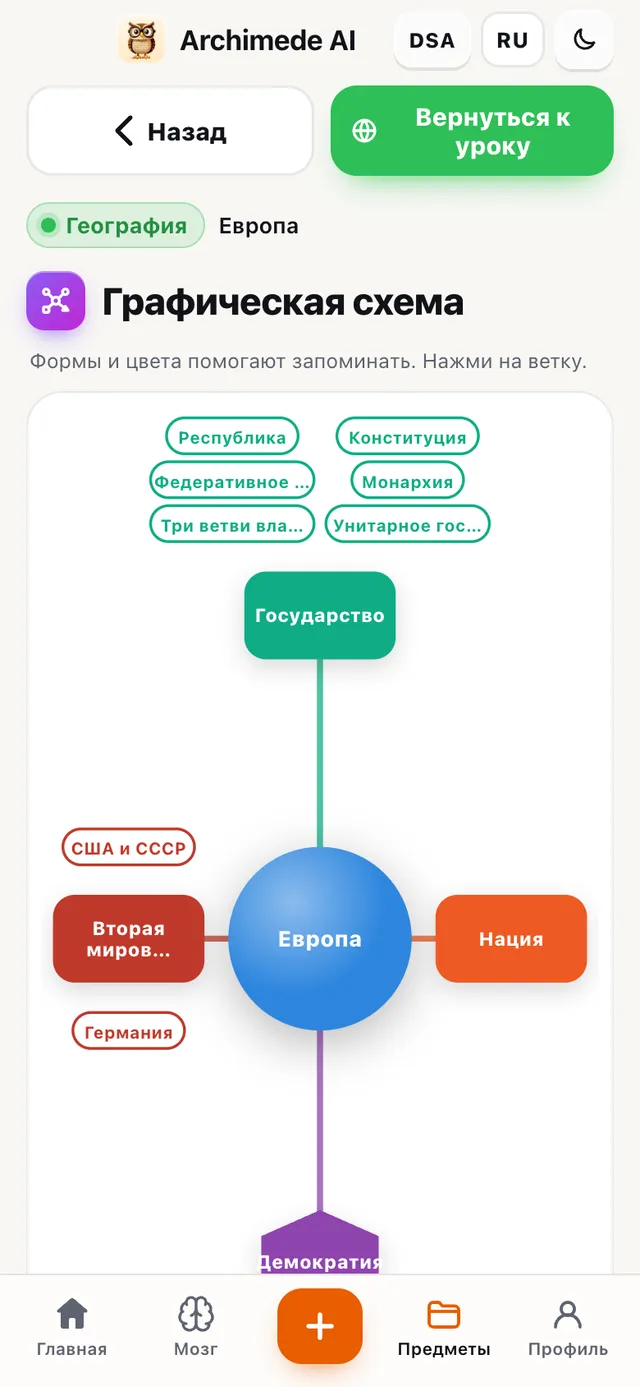
Что делает. Раскладывает понятия на цветной карте со связями между ними.

Нажми «Послушай схему»: наставник рассказывает центр и ветви по одной, и карта строится, пока он говорит. Ниже у каждой ветви есть карточка с объяснением, которую можно читать и без голоса. Нужна, чтобы видеть структуру и связи.

Почему это полезно. Связи между понятиями помогают излагать тему по порядку, а не вспоминать отдельные куски.

Графическая схема с Европой в центре и ветвями Государство, Нация, Демократия, цветными и связанными

Упражнения по шагам

Упражнения
по одному шагу.

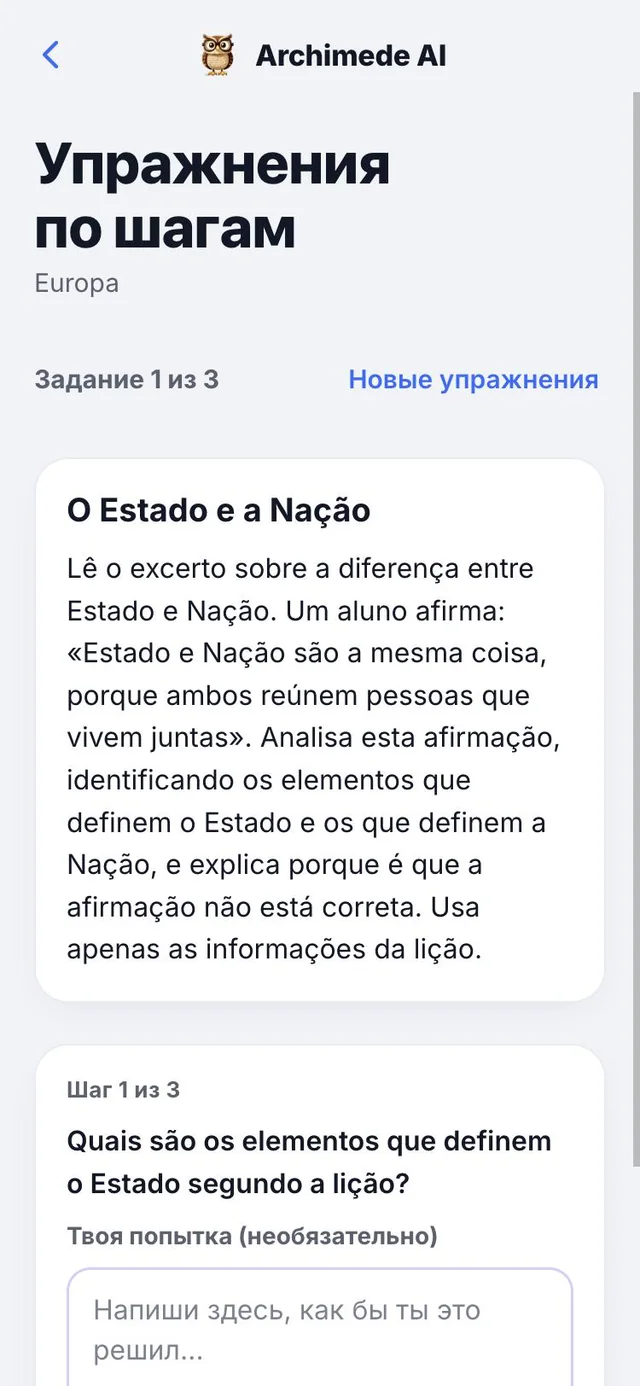
Что делает. Одно упражнение за раз, и каждое решается по шагам.

Архимед готовит три упражнения по уроку, подходящие предмету: вычисления для математики и физики, пошаговый перевод для латыни и греческого, разбор для остальных. На каждом шаге ты пытаешься ответить, при необходимости просишь подсказку и затем смотришь решение. «Новые упражнения» создают другие; нужен интернет.

В конце каждого упражнения появляется итоговый результат, а «Следующее упражнение» переводит к следующему. Твоя попытка не проверяется: она нужна, чтобы подумать, прежде чем увидеть шаг.

Почему это полезно. Придёшь на контрольную, зная, как получается результат, а не только каков он.

Упражнение по математике по шагам: текущий шаг с вопросом, поле для твоей попытки, кнопки «Подсказка» и «Показать шаг»

Учёба · Аудиоповторение

Аудиоповторение,
как подкаст.

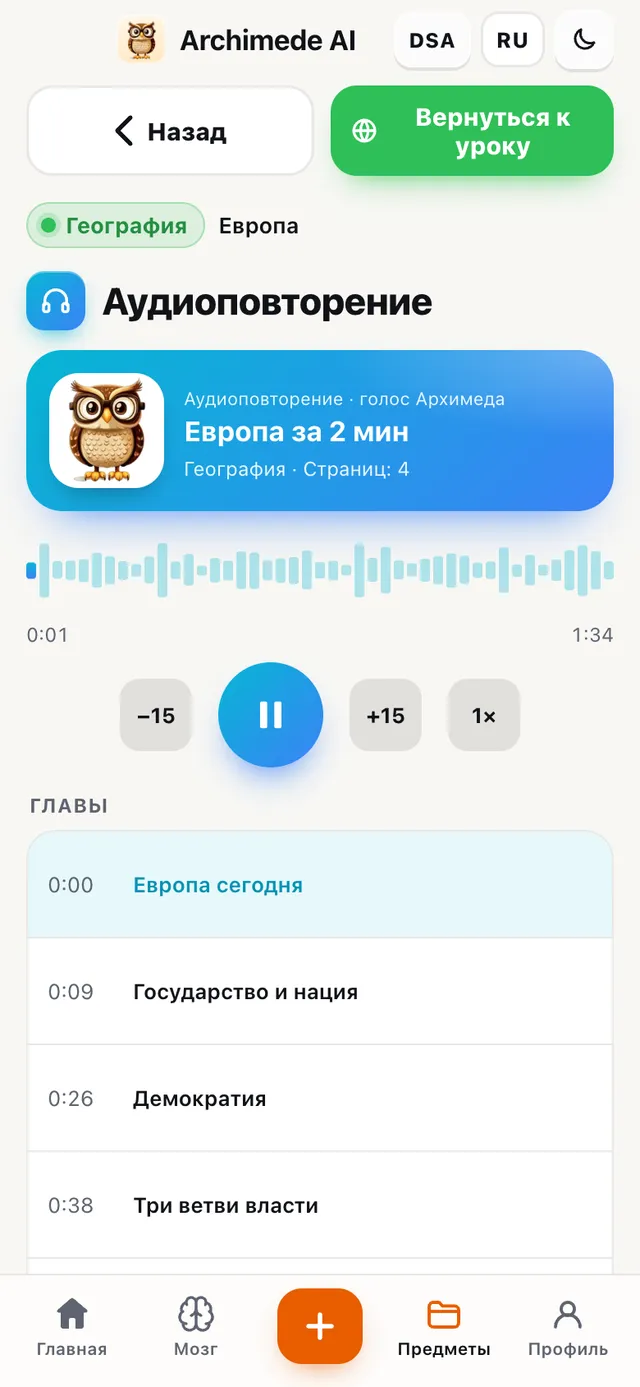
Что делает. Пересказ, прочитанный вслух и разбитый на главы.

Повторяешь на слух, не глядя на экран: в автобусе, на прогулке, перед сном. Перематывай на пятнадцать секунд вперёд и назад, регулируй скорость и переходи к нужной главе.

Почему это полезно. Повторяешь в моменты, когда не можешь смотреть на экран, а главы помогают сразу найти нужное место.

Плеер аудиоповторения с длительностью, кнопками перемотки на пятнадцать секунд, скоростью и списком глав

Учёба · Презентация

Презентация,
готовая к выступлению.

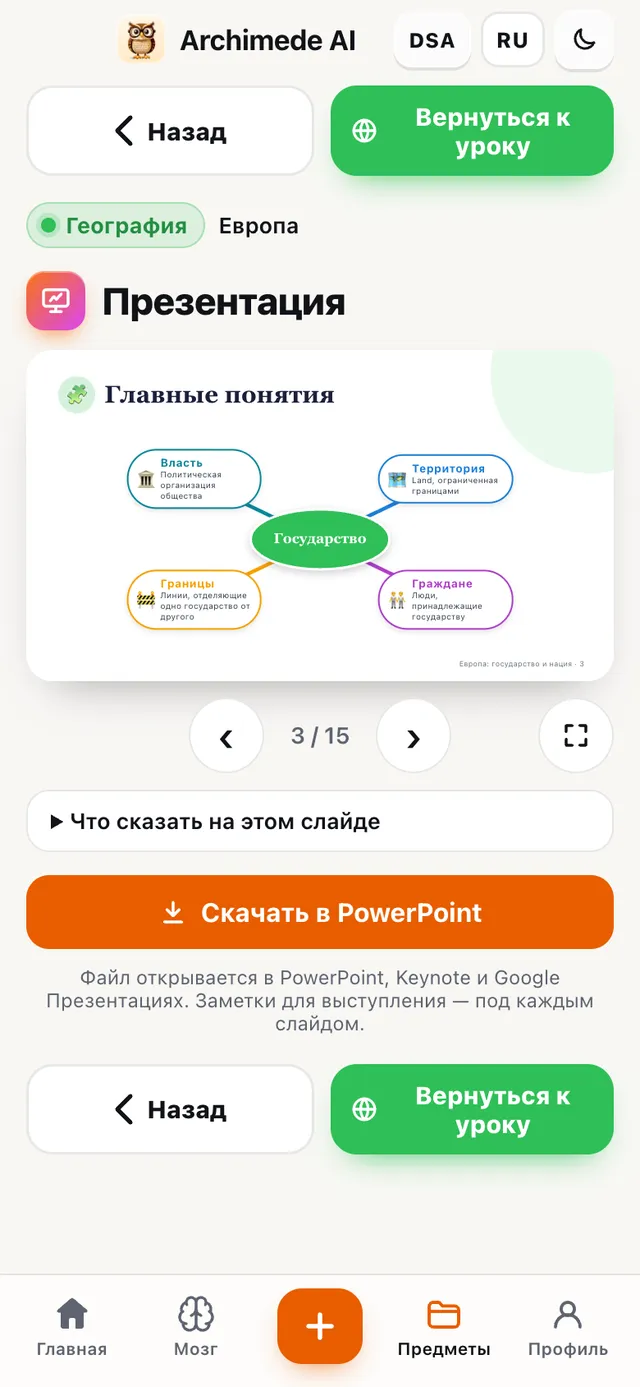
Что делает. Превращает урок в презентацию из слайдов со схемами, ключевыми словами и фото.

Нажми «Послушай слайды»: наставник рассказывает по одному слайду. Её можно скачать и в PowerPoint, с заметками для выступления под каждым слайдом; открывается в Keynote и Google Презентациях. Полезно, чтобы выступить с уроком или повторить его по частям.

Почему это полезно. Уже есть план ответа, с ключевыми словами на нужных местах, и не нужно начинать с чистого листа.

Предпросмотр презентации со слайдом ключевых слов и кнопкой «Скачать в PowerPoint»

Учёба · Приёмы запоминания

Приёмы запоминания,
чтобы помнить даты и имена.

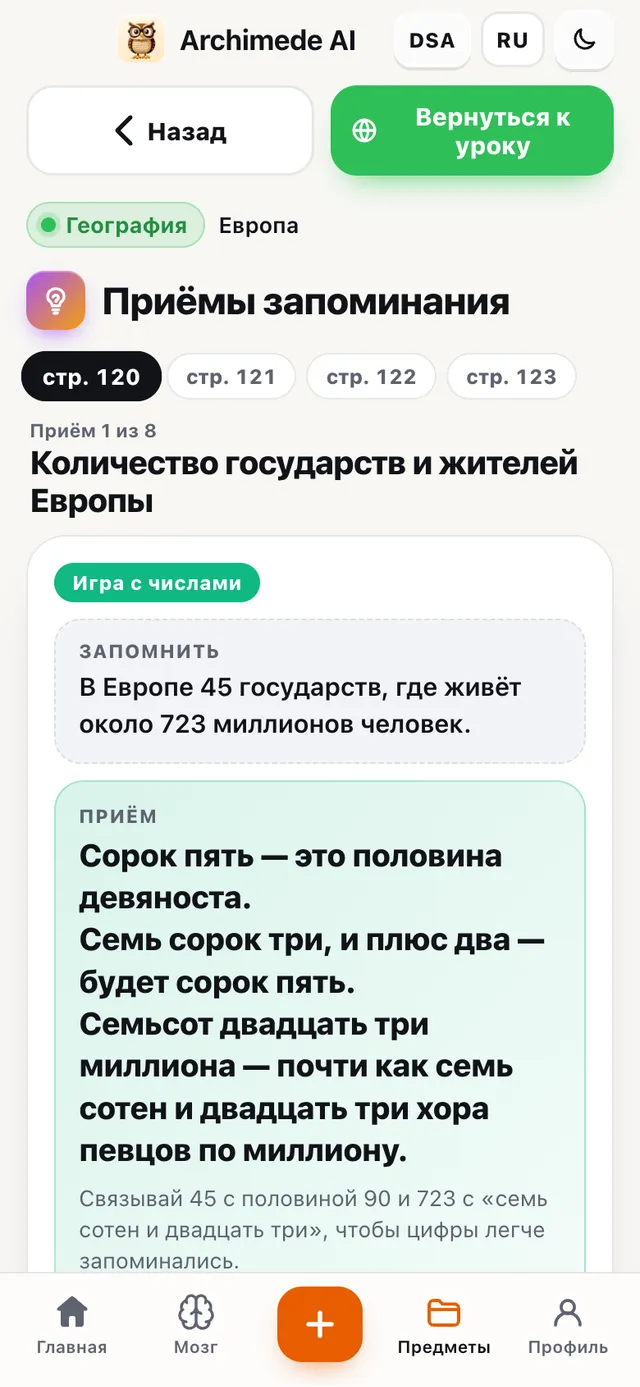
Что делает. Аббревиатуры, рифмы и смешные истории, чтобы запомнить списки, даты и трудные имена.

Наставник объясняет их голосом, буквы аббревиатуры подсвечиваются, пока он говорит, а с «Проверь себя» ты узнаешь, работает ли приём. Полезно, когда определение или список никак не запоминаются.

Почему это полезно. Список или дату, связанные с аббревиатурой или рифмой, запомнить гораздо легче, чем список для заучивания наизусть.

Приём запоминания: аббревиатура TCO с буквами T, C, O и фразой, которую нельзя забыть

Учёба · Путешествие во времени

Путешествие во времени
по карте.

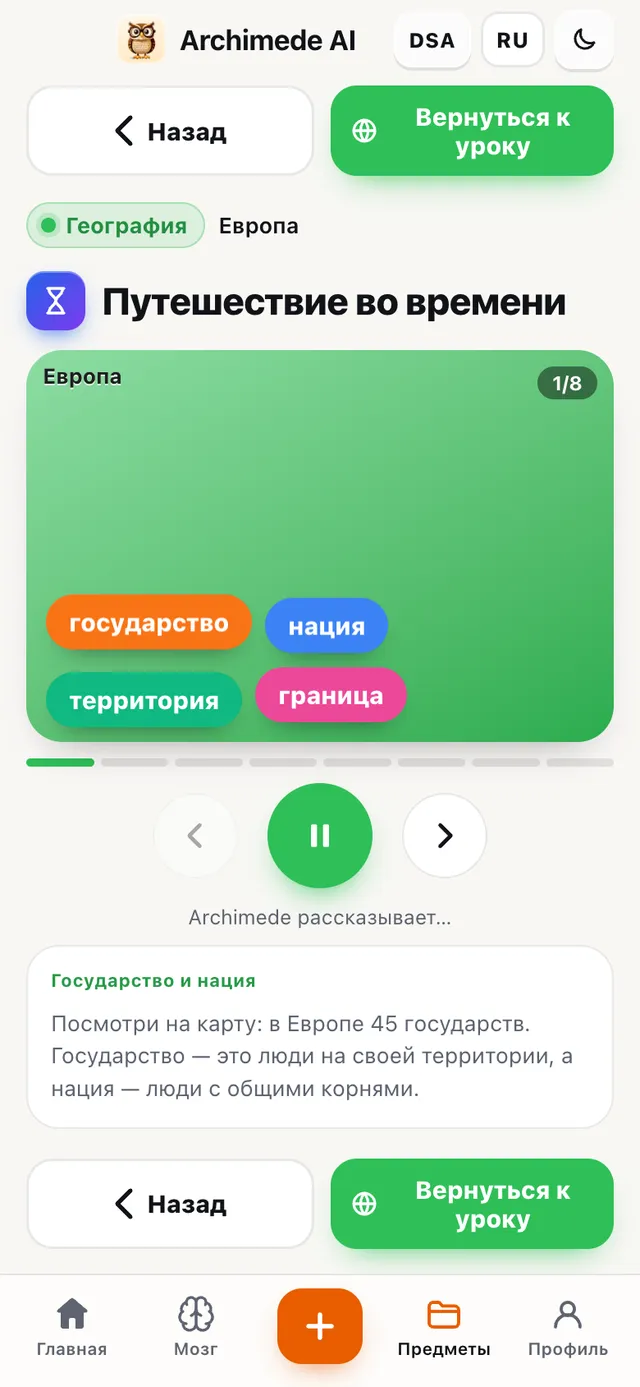
Что делает. Анимированный рассказ с картой, стрелками, датами и голосом наставника.

Карта движется, даты сменяют друг друга, наставник рассказывает о перемещениях, завоеваниях и местах. Идеально для уроков истории, чтобы закрепить их в пространстве и времени.

Почему это полезно. Передвижения и даты понятнее, когда видишь, как движется карта, а не только читаешь, в каком году что произошло.

Путешествие во времени по Европе: анимированная карта со словами Государство, территория, границы, нация

ПРОВЕРКА

Чтобы проверить
себя.

Устный опрос с наставником

Устный опрос
с наставником.

Что делает. Наставник задаёт тебе вопросы и ставит оценку.

Отвечаешь голосом или письменно и можешь остановиться подумать. В конце получаешь оценку по итальянской десятибалльной шкале, например 7½, с комментарием, баллами за знание, изложение и связи и списком того, что повторить. Можно пройти снова сразу или сохранить оценку.

На вопросы достаточно отвечать голосом: микрофон остаётся открытым, и наставник ждёт, если задумаешься.

Почему это полезно. Пробуешь устный опрос до настоящего, с честной оценкой и точным списком того, что повторить.

Результат устного опроса по истории: оценка 7½ из 10, комментарий наставника, баллы за знание, изложение и связи, темы для повторения и кнопки «Переделать» и «Сохранить оценку»

Проверка · Объясни сам

Объясни сам
наставнику.

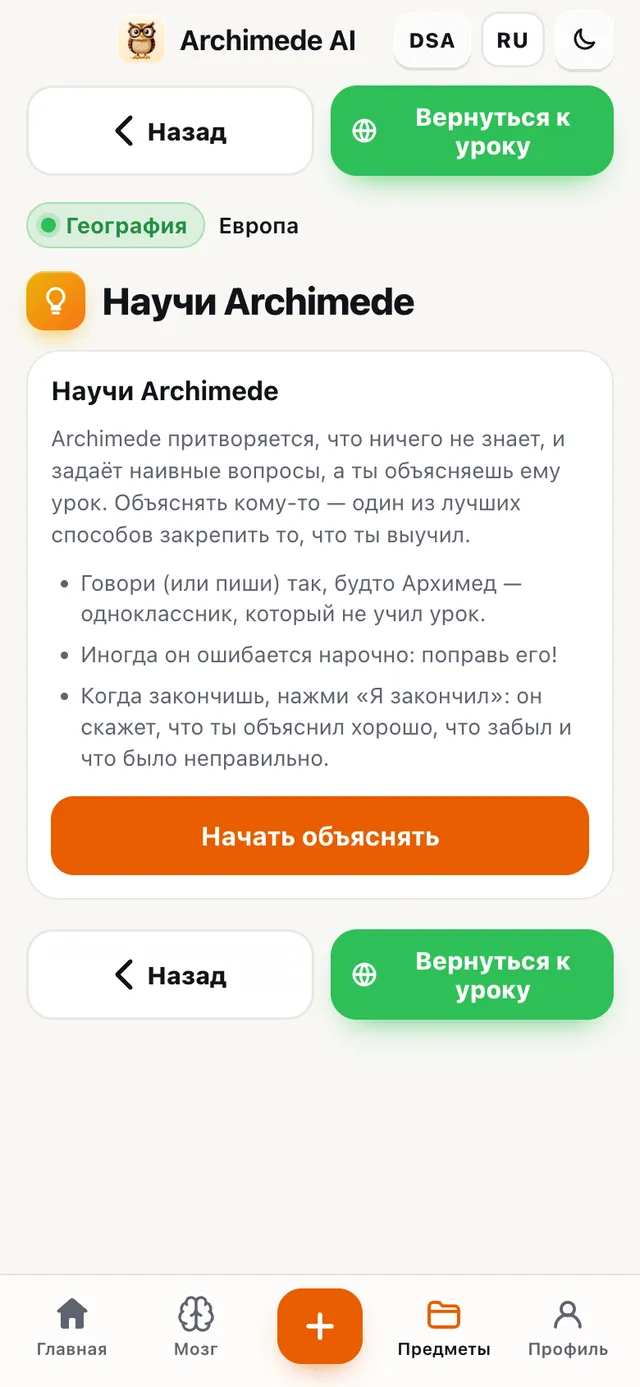
Что делает. Роли меняются: ты объясняешь урок, а наставник становится любознательным учеником.

Говоришь или пишешь так, будто объясняешь однокласснику, который ничего не знает. Время от времени наставник специально ошибается: твоя задача — заметить и поправить. В конце он говорит, что ты объяснил верно, что забыл и что было неверным. Если можешь объяснить, значит, действительно понял.

Почему это полезно. Объяснять — самая строгая проверка понимания: пробелы выходят наружу сразу, до того как их найдёт учитель.

Экран «Объясни наставнику» с инструкциями и кнопкой «Начать объяснять»

Проверка · Проверка работы по фото

Сфотографируй работу.
Наставник её проверит.

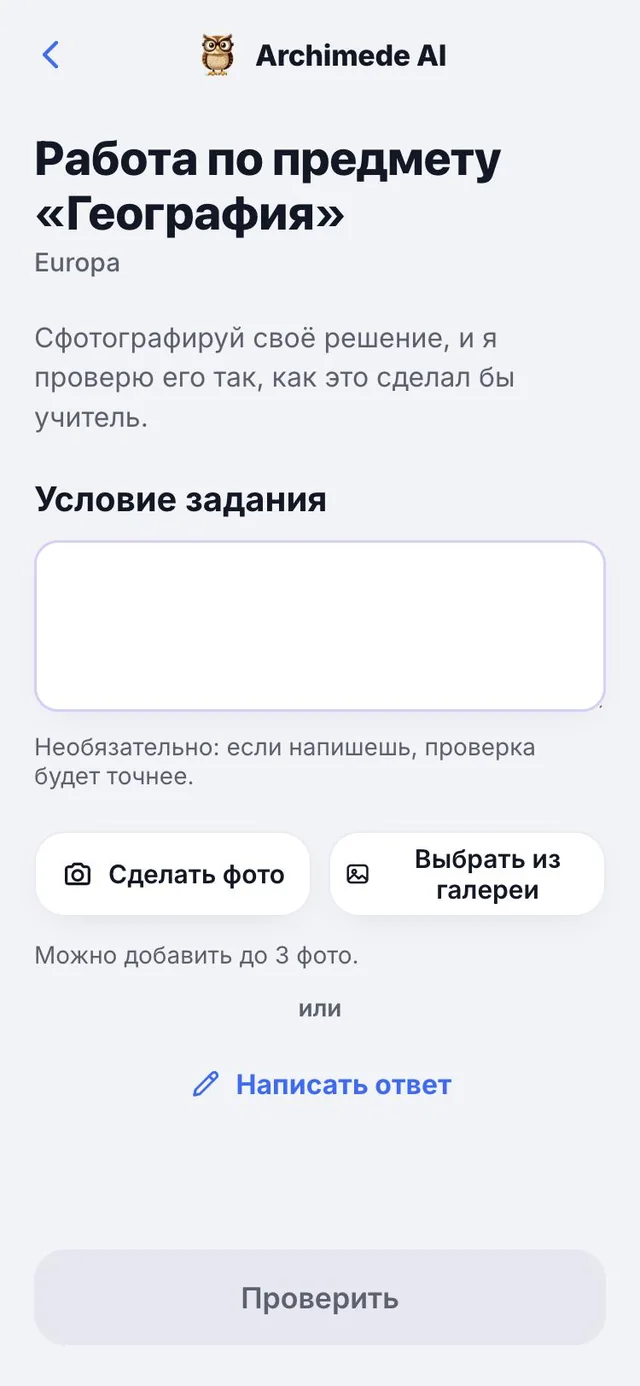
Что делает. Ты делаешь упражнение на бумаге, фотографируешь лист и получаешь проверку.

Можно отправить до трёх фото. Получишь оценку по десятибалльной шкале, краткое резюме и не более шести пронумерованных комментариев: что неверно, что верно и совет. «Переснять фото» делает новый снимок, «Следующее упражнение» переходит дальше.

Если хочешь, напиши и текст упражнения: проверка станет точнее. Вместо фото можно написать ответ прямо, ничего не фотографируя.

Почему это полезно. Работа проверяется сразу, с объяснением ошибок по одной, до настоящей проверки.

Контрольная по математике, сфотографированная на листе в клетку, с обведённой ошибкой, а ниже проверка наставника: оценка 7 и комментарии к решению

Тест на время

Тест на время.

Что делает. Имитация теста в классе с песочными часами.

Вопросы берутся из викторин, которые уже есть в уроке, и идут страницами по пять: множественный выбор, верно или неверно, заполнение пропусков и другие типы. Выбери, сколько у тебя времени, можно и без ограничения. В конце видишь оценку и ошибки для повторения, и можно сохранить оценку. Если викторин ещё нет, приложение предложит их создать.

Время выбирается из 5, 10 и 20 минут или без ограничения. Если ошибок нет, приложение об этом скажет.

Почему это полезно. Привыкаешь к спешке контрольного теста в классе и узнаешь, на каких страницах ошибаешься.

Вопрос по физике из теста на время с таймером вверху, страница 2 из 6, типы викторин и три ответа на выбор

Проверка · Карточки

Карточки.

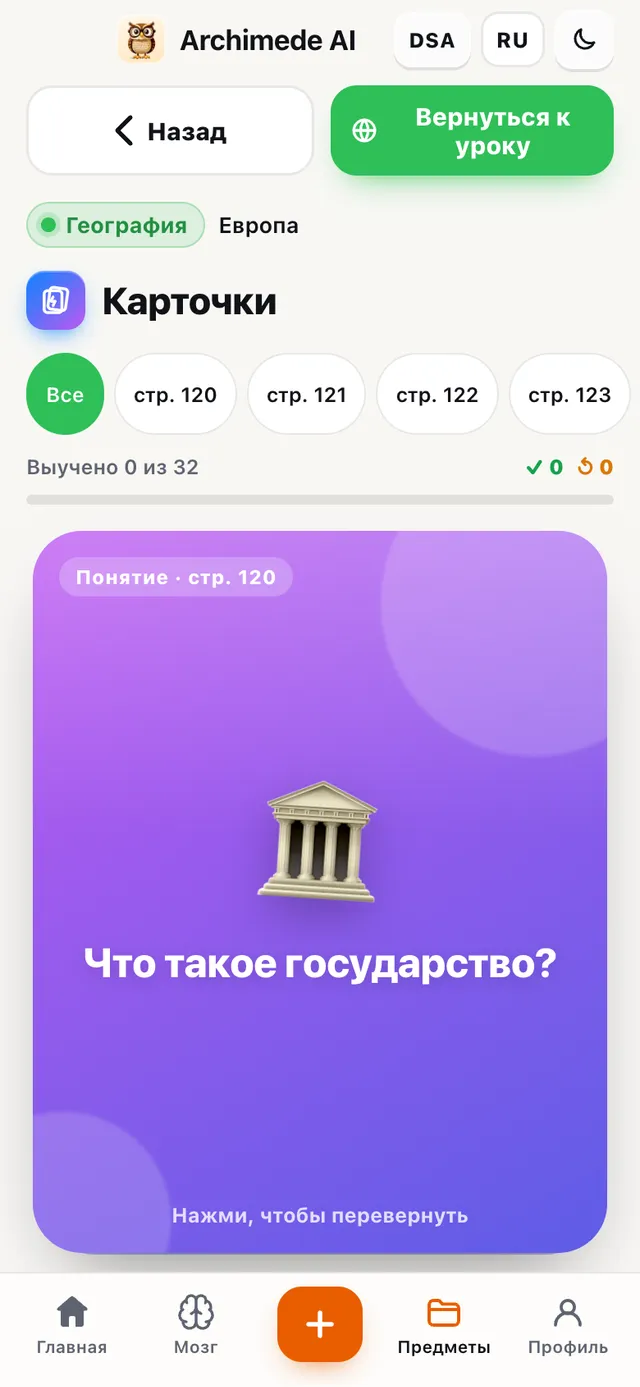
Что делает. Карточки с вопросом спереди и ответом сзади, в нескольких фразах.

Переворачиваешь касанием или слушаешь их. Выбираешь: перевернуть карточку и сказать «Знаю» или «Повторить», выбрать из двух ответов или написать ответ. Карточки, которые нужно повторить, возвращаются в колоду. В конце оценка сохраняется сама. Отлично подходят, чтобы запомнить за несколько минут.

Почему это полезно. То, что знаешь, проходит быстро, а то, что не знаешь, возвращается, пока не закрепится: учишь только то, что нужно.

Карточка с вопросом «Что такое государство?» и надписью «Нажми, чтобы перевернуть»

Проверка · Выбор ответа

Викторина с выбором
ответа.

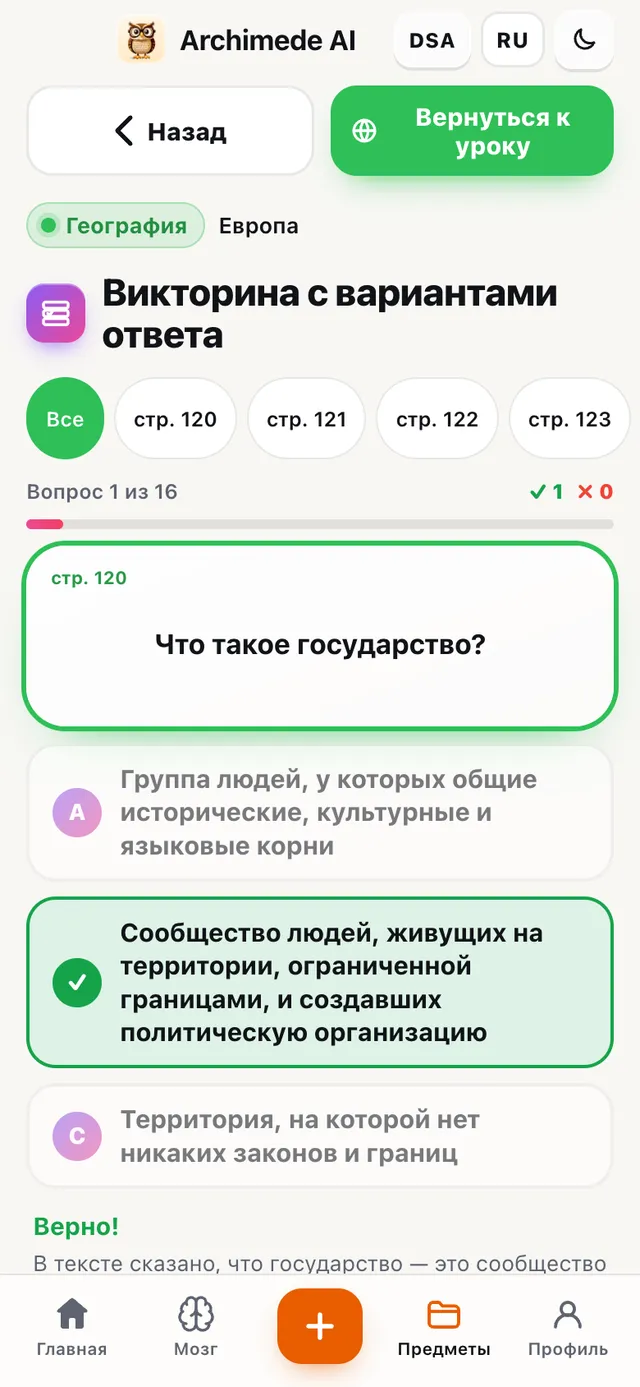
Что делает. Вопросы с тремя ответами: нажимаешь правильный и сразу видишь почему.

Наставник готовит вопросы страница за страницей, беря их только из того, что есть в учебнике. У каждого ответа есть объяснение, а в конце — оценка. Чтобы тренироваться к письменной проверке.

Почему это полезно. Это самые похожие на тест с выбором вопросы, и каждое объяснение говорит, почему остальные ответы неверны.

Вопрос с множественным выбором: три ответа, правильный выделен, объяснение ниже

Проверка · Верно или неверно

Верно или неверно.

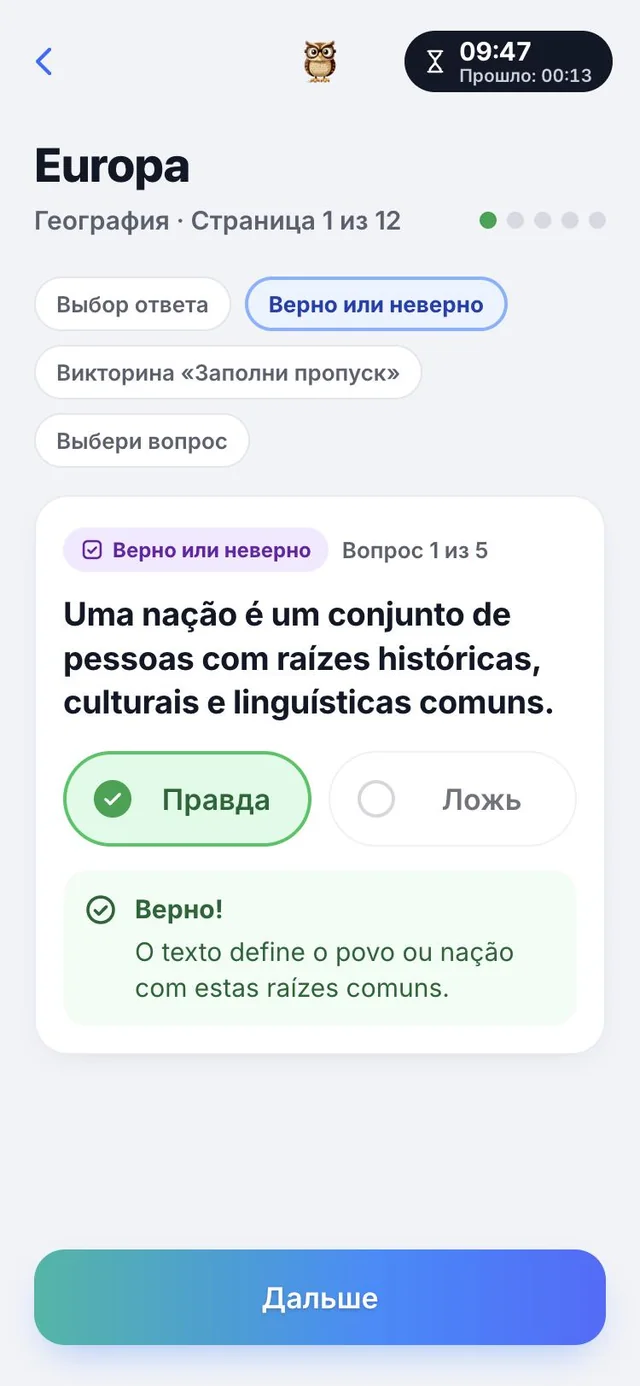
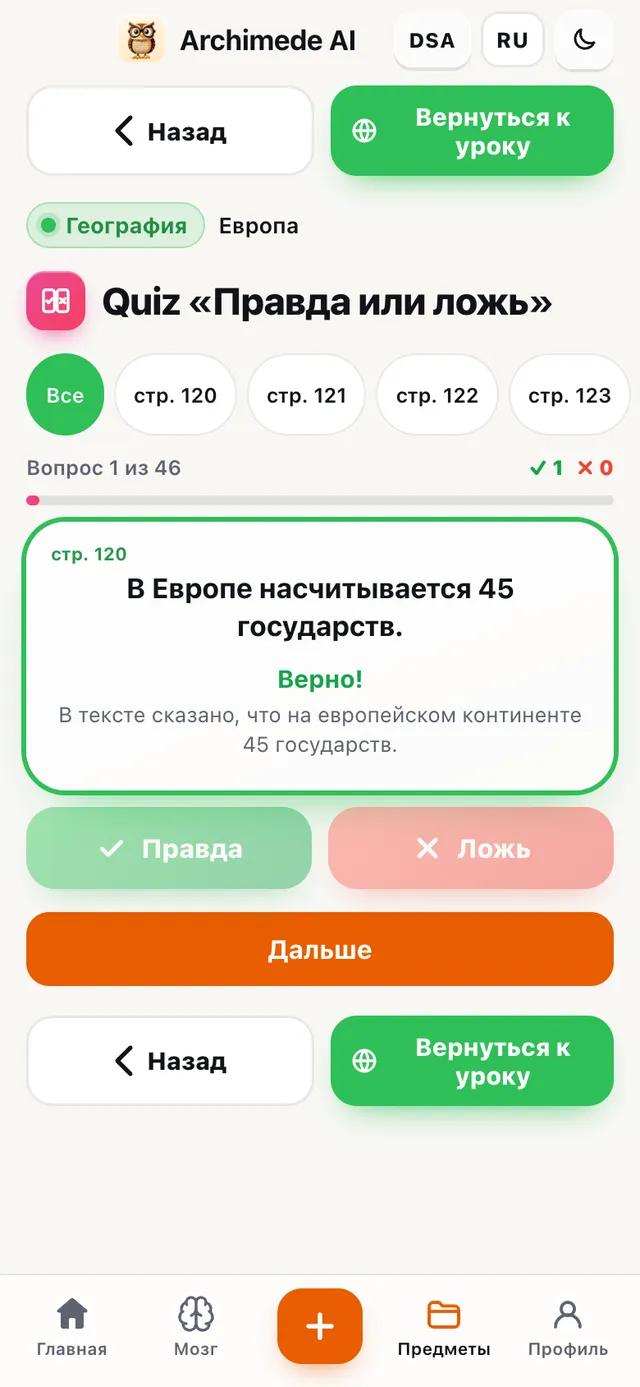
Что делает. Утверждения, которые нужно оценить как верные или неверные, с объяснением сразу после.

Можно пройти по всему уроку или по одной странице. Ошибки попадают в память наставника, который возвращает их в повторениях. Быстрая проверка того, что ты понял.

Почему это полезно. За несколько минут понимаешь, уловил ли смысл утверждений или тебя сбили с толку слова.

Утверждение об Европе с кнопками «Верно» и «Неверно» и объяснением ответа

Проверка · Обратный тест

Викторина
наоборот.

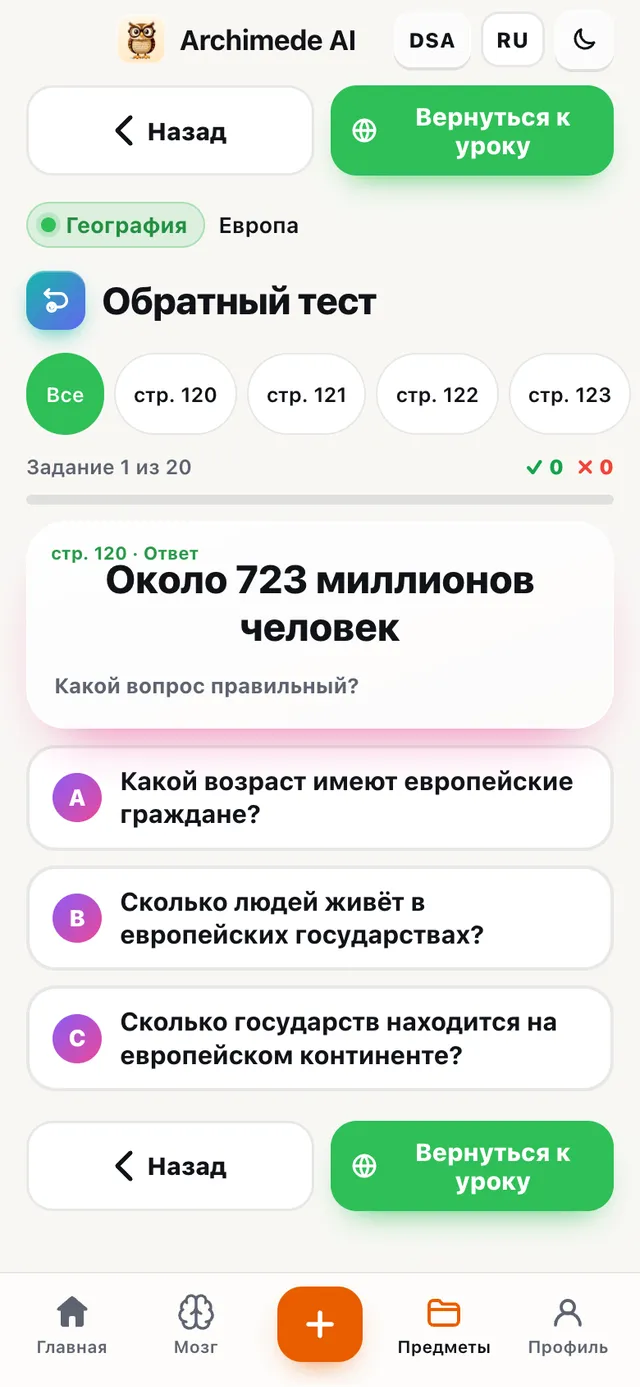
Что делает. Наставник даёт ответ, а ты выбираешь из трёх правильный вопрос.

Тренирует связывать даты, имена и термины с их значением, а не просто повторять их. Каждое упражнение касается одной страницы урока.

Почему это полезно. Когда помнишь ответ, но не вопрос, часто ещё не понял связь: этот тест её и показывает.

Обратный тест: ответ «45 государств» и три вопроса на выбор, из которых нужно выбрать правильный

Проверка · Викторина «Заполни пропуск»

Викторина
на заполнение пропусков.

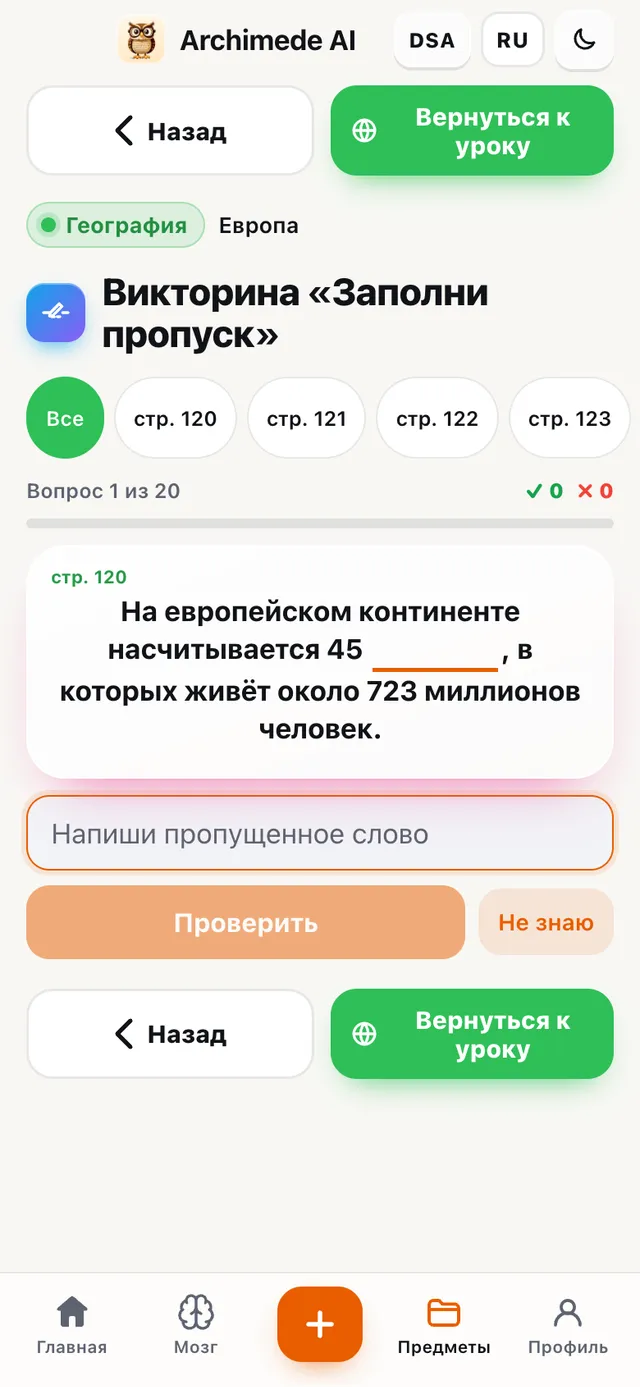
Что делает. Фразы с пропущенным словом, которое нужно написать, без подсказок.

Чтобы понять, действительно ли ты помнишь имена, даты и термины. Небольшая опечатка засчитывается как верная, потому что важно помнить содержание; а числа и даты должны быть точными.

Почему это полезно. Нужно написать слово без вариантов ответа — это самая честная проверка того, что помнишь.

Фраза с пропуском, поле «Напиши пропущенное слово» и кнопки «Проверить» и «Не знаю»

Проверка · Сопоставление на время

Сопоставления
на время.

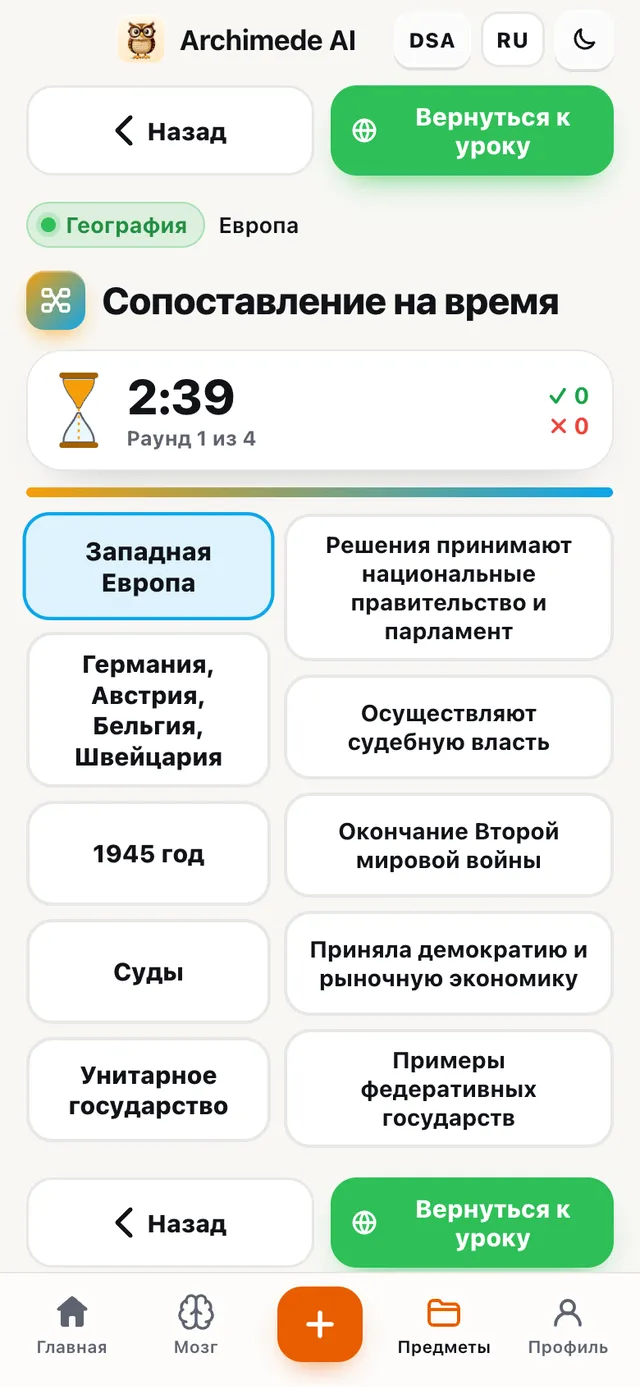
Что делает. Пары, которые нужно соединить между двумя колонками, пока не высыпется песок в часах.

Персонаж и поступок, дата и событие, термин и определение. Каждая ошибка считается, а лучшее время сохраняется, так что можно побить свой рекорд; если хочешь, играй без времени.

Почему это полезно. Время, которое идёт, заставляет быстро узнавать пары, как и при повторении перед тестом.

Сопоставление на время: песочные часы на 2:29 и две колонки плиток для соединения, например 1945 и Конец Второй мировой войны

Проверка · Интервью с персонажем

Интервью
с персонажем.

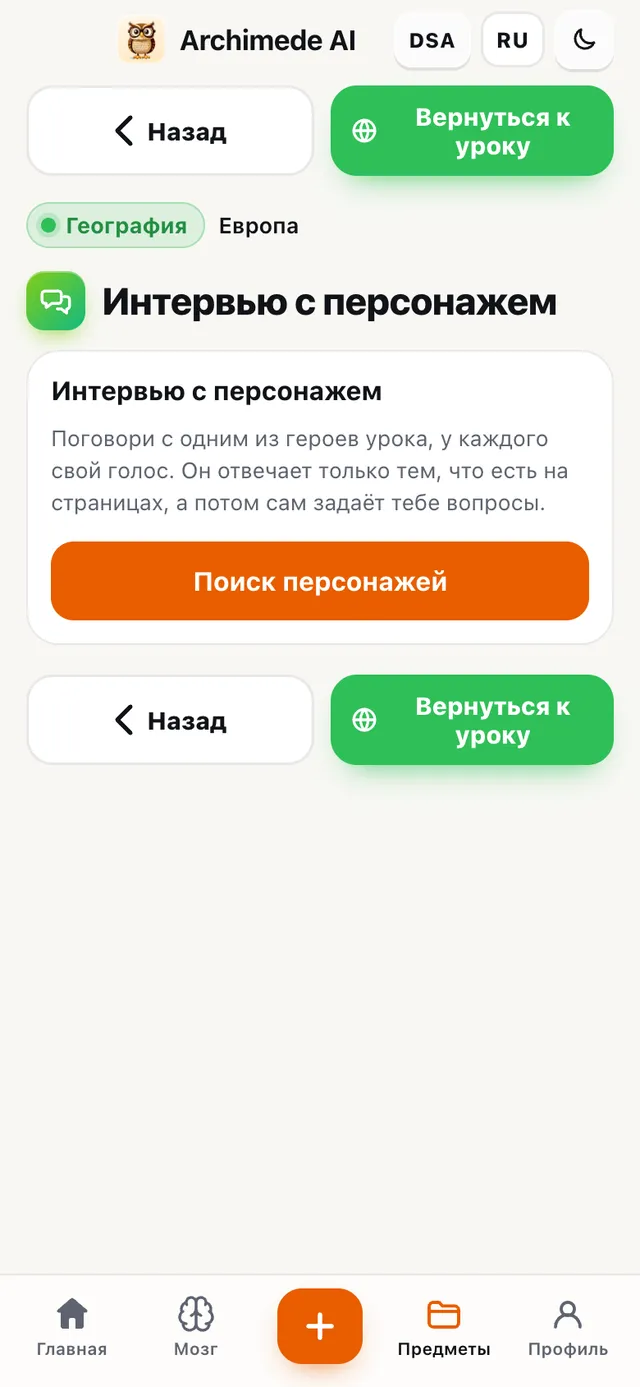
Что делает. Разговор с персонажами урока, у каждого свой голос.

Персонаж отвечает только тем, что есть на страницах, а потом задаёт вопросы тебе. Для уроков с историческими или литературными персонажами; не для математики или грамматики.

Почему это полезно. Когда персонаж отвечает своими словами, урок оживает, и лучше запоминается, кем он был и почему важен.

Экран «Интервью с персонажем» с кнопкой «Поиск персонажей»

Мои оценки

Мои оценки
по итальянской десятибалльной шкале.

Что делает. Все твои оценки и средний балл, как их читают в школе.

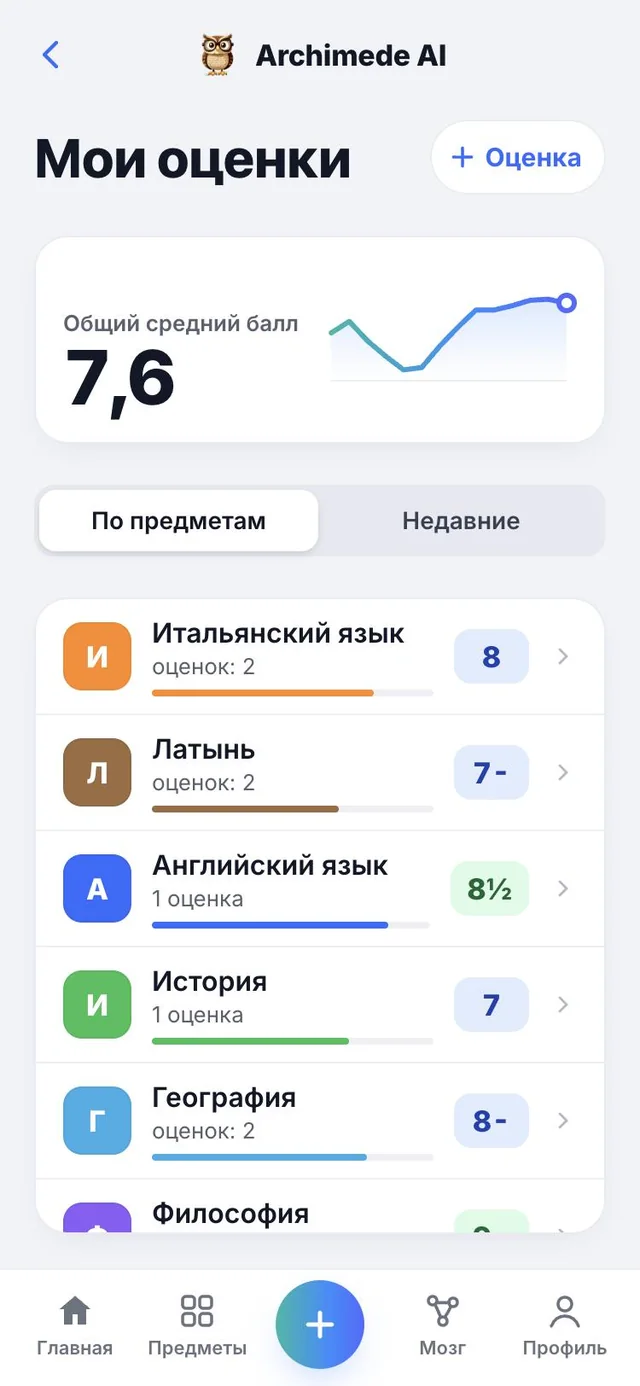
Оценки записаны так, как ты их называешь в классе: 6+, 7½, 8-. Вверху общий средний балл и как он меняется со временем; ниже средний балл по каждому предмету или последние оценки. Цвета показывают, где ты: ниже 6, от 6 до 7¾, от 8 и выше. Получил оценку в школе? Добавь её кнопкой «Оценка», и Архимед скорректирует план.

Если страна — Франция или другая, где оценивают по двадцатибалльной шкале, оценка читается по двадцати. Здесь видны только оценки, которые ты получил в школе и записал сам.

Почему это полезно. Видишь, куда движешься до табеля, и какой предмет заслуживает больше внимания.

Страница «Мои оценки»: общий средний балл 7,2 с графиком динамики, окно для добавления оценки из школы и список предметов с оценками, например 6½ и 7½

Добавить оценку

Получил оценку?
Запиши её здесь.
Что делает. Лист «Добавить оценку» записывает оценки, полученные в школе.

Через кнопку «+ Оценка» выбираешь предмет, тип проверки, оценку из сетки четвертей (7+, 7½, 8-), дату в календаре и, если хочешь, заметку. Свободного поля нет, поэтому криво записанных оценок не будет. Если пришёл из плана после проверки, лист уже открыт с предметом, типом и датой. Если ошибся, в «Недавних» удаляешь оценку корзиной после подтверждения.

Почему это полезно. Средний балл всегда актуален, а Archimede подстраивает план под твои результаты.

Страница «Мои оценки» с кнопкой + Оценка вверху, общим средним баллом и списком оценок

Средний балл

Средний балл
с его графиком.

Что делает. Общий средний балл и средний балл по каждому предмету, с динамикой во времени.

Вверху видишь общий средний балл по десятибалльной шкале с одной цифрой и графиком: каждая точка — средний балл после одного дня с оценками, а последняя точка — текущий момент. График появляется со второго дня с оценками. Ниже «По предметам» показывает средний балл каждого предмета цветной полосой, а «Недавние» — список оценок, начиная с самой новой, с типом и датой.

Почему это полезно. Сразу видишь, растёшь ты или падаешь и в каком предмете, без подсчётов в уме.

Общий средний балл 7,6 с графиком динамики и ниже средние баллы по предметам с цветной полосой

Для всех

Оценка по шкале
твоей страны.

Что делает. Показывает оценки по десятибалльной или двадцатибалльной шкале, в зависимости от страны.

В Италии оценки ставятся по десятибалльной шкале и пишутся, как в школе: 6+, 7½, 8-. В странах с двадцатибалльной шкалой, например во Франции, та же оценка читается из двадцати: например, 7½ из 10 — это 15 из 20. Меняется только способ показа.

Почему это полезно. Читаешь оценки так, как привык в своей школе, без пересчёта.

Та же оценка

Италия · 7½ из 10
Франция · 15 из 20

Для всех

Режим DSA.

Что делает. Адаптирует текст, голос и оценки для тех, у кого есть специфическое нарушение обучаемости.

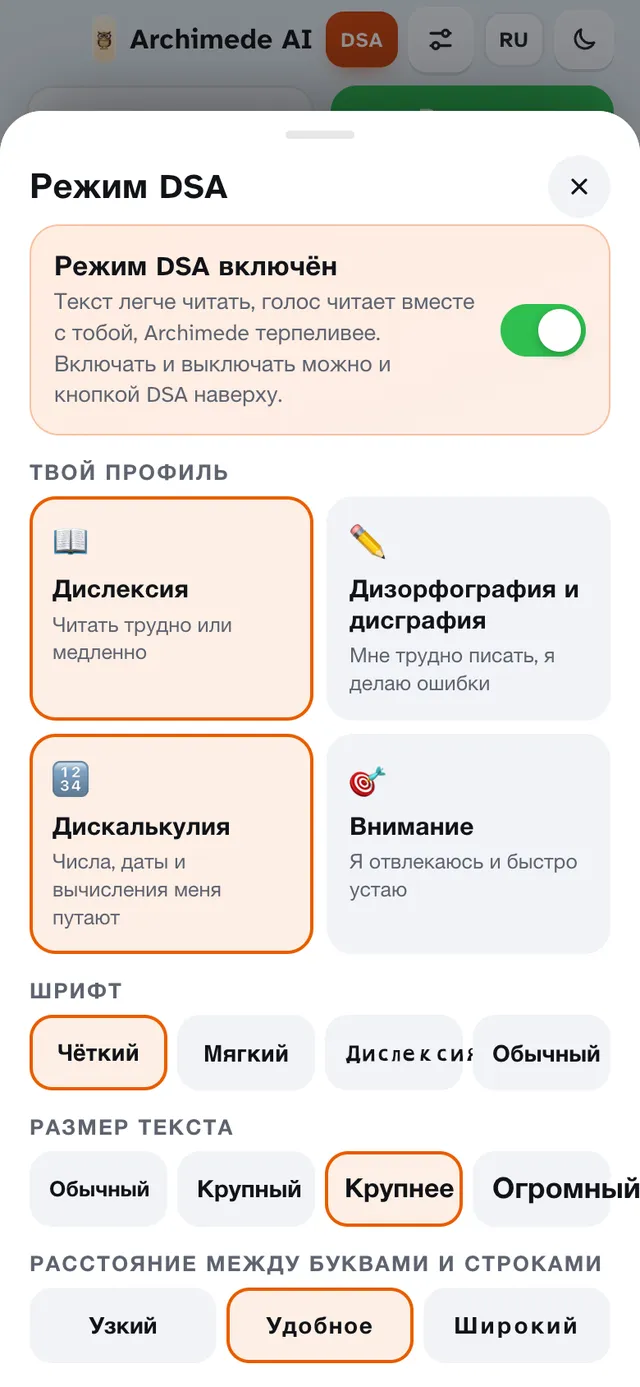
Шрифты для лучшей читаемости, больше пространства и спокойные фоны. Чтение с подсвеченными словами, слогами и «Скажи проще». Наставник говорит медленнее и оценивает только содержание, а не орфографию. В настройках DSA выбери профиль, шрифт, размер, цвета и скорость голоса и меняй их когда угодно. С выключенным режимом всё остаётся как было.

Настройки привязаны к конкретному ученику: если планшет общий для братьев и сестёр, у каждого свои.

Почему это полезно. Тот, у кого есть DSA, занимается инструментами, подобранными для него, и его оценивают по тому, что он знает, а не по тому, как он пишет.

Пересказ в режиме DSA с удобочитаемым шрифтом и чтением с подсвеченными словами
Настройки режима DSA: профиль, шрифт, размер текста и цвет фона

Для всех

На 20 языках.

Что делает. Приложение и наставник говорят на языке, который ты выбрал.

Выбираешь его до входа кнопкой с кодом языка (IT, EN…), и потом он сохраняется в твоём профиле. Меню, кнопки и голос наставника следуют выбранному языку, а уроки остаются на языке учебника, по которому их создали.

Названия предметов и типов проверок тоже переводятся.

Почему это полезно. Можешь заниматься на языке, который тебе близок, а уроки остаются на языке учебника.

20 языков

Italiano · English · Español · Français · Deutsch · Português (Portugal) · Português (Brasil) · 中文 · हिन्दी · Русский · العربية · 日本語 · 한국어 · Català · Türkçe · ไทย · Filipino · Bahasa Indonesia · Melayu · Tiếng Việt

Без сети

Если нет сети,
приложение скажет.

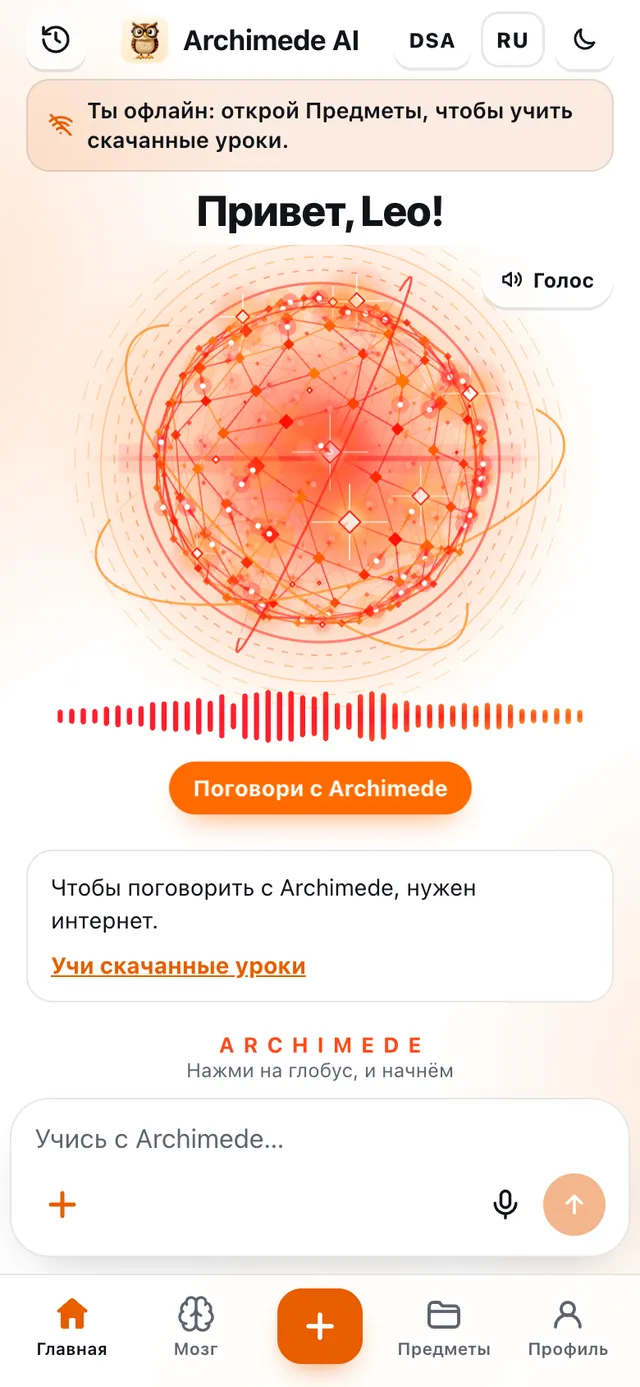
Что делает. Если ты офлайн, Главная предупреждает и ведёт к урокам, скачанным на телефон.

Разговор с наставником требует связи, и без сети Главная пишет об этом и предлагает «Учить скачанные уроки». Пошаговые упражнения тоже требуют подключения.

Почему это полезно. Сразу понятно, почему функция не работает, и что всё равно можно сделать.
Офлайн-Главная с предупреждением: открой Предметы, чтобы учить скачанные уроки

Нижняя панель

Мозг и Профиль.
Кроме Главной и Предметов, в нижней панели есть ещё две страницы.

Мозг

Мозг

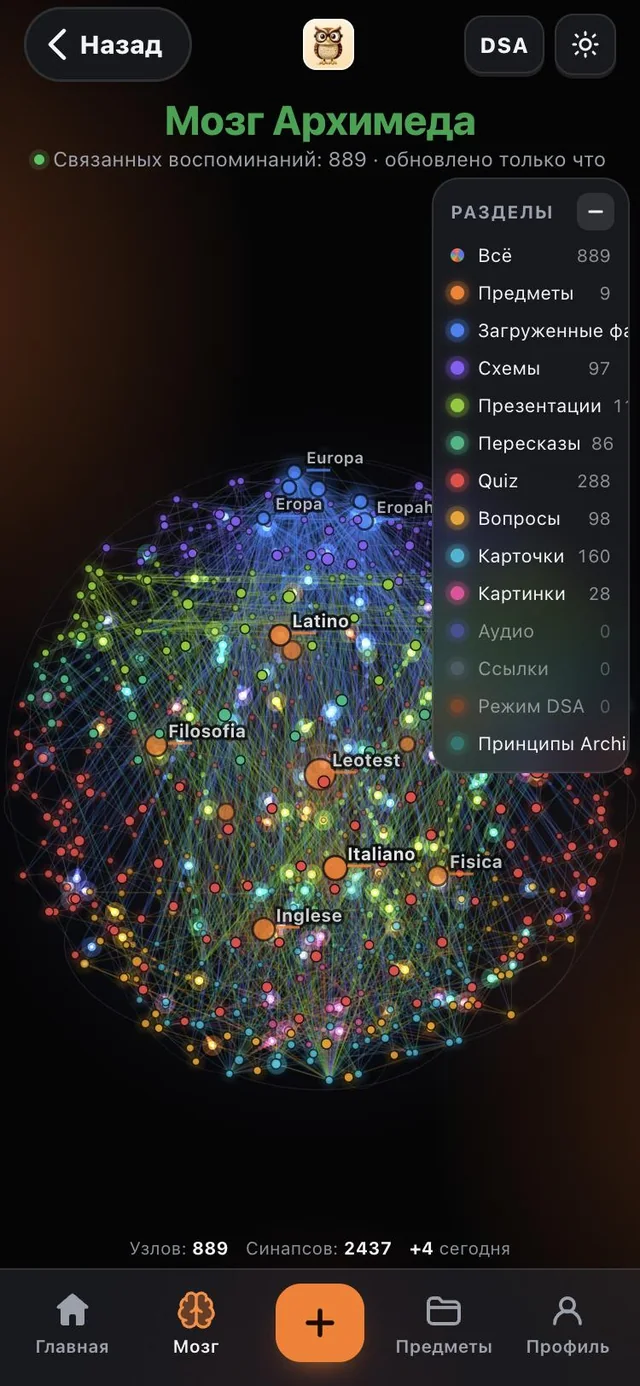
Всё, что ты изучил, с понятиями, связанными между собой и разделёнными по разделам. Исследуешь, чтобы увидеть, что у тебя в голове.

Это глобус из связанных точек: каждая точка — воспоминание. Панель «Разделы» делит их на предметы, загруженные файлы, схемы, пересказы, тесты, вопросы, презентации, аудио и другое, а «Все» показывает всё вместе. Пока уроков мало, почти пусто: каждый загруженный урок его расширяет.

Профиль

Профиль

Твой аккаунт и настройки.

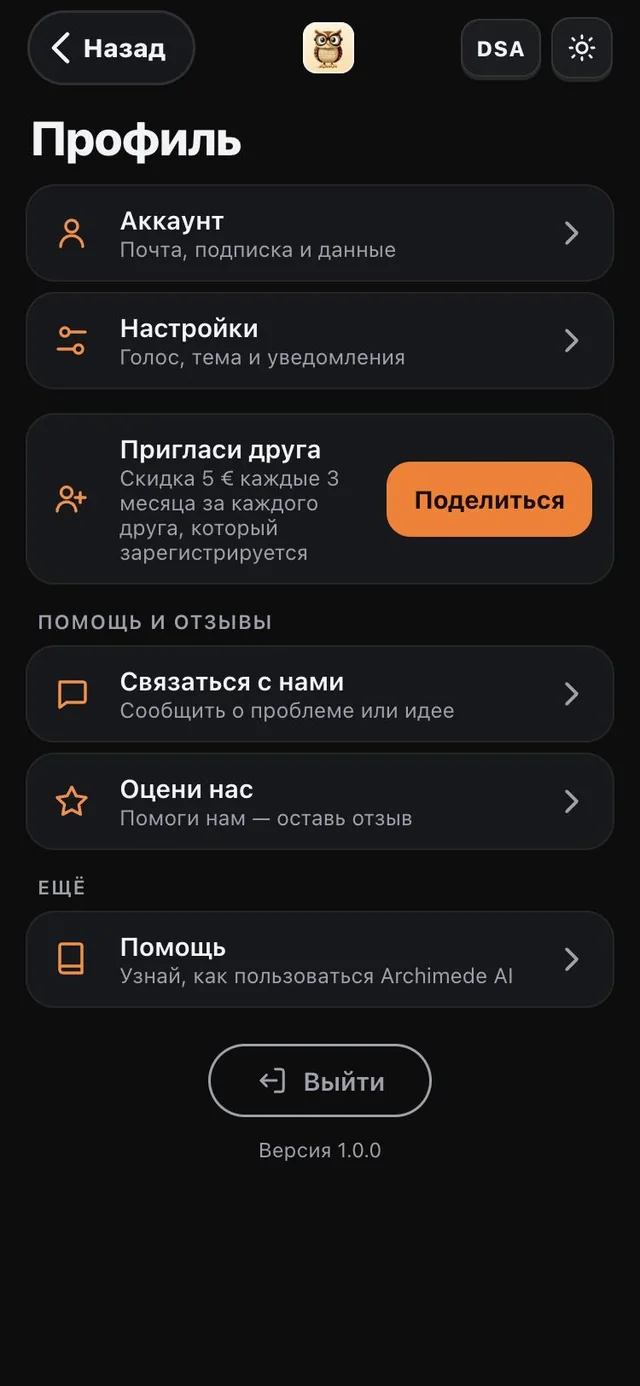
В «Аккаунте» — email, подписка и данные; в «Настройках» — голос, тема и уведомления. Ниже можно написать в поддержку, оставить отзыв, прочитать руководство по приложению, пригласить друга и выйти из аккаунта.

Готовься к
следующей проверке.

Открыть приложение

После регистрации выбери «Старшая школа». Цены