Archimede Universidade · para as suas provas
Provas, plano de estudos.
É um tutor que acompanha você.
Adicione uma prova, escolha a data e as horas por dia, envie o material: o tutor acompanha você até o dia da prova. As notas são de 0 a 30.
Escolha «Universidade» depois do cadastro. As telas são uma prévia do projeto e podem mudar.
Como começar
Três passos
e você já está dentro.
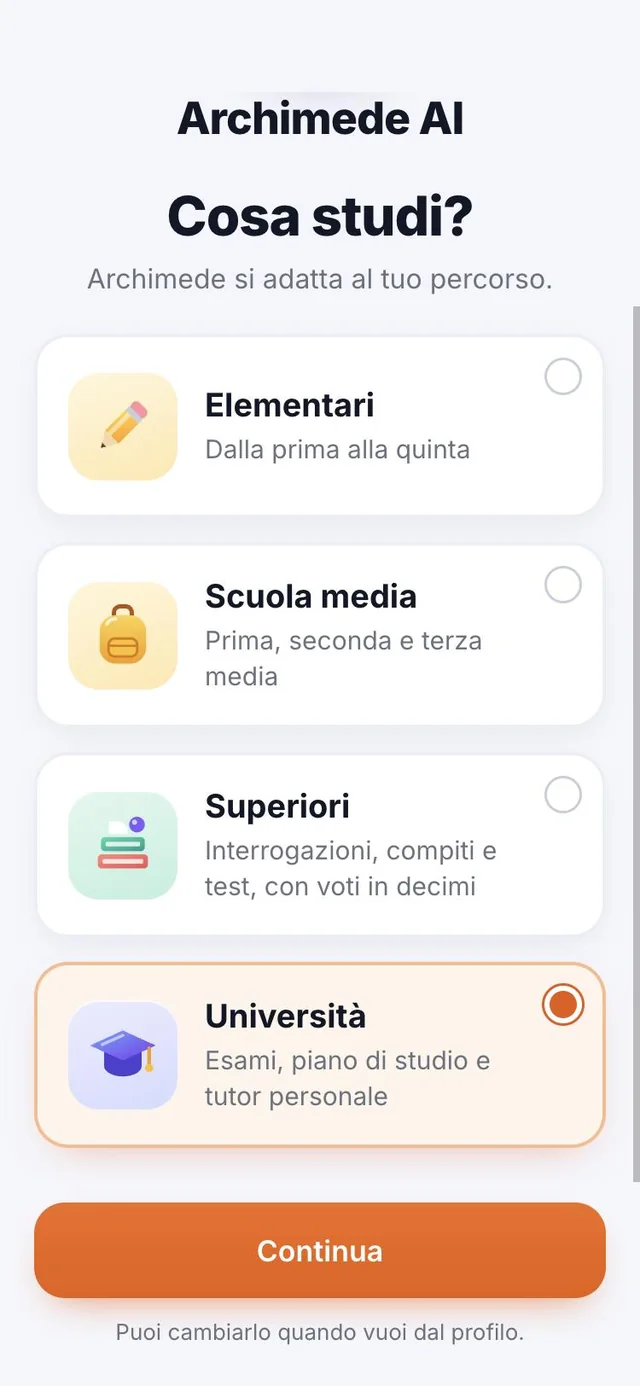
- 1Escolha «Universidade»Na pergunta «O que você estuda?», toque em Universidade.
- 2Adicione a provaNome, tipo de prova, data, horas por dia e tutor.
- 3Envie o materialLivro, anotações, fotos, voz, vídeo ou link: depois associe as páginas aos capítulos.
Escolha o caminho
O que você estuda?
Escolha Universidade.
O que faz. O app se ajusta ao seu percurso: provas, plano de estudos e tutor pessoal.
Você pode mudar quando quiser no Perfil. O Archimede chama você pelo nome.
A partir da Home, «Trocar de caminho» volta à escolha entre escola, universidade e ensino médio. Suas provas continuam salvas: mudando de caminho você não perde nada, e ao voltar para «Universidade» encontra tudo como estava.
Suas provas
Cada prova,
com a sua data.
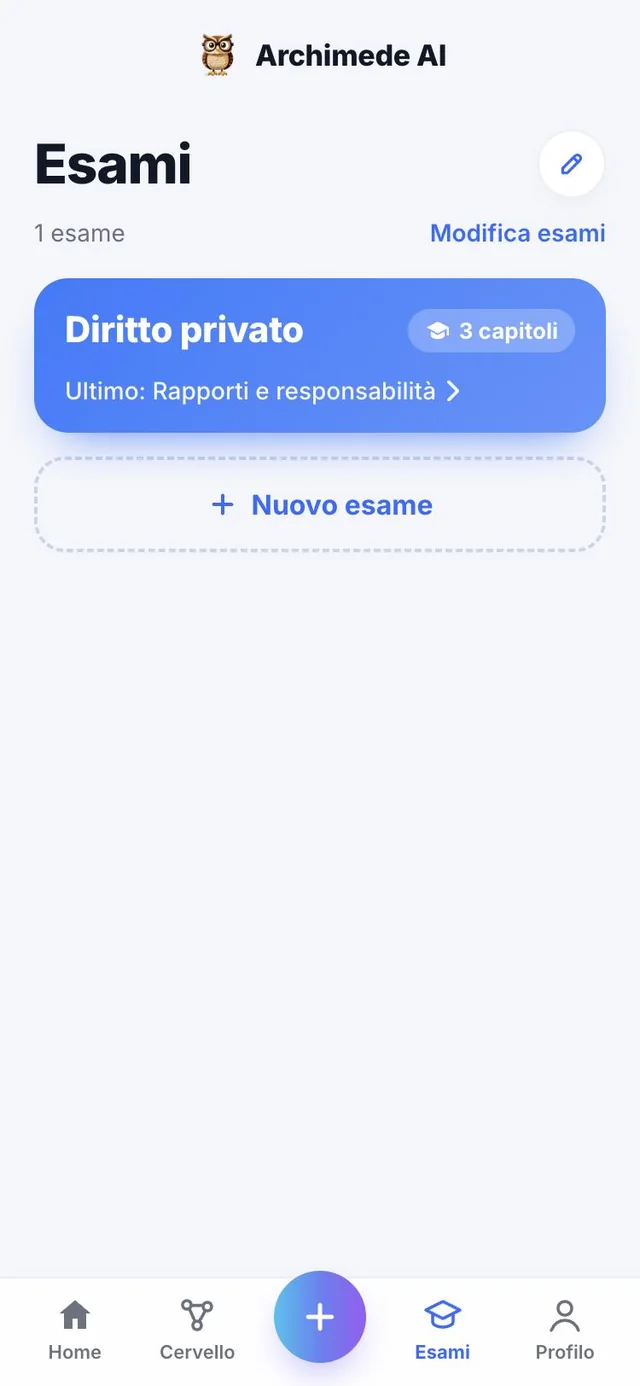
O que faz. Todas as suas provas em uma tela.
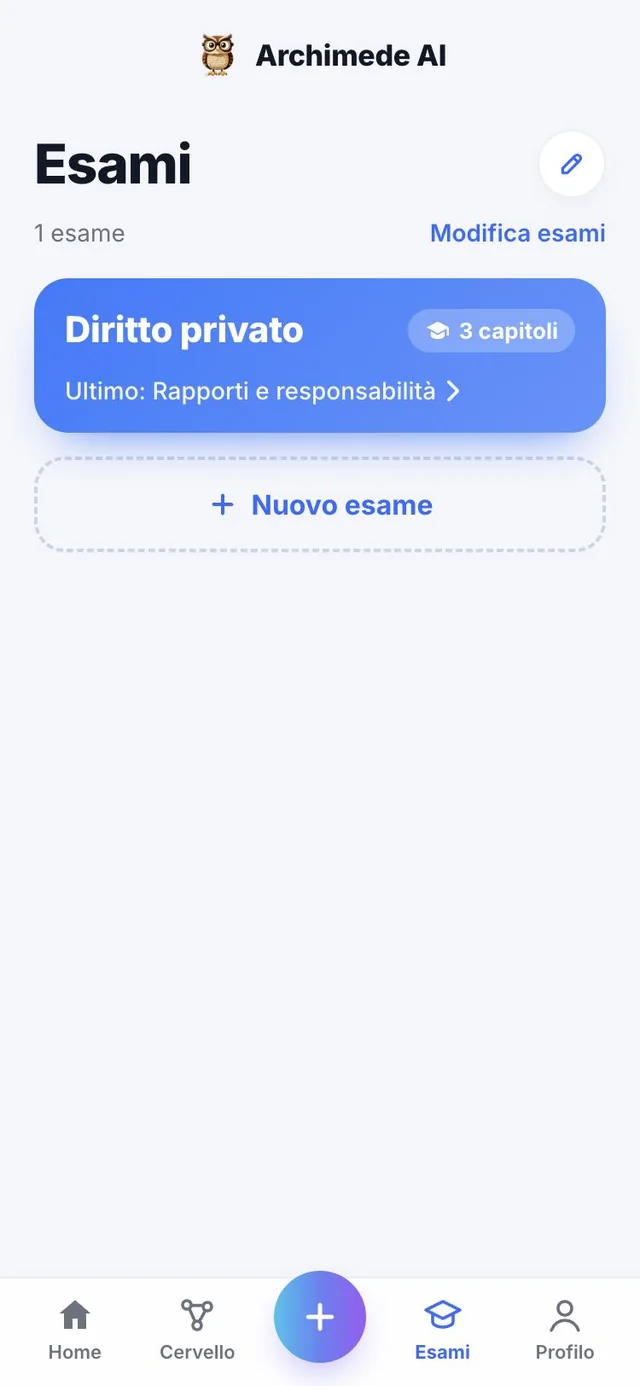
Cada prova tem o seu cartão: o tipo de prova (oral, escrito à mão ou múltipla escolha), a data da prova, quanto você já estudou e o tutor que acompanha você. O botão «Nova prova» adiciona outra.
Embaixo você encontra a semana de estudo. As provas que você concluiu são arquivadas e continuam no Perfil.
O botão «+» embaixo abre a folha «O que você quer adicionar?»: dali você cria uma nova prova ou adiciona material a uma prova que já tem, escolhendo antes qual. A barra de baixo leva para Home, Provas, Cérebro e Perfil.
Provas · Gestão
Renomeie, colora,
adicione capítulos.
O que faz. A página Provas é o lugar onde você organiza suas provas e os respectivos capítulos.
Com «Editar provas», cada cartão mostra os comandos: renomear a prova, mudar a cor, excluí-la (ou seja, arquivá-la, com «Desfazer» logo ao alcance) ou adicionar um novo capítulo escrevendo o nome. Ao tocar em um cartão, abre-se a prova com seus capítulos e o tutor, que você pode trocar daqui.
Um capítulo excluído também pode ser recuperado com «Desfazer». As cores dos capítulos seguem uma sequência fixa (azul, roxo, rosa), assim você reconhece de relance onde está.
Nova prova
O nome, a prova
e a data.
O que faz. Começa com três escolhas: nome, tipo e dia da prova.
Escreva o nome da prova, por exemplo Direito Privado I. Depois escolha como ela será: oral, escrito à mão ou múltipla escolha (resposta múltipla). Por fim, toque no calendário o dia da prova: o app também mostra quantos dias faltam. O tipo define quais ferramentas você encontra em cada capítulo.
Se faltar o nome ou o dia da prova, o app avisa antes de deixar você seguir. O calendário mostra «hoje», «amanhã» ou «daqui a 12 dias», e avisa se você escolher uma data já passada. Você pode voltar a este passo a qualquer momento para corrigir nome, tipo ou data de uma prova já criada: a prova é atualizada, e não surge uma duplicata.
Plano de estudos
Quanto tempo você tem?
O plano se adapta.
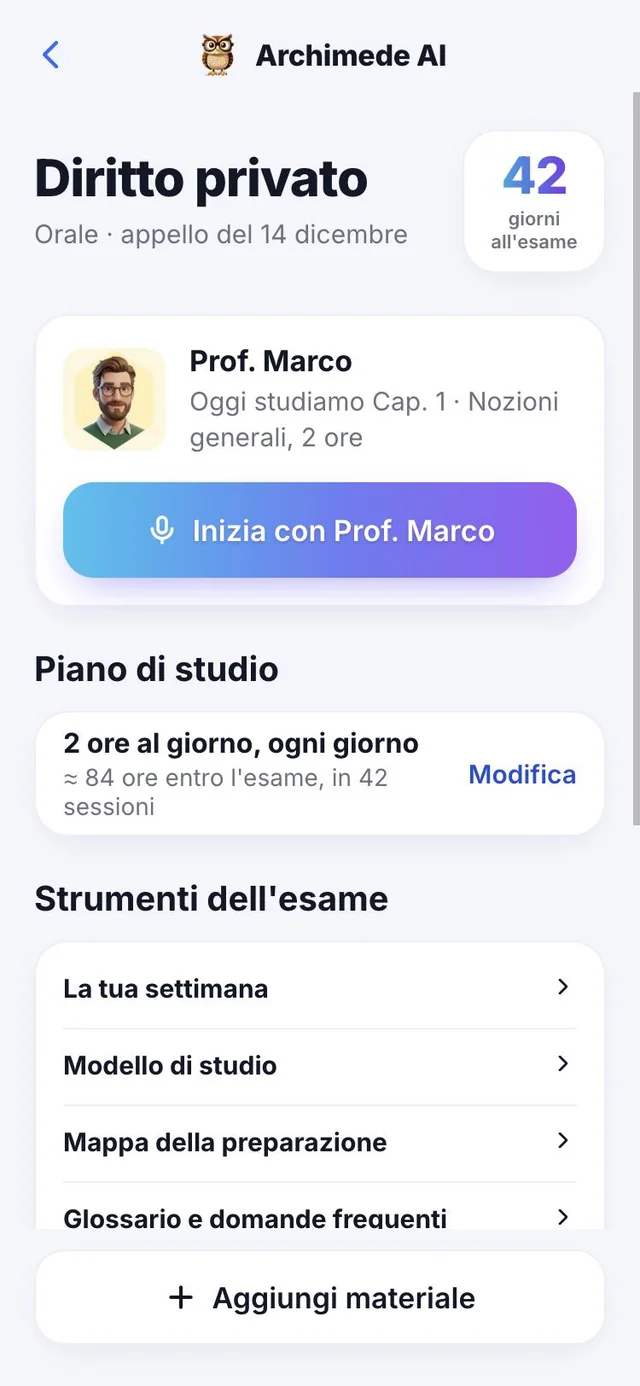
O que faz. Você decide as horas por dia e o ritmo.
Com os botões de menos e mais, escolha quantas horas por dia pode dedicar; depois a frequência: todos os dias, três ou quatro vezes por semana, só nos últimos quinze dias ou sem limites. O Archimede mostra quantas horas e quantas sessões você terá antes da prova, incluindo a revisão final.
Se você pular uma sessão, o plano a transfere para os dias que restam; se com o ritmo escolhido a data não for mais possível, ele avisa você e propõe mais horas por dia ou outra data.
As horas por dia vão de 1 a 10. As quatro frequências fazem coisas diferentes: «todo dia» é uma sessão por dia até a prova, «3/4 vezes por semana» deixa o Archimede escolher os melhores dias, «últimos 15 dias» concentra o estudo intensivo antes da prova, «livre» não fixa nenhum calendário, mas o Archimede ainda lembra você da data. Embaixo você vê as semanas que faltam e o número de sessões, para entender logo se o ritmo é realista.
Se a prova for hoje, o app deseja «Boa sorte!»; se a data já passou, pede que você escolha uma nova.
Seu tutor pessoal
Um rosto, uma voz,
um nome que você escolhe.
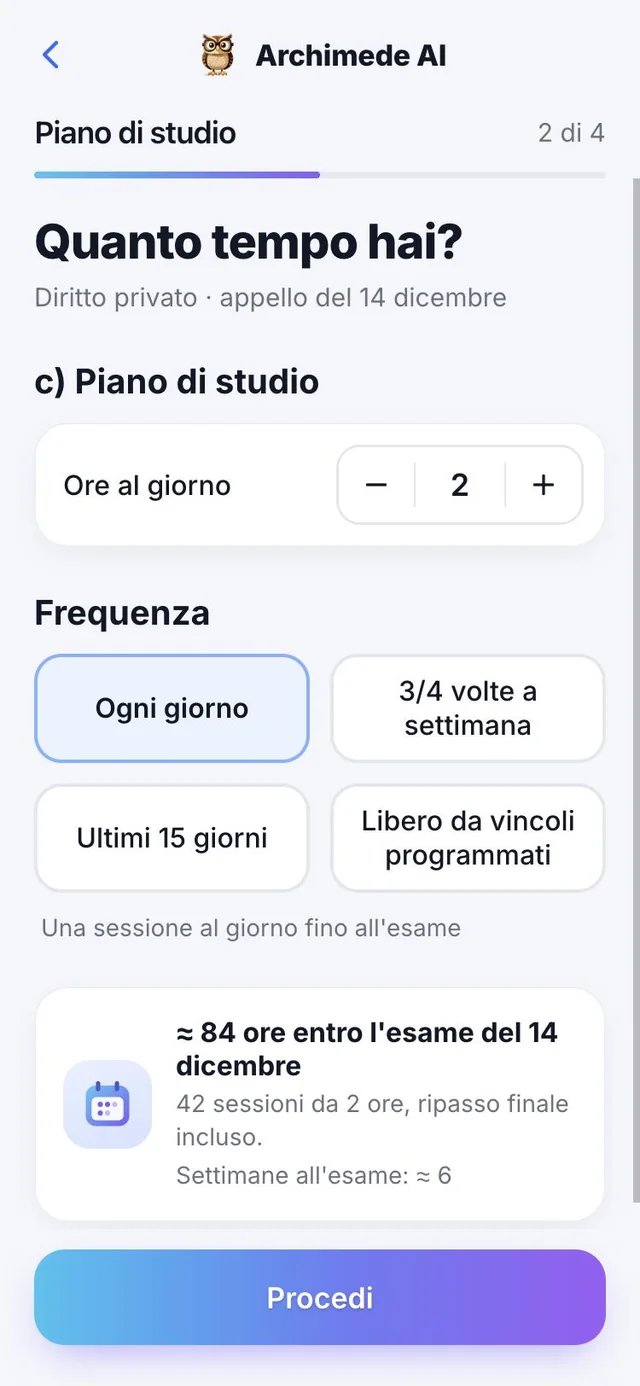
O que faz. O tutor acompanha você por voz durante toda a prova.
Escolha entre seis rostos (Marco, Giulia, Luca, Elena, Paolo e Sara) e entre duas vozes: a de um professor (Fabi) e a de uma professora (Violetta). Ouça cada voz com o botão ▶ antes de decidir e dê ao tutor o nome que preferir: se não escrever nada, o nome sugerido é «Prof. Marco». Você poderá trocar rosto, voz e nome quando quiser, no Perfil ou no cartão da prova.
O tutor não é um rótulo: é a voz que cumprimenta você na Home, explica os capítulos, interroga você e corrige suas respostas. Por isso vale a pena escolher uma de que você goste de ouvir por muito tempo.
O tutor por voz
Você fala,
o tutor responde.
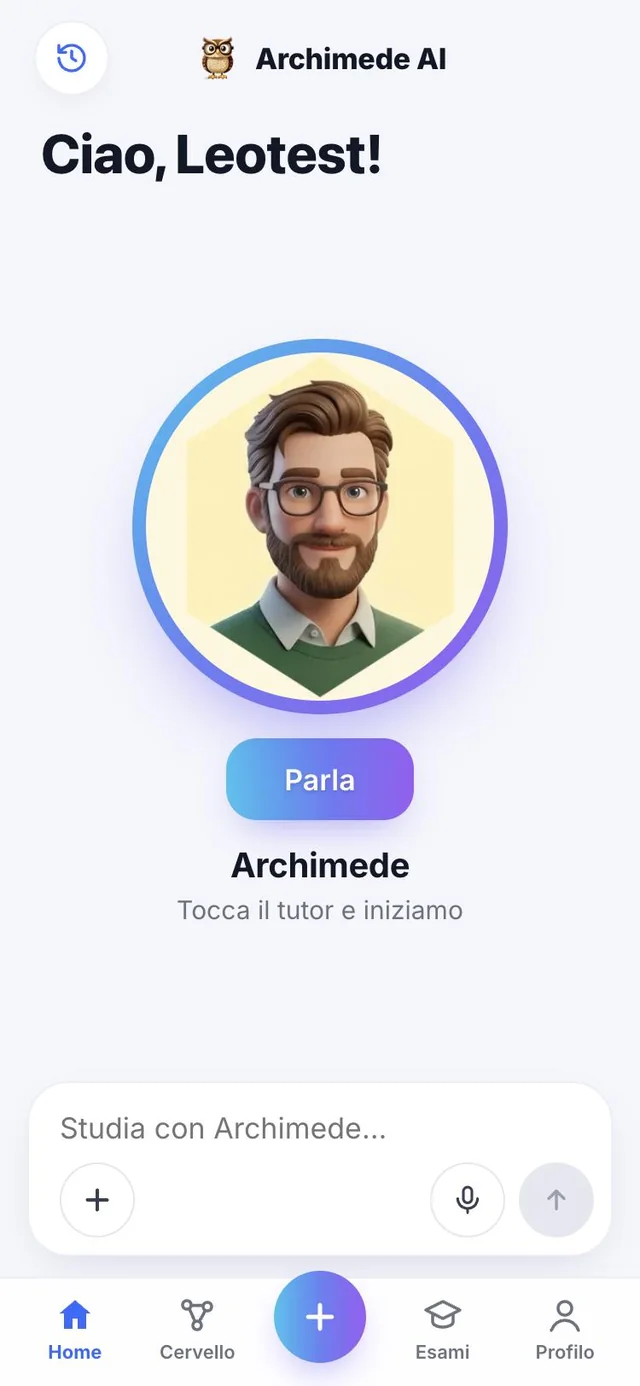
O que faz. Da Home você conversa por voz com o tutor da sua prova mais próxima.
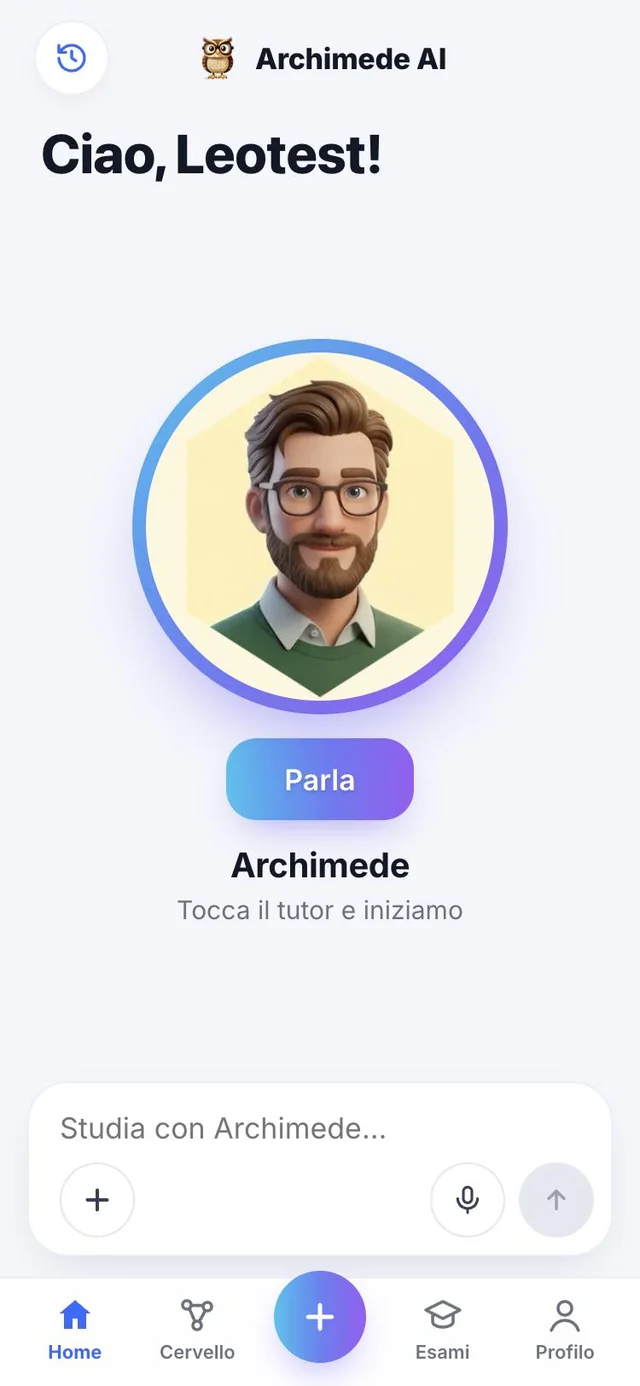
Toque no tutor e comecem: o microfone fica aberto, então você pode falar com ele quando quiser e interrompê-lo mesmo enquanto ele responde («Fale por cima ou toque no tutor para me interromper»). O tutor chama você pelo nome e é o da sua prova mais próxima.
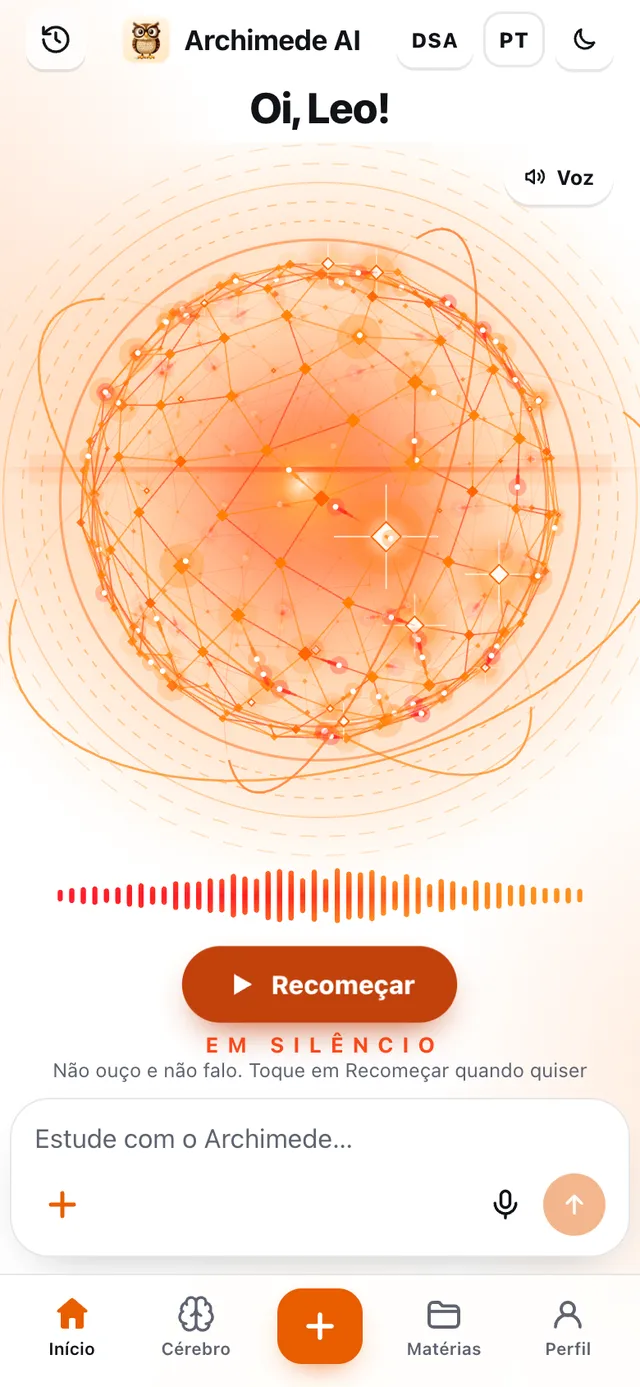
Se você estiver em sala de aula, na biblioteca ou no trem e precisar de silêncio, toque em «Fique quieto»: o tutor não escuta e não fala até você tocar em «Recomeçar». O estado de silêncio continua ativo enquanto você troca de tela.
Por que ajuda: estudar falando é o que vão pedir na prova oral, e ter alguém que responde na hora, sem julgar, facilita fazer até perguntas bobas.
Material
Livro, PDF, anotações,
fotos, voz e vídeo.
O que faz. Reúne tudo o que você usa para estudar.
Na página Material, toque em «Adicionar material» e escolha o que enviar: livro inteiro, anotações ou esquemas, Word, PDF, fotos da galeria, fotos tiradas na hora, gravação de voz, vídeo e link. O Archimede lê tudo e liga aos capítulos. Para cada item você vê se ainda está em processamento e pode removê-lo.
Abaixo, um cartão para cada tipo de material.
Você também pode arrastar os arquivos para a área «Arraste os arquivos» em vez de navegar pelas pastas. Para cada item, a lista mostra o tipo, quantas páginas tem e o status: «Em processamento» enquanto o Archimede lê, «Não concluído» se algo deu errado. Remover um material sempre pede confirmação. Quando terminar, «Terminou? Vá para o resumo» leva você ao último passo.
Originais de livros, Word, áudios e vídeos de até 50 MB ficam no seu arquivo privado da prova e podem ser reabertos quando você quiser. Arquivos em um formato que o Archimede não reconhece são recusados na hora, com uma mensagem: use PDF, Word, fotos, áudio ou vídeo.
Material · Livro, PDF ou Word
O livro,
as páginas de que você precisa.
O que faz. Envie um livro, um PDF ou um Word e escolha o que estudar.
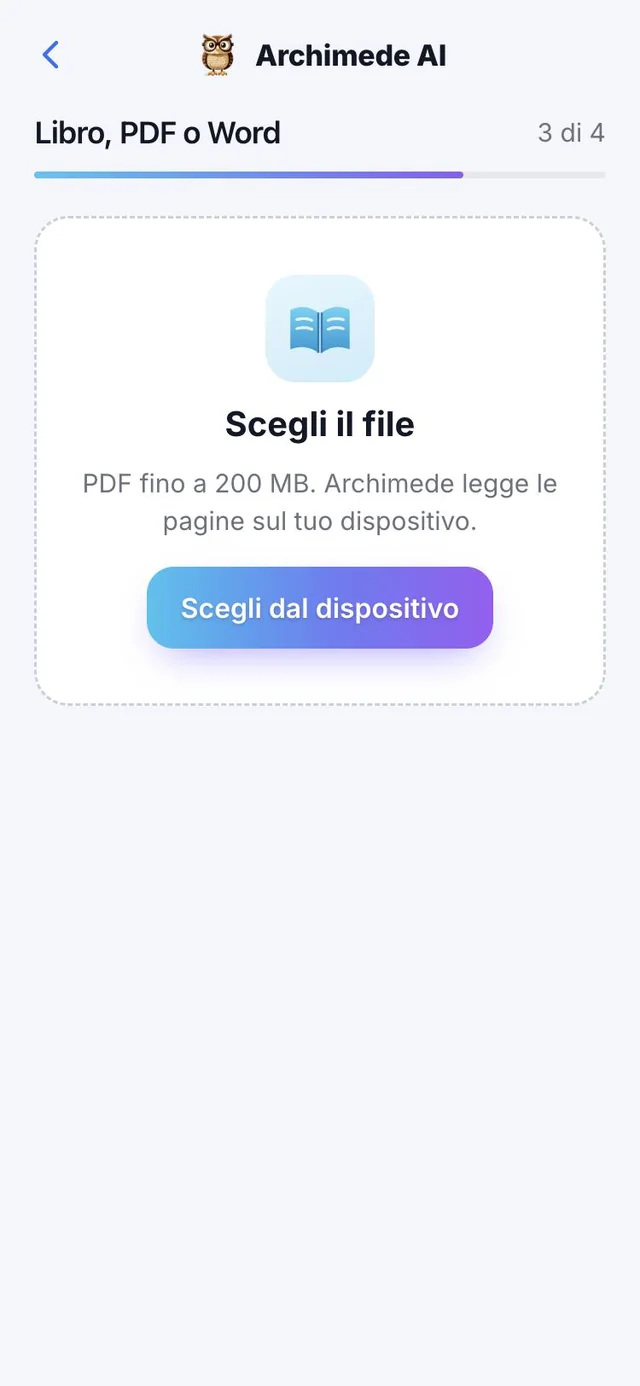
Escolha o arquivo no dispositivo: o Archimede lê as páginas no seu dispositivo. Depois decida se estudar o livro inteiro ou só as páginas e os capítulos que interessam a você.
Com «Livro inteiro», o Archimede usa todas as páginas (até 600). Com «Capítulos importantes», você escreve, para cada capítulo, o nome e as páginas «de» e «até» (até 30 capítulos), e vê ao vivo quantas páginas vai estudar de quantas o arquivo tem. O app verifica se as páginas existem no arquivo e se os capítulos não se sobrepõem. Se você precisar apenas dos capítulos para a prova, as outras páginas ficam de fora e não pesam no plano.
São aceitos PDF e Word (.docx) de até 200 MB. Um PDF protegido por senha deve ser desbloqueado antes; um .doc antigo deve ser salvo como .docx. Uma barra de progresso mostra quantas páginas já foram preparadas.
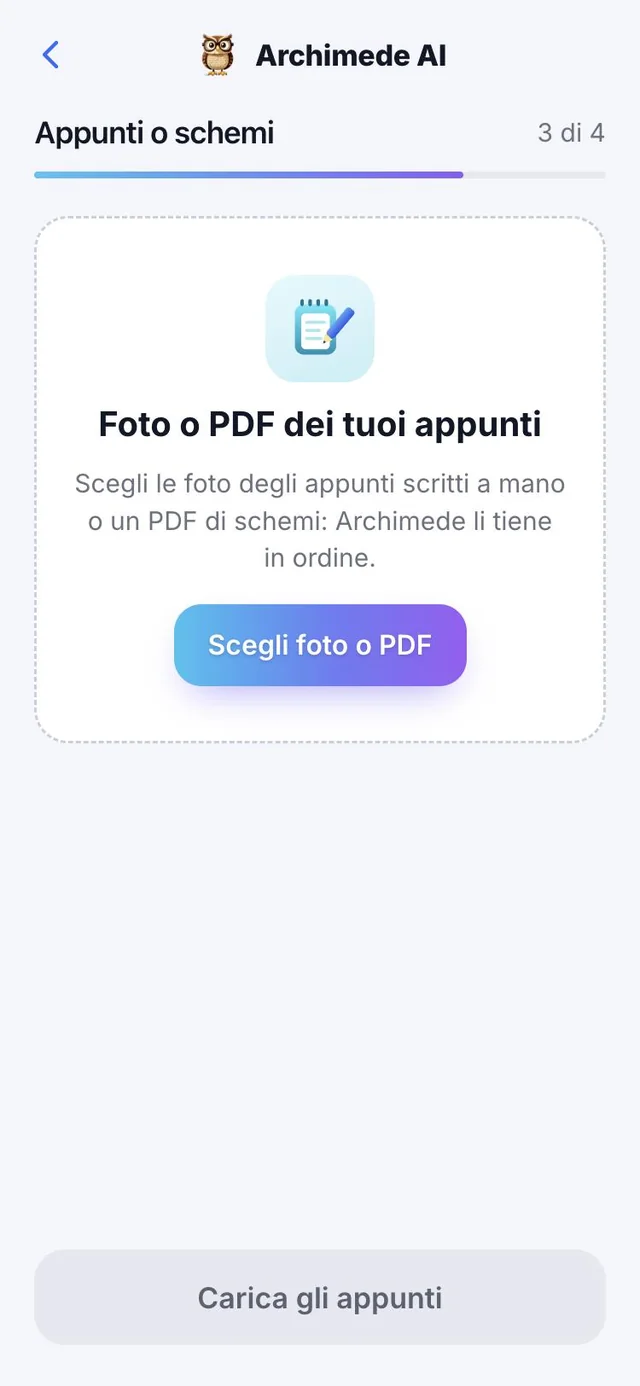
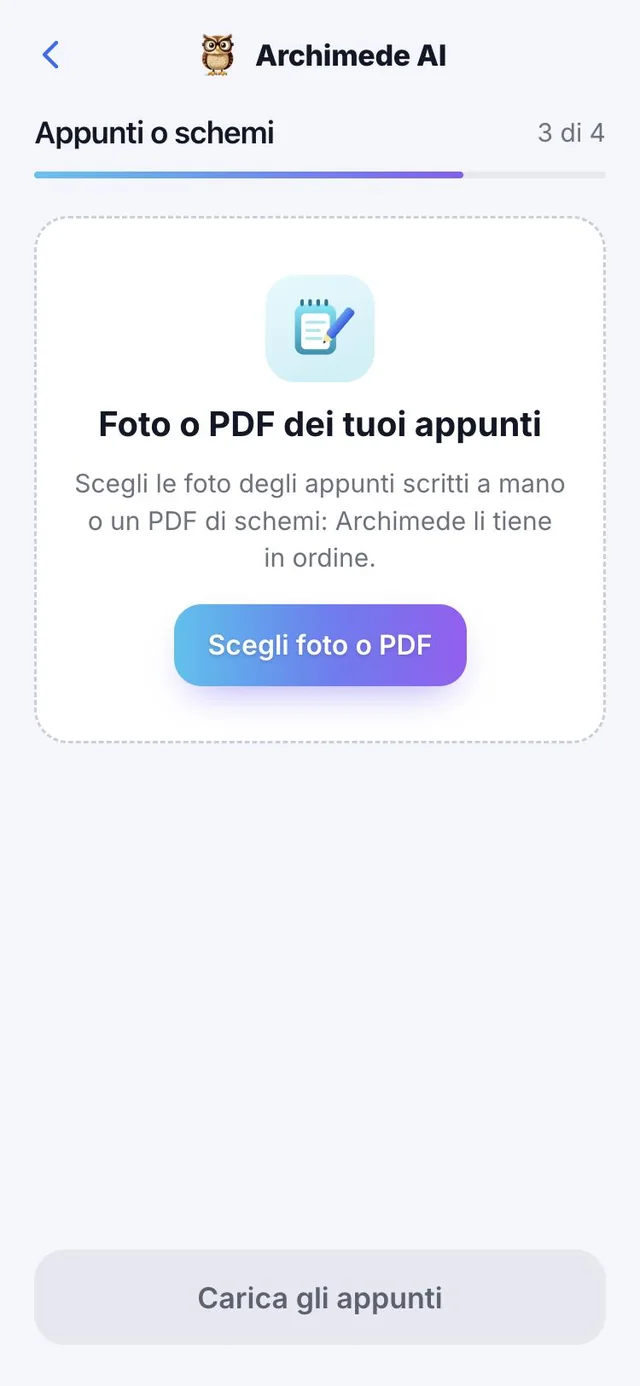
Material · Anotações
Anotações e esquemas.
O que faz. Suas páginas escritas ou desenhadas, lidas pelo Archimede.
Envie as anotações ou os esquemas, e as páginas aparecem prontas para associar aos capítulos.
Você pode enviar fotos de anotações escritas à mão ou um PDF de esquemas, até 40 folhas por vez. Cada folha pode ser removida antes de salvar, e as anotações recebem o título «Anotações de» com a data. Depois do envio, cada folha pode ser associada a um capítulo, pode-se adicionar mais anotações ou voltar ao material. Para transformar um esquema feito à mão em um esquema limpo, veja «Esquema digital» abaixo.
Material · Esquema digital
Seu esquema à mão,
redesenhado.
O que faz. Transforma a foto de uma folha escrita à mão em um esquema digital limpo, com o texto transcrito.
Em «Anotações já enviadas» você vê, para cada folha, se está «Digitalizado» ou «A digitalizar». O Archimede lê a folha, reconstrói quadros, elipses, setas e destaques na mesma disposição do original e transcreve o texto. «Antes e depois» coloca a foto ao lado do resultado, e com «Baixar o PDF» você salva o esquema.
Se uma folha não puder ser lida, aparece o aviso «Algumas folhas não foram lidas», e «Tentar a folha de novo» a relê sem refazer as outras. Uma folha sem texto é sinalizada.
Por que ajuda: as anotações à mão viram material que o tutor pode usar nas aulas e nos quizzes, e você estuda em um esquema legível em vez de uma foto torta.
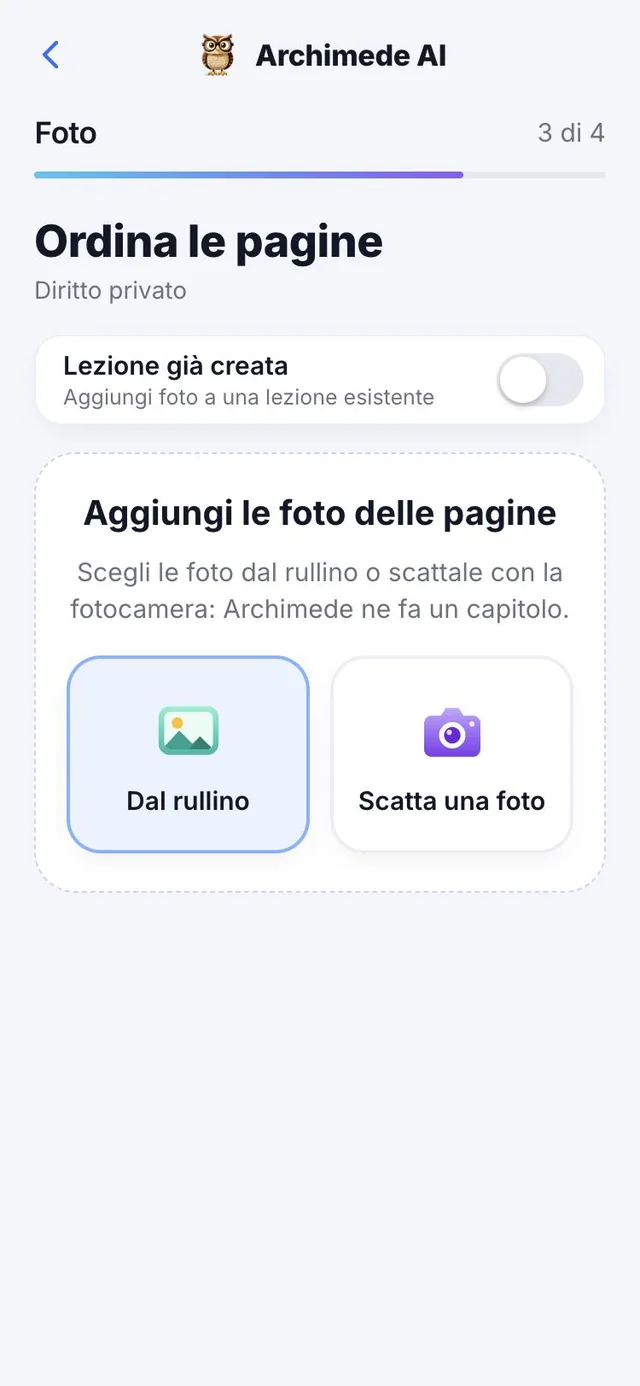
Material · Foto
Fotos da galeria
ou tiradas na hora.
O que faz. Você fotografa as páginas e o Archimede as lê.
Você pode escolher fotos que já estão na galeria ou tirar novas. As fotos tortas são endireitadas antes de serem lidas.
Você pode enviar até 25 fotos por vez. As fotos são reordenadas arrastando-as ou com as setas (há também «Ordem original» para voltar atrás), e você pode decidir se elas formarão um novo capítulo ou se serão adicionadas a uma aula já criada da prova. Durante o envio, o app mostra «Enviando as fotos» e depois «Lendo as páginas», com a contagem de quantas faltam. Se alguma foto não subir, tente de novo: as já enviadas não se repetem; arquivos que não são fotos são descartados e você é informado quais.
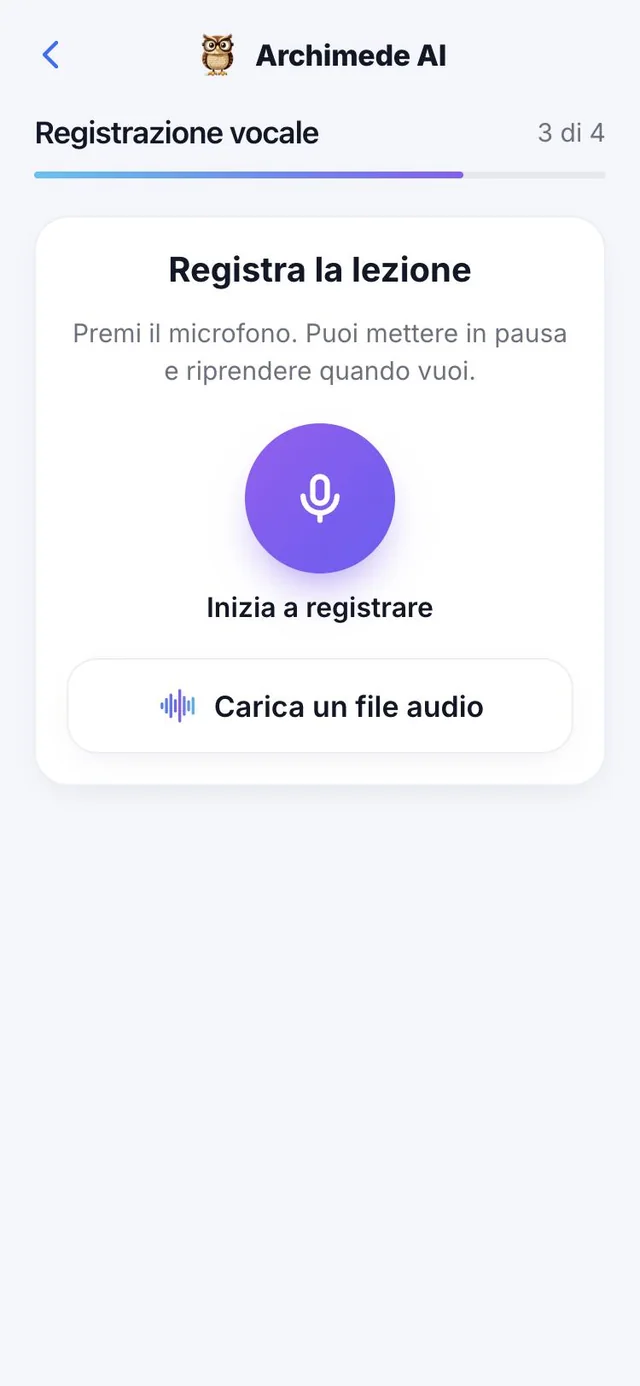
Material · Voz
Grave a aula
ou a sua voz.
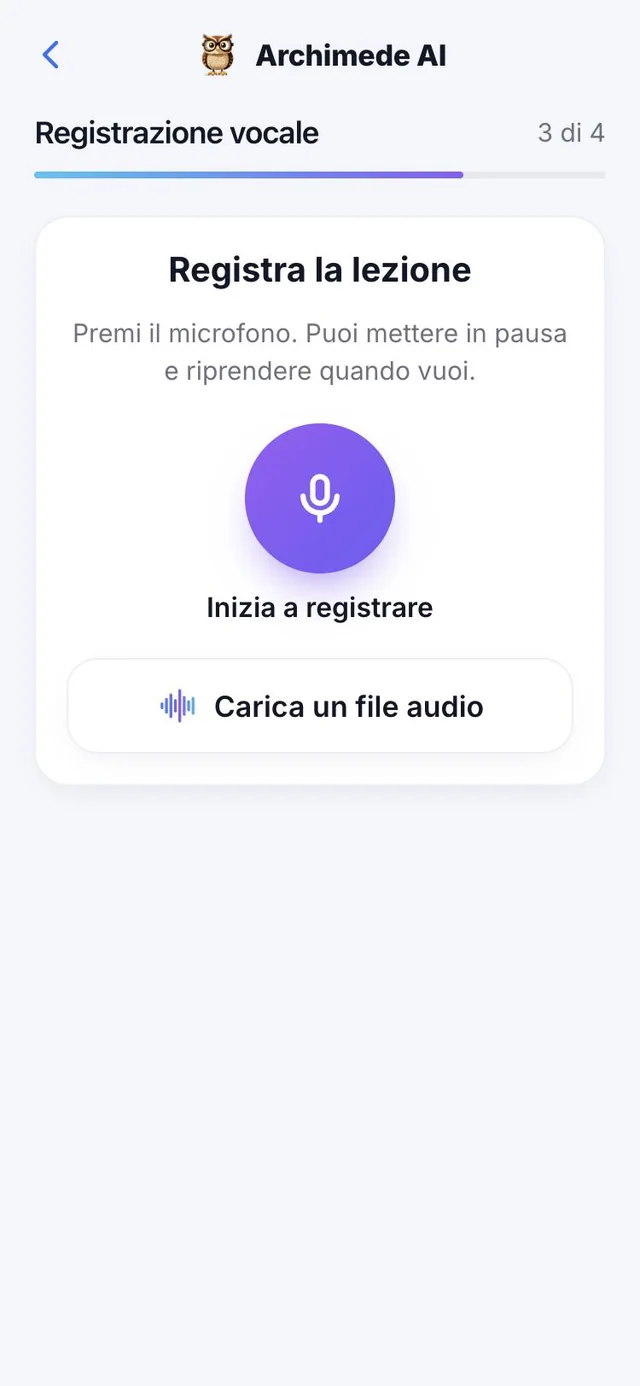
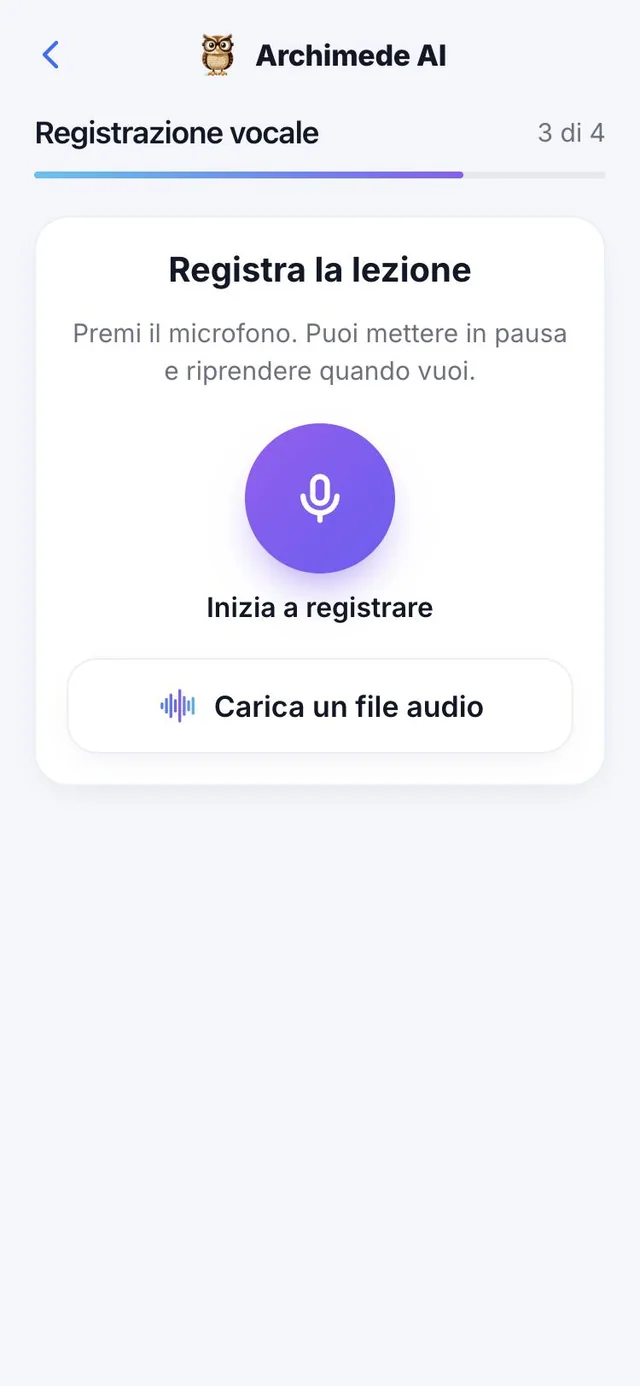
O que faz. Uma gravação de voz vira material de estudo.
Você grava a aula ou conta um assunto em voz alta: o Archimede transcreve, tira pausas e repetições, e o texto limpo se liga aos capítulos como o resto.
Toque no microfone para começar: você pode pausar e retomar quando quiser, depois encerrar, dar um título (o padrão é «Gravação de» com a data) e salvar. Se já tiver um áudio, pode enviar um arquivo MP3, M4A, WAV, OGG ou WebM. O limite é 50 MB e 90 minutos de transcrição. Se tentar sair com uma gravação não salva, o app pede confirmação, porque ela se perderia. Se o navegador tiver bloqueado o microfone, o app explica como liberá-lo ou propõe enviar um arquivo.
Material · Transcrição
Uma transcrição
limpa, para estudar.
O que faz. Transforma uma aula gravada em um texto organizado, sem os «hum» e as partes fora do tema.
Assim que você salva a gravação, o Archimede a escuta e escreve tudo o que foi dito. Depois tira as pausas, as repetições e as partes que não são da matéria (avisos, piadas, cumprimentos) e divide o texto em parágrafos. No alto você vê uma contagem clara: quantas pausas, quantas repetições e quantas partes fora do tema foram tiradas. Com «Mostrar o que tirei» você confere que não sumiu nada importante.
Leva poucos minutos e o trabalho continua mesmo se você fechar a página: pode voltar mais tarde. Na dúvida, o Archimede não tira, porque é melhor uma palavra a mais do que perder um conceito.
Por que ajuda: uma aula de uma hora vira um texto que você pode ler, pesquisar e ligar aos capítulos, em vez de um áudio para ouvir inteiro de novo.
Material · Versões
Peça uma mudança,
nasce uma nova versão.
O que faz. Cada transcrição tem suas versões numeradas (v1, v2, v3…) e você nunca perde a anterior.
Escreva como quer mudar o texto, por exemplo «Coloque um título em cada assunto», e toque em «Enviar pedido»: o Archimede prepara a versão seguinte. Cada versão é marcada como «Atual», «Pronta» ou «Aprovada», e você pode reabrir as anteriores.
Quando o texto estiver como você quer, toque em «Aprovar transcrição»: essa é a versão que entra no material da prova. Você também pode baixá-la como arquivo. A mesma lógica vale para as traduções dos vídeos e para os esquemas digitalizados das anotações.
Por que ajuda: você pode experimentar sem medo de estragar o texto, e sempre tem uma versão segura para voltar.
Material · Vídeo
Um vídeo do curso.
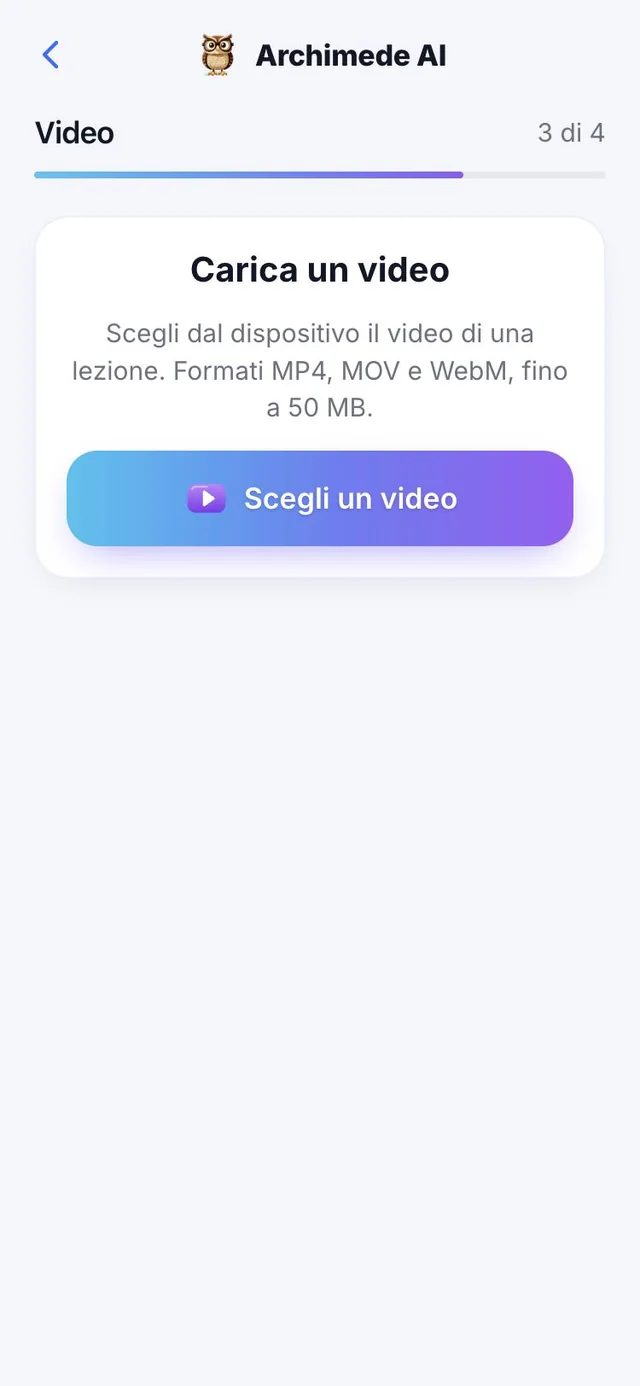
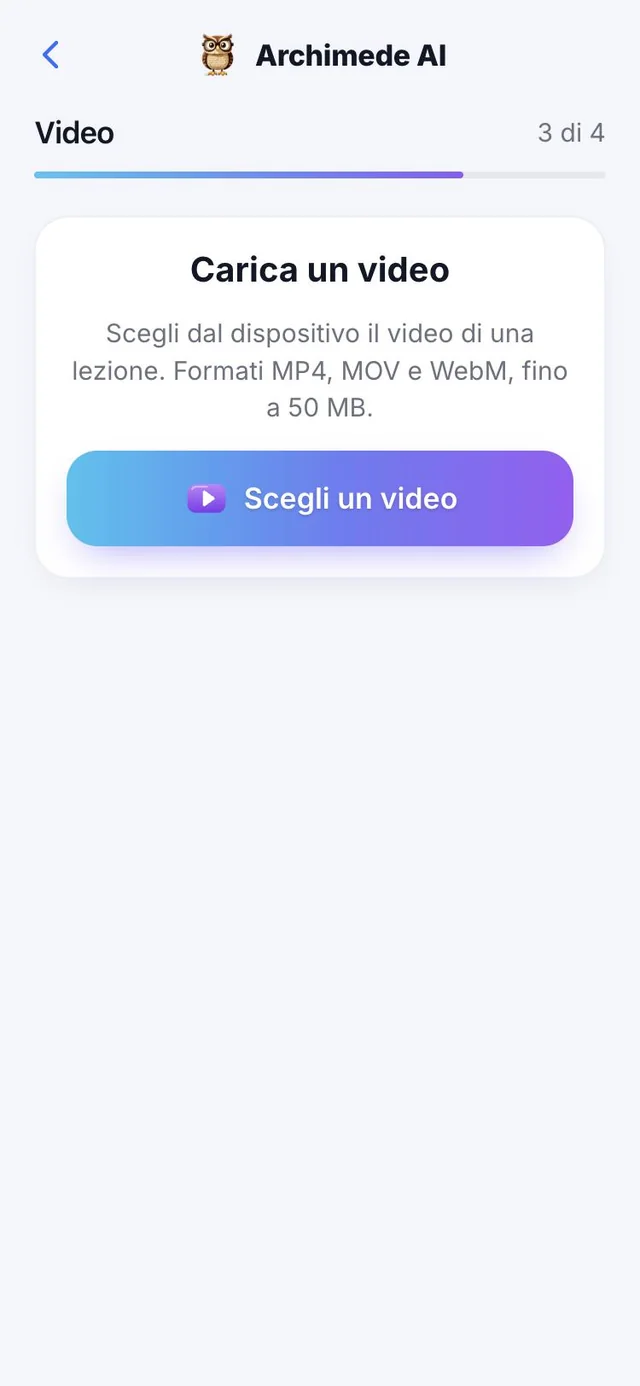
O que faz. Envie um vídeo e tire dele material para estudar.
Adicione o vídeo de uma aula (MP4, MOV ou WebM, até 50 MB): o Archimede escuta o áudio, o transcreve e, se o vídeo estiver em outro idioma, o traduz. Depois você o liga aos capítulos.
Antes de salvar, você vê a prévia do vídeo; se o navegador não conseguir exibi-la, o vídeo pode ser adicionado mesmo assim. A transcrição funciona até 90 minutos. Na lista, cada vídeo indica se está «Em preparação», «Transcrito» ou já «Na prova».
Material · Vídeo em partes
Uma aula longa,
dividida em partes.
O que faz. O Archimede divide a aula em partes com os minutos, e cada parte leva você ao ponto certo do vídeo.
Depois da transcrição, o Archimede corta a aula em «Partes» (Parte 1, Parte 2…) com o minuto em que começam, dando um título a cada uma. Toque em uma parte e vá para aquele ponto do vídeo («Ir para 12:30 no vídeo»), ou leia só o trecho de que precisa.
Se o vídeo estiver em outro idioma, a transcrição também é traduzida para o idioma do app, mantendo os tempos: o rótulo «Traduzido do inglês para o português» diz o que você está lendo, e «Mostrar original» mostra o texto de partida.
Por que ajuda: uma aula de uma hora e meia não é um bloco único. Você revisa só a parte sobre o tema que lhe falta e encontra em poucos segundos onde o professor explicou aquele ponto.
Material · Link
Um link para estudar.
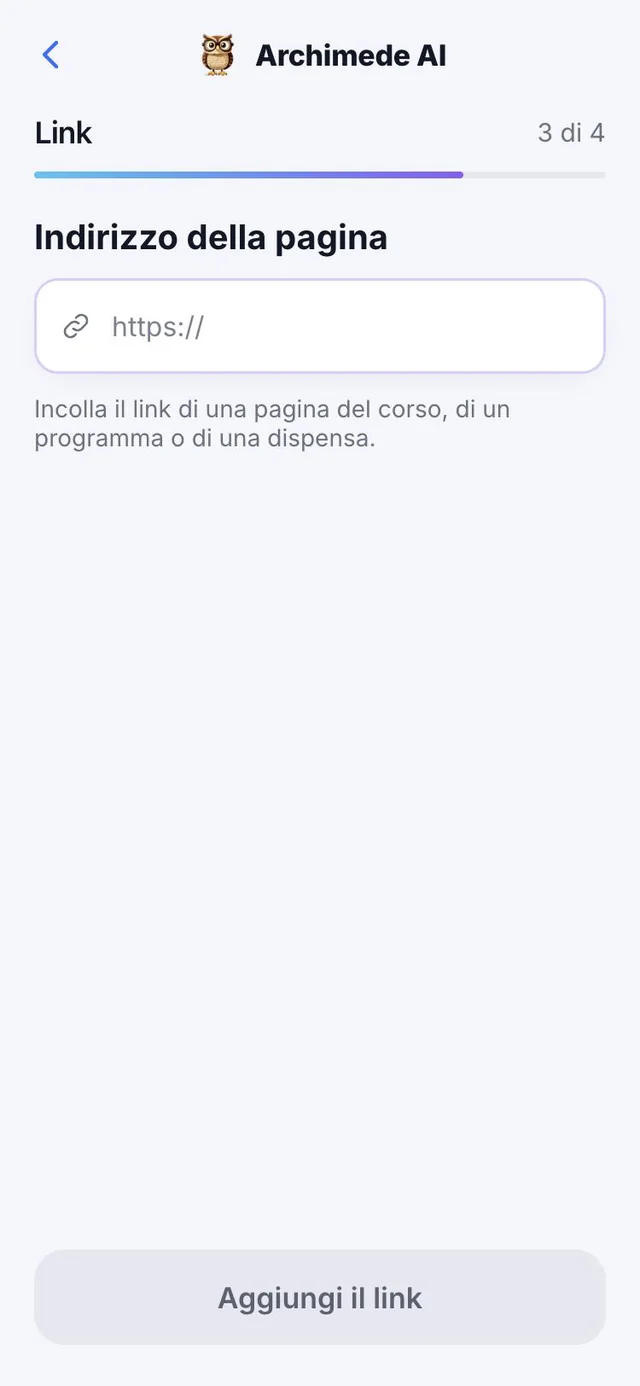
O que faz. Cole o endereço de uma página e ela vira material.
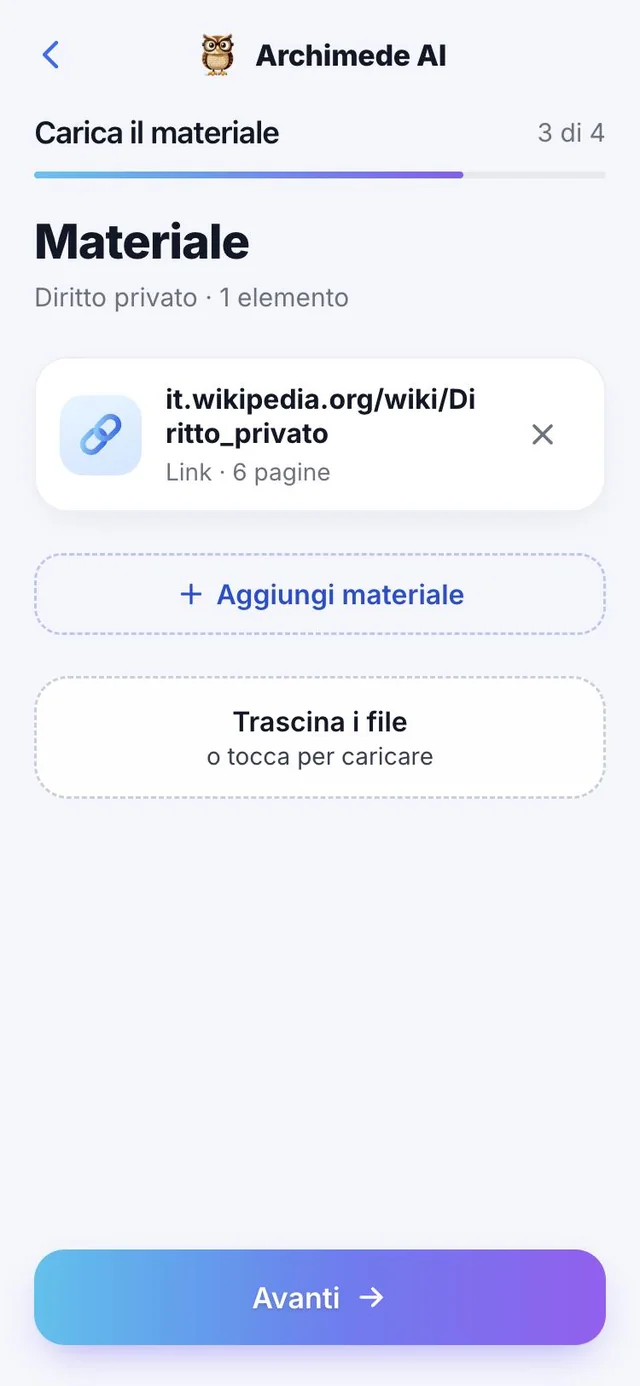
Útil para apostilas e artigos online. O Archimede lê a página («Lendo a página…») e mostra o texto encontrado com o número de palavras, antes de incorporá-lo à prova.
Por segurança, só são aceitos endereços que começam com https:// de sites públicos. Se a página estiver atrás de um login, como Moodle ou Ariel, o Archimede não consegue entrar: ele explica que você deve baixar o arquivo do site e enviá-lo por «PDF» ou «Word». O máximo por link é 10 MB.
Material · Anexos do link
A página e
os seus anexos.
O que faz. Se a página tiver PDF ou Word, o Archimede os encontra e você pode adicioná-los.
Em «Anexos encontrados» você vê os PDFs e Words presentes na página. Escolha o que incorporar: o texto da página, um ou mais anexos, ou tudo, e confirme com «Incorporar na prova». Se a página não tiver texto, adicione só os anexos; se o link levar diretamente a um arquivo, adicione-o por ali. «Reler a página» a relê, caso ela tenha mudado entretanto.
Por que ajuda: as apostilas do curso costumam estar em uma página do professor, com os slides em anexo. Assim você traz tudo com um único endereço.
Dividir em capítulos
Não tem um livro?
Divida em capítulos.
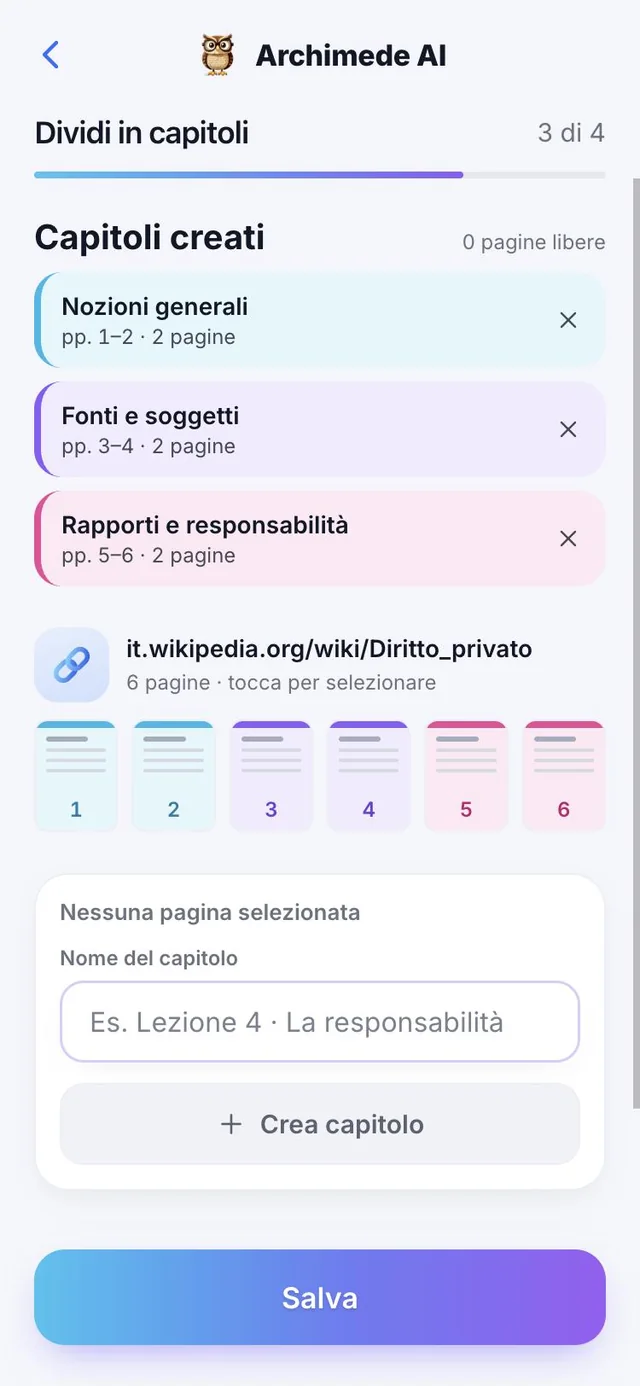
O que faz. Cria os capítulos a partir do material que você tem.
Se o material ainda não tem capítulos, você seleciona as páginas e dá um nome a cada capítulo. As páginas que ainda estão livres ficam marcadas, para você não perder nenhuma.
Selecione as páginas tocando nelas e dê um nome ao capítulo, ou use «Usar um só nome para tudo»: os capítulos viram «parte 1», «parte 2»… Se mudar de ideia, «Desfazer o capítulo» e as páginas dele voltam a ficar livres. A tela conta quantas páginas ainda estão livres.
Associar
Cada página
no seu capítulo.
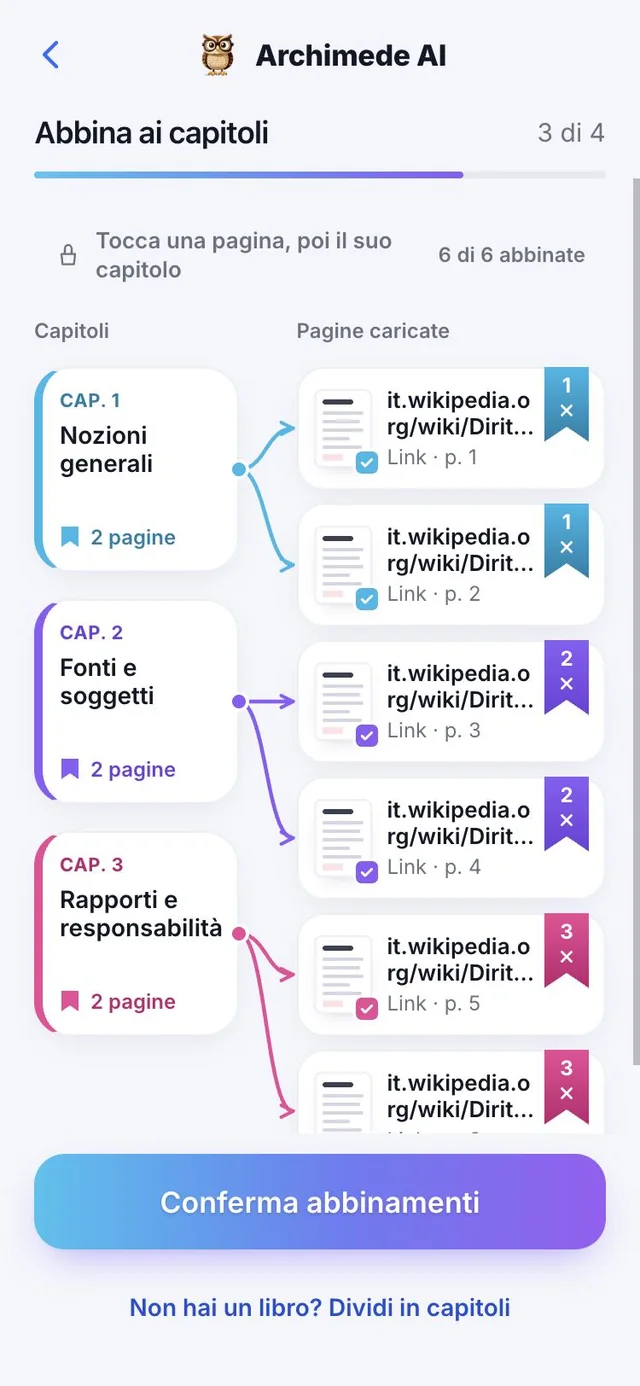
O que faz. Liga as páginas enviadas aos capítulos.
O Archimede sugere sozinho as associações e você confere: toque em uma página e depois no capítulo dela. Veja quantas páginas já estão associadas, pode filtrar por capítulo e restaurar a sugestão ou pedir outra. No fim, confirme.
As sugestões do Archimede aparecem só quando ele tem certeza suficiente: se não tiver, a página fica «Para associar» e você decide, melhor uma página livre do que uma errada. As páginas podem vir de anotações, transcrições, fotos, vídeos e links. Tocando em um capítulo você vê só as páginas dele, e «Tirar» desvincula uma página do capítulo.
Resumo
Confira tudo.
Depois comece a estudar.
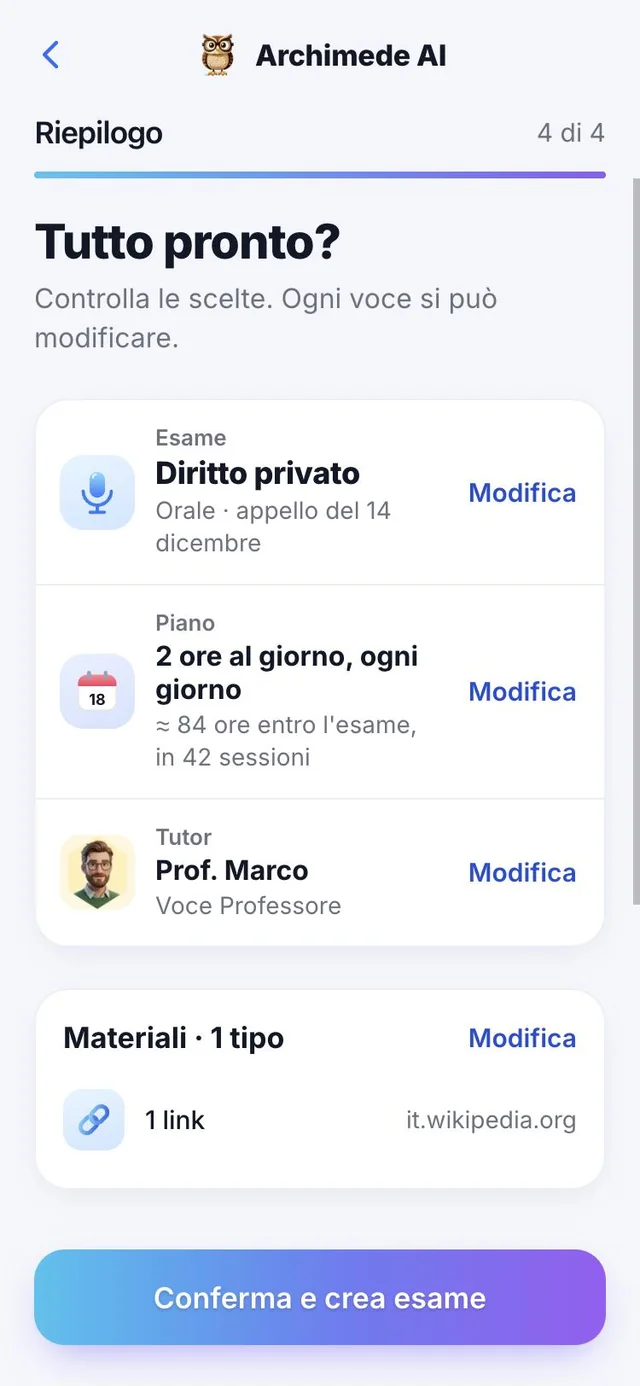
O que faz. Uma última olhada, e a prova está criada.
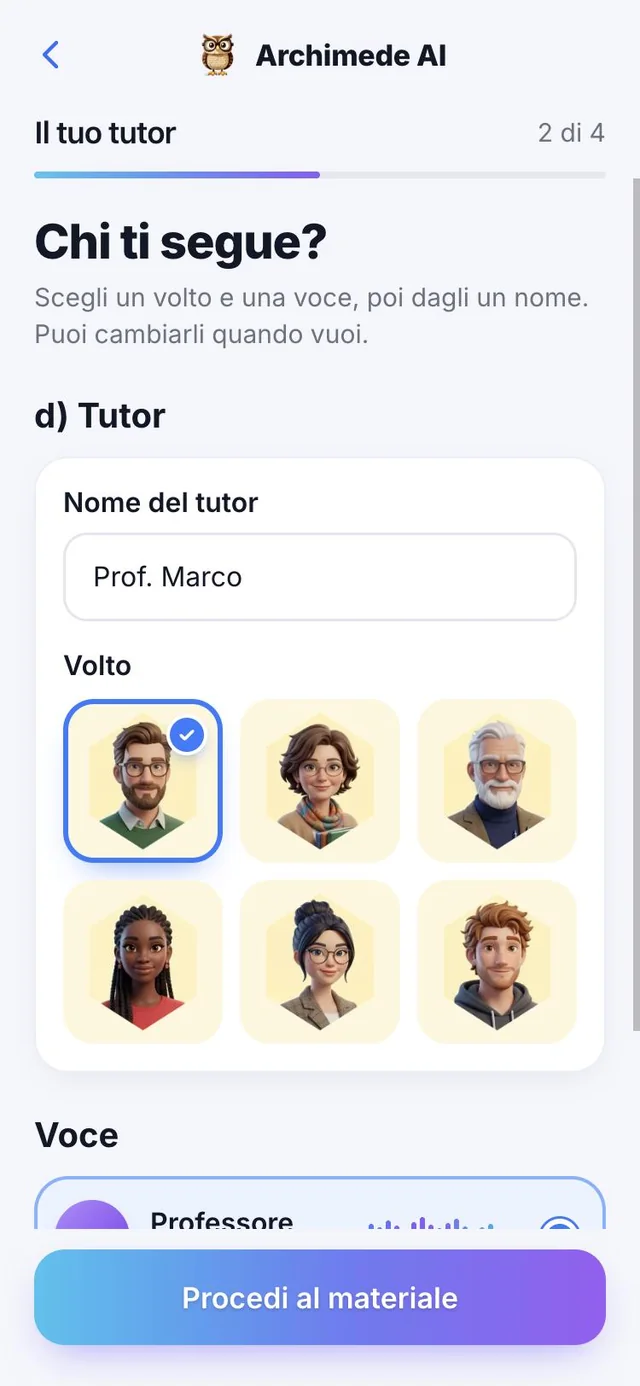
O resumo reúne prova, plano, tutor, materiais e capítulos, com «Editar» ao lado de cada item. Confirme, e a página da prova mostra os dias que faltam, o que estudar hoje com o tutor, a semana e o quanto você conhece cada capítulo.
Se a prova ainda for um rascunho, o app avisa com «Concluir a prova». Uma vez criada, cada capítulo mostra o status da sua aula: «Para enviar», «Aula a criar», «Em preparação», «Aula pronta» ou «Tentar de novo». O Archimede prepara as aulas em alguns minutos, e você pode começar pelo cartão do tutor («Hoje estudamos o capítulo…»).
A semana
Sua semana
de estudo.
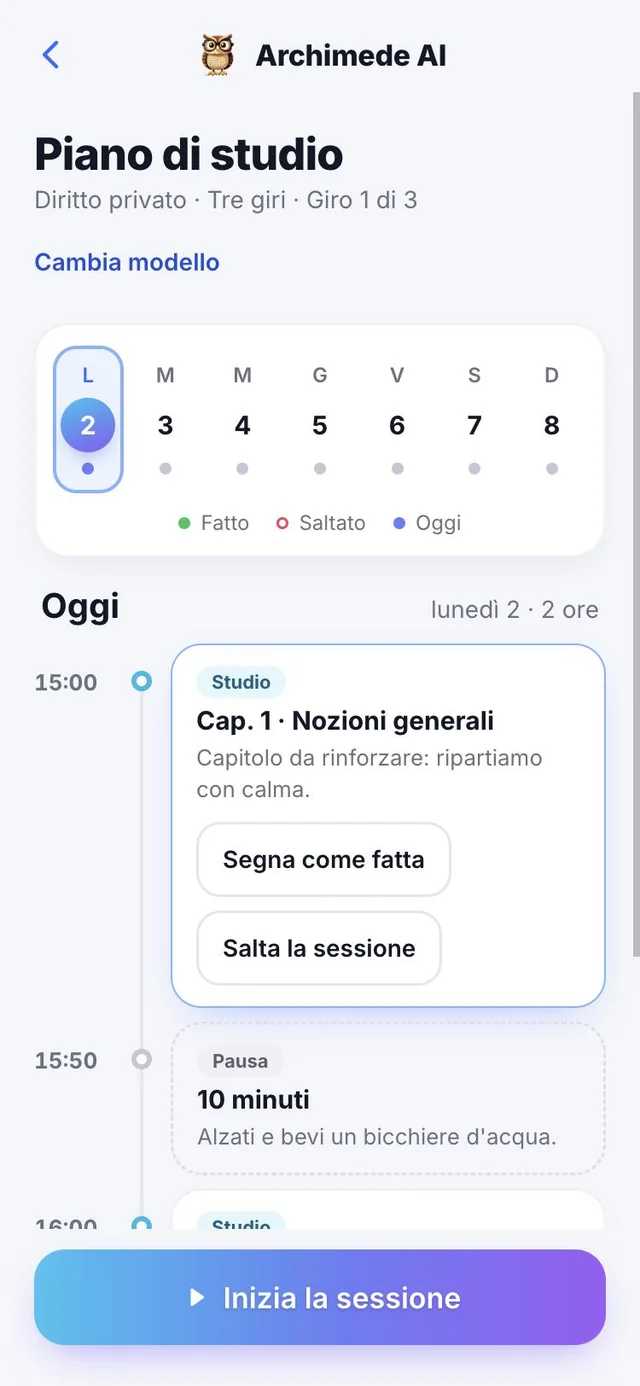
O que faz. As sessões dos próximos dias, uma por uma.
Para cada dia você vê se há sessões programadas e se foram feitas ou puladas. As sessões são de estudo, verificação, revisão espaçada e revisão final; as puladas são transferidas para os dias que restam.
Cada sessão tem seu tipo (estudo, verificação, pausa, revisão à distância, revisão final, recuperação), o capítulo com as páginas e uma nota que explica por que está ali, por exemplo «Já se passou 1 dia: é o momento certo». Na sessão de hoje você pode iniciá-la, marcá-la como feita ou pulá-la.
O plano inteligente
Feita, pulada,
recuperada.
O que faz. O plano é recalculado a cada vez, a partir de hoje, e nenhuma sessão se perde.
Se você pular uma sessão, ela fica no histórico como «Pulada», e o trabalho não feito volta nos dias que faltam como «Recuperação», com o aviso «Plano atualizado» dizendo o que foi movido e para onde. Se com o ritmo escolhido a data não for mais alcançável, um aviso diz quantas horas a mais seriam necessárias e propõe mais horas por dia ou outra data.
As revisões chegam em intervalos crescentes desde a última vez que você tocou no capítulo: depois de 1, 3, 7 e 14 dias. Os capítulos mais fracos têm mais dias e vêm antes, e antes da prova há a revisão final com flash cards e esquemas.
Por que ajuda: você sempre sabe o que fazer hoje e não precisa refazer o calendário à mão toda vez que a vida sair do programado.
Glossário
O glossário
do seu curso.
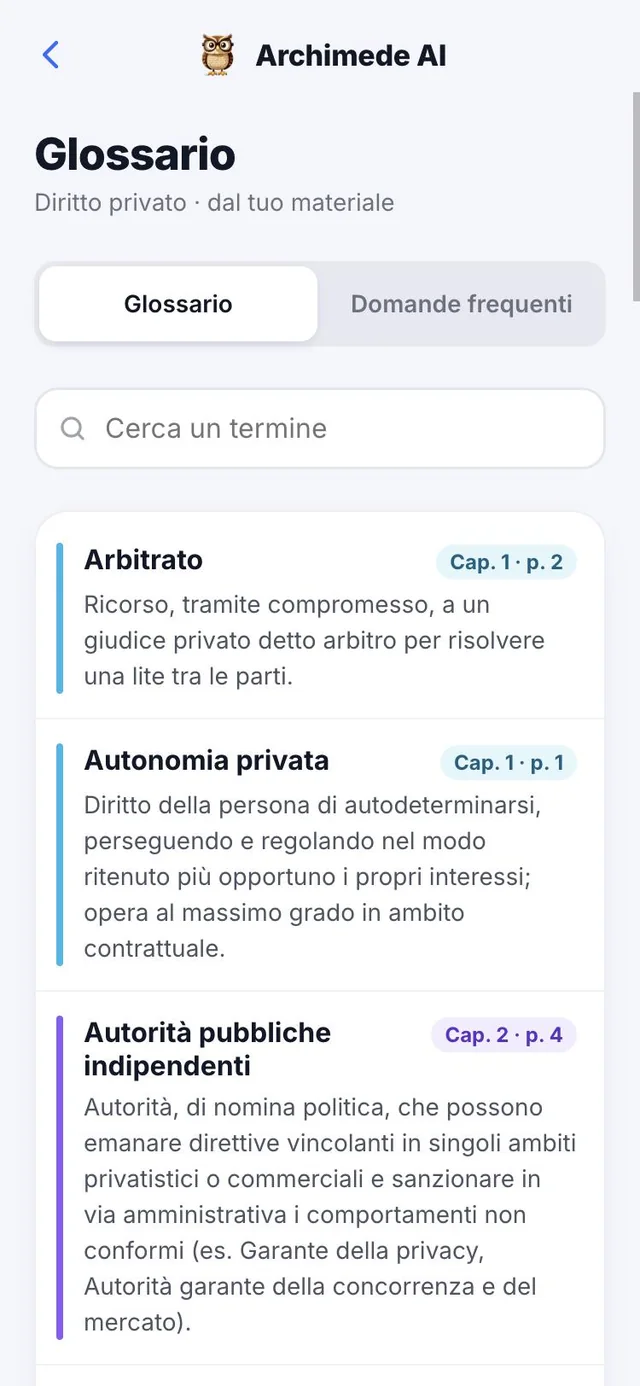
O que faz. Os termos-chave, tirados do seu material.
O Archimede prepara o glossário e as perguntas frequentes a partir do seu material e das perguntas que você mais erra. Procure um termo ou uma pergunta, veja em qual capítulo e página aparece, e toque em uma pergunta para treinar. Na primeira vez, a preparação leva um pouco de tempo.
O glossário é dividido por seção, e cada termo indica capítulo e página. As perguntas frequentes têm uma prioridade, «Alta» ou «Média». Se a busca não encontrar nada, o app sugere outra palavra ou pede ao tutor que explique por voz. Se você ainda não associou as páginas aos capítulos, o glossário fica em espera.
Preparação
Você está pronto
para a prova?
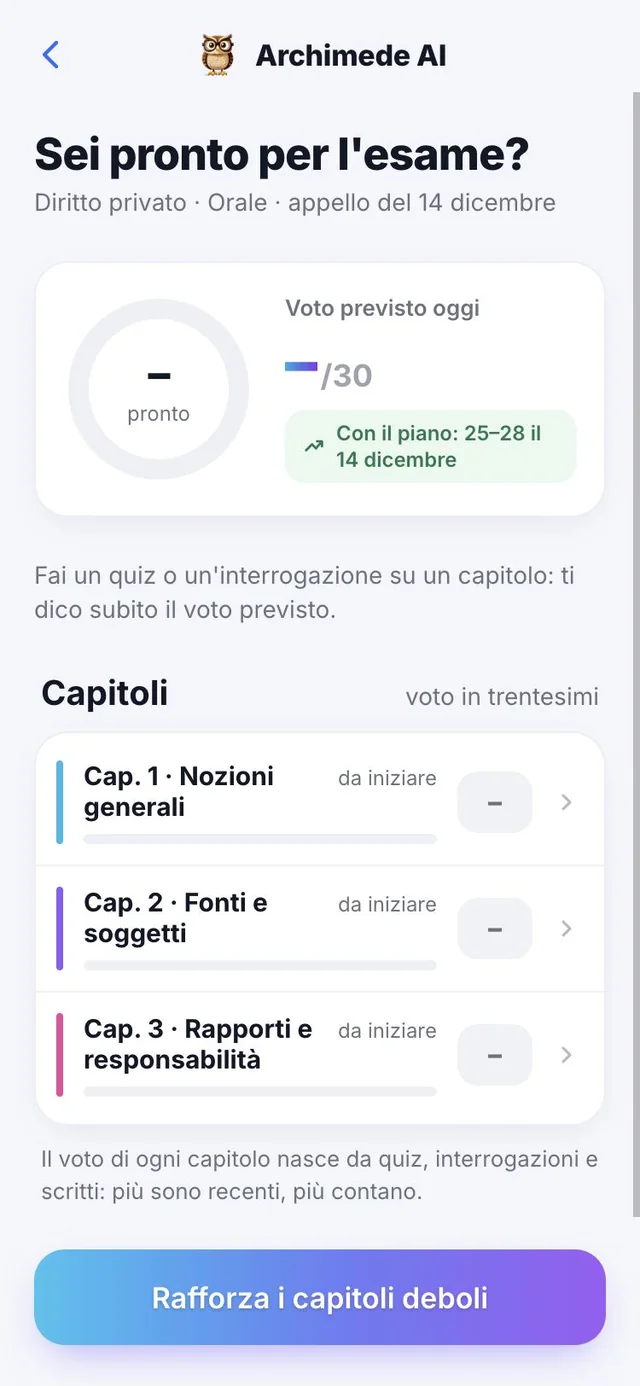
O que faz. A preparação geral e a nota prevista de 0 a 30.
Para cada capítulo você vê uma nota de 0 a 30 que vem de quizzes, interrogações e provas escritas: quanto mais recentes, mais contam. Os capítulos aparecem como sólidos, suficientes, para reforçar ou para começar. No alto você vê a nota prevista hoje e a prevista seguindo o plano.
No alto você lê a porcentagem de preparação geral, a nota prevista hoje e a nota prevista seguindo o plano na data da prova. Um capítulo sem verificações ainda não tem nota: faça um quiz ou uma interrogação e a nota prevista aparece na hora. A nota é uma estimativa, pensada para entender onde reforçar.
Modelos de prova
Como você quer
estudar?
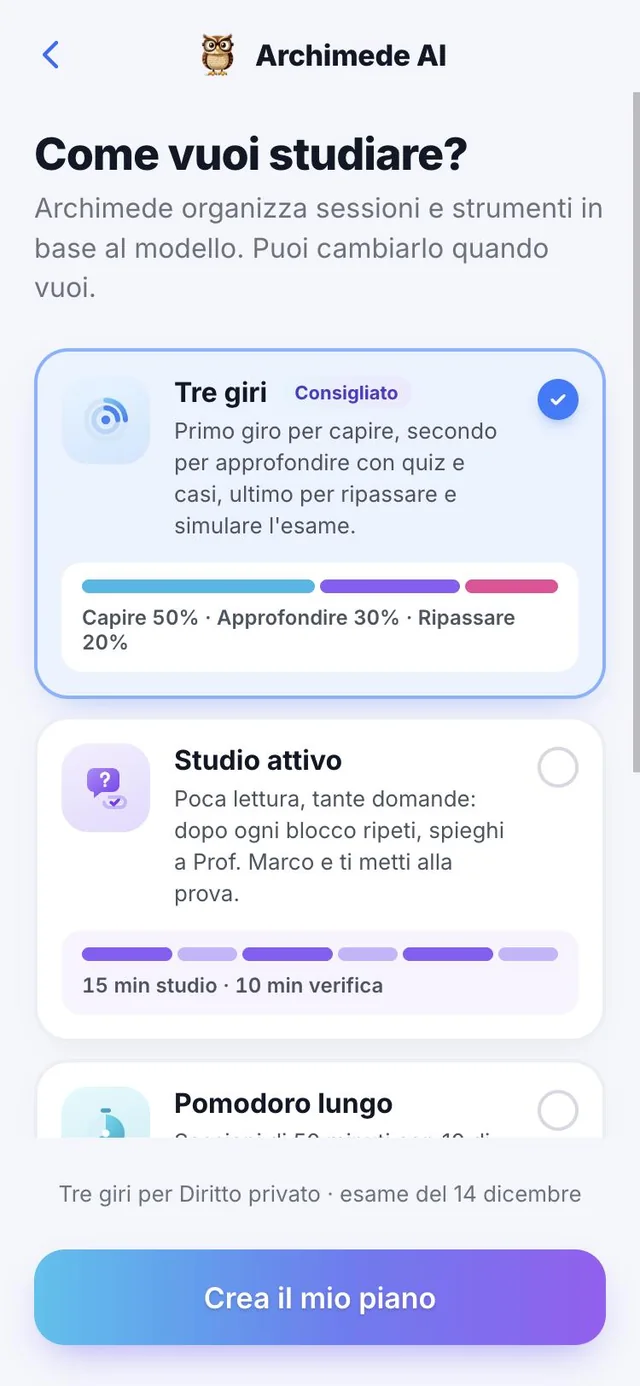
O que faz. Escolha o modelo e o Archimede organiza sessões e ferramentas.
Três voltas: entender, aprofundar com quizzes e casos, revisar e simular. Estudo ativo: pouca leitura e muitas perguntas. Pomodoro longo: sessões de 50 minutos com 10 de pausa e um miniquiz a cada pausa. Sprint final: para quem tem pouco tempo, primeiro os capítulos fracos e um simulado por dia. Você pode mudar de modelo quando quiser.
Cada modelo tem um resumo dos tempos: «Três voltas» divide o trabalho em entender 50%, aprofundar 30% e revisar 20%; «Estudo ativo» alterna 15 minutos de estudo e 10 de verificação; «Pomodoro longo» são 50 minutos de estudo com pausa de 10 e minitestes de 3 perguntas; «Sprint final» ocupa os últimos 15 dias com um simulado por dia. Com «Criar meu plano», o modelo vira a sua semana, e você pode trocá-lo com «Trocar modelo».
Simulado de prova
A prova de verdade,
cronometrada.
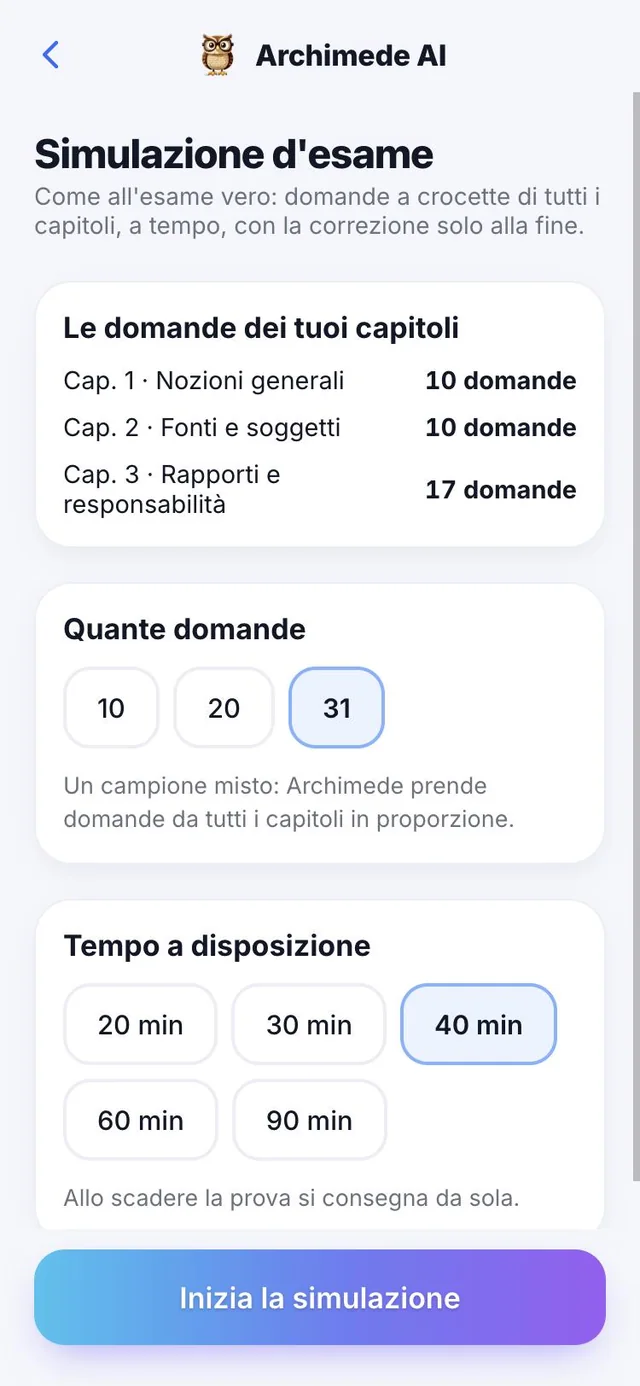
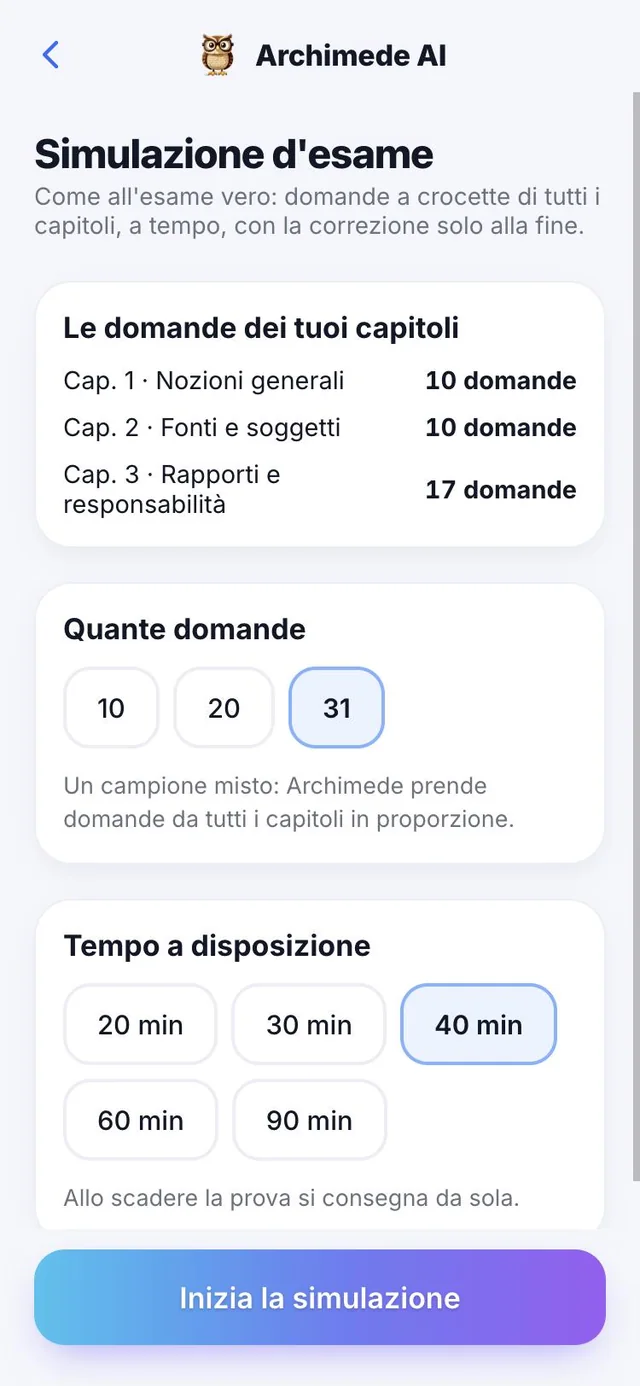
O que faz. Perguntas de múltipla escolha de todos os capítulos, com cronômetro.
Como na prova de verdade: nenhuma correção até o fim. Um mapa permite pular entre as perguntas, e você pode marcar algumas para rever. Ao entregar, vê a nota de 0 a 30, o resultado capítulo por capítulo e a explicação de cada erro; se o tempo acabar, as perguntas sem resposta contam como erros. É preciso ter perguntas de resposta múltipla nos capítulos.
Antes de começar, escolha quantas perguntas (uma amostra mista, retirada de todos os capítulos proporcionalmente) e o tempo disponível, mesmo que desligado. Antes de entregar há uma confirmação; depois da entrega você encontra o resultado por capítulo e pode fazer um «Novo simulado». Os últimos simulados ficam na lista com as respostas certas. Os capítulos sem perguntas ficam de fora.
Capítulo · Estudo e verificação
As ferramentas certas
para a sua prova.
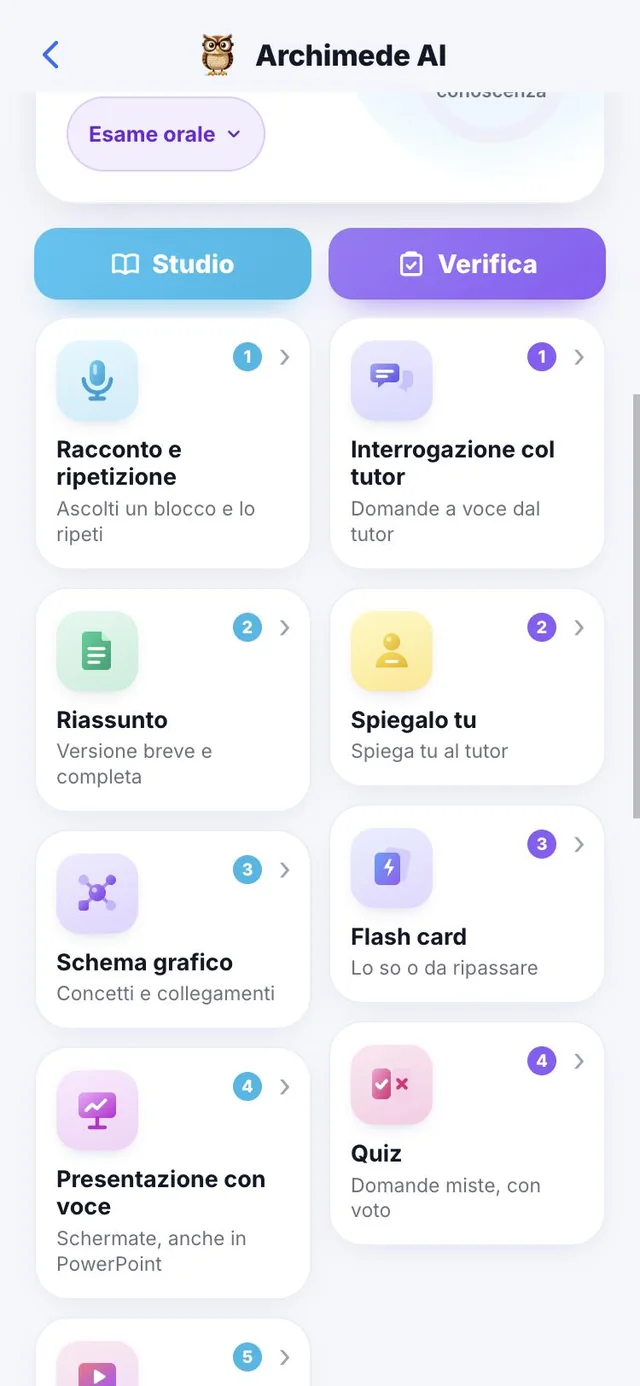
O que faz. As colunas ESTUDO e VERIFICAÇÃO se adaptam à prova.
Oral. ESTUDO: narração, resumo, esquema, apresentação, animado, áudio. VERIFICAÇÃO: interrogação com o tutor, Explique você, flashcards, quiz.
Escrito. ESTUDO: resumo, esquema, apresentação, animado, áudio. VERIFICAÇÃO: perguntas abertas, casos práticos, quiz, flashcards.
Múltipla escolha. ESTUDO: igual ao escrito. VERIFICAÇÃO: quiz, simulado de múltipla escolha, perguntas abertas, flashcards.
Todas as outras ferramentas ficam no catálogo do capítulo. Abaixo você encontra o cartão de cada uma.
No alto você pode mostrar ou ocultar o tutor, falar com ele com «Falar» ou escrever no campo «Pergunte sobre o capítulo…». Embaixo também estão a última verificação, a melhor nota e a data da próxima revisão recomendada. Se escolheu o tipo de prova errado, troque tocando no rótulo (oral, escrita ou múltipla escolha) e as colunas se ajustam.
Capítulo · Criar a aula
Das páginas
à aula.
O que faz. A partir do material associado ao capítulo, o Archimede cria narração, perguntas, esquema e quiz.
Quando um capítulo tiver suas páginas, toque em «Criar a aula com o Archimede»: ele lê as páginas e prepara tudo o que é preciso para estudar e se verificar. Uma barra de progresso mostra em que ponto está; as ferramentas aparecem assim que a aula estiver pronta. Se algo for interrompido, «Tentar criar a aula de novo»: as páginas enviadas estão seguras.
«Gerar de novo o capítulo» lê as páginas outra vez e recria tudo do zero, e antes disso o app pede confirmação, porque o que existe agora será substituído. «Adicionar mais páginas» serve se você encontrou outro material.
Por que ajuda: você não precisa preparar nada à mão. Envia, associa e já tem as ferramentas prontas, inclusive para os capítulos que acrescenta por último.
Capítulo · Catálogo de ferramentas
Todas as ferramentas,
em uma só lista.
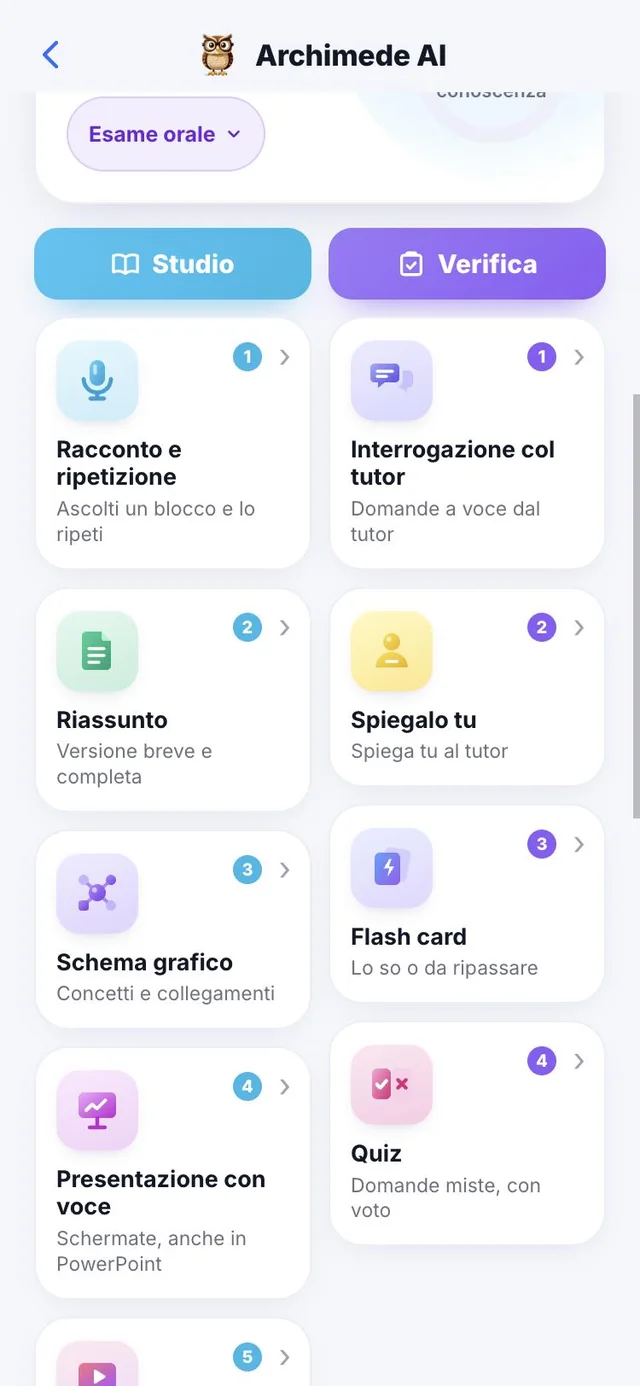
O que faz. O catálogo mostra cada ferramenta em três seções: ESTUDO, VERIFICAÇÃO e PROVA.
Tocando em «Ferramentas» no capítulo, você vê a lista completa com uma linha de explicação embaixo de cada nome, e as recomendadas para o seu tipo de prova vêm primeiro. Na seção PROVA você encontra o simulado, o plano, a preparação, o glossário e os modelos de estudo. Algumas ferramentas são pensadas só para a universidade, como as perguntas abertas, os casos práticos e o simulado de múltipla escolha.
Por que ajuda: as colunas ESTUDO e VERIFICAÇÃO mostram o mínimo útil; o catálogo faz você descobrir o resto quando quiser mudar o modo de estudar.
Estudo · Narração
A aula em voz alta,
um bloco de cada vez.
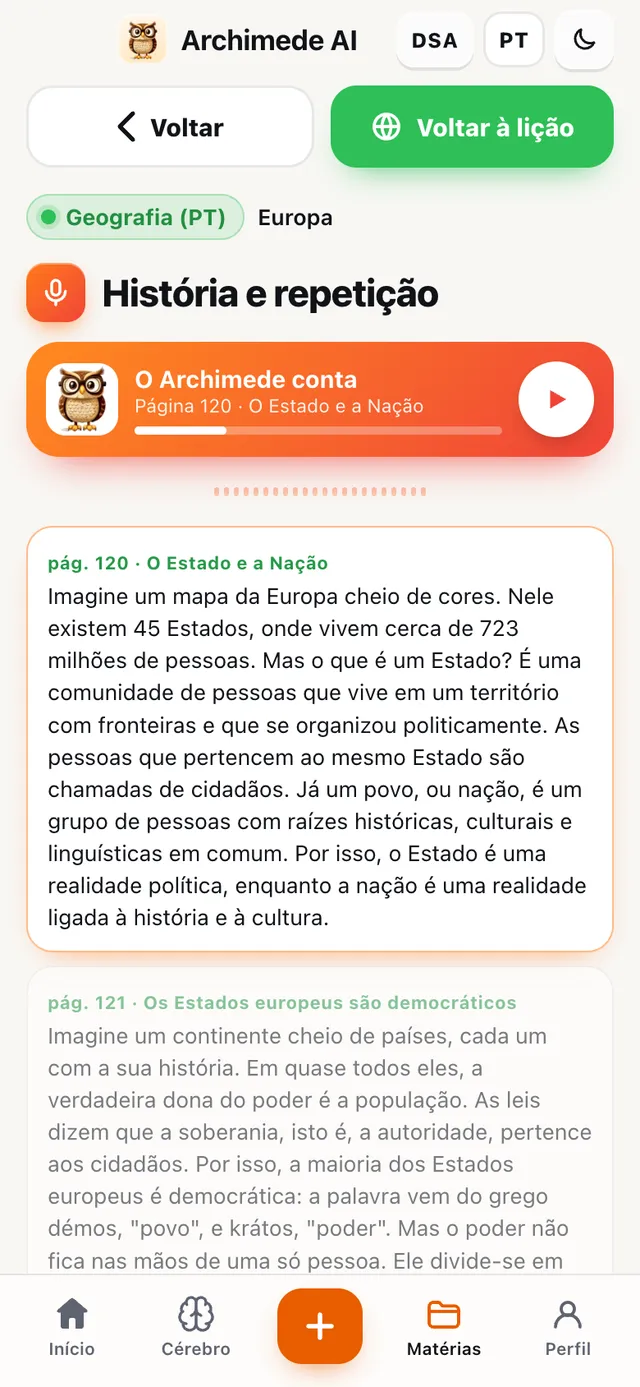
O que faz. O tutor explica o capítulo em blocos, e depois de cada bloco é a sua vez de repeti-lo.
Repita com as suas palavras, por voz ou escrevendo, e o tutor avalia você. É o treino mais próximo da prova oral.
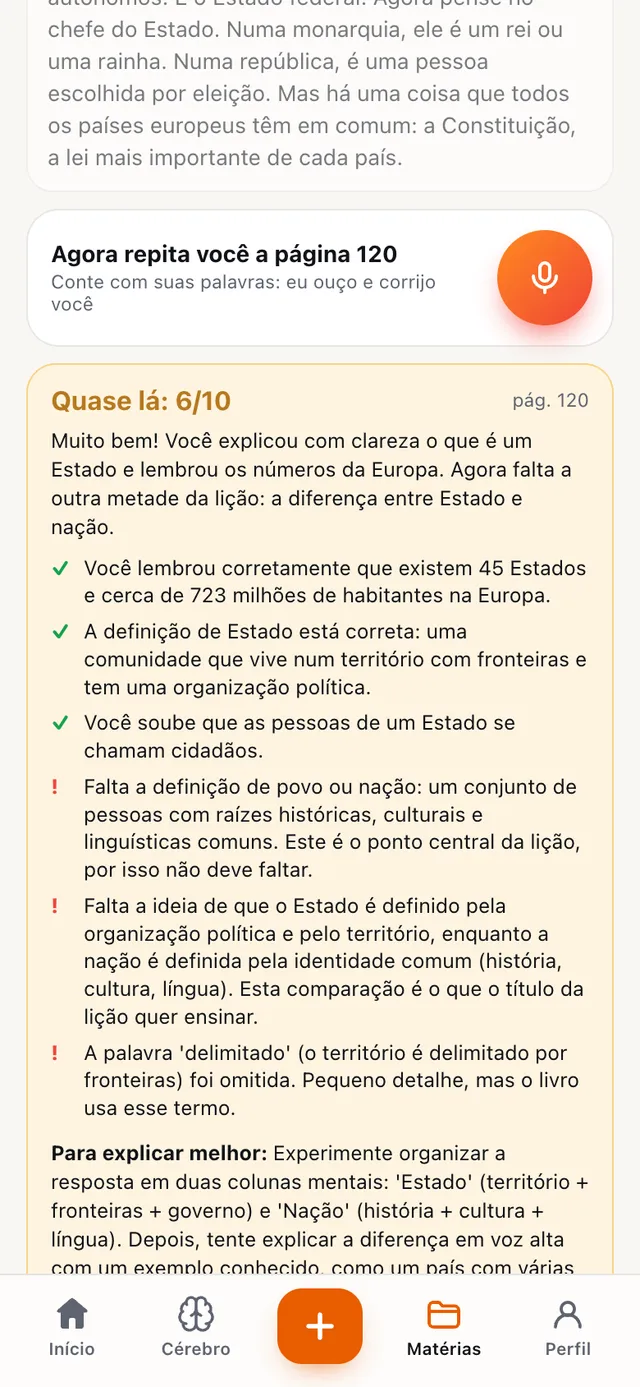
O capítulo é dividido em blocos. Depois de cada bloco você repete em voz alta, e o tutor escuta toda a repetição, inclusive as pausas para pensar; para quando você toca de novo, dá uma nota, diz o que você disse bem e o que falta. Passa-se ao bloco seguinte só quando o atual for superado. Falar em voz alta é a melhor forma de descobrir onde o raciocínio trava, antes da prova.
Estudo · Resumo
O resumo,
completo ou curto.
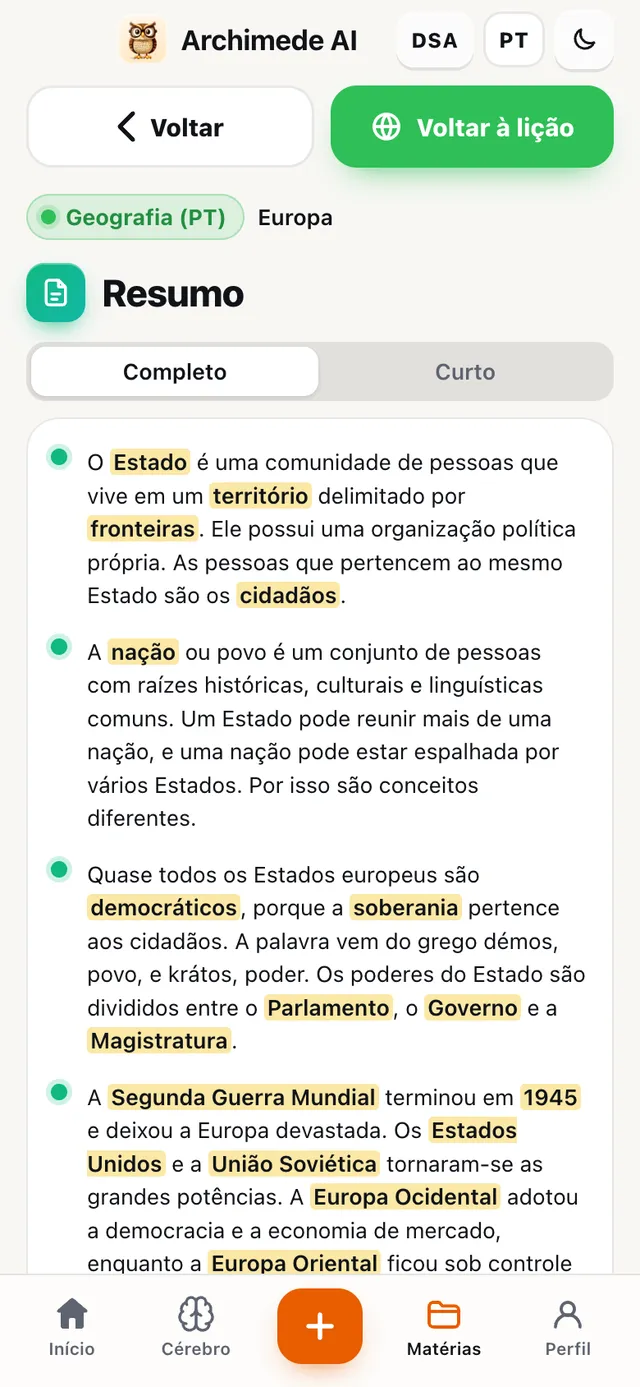
O que faz. O capítulo resumido, com as palavras-chave destacadas.
Escolha «Completo» para estudar ou «Breve» para uma revisão rápida antes da prova.
As palavras importantes ficam destacadas, para que o olhar as encontre logo. Use o resumo completo para estudar e o breve para uma revisão rápida na última noite antes da prova.
Estudo · Esquema gráfico
O esquema gráfico,
o mapa do capítulo.
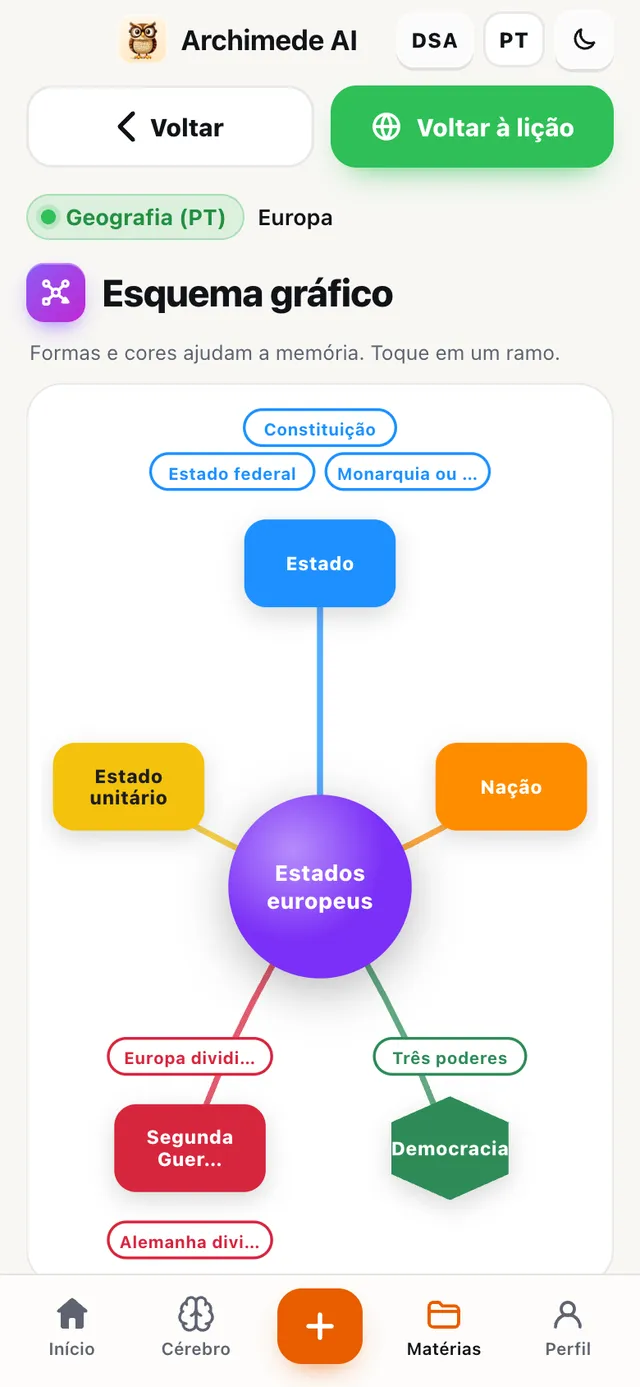
O que faz. Os conceitos em um mapa colorido, com as ligações.
O tutor conta o centro e os ramos um de cada vez, enquanto o mapa se constrói; embaixo, um cartão para cada ramo.
Com «Ouvir o esquema» o tutor conta o centro e os ramos um por vez, e o esquema vai se construindo enquanto ele fala. Cada ramo tem um cartão com a explicação, para ler mesmo sem voz. Formas e cores ajudam a memória visual, útil para ligar conceitos distantes entre si.
Estudo · Apresentação
A apresentação
com voz.
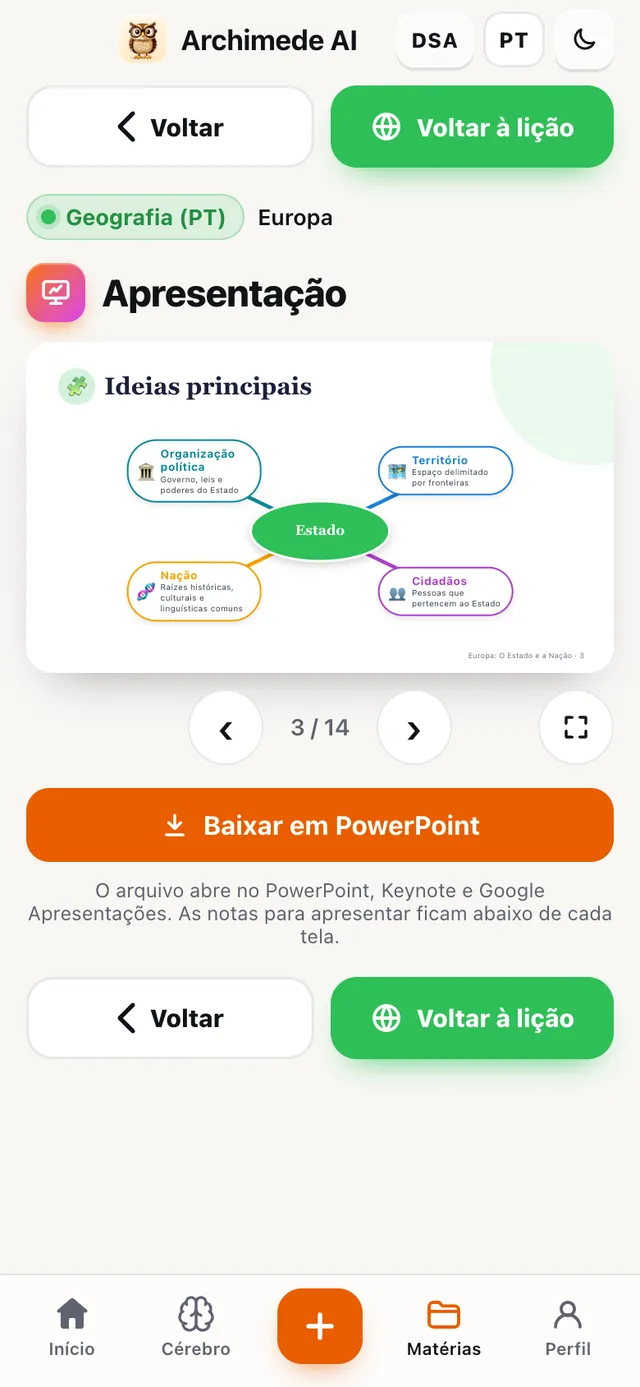
O que faz. O capítulo em telas, narradas pelo tutor.
Você também pode baixá-la em PowerPoint, com as notas para apresentar embaixo de cada tela.
Com «Ouvir as telas» o tutor narra uma tela por vez, e depois você passa para a seguinte. O arquivo de PowerPoint também abre no Keynote e no Google Apresentações: útil se você precisar apresentar um assunto em sala.
Estudo · Esquema animado
O esquema animado
que fala.
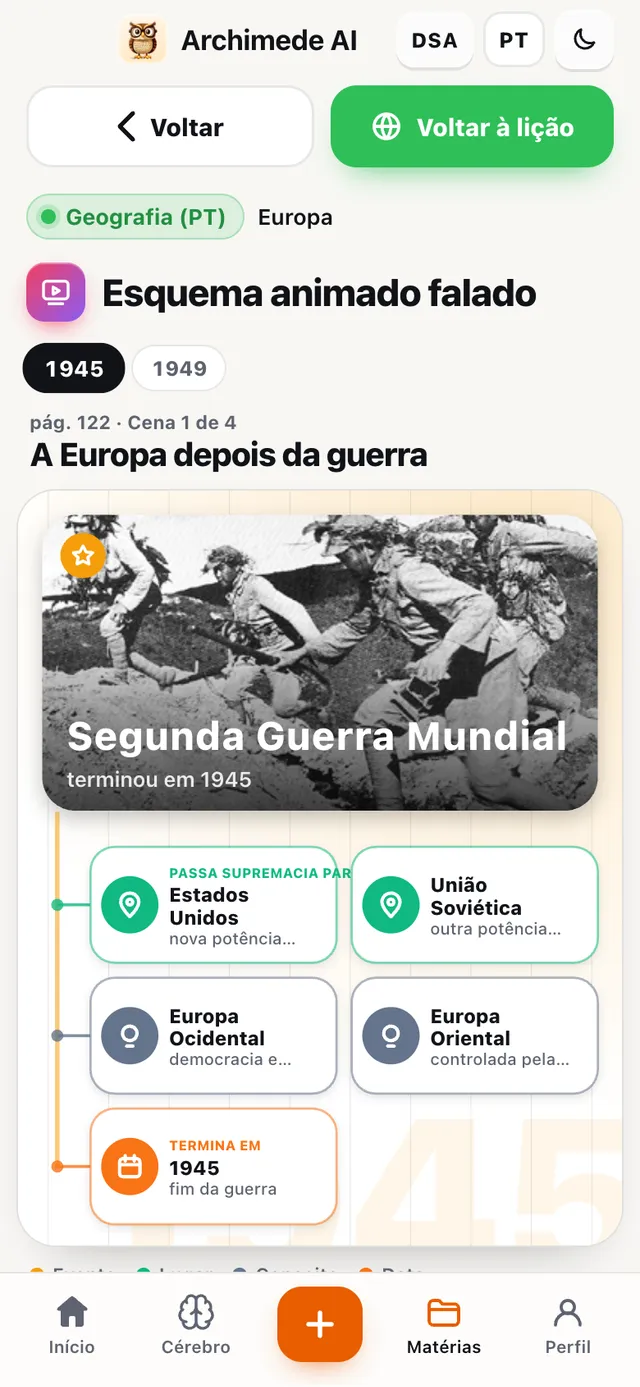
O que faz. Aparece enquanto o tutor explica.
Nomes, conceitos e datas são desenhados cena por cena; você pode pausar e rever.
Nomes, conceitos e datas aparecem enquanto o tutor os pronuncia, com as imagens e a linha do tempo. Você pode pausar, voltar e rever cada cena completa.
Estudo · Áudio de revisão
O áudio de revisão,
como um podcast.
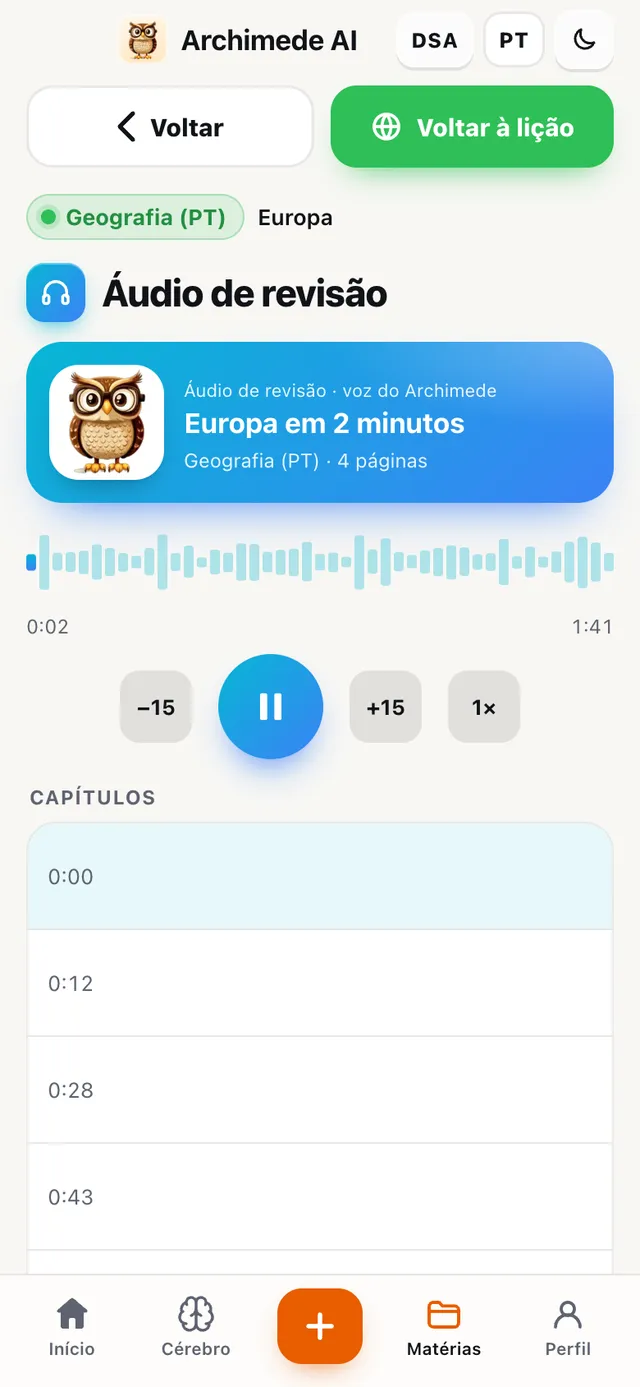
O que faz. O resumo lido em voz alta, dividido em capítulos.
Você revisa ouvindo, sem olhar a tela: avança e volta quinze segundos e ajusta a velocidade.
Perfeito para revisar enquanto se desloca: para trás e para a frente de quinze segundos, velocidade ajustável e os capítulos para pular ao ponto que você precisa.
Verificação · Interrogação com o tutor
A oral
com o tutor.
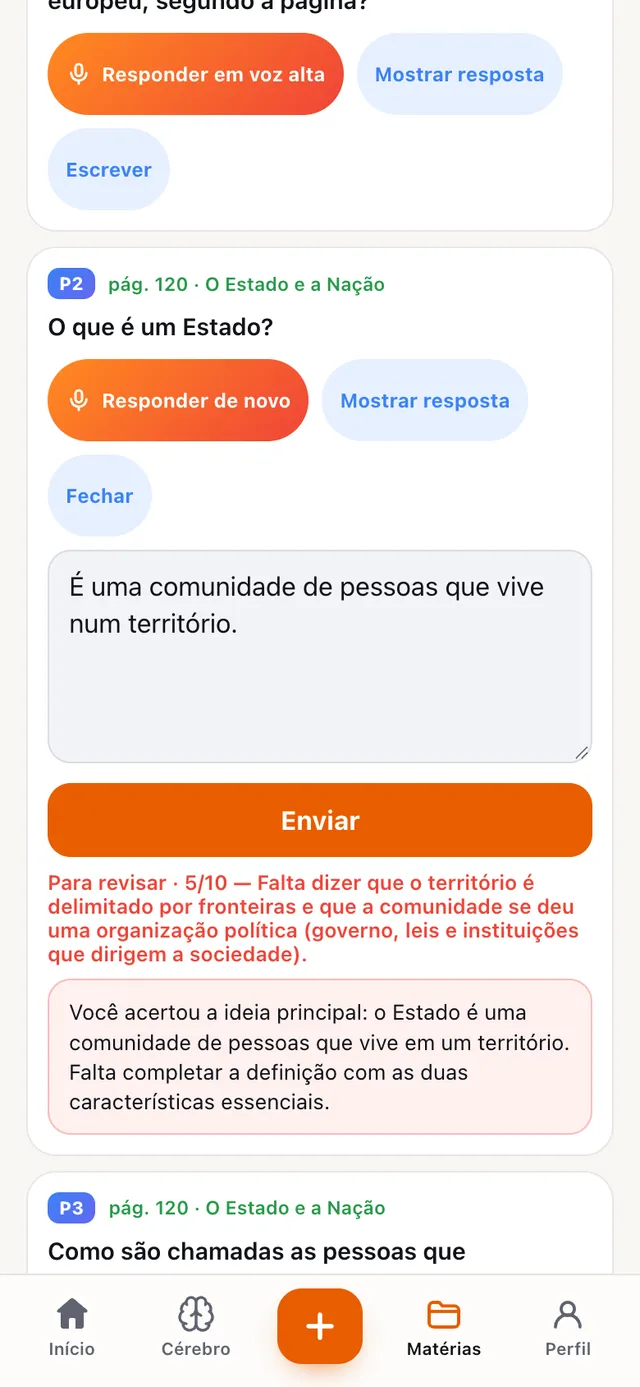
O que faz. O tutor faz as perguntas por voz.
Responda por voz ou escrevendo, como na prova oral, e receba uma avaliação.
Você pode parar para pensar: o tutor espera alguns segundos de silêncio antes de responder, e se você terminar antes, toque em «Terminei de responder». Cada resposta recebe uma avaliação com um julgamento breve e o que falta. As perguntas mais difíceis voltam nas revisões no momento certo. É o treino mais próximo da prova oral.
Verificação · Explique você
Explique você
ao tutor.
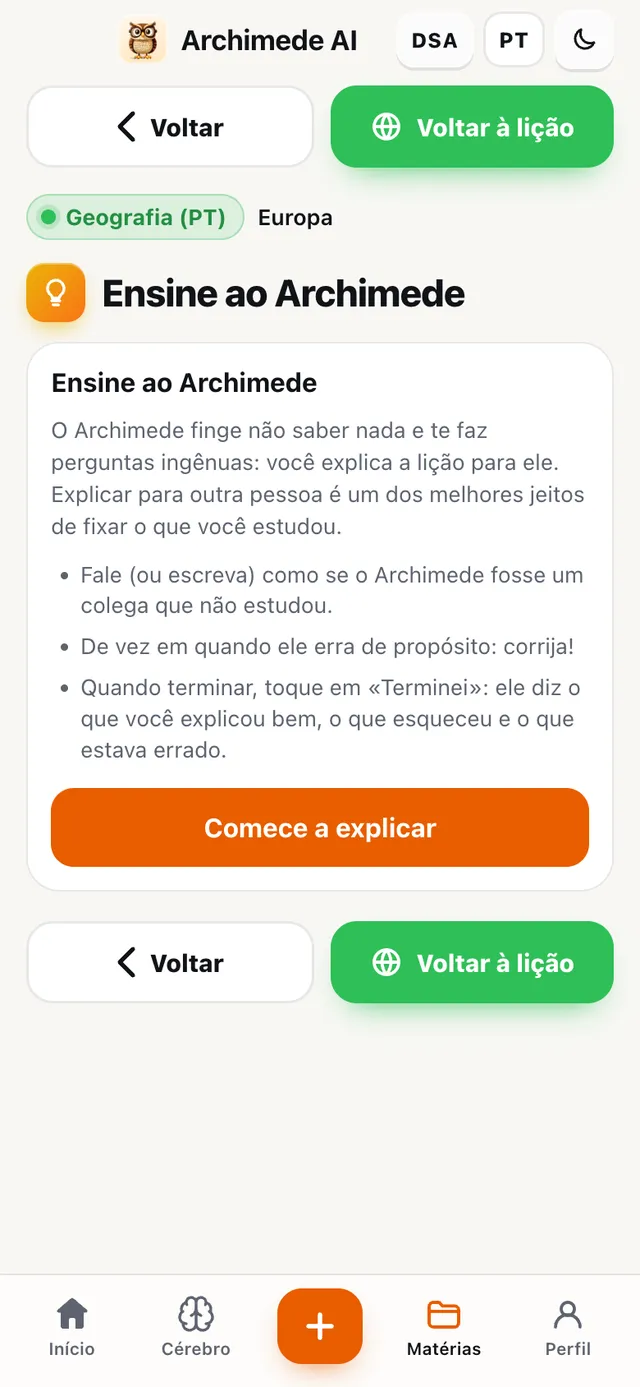
O que faz. Os papéis se invertem: você explica, e o tutor faz o aluno curioso.
Se você consegue explicar, entendeu de verdade. No fim, o tutor diz o que você esqueceu ou errou.
De vez em quando o tutor erra de propósito: cabe a você perceber e corrigi-lo. Explicar a outra pessoa é uma das melhores formas de fixar o que você estudou, e você descobre logo onde seus conhecimentos têm buracos.
Verificação · Flashcards
Os flashcards.
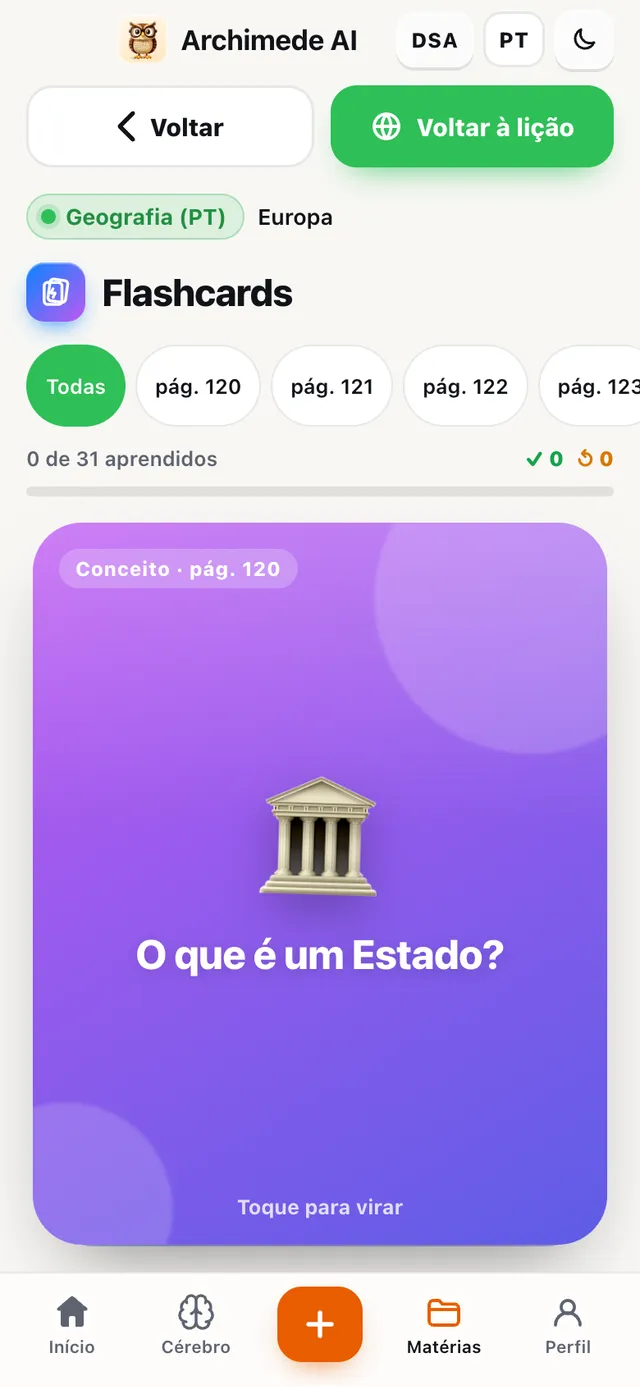
O que faz. Pergunta na frente, resposta atrás.
Vire com um toque e marque «Sei» ou «A revisar»: os que precisam de revisão voltam para o baralho.
As cartas são viradas com um toque ou ouvidas com a voz do tutor. Se você souber, passe a carta para a direita; se não, para a esquerda: as difíceis voltam ao baralho até você saber todas. Ao final do baralho, a nota se salva sozinha. Ótimas para definições, datas e artigos de lei.
Verificação · Quiz
O quiz,
em todas as modalidades.
O que faz. Perguntas variadas, com nota.
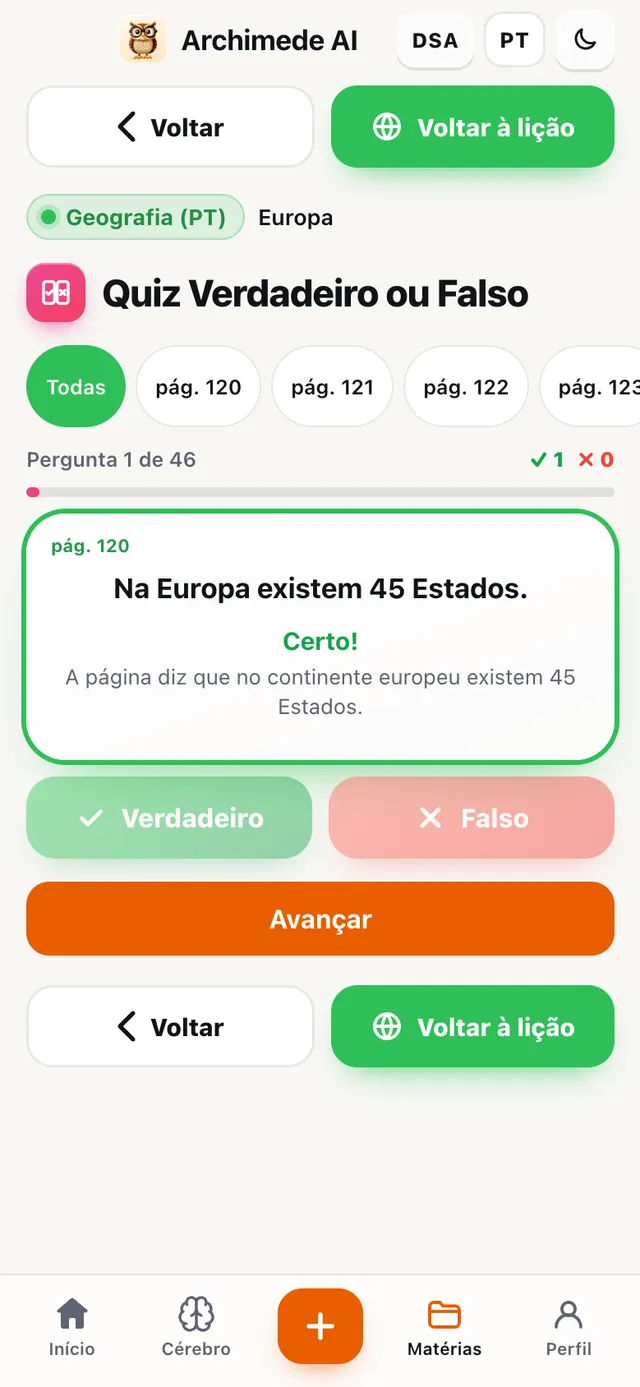
Para escrito e múltipla escolha, o Quiz é a porta de entrada para todas as modalidades: resposta múltipla, associações, completar e ao contrário. Abaixo, o cartão de cada uma.
Os erros vão para a memória do Archimede, que os propõe nas revisões. Os quizzes também podem ser feitos com tempo: veja «Quiz com tempo» abaixo.
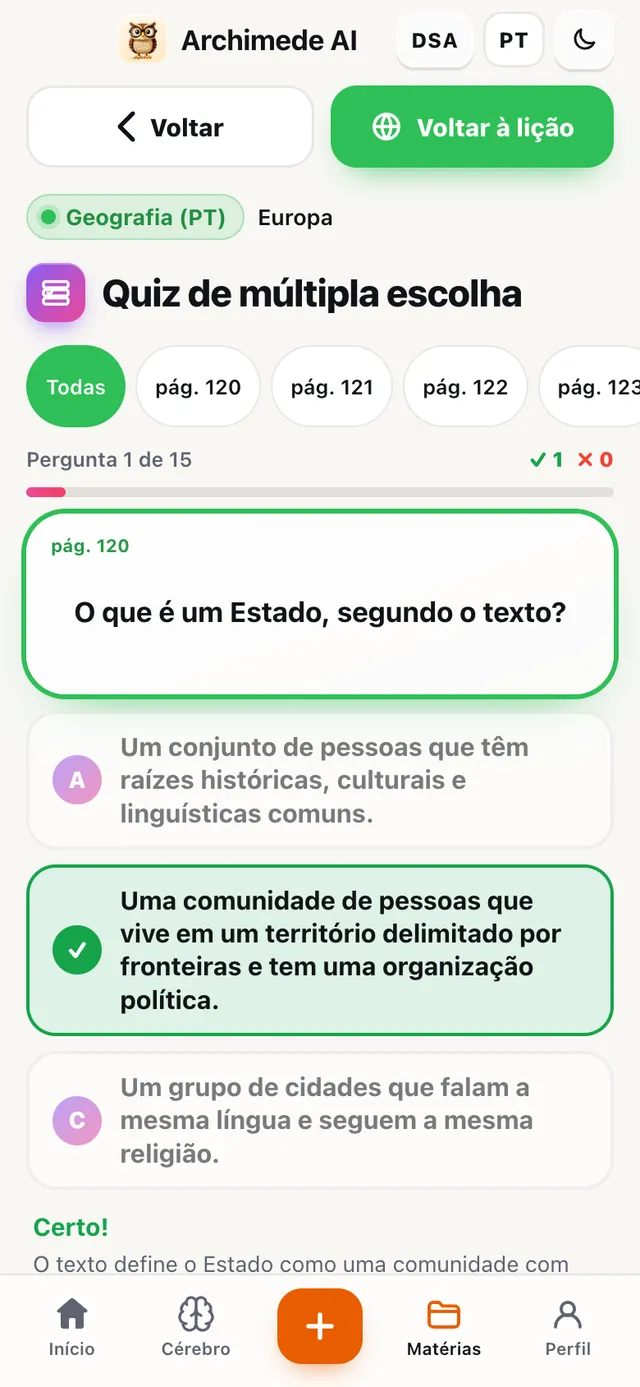
Verificação · Múltipla escolha
Resposta múltipla.
O que faz. Três respostas, e a explicação.
Perguntas tiradas do seu material: toque na resposta e veja na hora por que está certa ou errada.
O Archimede prepara dez perguntas para cada página, tiradas só do que está no seu material. São as mesmas perguntas de onde nasce o simulado de múltipla escolha da prova.
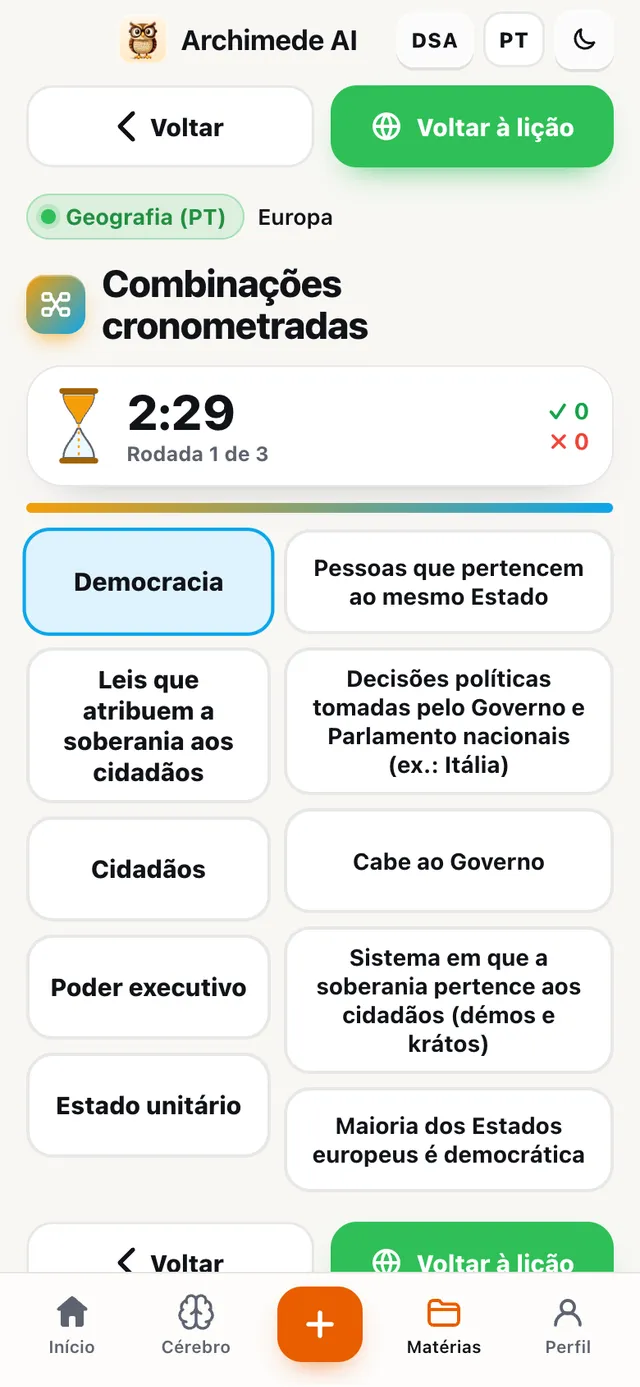
Verificação · Associações
Combinações,
contra o tempo.
O que faz. Termo e definição, cronometrados.
Ligue os pares entre duas colunas antes que a ampulheta se esvazie.
São quinze pares para ligar entre duas colunas. Cada erro conta e o melhor tempo fica salvo; quem preferir pode jogar sem tempo.
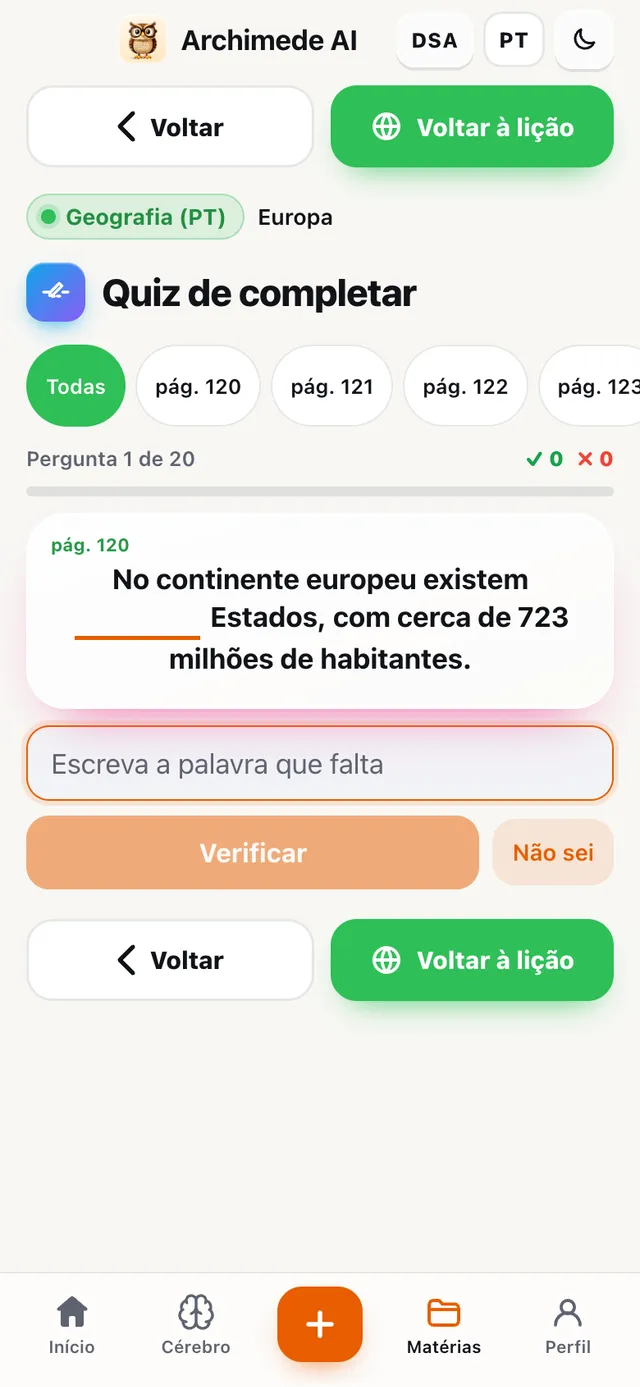
Verificação · Completar
Completar.
O que faz. A palavra que falta, sem ajuda.
Para ver se você realmente lembra termos e definições.
Um pequeno erro de digitação vale como certo, porque o importante é lembrar o conteúdo; números e datas, por outro lado, devem estar exatos.
Verificação · Ao contrário
O quiz
ao contrário.
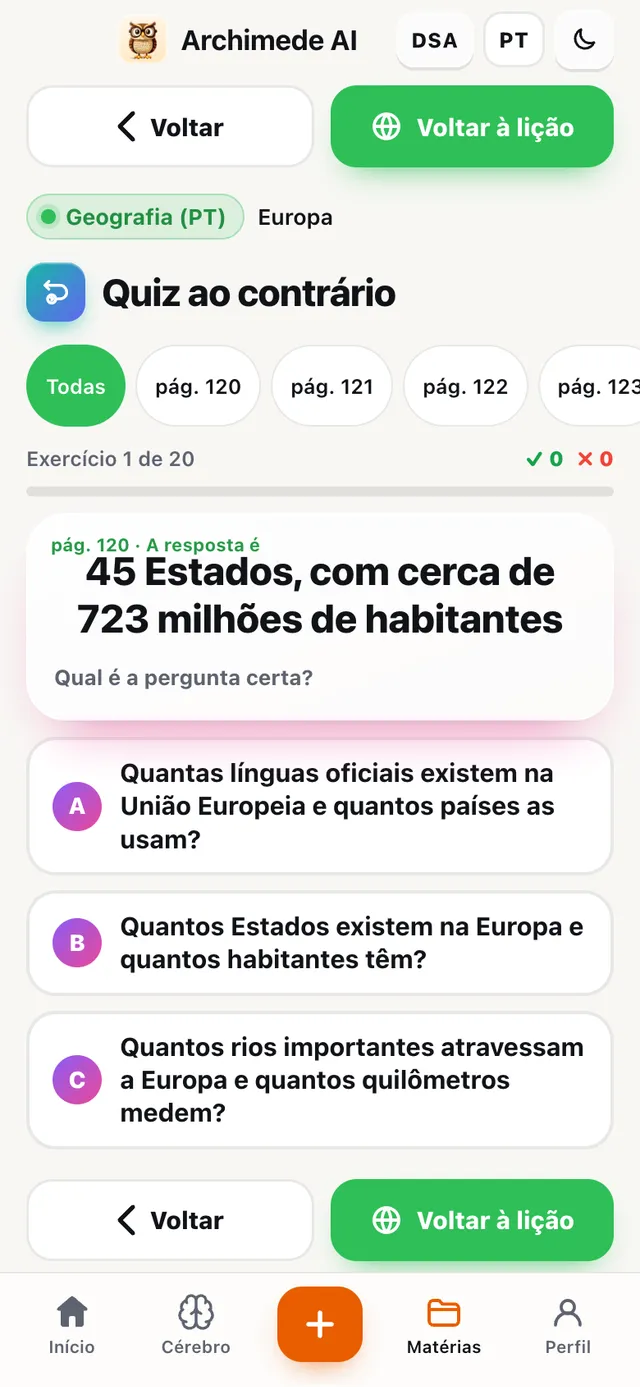
O que faz. Da resposta para a pergunta.
O tutor dá a resposta, e você escolhe a pergunta certa.
Treina ligar datas, nomes e termos ao seu significado, não apenas repeti-los: útil quando na prova a pergunta chega de um jeito diferente daquele em que você estudou.
Verificação · Quiz com tempo
O quiz com
a ampulheta.
O que faz. Você escolhe quanto tempo tem para responder: o quiz se encerra sozinho quando o tempo acaba.
Antes de começar um quiz (múltipla escolha, completar, ao contrário), escolha a duração: desligado, 5, 10 ou 20 minutos, ou uma duração personalizada de 1 a 90 minutos, com os botões «menos» e «mais». O tempo começa com a primeira resposta, e acima das perguntas você vê a ampulheta e os minutos que restam. Nos últimos segundos a cor muda para avisar. Com o tempo desligado não há limite: você vê apenas quanto tempo já passou.
Quando o tempo acaba, o quiz se fecha e a nota conta as respostas dadas. A escolha fica guardada no seu dispositivo e vale só para os capítulos universitários.
Por que ajuda: na prova o tempo é uma variável, e quanto antes você se acostumar a responder com a ampulheta correndo, antes deixará de senti-la como um peso.
Verificação · Perguntas abertas
Perguntas abertas,
escrevendo ou por foto.
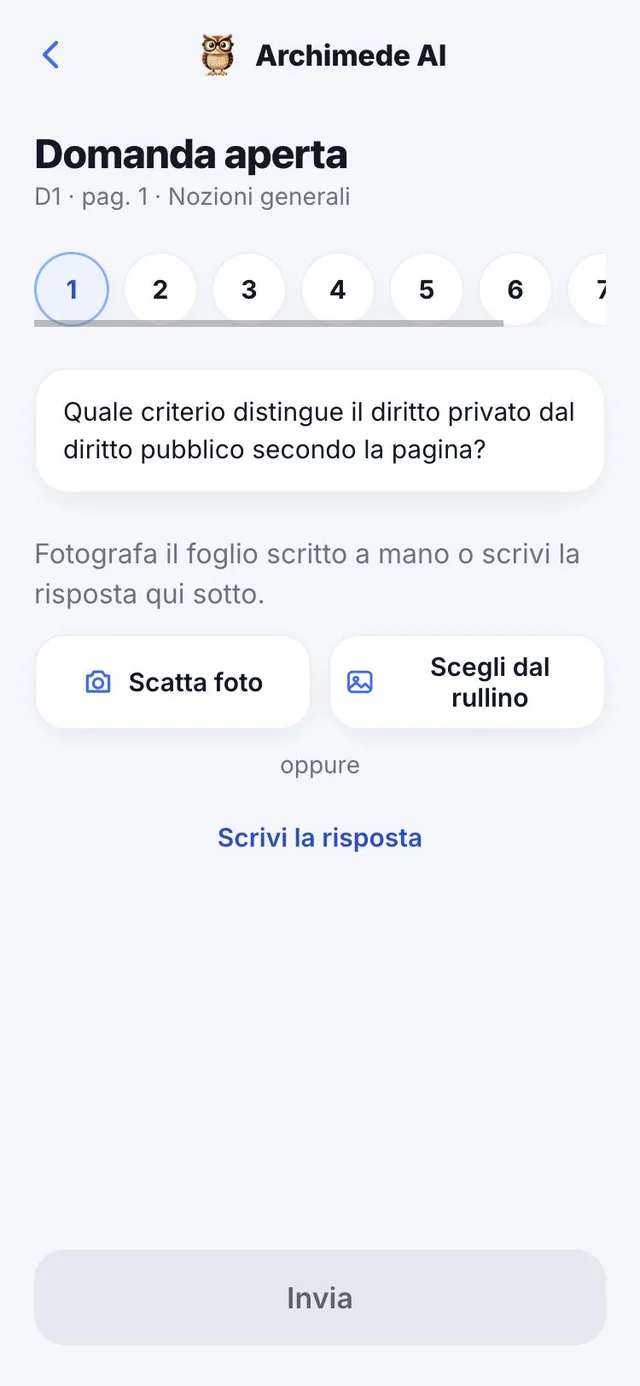
O que faz. Responda como na prova escrita, e o tutor corrige.
Escreva a resposta ou fotografe a folha escrita à mão: o Archimede lê, endireita e corrige. Você recebe uma nota de 0 a 30, vê o que falta e pode abrir a resposta modelo. Pode refazer a resposta.
Cada capítulo tem até oito perguntas, cada uma com a página de referência. A correção diz o que você disse bem, quais frases estão erradas com a correção, e o que falta; com «Resposta modelo» você compara a sua resposta com uma bem escrita. Se a folha estiver pouco legível, o app pede que você refaça a foto com mais luz.
Verificação · Exercícios e casos práticos
Casos práticos,
um passo de cada vez.
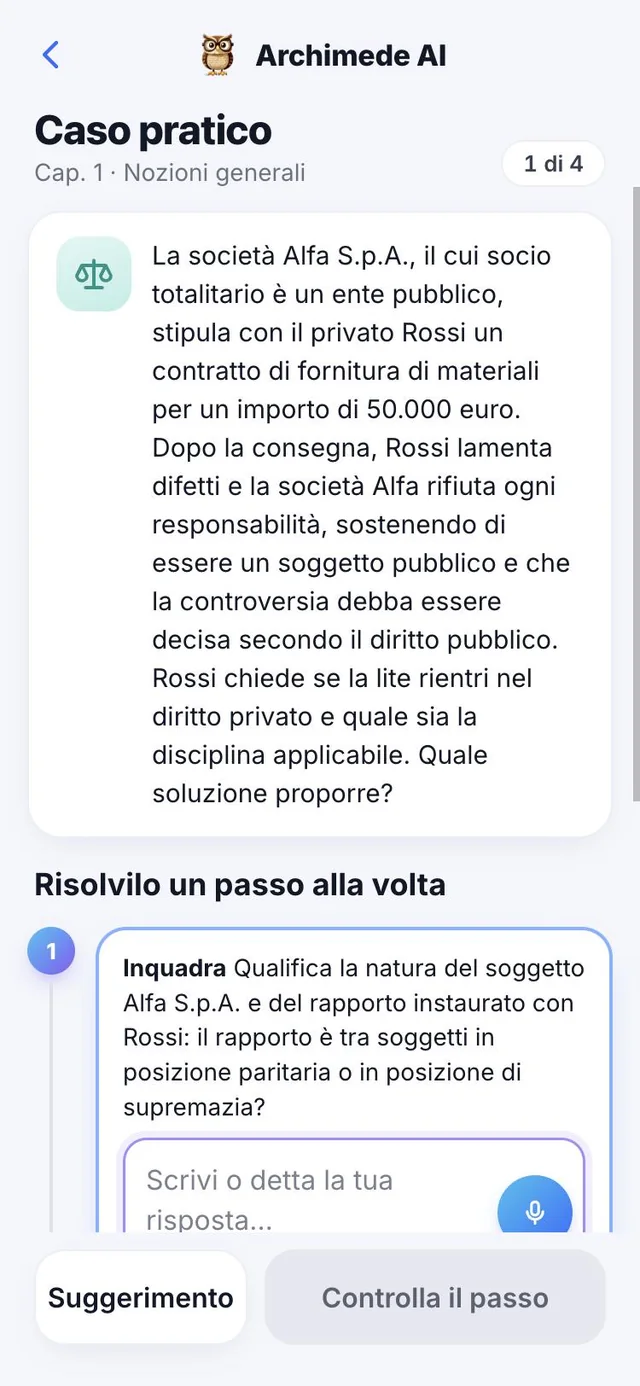
O que faz. Um caso ou exercício para resolver passo a passo.
Responda escrevendo ou ditando, confira o passo e avance para o seguinte; para cada passo certo, parcialmente certo ou errado há a solução de referência. No fim, a nota de 0 a 30 e a média dos casos. Para as contas, há a calculadora.
Nas matérias de casos (como direito), o caso tem um fato e uma pergunta, e os passos são, por exemplo, «Enquadrar», «Regra», «Exceção» e «Conclusão», com o artigo de lei em que se apoia. Nas matérias científicas o exercício tem passos como «Dados», «Fórmula» e «Cálculo». Se você travar, há uma dica que ajuda sem dar a resposta; no final, «Próximo caso» ou «Voltar ao capítulo».
Verificação · Simulado de múltipla escolha
O simulado
de múltipla escolha.
O que faz. O teste de múltipla escolha da prova, cronometrado.
Na coluna VERIFICAÇÃO de múltipla escolha, você encontra o simulado, cronometrado e com correção só no fim.
Todos os detalhes da prova (quantas perguntas, o tempo, o mapa, o resultado por capítulo) estão no cartão «A prova de verdade, cronometrada».
Cérebro
O que você estudou,
conectado.
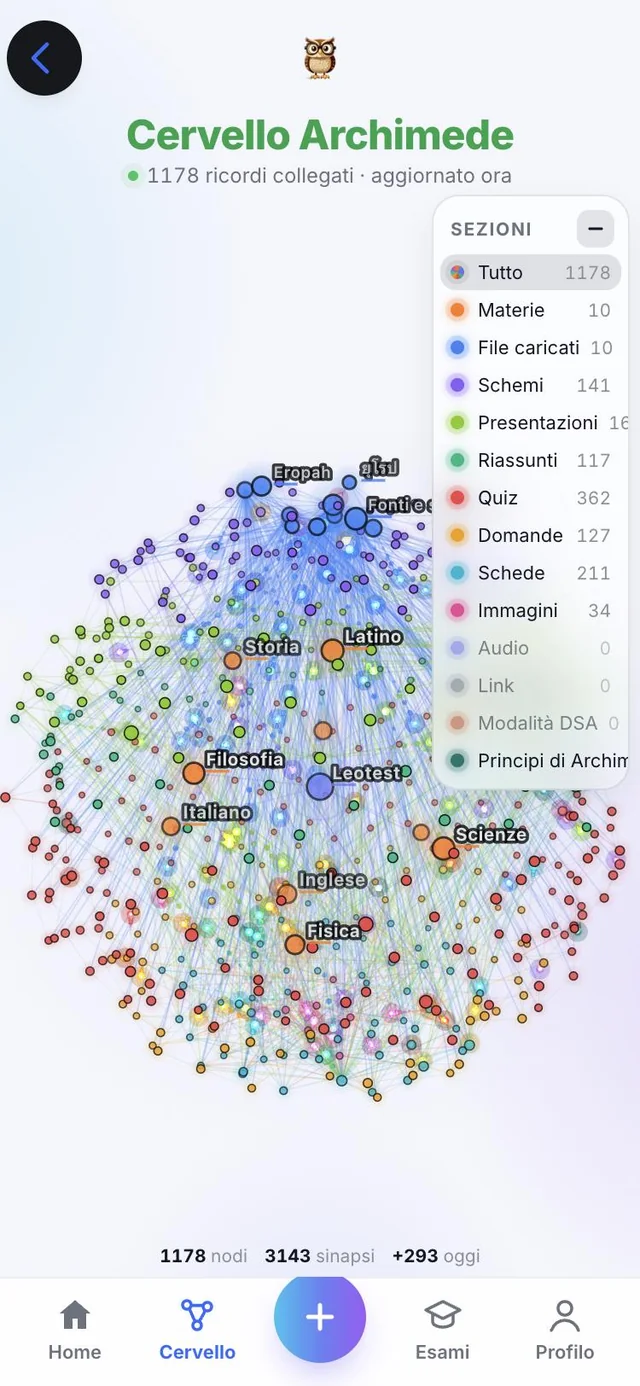
O que faz. É o Cérebro do Archimede, com as cores da universidade.
Um globo com todos os conceitos que você estudou, ligados entre si e divididos por seção. Você o explora para ver o que tem na cabeça.
O Cérebro se atualiza com o que você estuda: quanto mais capítulos e materiais associar, mais o globo se enche de conceitos ligados.
Perfil
Seu tutor,
suas provas, sua conta.
O que faz. As configurações do estudante.
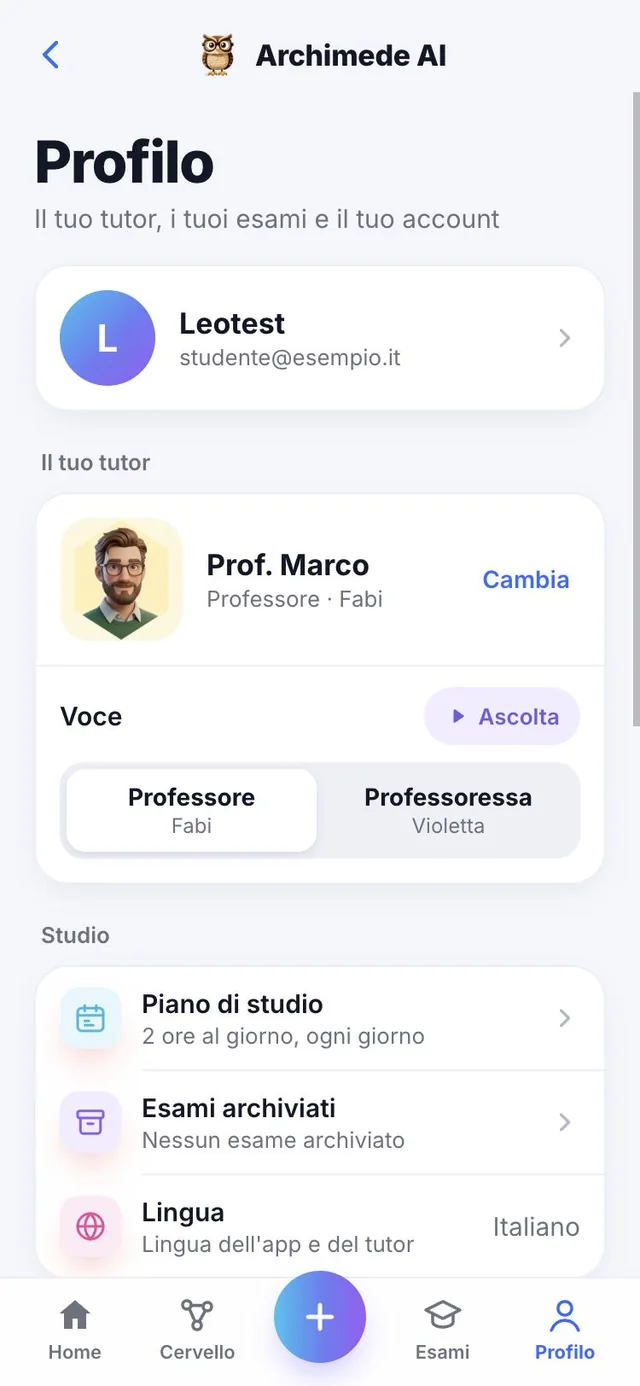
Você encontra as provas arquivadas, que pode reativar, e adiciona a nota obtida: de 18 a 30, com louvor só para o 30. Aqui você escolhe o idioma do app e do tutor, o tema, as notificações e o modo DSA.
No Perfil você também abre a Conta (e-mail, assinatura e dados), as Preferências (tema, notificações e modo DSA), a área «Ajuda e feedback» para relatar problemas e sugestões, e o link para deixar uma avaliação na App Store. O tutor tem o botão «Trocar», e um atalho leva você ao plano de estudos da prova mais próxima. «Trocar de caminho» volta à escolha entre escola, universidade e ensino médio.
Provas arquivadas
Terminada a prova,
você a arquiva.
O que faz. As provas nunca são realmente apagadas: são arquivadas, e você as encontra no Perfil.
Em «Editar provas» você pode renomear uma prova, mudar a cor, adicionar um capítulo ou excluí-la. Excluir uma prova a arquiva, e logo depois aparece «Desfazer» para restaurá-la como estava. No Perfil, em «Provas arquivadas», estão as que foram deixadas de lado: com «Reativar» voltam para a Home.
Para uma prova arquivada você pode adicionar a nota que tirou, de 18 a 30 (o louvor vale só com 30) e a data em que a fez. O Perfil calcula a média das notas. A nota pode ser corrigida a qualquer momento.
Por que ajuda: a Home fica organizada, com só as provas em andamento, e o boletim com as notas reais dá uma visão rápida do seu caminho.
Idiomas
Vinte idiomas,
para o app e para o tutor.
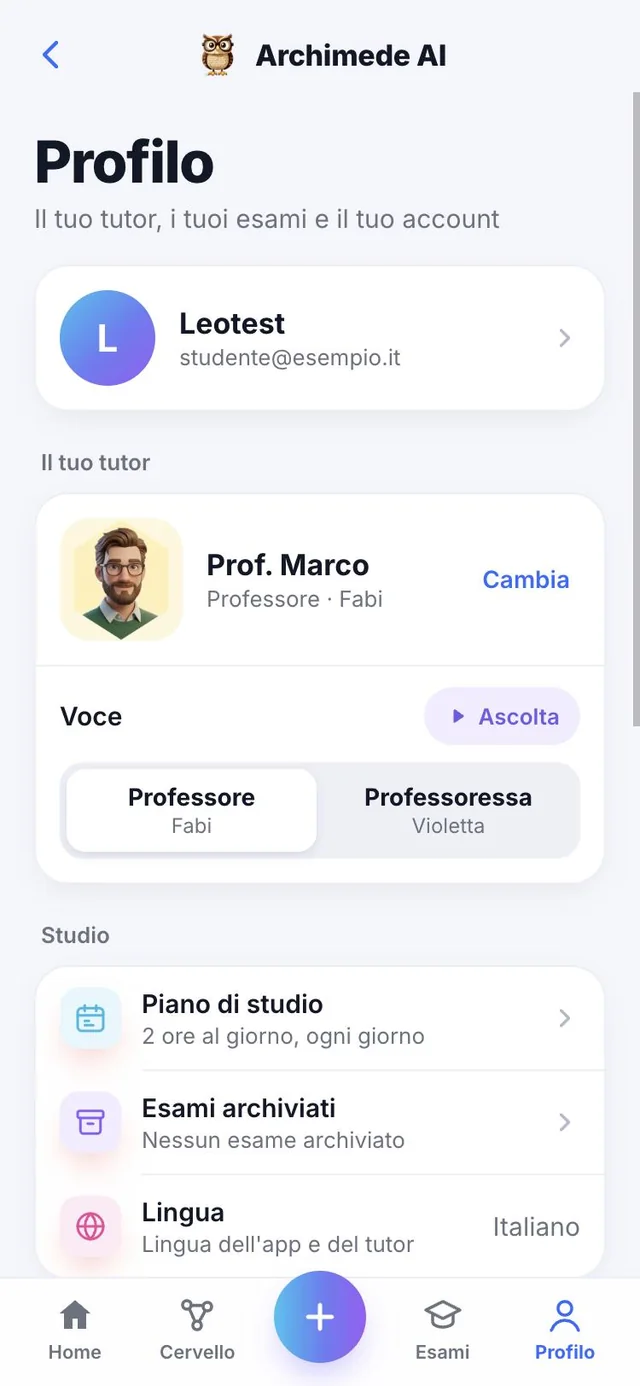
O que faz. Você troca o idioma do app com o botão no alto, presente em todas as telas.
O Archimede Universidade fala vinte idiomas: italiano, inglês, espanhol, francês, alemão, português (Portugal e Brasil), chinês, hindi, russo, árabe, japonês, coreano, catalão, turco, tailandês, filipino, indonésio, malaio e vietnamita. O tutor fala no idioma do app, enquanto os conteúdos dos capítulos permanecem no idioma do seu livro.
Por que ajuda: se você estuda em um idioma e raciocina melhor em outro, pode trocá-lo com um toque, e os vídeos em idioma estrangeiro também são traduzidos para você.
Para todos
Modo DSA.
O que faz. Adapta texto, voz e avaliações para quem tem um transtorno específico de aprendizagem.
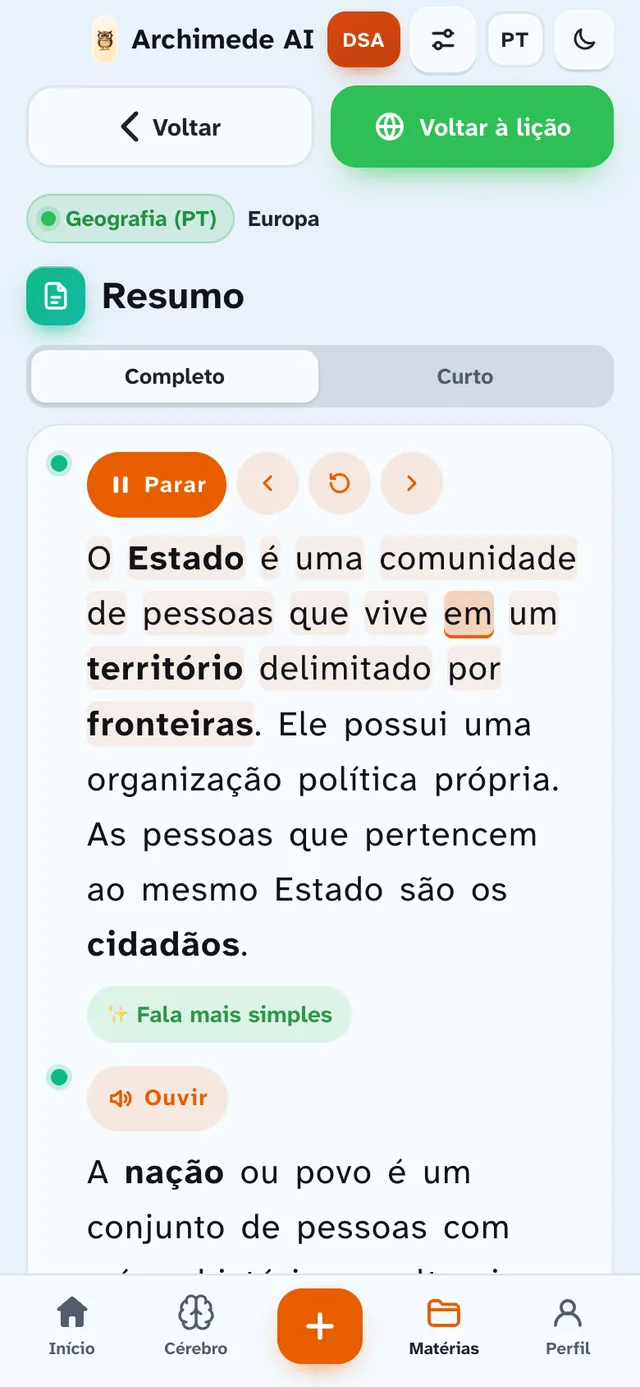
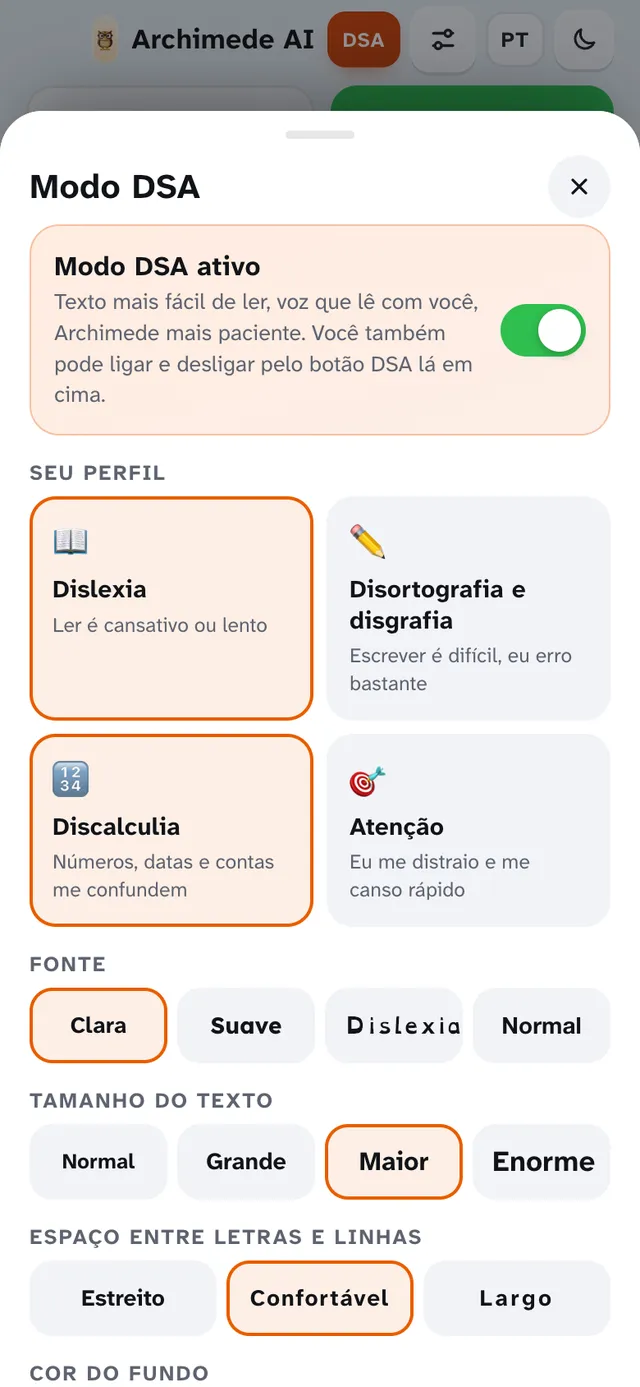
No Perfil, em «Preferências», você ativa o modo DSA: fontes de alta legibilidade, mais espaço entre as linhas, fundos suaves, leitura com as palavras destacadas, sílabas e «Me explique de forma mais simples». O tutor fala mais devagar e avalia o conteúdo, não a ortografia.
Você escolhe perfil, fonte, tamanho, cores e velocidade da voz, e pode mudar quando quiser. Com o modo desligado, nada muda.