Pular para o conteúdo

Archimede Ensino Médio · para o ensino médio

Orais, provas e testes.
Prepare-se falando.

Marque a avaliação com a data e o tipo. O tutor prepara um plano dia a dia, explica as aulas em voz alta e coloca você à prova. As notas são de zero a dez, como na escola.

Abrir o app

Escolha «Ensino Médio» depois do cadastro.

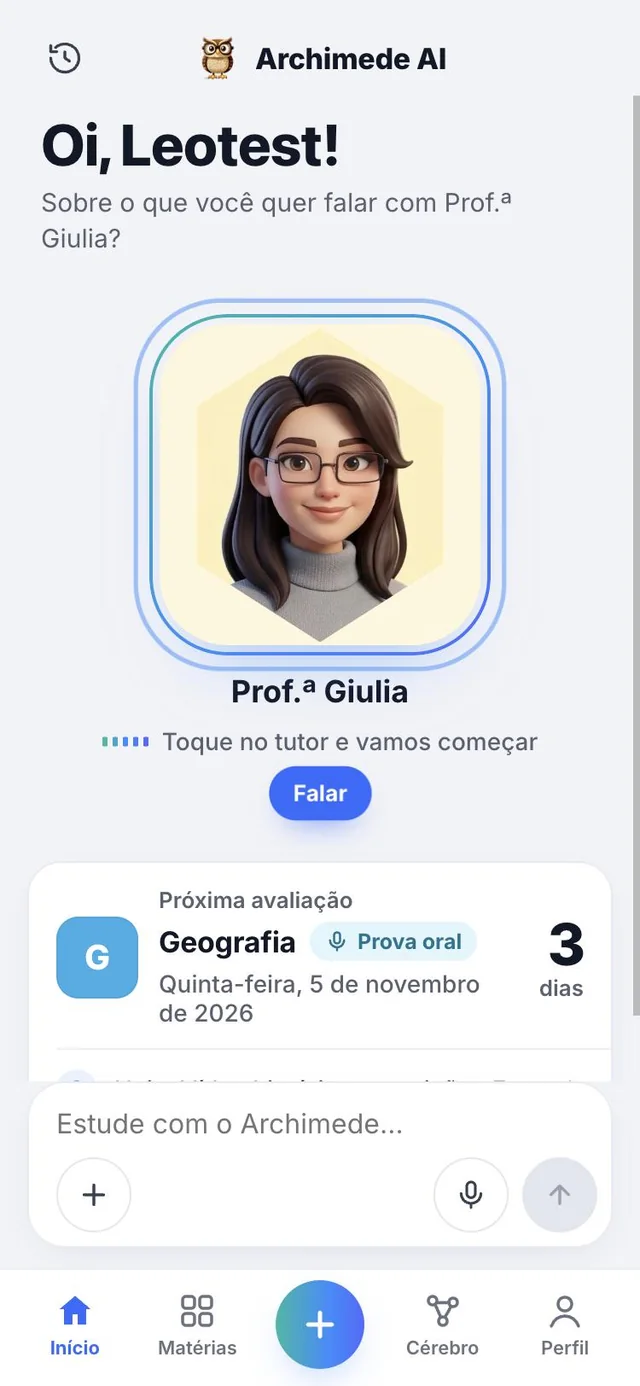
O Início do Archimede Ensino Médio: o tutor que escuta você e o cartão Próxima avaliação com a contagem regressiva dos dias

Como começar

Três passos
e você já está dentro.

Você não precisa configurar nada à mão: o app prepara as matérias do seu ensino médio.

  1. 1Cadastre-seAbra o app e crie a sua conta.
  2. 2Escolha «Ensino Médio»Na pergunta «O que você estuda?», toque em Ensino Médio: orais, provas e testes, com notas de zero a dez.
  3. 3Curso, ano e matériasEscolha o curso e o ano: as matérias do seu ensino médio já estão prontas, e você pode trocá-las.

Escolha o caminho

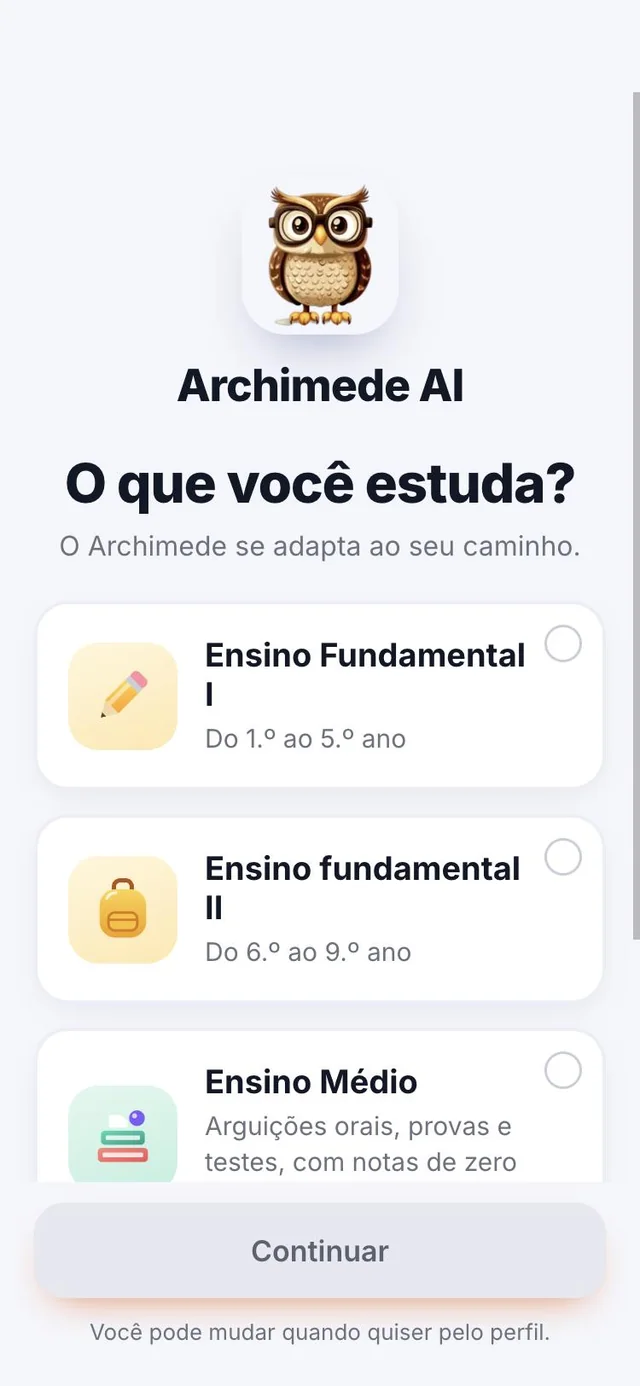
O que você estuda?
Escolha Ensino Médio.

O que faz. Pergunta em que escola você está, e a partir disso o app se ajusta.

As opções são quatro: Ensino Fundamental I, Ensino Fundamental II, Ensino Médio e Universidade. Com o Ensino Médio você tem orais, provas e testes, com notas de zero a dez, como na escola.

Por que ajuda. A escolha é feita uma única vez, depois do cadastro, e daí o app mostra só coisas do ensino médio: matérias, avaliações, plano e notas. Nada para configurar manualmente.

A tela «O que você estuda?» com quatro caminhos: Ensino fundamental I, Ensino fundamental II, Ensino Médio (selecionado, arguições orais, provas e testes com notas de zero a dez) e Universidade

Sua escola

Curso, ano
e matérias.

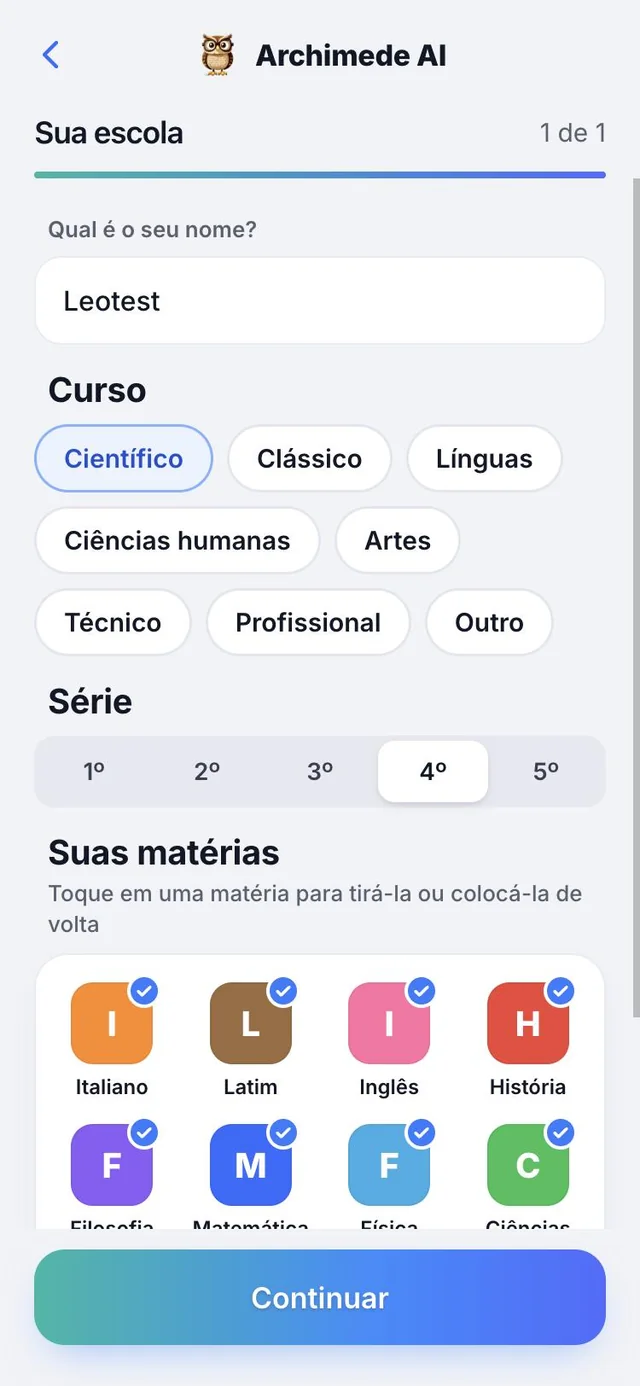
O que faz. Pergunta seu nome, o curso e o ano, e prepara as matérias do ensino médio.

Escolha o curso, por exemplo Científico, e o ano, do 1º ao 5º. As matérias do seu curso já estão prontas: toque numa matéria para tirá-la ou colocá-la de volta, ou adicione a sua com o campo «Adicionar». Você pode trocá-las quando quiser.

Os cursos entre os quais escolher são oito: Científico, Clássico, Linguístico, Ciências humanas, Artístico, Técnico, Profissional e Outro. As matérias propostas mudam com o curso e a série: nos dois primeiros anos, por exemplo, História é estudada junto com a geografia e a Filosofia ainda não aparece.

Por que ajuda. Você começa com as matérias certas sem digitar uma por uma, e se a sua escola for diferente, corrige em dois toques.

A tela Sua escola: o nome, o curso (Científico selecionado), a série e as matérias já preparadas, como Italiano, Latim, História e Matemática

O Início

Fale com o tutor.
Veja a próxima avaliação.

O que faz. Abra o app e o tutor escuta você.

Peça para ele falar sobre uma matéria ou revisar um assunto, por voz ou escrevendo. Embaixo fica o cartão «Próxima avaliação»: matéria, tipo, data e os dias que faltam. Logo depois, o que fazer hoje para se preparar. Na parte de baixo você encontra Início, Matérias, o botão + para adicionar, Cérebro e Perfil.

Se você ainda não marcou nenhuma avaliação, o cartão avisa e leva você a adicionar uma. Tocando no cartão, abre-se a matéria daquela avaliação.

Por que ajuda. Assim que abre o app, você sabe quantos dias faltam e por onde começar, sem procurar nada.

O Início do Archimede Ensino médio: o tutor que escuta você e o cartão Próxima avaliação com a contagem regressiva dos dias, mais a dica do que revisar hoje

A voz

Você fala,
o tutor responde.

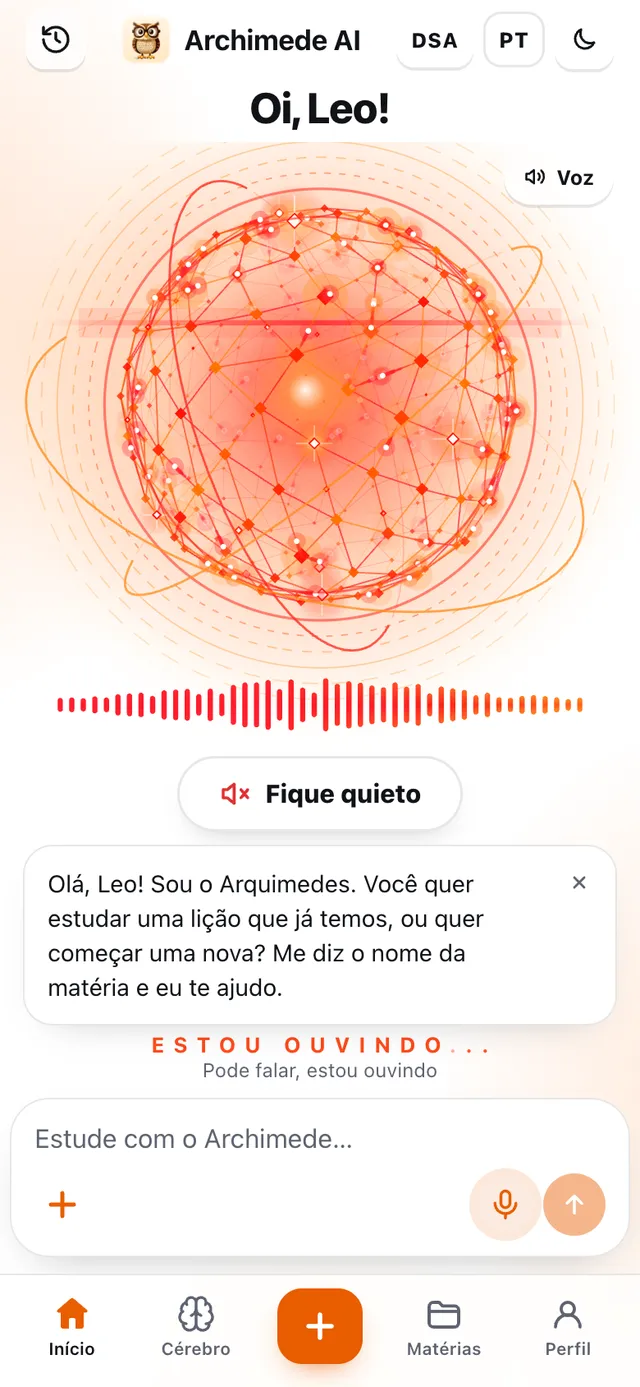
O que faz. Toque em «Falar» e o tutor escuta você e responde em voz alta, como um professor sentado ao seu lado.

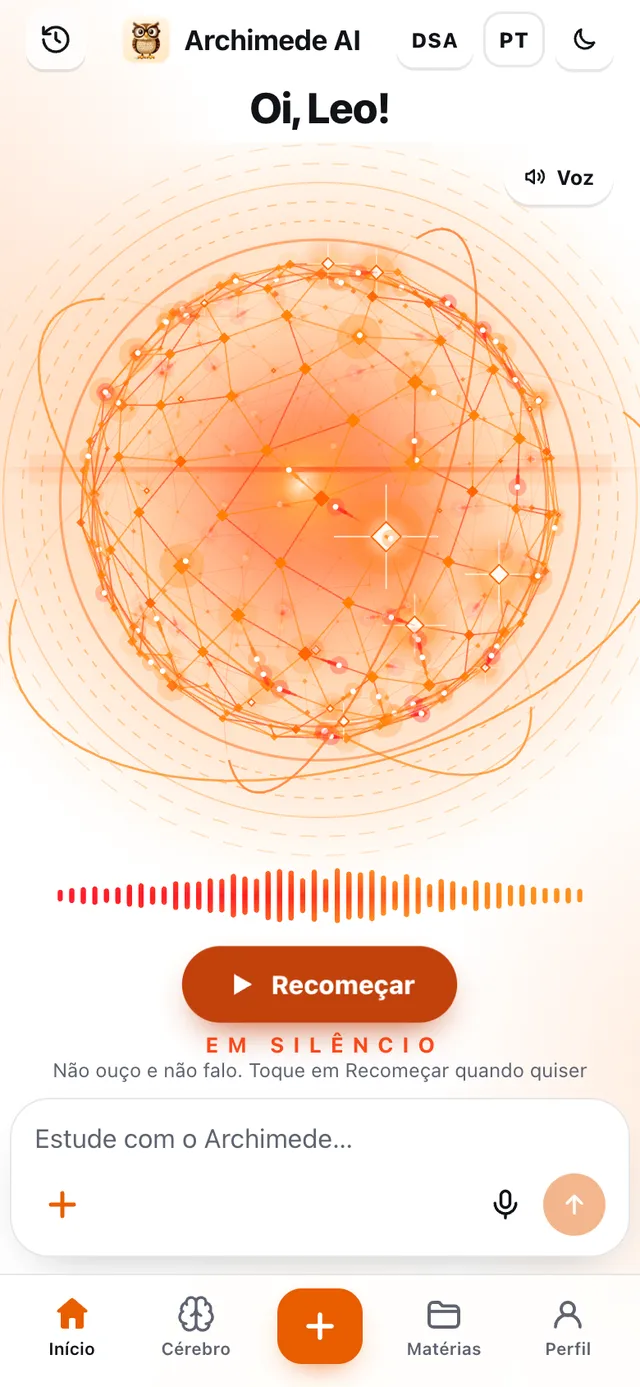
O microfone fica aberto: você pode falar com ele quando quiser, mesmo enquanto ele fala, e tocar no microfone o interrompe. Quando ele está respondendo a uma pergunta e você terminou, aparece «Terminei de responder»: toque nele e não precisa esperar. Se precisar de silêncio, toque em «Fique quieto»: ele não escuta e não fala até você tocar em «Recomeçar». Você também pode pedir por voz para abrir uma lição, as Matérias ou a folha com o +.

Por que ajuda. Falar em voz alta é como se é interrogado de verdade, e com o microfone sempre aberto você não precisa tocar em nada a cada frase.

O tutor falando, com o botão Fique quieto e a resposta escrita embaixo
O tutor em silêncio com o botão Recomeçar: não escuta e não fala

Escrever e histórico

Se você não puder falar,
escreva.

O que faz. Abaixo do tutor há o campo «Estude com o Archimede…»: escreva e o tutor responde.

Escreva a pergunta e toque em enviar; a resposta pode ser fechada com o X. No alto à esquerda, o ícone do relógio abre o Histórico: as mensagens entre você e o tutor, cada uma com data e hora, da mais recente. Se você ainda não conversou com o Archimede, o app avisa.

Por que ajuda. Escrever funciona na sala de aula, na biblioteca ou quando você não quer falar em voz alta, e o Histórico permite encontrar uma explicação sem pedi-la de novo.

O Início com o ícone do Histórico no alto à esquerda, o campo Estude com o Archimede com o botão + e o microfone, e embaixo a linha Hoje com o que estudar

Matérias e médias

Suas matérias,
cada uma com a sua média.

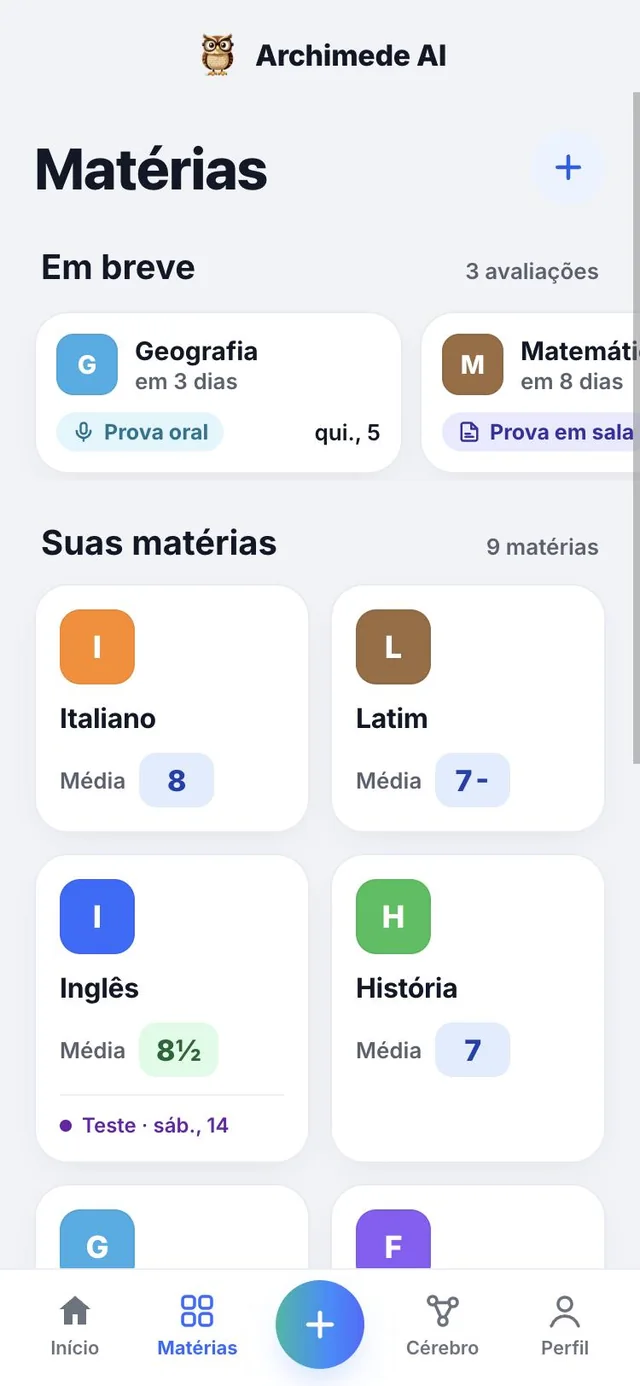
O que faz. Todas as matérias do seu curso num relance.

Cada matéria mostra a média das suas notas, escrita como na escola. No alto, «Em breve» lista as próximas avaliações com o tipo e os dias que faltam. Se precisar de outra, adicione com o botão +.

O botão + no alto abre «Nova matéria»: escreva o nome e a matéria está pronta. Cada matéria mostra a sua média e, ao tocar nela, abre-se a sua página.

Por que ajuda. Você vê de relance onde está indo bem e qual avaliação chega primeiro.

Lista das matérias: no alto, as próximas avaliações de História e Matemática; embaixo, as matérias com a média em notas de zero a dez, como 7 em Italiano e 6½ em Latim

Adicionar

O botão +,
para adicionar.

O que faz. Na parte inferior central, o + abre «O que quer adicionar?»: uma nova avaliação ou uma nova lição.

«Nova avaliação» leva ao calendário, para prova oral, prova em sala ou teste, com a data. «Nova lição» leva às Matérias, ou à matéria que você abriu, onde escolhe a aula e fotografa as páginas do livro. A mesma folha também se abre pelo + ao lado do campo de escrita no Início.

Por que ajuda. Adicionar algo é sempre a um toque, de qualquer tela.

As Matérias com o botão + azul no alto e o + no centro da barra inferior

As avaliações de cada matéria

Cada matéria
tem as suas avaliações.

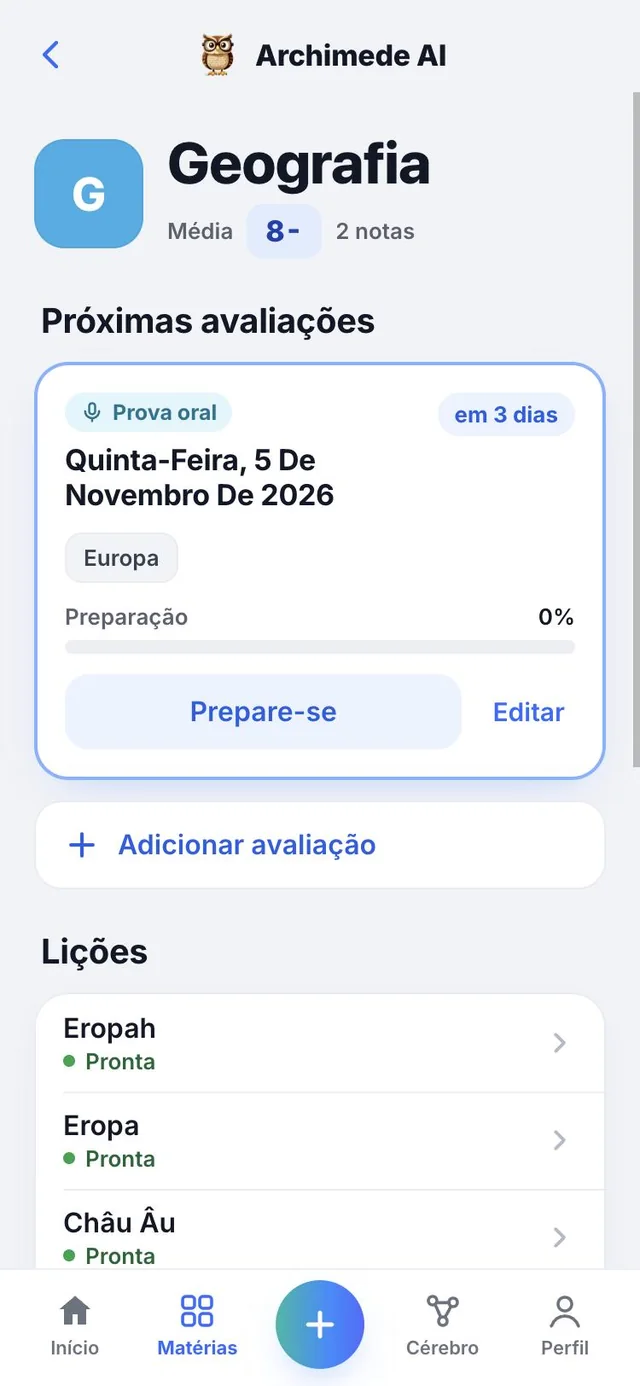
O que faz. Abra uma matéria e veja o que te espera.

No alto ficam a média e o número de notas. Cada avaliação em breve mostra o tipo, a data, os assuntos e o quanto você está preparado, em porcentagem. Com «Prepare-se» você vai direto ao plano. Mais abaixo ficam as aulas da matéria, cada uma com o seu estado.

Com «Editar» você muda data, tipo e assuntos de uma avaliação; com «Adicionar avaliação» marca outra. Cada lição diz se está «Pronta», «Em preparação» ou «A criar», e com «Nova lição» você escreve o nome e envia as páginas do livro. No fim estão as notas da matéria, com o link para «Todas as notas».

Por que ajuda. Tudo sobre uma matéria fica em uma única página: avaliações, lições e notas.

A página de História: média 7½, uma Prova oral daqui a 4 dias com os assuntos e o preparo de 60 por cento, o botão Prepare-se e a lista das aulas

Adicione uma avaliação

Prova oral,
prova em sala ou teste.

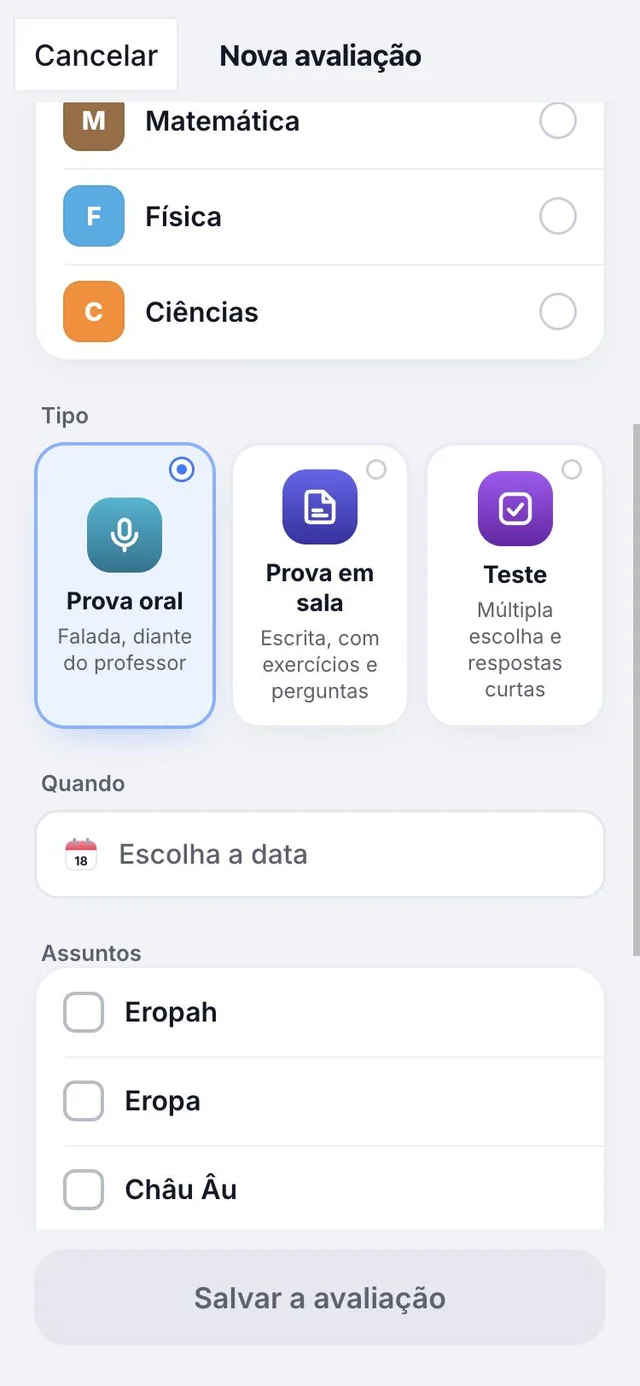
O que faz. Você diz ao Archimede o que te espera.

Escolha a matéria e o tipo de avaliação, toque na data no calendário e indique os assuntos, ou seja, as aulas para estudar. O Archimede monta o plano para você chegar preparado.

Os três tipos têm uma linha que os explica: a prova oral é falada diante do professor, a prova em sala é escrita com exercícios e perguntas, o teste é de múltipla escolha e respostas curtas. Os assuntos são escolhidos na lista de lições da matéria; se ainda não houver nenhuma, você as adiciona pela página da matéria. Com a chave «Preparar o plano de estudo», o Archimede divide a revisão até o dia anterior.

Uma avaliação já salva pode ser alterada ou excluída: antes de apagar, o app pede confirmação e avisa que o plano desaparece junto com ela.

Por que ajuda. Contar ao Archimede o que você espera e quando é o único passo a fazer: o resto ele organiza.

A folha Nova avaliação: a matéria História, três tipos para escolher (Prova oral, Prova em sala, Teste) e o calendário com a data selecionada

Envie as páginas

Uma foto das páginas.
A lição está pronta.

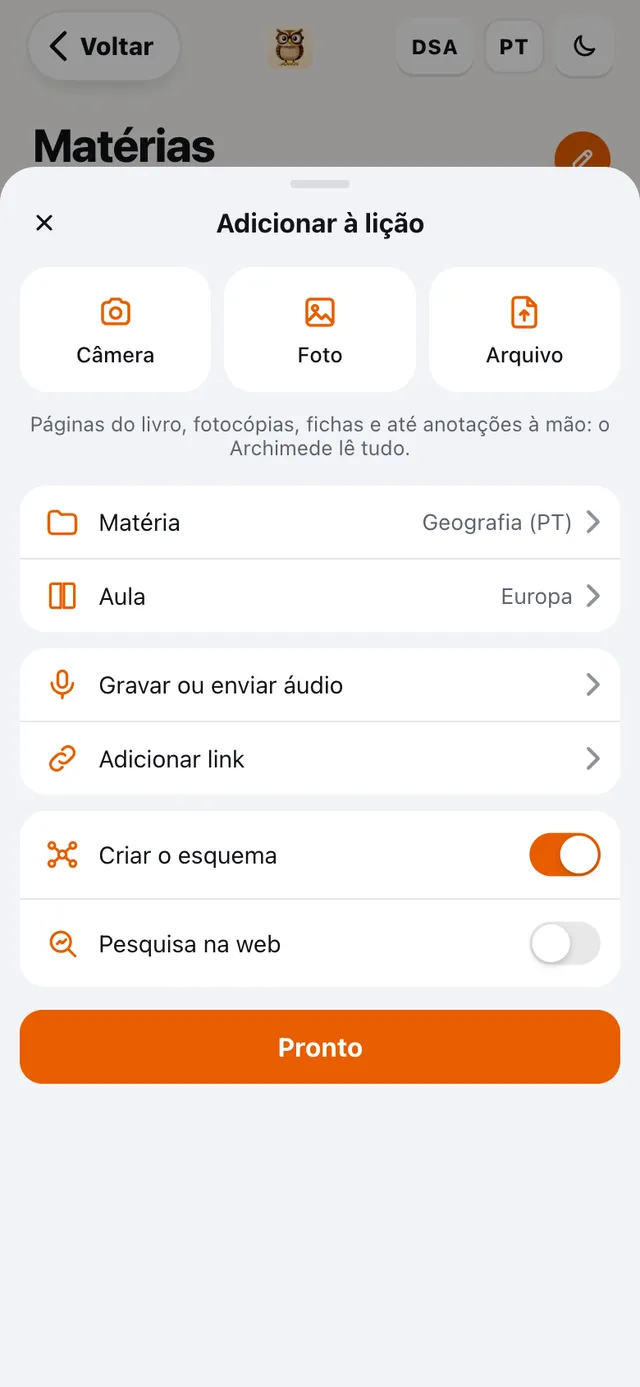
O que faz. Lê as páginas do livro, as fotocópias e também as anotações feitas à mão.

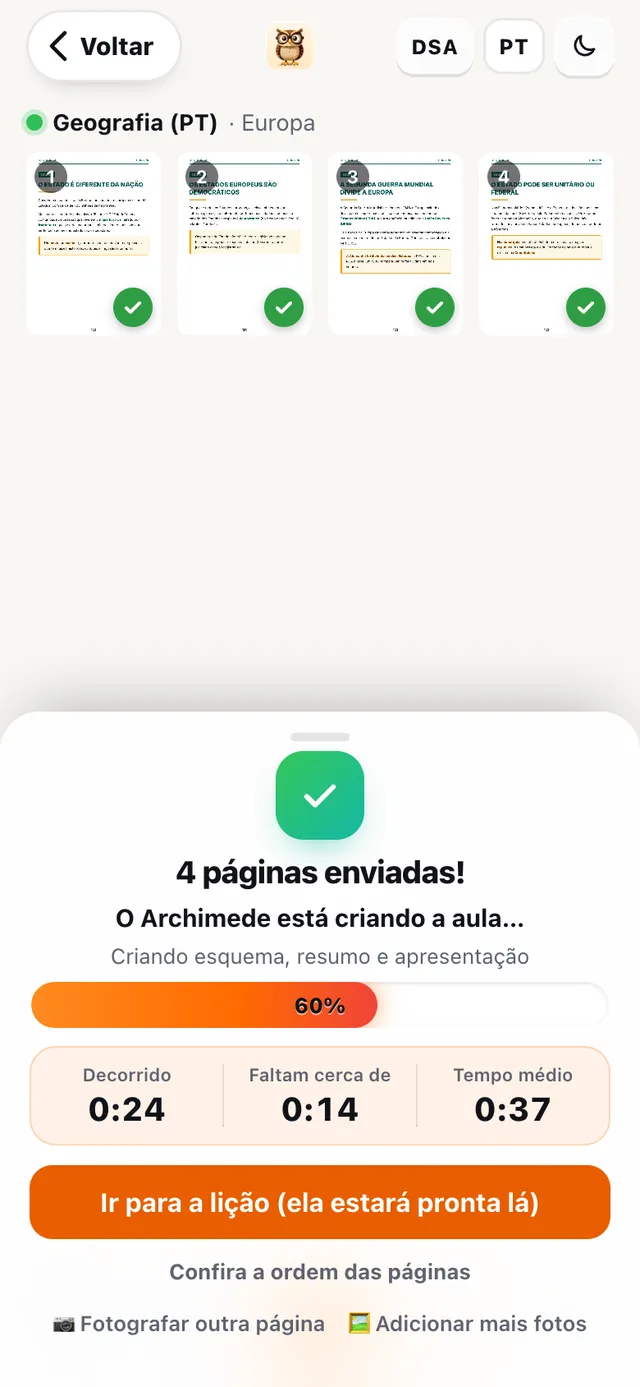
Na lição vazia, toque em «Envie as páginas do livro»: fotografe as páginas ou escolha fotos e PDFs da galeria, até vinte e cinco por vez. Confira se estão em ordem e toque em «Crie a lição com o Archimede»: em pouco tempo a lição está pronta, com todas as ferramentas. Se a criação for interrompida, «Tentar criar a lição de novo» e as páginas enviadas ficam guardadas. Esqueceu uma página? Adicione mais fotos e crie a lição de novo.

Por que ajuda. Você não precisa copiar nada: parte do seu livro ou das suas anotações, e os exercícios, os quizzes e a narração falam justamente dessas páginas.

A folha Adicionar à lição com Câmera, Foto e Arquivo
Três páginas enviadas e o Archimede criando a lição com o cronômetro

O plano

O plano se ajusta
sozinho.

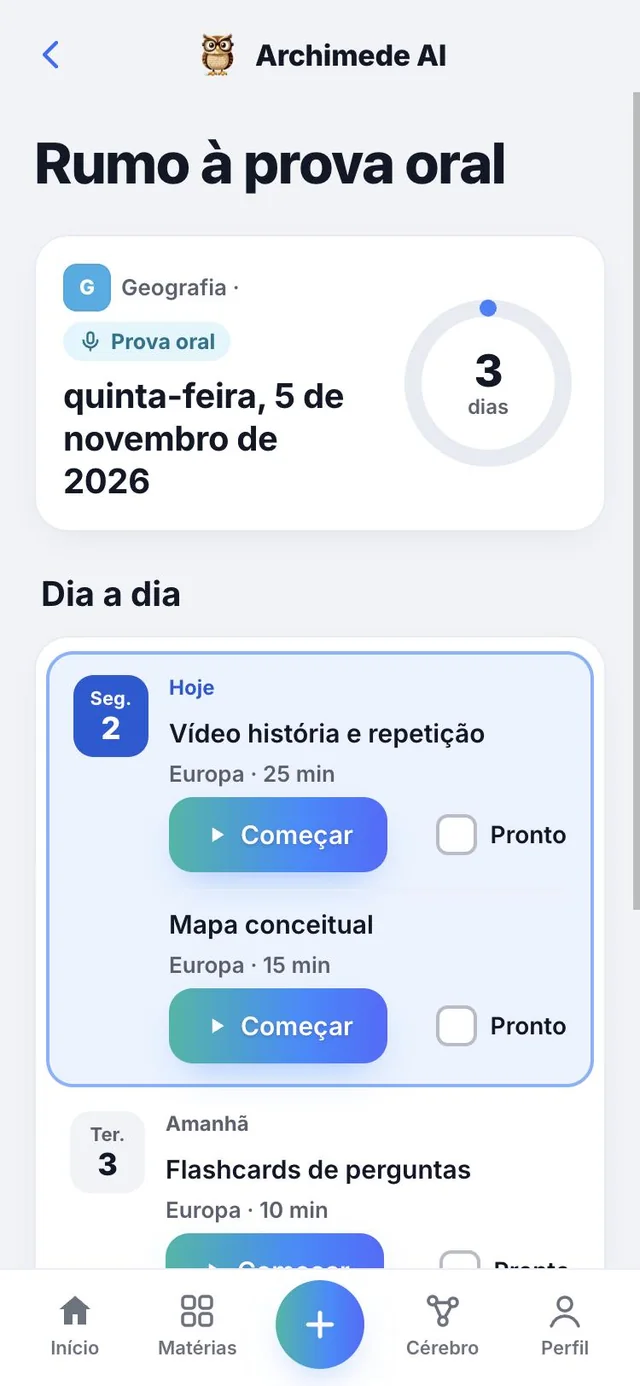
O que faz. Dia a dia, de hoje até a avaliação.

Cada dia tem as suas atividades, com os minutos estimados e as ferramentas certas para o tipo de avaliação; toque em «Começar» e pronto. Se pular um dia, você não precisa refazer nada: o que não fez passa para os dias que restam. As atividades concluídas ficam marcadas como feitas.

No alto, um anel mostra a porcentagem do plano concluída e os dias que faltam. Em cada atividade, toque em «Começar» para abrir a ferramenta, ou marque-a como «Pronto» à mão. Se você ainda não escolheu os assuntos, o plano leva você a escolhê-los; se o plano estiver desligado, você o religa por ali.

Quando as atividades acabam, o app diz que você fez toda a revisão. Quando a avaliação foi aprovada, um link leva você a adicionar a nota que tirou.

Por que ajuda. Você não precisa decidir o que estudar nem quando: o estudo se divide em pequenas atividades e não se acumula no último dia.

O plano Rumo à oral: contagem regressiva de 4 dias e, dia a dia, as atividades a fazer, com a nota de que o plano se ajusta sozinho se você pular um dia

O que fazer hoje

O conselho
do dia.

O que faz. No Início, abaixo da próxima avaliação, uma linha diz o que estudar hoje.

Está escrita assim: «Hoje: ferramenta · lição · minutos». Aparece quando a avaliação tem o plano ligado e é a primeira atividade de hoje que você ainda não fez; ao tocar, abre o plano. Quando você a termina, a linha passa para a atividade seguinte.

Por que ajuda. Você não precisa se perguntar por onde começar: o plano já decidiu por você.

O plano com a seção Hoje: as atividades de hoje com os minutos, o botão Começar e a caixinha Pronto

Prepare-se para

Diga qual avaliação
te espera.

O que faz. Coloca no alto as ferramentas certas para o tipo de avaliação.

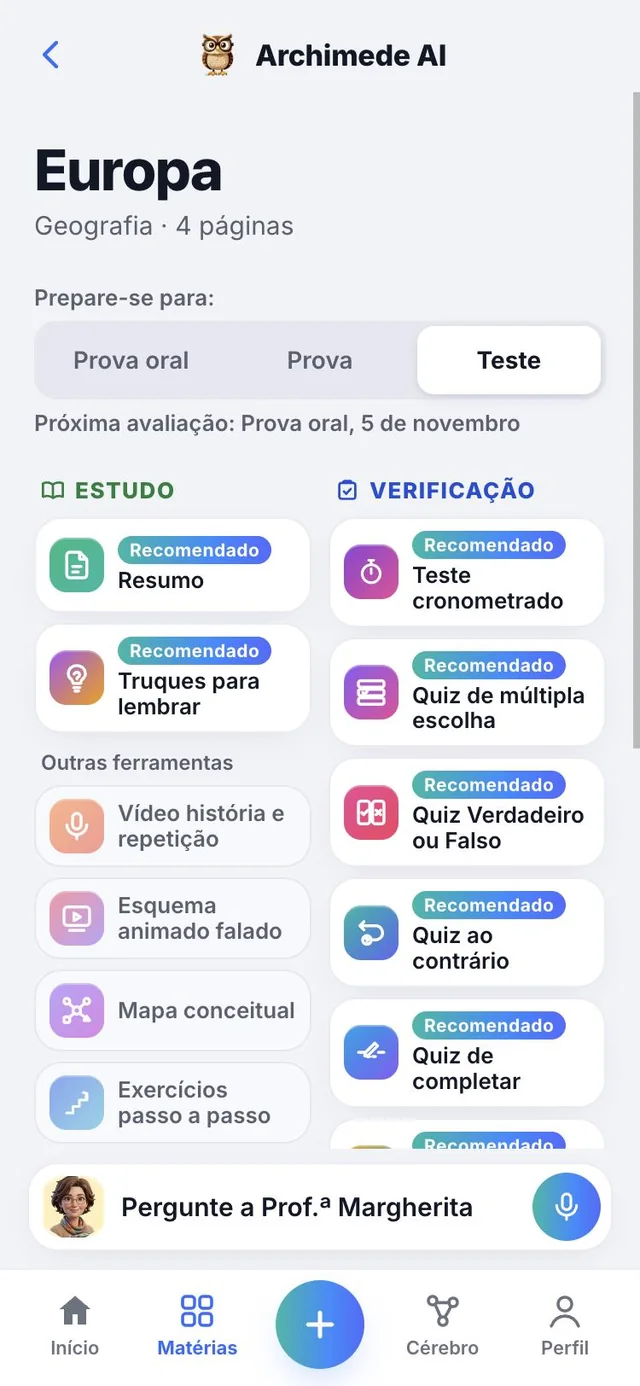
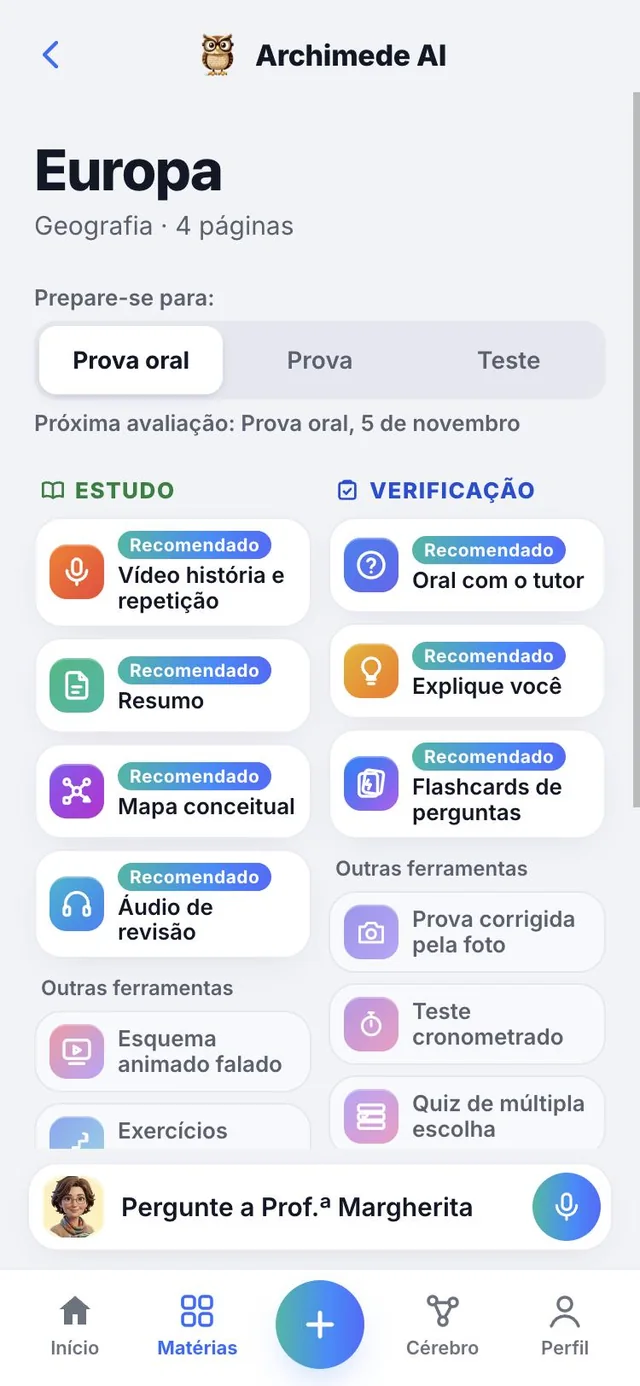
No alto de cada aula, escolha o tipo de avaliação: Prova oral, Prova ou Teste. As ferramentas recomendadas para esse tipo sobem para o alto com a etiqueta «Recomendado»; as outras ficam todas embaixo, ao alcance do toque. Para a oral, por exemplo, no alto você encontra relato, resumo, esquema e áudio, depois a oral com o tutor, Explique você e os flashcards.

Por que ajuda. Você não precisa lembrar quais ferramentas servem para cada prova: escolha o tipo e as encontra no topo. Se não escolher nada, vale o tipo da próxima avaliação, e embaixo você vê a data dela.

Preparar para: tipo de avaliação com as ferramentas recomendadas

A aula

Estudo de um lado,
avaliação do outro.

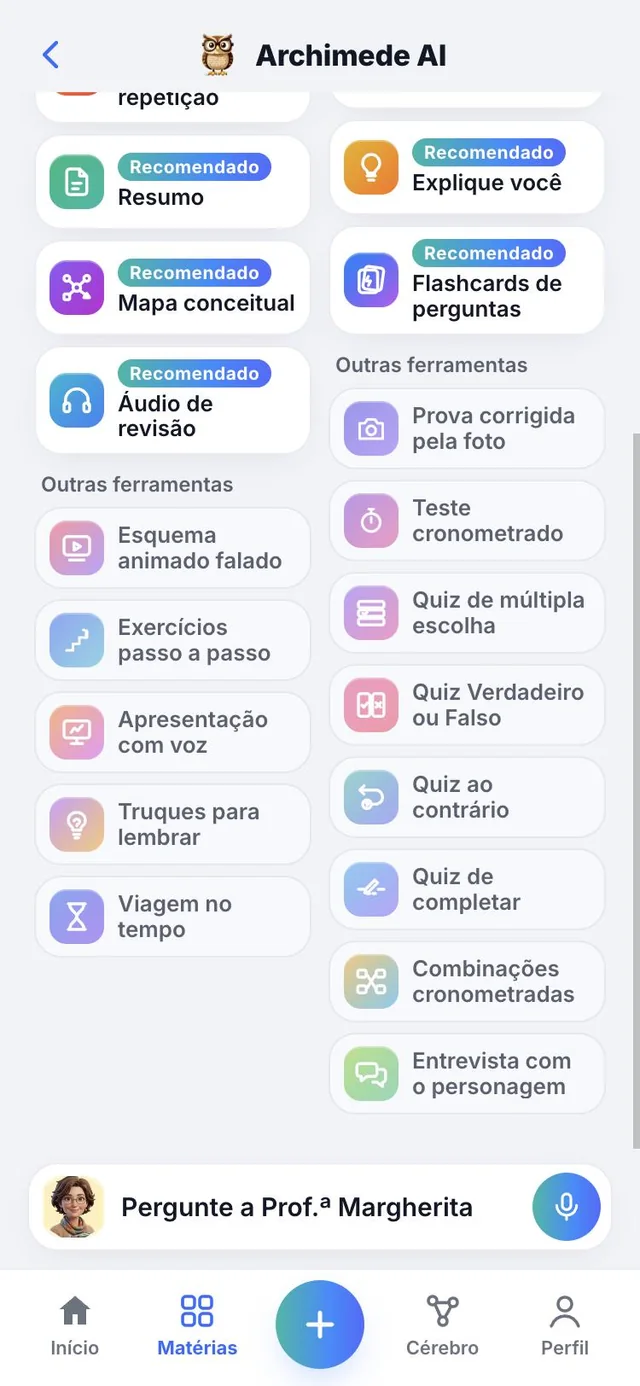
O que faz. Cada aula tem duas colunas: ESTUDO e VERIFICAÇÃO.

Na VERIFICAÇÃO, ao lado das ferramentas do ensino médio, estão todos os quizzes do Ensino Fundamental II. Aqui embaixo está a ficha de cada uma.

ESTUDO. História e repetição, Resumo, Esquema gráfico, Esquema animado, Exercícios passo a passo, Áudio de revisão, Apresentação, Truques para lembrar, Viagem no tempo.

VERIFICAÇÃO. Oral com o tutor, Explique você, Prova corrigida pela foto, Teste cronometrado, Flashcards, Múltipla escolha, Verdadeiro ou falso, Completar frases, Quiz ao contrário, Combinações cronometradas, Entrevista com o personagem.

Uma ferramenta sem material pronto fica em cinza com a palavra «Indisponível». Nas lições de matemática, a Entrevista com o personagem e a Viagem no tempo não aparecem, porque não são necessárias.

Se a lição ainda não estiver pronta, aqui você encontra o passo que falta: enviar as páginas, criá-la com o Archimede ou tentar de novo se a criação foi interrompida.
Uma aula de História com o seletor Prepare-se para Prova oral, Prova, Teste e as colunas ESTUDO e VERIFICAÇÃO, com as ferramentas recomendadas no topo

Pergunte ao tutor

Uma dúvida?
Pergunte ao tutor.

O que faz. Em cada lição, uma barra na parte inferior leva você a conversar com o tutor dessa lição.

Toque em «Pergunte a…» (com o nome do tutor, ao lado do microfone) e você pode fazer uma pergunta sobre o que está estudando, por voz ou escrevendo.

Por que ajuda. Se um trecho não estiver claro, você pergunta na hora, sem sair da lição nem procurar em outro lugar.
A lição com a barra inferior Pergunte ao tutor e o microfone

Qual ferramenta para qual avaliação

Tudo numa
tabela.
Para cada tipo de avaliação, as ferramentas recomendadas. Toque nela para abrir em tamanho grande.
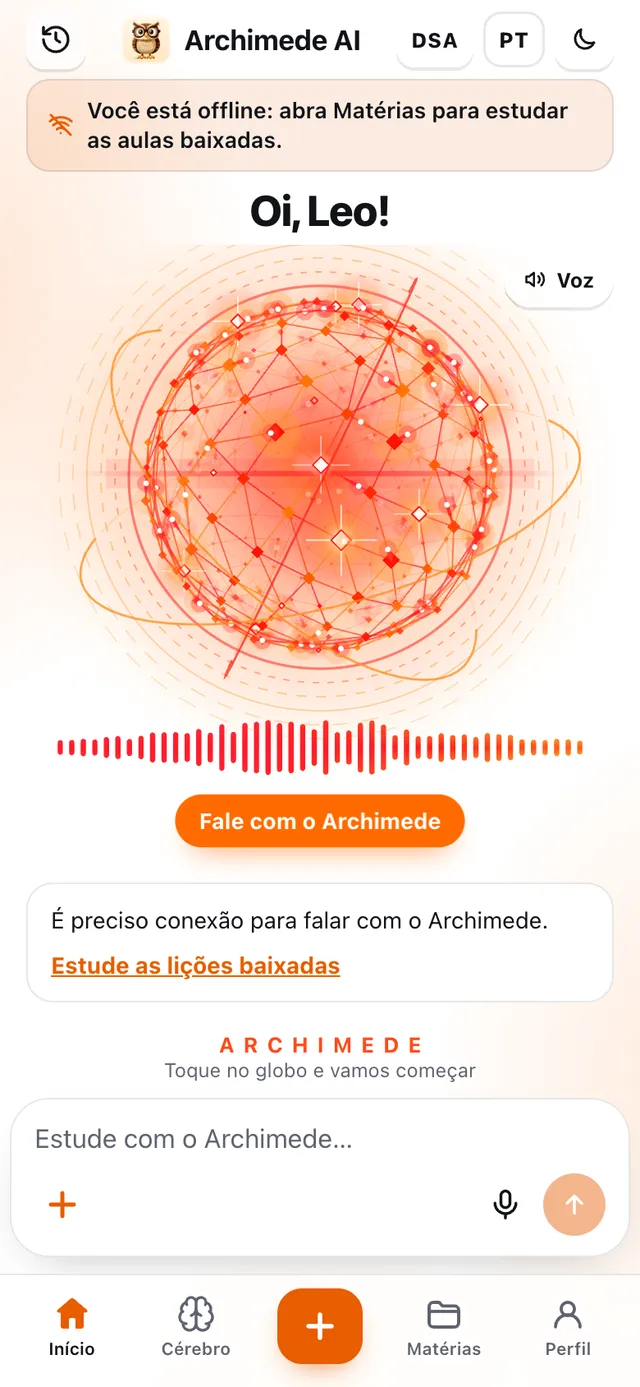
Tabela das ferramentas por tipo de avaliação. Prova oral: história e repetição, resumo, esquema gráfico, apresentação, esquema animado, áudio de revisão, oral com o tutor, explique você, flashcards, entrevista. Prova: resumo, esquema, exercícios passo a passo, prova corrigida pela foto, perguntas abertas, quizzes, flashcards. Teste: resumo curto, flashcards, truques para lembrar, teste cronometrado, quizzes, verdadeiro ou falso, combinações. À direita, as notas de zero a dez, de 5½ a 10.

As ferramentas

Todas as ferramentas,
uma por uma.

Cada aula tem todas. Abaixo, o que cada uma faz e quando vale a pena usá-la.

ESTUDO

Para entender
e lembrar.

Estudo · História e repetição

A aula em voz alta,
um bloco de cada vez.

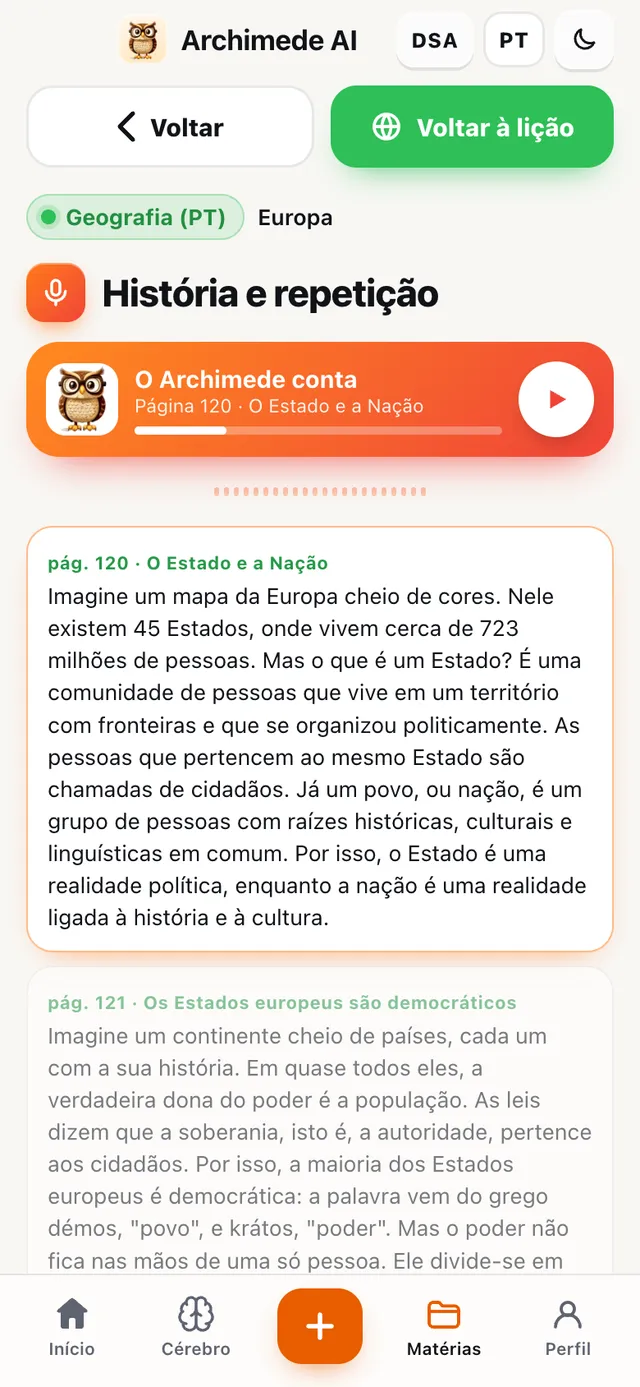
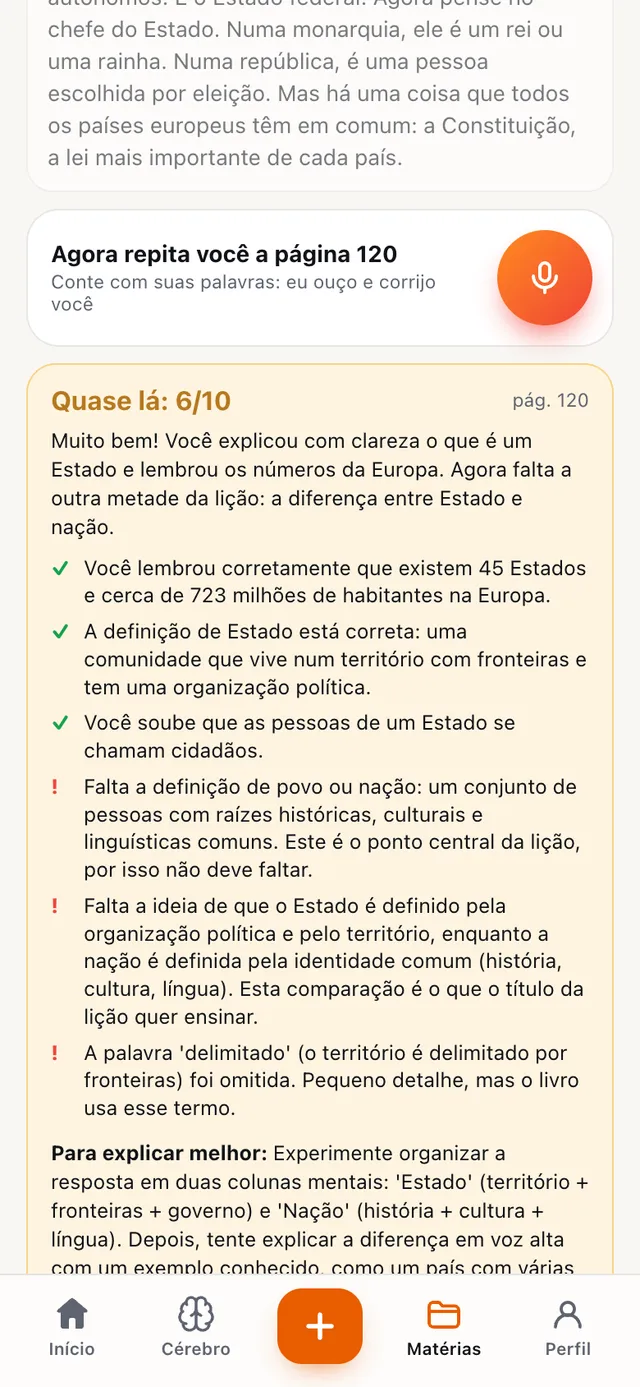
O que faz. O tutor explica a aula em blocos e, depois de cada bloco, é a sua vez de repetir.

Repita com as suas palavras, por voz ou escrevendo: o tutor escuta também as pausas para pensar. Depois dá uma nota de zero a dez pela completude e pela correção, diz o que você falou bem e o que faltou, e dá uma dica para se expressar melhor. O bloco seguinte só vem quando o atual estiver superado. É o treino mais próximo da oral de verdade.

Por que ajuda. Na prova oral, conta também como você fala, não só o que sabe: aqui você treina para expor em voz alta, um bloco por vez, e sabe logo o que corrigir.

O relato de uma página lido pelo tutor, bloco a bloco, com o player no alto
A avaliação de uma repetição: Quase lá, 6 de 10, com o que você falou bem e o que faltou

Estudo · Esquema animado

O esquema animado
que fala.

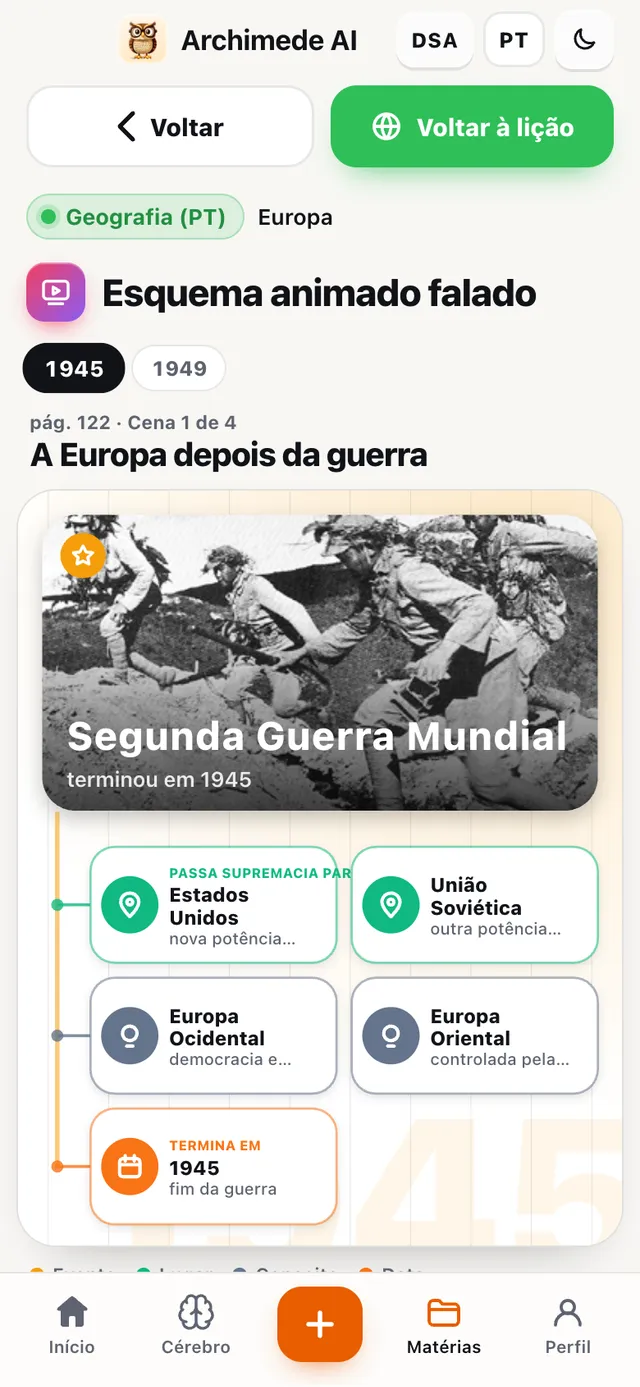
O que faz. Conta a aula em cenas: nomes, lugares e datas aparecem enquanto o tutor os diz.

Cada cena se desenha na sua frente, com imagens e linha do tempo. Você pode pausar, voltar e rever cada cena completa. É o mais indicado para história e geografia, cheias de nomes, datas e lugares.

Por que ajuda. Ver nomes, datas e lugares aparecerem enquanto você os ouve fixa melhor na cabeça do que lê-los em uma página.

O esquema animado: uma cena sobre o Estado com a linha do tempo 1945 e 1949 e os conceitos aparecendo um depois do outro

Estudo · Resumo

O resumo,
completo ou curto.

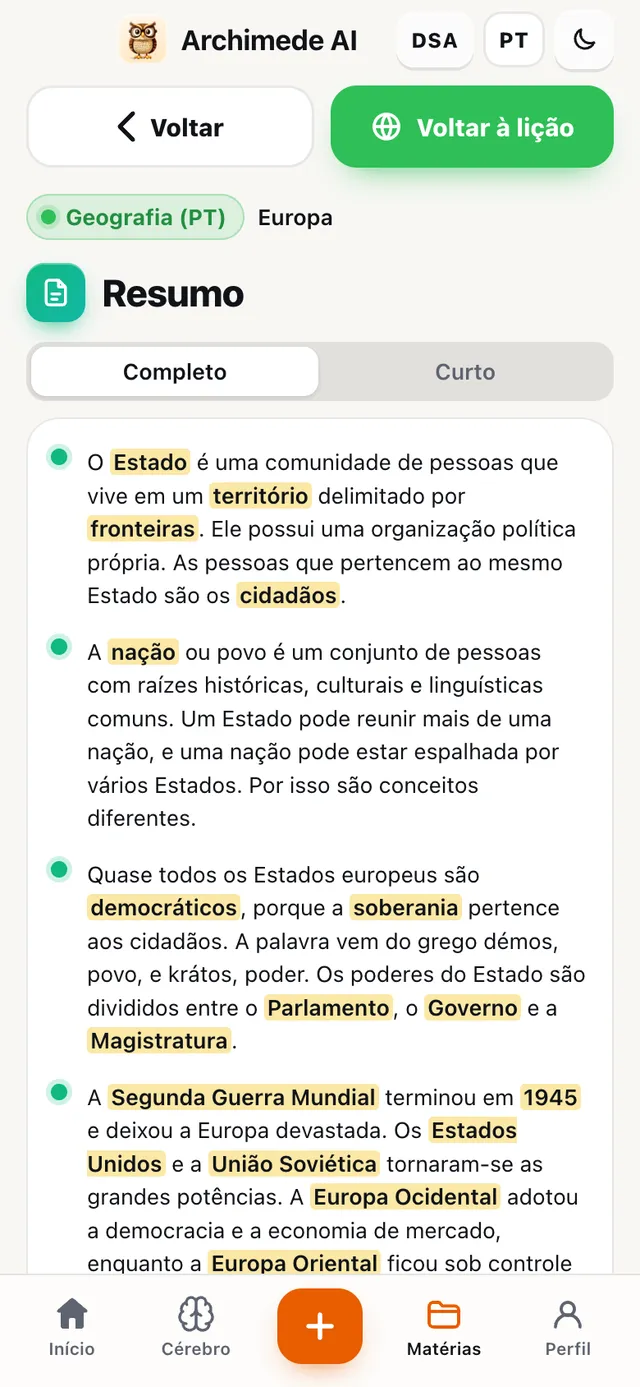
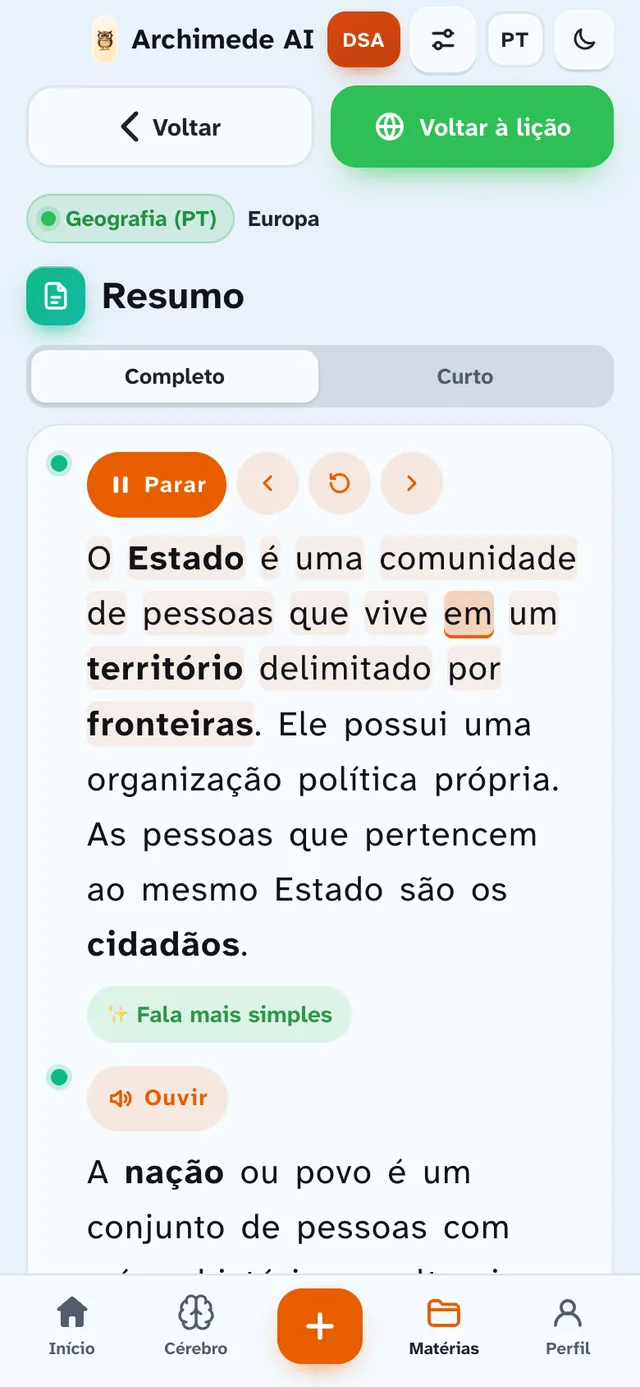
O que faz. A aula resumida, com as palavras-chave destacadas.

Escolha «Completo» para estudar ou «Curto» para uma revisão rápida antes da avaliação. As palavras importantes ficam destacadas, para o olho encontrá-las logo.

Por que ajuda. O resumo nasce das páginas que você enviou, então você revisa justamente o que o professor vai perguntar, sem reescrever nada.

O resumo da aula com a escolha Completo ou Curto e as palavras-chave destacadas no texto

Estudo · Esquema gráfico

O esquema gráfico,
o mapa da aula.

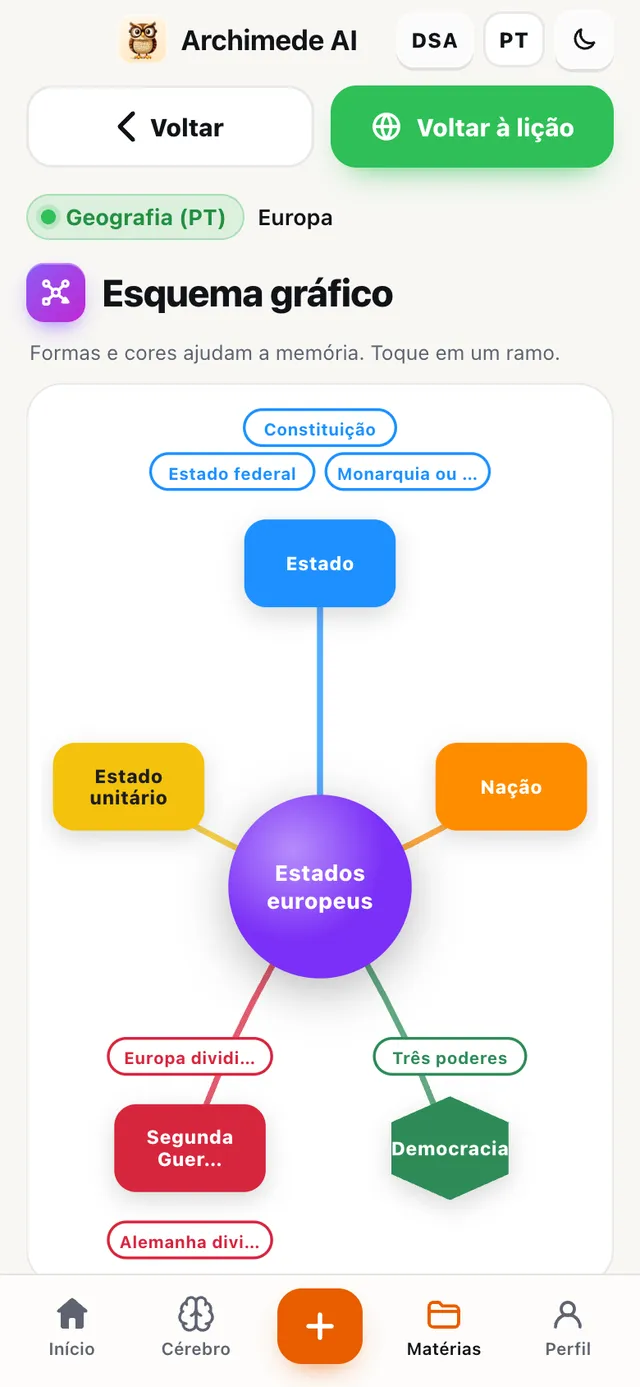
O que faz. Organiza os conceitos num mapa colorido, com as ligações entre eles.

Toque em «Ouça o esquema»: o tutor conta o centro e os ramos um de cada vez, e o mapa se constrói enquanto ele fala. Embaixo, cada ramo tem uma ficha com a explicação, para ler mesmo sem voz. Serve para ver a estrutura e as ligações.

Por que ajuda. Ver as conexões entre os conceitos ajuda a expor um assunto com ordem, em vez de lembrar pedaços soltos.

Esquema gráfico com a Europa no centro e os ramos Estado, Nação e Democracia, coloridos e ligados

Exercícios passo a passo

Os exercícios,
um passo de cada vez.

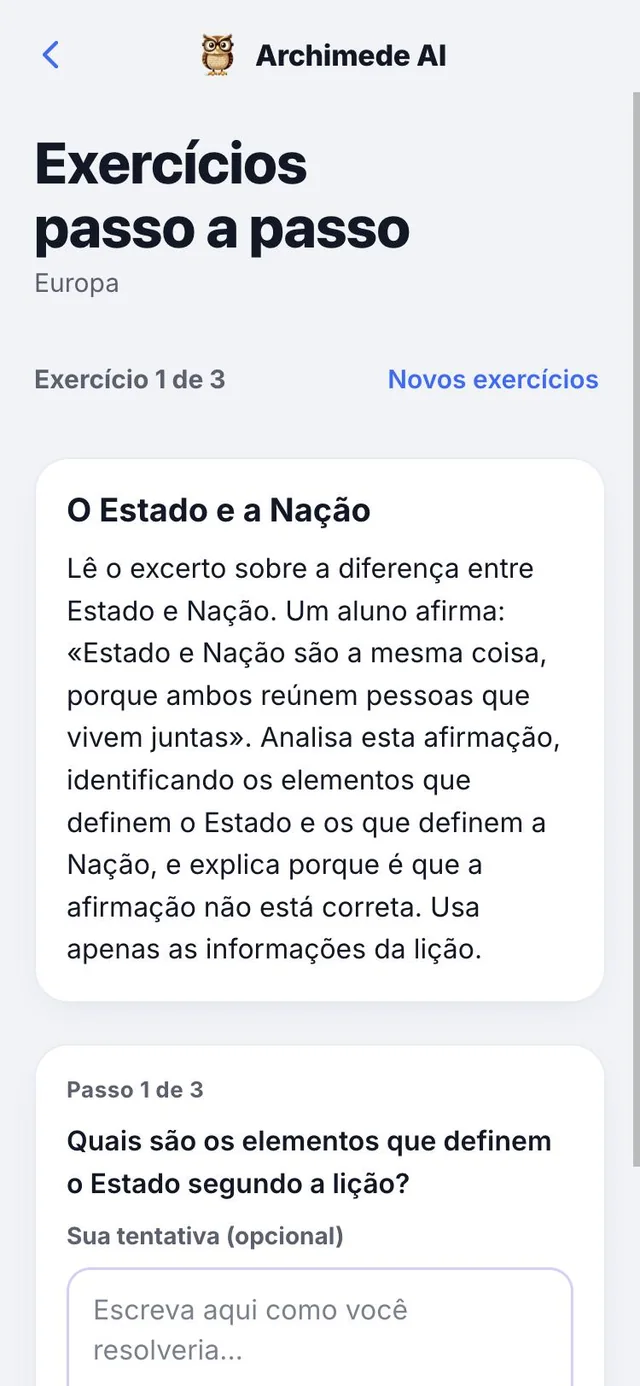
O que faz. Um exercício por vez, e cada exercício se resolve passo a passo.

O Archimede prepara três exercícios sobre a aula, adequados à matéria: cálculos para matemática e física, tradução guiada para latim e grego, análise para as outras. Em cada passo você tenta responder, pede uma dica se precisar e depois mostra a solução. «Novos exercícios» pede outros; precisa de conexão.

Ao fim de cada exercício aparece o resultado final, e com «Próximo exercício» você passa para o seguinte. Sua tentativa não é corrigida: serve para raciocinar antes de ver o passo.

Por que ajuda. Você chega à prova em sala sabendo como se chega ao resultado, não só qual ele é.

Um exercício passo a passo de Matemática: o passo em curso com a pergunta, o campo para a sua tentativa, os botões Dica e Mostrar o passo

Estudo · Áudio de revisão

O áudio de revisão,
como um podcast.

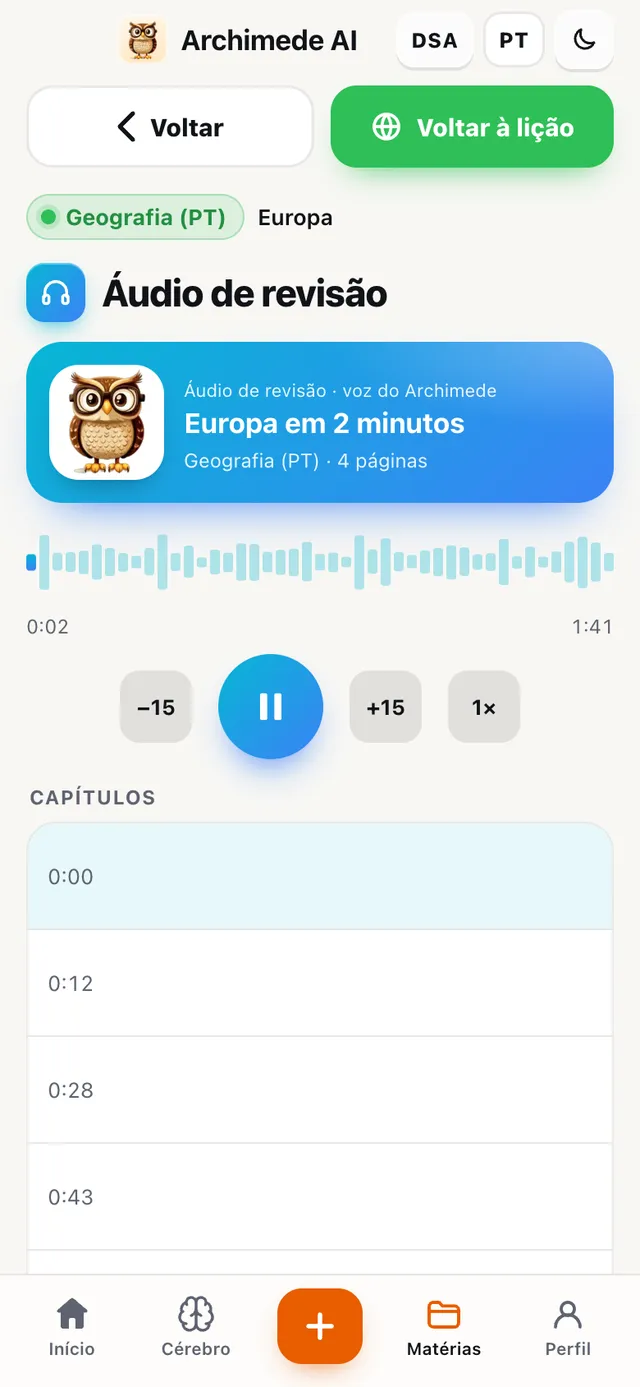
O que faz. O resumo lido em voz alta, dividido em capítulos.

Você revisa ouvindo, sem olhar a tela: no ônibus, caminhando, antes de dormir. Avance e volte quinze segundos, regule a velocidade e pule para o capítulo que precisa.

Por que ajuda. Você revisa em momentos em que não pode olhar a tela, e os capítulos fazem você encontrar logo o ponto de que precisa.

O player do áudio de revisão com a duração, os botões de avançar e voltar quinze segundos, a velocidade e a lista dos capítulos

Estudo · Apresentação

A apresentação,
pronta para expor.

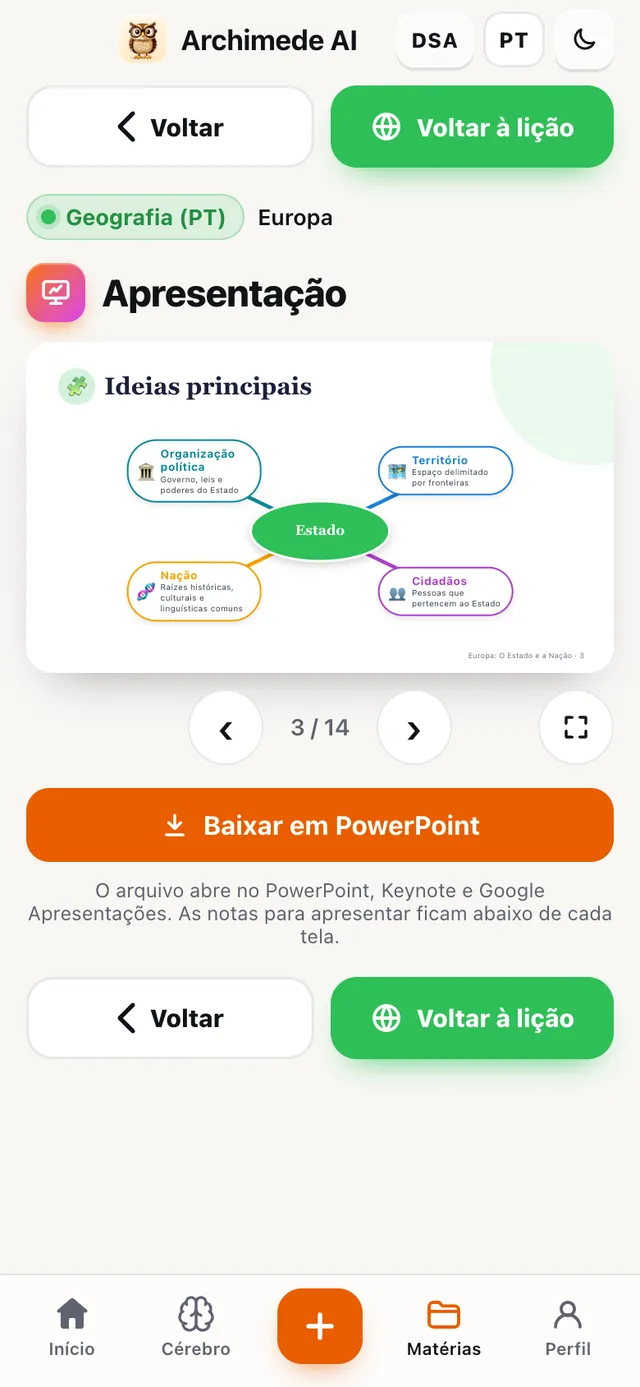
O que faz. Transforma a aula numa apresentação de telas, com esquemas, palavras-chave e fotos.

Toque em «Ouça os slides»: o tutor conta uma tela de cada vez. Você também pode baixar em PowerPoint, com as notas para apresentar embaixo de cada tela; abre no Keynote e no Google Apresentações. Útil para expor a aula ou revisá-la em partes.

Por que ajuda. Você já tem um roteiro para expor, com as palavras-chave no lugar certo, sem partir de uma página em branco.

Prévia da apresentação com uma tela de palavras-chave e o botão Baixar em PowerPoint

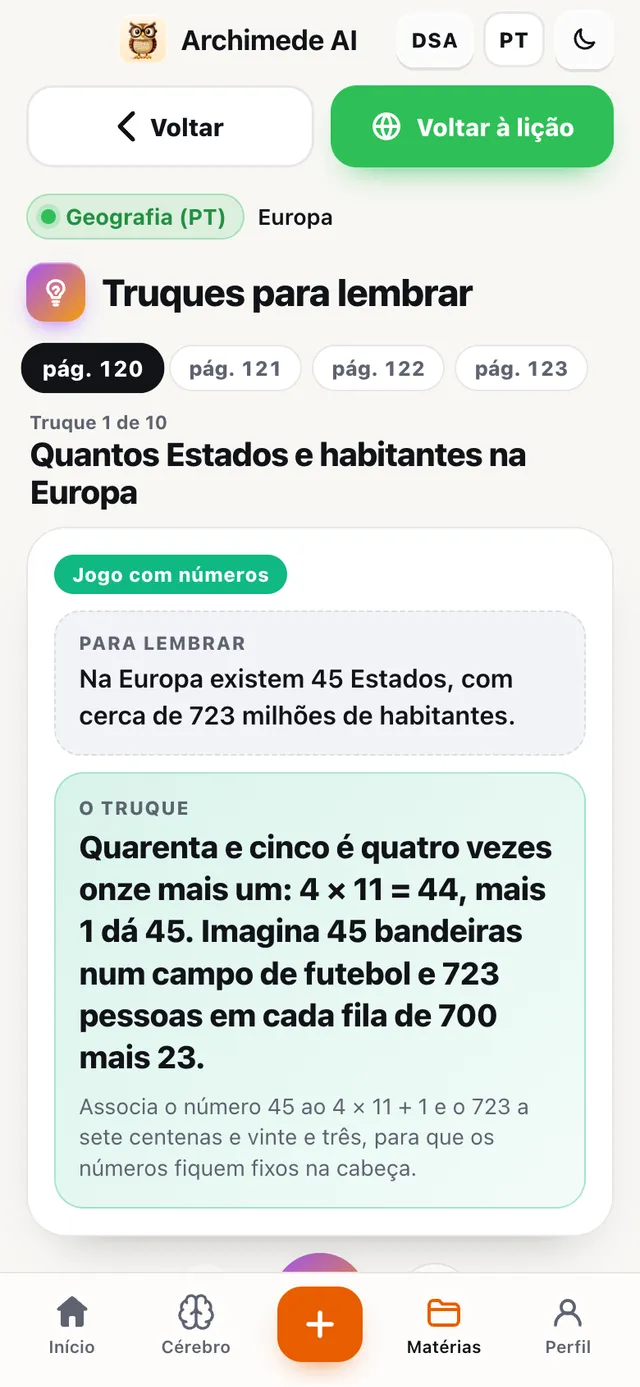
Estudo · Truques para lembrar

Truques para lembrar
datas e nomes.

O que faz. Siglas, rimas e histórias engraçadas para lembrar listas, datas e nomes difíceis.

O tutor explica em voz alta, as letras das siglas se acendem enquanto ele fala, e com «Teste-se» você descobre se a dica funciona. Útil quando uma definição ou uma lista não quer entrar.

Por que ajuda. Uma lista ou uma data ligadas a uma sigla ou a uma rima são lembradas bem mais fácil do que uma lista para decorar.

Um truque para lembrar: a sigla TCO com as letras T, C, O e a frase para não esquecer

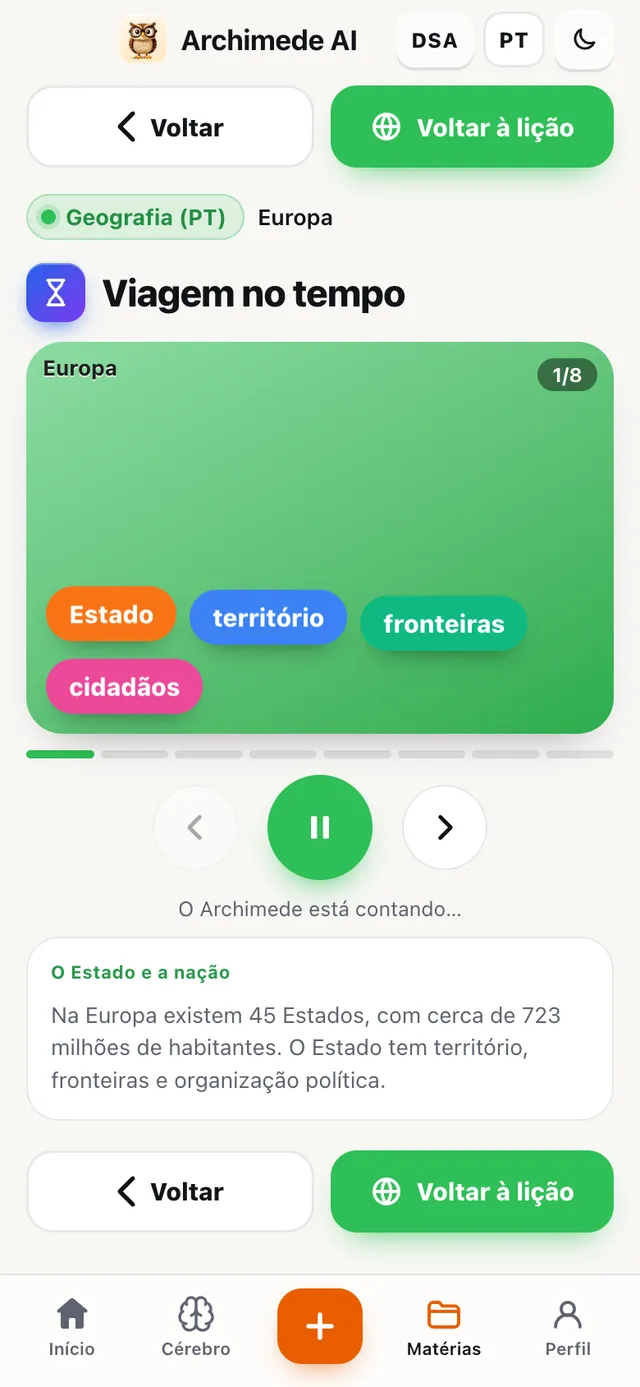
Estudo · Viagem no tempo

Viagem no tempo,
no mapa.

O que faz. Uma narração animada com mapa, setas e datas, e a voz do tutor.

O mapa se move, as datas passam e o tutor conta deslocamentos, conquistas e lugares. Perfeito para as aulas de história, para fixar no espaço e no tempo.

Por que ajuda. Deslocamentos e datas se entendem vendo o mapa se mover, não só lendo em que ano aconteceu o quê.

Viagem no tempo sobre a Europa: o mapa animado com as palavras Estado, território, fronteiras, nação

VERIFICAÇÃO

Para se
pôr à prova.

Oral com o tutor

A oral
com o tutor.

O que faz. O tutor faz as perguntas e te dá a nota.

Responda em voz alta ou escrevendo, e pode parar para pensar. No fim você recebe uma nota de zero a dez, como 7½, com comentário, a pontuação de conhecimento, exposição e conexões, e a lista do que revisar. Pode refazer na hora ou salvar a nota.

Para as perguntas basta falar: o microfone fica aberto e o tutor espera se você parar para pensar.

Por que ajuda. Você treina a prova oral antes da verdadeira, com uma nota honesta e a lista precisa do que revisar.

O resultado de uma oral de História: nota 7½ de 10, o comentário do tutor, as pontuações de conhecimento, exposição e conexões, os assuntos para revisar e os botões Refazer e Salvar a nota

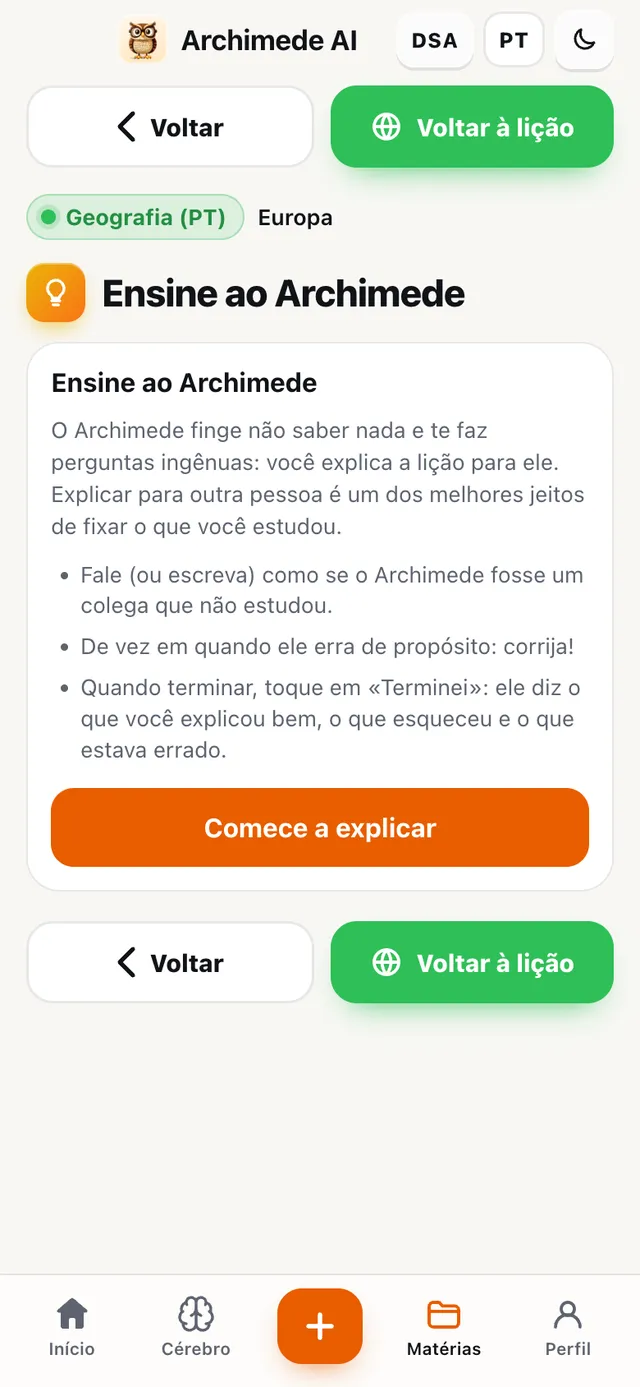
Verificação · Explique você

Explique você
ao tutor.

O que faz. Os papéis se invertem: você explica a aula, e o tutor faz o aluno curioso.

Você fala ou escreve como se explicasse a um colega que não sabe nada. De vez em quando o tutor erra de propósito: cabe a você perceber e corrigi-lo. No fim ele diz o que você explicou bem, o que esqueceu e o que estava errado. Se você consegue explicar, é porque entendeu de verdade.

Por que ajuda. Explicar é o modo mais exigente de checar se você entendeu: as lacunas aparecem logo, antes que o professor as encontre.

A tela de explicação ao tutor, com as instruções e o botão Comece a explicar

Prova corrigida pela foto

Fotografe a prova.
O tutor corrige.

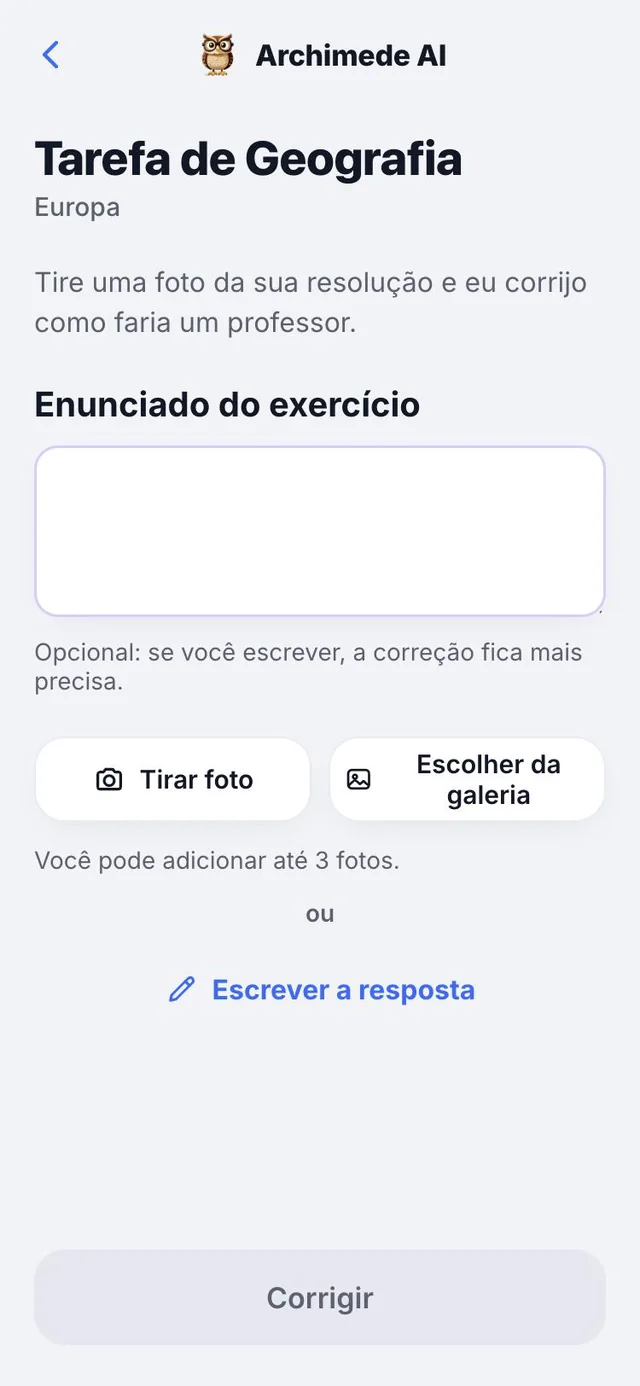
O que faz. Você faz o exercício no papel, fotografa a folha e recebe a correção.

Pode enviar até três fotos. Você recebe uma nota de zero a dez, um resumo e no máximo seis comentários numerados: o que está errado, o que está certo e uma dica. Com «Refazer a foto» tira outra; com «Próximo exercício» segue adiante.

Se quiser, escreva também o texto do exercício: a correção fica mais precisa. Em vez de fotografar, você também pode escrever a resposta diretamente.

Por que ajuda. A prova é corrigida na hora, com os erros explicados um a um, antes da avaliação de verdade.

Uma prova de Matemática fotografada numa folha quadriculada, com um erro circulado, e embaixo a correção do tutor: nota 7 e comentários sobre os passos

Teste cronometrado

O teste cronometrado.

O que faz. Uma simulação do teste em sala, com ampulheta.

As perguntas vêm dos quizzes que a aula já tem e chegam em páginas de cinco: múltipla escolha, verdadeiro ou falso, completar frases e outros tipos. Escolha quanto tempo você tem, ou sem limite. No fim vê a nota e os erros para rever, e pode salvar a nota. Se os quizzes ainda não existirem, o app leva você a criá-los.

O tempo se escolhe entre 5, 10 e 20 minutos, ou sem limite. Se você não errar nada, o app avisa.

Por que ajuda. Você se acostuma com a pressa do teste em sala e descobre em quais páginas erra.

Uma pergunta de Física do teste cronometrado, com o timer no alto, a página 2 de 6, os tipos de quiz e três respostas para escolher

Verificação · Flashcards

Os flashcards.

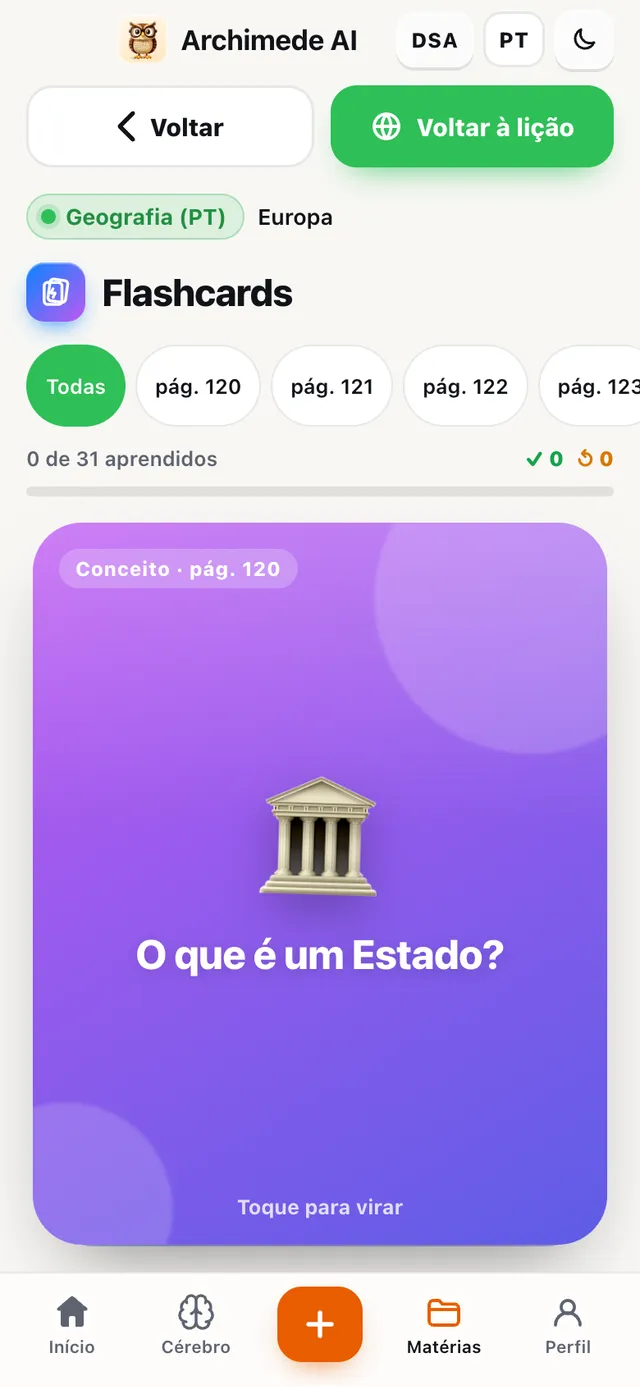
O que faz. Cartões com uma pergunta na frente e a resposta atrás, em poucas frases.

Você os vira com um toque ou os ouve. Escolha se vira o cartão e diz «Eu sei» ou «Para revisar», escolhe entre duas respostas ou escreve a resposta. Os cartões a revisar voltam para o baralho. No fim a nota é salva sozinha. Ótimos para memorizar em poucos minutos.

Por que ajuda. O que você sabe passa rápido, o que não sabe volta até ficar fixado: você estuda só o que precisa.

Um flashcard com a pergunta O que é um Estado? e a frase Toque para virar

Verificação · Múltipla escolha

O quiz de múltipla
escolha.

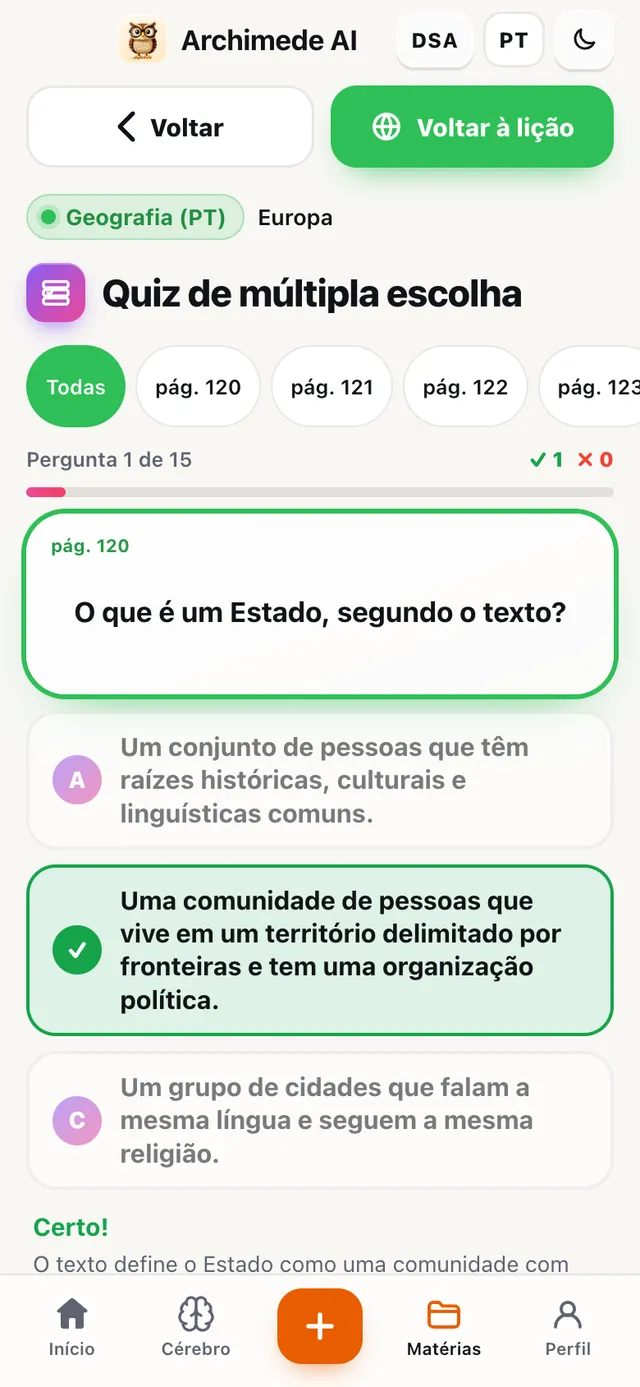
O que faz. Perguntas com três respostas: você toca na certa e vê logo o porquê.

O tutor prepara as perguntas página por página, tirando-as só do que está no livro. Cada resposta tem a sua explicação, e no fim há a nota. Para treinar a prova escrita.

Por que ajuda. São as perguntas mais parecidas com um teste de múltipla escolha, e cada explicação diz por que as outras respostas estão erradas.

Uma pergunta de múltipla escolha com três respostas, a certa destacada e a explicação embaixo

Verificação · Verdadeiro ou falso

Verdadeiro ou falso.

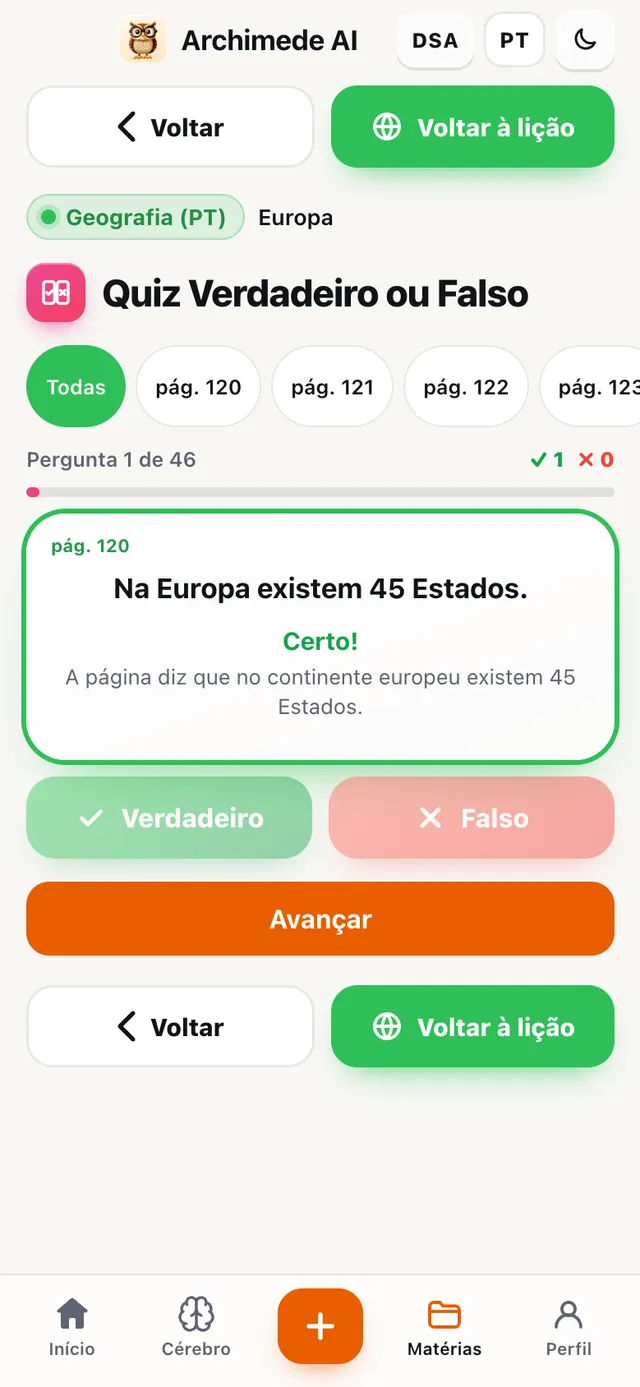
O que faz. Afirmações para julgar verdadeiras ou falsas, com a explicação logo depois.

Você pode fazer com a aula toda ou com uma só página. Os erros vão para a memória do tutor, que os repete nas revisões. Uma checagem rápida do que você entendeu.

Por que ajuda. Em poucos minutos você percebe se captou o sentido das afirmações ou se deixou enganar pelas palavras.

Uma afirmação sobre a Europa com os botões Verdadeiro e Falso e a explicação da resposta

Verificação · Quiz ao contrário

O quiz
ao contrário.

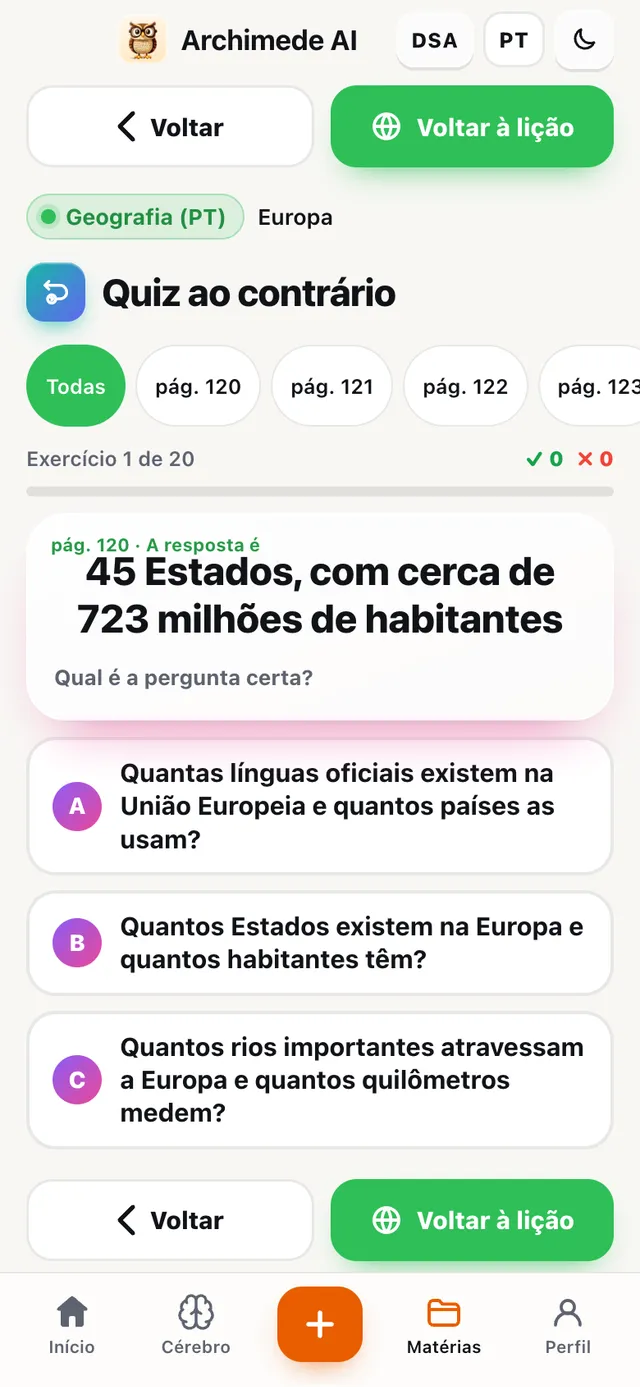
O que faz. O tutor dá a resposta e você escolhe, entre três, a pergunta certa.

Treina a ligar datas, nomes e termos ao seu significado, não só a repeti-los. Cada exercício é sobre uma página da aula.

Por que ajuda. Quando você lembra a resposta mas não a pergunta, muitas vezes ainda não entendeu a ligação: este quiz a evidencia.

O quiz ao contrário: a resposta 45 Estados e três perguntas para escolher a certa

Verificação · Completar

O quiz
de completar.

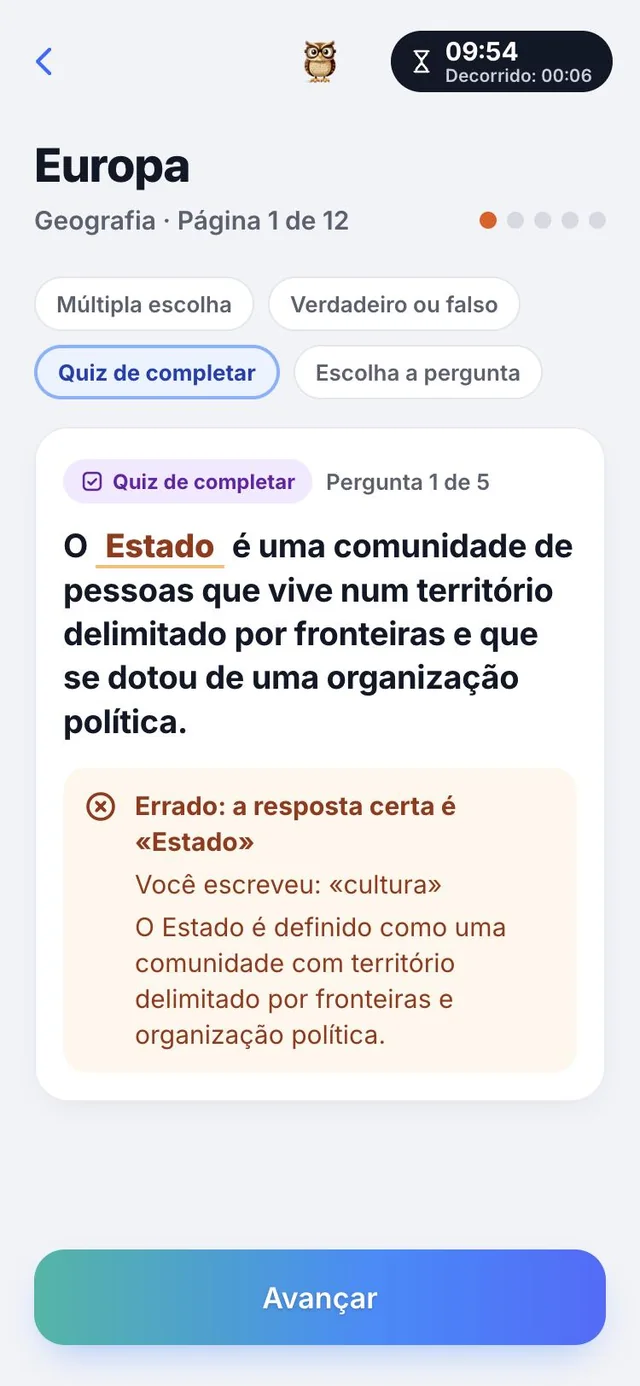
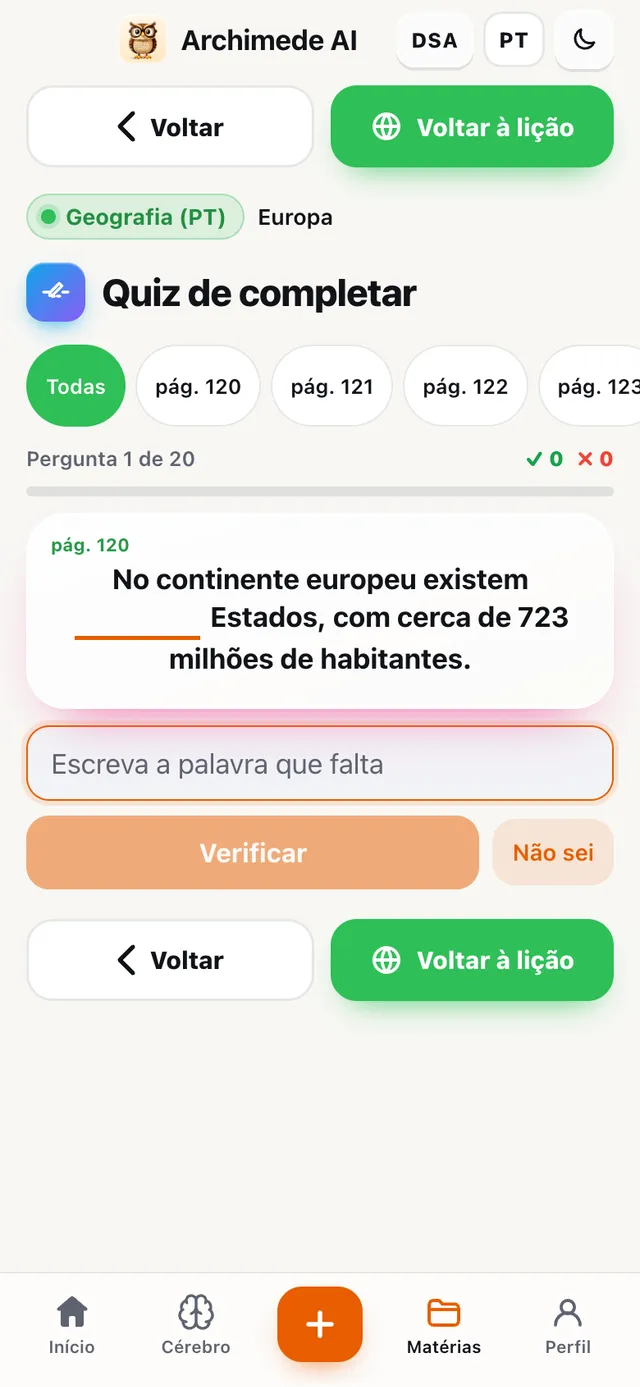
O que faz. Frases com uma palavra faltando para escrever, sem dicas.

Para ver se você realmente lembra nomes, datas e termos. Um pequeno erro de digitação conta como certo, porque o que importa é lembrar o conteúdo; já números e datas precisam estar exatos.

Por que ajuda. Ter de escrever a palavra, sem opções para escolher, é a prova mais honesta do que você lembra.

Uma frase com um espaço em branco, o campo Escreva a palavra que falta e os botões Verificar e Não sei

Verificação · Combinações cronometradas

Combinações,
contra o tempo.

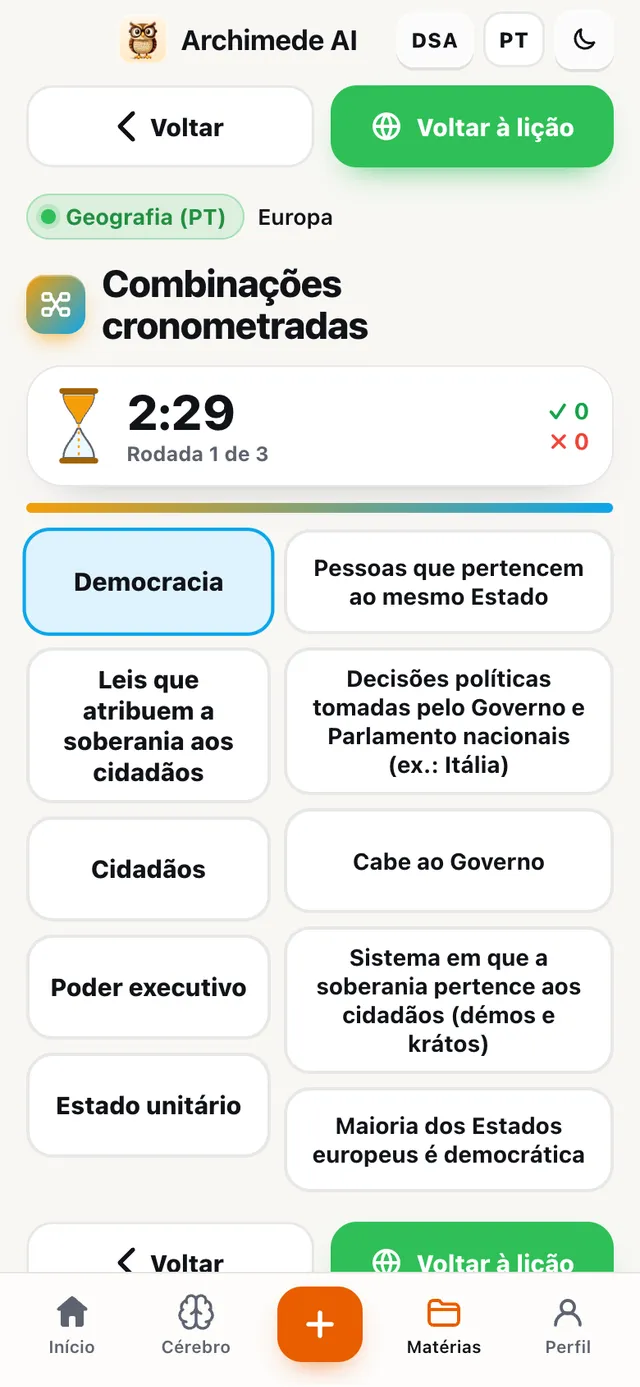
O que faz. Pares para ligar entre duas colunas antes que a ampulheta esvazie.

Personagem e ação, data e evento, termo e definição. Cada erro conta e o melhor tempo fica salvo, para você bater o seu recorde; se quiser, jogue sem tempo.

Por que ajuda. O tempo que passa obriga você a reconhecer os pares na hora, como acontece quando revisa para um teste.

As combinações contra o tempo: a ampulheta em 2:29 e duas colunas de peças para ligar, como 1945 e Fim da Segunda Guerra Mundial

Verificação · Entrevista com o personagem

Entrevista
com o personagem.

O que faz. Uma conversa com os personagens da aula, cada um com a sua voz.

O personagem responde só com o que está nas páginas, e depois é ele quem faz perguntas a você. Para aulas com personagens históricos ou literários; não para matemática ou gramática.

Por que ajuda. Ouvir um personagem responder com as próprias palavras deixa a lição mais viva e faz você lembrar quem ele era e por que importa.

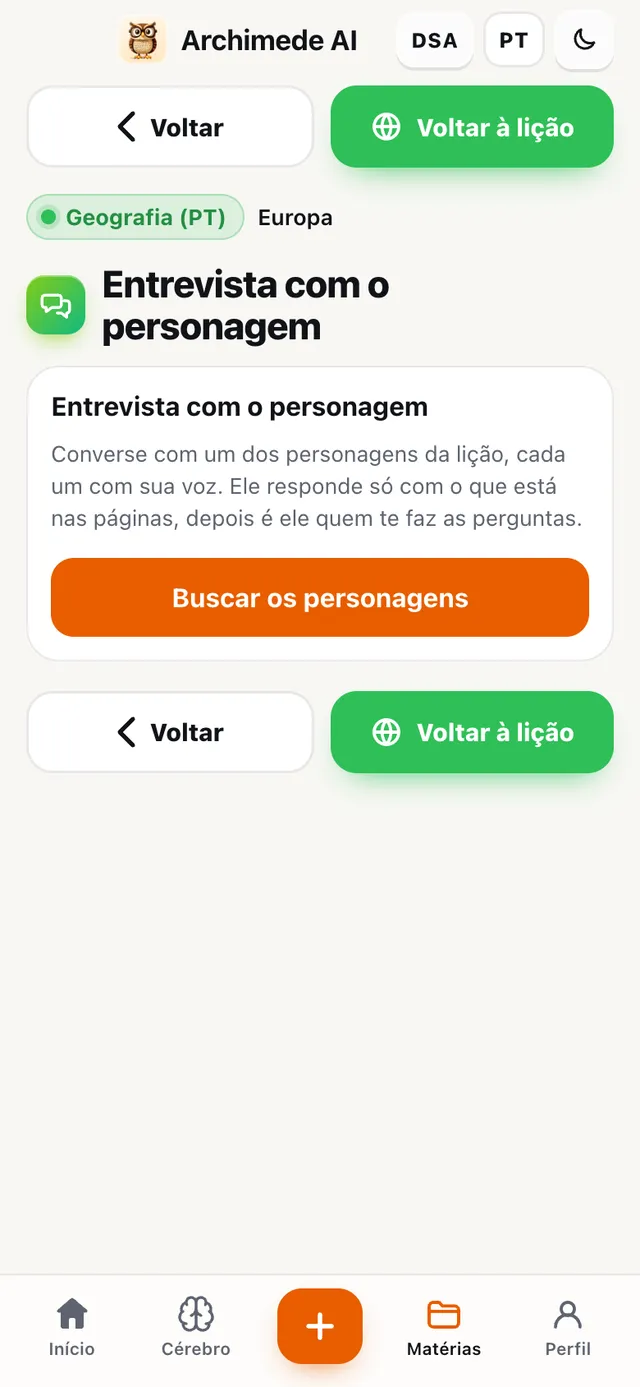
A tela Entrevista com o personagem com o botão Buscar os personagens

Minhas notas

Minhas notas,
como na escola.

O que faz. Todas as suas notas e a média, como você lê na escola.

As notas têm os nomes que se usam em sala de aula: 6+, 7½, 8-. No alto você vê a média geral e como ela muda com o tempo; embaixo, a média de cada matéria ou as notas mais recentes. As cores mostram de relance onde você está: abaixo de 6, de 6 a 7¾, de 8 para cima. Tirou uma nota na escola? Adicione com «Nota» e o Archimede adapta o plano.

Se o país for a França ou outro que avalia de 0 a 20, a nota se lê de 0 a 20. Aqui aparecem só as notas que você tirou na escola e que você mesmo registrou.

Por que ajuda. Você vê para onde está indo antes do boletim e qual matéria merece mais dedicação.

A página Minhas notas: média geral 7,2 com o gráfico da evolução, o campo para adicionar uma nota tirada na escola e a lista das matérias com a nota, como 6½ e 7½

Adicionar uma nota

Tirou uma nota?
Registre aqui.

O que faz. A folha «Adicionar uma nota» registra as notas tiradas na escola.

Pelo botão «+ Nota» você escolhe a matéria, o tipo de avaliação, a nota numa grade de quartos (7+, 7½, 8-), a data no calendário e, se quiser, uma observação. Sem campo livre, então nada de notas tortas. Se você vem do plano depois de uma avaliação, a folha já abre com matéria, tipo e data. Se errar, em «Recentes» você remove uma nota com a lixeira, depois de uma confirmação.

Por que ajuda. A média está sempre atualizada e o Archimede ajusta o plano conforme o seu desempenho.

A página Minhas notas com o botão + Nota no alto, a média geral e a lista das notas

A média

A média,
com seu gráfico.

O que faz. Uma média geral e uma para cada matéria, com a evolução ao longo do tempo.

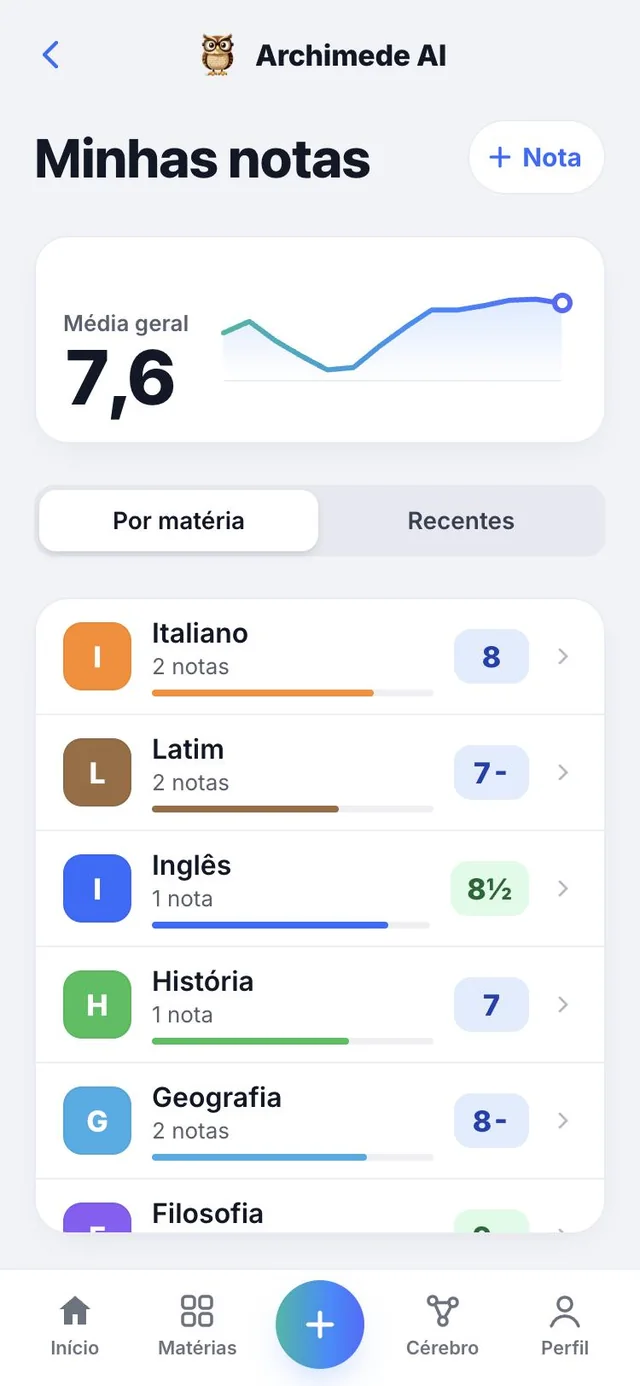
No alto, você vê a média geral de 0 a 10, com um número e um gráfico: cada ponto é a média depois de um dia com notas, e o ponto final é o momento atual. O gráfico aparece a partir do segundo dia com notas. Embaixo, «Por matéria» mostra a média de cada uma com uma barra colorida, e «Recentes» a lista das notas, da mais nova, com tipo e data.

Por que ajuda. Você vê logo se está subindo ou descendo e em qual matéria, sem fazer contas de cabeça.

Média geral 7,6 com o gráfico da evolução e, embaixo, as médias por matéria com a barra colorida

Para todos

A nota na escala
do seu país.

O que faz. Mostra as notas de 0 a 10 ou de 0 a 20, conforme o país.

Na Itália as notas vão de 0 a 10 e se escrevem como na escola: 6+, 7½, 8-. Nos países que avaliam de 0 a 20, como a França, a mesma nota se lê numa escala de 20: por exemplo, 7½ de 10 vira 15 de 20. Muda só a forma de mostrar.

Por que ajuda. Você lê as notas como as lê na sua escola, sem converter.

A mesma nota

Itália · 7½ de 10
França · 15 de 20

Para todos

Modo DSA.

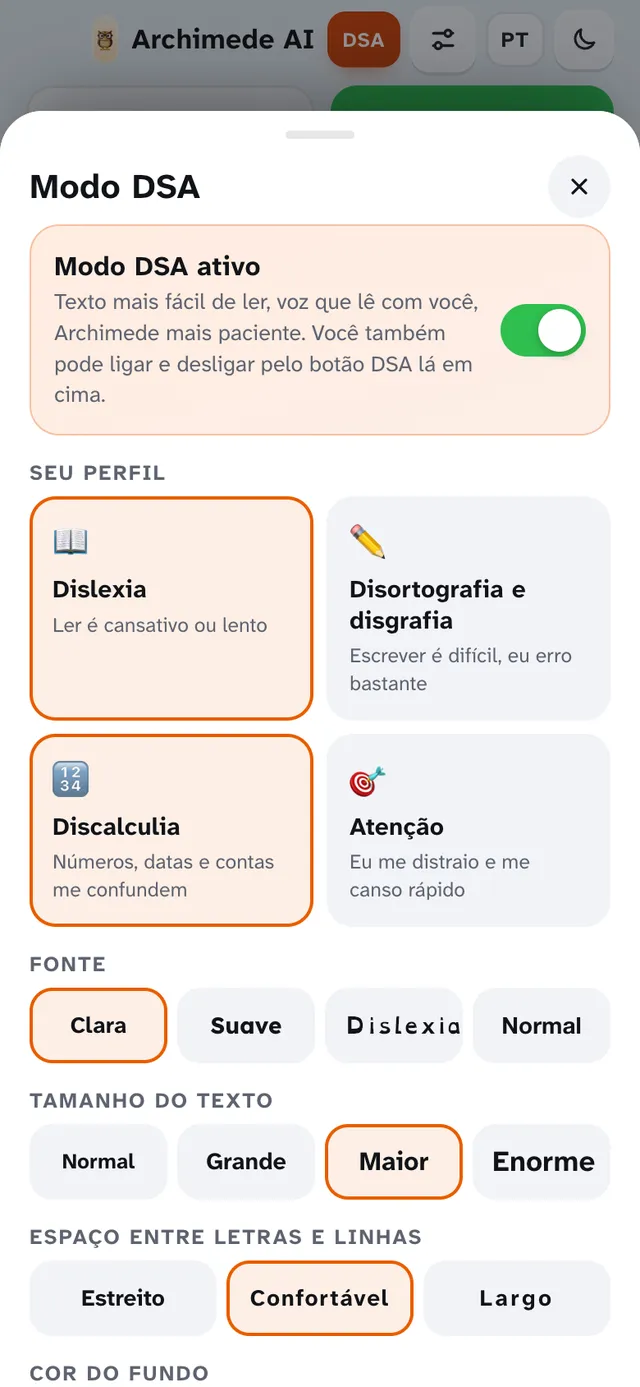
O que faz. Adapta texto, voz e avaliações para quem tem um transtorno específico de aprendizagem.

Fontes de alta legibilidade, mais espaço e fundos relaxantes. Leitura com as palavras destacadas, sílabas e «Me diga de forma mais simples». O tutor fala mais devagar e avalia só o conteúdo, não a ortografia. Nas configurações DSA você escolhe perfil, fonte, tamanho, cores e velocidade da voz, e muda quando quiser. Com o modo desligado, tudo continua como está.

As configurações são ligadas a cada estudante: se um tablet é compartilhado entre irmãos, cada um encontra as suas.

Por que ajuda. Quem tem DSA estuda com ferramentas pensadas para ele e é avaliado pelo que sabe, não pelo modo como escreve.

Um resumo em modo DSA com fonte legível e leitura com palavras destacadas
As configurações do modo DSA: perfil, fonte, tamanho do texto e cor do fundo

Para todos

Em 20 idiomas.

O que faz. O app e o tutor falam o idioma que você escolhe.

Você o escolhe antes de entrar, com o botão da sigla (IT, EN…), e depois ele fica o do seu perfil. Menu, botões e a voz do tutor seguem o idioma escolhido, enquanto as aulas ficam no idioma do livro de onde você as criou.

Os nomes das matérias e dos tipos de avaliação também são traduzidos.

Por que ajuda. Você pode estudar no idioma que sente como seu, enquanto as lições continuam no idioma do livro.

20 idiomas

Italiano · English · Español · Français · Deutsch · Português (Portugal) · Português (Brasil) · 中文 · हिन्दी · Русский · العربية · 日本語 · 한국어 · Català · Türkçe · ไทย · Filipino · Bahasa Indonesia · Melayu · Tiếng Việt

Sem rede

Se faltar a rede,
o app avisa.

O que faz. Se você estiver offline, o Início avisa e leva você às lições baixadas no celular.

Falar com o tutor precisa de conexão, e sem rede o Início escreve isso e propõe «Estude as lições baixadas». Também os exercícios passo a passo pedem conexão.

Por que ajuda. Você sabe logo por que uma função não responde e o que pode fazer mesmo assim.

O Início offline com o aviso: abra Matérias para estudar as lições baixadas

A barra de baixo

Cérebro e Perfil.

Além de Início e Matérias, a barra de baixo tem mais duas páginas.

Cérebro

Cérebro

Tudo o que você estudou, com os conceitos conectados entre si e divididos por seção. Você explora para ver o que tem na cabeça.

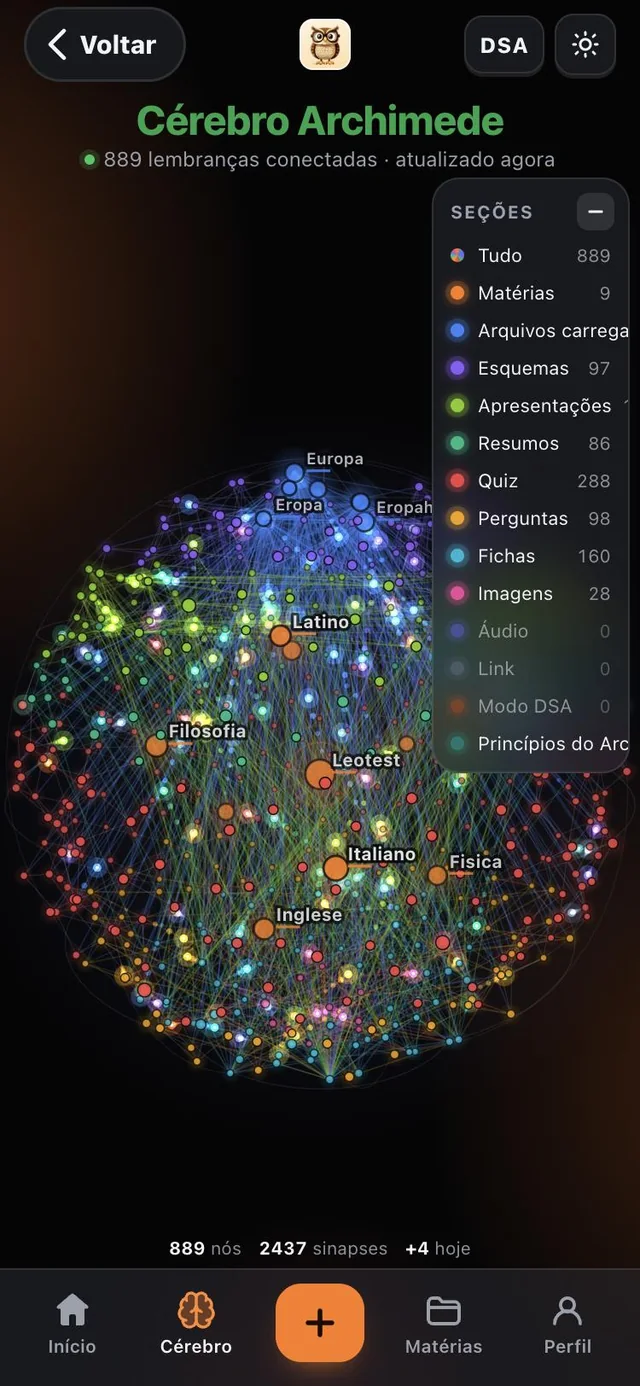
É um globo de pontos ligados: cada ponto é uma lembrança. O painel «Seções» os divide em matérias, arquivos enviados, esquemas, resumos, quizzes, perguntas, apresentações, áudios e outros, e com «Tudo» você os vê juntos. Com poucas lições ainda está quase vazio: cada lição que você envia faz ele crescer.

Perfil

Perfil

Sua conta e as suas preferências.

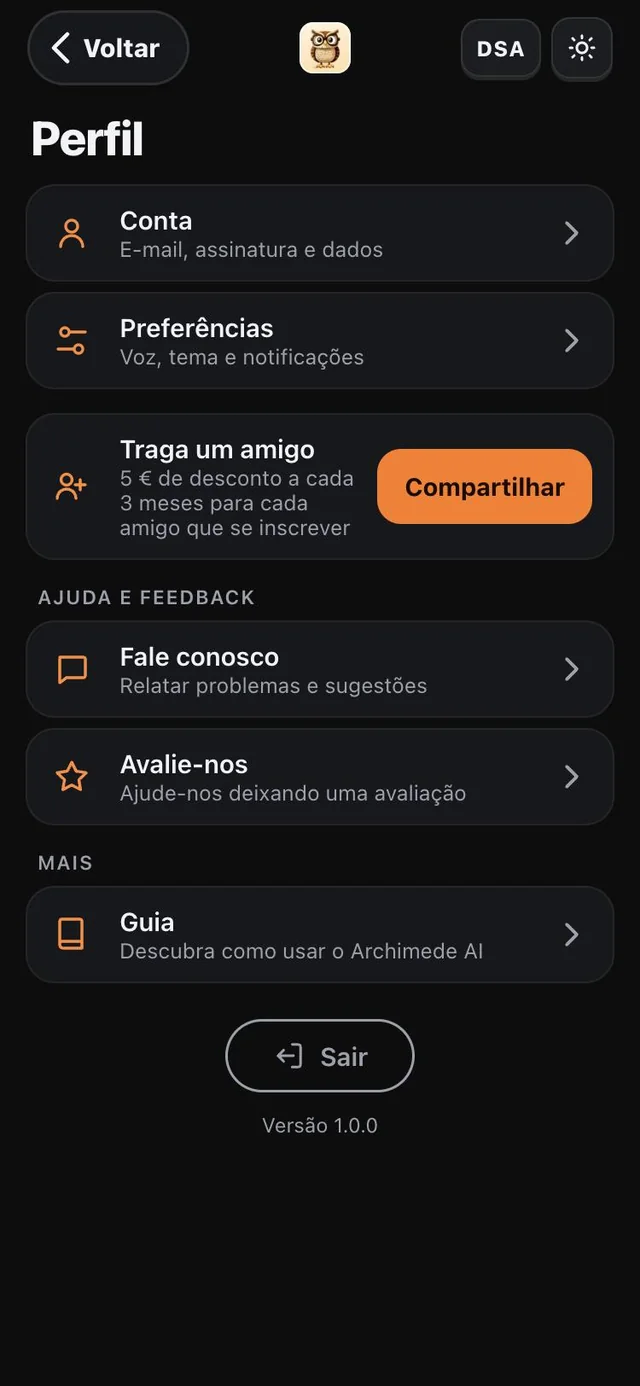
Em «Conta» você encontra e-mail, assinatura e dados; em «Preferências», voz, tema e notificações. Mais abaixo você pode escrever ao suporte, deixar uma avaliação, ler o guia para usar o app, convidar um amigo e sair da conta.

Prepare a próxima
avaliação.

Abrir o app

Escolha «Ensino Médio» depois do cadastro. Preços