Archimede Universidade · para os teus exames
Exames, plano de estudo.
E um tutor que te acompanha.
Acrescenta um exame, escolhe a data e as horas por dia, carrega o material: o tutor acompanha-te até ao dia da prova. As notas são em trinta.
Escolhe «Universidade» depois do registo. Os ecrãs são a pré-visualização do projeto e podem mudar.
Como começar
Três passos
e estás dentro.
- 1Escolhe «Universidade»À pergunta «O que estudas?» toca em Universidade.
- 2Acrescenta o exameNome, tipo de prova, data, horas por dia e tutor.
- 3Carrega o materialLivro, apontamentos, fotos, voz, vídeo ou ligação: depois associas as páginas aos capítulos.
Escolhe o percurso
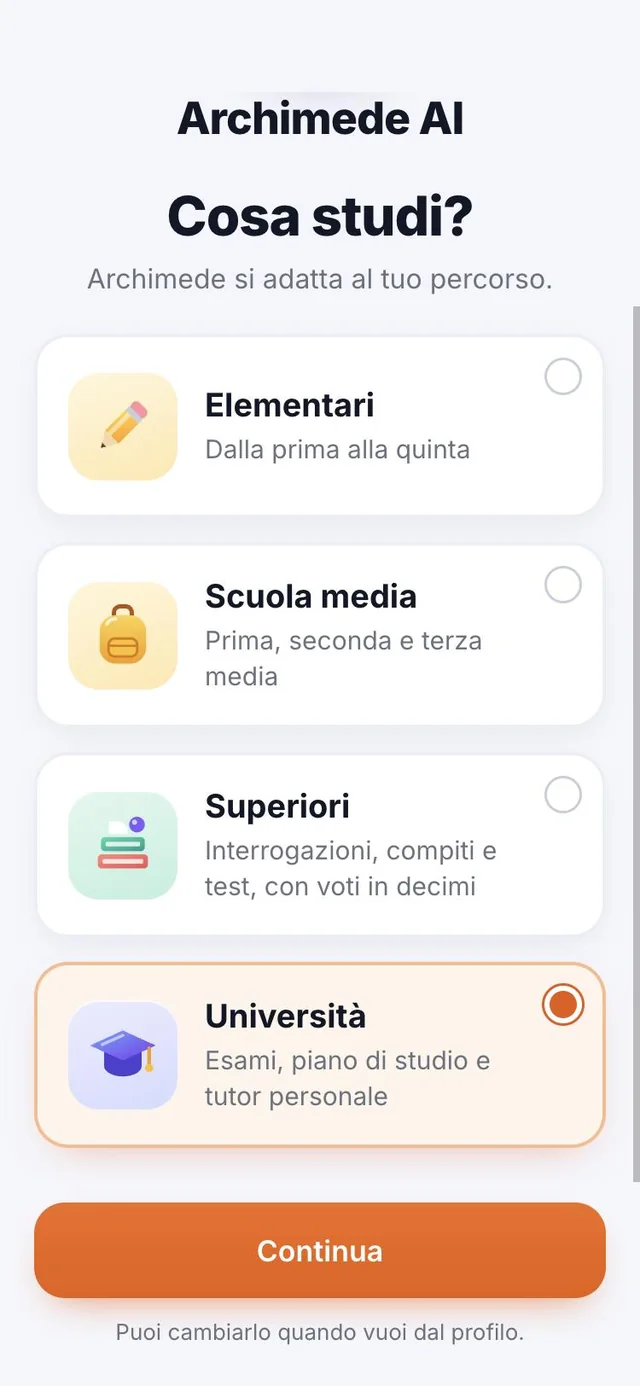
O que estudas?
Escolhe Universidade.
O que faz. A app adapta-se ao teu percurso: exames, plano de estudo e tutor pessoal.
Podes mudá-lo quando quiseres no Perfil. O Archimede chama-te pelo nome.
No Início, «Mudar de percurso» volta à escolha entre escola, universidade e secundário. Os teus exames ficam guardados: ao mudar de percurso não perdes nada, e ao voltar a «Universidade» encontras tudo como estava.
Os teus exames
Cada exame,
com a sua data.
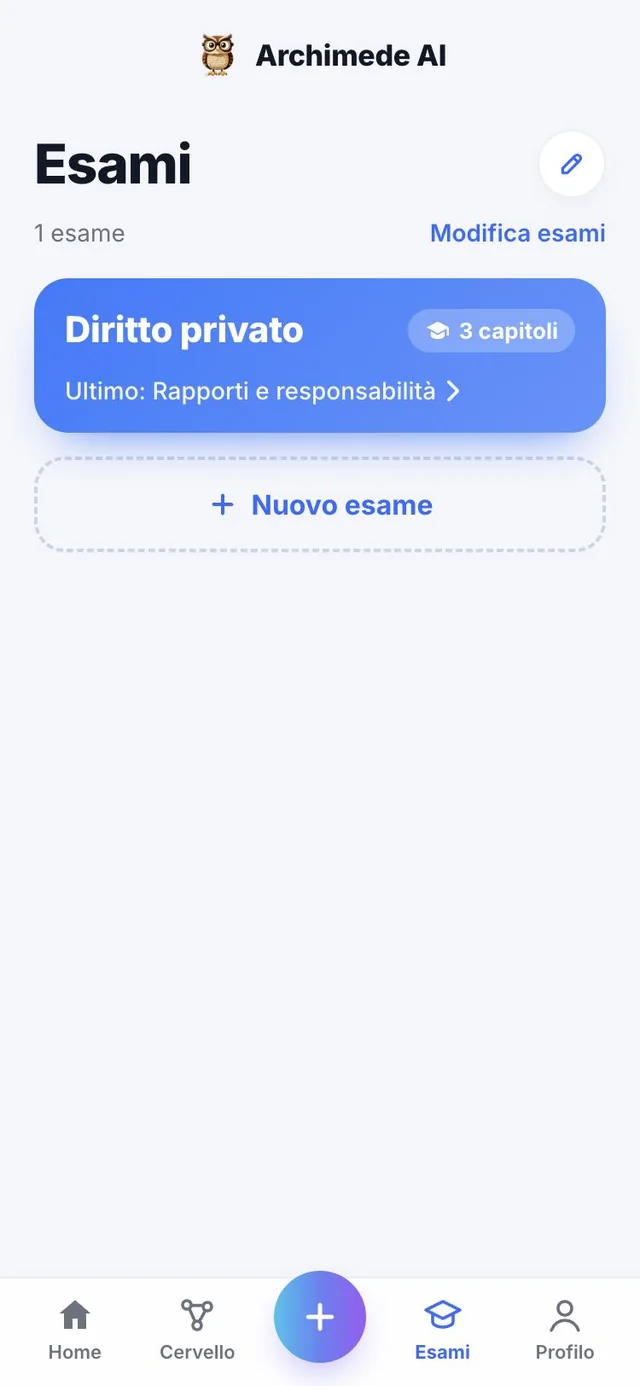
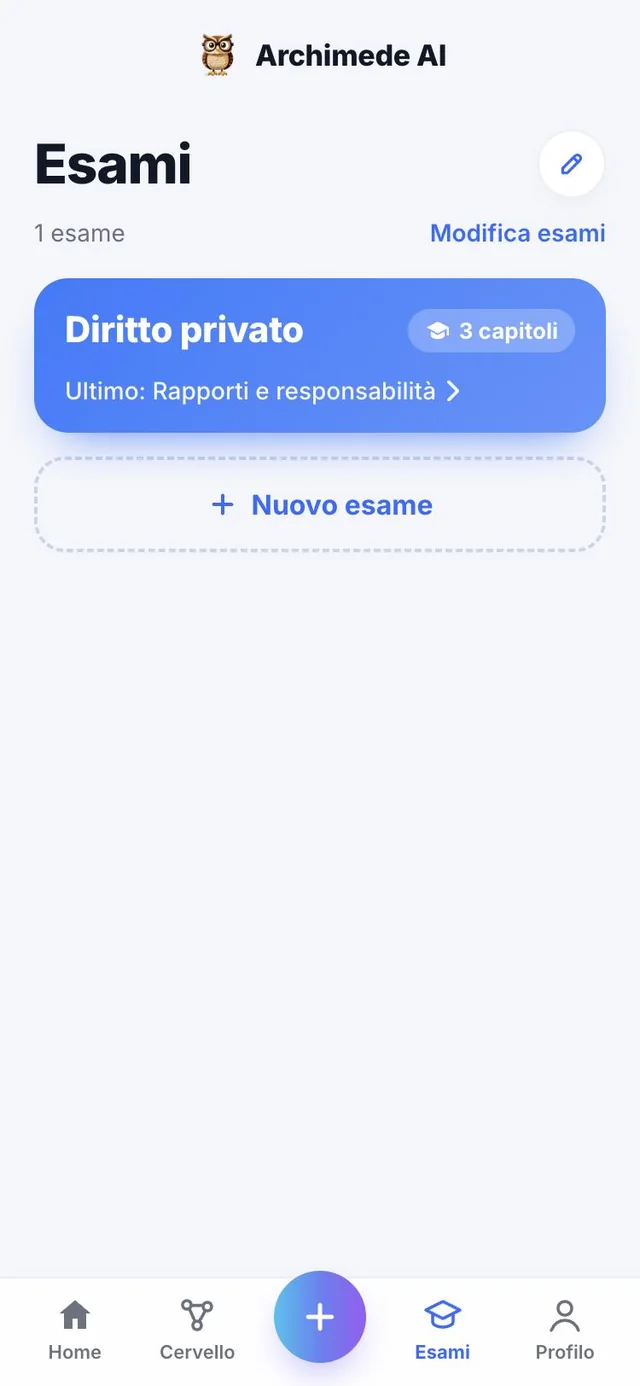
O que faz. Todos os teus exames num só ecrã.
Cada exame tem o seu cartão: o tipo de prova (oral, escrito à mão ou escolha múltipla), a data da chamada, quanto já estudaste e o tutor que te acompanha. O botão «Novo exame» acrescenta outro.
Em baixo encontras a semana de estudo. Os exames que terminaste são arquivados e ficam no Perfil.
O botão «+» em baixo abre a folha «O que queres acrescentar?»: daí crias um novo exame ou acrescentas material a um exame que já tens, escolhendo antes qual. A barra em baixo leva ao Início, Exames, Cérebro e Perfil.
Exames · Gestão
Renomeia, muda a cor,
acrescenta capítulos.
O que faz. A página Exames é o sítio onde organizas os teus exames e os respetivos capítulos.
Com «Editar exames», cada cartão mostra os comandos: renomear o exame, mudar-lhe a cor, eliminá-lo (ou seja, arquivá-lo, com «Anular» sempre à mão) ou acrescentar um novo capítulo escrevendo o nome. Tocando num cartão abre-se o exame com os seus capítulos e o tutor, que podes mudar a partir daqui.
Também um capítulo eliminado se recupera com «Anular». As cores dos capítulos seguem uma sequência fixa (azul, roxo, rosa), para reconheceres logo onde estás.
Novo exame
O nome, a prova
e a data.
O que faz. Começa-se por três escolhas: nome, tipo e dia da chamada.
Escreve o nome do exame, por exemplo Direito Privado I. Depois escolhe como o farás: oral, escrito à mão ou perguntas de escolha múltipla (resposta múltipla). Por fim, toca no calendário no dia da chamada: a app também te diz quantos dias faltam. O tipo de prova decide que ferramentas encontras em cada capítulo.
Se faltar o nome ou o dia da chamada, a app avisa-te antes de te deixar avançar. O calendário diz «hoje», «amanhã» ou «daqui a 12 dias», e avisa se escolheres uma data já passada. Podes voltar a este passo em qualquer altura para corrigir o nome, o tipo ou a data de um exame já criado: o exame atualiza-se, sem nascer um duplicado.
Plano de estudo
Quanto tempo tens?
O plano adapta-se.
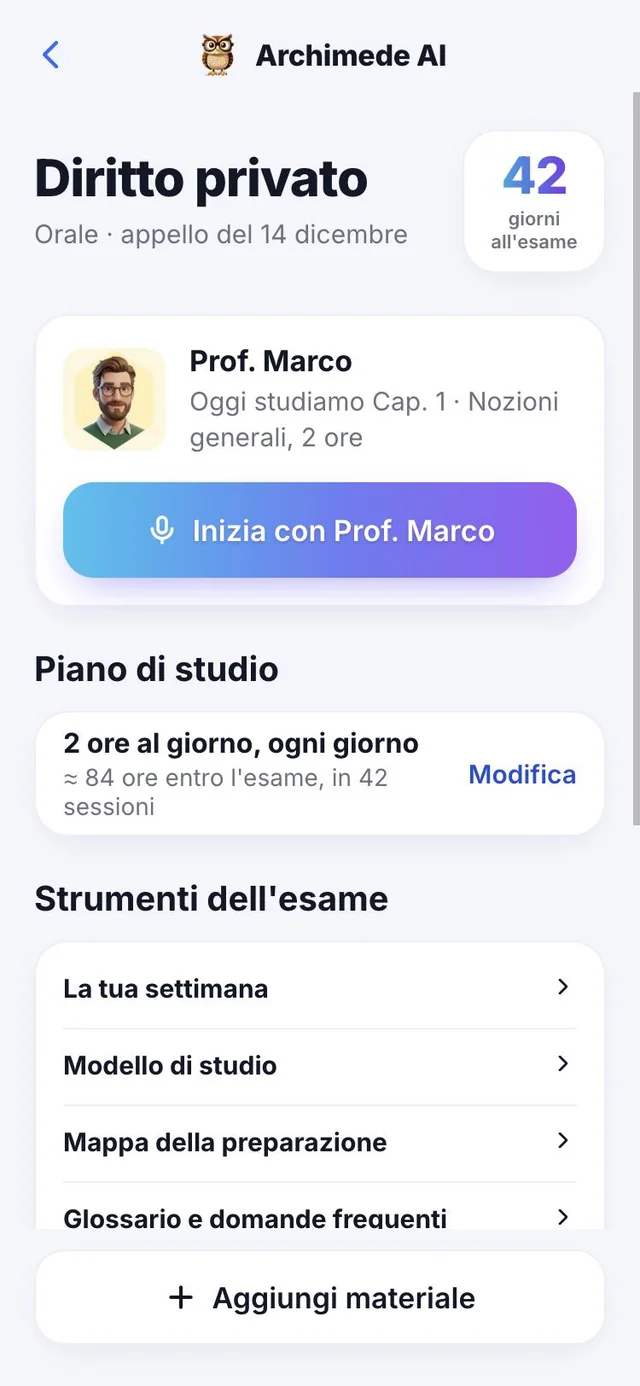
O que faz. Decides tu as horas por dia e o ritmo.
Com os botões menos e mais escolhes quantas horas por dia podes dedicar e depois a frequência: todos os dias, três ou quatro vezes por semana, só nos últimos quinze dias ou sem limites. O Archimede mostra-te quantas horas e quantas sessões terás antes do exame, incluindo a revisão final.
Se saltares uma sessão, o plano passa-a para os dias que restam; se com o ritmo escolhido a data já não for alcançável, avisa-te e propõe-te mais horas por dia ou outra data.
As horas por dia vão de 1 a 10. As quatro frequências fazem coisas diferentes: «todos os dias» é uma sessão por dia até ao exame, «3/4 vezes por semana» deixa ao Archimede a escolha dos melhores dias, «últimos 15 dias» concentra o estudo intensivo antes da chamada, «livre» não fixa nenhum calendário, mas o Archimede lembra-te ainda assim a data. Em baixo vês as semanas que faltam e o número de sessões, para perceberes logo se o ritmo é realista.
Se o exame for hoje, a app deseja-te «Boa sorte!»; se a data já tiver passado, pede-te que escolhas uma nova.
O tutor pessoal
Um rosto, uma voz,
um nome que escolhes tu.
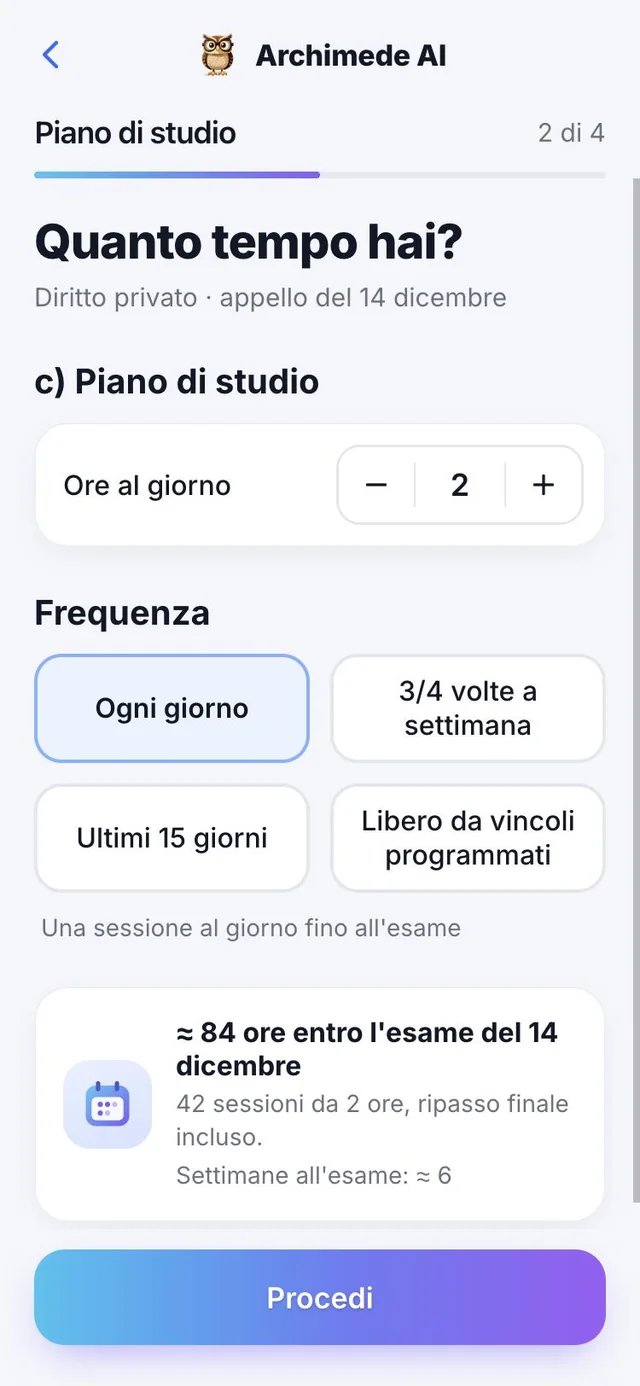
O que faz. O tutor acompanha-te por voz durante todo o exame.
Escolhes entre seis rostos (Marco, Giulia, Luca, Elena, Paolo e Sara) e entre duas vozes: a de um professor (Fabi) e a de uma professora (Violetta). Ouves cada voz com o botão ▶ antes de decidir e dás ao tutor o nome que preferires: se não escreveres nada, o nome proposto é «Prof. Marco». Podes mudar rosto, voz e nome quando quiseres, no Perfil ou no cartão do exame.
O tutor não é uma etiqueta: é a voz que te cumprimenta no Início, te explica os capítulos, te interroga e corrige as tuas respostas. Por isso convém escolher uma de que gostes de ouvir durante muito tempo.
O tutor por voz
Falas tu,
responde o tutor.
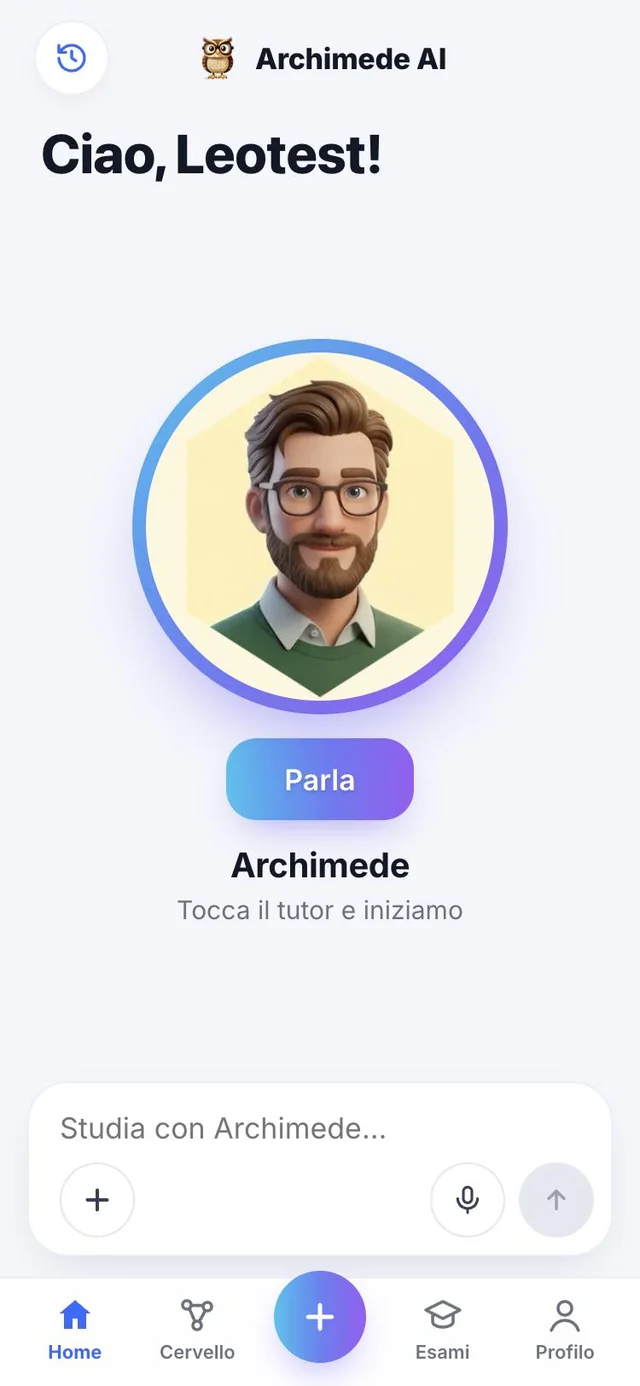
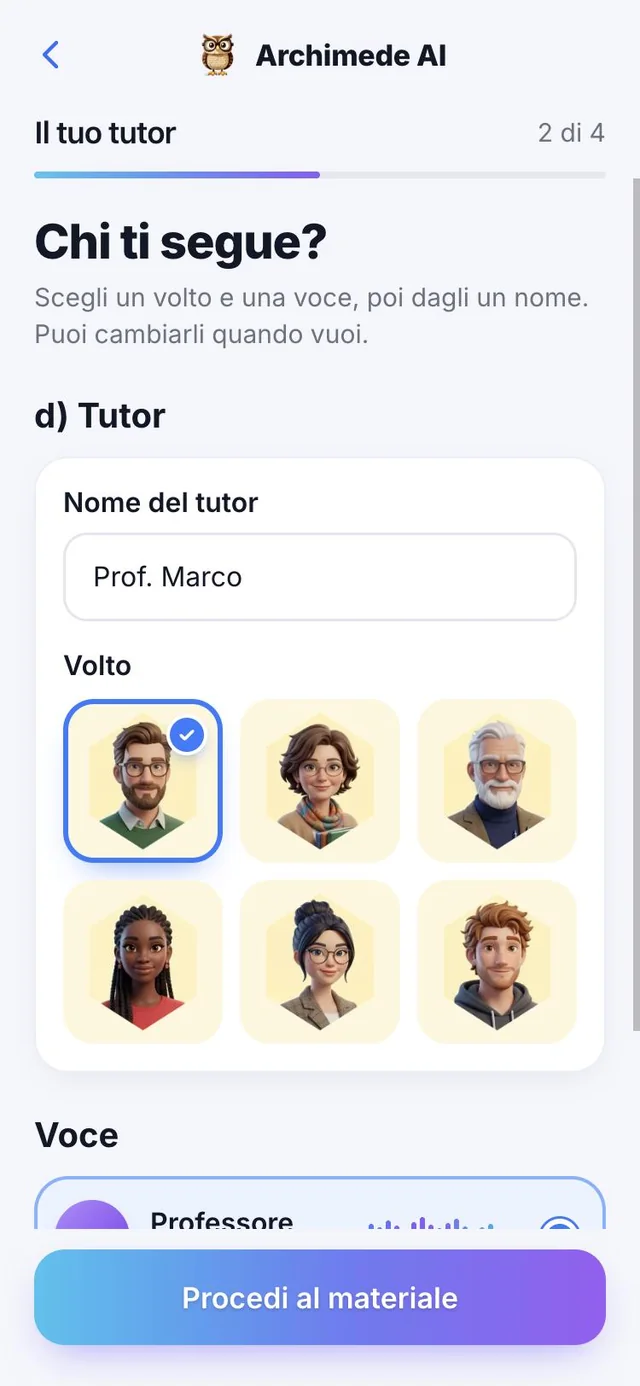
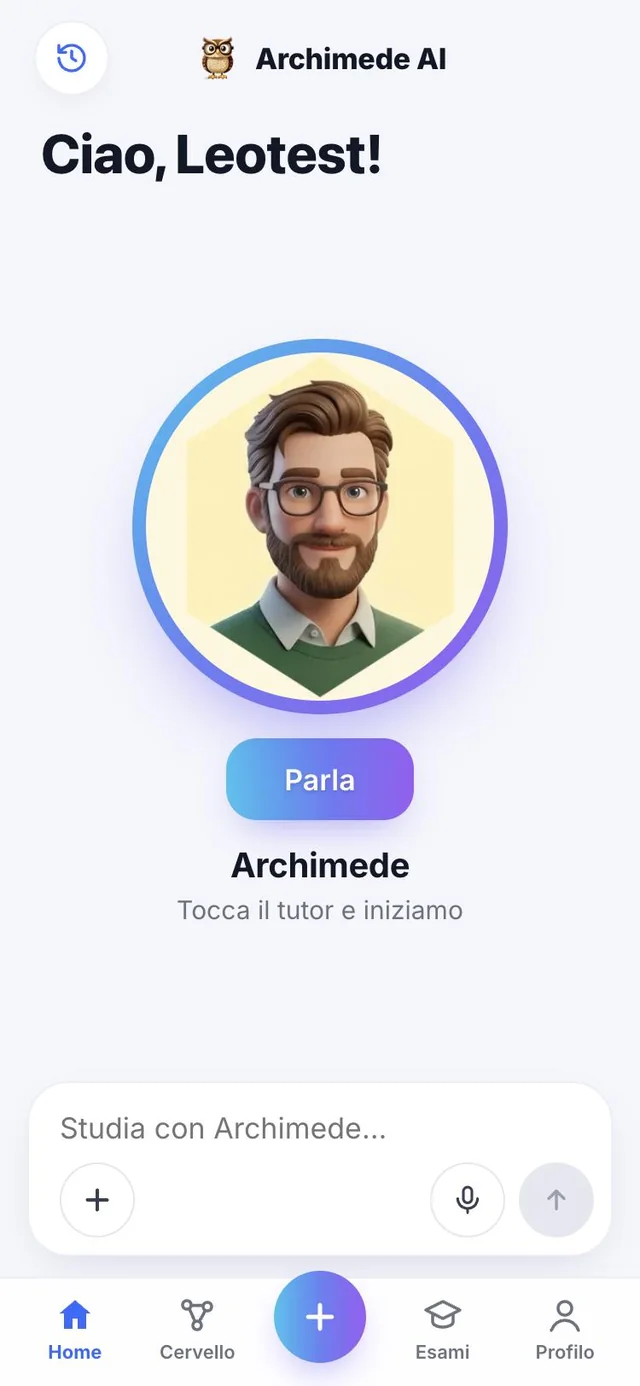
O que faz. No Início falas com o tutor do teu exame mais próximo, por voz.
Toca no tutor e começam: o microfone fica aberto, por isso podes falar-lhe quando quiseres e interrompê-lo mesmo enquanto responde («Fala por cima ou toca no tutor para me interromper»). O tutor chama-te pelo nome e é o do teu exame mais próximo.
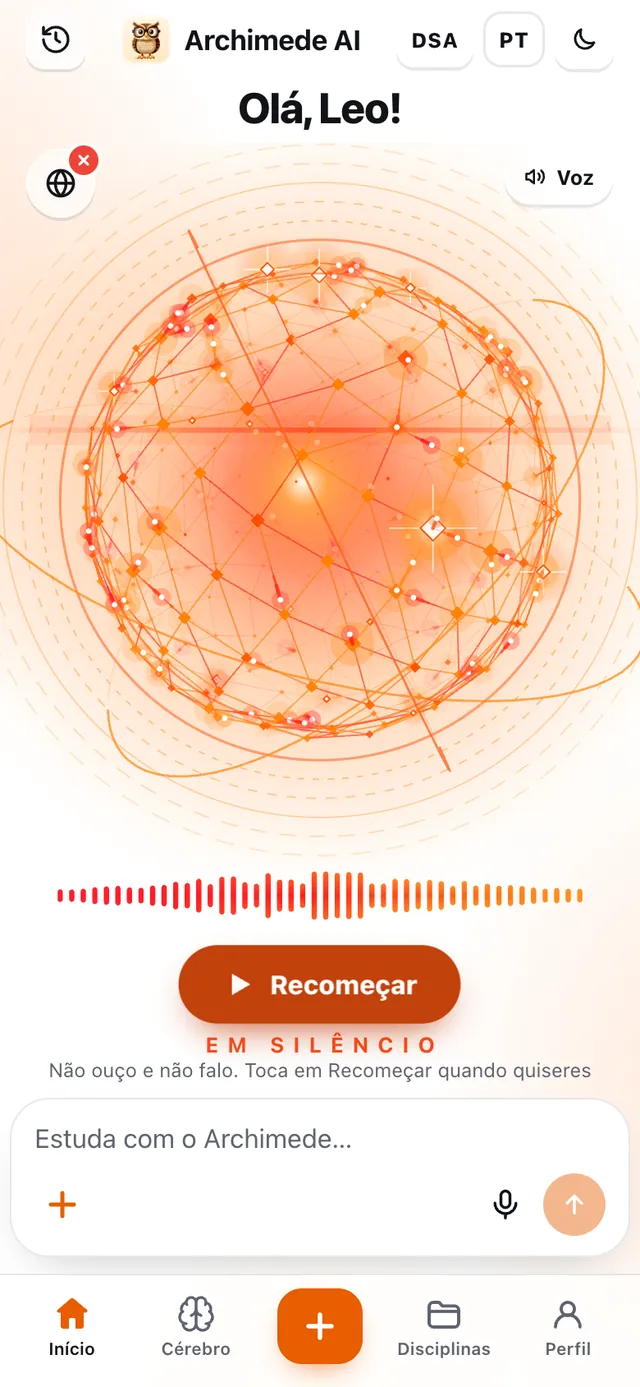
Se estiveres na aula, na biblioteca ou no comboio e precisares de silêncio, toca em «Fica calado»: o tutor não ouve e não fala até premires «Recomeçar». O estado de silêncio mantém-se ativo enquanto mudas de ecrã.
Porque ajuda: estudar falando é o que te vão pedir no oral, e ter alguém que te responde logo, sem julgar, torna mais fácil fazer perguntas, até as mais parvas.
Material
Livro, PDF, apontamentos,
fotos, voz e vídeo.
O que faz. Trazes tudo o que usas para estudar.
Na página Material tocas em «Adicionar material» e escolhes o que carregar: livro inteiro, apontamentos ou esquemas, Word, PDF, fotos da galeria, fotos tiradas na hora, gravação de voz, vídeo e ligações. O Archimede lê-os e liga-os aos capítulos. Para cada item vês se está em processamento e podes removê-lo.
Em baixo, um cartão para cada tipo de material.
Também podes arrastar os ficheiros para a área «Arrasta os ficheiros» em vez de navegar pelas pastas. Para cada item a lista mostra o tipo, quantas páginas tem e o estado: «Em processamento» enquanto o Archimede o lê, «Não concluído» se algo correu mal. Remover um material pede sempre confirmação. Quando terminares, «Terminaste? Vai ao resumo» leva-te ao último passo.
Os originais de livros, Word, áudios e vídeos até 50 MB ficam no teu arquivo privado do exame e podes reabri-los quando quiseres. Os ficheiros num formato que o Archimede não reconhece são recusados logo, com uma mensagem: usa PDF, Word, fotos, áudio ou vídeo.
Material · Livro, PDF ou Word
O livro,
as páginas de que precisas.
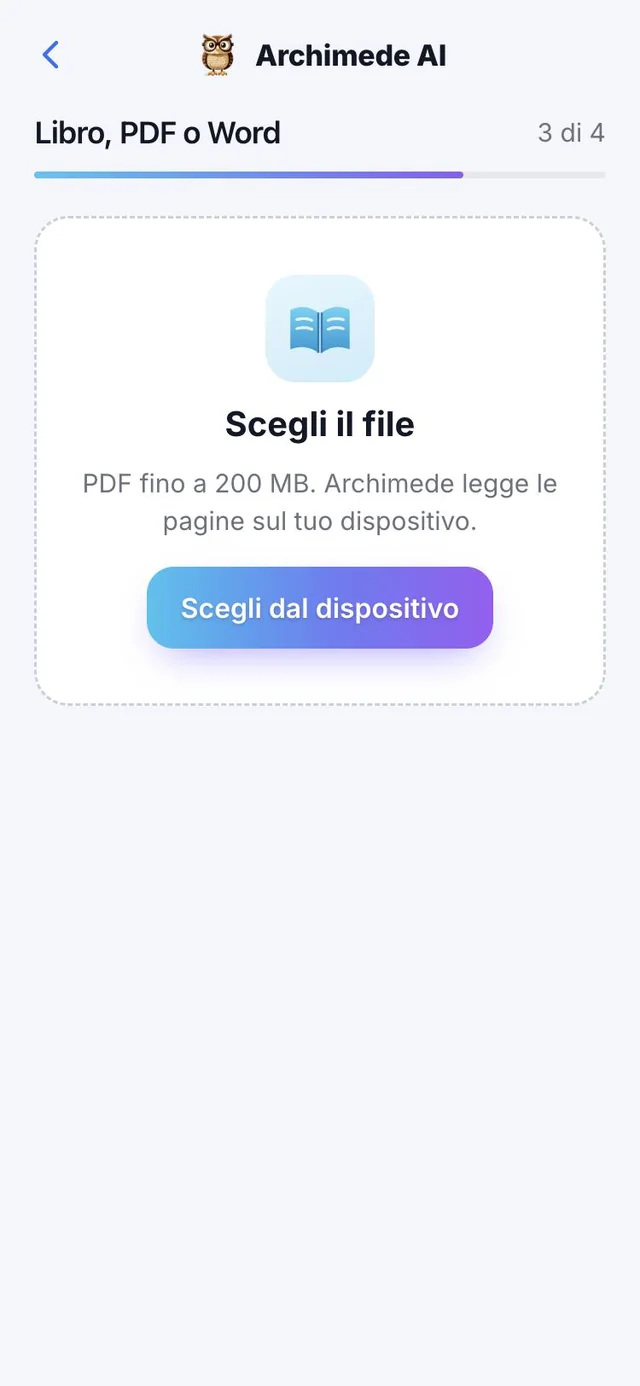
O que faz. Carregas um livro, um PDF ou um Word e escolhes o que estudar.
Escolhe o ficheiro do dispositivo: o Archimede lê as páginas no teu dispositivo. Depois decides se estudas o livro todo ou só as páginas e os capítulos que te interessam.
Com «Livro inteiro», o Archimede usa todas as páginas (até 600). Com «Capítulos importantes» escreves, para cada capítulo, o nome e as páginas «de» e «a» (até 30 capítulos) e vês em direto quantas páginas vais estudar em relação às que o ficheiro tem. A app verifica se as páginas cabem no ficheiro e se os capítulos não se sobrepõem. Se só precisares dos capítulos para o exame, as outras páginas ficam de fora e não pesam no plano.
São aceites PDF e Word (.docx) até 200 MB. Um PDF protegido por palavra-passe tem de ser desbloqueado antes; um .doc antigo deve ser guardado como .docx. Uma barra de progresso mostra quantas páginas já foram preparadas.
Material · Apontamentos
Apontamentos e esquemas.
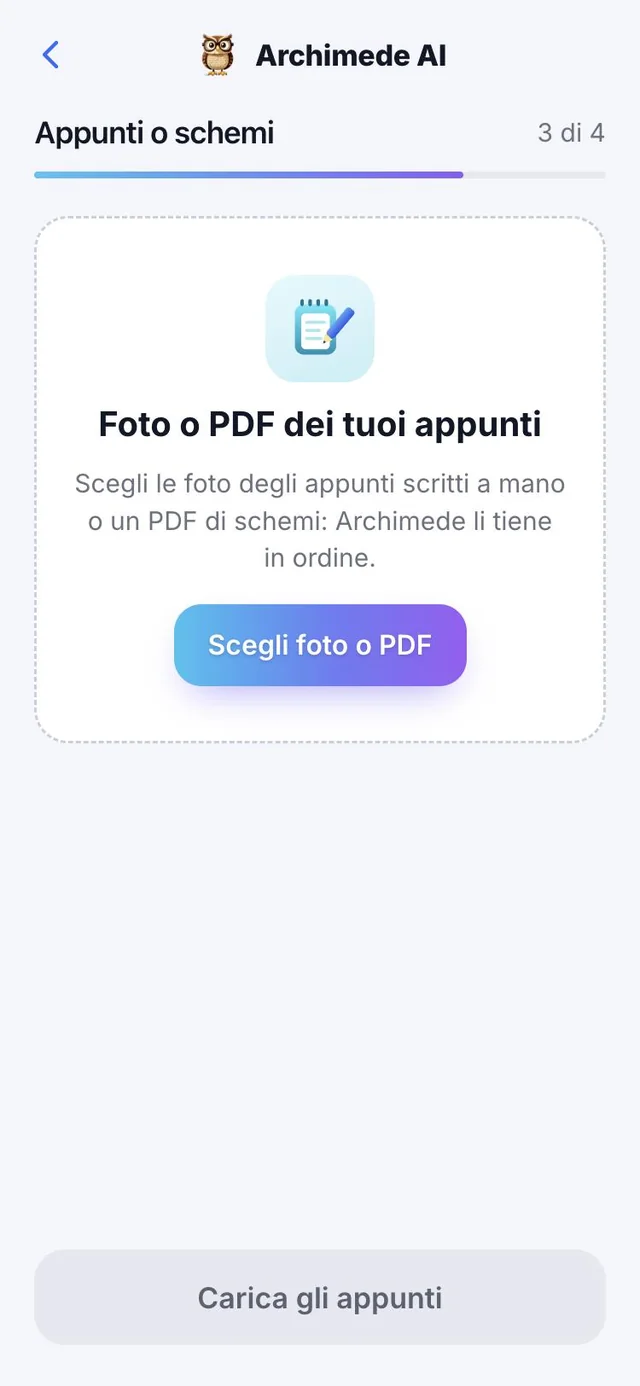
O que faz. As tuas páginas escritas ou desenhadas, lidas pelo Archimede.
Carregas os apontamentos ou os esquemas e as suas páginas aparecem prontas para associar aos capítulos.
Podes carregar fotos de apontamentos escritos à mão ou um PDF de esquemas, até 40 folhas de cada vez. Cada folha pode ser retirada antes de guardar, e os apontamentos recebem o título «Apontamentos de» com a data. Depois de carregados, cada folha pode ser associada a um capítulo, pode acrescentar-se mais apontamentos ou voltar ao material. Para transformar um esquema à mão num esquema limpo, vê «Esquema digital» abaixo.
Material · Esquema digital
O teu esquema à mão,
redesenhado.
O que faz. Transforma a foto de uma folha escrita à mão num esquema digital limpo, com o texto transcrito.
Em «Apontamentos já carregados» vês, para cada folha, se está «Digitalizado» ou «Por digitalizar». O Archimede lê a folha, reconstrói caixas, ovais, setas e realces na mesma disposição do original e transcreve o texto. «Antes e depois» põe a foto ao lado do resultado, e com «Descarregar o PDF» guardas o esquema.
Se uma folha não se conseguir ler, aparece o aviso «Algumas folhas não foram lidas» e «Tenta de novo a folha» volta a lê-la sem refazer as outras. Uma folha sem texto é assinalada.
Porque ajuda: os apontamentos à mão tornam-se material que o tutor pode usar nas lições e nos quizzes, e estudas-os num esquema legível em vez de uma foto torta.
Material · Fotos
Fotos da galeria
ou tiradas na hora.
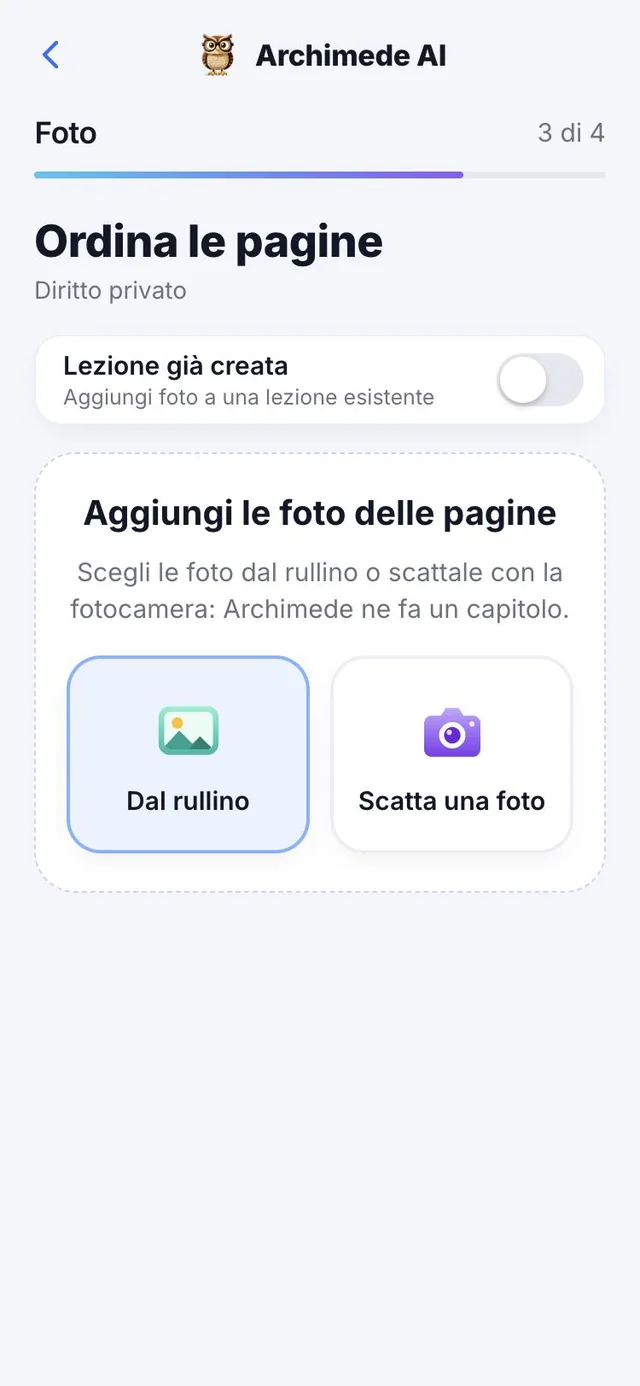
O que faz. Fotografas as páginas e o Archimede lê-as.
Podes escolher fotos já na galeria ou tirar novas. As fotos tortas são endireitadas antes de serem lidas.
Podes carregar até 25 fotos de cada vez. As fotos reordenam-se arrastando-as ou com as setas (há também «Ordem original» para voltar atrás), e podes decidir se formarão um novo capítulo ou se serão acrescentadas a uma lição já criada do exame. Enquanto carrega, a app mostra «A carregar as fotos» e depois «A ler as páginas» com a contagem das que faltam. Se alguma foto não chegar, tenta de novo: as que já foram carregadas não se repetem; os ficheiros que não são fotos são descartados e dizem-te quais.
Material · Voz
Grava a aula
ou a tua voz.
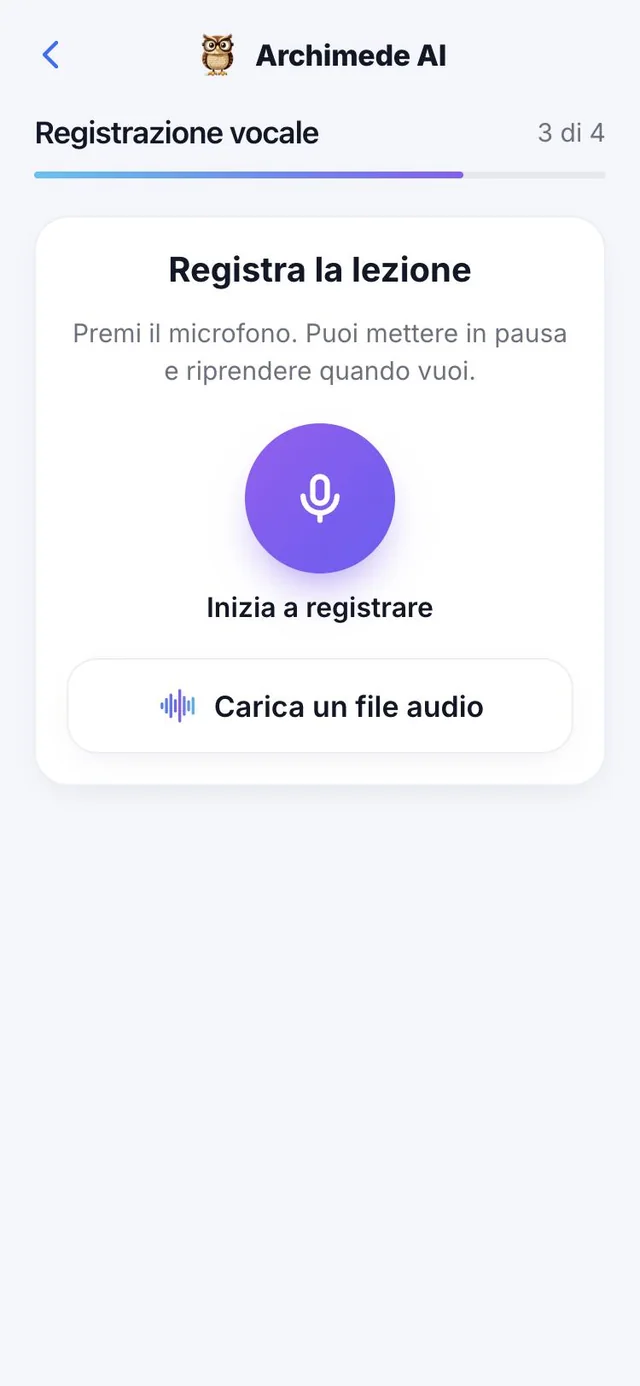
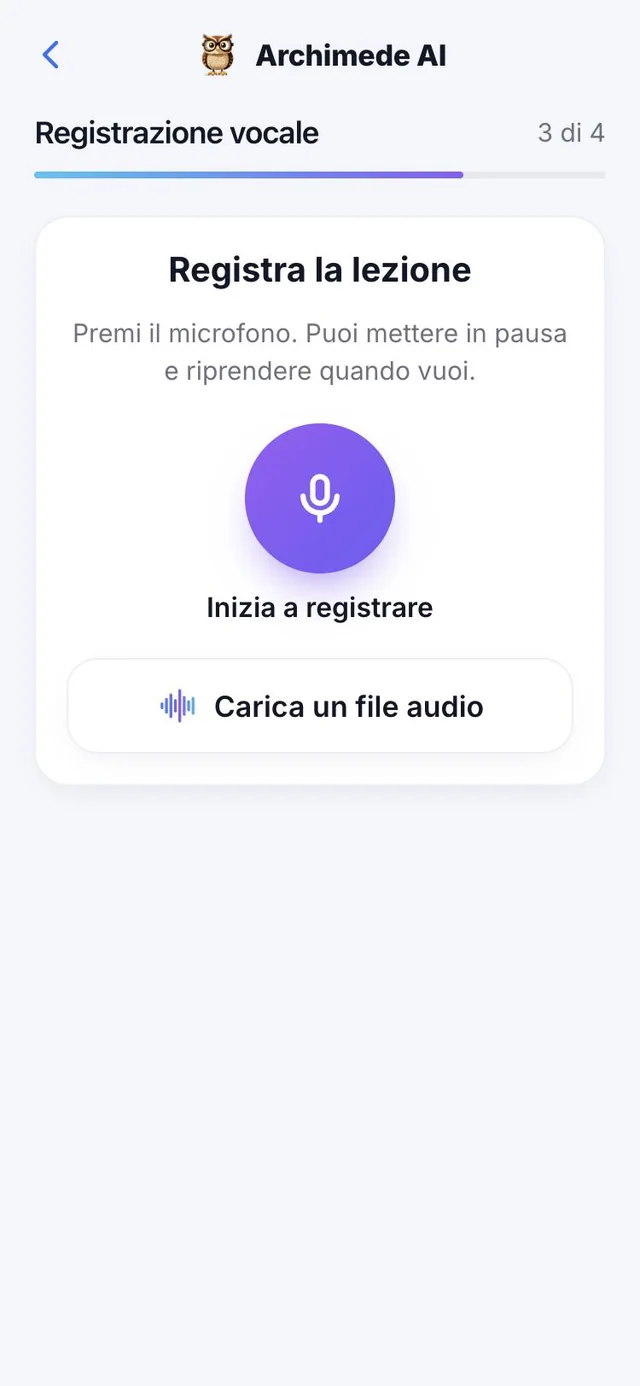
O que faz. Uma gravação de voz torna-se material de estudo.
Gravas a aula ou contas-te um tema em voz alta: o Archimede transcreve-o, tira pausas e repetições, e o texto limpo liga-se aos capítulos como tudo o resto.
Toca no microfone para começar: podes pôr em pausa e retomar quando quiseres, depois terminar, dar um título (o inicial é «Gravação de» com a data) e guardar. Se já tiveres um áudio, podes carregar um ficheiro MP3, M4A, WAV, OGG ou WebM. O limite é 50 MB e 90 minutos de transcrição. Se tentares sair com uma gravação não guardada, a app pede confirmação, porque se perderia. Se o navegador bloquear o microfone, a app explica como o autorizar ou propõe-te carregar um ficheiro.
Material · Transcrição
Uma transcrição
limpa, para estudar.
O que faz. Transforma uma aula gravada num texto organizado, sem os «ahm» e as partes fora do tema.
Assim que guardas a gravação, o Archimede ouve-a e escreve tudo o que se diz. Depois tira as pausas, as repetições e as partes que não têm a ver com a matéria (avisos, piadas, cumprimentos) e divide o texto em parágrafos. No topo vês uma contagem clara: quantas pausas, quantas repetições e quantas partes fora do tema foram retiradas. Com «Mostrar o que retirei» confirmas que não desapareceu nada importante.
Demora poucos minutos e o trabalho continua mesmo que feches a página: podes voltar mais tarde. Na dúvida, o Archimede não retira, porque é melhor uma palavra a mais do que perder um conceito.
Porque ajuda: uma aula de uma hora torna-se um texto que podes ler, pesquisar e associar aos capítulos, em vez de um áudio para ouvir de novo na íntegra.
Material · Versões
Pede uma alteração,
nasce uma nova versão.
O que faz. Cada transcrição tem as suas versões numeradas (v1, v2, v3…) e nunca perdes a anterior.
Escreve como queres mudar o texto, por exemplo «Põe um título em cada tema», e toca em «Enviar o pedido»: o Archimede prepara a versão seguinte. Cada versão está marcada como «Atual», «Pronta» ou «Aprovada», e podes reabrir as anteriores.
Quando o texto estiver como queres, toca em «Aprovar transcrição»: essa é a versão que entra no material do exame. Podes também descarregá-la como ficheiro. A mesma lógica vale para as traduções dos vídeos e para os esquemas digitalizados a partir dos apontamentos.
Porque ajuda: podes experimentar sem medo de estragar o texto, e tens sempre uma versão segura a que voltar.
Material · Vídeo
Um vídeo do curso.
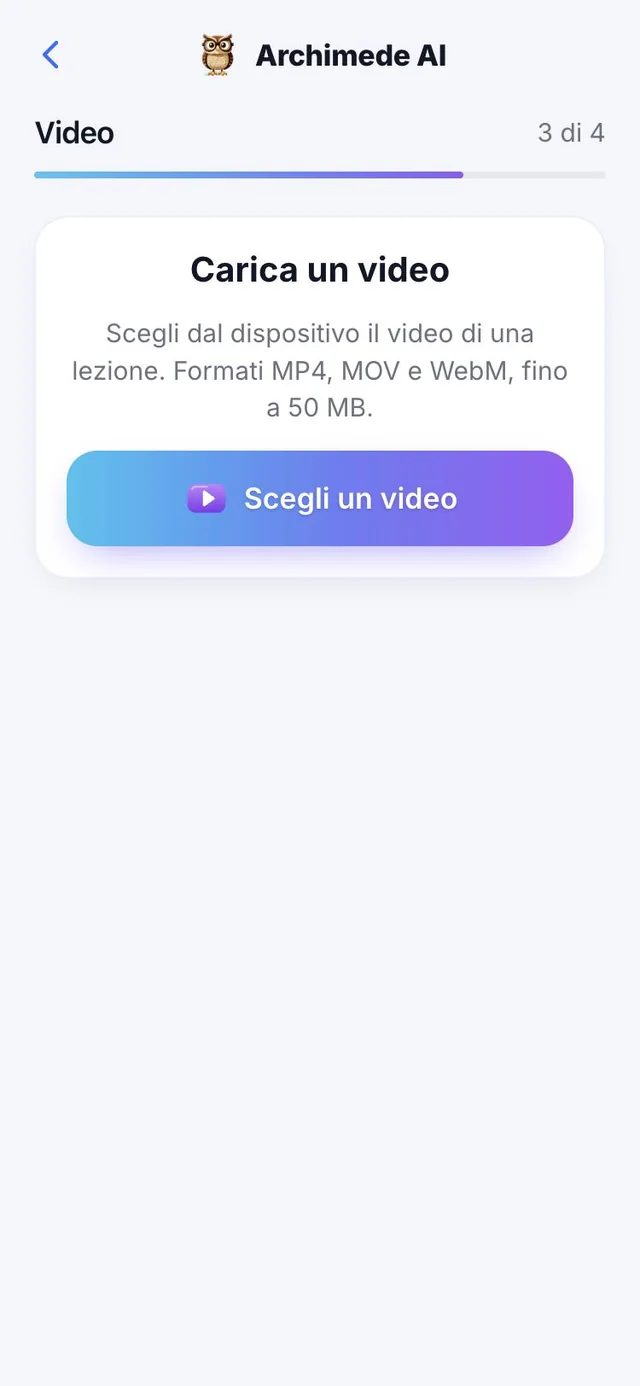
O que faz. Carregas um vídeo e tiras dele material para estudar.
Acrescenta o vídeo de uma aula (MP4, MOV ou WebM, até 50 MB): o Archimede ouve o áudio, transcreve-o e, se o vídeo estiver noutra língua, traduz. Depois associa-o aos capítulos.
Antes de guardar vês a pré-visualização do vídeo; se o navegador não conseguir mostrá-la, o vídeo pode ser acrescentado na mesma. A transcrição funciona até 90 minutos. Na lista, cada vídeo indica se está «Em preparação», «Transcrito» ou já «No exame».
Material · Vídeo em partes
Uma aula longa,
dividida em partes.
O que faz. O Archimede divide a aula em partes com os minutos, e cada parte leva-te ao ponto certo do vídeo.
Depois da transcrição, o Archimede corta a aula em «Partes» (Parte 1, Parte 2…) com o minuto em que começam, escrevendo um título para cada uma. Tocas numa parte e vais a esse ponto do vídeo («Ir para 12:30 no vídeo»), ou lês apenas o trecho de que precisas.
Se o vídeo estiver noutra língua, a transcrição é também traduzida para a língua da app, mantendo os tempos: a etiqueta «Traduzido do inglês para português» diz-te o que estás a ler, e «Mostrar original» mostra-te o texto de partida.
Porque ajuda: uma aula de uma hora e meia não é um bloco único. Revês só a parte sobre o tema que te falta e encontras em poucos segundos onde o professor explicou esse ponto.
Material · Ligação
Uma ligação para estudar.
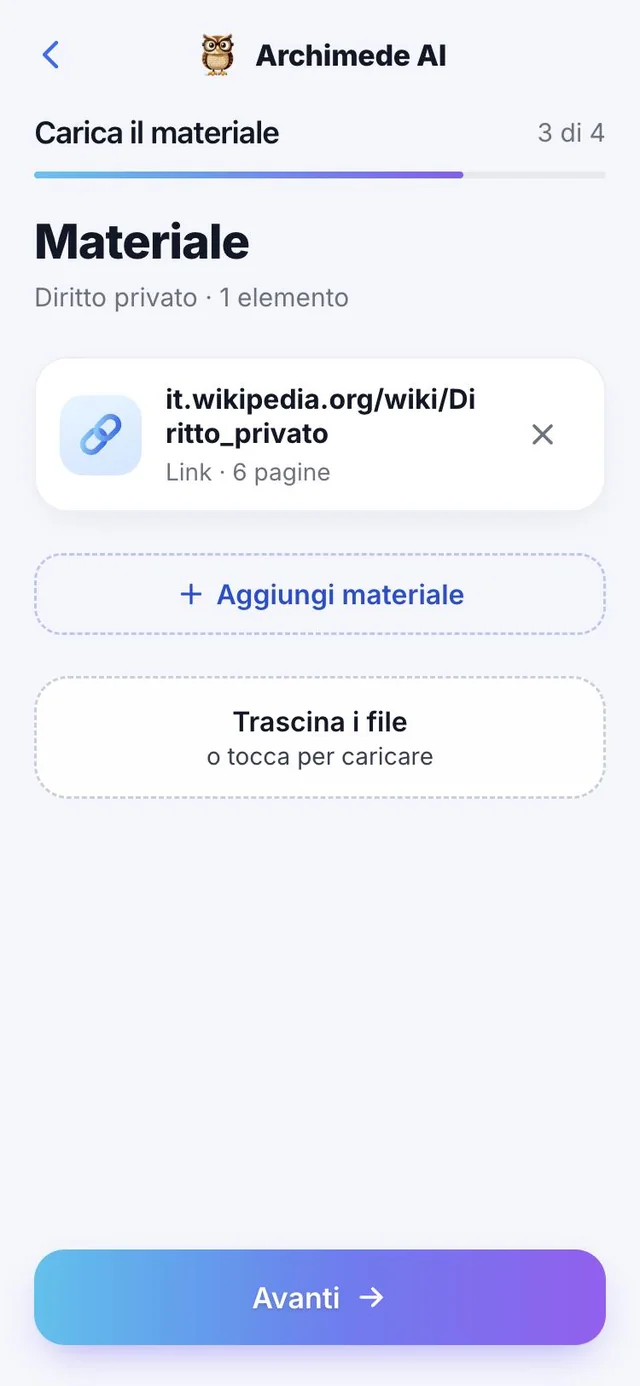
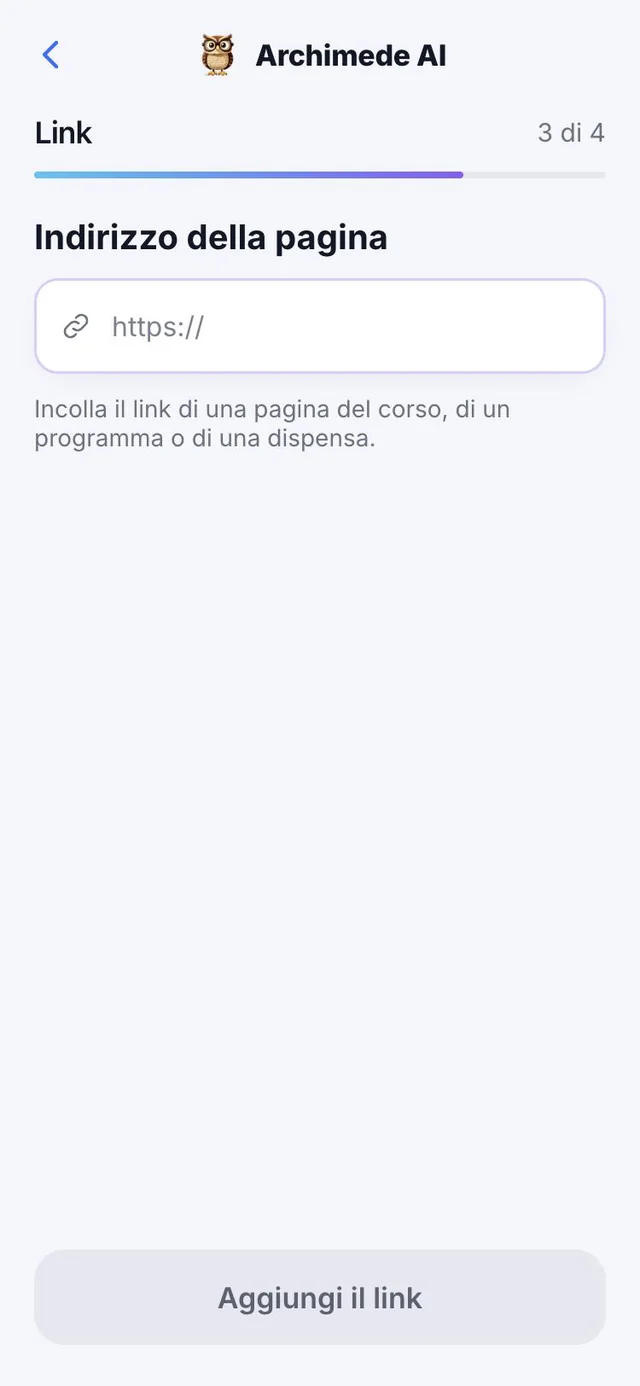
O que faz. Colas o endereço de uma página e torna-se material.
Útil para sebentas e artigos online. O Archimede lê a página («A ler a página…») e mostra-te o texto encontrado com o número de palavras, antes de o incorporar no exame.
Por segurança, só são aceites endereços que começam por https:// de sítios públicos. Se a página estiver atrás de um acesso, como Moodle ou Ariel, o Archimede não consegue entrar: explica-te que deves descarregar o ficheiro do site e carregá-lo a partir de «PDF» ou «Word». O máximo de uma ligação é 10 MB.
Material · Anexos das ligações
A página e
os seus anexos.
O que faz. Se a página tiver PDF ou Word, o Archimede encontra-os e podes acrescentá-los.
Em «Anexos encontrados» vês os PDF e os Word presentes na página. Escolhes o que incorporar: o texto da página, um ou mais anexos ou tudo, e confirmas com «Incorporar no exame». Se a página não tiver texto, acrescentas só os anexos; se a ligação levar diretamente a um ficheiro, acrescenta-o a partir daí. «Relê a página» volta a lê-la se entretanto tiver mudado.
Porque ajuda: os materiais do curso ficam muitas vezes numa página do docente, com os slides em anexo. Assim levas tudo com um só endereço.
Divide em capítulos
Não tens um livro?
Divide em capítulos.
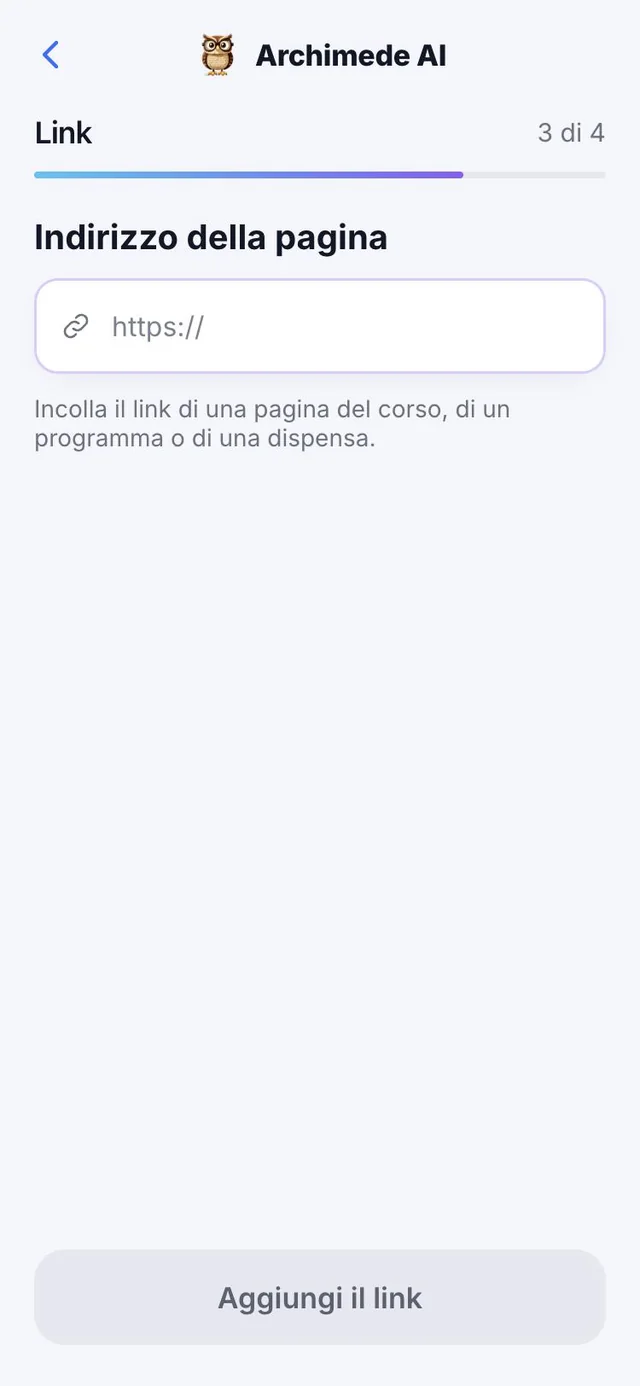
O que faz. Cria os capítulos a partir do material que tens.
Se o material ainda não tem capítulos, seleciona as páginas e dá um nome a cada capítulo. As páginas ainda livres ficam assinaladas, para não perderes nenhuma.
Seleciona as páginas tocando nelas e dá um nome ao capítulo, ou usa «Usar um só nome para tudo»: os capítulos passam a chamar-se «parte 1», «parte 2»… Se mudares de ideias, «Desfaz» um capítulo e as suas páginas voltam a ficar livres. O ecrã conta quantas páginas ainda estão livres.
Associar
Cada página
ao seu capítulo.
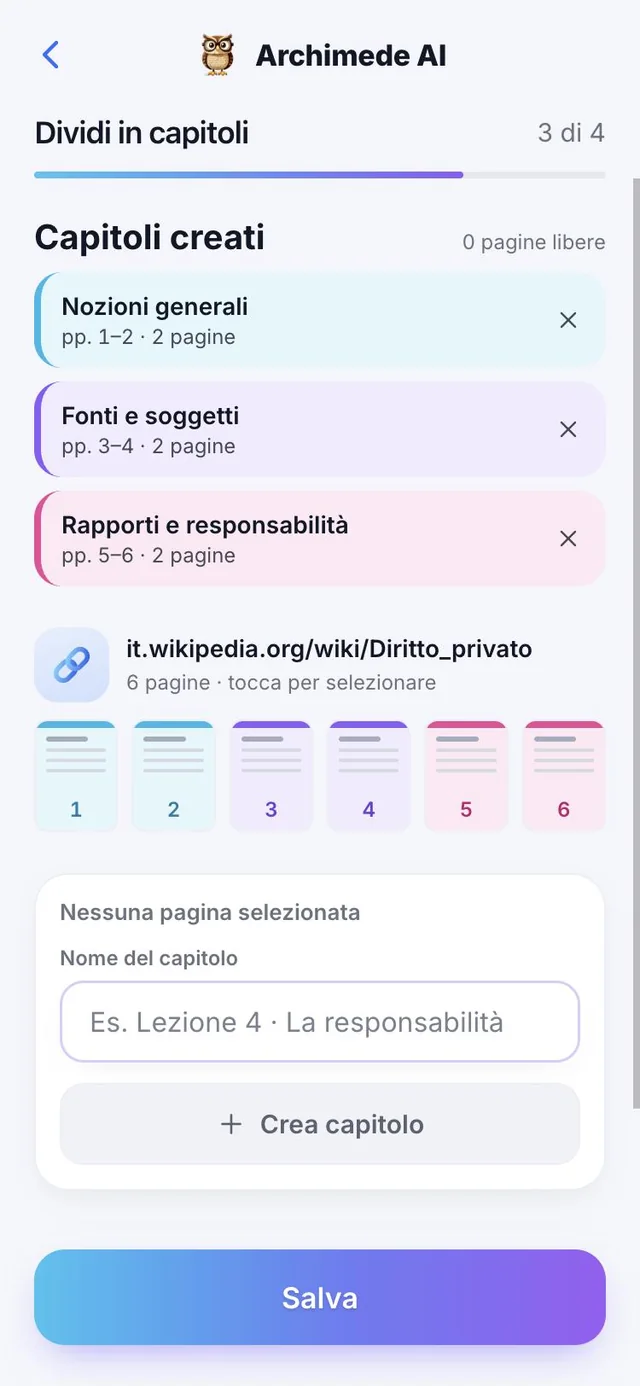
O que faz. Liga as páginas carregadas aos capítulos.
O Archimede propõe sozinho as associações e tu verificas: tocas numa página e depois no seu capítulo. Vês quantas páginas estão associadas, podes filtrar por capítulo e repor a proposta ou pedir uma nova. No fim confirmas.
As propostas do Archimede aparecem só quando ele tem certeza suficiente: se não a tiver, a página fica «Por associar» e decides tu; é melhor uma página livre do que uma errada. As páginas podem vir de apontamentos, transcrições, fotos, vídeos e ligações. Tocando num capítulo vês só as suas páginas, e «Retirar» desliga uma página do capítulo.
Resumo
Verificas tudo.
Depois começas a estudar.
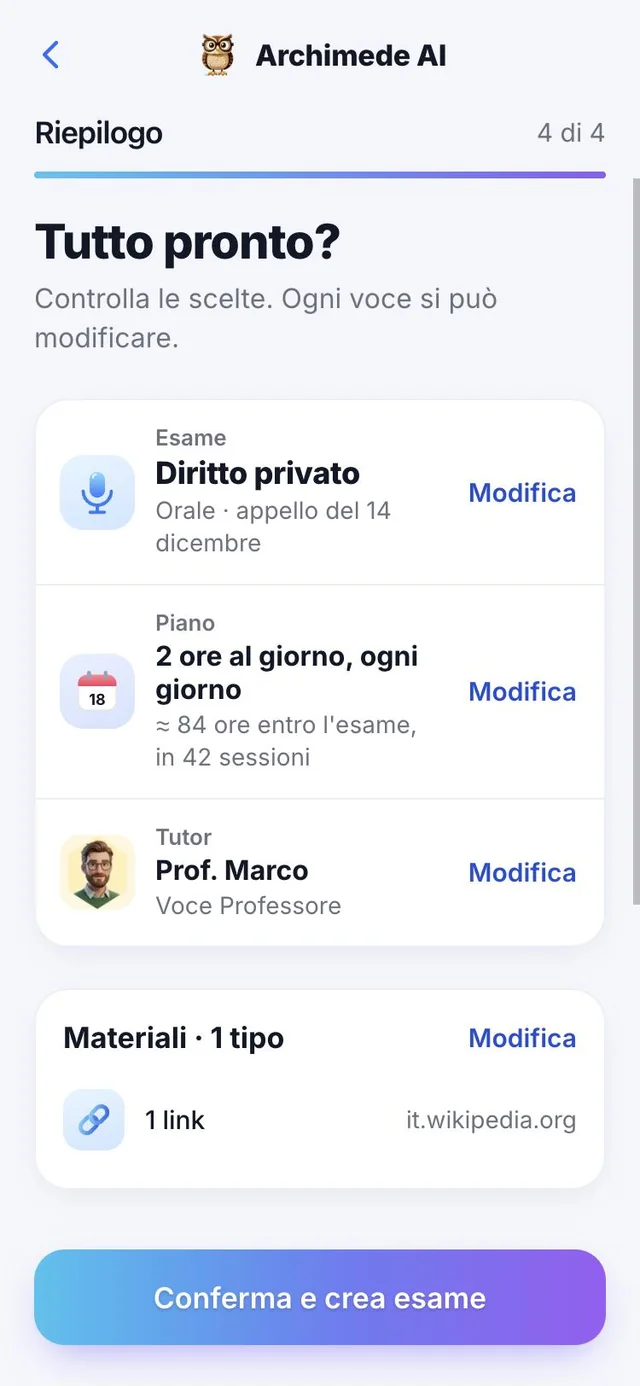
O que faz. Um último olhar e o exame fica criado.
O resumo junta exame, plano, tutor, materiais e capítulos, com «Editar» ao lado de cada item. Confirmas, e a página do exame mostra os dias que faltam, o que estudar hoje com o tutor, a semana e quanto sabes de cada capítulo.
Se o exame ainda for um rascunho, a app diz-to com «Concluir o exame». Depois de criado, cada capítulo mostra o estado da sua lição: «Por carregar», «Lição por criar», «Em preparação», «Lição pronta» ou «Tenta de novo». O Archimede prepara as lições em poucos minutos e podes começar pelo cartão do tutor («Hoje estudamos o capítulo…»).
A semana
A tua semana
de estudo.
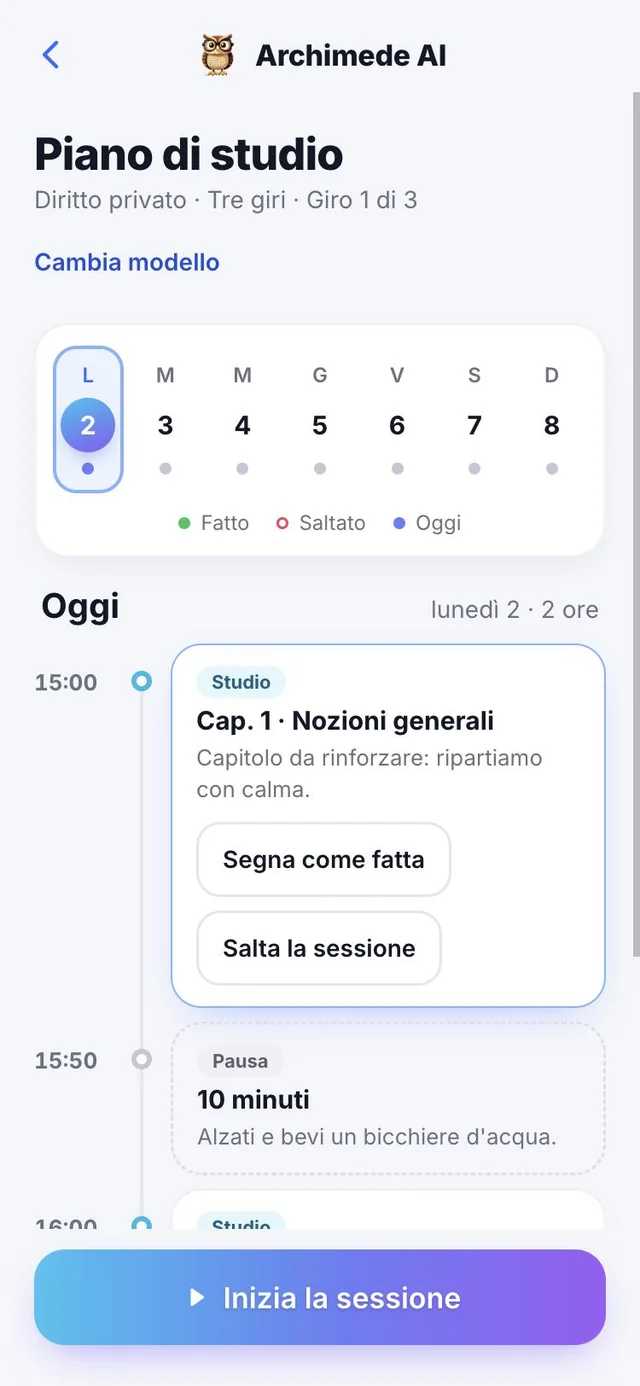
O que faz. As sessões dos próximos dias, uma a uma.
Para cada dia vês se tens sessões planeadas e se foram feitas ou saltadas. As sessões são de estudo, verificação, revisão à distância e revisão final; as saltadas passam para os dias que restam.
Cada sessão tem o seu tipo (estudo, verificação, pausa, revisão à distância, revisão final, recuperação), o capítulo com as páginas e uma nota que explica porque está ali, por exemplo «Passou 1 dia: é o momento certo». Na sessão de hoje podes começá-la, marcá-la como feita ou saltá-la.
O plano inteligente
Feita, saltada,
recuperada.
O que faz. O plano recalcula-se sempre, a partir de hoje, e nenhuma sessão se perde.
Se saltares uma sessão, ela fica no histórico como «Saltada» e o trabalho por fazer volta para os dias que restam como «Recuperação», com o aviso «Plano atualizado» que te diz o que foi movido e para onde. Se com o ritmo escolhido a data já não for alcançável, um aviso diz-te quantas horas a mais precisarias e propõe-te mais horas por dia ou outra data.
As revisões chegam a intervalos crescentes desde a última vez que tocaste no capítulo, ao fim de 1, 3, 7 e 14 dias. Os capítulos mais fracos têm mais dias e vêm primeiro, e antes do exame há a revisão final com flashcards e esquemas.
Porque ajuda: sabes sempre o que fazer hoje e não tens de refazer o calendário à mão sempre que a vida te desvia do programa.
Glossário
O glossário
do teu curso.
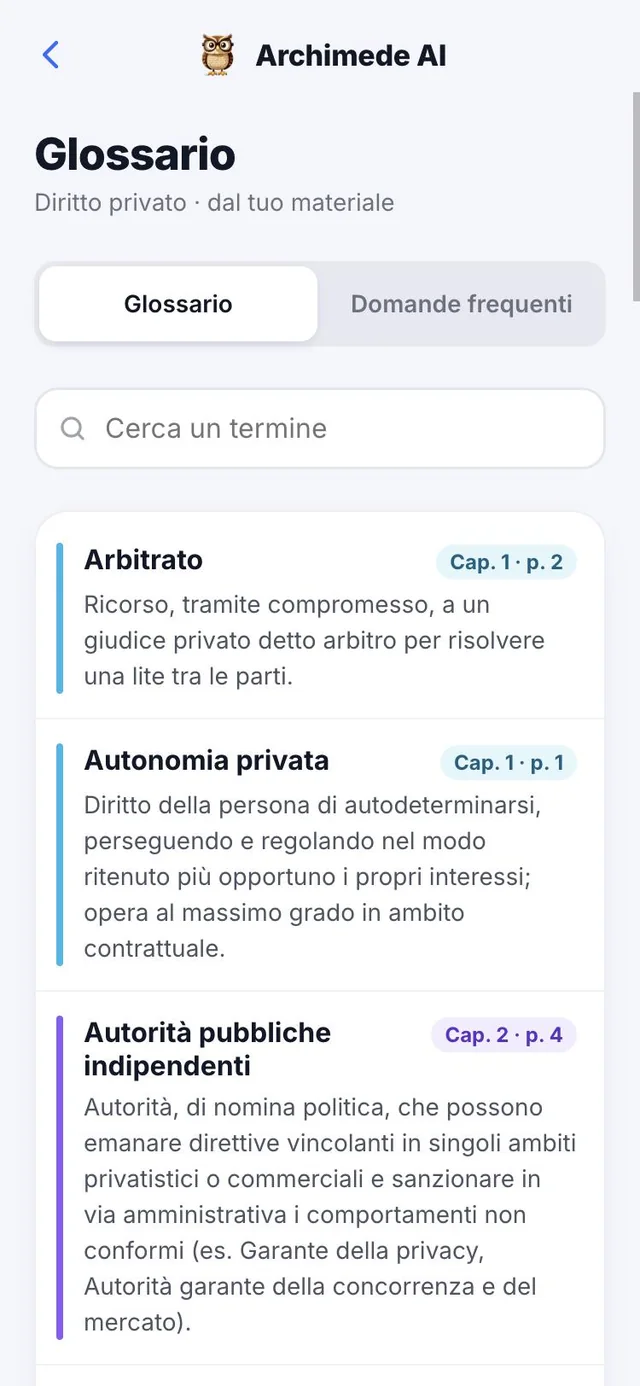
O que faz. Os termos-chave, extraídos do teu material.
O Archimede prepara o glossário e as perguntas frequentes a partir do teu material e das perguntas que mais erras. Procuras um termo ou uma pergunta, vês em que capítulo e em que página aparece, e tocas numa pergunta para praticar. Na primeira vez, a preparação demora um pouco.
O glossário está dividido por secção e cada termo indica o capítulo e a página. As perguntas frequentes têm prioridade, «Alta» ou «Média». Se a pesquisa não encontrar nada, a app sugere outra palavra ou pede-te que peças ao tutor que to explique em voz alta. Se ainda não tiveres associado as páginas aos capítulos, o glossário fica em espera.
Preparação
Estás pronto
para o exame?
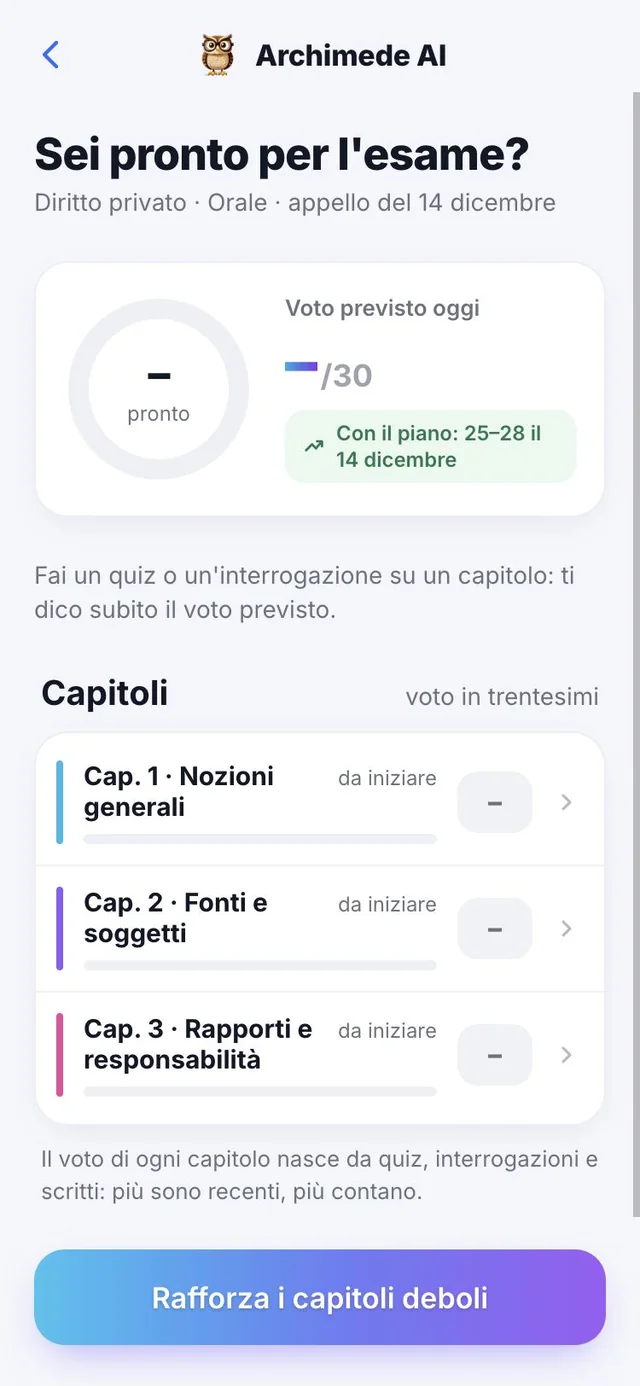
O que faz. A preparação global e a nota prevista em trinta.
Para cada capítulo vês uma nota em 30, que resulta de quizzes, interrogações e escritos: quanto mais recentes, mais contam. Os capítulos são assinalados como sólidos, suficientes, a reforçar ou a começar. No topo encontras a nota prevista hoje e a prevista seguindo o plano.
No topo lês a percentagem de preparação global, a nota prevista hoje e a nota prevista seguindo o plano até à data do exame. Um capítulo sem verificações ainda não tem nota: faz um quiz ou uma interrogação e a nota prevista aparece logo. A nota é uma estimativa, pensada para perceberes onde reforçar.
Modelos de estudo
Como queres
estudar?
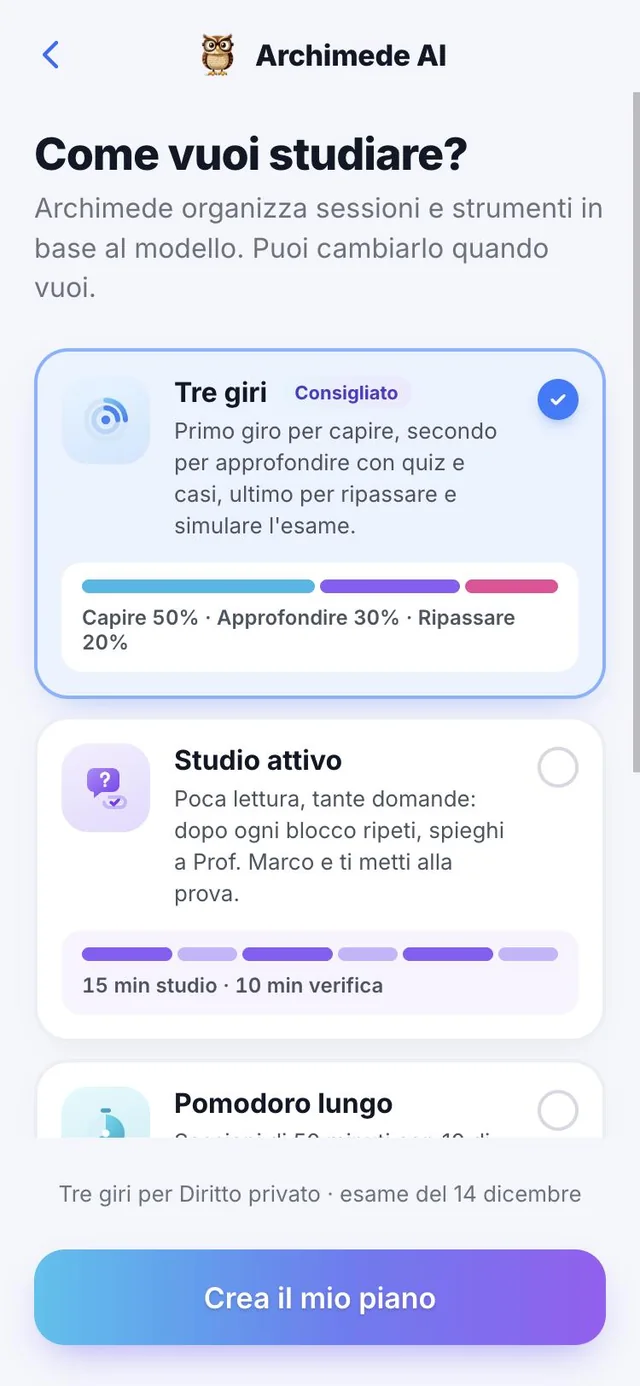
O que faz. Escolhes o modelo e o Archimede organiza sessões e ferramentas.
Três voltas: perceber, aprofundar com quizzes e casos, rever e simular. Estudo ativo: pouca leitura e muitas perguntas. Pomodoro longo: sessões de 50 minutos com 10 de pausa e um mini quiz em cada pausa. Sprint final: para quem tem pouco tempo, primeiro os capítulos fracos e uma simulação por dia. Podes mudar de modelo quando quiseres.
Cada modelo tem um resumo dos tempos: «Três voltas» divide o trabalho em compreender 50%, aprofundar 30% e rever 20%; «Estudo ativo» alterna 15 minutos de estudo e 10 de verificação; «Pomodoro longo» são 50 minutos de estudo com pausa de 10 e mini quizzes de 3 perguntas; «Sprint final» ocupa os últimos 15 dias com uma simulação por dia. Com «Criar o meu plano» o modelo torna-se a tua semana, e podes mudá-lo com «Mudar de modelo».
Simulacro de exame
O exame a sério,
cronometrado.
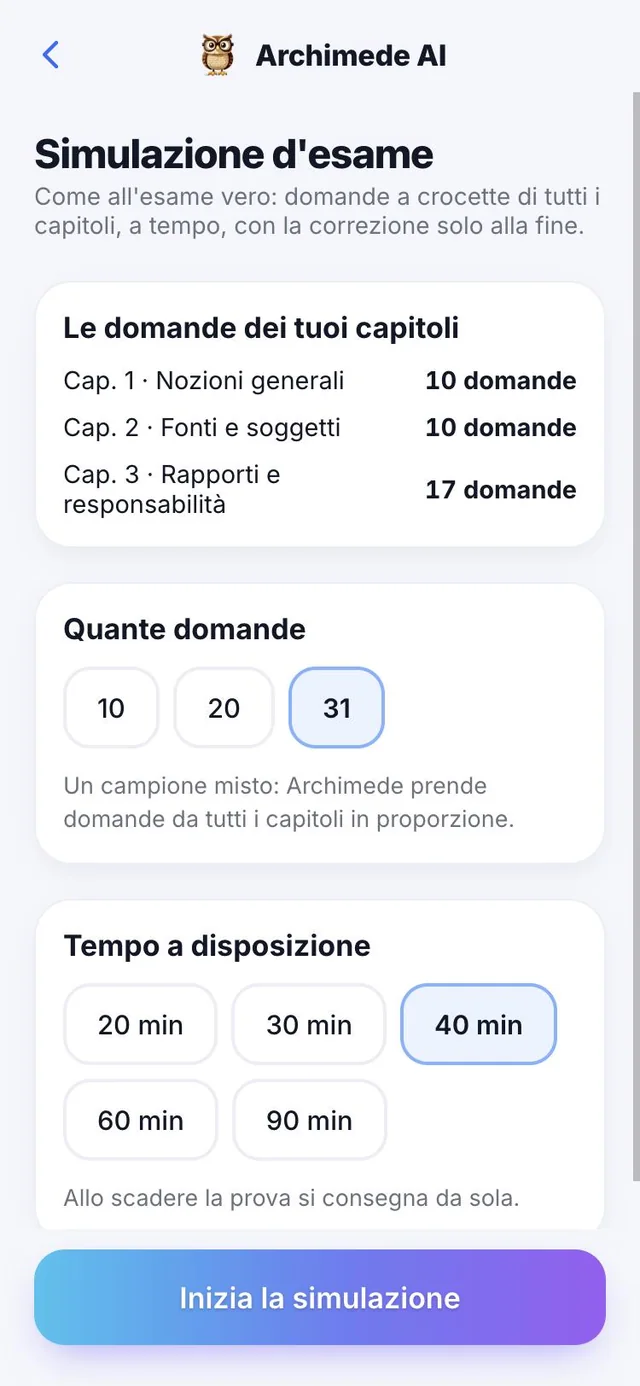
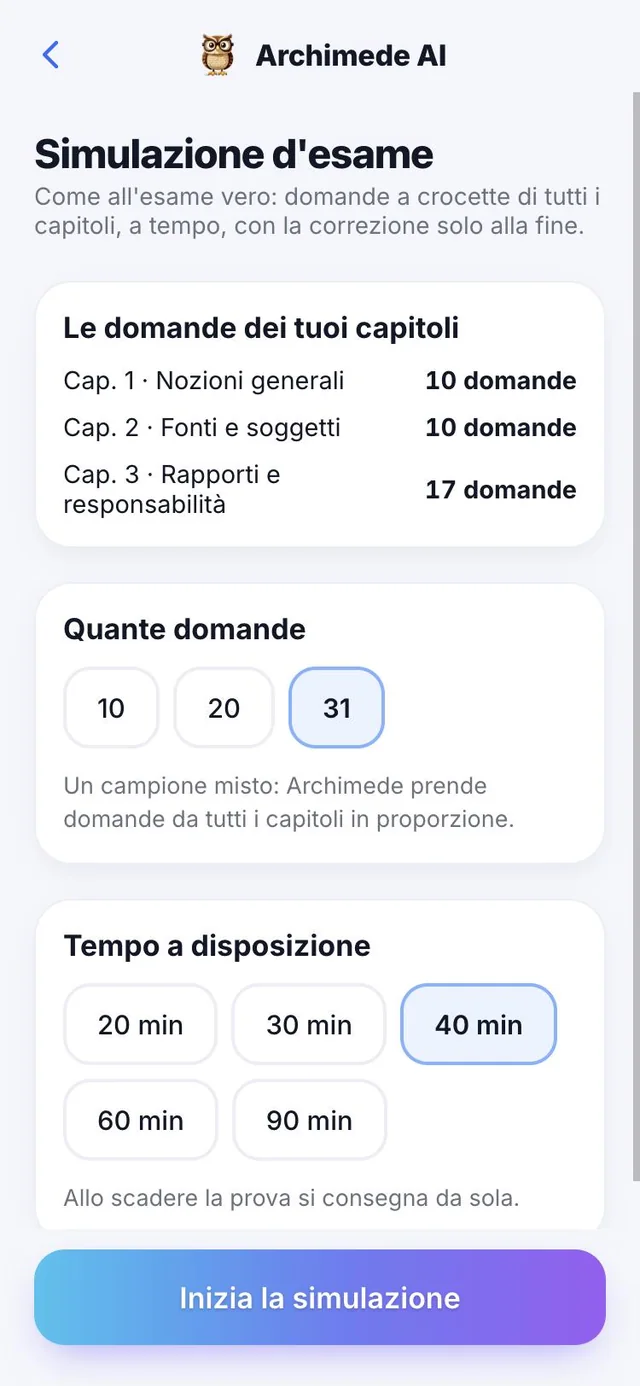
O que faz. Perguntas de escolha múltipla de todos os capítulos, com cronómetro.
Como no exame a sério: sem correção até ao fim. Um mapa permite-te saltar entre perguntas e podes assinalar algumas para rever. Quando entregas, vês a nota em trinta, o resultado capítulo a capítulo e a explicação de cada erro; se o tempo acabar, as perguntas sem resposta contam como erros. São necessárias as perguntas de resposta múltipla dos capítulos.
Antes de começar escolhes quantas perguntas (uma amostra mista, tirada de todos os capítulos em proporção) e o tempo disponível, mesmo que desligado. Antes de entregar há uma confirmação; depois da entrega encontras o resultado por capítulo e podes fazer um «Novo simulacro». Os últimos simulacros ficam na lista com as respostas certas. Os capítulos sem perguntas ficam de fora.
Capítulo · Estudo e verificação
As ferramentas certas
para o teu exame.
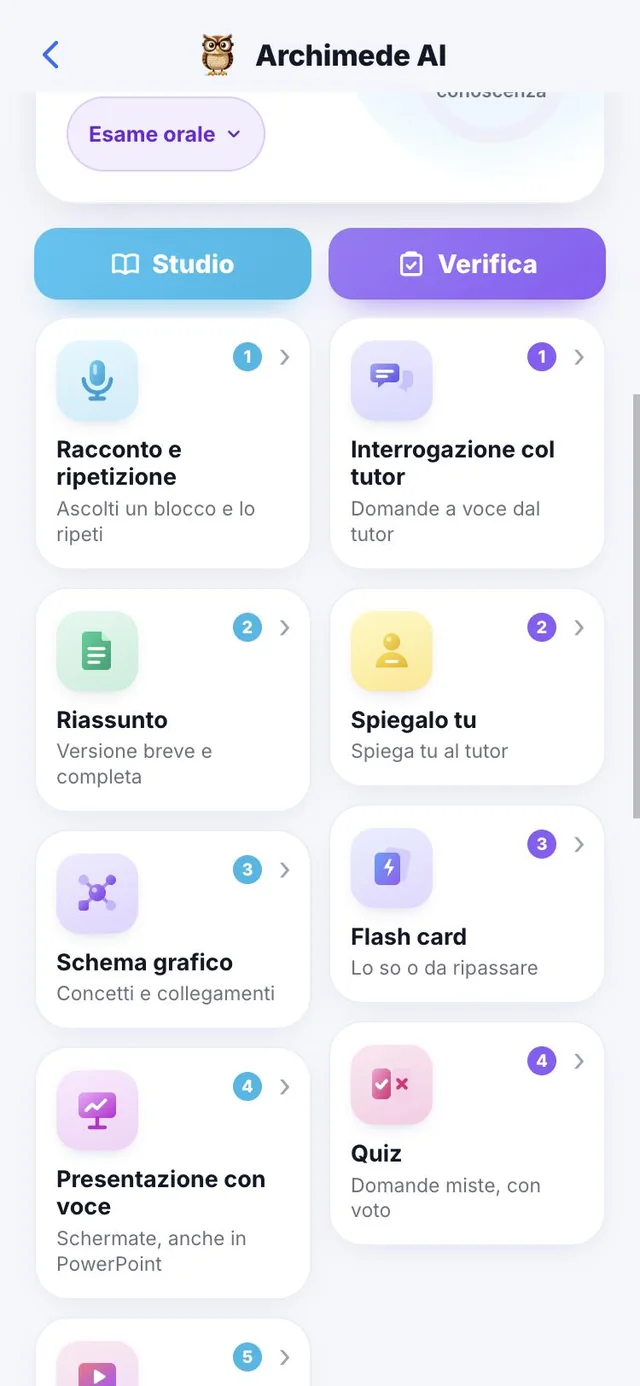
O que faz. As colunas ESTUDO e VERIFICAÇÃO adaptam-se à prova.
Oral. ESTUDO: narração, resumo, esquema, apresentação, animado, áudio. VERIFICAÇÃO: interrogação com o tutor, Explica-o tu, flashcards, quiz.
Escrito. ESTUDO: resumo, esquema, apresentação, animado, áudio. VERIFICAÇÃO: perguntas abertas, casos práticos, quiz, flashcards.
Escolha múltipla. ESTUDO: como o escrito. VERIFICAÇÃO: quiz, simulacro de escolha múltipla, perguntas abertas, flashcards.
Todas as outras ferramentas ficam no catálogo do capítulo. Em baixo encontras o cartão de cada uma.
No topo podes mostrar ou esconder o tutor, falar-lhe com «Falar» ou escrever no campo «Pergunta sobre o capítulo…». Em baixo encontras também a última verificação, a melhor nota e a data da próxima revisão recomendada. Se escolheste o tipo de exame errado, muda-o tocando na etiqueta (oral, escrito ou escolha múltipla) e as colunas adaptam-se.
Capítulo · Cria a lição
Das páginas
à lição.
O que faz. A partir do material associado ao capítulo, o Archimede cria narração, perguntas, esquema e quiz.
Quando um capítulo tem as suas páginas, toca em «Cria a lição com o Archimede»: ele lê as páginas e prepara tudo o que é preciso para estudar e verificar-te. Uma barra de progresso mostra em que ponto está; as ferramentas aparecem assim que a lição estiver pronta. Se algo for interrompido, «Tenta criar a lição de novo»: as páginas carregadas estão em segurança.
«Regenera o capítulo» relê as páginas e recria tudo do zero, e antes disso a app pede confirmação, porque o que existe agora será substituído. «Acrescenta mais páginas» serve se encontraste mais material.
Porque ajuda: não tens de preparar nada à mão. Carregas, associas e tens logo as ferramentas prontas, mesmo para os capítulos que acrescentas à última hora.
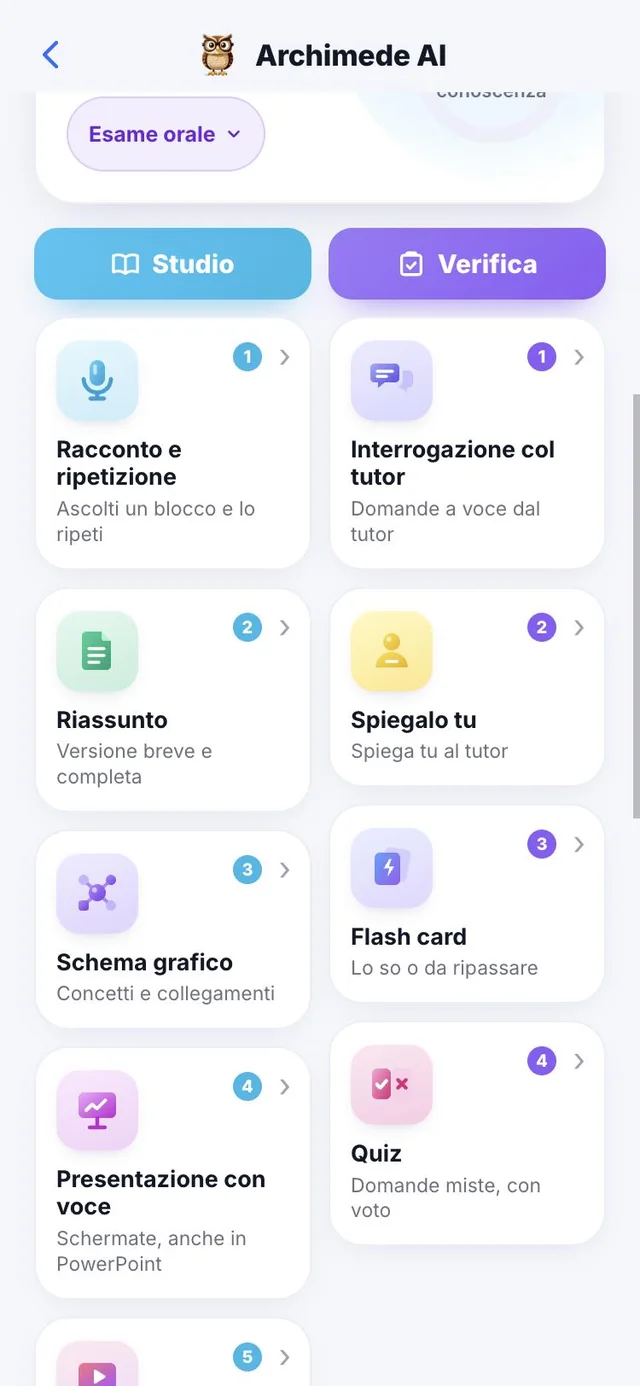
Capítulo · Catálogo das ferramentas
Todas as ferramentas,
numa só lista.
O que faz. O catálogo mostra cada ferramenta em três secções: ESTUDO, VERIFICAÇÃO e EXAME.
Tocando em «Ferramentas» no capítulo vês a lista completa, com uma linha de explicação sob cada nome, e os recomendados para o teu tipo de exame aparecem primeiro. Na secção EXAME encontras o simulacro, o plano, a preparação, o glossário e os modelos de estudo. Algumas ferramentas são pensadas só para a universidade, como as perguntas abertas, os casos práticos e o simulacro de escolha múltipla.
Porque ajuda: as colunas ESTUDO e VERIFICAÇÃO mostram o mínimo útil; o catálogo faz-te descobrir o resto quando quiseres mudar a forma de estudar.
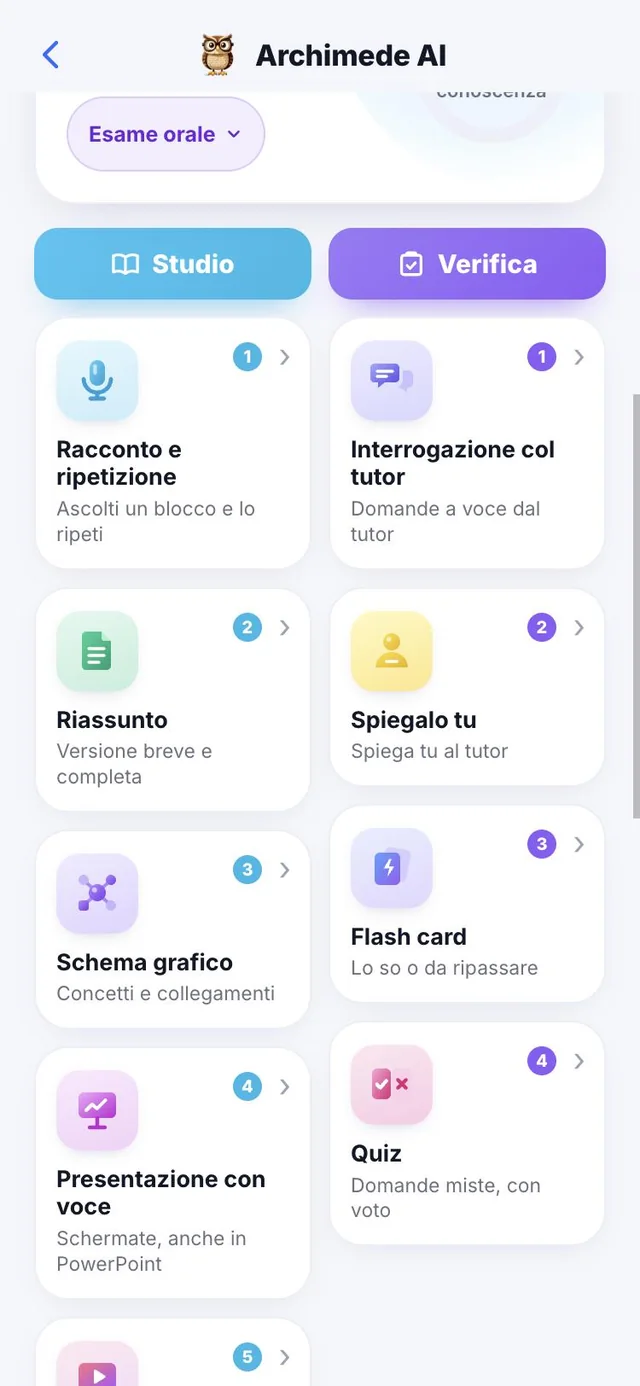
Estudo · Narração
A lição em voz alta,
um bloco de cada vez.
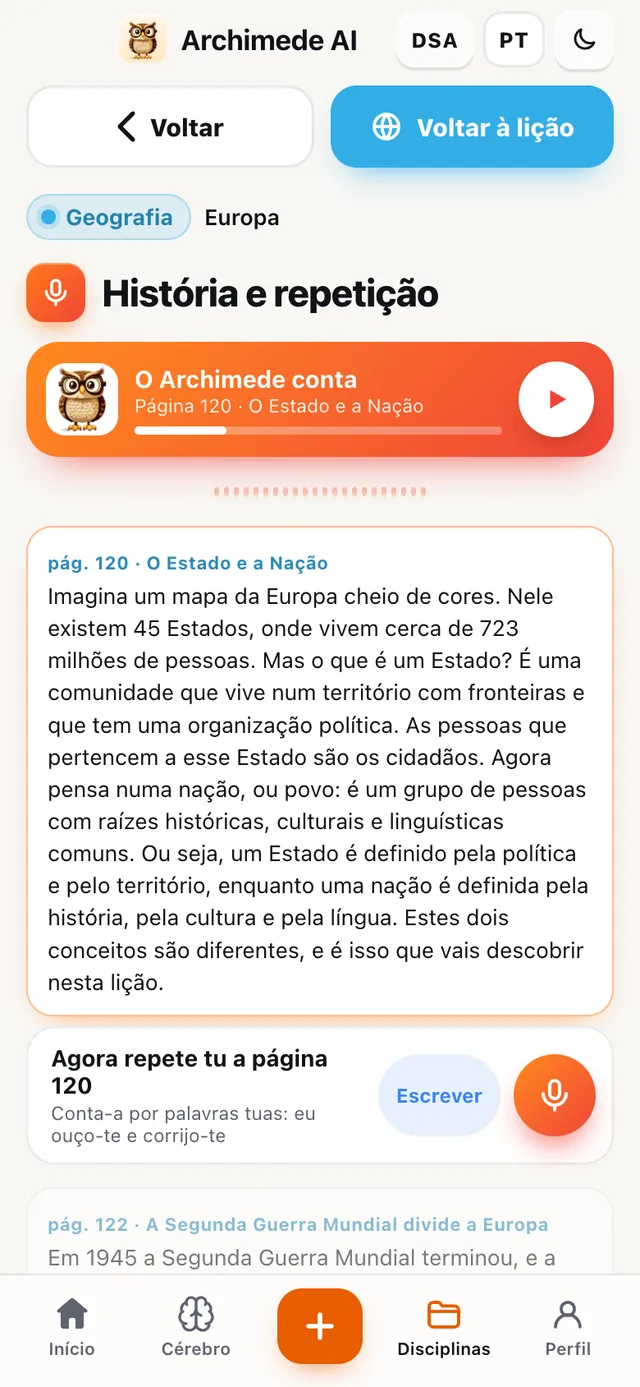
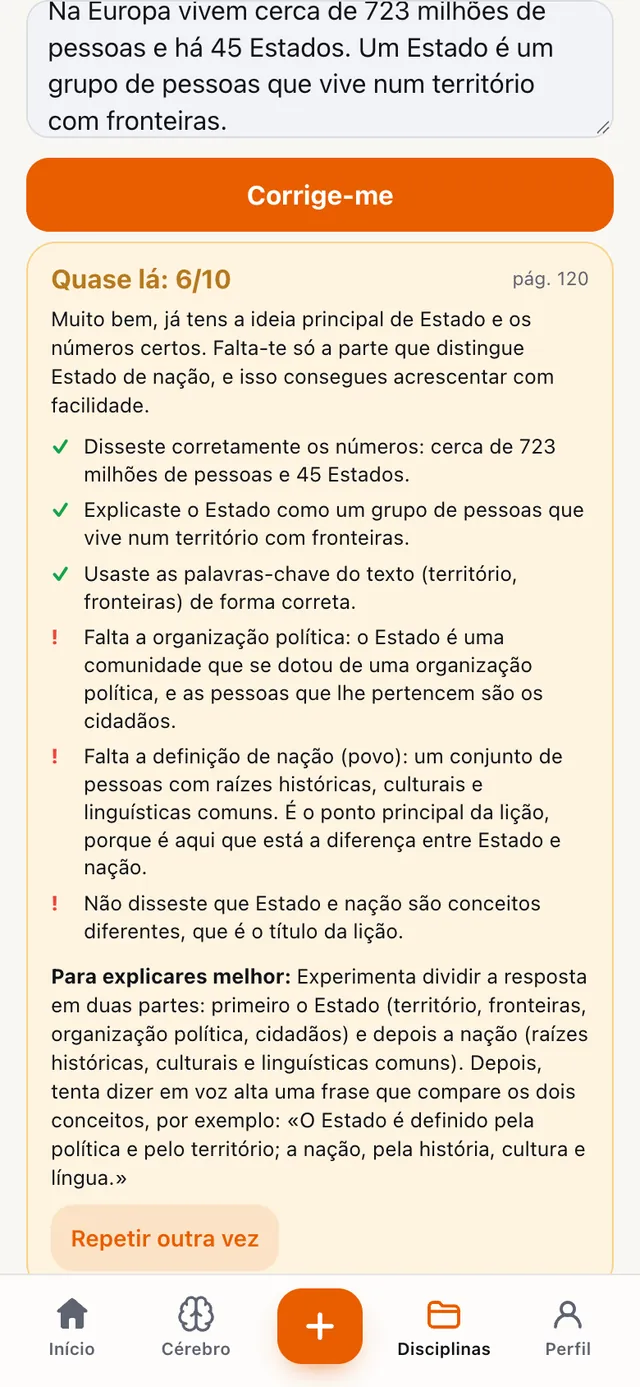
O que faz. O tutor explica o capítulo por blocos e, depois de cada bloco, és tu que o repetes.
Repetes com as tuas palavras, por voz ou escrevendo, e o tutor avalia-te. É o treino mais próximo do exame oral.
O capítulo está dividido em blocos. Depois de cada bloco repetes em voz alta, e o tutor ouve toda a repetição, incluindo as pausas para pensar; para quando tocares de novo, dá uma nota, diz-te o que disseste bem e o que falta. Só se avança para o bloco seguinte quando o atual estiver superado. Falar em voz alta é a melhor forma de descobrir onde o raciocínio emperra, antes da chamada.
Estudo · Resumo
O resumo,
completo ou curto.
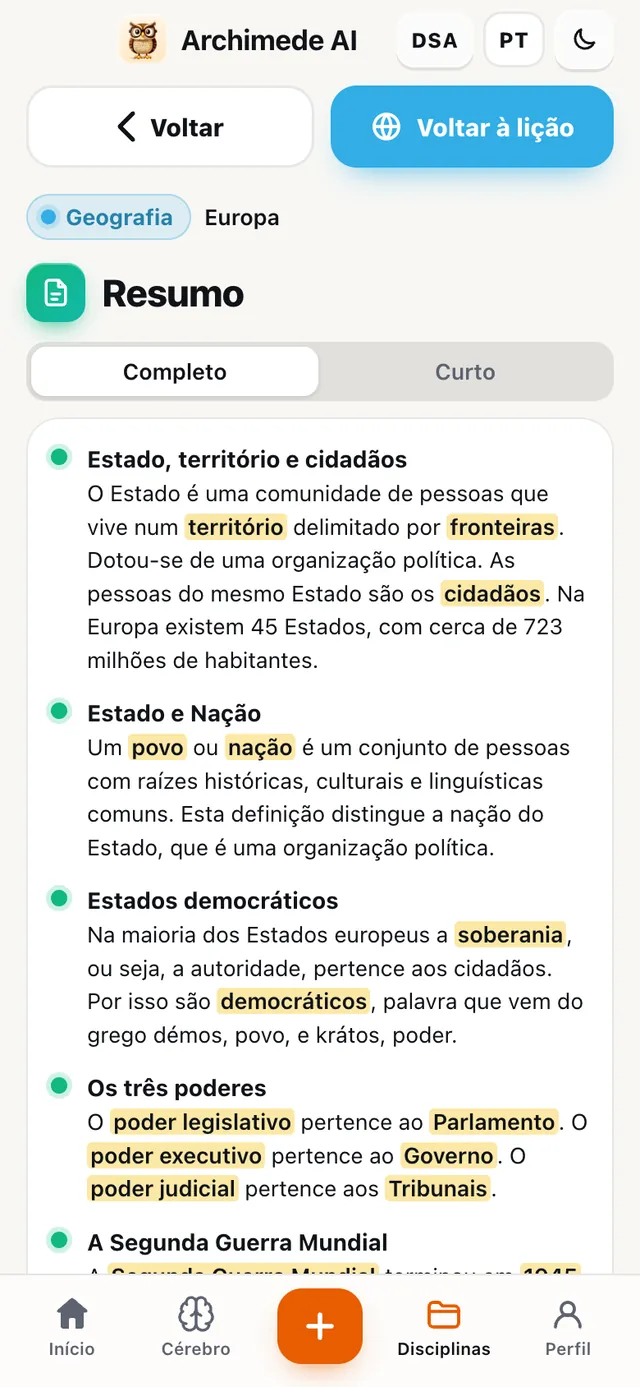
O que faz. O capítulo resumido, com as palavras-chave destacadas.
Escolhe «Completo» para estudar ou «Breve» para uma revisão rápida antes da chamada.
As palavras importantes estão destacadas, para que o olho as encontre logo. Usa o resumo completo para estudar e o breve para uma revisão rápida na última noite antes da chamada.
Estudo · Esquema gráfico
O esquema gráfico,
o mapa do capítulo.
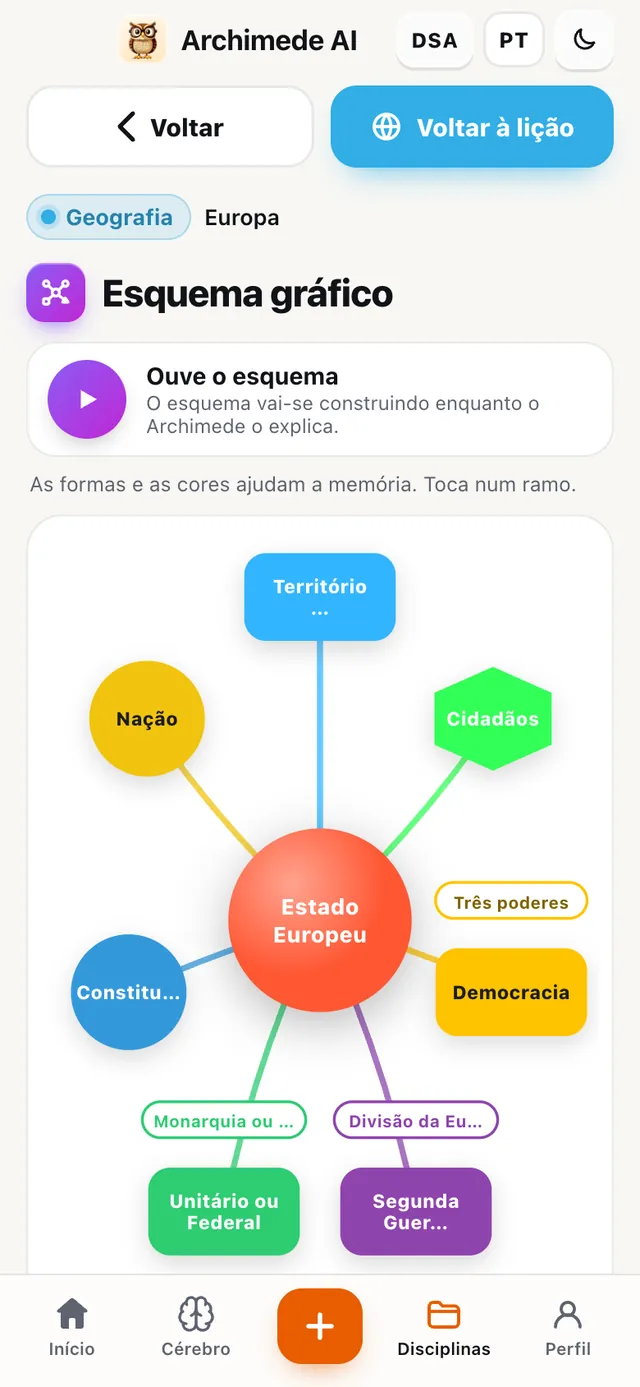
O que faz. Os conceitos num mapa a cores, com as ligações.
O tutor narra o centro e os ramos um a um enquanto o mapa se constrói; em baixo, um cartão para cada ramo.
Com «Ouve o esquema», o tutor narra o centro e os ramos um a um, e o esquema vai-se construindo enquanto fala. Cada ramo tem uma ficha com a explicação, para ler mesmo sem voz. Formas e cores ajudam a memória visual, útil para ligar conceitos distantes entre si.
Estudo · Apresentação
A apresentação
com voz.
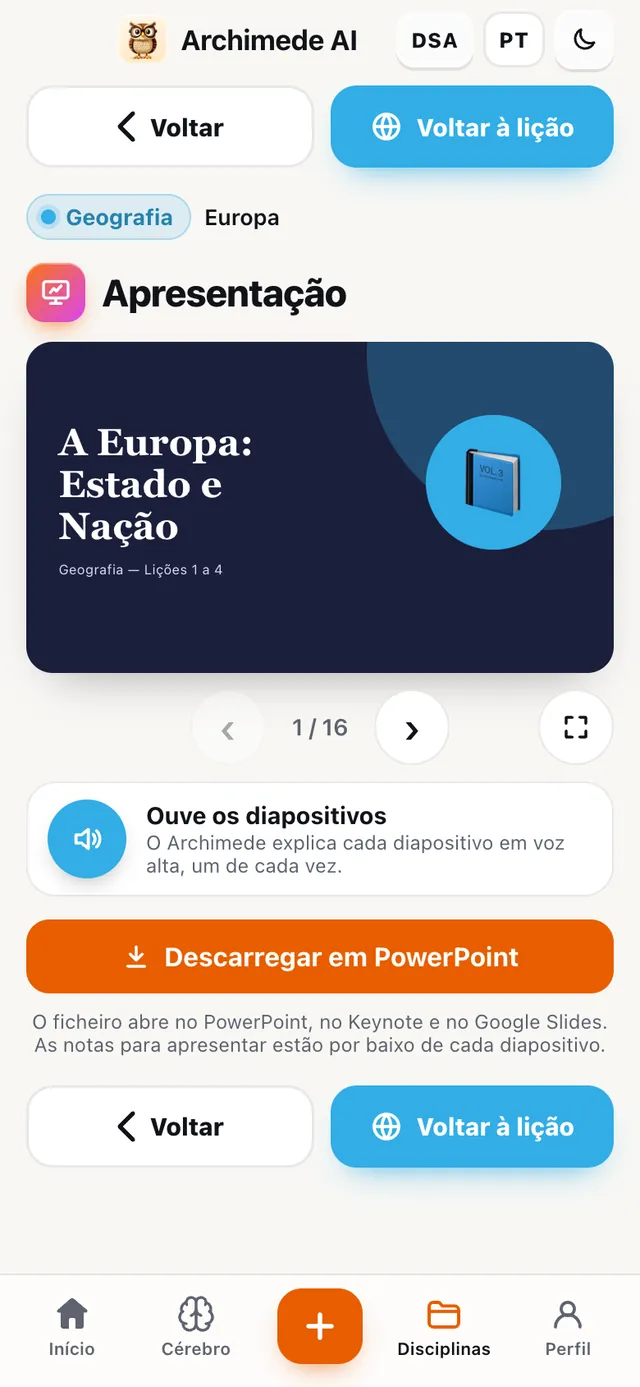
O que faz. O capítulo em ecrãs, narrados pelo tutor.
Também a descarregas em PowerPoint, com as notas para apresentar sob cada ecrã.
Com «Ouve os diapositivos» o tutor narra um diapositivo de cada vez, e depois passas tu ao seguinte. O ficheiro PowerPoint também abre no Keynote e no Google Apresentações: útil se tiveres de apresentar um tema na aula.
Estudo · Esquema animado
O esquema animado
que fala.
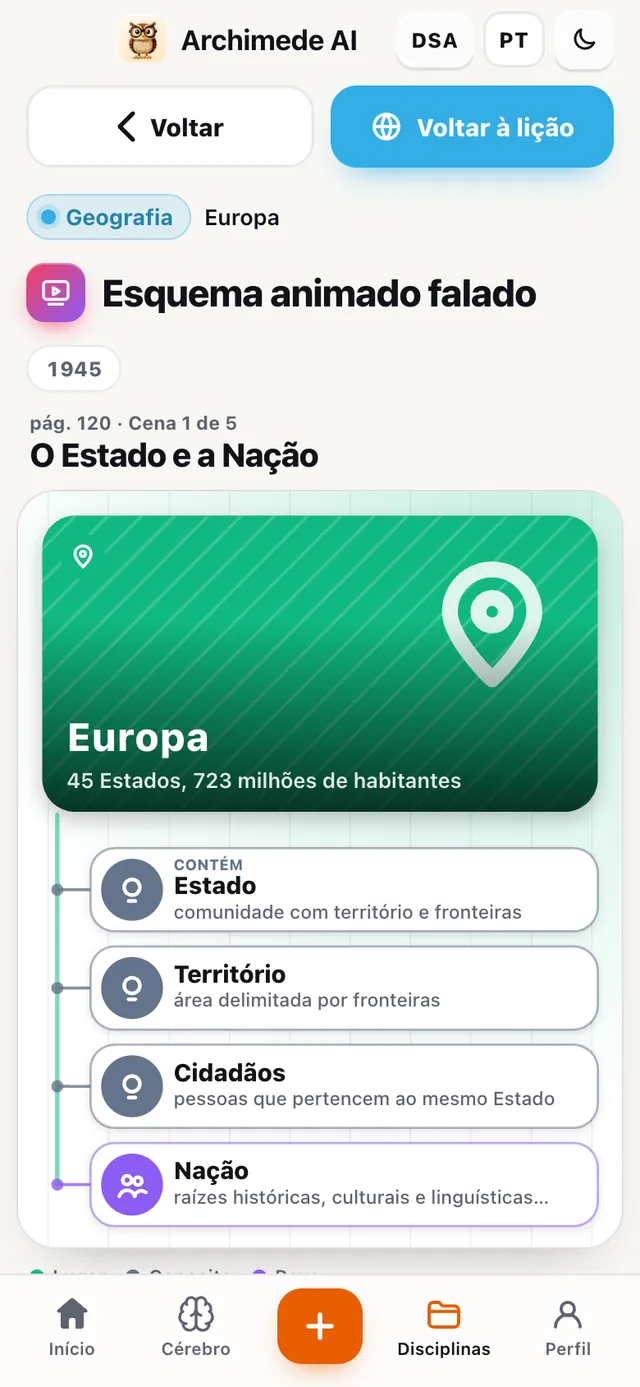
O que faz. Aparece enquanto o tutor explica.
Nomes, conceitos e datas desenham-se cena a cena; podes pôr em pausa e rever.
Nomes, conceitos e datas aparecem enquanto o tutor os pronuncia, com as imagens e a linha do tempo. Podes pôr em pausa, voltar atrás e rever cada cena completa.
Estudo · Áudio de revisão
O áudio de revisão,
como um podcast.
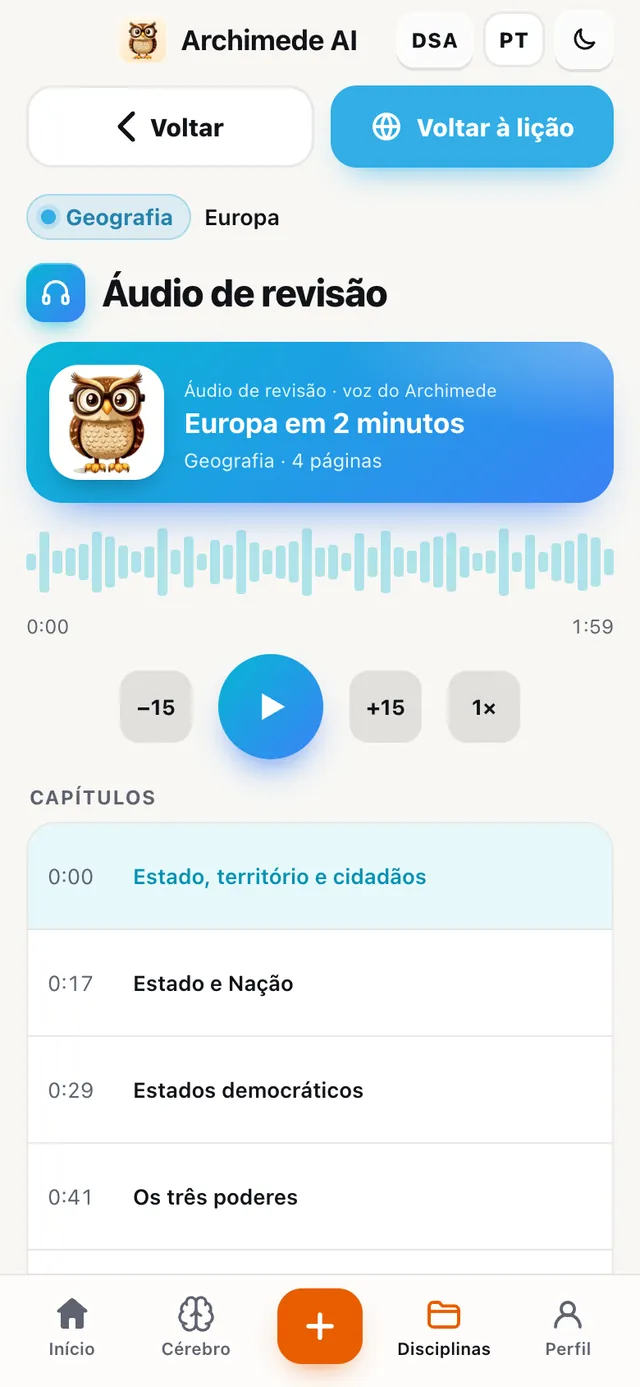
O que faz. O resumo lido em voz alta, dividido em capítulos.
Revês ouvindo, sem olhar para o ecrã: avanças e recuas quinze segundos e ajustas a velocidade.
Perfeito para rever enquanto te deslocas: recuar e avançar quinze segundos, velocidade ajustável e os capítulos para saltar para o ponto de que precisas.
Verificação · Interrogação com o tutor
A prova oral
com o tutor.
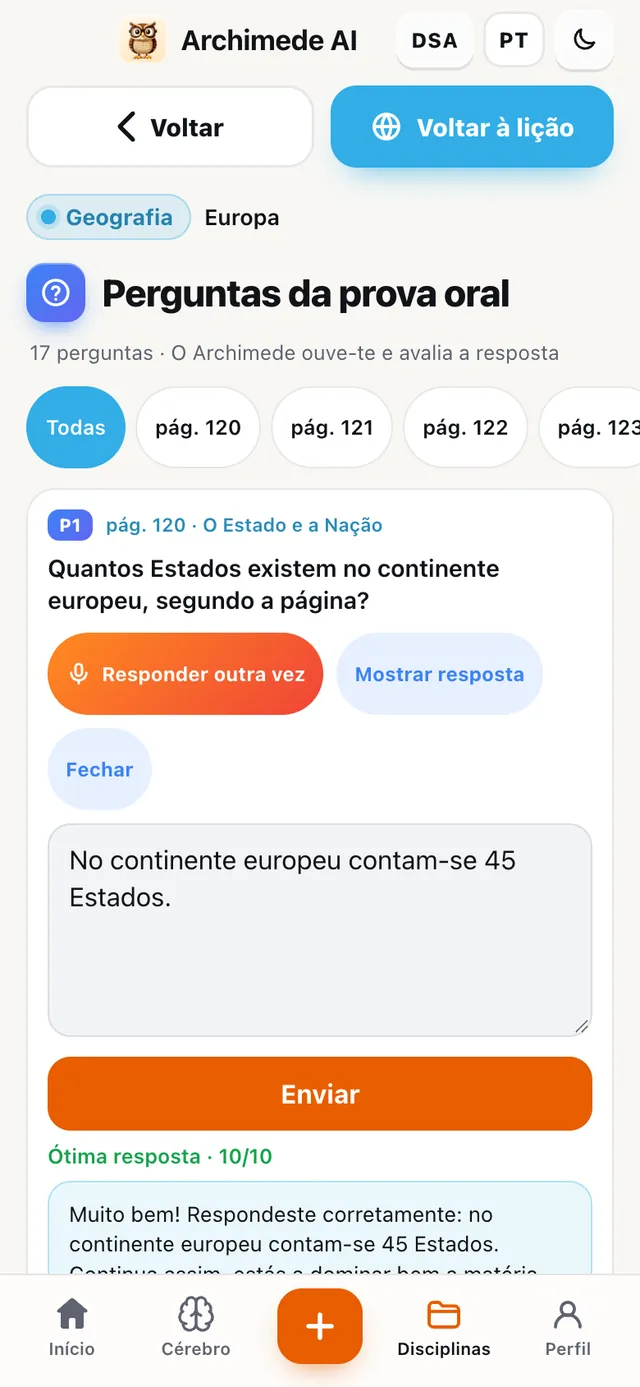
O que faz. O tutor faz-te as perguntas por voz.
Respondes por voz ou escrevendo, como no exame oral, e recebes uma avaliação.
Podes parar para pensar: o tutor espera alguns segundos de silêncio antes de te responder, e se já tiveres terminado tocas em «Acabei de responder». Cada resposta recebe uma avaliação com um juízo breve e o que falta. As perguntas mais difíceis voltam nas revisões no momento certo. É o treino mais próximo da prova oral.
Verificação · Explica tu
Explica tu
ao tutor.
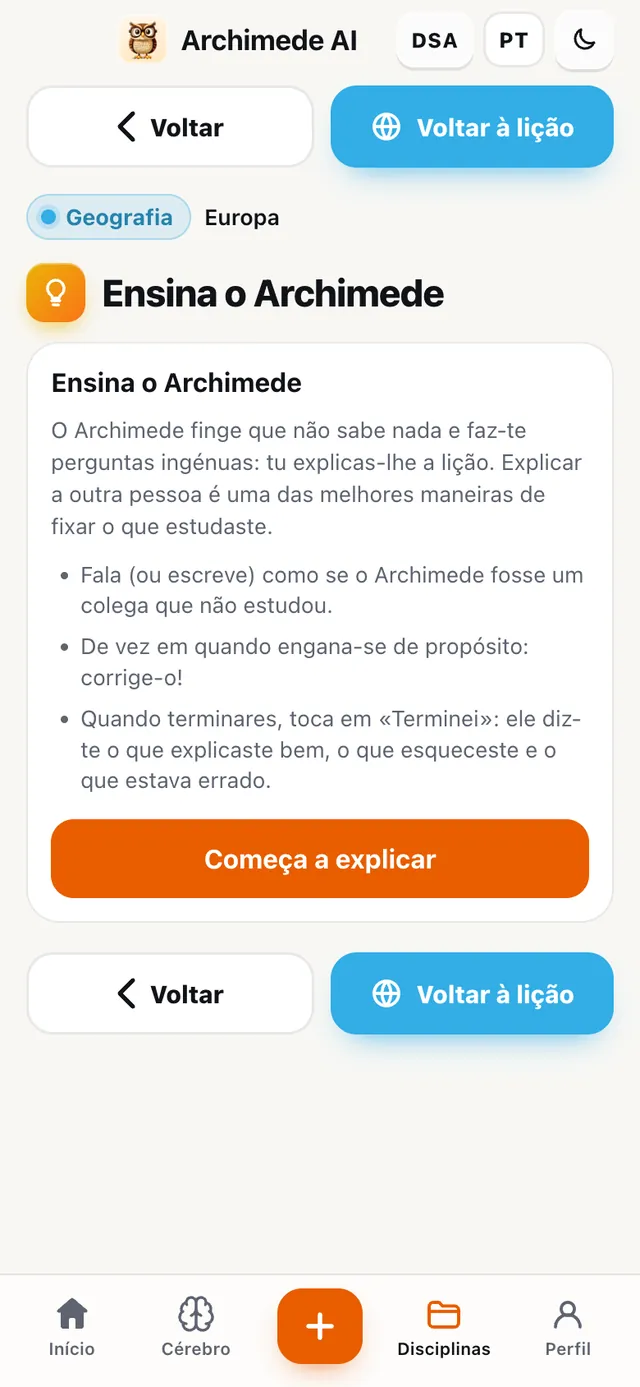
O que faz. Os papéis invertem-se: explicas tu, e o tutor faz de aluno curioso.
Se conseguires explicá-lo, percebeste mesmo. No fim, o tutor diz-te o que esqueceste ou erraste.
De vez em quando o tutor erra de propósito: cabe-te a ti reparar e corrigi-lo. Explicar a outra pessoa é uma das melhores formas de fixar o que estudaste, e descobres logo onde os teus conhecimentos têm buracos.
Verificação · Flashcards
Os flashcards.
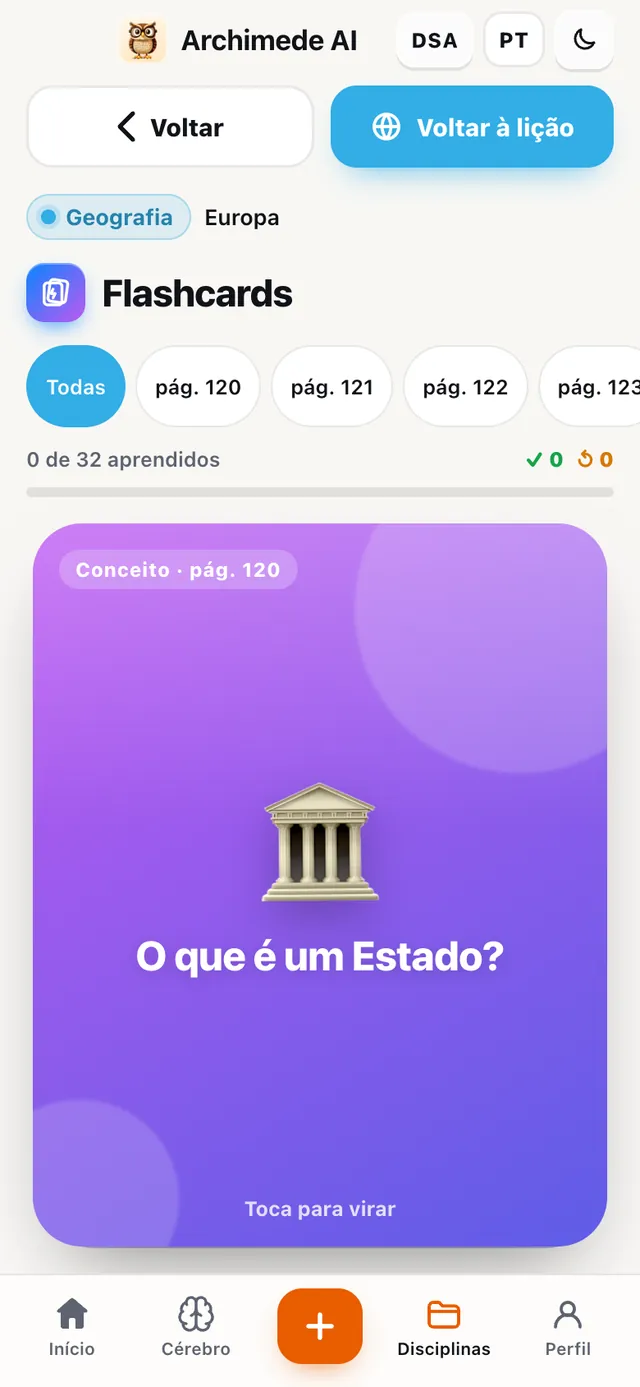
O que faz. Pergunta à frente, resposta atrás.
Viras-as com um toque e assinalas «Sei» ou «A rever»: as que tens de rever voltam ao baralho.
As cartas viram-se com um toque ou ouvem-se com a voz do tutor. Se a sabes, passas a carta para a direita; se não, para a esquerda: as difíceis voltam ao baralho até as saberes todas. No fim do baralho, a nota guarda-se sozinha. Ótimas para definições, datas e artigos de lei.
Verificação · Quiz
O quiz,
em todas as modalidades.
O que faz. Perguntas mistas, com nota.
Para escrito e escolha múltipla, o Quiz é a porta de entrada para todas as modalidades: resposta múltipla, associações, completamento e ao contrário. Em baixo, o cartão de cada uma.
Os erros ficam na memória do Archimede, que os volta a propor nas revisões. Os quizzes também podem ser feitos cronometrados: vê «Quiz cronometrado» abaixo.
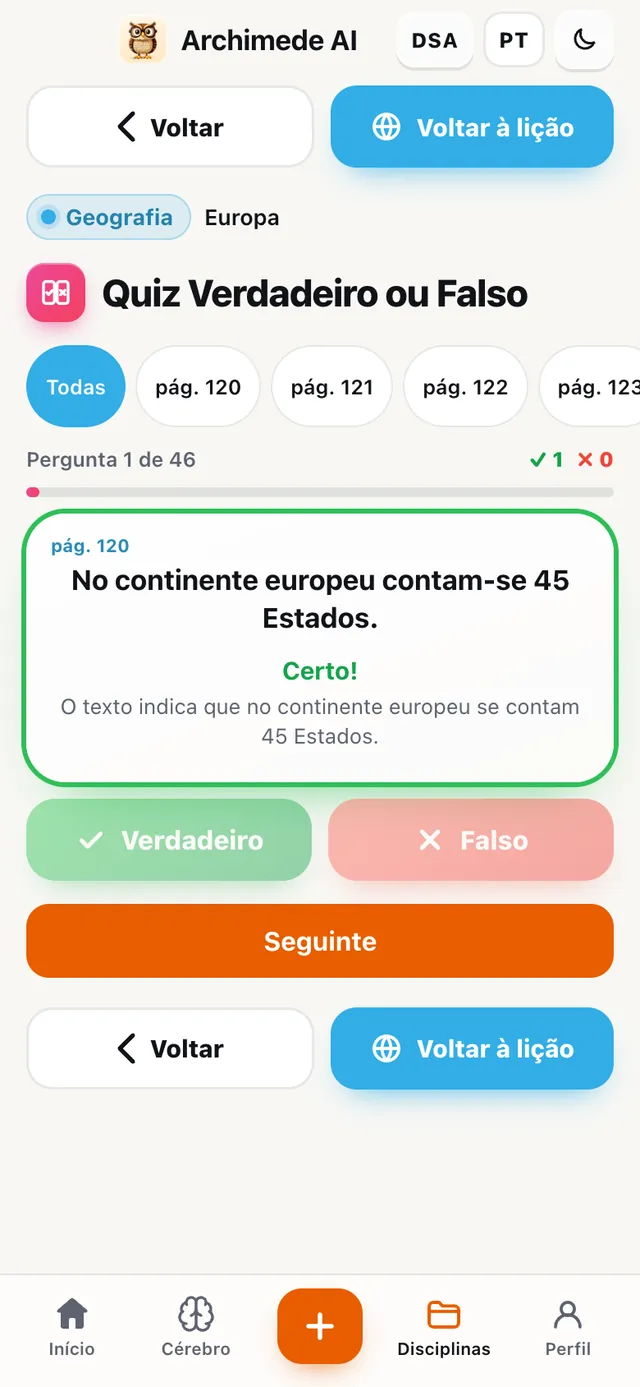
Verificação · Escolha múltipla
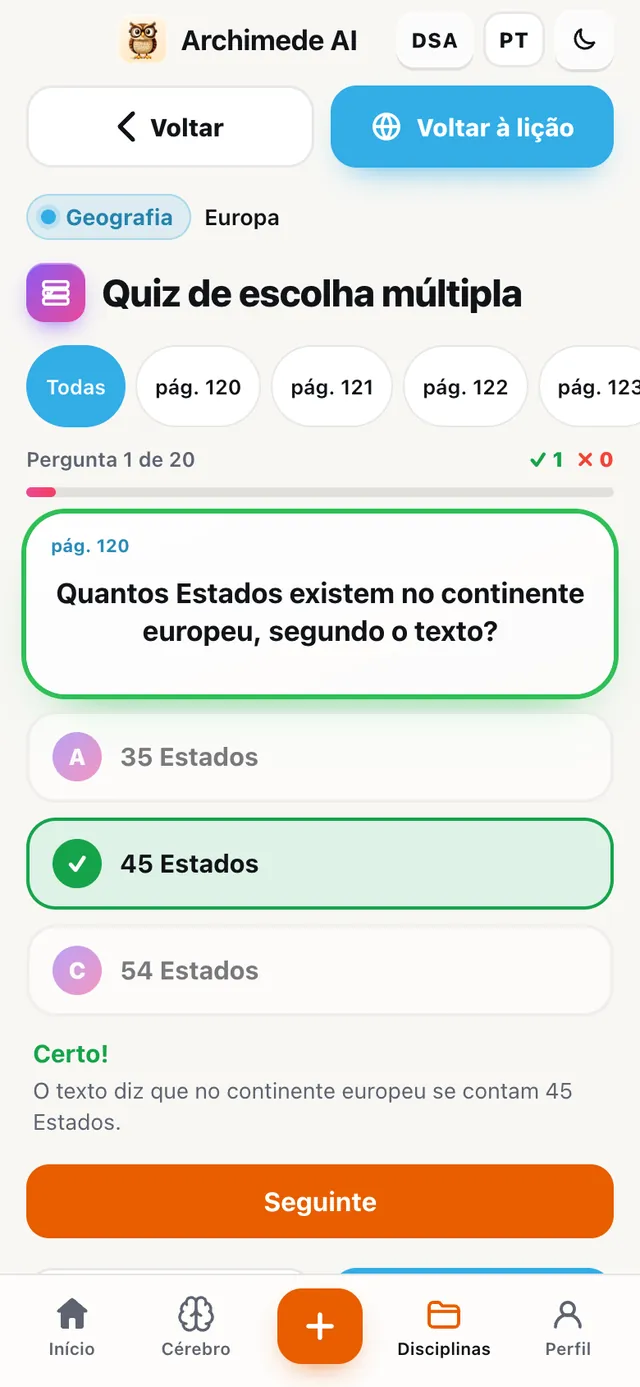
Resposta múltipla.
O que faz. Três respostas e a explicação.
Perguntas extraídas do teu material: tocas na resposta e vês logo porque está certa ou errada.
O Archimede prepara dez perguntas para cada página, tiradas apenas do que existe no teu material. São as mesmas perguntas de onde nasce o simulacro de exame de escolha múltipla.
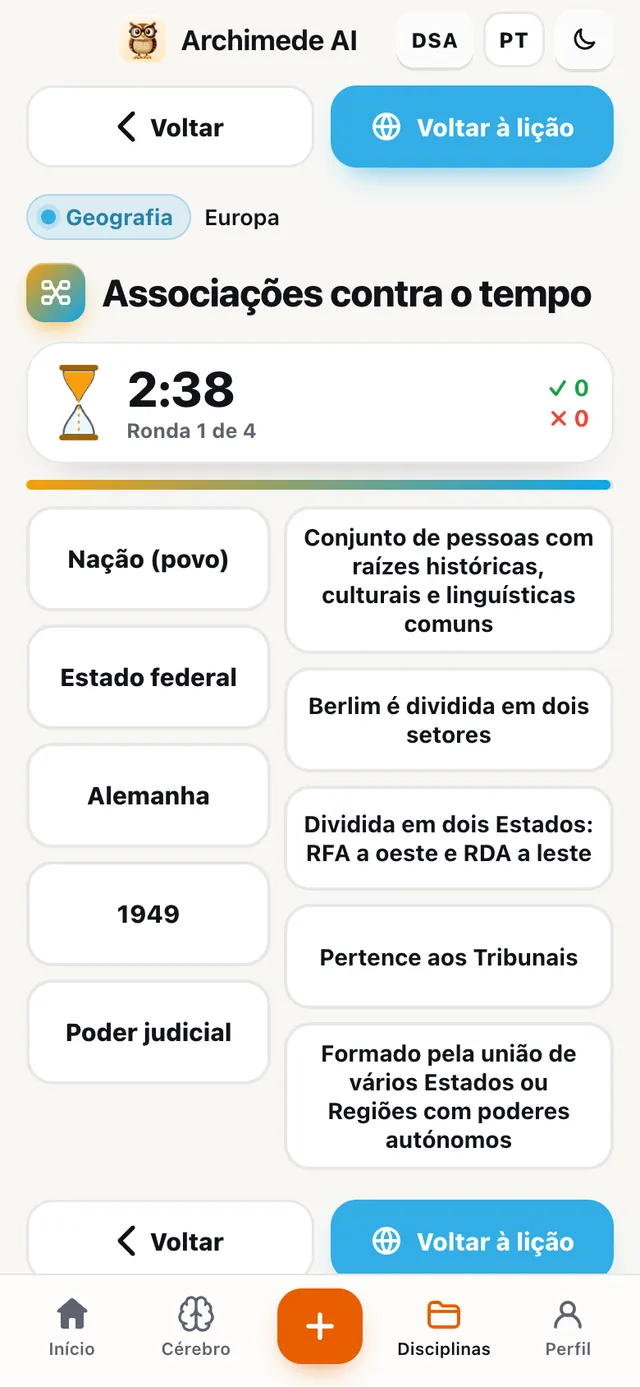
Verificação · Associações
Associações,
contra o tempo.
O que faz. Termo e definição, cronometrados.
Ligas os pares entre duas colunas antes de a ampulheta se esvaziar.
São quinze pares para ligar entre duas colunas. Cada erro conta e o melhor tempo fica guardado; quem preferir pode jogar sem tempo.
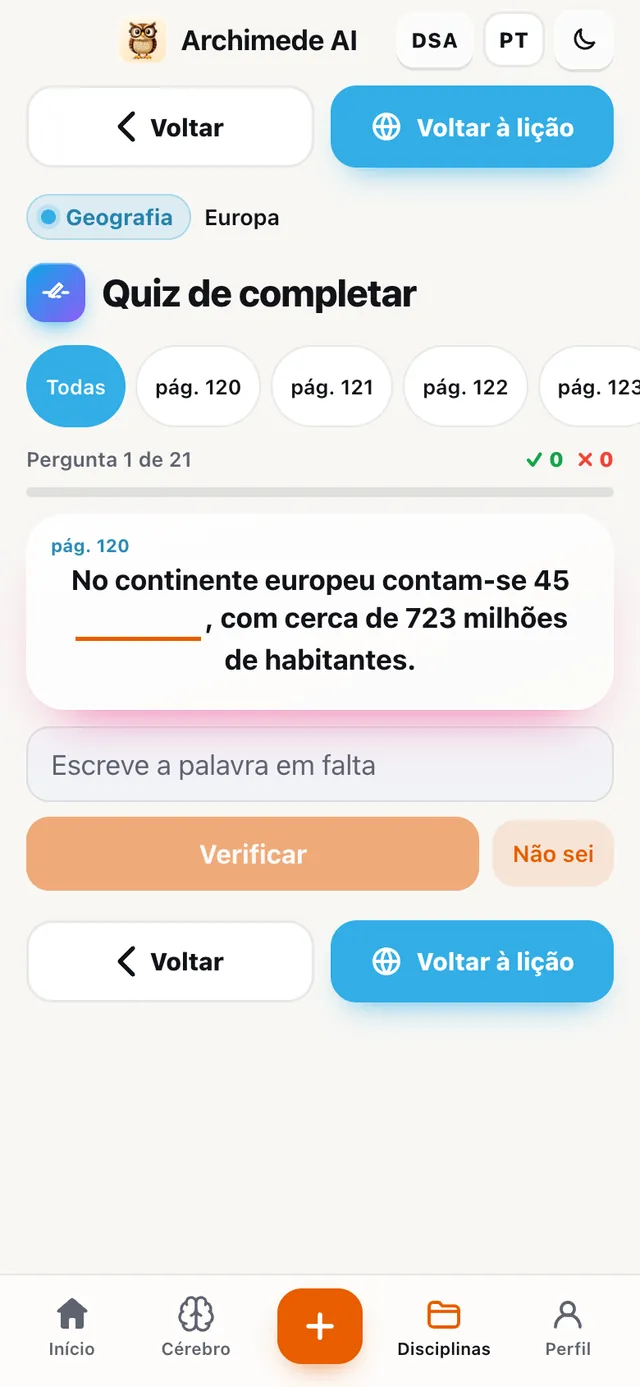
Verificação · Quiz de completar
O completamento.
O que faz. A palavra em falta, sem ajudas.
Para perceber se realmente te lembras de termos e definições.
Um pequeno erro de digitação vale como certo, porque o que conta é lembrar o conteúdo; já os números e as datas têm de estar exatos.
Verificação · Ao contrário
O quiz
ao contrário.
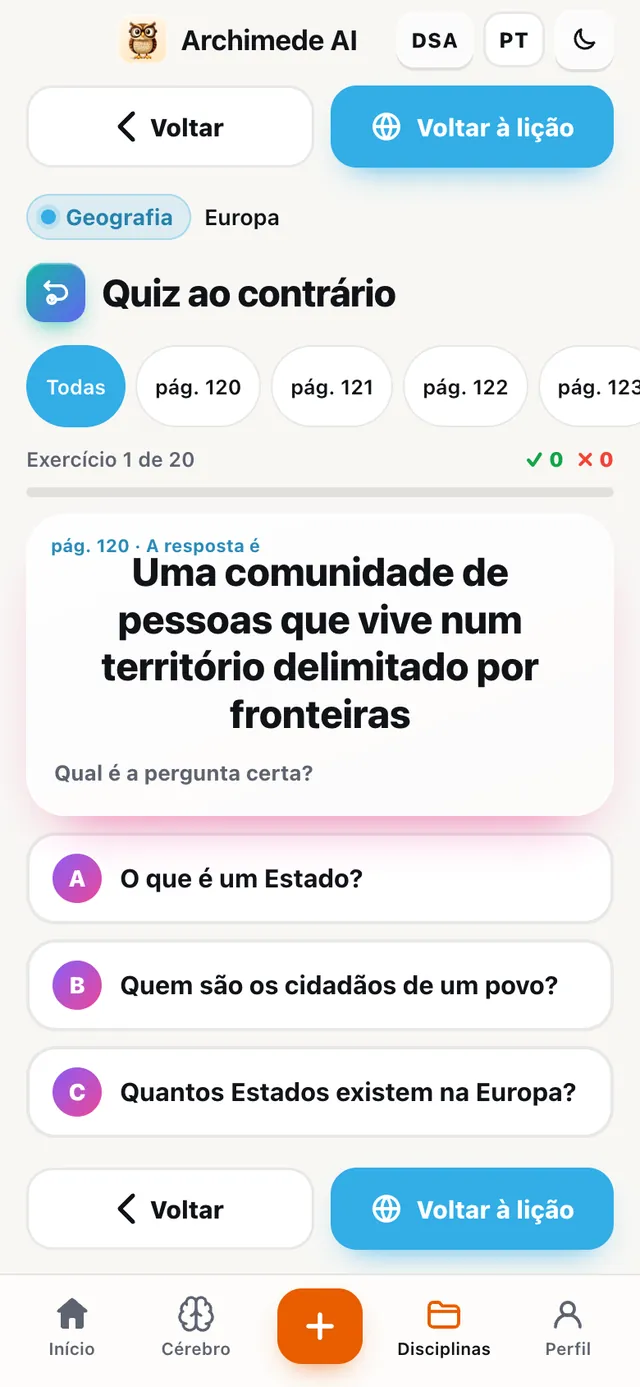
O que faz. Da resposta para a pergunta.
O tutor dá a resposta e tu escolhes a pergunta certa.
Treina a ligar datas, nomes e termos ao seu significado, não só a repeti-los: útil quando, no exame, a pergunta chega de uma forma diferente daquela como a estudaste.
Verificação · Quiz cronometrado
O quiz com
a ampulheta.
O que faz. Escolhes quanto tempo tens para responder: o quiz fecha-se sozinho quando o tempo acaba.
Antes de começar um quiz (escolha múltipla, completamento, ao contrário) escolhe a duração: desligado, 5, 10 ou 20 minutos, ou uma duração personalizada de 1 a 90 minutos, com os botões «menos» e «mais». O tempo começa com a primeira resposta e, por cima das perguntas, vês a ampulheta e os minutos que restam. Nos últimos segundos a cor muda para te avisar. Com o tempo desligado não há limite: vês apenas quanto tempo já passou.
Quando o tempo acaba, o quiz fecha-se e a nota conta as respostas dadas. A escolha fica guardada no teu dispositivo e vale apenas para os capítulos universitários.
Porque ajuda: no exame o tempo é uma variável, e quanto antes te habituares a responder com a ampulheta a correr, antes deixas de a sentir como um peso.
Verificação · Perguntas abertas
Perguntas abertas,
escritas ou em foto.
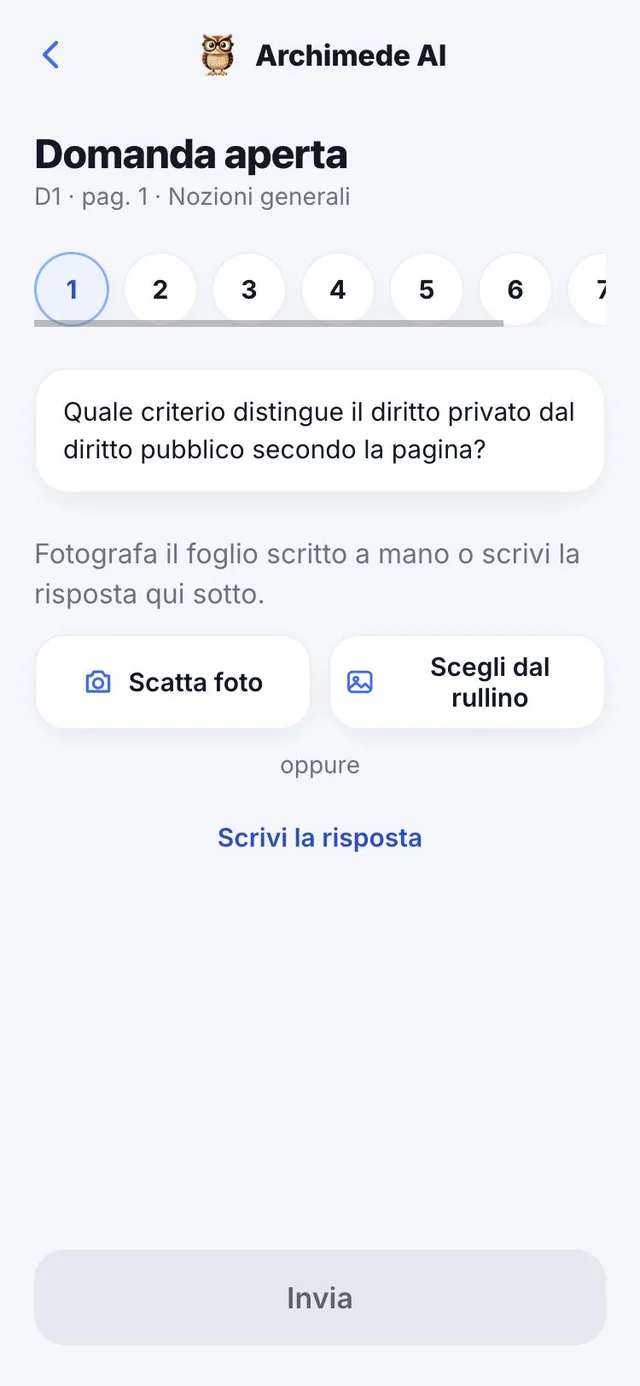
O que faz. Respondes como num escrito e o tutor corrige.
Escreves a resposta ou fotografas a folha escrita à mão: o Archimede lê-a, endireita-a e corrige-a. Recebes uma nota em 30, vês o que falta e podes abrir a resposta-modelo. Podes refazer a resposta.
Cada capítulo tem até oito perguntas, cada uma com a página de referência. A correção diz-te o que disseste bem, quais frases estão erradas, com a correção, e o que falta; com «Resposta modelo» comparas a tua resposta com uma bem escrita. Se a folha estiver pouco legível, a app pede que refaças a foto com mais luz.
Verificação · Exercícios e casos práticos
Casos práticos,
um passo de cada vez.
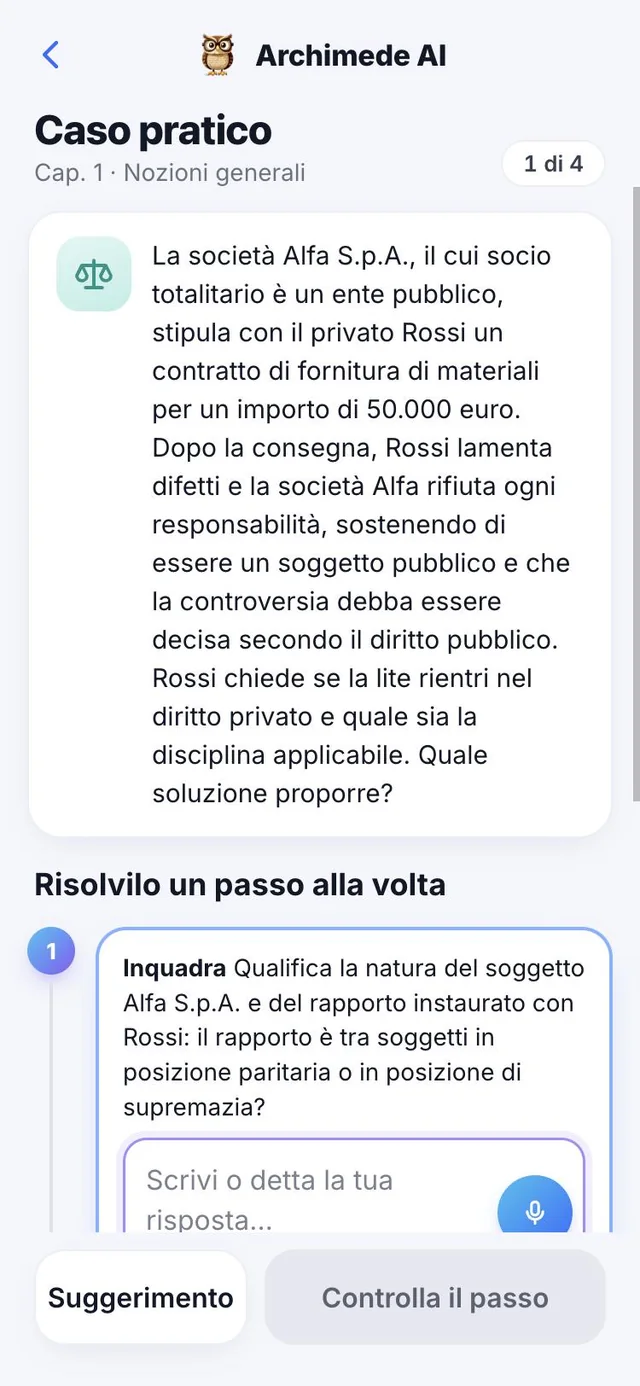
O que faz. Um caso ou um exercício para resolver passo a passo.
Respondes escrevendo ou ditando, verificas o passo e avanças para o seguinte; para cada passo certo, parcialmente certo ou errado há a solução de referência. No fim, a nota em 30 e a média dos casos. Para os cálculos há a calculadora.
Nas matérias de casos (como direito) o caso tem um facto e uma pergunta, e os passos são, por exemplo, «Enquadra», «Regra», «Exceção» e «Conclusão», com o artigo de lei em que assentam. Nas matérias científicas o exercício tem passos como «Dados», «Fórmula» e «Cálculo». Se estiveres bloqueado há uma sugestão que ajuda sem dar a resposta; no fim, «Próximo caso» ou «Voltar ao capítulo».
Verificação · Simulacro de escolha múltipla
O simulacro
de escolha múltipla.
O que faz. O teste de escolha múltipla do exame, cronometrado.
Na coluna VERIFICAÇÃO da escolha múltipla encontras o simulacro, cronometrado e com correção só no fim.
Todos os detalhes da prova (quantas perguntas, o tempo, o mapa, o resultado por capítulo) estão na ficha «O exame a sério, cronometrado».
Cérebro
O que estudaste,
ligado.
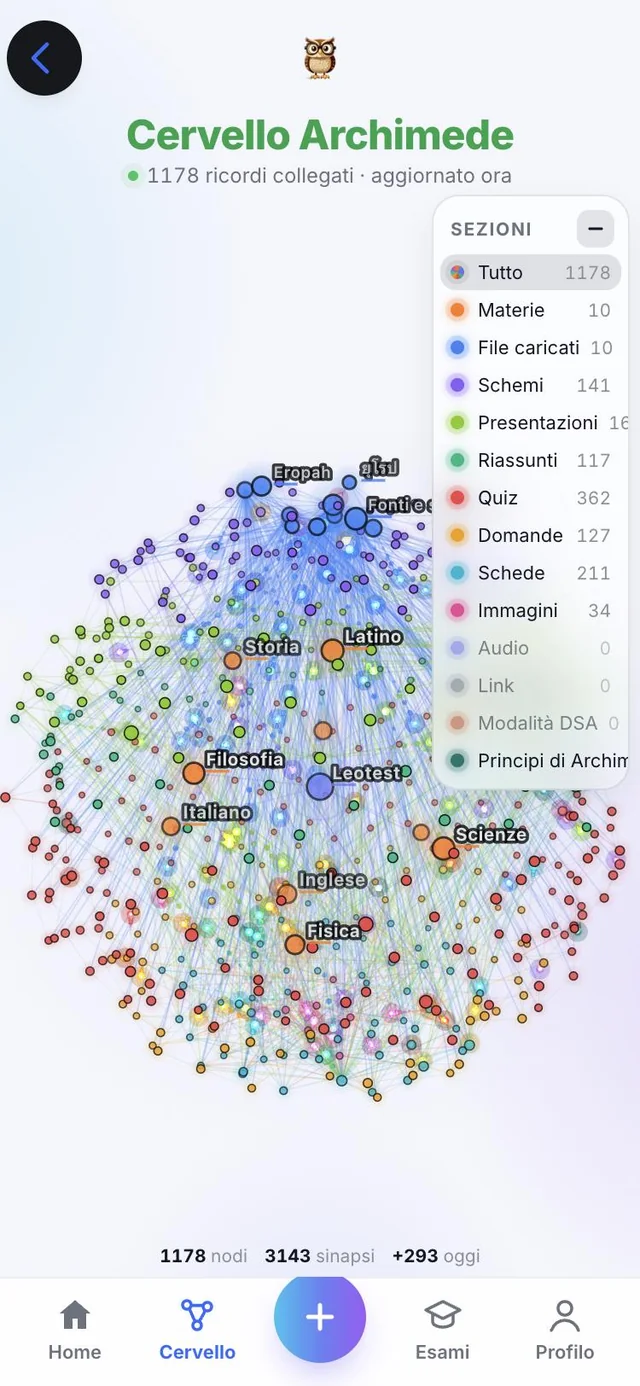
O que faz. É o Cérebro do Archimede, com as cores da universidade.
Um globo com todos os conceitos que estudaste, ligados entre si e divididos por secção. Exploras-o para ver o que tens na cabeça.
O Cérebro atualiza-se com o que estudas: quanto mais capítulos e materiais associares, mais o globo se enche de conceitos ligados entre si.
Perfil
O teu tutor,
os teus exames, a tua conta.
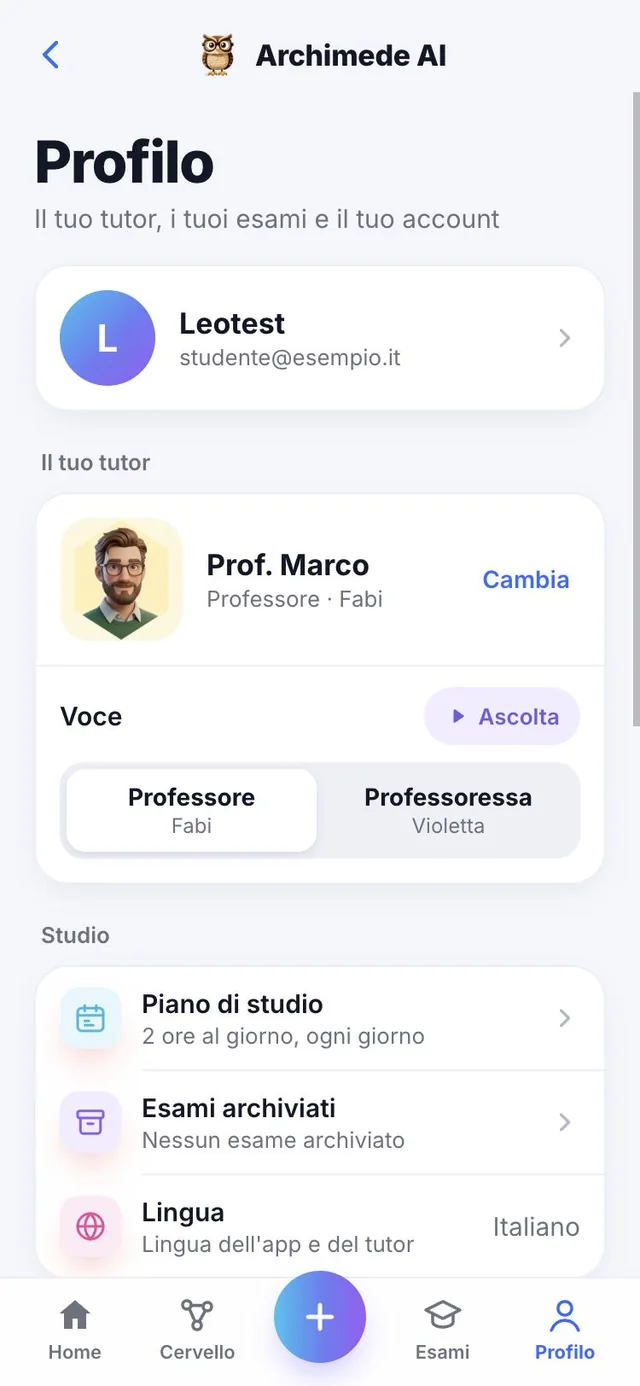
O que faz. As definições do estudante.
Encontras os exames arquivados, que podes reativar, e acrescentas a nota obtida: de 18 a 30, com louvor só para o 30. Aqui escolhes a língua da app e do tutor, o tema, as notificações e o modo DSA.
No Perfil abres também a Conta (e-mail, subscrição e dados), as Preferências (tema, notificações e modo DSA), a área «Ajuda e feedback» para assinalar problemas e sugestões e a ligação para deixar uma avaliação na App Store. O tutor tem o botão «Mudar», e um atalho leva-te ao plano de estudo do exame mais próximo. «Mudar de percurso» volta à escolha entre escola, universidade e secundário.
Exames arquivados
Terminado o exame,
arquivas-o.
O que faz. Os exames nunca se apagam de verdade: arquivam-se, e voltas a encontrá-los no Perfil.
Em «Editar exames» podes renomear um exame, mudar-lhe a cor, acrescentar um capítulo ou eliminá-lo. Eliminar um exame arquiva-o, e logo a seguir aparece «Anular» para o repor como estava. No Perfil, em «Exames arquivados», encontras os que puseste de lado: com «Reativar» voltam ao Início.
Para um exame arquivado podes acrescentar a nota que obtiveste, de 18 a 30 (o louvor só vale com 30) e a data em que o fizeste. O Perfil calcula a média das notas. A nota pode ser corrigida a qualquer momento.
Porque ajuda: o Início fica arrumado, só com os exames em curso, e o registo das notas reais dá-te uma visão de conjunto do teu percurso.
Línguas
Vinte línguas,
para a app e para o tutor.
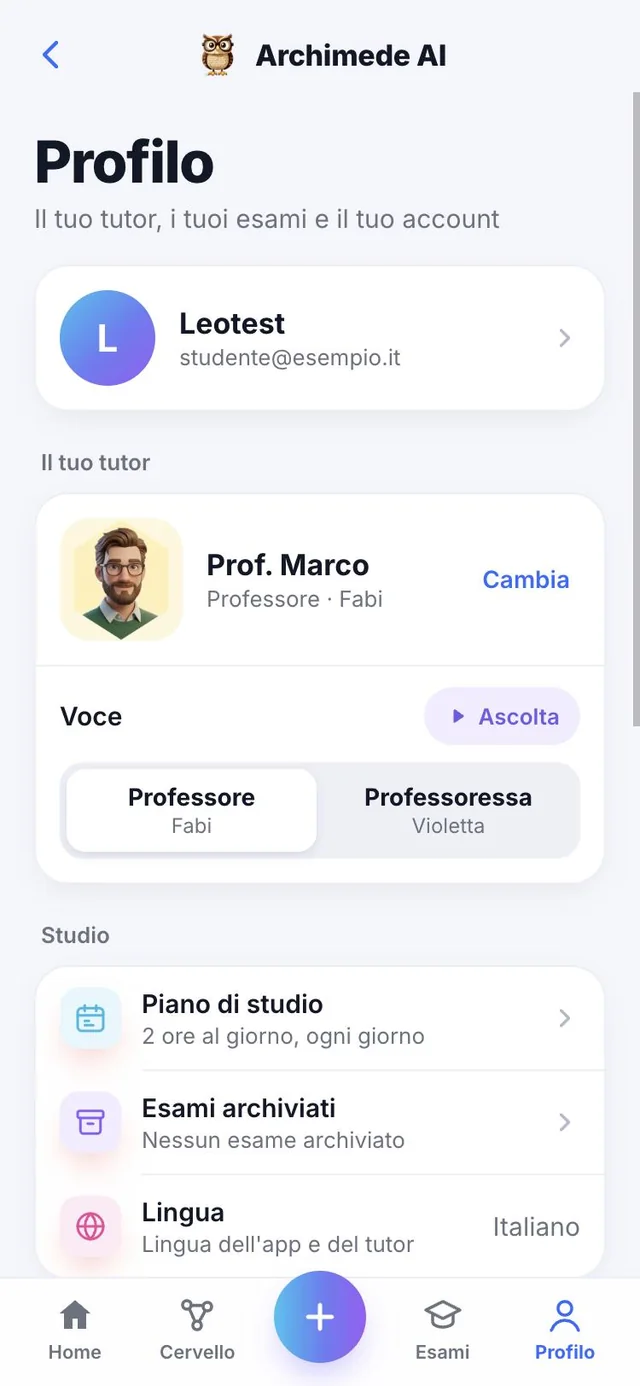
O que faz. Mudas a língua da app com o botão no topo, presente em todos os ecrãs.
O Archimede Universidade fala vinte línguas: italiano, inglês, espanhol, francês, alemão, português (Portugal e Brasil), chinês, hindi, russo, árabe, japonês, coreano, catalão, turco, tailandês, filipino, indonésio, malaio e vietnamita. O tutor fala na língua da app, enquanto os conteúdos dos capítulos ficam na língua do teu livro.
Porque ajuda: se estudas numa língua e raciocinas melhor noutra, podes mudá-la com um toque, e também os vídeos em língua estrangeira são traduzidos para ti.
Para todos
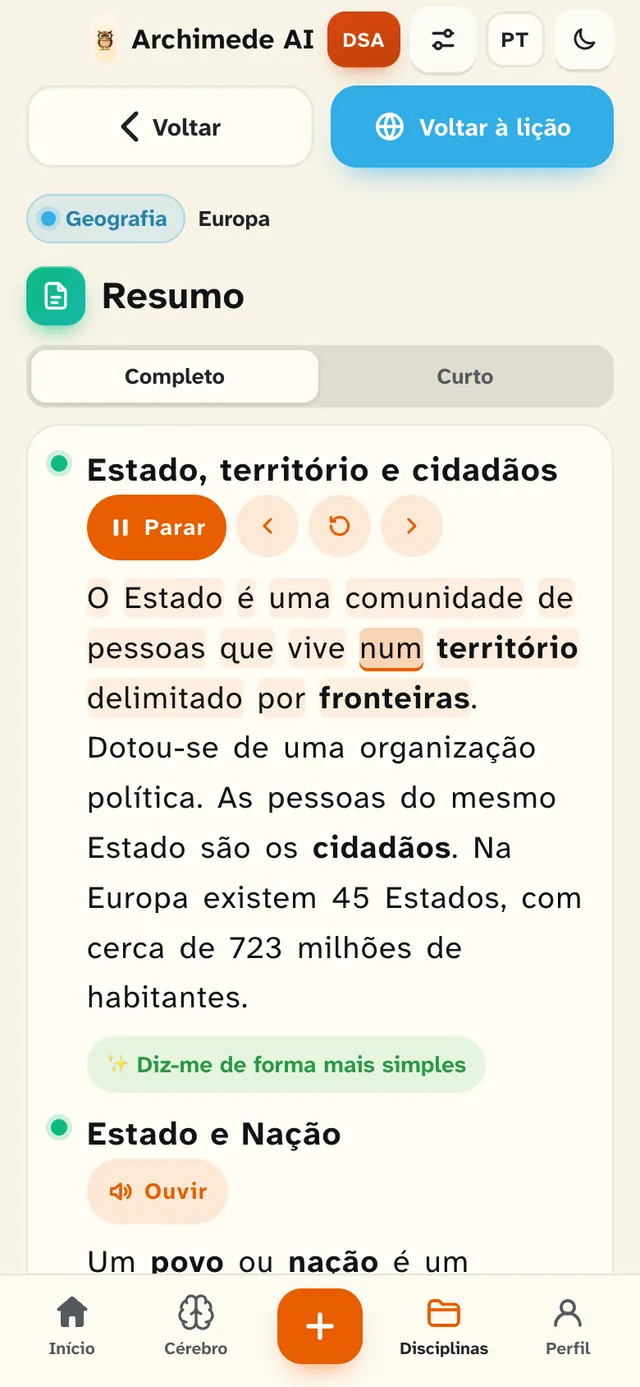
Modo DSA.
O que faz. Adapta o texto, a voz e as avaliações a quem tem uma perturbação específica da aprendizagem.
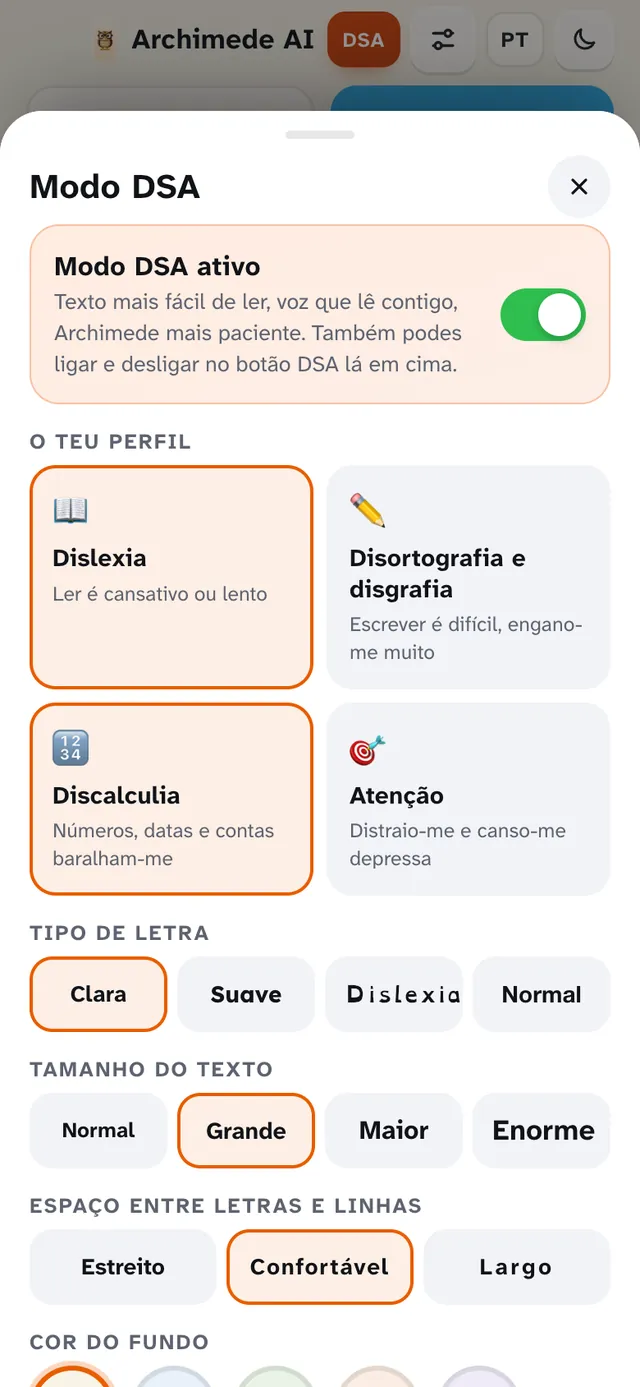
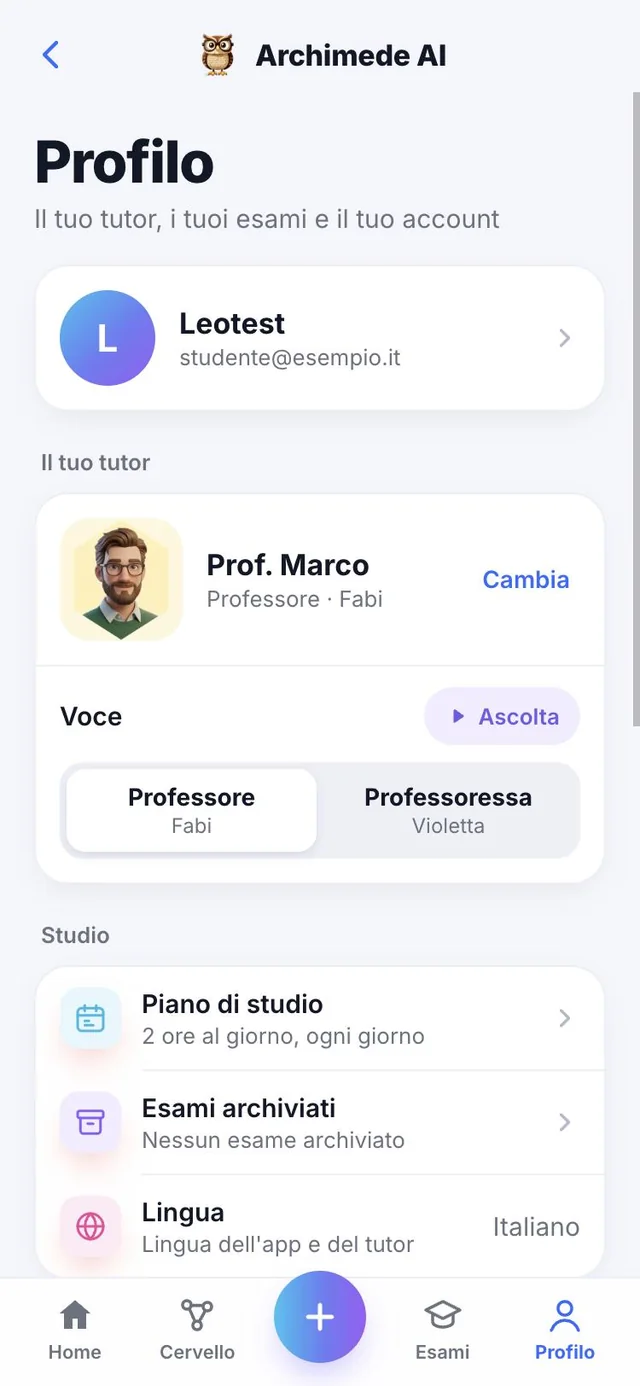
No Perfil, em «Preferências», ativas o modo DSA: tipos de letra de alta legibilidade, mais espaço entre as linhas, fundos repousantes, leitura com as palavras destacadas, sílabas e «Diz-me de forma mais simples». O tutor fala mais devagar e avalia os conteúdos, não a ortografia.
Escolhes perfil, tipo de letra, tamanho, cores e velocidade da voz, e podes mudá-los quando quiseres. Com o modo desligado, não muda nada.