Ir para o conteúdo

Archimede Liceo · para o ensino secundário

Provas orais, testes e avaliações.
Prepara-te a falar.

Registas a avaliação com a data e o tipo. O tutor prepara-te um plano dia a dia, explica-te as lições em voz alta e põe-te à prova. As notas são de 0 a 10, como na escola.

Abrir a aplicação

Depois do registo, escolhe «Ensino secundário».

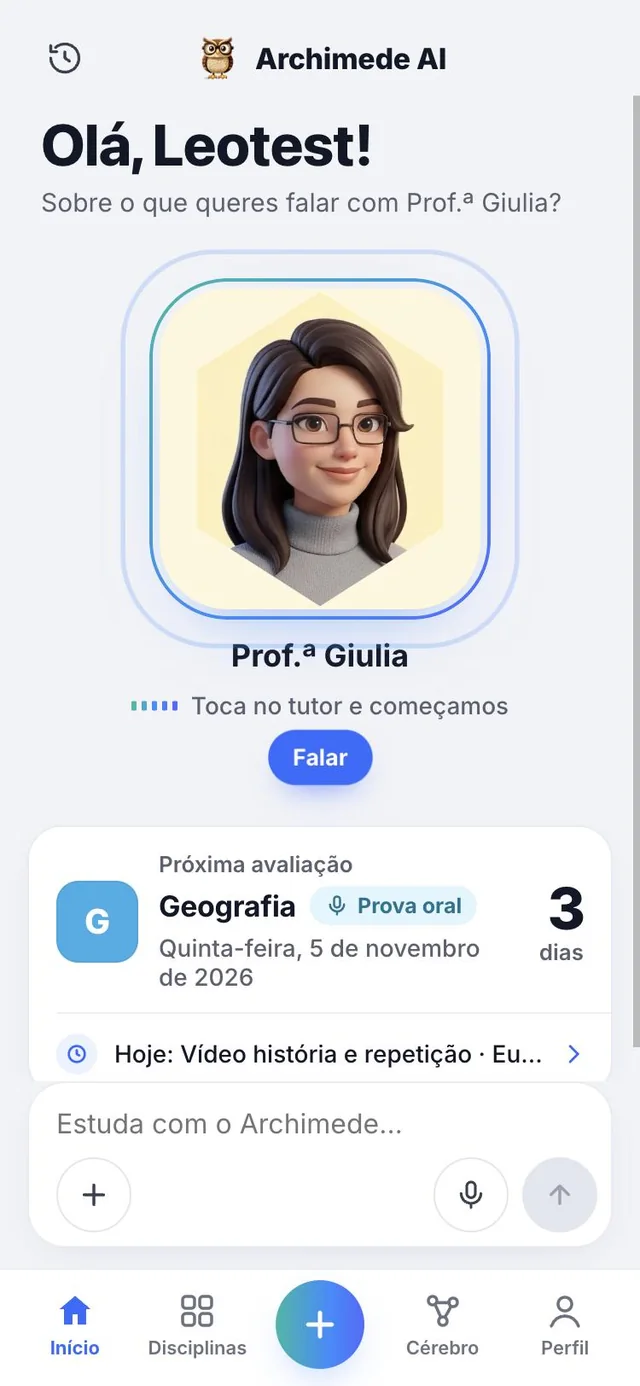
O Início do Archimede Liceo: o tutor que te ouve e o cartão Próxima avaliação com a contagem decrescente dos dias

Como começar

Três passos
e estás dentro.

Não precisas de configurar nada à mão: a aplicação prepara as disciplinas do teu liceu.

  1. 1Regista-teAbre a aplicação e cria a tua conta.
  2. 2Escolhe «Ensino secundário»À pergunta «O que estudas?», toca em Ensino secundário: provas orais, testes e avaliações, com notas de 0 a 10.
  3. 3Curso, ano e disciplinasEscolhe o curso e o ano: as disciplinas do teu liceu já estão prontas, e podes alterá-las.

Escolhe o percurso

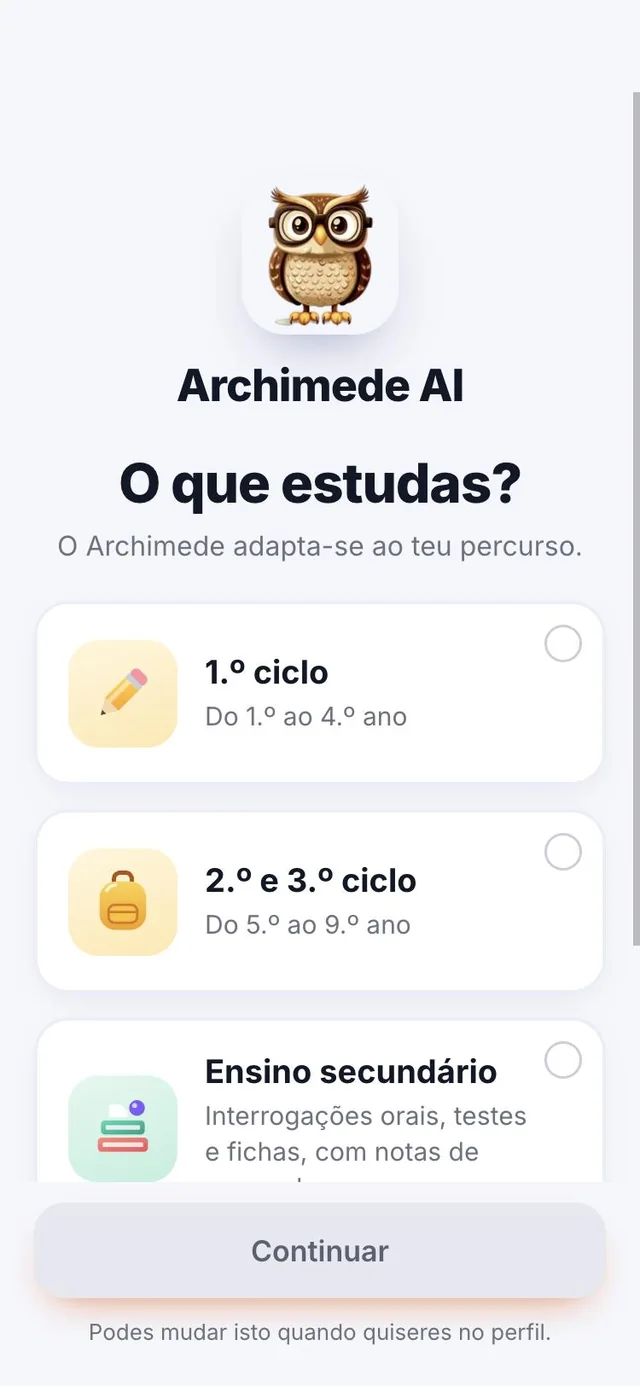
O que estudas?
Escolhe Ensino secundário.

O que faz. Pergunta em que escola estás, e a partir daí a aplicação ajusta-se.

As opções são quatro: 1.º ciclo, 2.º e 3.º ciclos, Ensino secundário e Universidade. Com o Ensino secundário tens provas orais, testes e avaliações, e notas de 0 a 10, como na escola.

Porque ajuda. A escolha faz-se uma só vez, depois do registo, e a partir daí a aplicação mostra-te só coisas do ensino secundário: disciplinas, avaliações, plano e notas. Nada para configurar à mão.

O ecrã «O que estudas?» com quatro percursos: 1.º ciclo, 2.º e 3.º ciclos, Ensino secundário (selecionado, provas orais, testes e avaliações com notas de 0 a 10) e Universidade

A tua escola

Curso, ano
e disciplinas.

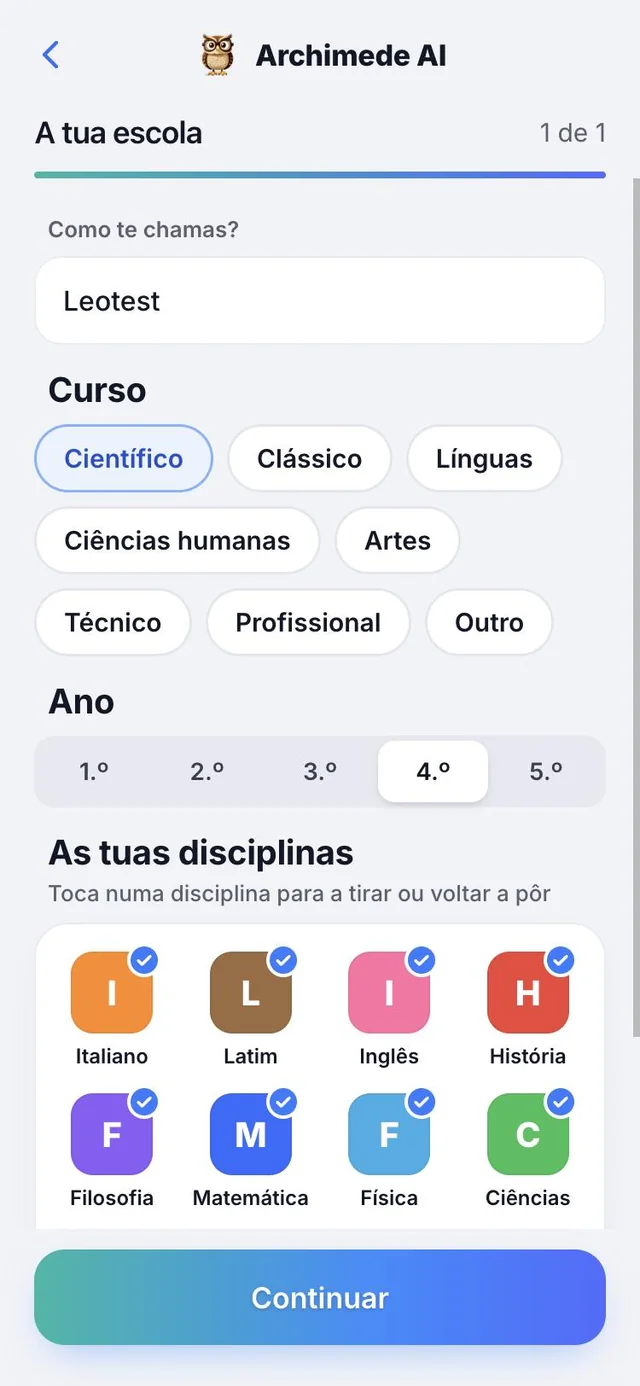
O que faz. Pergunta-te o nome, o curso e o ano, e prepara as disciplinas do liceu.

Escolhe o curso, por exemplo Científico, e o ano, do 1.º ao 5.º. As disciplinas do teu curso já estão prontas: toca numa disciplina para a retirar ou repor, ou acrescenta a tua com o campo «Adicionar». Podes alterá-las quando quiseres.

Os cursos entre os quais escolher são oito: Científica, Clássica, Linguística, Ciências Humanas, Artística, Técnica, Profissional e Outra. As disciplinas propostas mudam com o curso e o ano: nos primeiros dois anos, por exemplo, a História estuda-se junto com a Geografia e a Filosofia ainda não entra.

Porque ajuda. Começas com as disciplinas certas sem as escreveres uma a uma e, se a tua escola for diferente, corriges-as com dois toques.

O ecrã A tua escola: o nome, o curso (Científico selecionado), o ano e as disciplinas já preparadas, como Italiano, Latim, História e Matemática

Início

Fala com o tutor.
Vê a próxima avaliação.

O que faz. Abres a aplicação e o tutor ouve-te.

Pede-lhe para falar de uma disciplina ou rever um tema, a falar ou por escrito. Por baixo está o cartão «Próxima avaliação»: disciplina, tipo, data e os dias que faltam. Logo a seguir, o que fazer hoje para te preparares. Em baixo encontras Início, Disciplinas, o botão + para acrescentar, Cérebro e Perfil.

Se ainda não registaste nenhuma avaliação, o cartão diz-to e leva-te a acrescentar uma. Tocando no cartão abres a disciplina dessa avaliação.

Porque ajuda. Assim que abres a aplicação sabes quantos dias faltam e por onde começar, sem procurar nada.

O Início do Archimede Liceo: o tutor que te ouve e o cartão Próxima avaliação com a contagem decrescente dos dias, mais o conselho sobre o que rever hoje

A voz

Falas tu,
responde o tutor.

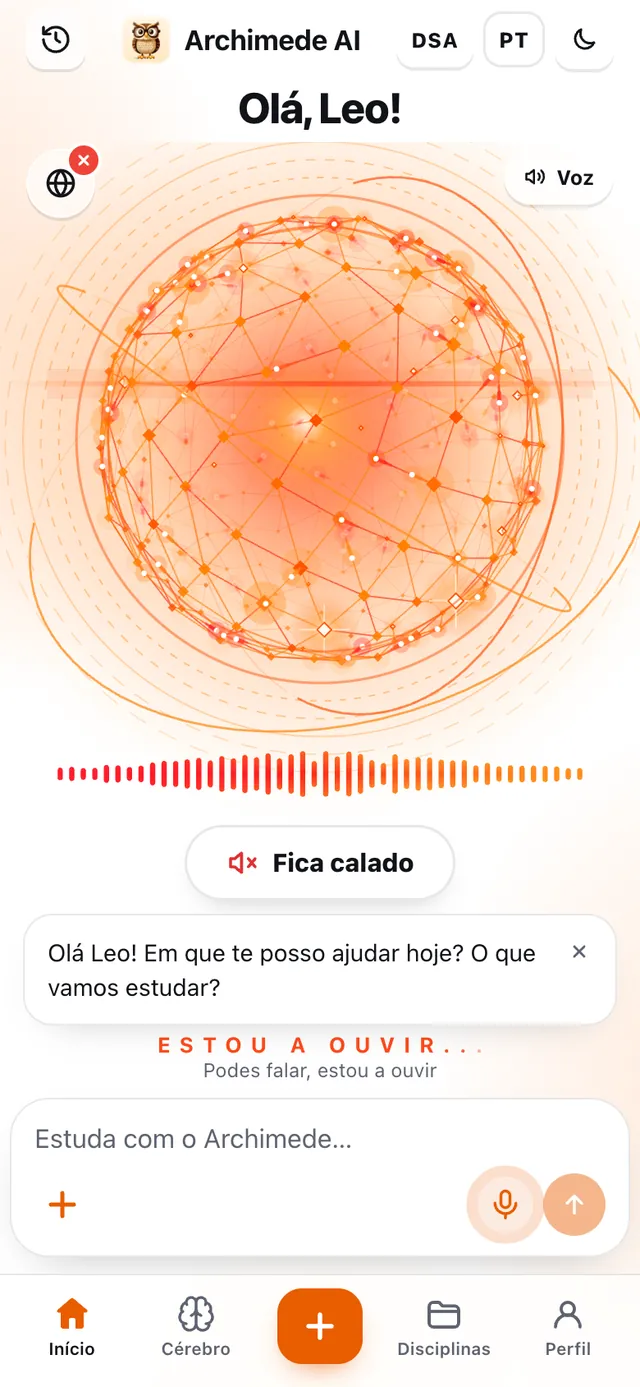
O que faz. Tocas em «Falar» e o tutor ouve-te e responde-te em voz alta, como um professor sentado ao teu lado.

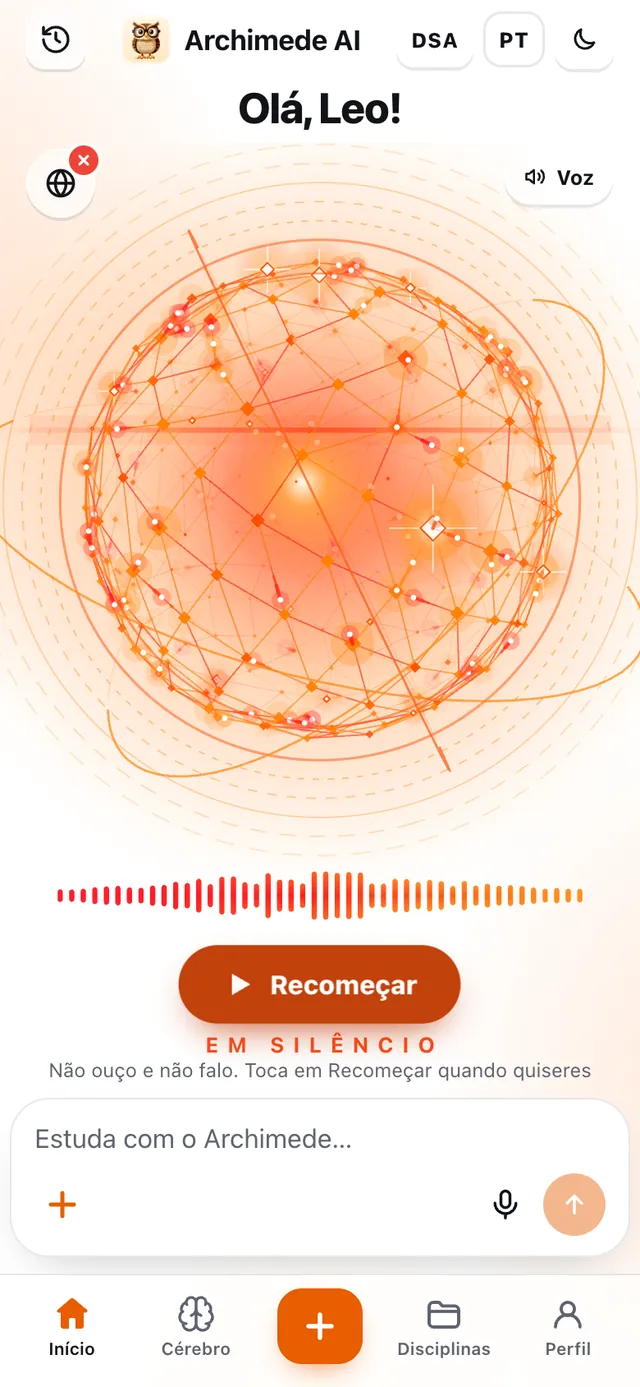
O microfone fica aberto: podes falar-lhe quando quiseres, mesmo enquanto ele fala, e tocando no microfone interrompes-no. Quando estás a responder a uma pergunta e acabas, aparece «Acabei de responder»: tocas nele e não esperas. Se precisas de silêncio, tocas em «Fica calado»: ele não ouve e não fala até premires «Recomeçar». Também lhe podes pedir em voz alta que abra uma lição, as Disciplinas ou a folha com o +.

Porque ajuda. Falar em voz alta é a forma como se é realmente interrogado, e com o microfone sempre aberto não precisas de tocar em nada a cada frase.

O tutor a falar, com o botão Fica calado e a sua resposta escrita por baixo
O tutor em silêncio com o botão Recomeçar: não ouve e não fala

Escrever e histórico

Se não podes falar,
escreve.

O que faz. Por baixo do tutor está o campo «Estuda com o Archimede…»: escreves e o tutor responde.

Escreves a pergunta e tocas em enviar; a resposta fecha-se com o X. No canto superior esquerdo, o ícone do relógio abre o Histórico: as mensagens entre ti e o tutor, cada uma com data e hora, da mais recente para a mais antiga. Se ainda não falaste com o Archimede, diz-to.

Porque ajuda. Escrever serve bem na aula, na biblioteca ou quando não queres falar em voz alta, e o Histórico permite-te reencontrar uma explicação sem a voltar a pedir.

O Início com o ícone do Histórico no canto superior esquerdo, o campo Estuda com o Archimede com o botão + e o microfone, e por baixo a linha Hoje com o que estudar

Disciplinas e médias

As tuas disciplinas,
cada uma com a sua média.

O que faz. Todas as disciplinas do teu curso de relance.

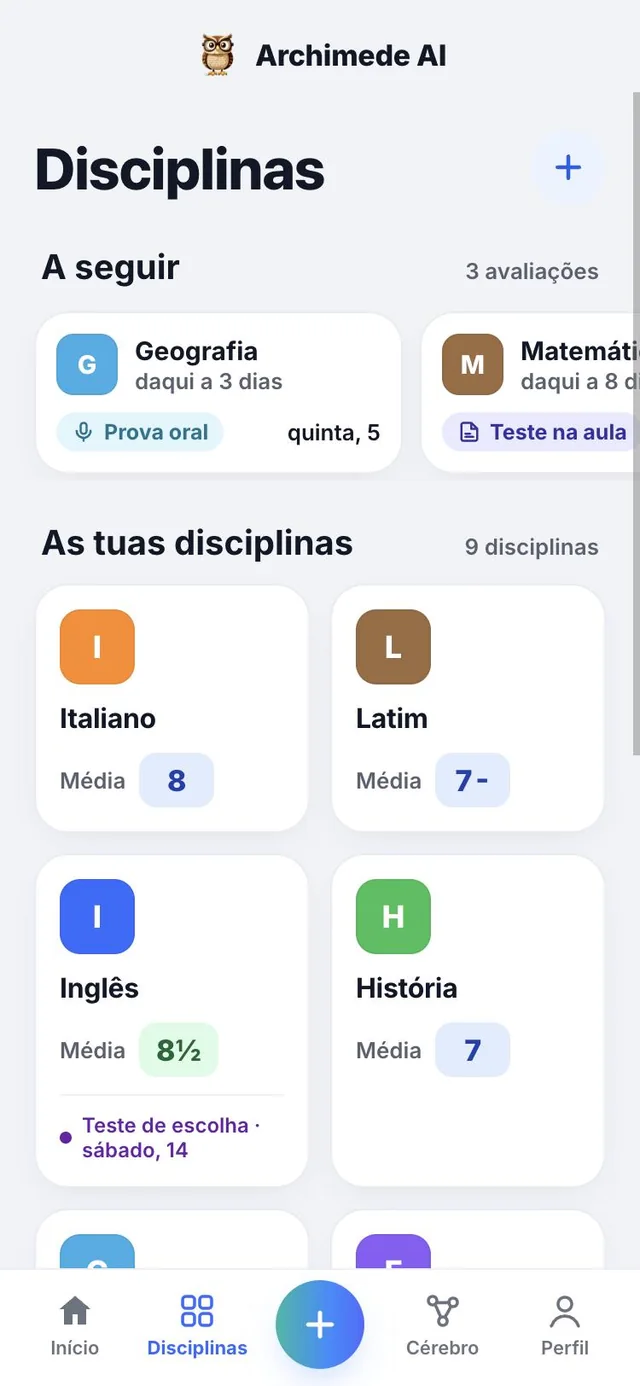
Cada disciplina mostra a média das tuas notas, escrita como na escola. No topo, «A seguir» lista as próximas avaliações com o tipo e os dias que faltam. Se precisares de outra, acrescenta-a com o botão +.

O botão + no topo abre «Nova disciplina»: escreves o nome e a disciplina fica pronta. Cada disciplina mostra a sua média e, tocando nela, abre-se a sua página.

Porque ajuda. Vês num relance onde estás a sair-te bem e qual é a próxima avaliação.

Lista das disciplinas: no topo as avaliações próximas de História e Matemática, em baixo as disciplinas com a média em valores de 0 a 10, como 7 para Italiano e 6½ para Latim

Acrescentar

O botão +,
para acrescentar.

O que faz. Em baixo, ao centro, o + abre «O que queres acrescentar?»: uma nova avaliação ou uma nova lição.

«Nova avaliação» leva-te ao calendário, para prova oral, teste na aula ou teste de escolha com a data. «Nova lição» leva-te às Disciplinas, ou à disciplina que abriste, onde escolhes a lição e fotografas as páginas do livro. A mesma folha abre-se também a partir do + ao lado do campo de escrita no Início.

Porque ajuda. Acrescentar algo fica sempre a um toque, em qualquer ecrã.

As Disciplinas com o botão + azul no topo e o + ao centro da barra em baixo

As avaliações de cada disciplina

Cada disciplina
tem as suas avaliações.

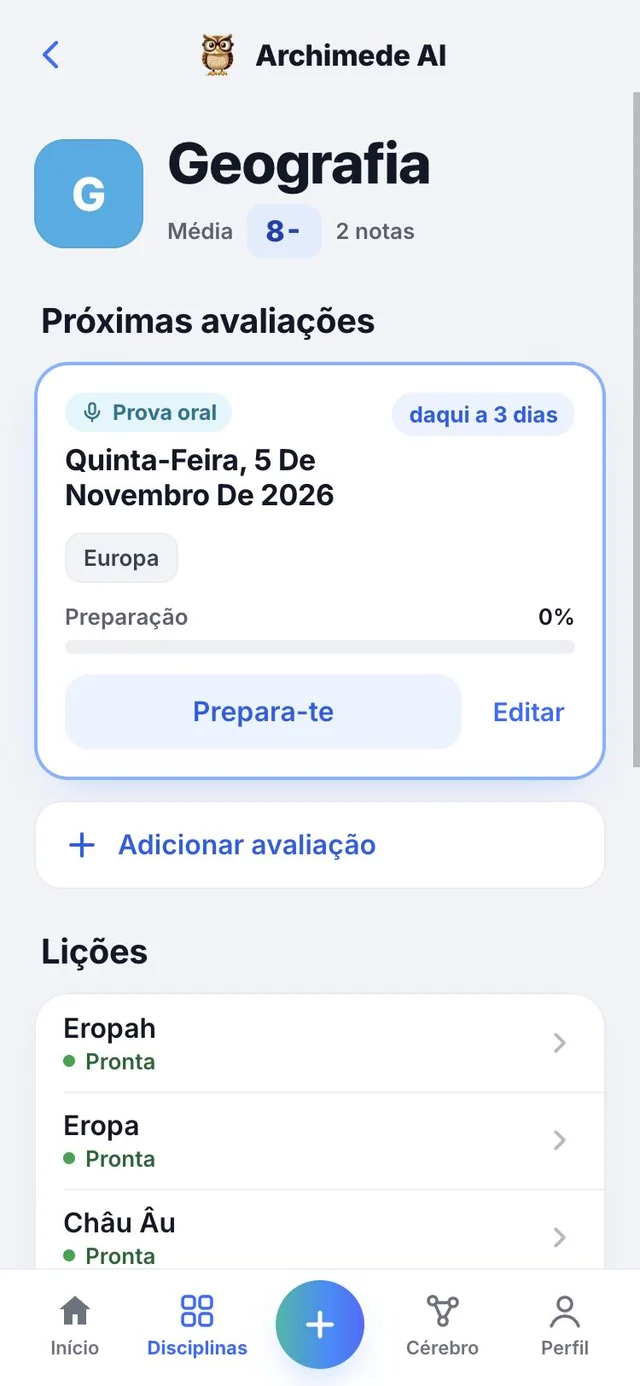
O que faz. Abres uma disciplina e vês o que te espera.

No topo estão a média e o número de notas. Cada avaliação próxima mostra o tipo, a data, os temas e quanto estás preparado, em percentagem. Com «Prepara-te» vais diretamente ao plano. Mais abaixo estão as lições da disciplina, cada uma com o seu estado.

Com «Editar» mudas a data, o tipo e os temas de uma avaliação; com «Acrescentar avaliação» registas outra. Cada lição diz se está «Pronta», «Em preparação» ou «Por criar», e com «Nova lição» escreves o nome e carregas as páginas do livro. No fim estão as notas da disciplina, com a ligação para «Todas as notas».

Porque ajuda. Tudo o que diz respeito a uma disciplina está numa única página: avaliações, lições e notas.

A página de História: média 7½, uma Prova oral daqui a 4 dias com os temas e a preparação a 60 por cento, o botão Prepara-te e a lista das lições

Acrescentar uma avaliação

Prova oral,
teste na aula ou teste de escolha.

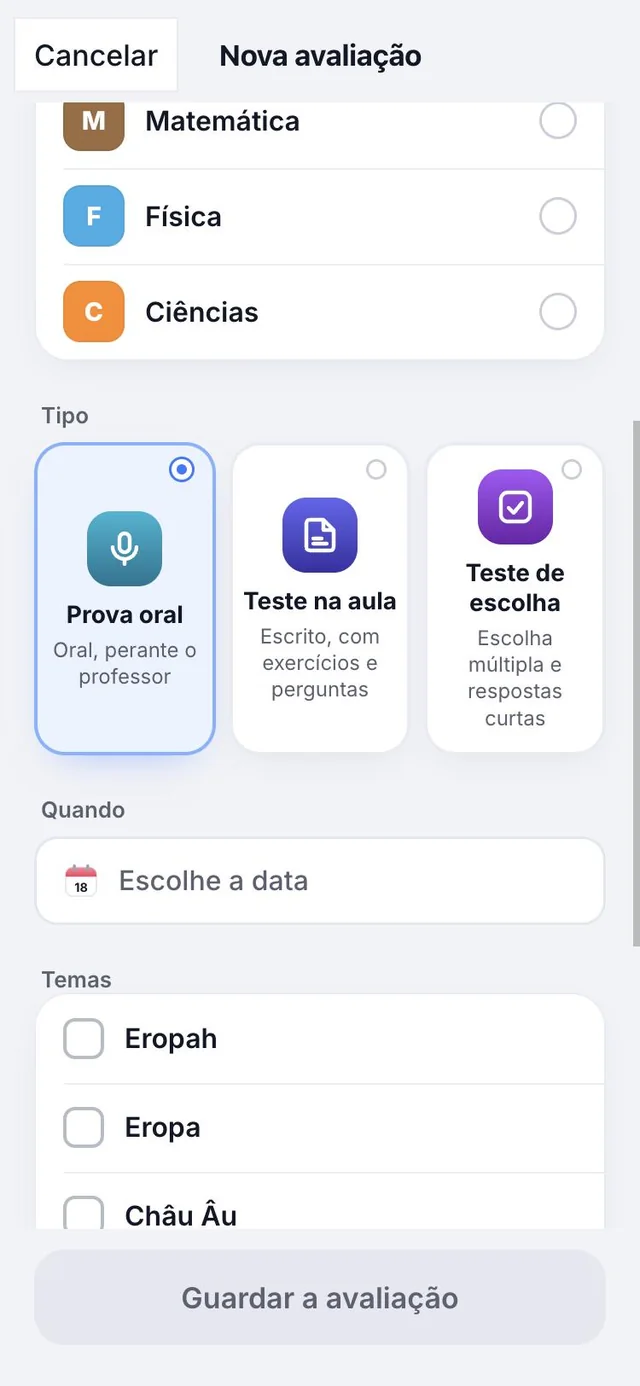
O que faz. Dizes ao Archimede o que te espera.

Escolhe a disciplina e o tipo de avaliação, toca na data no calendário e indica os temas, isto é, as lições a estudar. O Archimede constrói o plano para chegares preparado.

Os três tipos têm uma linha que os explica: a prova oral é a falar, diante do professor, o teste na aula é escrito com exercícios e perguntas, o teste de escolha tem perguntas de escolha múltipla e respostas curtas. Os temas escolhem-se da lista das lições da disciplina; se ainda não houver nenhuma, acrescentas-as na página da disciplina. Com o interruptor «Prepara o plano de estudo», o Archimede divide a revisão até ao dia anterior.

Uma avaliação já guardada pode ser alterada ou eliminada: antes de a apagar, a aplicação pede confirmação e avisa-te de que o plano desaparece com ela.

Porque ajuda. Dizer ao Archimede o que te espera e quando é o único passo a dar: o resto organiza-o ele.

A folha Nova avaliação: a disciplina História, os três tipos para escolher (Prova oral, Teste na aula, Teste de escolha) e o calendário com a data selecionada

Carrega as páginas

Uma fotografia às páginas.
A lição está pronta.

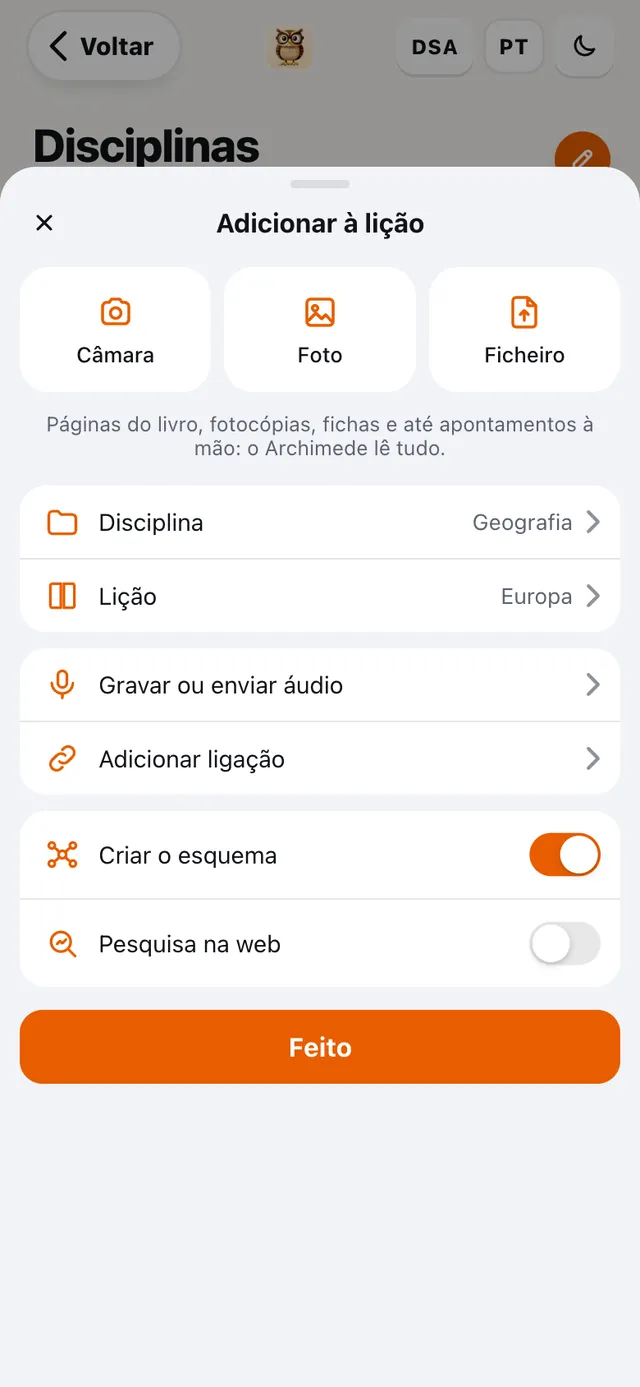
O que faz. Lê as páginas do livro, as fotocópias e também os apontamentos escritos à mão.

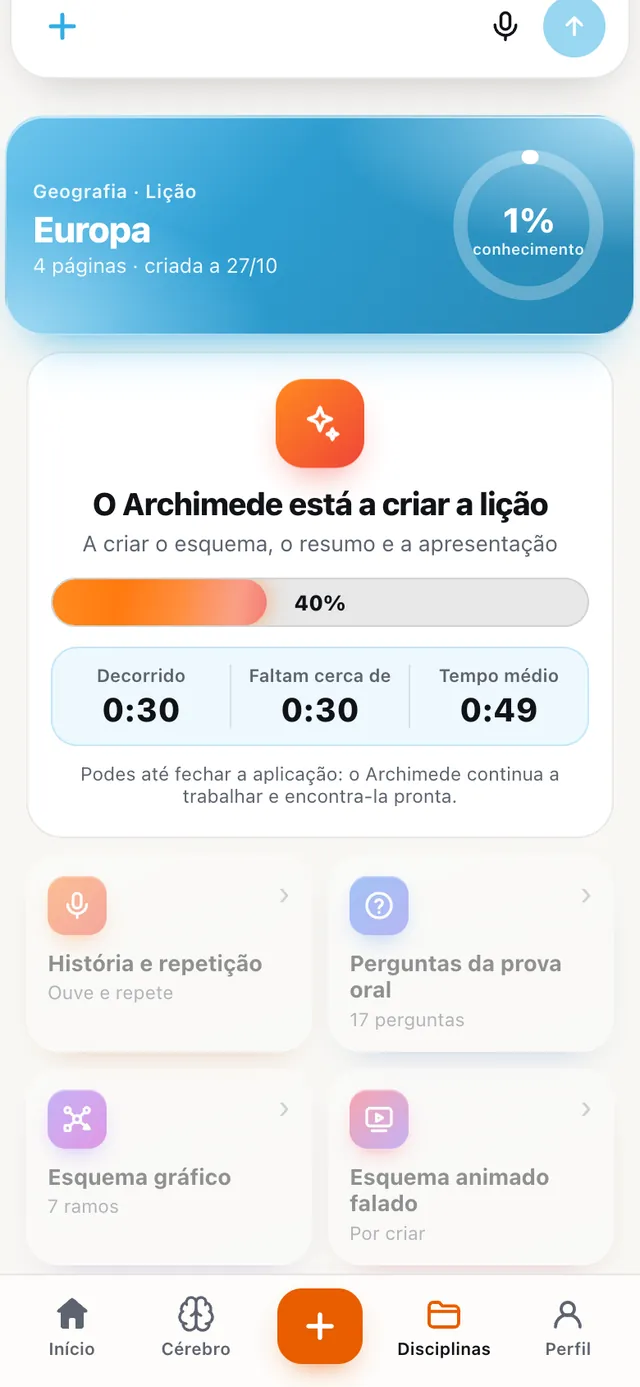
A partir da lição vazia, tocas em «Carrega as páginas do livro»: fotografas as páginas ou escolhes fotos e PDF da galeria, até vinte e cinco de cada vez. Confirmas que estão por ordem e tocas em «Cria a lição com o Archimede»: em pouco tempo a lição fica pronta, com todas as ferramentas. Se a criação for interrompida, «Tentar criar a lição outra vez» e as páginas carregadas ficam em segurança. Esqueceste-te de uma página? Acrescenta mais fotos e volta a criar a lição.

Porque ajuda. Não precisas de copiar nada: partes do teu livro ou dos teus apontamentos, e os exercícios, os quizzes e a história falam precisamente dessas páginas.

A folha Adicionar à lição com Câmara, Fotos e Ficheiro
Três páginas carregadas e o Archimede a criar a lição com o cronómetro

O plano

O plano organiza-se
sozinho.

O que faz. Dia a dia, de hoje até à avaliação.

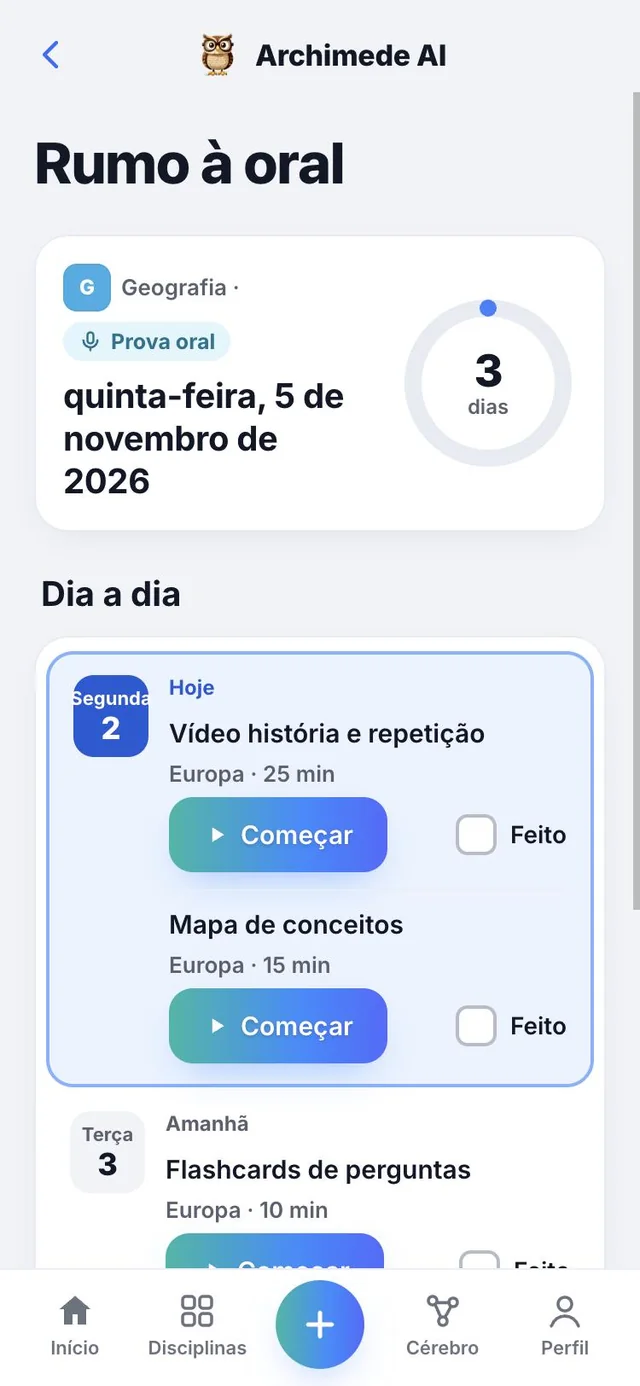
Cada dia tem as suas atividades, com os minutos indicativos e as ferramentas certas para o tipo de avaliação; tocas em «Começar» e avanças. Se saltares um dia não precisas de refazer nada: o que não fizeste passa para os dias que faltam. As atividades concluídas ficam marcadas como feitas.

No topo, um anel mostra a percentagem do plano concluída e os dias que faltam. Em cada atividade tocas em «Começar» para abrir a ferramenta, ou marcas-a à mão como «Feito». Se ainda não escolheste os temas, o plano leva-te a escolhê-los; se o plano estiver desligado, voltas a ligá-lo a partir daí.

Quando as atividades terminam, a aplicação diz-te que fizeste toda a revisão. Quando a avaliação já passou, uma ligação leva-te a acrescentar a nota que tiveste.

Porque ajuda. Não precisas de decidir o que estudar nem quando: o estudo divide-se em pequenas atividades e não se acumula no último dia.

O plano «Rumo à prova oral»: contagem decrescente de 4 dias e, dia a dia, as atividades a fazer, com a nota de que o plano se organiza sozinho se saltares um dia

O que fazer hoje

O conselho
do dia.

O que faz. No Início, por baixo da próxima avaliação, uma linha diz o que estudar hoje.

Está escrita assim: «Hoje: ferramenta · lição · minutos». Aparece quando a avaliação tem o plano ligado e é a primeira atividade de hoje que ainda não fizeste; tocando nela, abres o plano. Quando a terminas, a linha passa para a atividade seguinte.

Porque ajuda. Não tens de te perguntar por onde começar: o plano já o decidiu por ti.

O plano com a secção Hoje: as atividades de hoje com os minutos, o botão Começar e a caixa Feito

Prepara-te para

Diz-me que avaliação
te espera.

O que faz. Coloca no topo as ferramentas certas para o tipo de avaliação.

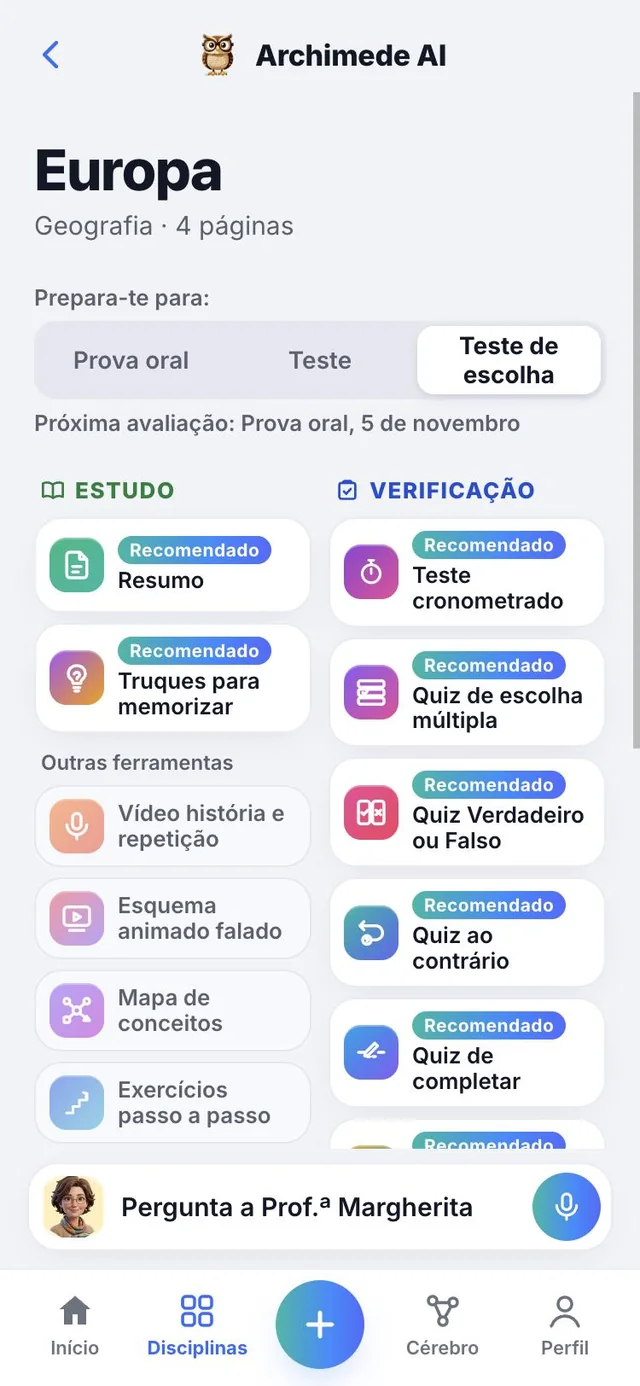
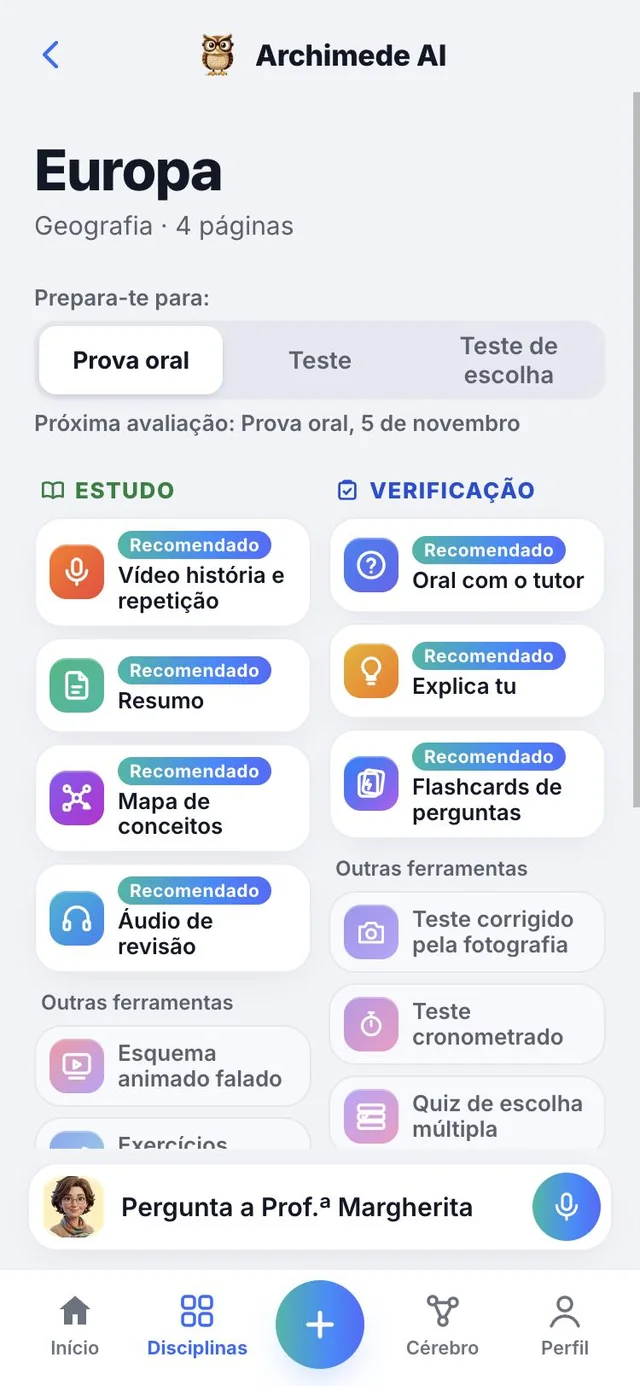
No topo de cada lição escolhes o tipo de avaliação: Prova oral, Teste na aula ou Teste de escolha. As ferramentas recomendadas para esse tipo sobem ao topo com a etiqueta «Recomendado»; as outras ficam todas em baixo, ao alcance do toque. Para a prova oral, por exemplo, no topo encontras relato, resumo, esquema e áudio, depois a oral com o tutor, Explica tu e os flashcards.

Porque ajuda. Não tens de te lembrar de que ferramentas servem para cada prova: escolhes o tipo e encontras-las no topo. Se não escolheres nada, vale o tipo da próxima avaliação, e por baixo vês a respetiva data.

Prepara-te para: tipo de avaliação com as ferramentas recomendadas

A lição

Estudo de um lado,
avaliação do outro.

O que faz. Cada lição tem duas colunas: ESTUDO e VERIFICAÇÃO.

Em VERIFICAÇÃO, ao lado das ferramentas do liceu, estão todos os quizzes dos 2.º e 3.º ciclos. Mais abaixo encontras a ficha de cada uma.

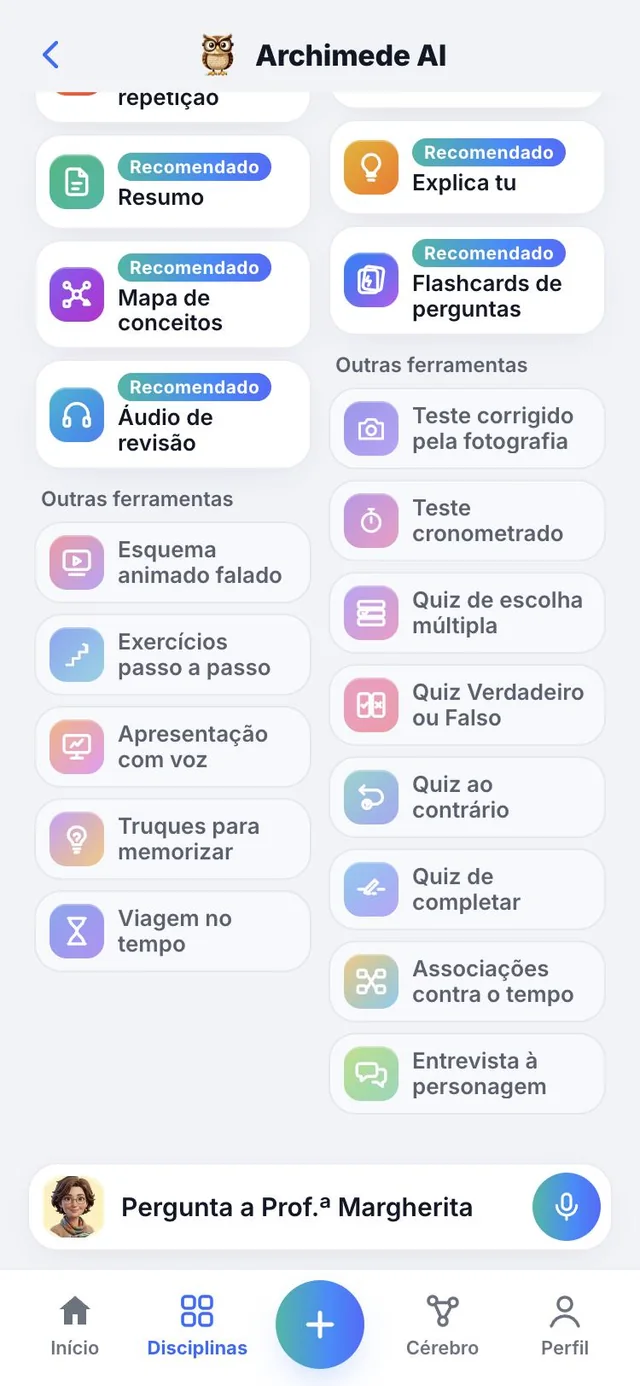
ESTUDO. História e repetição, Resumo, Esquema gráfico, Esquema animado, Exercícios passo a passo, Áudio de revisão, Apresentação, Truques para memorizar, Viagem no tempo.

VERIFICAÇÃO. Oral com o tutor, Explica tu, Teste corrigido pela fotografia, Teste cronometrado, Flashcards, Escolha múltipla, Verdadeiro ou falso, Quiz de completar, Quiz ao contrário, Associações contra o tempo, Entrevista à personagem.

Uma ferramenta sem material ainda pronto fica a cinzento com a indicação «Indisponível». Nas lições de matemática, a Entrevista à personagem e a Viagem no tempo não aparecem, porque não são necessárias.

Se a lição ainda não estiver pronta, aqui encontras o passo que falta: carregar as páginas, criá-la com o Archimede ou tentar outra vez se a criação foi interrompida.
Uma lição de História com o seletor Prepara-te para Prova oral, Teste, Teste de escolha e as colunas ESTUDO e VERIFICAÇÃO, com no topo as ferramentas recomendadas

Pergunta ao tutor

Uma dúvida?
Pergunta ao tutor.

O que faz. Em cada lição, uma barra em baixo leva-te a falar com o tutor dessa lição.

Tocas em «Pergunta a…» (com o nome do tutor, ao lado do microfone) e podes fazer uma pergunta sobre o que estás a estudar, a falar ou por escrito.

Porque ajuda. Se uma parte não estiver clara, perguntas logo, sem sair da lição nem procurar noutro lado.
A lição com a barra em baixo Pergunta ao tutor e o microfone

Qual ferramenta para qual avaliação

Tudo numa
tabela.
Para cada tipo de avaliação, as ferramentas recomendadas. Toca nela para a abrir em grande.
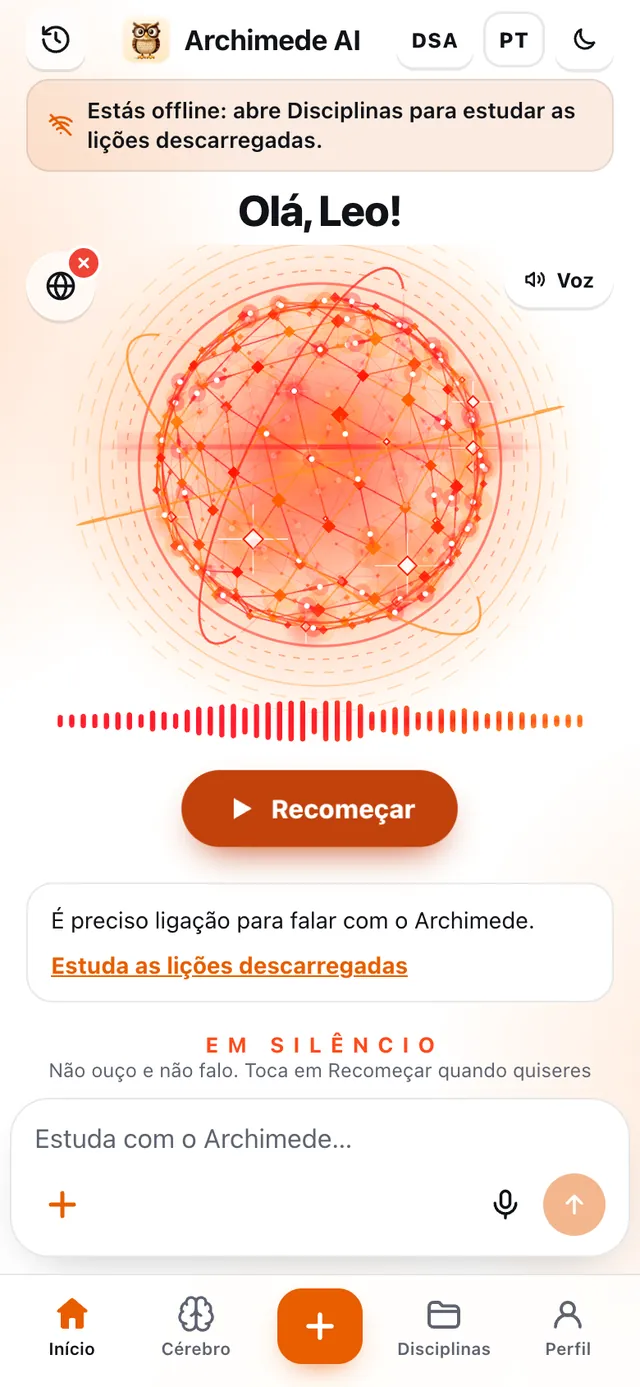
Tabela das ferramentas por tipo de avaliação. Prova oral: relato e repetição, resumo, esquema gráfico, apresentação, esquema animado, áudio de revisão, oral com o tutor, Explica tu, flashcards, entrevista. Teste na aula: resumo, esquema, exercícios passo a passo, teste corrigido pela fotografia, perguntas abertas, quizzes, flashcards. Teste de escolha: resumo curto, flashcards, truques para memorizar, teste cronometrado, quizzes, verdadeiro ou falso, associações. À direita as notas de 0 a 10 à italiana, de 5½ a 10.

As ferramentas

Todas as ferramentas,
uma a uma.

Cada lição tem todas. Aqui em baixo, o que faz cada uma e quando convém usá-la.

ESTUDO

Para compreender
e memorizar.

Estudo · História e repetição

A lição em voz alta,
um bloco de cada vez.

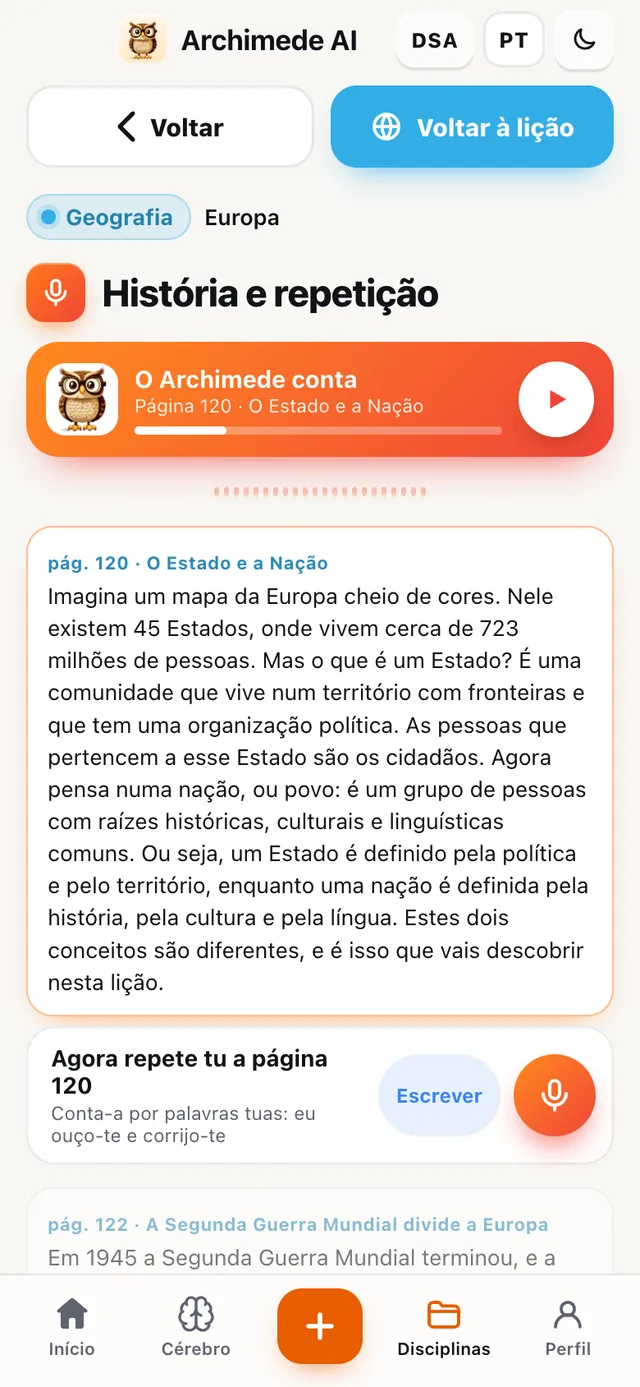
O que faz. O tutor explica a lição por blocos e, depois de cada bloco, és tu que a repetes.

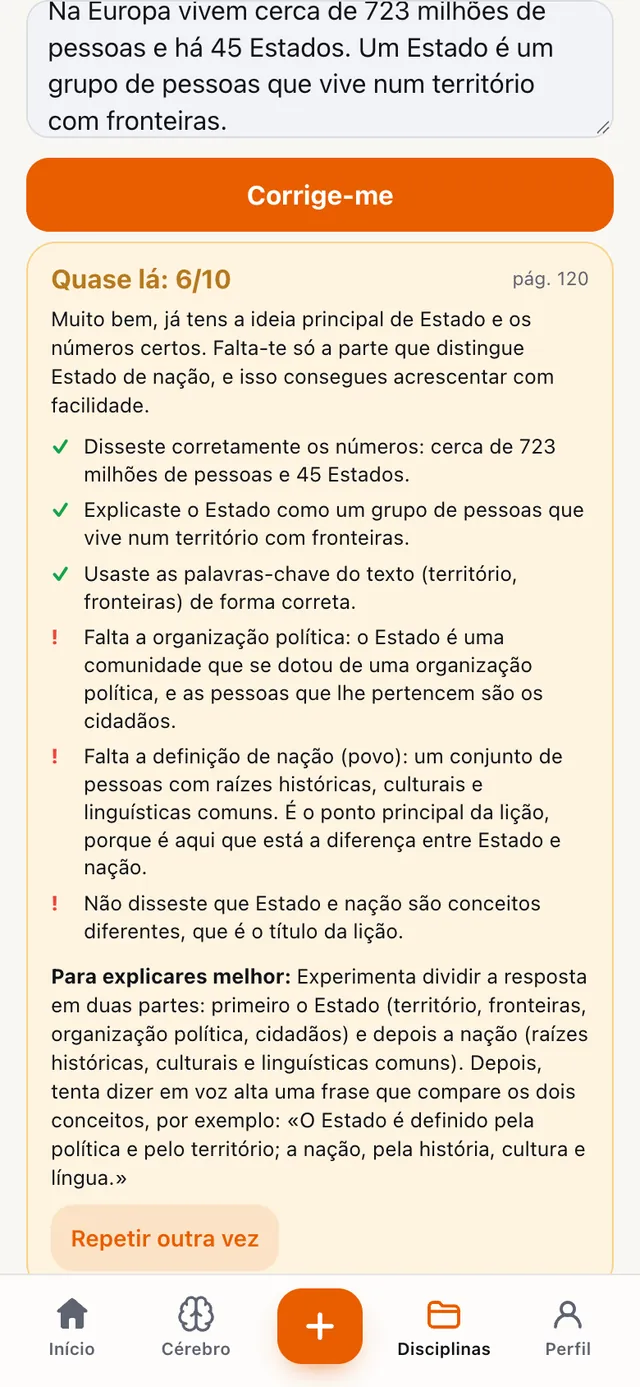
Repete com as tuas palavras, a falar ou por escrito: o tutor ouve-te, incluindo as pausas para pensar. Depois dá-te uma nota de 0 a 10 pela completude e pela correção, diz-te o que disseste bem e o que falta, e dá-te um conselho para explicares melhor. Só se avança para o bloco seguinte quando o atual estiver superado. É o treino mais parecido com a prova oral a sério.

Porque ajuda. Na prova oral conta também a forma como falas, e não só o que sabes: aqui treinas a expor em voz alta, um bloco de cada vez, e sabes logo o que corrigir.

O relato de uma página lido pelo tutor, bloco a bloco, com o leitor no topo
A avaliação de uma repetição: Quase lá, 6 em 10, com o que disseste bem e o que falta

Estudo · Esquema animado

O esquema animado
que fala.

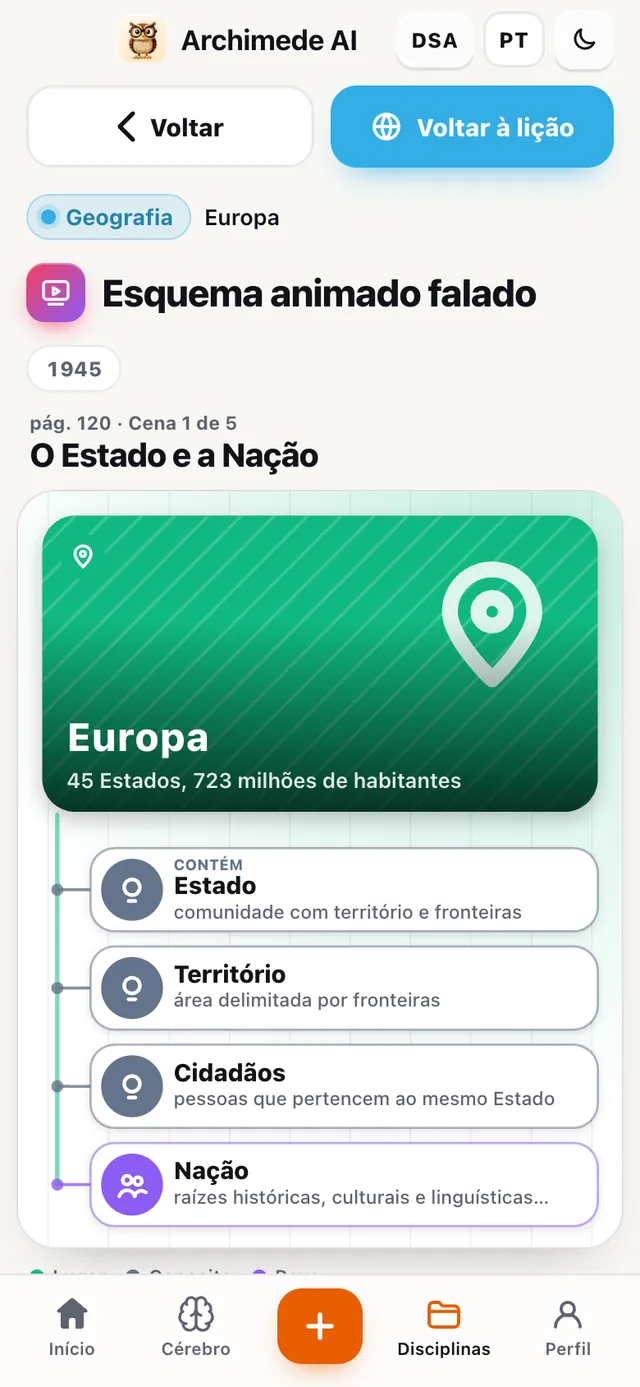
O que faz. Conta a lição em cenas: nomes, lugares e datas aparecem enquanto o tutor os diz.

Cada cena desenha-se à tua frente, com imagens e uma linha do tempo. Podes pôr em pausa, voltar atrás e rever cada cena completa. É o mais adequado para História e Geografia, cheias de nomes, datas e lugares.

Porque ajuda. Ver aparecer nomes, datas e lugares enquanto os ouves fixa-os na memória melhor do que os ler numa página.

O esquema animado: uma cena sobre o Estado com a linha do tempo 1945 e 1949 e os conceitos que aparecem um a um

Estudo · Resumo

O resumo,
completo ou curto.

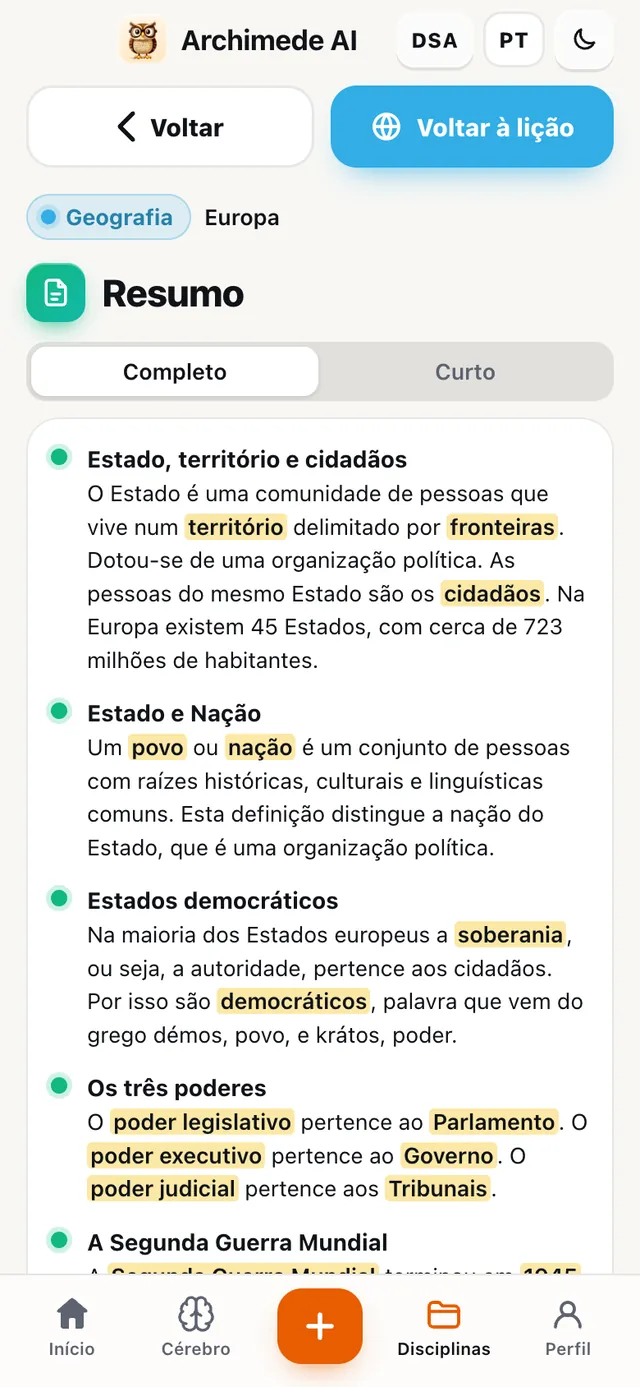
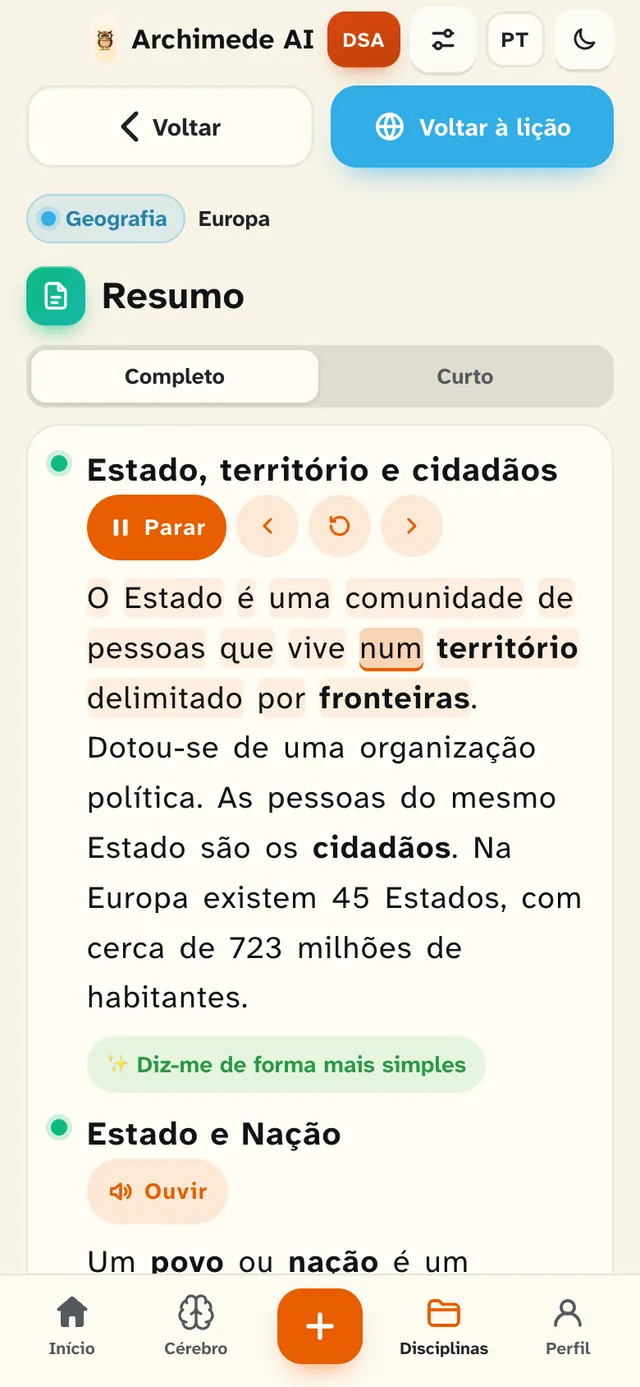
O que faz. A lição resumida, com as palavras-chave destacadas.

Escolhe «Completo» para estudar ou «Curto» para uma revisão rápida antes da avaliação. As palavras importantes estão destacadas, para o olhar as encontrar logo.

Porque ajuda. O resumo nasce das páginas que carregaste, por isso revês exatamente o que o professor te vai pedir, sem reescrever nada.

O resumo da lição com a escolha Completo ou Curto e as palavras-chave destacadas no texto

Estudo · Esquema gráfico

O esquema gráfico,
o mapa da lição.

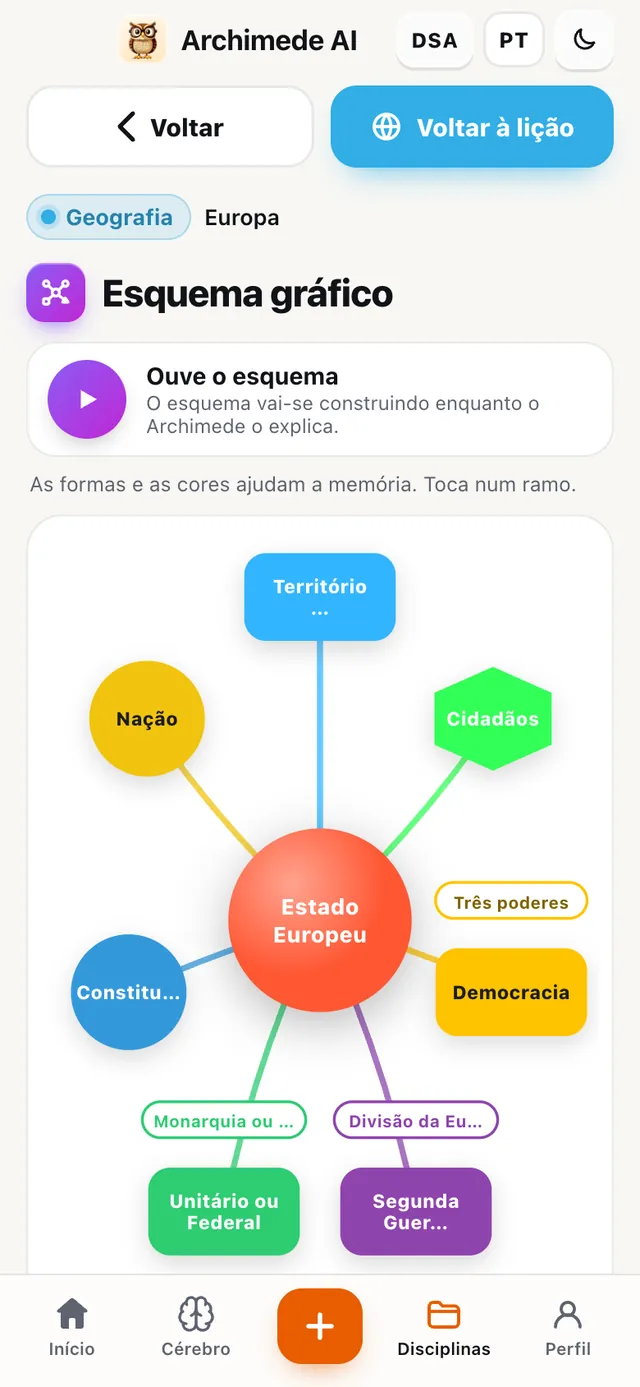
O que faz. Põe os conceitos num mapa a cores, com as ligações entre eles.

Toca em «Ouve o esquema»: o tutor conta o centro e os ramos um a um, e o mapa constrói-se enquanto ele fala. Por baixo, cada ramo tem uma ficha com a explicação, para ler mesmo sem voz. Serve para ver a estrutura e as ligações.

Porque ajuda. Ver as ligações entre os conceitos ajuda a expor um tema com ordem, em vez de lembrar pedaços soltos.

Esquema gráfico com Europa ao centro e os ramos Estado, Nação, Democracia, coloridos e ligados

Exercícios passo a passo

Os exercícios,
um passo de cada vez.

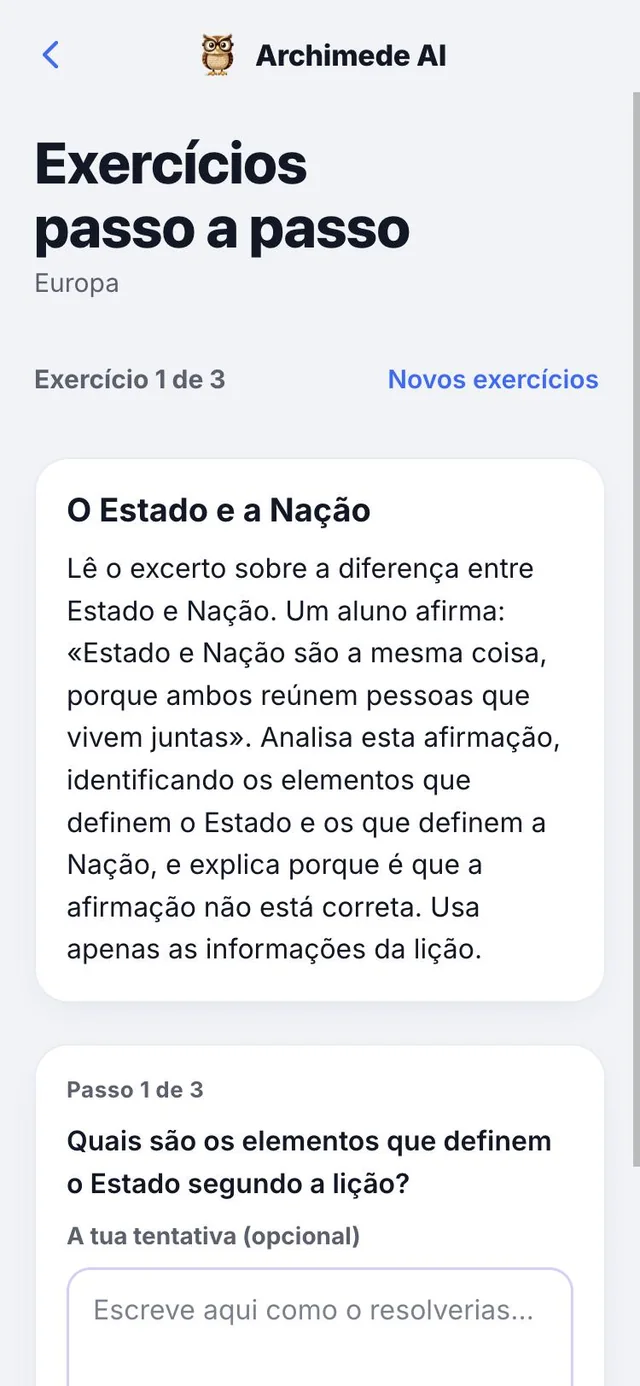
O que faz. Um exercício de cada vez, e cada exercício resolve-se por passos.

O Archimede prepara três exercícios sobre a lição, adequados à disciplina: cálculos para matemática e física, tradução guiada para latim e grego, análise para as outras. Em cada passo tentas responder, pedes uma sugestão se precisares e depois mostras a solução. «Novos exercícios» pede outros; é preciso ligação.

No fim de cada exercício aparece o resultado final, e com «Exercício seguinte» passas ao seguinte. A tua tentativa não é corrigida: serve para raciocinar antes de veres o passo.

Porque ajuda. Chegas ao teste na aula a saber como se chega ao resultado, e não apenas qual é.

Um exercício passo a passo de Matemática: o passo em curso com a pergunta, o campo para a tua tentativa, os botões Dica e Mostrar o passo

Estudo · Áudio de revisão

O áudio de revisão,
como um podcast.

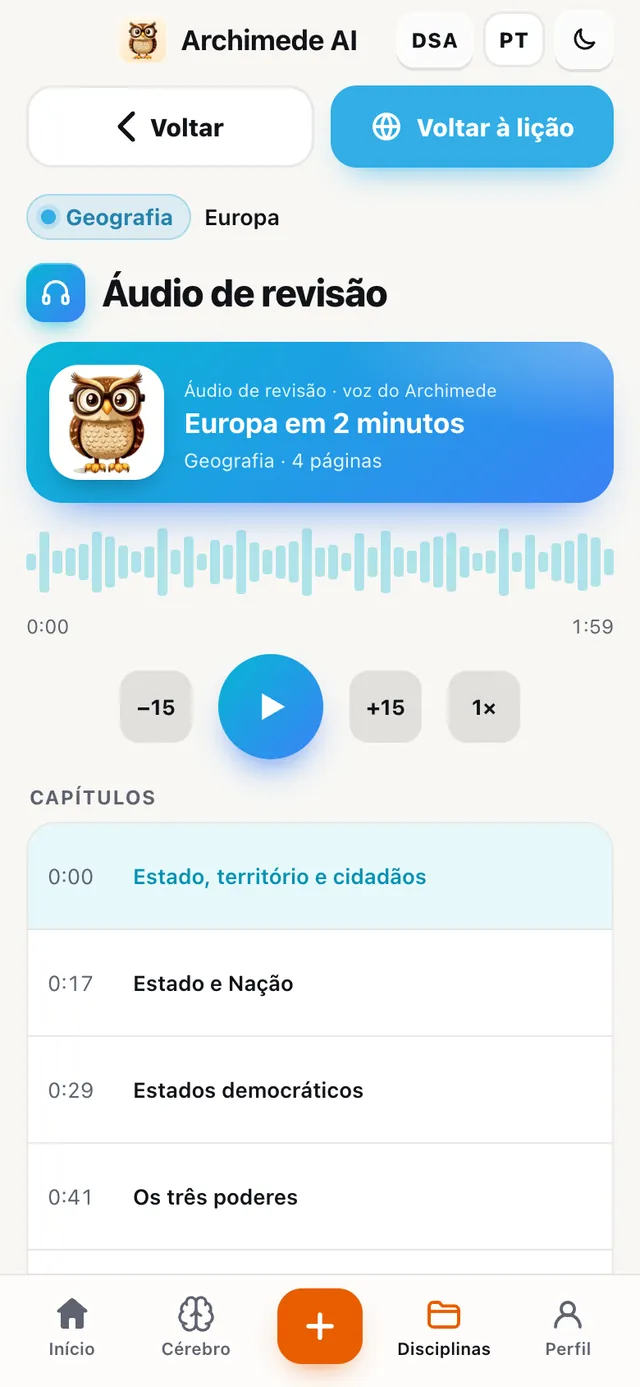
O que faz. O resumo lido em voz alta, dividido em capítulos.

Revês ouvindo, sem olhar para o ecrã: no autocarro, a passear, antes de dormir. Avanças e recuas quinze segundos, ajustas a velocidade e saltas para o capítulo de que precisas.

Porque ajuda. Revês em momentos em que não podes olhar para o ecrã, e os capítulos fazem-te encontrar logo o ponto de que precisas.

O leitor do áudio de revisão com a duração, os botões de avançar e recuar quinze segundos, a velocidade e a lista dos capítulos

Estudo · Apresentação

A apresentação,
pronta para expor.

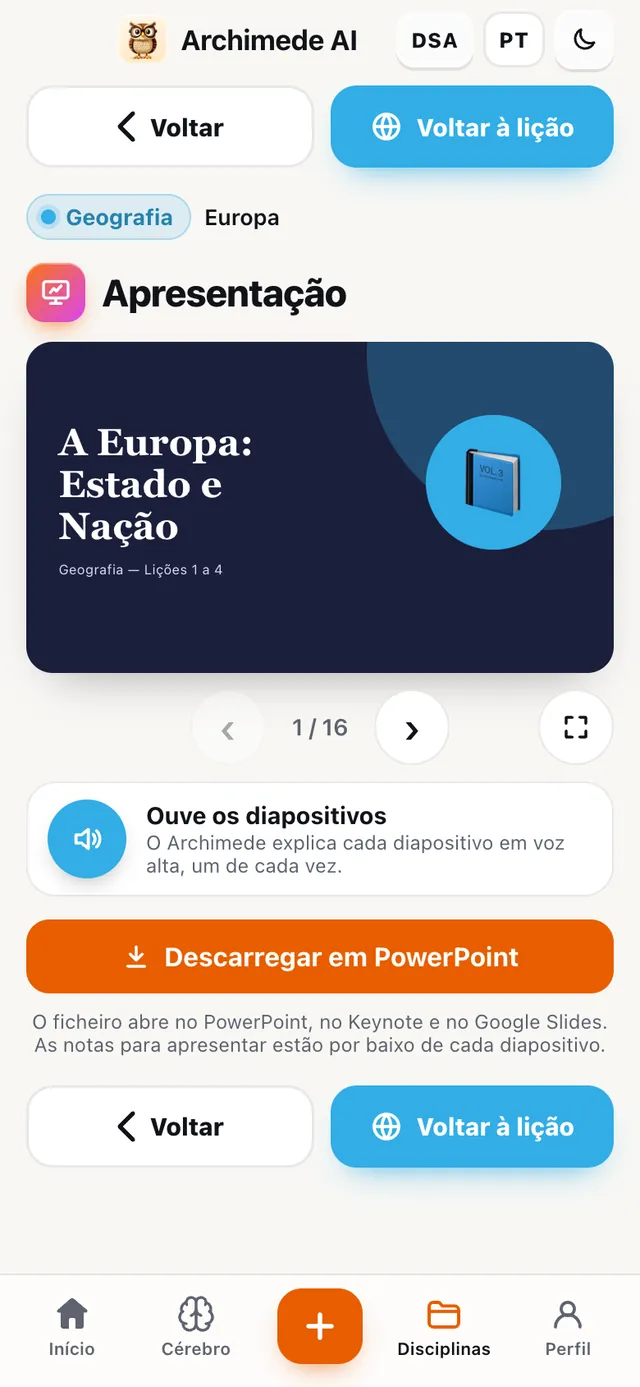
O que faz. Transforma a lição numa apresentação de diapositivos, com esquemas, palavras-chave e fotos.

Toca em «Ouve os diapositivos»: o tutor conta um diapositivo de cada vez. Podes também descarregá-la em PowerPoint, com as notas para expor por baixo de cada diapositivo; abre-se com Keynote e Google Apresentações. Útil para expor a lição ou rever por partes.

Porque ajuda. Já tens um guião para expor, com as palavras-chave no sítio certo, sem começar de uma página em branco.

Pré-visualização da apresentação com um diapositivo de palavras-chave e o botão Descarregar em PowerPoint

Estudo · Truques para memorizar

Truques para memorizar
datas e nomes.

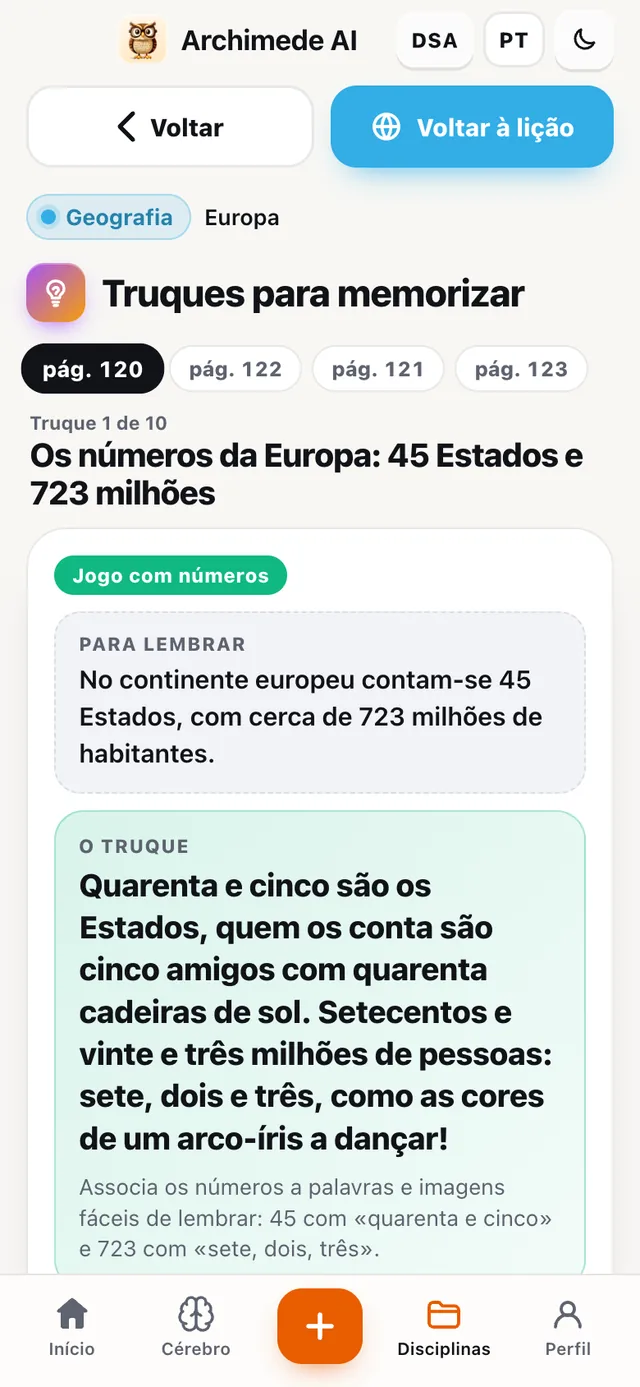
O que faz. Siglas, rimas e histórias engraçadas para memorizar listas, datas e nomes difíceis.

O tutor explica-tos em voz alta, as letras das siglas acendem-se enquanto fala, e com «Põe-te à prova» descobres se o truque funciona. Útil quando uma definição ou uma lista não querem entrar.

Porque ajuda. Uma lista ou uma data ligadas a uma sigla ou a uma rima lembram-se muito mais facilmente do que uma lista para repetir de cor.

Um truque para memorizar: a sigla TCO com as letras T, C, O e a frase a não esquecer

Estudo · Viagem no tempo

Viagem no tempo,
no mapa.

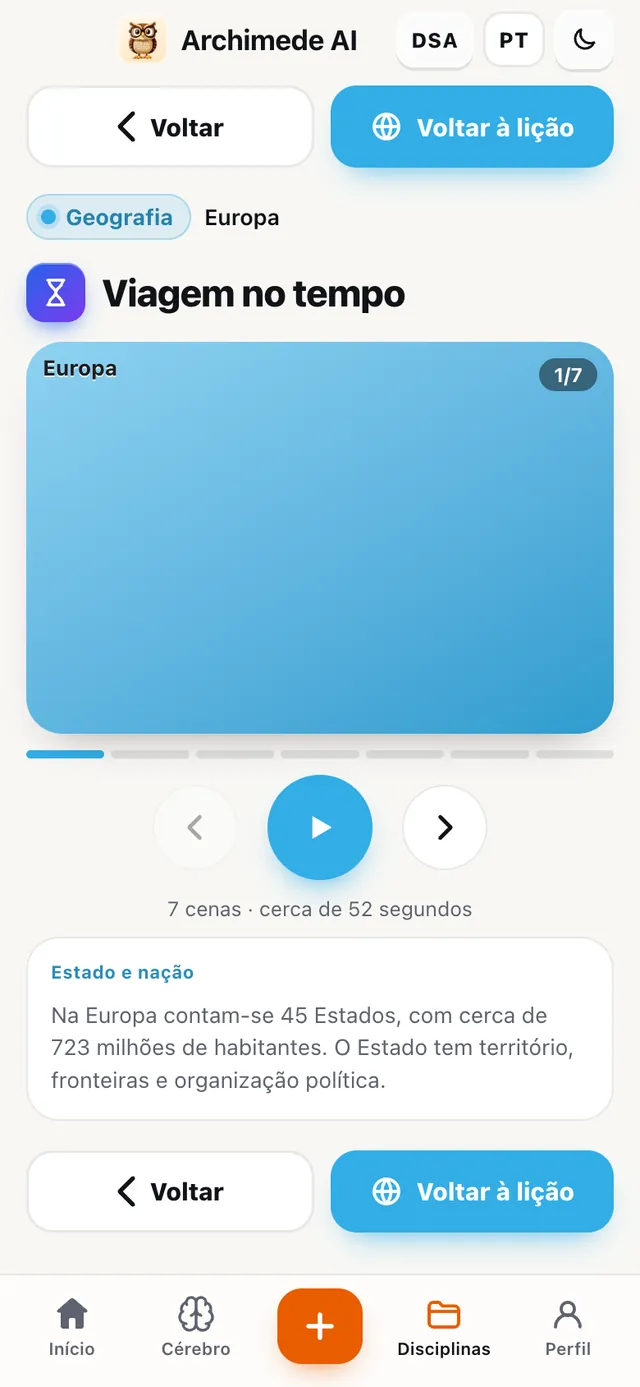
O que faz. Uma narração animada com mapa, setas e datas, e a voz do tutor.

O mapa mexe-se, as datas passam e o tutor conta deslocações, conquistas e lugares. Perfeito para as lições de História, para fixar no espaço e no tempo.

Porque ajuda. Deslocações e datas percebem-se ao ver o mapa mover-se, e não apenas ao ler em que ano aconteceu cada coisa.

Viagem no tempo pela Europa: o mapa animado com as palavras Estado, território, fronteiras, nação

VERIFICAÇÃO

Para pôr
à prova.

Oral com o tutor

A prova oral
com o tutor.

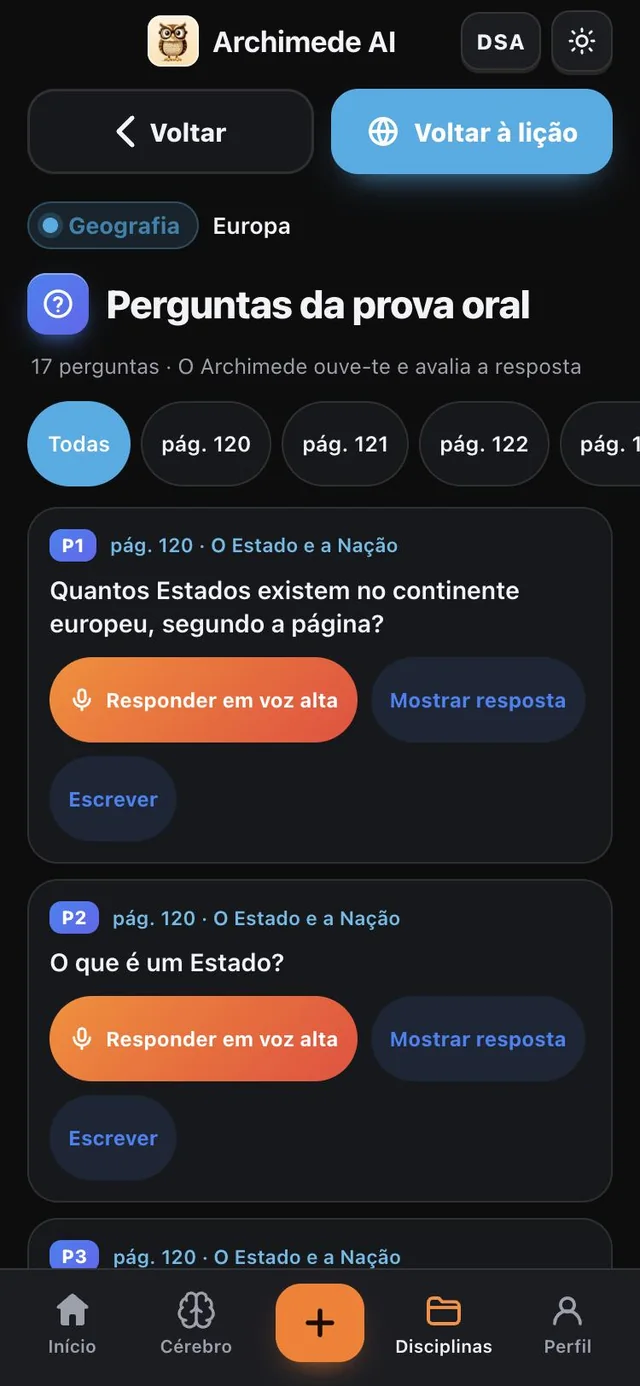
O que faz. O tutor faz-te perguntas e dá-te a nota.

Respondes a falar ou por escrito, e podes parar para pensar. No fim recebes uma nota de 0 a 10, ao estilo italiano, como 7½, com um comentário, a pontuação de conhecimento, exposição e ligações e a lista do que deves rever. Podes refazê-la logo ou guardar a nota.

Para as perguntas basta-te falar: o microfone fica aberto e o tutor espera se parares para pensar.

Porque ajuda. Experimentas a prova oral antes da verdadeira, com uma nota honesta e a lista precisa do que rever.

O resultado de uma prova oral de História: nota 7½ em 10, o comentário do tutor, as pontuações de conhecimento, exposição e ligações, os temas a rever e os botões Refazer e Guardar a nota

Verificação · Explica tu

Explica tu
ao tutor.

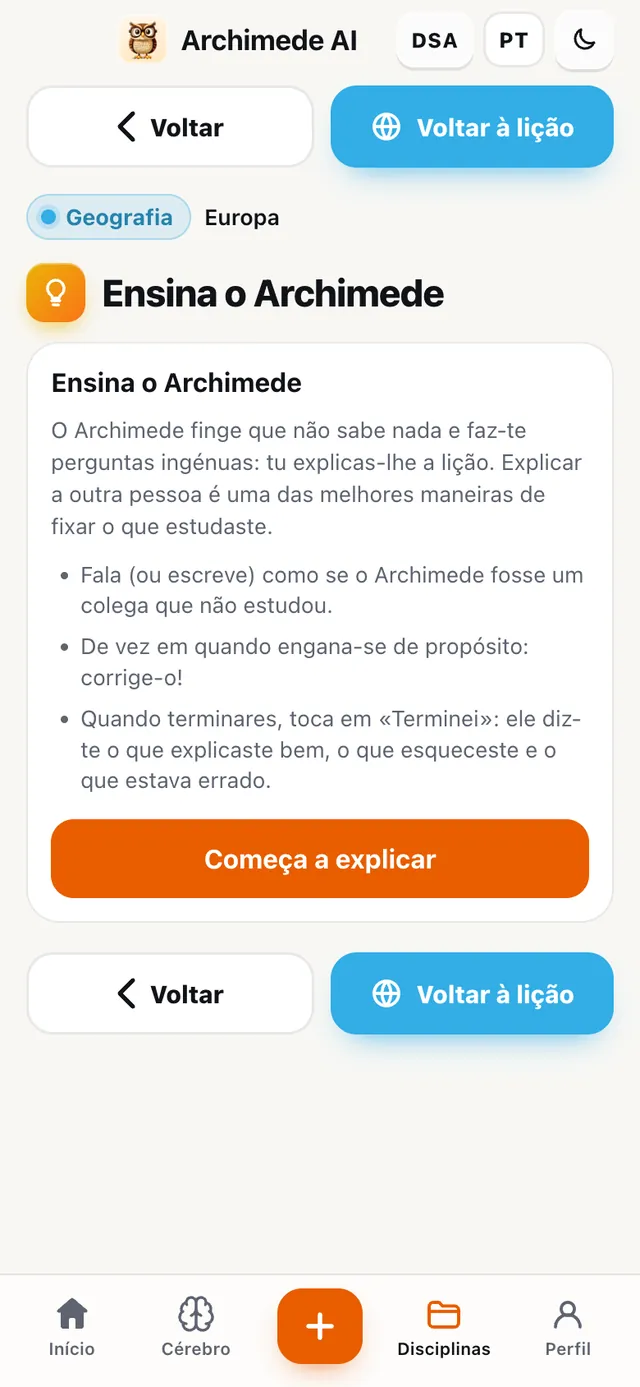
O que faz. Os papéis invertem-se: tu explicas a lição e o tutor faz de aluno curioso.

Falas ou escreves como se explicasses a um colega que não sabe nada. De vez em quando o tutor erra de propósito: cabe-te a ti perceber e corrigi-lo. No fim diz-te o que explicaste bem, o que esqueceste e o que estava errado. Se conseguires explicá-la, percebeste-a mesmo.

Porque ajuda. Explicar é a forma mais dura de verificar se percebeste: as lacunas aparecem logo, antes de as encontrar o professor.

O ecrã de explicação ao tutor, com as instruções e o botão Começa a explicar

Teste corrigido pela fotografia

Fotografa o teste.
O tutor corrige-o.

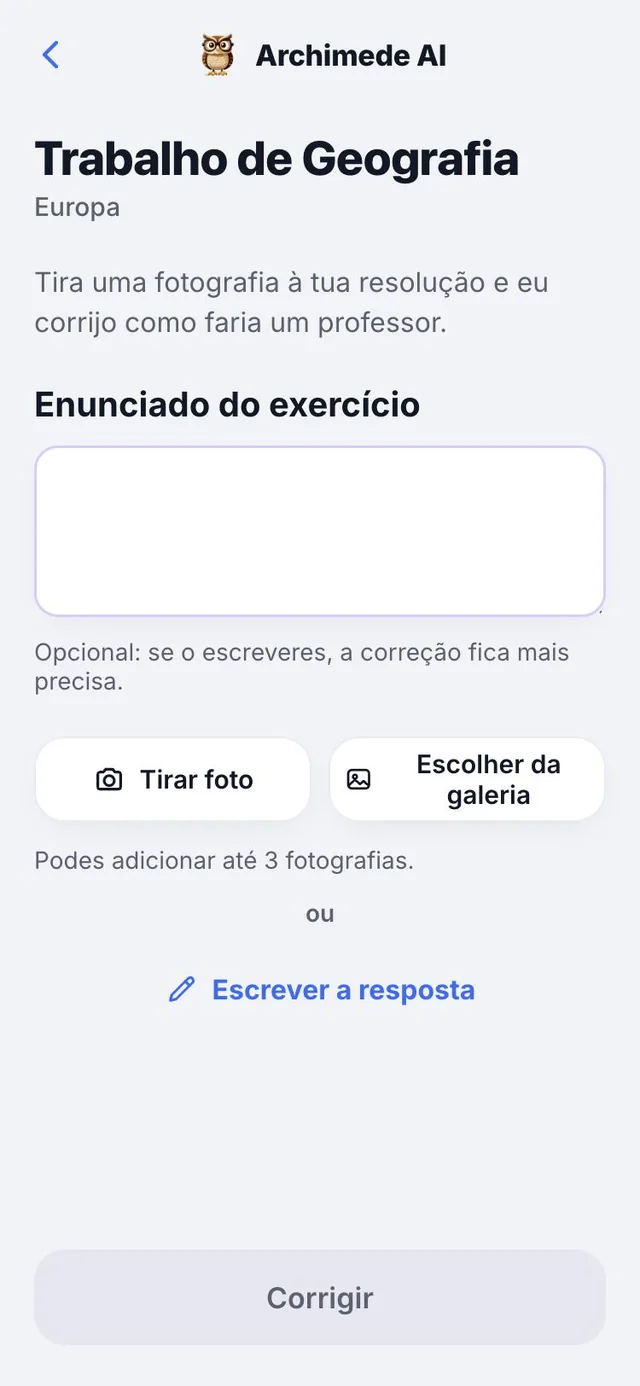
O que faz. Fazes o exercício em papel, fotografas a folha e recebes a correção.

Podes enviar até três fotografias. Recebes uma nota de 0 a 10, um resumo e no máximo seis comentários numerados: o que está errado, o que está certo e um conselho. Com «Refazer a fotografia» tiras outra, com «Exercício seguinte» avanças.

Se quiseres, escreve também o texto do exercício: a correção fica mais precisa. Em alternativa às fotografias, podes escrever a resposta diretamente, sem fotografar nada.

Porque ajuda. O teste é corrigido logo, com os erros explicados um a um, antes da avaliação verdadeira.

Um teste de Matemática fotografado numa folha quadriculada, com um erro assinalado, e por baixo a correção do tutor: nota 7 e comentários sobre os passos

Teste cronometrado

O teste cronometrado.

O que faz. Uma simulação do teste na aula, com ampulheta.

As perguntas vêm dos quizzes que a lição já tem e chegam em páginas de cinco: escolha múltipla, verdadeiro ou falso, completamento e outros tipos. Escolhes quanto tempo tens, ou mesmo sem limite. No fim vês a nota e os erros a rever, e podes guardar a nota. Se os quizzes ainda não existirem, a aplicação leva-te a criá-los.

O tempo escolhe-se entre 5, 10 e 20 minutos, ou sem limite. Se não erras nada, a aplicação diz-to.

Porque ajuda. Habituas-te à pressa do teste na aula e descobres em que páginas erras.

Uma pergunta de Física do teste cronometrado com o temporizador no topo, a página 2 de 6, os tipos de quiz e três respostas à escolha

Verificação · Flashcards

Os flashcards.

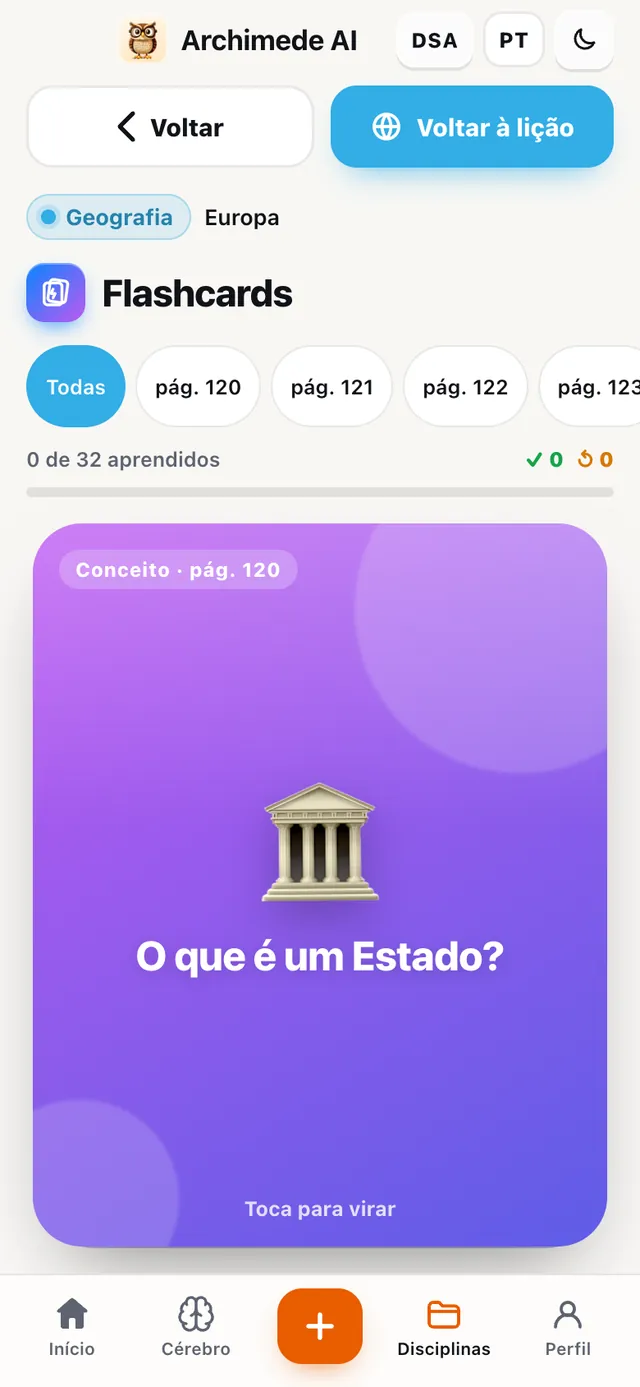
O que faz. Cartões com uma pergunta à frente e a resposta atrás, em poucas frases.

Vira-os com um toque ou ouve-os. Escolhes se viras o cartão e dizes «Já sei» ou «Para rever», escolhes entre duas respostas ou escreves a resposta. Os cartões a rever voltam ao baralho. No fim, a nota guarda-se sozinha. Ótimos para memorizar em poucos minutos.

Porque ajuda. O que sabes passa depressa, o que não sabes volta até ficar: estudas só o que precisas.

Um flashcard com a pergunta O que é um Estado? e a indicação Toca para virar

Verificação · Escolha múltipla

O quiz de escolha
múltipla.

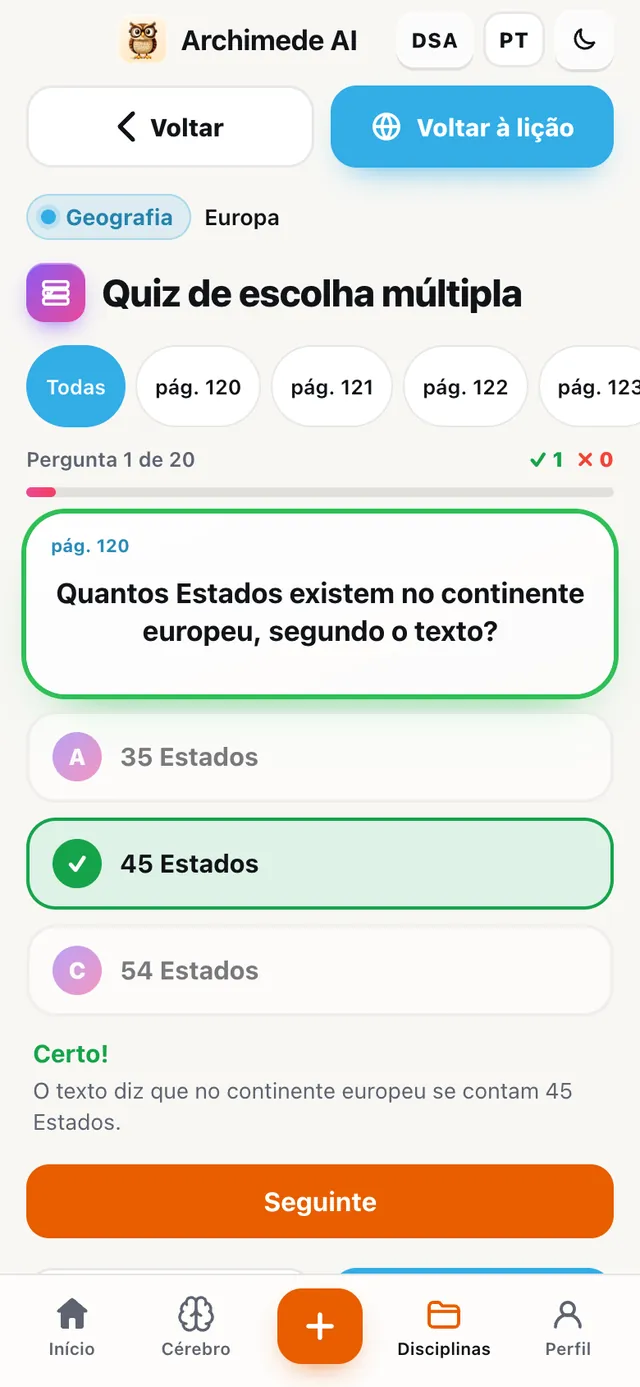
O que faz. Perguntas com três respostas: tocas na correta e vês logo porquê.

O tutor prepara as perguntas página a página, tirando-as apenas do que está no livro. Cada resposta tem a sua explicação, e no fim há a nota. Para treinar a prova escrita.

Porque ajuda. São as perguntas mais parecidas com um teste de escolha, e cada explicação diz-te porque é que as outras respostas estão erradas.

Uma pergunta de escolha múltipla com três respostas, a certa destacada e a explicação por baixo

Verificação · Verdadeiro ou falso

Verdadeiro ou falso.

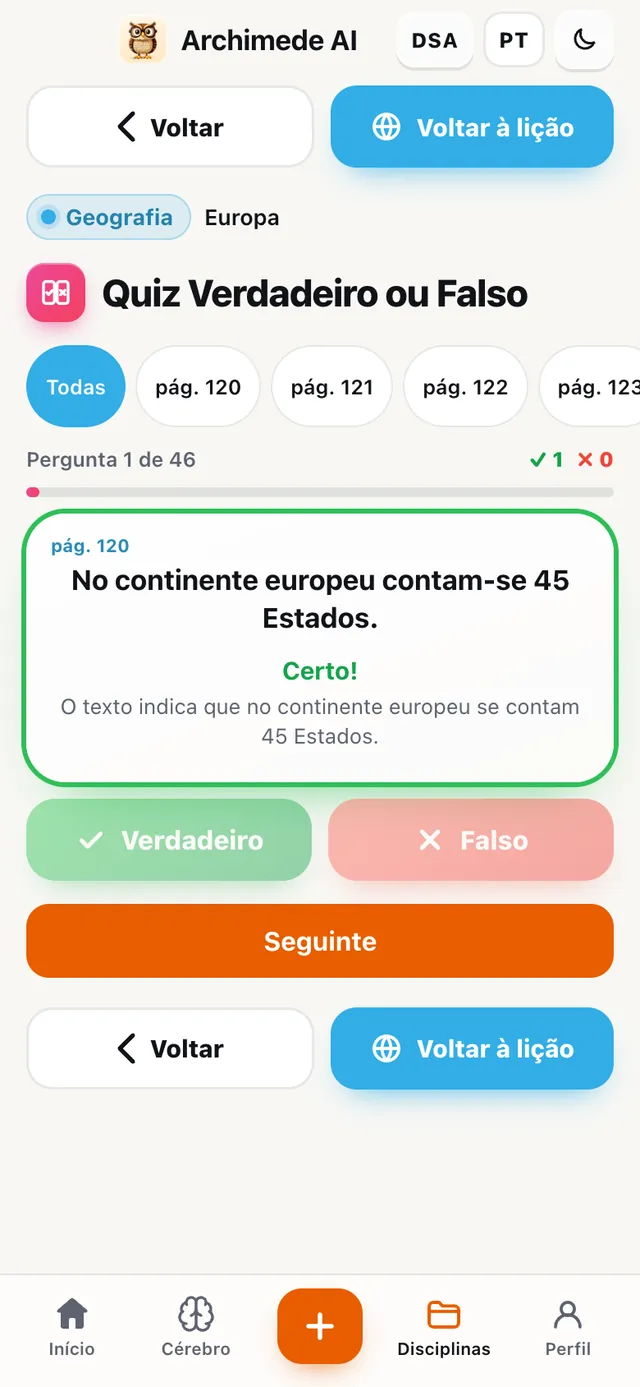
O que faz. Afirmações a julgar verdadeiras ou falsas, com a explicação logo a seguir.

Podes fazê-lo sobre toda a lição ou sobre uma só página. Os erros vão para a memória do tutor, que os volta a propor nas revisões. Um controlo rápido do que percebeste.

Porque ajuda. Percebes em poucos minutos se apanhaste o sentido das afirmações ou se te deixaste enganar pelas palavras.

Uma afirmação sobre a Europa com os botões Verdadeiro e Falso e a explicação da resposta

Verificação · Quiz ao contrário

O quiz
ao contrário.

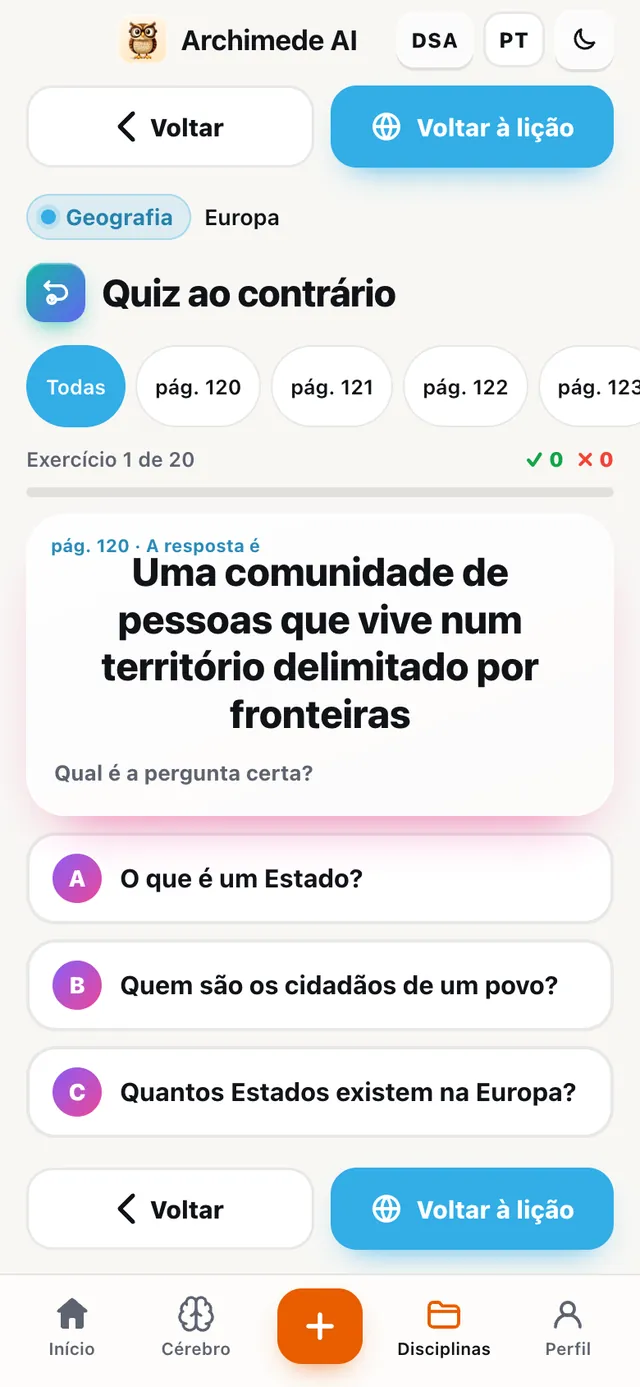
O que faz. O tutor dá a resposta e tu escolhes, entre três, a pergunta certa.

Treina a ligar datas, nomes e termos ao seu significado, e não só a repeti-los. Cada exercício diz respeito a uma página da lição.

Porque ajuda. Quando te lembras da resposta mas não da pergunta, muitas vezes ainda não percebeste a ligação: este quiz põe-na em evidência.

O quiz ao contrário: a resposta 45 Estados e três perguntas para escolher a certa

Verificação · Quiz de completar

O quiz
de completamento.

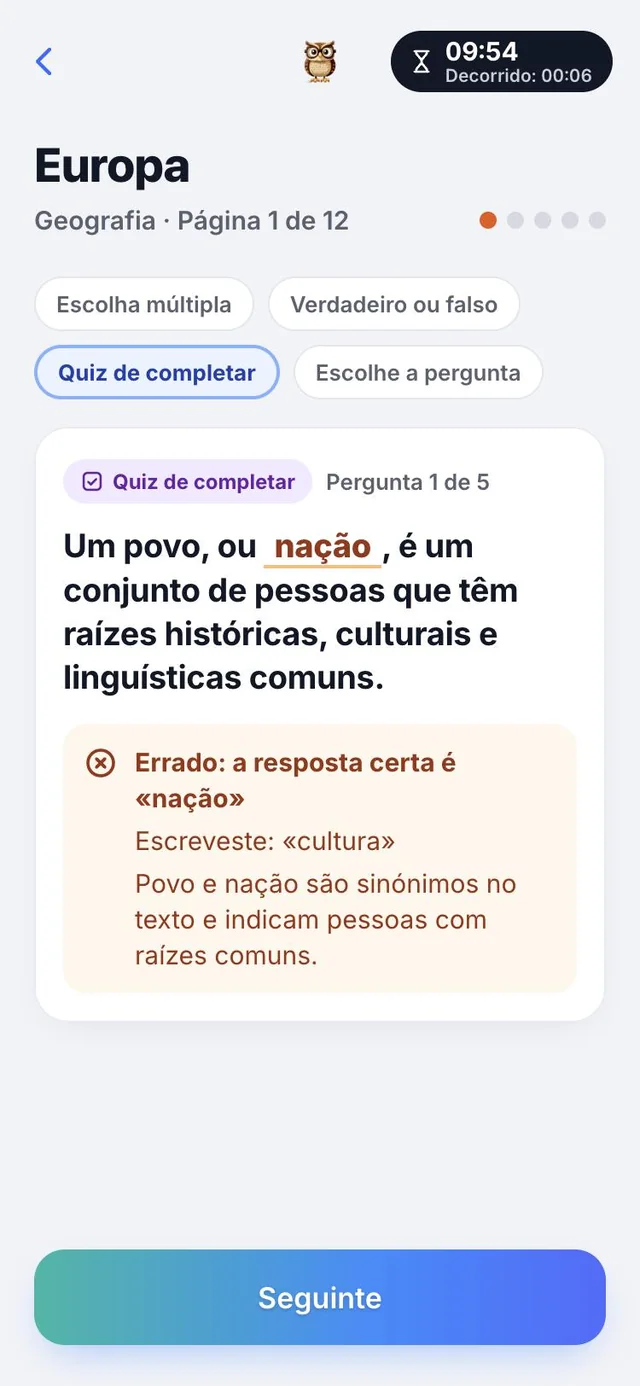
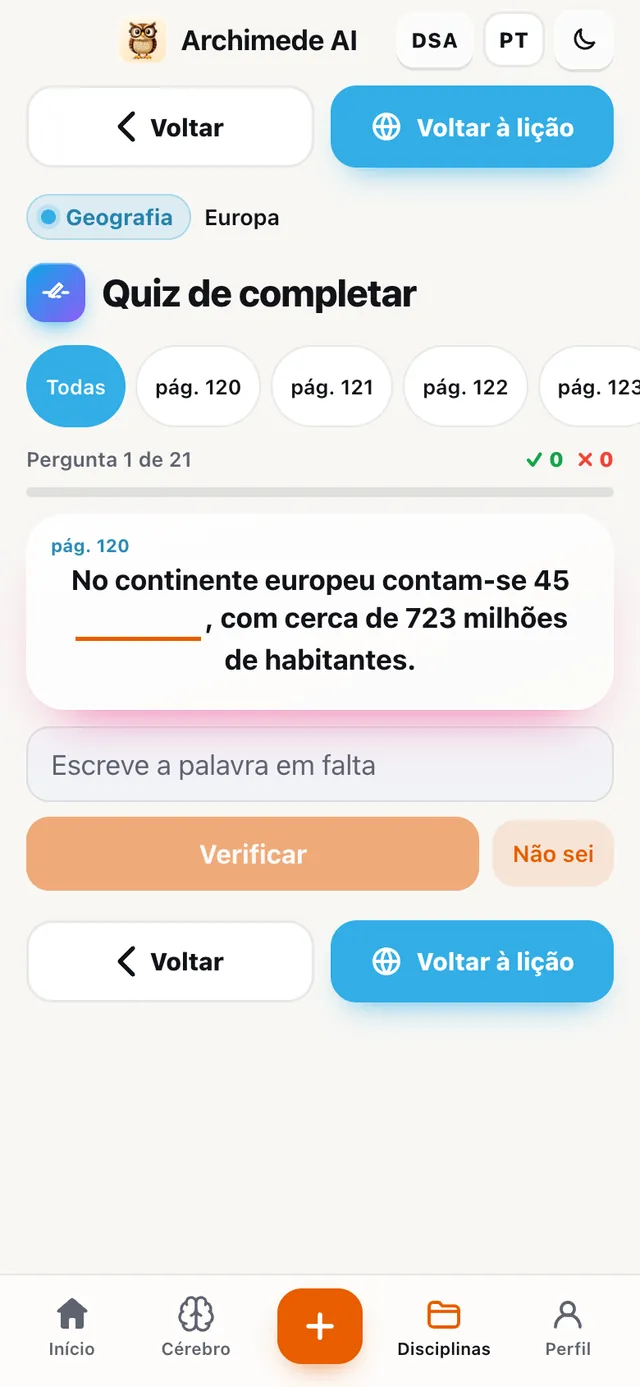
O que faz. Frases com uma palavra em falta para escreveres, sem sugestões.

Para perceber se realmente te lembras de nomes, datas e termos. Um pequeno erro de escrita conta como certo, porque o que importa é lembrar o conteúdo; já os números e as datas têm de estar exatos.

Porque ajuda. Ter de escrever a palavra, sem opções à escolha, é a prova mais honesta do que te lembras.

Uma frase com um espaço em branco, o campo Escreve a palavra em falta e os botões Verificar e Não sei

Verificação · Associações contra o tempo

Associações,
contra o tempo.

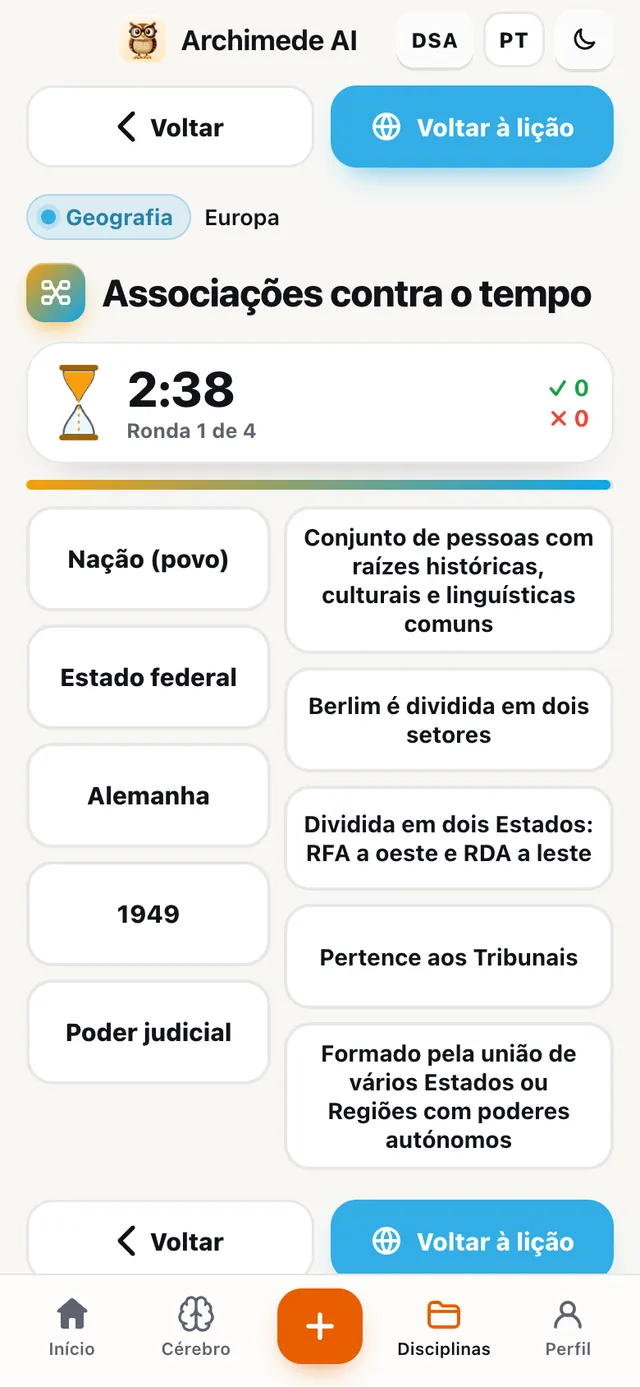
O que faz. Pares a ligar entre duas colunas antes de a ampulheta esvaziar.

Personagem e ação, data e acontecimento, termo e definição. Cada erro conta e o melhor tempo fica guardado, para bateres o teu recorde; se quiseres, jogas sem tempo.

Porque ajuda. O tempo que passa obriga-te a reconhecer os pares logo, como acontece quando revês para um teste.

As associações contra o tempo: a ampulheta em 2:29 e duas colunas de peças para ligar, como 1945 e Fim da Segunda Guerra Mundial

Verificação · Entrevista à personagem

Entrevista
à personagem.

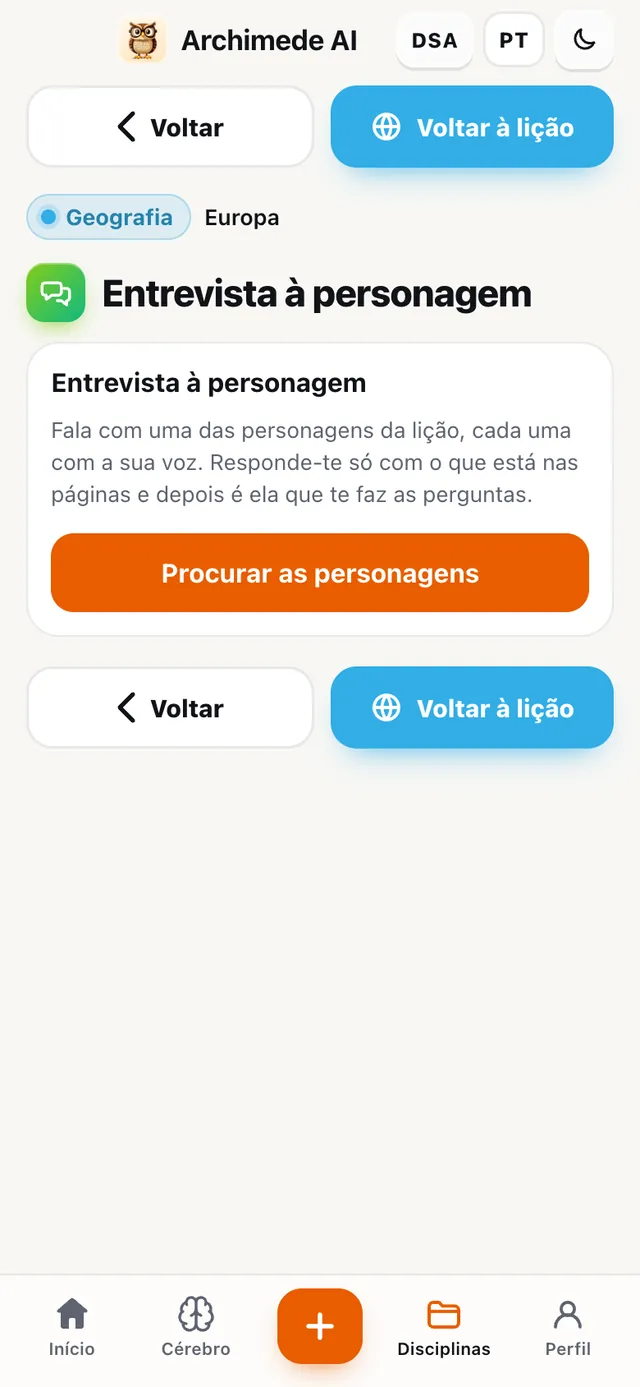
O que faz. Uma conversa com as personagens da lição, cada uma com a sua voz.

A personagem responde só com o que está nas páginas, e depois é ela a fazer-te perguntas. Para as lições com personagens históricas ou literárias; não para matemática ou gramática.

Porque ajuda. Ouvir uma personagem responder com as suas próprias palavras torna a lição mais viva e faz-te lembrar quem era e porque é importante.

O ecrã Entrevista à personagem com o botão Procurar as personagens

As minhas notas

As minhas notas,
de 0 a 10, à italiana.

O que faz. Todas as tuas notas e a média, como as lês na escola.

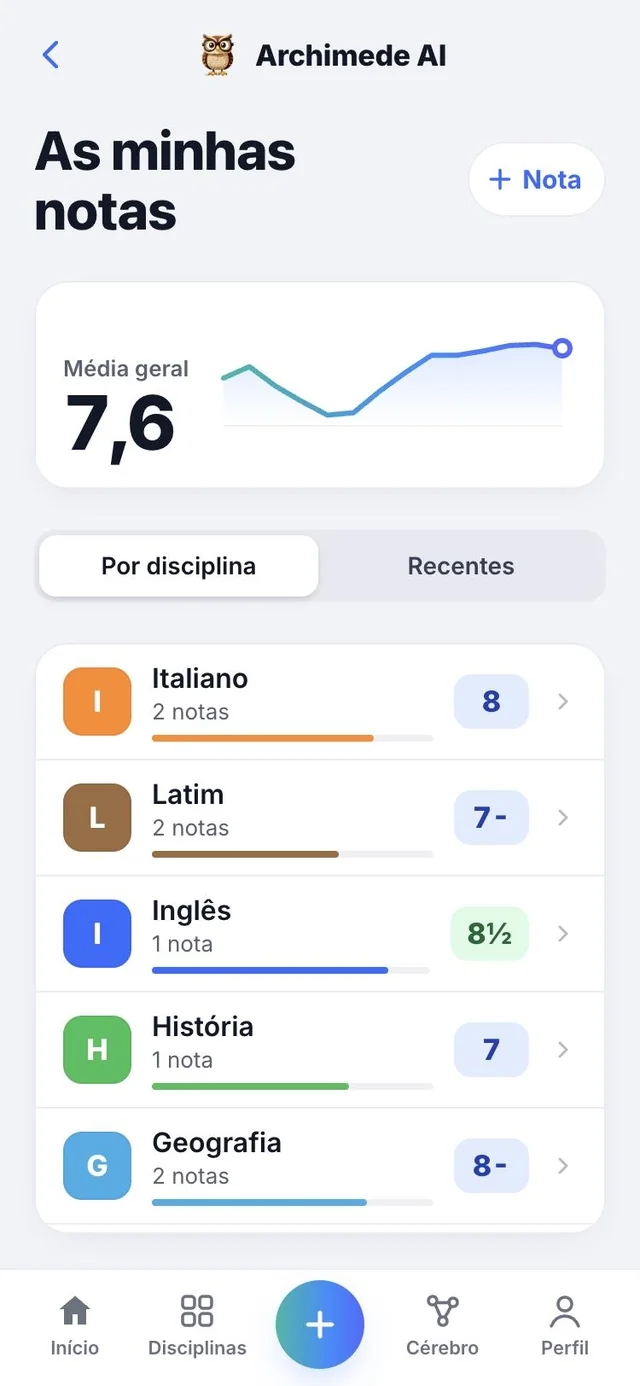
As notas têm os nomes que usas na aula: 6+, 7½, 8-. No topo vês a média geral e como muda ao longo do tempo; em baixo, a média de cada disciplina ou as notas mais recentes. As cores mostram logo onde estás: abaixo de 6, de 6 a 7¾, a partir de 8. Tiraste uma nota na escola? Acrescenta-a com «Nota» e o Archimede ajusta o plano.

Se o país for a França ou outro que avalia de 0 a 20, a nota lê-se de 0 a 20. Aqui encontras apenas as notas que tiveste na escola e que escreveste tu.

Porque ajuda. Vês para onde estás a ir antes do boletim e qual a disciplina que merece mais empenho.

A página As minhas notas: média geral 7,2 com o gráfico da evolução, o campo para acrescentar uma nota da escola e a lista das disciplinas com a nota, como 6½ e 7½

Adicionar uma nota

Tiraste uma nota?
Escreve-a aqui.

O que faz. A folha «Adicionar uma nota» regista as notas que tiveste na escola.

A partir do botão «+ Nota» escolhes a disciplina, o tipo de avaliação, a nota numa grelha de quartos (7+, 7½, 8-), a data no calendário e, se quiseres, uma observação. Não há campo livre, por isso não há notas tortas. Se vieres do plano depois de uma avaliação, a folha já abre com disciplina, tipo e data. Se te enganares, em «Recentes» eliminas uma nota com o cesto, depois de confirmares.

Porque ajuda. A média fica sempre atualizada e o Archimede adapta o plano à forma como estás a correr.

A página As minhas notas com o botão + Nota no topo, a média geral e a lista das notas

A média

A média,
com o seu gráfico.

O que faz. Uma média geral e uma por cada disciplina, com a evolução ao longo do tempo.

No topo vês a média geral de 0 a 10, com um número e um gráfico: cada ponto é a média depois de um dia com notas, e a bolinha final é o momento atual. O gráfico aparece a partir do segundo dia com notas. Por baixo, «Por disciplina» mostra a média de cada uma com uma barra colorida, e «Recentes» a lista das notas, da mais recente, com tipo e data.

Porque ajuda. Vês logo se estás a subir ou a descer e em que disciplina, sem fazer contas de cabeça.

Média geral 7,6 com o gráfico da evolução e, por baixo, as médias por disciplina com a barra colorida

Para todos

A nota na escala
do teu país.

O que faz. Mostra as notas de 0 a 10 ou de 0 a 20, consoante o país.

Em Itália as notas são de 0 a 10 e escrevem-se como na escola: 6+, 7½, 8-. Nos países que avaliam de 0 a 20, como a França, a mesma nota lê-se numa escala de 20: por exemplo, 7½ em 10 passa a 15 em 20. Muda apenas a forma de a mostrar.

Porque ajuda. Lês as notas como as lês na tua escola, sem converter.

A mesma nota

Itália · 7½ em 10
França · 15 em 20

Para todos

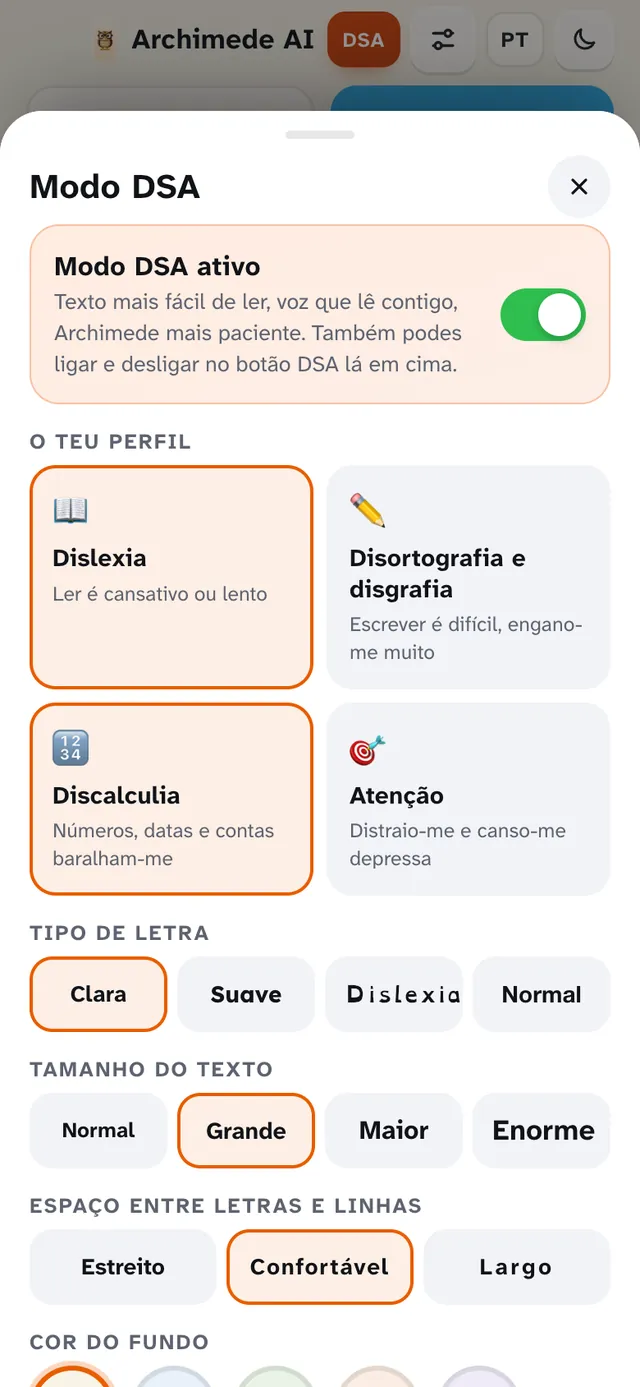
Modo DSA.

O que faz. Adapta o texto, a voz e as avaliações a quem tem uma perturbação específica da aprendizagem.

Tipos de letra de alta legibilidade, mais espaço e fundos que descansam a vista. Leitura com as palavras destacadas, sílabas e «Diz-mo mais simples». O tutor fala mais devagar e avalia só os conteúdos, não a ortografia. Nas definições DSA escolhes perfil, tipo de letra, tamanho, cores e velocidade da voz, e mudas quando quiseres. Com o modo desligado, tudo fica como está.

As definições são ligadas a cada aluno: se um tablet for partilhado entre irmãos, cada um encontra as suas.

Porque ajuda. Quem tem DSA estuda com ferramentas pensadas para si e é avaliado pelo que sabe, e não pela forma como escreve.

Um resumo em modo DSA com tipo de letra legível e leitura com palavras destacadas
As definições do modo DSA: perfil, tipo de letra, tamanho do texto e cor do fundo

Para todos

Em 20 línguas.

O que faz. A aplicação e o tutor falam a língua que escolhes.

Escolhe-a antes de entrar, com o botão da sigla (IT, EN…), e depois fica a do teu perfil. Menu, botões e voz do tutor seguem a língua escolhida, enquanto as lições ficam na língua do livro de onde as criaste.

Também os nomes das disciplinas e dos tipos de avaliação se traduzem.

Porque ajuda. Podes estudar na língua que sentes como tua, enquanto as lições ficam na língua do livro.

20 línguas

Italiano · English · Español · Français · Deutsch · Português (Portugal) · Português (Brasil) · 中文 · हिन्दी · Русский · العربية · 日本語 · 한국어 · Català · Türkçe · ไทย · Filipino · Bahasa Indonesia · Melayu · Tiếng Việt

Sem rede

Se faltar a rede,
diz-to.

O que faz. Se estiveres offline, o Início avisa-te e leva-te às lições descarregadas no telemóvel.

Falar com o tutor precisa de ligação, e sem rede o Início escreve-o e propõe «Estuda as lições descarregadas». Também os exercícios passo a passo pedem ligação.

Porque ajuda. Sabes logo porque é que uma função não responde e o que podes fazer na mesma.

O Início offline com o aviso: abre Disciplinas para estudares as lições descarregadas

A barra em baixo

Cérebro e Perfil.

Além de Início e Disciplinas, na barra em baixo há mais duas páginas.

Cérebro

Cérebro

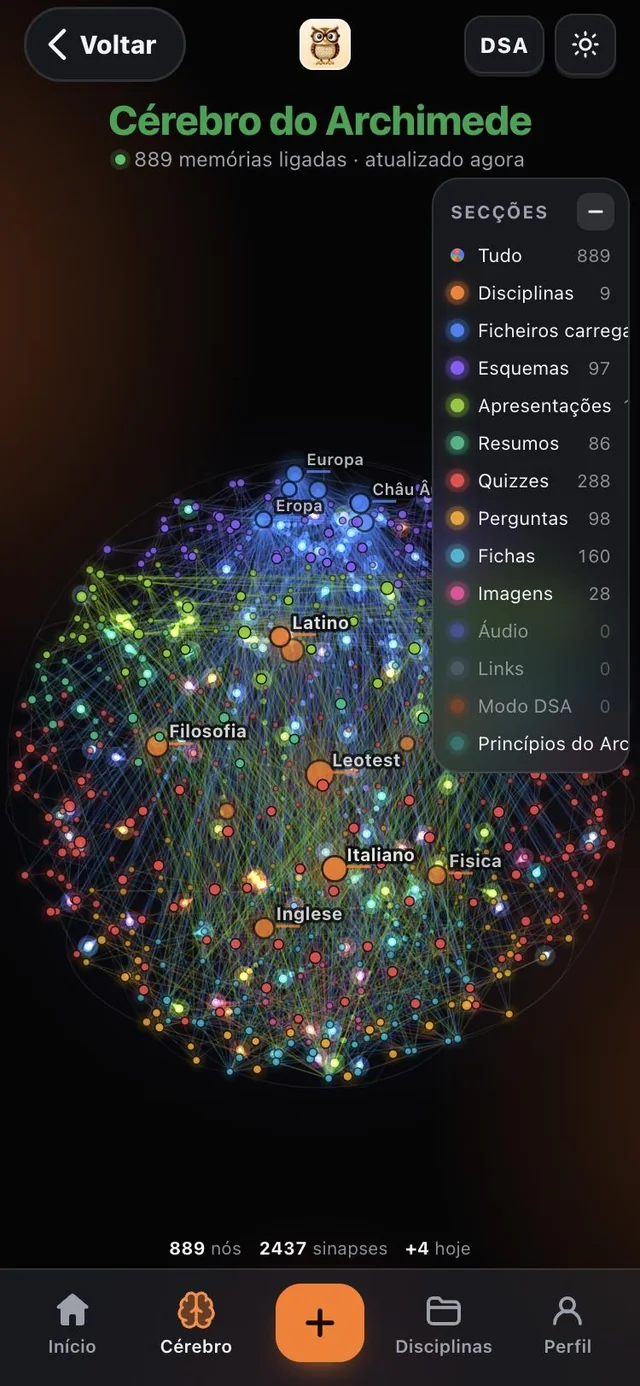
Tudo o que estudaste, com os conceitos ligados entre si e divididos por secção. Explora-o para veres o que tens na cabeça.

É um globo de pontos ligados: cada ponto é uma recordação. O painel «Secções» separa-os por disciplinas, ficheiros carregados, esquemas, resumos, quizzes, perguntas, apresentações, áudios e outros, e com «Tudo» vês todos juntos. Com poucas lições ainda está quase vazio: cada lição que carregas faz com que cresça.

Perfil

Perfil

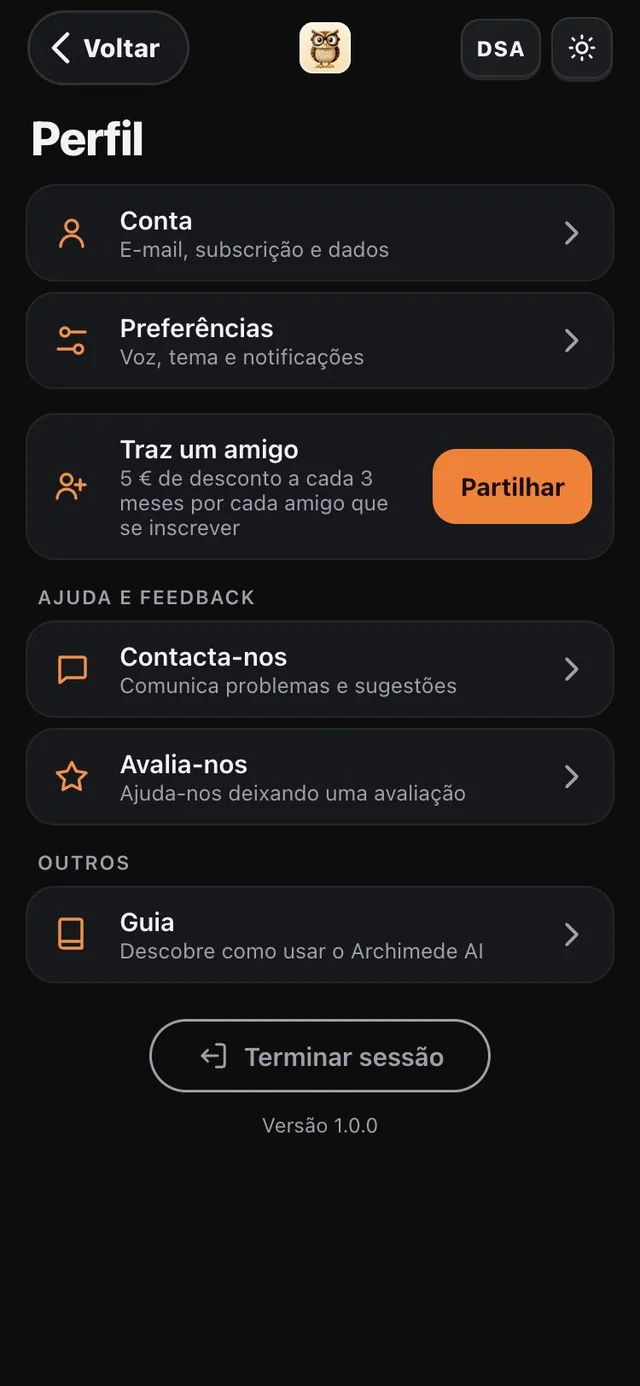
A tua conta e as tuas preferências.

Em «Conta» encontras o e-mail, a subscrição e os dados; em «Preferências» a voz, o tema e as notificações. Mais abaixo podes escrever ao apoio, deixar uma opinião, ler o guia para usar a aplicação, convidar um amigo e terminar a sessão.

Prepara a próxima
avaliação.

Abrir a aplicação

Depois do registo, escolhe «Ensino secundário». Preços