Vai al contenuto

Archimede Liceo · per le superiori

Interrogazioni, compiti e test.
Preparati parlando.

Segni la verifica con data e tipo. Il tutor ti prepara un piano giorno per giorno, ti spiega le lezioni a voce e ti mette alla prova. I voti sono in decimi, come a scuola.

Apri l'app

Scegli «Superiori» dopo la registrazione.

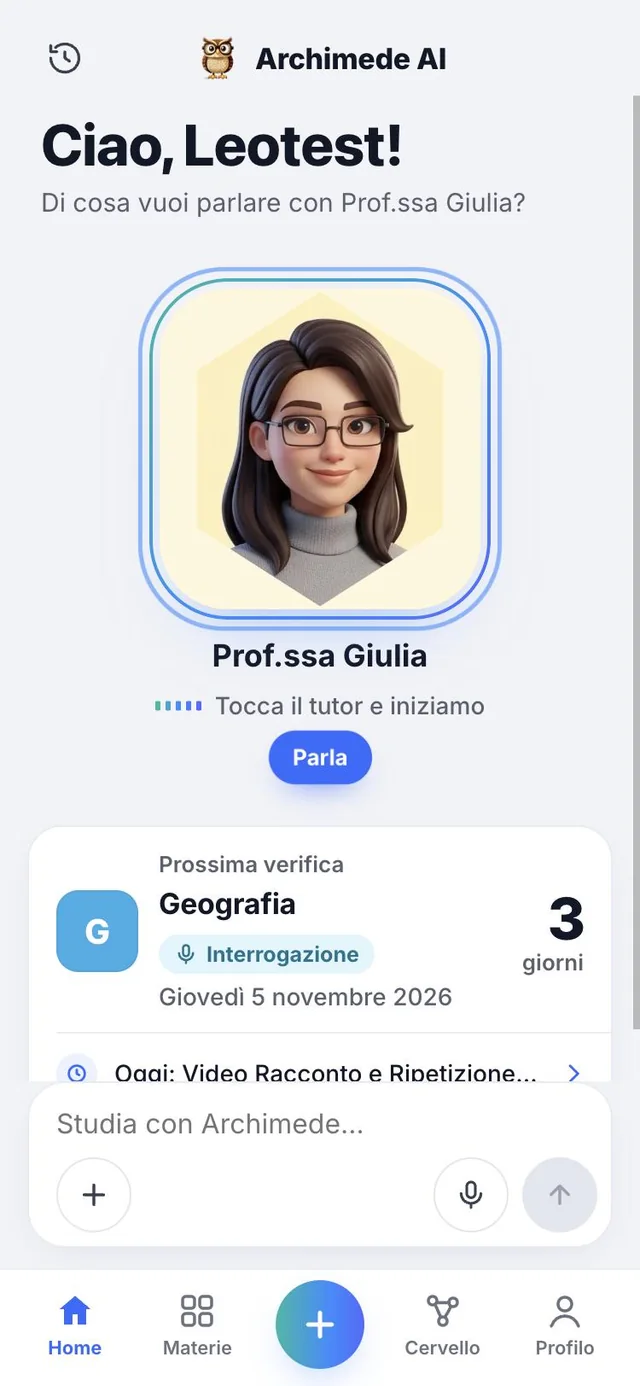
La Home di Archimede Liceo: il tutor che ti ascolta e la card Prossima verifica con il conto alla rovescia dei giorni

Come si inizia

Tre passi
e sei dentro.

Non devi configurare niente a mano: l’app prepara le materie del tuo liceo.

  1. 1RegistratiApri l’app e crea il tuo account.
  2. 2Scegli «Superiori»Alla domanda «Cosa studi?» tocca Superiori: interrogazioni, compiti e test, con voti in decimi.
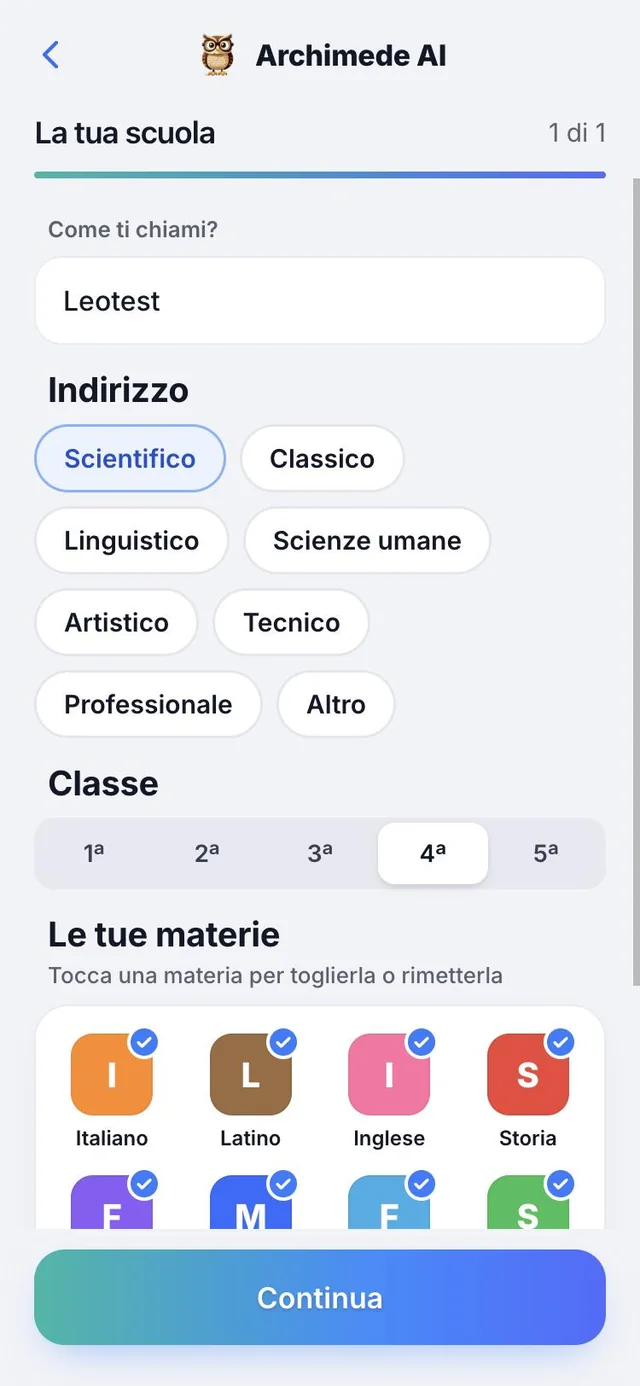
  3. 3Indirizzo, classe e materieScegli indirizzo e classe: le materie del tuo liceo sono già pronte, e le puoi cambiare.

Scegli il percorso

Cosa studi?
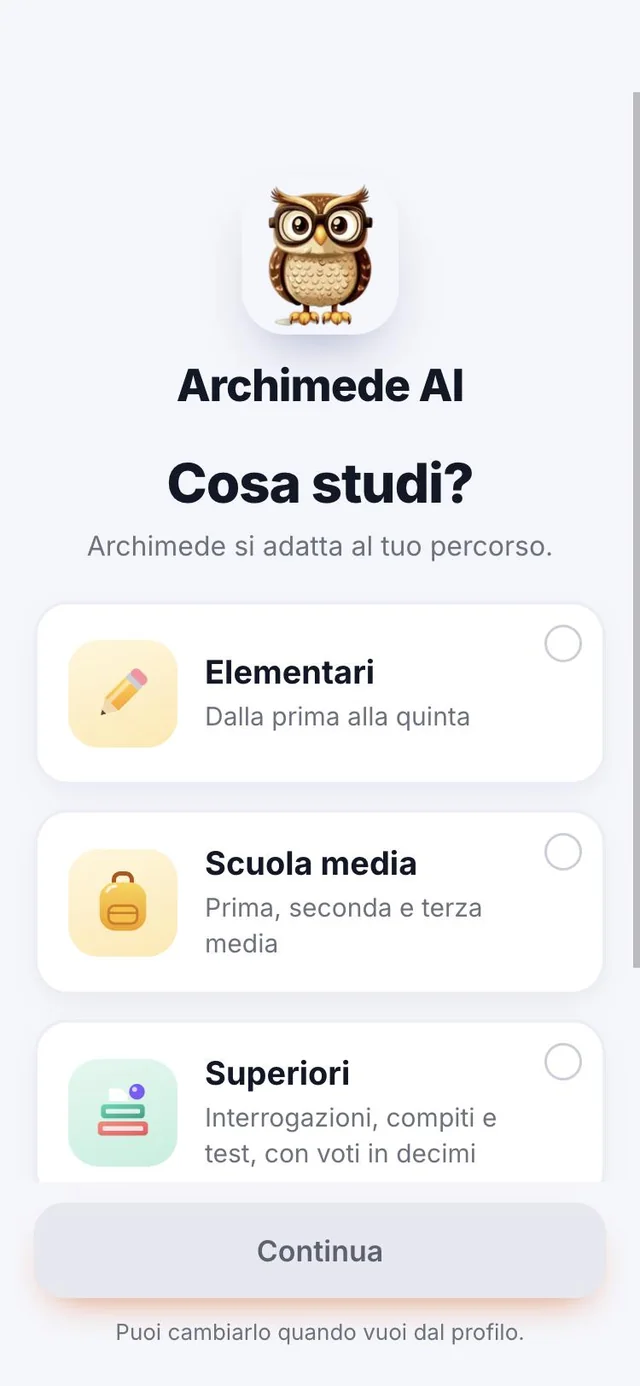
Scegli Superiori.

Cosa fa. Chiede in quale scuola sei, e da lì l’app si regola.

Le scelte sono quattro: Elementari, Scuola media, Superiori e Università. Con Superiori hai interrogazioni, compiti e test, e i voti in decimi come a scuola.

Perché aiuta. La scelta si fa una volta sola, dopo la registrazione, e da lì l’app ti mostra solo cose da liceo: materie, verifiche, piano e voti. Niente da configurare a mano.

La schermata Cosa studi? con quattro percorsi: Elementari, Scuola media, Superiori (selezionato, interrogazioni, compiti e test con voti in decimi) e Università

La tua scuola

Indirizzo, classe
e materie.

Cosa fa. Ti chiede il nome, l’indirizzo e la classe, e prepara le materie del liceo.

Scegli l’indirizzo, per esempio Scientifico, e la classe, dalla prima alla quinta. Le materie del tuo indirizzo sono già pronte: tocca una materia per toglierla o rimetterla, oppure aggiungi la tua con il campo «Aggiungi». Puoi cambiarle quando vuoi.

Gli indirizzi tra cui scegliere sono otto: Scientifico, Classico, Linguistico, Scienze umane, Artistico, Tecnico, Professionale e Altro. Le materie proposte cambiano con indirizzo e classe: al biennio, per esempio, Storia si studia insieme alla geografia e la Filosofia non c’è ancora.

Perché aiuta. Parti con le materie giuste senza scriverle una per una, e se la tua scuola è diversa le correggi in due tocchi.

La schermata La tua scuola: il nome, l’indirizzo (Scientifico selezionato), la classe e le materie già preparate, come Italiano, Latino, Storia e Matematica

La Home

Parli con il tutor.
Vedi la prossima verifica.

Cosa fa. Apri l’app e il tutor ti ascolta.

Gli chiedi di parlare di una materia o di ripassare un argomento, a voce o scrivendo. Sotto c’è la card «Prossima verifica»: materia, tipo, data e giorni che mancano. Subito dopo, cosa fare oggi per prepararti. In basso trovi Home, Materie, il tasto + per aggiungere, Cervello e Profilo.

Se non hai ancora segnato nessuna verifica, la card te lo dice e ti porta ad aggiungerne una. Toccando la card apri la materia di quella verifica.

Perché aiuta. Appena apri l’app sai quanti giorni mancano e da dove cominciare, senza cercare niente.

La Home di Archimede Liceo: il tutor che ti ascolta e la card Prossima verifica con il conto alla rovescia dei giorni, più il consiglio di cosa ripassare oggi

La voce

Parli tu,
risponde il tutor.

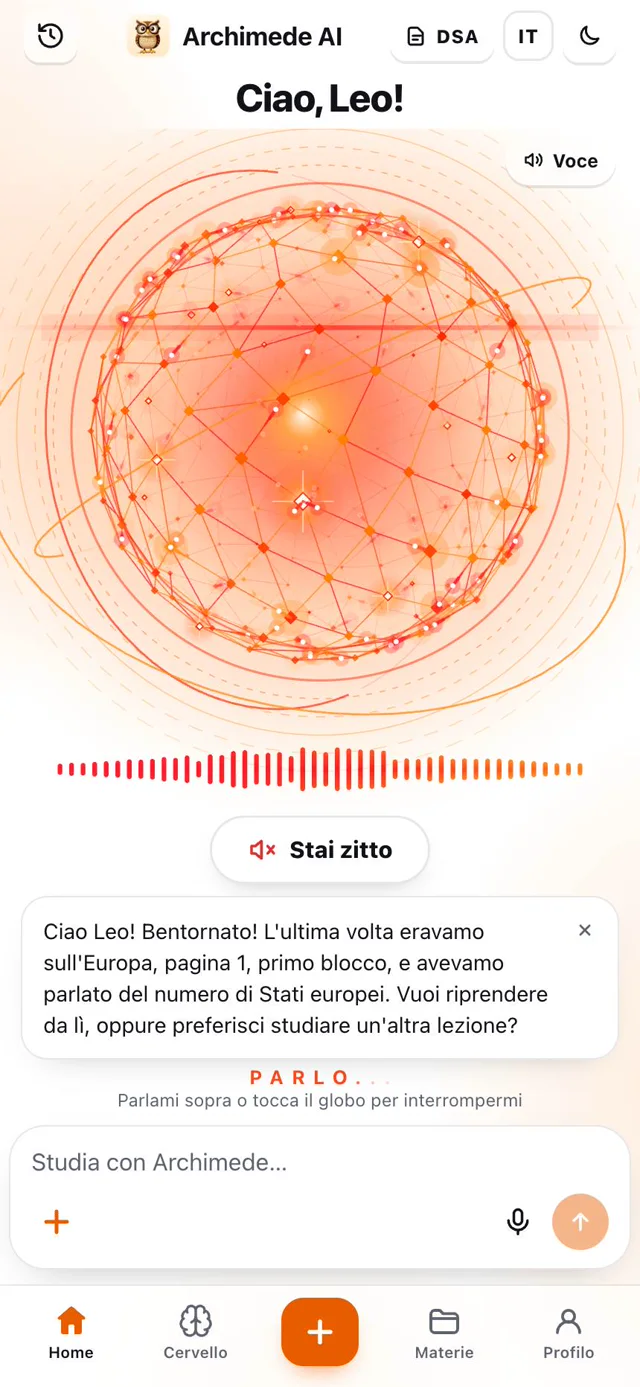
Cosa fa. Tocchi «Parla» e il tutor ti ascolta e ti risponde a voce, come un insegnante seduto accanto.

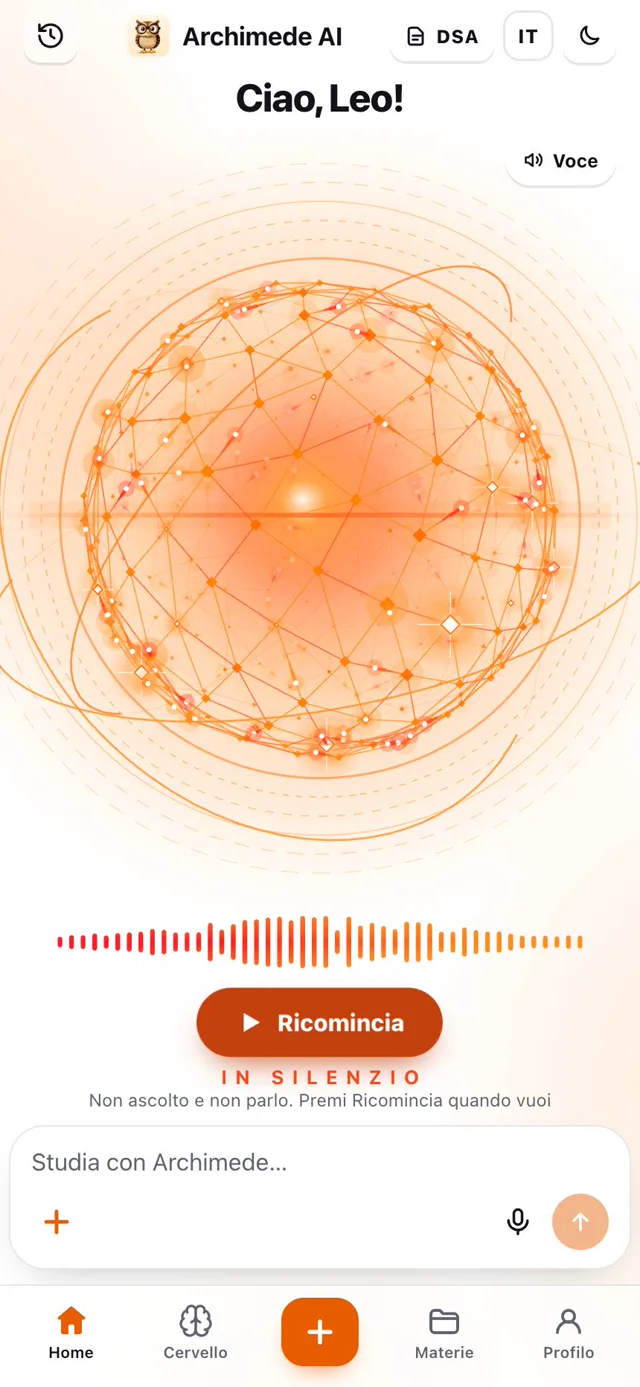
Il microfono resta aperto: puoi parlargli quando vuoi, anche mentre parla lui, e toccando il microfono lo interrompi. Quando stai rispondendo a una domanda e hai finito, compare «Ho finito di rispondere»: lo tocchi e non aspetti. Se ti serve silenzio tocchi «Stai zitto»: non ascolta e non parla finché non premi «Ricomincia». Puoi anche chiedergli a voce di aprire una lezione, le Materie o il foglio con il +.

Perché aiuta. Parlare ad alta voce è il modo in cui si viene interrogati davvero, e con il microfono sempre aperto non devi toccare niente a ogni frase.

Il tutor che parla, con il pulsante Stai zitto e la sua risposta scritta sotto
Il tutor in silenzio con il pulsante Ricomincia: non ascolta e non parla

Scrivere e cronologia

Se non puoi parlare,
scrivi.

Cosa fa. Sotto il tutor c’è il campo «Studia con Archimede…»: scrivi e il tutor risponde.

Scrivi la domanda e tocchi invio; la risposta si può chiudere con la X. In alto a sinistra l’icona dell’orologio apre la Cronologia: i messaggi tra te e il tutor, ognuno con data e ora, dal più recente. Se non hai ancora parlato con Archimede lo dice.

Perché aiuta. Scrivere va bene in classe, in biblioteca o quando non vuoi parlare ad alta voce, e la Cronologia ti fa ritrovare una spiegazione senza chiederla di nuovo.

La Home con l’icona della Cronologia in alto a sinistra, il campo Studia con Archimede con il tasto + e il microfono, e sotto la riga Oggi con cosa studiare

Materie e medie

Le tue materie,
ognuna con la sua media.

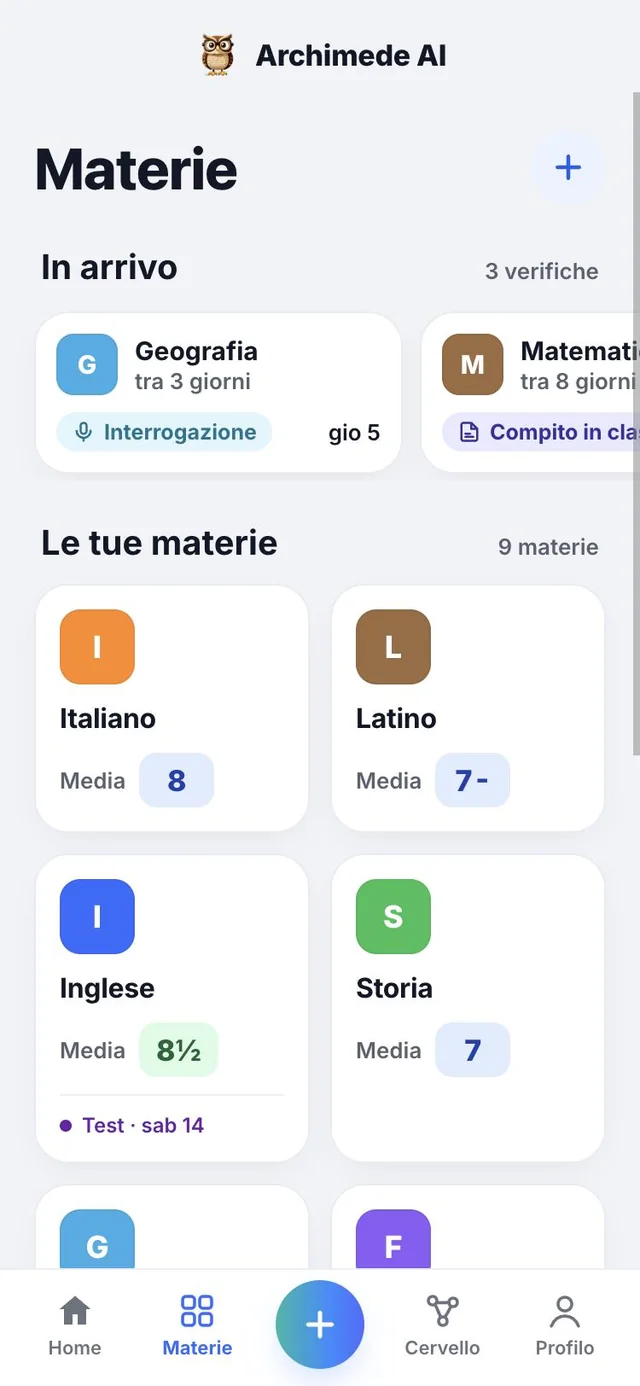
Cosa fa. Tutte le materie del tuo indirizzo in un colpo d’occhio.

Ogni materia mostra la media dei tuoi voti, scritta come a scuola. In alto, «In arrivo» elenca le prossime verifiche con il tipo e i giorni che mancano. Se te ne serve un’altra, la aggiungi con il tasto +.

Il tasto + in alto apre «Nuova materia»: scrivi il nome e la materia è pronta. Ogni materia mostra la sua media e, toccandola, si apre la sua pagina.

Perché aiuta. Vedi in un colpo d’occhio dove stai andando bene e quale verifica arriva per prima.

Elenco delle materie: in alto le verifiche in arrivo di Storia e Matematica, sotto le materie con la media in decimi, come 7 per Italiano e 6½ per Latino

Aggiungi

Il tasto +,
per aggiungere.

Cosa fa. In basso al centro il + apre «Cosa vuoi aggiungere?»: una nuova verifica o una nuova lezione.

«Nuova verifica» ti porta al calendario, per interrogazione, compito o test con la data. «Nuova lezione» ti porta alle Materie, o alla materia che hai aperto, dove scegli la lezione e fotografi le pagine del libro. Lo stesso foglio si apre anche dal + accanto al campo di scrittura nella Home.

Perché aiuta. Aggiungere qualcosa è sempre a un tocco, da qualsiasi schermata.

Le Materie con il tasto + blu in alto e il + al centro della barra in basso

Le verifiche di ogni materia

Ogni materia
ha le sue verifiche.

Cosa fa. Apri una materia e vedi cosa ti aspetta.

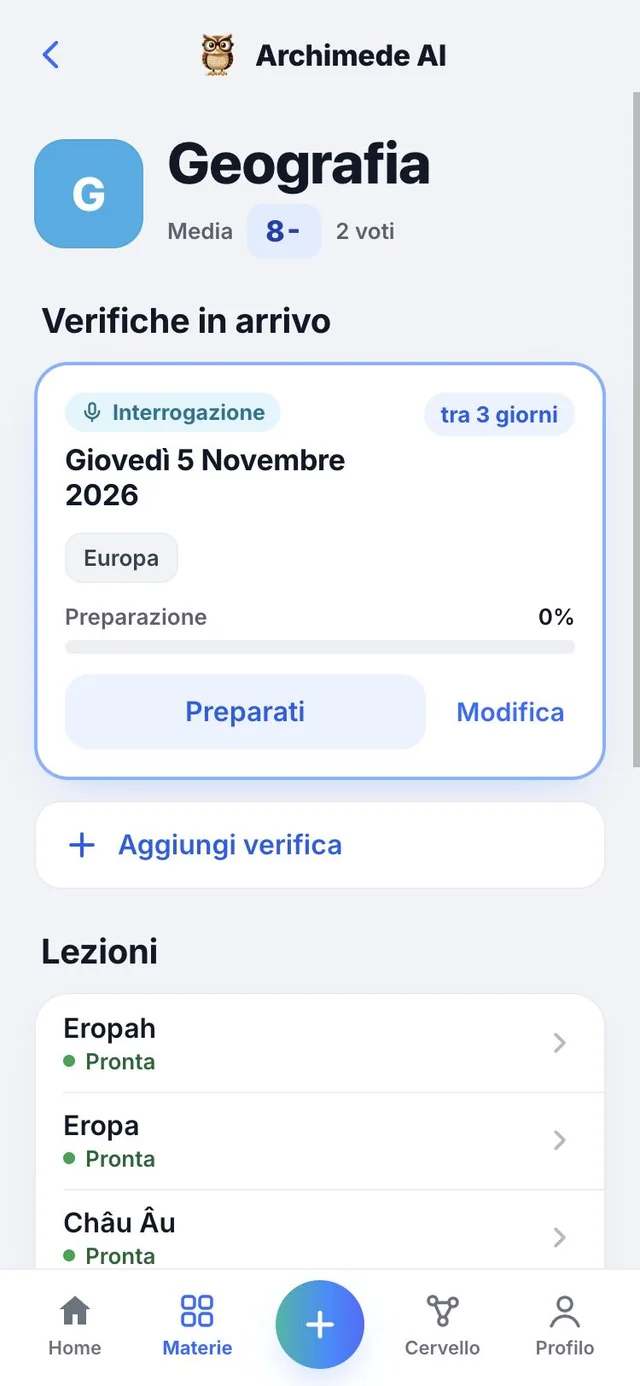
In alto ci sono la media e il numero dei voti. Ogni verifica in arrivo mostra il tipo, la data, gli argomenti e quanto sei preparato, in percentuale. Con «Preparati» vai dritto al piano. Più sotto trovi le lezioni della materia, ognuna con il suo stato.

Con «Modifica» cambi data, tipo e argomenti di una verifica; con «Aggiungi verifica» ne segni un’altra. Ogni lezione dice se è «Pronta», «In preparazione» o «Da creare», e con «Nuova lezione» scrivi il nome e carichi le pagine del libro. In fondo ci sono i voti della materia, con il link a «Tutti i voti».

Perché aiuta. Tutto quello che riguarda una materia sta in un’unica pagina: verifiche, lezioni e voti.

La pagina di Storia: media 7½, una Interrogazione tra 4 giorni con gli argomenti e la preparazione al 60 per cento, il pulsante Preparati e l’elenco delle lezioni

Aggiungi una verifica

Interrogazione,
compito in classe o test.

Cosa fa. Dici ad Archimede cosa ti aspetta.

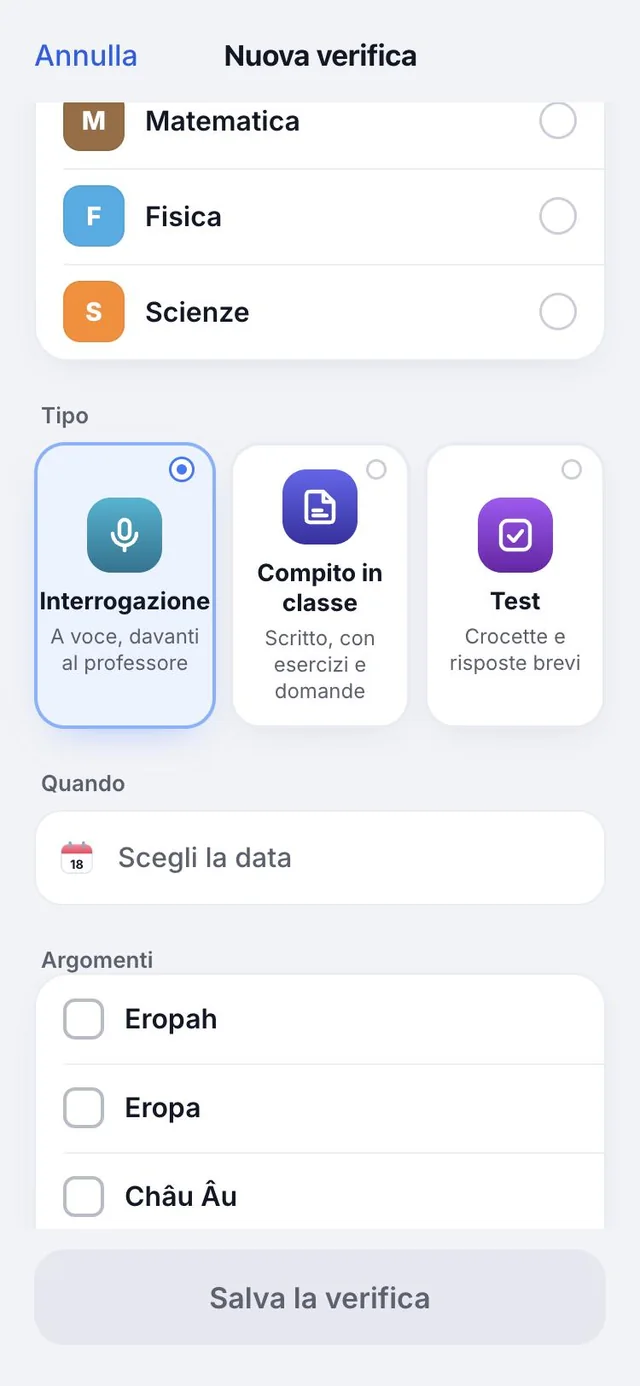
Scegli la materia e il tipo di verifica, tocca la data sul calendario e indica gli argomenti, cioè le lezioni da studiare. Archimede costruisce il piano per arrivare pronto.

I tre tipi hanno una riga che li spiega: l’interrogazione è a voce davanti al professore, il compito è scritto con esercizi e domande, il test è a crocette e risposte brevi. Gli argomenti si scelgono dall’elenco delle lezioni della materia; se non ce ne sono ancora, le aggiungi dalla pagina della materia. Con l’interruttore «Prepara il piano di studio» Archimede divide il ripasso fino al giorno prima.

Una verifica già salvata si può cambiare o eliminare: prima di cancellarla l’app chiede conferma e ti avvisa che il piano sparisce con lei.

Perché aiuta. Dire ad Archimede cosa ti aspetta e quando è l’unico passo da fare: il resto lo organizza lui.

Il foglio Nuova verifica: la materia Storia, tre tipi tra cui scegliere (Interrogazione, Compito in classe, Test) e il calendario con la data selezionata

Carica le pagine

Una foto alle pagine.
La lezione è pronta.

Cosa fa. Legge le pagine del libro, le fotocopie e anche gli appunti scritti a mano.

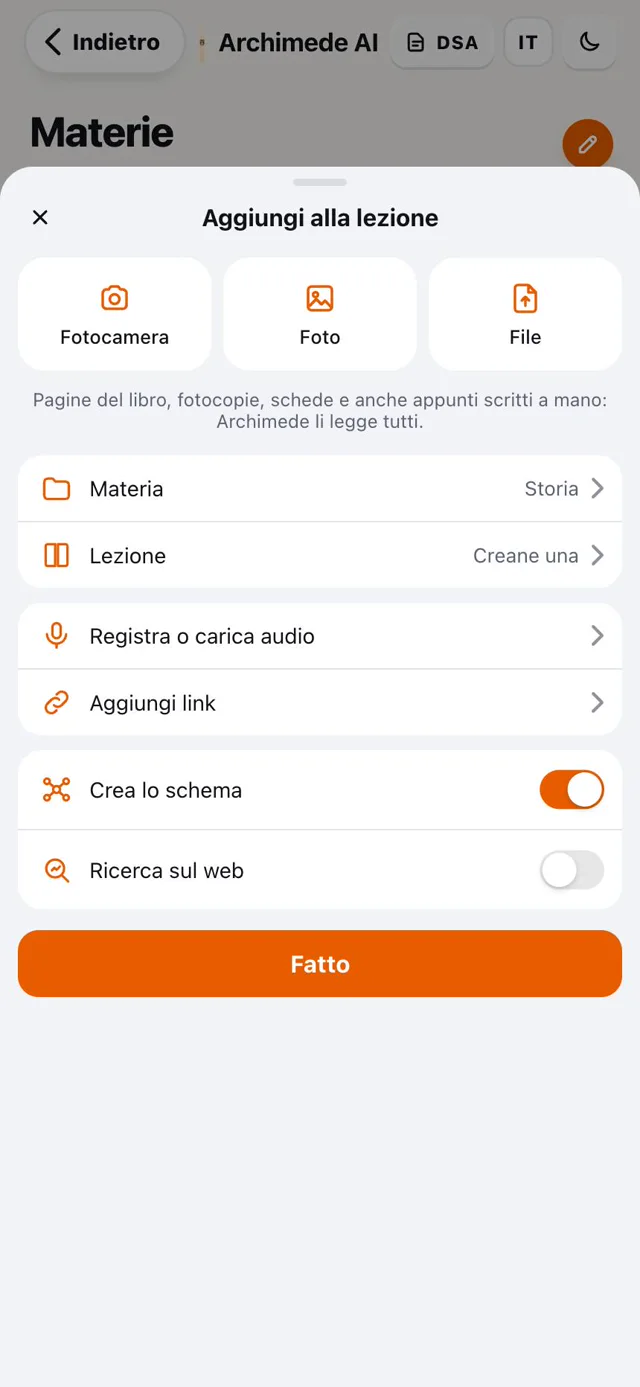
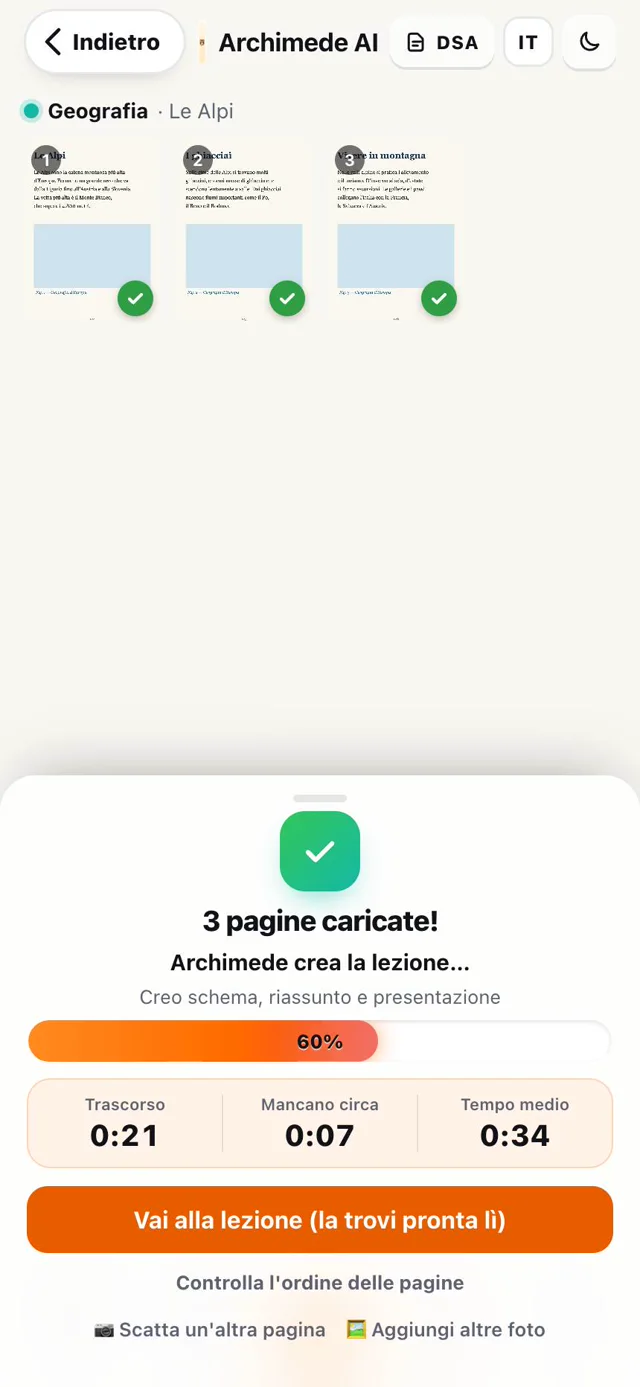
Dalla lezione vuota tocchi «Carica le pagine del libro»: fotografi le pagine o scegli foto e PDF dalla galleria, fino a venticinque alla volta. Controlli che siano in ordine e tocchi «Crea la lezione con Archimede»: in poco tempo la lezione è pronta, con tutti gli strumenti. Se la creazione si interrompe, «Riprova a creare la lezione» e le pagine caricate restano al sicuro. Hai dimenticato una pagina? Aggiungi altre foto e ricrea la lezione.

Perché aiuta. Non devi ricopiare niente: parti dal tuo libro o dai tuoi appunti, e gli esercizi, i quiz e il racconto parlano proprio di quelle pagine.

Il foglio Aggiungi alla lezione con Fotocamera, Foto e File
Tre pagine caricate e Archimede che crea la lezione con il cronometro

Il piano

Il piano si sistema
da solo.

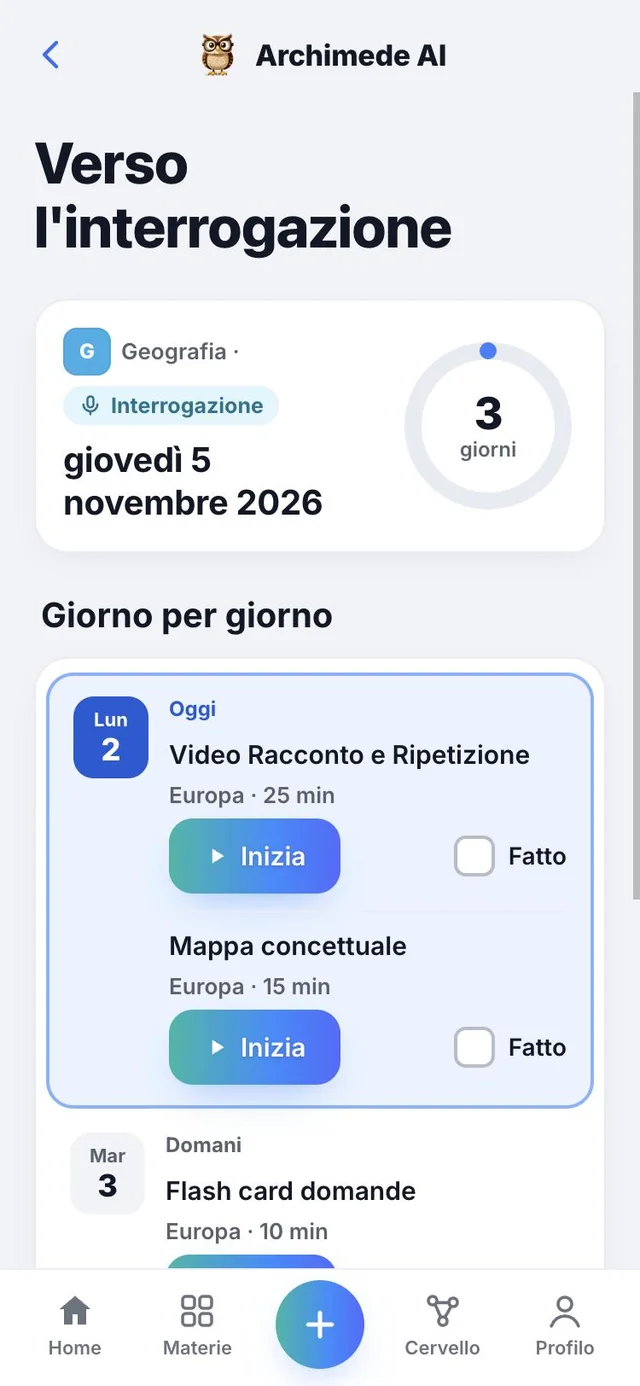
Cosa fa. Giorno per giorno, da oggi fino alla verifica.

Ogni giorno ha le sue attività, con i minuti indicativi e gli strumenti giusti per il tipo di verifica; tocchi «Inizia» e parti. Se salti un giorno non devi rifare niente: quello che non hai fatto passa ai giorni che restano. Le attività che hai finito restano segnate come fatte.

In alto un anello mostra la percentuale di piano completata e i giorni che mancano. Per ogni attività tocchi «Inizia» per aprire lo strumento, oppure la segni come «Fatto» a mano. Se non hai ancora scelto gli argomenti, il piano ti porta a sceglierli; se il piano è spento, lo riaccendi da lì.

Quando le attività sono finite l’app ti dice che hai fatto tutto il ripasso. Quando la verifica è passata, un link ti porta ad aggiungere il voto che hai preso.

Perché aiuta. Non devi decidere cosa studiare né quando: lo studio si divide in piccole attività e non si accumula all’ultimo giorno.

Il piano Verso l’interrogazione: conto alla rovescia di 4 giorni e, giorno per giorno, le attività da fare, con la nota che il piano si sistema da solo se salti un giorno

Cosa fare oggi

Il consiglio
del giorno.

Cosa fa. Sulla Home, sotto la prossima verifica, una riga dice cosa studiare oggi.

È scritta così: «Oggi: strumento · lezione · minuti». Compare quando la verifica ha il piano acceso ed è la prima attività di oggi che non hai ancora fatto; toccandola apri il piano. Quando la finisci, la riga passa all’attività dopo.

Perché aiuta. Non devi chiederti da dove cominciare: il piano lo ha già deciso per te.

Il piano con la sezione Oggi: le attività di oggi con i minuti, il pulsante Inizia e la casella Fatto

Preparati per

Dimmi che verifica
ti aspetta.

Cosa fa. Mette in cima gli strumenti giusti per il tipo di verifica.

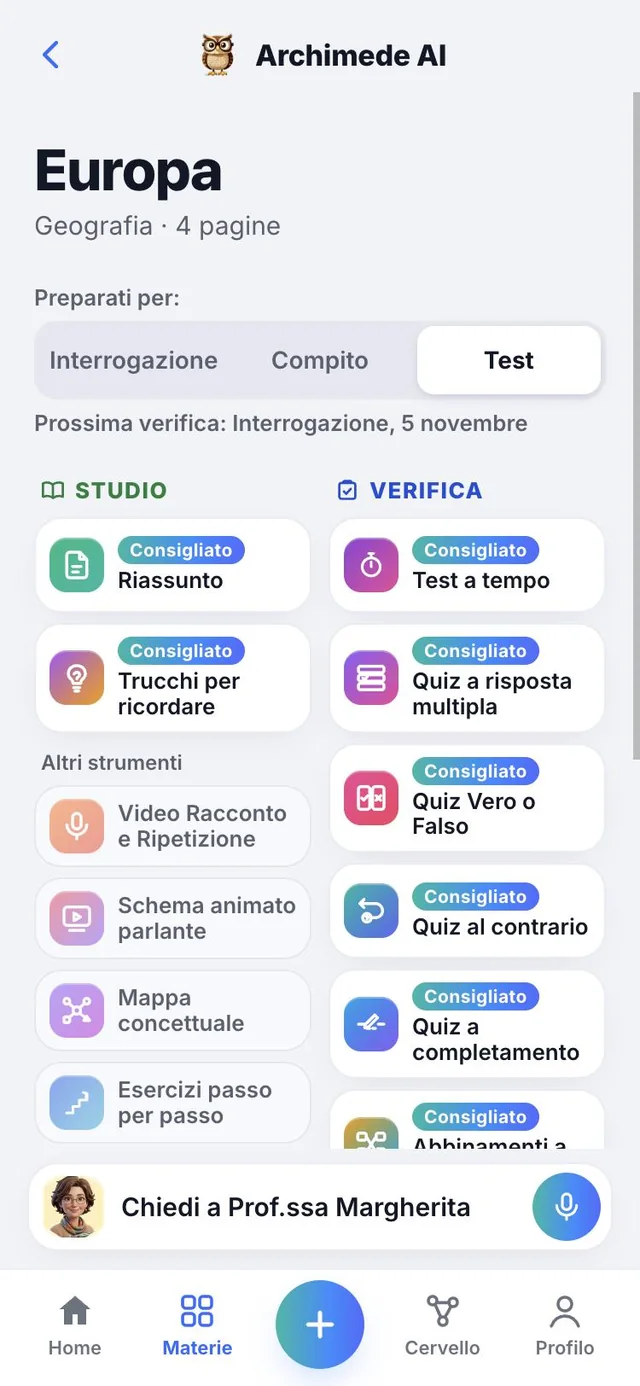
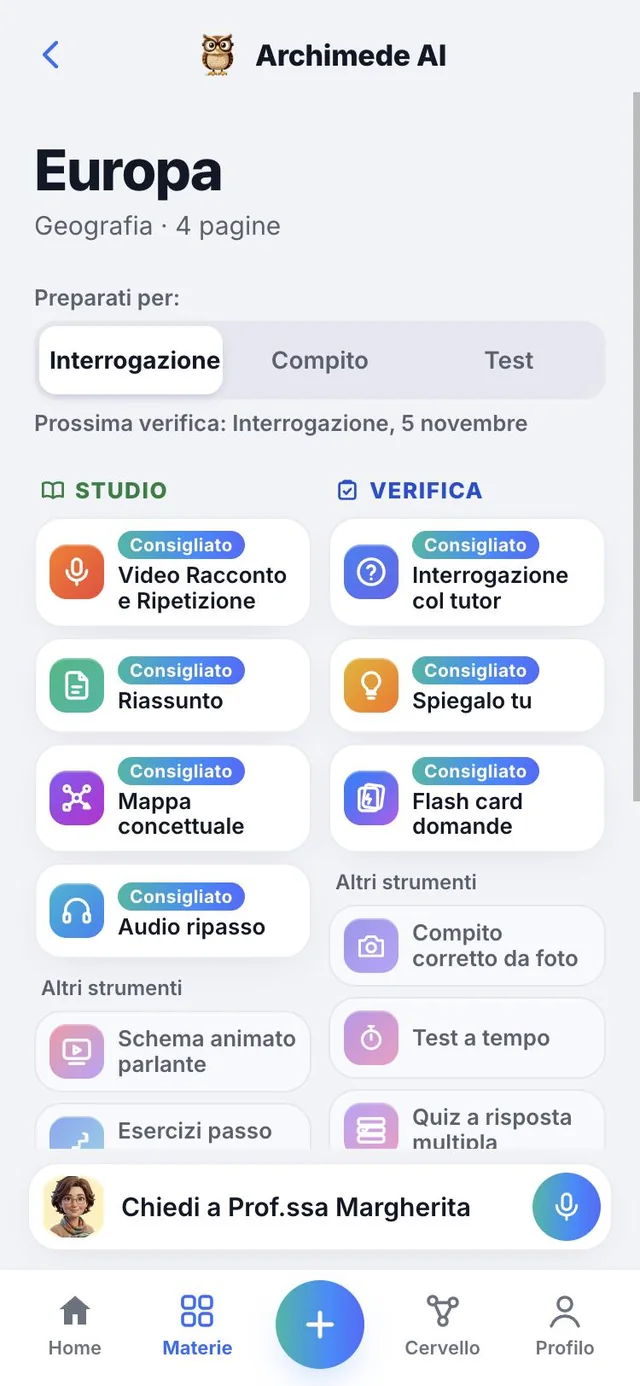
In cima a ogni lezione scegli il tipo di verifica: Interrogazione, Compito o Test. Gli strumenti consigliati per quel tipo salgono in alto con l’etichetta «Consigliato»; gli altri restano tutti sotto, a portata di tocco. Per l’interrogazione, per esempio, in cima trovi racconto, riassunto, schema e audio, poi l’interrogazione col tutor, Spiegalo tu e le flash card.

Perché aiuta. Non devi ricordarti quali strumenti servono a ogni prova: scegli il tipo e li trovi in cima. Se non scegli niente vale il tipo della prossima verifica, e sotto vedi la sua data.

Preparati per: tipo di verifica con gli strumenti consigliati

La lezione

Studio da una parte,
verifica dall’altra.

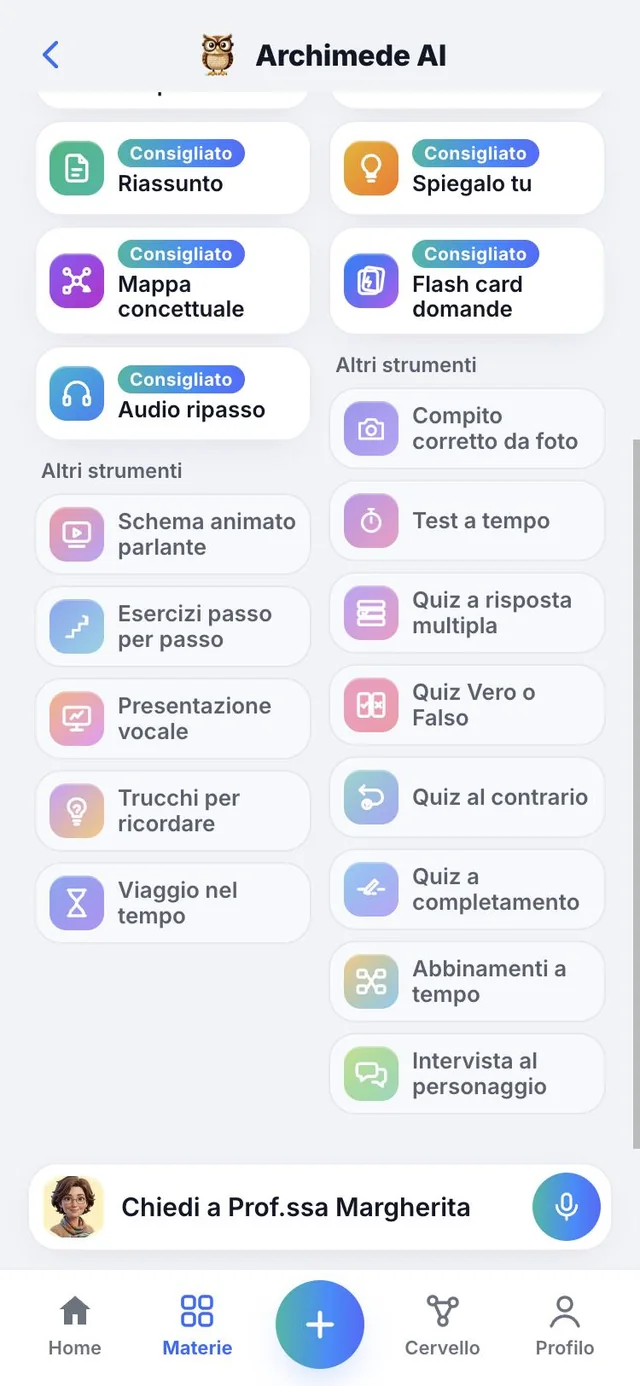
Cosa fa. Ogni lezione ha due colonne: STUDIO e VERIFICA.

In VERIFICA, accanto agli strumenti del liceo, ci sono tutti i quiz delle medie. Qui sotto trovi la scheda di ognuno.

STUDIO. Racconto e ripetizione, Riassunto, Schema grafico, Schema animato, Esercizi passo per passo, Audio ripasso, Presentazione, Trucchi per ricordare, Viaggio nel tempo.

VERIFICA. Interrogazione col tutor, Spiegalo tu, Compito corretto da foto, Test a tempo, Flash card, Risposta multipla, Vero o falso, Completamento, Quiz al contrario, Abbinamenti a tempo, Intervista al personaggio.

Uno strumento senza materiale ancora pronto resta in grigio con la scritta «Non disponibile». Nelle lezioni di matematica l’Intervista al personaggio e il Viaggio nel tempo non compaiono, perché non servono.

Se la lezione non è ancora pronta, qui trovi il passo che manca: caricare le pagine, crearla con Archimede o riprovare se la creazione si è interrotta.
Una lezione di Storia con il selettore Preparati per Interrogazione, Compito, Test e le colonne STUDIO e VERIFICA, con in cima gli strumenti consigliati

Chiedi al tutor

Una domanda?
Chiedi al tutor.

Cosa fa. In ogni lezione una barra in basso ti porta a parlare con il tutor di quella lezione.

Tocchi «Chiedi a…» (con il nome del tutor, accanto al microfono) e puoi fare una domanda su quello che stai studiando, a voce o scrivendo.

Perché aiuta. Se un passaggio non è chiaro lo chiedi subito, senza lasciare la lezione né cercare altrove.

La lezione con la barra in basso Chiedi al tutor e il microfono

Quale strumento per quale verifica

Tutto su
una tavola.

Per ogni tipo di verifica, gli strumenti consigliati. Toccala per aprirla grande.

Tavola degli strumenti per tipo di verifica. Interrogazione: racconto e ripetizione, riassunto, schema grafico, presentazione, schema animato, audio ripasso, interrogazione col tutor, spiegalo tu, flash card, intervista. Compito in classe: riassunto, schema, esercizi passo per passo, compito corretto da foto, domande aperte, quiz, flash card. Test: riassunto breve, flash card, trucchi per ricordare, test a tempo, quiz, vero o falso, abbinamenti. A destra i voti in decimi all’italiana, da 5½ a 10.

Gli strumenti

Tutti gli strumenti,
uno per uno.

Ogni lezione li ha tutti. Qui sotto cosa fa ciascuno e quando conviene usarlo.

STUDIO

Per capire
e ricordare.

Studio · Racconto e ripetizione

La lezione a voce,
un blocco alla volta.

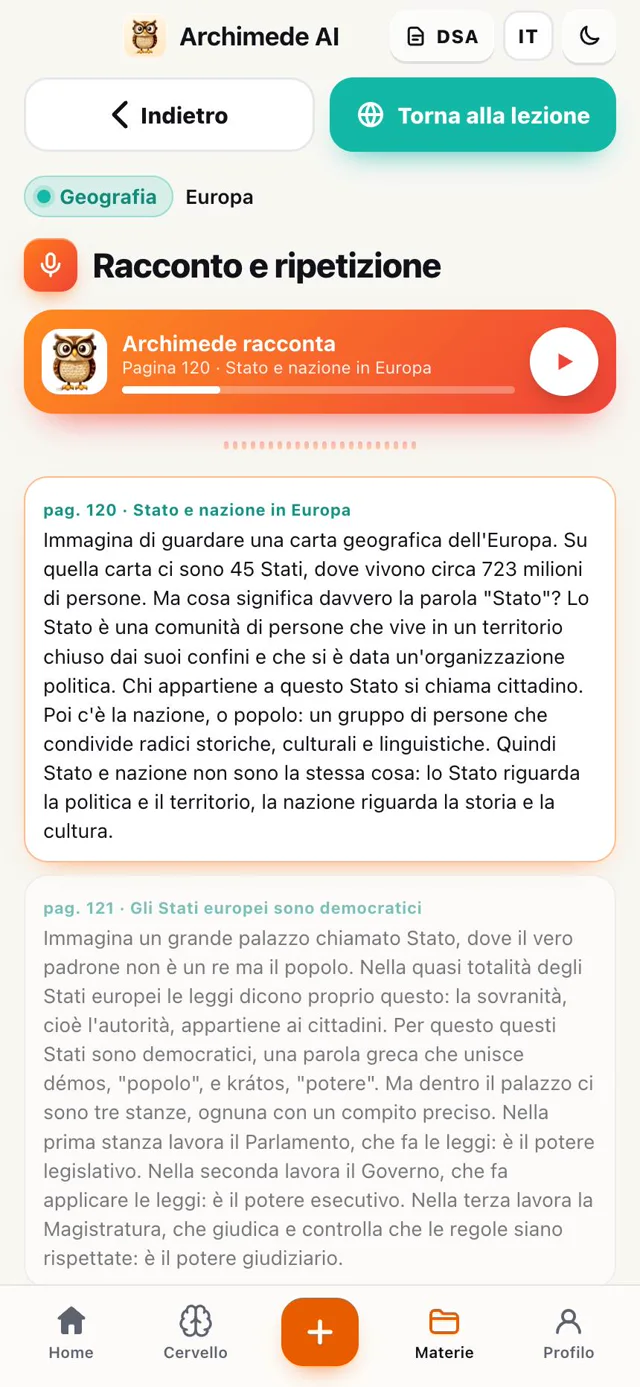
Cosa fa. Il tutor spiega la lezione a blocchi e dopo ogni blocco tocca a te ripeterla.

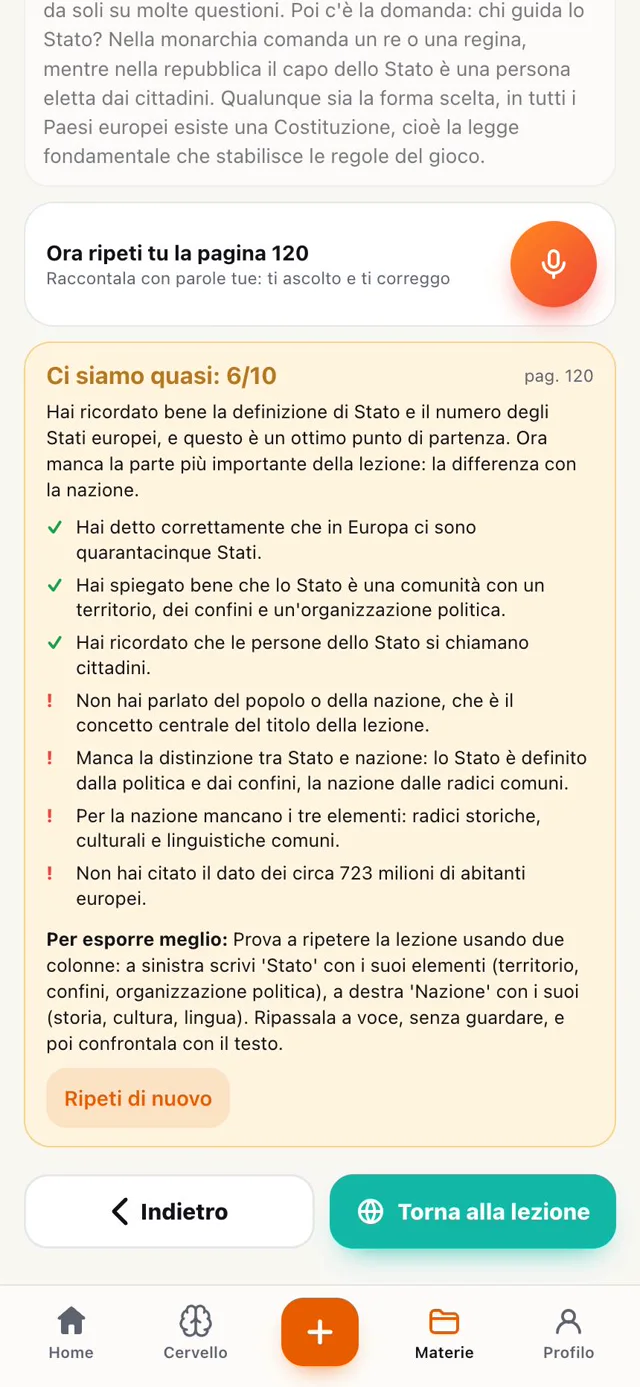
Ripeti con parole tue, a voce o scrivendo: il tutor ascolta anche le pause per pensare. Poi ti dà un voto in decimi su completezza e correttezza, ti dice cosa hai detto bene e cosa manca, e ti dà un consiglio per esporre meglio. Si passa al blocco dopo solo quando quello è superato. È l’allenamento più vicino all’interrogazione vera.

Perché aiuta. All’interrogazione conta anche come parli, non solo cosa sai: qui ti alleni a esporre ad alta voce, un blocco alla volta, e sai subito cosa correggere.

Il racconto di una pagina letto dal tutor, blocco per blocco, con il lettore in alto
La valutazione di una ripetizione: Ci siamo quasi, 6 su 10, con cosa hai detto bene e cosa manca

Studio · Schema animato

Lo schema animato
che parla.

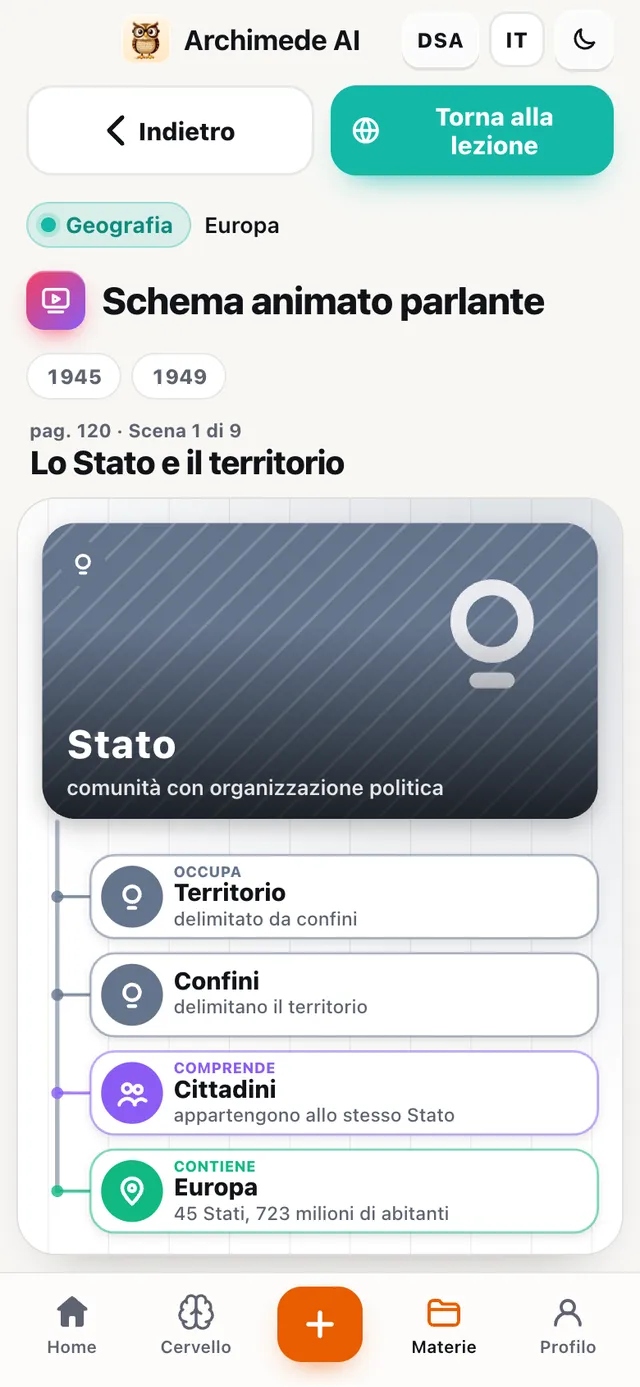
Cosa fa. Racconta la lezione a scene: nomi, luoghi e date compaiono mentre il tutor li dice.

Ogni scena si disegna davanti a te, con immagini e linea del tempo. Puoi mettere in pausa, tornare indietro e rivedere ogni scena completa. È il più adatto a storia e geografia, piene di nomi, date e luoghi.

Perché aiuta. Vedere nomi, date e luoghi comparire mentre li senti li fissa in testa meglio che leggerli in una pagina.

Lo schema animato: una scena sullo Stato con la linea del tempo 1945 e 1949 e i concetti che compaiono uno dopo l’altro

Studio · Riassunto

Il riassunto,
completo o breve.

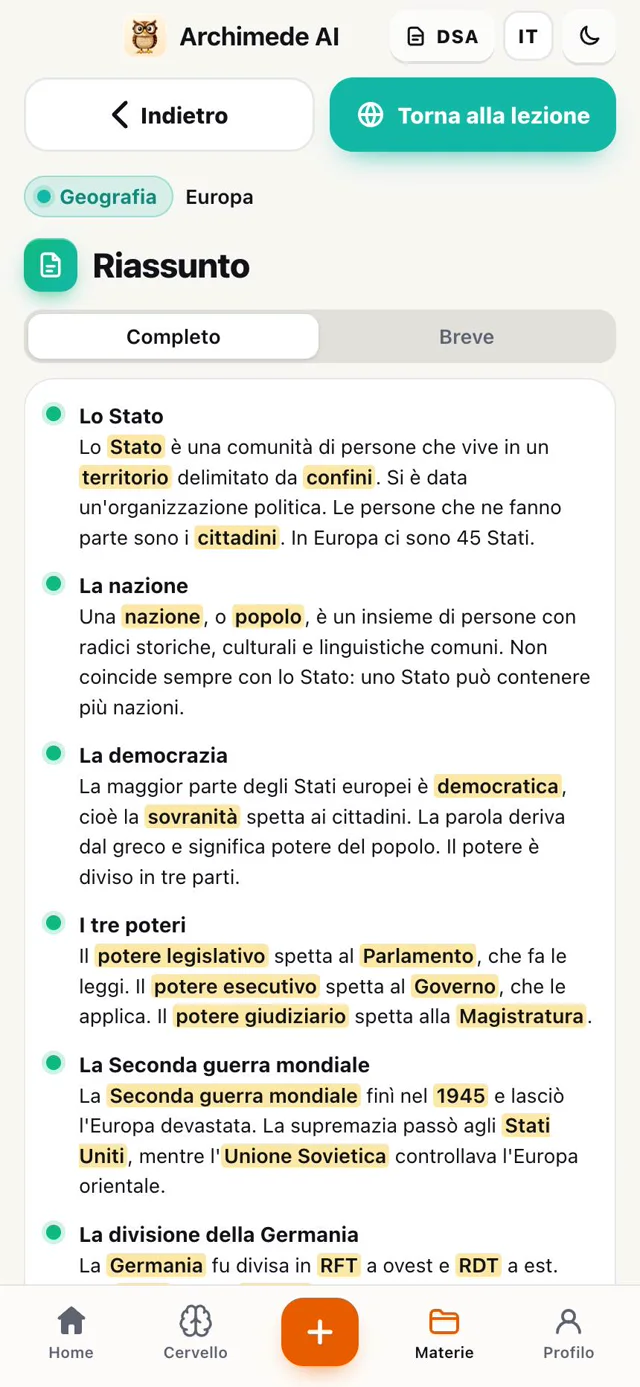
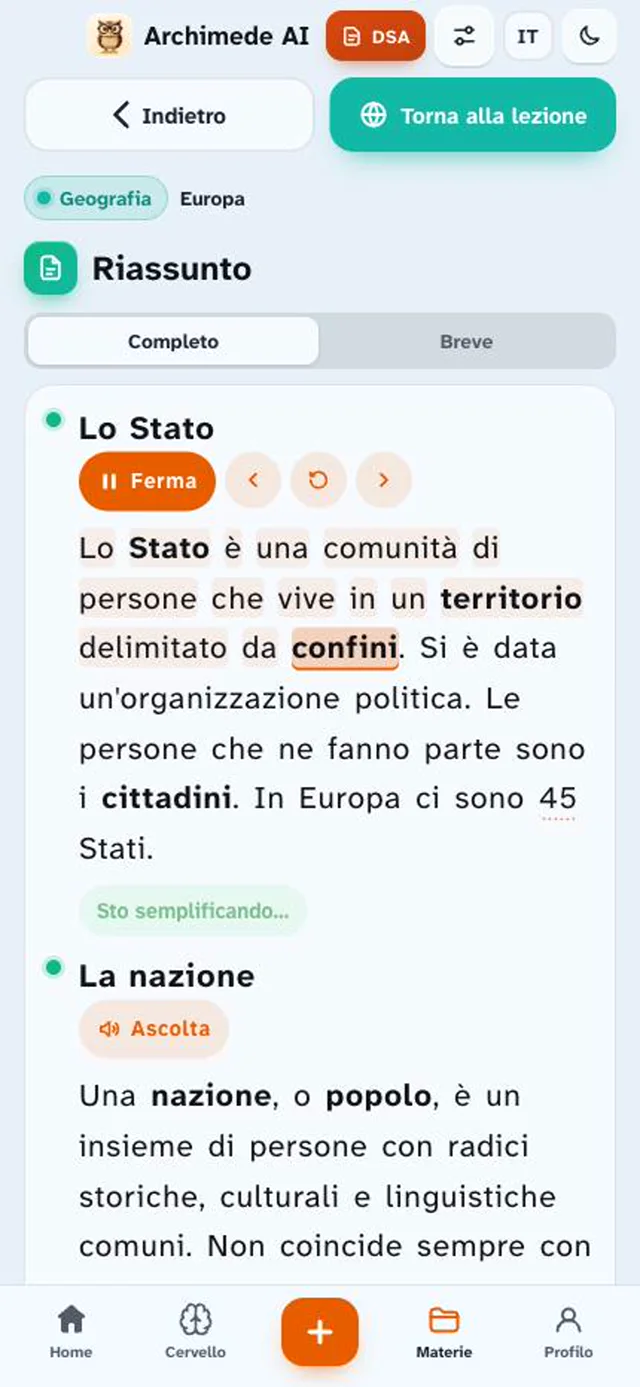
Cosa fa. La lezione riassunta, con le parole chiave evidenziate.

Scegli «Completo» per studiare o «Breve» per un ripasso veloce prima della verifica. Le parole importanti sono evidenziate, così l’occhio le trova subito.

Perché aiuta. Il riassunto nasce dalle pagine che hai caricato, quindi ripassi proprio quello che ti chiederà il professore, senza riscrivere niente.

Il riassunto della lezione con la scelta Completo o Breve e le parole chiave evidenziate nel testo

Studio · Schema grafico

Lo schema grafico,
la mappa della lezione.

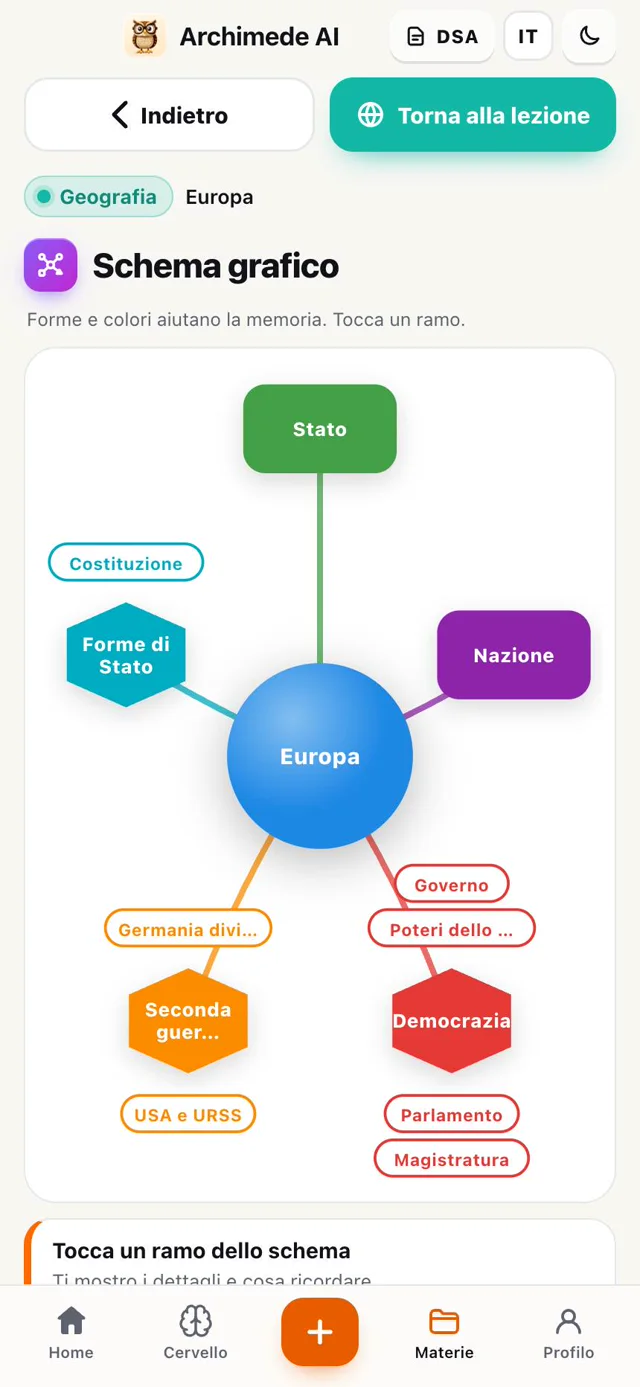
Cosa fa. Mette i concetti in una mappa a colori, con i collegamenti tra loro.

Tocca «Ascolta lo schema»: il tutor racconta il centro e i rami uno alla volta e la mappa si costruisce mentre parla. Sotto, ogni ramo ha una scheda con la spiegazione, da leggere anche senza voce. Serve a vedere la struttura e i collegamenti.

Perché aiuta. Vedere le connessioni tra i concetti aiuta a esporre un argomento con ordine, invece di ricordare pezzi staccati.

Schema grafico con Europa al centro e i rami Stato, Nazione, Democrazia, colorati e collegati

Esercizi passo per passo

Gli esercizi,
un passo alla volta.

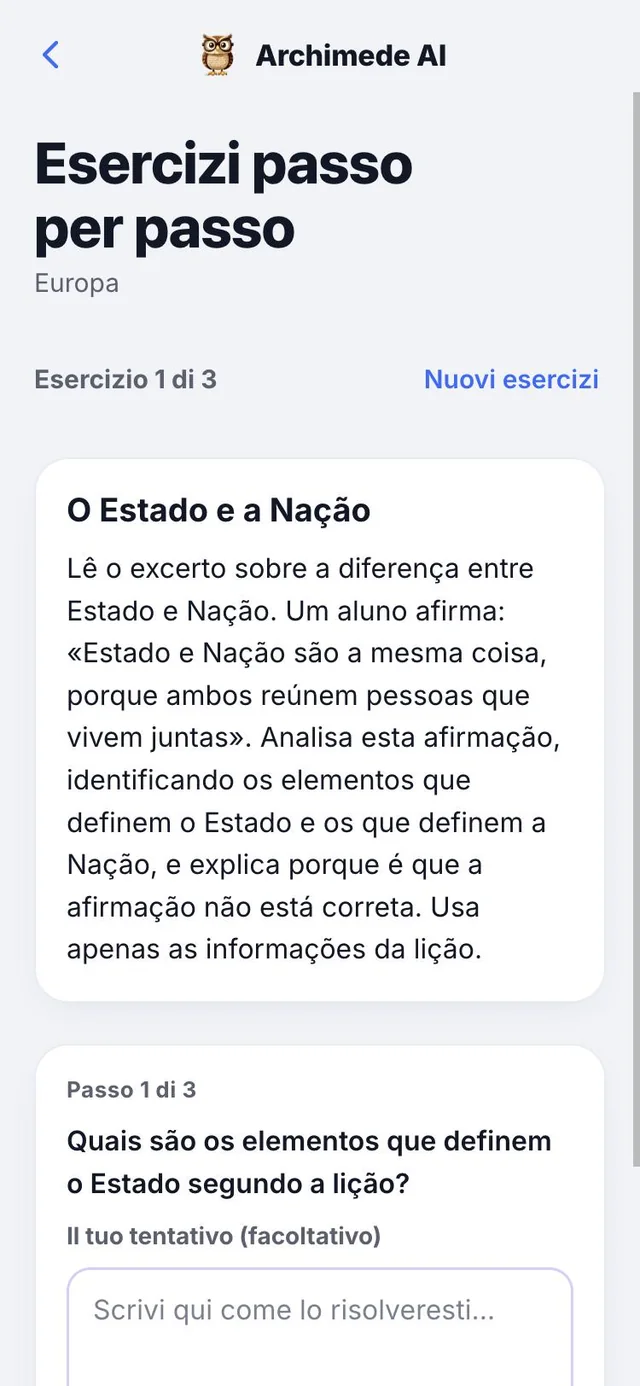
Cosa fa. Un esercizio per volta, e ogni esercizio si risolve a passi.

Archimede prepara tre esercizi sulla lezione, adatti alla materia: calcoli per matematica e fisica, traduzione guidata per latino e greco, analisi per le altre. Per ogni passo provi a rispondere, chiedi un suggerimento se serve e poi mostri la soluzione. «Nuovi esercizi» ne chiede altri; serve la connessione.

Alla fine di ogni esercizio compare il risultato finale, e con «Esercizio successivo» passi al prossimo. Il tuo tentativo non viene corretto: serve a ragionare prima di vedere il passo.

Perché aiuta. Arrivi al compito in classe sapendo come si arriva al risultato, non solo qual è.

Un esercizio passo per passo di Matematica: il passo in corso con la domanda, il campo per il tuo tentativo, i pulsanti Suggerimento e Mostra il passo

Studio · Audio ripasso

L’audio ripasso,
come un podcast.

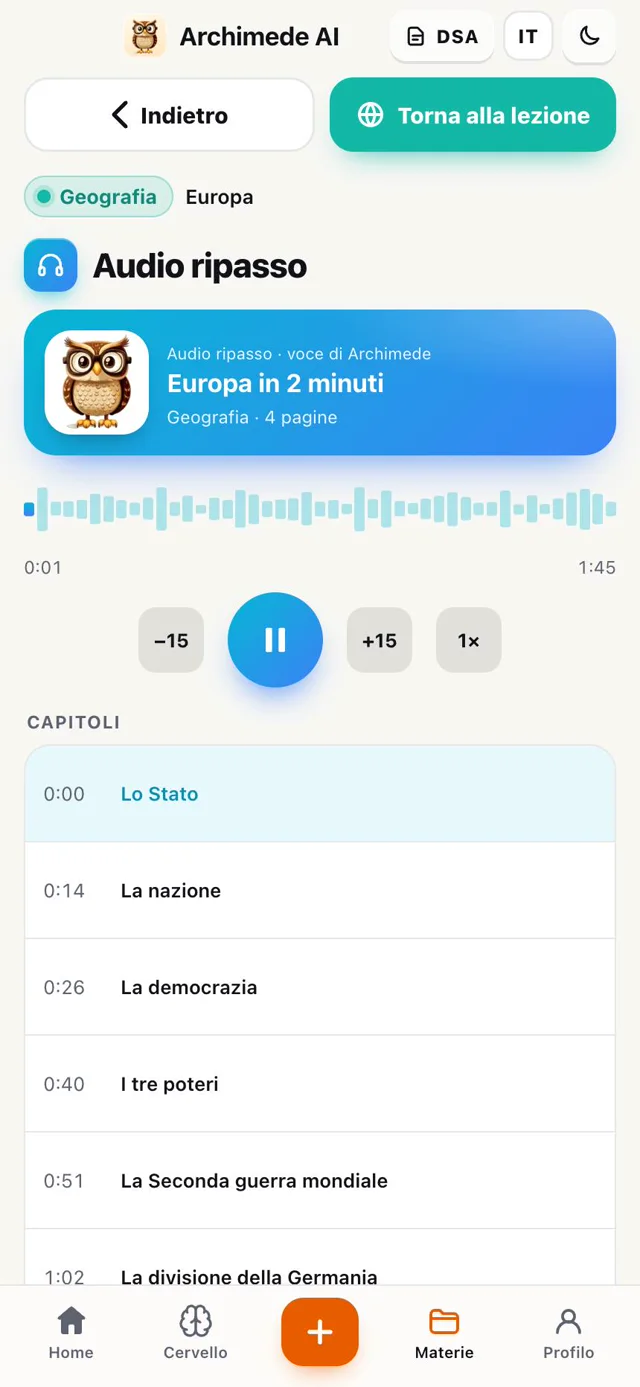
Cosa fa. Il riassunto letto ad alta voce, diviso in capitoli.

Ripassi ascoltando, senza guardare lo schermo: in bus, a passeggio, prima di dormire. Vai avanti e indietro di quindici secondi, regoli la velocità e salti al capitolo che ti serve.

Perché aiuta. Ripassi in momenti in cui non puoi guardare lo schermo, e i capitoli ti fanno ritrovare subito il punto che ti serve.

Il lettore dell’audio ripasso con la durata, i tasti avanti e indietro di quindici secondi, la velocità e l’elenco dei capitoli

Studio · Presentazione

La presentazione,
pronta da esporre.

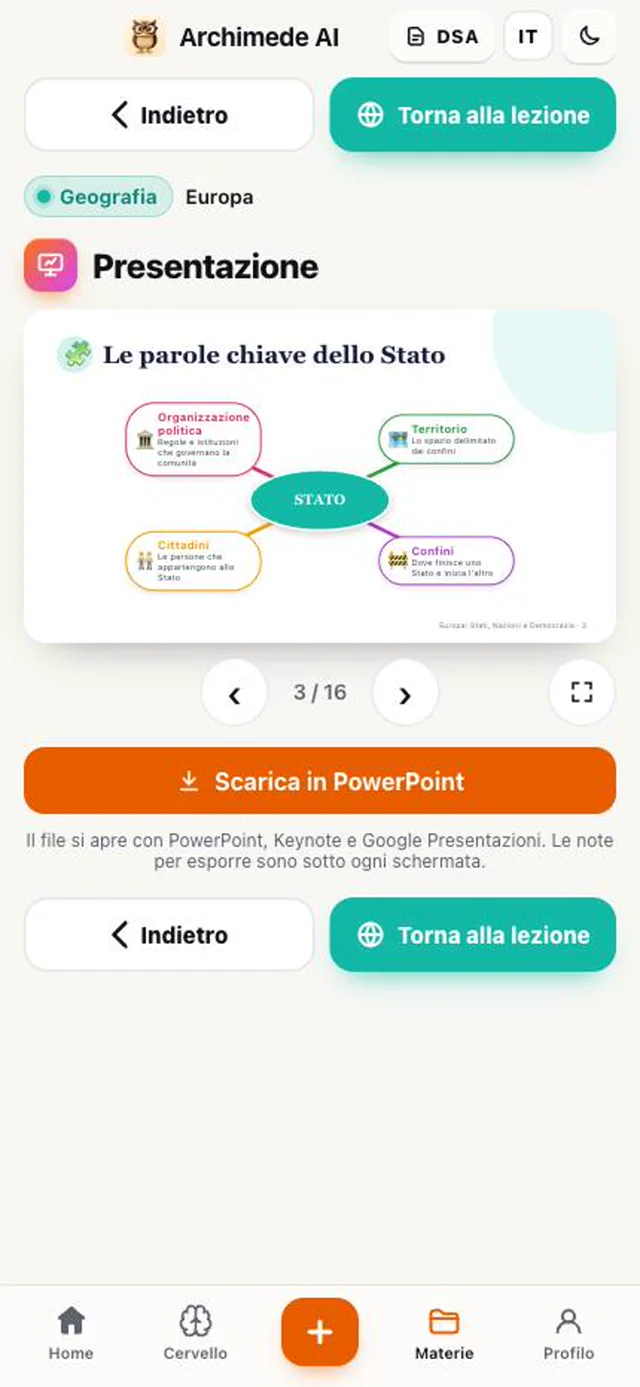
Cosa fa. Trasforma la lezione in una presentazione a schermate, con schemi, parole chiave e foto.

Tocca «Ascolta le schermate»: il tutor racconta una schermata alla volta. La scarichi anche in PowerPoint, con le note per esporre sotto ogni schermata; si apre con Keynote e Google Presentazioni. Utile per esporre la lezione o ripassarla a pezzi.

Perché aiuta. Hai già una scaletta per esporre, con le parole chiave al posto giusto, senza partire da una pagina bianca.

Anteprima della presentazione con una schermata di parole chiave e il pulsante Scarica in PowerPoint

Studio · Trucchi per ricordare

Trucchi per ricordare
date e nomi.

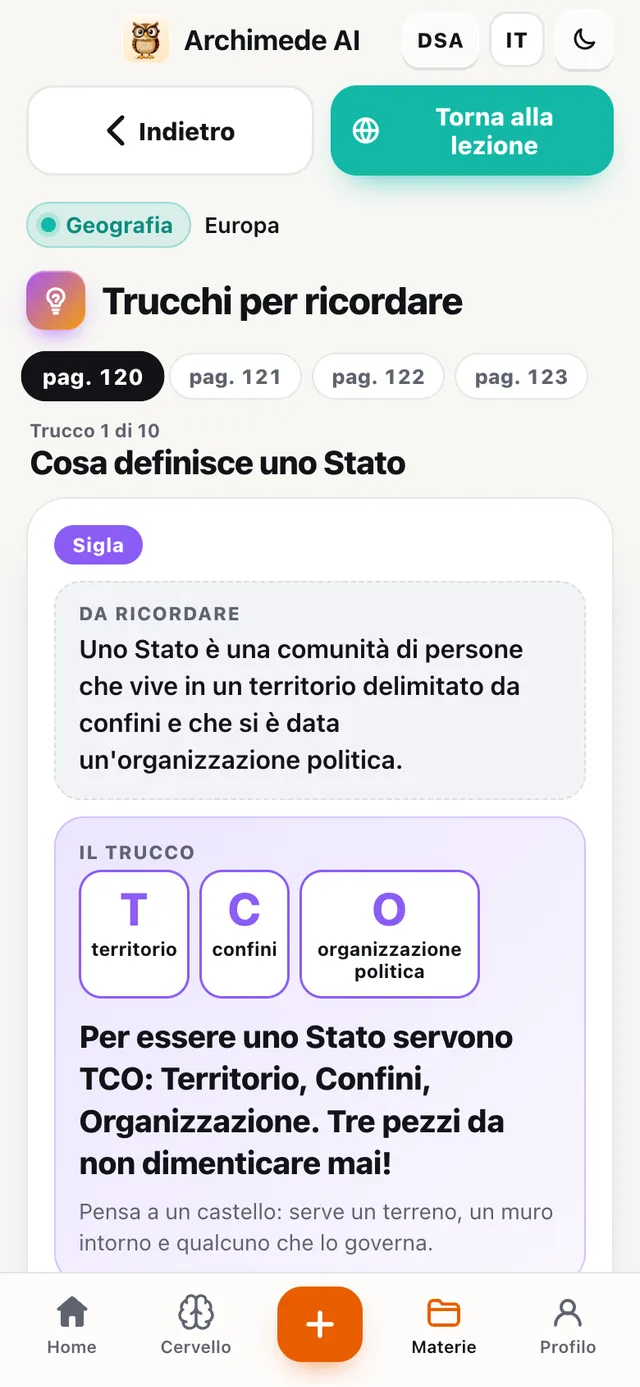
Cosa fa. Sigle, rime e storielle buffe per ricordare elenchi, date e nomi difficili.

Il tutor te li spiega a voce, le lettere delle sigle si accendono mentre parla, e con «Mettiti alla prova» scopri se il trucco funziona. Utile quando una definizione o un elenco non vogliono entrare.

Perché aiuta. Un elenco o una data legati a una sigla o a una rima si ricordano molto più facilmente di una lista da ripetere a memoria.

Un trucco per ricordare: la sigla TCO con le lettere T, C, O e la frase da non dimenticare

Studio · Viaggio nel tempo

Viaggio nel tempo,
sulla cartina.

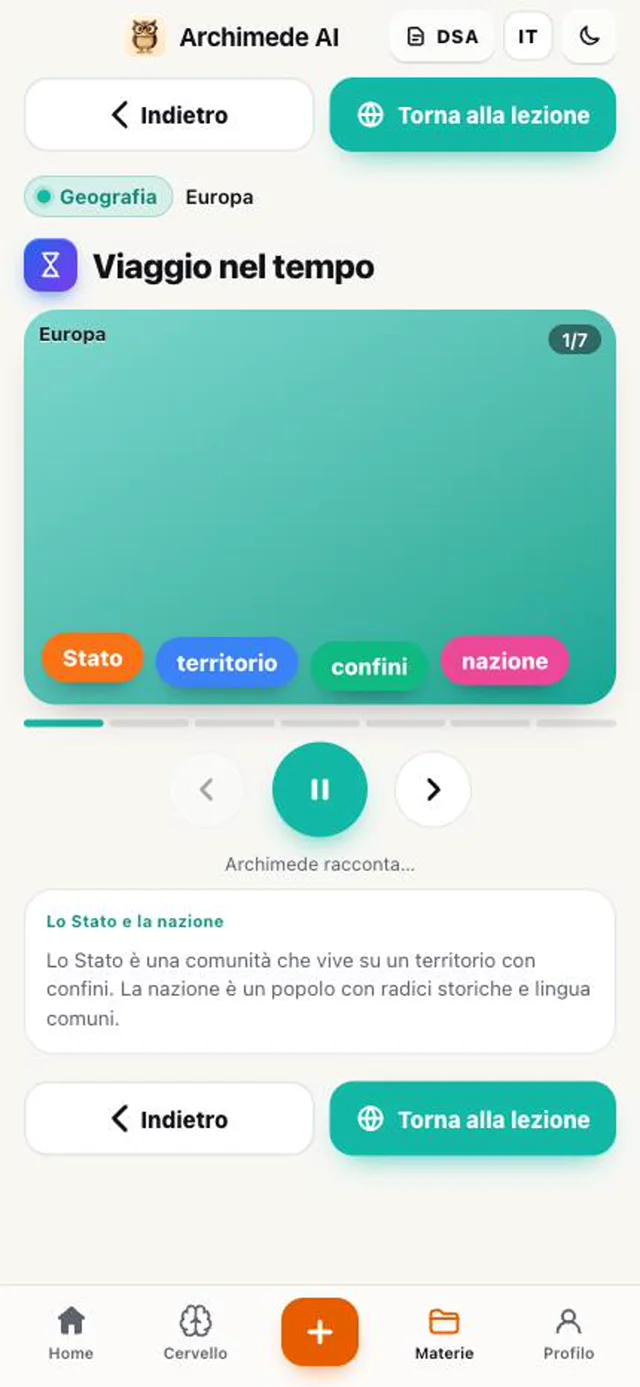
Cosa fa. Un racconto animato con cartina, frecce e date, e la voce del tutor.

La cartina si muove, le date scorrono e il tutor racconta spostamenti, conquiste e luoghi. Perfetto per le lezioni di storia da fissare nello spazio e nel tempo.

Perché aiuta. Spostamenti e date si capiscono guardando la cartina muoversi, non solo leggendo in che anno è successo cosa.

Viaggio nel tempo sull’Europa: la cartina animata con le parole Stato, territorio, confini, nazione

VERIFICA

Per mettersi
alla prova.

Interrogazione col tutor

L’interrogazione
col tutor.

Cosa fa. Il tutor ti fa le domande e ti dà il voto.

Rispondi a voce o scrivendo, e puoi fermarti a pensare. Alla fine ricevi un voto in decimi all’italiana, come 7½, con un commento, il punteggio di conoscenza, esposizione e collegamenti e l’elenco di cosa ripassare. Puoi rifarla subito oppure salvare il voto.

Per le domande ti basta parlare: il microfono resta aperto e il tutor aspetta se ti fermi a pensare.

Perché aiuta. Provi l’interrogazione prima di quella vera, con un voto onesto e l’elenco preciso di cosa ripassare.

Il risultato di una interrogazione di Storia: voto 7½ su 10, il commento del tutor, i punteggi di conoscenza, esposizione e collegamenti, gli argomenti da ripassare e i pulsanti Rifai e Salva il voto

Verifica · Spiegalo tu

Spiegalo tu
al tutor.

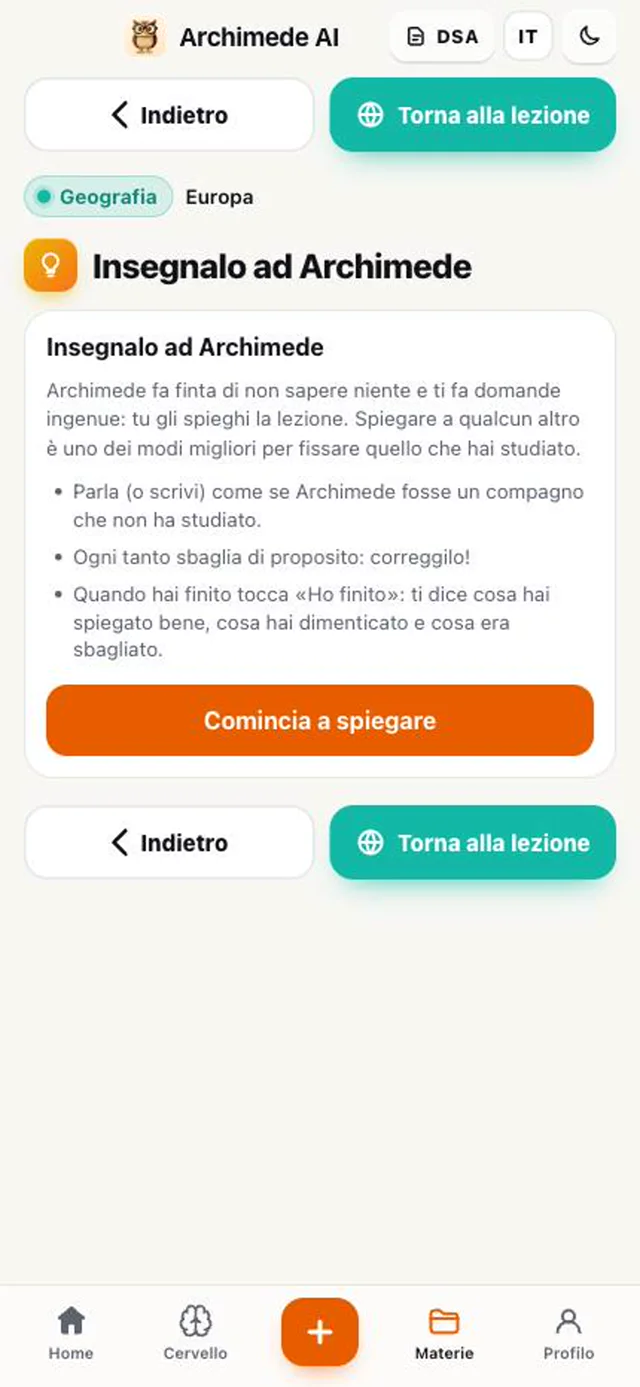
Cosa fa. I ruoli si invertono: spieghi tu la lezione, il tutor fa lo studente curioso.

Parli o scrivi come se spiegassi a un compagno che non sa niente. Ogni tanto il tutor sbaglia apposta: tocca a te accorgertene e correggerlo. Alla fine ti dice cosa hai spiegato bene, cosa hai dimenticato e cosa era sbagliato. Se riesci a spiegarla, l’hai capita davvero.

Perché aiuta. Spiegare è il modo più duro di controllare se hai capito: i buchi vengono fuori subito, prima che li trovi il professore.

La schermata di spiegazione al tutor, con le istruzioni e il pulsante Comincia a spiegare

Compito corretto da foto

Fotografa il compito.
Il tutor lo corregge.

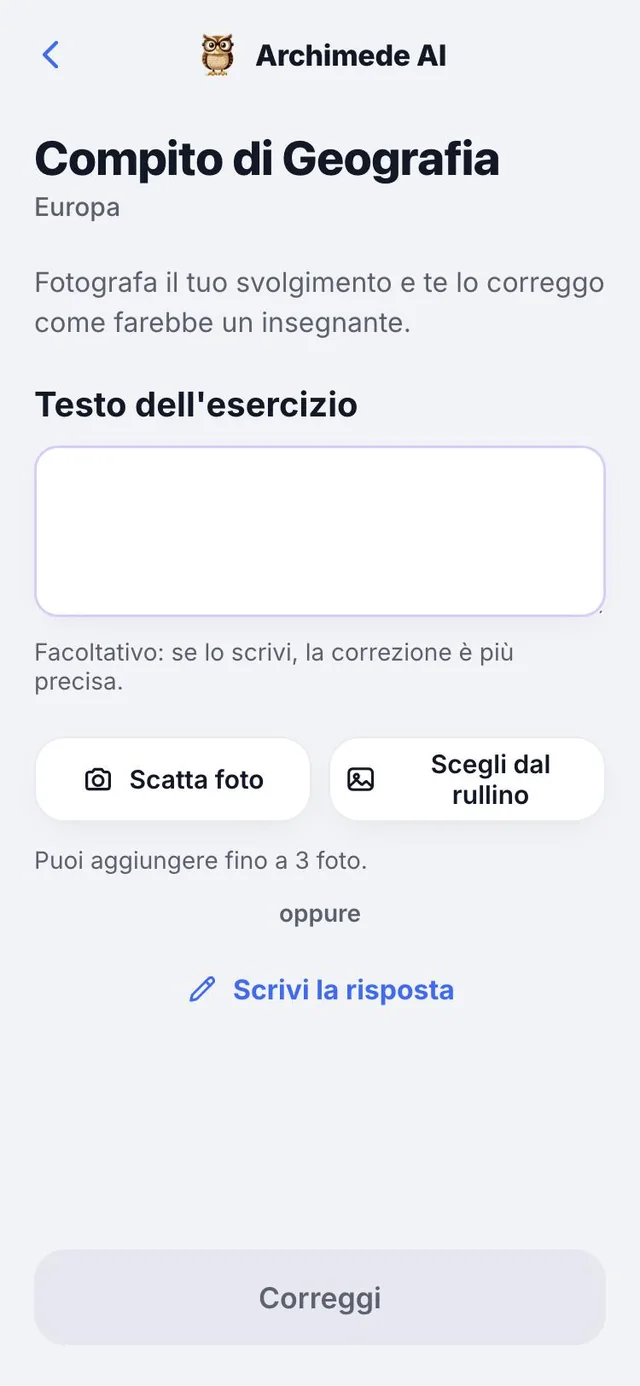
Cosa fa. Fai l’esercizio su carta, fotografi il foglio e ricevi la correzione.

Puoi mandare fino a tre foto. Ricevi un voto in decimi, una sintesi e al massimo sei commenti numerati: cosa è sbagliato, cosa è giusto e un consiglio. Con «Rifai la foto» ne scatti un’altra, con «Esercizio successivo» vai avanti.

Se vuoi, scrivi anche il testo dell’esercizio: la correzione diventa più precisa. In alternativa alle foto puoi scrivere la risposta direttamente, senza fotografare niente.

Perché aiuta. Il compito viene corretto subito, con gli errori spiegati uno per uno, prima della verifica vera.

Un compito di Matematica fotografato su un foglio a quadretti, con un errore cerchiato, e sotto la correzione del tutor: voto 7 e commenti sui passaggi

Test a tempo

Il test a tempo.

Cosa fa. Una simulazione del test in classe, con la clessidra.

Le domande vengono dai quiz che la lezione ha già e arrivano a pagine di cinque: risposta multipla, vero o falso, completamento e altri tipi. Scegli quanto tempo hai, anche nessun limite. Alla fine vedi il voto e gli errori da rivedere, e puoi salvare il voto. Se i quiz non ci sono ancora, l’app ti porta a crearli.

Il tempo si sceglie tra 5, 10 e 20 minuti, oppure senza limite. Se non sbagli niente, l’app te lo dice.

Perché aiuta. Ti abitui alla fretta del test in classe e scopri su quali pagine sbagli.

Una domanda di Fisica del test a tempo con il timer in alto, la pagina 2 di 6, i tipi di quiz e tre risposte tra cui scegliere

Verifica · Flash card

Le flash card.

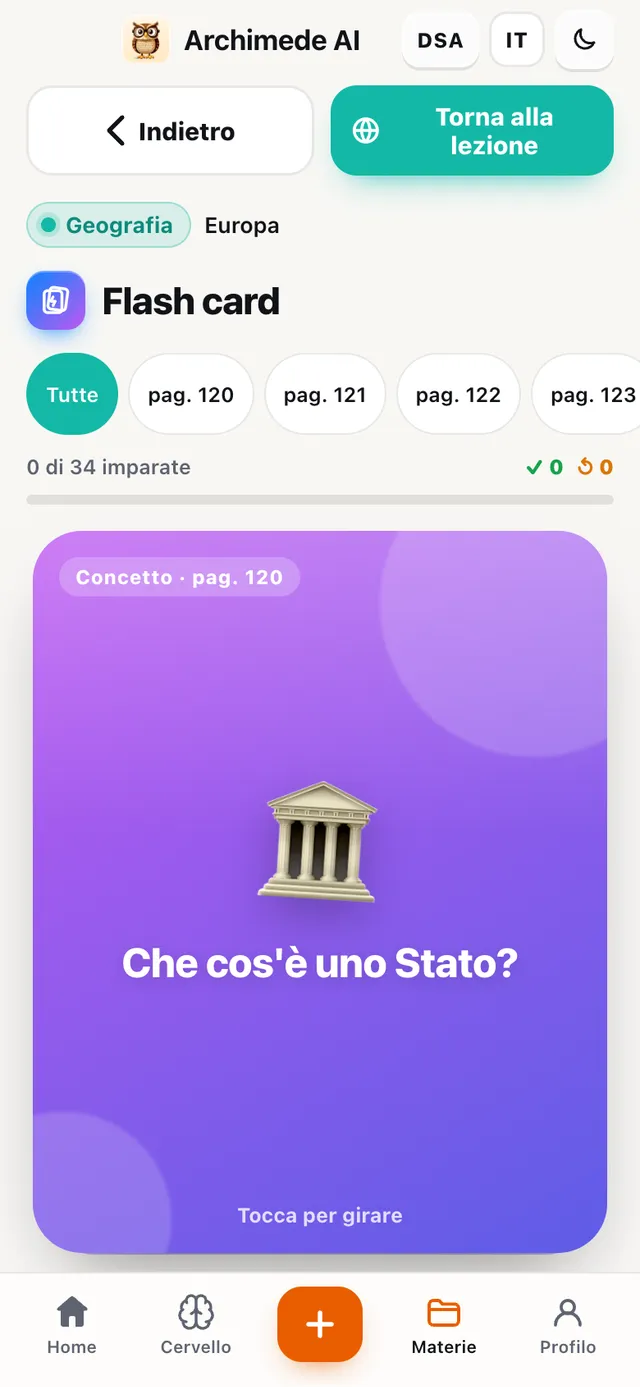
Cosa fa. Carte con una domanda davanti e la risposta dietro, in poche frasi.

Le giri con un tocco o le ascolti. Scegli se girare la carta e dire «Lo so» o «Da ripassare», scegliere tra due risposte oppure scrivere la risposta. Le carte da ripassare tornano nel mazzo. Alla fine il voto si salva da solo. Ottime per memorizzare in pochi minuti.

Perché aiuta. Quello che sai passa in fretta, quello che non sai torna finché non resta: studi solo ciò che ti serve.

Una flash card con la domanda Che cos’è uno Stato? e la scritta Tocca per girare

Verifica · Risposta multipla

Il quiz a risposta
multipla.

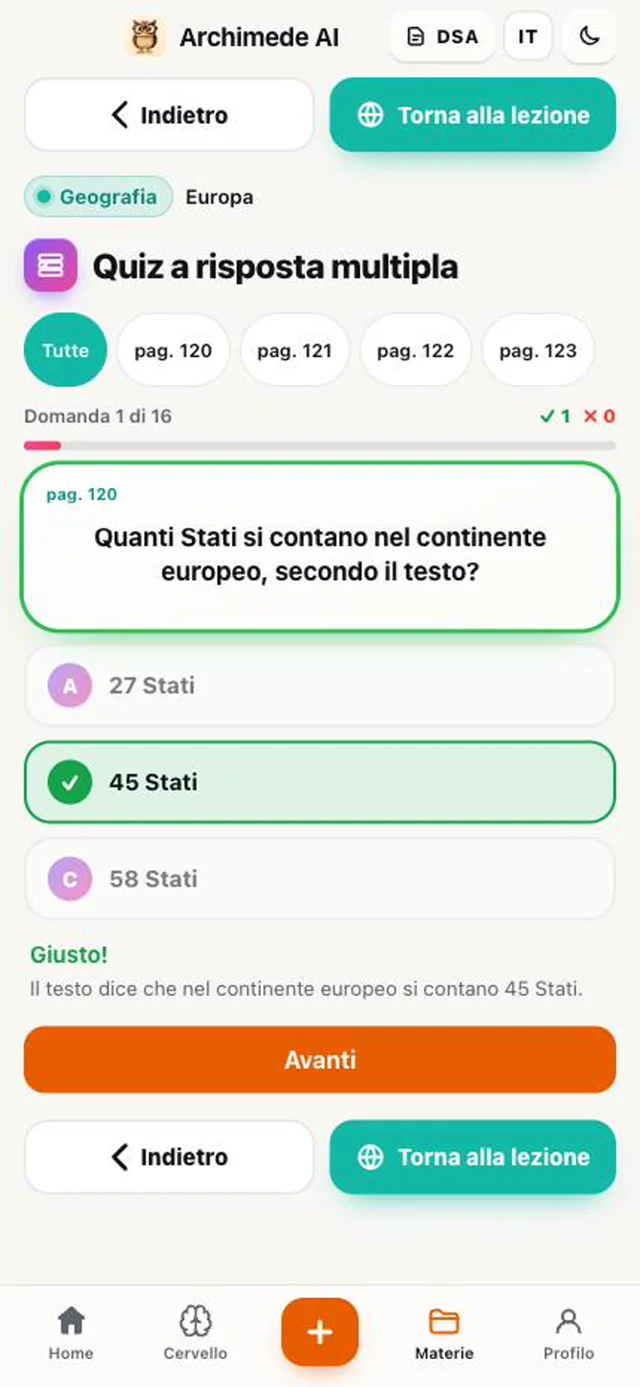
Cosa fa. Domande con tre risposte: tocchi quella giusta e vedi subito perché.

Il tutor prepara le domande pagina per pagina, prendendole solo da quello che c’è sul libro. Ogni risposta ha la sua spiegazione, e alla fine c’è il voto. Per allenarti alla verifica scritta.
Perché aiuta. Sono le domande più simili a un test a crocette, e ogni spiegazione ti dice perché le altre risposte sono sbagliate.
Una domanda a risposta multipla con tre risposte, quella giusta evidenziata e la spiegazione sotto

Verifica · Vero o falso

Vero o falso.

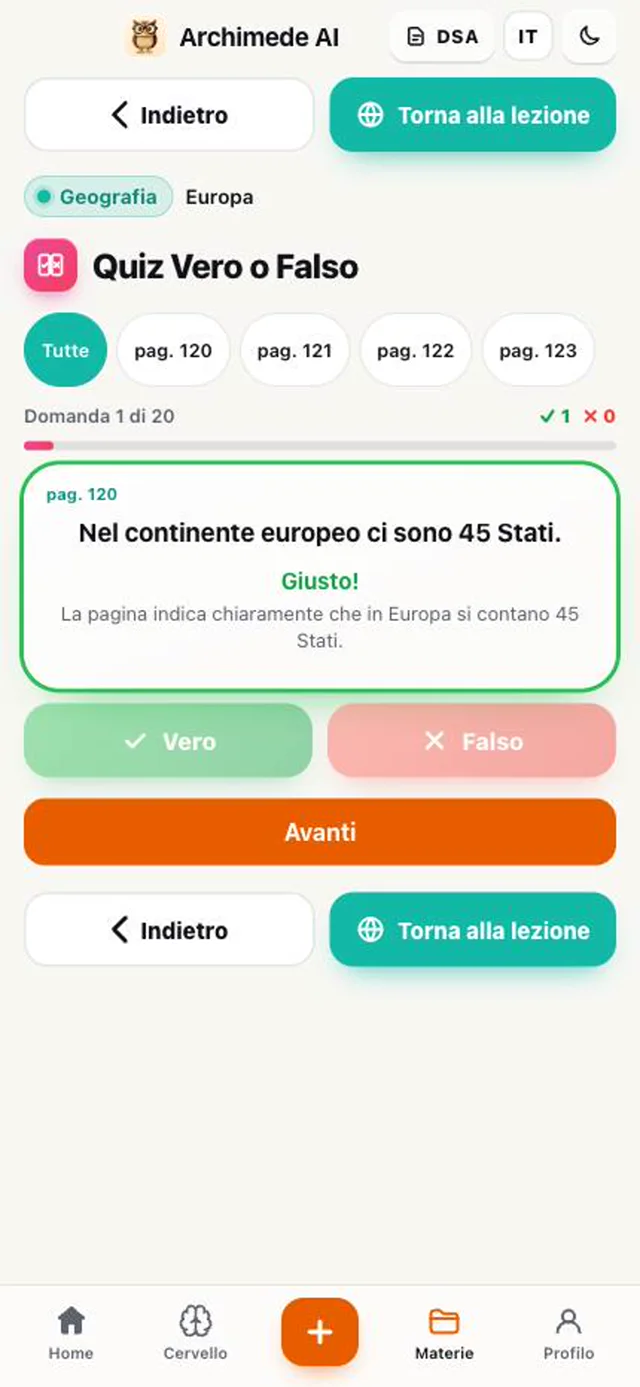
Cosa fa. Affermazioni da giudicare vere o false, con la spiegazione subito dopo.
Puoi farlo su tutta la lezione o su una sola pagina. Gli errori finiscono nella memoria del tutor, che te li ripropone nei ripassi. Un controllo veloce di cosa hai capito.

Perché aiuta. Capisci in pochi minuti se hai colto il senso delle affermazioni o se ti sei fatto ingannare dalle parole.

Un’affermazione sull’Europa con i pulsanti Vero e Falso e la spiegazione della risposta

Verifica · Quiz al contrario

Il quiz
al contrario.

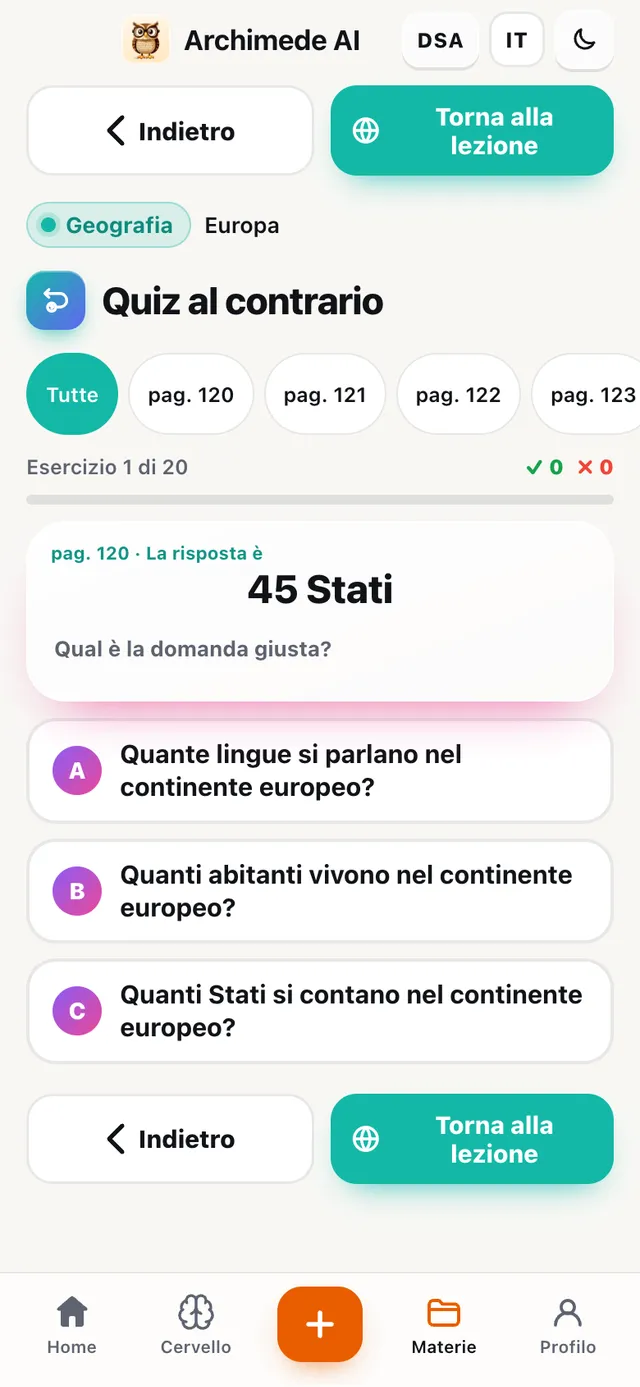
Cosa fa. Il tutor dà la risposta e tu scegli, tra tre, la domanda giusta.

Allena a collegare date, nomi e termini al loro significato, non solo a ripeterli. Ogni esercizio riguarda una pagina della lezione.

Perché aiuta. Quando ti ricordi la risposta ma non la domanda, spesso non hai ancora capito il collegamento: questo quiz lo mette in luce.

Il quiz al contrario: la risposta 45 Stati e tre domande tra cui scegliere quella giusta

Verifica · Completamento

Il quiz
a completamento.

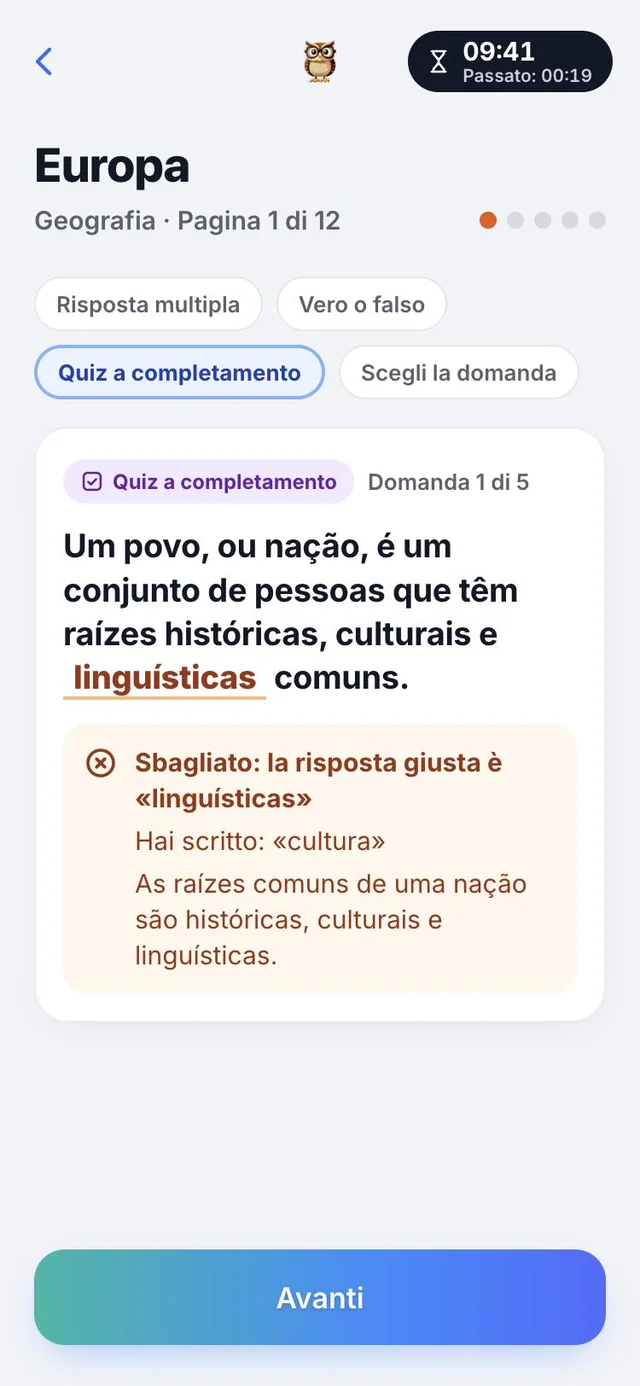
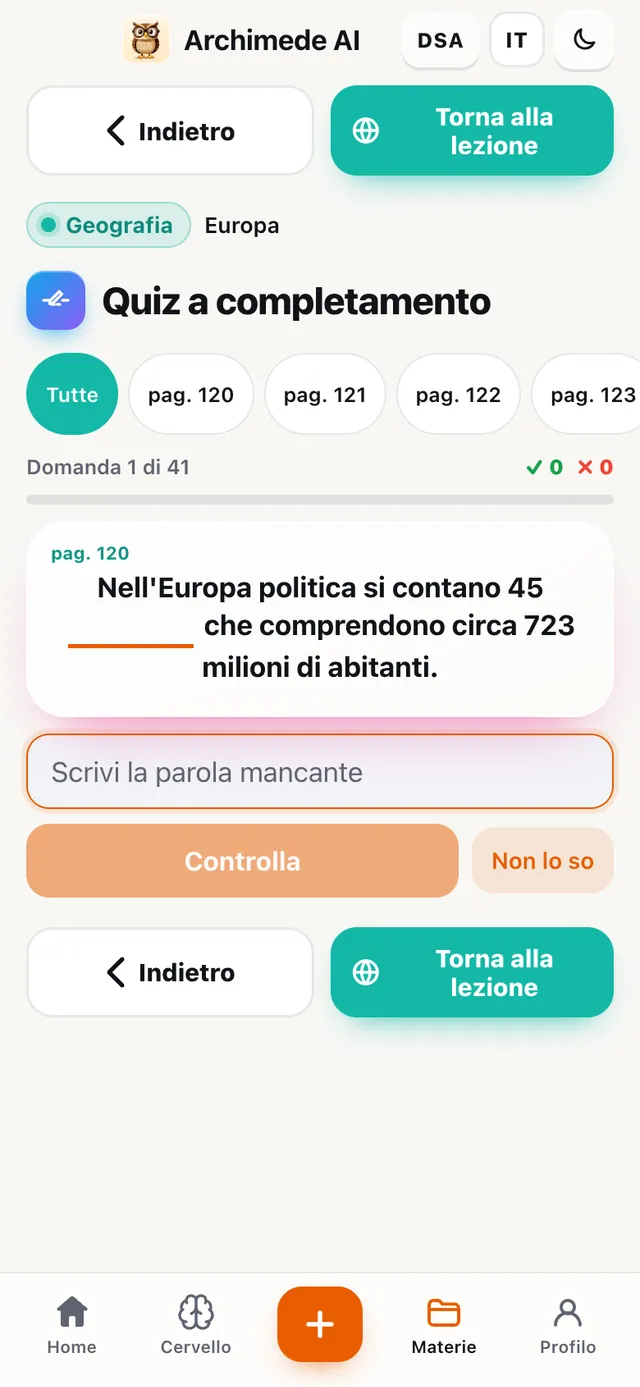
Cosa fa. Frasi con una parola mancante da scrivere, senza suggerimenti.

Per capire se ricordi davvero nomi, date e termini. Un piccolo errore di battitura vale come giusto, perché conta ricordare il contenuto; numeri e date invece devono essere esatti.

Perché aiuta. Dover scrivere la parola, senza opzioni tra cui scegliere, è la prova più onesta di quello che ricordi.

Una frase con uno spazio vuoto, il campo Scrivi la parola mancante e i pulsanti Controlla e Non lo so

Verifica · Abbinamenti a tempo

Abbinamenti,
contro il tempo.

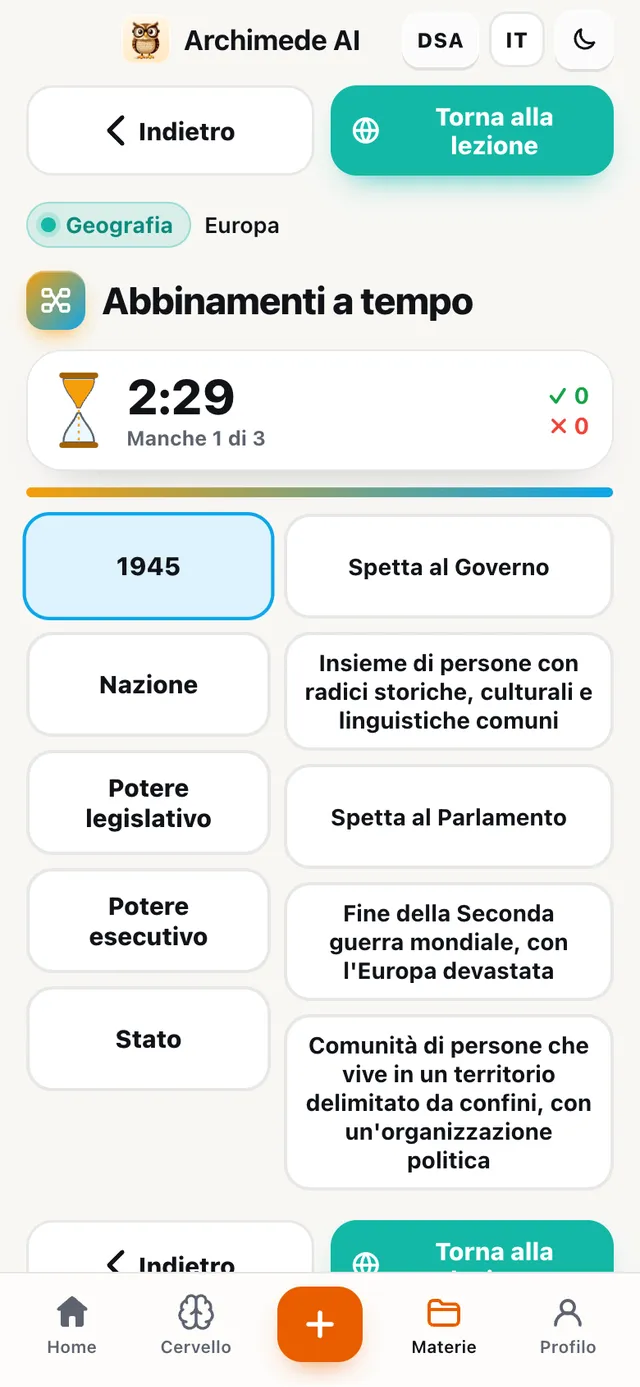
Cosa fa. Coppie da collegare tra due colonne prima che la clessidra si svuoti.

Personaggio e azione, data ed evento, termine e definizione. Ogni errore conta e il tempo migliore resta salvato, così puoi battere il tuo record; se vuoi, giochi senza tempo.

Perché aiuta. Il tempo che passa ti obbliga a riconoscere le coppie al volo, come succede quando ripassi per un test.

Gli abbinamenti a tempo: la clessidra a 2:29 e due colonne di tessere da collegare, come 1945 e Fine della Seconda guerra mondiale

Verifica · Intervista al personaggio

Intervista
al personaggio.

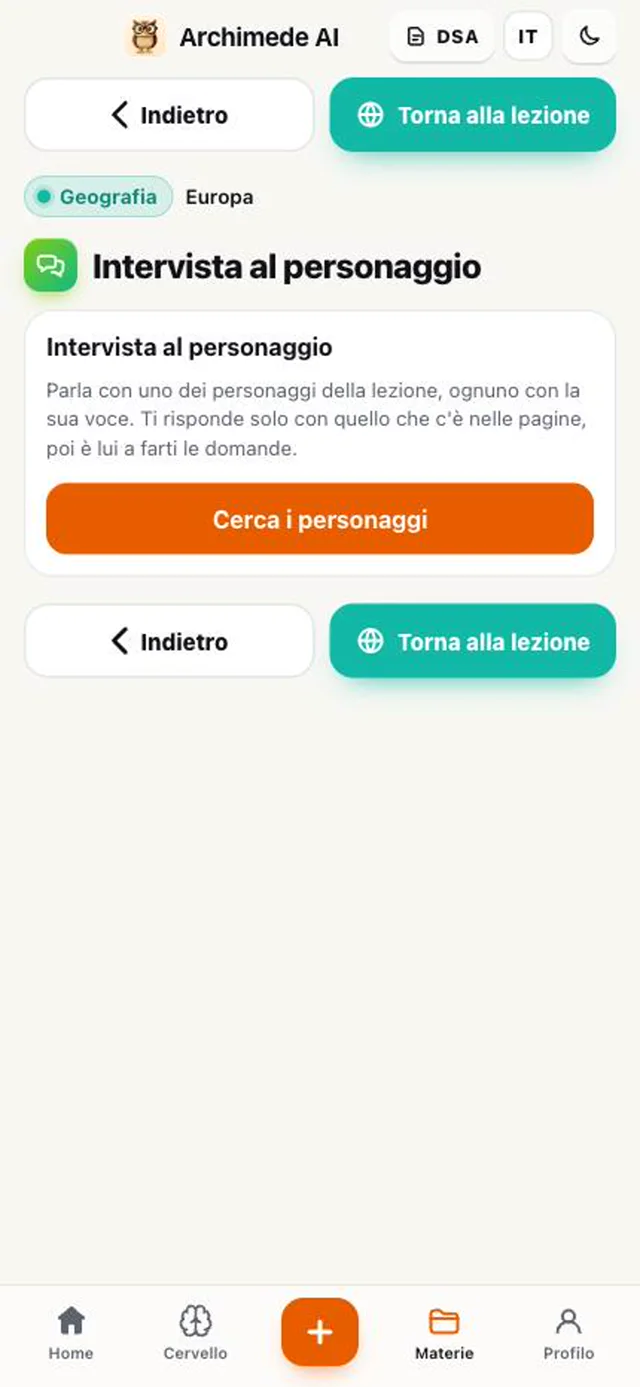
Cosa fa. Una conversazione con i personaggi della lezione, ognuno con la sua voce.

Il personaggio risponde solo con quello che c’è nelle pagine, poi è lui a farti le domande. Per le lezioni con personaggi storici o letterari; non per matematica o grammatica.

Perché aiuta. Sentire un personaggio rispondere con le sue parole rende la lezione più viva e ti fa ricordare chi era e perché conta.

La schermata Intervista al personaggio con il pulsante Cerca i personaggi

I miei voti

I miei voti,
in decimi all’italiana.

Cosa fa. Tutti i tuoi voti e la media, come li leggi a scuola.

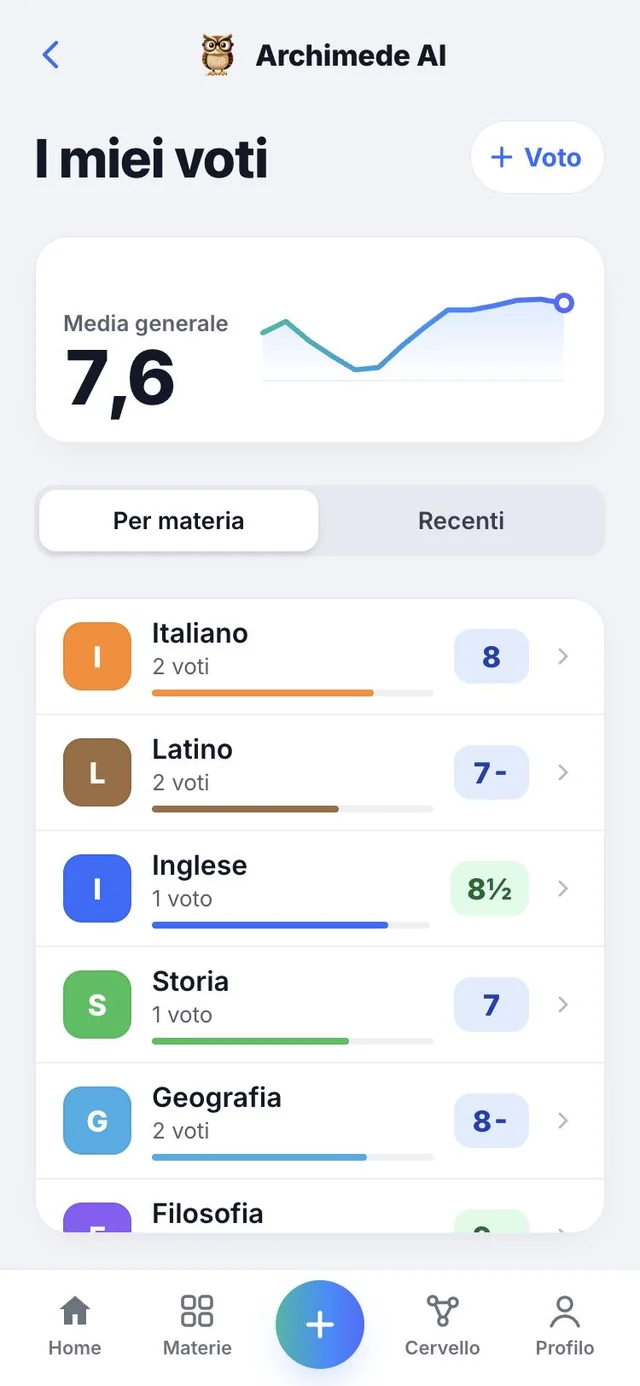
I voti hanno i nomi che usi in classe: 6+, 7½, 8-. In alto vedi la media generale e come cambia nel tempo; sotto, la media di ogni materia oppure i voti più recenti. I colori dicono a colpo d’occhio dove sei: sotto il 6, da 6 a 7¾, da 8 in su. Hai preso un voto a scuola? Lo aggiungi con «Voto» e Archimede adatta il piano.

Se il paese è la Francia o un altro che valuta in ventesimi, il voto si legge in ventesimi. Qui trovi solo i voti che hai preso a scuola e che hai scritto tu.

Perché aiuta. Vedi dove stai andando prima della pagella e quale materia merita più impegno.

La pagina I miei voti: media generale 7,2 con il grafico dell’andamento, il riquadro per aggiungere un voto preso a scuola e l’elenco delle materie con il voto, come 6½ e 7½

Aggiungi un voto

Hai preso un voto?
Scrivilo qui.

Cosa fa. Il foglio «Aggiungi un voto» registra i voti presi a scuola.

Dal tasto «+ Voto» scegli la materia, il tipo di verifica, il voto da una griglia a quarti (7+, 7½, 8-), la data sul calendario e, se vuoi, una nota. Niente campo libero, quindi niente voti storti. Se arrivi dal piano dopo una verifica, il foglio si apre già con materia, tipo e data. Se sbagli, dai «Recenti» elimini un voto con il cestino, dopo una conferma.

Perché aiuta. La media è sempre aggiornata e Archimede adatta il piano a come stai andando.

La pagina I miei voti con il tasto + Voto in alto, la media generale e l’elenco dei voti

La media

La media,
con il suo grafico.

Cosa fa. Una media generale e una per ogni materia, con l’andamento nel tempo.

In alto vedi la media generale in decimi con una cifra e un grafico: ogni punto è la media dopo un giorno con voti, e il pallino finale è il momento attuale. Il grafico compare dal secondo giorno con voti. Sotto, «Per materia» mostra la media di ognuna con una barra colorata, «Recenti» l’elenco dei voti dal più nuovo, con tipo e data.

Perché aiuta. Vedi subito se stai salendo o scendendo e in quale materia, invece di fare i conti a mente.

Media generale 7,6 con il grafico dell’andamento e, sotto, le medie per materia con la barra colorata

Per tutti

Il voto nella scala
del tuo paese.

Cosa fa. Mostra i voti in decimi o in ventesimi, secondo il paese.

In Italia i voti sono in decimi e si scrivono come a scuola: 6+, 7½, 8-. Nei paesi che valutano in ventesimi, come la Francia, lo stesso voto si legge su 20: per esempio 7½ su 10 diventa 15 su 20. Cambia solo il modo di mostrarlo.

Perché aiuta. Leggi i voti come li leggi nella tua scuola, senza convertire.

Lo stesso voto

Italia · 7½ su 10
Francia · 15 su 20

Per tutti

Modalità DSA.

Cosa fa. Adatta testo, voce e valutazioni a chi ha un disturbo specifico dell’apprendimento.

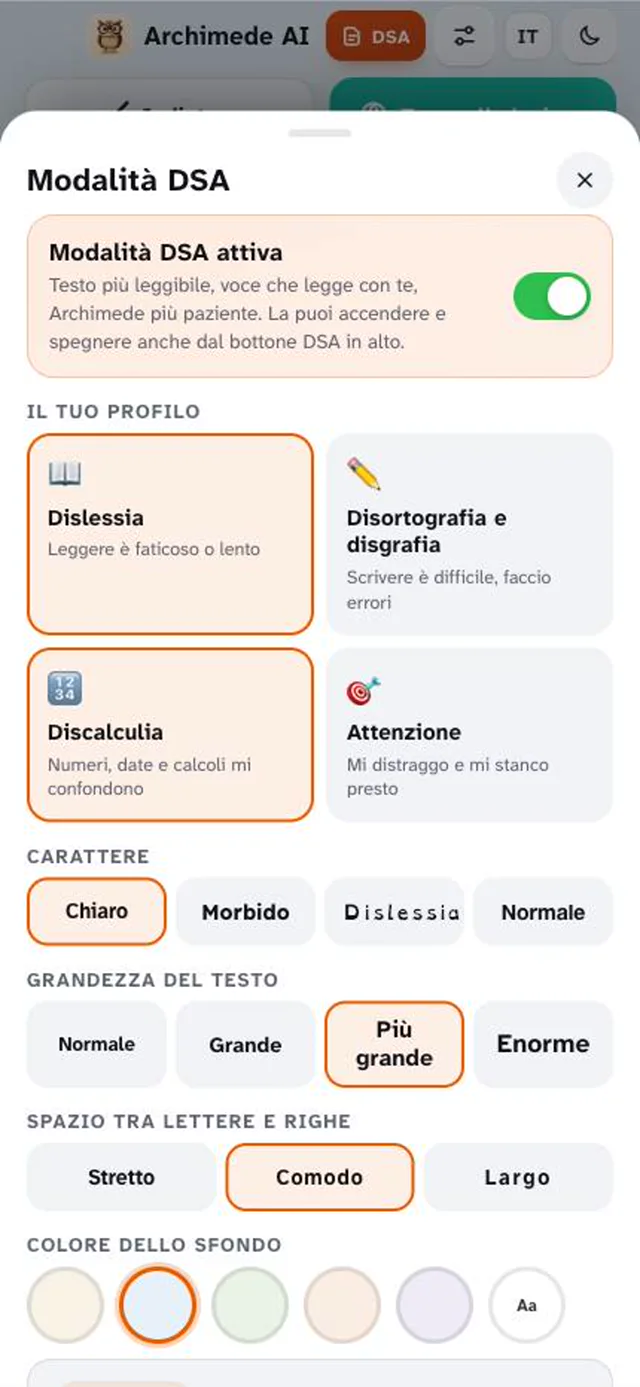
Caratteri ad alta leggibilità, più spazio e sfondi riposanti. Lettura con le parole evidenziate, sillabe e «Dimmelo più semplice». Il tutor parla più lentamente e valuta solo i contenuti, non l’ortografia. Dalle impostazioni DSA scegli profilo, carattere, grandezza, colori e velocità della voce, e li cambi quando vuoi. Con la modalità spenta, tutto resta com’è.

Le impostazioni sono legate al singolo studente: se un tablet è condiviso tra fratelli, ognuno trova le sue.

Perché aiuta. Chi ha un DSA studia con strumenti pensati per lui e viene valutato su quello che sa, non su come scrive.

Un riassunto in modalità DSA con carattere leggibile e lettura con parole evidenziate
Le impostazioni della modalità DSA: profilo, carattere, grandezza del testo e colore dello sfondo

Per tutti

In 20 lingue.

Cosa fa. L’app e il tutor parlano la lingua che scegli.

La scegli prima di entrare, con il pulsante della sigla (IT, EN…), e poi resta quella del tuo profilo. Menu, pulsanti e voce del tutor seguono la lingua scelta, mentre le lezioni restano nella lingua del libro da cui le hai create.

Anche i nomi delle materie e dei tipi di verifica si traducono.

Perché aiuta. Puoi studiare nella lingua che senti tua, mentre le lezioni restano nella lingua del libro.

20 lingue

Italiano · English · Español · Français · Deutsch · Português (Portugal) · Português (Brasil) · 中文 · हिन्दी · Русский · العربية · 日本語 · 한국어 · Català · Türkçe · ไทย · Filipino · Bahasa Indonesia · Melayu · Tiếng Việt

Senza rete

Se manca la rete,
te lo dice.

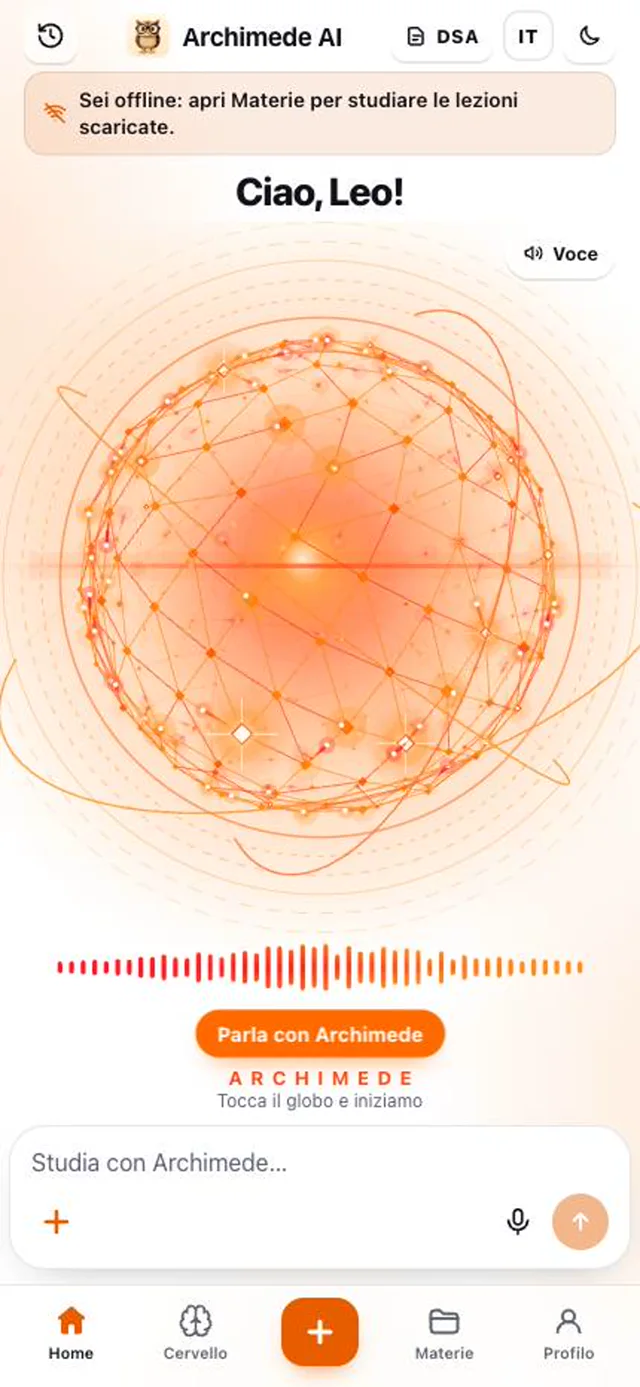
Cosa fa. Se sei offline, la Home lo avvisa e ti porta alle lezioni scaricate sul telefono.

Parlare con il tutor ha bisogno della connessione, e con la rete assente la Home lo scrive e propone «Studia le lezioni scaricate». Anche gli esercizi passo per passo chiedono la connessione.

Perché aiuta. Sai subito perché una funzione non risponde e cosa puoi fare lo stesso.

La Home offline con l’avviso: apri Materie per studiare le lezioni scaricate

La barra in basso

Cervello e Profilo.

Oltre a Home e Materie, nella barra in basso ci sono altre due pagine.

Cervello

Cervello

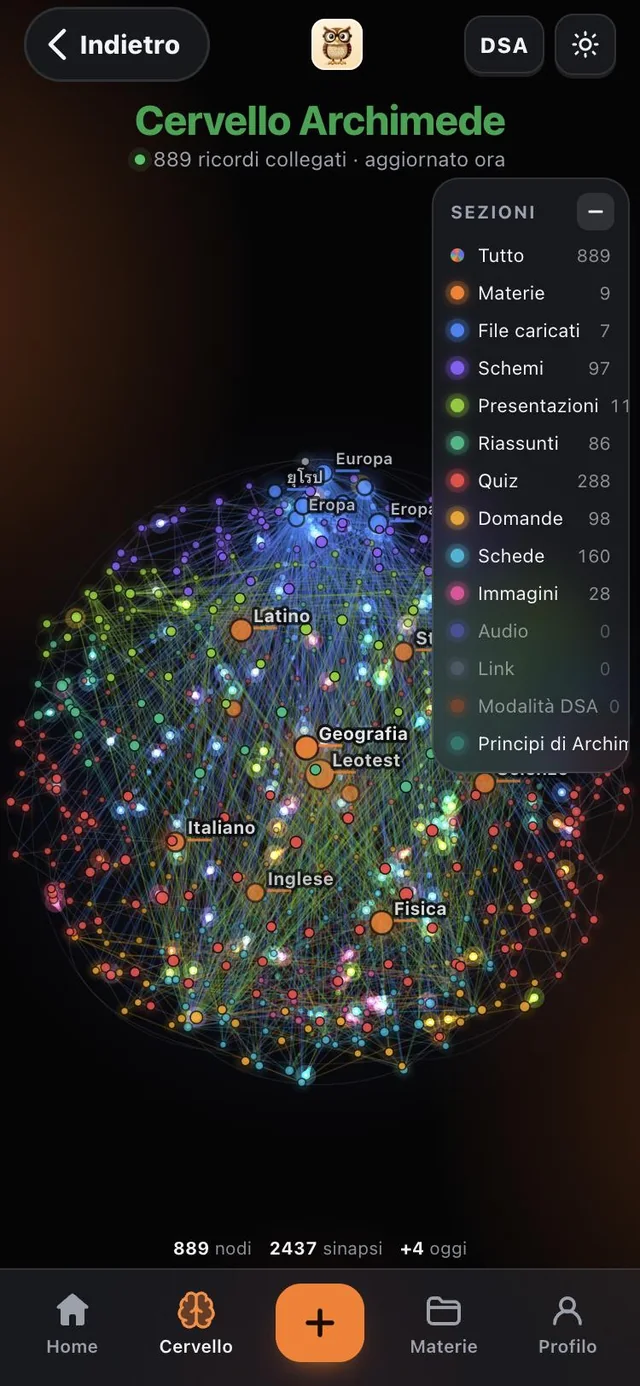
Tutto quello che hai studiato, con i concetti collegati tra loro e divisi per sezione. Lo esplori per vedere cosa hai in testa.

È un globo di punti collegati: ogni punto è un ricordo. Il pannello «Sezioni» li divide in materie, file caricati, schemi, riassunti, quiz, domande, presentazioni, audio e altro, e con «Tutto» li vedi insieme. Con poche lezioni è ancora quasi vuoto: ogni lezione che carichi lo fa crescere.

Profilo

Profilo

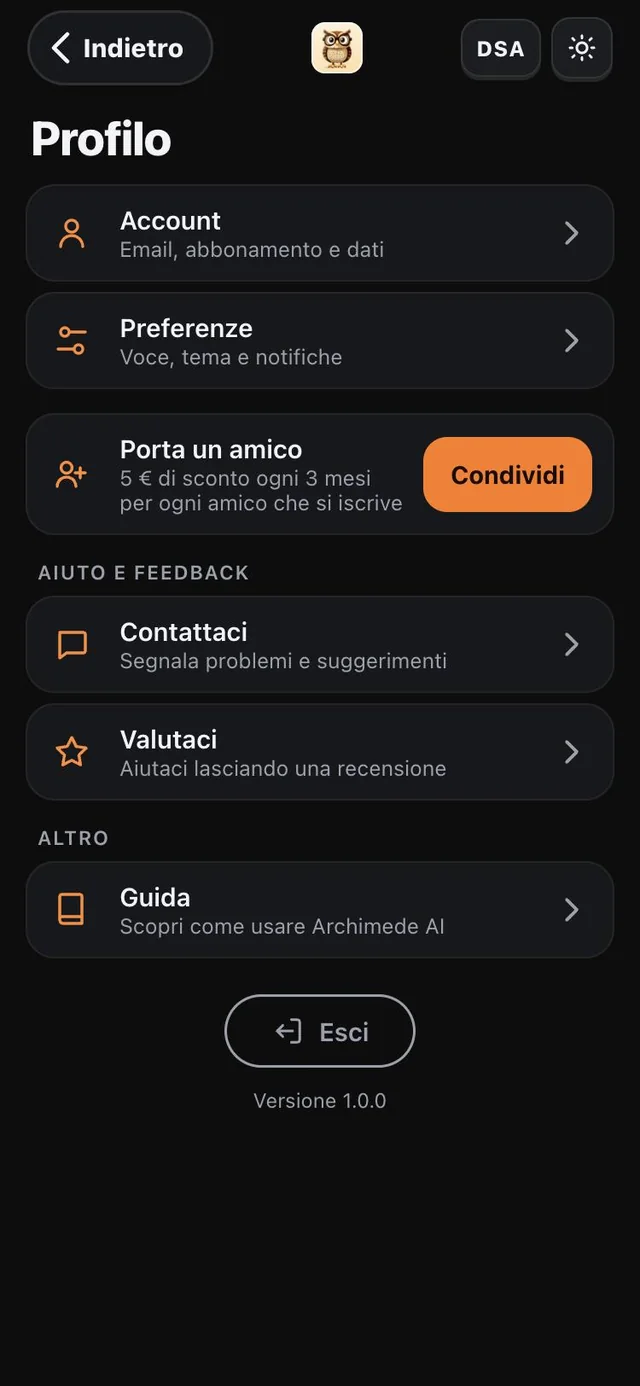
Il tuo account e le tue preferenze.

In «Account» trovi email, abbonamento e dati; in «Preferenze» voce, tema e notifiche. Più sotto puoi scrivere al supporto, lasciare una recensione, leggere la guida per usare l’app, invitare un amico ed uscire dall’account.

Prepara la prossima
verifica.

Apri l'app

Scegli «Superiori» dopo la registrazione. Prezzi