Archimede 大学 · あなたの試験のために
試験、学習プラン。
そして、あなたに寄り添うチューター。
試験を追加して、日付と1日の勉強時間を選び、資料をアップロードしよう。チューターが試験の日まで付き添うよ。成績は30点満点。
登録のあとで「大学」を選んでね。画面はプロジェクトのプレビューで、変わることがあります。
はじめかた
3つのステップで
すぐに始められます。
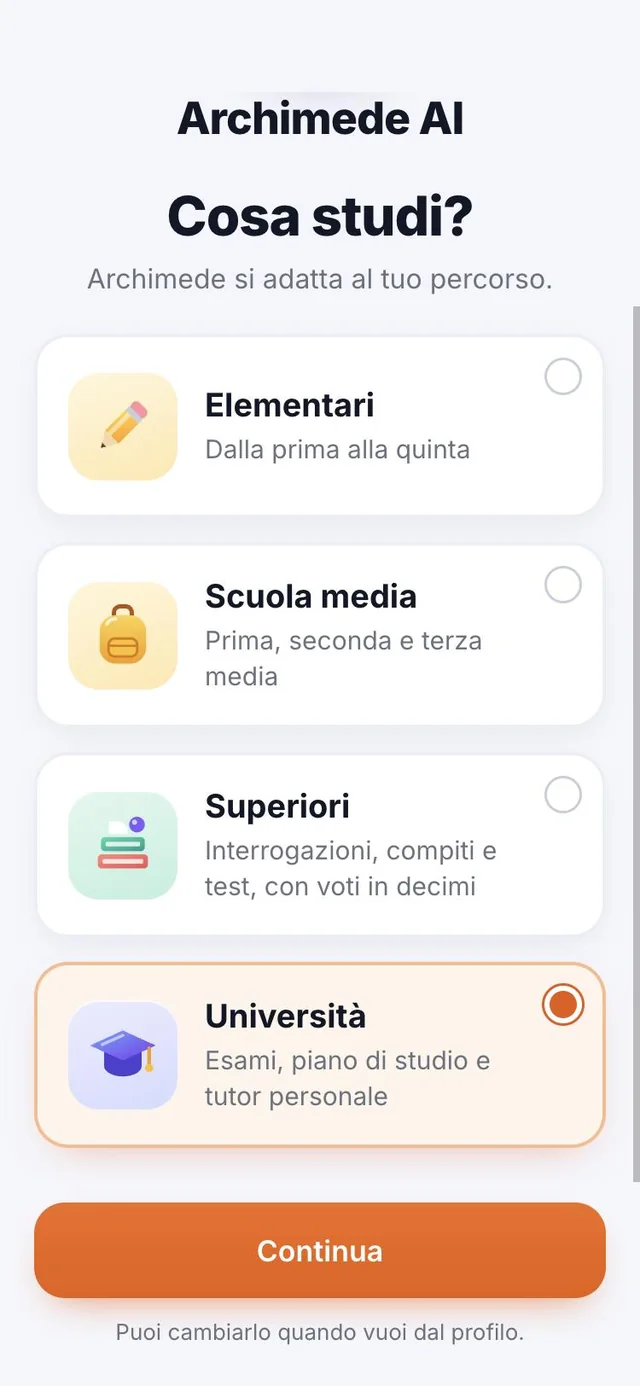
- 1「大学」を選ぶ「何を勉強していますか?」で大学をタップ。
- 2試験を追加名前、試験の形式、日付、1日の勉強時間、チューター。
- 3資料をアップロード本、ノート、写真、音声、動画、リンク。そのあとページを章に関連付けよう。
コースを選ぶ
何を勉強していますか?
大学を選ぼう。
これは何? アプリがあなたのコースに合わせて変わります。試験、学習プラン、専属チューター。
いつでもプロフィールから変更できます。Archimede が名前で呼んでくれます。
ホームの「コースを変更」を押すと、学校・大学・高校の選択に戻ります。試験は保存されたままなので、コースを変えても何も失われません。「大学」に戻ればすべて元どおりです。
あなたの試験
試験ごとに、
日付つきで。
これは何? すべての試験を1つの画面で。
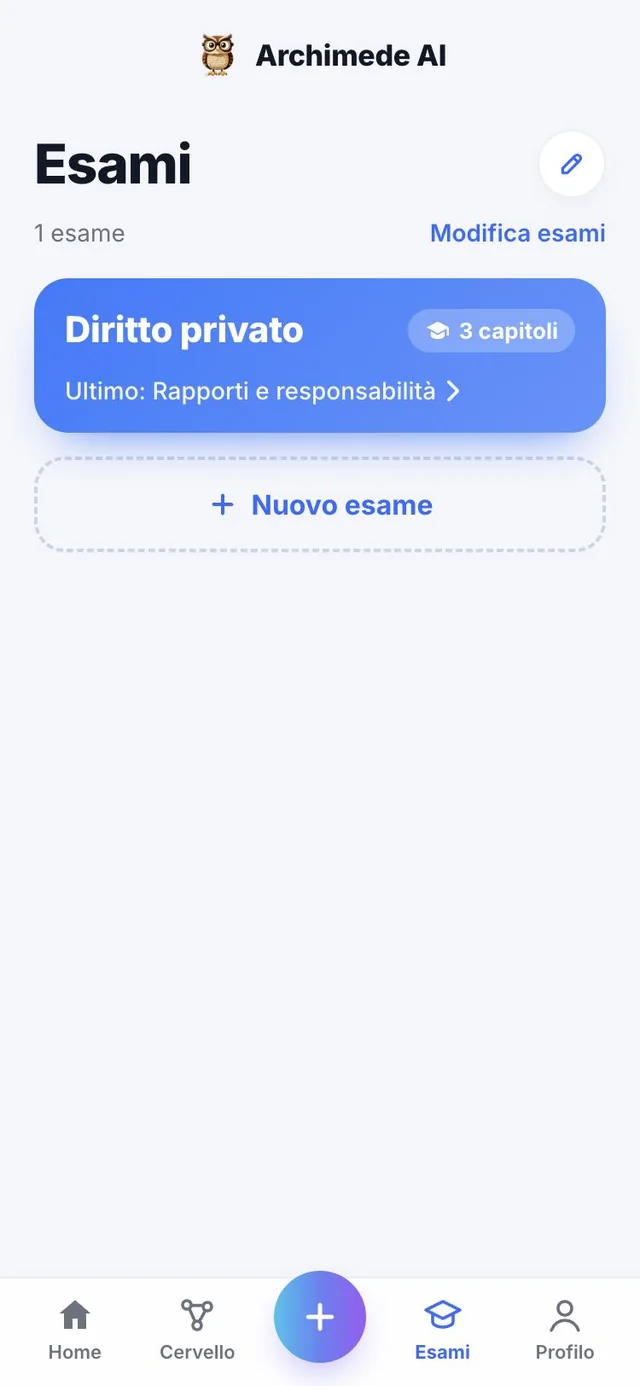
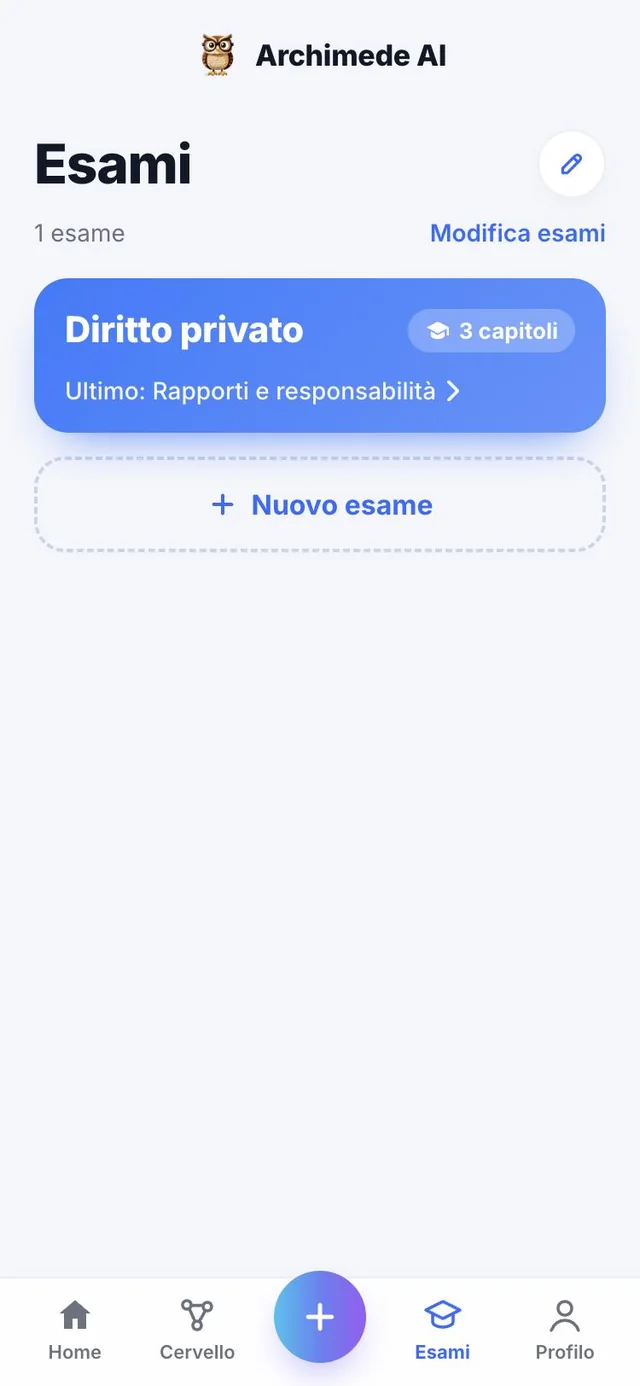
試験ごとにカードがあります。試験の形式(口頭、手書きの筆記、選択式)、試験日、もうどれだけ勉強したか、あなたに付くチューター。「新しい試験」ボタンで試験をもうひとつ追加できます。
その下に今週の学習があります。終わった試験はアーカイブされて、プロフィールに残ります。
下の「+」ボタンを押すと「何を追加しますか?」のシートが開きます。そこから新しい試験を作るか、すでにある試験に資料を追加できます(先にどの試験かを選びます)。下のバーから、ホーム、試験、ブレイン、プロフィールに移動できます。
試験 · 管理
名前を変えて、色をつけて、
章を追加。
これは何? 試験のページは、試験と章を整理する場所です。
「試験を編集」を押すと、各カードに操作が表示されます。試験の名前を変える、色を変える、削除する(つまりアーカイブ。すぐ隣に「キャンセル」があります)、名前を書いて新しい章を追加する、などです。カードをタップすると、章とチューターつきの試験が開きます。チューターはここから変更できます。
削除した章も「キャンセル」で戻せます。章の色は決まった順番(水色、紫、ピンク)で付くので、今どこにいるかがひと目で分かります。
新しい試験
名前、形式、
そして日付。
これは何? 3つの選択から始めます。名前、形式、試験日。
試験の名前を入力します。例:Diritto Privato I。次に形式を選びます:口頭、手書きの筆記、または選択式の問題(多肢選択)。最後にカレンダーで試験日をタップ。アプリは試験まであと何日かも教えてくれます。形式によって、各章で使えるツールが決まります。
名前か試験日がないと、アプリは次に進む前に知らせます。カレンダーには「今日」「明日」「12日後」と表示され、過去の日付を選ぶと警告が出ます。作成済みの試験の名前、種類、日付は、いつでもこのステップに戻って直せます。試験は更新されるので、二重にはなりません。
学習プラン
勉強できる時間は?
プランが合わせます。
これは何? 1日の勉強時間とペースを決めるのはあなた。
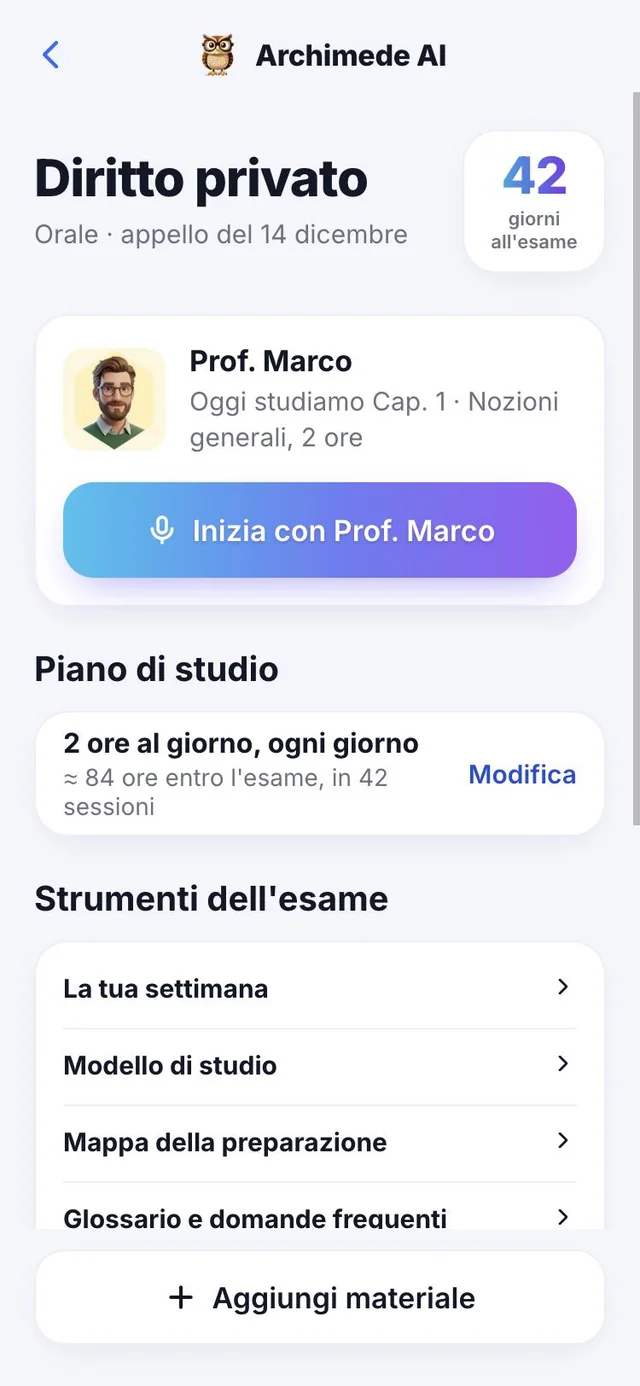
マイナスとプラスのボタンで1日に勉強できる時間を選び、頻度を選びます:毎日、週3〜4回、最後の15日間だけ、または制限なし。Archimede は、最後の復習を含めて試験までに何時間、何セッションあるかを表示します。
セッションを休んでも、プランは残りの日に振り分け直します。選んだペースでは試験日に間に合わなくなったら、それを知らせて、1日の時間を増やすか別の日付を提案します。
1日の勉強時間は1〜10時間です。4つの頻度はそれぞれ違う働きをします。「毎日」は試験までの毎日1回のセッション、「週3〜4回」は曜日の選択をArchimedeに任せます、「最後の15日」は本番前に集中して勉強します、「自由」は日程を決めませんが、Archimedeが日付を忘れずに知らせます。下には残りの週数とセッション数が出るので、ペースが現実的かすぐ分かります。
試験が今日なら、アプリが「頑張って!」と応援します。日付がもう過ぎていたら、新しい日付を選ぶように言われます。
専属チューター
顔、声、
そして名前は自分で選ぶ。
これは何? チューターが試験の間ずっと声で付き添います。
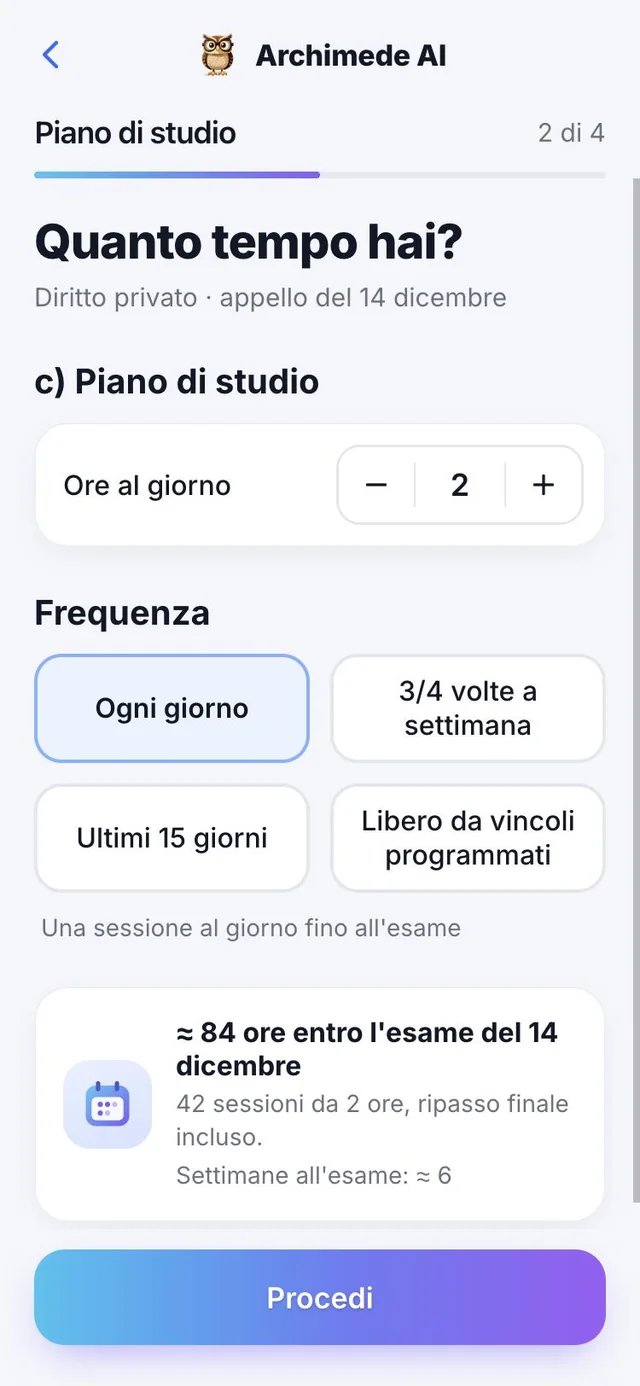
6人の顔(Marco、Giulia、Luca、Elena、Paolo、Sara)と、2つの声から選べます。男性の先生の声(Fabi)と女性の先生の声(Violetta)です。決める前に▶で各声を聞けます。チューターには好きな名前を付けてください。何も書かなければ、提案される名前は「Prof. Marco」です。顔、声、名前はいつでも、プロフィールか試験のカードから変えられます。
チューターは飾りではなく、ホームで挨拶し、章を説明し、質問し、答えを直してくれる声です。だからこそ、長く聴いていたい声を選ぶのがおすすめです。
話しかけるチューター
話すのはあなた、
答えるのはチューター。
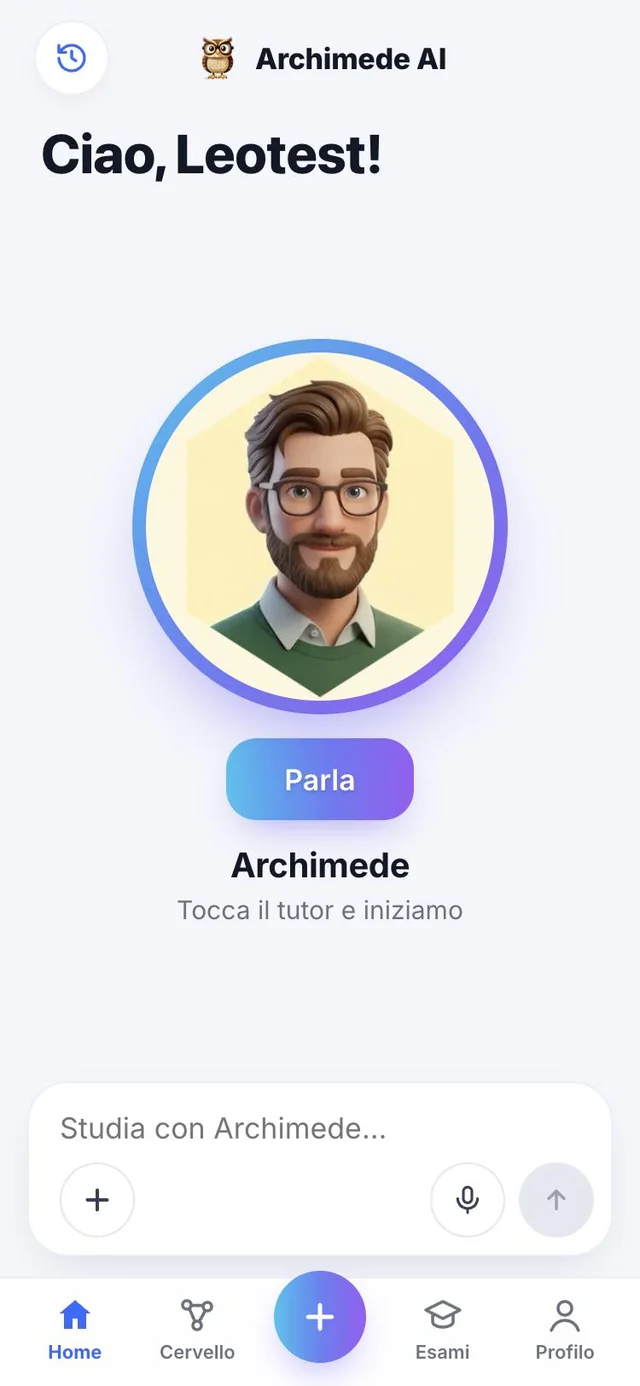
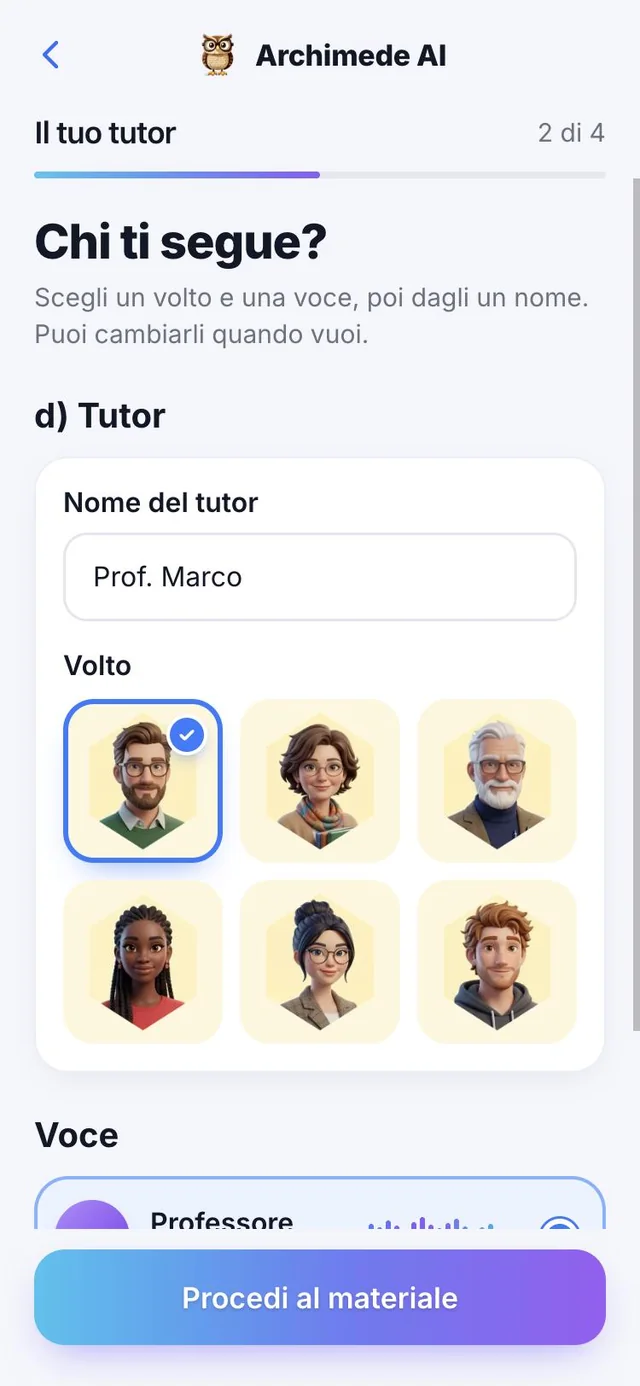
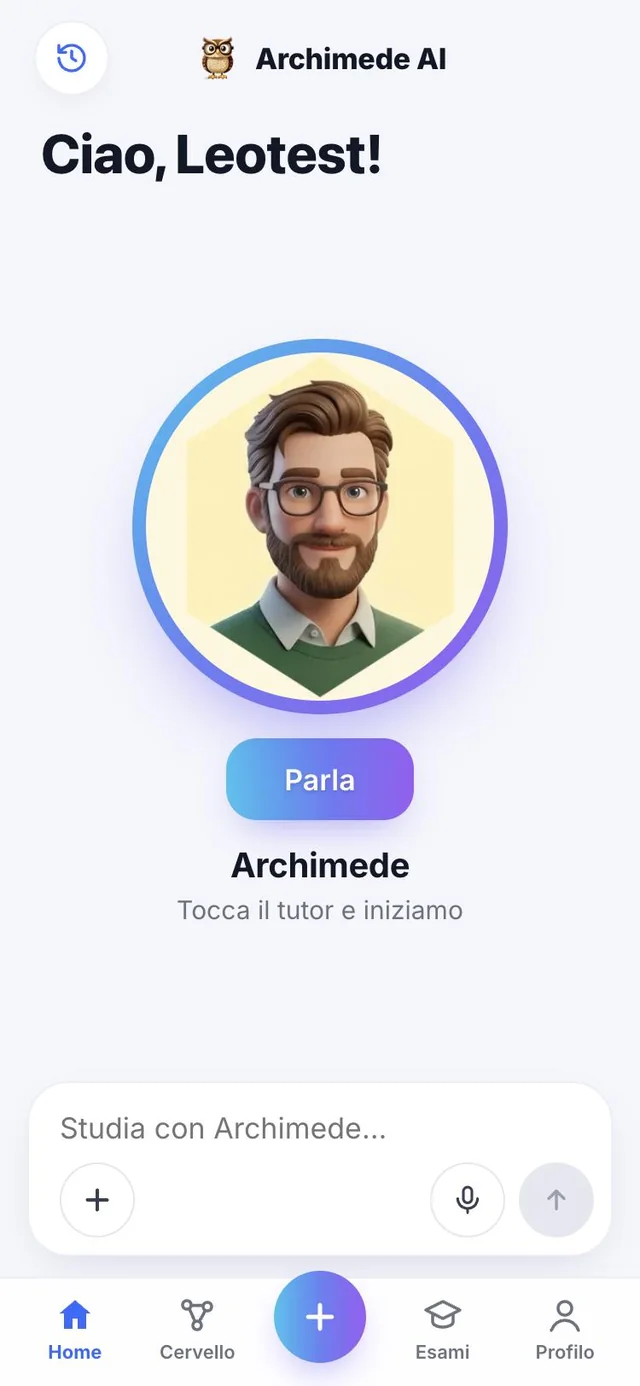
これは何? ホームから、いちばん近い試験のチューターと声で話せます。
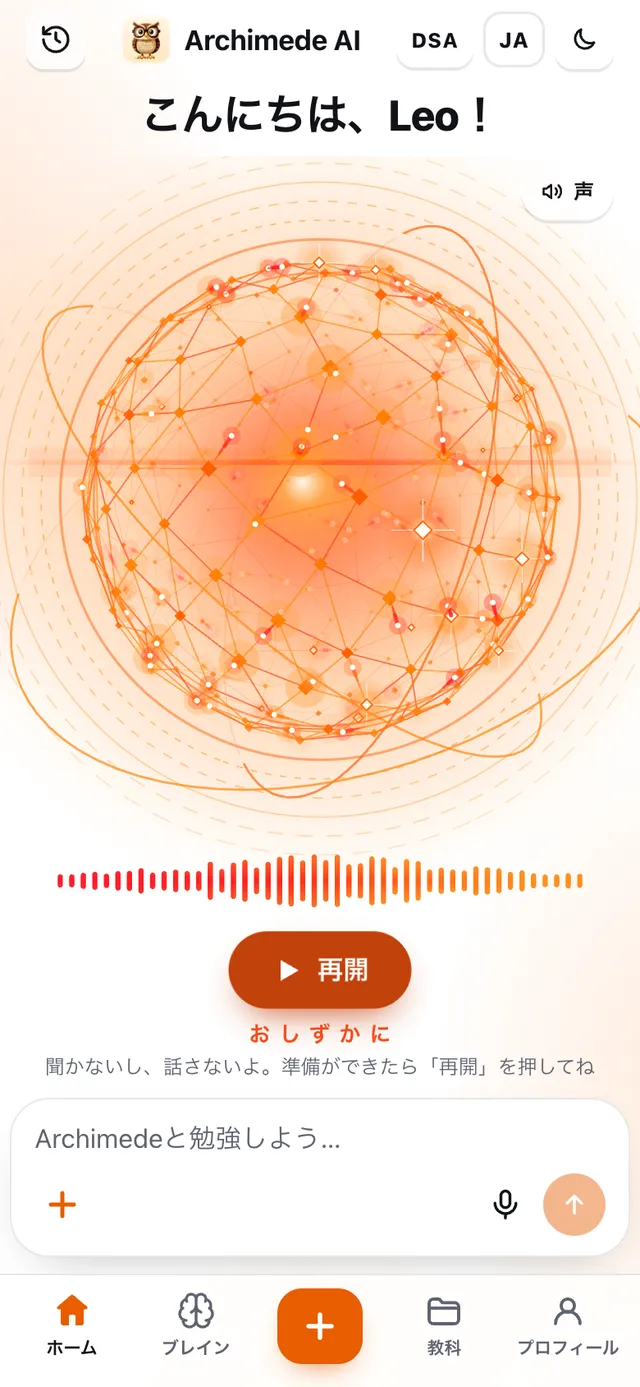
チューターをタップして始めましょう。マイクは開いたままなので、いつでも話しかけられますし、答えている途中でも遮れます(「話をさえぎるか、チューターをタップして止めてね」)。チューターはあなたの名前を呼び、いちばん近い試験のチューターです。
教室、図書館、電車などで静かにしたいときは、「静かにして」をタップします。「再開」を押すまで、チューターは聞きも話しもしません。画面を移動しても、静かモードは続きます。
役立つ理由:口頭試験で求められるのは、声に出して勉強することです。すぐに答えてくれる相手がいると、くだらない質問でも気軽にできます。
資料
本、PDF、ノート、
写真、音声、動画。
これは何? 勉強に使うものをすべて持ち込めます。
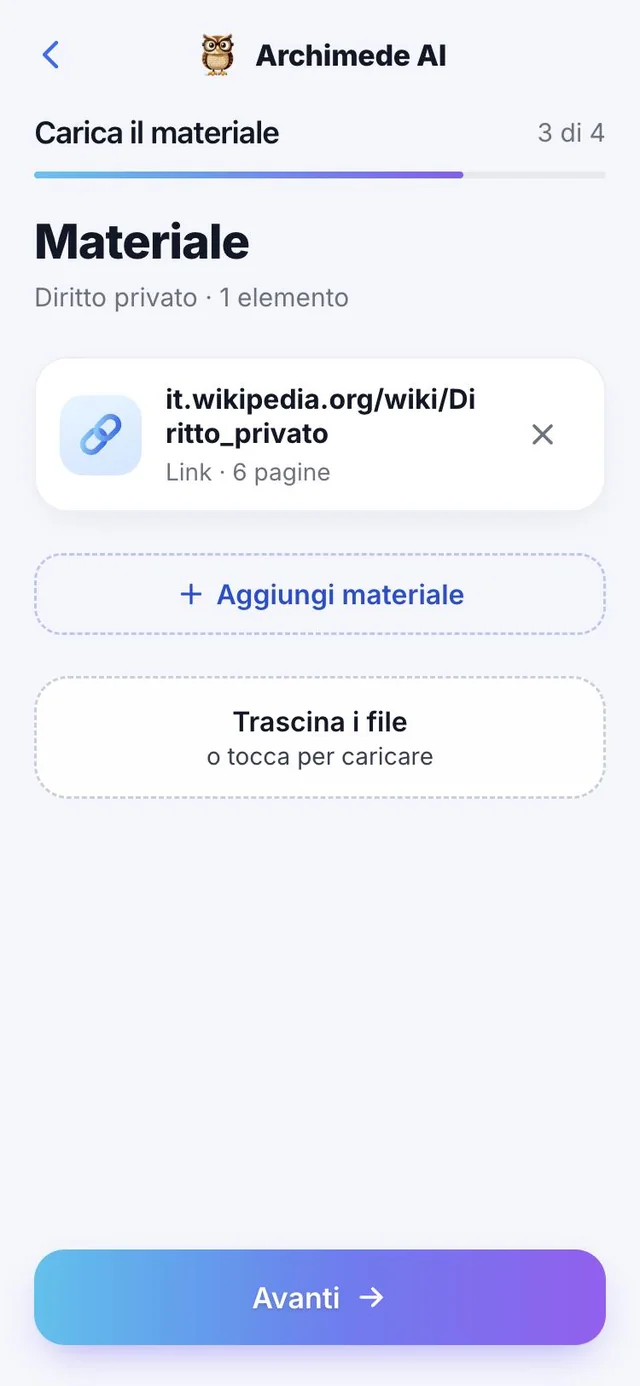
資料のページで「資料を追加」をタップして、アップロードするものを選びます:本まるごと、ノートや図、Word、PDF、ライブラリの写真、いま撮る写真、音声の録音、動画、リンク。Archimede がそれらを読み取って章に関連付けます。各項目が処理中かどうか確認でき、取り外すこともできます。
以下に、資料の種類ごとのカードがあります。
「ファイルをドラッグ」の欄にファイルをドラッグすることもできます。フォルダを探す必要はありません。各項目の一覧には、種類、ページ数、状態が表示されます。「処理中」はArchimedeが読んでいる間、「未完了」は何かうまくいかなかったときです。資料を削除するときは、必ず確認が出ます。終わったら「終わりましたか?概要へ」で最後のステップへ進めます。
本、Word、音声、動画の元ファイル(50MBまで)は、試験の非公開アーカイブに残り、いつでも開き直せます。Archimedeが認識しない形式のファイルは、すぐに拒否されてメッセージが出ます。PDF、Word、写真、音声、動画を使ってください。
資料 · 本、PDF、Word
本、
必要なページ。
これは何? 本、PDF、Word をアップロードして、勉強する範囲を選びます。
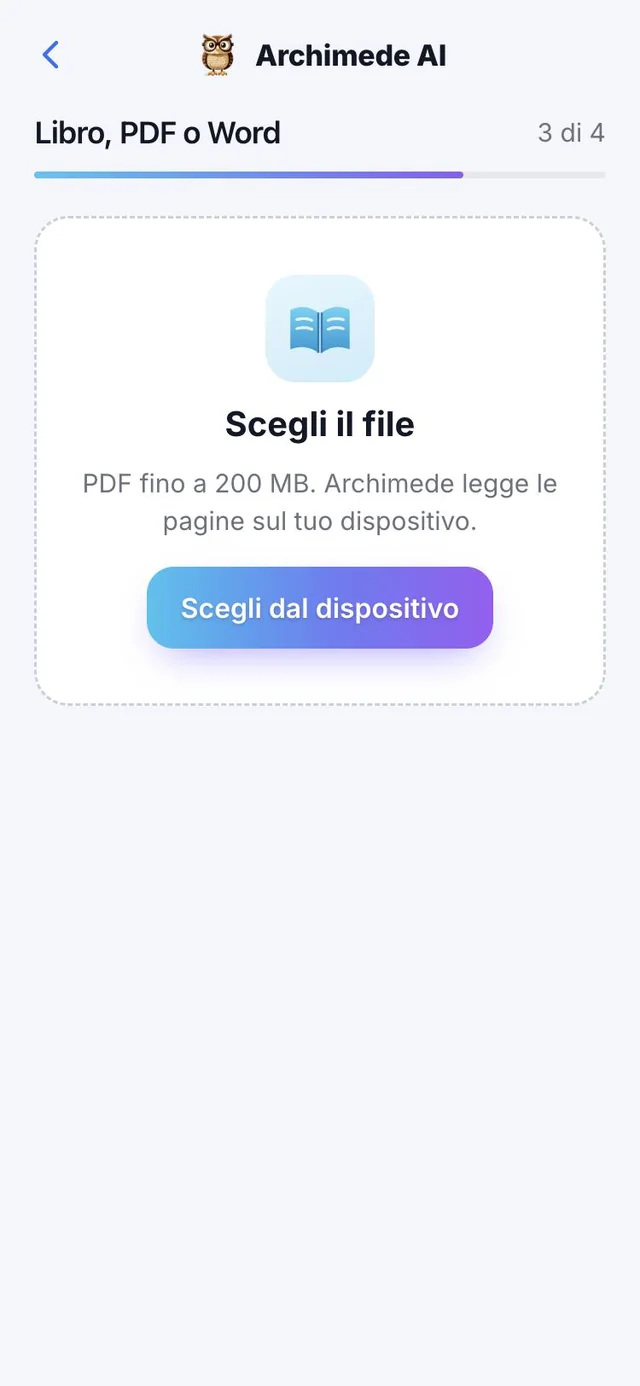
端末からファイルを選びます。Archimede はページを端末上で読み取ります。そのあと、本全体を勉強するか、必要なページと章だけにするかを決めます。
「本全体」を選ぶと、Archimedeはすべてのページ(最大600ページ)を使います。「重要な章」を選ぶと、章ごとに名前と「から」「まで」のページを書けます(最大30章)。ファイルのページ数に対して、何ページ勉強するかがリアルタイムで表示されます。アプリは、ページがファイル内にあるか、章が重ならないかを確認します。試験に必要な章だけなら、残りのページは外れて、プランが重くなりません。
PDFとWord(.docx)は200MBまで受け付けます。パスワード付きのPDFは先に解除が必要です。古い .doc は .docx に保存してください。進行バーで、準備できたページ数が分かります。
資料 · ノート
ノートと図。
これは何? 書いたページや描いた図を Archimede が読み取ります。
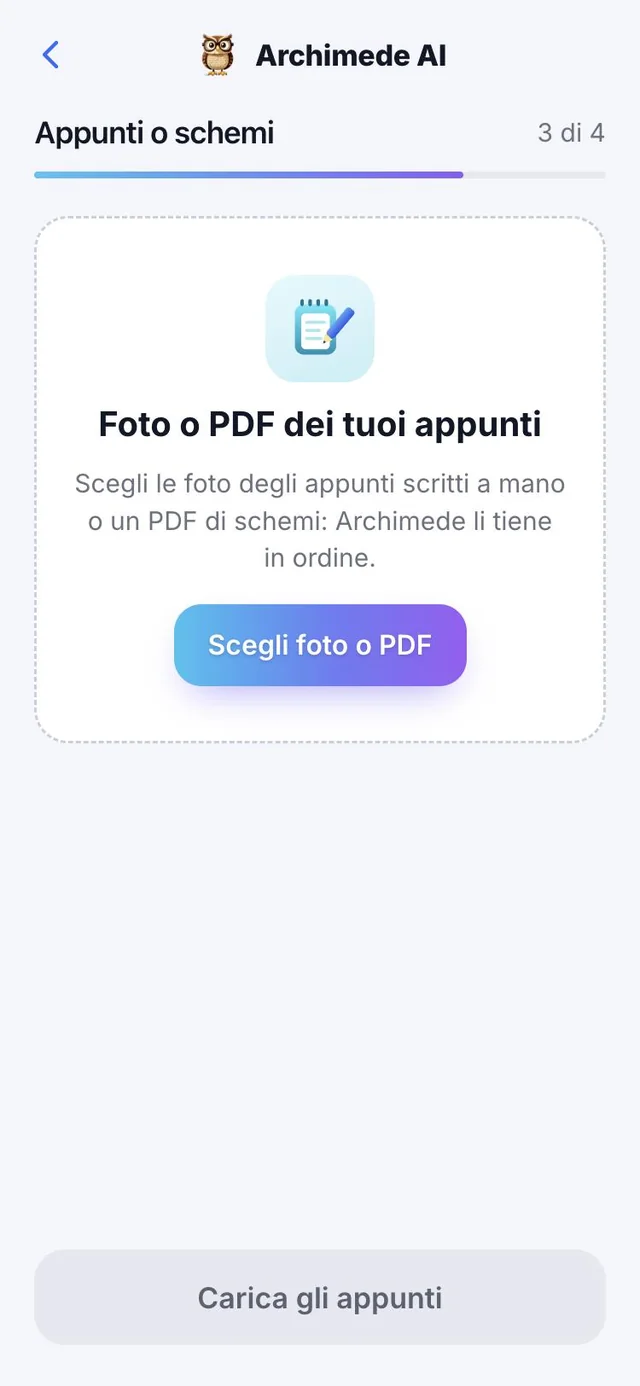
ノートや図をアップロードすると、そのページが章への関連付けの準備できた状態で表示されます。
手書きのノートの写真や、図のPDFを、1回で最大40枚まで。各ページは保存前に取り除けます。ノートには日付つきの「(日付)のノート」というタイトルが付きます。アップロード後、各ページを章に関連付けたり、ノートを追加したり、資料に戻ったりできます。手描きの図をきれいな図にするには、下の「デジタル図」を見てください。
資料 · デジタル図
手描きの図を、
描き直します。
これは何? 手書きの紙の写真を、文字起こし付きのきれいな図に変えます。
「アップロード済みのノート」では、各ページが「デジタル化済み」か「未デジタル化」か確認できます。Archimedeがページを読み、枠、楕円、矢印、ハイライトを元の配置どおりに再現して、文字を書き起こします。「ビフォー・アフター比較」では写真と結果を並べて見られ、「PDFをダウンロード」で図を保存できます。
一部のページが読めないと「一部のページが読み取れませんでした」と表示されます。「ページを再試行」を押すと、ほかのページはそのままに、そのページだけ読み直します。文字のないページには印が付きます。
役立つ理由:手書きのノートは、チューターがレッスンやクイズに使える資料になります。傾いた写真ではなく、読みやすい図で勉強できます。
資料 · 写真
ライブラリの写真
または今すぐ撮影。
これは何? ページを撮影すると、Archimede が読み取ります。
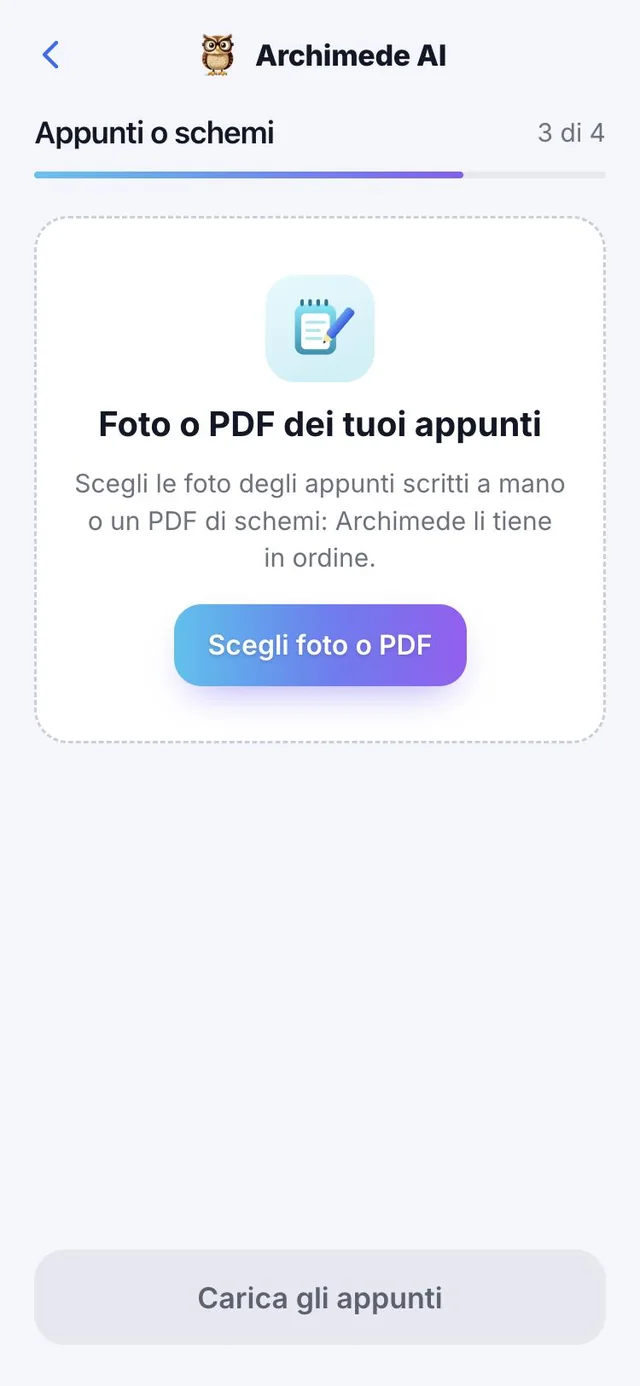
ライブラリにある写真を選ぶことも、新しく撮ることもできます。傾いた写真は、読み取る前にまっすぐに補正されます。
写真は一度に最大25枚までアップロードできます。ドラッグか矢印で並べ替えられます(「元の順序」に戻すボタンもあります)。新しい章にするか、試験ですでに作ったレッスンに追加するかも選べます。アップロード中は「写真をアップロード中」、そのあと「ページを読み取り中」と、残りの枚数が表示されます。写真が途中で止まったら、もう一度試してください。すでにアップロードした写真は重複しません。写真以外のファイルは除外され、どれかが教えられます。
資料 · 音声
授業を録音
または自分の声を。
これは何? 音声の録音が勉強の資料になります。
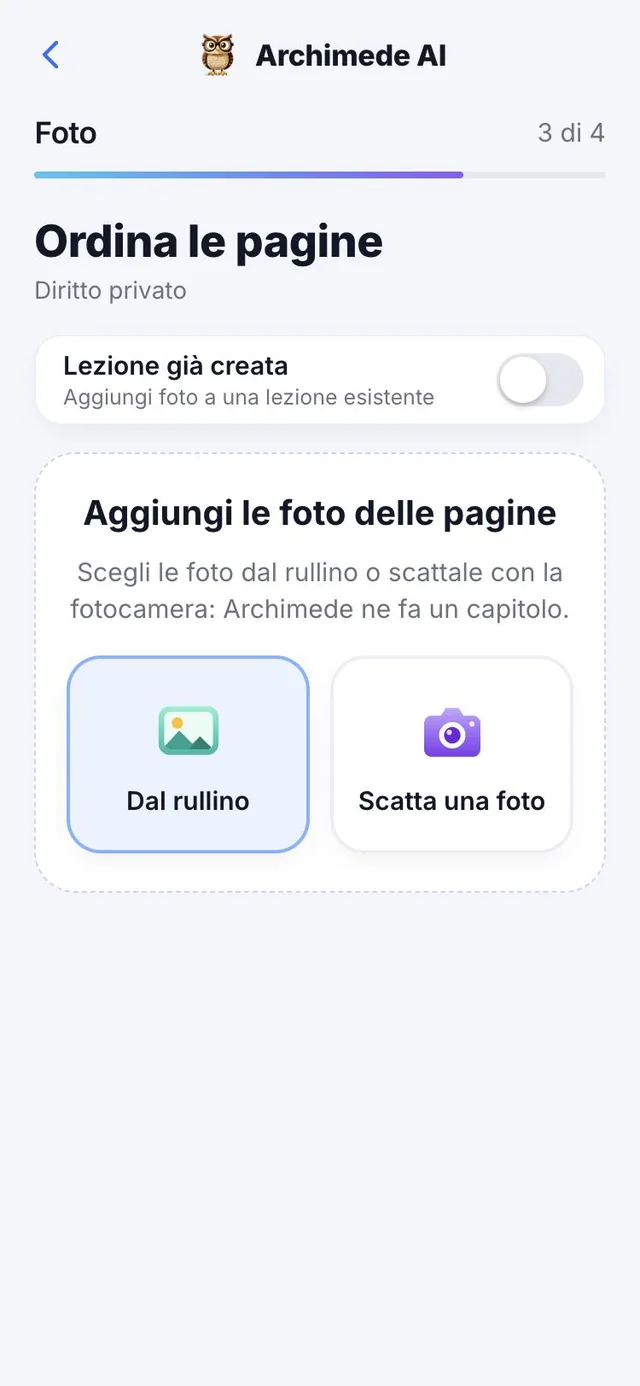
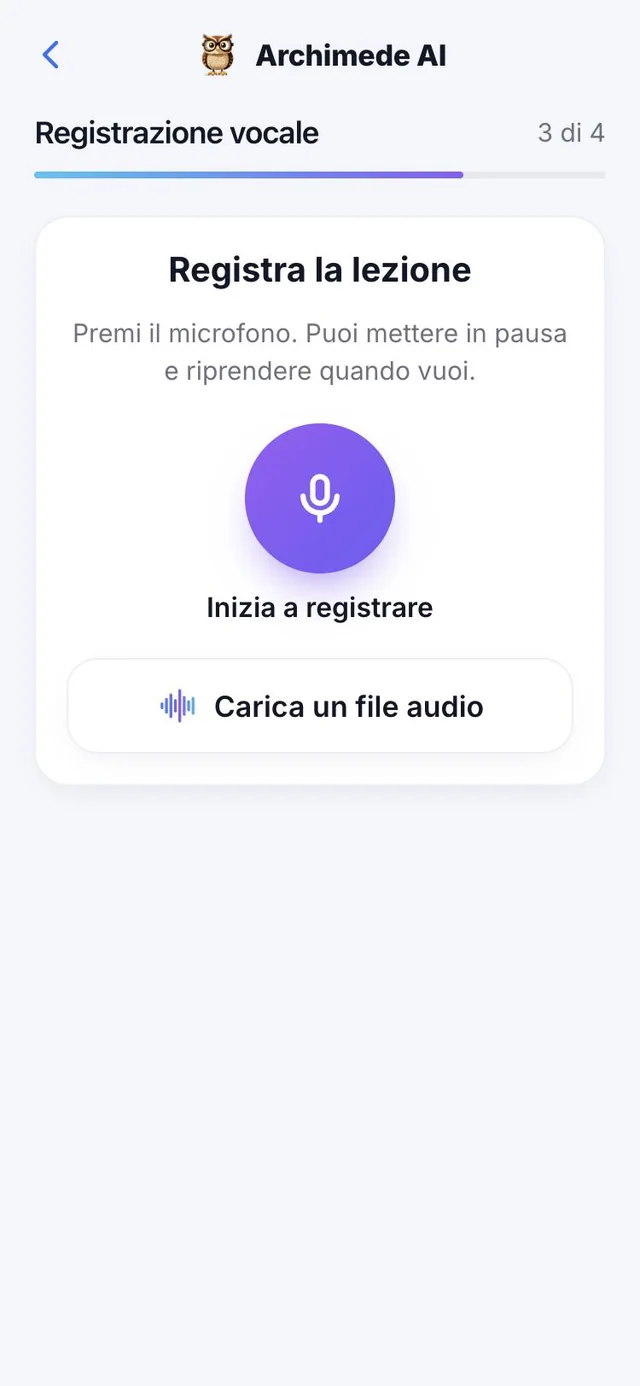
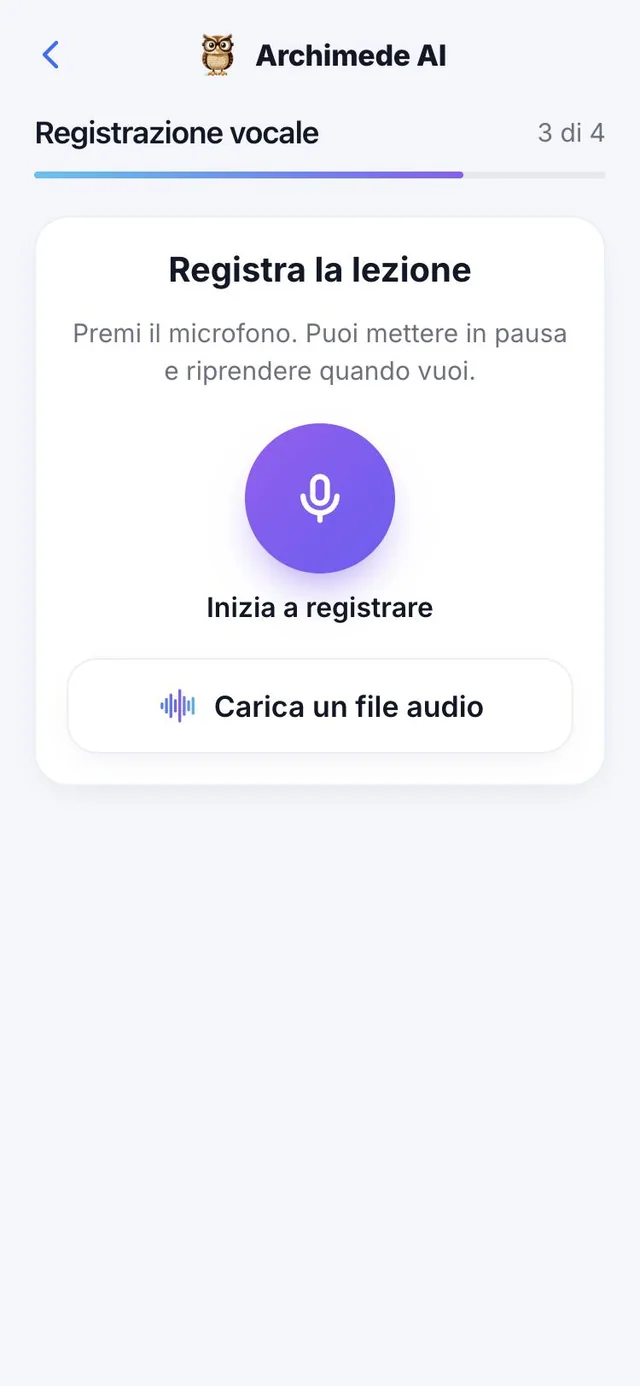
授業を録音するか、テーマを声で話すと、Archimedeが文字に起こし、「えっと」や繰り返しを取り除きます。きれいになったテキストは、ほかの資料と同じく章に関連付けられます。
マイクを押して始めます。いつでも一時停止と再開ができ、終了して、タイトル(初期値は「(日付)の録音」)を付けて保存できます。すでに音声ファイルがあれば、MP3、M4A、WAV、OGG、WebMをアップロードできます。上限は50MBと文字起こし90分です。保存していない録音のまま離れようとすると、消えてしまうので確認が出ます。ブラウザでマイクがブロックされていたら、許可の仕方を説明するか、ファイルのアップロードを提案します。
資料 · 文字起こし
整った文字起こし、
勉強しやすく。
これは何? 録音した授業を、「えっと」や脱線のない、整理された文章にします。
録音を保存するとすぐ、Archimedeが聞いて、話されたことをすべて書き起こします。その後、休止、繰り返し、教科と関係ない部分(連絡、冗談、あいさつ)を取り除き、段落に分けます。上部には、取り除いた休止、繰り返し、脱線の数が分かりやすく出ます。「取り除いたものを見る」で、大事なものが消えていないか確認できます。
数分かかりますし、ページを閉じても作業は続きます。後で戻ってきてもかまいません。迷ったときは、Archimedeは取り除きません。概念を1つ失うより、言葉が1つ多いほうがよいからです。
役立つ理由:1時間の授業が、聞き直す音声ではなく、読んで検索でき、章と結びつけられる文章になります。
資料 · バージョン
変更を頼むと、
新しいバージョンができます。
これは何? 文字起こしには番号つきのバージョン(v1、v2、v3…)があり、前のものは消えません。
変えたい内容を書きます。例えば「各テーマに見出しを付けて」と書いて、「リクエストを送信」をタップすると、Archimedeが次のバージョンを作ります。各バージョンには「最新」「完成」「承認済み」の印が付き、前のバージョンも開き直せます。
文字起こしが望みどおりになったら「文字起こしを承認」をタップします。そのバージョンが試験の資料に入ります。ファイルとしてダウンロードすることもできます。同じ仕組みは、動画の翻訳や、ノートから作ったデジタル図にも当てはまります。
役立つ理由:テキストを壊す心配なく試せて、いつでも安全なバージョンに戻れます。
資料 · 動画
授業の動画。
これは何? 動画をアップロードして、勉強の資料にします。
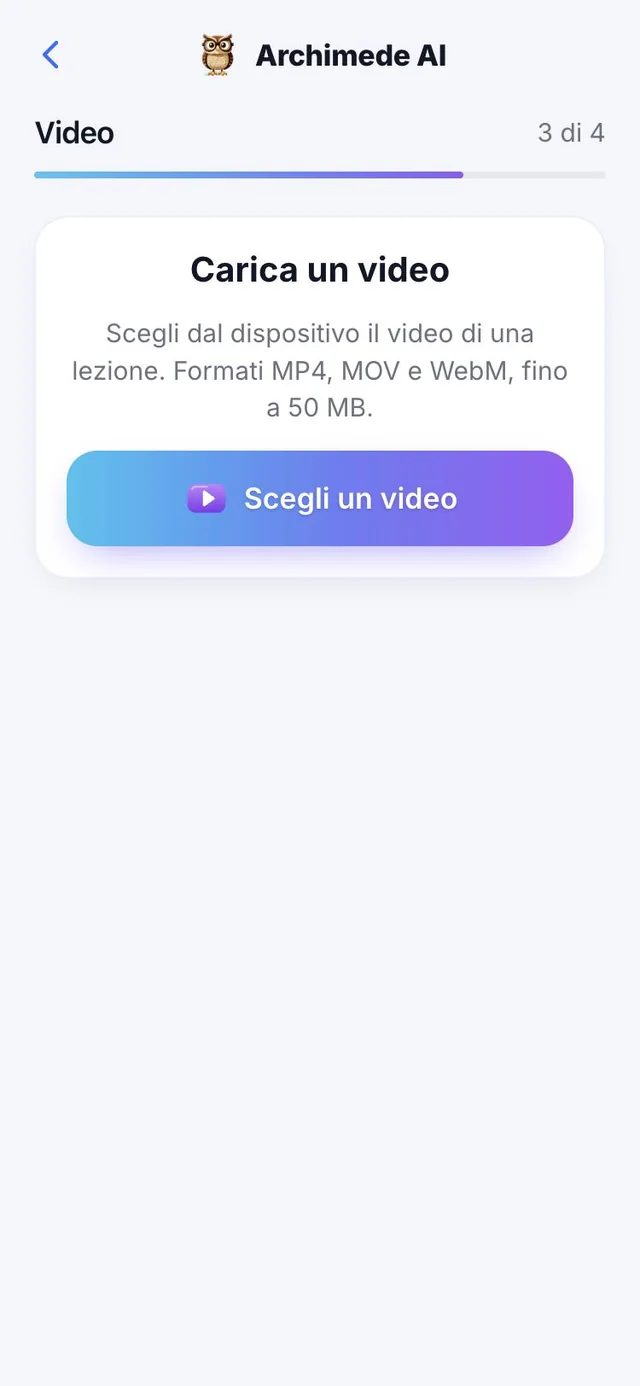
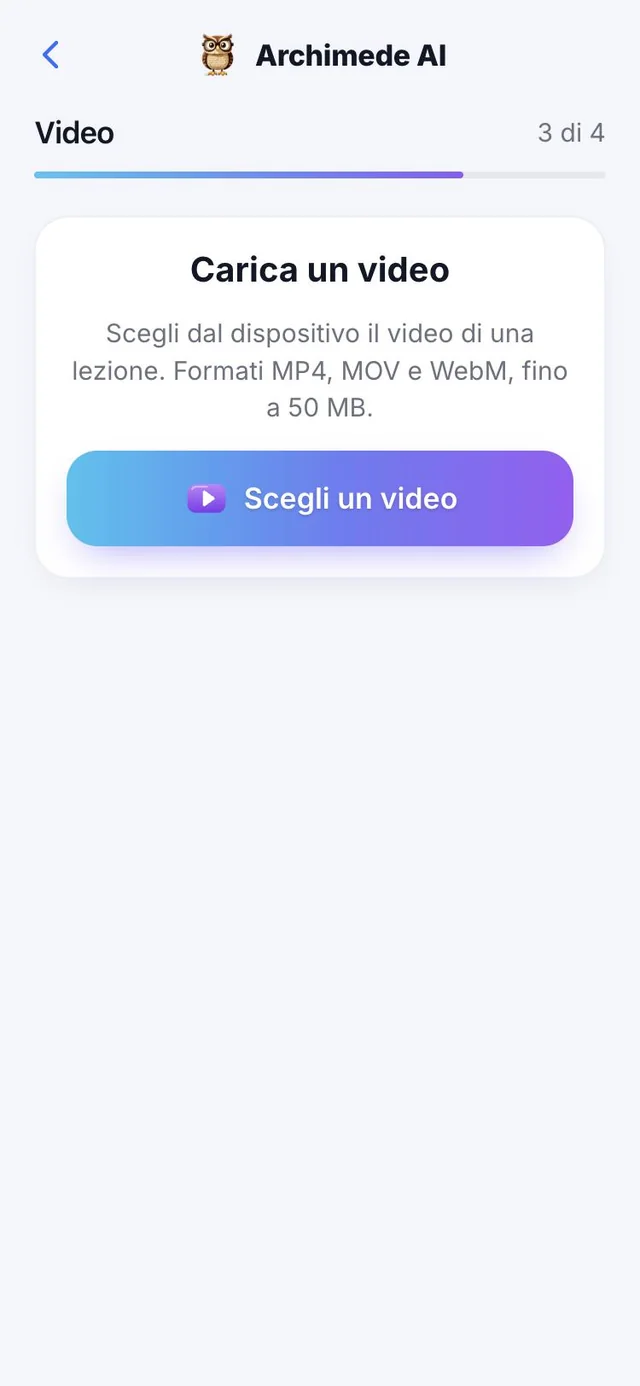
授業の動画を追加します(MP4、MOV、WebMで50MBまで)。Archimedeが音声を聞いて文字に起こし、動画が別の言語なら翻訳します。そのあと章と結びつけます。
保存する前に動画のプレビューが見られます。ブラウザで表示できなくても、そのまま追加できます。文字起こしは90分まで対応しています。一覧では、各動画が「準備中」「文字起こし済み」、または「試験に追加済み」のどれかが分かります。
資料 · 分割した動画
長い授業を、
パートに分けて。
これは何? Archimedeが授業を分単位のパートに分けて、各パートから動画の正しい場所へ行けます。
文字起こしのあと、Archimedeは授業を「パート1」「パート2」…に分けて、開始の分と、それぞれのタイトルを付けます。パートをタップすると動画のその場所へ移動します(「動画の12:30に移動」)。または、必要な部分だけ読むこともできます。
動画が別の言語なら、文字起こしは時間をそろえたまま、アプリの言語にも翻訳されます。「英語から日本語に翻訳」というラベルで今読んでいるものが分かり、「原文を表示」で元のテキストが見られます。
役立つ理由:1時間半の授業は1つの塊ではありません。足りない話題の部分だけ見直せて、先生がその点を説明した場所を数秒で見つけられます。
資料 · リンク
勉強するリンク。
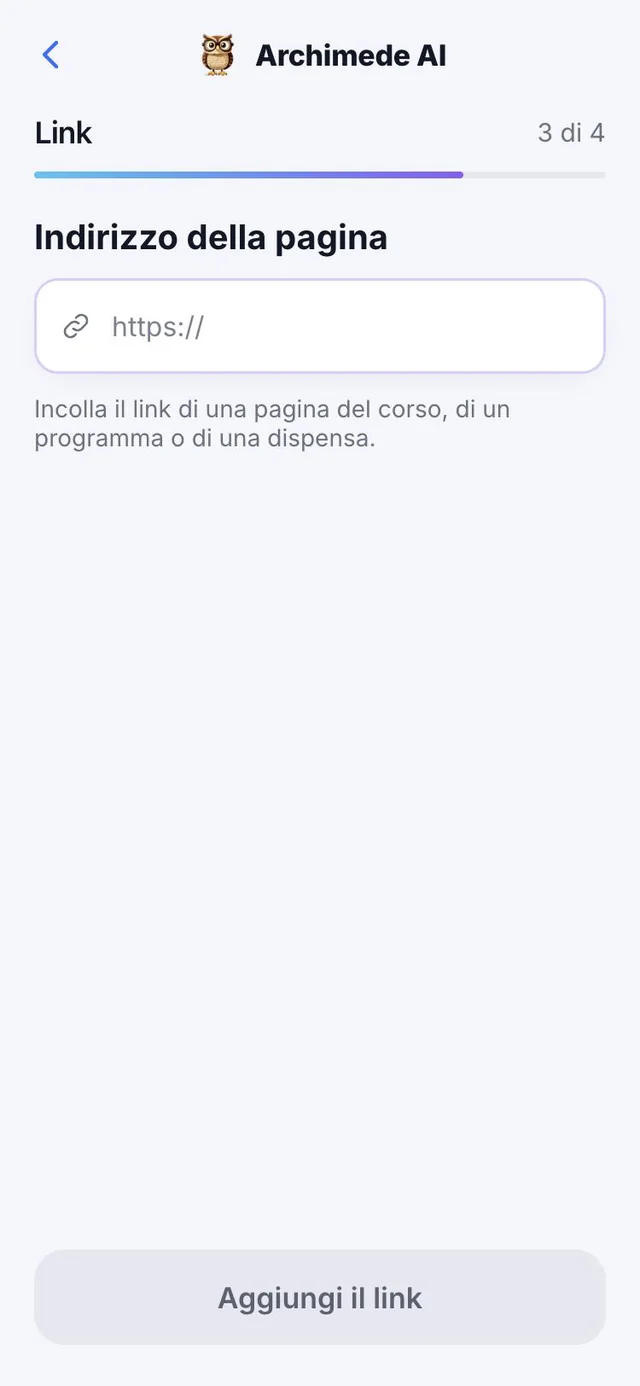
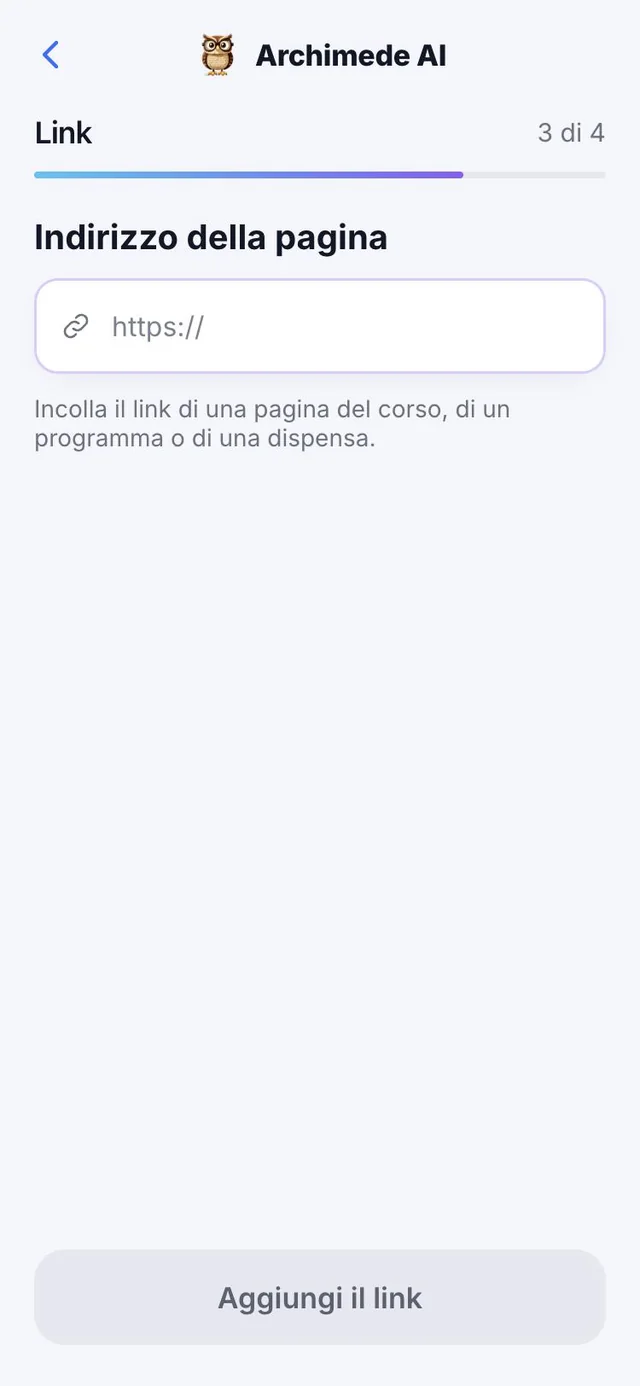
これは何? ページのアドレスを貼ると、資料になります。
配布資料やオンラインの記事に便利です。Archimedeがページを読み(「ページを読み取り中…」)、試験に取り込む前に、見つけた文章と単語数を表示します。
安全のため、受け付けるのは公開サイトの https:// で始まるアドレスだけです。ページがMoodleやArielのようにログインの後ろにある場合、Archimedeは入れません。そのときは、サイトからファイルをダウンロードして、「PDF」または「Word」からアップロードするよう案内されます。リンクから取り込める上限は10MBです。
資料 · リンクの添付ファイル
ページと、
その添付ファイル。
これは何? ページにPDFやWordがあれば、Archimedeが見つけて追加できます。
「見つかった添付ファイル」で、ページにあるPDFとWordを確認できます。取り込むものを選びます:ページの文章、1つ以上の添付ファイル、またはすべて。そのあと「試験に取り込む」で確定します。ページに文章がなければ、添付ファイルだけを追加できます。リンクが直接ファイルに届いている場合は、そこから追加してください。「ページを読み直す」を押すと、途中で内容が変わっていた場合に読み直します。
役立つ理由:講義の資料は、先生のページにスライドが添付されていることがよくあります。1つのアドレスで、まとめて取り込めます。
章に分ける
本がない?
章に分けよう。
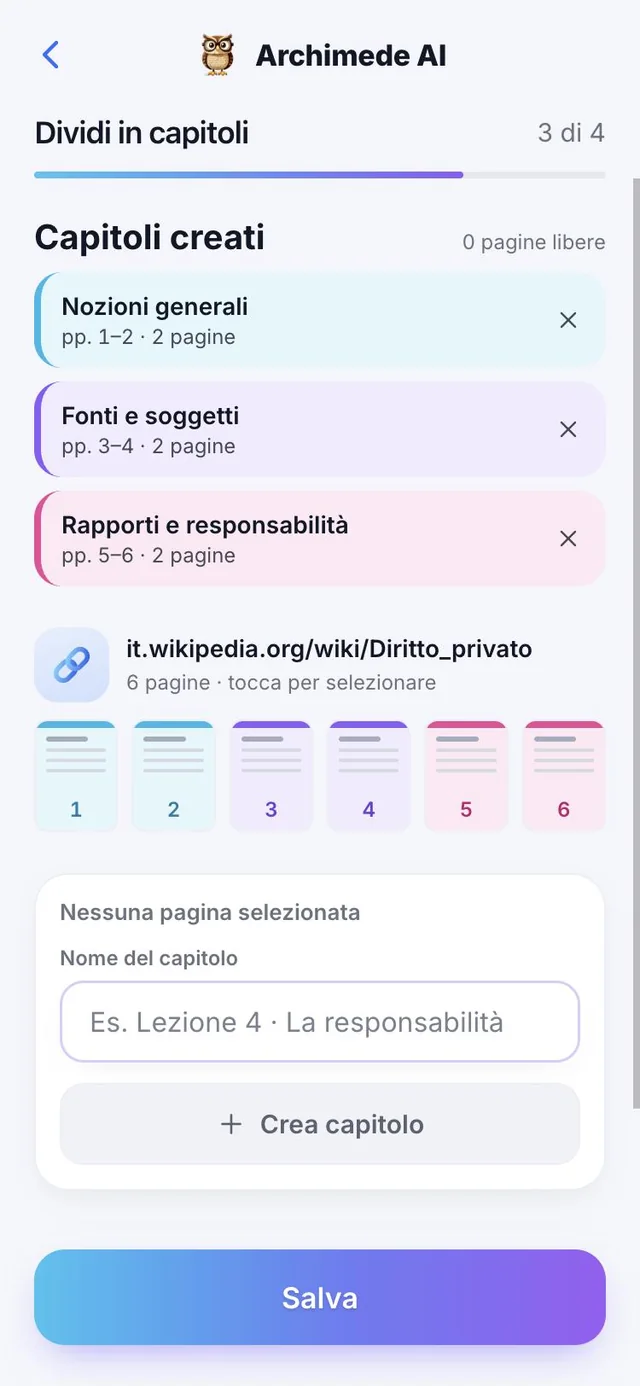
これは何? 持っている資料から章を作ります。
資料にまだ章がなければ、ページを選んで、それぞれの章に名前をつけます。まだ割り当てていないページは目印がついたままなので、見落としません。
ページをタップして選び、章に名前を付けます。または「全部に同じ名前を使う」を選ぶと、章は「パート1」「パート2」…になります。気が変わったら、章を「解除」すると、そのページは再び空きに戻ります。画面には、まだ空いているページ数が表示されます。
関連付け
ページごとに、
その章へ。
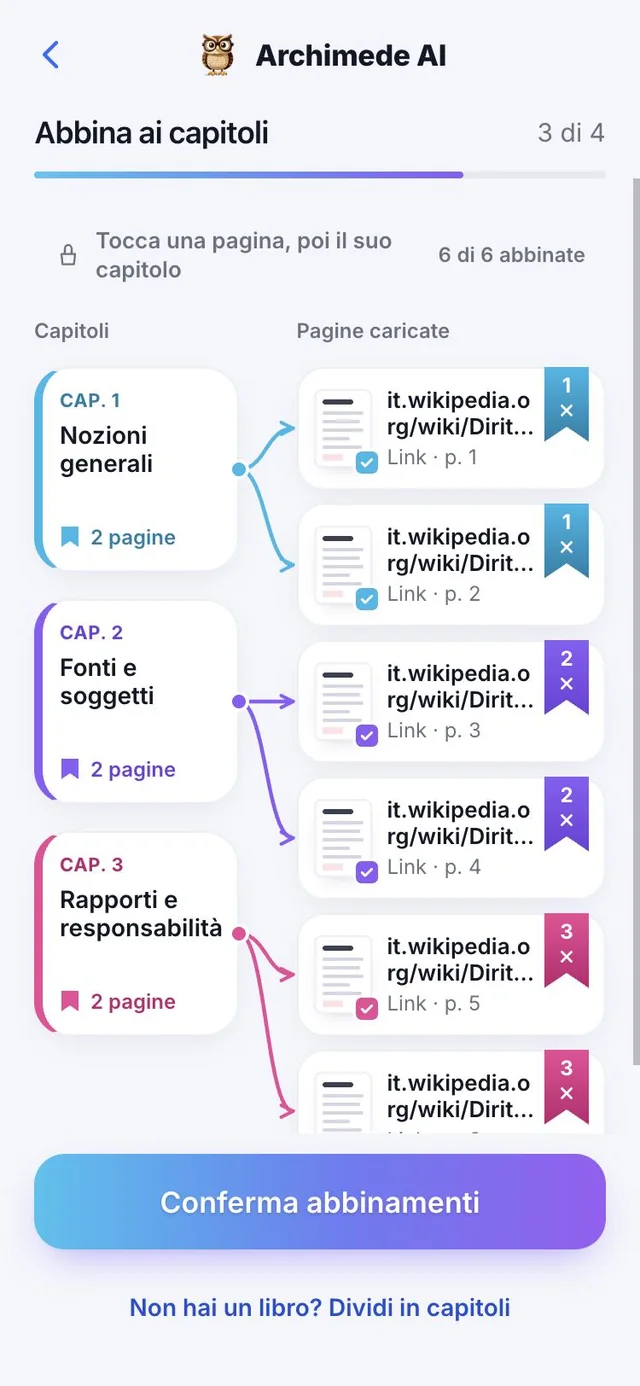
これは何? アップロードしたページを章に関連付けます。
Archimede が自分で関連付けを提案するので、あなたが確認します。ページをタップして、次にその章をタップします。関連付け済みのページ数が見えて、章で絞り込めます。提案を元に戻したり、新しい提案を頼んだりもできます。最後に確定します。
Archimedeの提案は、十分に確信があるときだけ表示されます。そうでなければ、ページは「未割り当て」のままで、あなたが決めます。間違ったページよりも、空いているページのほうが安全だからです。ページはノート、文字起こし、写真、動画、リンクから来ることがあります。章をタップすると、その章のページだけが見えます。「外す」を押すと、ページが章から切り離されます。
まとめ
すべて確認。
そして勉強スタート。
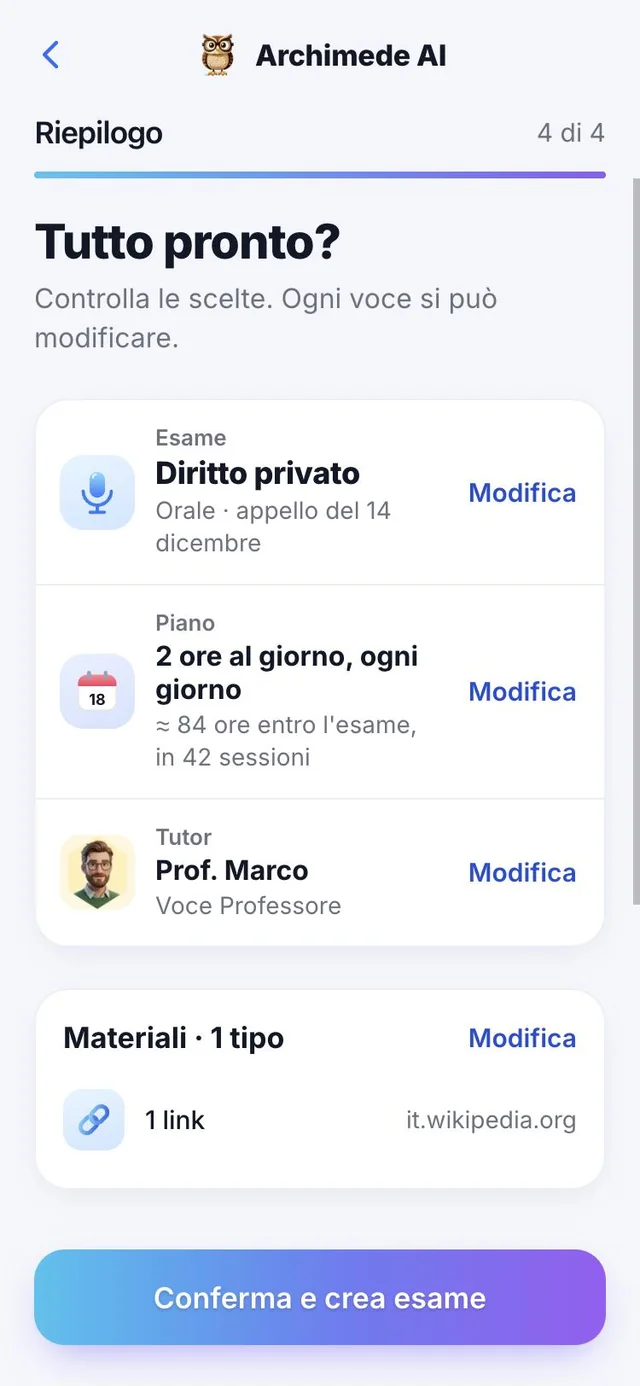
これは何? 最後に見直して、試験の完成です。
まとめでは、試験、プラン、チューター、資料、章をまとめて見られ、各項目の横に「編集」があります。確定すると、試験のページに、試験まであと何日か、今日チューターと勉強する内容、今週の予定、各章の習熟度が表示されます。
試験がまだ下書きなら、アプリが「試験を完成させる」と知らせます。作成後は、各章にレッスンの状態が表示されます:「未アップロード」「レッスン未作成」「準備中」「レッスン準備完了」「再試行が必要」。Archimedeは数分でレッスンを準備します。チューターのカードの「今日は章を勉強しよう…」から始めることもできます。
今週
あなたの
今週の勉強。
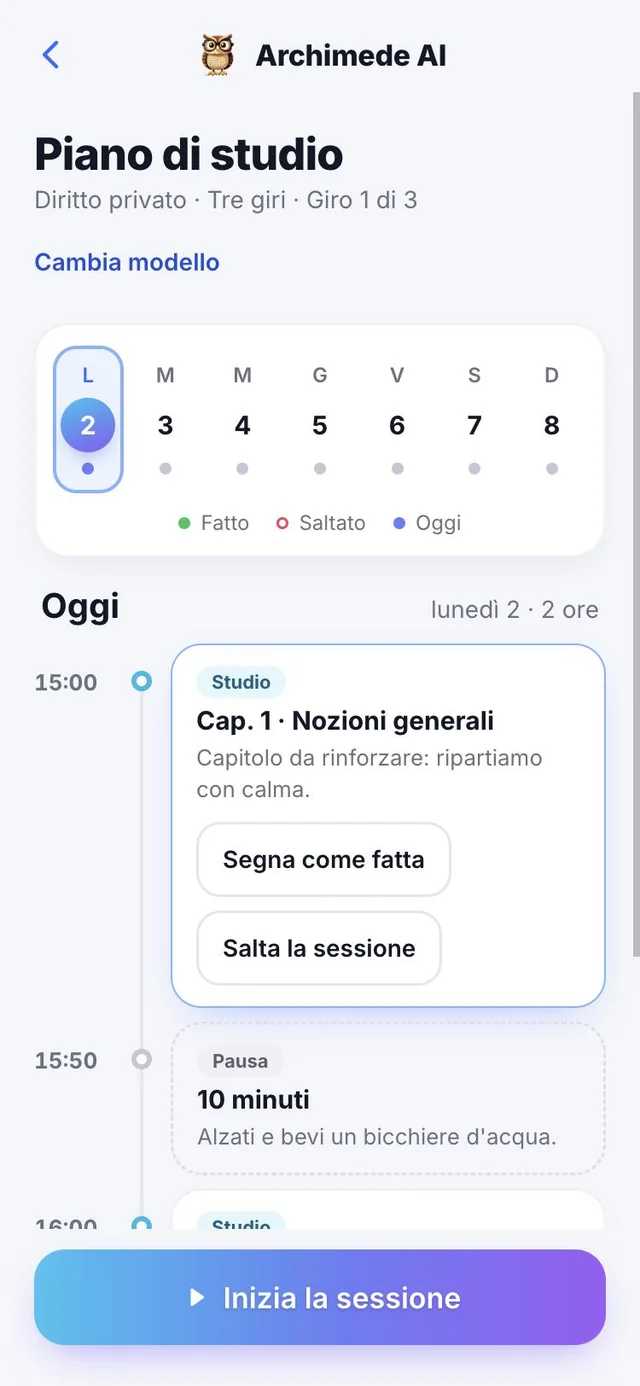
これは何? これから数日のセッションを1つずつ。
日ごとに、予定されたセッションがあるか、完了したかスキップしたかが見えます。セッションは、学習、確認、間隔をあけた復習、最後の復習の4種類。スキップしたものは残りの日に移動します。
各セッションには種類(勉強、確認、休憩、遠隔復習、最終復習、取り戻し)があり、章、ページ、そしてそこに入っている理由が書かれます。例えば「1日経ったので、今がちょうどいいタイミングです」。今日のセッションから、開始、完了、スキップができます。
賢いプラン
完了、スキップ、
取り戻し。
これは何? プランは毎回、今日から組み直され、どのセッションも失われません。
セッションを飛ばすと、履歴に「スキップ」と残り、やれなかった分は残りの日の「取り戻し」として戻ります。「プランを更新しました」と表示され、何がどこに動いたかが分かります。選んだペースでは試験日に間に合わないときは、必要な追加時間を知らせ、1日の時間を増やすか、別の日付を提案します。
復習は、章に最後に触れてから1、3、7、14日後と、間隔を広げて戻ってきます。弱い章はより多くの日数が割り当てられ、先に来ます。試験の前には、フラッシュカードと図を使った最終復習があります。
役立つ理由:今日何をすればいいかがいつも分かり、予定外のことがあっても、カレンダーを手で作り直さなくていいのです。
用語集
あなたの科目の
用語集。
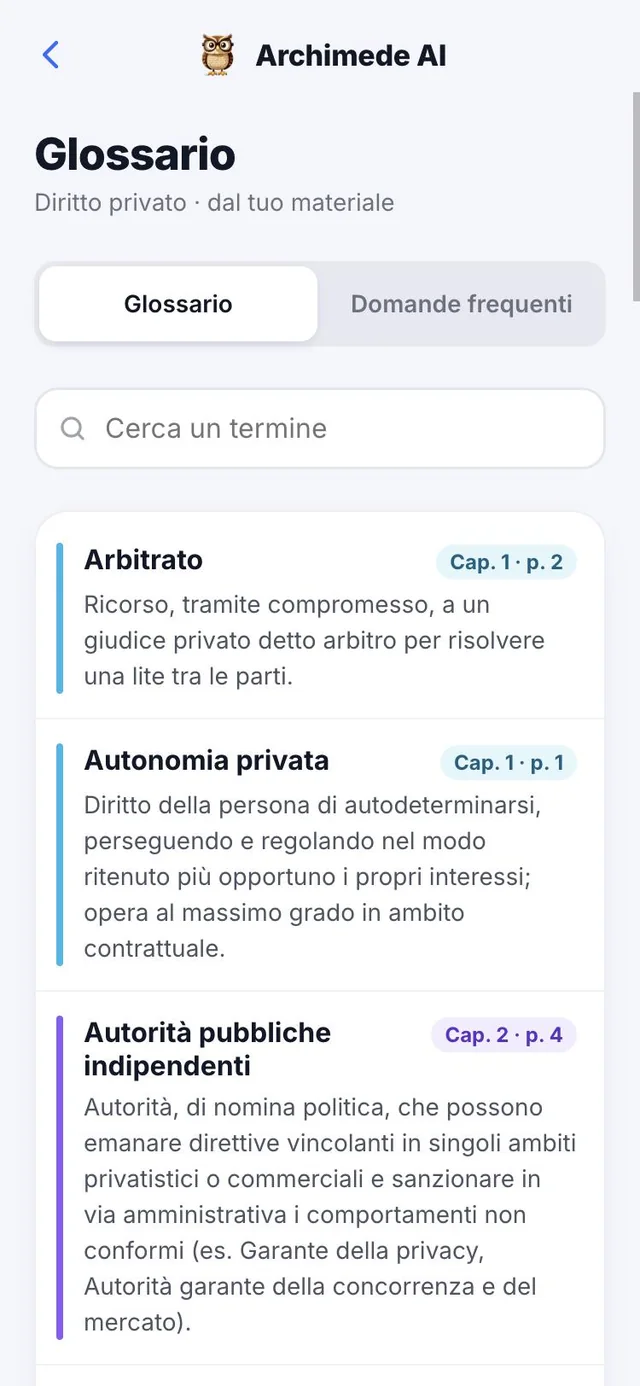
これは何? 資料から抜き出したキーワード。
Archimede は、資料と、よく間違える質問から、用語集とよくある質問を準備します。用語や質問を検索すると、どの章のどのページに出てくるか分かり、質問をタップして練習できます。初回は準備に少し時間がかかります。
用語集はセクションごとに分かれ、各用語に章とページが表示されます。よくある質問には優先度「高」または「中」があります。検索で何も見つからないときは、別の言葉を提案するか、チューターに声で説明してもらうよう案内されます。まだページを章に割り当てていなければ、用語集は待機状態のままです。
準備
試験の準備は
できている?
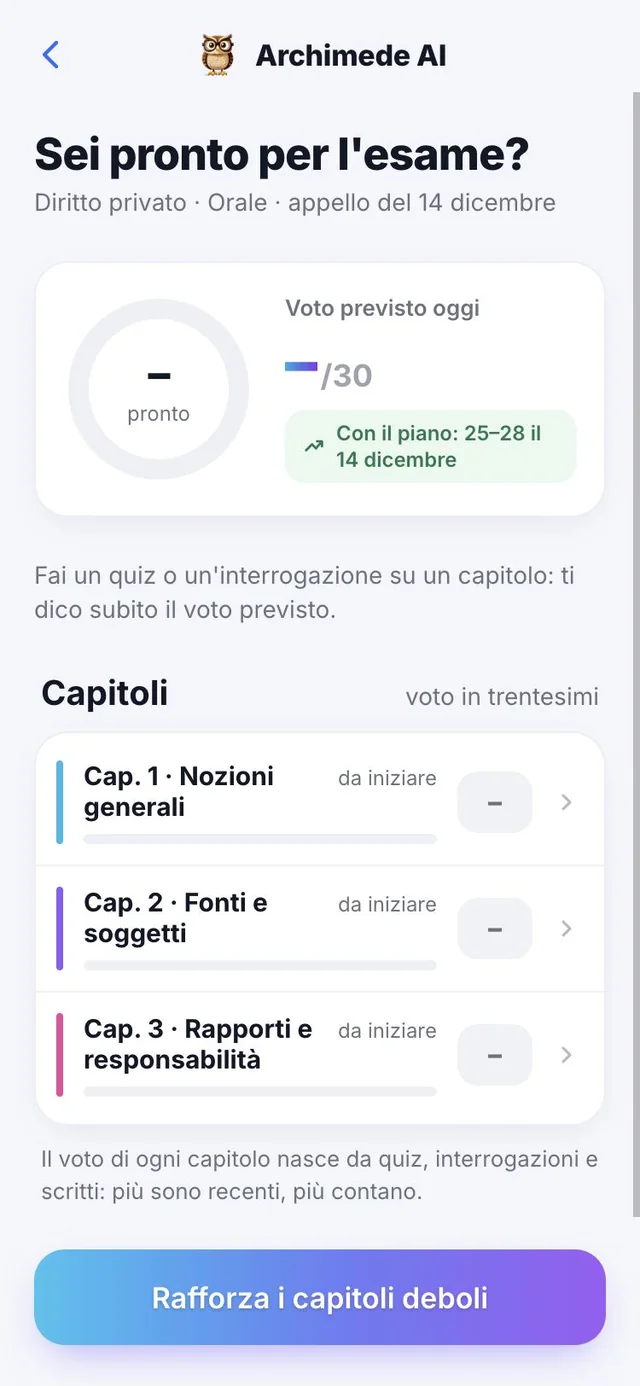
これは何? 全体の準備状況と、予想される成績(30点満点)。
各章には、クイズ、口頭テスト、筆記から出る30点満点の成績が表示されます。新しいものほど影響が大きくなります。章は、しっかり、十分、要強化、これから、のいずれかで示されます。上部には、今日の予想成績と、プラン通りに勉強した場合の予想成績が出ます。
上部では、全体の準備率、今日の予想成績、そしてプラン通りに進めた場合の試験日の予想成績が分かります。まだ確認(クイズや口頭テスト)がない章には、成績がまだありません。クイズか口頭テストを1回すると、予想成績がすぐ表示されます。成績は見当をつけるための見積もりで、どこを強化すべきかを知るためのものです。
試験の学習モデル
どんなふうに
勉強したい?
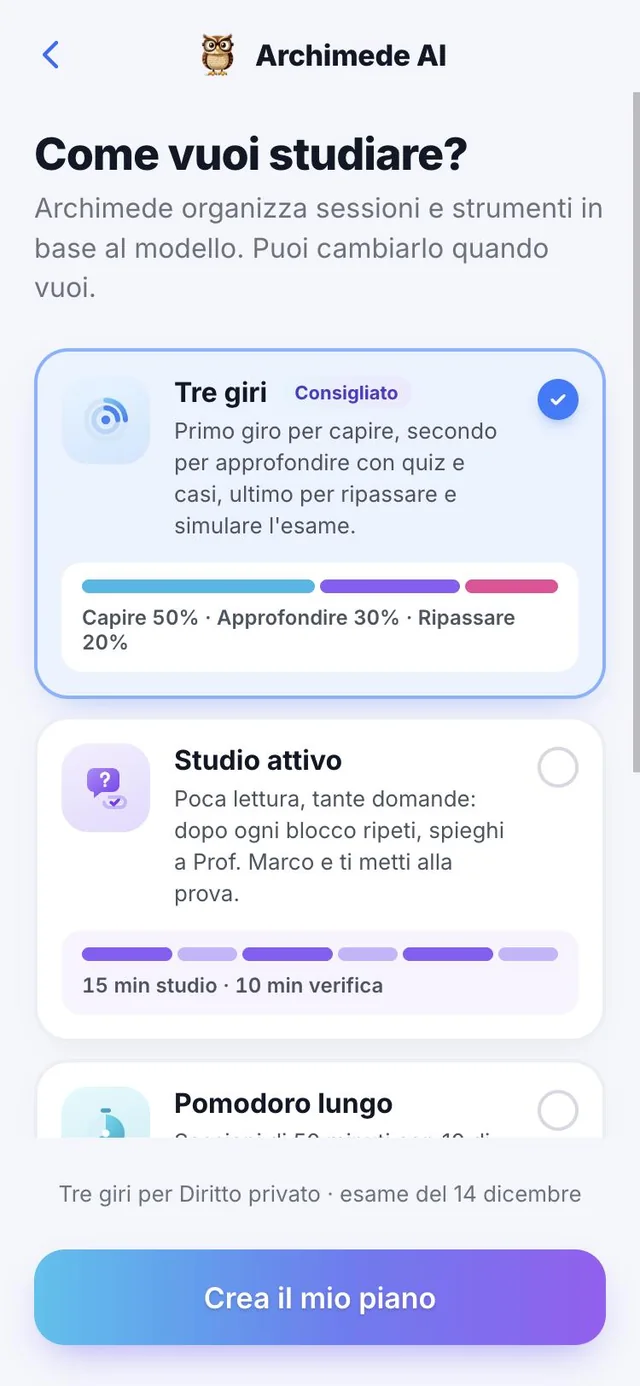
これは何? モデルを選ぶと、Archimede がセッションとツールを整えます。
3周:理解する、クイズと事例で掘り下げる、復習して模擬試験。アクティブ学習:読む量は少なめ、質問は多め。ロング・ポモドーロ:50分の勉強と10分の休憩、休憩ごとにミニクイズ。ラストスパート:時間がない人向け。まず弱い章を、1日1回の模擬試験を。モデルはいつでも変更できます。
各モデルには時間の概要があります。「3周学習」は、理解50%、深掘り30%、復習20%に分けます。「アクティブ学習」は15分の勉強と10分の確認を交互に行います。「ロング・ポモドーロ」は50分の勉強と10分の休憩で、3問のミニクイズがあります。「ラストスパート」は最後の15日を使い、1日1回の模擬試験を行います。「プランを作る」を押すと、モデルがあなたの1週間になり、「モデルを変更」でいつでも変えられます。
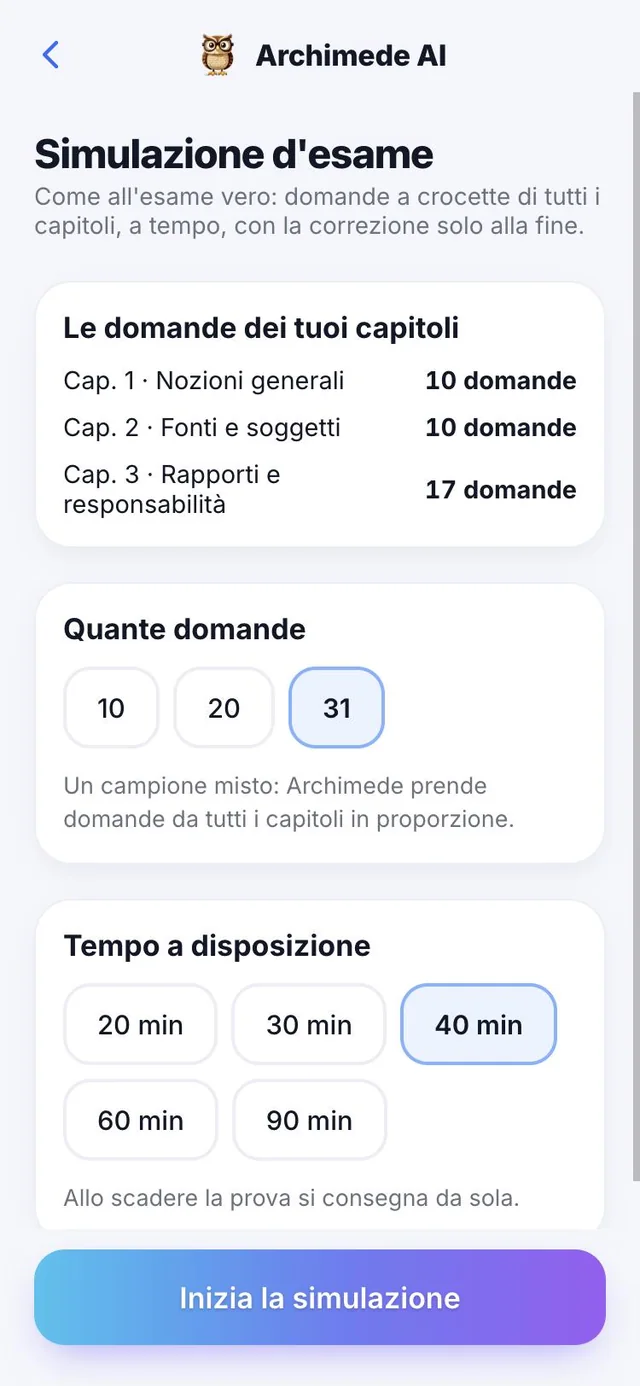
模擬試験
本番さながら、
時間制限つき。
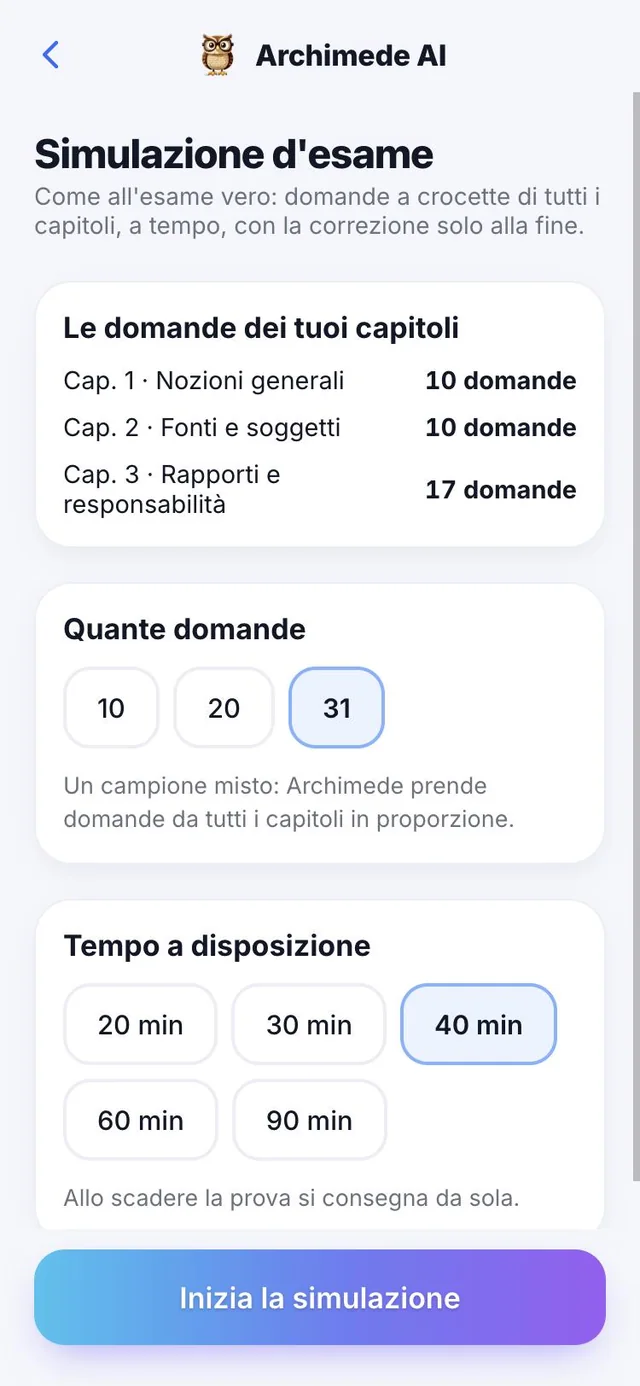
これは何? すべての章の選択式の問題を、ストップウォッチつきで。
本番と同じく、終わるまで採点はなし。マップで問題を行き来でき、あとで見直したいものに印をつけられます。提出すると、30点満点の成績、章ごとの結果、各間違いの解説が出ます。時間切れの場合、未回答の問題は不正解になります。章の多肢選択問題が必要です。
始める前に、問題数(すべての章から比率に応じて選ばれた混合サンプル)と、制限時間(オフも可)を選びます。提出前に確認が出ます。提出後は、章ごとの結果が見られ、「新しい模擬試験」ができます。最近の模擬試験は、正解つきで一覧に残ります。問題のない章は対象外です。
章 · 学習と確認
試験に合ったツール
を選ぼう。
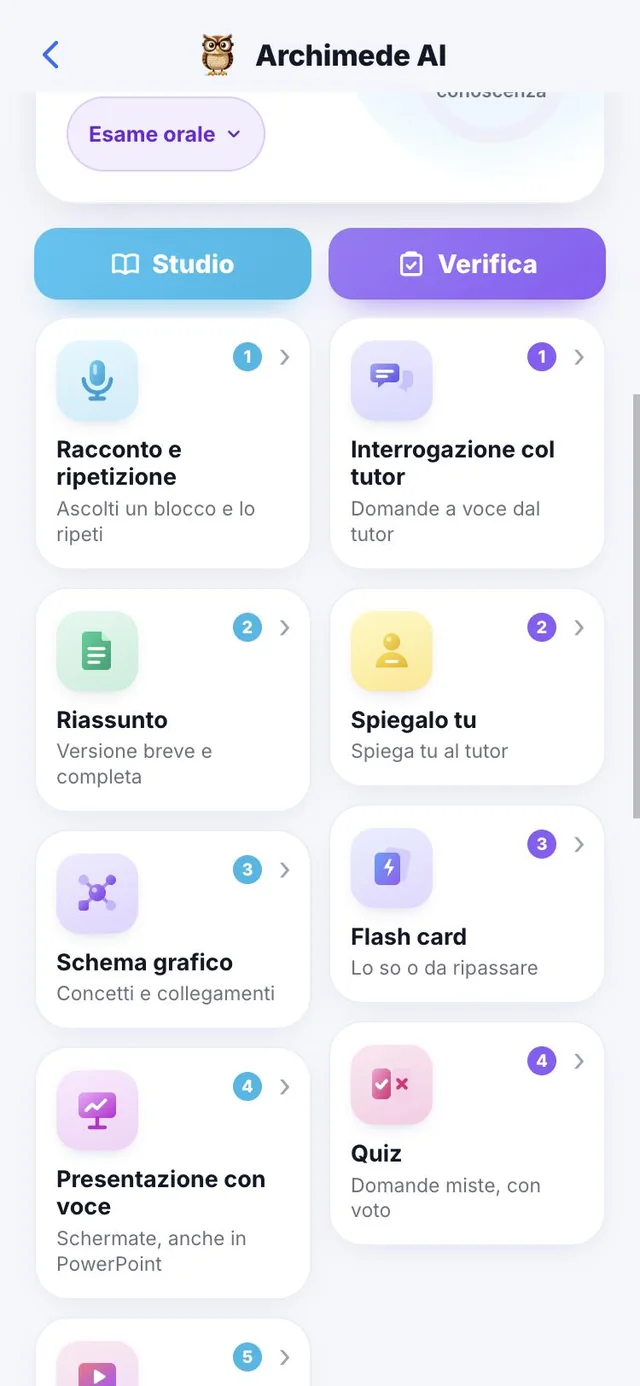
これは何? STUDIO と VERIFICA の列は試験の形式に合わせて変わります。
口頭。 STUDIO:お話、まとめ、図解、プレゼン、アニメ図解、音声。VERIFICA:チューターとの口頭テスト、自分で説明しよう、フラッシュカード、クイズ。
筆記。 STUDIO:まとめ、図解、プレゼン、アニメ図解、音声。VERIFICA:記述式の問題、実践的な事例、クイズ、フラッシュカード。
選択式。 STUDIO:筆記と同じ。VERIFICA:クイズ、選択式の模擬試験、記述式の問題、フラッシュカード。
そのほかのツールは章のカタログに残ります。それぞれのカードは以下にあります。
上部ではチューターの表示・非表示を切り替えたり、「話す」で話しかけたり、「この章について質問…」欄に書いたりできます。下には、最後の確認、ベスト成績、次に推奨される復習日も出ます。試験の形式を間違えた場合は、ラベル(口頭、筆記、選択式)をタップして変えられ、列が合わせて変わります。
章 · レッスンを作る
ページから
レッスンへ。
これは何? 章に関連付けた資料から、Archimedeが語り、質問、図、クイズを作ります。
章にページがそろったら、「Archimede とレッスンを作る」を押します。Archimedeがページを読み、勉強と確認に必要なものをすべて準備します。進行バーで進み具合が見え、レッスンの準備ができると道具が現れます。途中で止まったら「もう一度授業を作る」を押してください。アップロードしたページは安全です。
「この章を作り直す」は、ページを読み直してすべてを一から作ります。今あるものは置き換えられるので、実行前に確認が出ます。「ページを追加する」は、ほかの資料を見つけたときに使います。
役立つ理由:自分で準備するものは何もありません。資料を取り込み、関連付けるだけで、道具がすぐ使えます。最後に追加した章でも同じです。
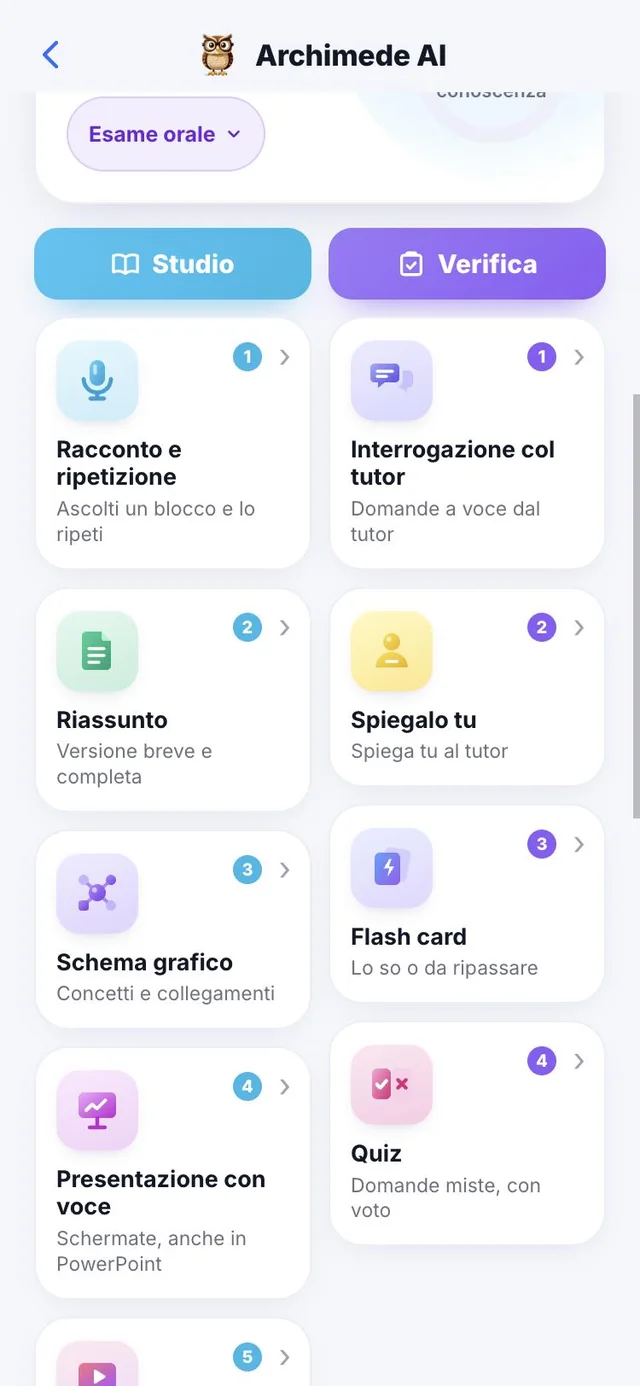
章 · ツールの一覧
すべてのツールが、
1つのリストに。
これは何? カタログは、すべてのツールを「学習」「確認」「試験」の3つのセクションで示します。
章で「ツール」をタップすると、すべてが一覧で見られます。各名前の下には説明があり、試験の形式に合うおすすめが先頭に来ます。「試験」のセクションには、模擬試験、プラン、準備、用語集、学習モデルがあります。記述式の問題、事例、選択式の模擬試験など、大学専用のツールもあります。
役立つ理由:「学習」と「確認」の列には最低限必要なものが表示されます。カタログで、勉強の仕方を変えたくなったときに、ほかのツールを見つけられます。
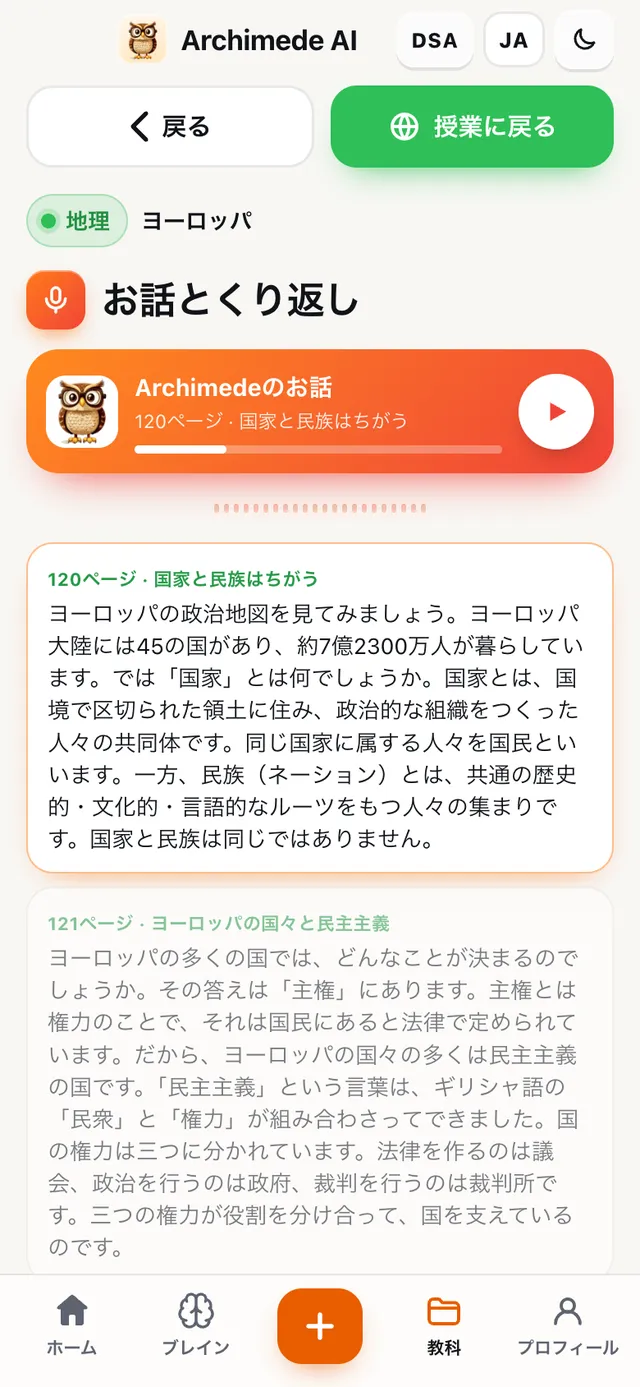
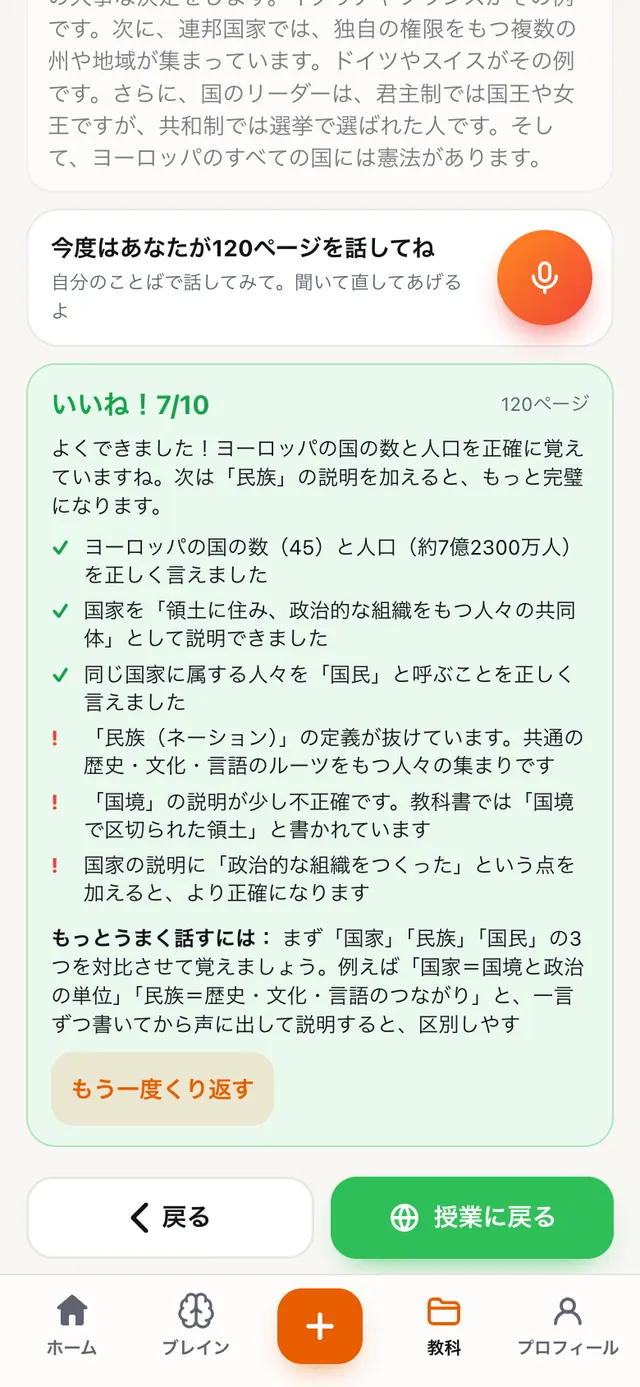
学習 · お話
レッスンを声で、
ひとブロックずつ。
これは何? チューターが章を区切りごとに説明し、各区切りのあとはあなたがくり返します。
自分の言葉で、声か文字でくり返すと、チューターが評価します。口頭試験にいちばん近い練習です。
章は区切りに分かれています。区切りのあとで声に出して繰り返すと、チューターは繰り返しを最後まで聞き、考えるための沈黙もそのまま待ちます。もう一度タップすると止まり、点数をつけ、よかった点と足りない点を伝えます。区切りを合格したときだけ、次の区切りに進みます。試験の前に声に出して話すことは、話の詰まりどころを見つける一番の方法です。
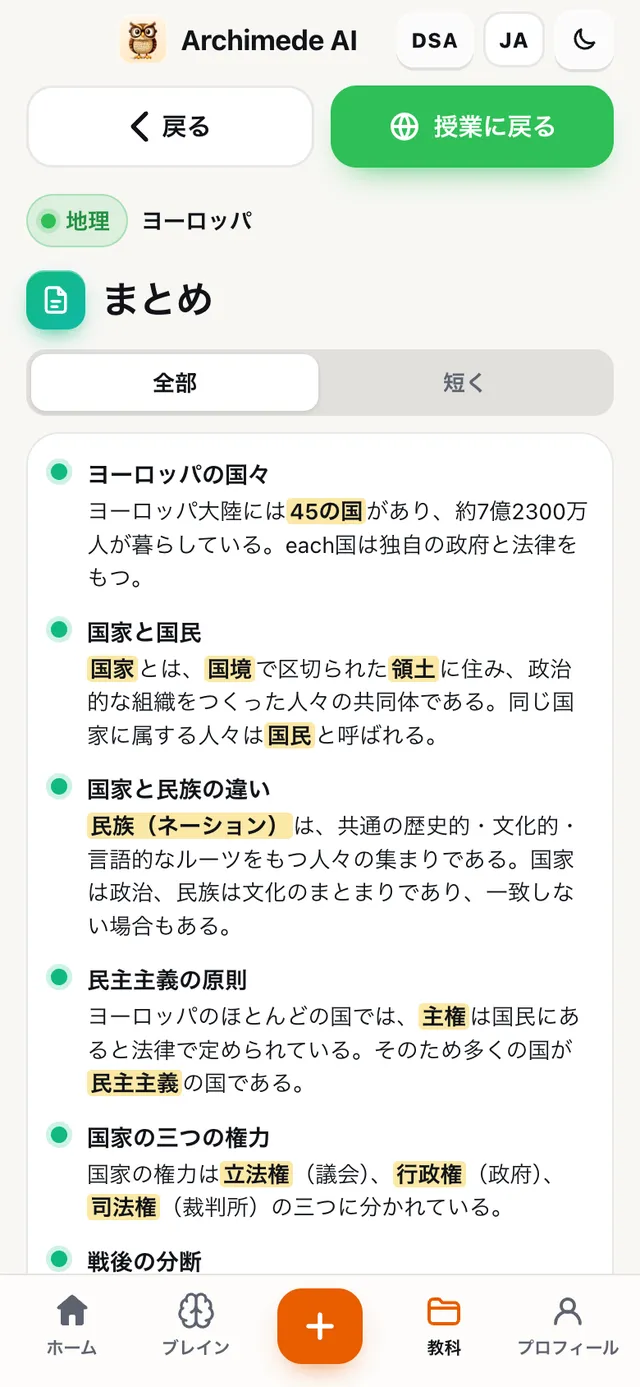
学習 · まとめ
まとめは
全部か短く。
これは何? 章のまとめ。キーワードはハイライトされます。
勉強するなら「全部」、試験の前のさっと復習なら「短く」を選びます。
重要な言葉はハイライトされるので、すぐ目に入ります。完全な要約は勉強に、短い要約は試験の前夜のさっと復習に使ってください。
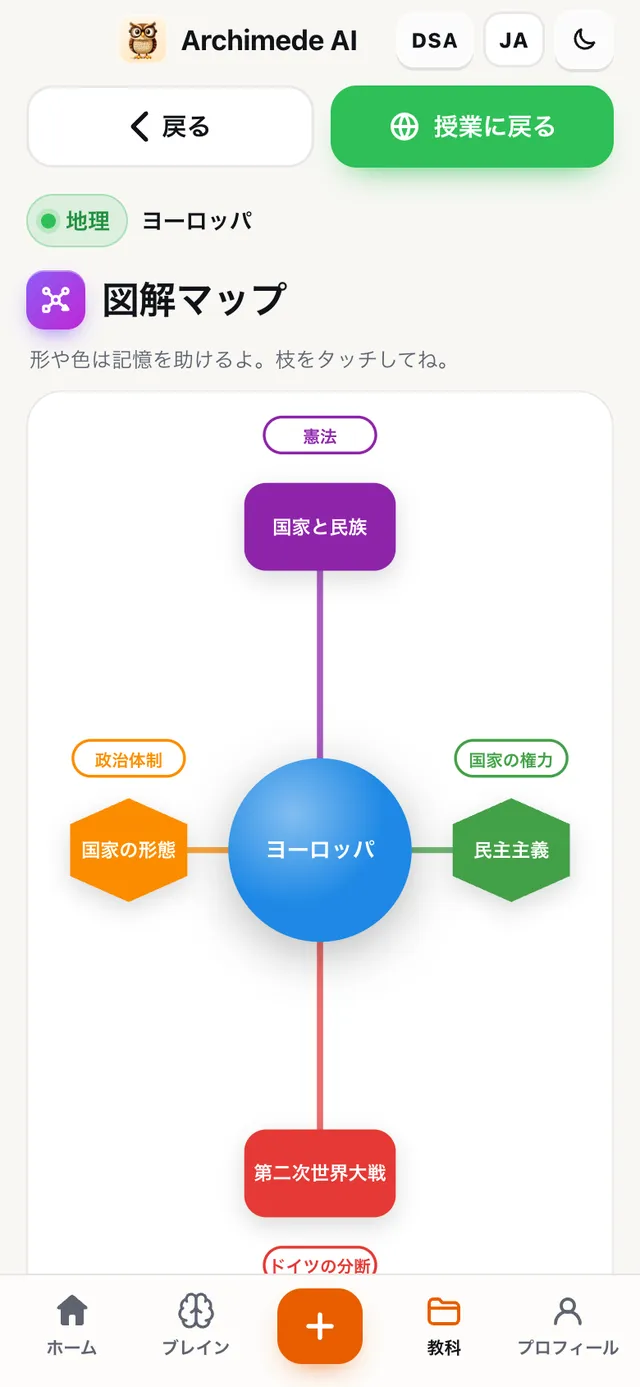
学習 · 図解マップ
図解マップ、
章のマップ。
これは何? 概念をつながりつきのカラーマップで。
マップが作られていく間、チューターが中心と枝を1つずつ説明します。その下に、枝ごとのカードがあります。
「図の説明を聞く」を押すと、チューターが中心と枝を1つずつ説明し、その間に図が組み上がっていきます。各枝には、声なしでも読める説明カードがあります。形と色は視覚的な記憶を助け、遠く離れた概念をつなぐのにも役立ちます。
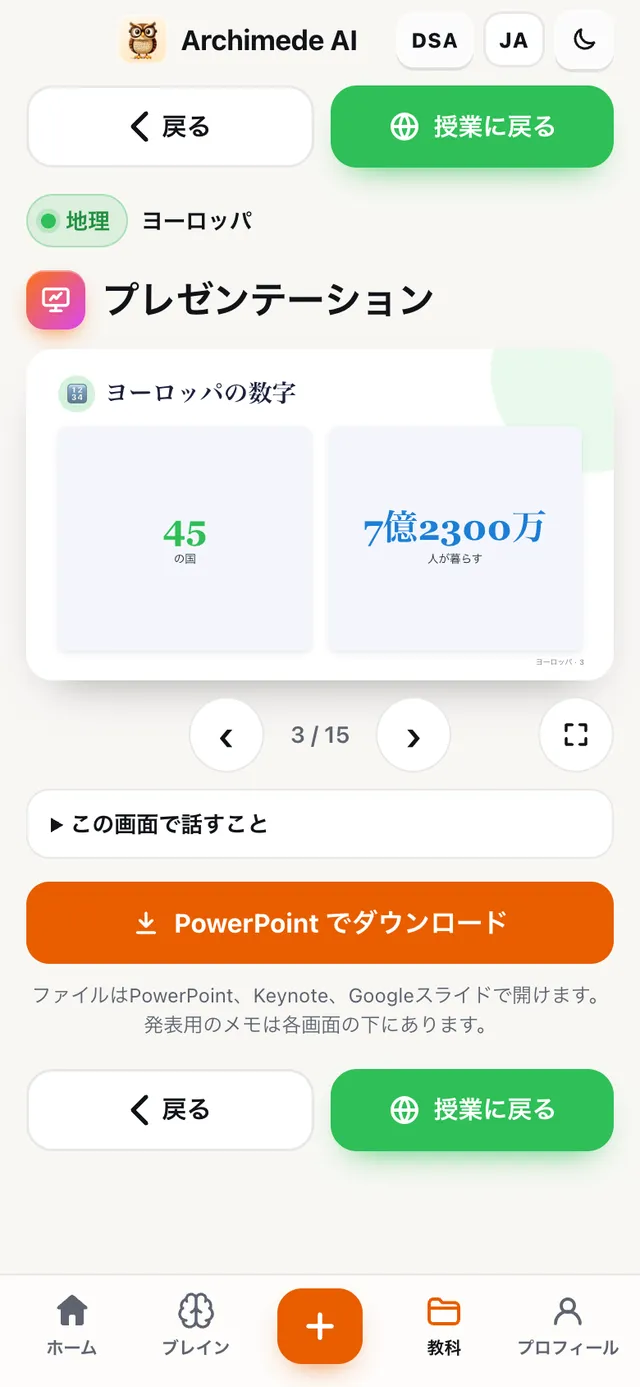
学習 · プレゼンテーション
音声つきの
プレゼン。
これは何? 章をスライドにして、チューターが話します。
PowerPointでもダウンロードできます。各スライドの下に発表用のメモがついています。
「スライドを聞く」を押すと、チューターがスライドを1枚ずつ説明し、次に進むのはあなたです。PowerPointファイルはKeynoteやGoogleスライドでも開けます。授業で発表するときに便利です。
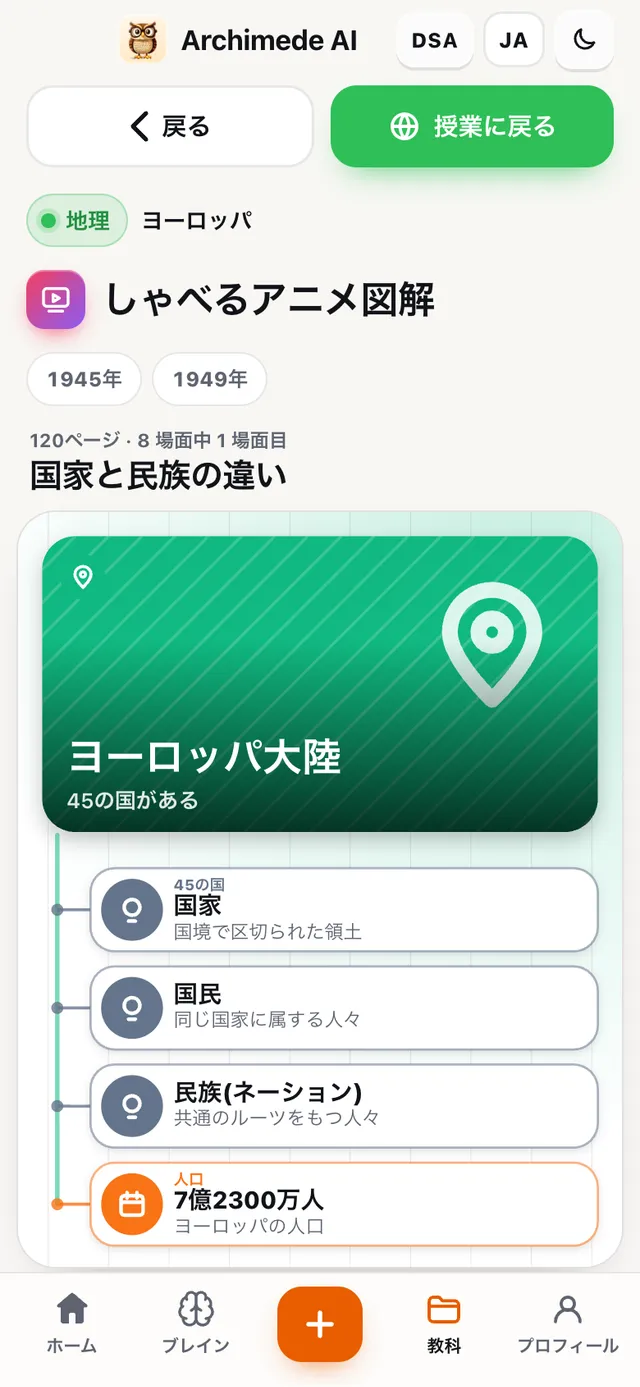
学習 · アニメ図解
しゃべる
アニメ図解。
これは何? チューターの説明に合わせて現れます。
名前、概念、年号が、場面ごとに描かれていきます。一時停止して見直すこともできます。
名前、概念、日付が、チューターがそれを言うたびに、画像と年表と一緒に現れます。一時停止したり、戻ったり、すべての場面をじっくり見直せます。
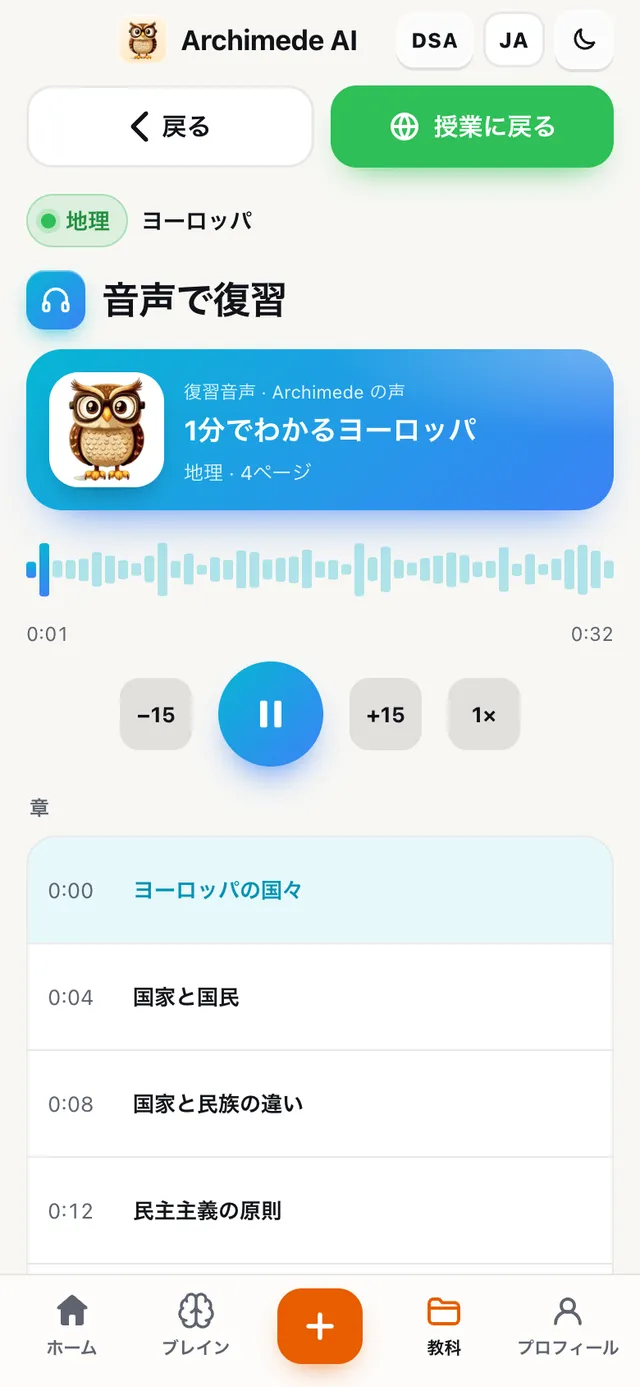
学習 · 音声で復習
音声で復習、
ポッドキャストのように。
これは何? まとめを声に出して読み上げ、章に分けたものです。
画面を見ずに聞いて復習できます。15秒ずつ進めたり戻したり、速度も調整できます。
移動中の復習にぴったりです。15秒の前後スキップ、速度の変更、そして必要なところに飛べる章の一覧があります。
確認 · チューターと口頭テスト
チューターとの
口頭テスト。
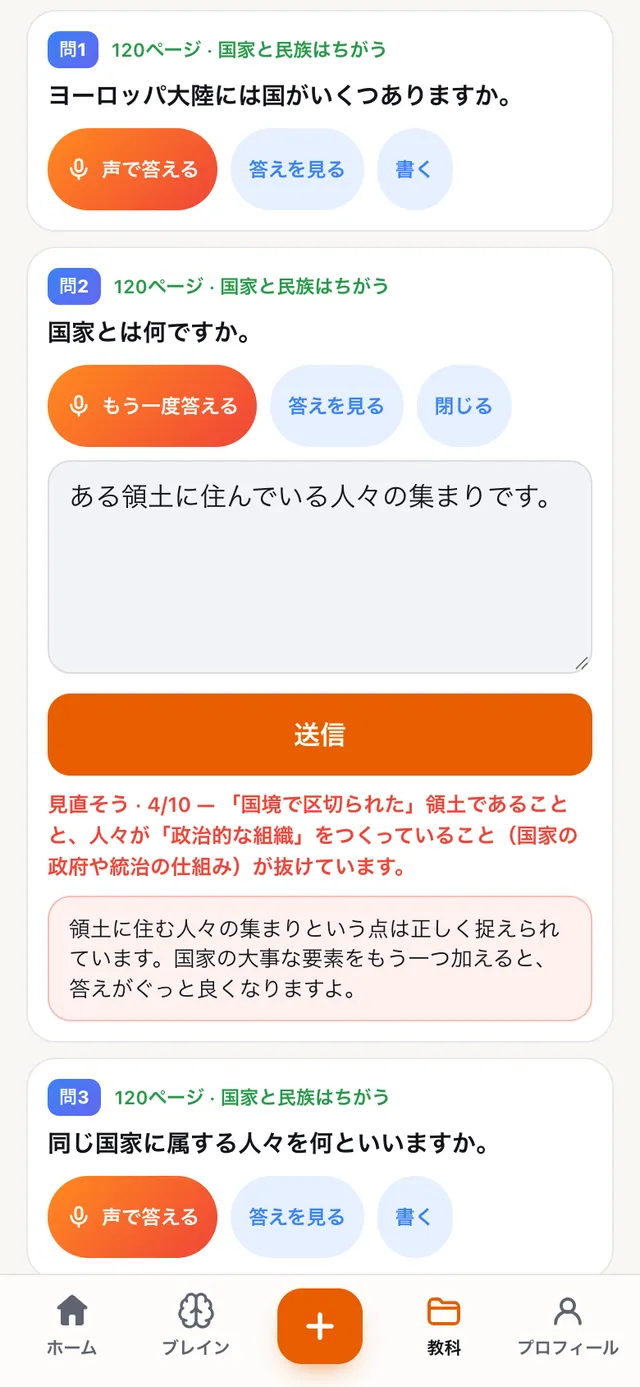
これは何? チューターが声で質問します。
口頭試験のように声か文字で答えると、評価がもらえます。
考える時間が欲しければ、チューターは答える前に数秒の沈黙を待ちます。答え終わったら「答え終わったよ」をタップします。各回答には短い評価と、足りない点が付きます。難しい質問は、ちょうどいいタイミングで復習に戻ってきます。口頭試験に一番近い練習です。
確認 · 自分で説明しよう
自分で説明しよう、
チューターに。
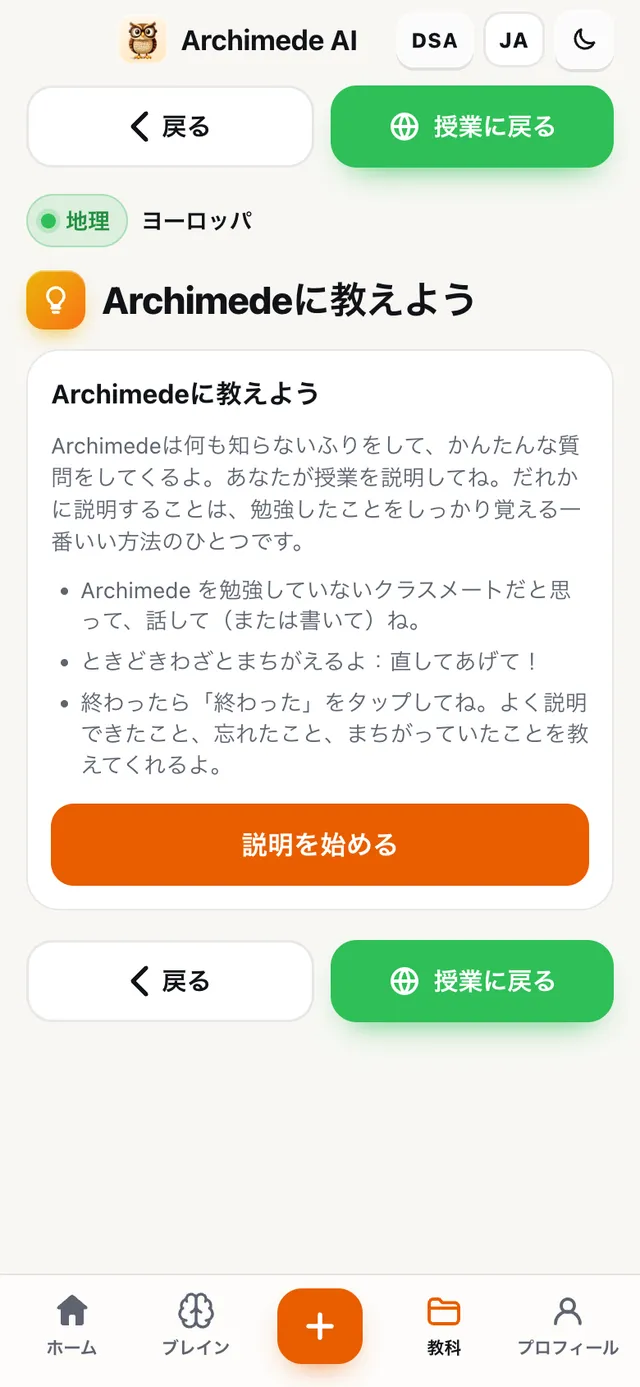
これは何? 役割が逆になります。あなたが説明し、チューターが興味津々の生徒になります。
うまく説明できたら、本当に分かっているということ。最後に、チューターが忘れていたことや間違えたことを教えてくれます。
ときどき、チューターはわざと間違えます。その間違いに気づいて直すのはあなたの役目です。ほかの人に説明することは、勉強した内容を定着させる最良の方法の1つで、知識の穴もすぐ見つかります。
確認 · フラッシュカード
フラッシュカード。
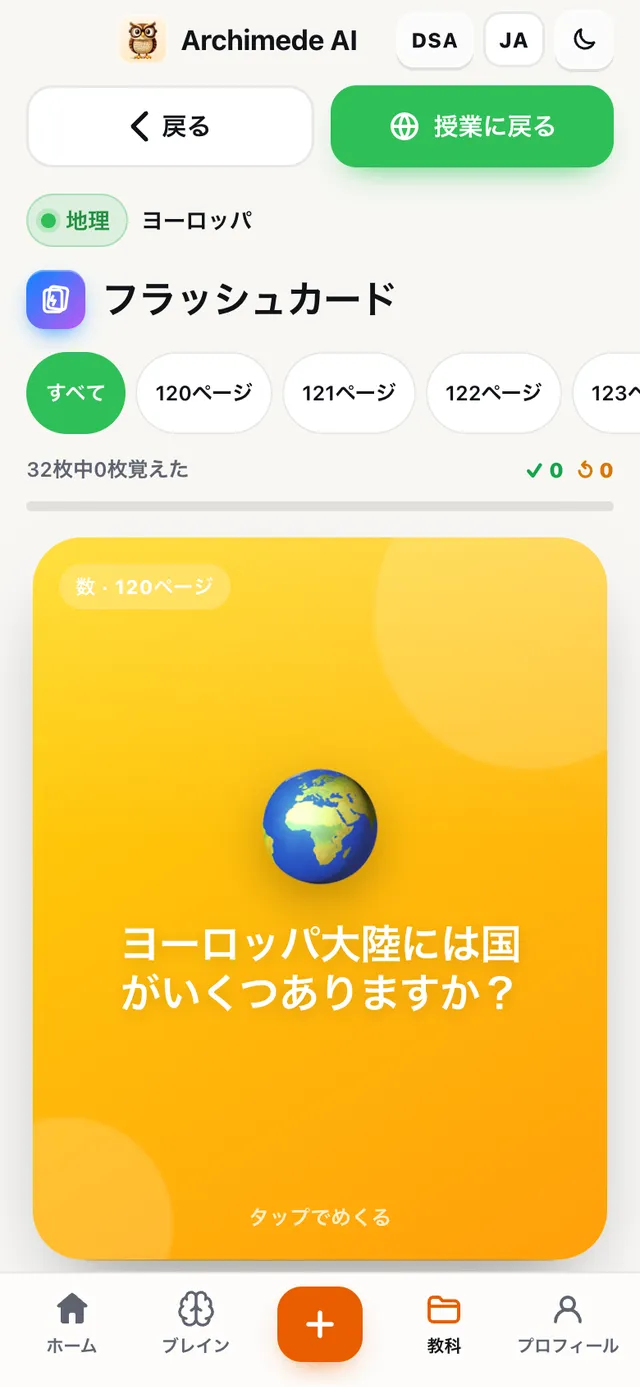
これは何? 表に質問、裏に答え。
タップしてめくり、「わかる」か「要復習」をつけます。要復習のカードは束にもどってきます。
カードはタップでめくるか、チューターの声で聞けます。分かっていれば右に、分からなければ左に動かします。難しいカードは、全部分かるまで山に戻ってきます。山の最後で、成績は自動で保存されます。定義、日付、法律の条文に最適です。
確認 · クイズ
クイズ、
すべての形式で。
これは何? いろいろな問題、成績つき。
筆記と選択式では、クイズがすべての形式への入口です:多肢選択、マッチング、穴埋め、逆から。それぞれのカードは以下にあります。
間違いは Archimedeの記憶に残り、復習で再び出てきます。クイズは時間制限つきにもできます。下の「時間制限つきクイズ」を見てください。
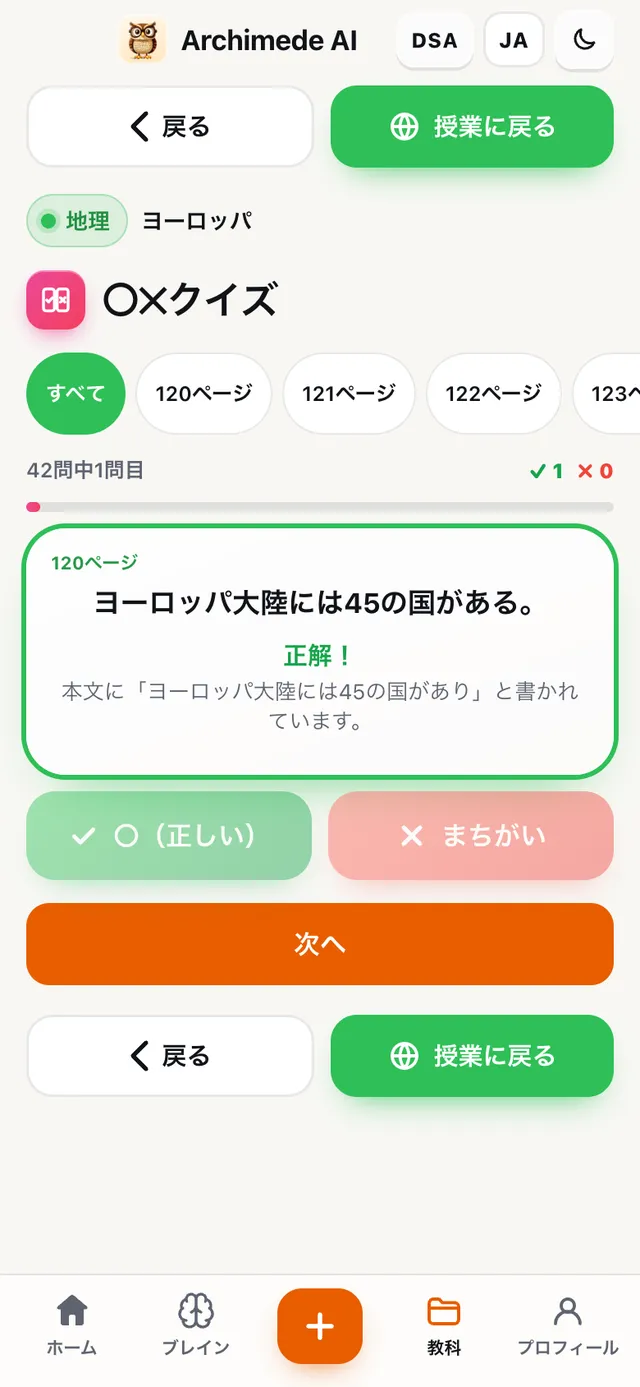
確認 · 選択式クイズ
多肢選択。
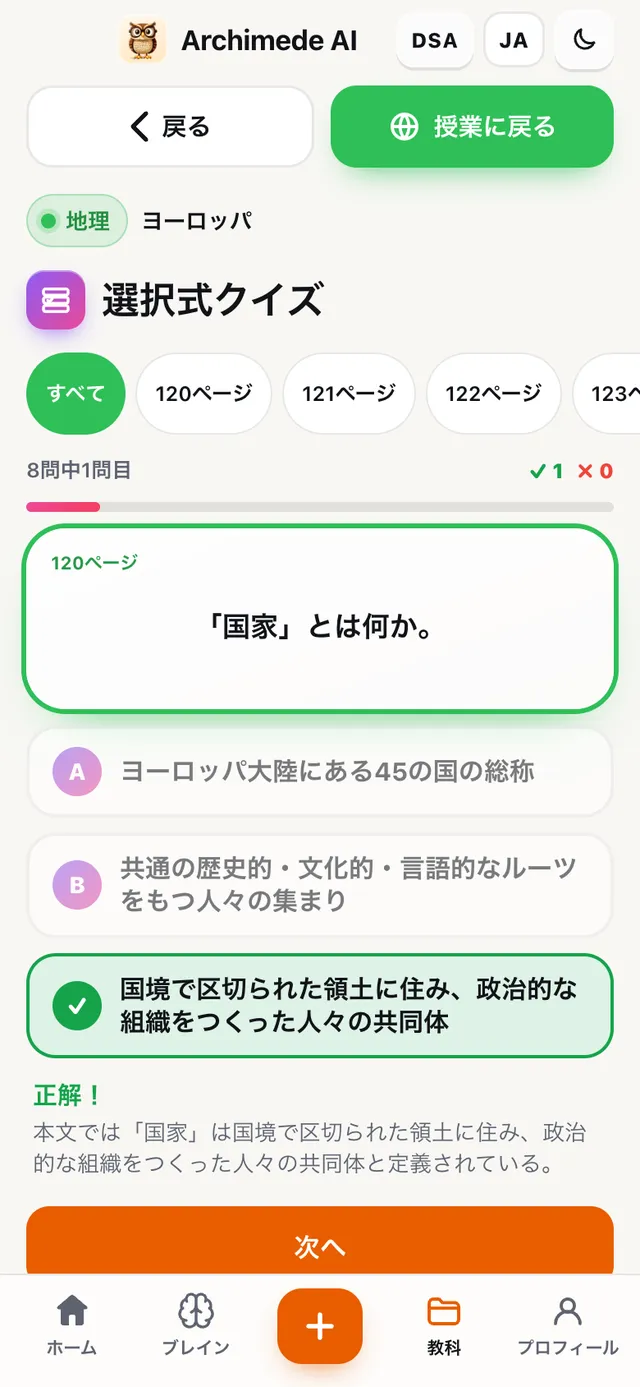
これは何? 3つの答えと、その解説。
資料から作られた問題です。答えをタップすると、なぜ正解か不正解かがすぐに分かります。
Archimedeは、あなたの資料にある内容だけから、ページごとに10問を作ります。その問題が、選択式の模擬試験の元にもなります。
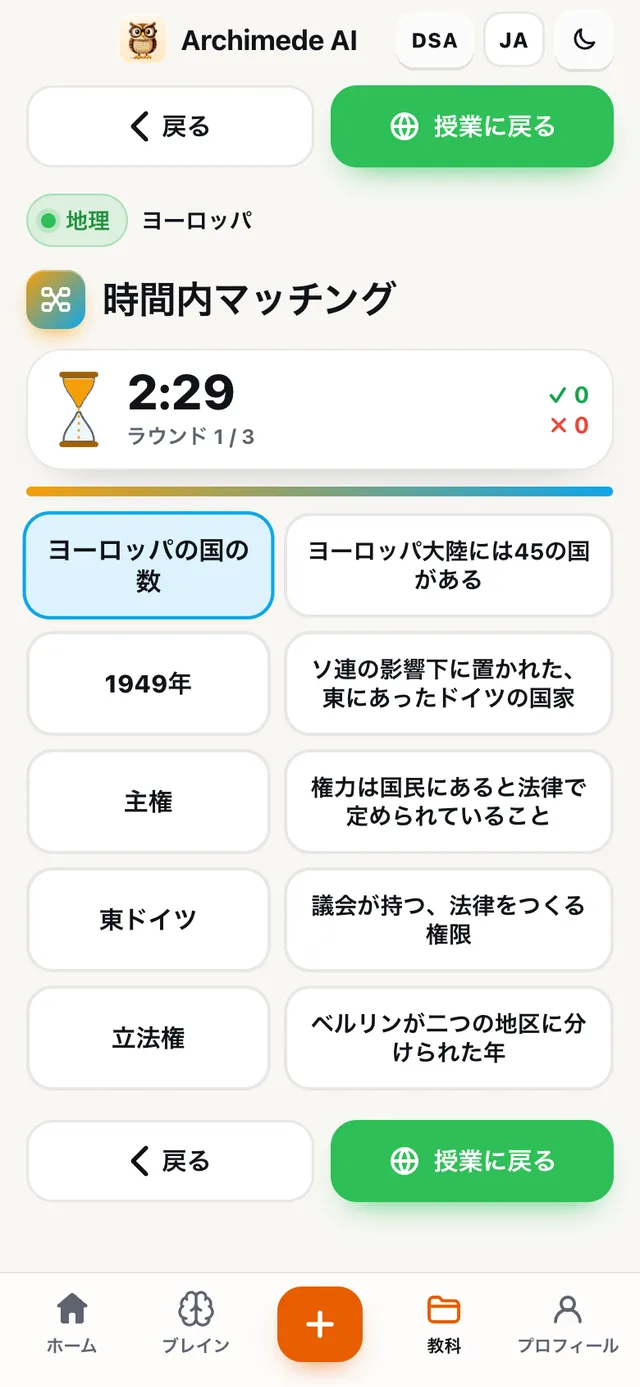
確認 · マッチング
時間と競う
マッチング。
これは何? 用語と定義を、時間制限つきで。
砂時計が落ちきる前に、2つの列の組み合わせをつなぎましょう。
2つの列をつなぐ15組のペアがあります。間違えるたびに数えられ、最速のタイムが保存されます。時間を気にしない人は、時間なしで遊ぶこともできます。
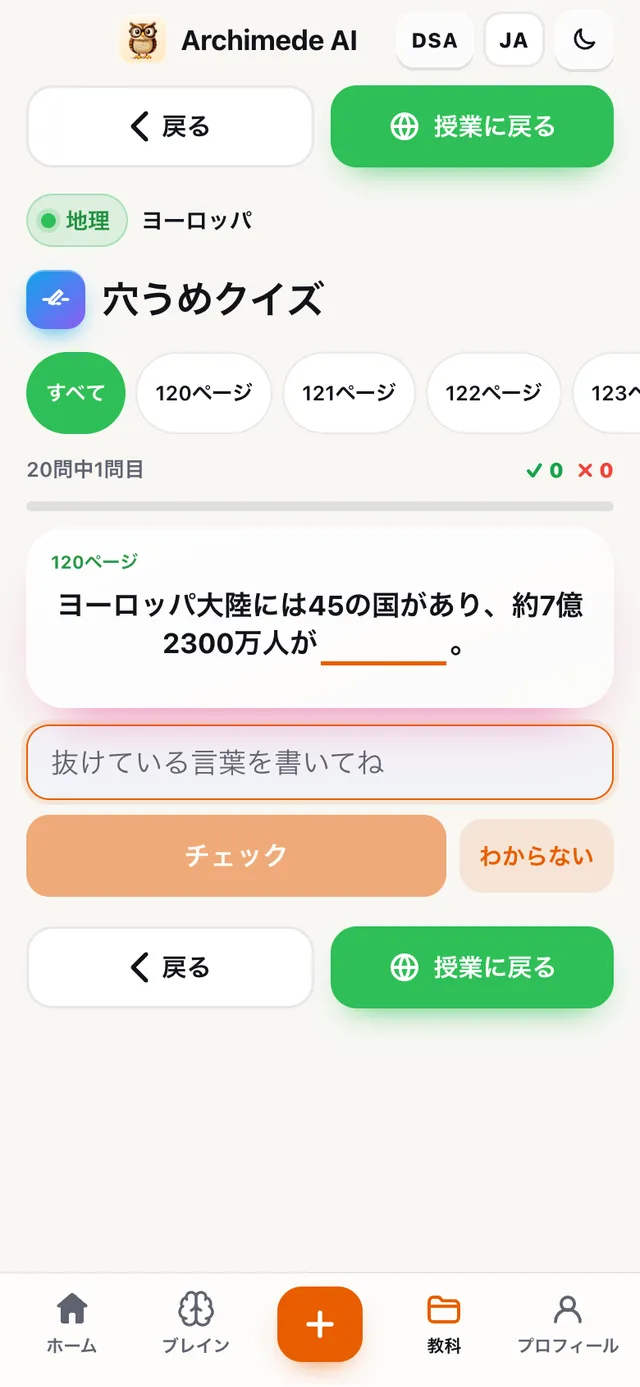
確認 · 穴埋め
穴埋め。
これは何? ヒントなしで抜けた言葉を入れる。
用語と定義を本当に覚えているか確かめるために。
小さなタイプミスは正解扱いです。内容を覚えていることが大事だからです。ただし、数字や日付は正確でなければなりません。
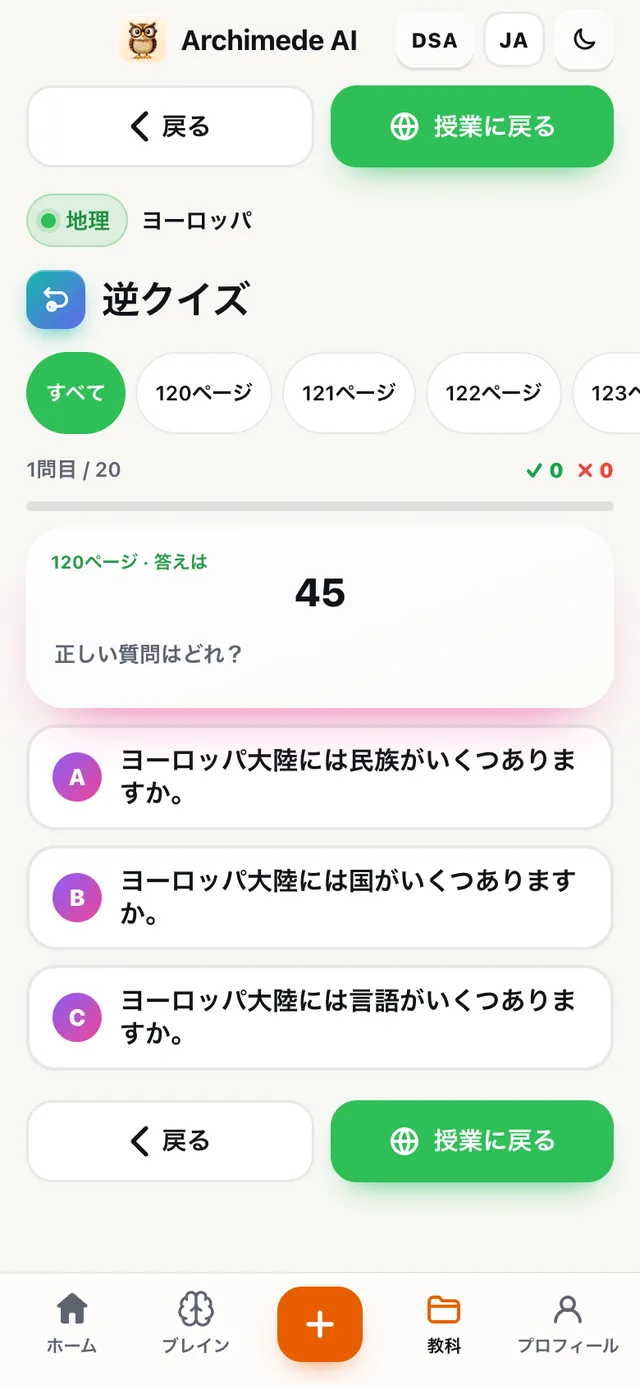
確認 · 逆から
逆
クイズ。
これは何? 答えから質問へ。
チューターが答えを出し、あなたが正しい質問を選びます。
日付、名前、用語を、ただ繰り返すだけでなく、その意味と結びつける練習ができます。試験で、勉強したのとは違う形で質問が来たときに役立ちます。
確認 · 時間制限つきクイズ
砂時計つきの
クイズ。
これは何? 答える時間を選べば、時間が切れると自動でクイズが終わります。
クイズ(多肢選択、穴埋め、逆から)を始める前に、制限時間を選びます:オフ、5分、10分、20分、または「マイナス」「プラス」ボタンで1〜90分の好きな時間。時間は最初の回答から進み、問題の上に砂時計と残り時間が表示されます。終わりの数秒は色が変わって知らせます。時間がオフなら制限はなく、経過時間だけが表示されます。
時間が切れるとクイズは終了し、答えた分が成績に数えられます。この選択は端末に覚えておかれ、大学の章にだけ有効です。
役立つ理由:試験では時間も大事な要素です。砂時計が流れる中で答えることに早く慣れるほど、重荷に感じにくくなります。
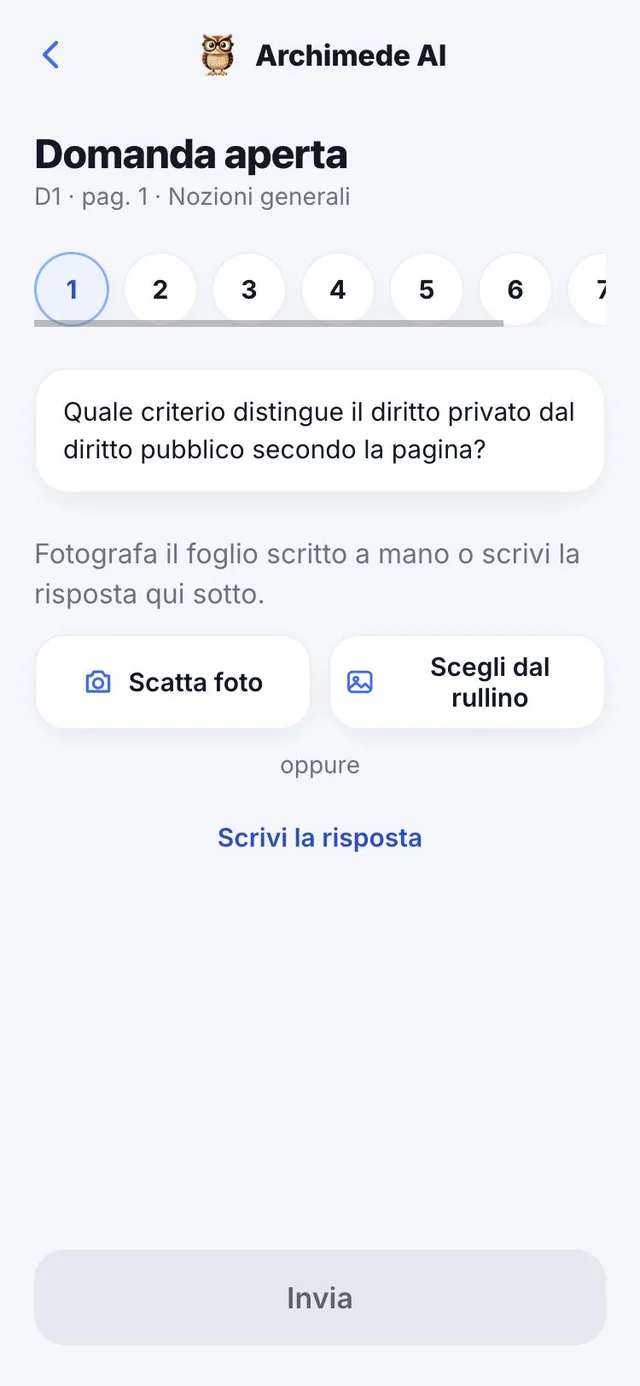
確認 · 記述式の問題
記述式の問題、
文章または写真で。
これは何? 筆記と同じように答えると、チューターが添削します。
答えを書くか、手書きの用紙を写真にとります。Archimede が読み取り、傾きを補正して採点します。30点満点の成績が出て、足りない点が分かり、模範解答も開けます。答えはやり直せます。
各章には最大8問があり、それぞれに参照ページが付いています。添削では、よくできた点、誤った文と修正、足りない点が分かります。「模範解答」で、自分の答えと、よく書けた答えを比べられます。用紙が読みにくいときは、もっと明るくして撮り直すよう求められます。
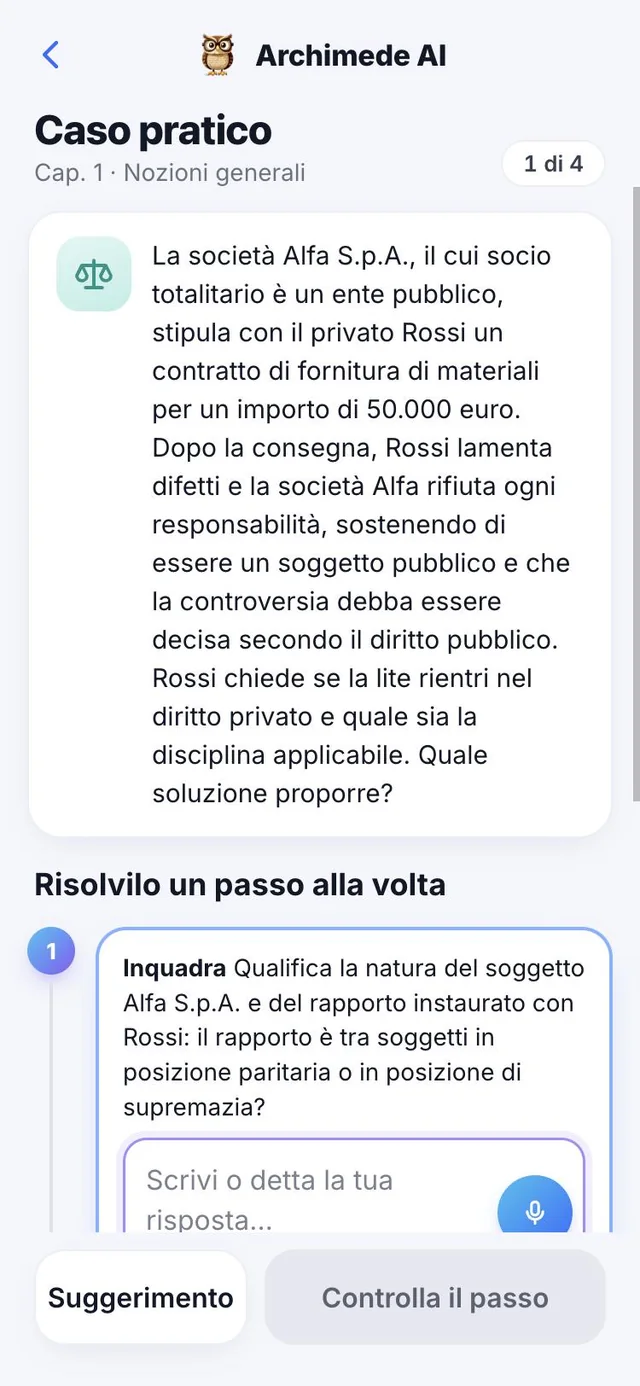
確認 · 演習と実践的な事例
実践的な事例、
1歩ずつ。
これは何? 事例や演習を、段階を追って解きます。
文章で書くか口述で答え、ステップを確認して次に進みます。各ステップには、正解・一部正解・不正解に応じた模範解答があります。最後に30点満点の成績と事例の平均点が出ます。計算には電卓があります。
法律のような事例の教科では、事例に事実と問いがあり、ステップは例えば「あてはめ」「規則」「例外」「結論」で、根拠となる条文が付きます。理系の教科では、問題に「データ」「公式」「計算」などのステップがあります。行き詰まったら、答えを言わずにヒントが出ます。最後に「次の事例」か「章に戻る」を押します。
確認 · 選択式の模擬試験
選択式の
模擬試験。
これは何? 試験の選択式テストを、時間制限つきで。
選択式のVERIFICA列に、模擬試験があります。時間制限つきで、採点は最後だけです。
試験の詳細(問題数、時間、マップ、章ごとの結果)は、「本番さながら、時間制限つき」の項目にあります。
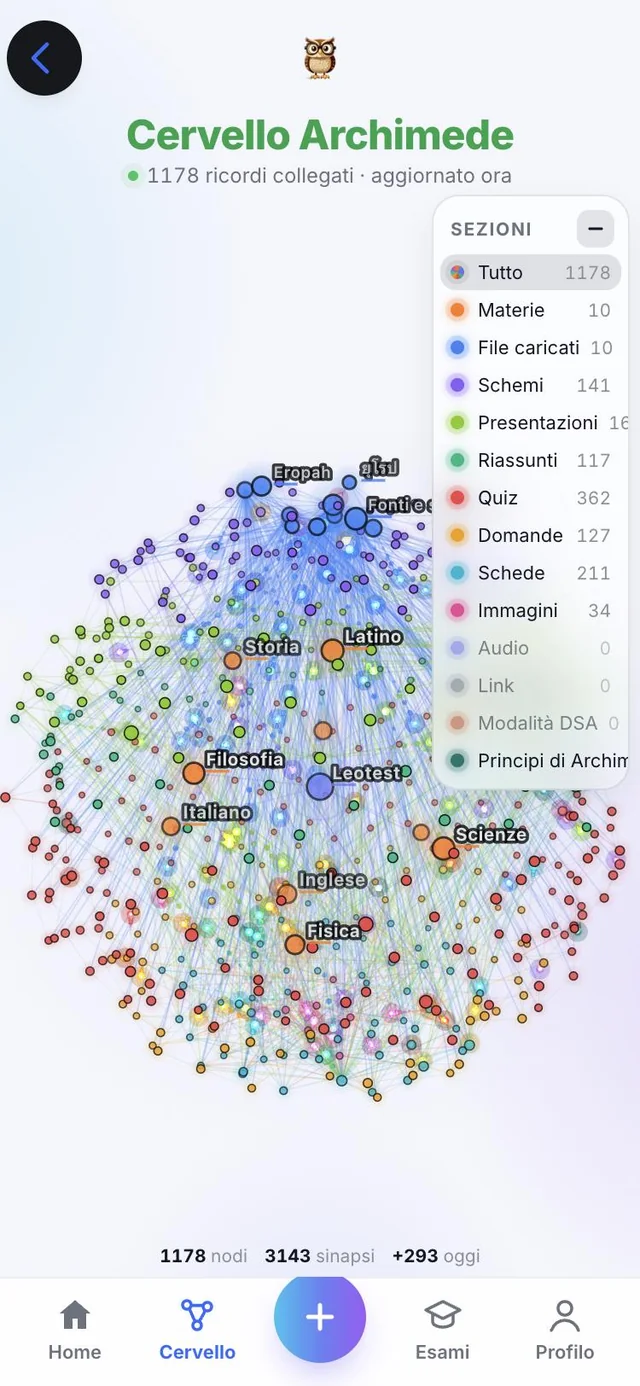
ブレイン
勉強した内容が、
つながって。
これは何? Archimede の ブレイン で、大学の配色です。
勉強した概念がすべて、つながった地球儀のように並び、セクションごとに分かれています。見て回れば、頭の中に何があるか分かります。
ブレインは、あなたが勉強する内容に合わせて更新されます。章や資料を結びつけるほど、地球儀がつながった概念でいっぱいになります。
プロフィール
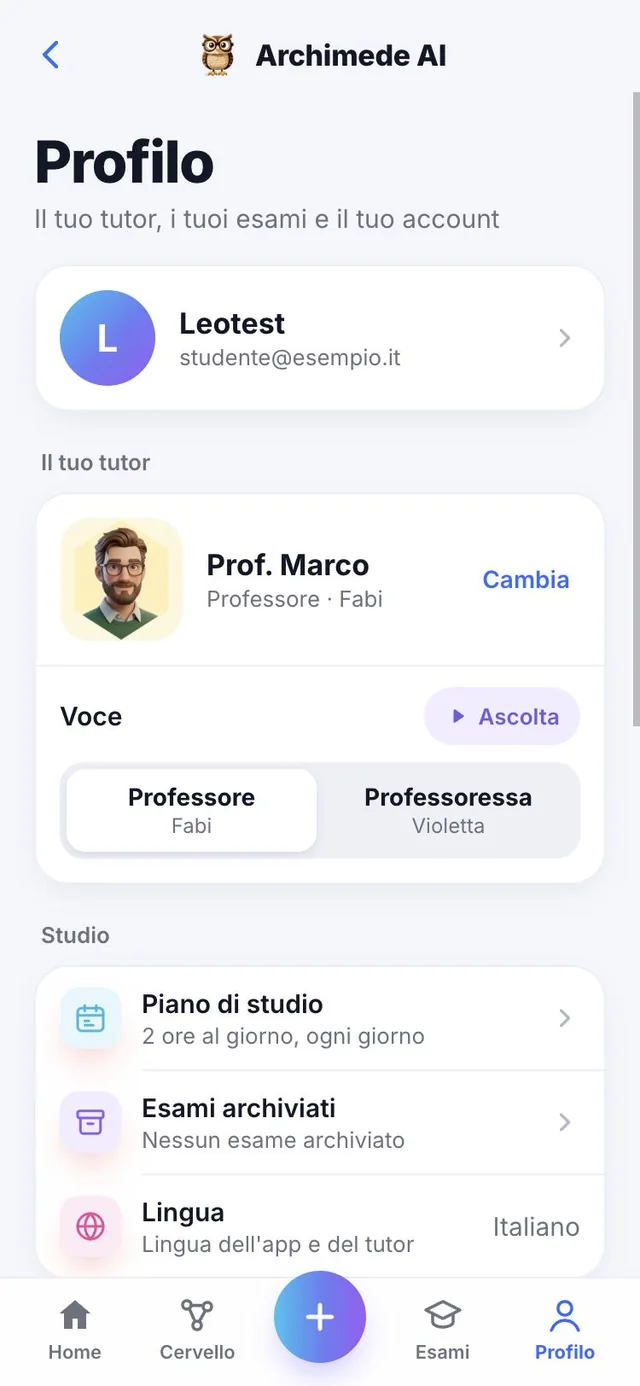
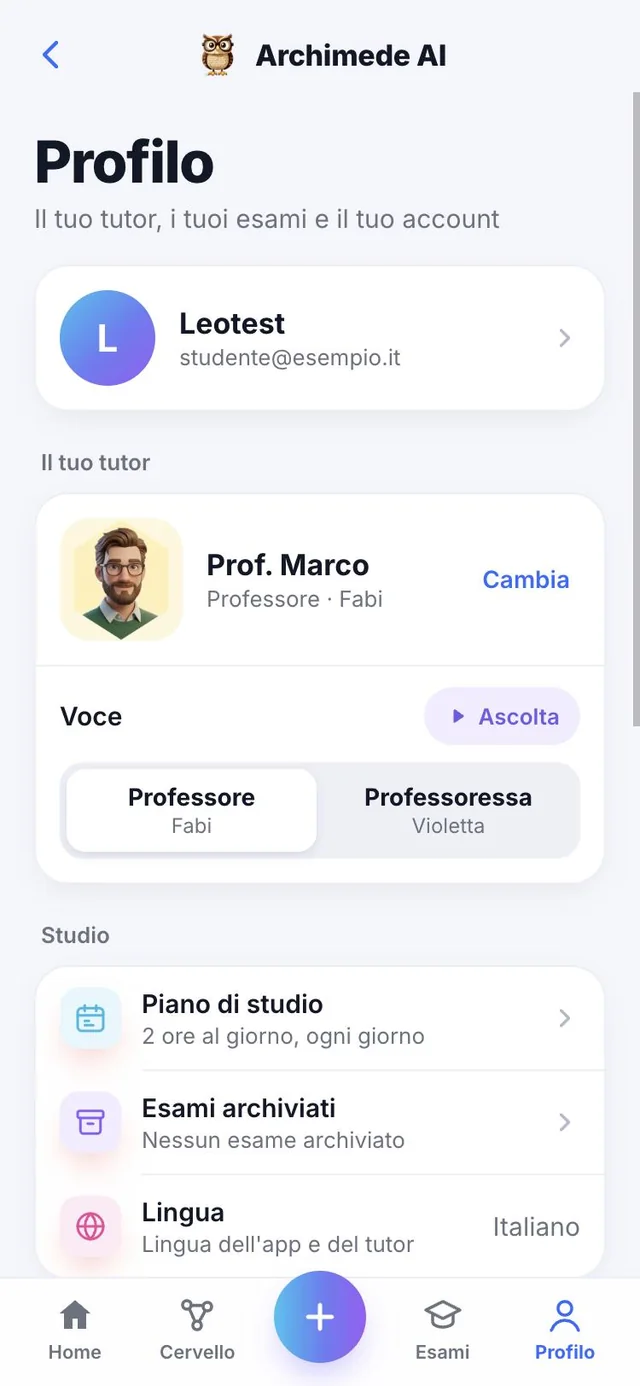
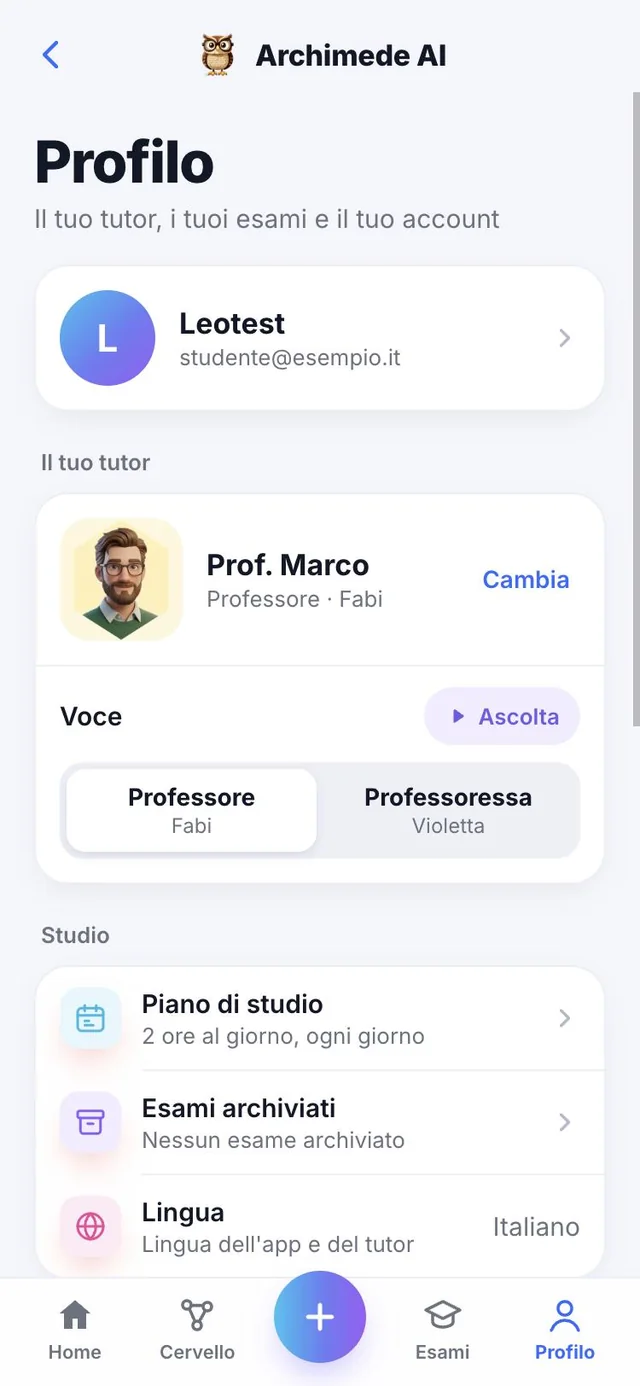
あなたのチューター、
試験、アカウント。
これは何? 学生の設定。
アーカイブした試験が見られ、再開もできます。取った成績も追加できます:18〜30、栄誉は30のときだけ。ここでアプリとチューターの言語、テーマ、通知、DSAモードを選びます。
プロフィールからは、アカウント(メール、契約、データ)、設定(テーマ、通知、DSAモード)、問題や意見を送る「ヘルプとフィードバック」、App Store でレビューを書くリンクも開けます。チューターには「変更」ボタンがあり、ショートカットで一番近い試験の学習プランへ行けます。「コースを変更」で、学校・大学・高校の選択に戻ります。
アーカイブした試験
試験が終わったら、
アーカイブ。
これは何? 試験は本当には消えません。アーカイブされ、プロフィールで見つけられます。
「試験を編集」から、試験の名前変更、色変更、章の追加、削除ができます。試験を削除するとアーカイブされ、すぐ「キャンセル」が表示されて、元どおりに戻せます。プロフィールの「アーカイブした試験」に、一時的に外したものが表示されます。「再開する」を押すと、ホームに戻ります。
アーカイブした試験には、取った成績(18〜30)と、受けた日付を追加できます。栄誉(lode)は30のときだけ有効です。プロフィールが成績の平均を計算します。成績はいつでも直せます。
役立つ理由:ホームには進行中の試験だけが並んで見やすくなり、実際の成績が入った成績表で、学習の流れがひと目で分かります。
言語
20の言語、
アプリとチューターに。
これは何? どの画面にもある上部のボタンで、アプリの言語を変えられます。
Archimede 大学は20の言語に対応しています:イタリア語、英語、スペイン語、フランス語、ドイツ語、ポルトガル語(ポルトガルとブラジル)、中国語、ヒンディー語、ロシア語、アラビア語、日本語、韓国語、カタルーニャ語、トルコ語、タイ語、フィリピン語、インドネシア語、マレー語、ベトナム語。チューターはアプリの言語で話し、章の内容は教科書の言語のままです。
役立つ理由:ある言語で勉強して、別の言語で考える方が得意なら、ワンタッチで変えられます。外国語の動画も、あなたのために翻訳されます。
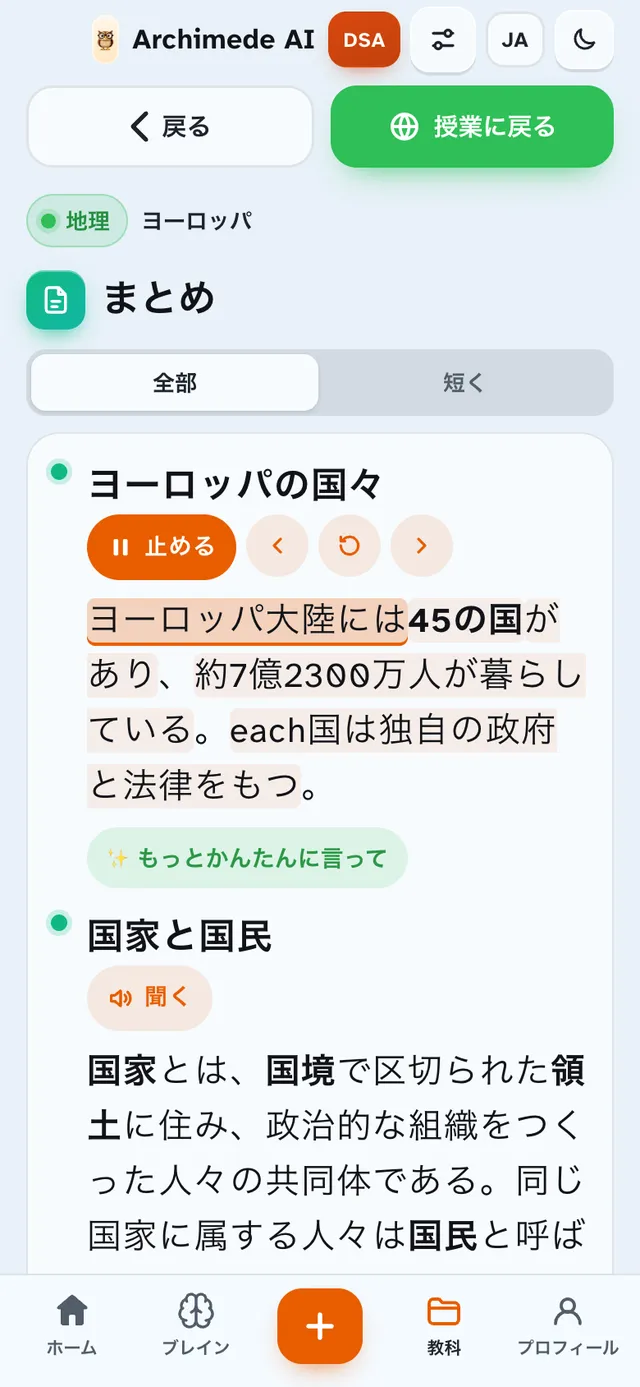
みんなのために
DSAモード。
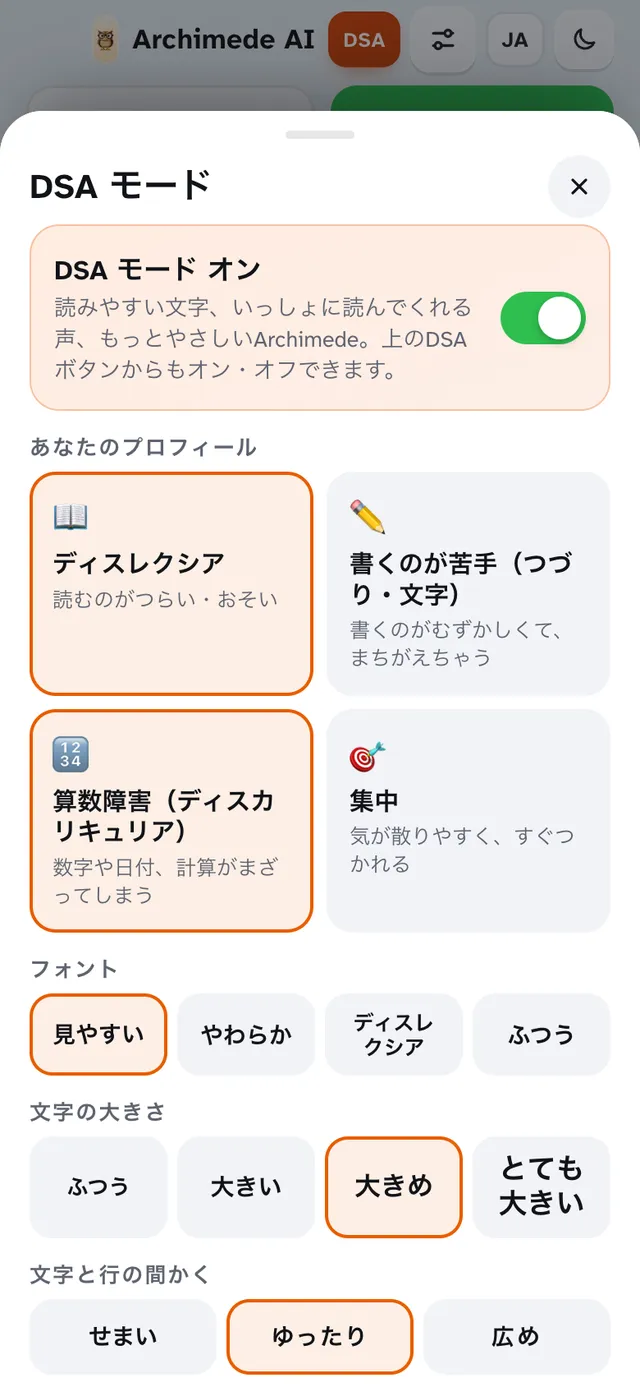
これは何? 特定の学習障害のある人に合わせて、文字・音声・評価を調整します。
プロフィールの「設定」で、DSAモードをオンにします。読みやすい文字、行間の広さ、目に優しい背景、ハイライトしながらの読み上げ、音節表示、「もっとやさしく言って」。チューターはゆっくり話し、綴りではなく内容を評価します。
プロフィール、文字、サイズ、色、音声の速さを選び、いつでも変えられます。モードをオフにすれば、何も変わりません。