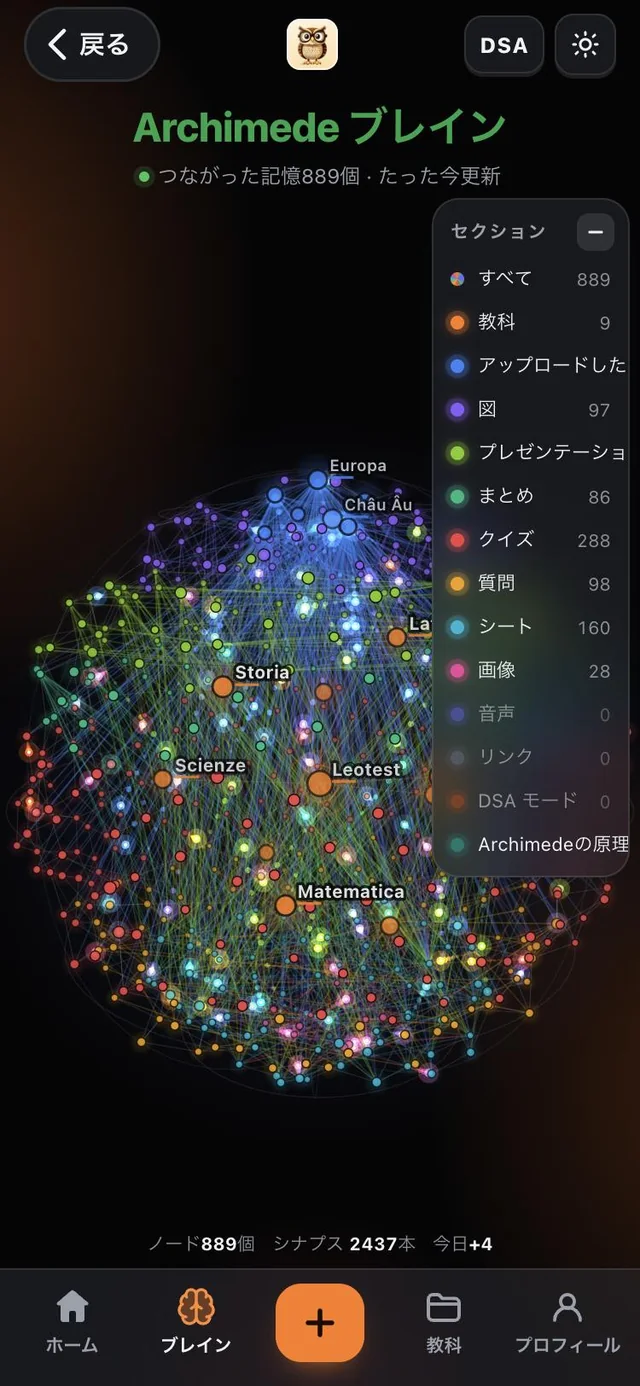
ブレイン
勉強したことすべてを、つながった考えとして区分ごとに示します。探索して、頭の中に何があるか見てみよう。
つながった点の地球儀です。各点が一つの記憶を表します。「セクション」パネルで、教科、アップロードしたファイル、図解、まとめ、クイズ、質問、プレゼン、音声などに分けられ、「すべて」を選ぶとまとめて見られます。レッスンが少ないうちはまだほとんど空ですが、レッスンを追加するたびに広がります。
Archimede Liceo · 高校生向け
テストの日付と種類を登録すると、チューターが日ごとの学習プランを作り、授業を声で説明して力だめしをしてくれます。成績は学校と同じ10点満点です。
登録のあとで「高校」を選んでね。
はじめかた
手動で設定する必要はありません。アプリが高校の教科を用意してくれます。
コースを選ぶ
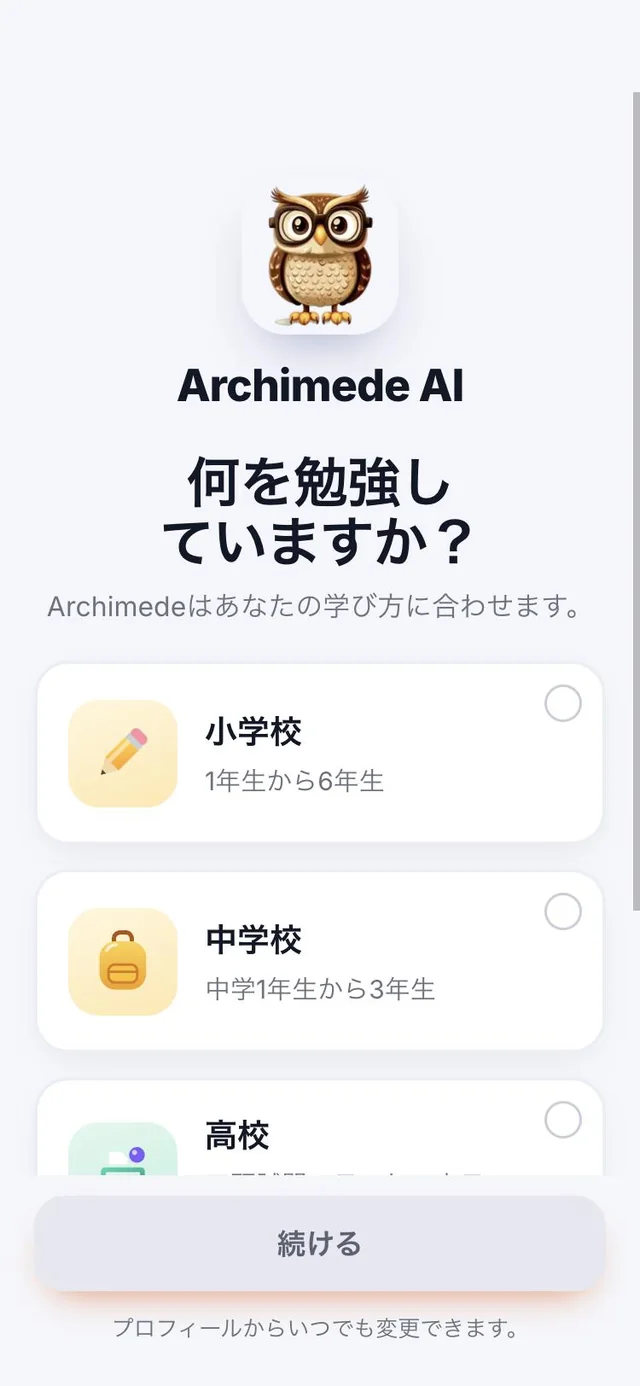
これは何? どの学校に通っているかを聞き、それに合わせてアプリが調整されます。
選択肢は4つ:小学校、中学校、高校、大学です。高校では口頭テスト、テスト、小テストがあり、成績も学校と同じ10点満点です。
なぜ役立つ? 登録のあとに一度だけ選ぶと、そこからアプリは高校むけの内容だけを見せます。教科、テスト、プラン、成績です。手で設定することは何もありません。
あなたの学校
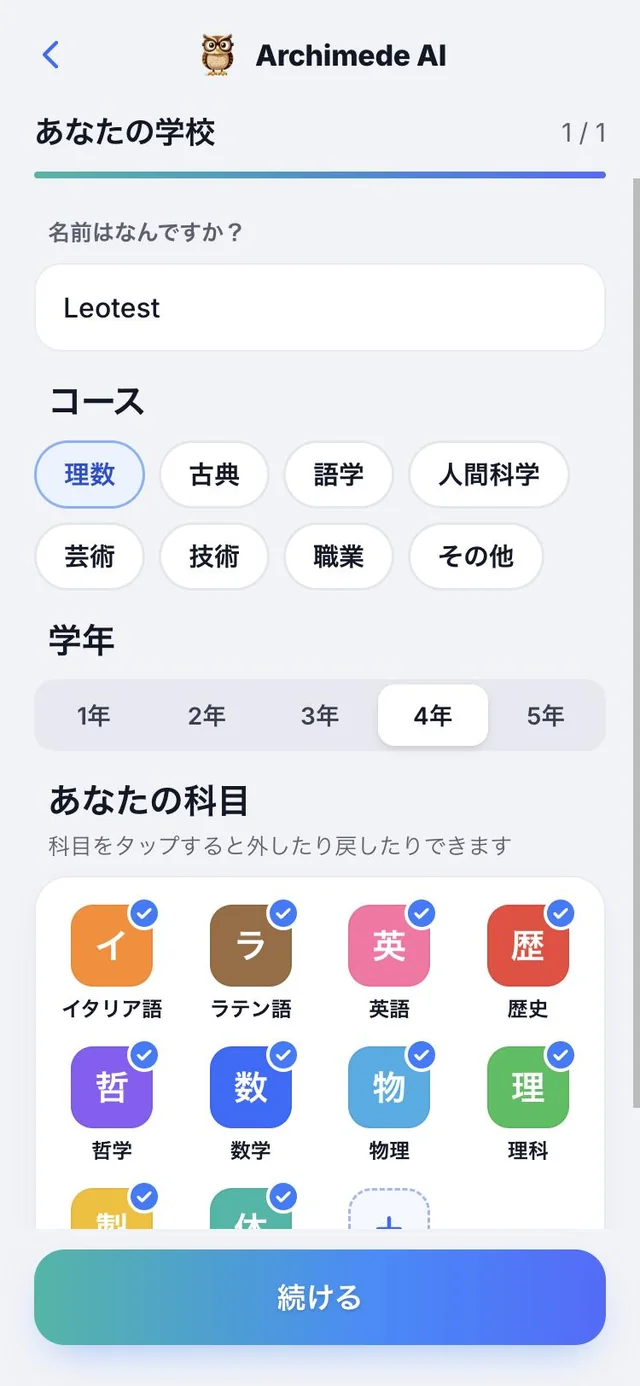
これは何? 名前、コース、学年を聞いて、高校の教科を用意します。
コース(例:Scientifico 理数)と学年(1年から5年)を選びます。そのコースの教科はすでに用意されています。教科をタップすると外したり戻したりでき、「追加」欄で自分の教科を加えることもできます。いつでも変更できます。
選べるコースは8つです。理数系(Scientifico)、古典系(Classico)、語学系(Linguistico)、人文系(Scienze umane)、芸術系(Artistico)、技術系(Tecnico)、職業系(Professionale)、その他(Altro)。教科はコースと学年によって変わります。例えば低学年(ビエンニオ)では、歴史は地理と一緒に学び、哲学はまだありません。
なぜ役立つ? 教科を一つずつ入力しなくても、正しい教科からすぐ始められます。学校が違う場合も、二回タップすれば直せます。
ホーム
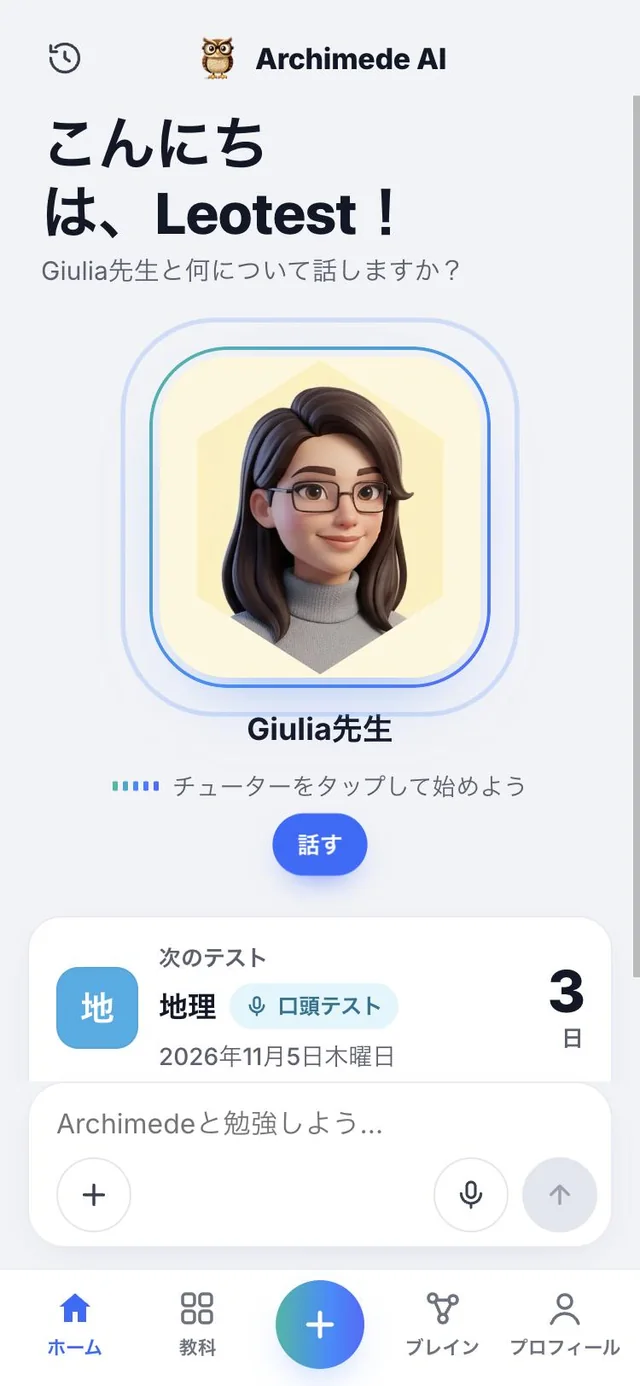
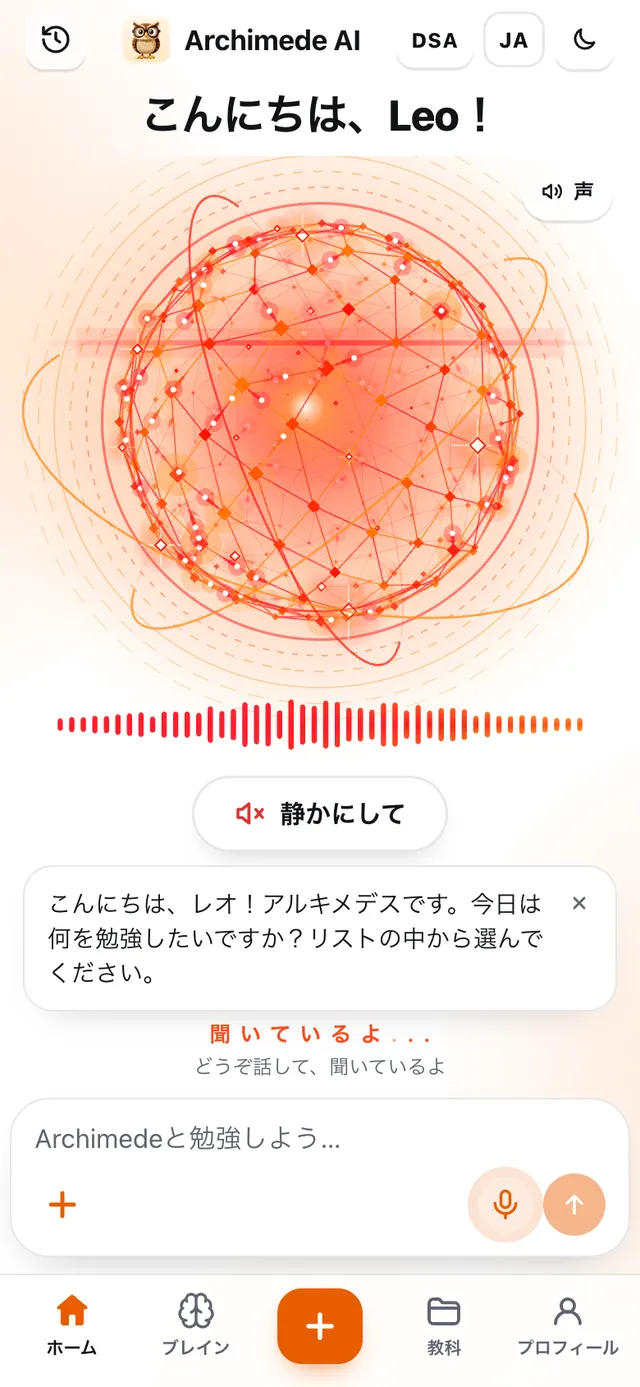
これは何? アプリを開くと、チューターが話を聞いてくれます。
教科について話したり、範囲を復習したりしたいときに、声か文字で頼めます。その下には「次のテスト」のカードがあり、教科、種類、日付、あと何日かが表示されます。そのすぐ下に、今日の準備でやることが出ます。画面下にはホーム、教科、追加の+、ブレイン、プロフィールがあります。
まだテストを登録していなければ、カードがそう伝えて追加をすすめます。カードをタップすると、そのテストの教科が開きます。
なぜ役立つ? アプリを開いた瞬間に、テストまで何日あるか、どこから始めればいいかがわかります。探す必要はありません。
声
これは何? 「話す」をタップすると、チューターがあなたの話を聞き、声で答えます。隣に座る先生のようにです。
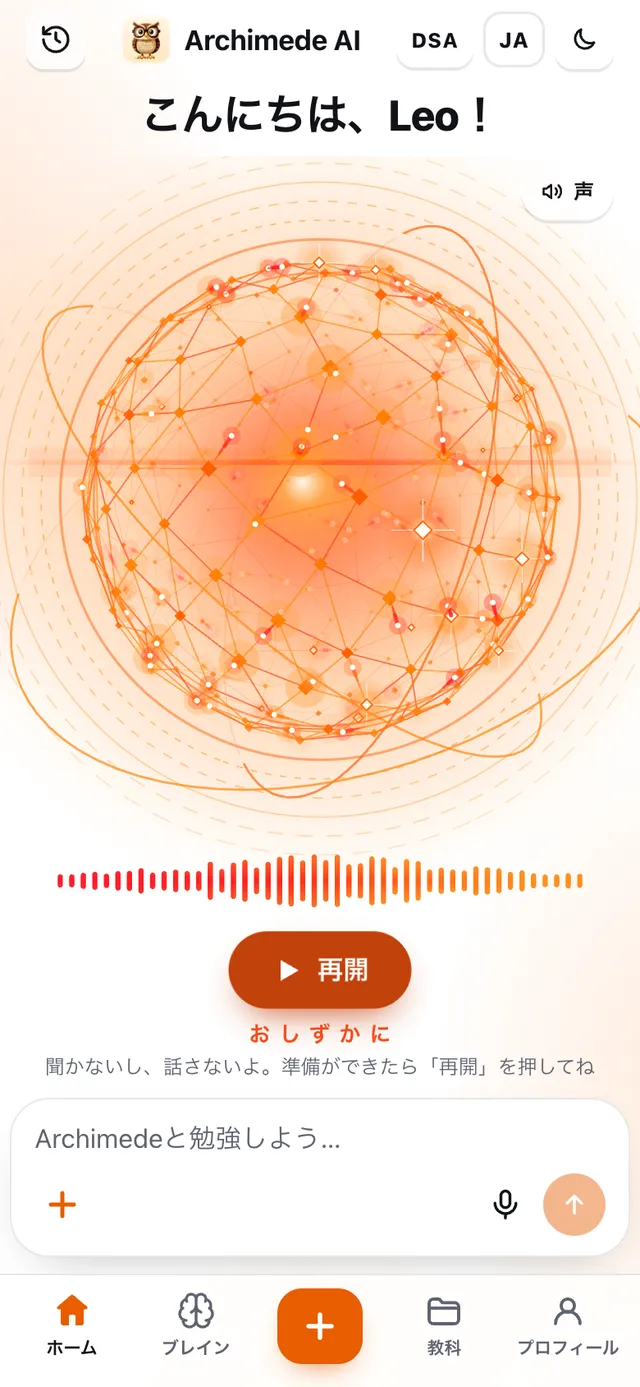
マイクはずっと開いたままです。いつでも話しかけられ、チューターが話している最中でも可能です。マイクをタップすると話を止められます。質問に答えて終わったら「答え終わったよ」が出るので、タップすればすぐ次に進めます。静かにしてほしいときは「静かにして」をタップします。「再開」を押すまで聞かず、話しません。声で「レッスン」「教科」「+」のシートを開くように頼むこともできます。
なぜ役立つ? 声に出して話すのが、実際の口頭テストに一番近い練習です。マイクが開いたままなので、一文ごとにタップする必要はありません。
書く・履歴
これは何? チューターの下にある入力欄「Archimedeと勉強しよう…」に書けば、チューターが答えます。
質問を書いて送信をタップします。答えは×で閉じられます。左上の時計のアイコンで「履歴」が開きます。チューターとのやりとりが日付と時刻つきで、新しいものから並びます。まだ話していなければ、そう表示されます。
なぜ役立つ? 教室や図書館で、声を出したくないときにも書けます。履歴があれば、説明をもう一度頼まなくても前の答えを見つけられます。
教科と平均
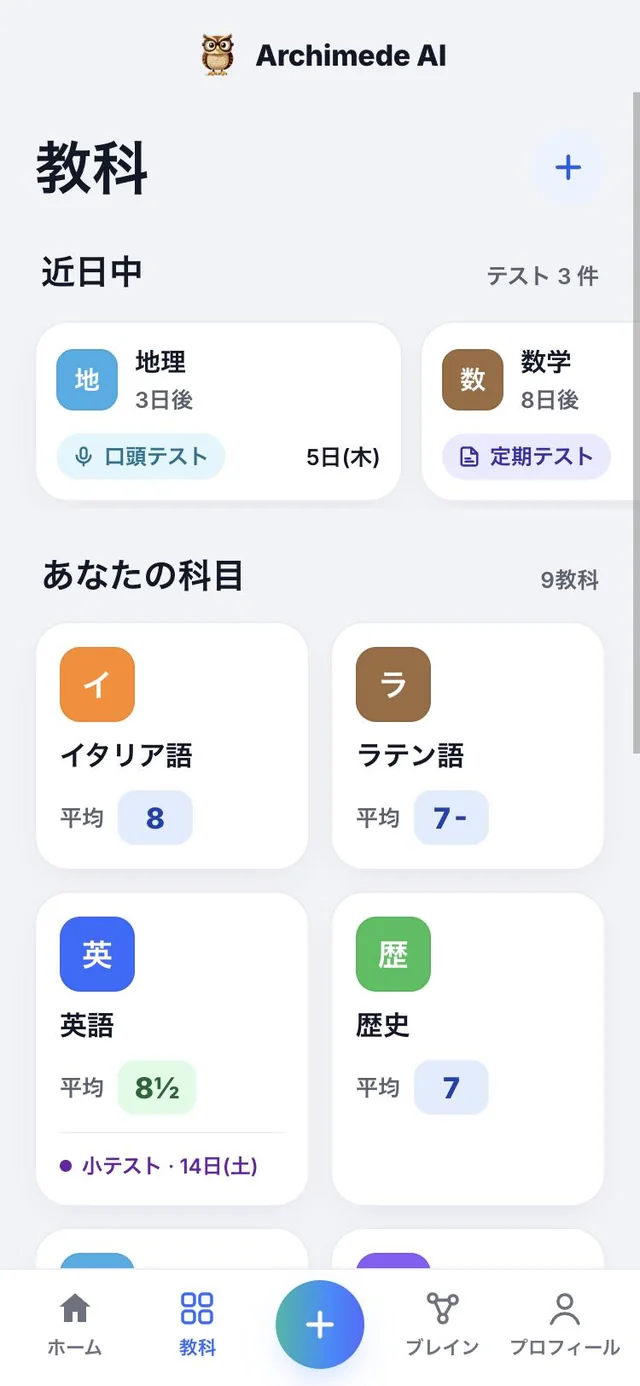
これは何? そのコースの教科を一目で見られます。
教科ごとに成績の平均が学校と同じ表記で出ます。上の「近日中」には、これからのテストが種類とあと何日かと一緒に並びます。ほかに必要な教科があれば、+で追加できます。
上の+ボタンで「新しい教科」が開きます。名前を書けば教科の準備完了です。各教科には平均が表示され、タップするとその教科のページが開きます。
なぜ役立つ? どの教科がうまくいっていて、どのテストが一番近いかが一目でわかります。
追加
これは何? 画面下の中央にある+で「何を追加しますか?」が開きます。新しいテストか、新しいレッスンを選べます。
「新しいテスト」では、カレンダーで口頭テスト、定期テスト、小テストの日付を登録できます。「新しいレッスン」では教科の画面に移り、レッスンを選んだり、教科書のページを撮影したりできます。同じシートは、ホームの入力欄の横にある+からも開けます。
なぜ役立つ? どの画面からでも、追加はワンタップでできます。
教科ごとのテスト
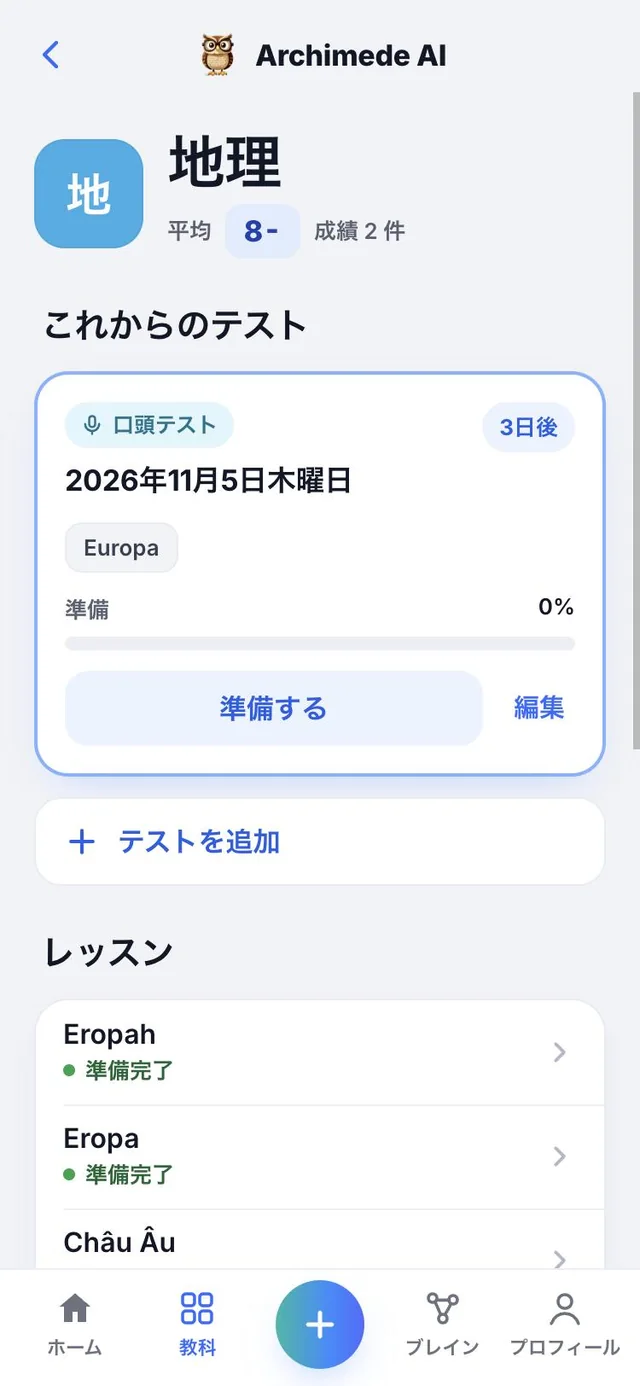
これは何? 教科を開くと、これから何があるかがわかります。
上には平均と成績の件数があります。これからのテストごとに、種類、日付、範囲、準備の進み具合(%)が出ます。「準備する」を押すと、すぐプランに進めます。その下には教科のレッスンが、それぞれの状態つきで並びます。
「編集」で、テストの日付、種類、範囲を変えられます。「テストを追加」で別のテストを登録します。各レッスンには「準備完了」「準備中」「これから作成」のいずれかが表示されます。「新しいレッスン」では名前を書いて教科書のページをアップロードします。ページの下には教科の成績があり、「すべての成績」へのリンクがあります。
なぜ役立つ? 教科に関することは、テスト、レッスン、成績のすべてが一つのページにあります。
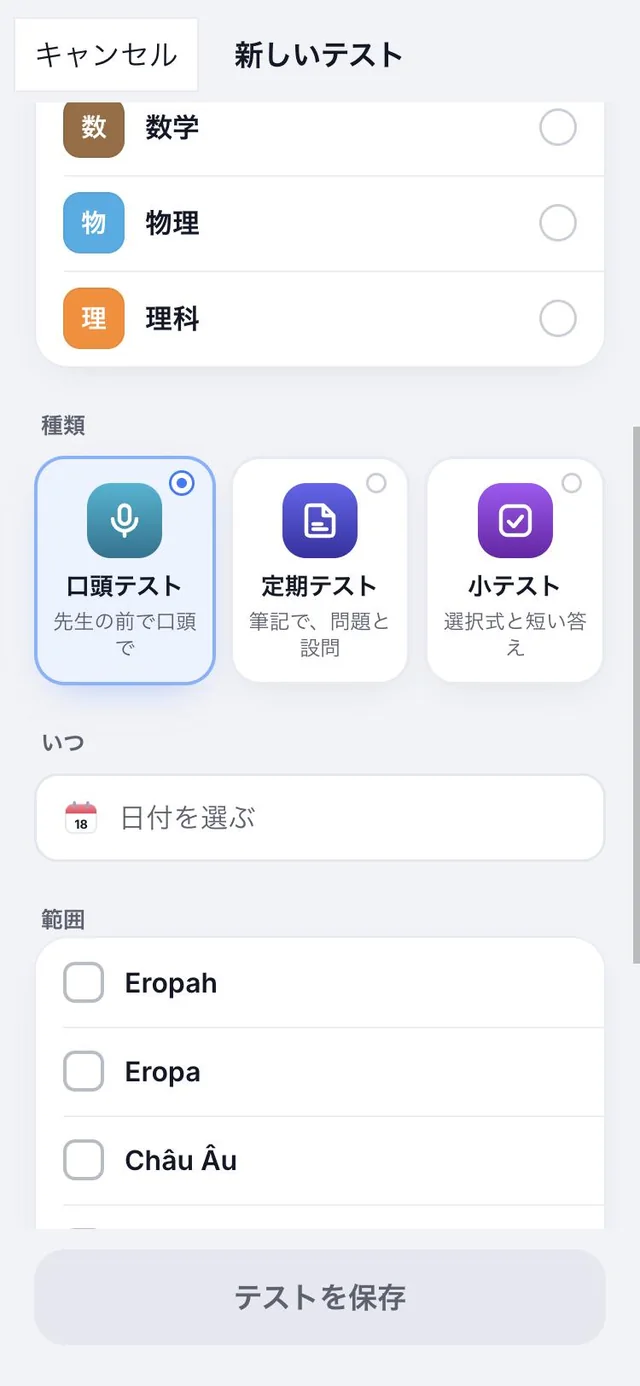
テストを追加
これは何? Archimedeに、これから何があるかを伝えます。
教科とテストの種類を選び、カレンダーで日付をタップして、範囲(勉強するレッスン)を指定します。Archimedeが、本番に間に合うようにプランを組み立てます。
三つの種類にはそれぞれ説明の行があります。口頭テストは先生の前で声に出して答えるもの、定期テストは演習や問題を書いて解くもの、小テストは選択式と短答式です。範囲は教科のレッスン一覧から選びます。まだレッスンがなければ、教科のページから追加してください。「学習プランを作る」のスイッチを入れると、Archimedeがテストの前日までの復習を分けてくれます。
保存済みのテストは変更も削除もできます。削除の前には確認が出て、プランもそのテストと一緒に消えることを知らせます。
なぜ役立つ? Archimedeに、どんなテストがいつあるかを伝えるだけでいいです。残りはArchimedeが整理します。
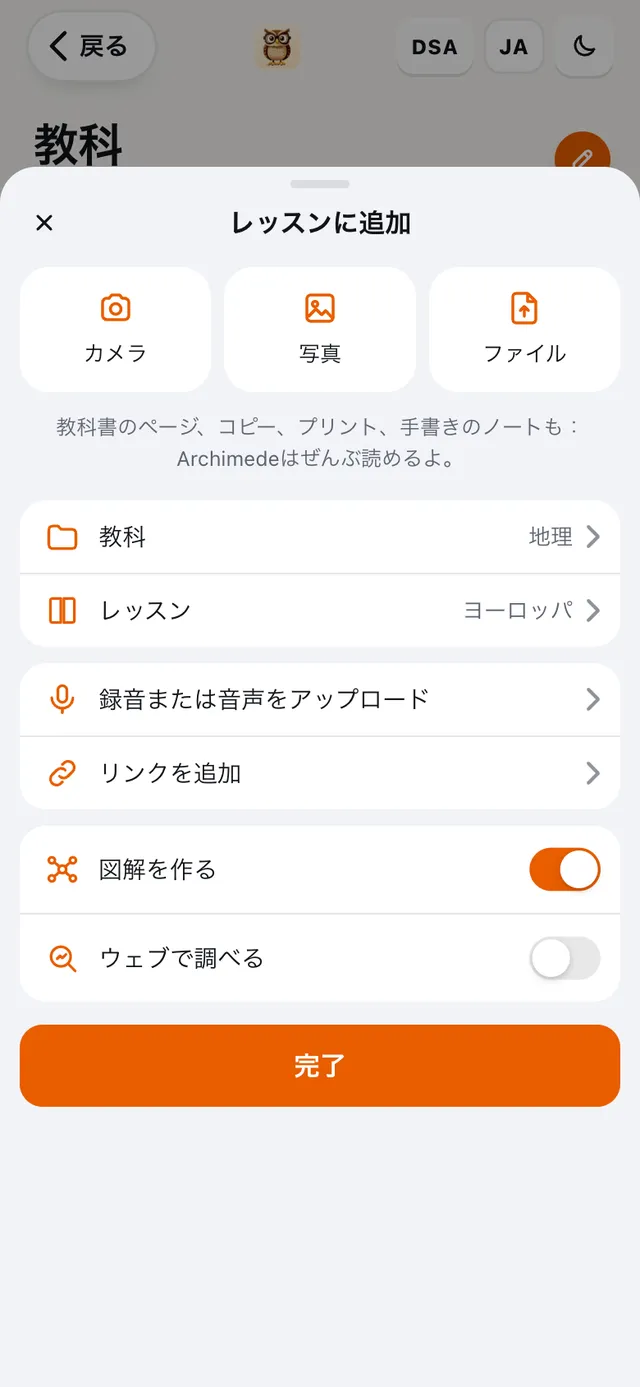
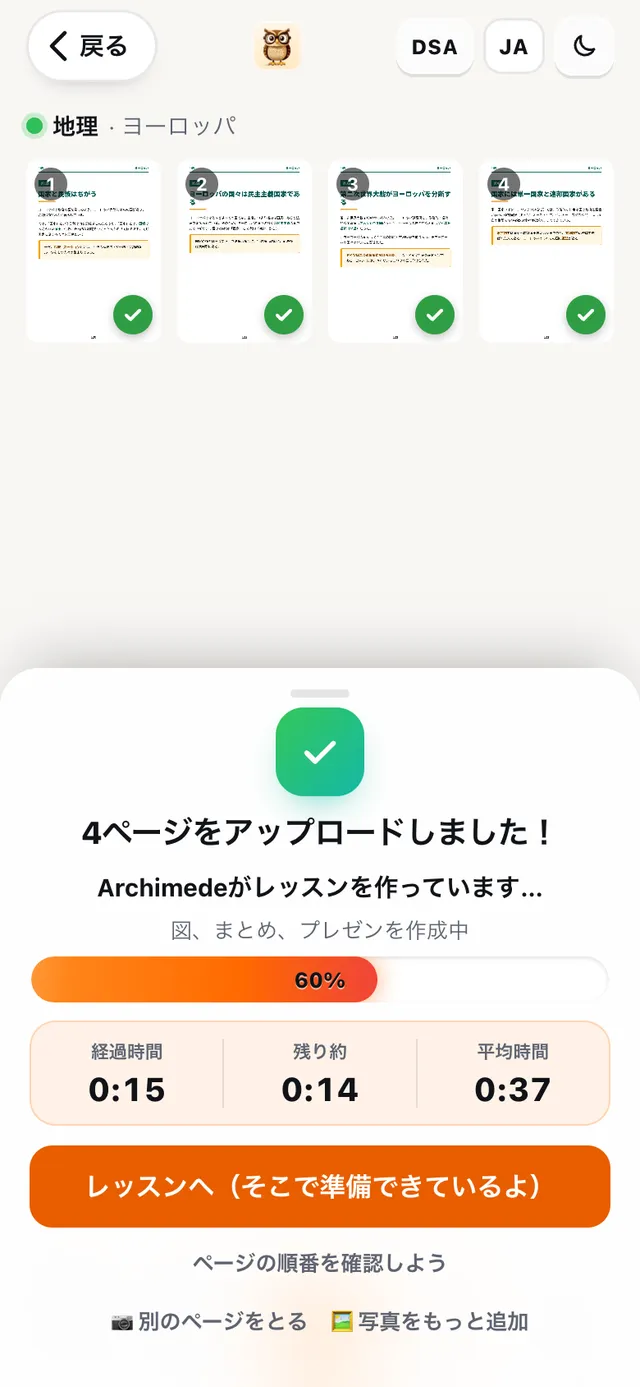
ページをアップロード
これは何? 教科書のページ、コピー、手書きのノートも読み取ります。
空のレッスンで「教科書のページをアップロード」をタップします。ページを撮影するか、ギャラリーから写真やPDFを選びます(一度に最大25件)。順番を確かめて「Archimedeとレッスンを作る」をタップすると、すぐにすべてのツールつきのレッスンができます。作成が途中で止まったら「もう一度授業を作る」を押してください。アップロードしたページは安全に残ります。ページを忘れた?写真を追加して、レッスンを作り直します。
なぜ役立つ? 何も書き写す必要はありません。教科書やノートがそのまま出発点になり、演習、クイズ、お話がそのページをもとにします。
プラン
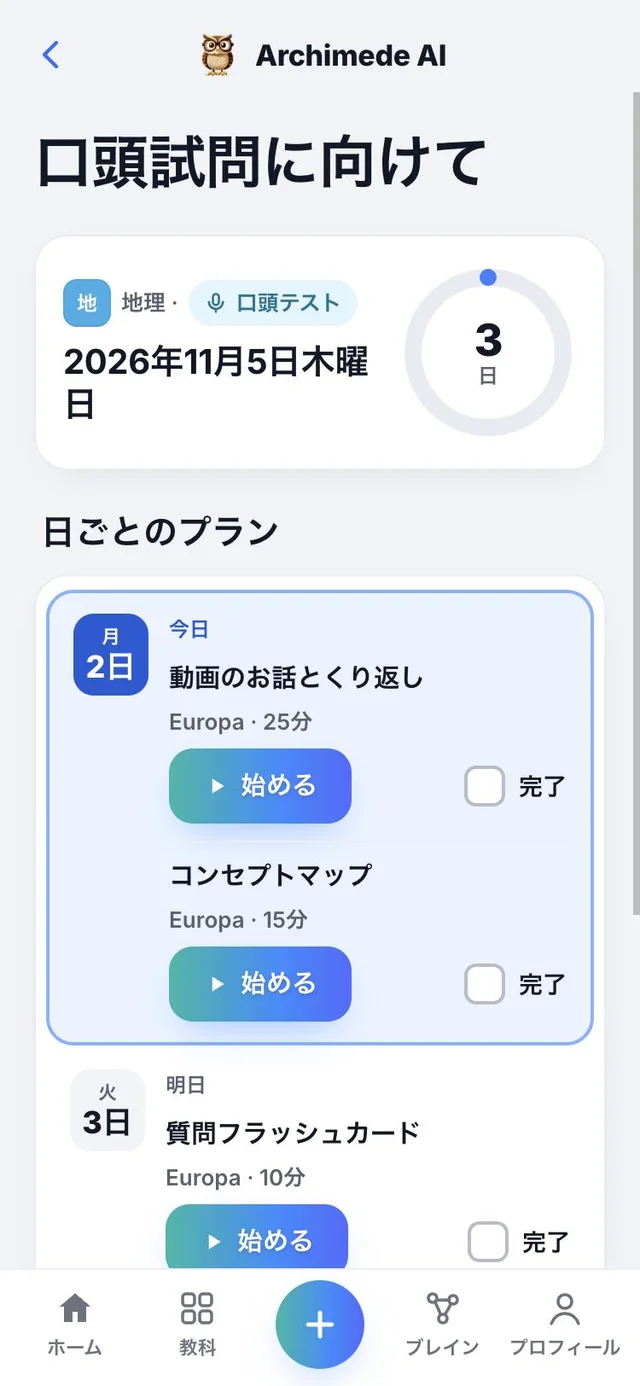
これは何? 今日からテストの日まで、日ごとに示します。
毎日の活動に、目安の時間と、そのテストに合ったツールが出ます。「始める」をタップすればスタートです。1日休んでも、やり直す必要はありません。できなかった分は残りの日に回ります。終えた活動は完了として残ります。
上の円は、プランの完了率と残りの日数を示します。各活動では「始める」をタップしてツールを開くか、手で「完了」にできます。まだ範囲を選んでいなければ、プランが選ぶ画面に案内します。プランがオフなら、そこからオンに戻せます。
活動が終わると、復習がすべて完了したとアプリが知らせます。テストが終わったら、リンクから得た成績を追加できます。
なぜ役立つ? 何をいつ勉強するかを決める必要はありません。勉強は小さな活動に分かれ、前日にまとめて詰め込むことがなくなります。
今日やること
これは何? ホームの「次のテスト」の下の一行に、今日勉強することが表示されます。
表示は「今日:ツール · レッスン · 分」の形式です。テストのプランがオンで、今日まだ終えていない最初の活動があるときに表示されます。タップするとプランが開きます。終えると、次の活動に移ります。
なぜ役立つ? どこから始めるかを考えなくて済みます。プランがもう決めてくれています。
準備する対象
これは何? そのテストに合ったツールを一番上に出します。
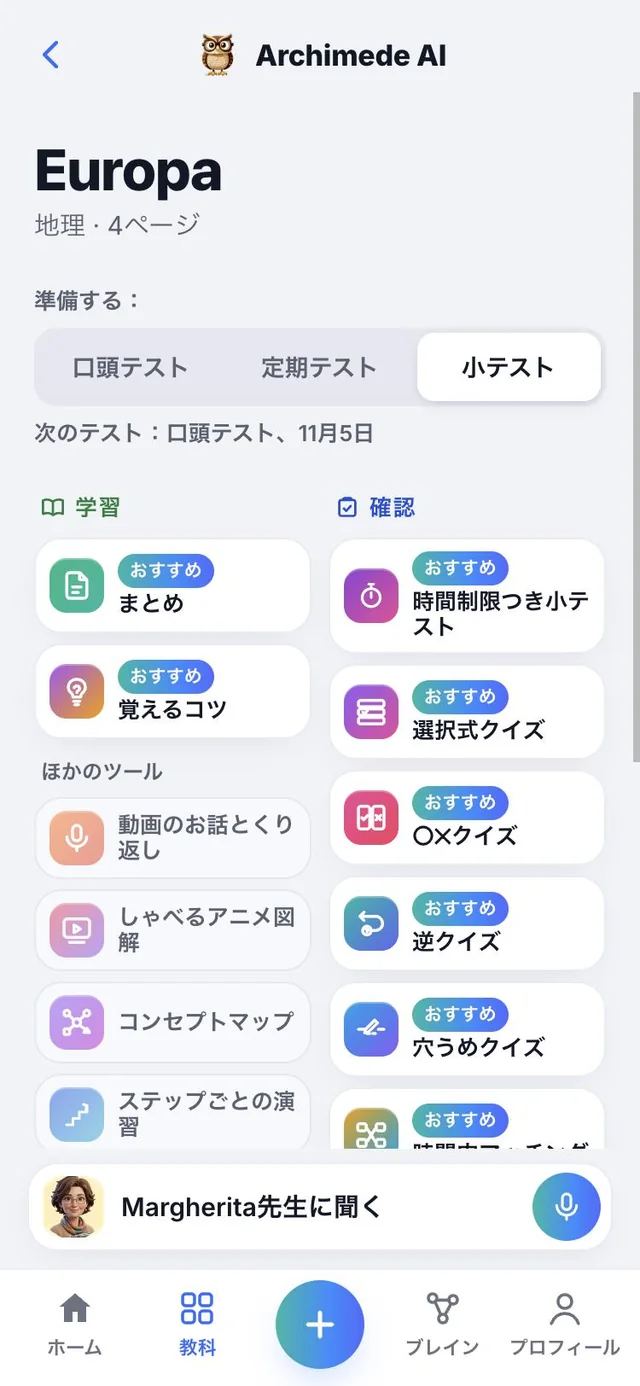
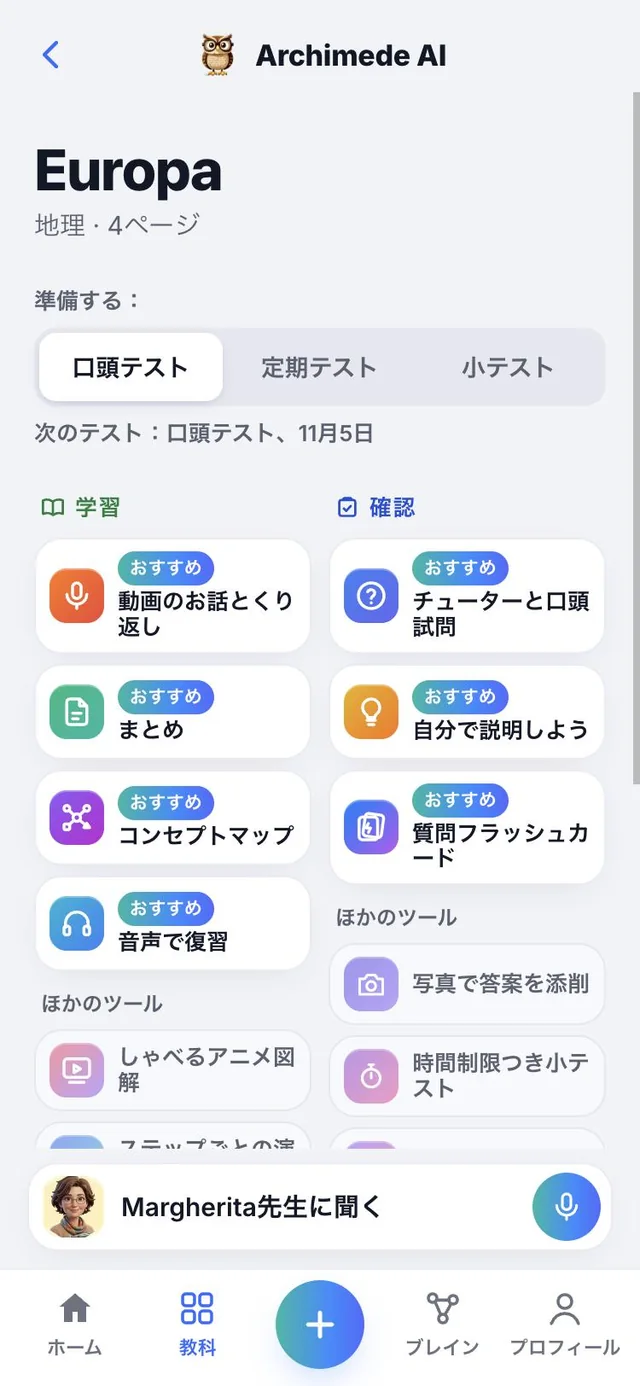
レッスンの上で、テストの種類(口頭テスト、定期テスト、小テスト)を選びます。その種類におすすめのツールは「おすすめ」の印とともに上に出ます。ほかのツールもすべて下にあり、すぐ使えます。たとえば口頭テストなら、上に「お話とくり返し・まとめ・図解・音声」が出て、そのあとに「チューターと口頭試問」「自分で説明しよう」「フラッシュカード」が続きます。
なぜ役立つ? どのテストにはどのツールが必要かを覚えておく必要はありません。種類を選べば、一番上に出てきます。何も選ばなければ、次のテストの種類が使われ、その日付も下に表示されます。
レッスン
これは何? 各レッスンには2つの列があります:学習と確認。
「確認」には、高校のツールに加えて中学校のクイズもすべてあります。各ツールの説明は下にあります。
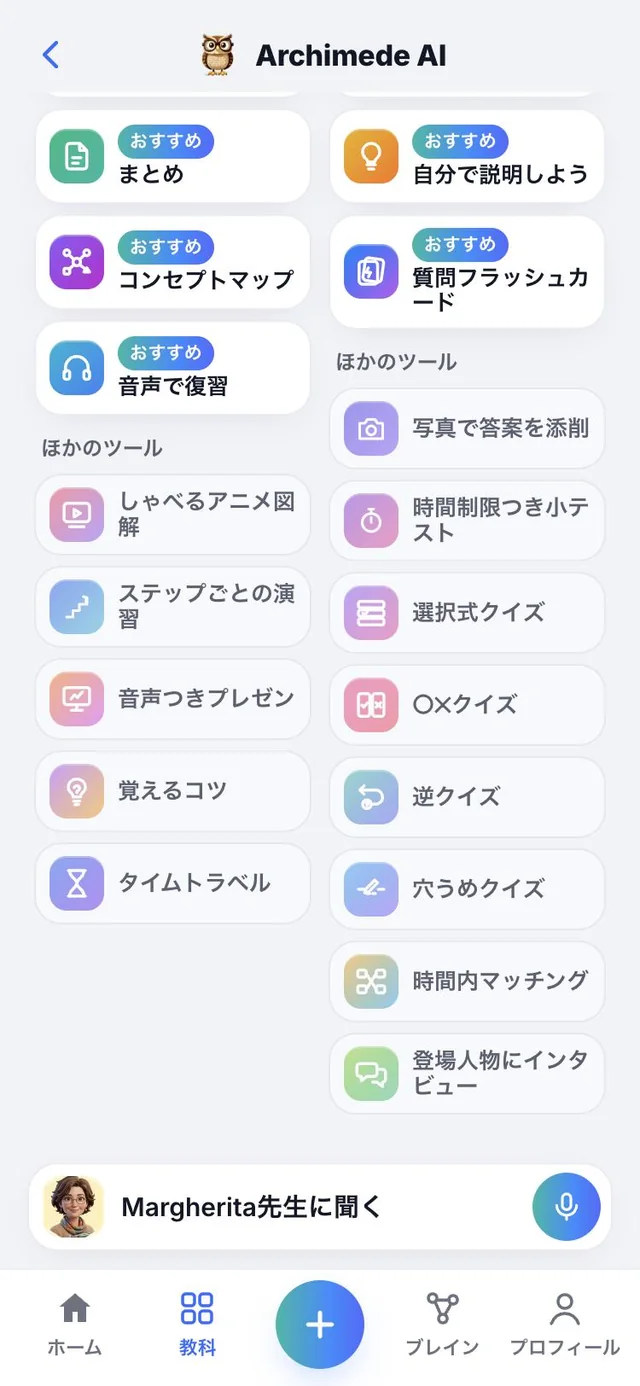
学習。 お話とくり返し、まとめ、図解マップ、アニメ図解、ステップごとの演習、音声で復習、プレゼンテーション、覚えるコツ、タイムトラベル。
確認。 チューターと口頭試問、自分で説明しよう、写真で答案を添削、時間制限つき小テスト、フラッシュカード、選択式クイズ、〇✕クイズ、穴埋め、逆クイズ、時間内マッチング、登場人物にインタビュー。
教材がまだ準備できていないツールは灰色で「利用できません」と表示されます。数学のレッスンでは「登場人物にインタビュー」と「タイムトラベル」は表示されません。必要がないからです。
レッスンがまだ準備できていなければ、ここで足りない手順が分かります。ページのアップロード、Archimedeとのレッスン作成、作成が途中で止まった場合の再試行です。
チューターに聞く
これは何? どのレッスンにも、下のバーからそのレッスンのチューターと話せます。
「(チューター名)に聞く」(マイクの横にあるチューターの名前)をタップすると、勉強中のことを声でも文字でも質問できます。
なぜ役立つ? わからない箇所はすぐ聞けます。レッスンを離れたり、ほかで探したりする必要はありません。
テストごとのツール
テストの種類ごとのおすすめツールです。タップすると大きく開きます。
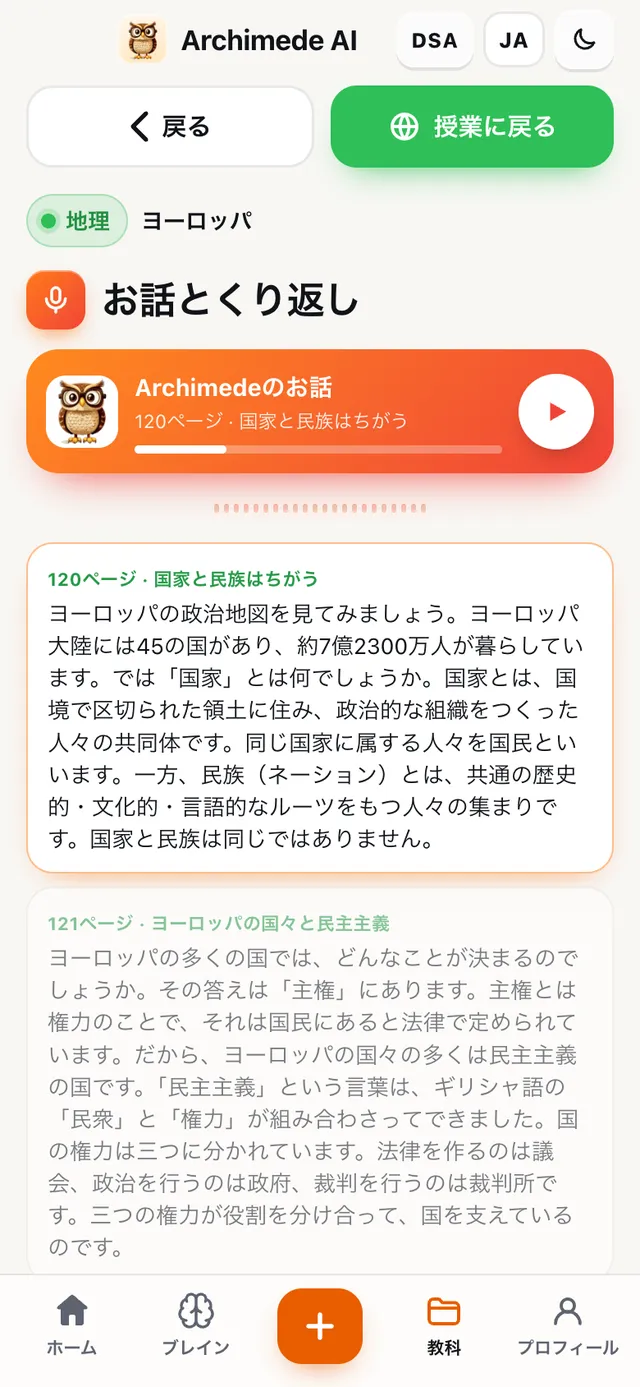
学習 · お話とくり返し
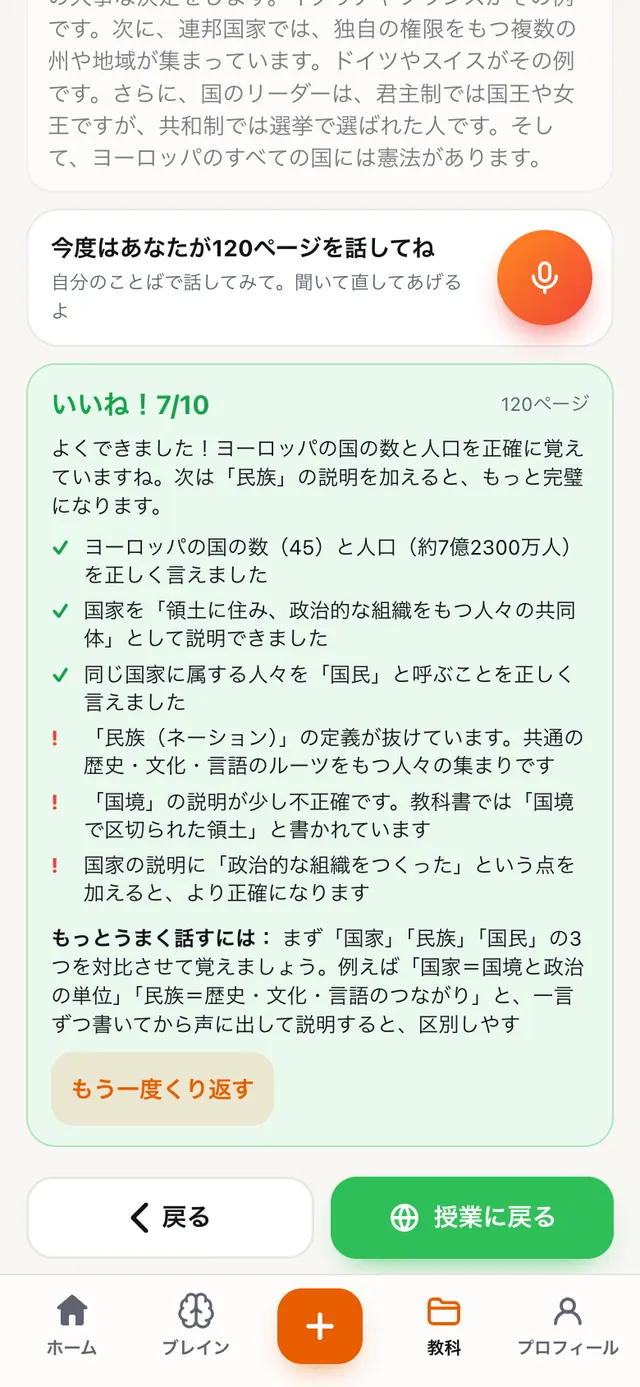
これは何? チューターがレッスンをブロックごとに説明し、各ブロックのあとは、あなたが繰り返す番です。
自分の言葉で、声か文字で繰り返します。チューターは考えるための間も聞いてくれます。そのあと、完成度と正確さを10点満点で採点し、よかった点と足りない点を伝え、話し方のアドバイスもくれます。そのブロックに合格してから次へ進みます。本番の口頭テストにいちばん近い練習です。
なぜ役立つ? 口頭テストでは、何を知っているかだけでなく、どう話すかも大切です。ここでは声に出して説明する練習を、一区切りずつできます。どこを直すべきかもすぐわかります。
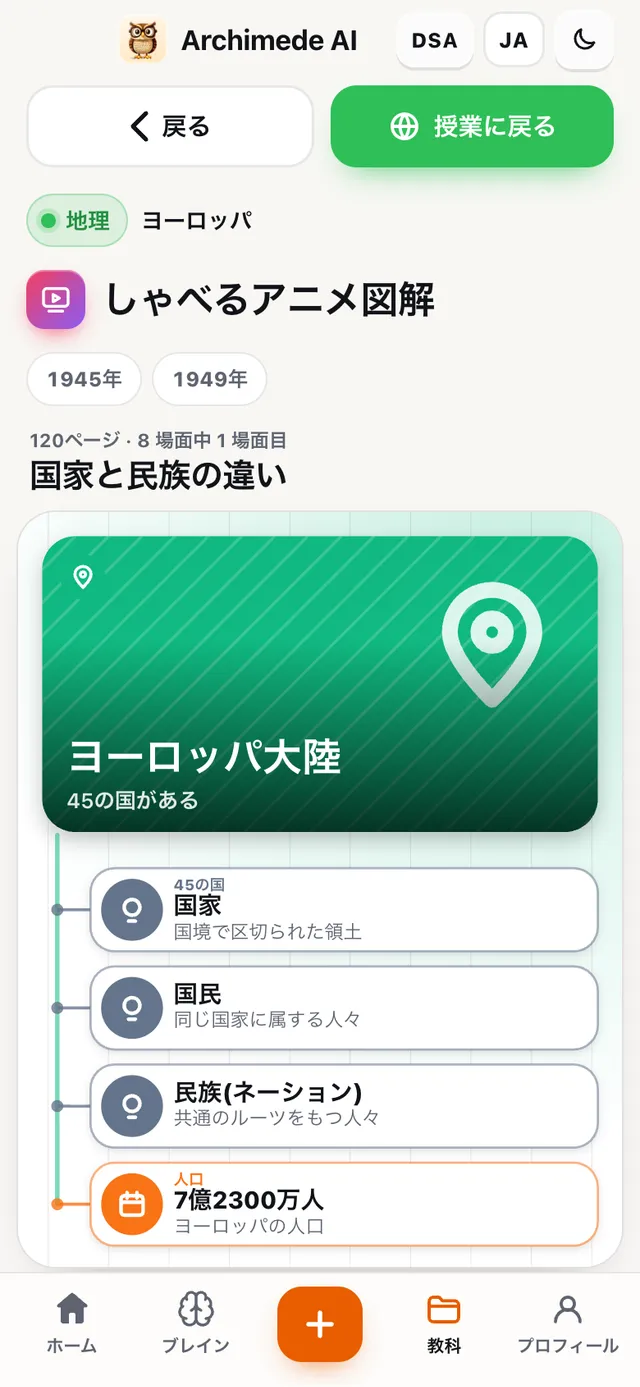
学習 · アニメ図解
これは何? レッスンを場面ごとに話します。人名、場所、年号は、チューターが言うのに合わせて現れます。
各場面は、絵と年表とともに目の前で描かれます。一時停止したり、戻ったり、場面ごとに全部見直したりできます。人名、年号、場所が多い歴史と地理にいちばん向いています。
なぜ役立つ? 名前、年号、場所が聞きながら表示されると、ページで読むより頭に残りやすくなります。
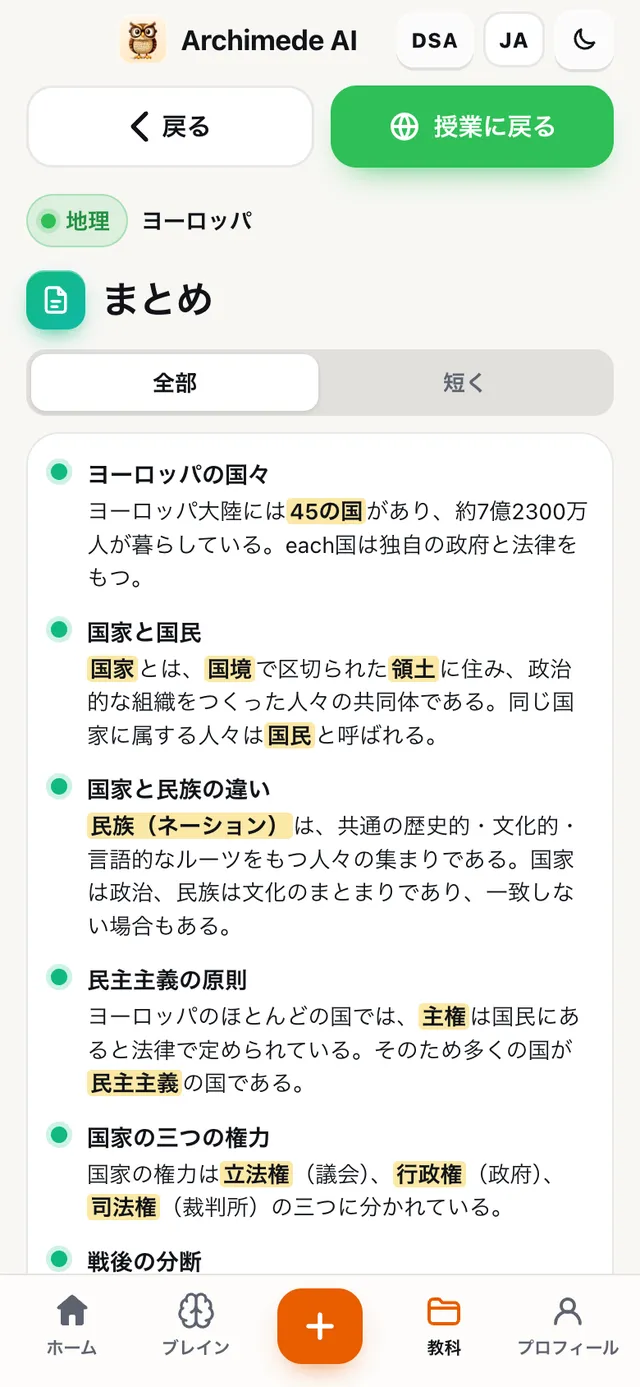
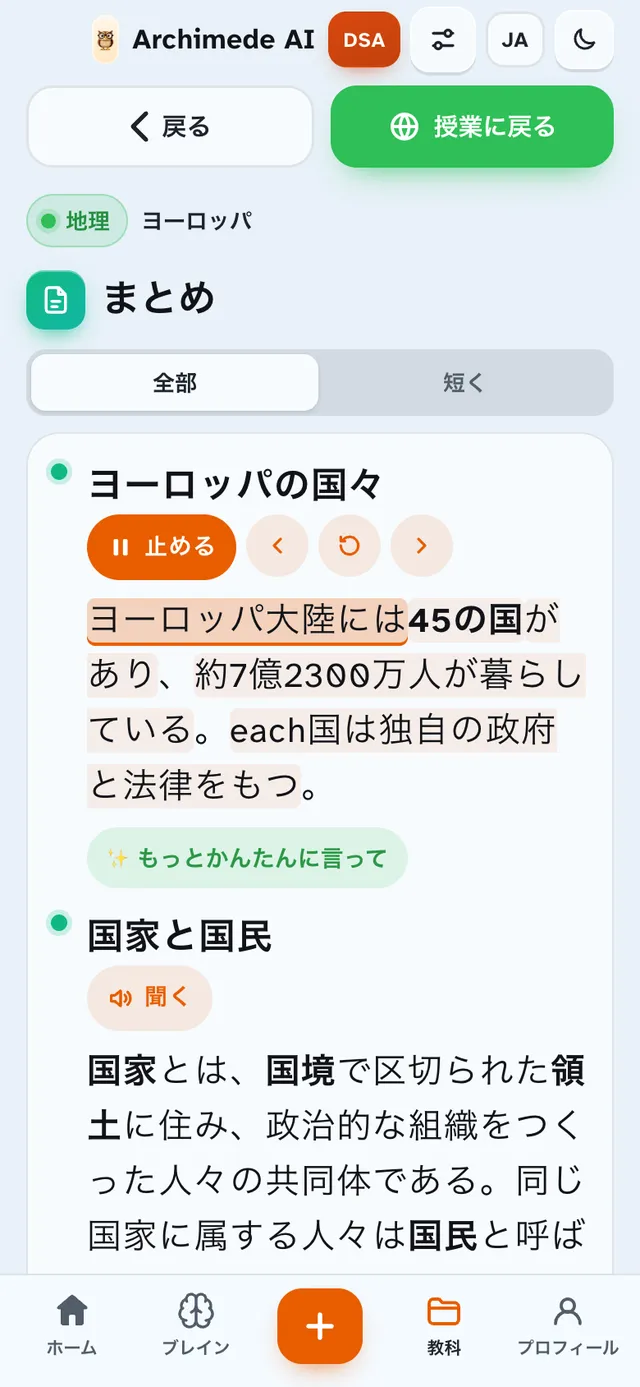
学習 · まとめ
これは何? 重要語をハイライトした、レッスンのまとめです。
勉強には「全部」、テスト直前の手早い復習には「短く」を選びます。大事な言葉はハイライトされているので、すぐ見つかります。
なぜ役立つ? まとめは、アップロードしたページから作られます。先生が聞くことをそのまま復習できて、何も書き直す必要はありません。
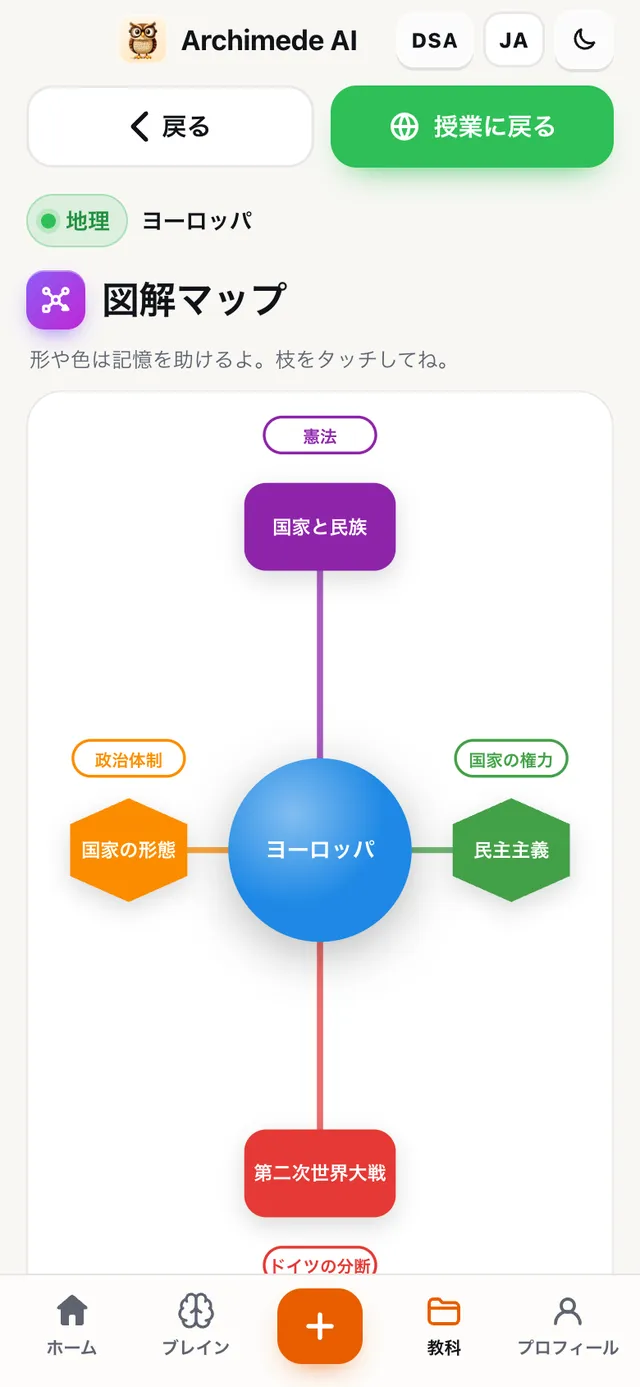
学習 · 図解マップ
これは何? 考えを色つきの地図にまとめ、つながりも示します。
「図の説明を聞く」をタップすると、チューターが中心と枝を1つずつ話し、話しながら地図ができあがります。下には、枝ごとに説明カードがあり、声なしでも読めます。全体の構造とつながりを見るためのものです。
なぜ役立つ? 概念のつながりが見えると、ばらばらの要素を覚えるのではなく、順序立てて説明しやすくなります。
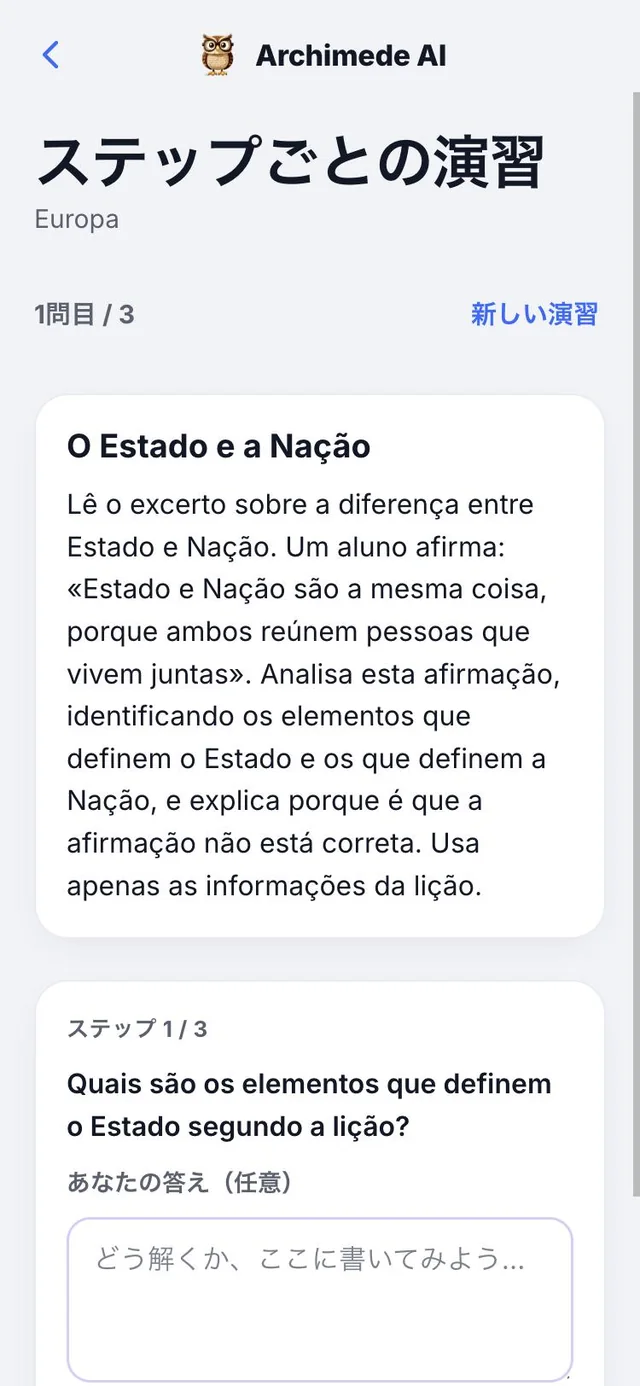
ステップごとの演習
これは何? 演習を1つずつ、各演習をステップごとに解きます。
Archimedeが、レッスンに合わせた演習を3つ用意します。数学と物理は計算、ラテン語と古代ギリシャ語は段階を追った翻訳、ほかの教科は分析です。各ステップで答えを試し、必要ならヒントを頼み、そのあと解答を見られます。「新しい演習」で別の問題を作れます(インターネット接続が必要です)。
各問題の最後に最終結果が表示され、「次の問題」で次に進めます。あなたの解答は採点されません。答えを見る前に考えるためのものです。
なぜ役立つ? 定期テストでは、答えだけでなく、そこにどう至ったかがわかっている状態で臨めます。
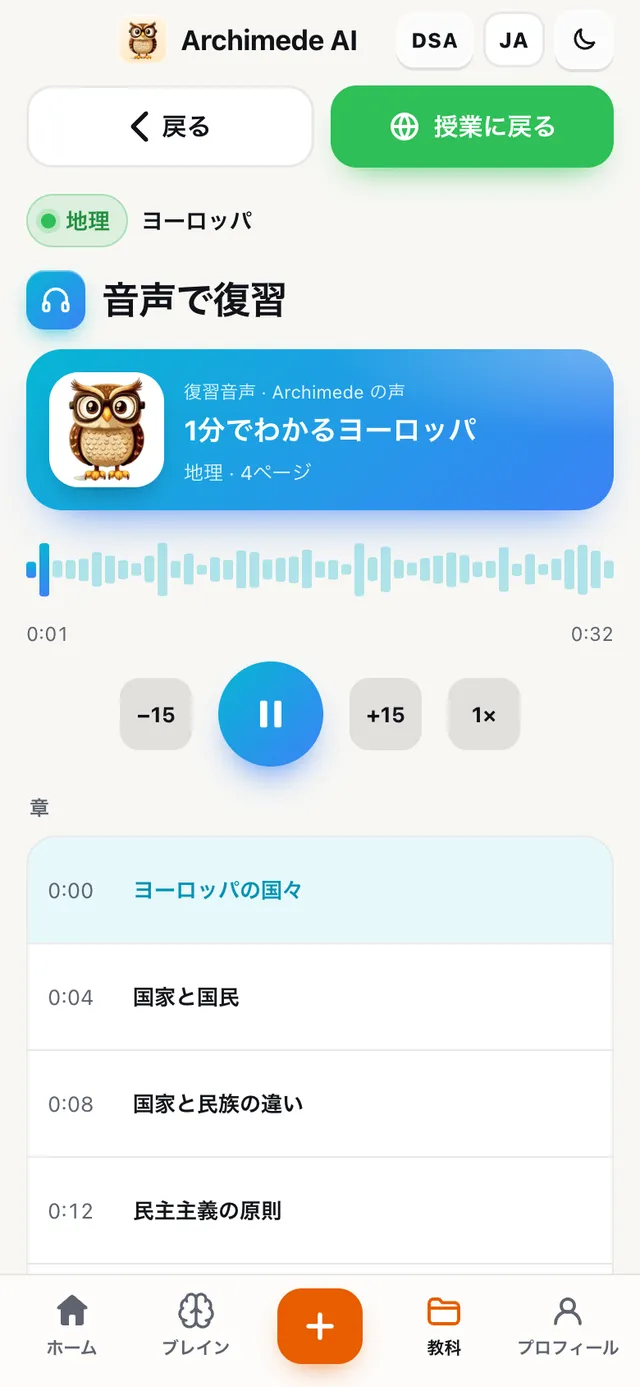
学習 · 音声で復習
これは何? まとめを声に出して読み上げ、章に分けたものです。
画面を見ずに聞いて復習できます。バスの中、散歩中、寝る前に便利です。15秒ずつ前後に送れ、速さも調整でき、必要な章へ飛べます。
なぜ役立つ? 画面を見られない時間にも復習でき、章を使えば必要な箇所にすぐ戻れます。
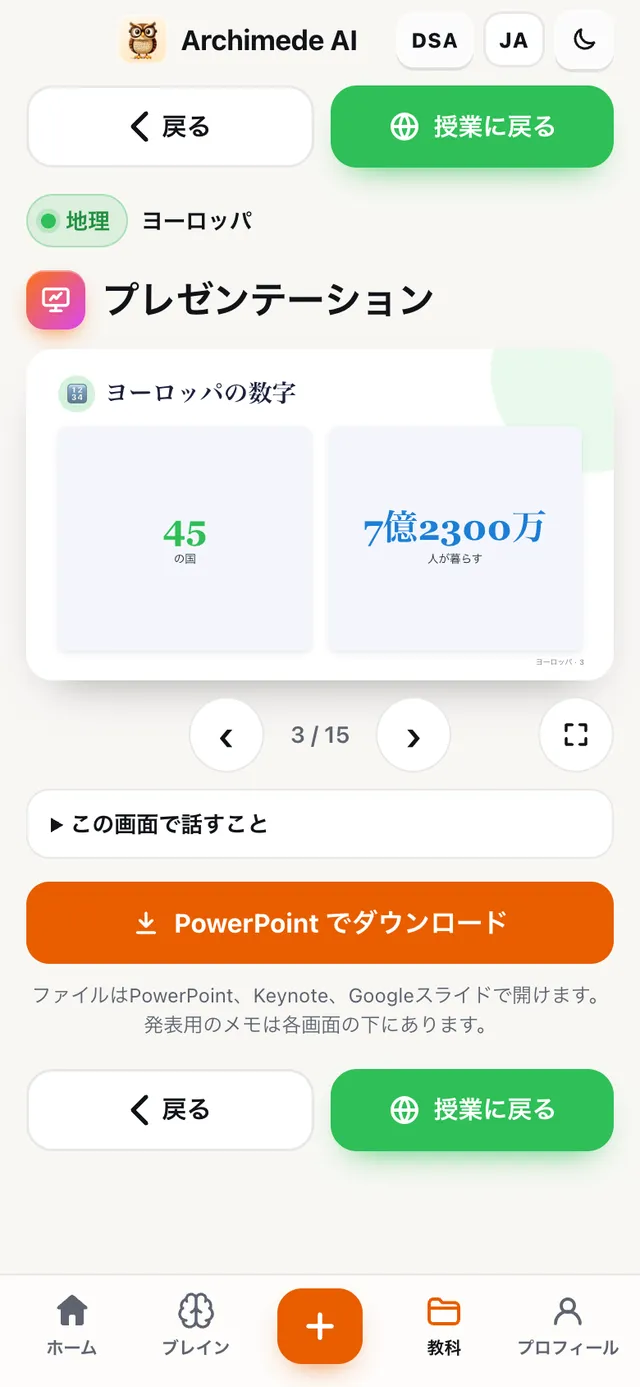
学習 · プレゼンテーション
これは何? レッスンを、図解・重要語・写真を使ったスライドにします。
「スライドの説明を聞く」をタップすると、チューターがスライドを1枚ずつ話します。PowerPoint形式でダウンロードもでき、各スライドの下に発表用のメモがつきます。Keynote と Googleスライドでも開けます。レッスンを発表したり、少しずつ復習したりするのに便利です。
なぜ役立つ? 説明のための構成が、キーワードを正しい場所に置いた状態で、すでにあります。白紙から始めなくて済みます。
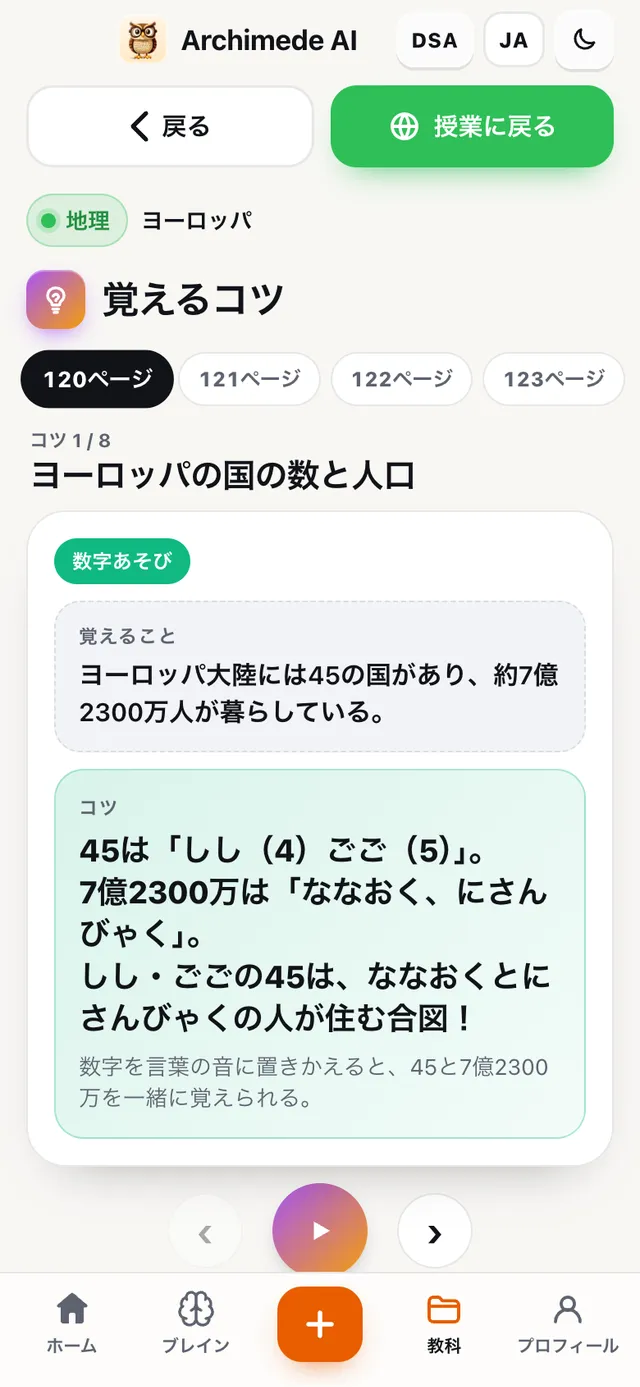
学習 · 覚えるコツ
これは何? 頭文字、ごろ合わせ、おもしろいお話で、リスト・年号・難しい名前を覚えます。
チューターが声で説明し、話すあいだに頭文字がひとつずつ光ります。「力だめし」で、コツが効くかどうか確かめられます。定義やリストがなかなか頭に入らないときに役立ちます。
なぜ役立つ? 頭字語や韻に結びついたリストや年号は、そのまま暗唱するリストより覚えやすくなります。
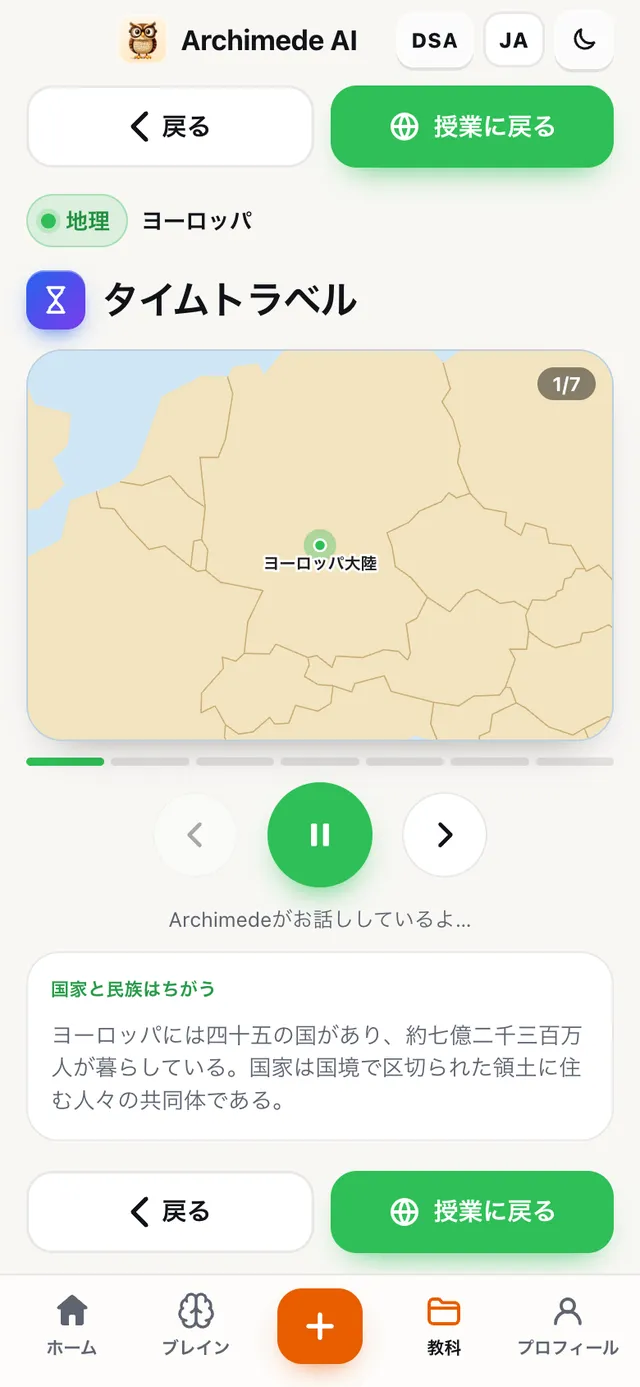
学習 · タイムトラベル
これは何? 地図・矢印・年号を使ったアニメの語りで、チューターの声つきです。
地図が動き、年号が進みながら、チューターが移動・征服・場所を話します。空間と時間の両方で歴史を覚えるのにぴったりです。
なぜ役立つ? 地図が動くのを見ると、移動や年代がわかりやすくなります。文字だけで年号を読むより効果的です。
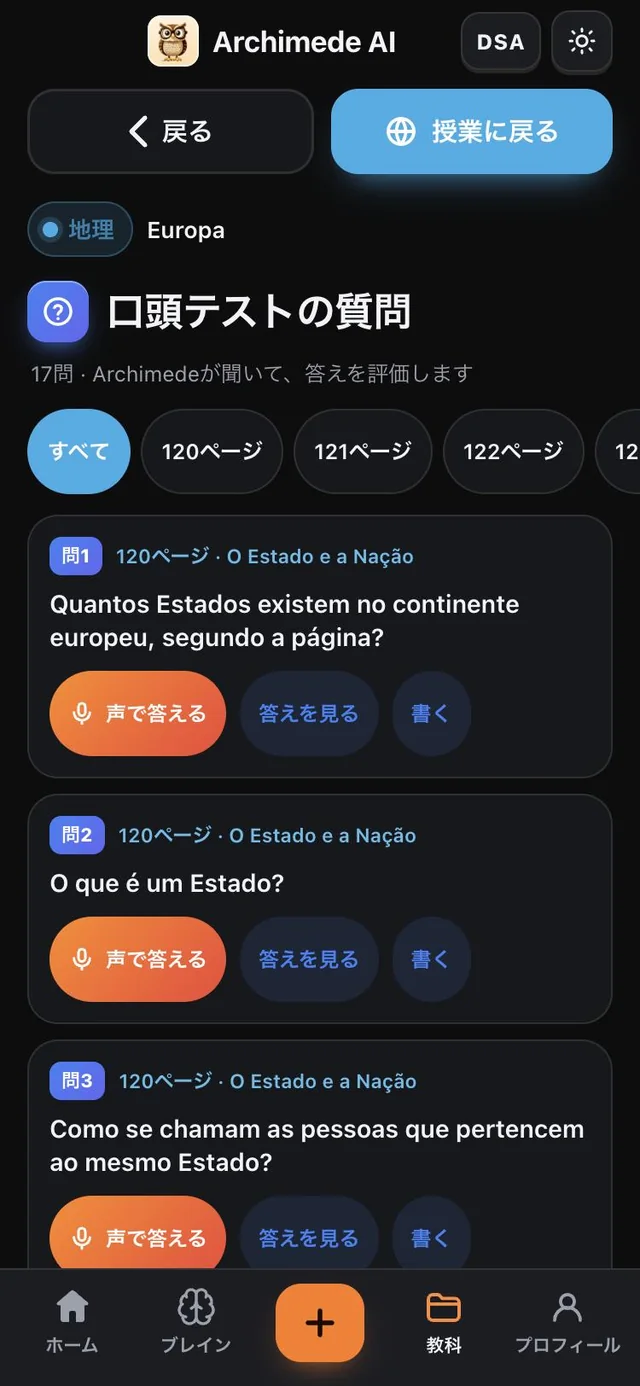
チューターと口頭試問
これは何? チューターが質問して、点数をつけます。
声か文字で答え、考える間を取ってもかまいません。最後に、イタリア式の10点満点(7½など)の点数と、コメント、知識・説明力・つながりの得点、復習すべき項目の一覧が出ます。すぐやり直すか、点数を保存できます。
質問には話すだけで十分です。マイクは開いたままで、考えている間はチューターが待ちます。
なぜ役立つ? 本番の前に口頭テストを練習できます。正直な点数と、復習すべき項目の正確なリストがもらえます。
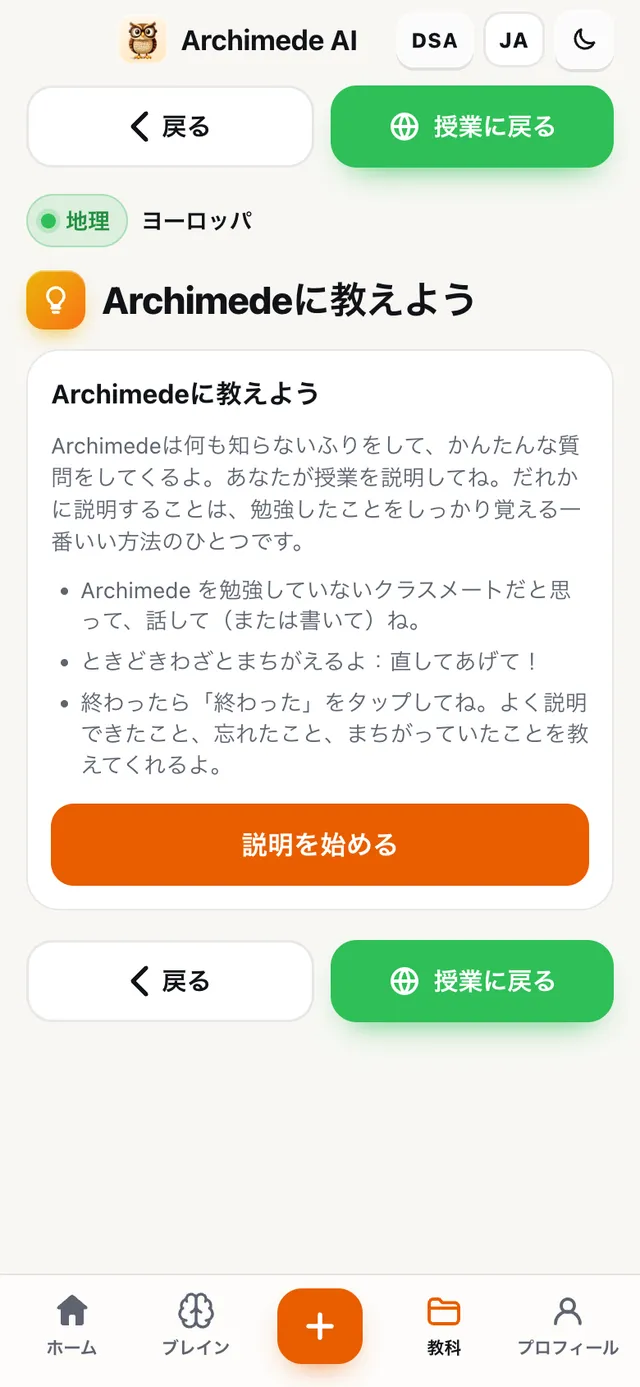
確認 · 自分で説明しよう
これは何? 役割が入れ替わります。あなたが授業を説明し、チューターは興味津々の生徒になります。
何も知らないクラスメートに説明するつもりで、話すか書いてください。チューターはときどきわざと間違えます。それに気づいて直すのはあなたの役目です。最後に、よく説明できたこと、忘れたこと、間違っていたことを教えてくれます。人に説明できたら、本当に理解できたということです。
なぜ役立つ? 説明することは理解度を確かめる最も厳しい方法です。抜けている部分はすぐ表に出て、先生に指摘される前に気づけます。
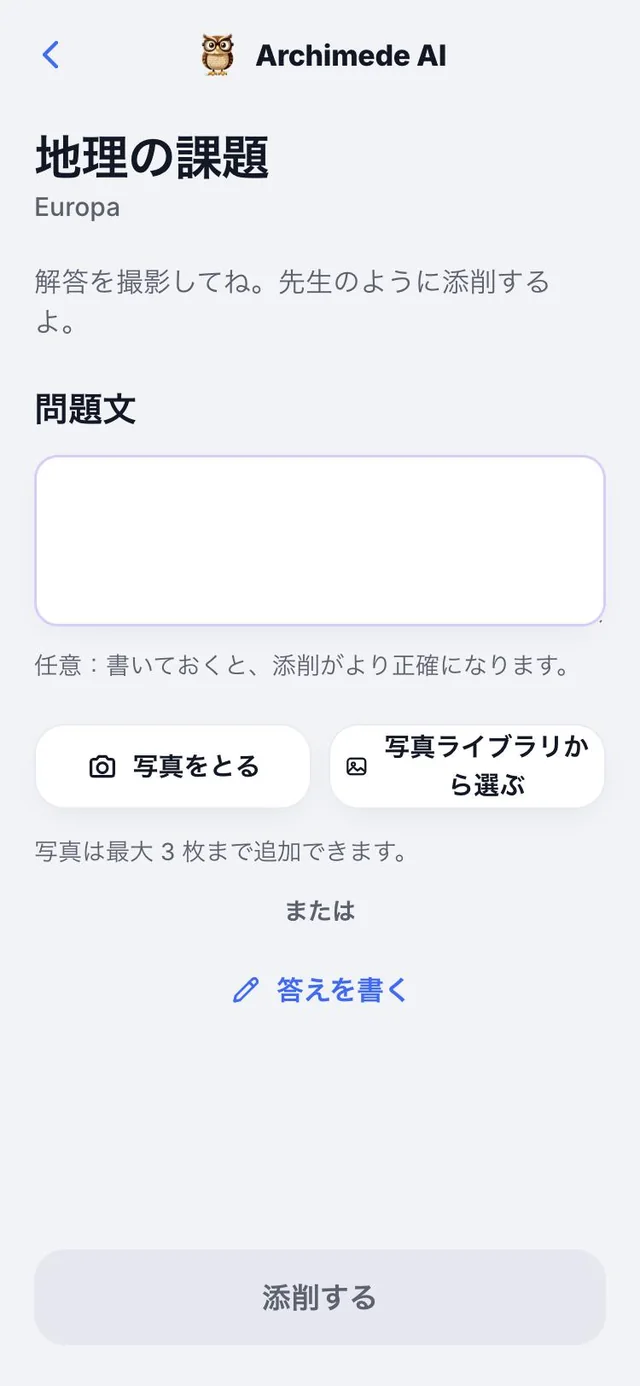
写真で答案を添削
これは何? 紙の上で問題を解いて、用紙を撮影すると添削が届きます。
写真は最大3枚まで送れます。10点満点の点数、要約、番号つきのコメントが最大6つ届きます(間違い、正解、アドバイス)。「撮り直す」で撮り直し、「次の問題」で先に進みます。
必要なら問題文も書いてください。採点がより正確になります。写真の代わりに、解答を直接書くこともできます。
なぜ役立つ? 課題はすぐに採点され、本番の前に間違いを一つずつ説明してもらえます。
時間制限つき小テスト
これは何? 砂時計つきの、授業中のテストの模擬試験です。
問題は、そのレッスンにすでにあるクイズから出ます。選択式、○×、穴埋めなどの形式で、5問ずつのページで出ます。制限時間は選べ、無制限にもできます。最後に点数と見直すべき間違いが出て、点数を保存できます。クイズがまだなければ、アプリが作成画面へ案内します。
制限時間は5分、10分、20分から選べ、または時間無制限にもできます。まちがえなければ、アプリがそう知らせます。
なぜ役立つ? 教室の小テストの時間の速さに慣れ、どのページでまちがえるかがわかります。
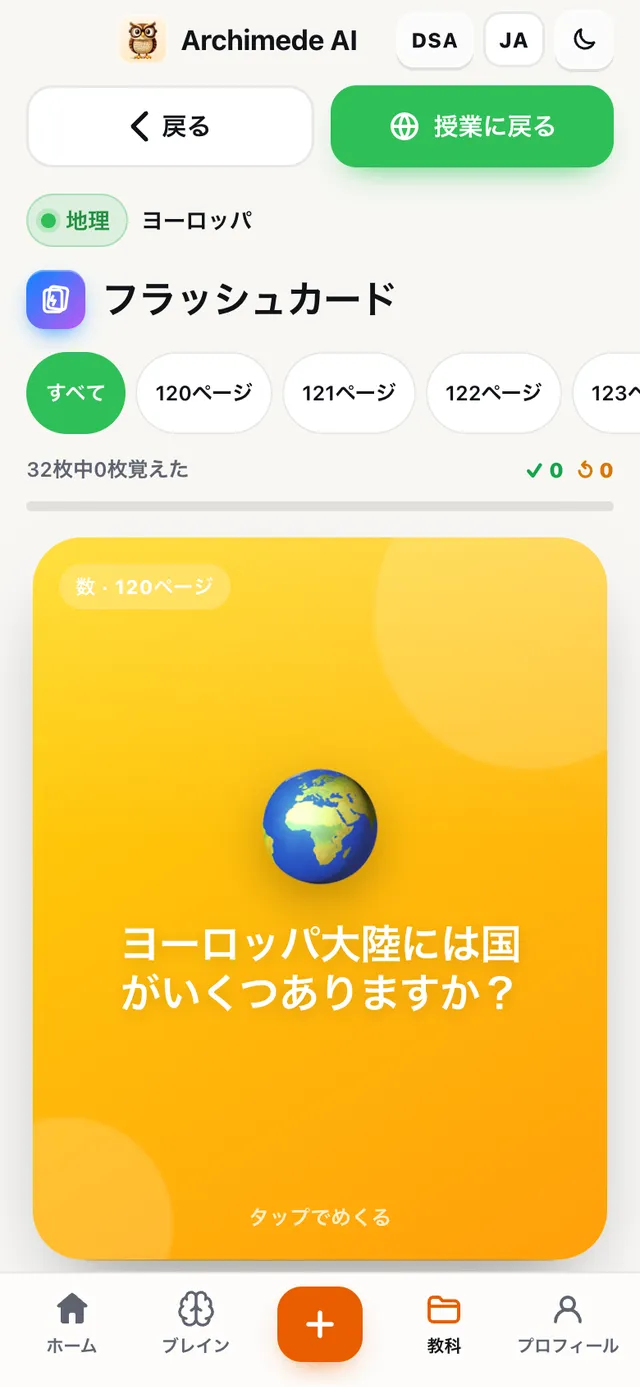
確認 · フラッシュカード
これは何? 表に質問、裏に数行の答えが書かれたカードです。
タップでめくるか、音声で聞けます。カードをめくって「わかる」か「復習が必要」を選ぶ方法、2択から選ぶ方法、答えを書く方法があります。復習が必要なカードは山札に戻ります。最後に点数は自動で保存されます。数分で覚えるのにぴったりです。
なぜ役立つ? わかっていることは素早く流れ、わからないことは身につくまで戻ってきます。必要なことだけを勉強できます。
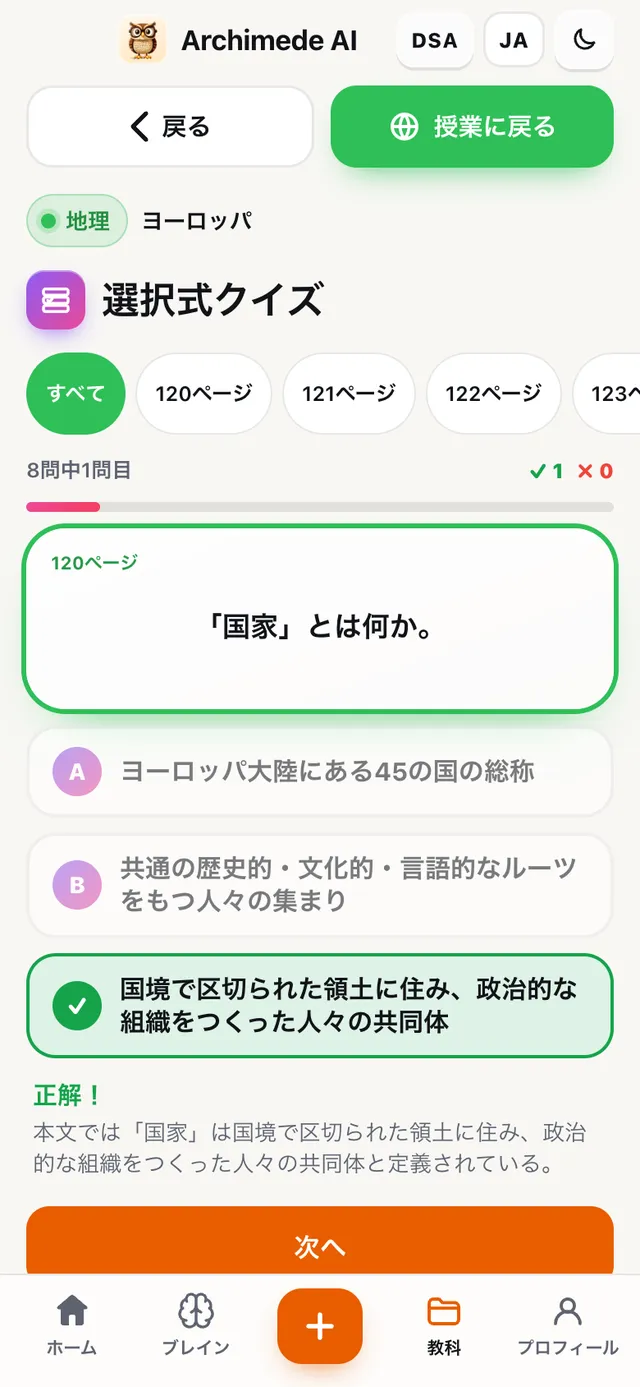
確認 · 選択式クイズ
これは何? 答えが3つある問題です。正しいものをタップすると、すぐに理由が見られます。
チューターは、教科書にあることだけを元に、ページごとに問題を作ります。どの答えにも説明がつき、最後に点数が出ます。筆記テストの練習になります。
なぜ役立つ? 選択式のテストに最も近い問題で、どの解説を読んでも、ほかの答えがなぜ間違いかがわかります。
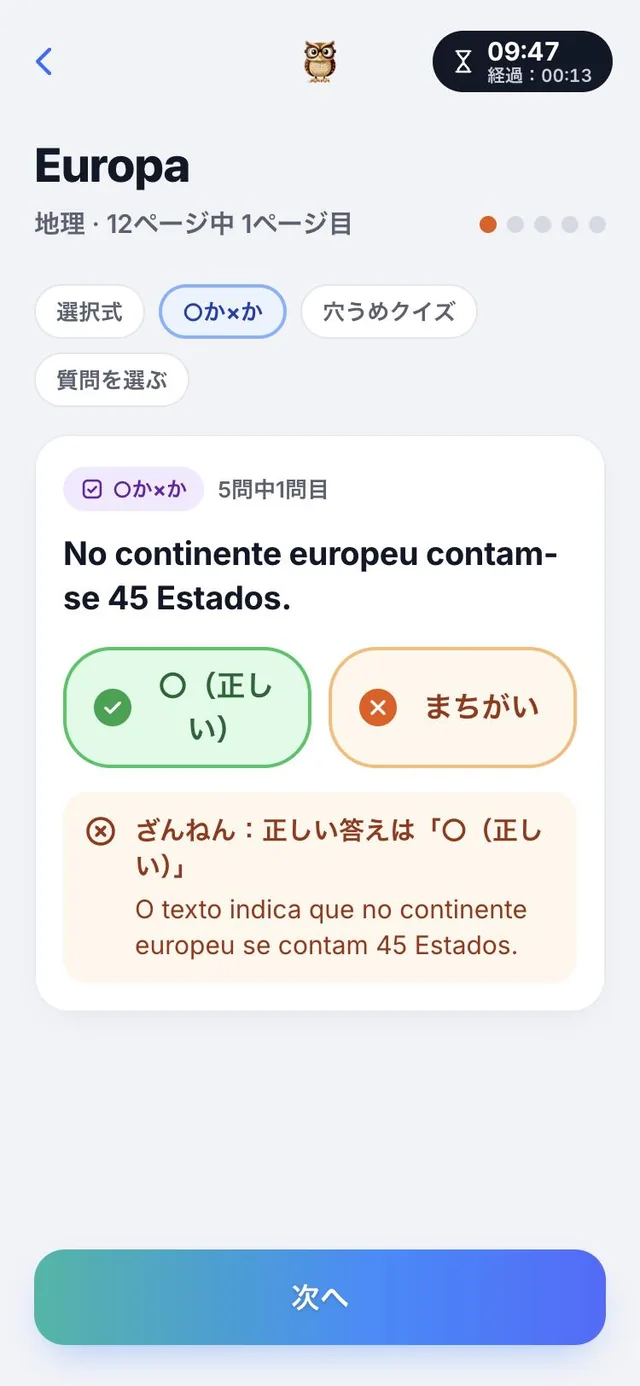
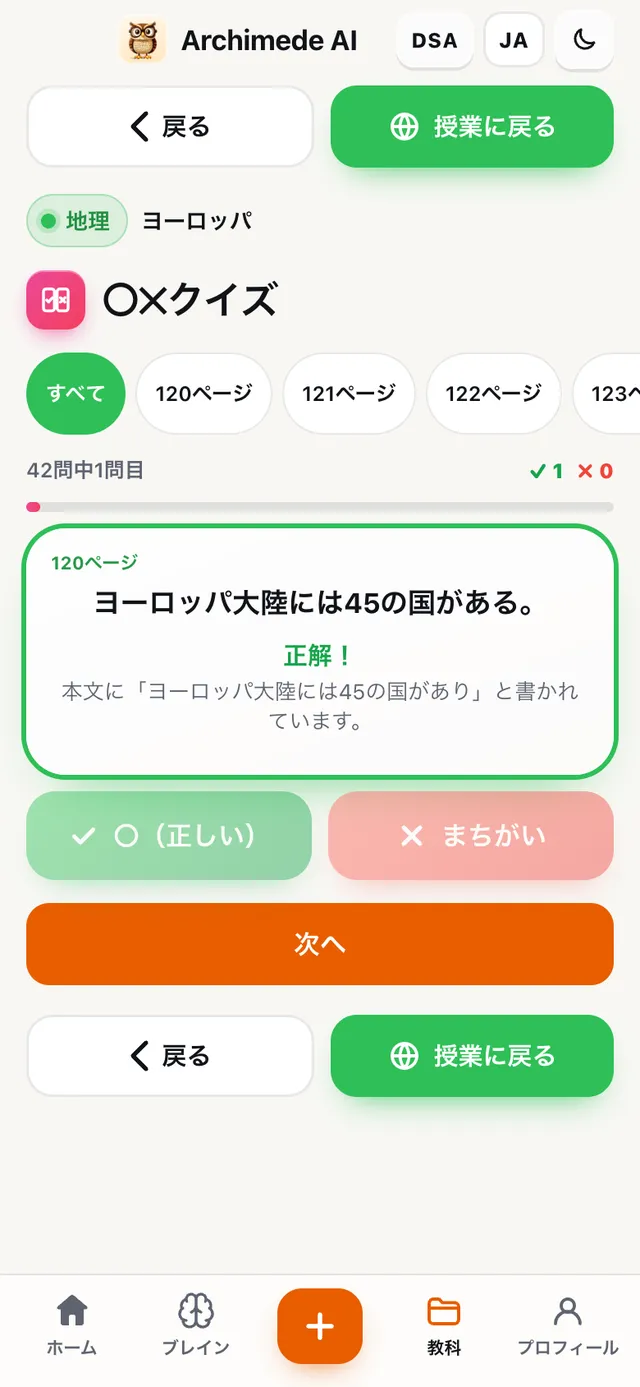
確認 · 〇✕クイズ
これは何? 正しいか間違いかを判断する文です。すぐあとに説明が出ます。
レッスン全体でも、1ページだけでもできます。間違えた問題はチューターの記憶に残り、復習のときにまた出てきます。理解度をすばやく確かめられます。
なぜ役立つ? 数分で、文の意味をとらえられているか、言葉に惑わされていないかがわかります。
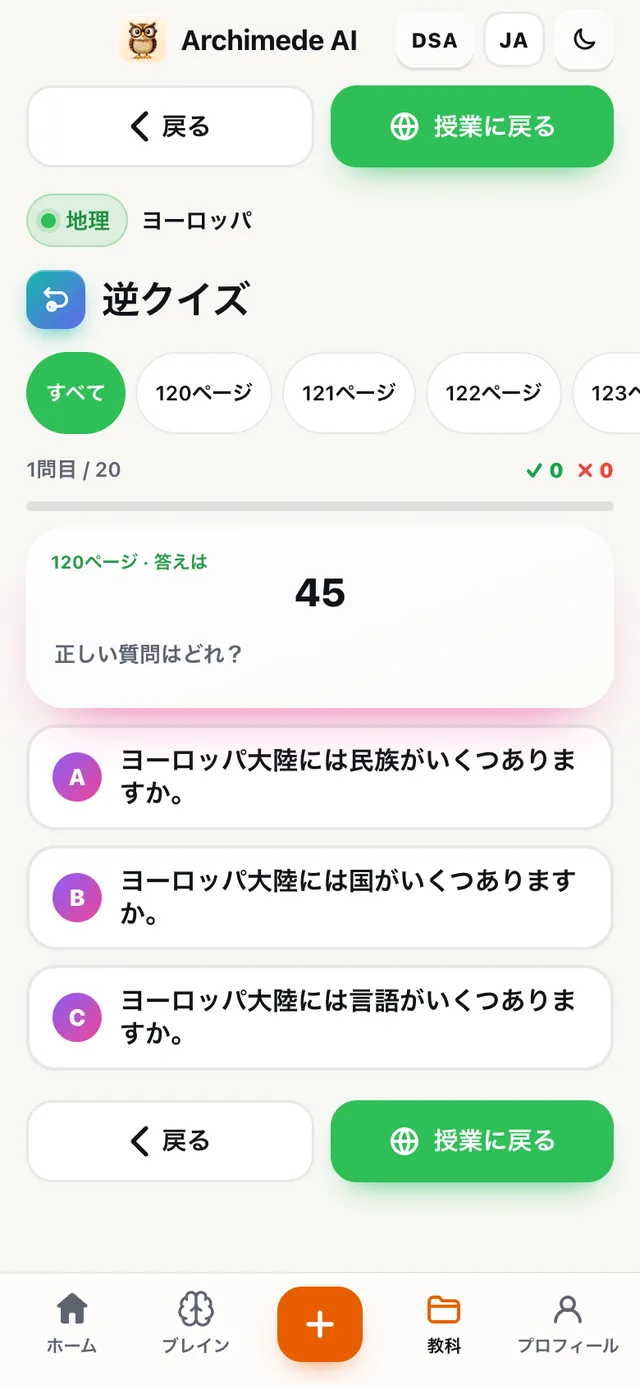
確認 · 逆クイズ
これは何? チューターが答えを出し、3つの中から正しい問題を選びます。
年号、名前、用語を、ただ繰り返すのではなく意味と結びつける練習です。各問題はレッスンの1ページに関係しています。
なぜ役立つ? 答えは覚えているのに問いが思い出せないときは、つながりがまだ理解できていないことが多いです。このクイズはそれをはっきりさせます。
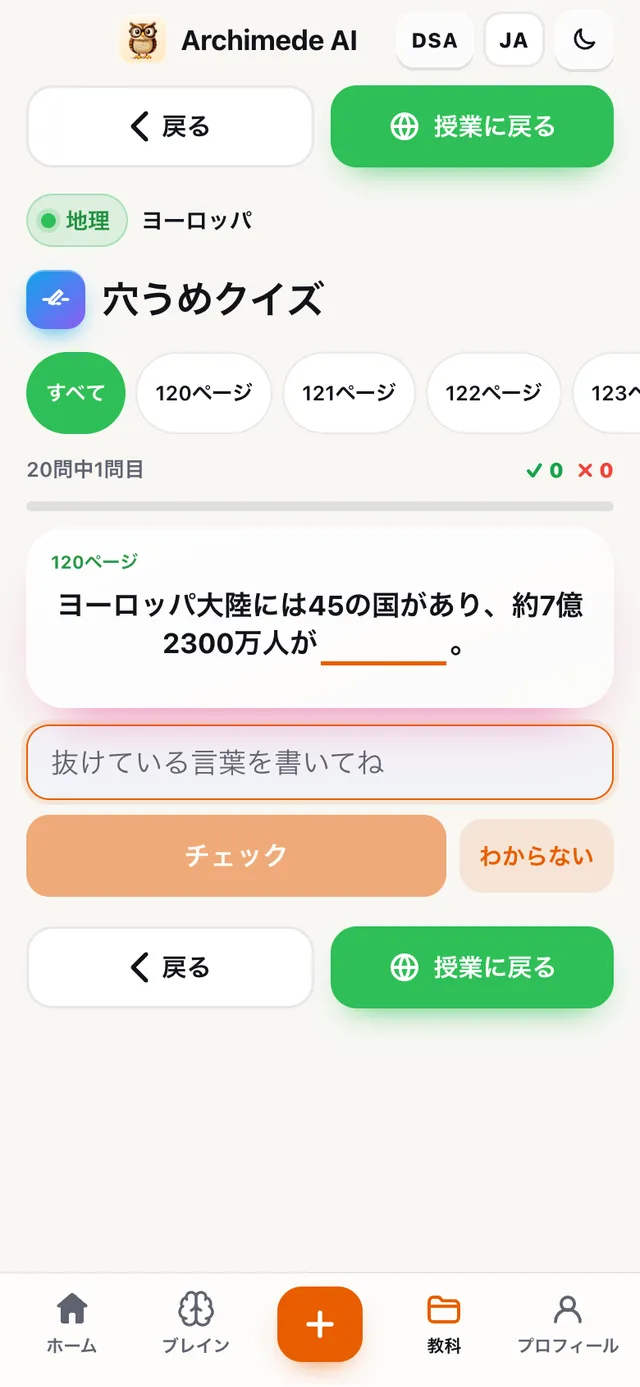
確認 · 穴埋め
これは何? 抜けている言葉を書き込む文です。ヒントはありません。
名前、年号、用語を本当に覚えているか確かめます。小さなタイプミスは正解として扱われます。大事なのは内容を覚えているかどうかだからです。ただし数字と年号は正確でなければなりません。
なぜ役立つ? 選択肢なしで単語を書くことは、どれくらい覚えているかを最も正直に確かめる方法です。
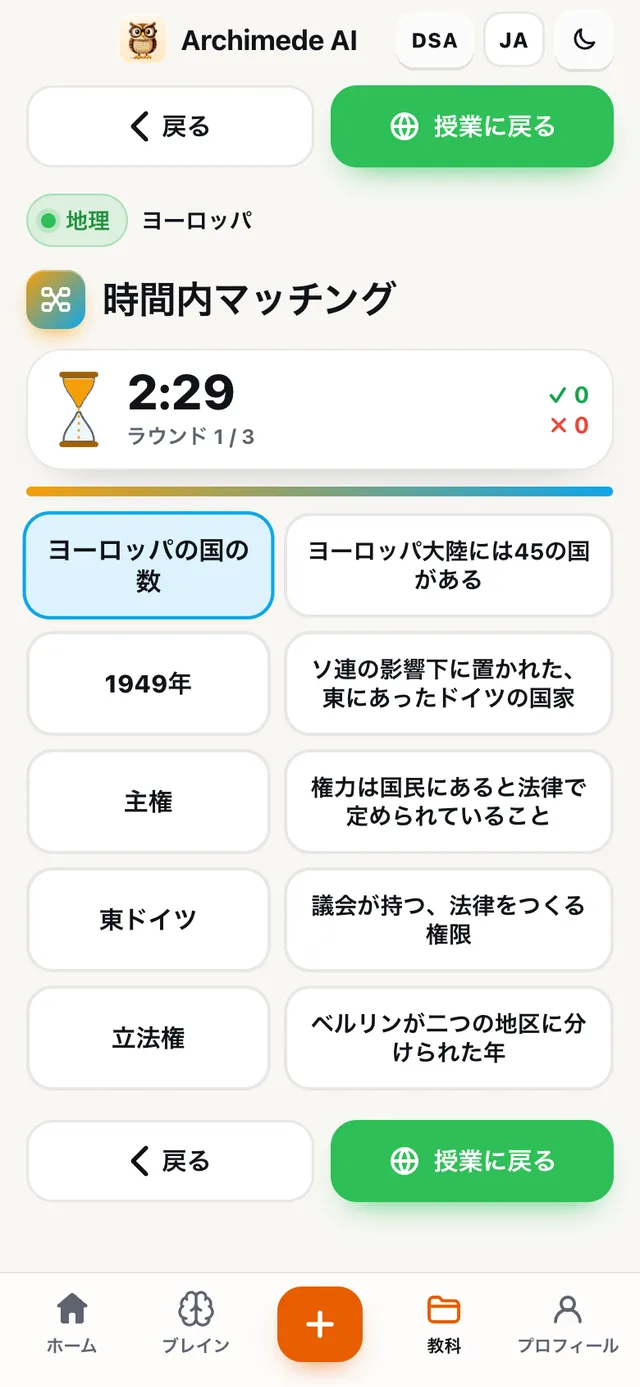
確認 · 時間内マッチング
これは何? 砂時計の砂が落ちきる前に、2つの列の組み合わせをつなぐゲームです。
人物と行動、年号と出来事、用語と定義。間違いはすべて数えられ、いちばん早い記録が残るので、自己ベストを更新できます。時間を気にしたくなければ、時間なしでも遊べます。
なぜ役立つ? 時間が過ぎていくので、テストの復習と同じように、ペアをすばやく見分けることになります。
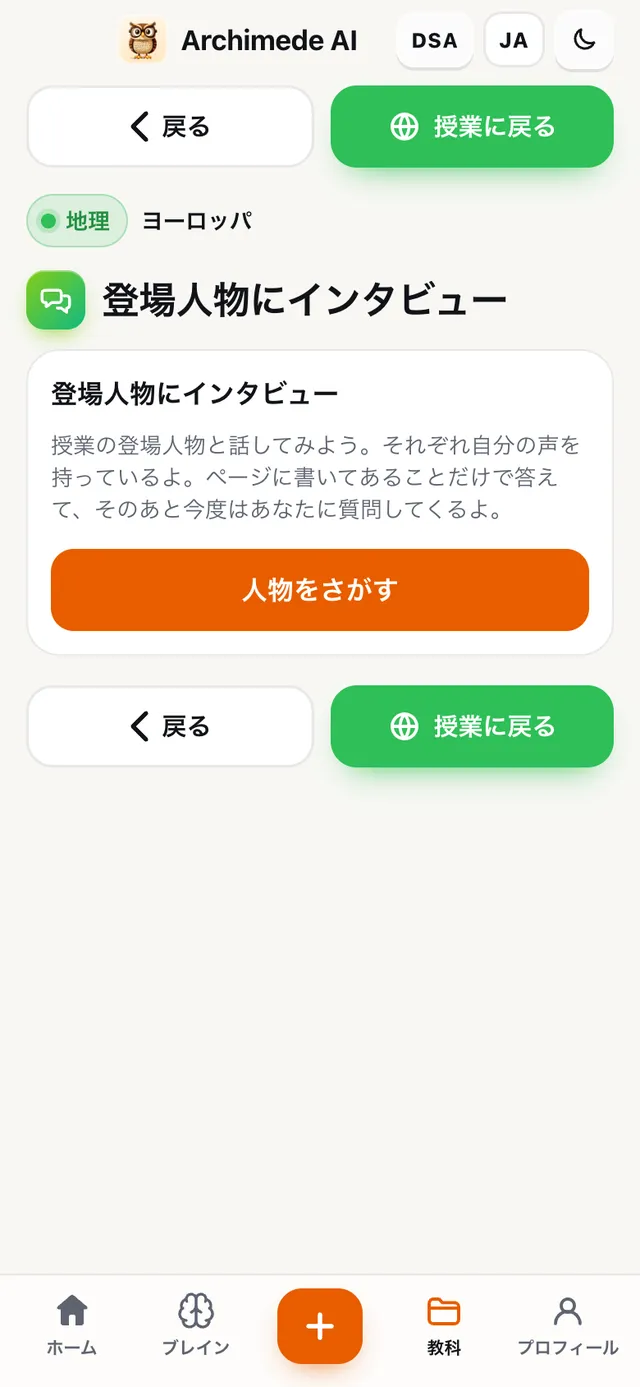
確認 · 登場人物にインタビュー
これは何? レッスンの登場人物と、それぞれの声で会話します。
登場人物は、ページに書かれていることだけで答えます。そのあと、今度は登場人物があなたに質問します。歴史上や文学の人物が出てくるレッスン向けで、数学や文法には向きません。
なぜ役立つ? 登場人物が自分の言葉で答えるのを聞くと、レッスンが生き生きし、その人物が誰で、なぜ大切かを覚えやすくなります。
私の成績
これは何? すべての成績と平均を、学校で見るのと同じ形で表示します。
成績は授業で使う呼び名のままです:6+、7½、8-。上には全体の平均と、その推移が出ます。下には教科ごとの平均か、最近の成績が出ます。色で今の位置がひと目でわかります:6未満、6から7¾、8以上。学校で成績をもらったら「成績」で追加してください。Archimedeがプランを調整します。
国がフランスなど20点満点で評価する場合は、成績も20点満点で表示されます。ここには学校で取った成績で、あなたが入力したものだけが出ます。
なぜ役立つ? 通知表の前に今の状況がわかり、どの教科にもっと力を入れるべきかが見えます。
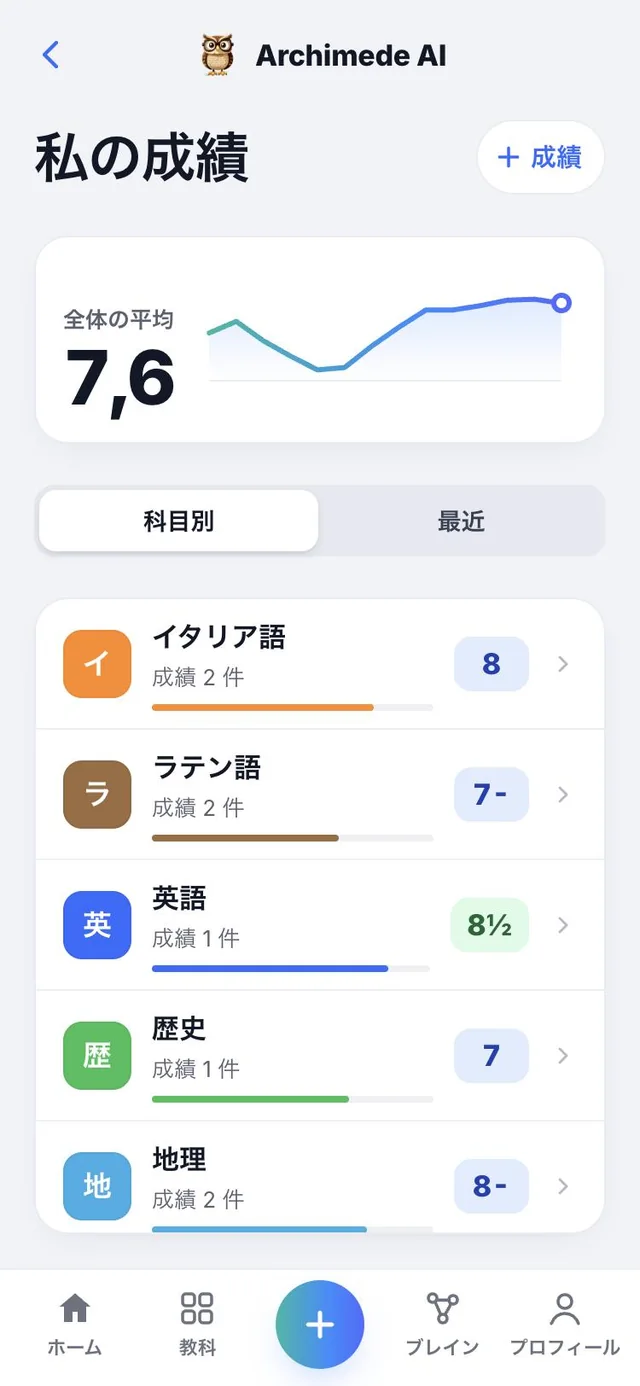
成績を追加
これは何? 「成績を追加」のシートに、学校で取った成績を記録します。
「+ 成績」ボタンから、教科、テストの種類、成績(4分の1刻みの表から:7+、7½、8-)、カレンダーの日付、必要ならメモを選びます。自由入力欄はないので、おかしな成績は入りません。プランからテストのあとに来た場合は、教科、種類、日付がすでに入った状態でシートが開きます。まちがえたら「最近」から、ごみ箱で成績を消せます(確認あり)。
なぜ役立つ? 平均は常に最新で、Archimedeは今の調子に合わせてプランを調整します。
平均
これは何? 全体の平均と、教科ごとの平均を、推移とともに表示します。
上には10点満点の全体の平均が、数字とグラフで表示されます。各点は成績がついた日ごとの平均を表し、最後の点が現在の値です。グラフは成績が二日目から表示されます。その下の「科目別」では、各教科の平均を色つきのバーで示します。「最近」には、新しいものから、種類と日付つきで成績が並びます。
なぜ役立つ? 上がっているのか下がっているのか、どの教科かが一目でわかります。暗算する必要はありません。
みんなのために
これは何? 国に応じて、成績を10点満点または20点満点で表示します。
イタリアでは成績は10点満点で、学校と同じように 6+、7½、8- と書きます。20点満点で評価する国、例えばフランスでは、同じ成績が20点満点で表示されます。例えば10点満点の7½は、20点満点では15点です。変わるのは表示の仕方だけです。
なぜ役立つ? 学校で見ているのと同じ形で成績を読めるので、換算する必要がありません。
同じ成績
イタリア · 10点満点の7½
フランス · 20点満点の15
みんなのために
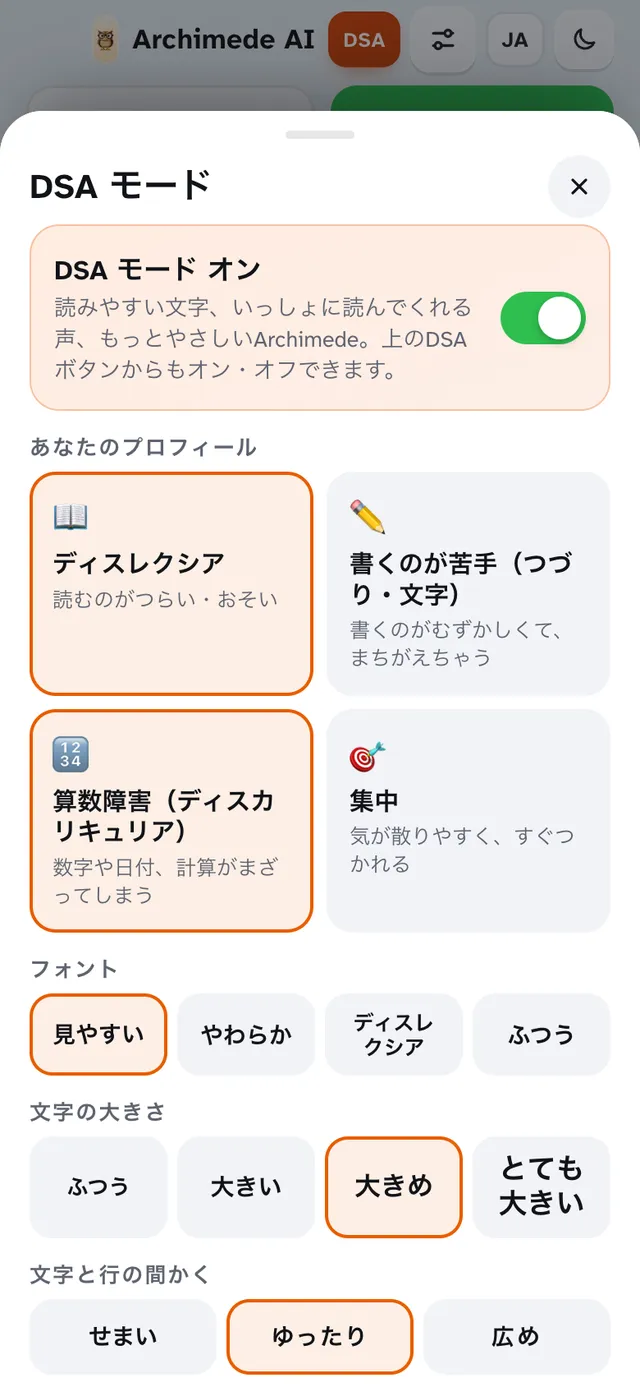
これは何? 特定の学習障害のある人に合わせて、文字・音声・評価を調整します。
読みやすい文字、広めの余白、目にやさしい背景。言葉をハイライトしながら読み、音節と「もっとかんたんに言って」も使えます。チューターはゆっくり話し、綴りではなく内容だけを評価します。DSA設定でプロフィール、文字、大きさ、色、声の速さを選べ、いつでも変えられます。モードをオフにすれば、すべてそのままです。
設定は一人ひとりの生徒に紐づいています。タブレットを兄弟で共有していても、それぞれが自分の設定を使えます。
なぜ役立つ? DSAのある生徒は、自分に合った道具で勉強し、書き方ではなく、わかっている内容で評価されます。
みんなのために
これは何? アプリとチューターは、選んだ言語で話します。
ログイン前に、言語コード(IT、EN…)のボタンで選びます。そのあとはプロフィールの言語のままになります。メニュー、ボタン、チューターの声は選んだ言語に従い、レッスンは作成元の教科書の言語のままです。
教科名とテストの種類も翻訳されます。
なぜ役立つ? 自分にしっくりくる言語で勉強できます。レッスンは教科書の言語のままです。
20言語
Italiano · English · Español · Français · Deutsch · Português (Portugal) · Português (Brasil) · 中文 · हिन्दी · Русский · العربية · 日本語 · 한국어 · Català · Türkçe · ไทย · Filipino · Bahasa Indonesia · Melayu · Tiếng Việt
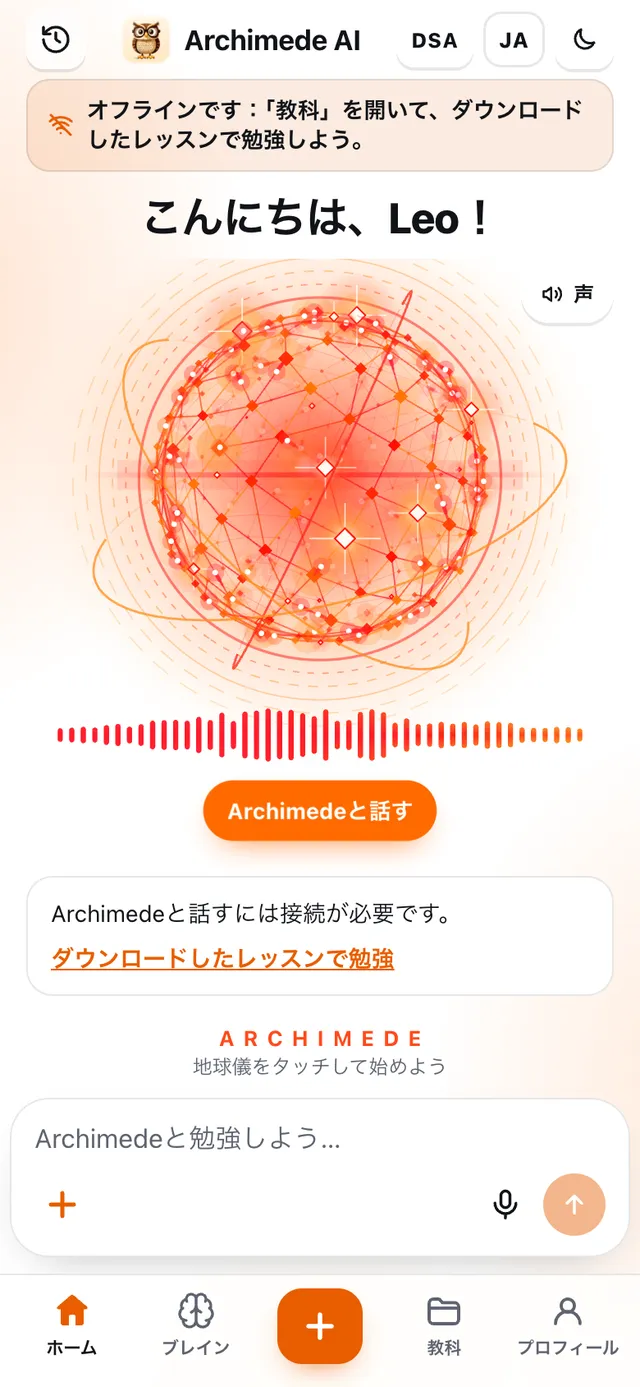
オフライン
これは何? オフラインのときは、ホームが知らせて、スマホにダウンロードしたレッスンへ案内します。
チューターとの会話にはネット接続が必要です。ネットがないとホームにその旨が表示され、「ダウンロードしたレッスンで勉強」が提案されます。一つずつ進む演習も、接続が必要です。
なぜ役立つ? 機能が動かない理由がすぐわかり、それでも今できることもわかります。
下のバー
ホームと教科のほかに、画面下のバーにはもう2つのページがあります。
勉強したことすべてを、つながった考えとして区分ごとに示します。探索して、頭の中に何があるか見てみよう。
つながった点の地球儀です。各点が一つの記憶を表します。「セクション」パネルで、教科、アップロードしたファイル、図解、まとめ、クイズ、質問、プレゼン、音声などに分けられ、「すべて」を選ぶとまとめて見られます。レッスンが少ないうちはまだほとんど空ですが、レッスンを追加するたびに広がります。
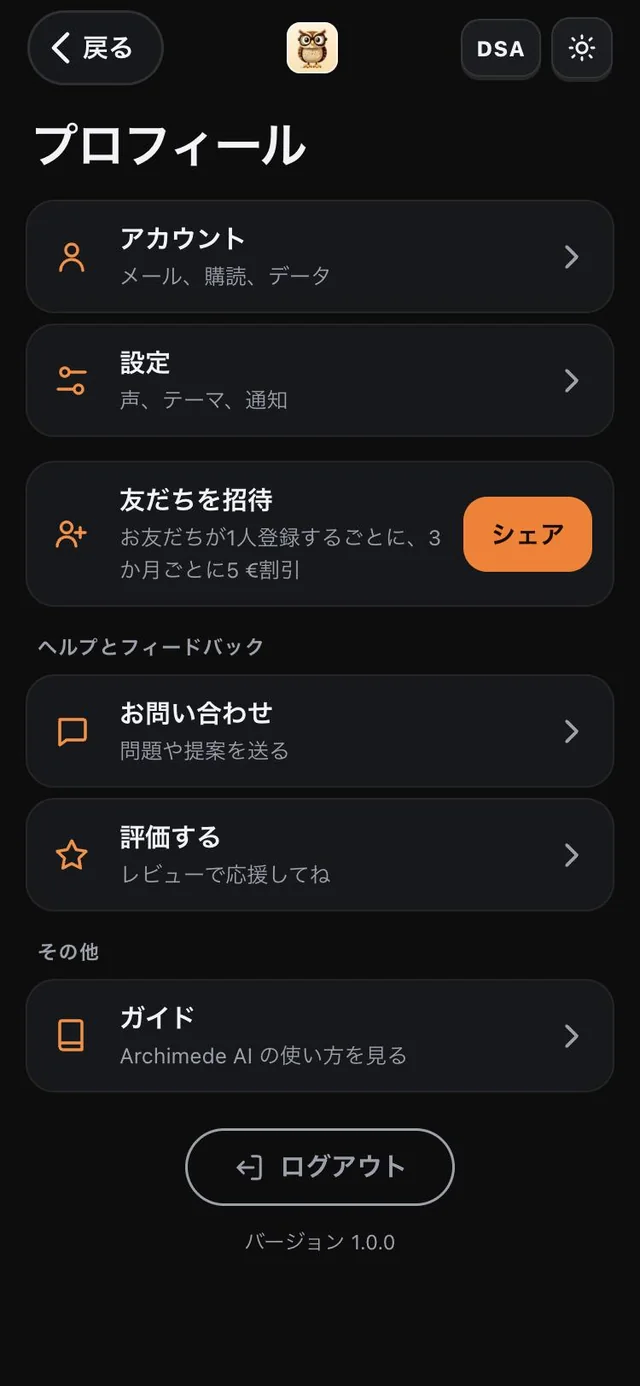
アカウントと設定。
「アカウント」ではメール、契約、データを確認できます。「設定」では音声、テーマ、通知を変えられます。その下からサポートへの連絡、レビューの投稿、アプリの使い方ガイドの閲覧、友だちの招待、ログアウトができます。
