Archimede Université · pour tes examens
Examens, plan d'étude.
Et un tuteur qui te suit.
Ajoute un examen, choisis la date et le nombre d'heures par jour, charge ton matériel : le tuteur t'accompagne jusqu'au jour de l'épreuve. Les notes sont sur 30.
Choisis « Université » après l'inscription. Les écrans sont l'aperçu du projet et pourront changer.
Comment commencer
Trois étapes
et tu y es.
- 1Choisis « Université »À la question « Qu'étudies-tu ? », appuie sur Université.
- 2Ajoute l'examenNom, type d'épreuve, date, heures par jour et tuteur.
- 3Charge le matérielLivre, notes, photos, voix, vidéo ou lien : puis associe les pages aux chapitres.
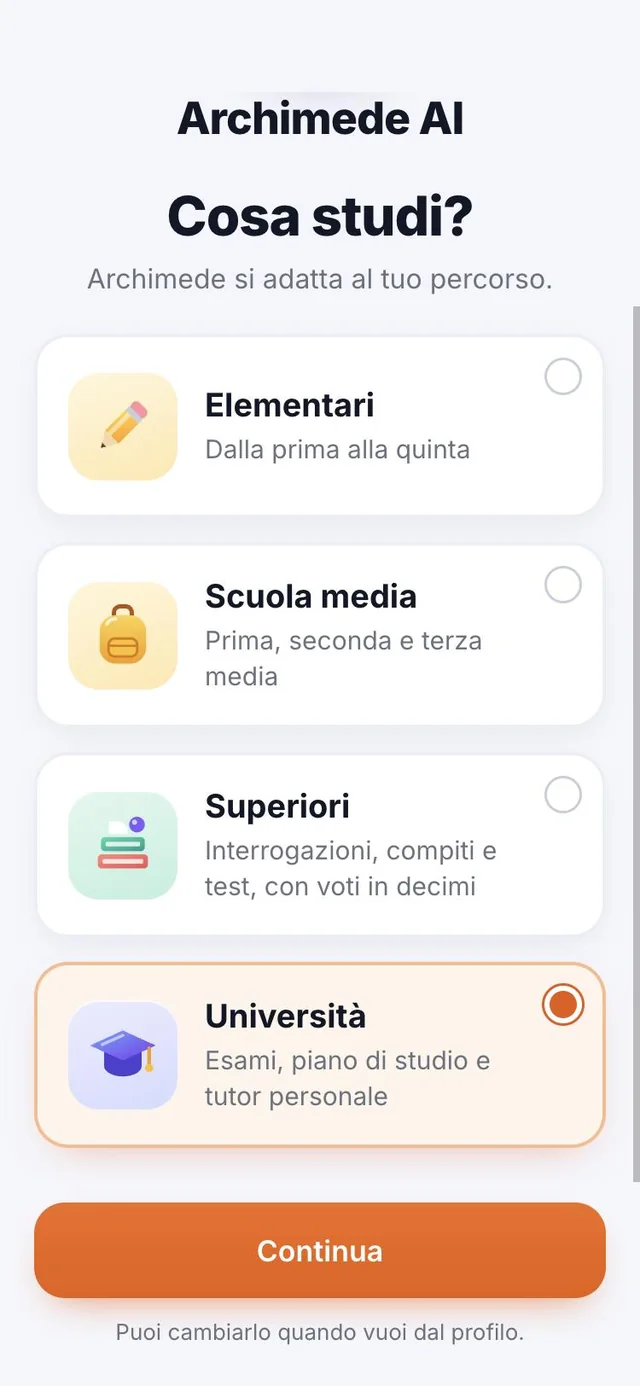
Choisis ton parcours
Qu'étudies-tu ?
Choisis Université.
Ce qu'elle fait. L'appli s'adapte à ton parcours : examens, plan d'étude et tuteur personnel.
Tu peux le changer quand tu veux depuis le Profil. Archimede t'appelle par ton prénom.
Depuis l'accueil, « Changer de parcours » te ramène au choix entre école, université et lycée. Tes examens restent enregistrés : en changeant de parcours tu ne perds rien, et en revenant sur « Université » tu retrouves tout tel qu'il était.
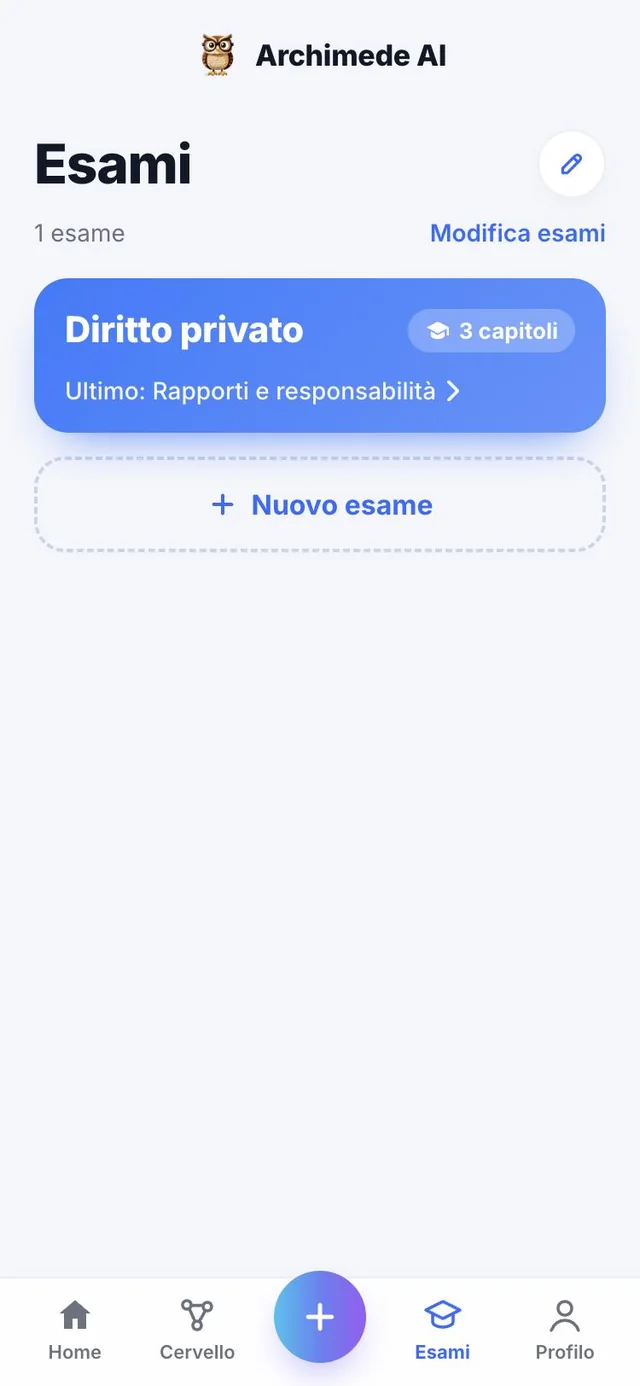
Tes examens
Chaque examen,
avec sa date.
Ce qu'elle fait. Tous tes examens sur un seul écran.
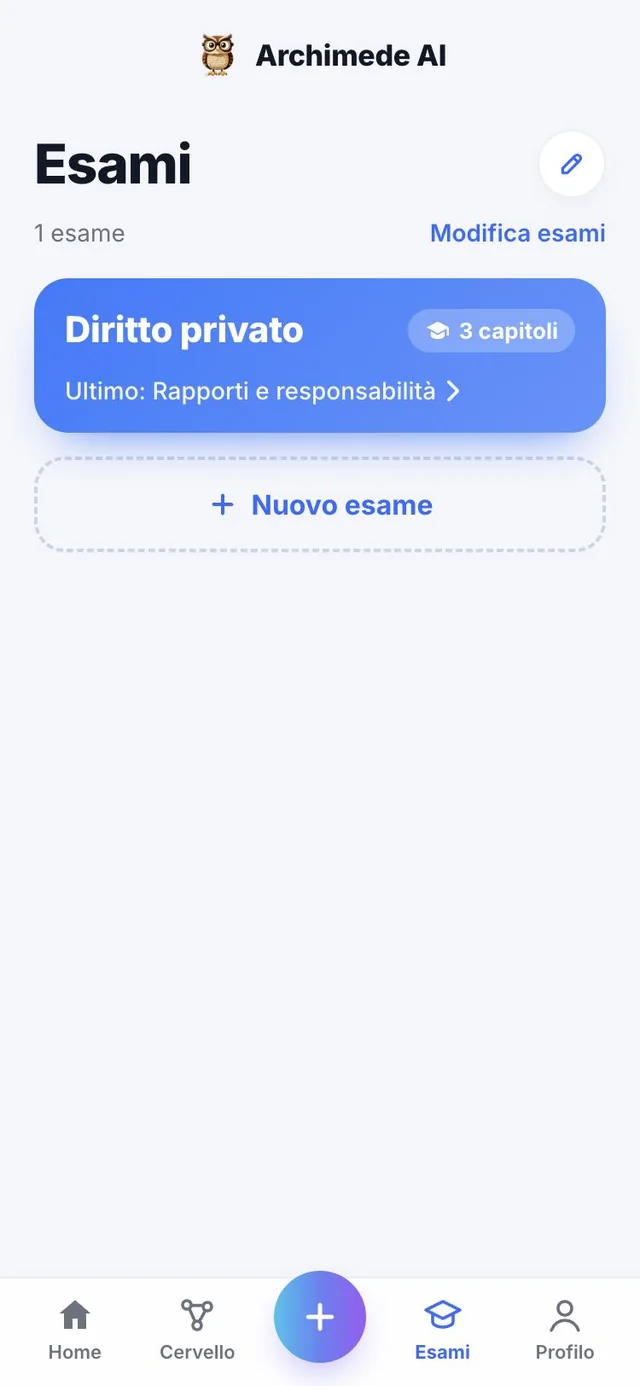
Chaque examen a sa carte : le type d'épreuve (oral, écrit à la main ou QCM), la date de l'examen, le temps que tu as déjà étudié et le tuteur qui te suit. Le bouton « Nouvel examen » en ajoute un autre.
En dessous, tu trouves la semaine d'étude. Les examens terminés sont archivés et restent dans le Profil.
Le bouton « + » en bas ouvre la feuille « Que veux-tu ajouter ? » : tu peux y créer un nouvel examen ou ajouter du matériel à un examen existant, en choisissant d'abord lequel. La barre du bas mène à Accueil, Examens, Cerveau et Profil.
Examens · Gestion
Renomme, colore,
ajoute des chapitres.
Ce qu'elle fait. La page Examens est l'endroit où tu organises tes examens et leurs chapitres.
Avec « Modifier les examens », chaque carte affiche les commandes : renommer l'examen, changer sa couleur, le supprimer (c'est-à-dire l'archiver, avec « Annuler » à portée de main) ou ajouter un nouveau chapitre en écrivant son nom. En touchant une carte, tu ouvres l'examen avec ses chapitres et le tuteur, que tu peux changer depuis là.
Même un chapitre supprimé se récupère avec « Annuler ». Les couleurs des chapitres suivent une séquence fixe (bleu clair, violet, rose), ce qui te permet de repérer d'un coup d'œil où tu en es.
Nouvel examen
Le nom, l'épreuve
et la date.
Ce qu'elle fait. On part de trois choix : nom, type et jour de l'examen.
Écris le nom de l'examen, par exemple Droit privé I. Puis choisis comment il se passera : oral, écrit à la main ou questions à choix multiples (choix multiple). Enfin, touche sur le calendrier le jour de l'examen : l'appli te dit aussi combien de jours il reste. Le type d'épreuve détermine les outils que tu trouves dans chaque chapitre.
Si le nom ou le jour de l'épreuve manque, l'app te le signale avant de te laisser continuer. Le calendrier affiche « aujourd'hui », « demain » ou « dans 12 jours », et te prévient si tu choisis une date déjà passée. Tu peux revenir à cette étape à tout moment pour corriger le nom, le type ou la date d'un examen déjà créé : l'examen se met à jour, il n'en naît pas un doublon.
Plan d'étude
Combien de temps as-tu ?
Le plan s'adapte.
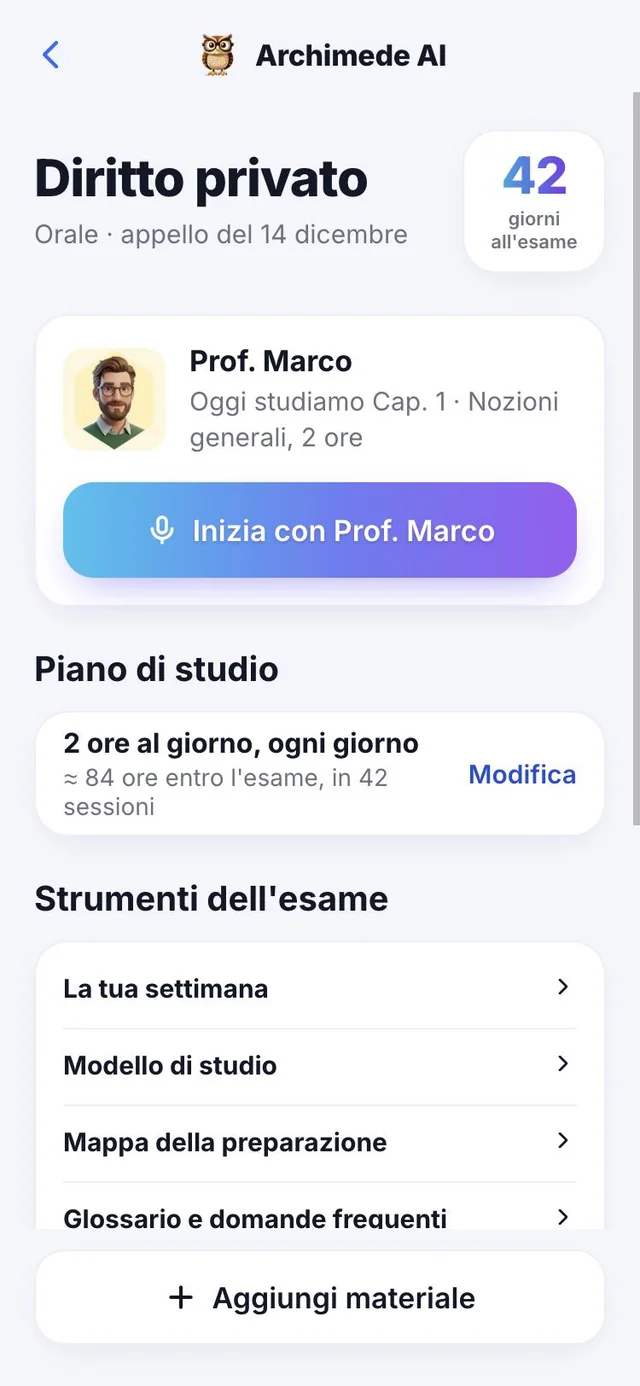
Ce qu'elle fait. Tu décides les heures par jour et le rythme.
Avec les boutons moins et plus, choisis combien d'heures par jour tu peux y consacrer, puis la fréquence : chaque jour, trois ou quatre fois par semaine, seulement les quinze derniers jours ou sans contrainte. Archimede te montre combien d'heures et combien de sessions tu auras avant l'examen, révision finale comprise.
Si tu sautes une session, le plan la déplace aux jours restants ; si, avec le rythme choisi, la date n'est plus accessible, il te le dit et te propose davantage d'heures par jour ou une autre date.
Les heures par jour vont de 1 à 10. Les quatre fréquences font des choses différentes : « chaque jour » correspond à une session par jour jusqu'à l'examen, « 3/4 fois par semaine » laisse à Archimede le choix des meilleurs jours, « 15 derniers jours » concentre l'étude intensive avant l'épreuve, « libre » ne fixe aucun calendrier, mais Archimede te rappelle quand même la date. En dessous, tu vois les semaines qui restent et le nombre de sessions, pour savoir tout de suite si le rythme est réaliste.
Si l'examen est aujourd'hui, l'app te souhaite « Bonne chance ! » ; si la date est déjà passée, elle te demande d'en choisir une nouvelle.
Le tuteur personnel
Un visage, une voix,
un nom que tu choisis.
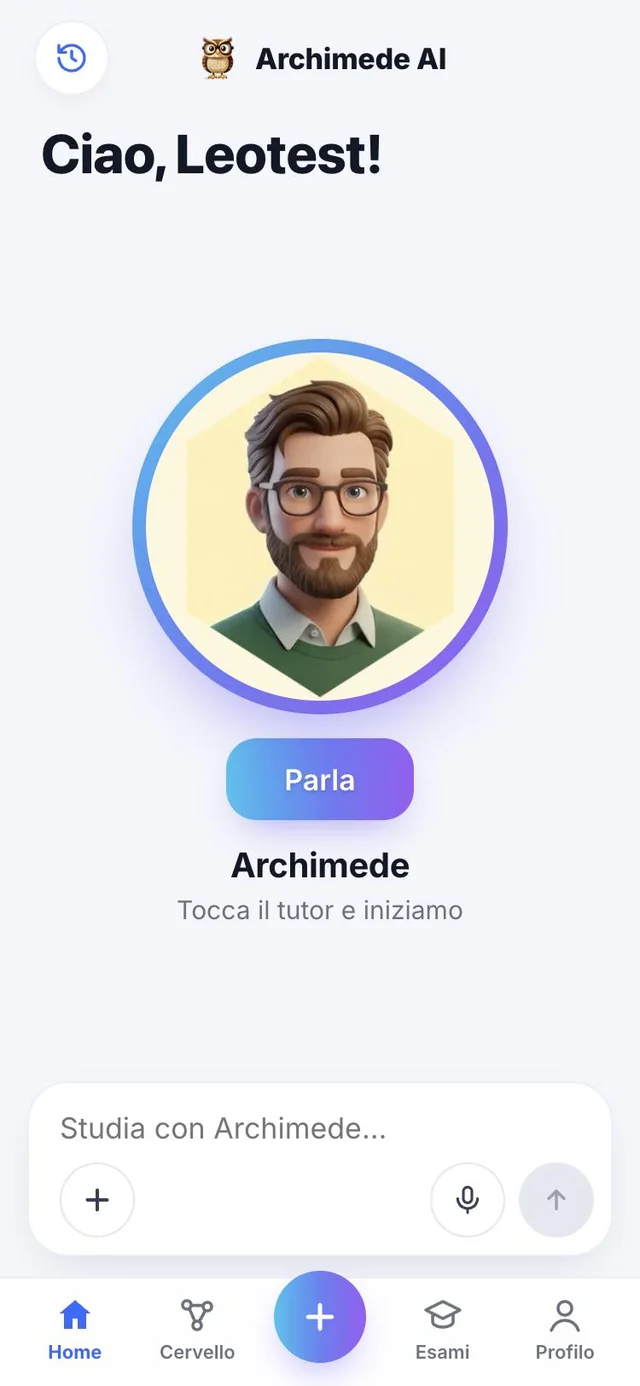
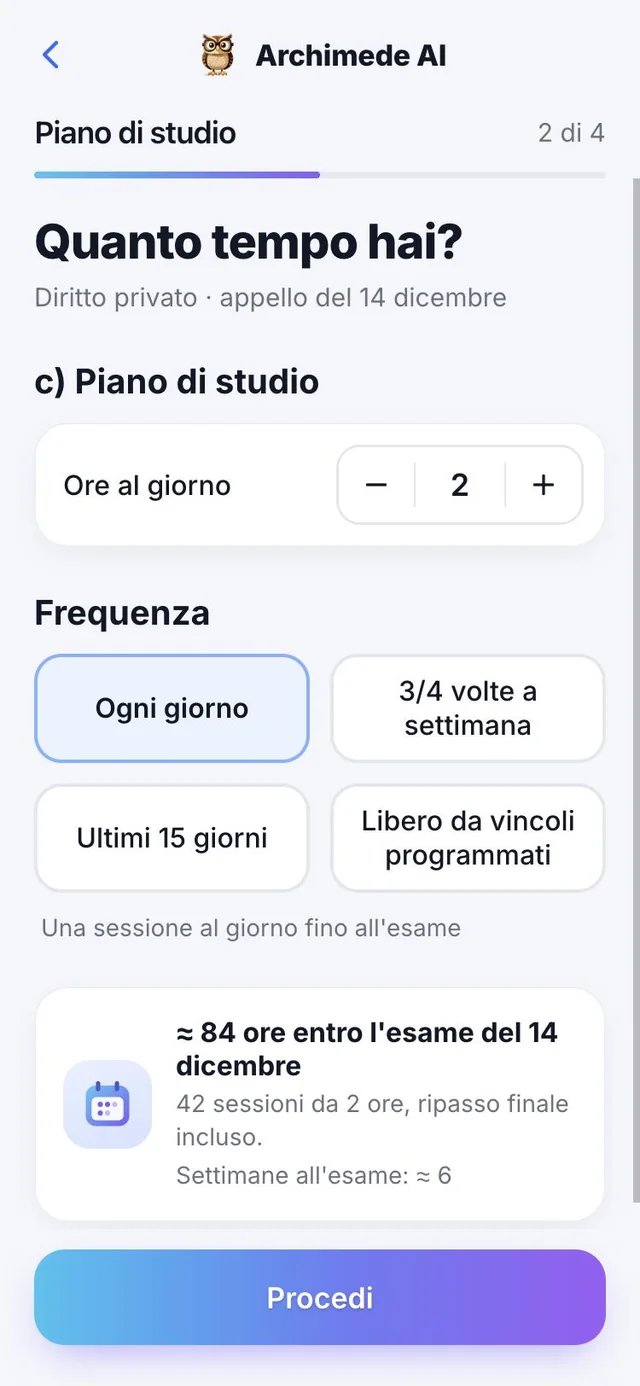
Ce qu'il fait. Le tuteur te suit à voix haute pendant tout l'examen.
Choisis parmi six visages (Marco, Giulia, Luca, Elena, Paolo et Sara) et deux voix, celle d'un professeur (Fabi) et celle d'une professeure (Violetta). Écoute chaque voix avec la touche ▶ avant de décider, et donne au tuteur le nom que tu préfères : si tu n'écris rien, le nom proposé est « Prof. Marco ». Tu pourras changer de visage, de voix et de nom quand tu veux, depuis le Profil ou depuis la carte de l'examen.
Le tuteur n'est pas une simple étiquette : c'est la voix qui te salue sur l'accueil, t'explique les chapitres, t'interroge et corrige tes réponses. Il vaut donc la peine de choisir une voix qui te plaît écouter longtemps.
Le tuteur à voix haute
Tu parles,
le tuteur répond.
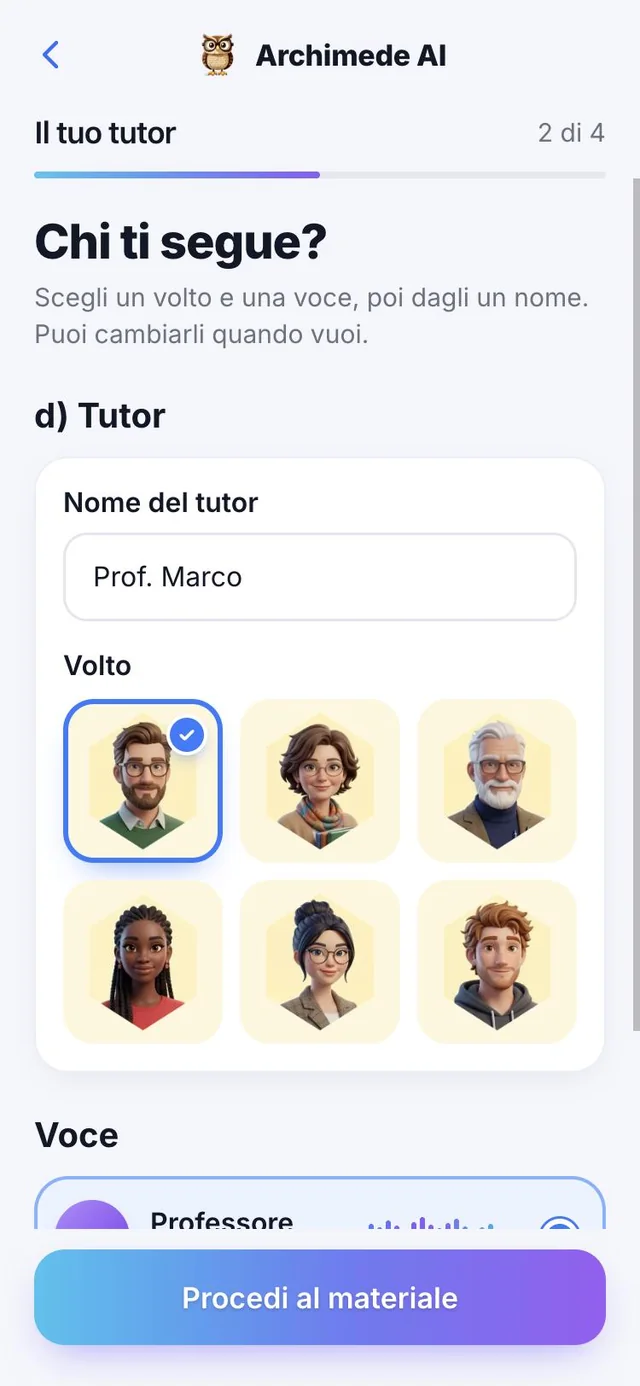
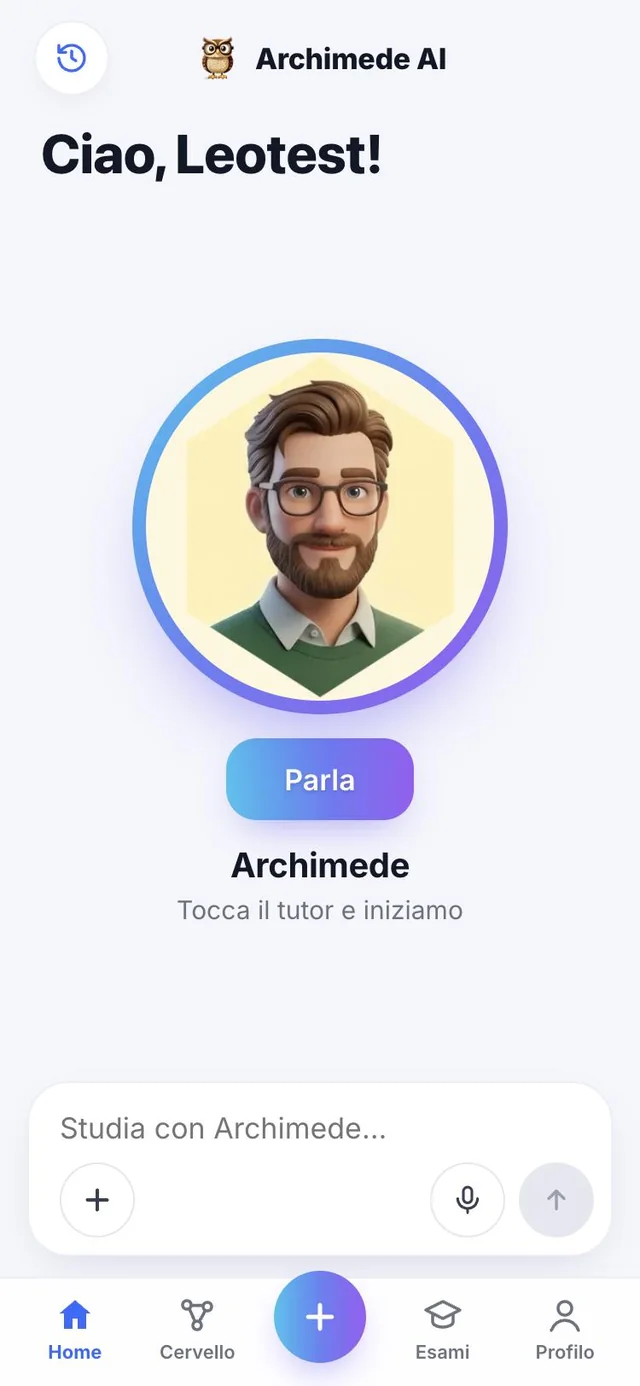
Ce qu'il fait. Depuis l'accueil, tu parles à voix haute avec le tuteur de ton examen le plus proche.
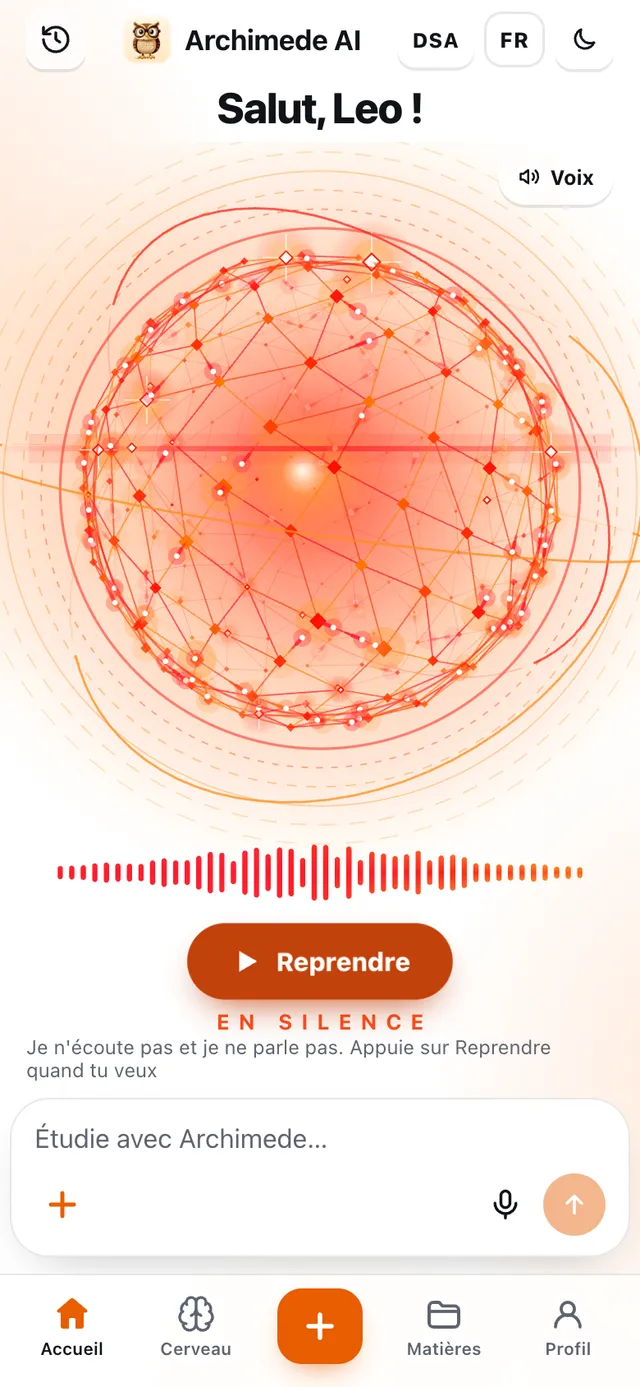
Touche le tuteur et c'est parti : le micro reste ouvert, tu peux donc lui parler quand tu veux et l'interrompre même pendant qu'il répond (« Parle-moi par-dessus ou touche le tuteur pour m'interrompre »). Le tuteur t'appelle par ton prénom et c'est celui de ton examen le plus proche.
Si tu es en classe, à la bibliothèque ou dans le train et que tu as besoin de silence, touche « Tais-toi » : le tuteur n'écoute pas et ne parle pas tant que tu n'as pas appuyé sur « Reprendre ». L'état de silence reste actif même quand tu changes d'écran.
Pourquoi c'est utile : étudier en parlant, c'est ce qu'on te demandera à l'oral, et avoir quelqu'un qui te répond tout de suite, sans juger, rend plus facile de poser des questions, même bêtes.
Matériel
Livre, PDF, notes,
photos, voix et vidéo.
Ce qu'il fait. Tu y ajoutes tout ce que tu utilises pour étudier.
Dans la page Matériel, touche « Ajouter du matériel » et choisis quoi charger : livre entier, notes ou schémas, Word, PDF, photos de la galerie, photos prises sur le moment, enregistrement vocal, vidéo et lien. Archimede les lit et les relie aux chapitres. Pour chaque élément, tu vois s'il est en cours de traitement et tu peux le supprimer.
Ci-dessous, une fiche pour chaque type de matériel.
Tu peux aussi glisser les fichiers dans la zone « Glisse tes fichiers » au lieu de parcourir les dossiers. Pour chaque élément, la liste indique le type, le nombre de pages et l'état : « En cours » tant qu'Archimede le lit, « Non terminé » si quelque chose a mal tourné. Retirer un matériel demande toujours confirmation. Quand tu as fini, « Terminé ? Va au récapitulatif » te mène à la dernière étape.
Les originaux de livres, Word, audios et vidéos jusqu'à 50 Mo restent dans ton espace privé de l'examen, et tu peux les rouvrir quand tu veux. Les fichiers dans un format qu'Archimede ne reconnaît pas sont refusés tout de suite avec un message : utilise PDF, Word, photos, audio ou vidéo.
Matériel · Livre, PDF ou Word
Le livre,
les pages dont tu as besoin.
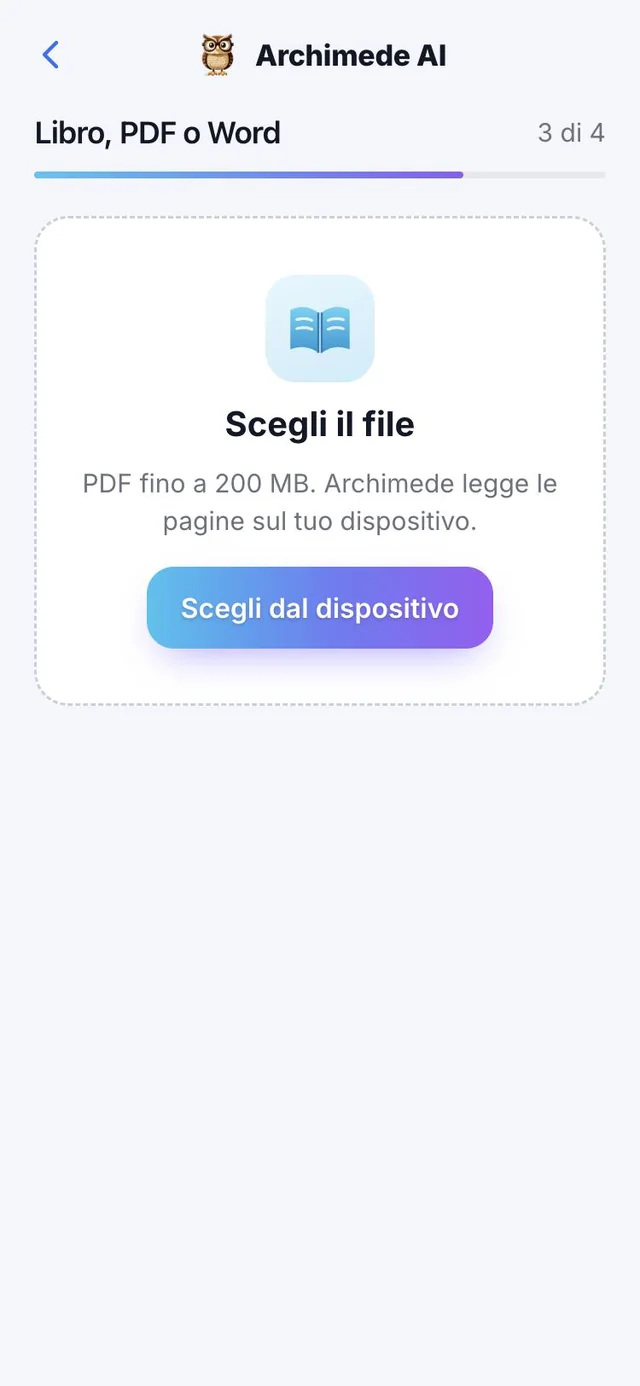
Ce qu'il fait. Tu charges un livre, un PDF ou un Word et tu choisis quoi étudier.
Choisis le fichier sur ton appareil : Archimede lit les pages sur ton appareil. Puis décide si tu étudies tout le livre ou seulement les pages et les chapitres qui t'intéressent.
Avec « Tout le livre », Archimede utilise toutes les pages (jusqu'à 600). Avec « Chapitres importants », tu écris, pour chaque chapitre, le nom et les pages « de » et « à » (jusqu'à 30 chapitres), et tu vois en direct combien de pages tu étudieras sur le total du fichier. L'app vérifie que les pages existent dans le fichier et que les chapitres ne se chevauchent pas. Si tu n'as besoin que des chapitres pour l'examen, les autres pages restent de côté et n'alourdissent pas le plan.
Les PDF et Word (.docx) jusqu'à 200 Mo sont acceptés. Un PDF protégé par mot de passe doit d'abord être déverrouillé ; un vieux .doc doit être enregistré en .docx. Une barre de progression t'indique combien de pages ont été préparées.
Matériel · Notes
Notes et schémas.
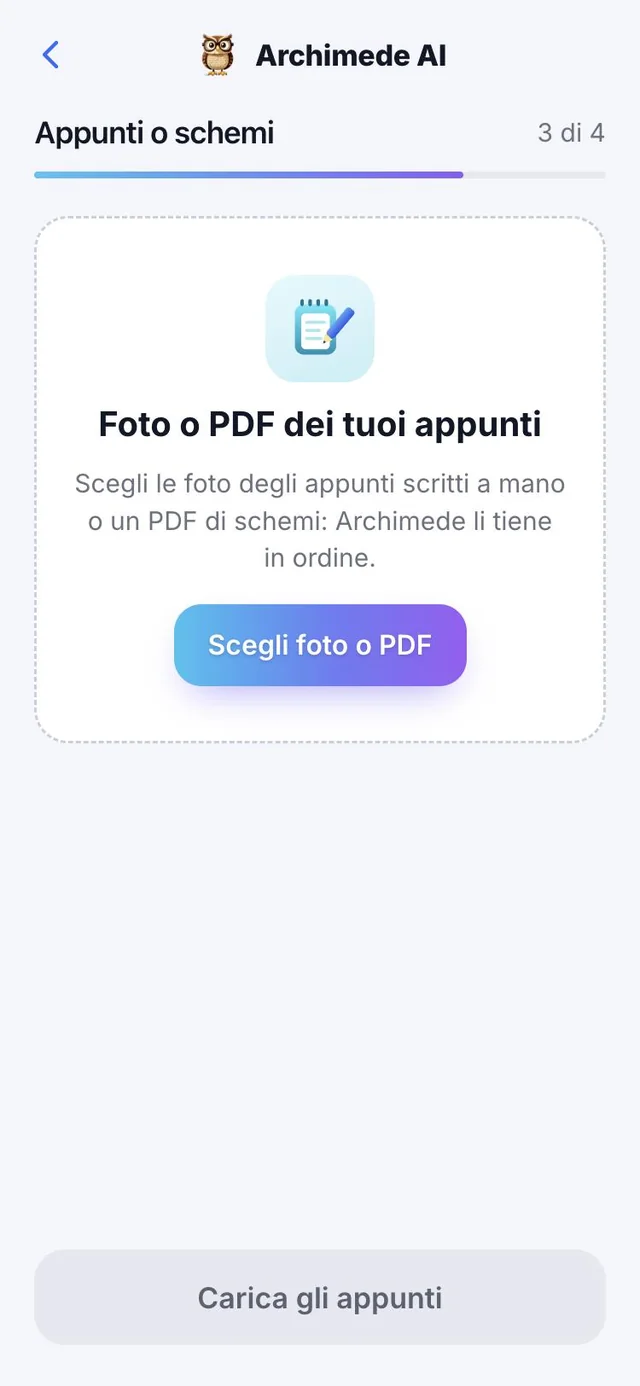
Ce qu'il fait. Tes pages écrites ou dessinées, lues par Archimede.
Tu charges tes notes ou tes schémas, et leurs pages apparaissent, prêtes à être associées aux chapitres.
Tu peux charger des photos de notes manuscrites ou un PDF de schémas, jusqu'à 40 feuilles à la fois. Chaque feuille peut être retirée avant l'enregistrement, et les notes prennent le titre « Notes du » suivi de la date. Après le chargement, chaque feuille peut être associée à un chapitre, on peut ajouter d'autres notes ou revenir au matériel. Pour transformer un schéma manuscrit en schéma propre, regarde « Schéma numérique » ci-dessous.
Matériel · Schéma numérique
Ton schéma à la main,
redessiné.
Ce qu'il fait. Transforme la photo d'une feuille écrite à la main en un schéma numérique propre, avec le texte retranscrit.
Depuis « Notes déjà chargées », tu vois pour chaque feuille si elle est « Numérisée » ou « À numériser ». Archimede lit la feuille, reconstruit cadres, ovales, flèches et surlignages dans la même disposition que l'original, et retranscrit le texte. « Comparaison avant et après » place la photo à côté du résultat, et avec « Télécharger le PDF » tu enregistres le schéma.
Si une feuille ne se lit pas, l'avertissement « Certaines feuilles n'ont pas été lues » apparaît, et « Réessayer la feuille » la relit sans refaire les autres. Une feuille sans texte est signalée.
Pourquoi c'est utile : les notes manuscrites deviennent du matériel que le tuteur peut utiliser pour les leçons et les quiz, et tu les étudies sur un schéma lisible au lieu d'une photo de travers.
Matériel · Photos
Photos de la galerie
ou prises sur le moment.
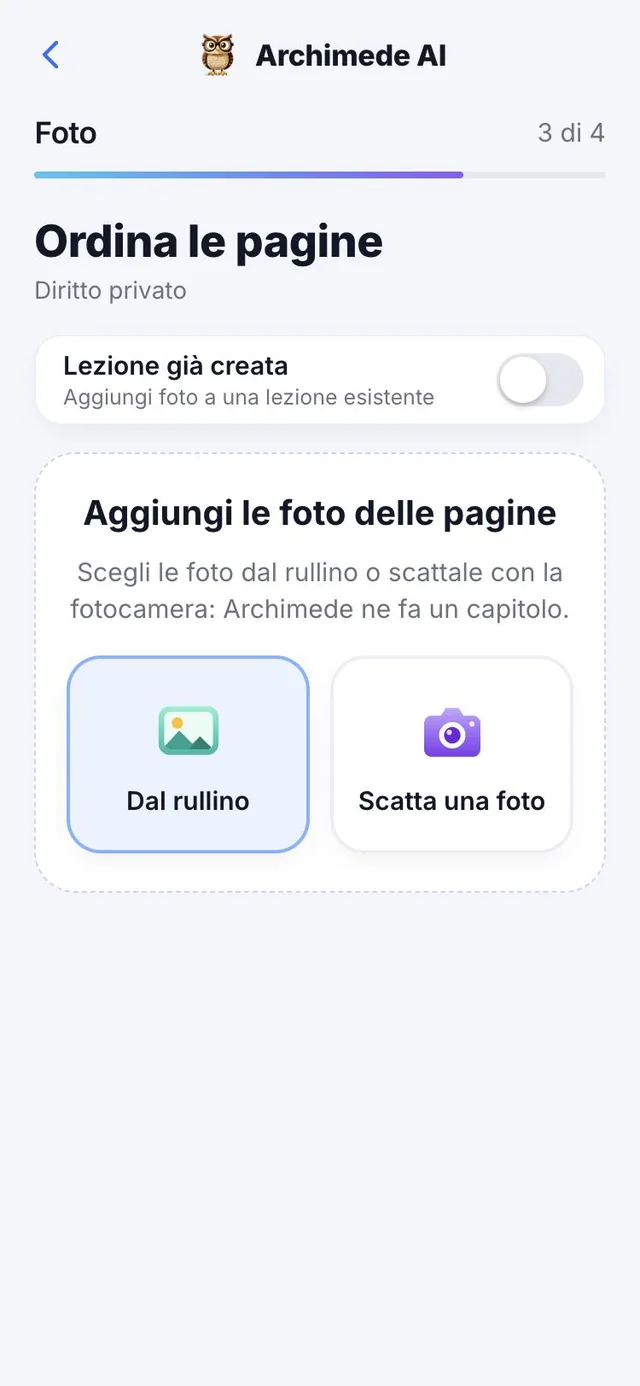
Ce qu'il fait. Tu photographies les pages et Archimede les lit.
Tu peux choisir des photos déjà dans ta galerie ou en prendre de nouvelles. Les photos de travers sont redressées avant d'être lues.
Tu peux charger jusqu'à 25 photos à la fois. Les photos se réordonnent en les faisant glisser ou avec les flèches (il y a aussi « Ordre d'origine » pour revenir en arrière), et tu peux décider si elles formeront un nouveau chapitre ou si elles seront ajoutées à une leçon déjà créée de l'examen. Pendant le chargement, l'app affiche « Je charge les photos » puis « Je lis les pages » avec le compte de celles qui manquent encore. Si une photo ne part pas, réessaie : celles déjà chargées ne sont pas renvoyées ; les fichiers qui ne sont pas des photos sont écartés et on te dit lesquels.
Matériel · Voix
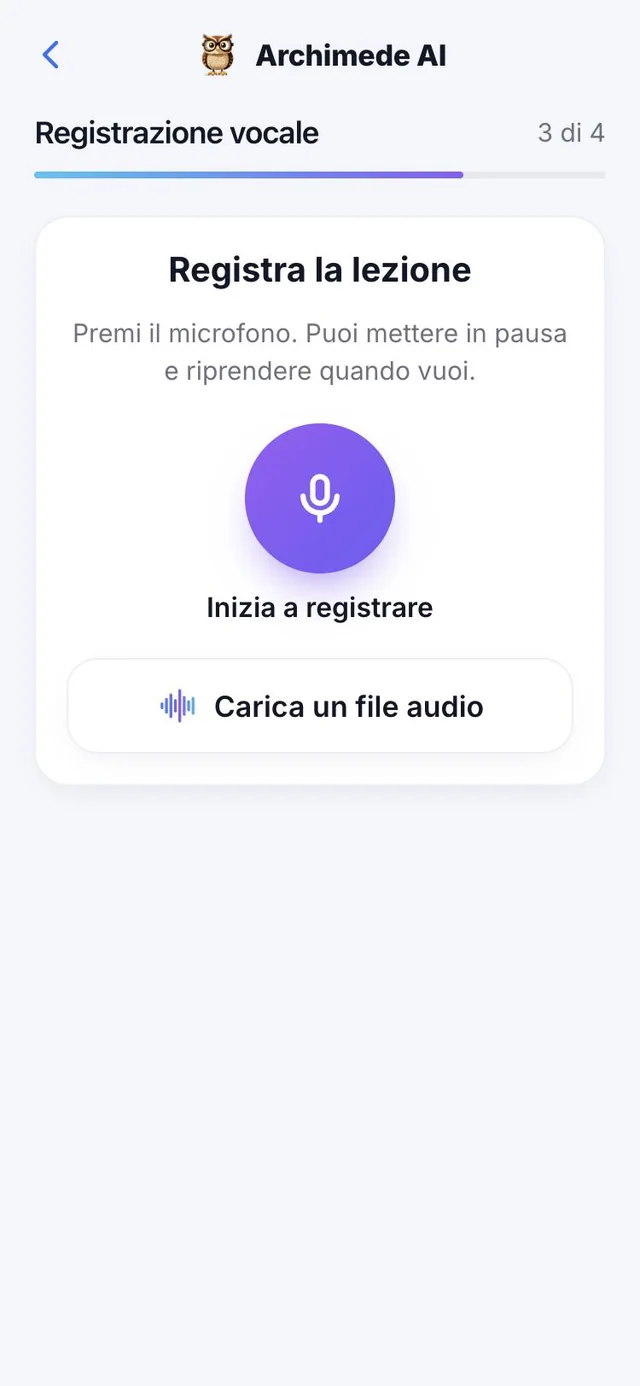
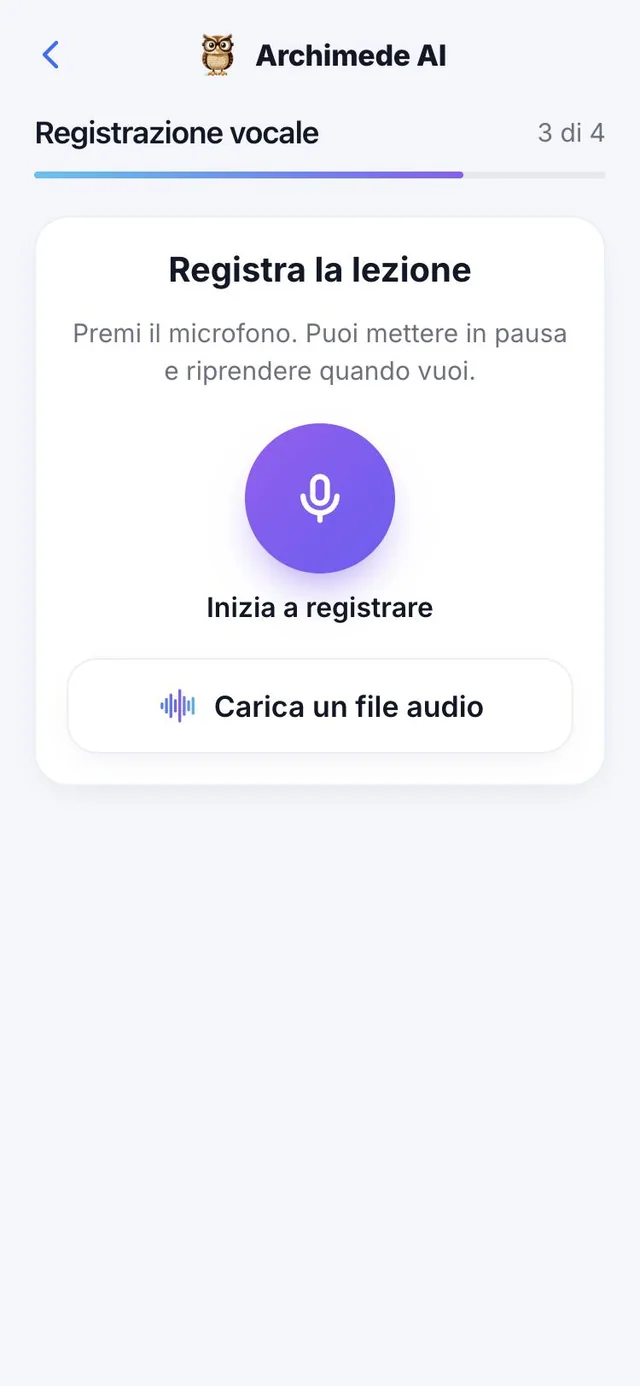
Enregistre le cours
ou ta voix.
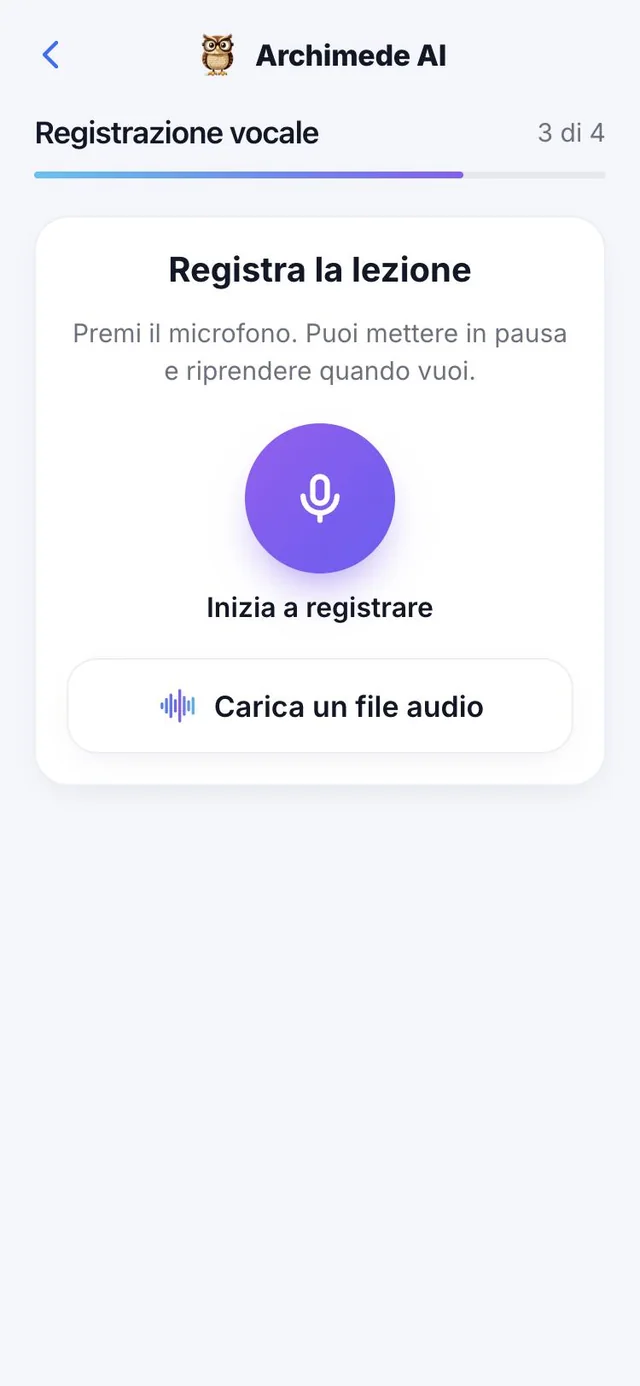
Ce qu'il fait. Un enregistrement vocal devient du matériel d'étude.
Tu enregistres le cours ou tu racontes un sujet à voix haute : Archimede le retranscrit, supprime les pauses et les répétitions, et le texte nettoyé se relie aux chapitres comme le reste.
Appuie sur le micro pour commencer : tu peux mettre en pause et reprendre quand tu veux, puis terminer, donner un titre (le titre de départ est « Enregistrement du » suivi de la date) et enregistrer. Si tu as déjà un audio, tu peux charger un fichier MP3, M4A, WAV, OGG ou WebM. La limite est de 50 Mo et de 90 minutes de transcription. Si tu essaies de quitter avec un enregistrement non enregistré, l'app demande confirmation, car il serait perdu. Si le navigateur bloque le micro, l'app explique comment l'autoriser ou te propose de charger un fichier.
Matériel · Transcription
Une transcription
propre, à étudier.
Ce qu'elle fait. Transforme un cours enregistré en texte ordonné, sans les « euh » ni les passages hors sujet.
Dès que tu enregistres le cours, Archimede l'écoute et écrit tout ce qui est dit. Puis il supprime les pauses, les répétitions et les passages hors sujet (annonces, plaisanteries, salutations) et divise le texte en paragraphes. En haut, tu vois un décompte clair : combien de pauses, de répétitions et de passages hors sujet ont été supprimés. Avec « Montrer ce que j'ai retiré », tu vérifies que rien d'important n'a disparu.
Il faut quelques minutes, et le travail continue même si tu fermes la page : tu peux revenir plus tard. En cas de doute, Archimede ne supprime pas, car mieux vaut un mot de trop que de perdre une notion.
Pourquoi c'est utile : un cours d'une heure devient un texte que tu peux lire, chercher et associer aux chapitres, au lieu d'un audio à réécouter en entier.
Matériel · Versions
Demande une modification,
une nouvelle version naît.
Ce qu'elle fait. Chaque transcription a ses versions numérotées (v1, v2, v3…) et tu ne perds jamais la précédente.
Écris comment tu veux modifier le texte, par exemple « Mets un titre à chaque sujet », et touche « Envoyer la demande » : Archimede prépare la version suivante. Chaque version est marquée « Actuelle », « Prête » ou « Approuvée », et tu peux rouvrir les précédentes.
Quand le texte te convient, touche « Approuver la transcription » : c'est cette version qui entre dans le matériel de l'examen. Tu peux aussi la télécharger comme fichier. La même logique vaut pour les traductions des vidéos et pour les schémas numérisés à partir des notes.
Pourquoi c'est utile : tu peux essayer sans crainte d'abîmer le texte, et tu as toujours une version sûre à laquelle revenir.
Matériel · Vidéo
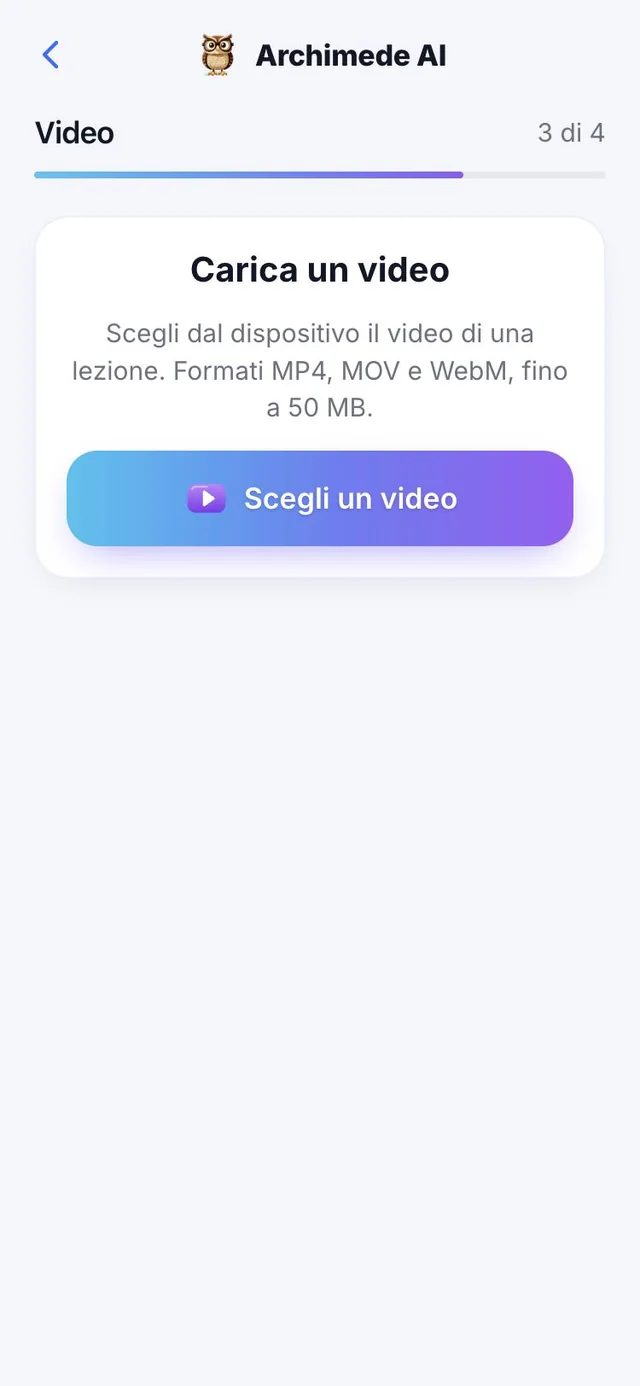
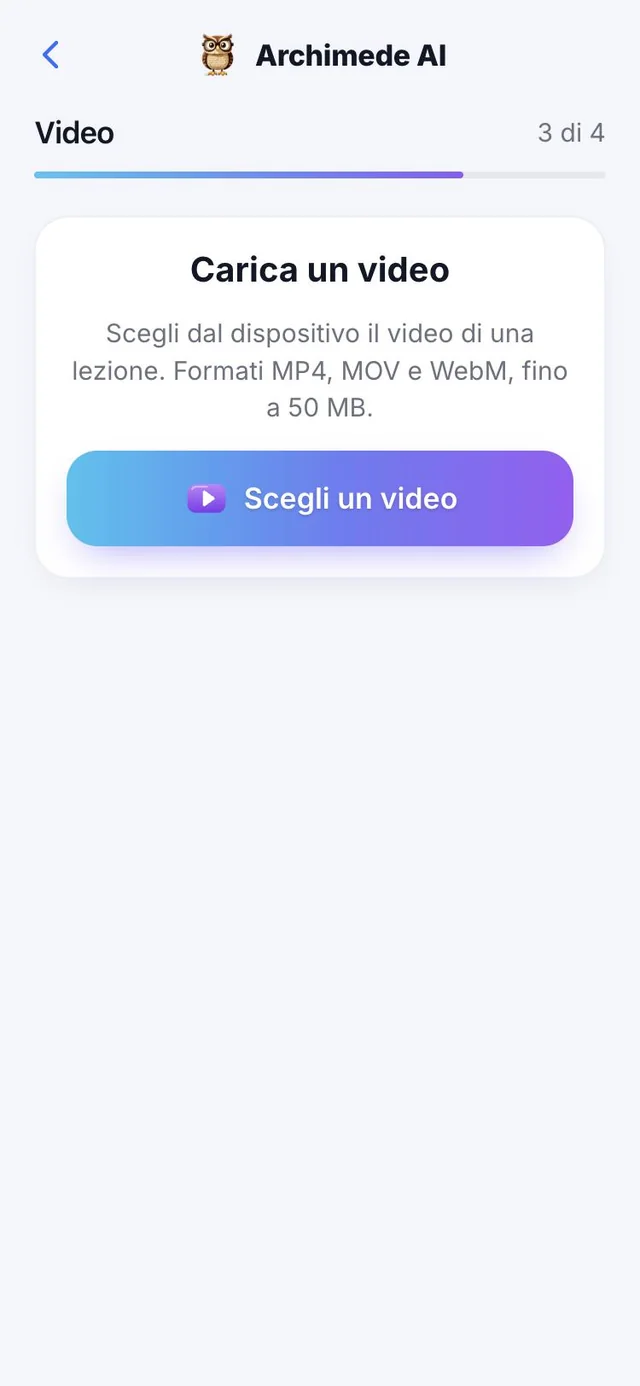
Une vidéo du cours.
Ce qu'il fait. Tu charges une vidéo et en tires du matériel à étudier.
Ajoute la vidéo d'un cours (MP4, MOV ou WebM, jusqu'à 50 Mo) : Archimede écoute l'audio, le retranscrit et, si la vidéo est dans une autre langue, la traduit. Ensuite, tu l'associes aux chapitres.
Avant d'enregistrer, tu vois l'aperçu de la vidéo ; si le navigateur ne parvient pas à l'afficher, la vidéo peut quand même être ajoutée. La transcription fonctionne jusqu'à 90 minutes. Dans la liste, chaque vidéo indique si elle est « En préparation », « Transcrite » ou déjà « Dans l'examen ».
Matériel · Vidéo en parties
Un long cours,
divisé en parties.
Ce qu'il fait. Archimede divise le cours en parties avec les minutes, et chaque partie t'amène au bon moment de la vidéo.
Après la transcription, Archimede découpe le cours en « Parties » (Partie 1, Partie 2…) avec la minute où elles commencent, en écrivant un titre pour chacune. Tu touches une partie et tu vas à ce moment de la vidéo (« Aller à 12:30 dans la vidéo »), ou tu lis seulement le passage qui t'intéresse.
Si la vidéo est dans une autre langue, la transcription est aussi traduite dans la langue de l'app, en gardant les horaires : l'étiquette « Traduit de l'anglais en français » t'indique ce que tu lis, et « Afficher l'original » te montre le texte de départ.
Pourquoi c'est utile : un cours d'une heure et demie n'est pas un bloc unique. Tu revois seulement la partie sur le sujet qui te manque et tu trouves en quelques secondes où le professeur a expliqué ce point.
Matériel · Lien
Un lien à étudier.
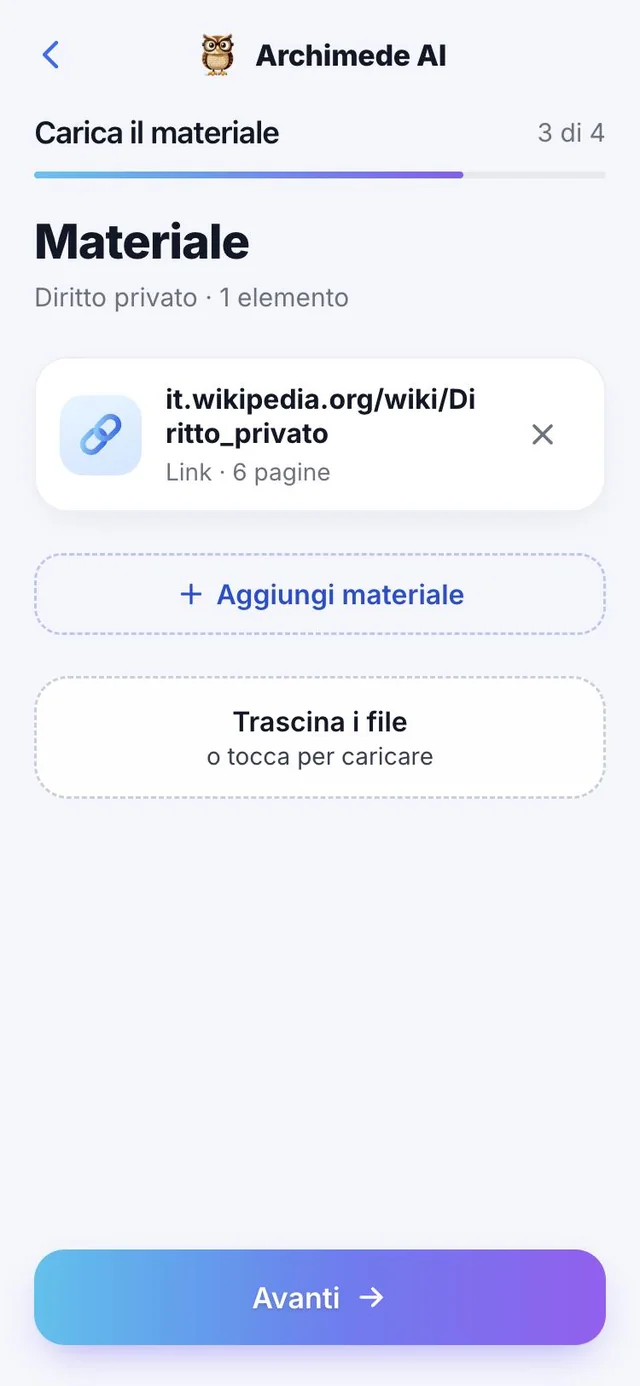
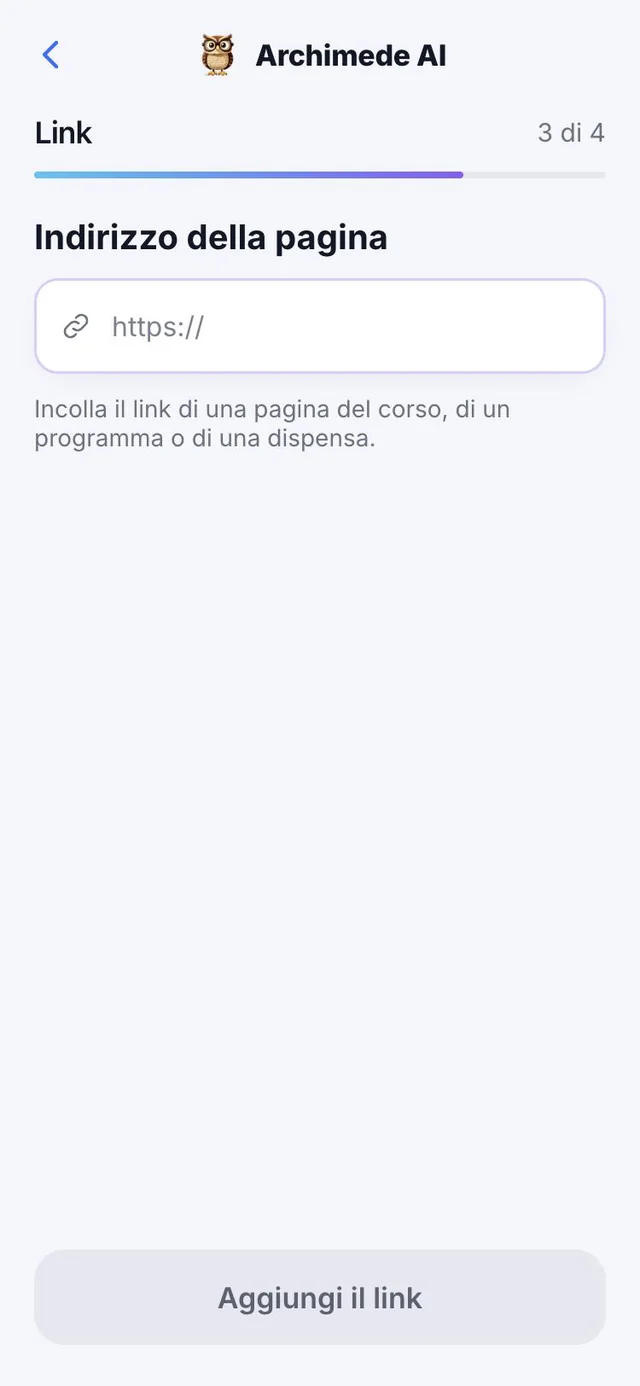
Ce qu'il fait. Tu colles l'adresse d'une page et elle devient du matériel.
Utile pour les polycopiés et les articles en ligne. Archimede lit la page (« Je lis la page… ») et t'affiche le texte trouvé avec le nombre de mots, avant de l'intégrer à l'examen.
Par sécurité, seules les adresses qui commencent par https:// de sites publics sont acceptées. Si la page est derrière un accès, comme Moodle ou Ariel, Archimede ne peut pas y entrer : il t'explique de télécharger le fichier depuis le site et de le charger depuis « PDF » ou « Word ». Le maximum pour un lien est de 10 Mo.
Matériel · Pièces jointes des liens
La page et
ses pièces jointes.
Ce qu'il fait. Si la page contient des PDF ou des Word, Archimede les trouve et tu peux les ajouter.
Dans « Pièces jointes trouvées », tu vois les PDF et Word présents sur la page. Choisis ce qu'il faut intégrer : le texte de la page, une ou plusieurs pièces jointes, ou tout, puis confirme avec « Intégrer à l'examen ». Si la page n'a pas de texte, tu n'ajoutes que les pièces jointes ; si le lien mène directement à un fichier, tu l'ajoutes à partir de là. « Relire la page » la relit si elle a changé entre-temps.
Pourquoi c'est utile : les supports de cours sont souvent sur une page du professeur, avec les diapositives en pièce jointe. Ainsi tu fais entrer tout avec une seule adresse.
Diviser en chapitres
Tu n'as pas de livre ?
Divise en chapitres.
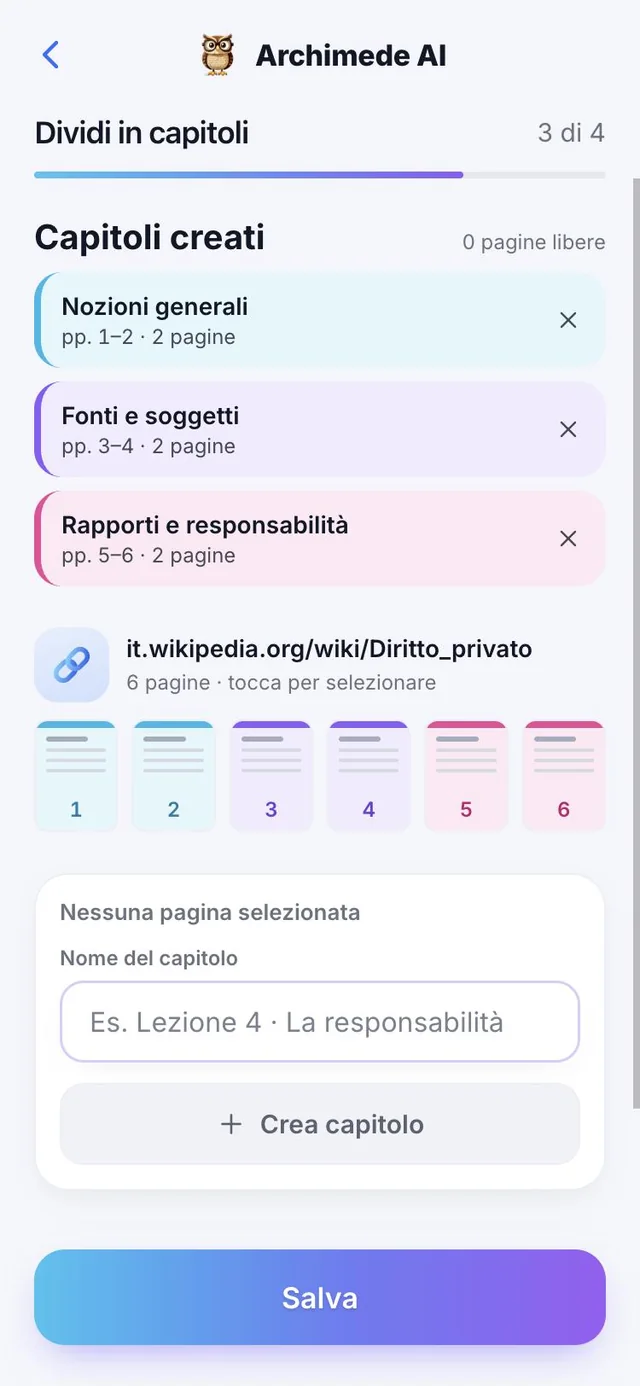
Ce qu'il fait. Il crée les chapitres à partir du matériel que tu as.
Si le matériel n'a pas encore de chapitres, tu sélectionnes les pages et tu donnes un nom à chaque chapitre. Les pages encore libres restent signalées, pour que tu n'en perdes aucune.
Tu sélectionnes les pages en les touchant et tu donnes un nom au chapitre, ou tu utilises « Utiliser un seul nom pour tout » : les chapitres deviennent « partie 1 », « partie 2 »… Si tu changes d'avis, « Dissocier » un chapitre et ses pages redeviennent libres. L'écran compte les pages encore libres.
Associer
Chaque page
dans son chapitre.
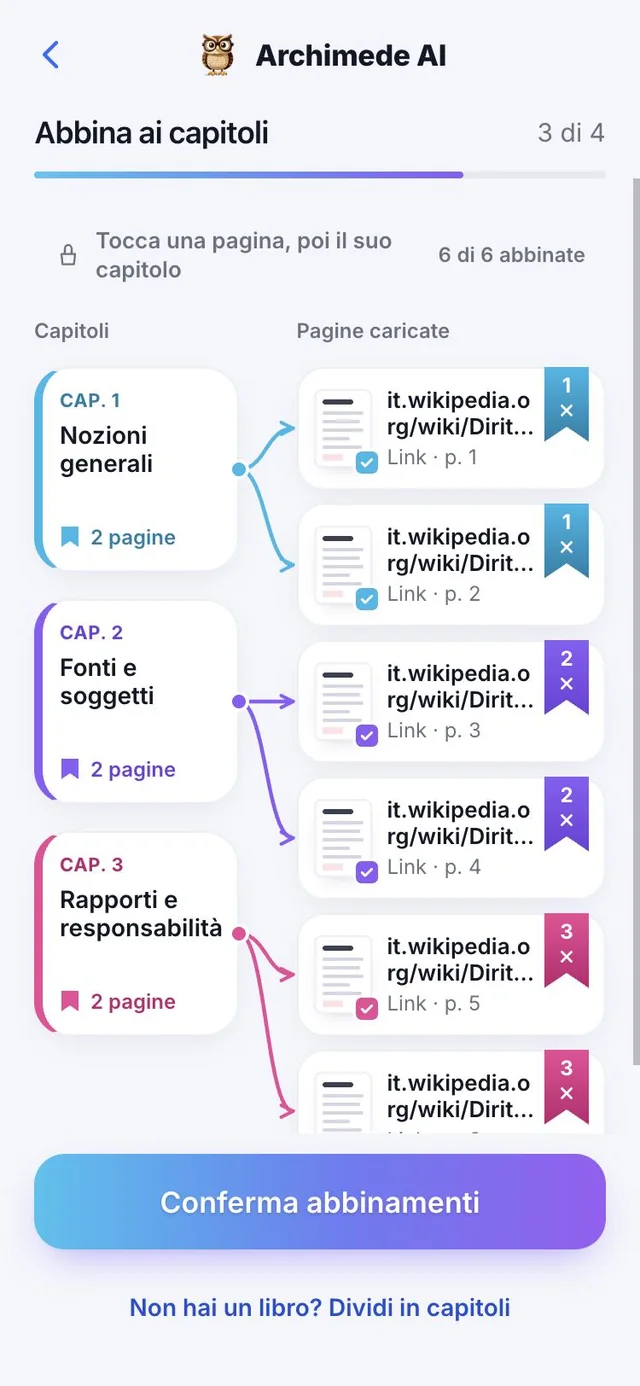
Ce qu'il fait. Il relie les pages chargées aux chapitres.
Archimede propose lui-même les associations et tu les contrôles : tu touches une page, puis son chapitre. Tu vois combien de pages sont associées, tu peux filtrer par chapitre et rétablir la proposition ou en demander une nouvelle. À la fin, tu confirmes.
Les propositions d'Archimede n'apparaissent que lorsqu'il est assez sûr : sinon, la page reste « À associer » et tu décides, mieux vaut une page libre qu'une page mal placée. Les pages peuvent venir de notes, de transcriptions, de photos, de vidéos et de liens. En touchant un chapitre, tu ne vois que ses pages, et « Retirer » détache une page du chapitre.
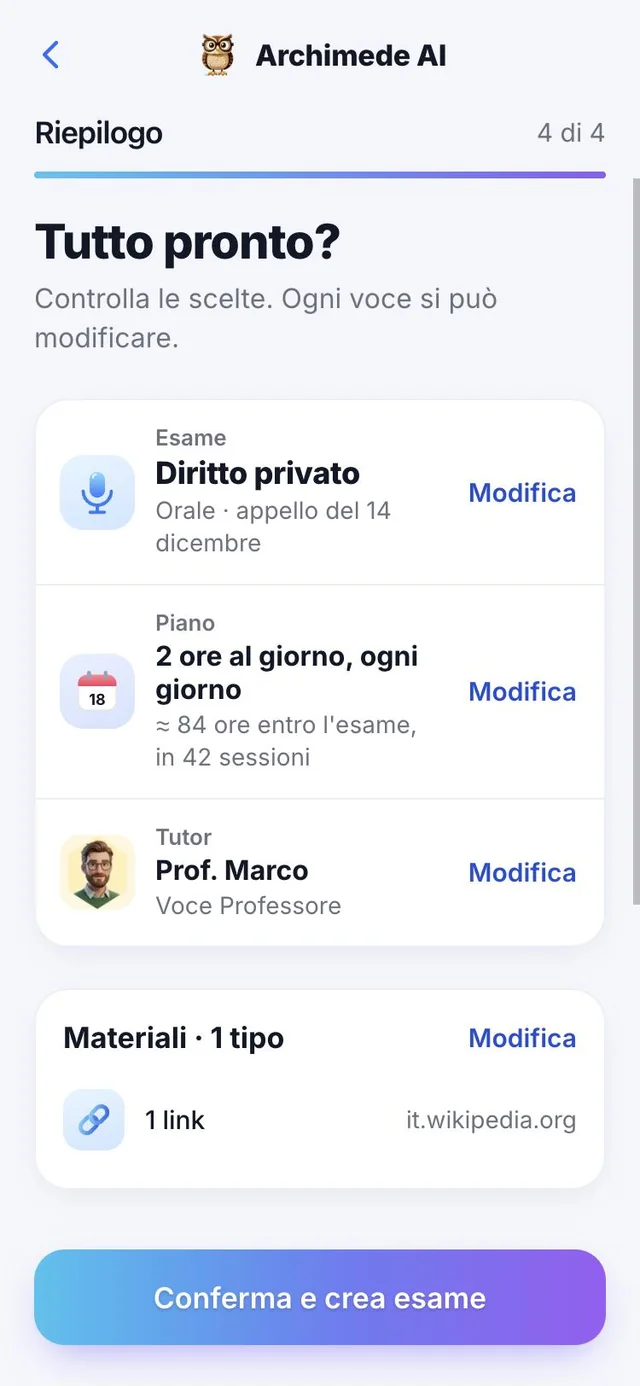
Récapitulatif
Tu vérifies tout.
Puis tu commences à étudier.
Ce qu'il fait. Un dernier coup d'œil, puis l'examen est créé.
Le récapitulatif réunit examen, plan, tuteur, matériels et chapitres, avec « Modifier » à côté de chaque élément. Tu confirmes, et la page de l'examen affiche les jours restants, ce qu'il faut étudier aujourd'hui avec le tuteur, la semaine et ton niveau sur chaque chapitre.
Si l'examen est encore un brouillon, l'app te le signale avec « Terminer l'examen ». Une fois créé, chaque chapitre affiche l'état de sa leçon : « À charger », « Leçon à créer », « En préparation », « Leçon prête » ou « À réessayer ». Archimede prépare les leçons en quelques minutes, et tu peux commencer depuis la carte du tuteur (« Aujourd'hui on étudie le chapitre… »).
La semaine
Ta semaine
d'étude.
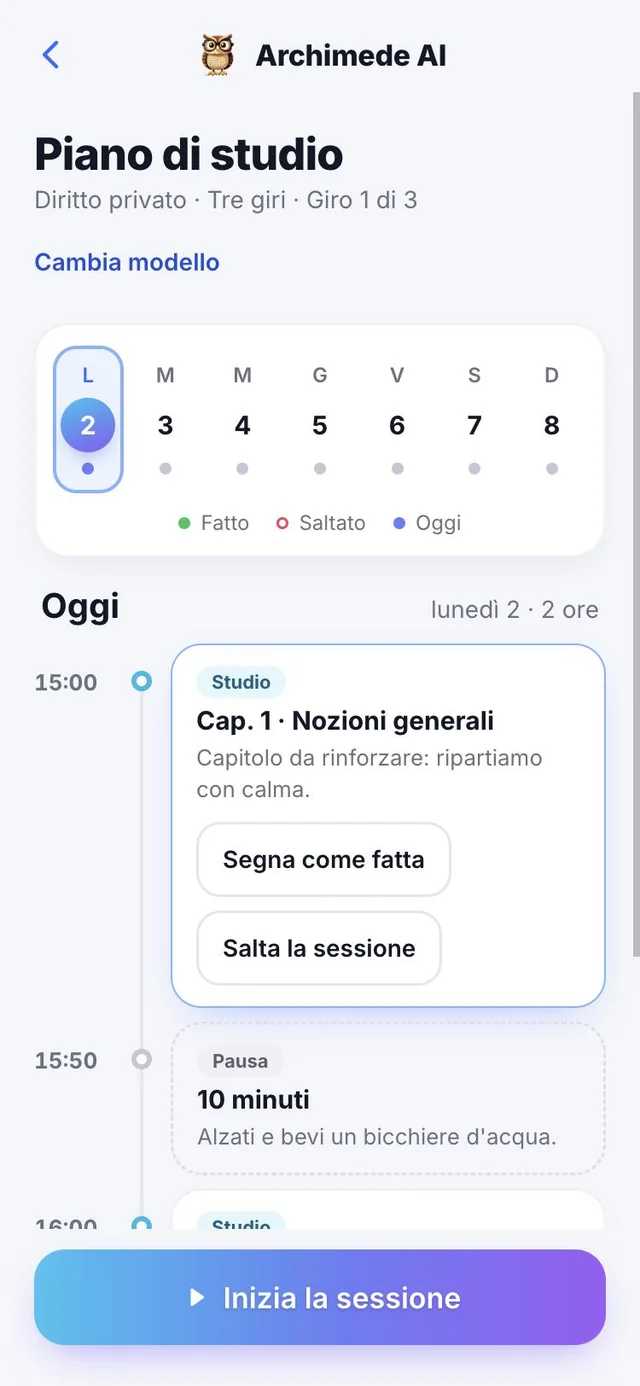
Ce qu'elle fait. Les sessions des prochains jours, une par une.
Pour chaque jour, tu vois si des sessions sont prévues et si elles sont faites ou sautées. Les sessions sont d'étude, de vérification, de révision espacée et de révision finale ; celles qui sont sautées sont déplacées aux jours restants.
Chaque session a son type (étude, vérification, pause, révision à distance, révision finale, rattrapage), le chapitre avec les pages et une note qui explique pourquoi elle est là, par exemple « Il s'est passé 1 jour : c'est le bon moment ». Depuis la session du jour, tu peux la commencer, la marquer comme faite ou la sauter.
Le plan intelligent
Faite, sautée,
rattrapée.
Ce qu'il fait. Le plan se recalcule à chaque fois, à partir d'aujourd'hui, et aucune session n'est perdue.
Si tu sautes une session, elle reste dans l'historique comme « Sautée » et le travail non fait revient sur les jours qui restent, en « Rattrapage », avec l'avertissement « Plan mis à jour » qui t'indique ce qui a été déplacé et où. Si, avec le rythme choisi, la date n'est plus atteignable, un avertissement te dit combien d'heures supplémentaires il te faudrait et te propose plus d'heures par jour ou une autre date.
Les révisions reviennent à intervalles croissants depuis la dernière fois où tu as touché le chapitre, après 1, 3, 7 et 14 jours. Les chapitres les plus faibles ont plus de jours et passent en premier, et avant l'examen il y a la révision finale avec cartes mémoire et schémas.
Pourquoi c'est utile : tu sais toujours quoi faire aujourd'hui et tu n'as pas à refaire le calendrier à la main chaque fois que la vie te fait sortir du programme.
Glossaire
Le glossaire
de ton cours.
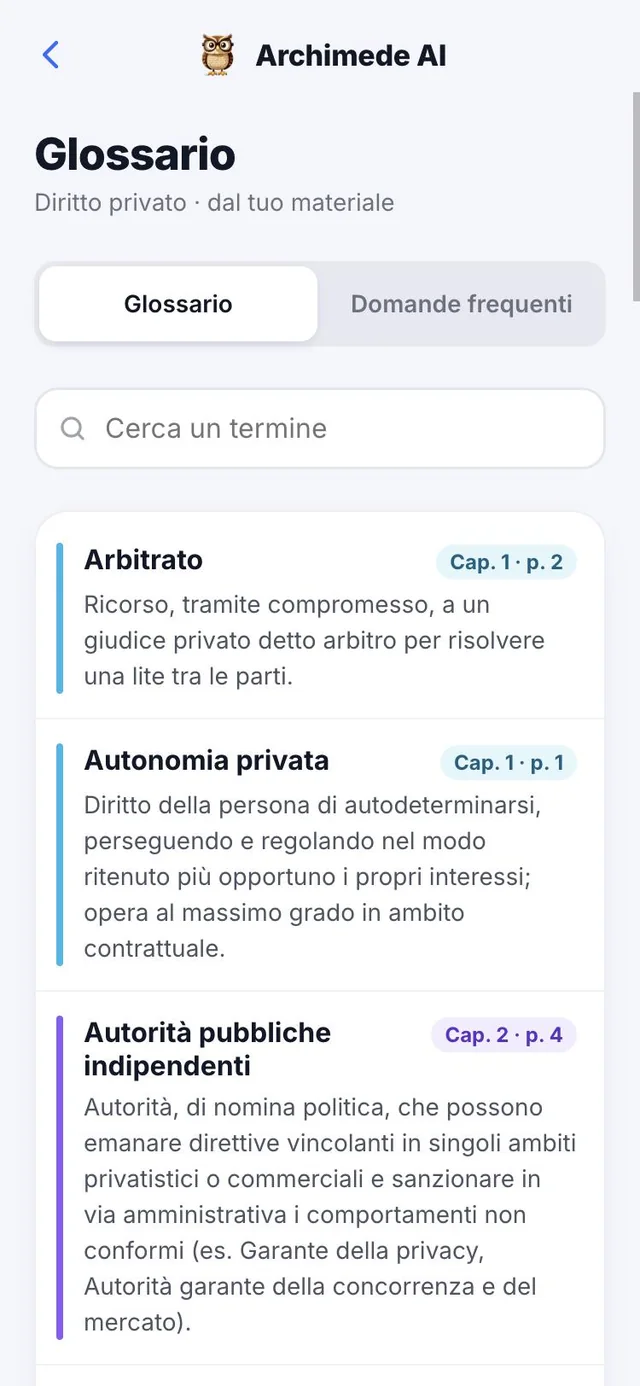
Ce qu'il fait. Les termes clés, tirés de ton matériel.
Archimede prépare le glossaire et les questions fréquentes à partir de ton matériel et des questions que tu rates le plus souvent. Tu cherches un terme ou une question, tu vois dans quel chapitre et à quelle page il apparaît, et tu touches une question pour t'entraîner. La première fois, la préparation prend un peu de temps.
Le glossaire est divisé par section, et chaque terme indique chapitre et page. Les questions fréquentes ont une priorité, « Haute » ou « Moyenne ». Si la recherche ne trouve rien, l'app propose un autre mot ou de demander au tuteur de te l'expliquer à voix haute. Si tu n'as pas encore associé les pages aux chapitres, le glossaire reste en attente.
Préparation
Tu es prêt
pour l'examen ?
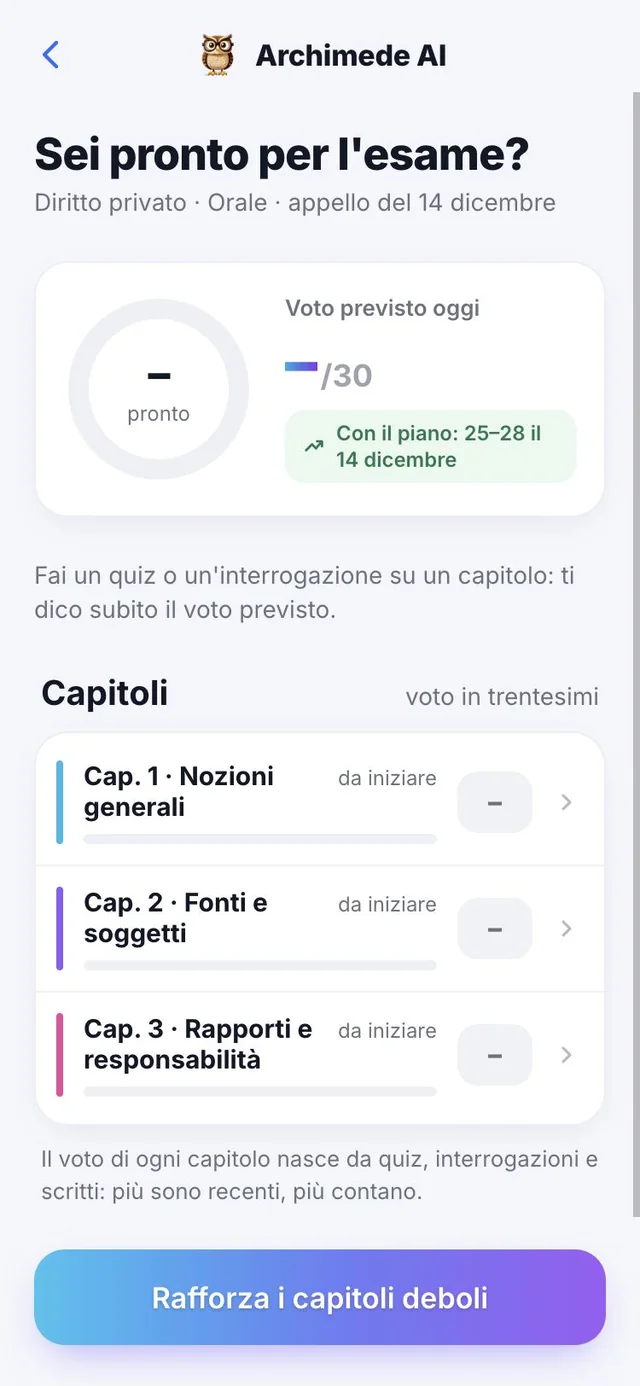
Ce qu'elle fait. La préparation globale et la note prévue sur 30.
Pour chaque chapitre, tu vois une note sur 30 issue des quiz, des interrogations et des écrits : plus ils sont récents, plus ils comptent. Les chapitres sont marqués comme solides, suffisants, à renforcer ou à commencer. En haut, tu trouves la note prévue aujourd'hui et celle prévue en suivant le plan.
En haut, tu lis le pourcentage de préparation global, la note prévue aujourd'hui et la note prévue en suivant le plan à la date de l'examen. Un chapitre sans vérification n'a pas encore de note : fais un quiz ou une interrogation, et la note prévue apparaît tout de suite. La note est une estimation, pensée pour comprendre où renforcer.
Modèles d'étude
Comment veux-tu
étudier ?
Ce qu'il fait. Tu choisis le modèle et Archimede organise les sessions et les outils.
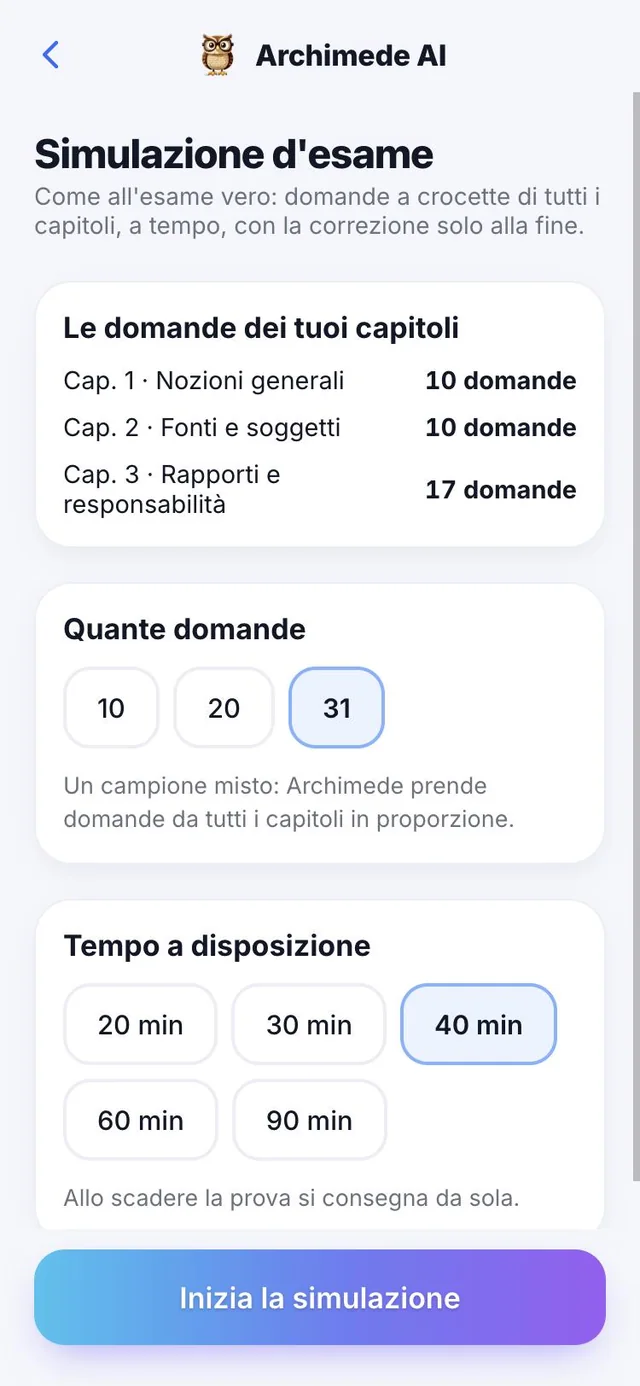
Trois tours : comprendre, approfondir avec quiz et cas, réviser et simuler. Étude active : peu de lecture et beaucoup de questions. Pomodoro long : sessions de 50 minutes avec 10 minutes de pause et un mini-quiz à chaque pause. Sprint final : pour ceux qui ont peu de temps, d'abord les chapitres faibles et une simulation par jour. Tu peux changer de modèle quand tu veux.
Chaque modèle a un résumé des durées : « Trois tours » répartit le travail en comprendre 50 %, approfondir 30 % et réviser 20 % ; « Étude active » alterne 15 minutes d'étude et 10 de vérification ; « Pomodoro long » ce sont 50 minutes d'étude avec 10 de pause et des mini-quiz de 3 questions ; « Sprint final » occupe les 15 derniers jours avec une simulation par jour. Avec « Créer mon plan », le modèle devient ta semaine, et tu peux le changer avec « Changer de modèle ».
Simulation d'examen
Le vrai examen,
chronométré.
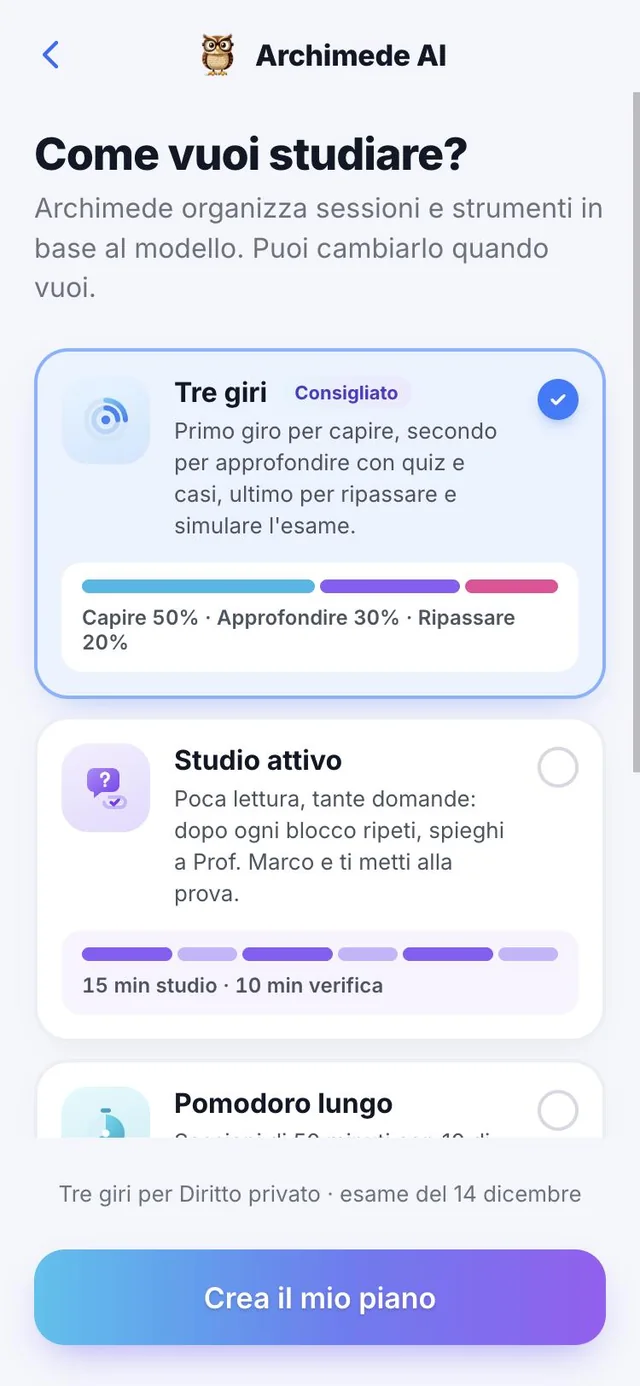
Ce qu'elle fait. Questions à choix multiples de tous les chapitres, avec le chronomètre.
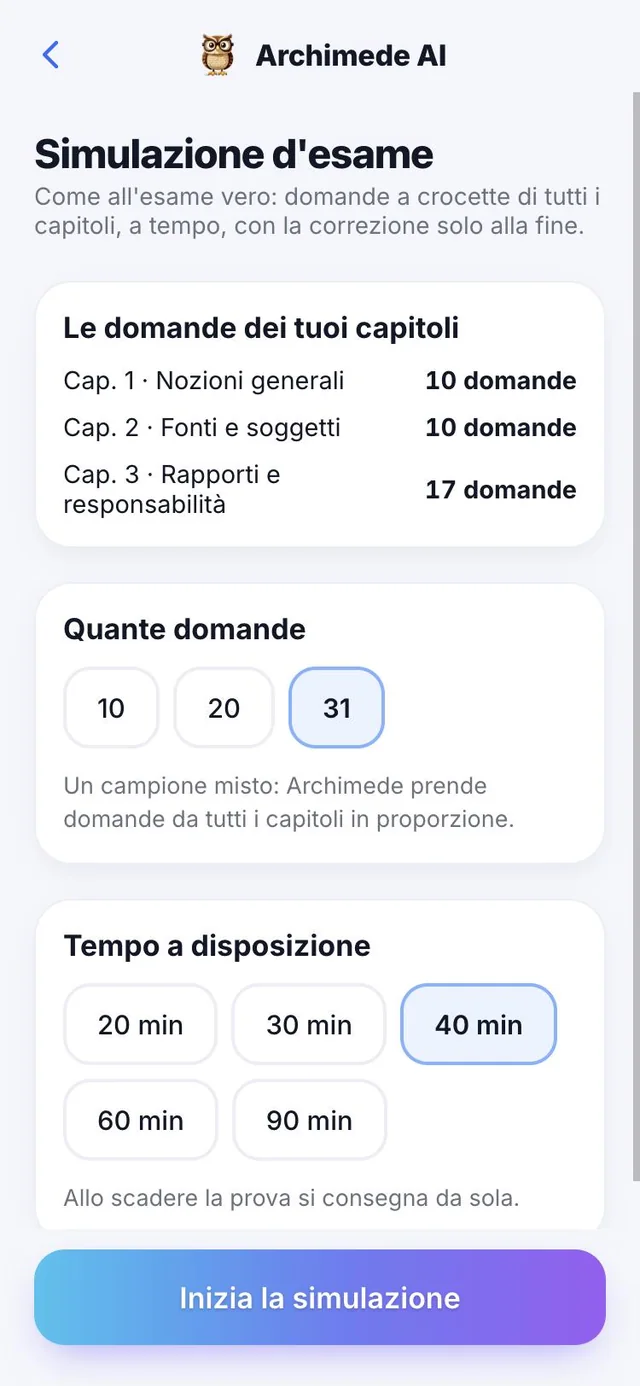
Comme à l'examen réel : aucune correction avant la fin. Une carte te permet de passer d'une question à l'autre et tu peux en marquer certaines à revoir. Quand tu rends, tu vois la note sur 30, le résultat chapitre par chapitre et l'explication de chaque erreur ; si le temps est écoulé, les questions sans réponse comptent comme des erreurs. Il faut les questions à choix multiples des chapitres.
Avant de commencer, choisis le nombre de questions (un échantillon mixte, tiré de tous les chapitres proportionnellement) et le temps dont tu disposes, même désactivé. Avant de rendre, il y a une confirmation ; après le rendu, tu trouves le résultat par chapitre et tu peux faire une « Nouvelle simulation ». Les dernières simulations restent dans la liste avec les bonnes réponses. Les chapitres sans questions restent en dehors.
Chapitre · Étude et vérification
Les bons outils
pour ton examen.
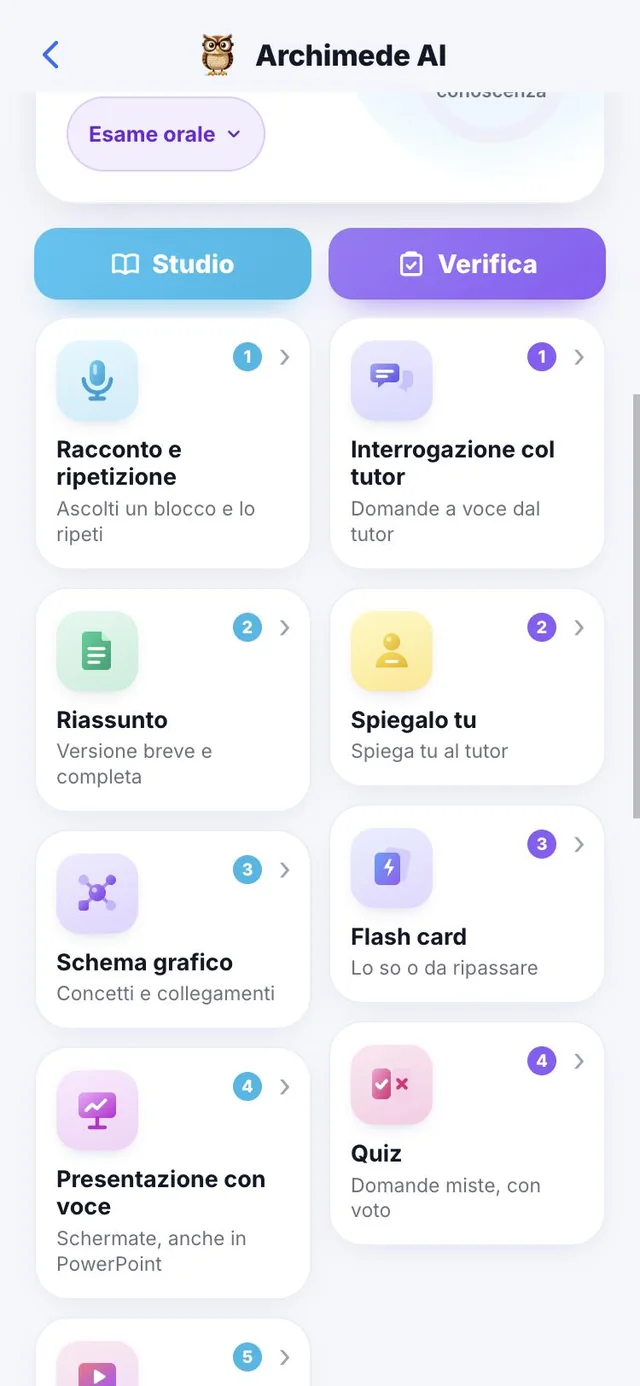
Ce qu'il fait. Les colonnes ÉTUDE et VÉRIFICATION s'adaptent à l'épreuve.
Oral. ÉTUDE : récit, résumé, schéma, présentation, animé, audio. VÉRIFICATION : interrogation avec le tuteur, Explique-le toi-même, flash cards, quiz.
Écrit. ÉTUDE : résumé, schéma, présentation, animé, audio. VÉRIFICATION : questions ouvertes, cas pratiques, quiz, flash cards.
QCM. ÉTUDE : comme l'écrit. VÉRIFICATION : quiz, simulation de QCM, questions ouvertes, flash cards.
Tous les autres outils restent dans le catalogue du chapitre. Tu trouves la fiche de chacun ci-dessous.
En haut, tu peux afficher ou masquer le tuteur, lui parler avec « Parler » ou écrire dans le champ « Pose une question sur le chapitre… ». En dessous, tu trouves aussi la dernière vérification, la meilleure note et la date de la prochaine révision conseillée. Si tu as choisi le mauvais type d'examen, change-le en touchant l'étiquette (oral, écrit ou QCM) et les colonnes s'adaptent.
Chapitre · Créer la leçon
Des pages
à la leçon.
Ce qu'il fait. À partir du matériel associé au chapitre, Archimede crée récit, questions, schéma et quiz.
Quand un chapitre a ses pages, touche « Créer la leçon avec Archimede » : il lit les pages et prépare tout ce qu'il faut pour étudier et t'évaluer. Une barre de progression indique où il en est ; les outils apparaissent dès que la leçon est prête. Si quelque chose s'interrompt, « Réessayer de créer la leçon » : les pages chargées sont en sécurité.
« Régénérer le chapitre » relit les pages et recrée tout depuis zéro, et avant cela l'app demande confirmation, car ce qui existe sera remplacé. « Ajouter d'autres pages » sert si tu as trouvé d'autres documents.
Pourquoi c'est utile : tu n'as rien à préparer à la main. Tu charges, tu associes et tu as tout de suite les outils prêts, même pour les chapitres que tu ajoutes à la dernière minute.
Chapitre · Catalogue des outils
Tous les outils,
dans une seule liste.
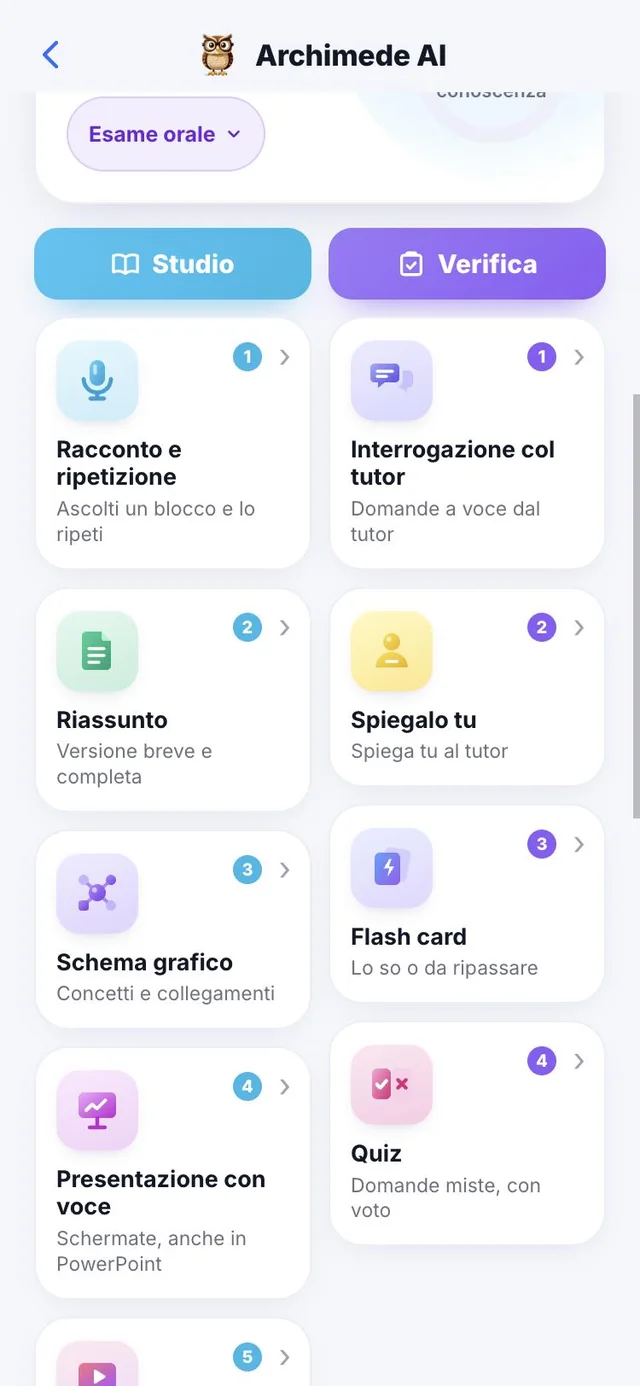
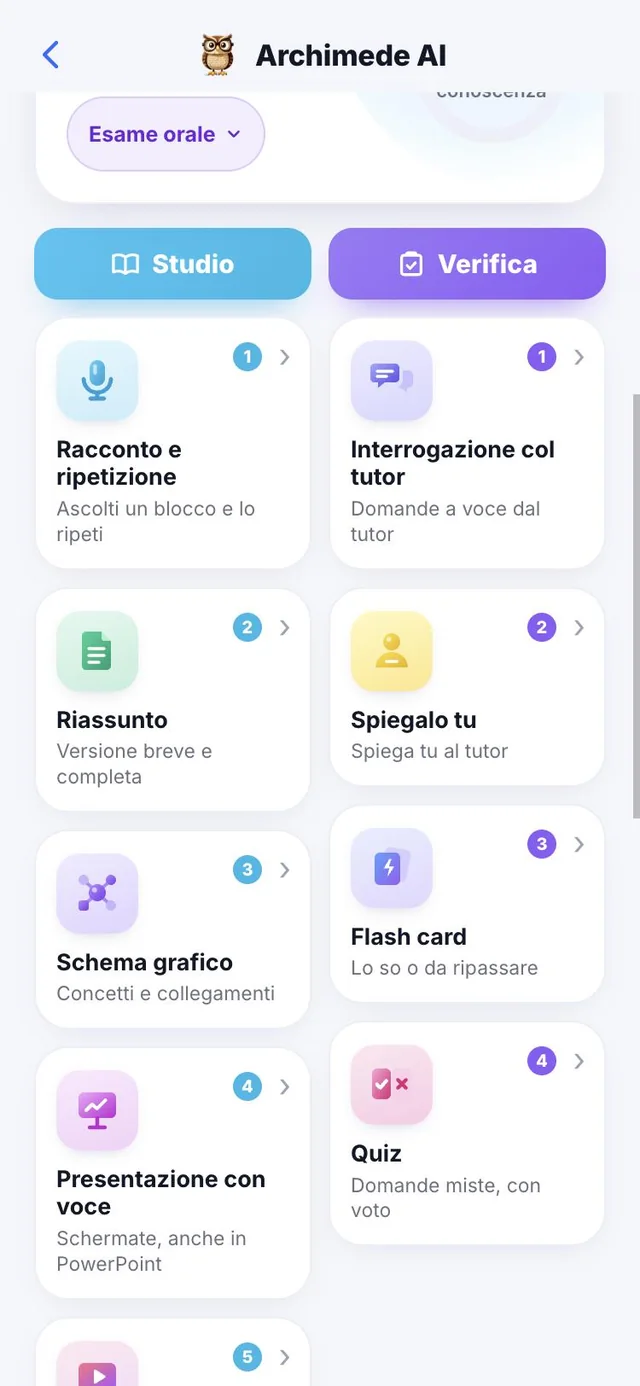
Ce qu'il fait. Le catalogue présente chaque outil dans trois sections : ÉTUDE, VÉRIFICATION et EXAMEN.
En touchant « Outils » dans le chapitre, tu vois toute la liste avec une ligne d'explication sous chaque nom, et les outils conseillés pour ton type d'examen apparaissent en premier. Dans la section EXAMEN, tu trouves la simulation, le plan, la préparation, le glossaire et les modèles d'étude. Certains outils ne sont conçus que pour l'université, comme les questions ouvertes, les cas pratiques et la simulation à QCM.
Pourquoi c'est utile : les colonnes ÉTUDE et VÉRIFICATION montrent le minimum utile, et le catalogue te fait découvrir le reste quand tu veux changer ta façon d'étudier.
Étude · Récit
La leçon à voix haute,
un bloc à la fois.
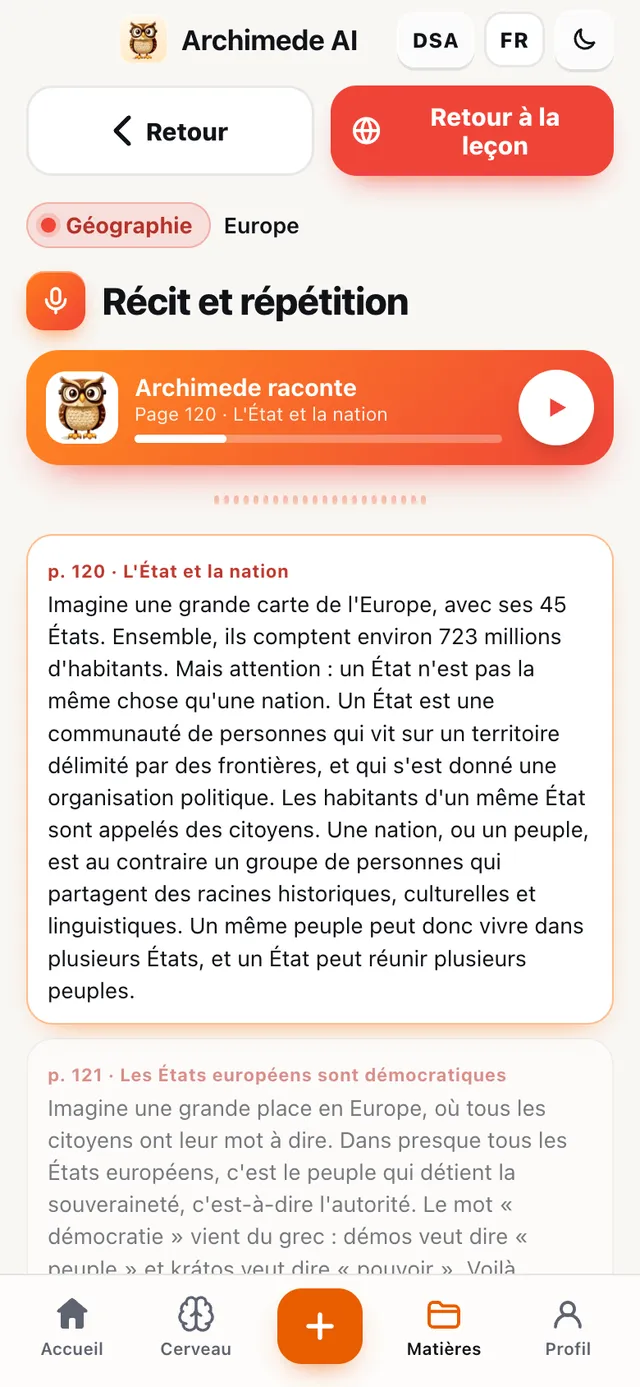
Ce qu'il fait. Le tuteur explique le chapitre par blocs, et après chaque bloc, c'est à toi de le répéter.
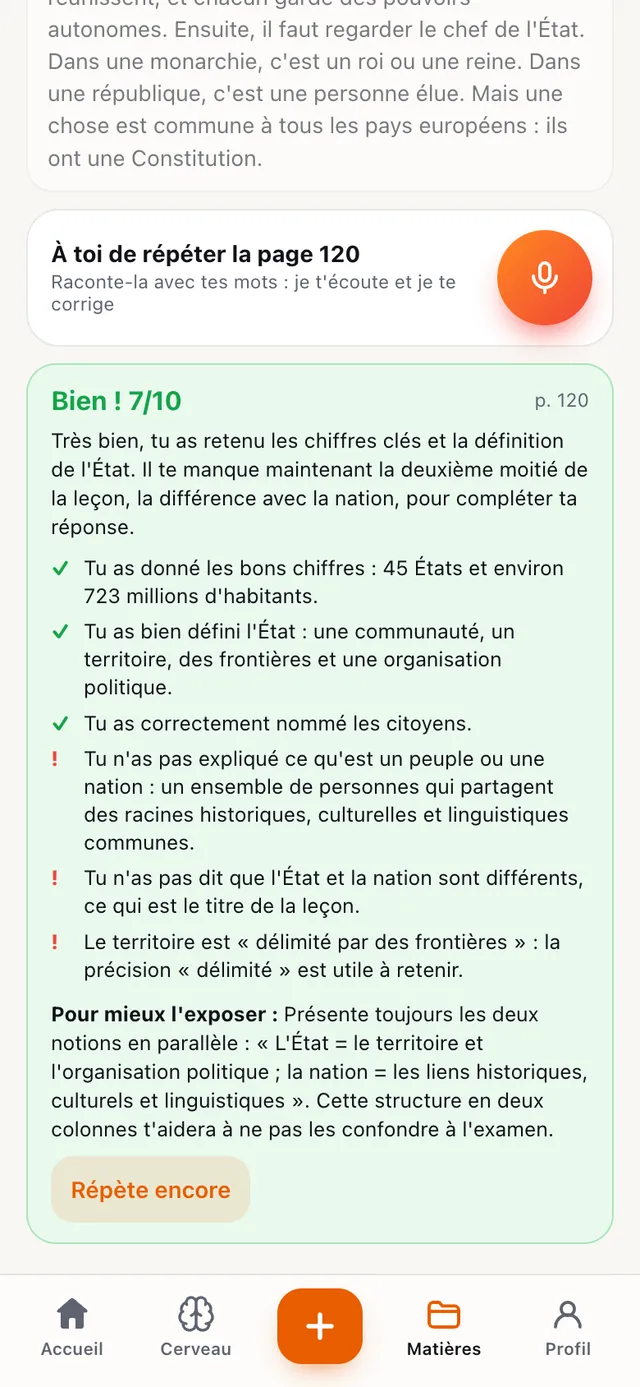
Répète avec tes propres mots, à voix haute ou par écrit, et le tuteur t'évalue. C'est l'entraînement le plus proche de l'examen oral.
Le chapitre est divisé en blocs. Après chaque bloc, tu répètes à voix haute, et le tuteur écoute toute la répétition, y compris les pauses pour réfléchir ; il s'arrête quand tu touches de nouveau, donne une note, dit ce que tu as bien dit et ce qui manque. On passe au bloc suivant seulement quand celui-ci est validé. Parler à voix haute est la meilleure façon de découvrir où le raisonnement bloque, avant l'épreuve.
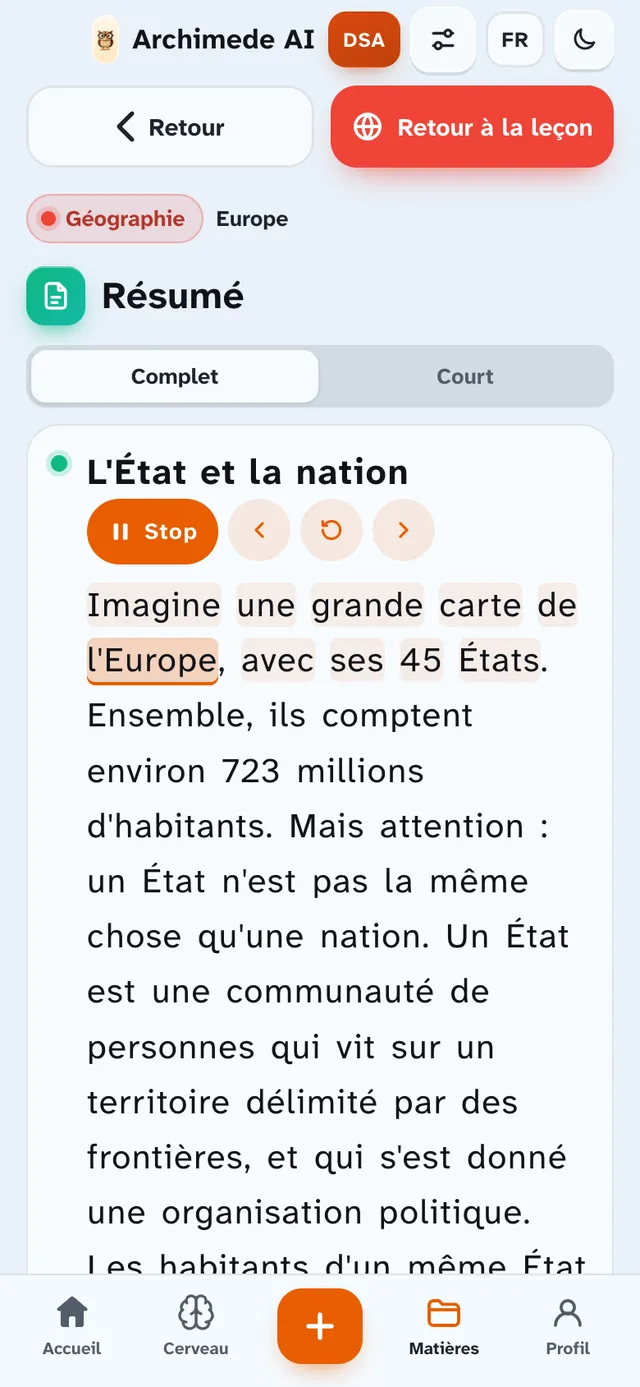
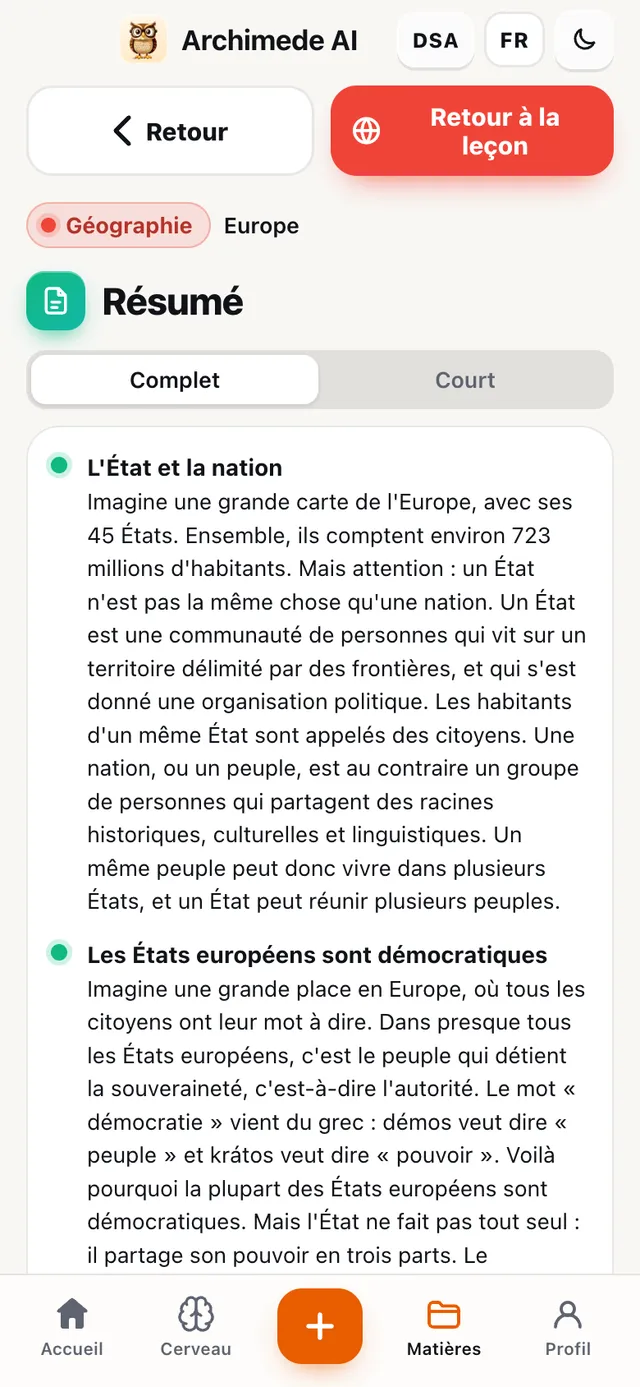
Étude · Résumé
Le résumé,
complet ou court.
Ce qu'il fait. Le chapitre résumé, avec les mots clés surlignés.
Choisis « Complet » pour étudier ou « Court » pour une révision rapide avant l'examen.
Les mots importants sont surlignés, pour que l'œil les repère tout de suite. Utilise le résumé complet pour étudier et le bref pour une révision rapide la veille de l'examen.
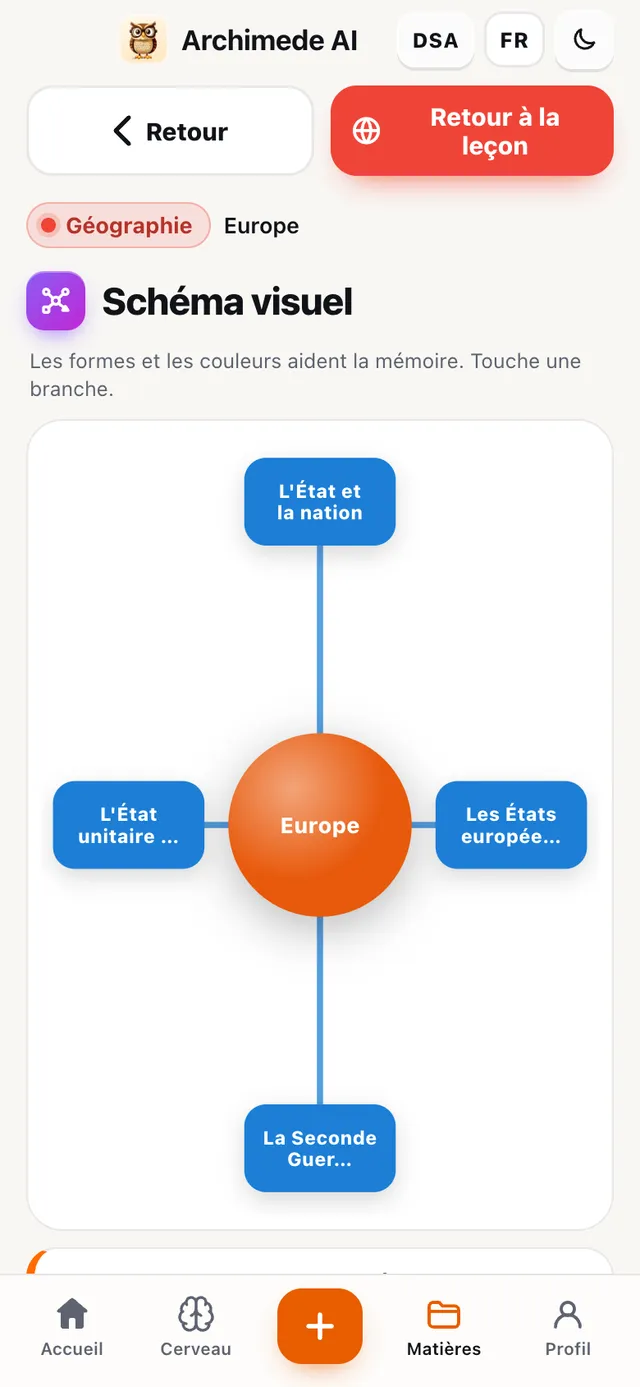
Étude · Schéma visuel
Le schéma,
la carte du chapitre.
Ce qu'il fait. Les concepts sur une carte en couleurs, avec les liens.
Le tuteur raconte le centre et les branches une à une pendant que la carte se construit ; en dessous, une fiche pour chaque branche.
Avec « Écoute le schéma », le tuteur raconte le centre et les branches une à une, et le schéma se construit pendant qu'il parle. Chaque branche a une fiche avec l'explication, à lire même sans la voix. Formes et couleurs aident la mémoire visuelle, utile pour relier entre eux des concepts éloignés.
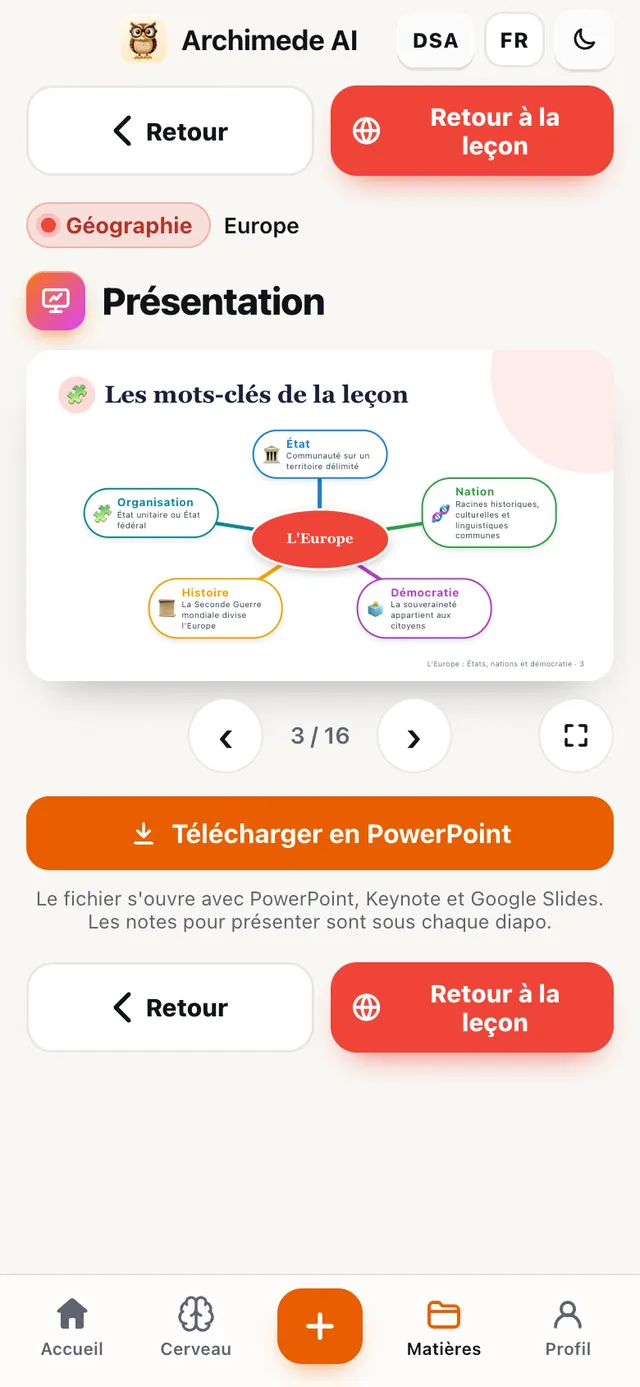
Étude · Présentation
La présentation
avec voix.
Ce qu'elle fait. Le chapitre en écrans, racontés par le tuteur.
Tu peux aussi la télécharger en PowerPoint, avec les notes pour présenter sous chaque écran.
Avec « Écoute les diapositives », le tuteur raconte une diapositive à la fois, puis c'est toi qui passes à la suivante. Le fichier PowerPoint s'ouvre aussi avec Keynote et Google Slides : utile si tu dois présenter un sujet en classe.
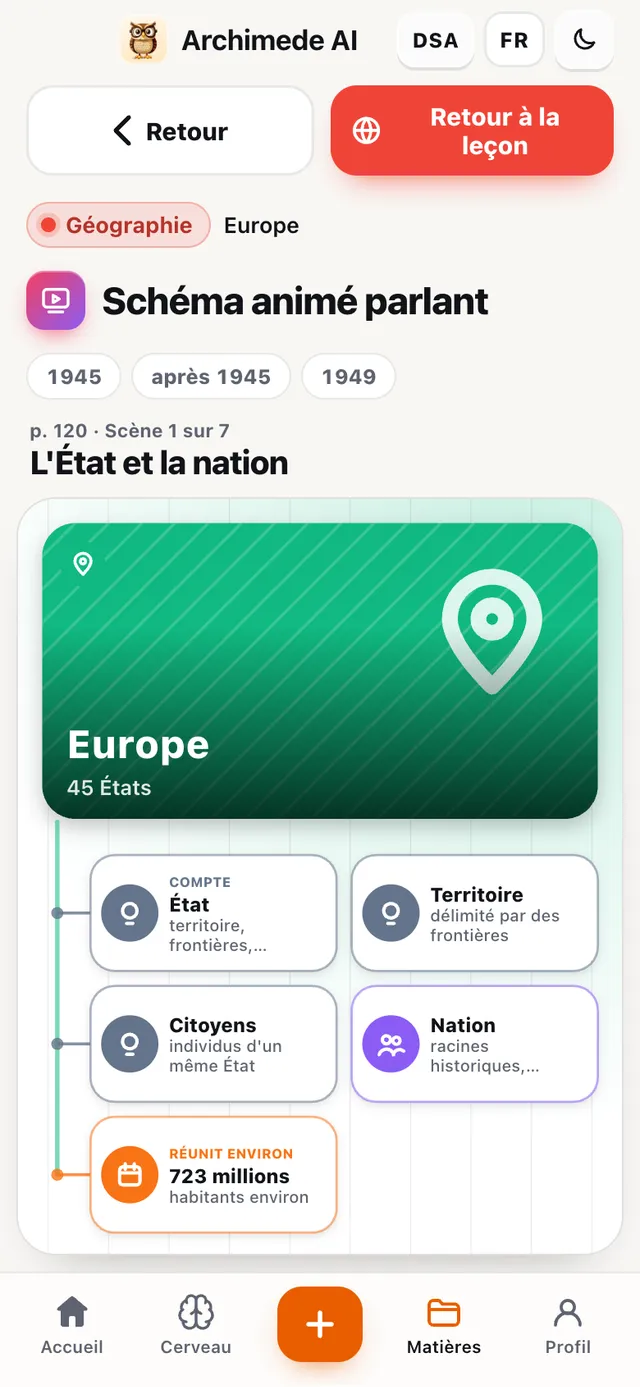
Étude · Schéma animé
Le schéma animé
qui parle.
Ce qu'il fait. Il apparaît pendant que le tuteur explique.
Noms, concepts et dates se dessinent scène après scène ; tu peux mettre en pause et revoir.
Noms, concepts et dates apparaissent pendant que le tuteur les prononce, avec les images et la frise chronologique. Tu peux mettre en pause, revenir en arrière et revoir chaque scène en entier.
Étude · Révision audio
La révision audio,
comme un podcast.
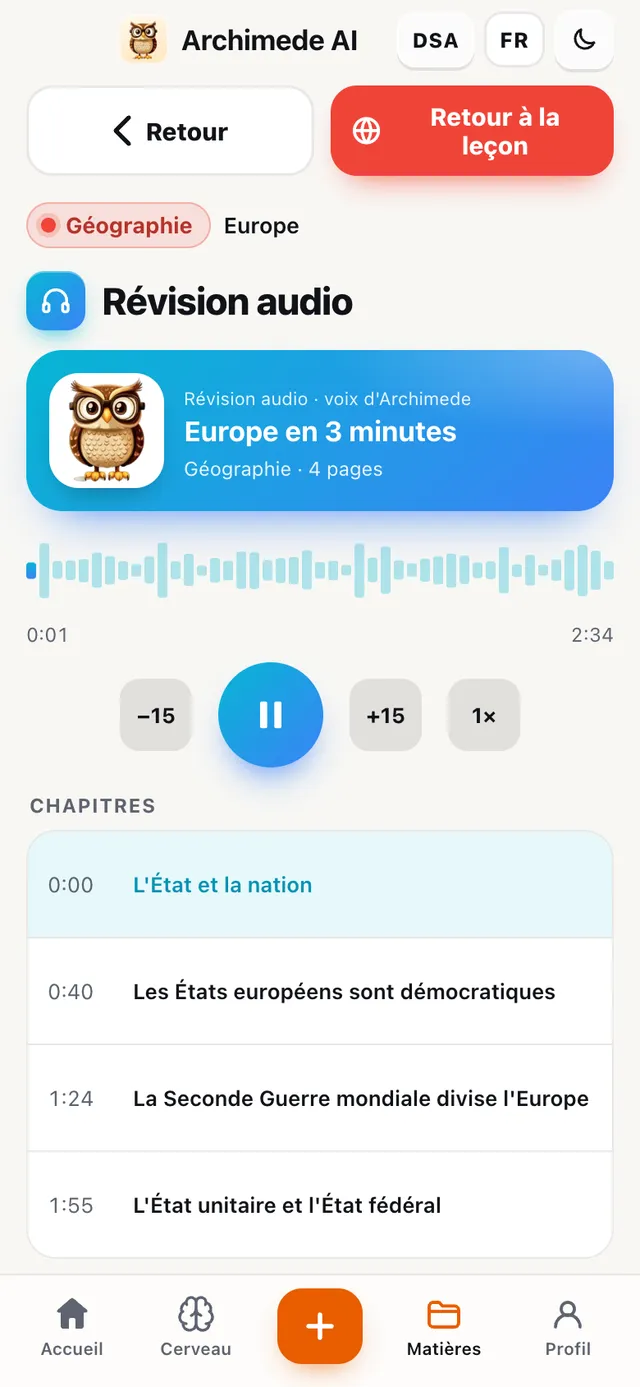
Ce qu’il fait. Le résumé lu à voix haute, découpé en chapitres.
Tu révises en écoutant, sans regarder l'écran : tu avances et recules de quinze secondes et tu règles la vitesse.
Parfait pour réviser en te déplaçant : avance et recule de quinze secondes, vitesse réglable et chapitres pour sauter au point dont tu as besoin.
Vérification · Interrogation avec le tuteur
L’interrogation
avec le tuteur.
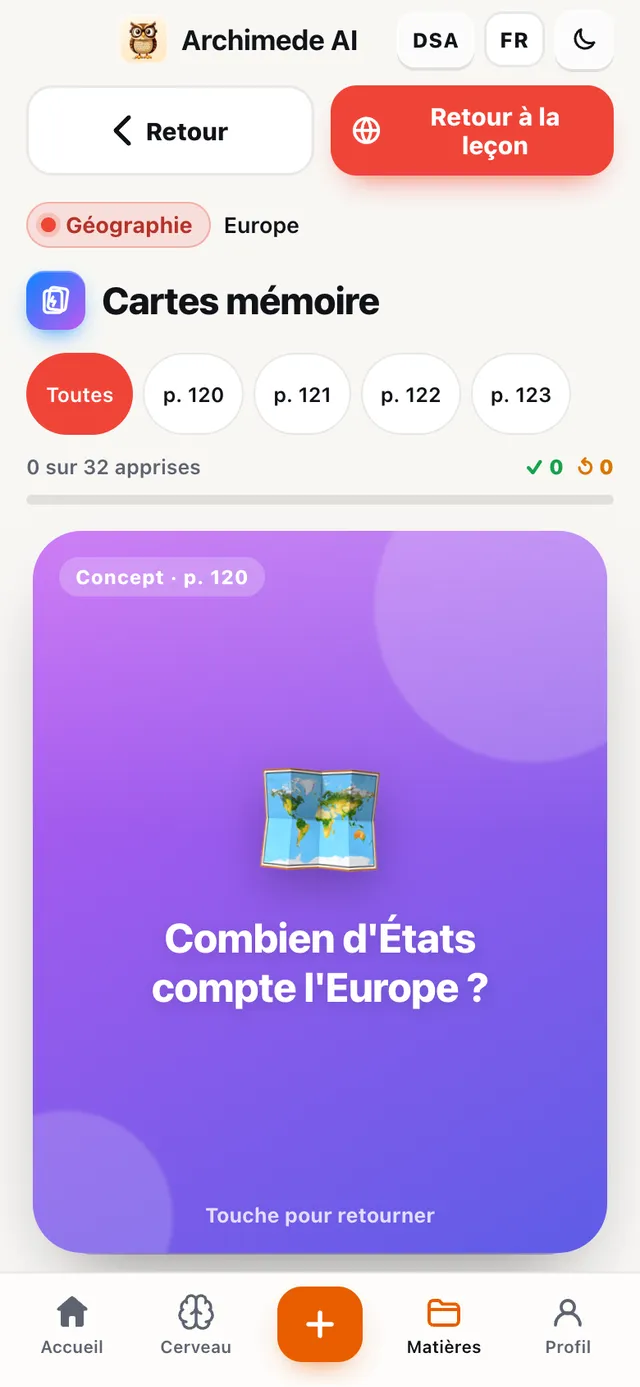
Ce qu'il fait. Le tuteur te pose les questions à voix haute.
Réponds à voix haute ou par écrit, comme à l'examen oral, et reçois une évaluation.
Tu peux prendre le temps de réfléchir : le tuteur attend quelques secondes de silence avant de te répondre, et si tu as fini plus tôt, touche « J'ai fini de répondre ». Chaque réponse reçoit une évaluation avec un jugement bref et ce qui manque. Les questions les plus difficiles reviennent dans les révisions au bon moment. C'est l'entraînement le plus proche de l'oral.
Contrôle · Explique-le toi-même
Explique-le toi-même
au tuteur.
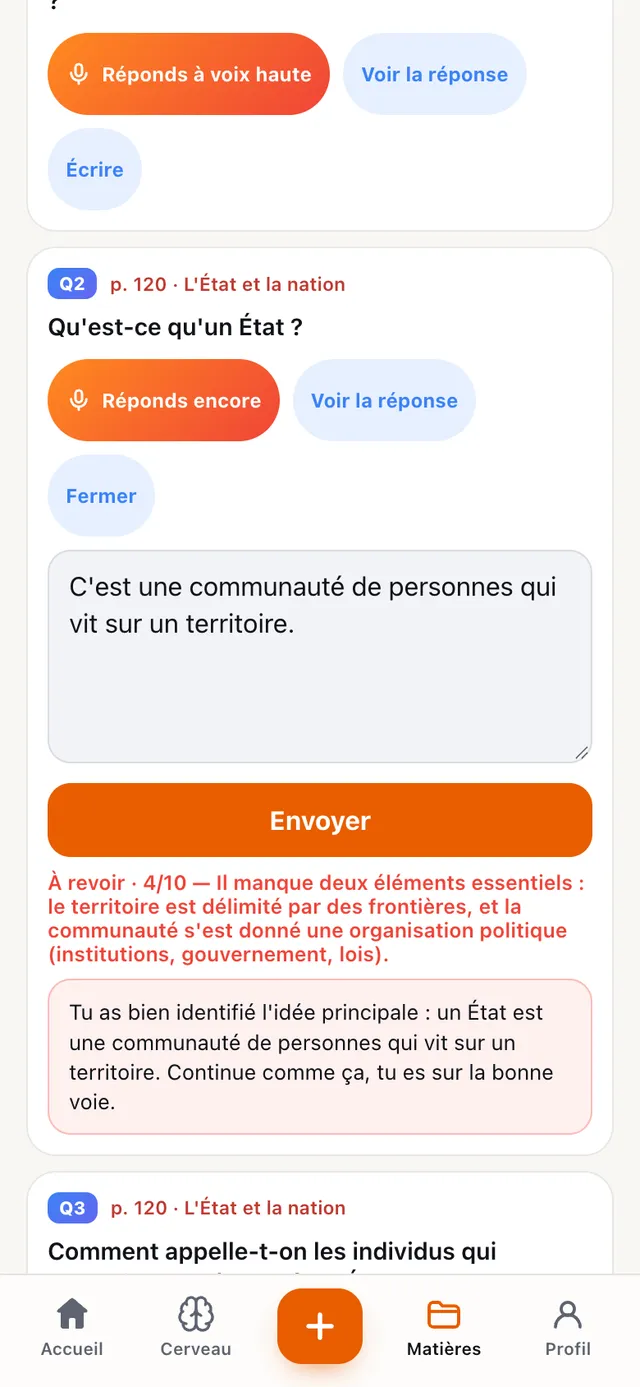
Ce qu'il fait. Les rôles s'inversent : c'est toi qui expliques, le tuteur joue l'élève curieux.
Si tu arrives à l'expliquer, tu l'as vraiment compris. À la fin, le tuteur te dit ce que tu as oublié ou mal compris.
Parfois le tuteur se trompe exprès : c'est à toi de t'en apercevoir et de le corriger. Expliquer à quelqu'un d'autre est l'une des meilleures façons de fixer ce que tu as étudié, et tu découvres tout de suite où tes connaissances ont des trous.
Contrôle · Cartes mémoire
Les cartes mémoire.
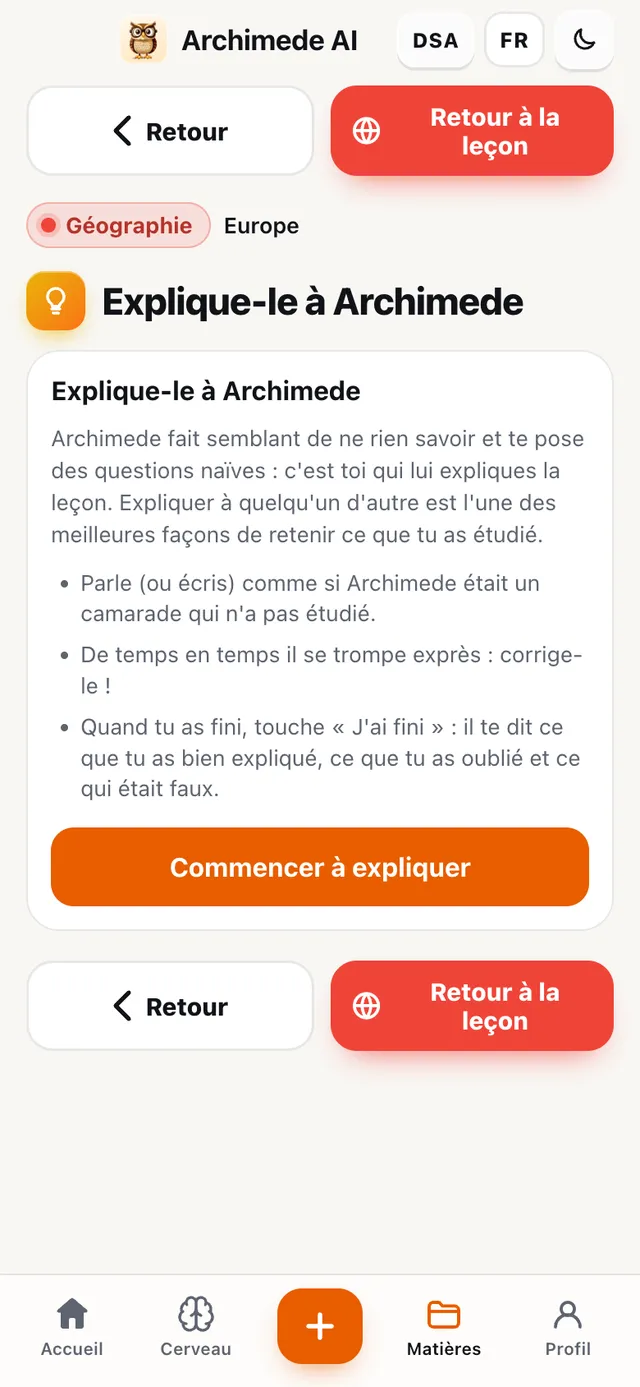
Ce qu'elle fait. Question devant, réponse derrière.
Tu la retournes d'une pression et tu marques « Je sais » ou « À revoir » : celles à revoir reviennent dans le paquet.
Les cartes se retournent d'une pression ou s'écoutent avec la voix du tuteur. Si tu la connais, tu glisses la carte vers la droite, sinon vers la gauche : celles qui sont difficiles reviennent dans le paquet jusqu'à ce que tu les saches toutes. À la fin du paquet, la note est enregistrée automatiquement. Parfaites pour les définitions, les dates et les articles de loi.
Vérification · Quiz
Le quiz,
dans tous les modes.
Ce qu'il fait. Questions variées, avec note.
Pour l'écrit et les QCM, le Quiz est le point d'entrée de tous les modes : choix multiple, associations, texte à trous et à l'envers. Ci-dessous, la fiche de chacun.
Les erreurs vont dans la mémoire d'Archimede, qui les repropose dans les révisions. Les quiz peuvent aussi se faire chronométrés : voir « Quiz chronométré » ci-dessous.
Contrôle · Choix multiples
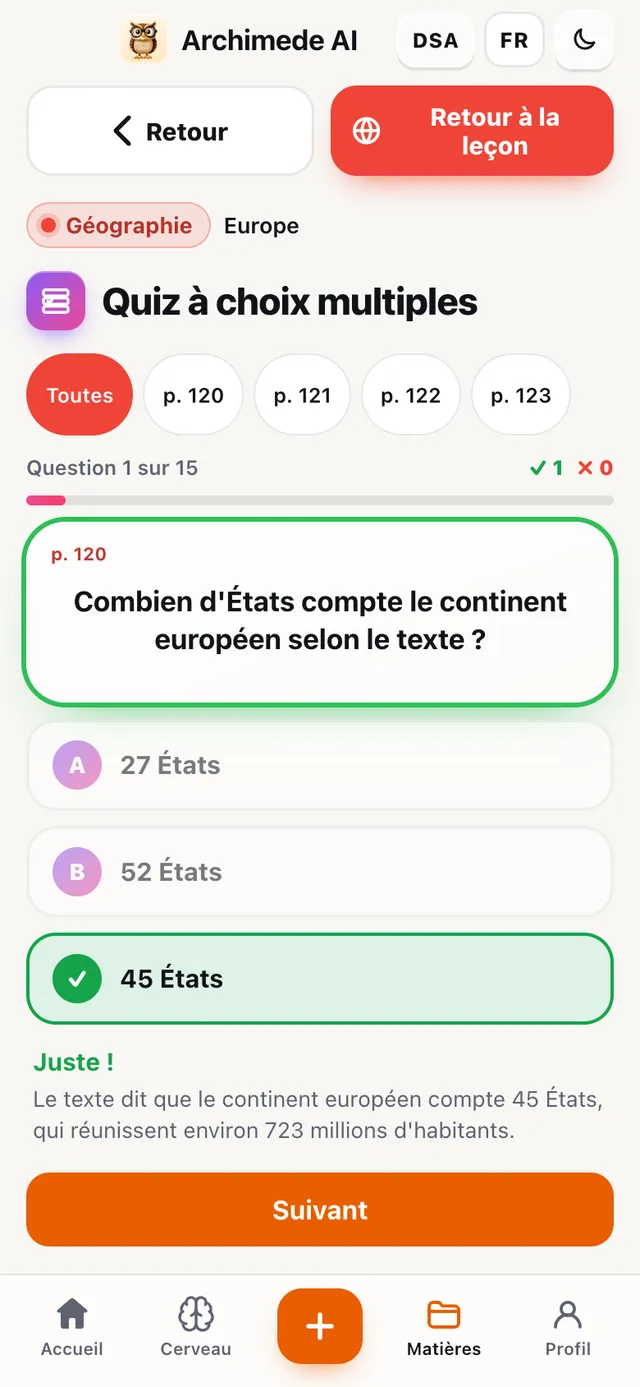
Choix multiple.
Ce qu'il fait. Trois réponses, et l'explication.
Questions tirées de ton matériel : tu touches la réponse et tu vois tout de suite pourquoi elle est juste ou fausse.
Archimede prépare dix questions pour chaque page, en les prenant uniquement dans ce qui se trouve dans ton matériel. Ce sont les mêmes questions dont naît la simulation d'examen à QCM.
Vérification · Associations
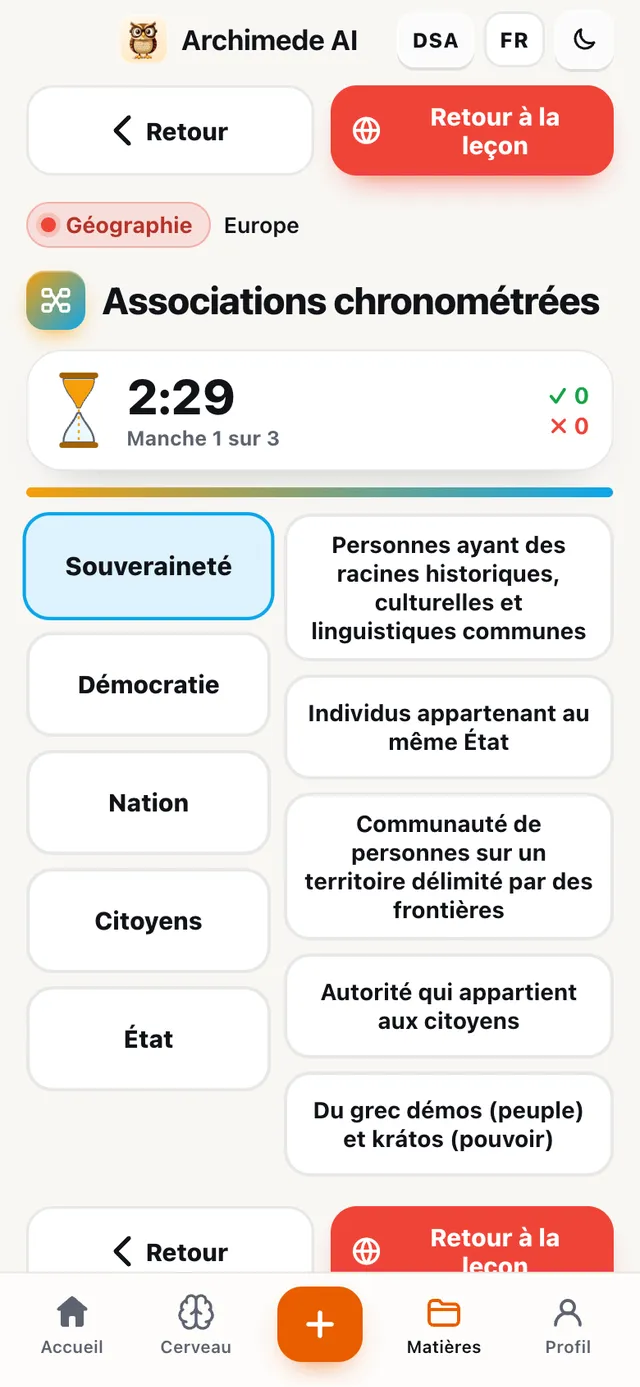
Associations,
contre la montre.
Ce qu'elles font. Terme et définition, chronométrés.
Tu relies les paires entre deux colonnes avant que le sablier ne se vide.
Il y a quinze paires à relier entre deux colonnes. Chaque erreur compte et le meilleur temps reste enregistré ; qui préfère peut jouer sans temps.
Contrôle · Quiz à compléter
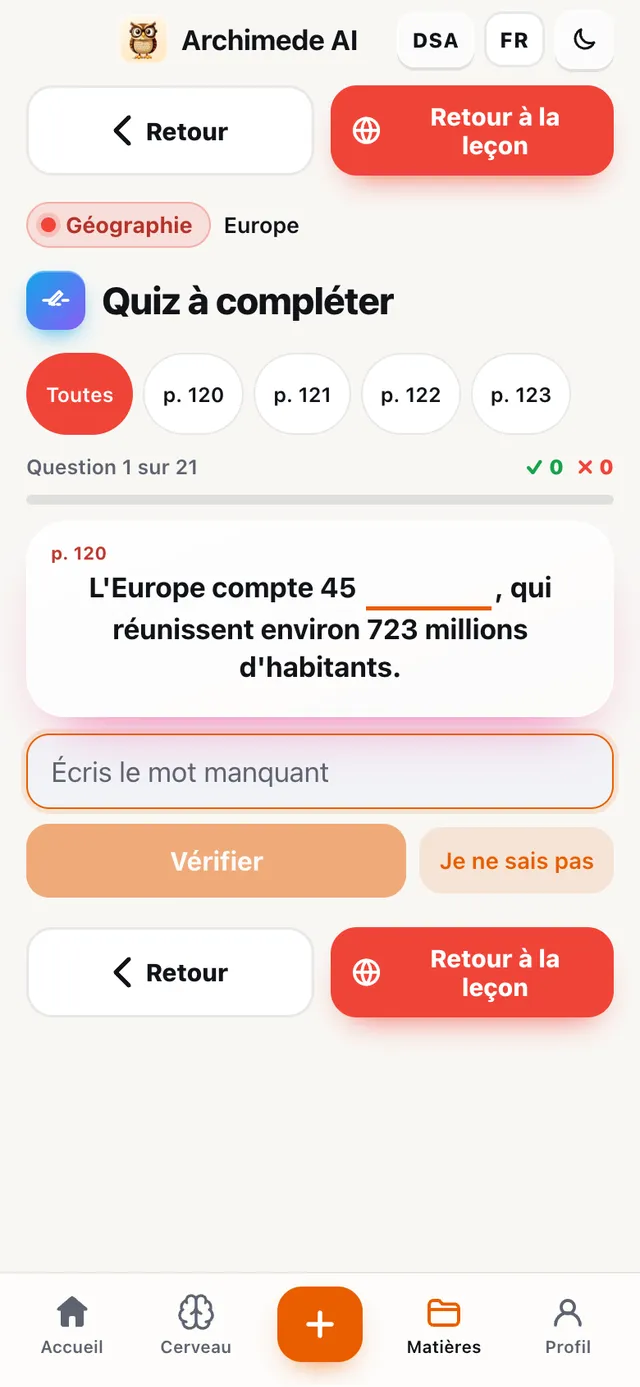
Le texte à trous.
Ce qu'il fait. Le mot manquant, sans aide.
Pour savoir si tu te souviens vraiment des termes et des définitions.
Une petite faute de frappe compte comme juste, car l'important est de se rappeler le contenu ; les nombres et les dates, en revanche, doivent être exacts.
Vérification · À l'envers
Le quiz
à l’envers.
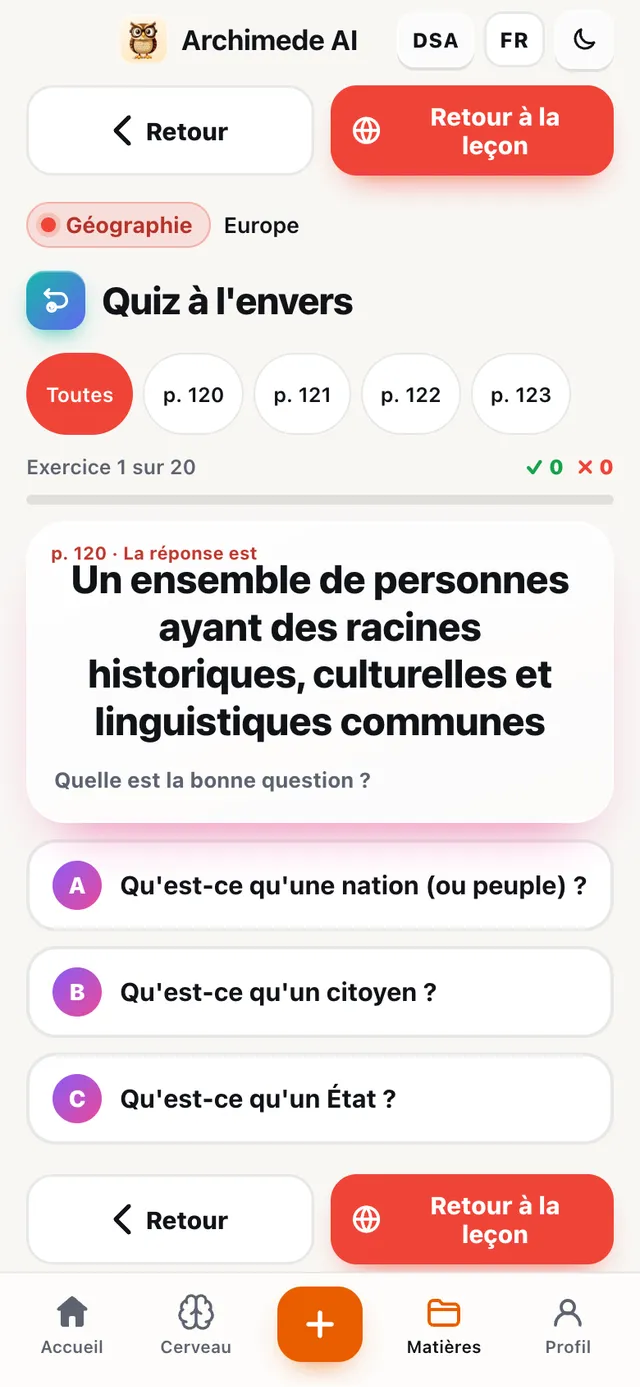
Ce qu'il fait. De la réponse à la question.
Le tuteur donne la réponse et tu choisis la bonne question.
Entraîne-toi à relier dates, noms et termes à leur signification, pas seulement à les répéter : utile quand, à l'examen, la question arrive d'une manière différente de celle que tu as étudiée.
Vérification · Quiz chronométré
Le quiz avec
le sablier.
Ce qu'il fait. Tu choisis le temps dont tu disposes pour répondre : le quiz se ferme tout seul à l'échéance.
Avant de commencer un quiz (choix multiple, texte à trous, à l'envers), choisis la durée : désactivée, 5, 10 ou 20 minutes, ou une durée personnalisée de 1 à 90 minutes, avec les boutons « moins » et « plus ». Le temps démarre à la première réponse, et au-dessus des questions tu vois le sablier et les minutes restantes. Dans les dernières secondes, la couleur change pour te prévenir. Avec le temps désactivé, pas de limite : tu vois seulement le temps écoulé.
À l'échéance, le quiz se ferme et la note compte les réponses données. Ton choix est mémorisé sur ton appareil et ne vaut que pour les chapitres universitaires.
Pourquoi c'est utile : à l'examen, le temps est une variable ; plus tôt tu t'habitues à répondre pendant que le sablier s'écoule, moins tu le ressens comme un poids.
Vérification · Questions ouvertes
Questions ouvertes,
par écrit ou en photo.
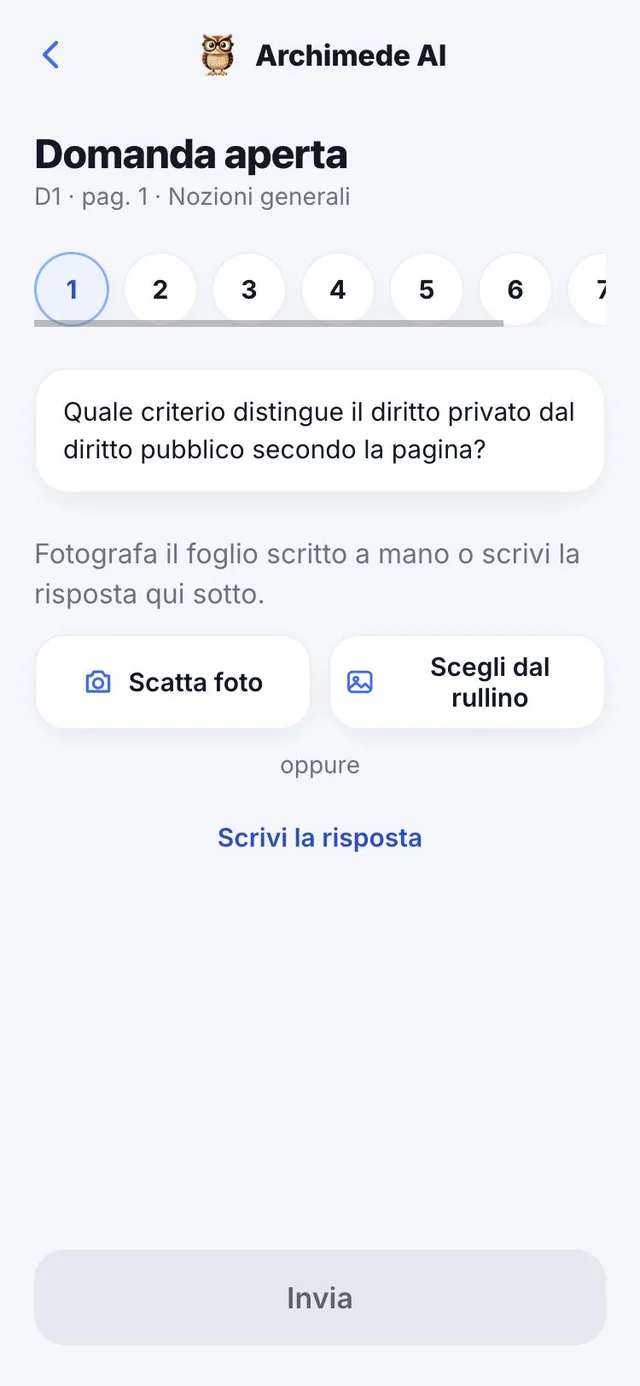
Ce qu'il fait. Tu réponds comme à l'écrit et le tuteur corrige.
Écris ta réponse ou photographie la feuille manuscrite : Archimede la lit, la redresse et la corrige. Tu reçois une note sur 30, tu vois ce qui manque et tu peux ouvrir la réponse modèle. Tu peux refaire ta réponse.
Chaque chapitre a jusqu'à huit questions, chacune avec la page de référence. La correction t'indique ce que tu as bien dit, quelles phrases sont fausses avec la correction, et ce qui manque ; avec « Réponse modèle », tu compares ta réponse à une réponse bien rédigée. Si la feuille est peu lisible, l'app te demande de refaire la photo avec plus de lumière.
Vérification · Exercices et cas pratiques
Cas pratiques,
un pas à la fois.
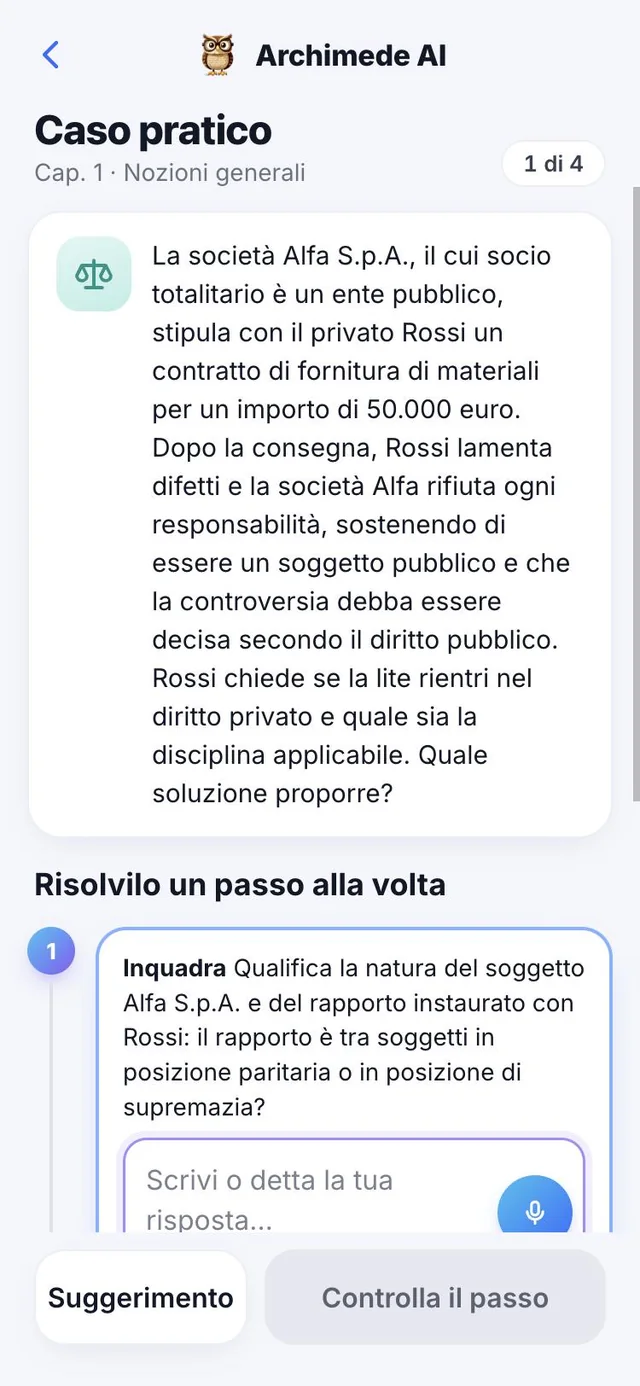
Ce qu'il fait. Un cas ou un exercice à résoudre étape par étape.
Réponds par écrit ou à la dictée, tu contrôles l'étape et tu passes à la suivante ; pour chaque étape juste, partiellement juste ou fausse, la solution de référence est là. À la fin, la note sur 30 et la moyenne des cas. Pour les calculs, il y a la calculatrice.
Dans les matières à cas (comme le droit), le cas comprend un fait et une question, et les étapes sont par exemple « Cadrer », « Règle », « Exception » et « Conclusion », avec l'article de loi sur lequel elles reposent. Dans les matières scientifiques, l'exercice comporte des étapes comme « Données », « Formule » et « Calcul ». Si tu es bloqué, un indice t'aide sans donner la réponse ; à la fin, « Cas suivant » ou « Retour au chapitre ».
Vérification · Simulation de QCM
La simulation
de QCM.
Ce qu'elle fait. Le test de QCM de l'examen, chronométré.
Dans la colonne VÉRIFICATION des QCM, tu trouves la simulation, chronométrée et corrigée seulement à la fin.
Tous les détails de l'épreuve (nombre de questions, temps, carte, résultat par chapitre) se trouvent dans la fiche « Le vrai examen, chronométré ».
Cerveau
Ce que tu as étudié,
relié.
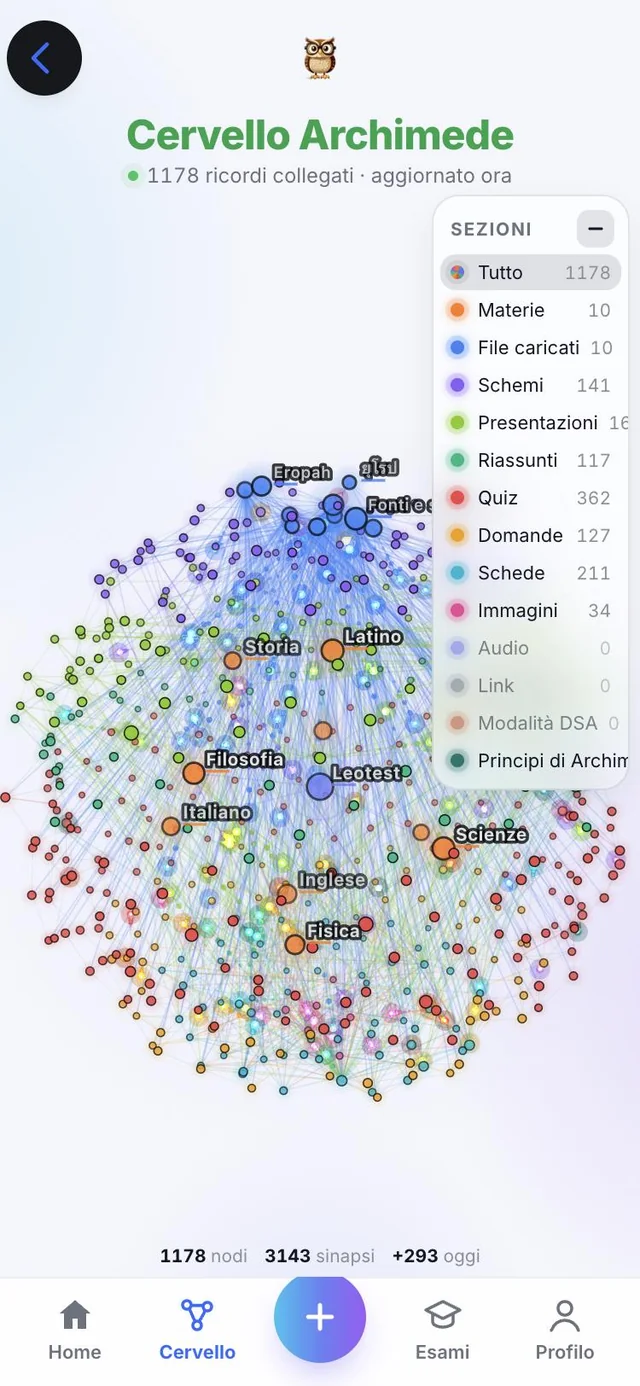
Ce qu'il fait. C'est le Cerveau d'Archimede, aux couleurs de l'université.
Un globe avec tous les concepts que tu as étudiés, reliés entre eux et répartis par section. Tu l'explores pour voir ce que tu as en tête.
Le Cerveau se met à jour avec ce que tu étudies : plus tu relies de chapitres et de matériels, plus le globe se remplit de concepts reliés.
Profil
Ton tuteur,
tes examens, ton compte.
Ce qu'il fait. Les réglages de l'élève.
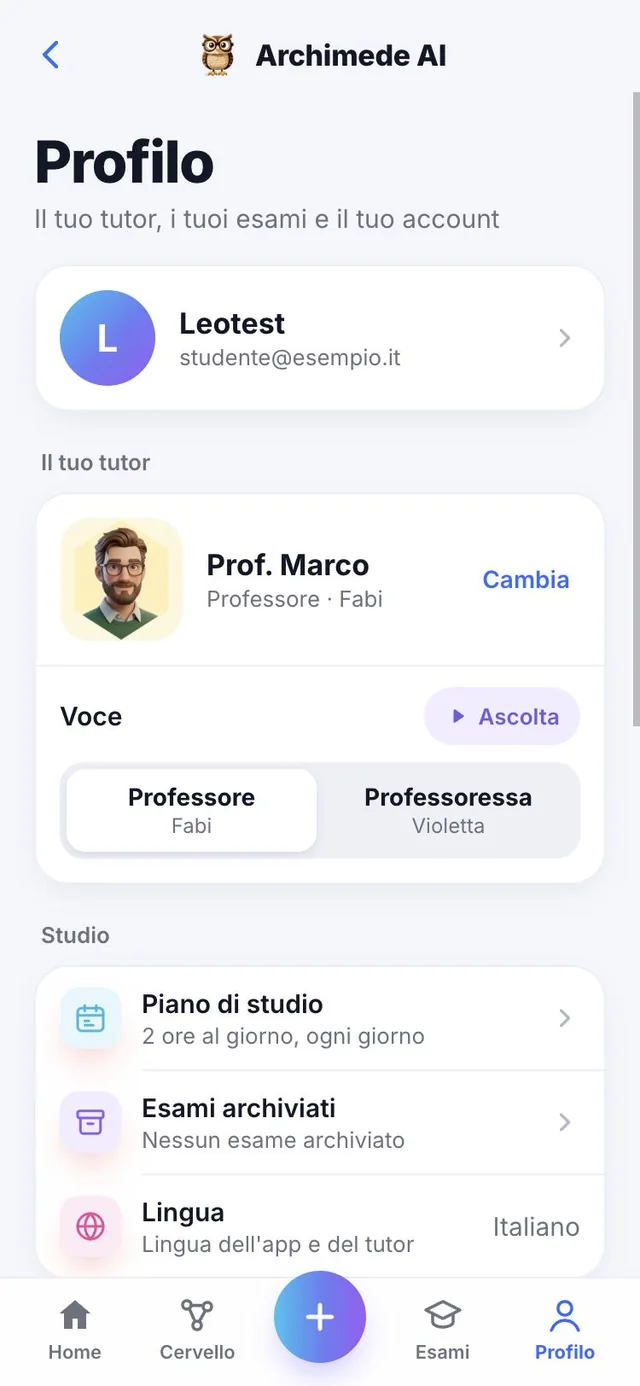
Tu retrouves les examens archivés, que tu peux réactiver, et tu ajoutes la note obtenue : de 18 à 30, avec la mention « la lode » seulement pour le 30. Ici, tu choisis la langue de l'appli et du tuteur, le thème, les notifications et le mode DYS.
Depuis le Profil, tu ouvres aussi le Compte (e-mail, abonnement et données), les Préférences (thème, notifications et mode DSA), la zone « Aide et retours » pour signaler des problèmes et proposer des suggestions, ainsi que le lien pour laisser un avis sur l'App Store. Le tuteur a le bouton « Changer », et un raccourci te mène au plan d'étude de l'examen le plus proche. « Changer de parcours » te ramène au choix entre école, université et lycée.
Examens archivés
Examen terminé,
tu l'archives.
Ce qu'il fait. Les examens ne se suppriment jamais vraiment : ils s'archivent, et tu les retrouves dans le Profil.
Depuis « Modifier les examens », tu peux renommer un examen, changer sa couleur, ajouter un chapitre ou le supprimer. Supprimer un examen l'archive, et aussitôt après apparaît « Annuler » pour le remettre comme il était. Dans le Profil, sous « Examens archivés », tu trouves ceux mis de côté : avec « Réactiver », ils reviennent sur l'accueil.
Pour un examen archivé, tu peux ajouter la note obtenue, de 18 à 30 (la mention « avec les félicitations » n'existe qu'avec 30) et la date à laquelle tu l'as passé. Le Profil calcule la moyenne des notes. La note peut être corrigée à tout moment.
Pourquoi c'est utile : l'accueil reste ordonné, avec seulement les examens en cours, et le carnet avec les vraies notes te donne un aperçu du parcours.
Langues
Vingt langues,
pour l'app et pour le tuteur.
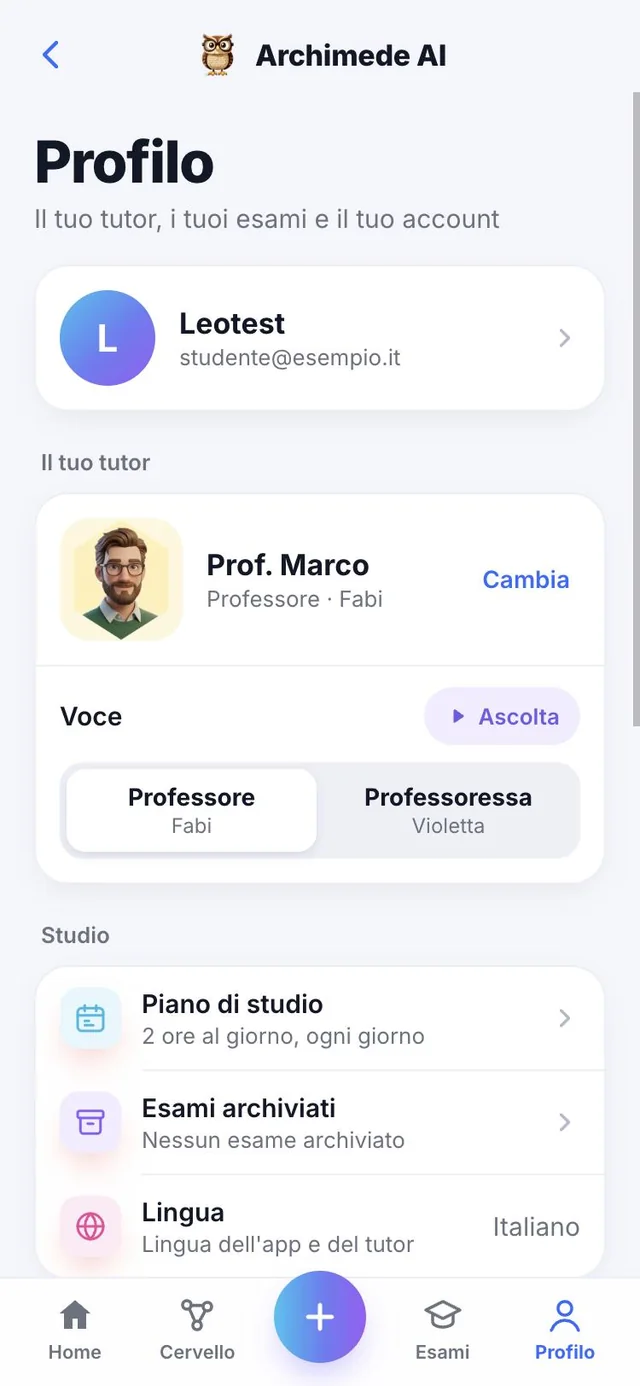
Ce qu'il fait. Tu changes la langue de l'app avec le bouton en haut, présent sur chaque écran.
Archimede Université parle vingt langues : italien, anglais, espagnol, français, allemand, portugais (Portugal et Brésil), chinois, hindi, russe, arabe, japonais, coréen, catalan, turc, thaï, philippin, indonésien, malais et vietnamien. Le tuteur parle dans la langue de l'app, tandis que les contenus des chapitres restent dans la langue de ton livre.
Pourquoi c'est utile : si tu étudies dans une langue et que tu raisonnes mieux dans une autre, tu peux la changer en un geste, et les vidéos en langue étrangère sont traduites pour toi.
Pour tous
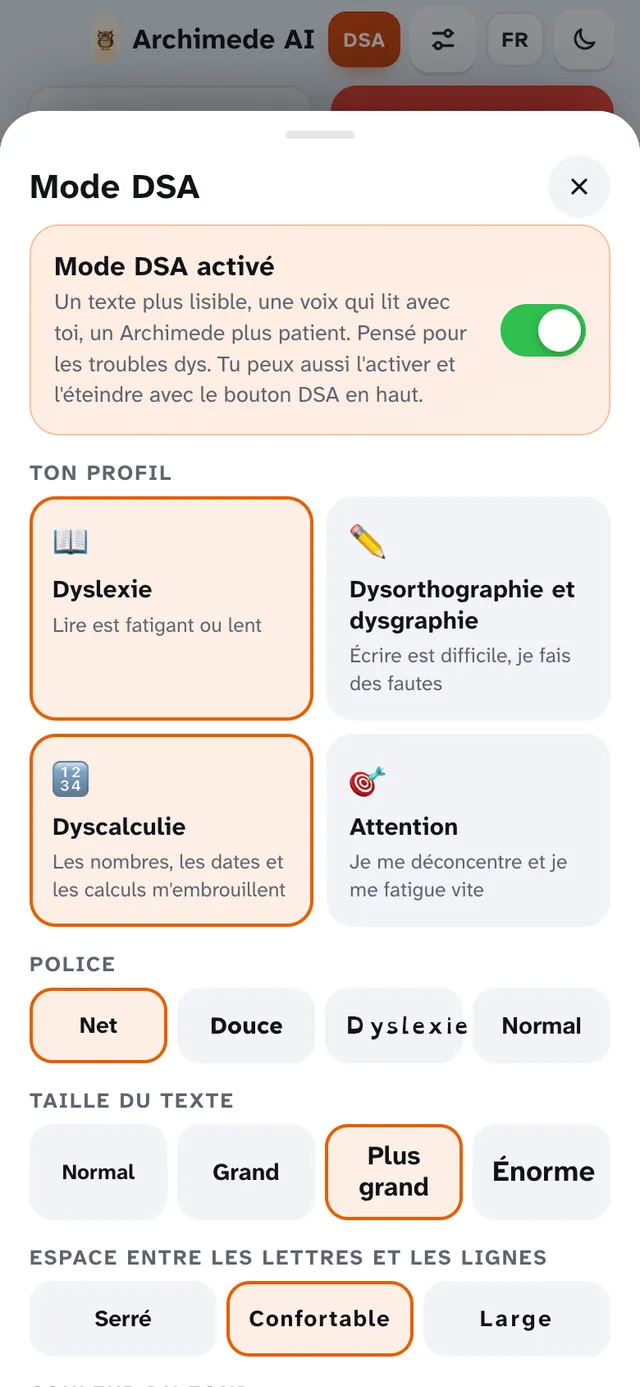
Mode DSA.
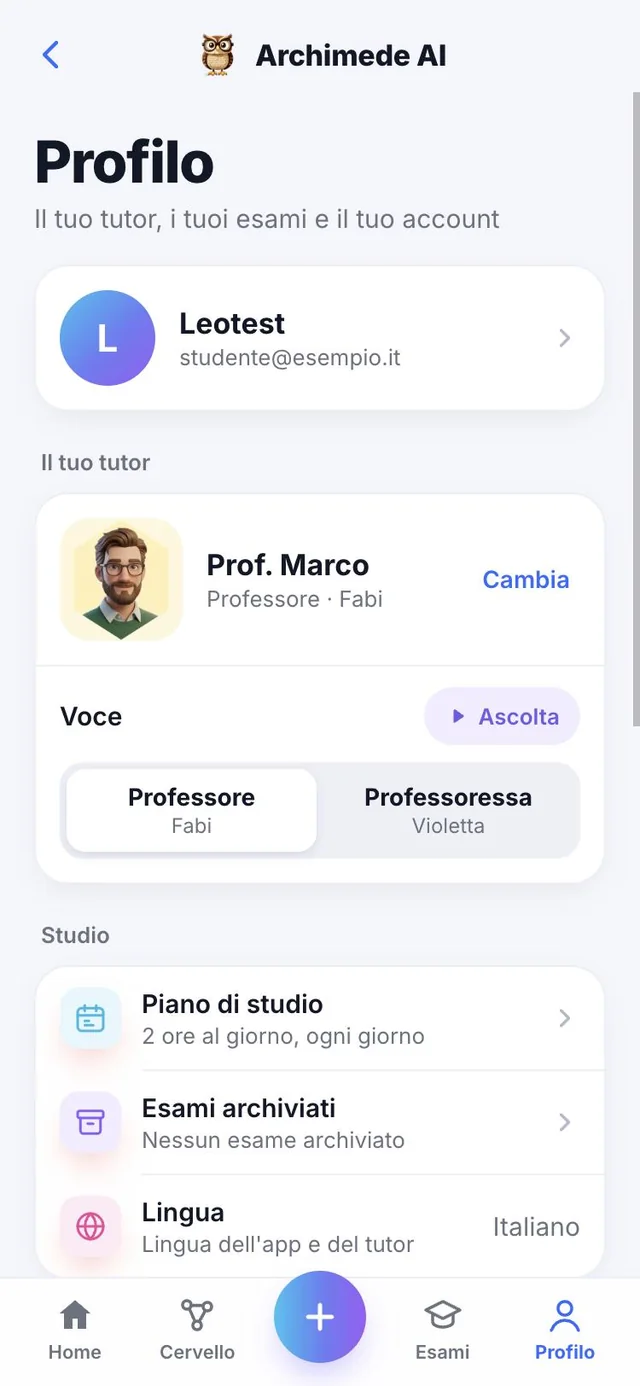
Ce qu’il fait. Adapte le texte, la voix et les évaluations aux élèves ayant un trouble spécifique des apprentissages.
Depuis le Profil, dans « Préférences », tu actives le mode DSA : caractères très lisibles, plus d'espace entre les lignes, fonds reposants, lecture avec les mots surlignés, syllabes et « Dis-le-moi plus simplement ». Le tuteur parle plus lentement et évalue les contenus, pas l'orthographe.
On choisit le profil, la police, la taille, les couleurs et la vitesse de la voix, et on peut les changer quand on veut. Avec le mode désactivé, rien ne change.