Aller au contenu

Archimede Lycée · pour les lycéens

Interrogations orales, contrôles et QCM.
Prépare-toi en parlant.

Note l'évaluation avec la date et le type. Ton tuteur te prépare un plan jour après jour, t'explique les leçons à voix haute et te met à l'épreuve. Les notes sont sur 10, comme au lycée.

Ouvrir l'appli

Choisis « Lycée » après l'inscription.

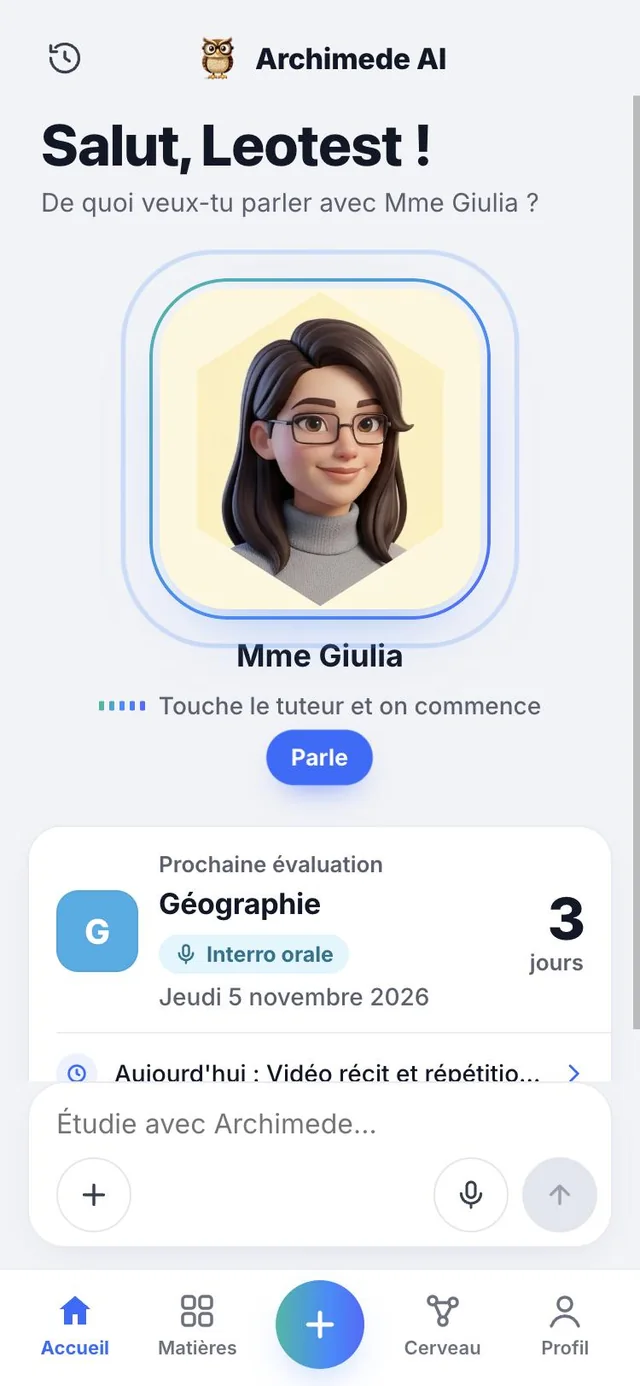
L’accueil d’Archimede Lycée : le tuteur qui t’écoute et la carte Prochaine évaluation avec le compte à rebours des jours

Comment commencer

Trois étapes
et tu y es.

Tu n'as rien à configurer à la main : l'appli prépare les matières de ton lycée.

  1. 1Inscris-toiOuvre l’appli et crée ton compte.
  2. 2Choisis « Lycée »À la question « Qu’étudies-tu ? » touche Lycée : interrogations orales, contrôles et QCM, avec des notes sur 10.
  3. 3Filière, classe et matièresChoisis ta filière et ta classe : les matières de ton lycée sont déjà prêtes, et tu peux les changer.

Choisis ton parcours

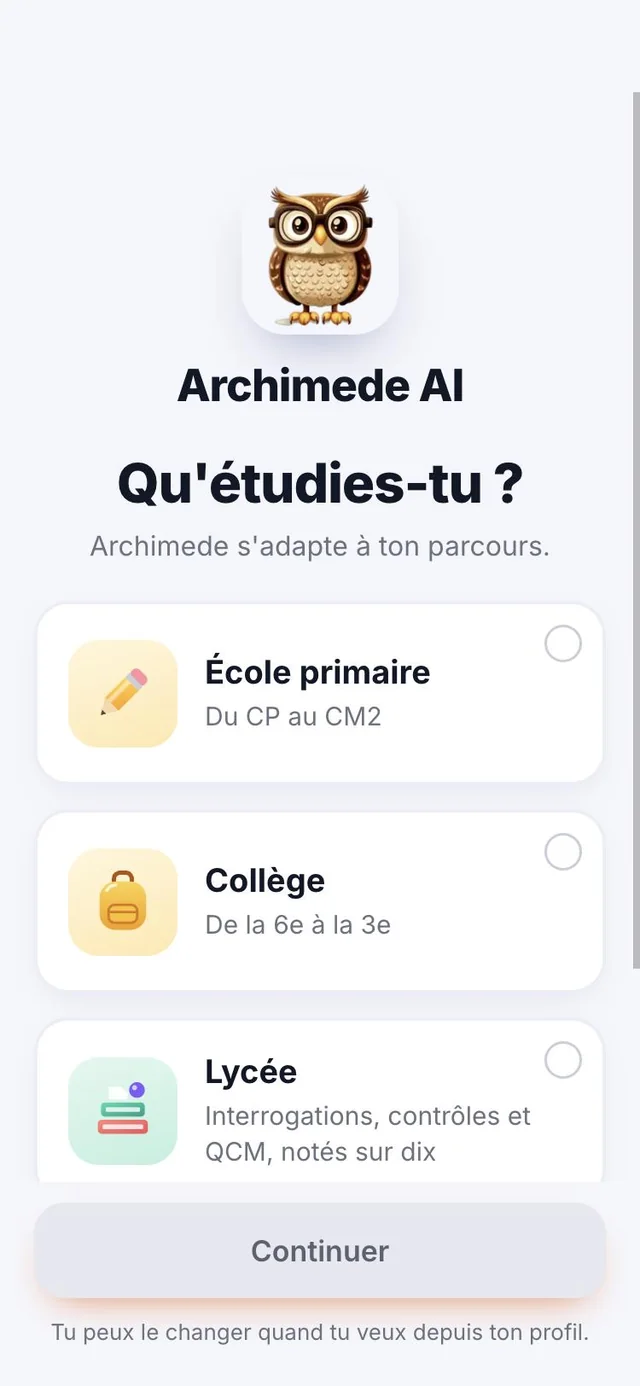
Qu’étudies-tu ?
Choisis Lycée.

Ce qu’il fait. Il demande dans quel établissement tu es, et l’appli s’adapte.

Les choix sont quatre : École primaire, Collège, Lycée et Université. Avec Lycée, tu as les interrogations orales, les contrôles et les QCM, et les notes sur 10 comme au lycée.

Pourquoi ça aide. Le choix ne se fait qu’une fois, après l’inscription, et ensuite l’appli ne te montre que des choses de lycée : matières, évaluations, plan et notes. Rien à configurer à la main.

L’écran Qu’étudies-tu ? avec quatre parcours : École primaire, Collège, Lycée (sélectionné, interrogations orales, contrôles et QCM avec notes sur 10) et Université

Ton lycée

Filière, classe
et matières.

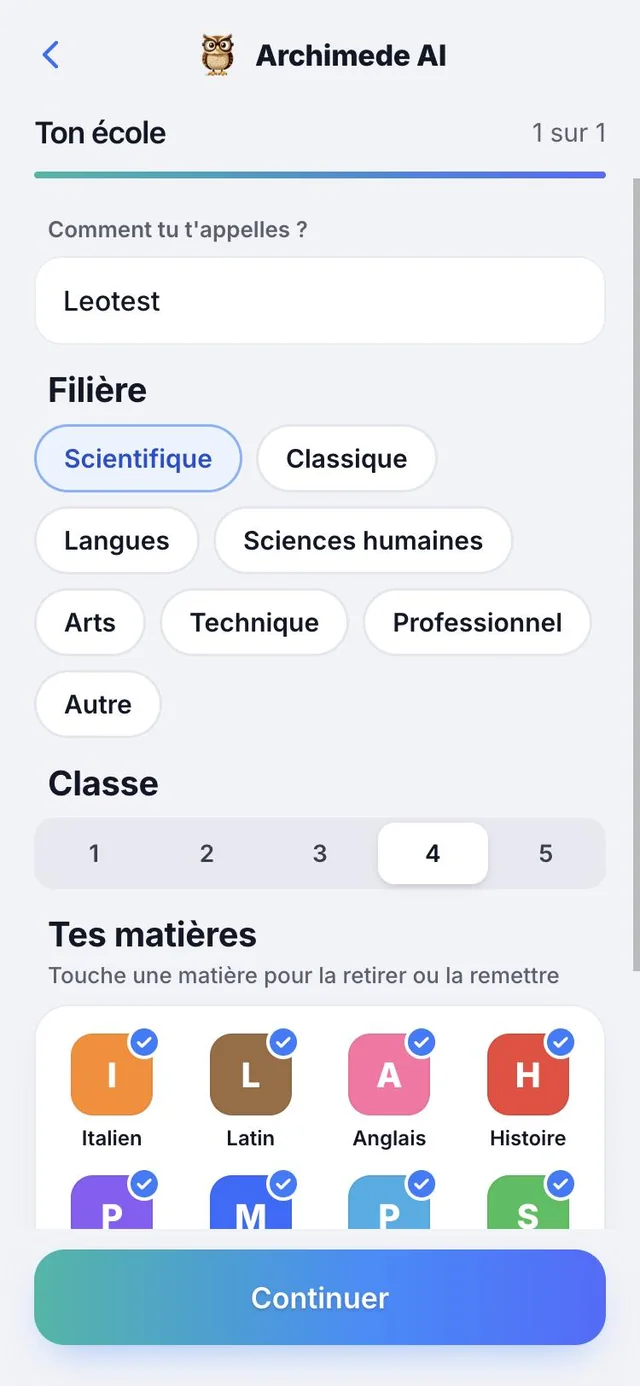
Ce qu’il fait. Il demande ton nom, ta filière et ta classe, et prépare les matières du lycée.

Choisis la filière, par exemple Scientifique, et la classe, de la seconde à la terminale. Les matières de ta filière sont déjà prêtes : touche une matière pour la retirer ou la remettre, ou ajoute la tienne avec le champ « Ajouter ». Tu peux les changer quand tu veux.

Les filières au choix sont huit : Scientifique, Classique, Linguistique, Sciences humaines, Artistique, Technique, Professionnelle et Autre. Les matières proposées changent selon la filière et la classe : pendant les deux premières années, par exemple, l’Histoire s’étudie avec la géographie et la Philosophie n’est pas encore là.

Pourquoi ça aide. Tu pars avec les bonnes matières sans les écrire une par une, et si ton lycée est différent, tu les corriges en deux tapes.

L’écran Ton lycée : le nom, la filière (Scientifique sélectionnée), la classe et les matières déjà préparées, comme Italien, Latin, Histoire et Mathématiques

Accueil

Parle au tuteur.
Vois la prochaine évaluation.

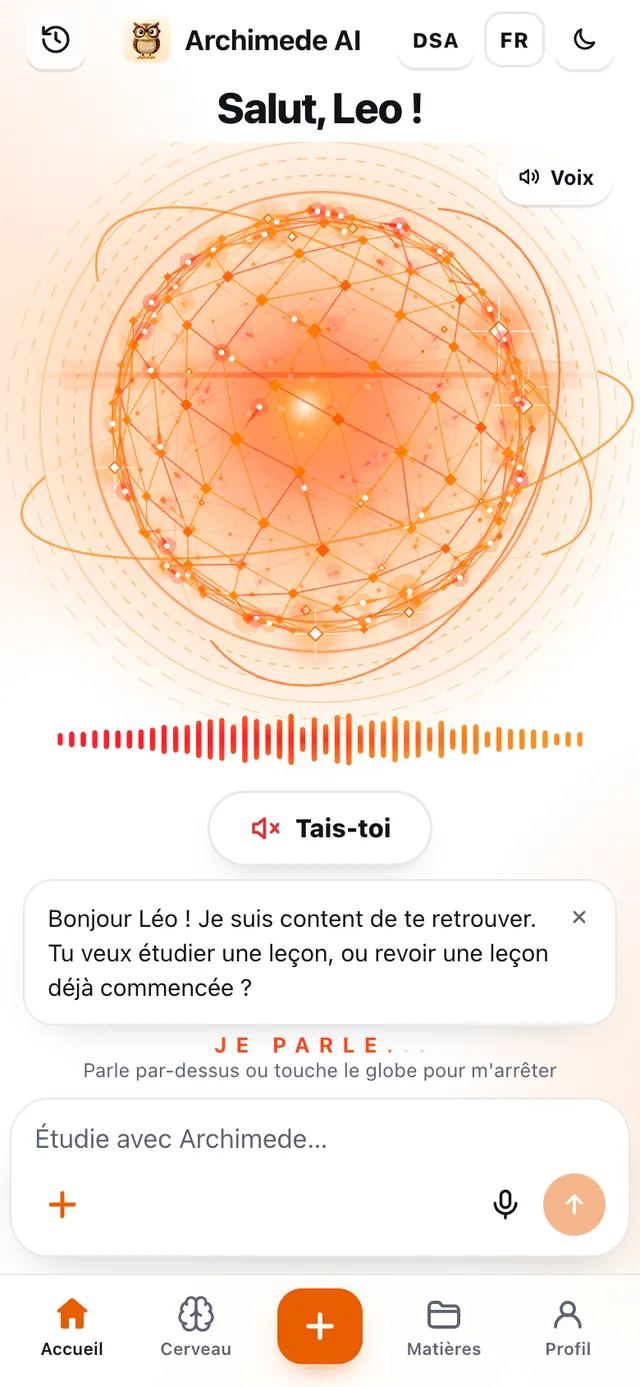
Ce qu’il fait. Ouvre l’appli et le tuteur t’écoute.

Demande-lui de parler d’une matière ou de réviser un sujet, à voix haute ou par écrit. En dessous, la carte « Prochaine évaluation » : matière, type, date et jours restants. Juste après, ce qu’il faut faire aujourd’hui pour te préparer. En bas, tu trouves Accueil, Matières, le bouton + pour ajouter, Cerveau et Profil.

Si tu n’as encore noté aucune évaluation, la carte te le dit et te propose d’en ajouter une. En touchant la carte, tu ouvres la matière de cette évaluation.

Pourquoi ça aide. Dès que tu ouvres l’appli, tu sais combien de jours il reste et par où commencer, sans rien chercher.

L’accueil d’Archimede Lycée : le tuteur qui t’écoute et la carte Prochaine évaluation avec le compte à rebours des jours, plus le conseil de ce qu’il faut réviser aujourd’hui

La voix

Tu parles,
le tuteur répond.

Ce qu’il fait. Tu touches « Parle » et le tuteur t’écoute et te répond à voix haute, comme un professeur assis à côté de toi.

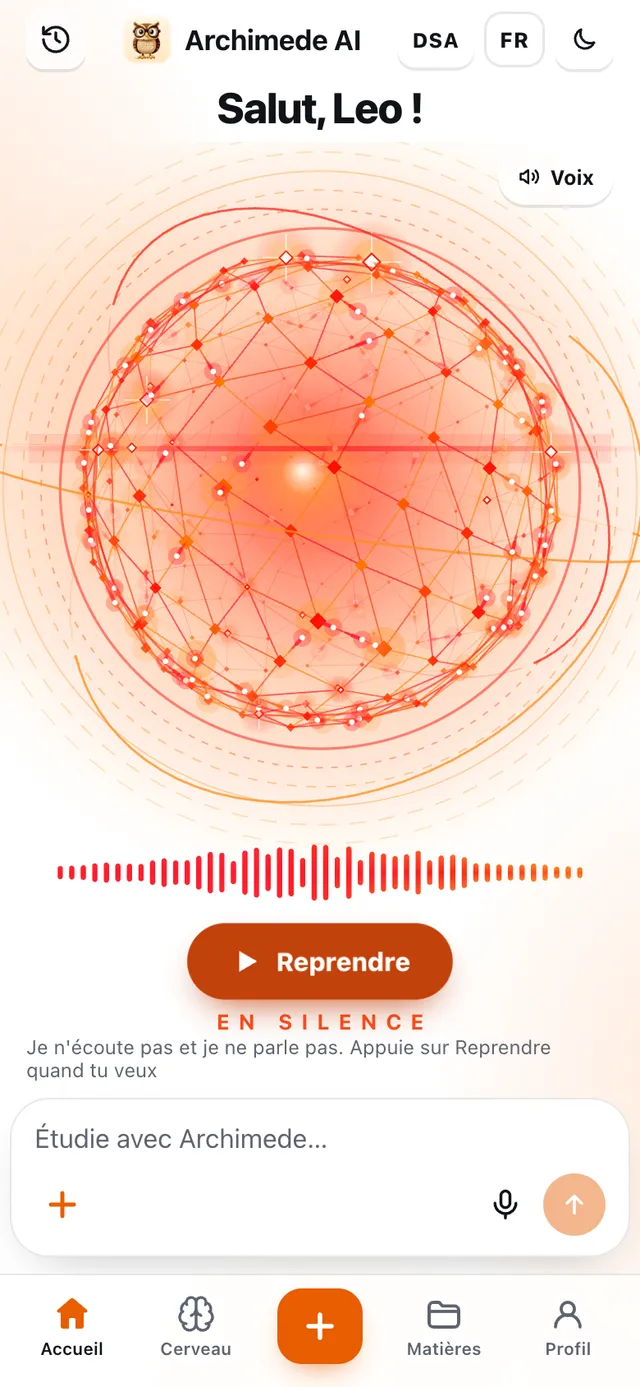
Le micro reste ouvert : tu peux lui parler quand tu veux, même pendant qu’il parle, et en touchant le micro tu l’interromps. Quand tu réponds à une question et que tu as fini, apparaît « J'ai fini de répondre » : tu le touches et n’attends pas. Si tu as besoin de silence, touche « Tais-toi » : il n’écoute ni ne parle tant que tu n’as pas appuyé sur « Reprendre ». Tu peux aussi lui demander à voix haute d’ouvrir une leçon, les Matières ou la feuille avec le +.

Pourquoi ça aide. Parler à voix haute, c’est comme ça qu’on est vraiment interrogé, et avec le micro toujours ouvert tu n’as rien à toucher à chaque phrase.

Le tuteur qui parle, avec le bouton Tais-toi et sa réponse écrite dessous
Le tuteur silencieux avec le bouton Reprendre : il n’écoute ni ne parle

Écrire et historique

Si tu ne peux pas parler,
écris.

Ce qu’il fait. Sous le tuteur il y a le champ « Étudie avec Archimede… » : tu écris et le tuteur répond.

Écris la question et touche entrée ; la réponse se ferme avec la croix. En haut à gauche, l’icône de l’horloge ouvre l’Historique : les messages entre toi et le tuteur, chacun avec date et heure, du plus récent. Si tu n’as pas encore parlé avec Archimede, il le dit.

Pourquoi ça aide. Écrire convient en classe, à la bibliothèque ou quand tu ne veux pas parler à voix haute, et l’Historique te permet de retrouver une explication sans la redemander.

L’Accueil avec l’icône de l’Historique en haut à gauche, le champ Étudie avec Archimede avec le bouton + et le micro, et en dessous la ligne Aujourd’hui avec quoi étudier

Matières et moyennes

Tes matières,
chacune avec sa moyenne.

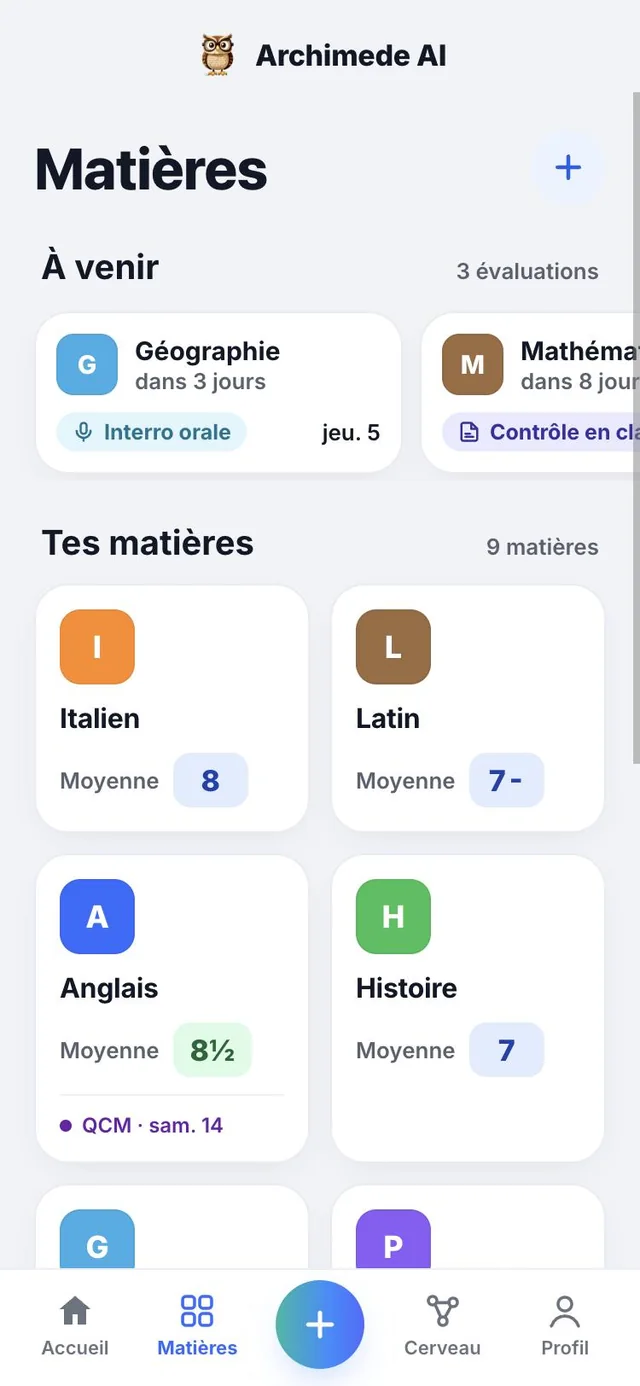
Ce qu’il fait. Toutes les matières de ta filière d’un coup d’œil.

Chaque matière affiche la moyenne de tes notes, écrite comme au lycée. En haut, « À venir » liste les prochaines évaluations avec le type et les jours restants. Si tu en veux une autre, ajoute-la avec le bouton +.

Le bouton + en haut ouvre « Nouvelle matière » : écris le nom et la matière est prête. Chaque matière affiche sa moyenne et, en la touchant, on ouvre sa page.

Pourquoi ça aide. Tu vois d’un coup d’œil où tu réussis bien et quelle évaluation arrive en premier.

Liste des matières : en haut, les évaluations à venir d’Histoire et de Mathématiques, en dessous les matières avec la moyenne sur 10, comme 7 pour Italien et 6½ pour Latin

Ajouter

Le bouton +,
pour ajouter.

Ce qu’il fait. En bas au centre, le + ouvre « Que veux-tu ajouter ? » : une nouvelle évaluation ou une nouvelle leçon.

« Nouvelle évaluation » t’amène au calendrier, pour interro orale, contrôle ou QCM, avec la date. « Nouvelle leçon » t’amène aux Matières, ou à la matière que tu as ouverte, où tu choisis la leçon et photographies les pages du livre. La même feuille s’ouvre aussi avec le + à côté du champ d’écriture de l’Accueil.

Pourquoi ça aide. Ajouter quelque chose ne demande qu’un toucher, depuis n’importe quel écran.

Les Matières avec le bouton + bleu en haut et le + au centre de la barre du bas

Les évaluations de chaque matière

Chaque matière
a ses évaluations.

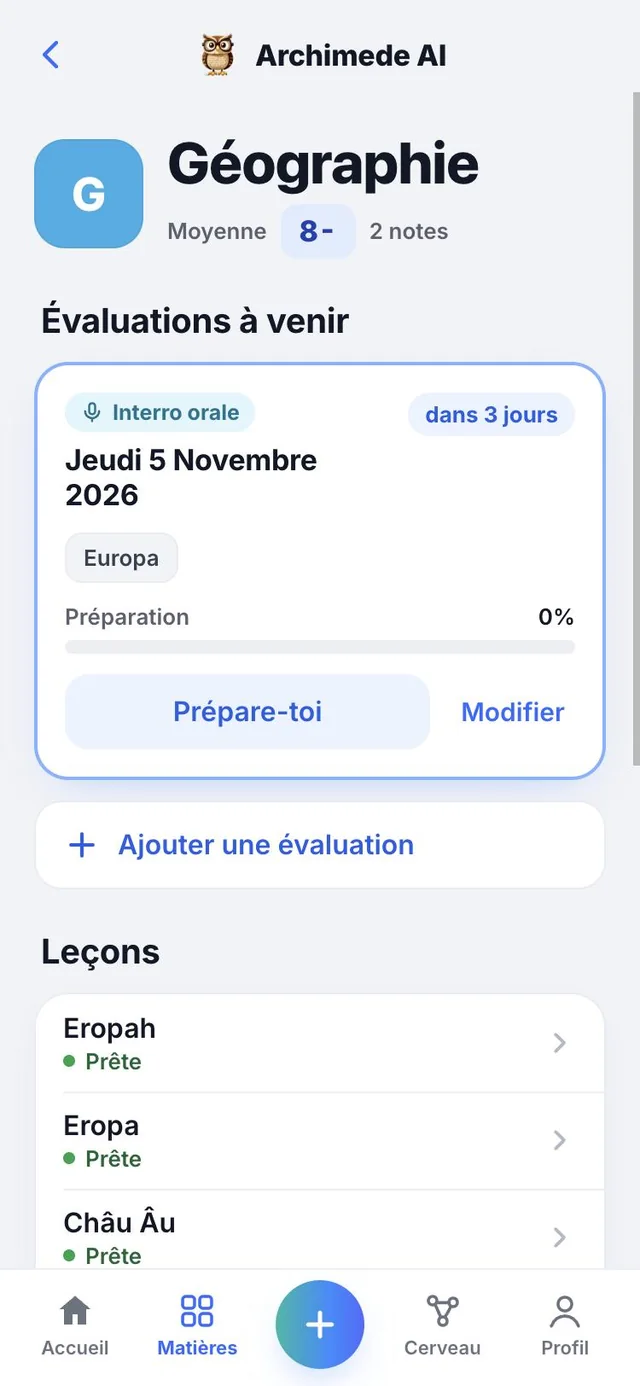
Ce qu’il fait. Ouvre une matière et vois ce qui t’attend.

En haut, il y a la moyenne et le nombre de notes. Chaque évaluation à venir affiche le type, la date, les sujets et ton niveau de préparation, en pourcentage. Avec « Prépare-toi » tu vas droit au plan. Plus bas, tu trouves les leçons de la matière, chacune avec son état.

Avec « Modifier », tu changes la date, le type et les sujets d’une évaluation ; avec « Ajouter une évaluation », tu en notes une autre. Chaque leçon indique si elle est « Prête », « En préparation » ou « À créer », et avec « Nouvelle leçon » tu écris le nom et tu charges les pages du livre. En bas, il y a les notes de la matière, avec le lien vers « Toutes les notes ».

Pourquoi ça aide. Tout ce qui concerne une matière tient sur une seule page : évaluations, leçons et notes.

La page Histoire : moyenne 7½, une Interro orale dans 4 jours avec les sujets et la préparation à 60 %, le bouton Prépare-toi et la liste des leçons

Ajouter une évaluation

Interro orale,
contrôle en classe ou QCM.

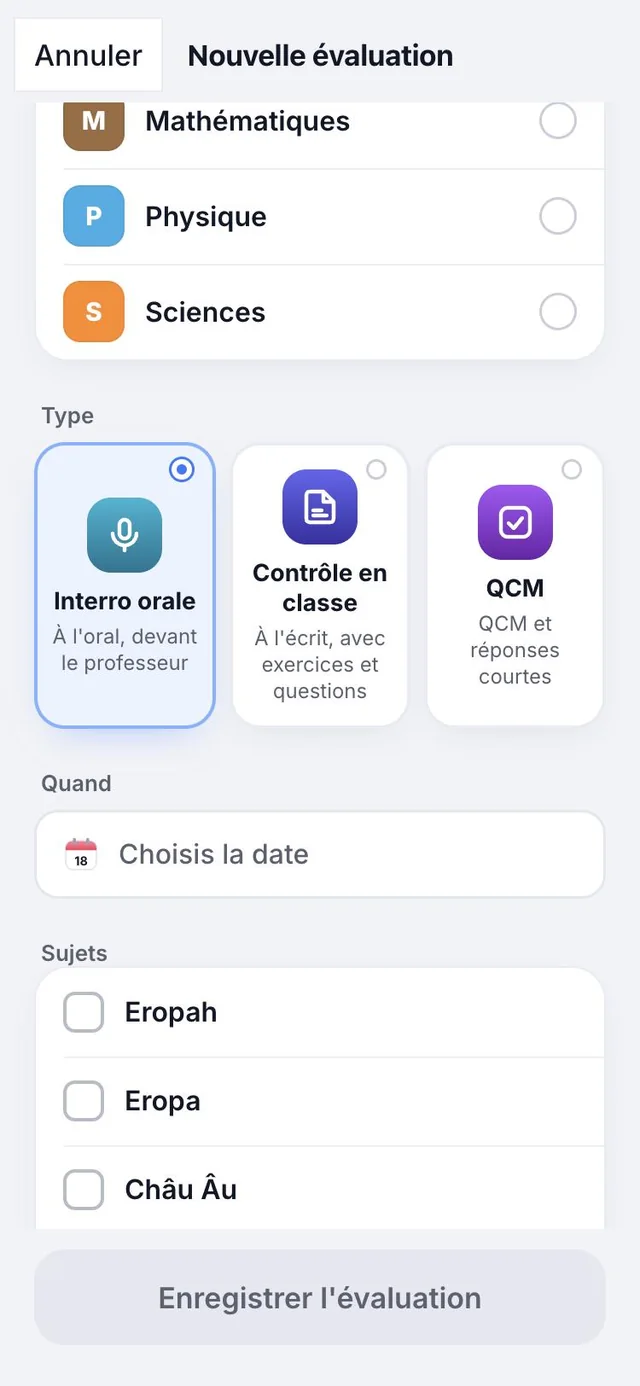
Ce qu’il fait. Tu dis à Archimede ce qui t’attend.

Choisis la matière et le type d’évaluation, touche la date sur le calendrier et indique les sujets, c’est-à-dire les leçons à étudier. Archimede construit le plan pour que tu arrives prêt.

Les trois types ont une ligne qui les explique : l’interrogation se fait à voix haute devant le professeur, le contrôle est écrit avec exercices et questions, le QCM se fait à cocher et en réponses courtes. Les sujets se choisissent dans la liste des leçons de la matière ; s’il n’y en a pas encore, tu les ajoutes depuis la page de la matière. Avec l’interrupteur « Prépare le plan d'étude », Archimede répartit la révision jusqu’à la veille.

Une évaluation déjà enregistrée peut être modifiée ou supprimée : avant de la supprimer, l’appli demande confirmation et te prévient que le plan disparaît avec elle.

Pourquoi ça aide. Dire à Archimede ce qui t’attend et quand, c’est la seule étape à faire : le reste, c’est lui qui l’organise.

La feuille Nouvelle évaluation : la matière Histoire, trois types au choix (Interro orale, Contrôle en classe, QCM) et le calendrier avec la date sélectionnée

Charge les pages

Une photo des pages.
La leçon est prête.

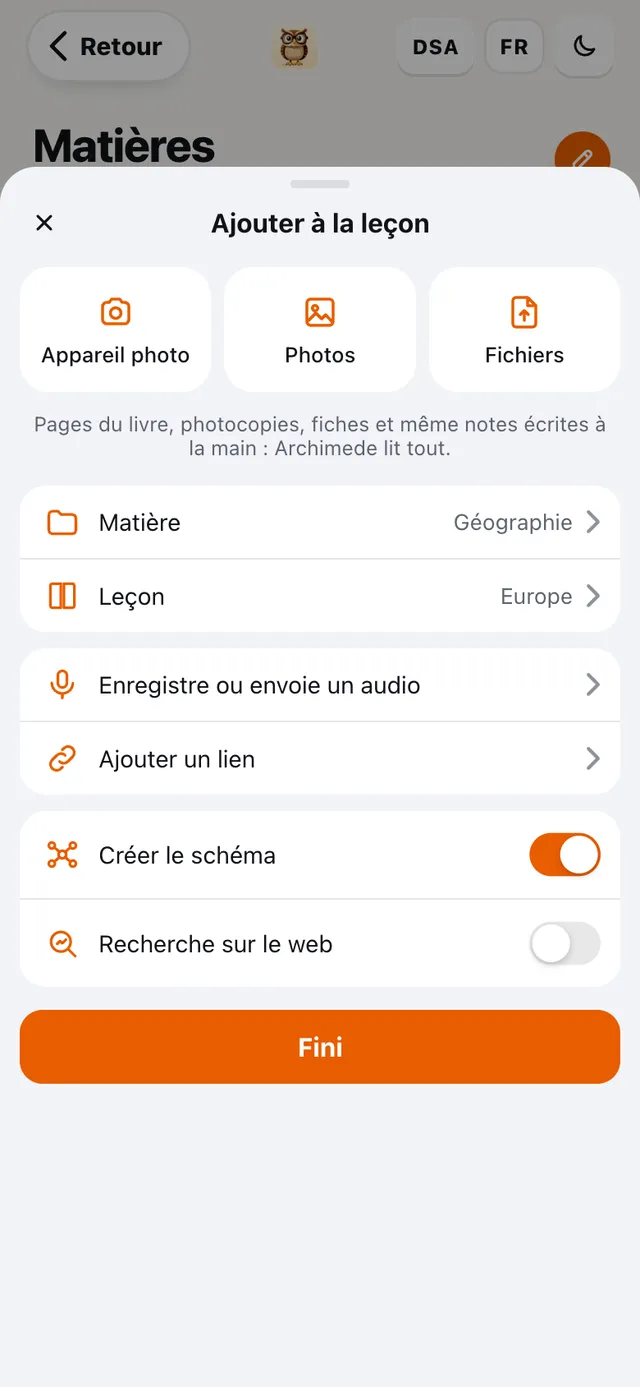
Ce qu’il fait. Il lit les pages du livre, les photocopies et même les notes écrites à la main.

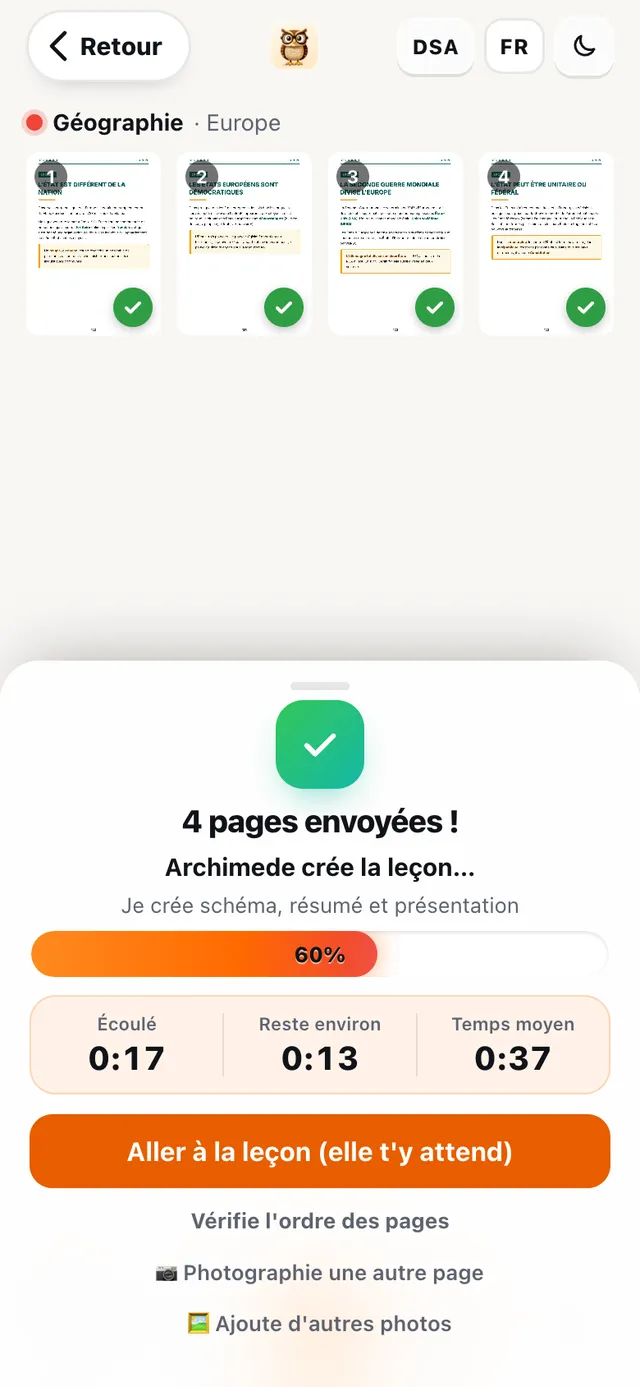
Depuis la leçon vide, touche « Ajoute les pages du livre » : photographie les pages ou choisis photos et PDF dans la galerie, jusqu’à vingt-cinq à la fois. Vérifie qu’elles sont dans l’ordre et touche « Créer la leçon avec Archimede » : en peu de temps la leçon est prête, avec tous les outils. Si la création s’interrompt, « Réessayer de créer la leçon » et les pages chargées restent en sécurité. Tu as oublié une page ? Ajoute d’autres photos et recrée la leçon.

Pourquoi ça aide. Tu n’as rien à recopier : tu pars de ton livre ou de tes notes, et les exercices, les quiz et le récit portent justement sur ces pages.

La feuille Ajouter à la leçon avec Appareil photo, Photo et Fichier
Trois pages chargées et Archimede qui crée la leçon avec le chronomètre

Le plan

Le plan s’ajuste
tout seul.

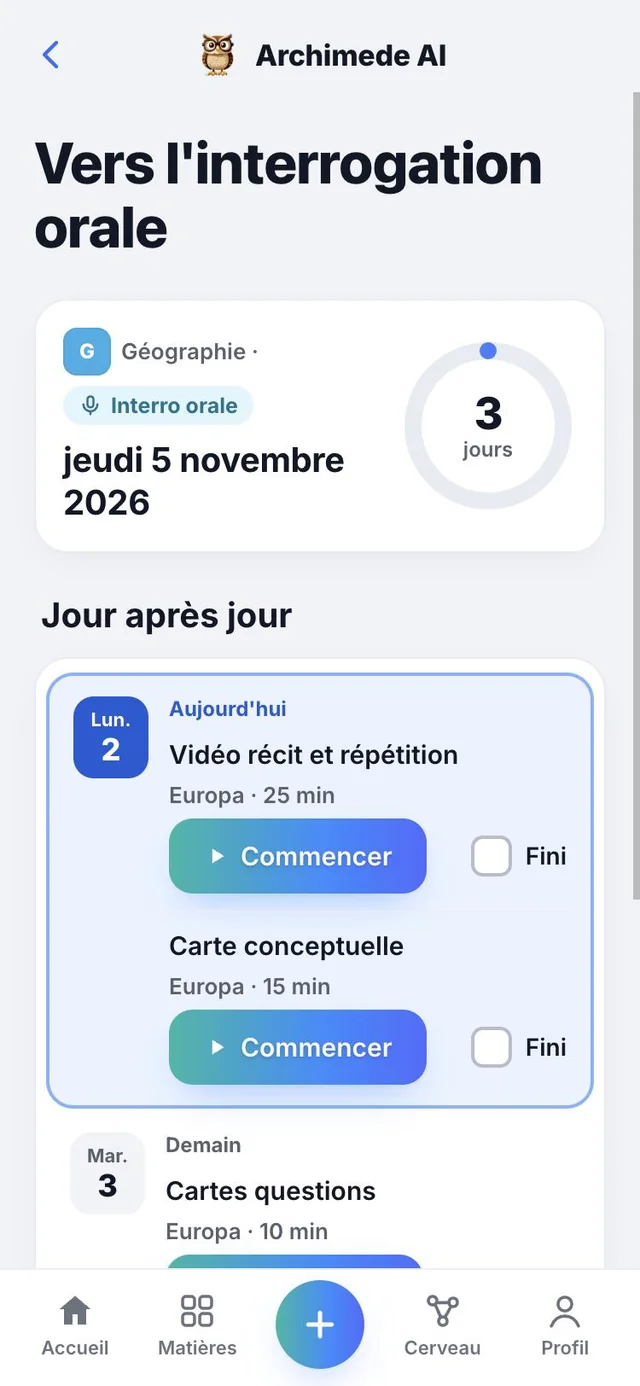
Ce qu’il fait. Jour après jour, de aujourd’hui jusqu’à l’évaluation.

Chaque jour a ses activités, avec les minutes indicatives et les outils adaptés au type d’évaluation ; touche « Commencer » et pars. Si tu sautes un jour, tu n’as rien à refaire : ce que tu n’as pas fait passe aux jours qui restent. Les activités terminées restent marquées comme faites.

En haut, un anneau montre le pourcentage du plan accompli et les jours restants. Pour chaque activité, touche « Commencer » pour ouvrir l’outil, ou marque-la « Fini » à la main. Si tu n’as pas encore choisi les sujets, le plan te mène à les choisir ; si le plan est désactivé, tu le réactives à partir de là.

Quand les activités sont terminées, l’appli te dit que tu as fini la révision. Quand l’évaluation est passée, un lien te permet d’ajouter la note que tu as obtenue.

Pourquoi ça aide. Tu n’as à décider ni quoi étudier ni quand : l’étude se découpe en petites activités et ne s’accumule pas la veille.

Le plan Vers l’interrogation orale : compte à rebours de 4 jours et, jour après jour, les activités à faire, avec la note que le plan s’ajuste tout seul si tu sautes un jour

À faire aujourd’hui

Le conseil
du jour.

Ce qu’il fait. Sur l’Accueil, sous la prochaine évaluation, une ligne indique quoi étudier aujourd’hui.

Elle est écrite ainsi : « Aujourd’hui : outil · leçon · minutes ». Elle apparaît quand l’évaluation a le plan activé et que c’est la première activité du jour que tu n’as pas encore faite ; en la touchant tu ouvres le plan. Quand tu la termines, la ligne passe à l’activité suivante.

Pourquoi ça aide. Tu n’as pas à te demander par où commencer : le plan l’a déjà décidé pour toi.

Le plan avec la section Aujourd’hui : les activités du jour avec les minutes, le bouton Commencer et la case Fini

Prépare-toi pour

Dis-moi quelle évaluation
t’attend.

Ce qu’il fait. Met en haut les outils adaptés au type d’évaluation.

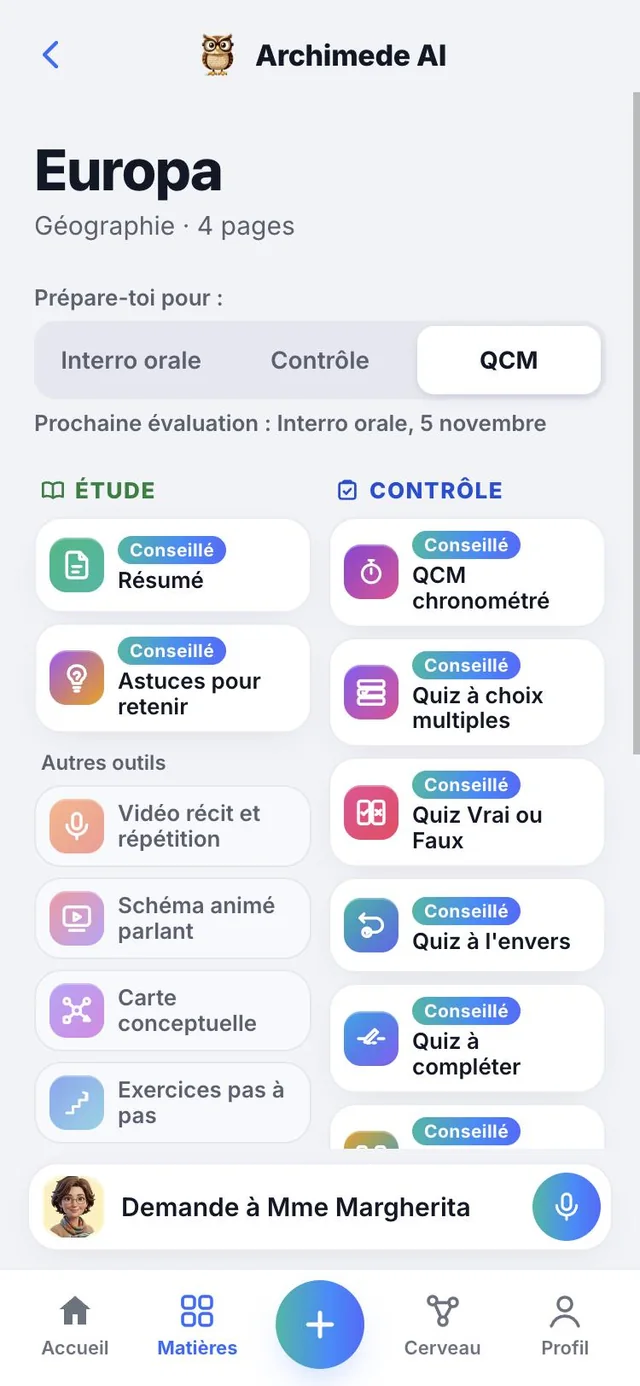
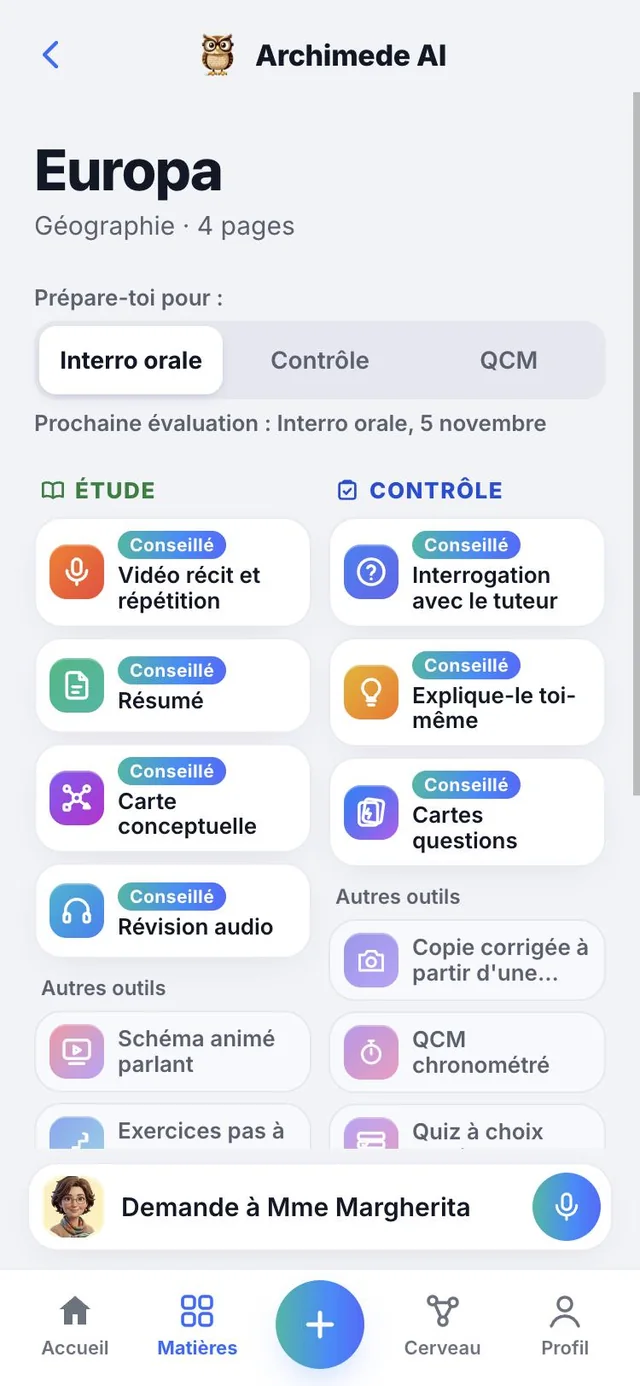
En haut de chaque leçon, choisis le type d’évaluation : Interro orale, Contrôle ou QCM. Les outils conseillés pour ce type montent en haut avec l’étiquette « Conseillé » ; les autres restent en dessous, à portée de doigt. Pour l’interrogation, par exemple, tu trouves en haut récit, résumé, schéma et audio, puis l’interrogation avec le tuteur, Explique-le toi-même et les cartes mémoire.

Pourquoi ça aide. Tu n’as pas à te rappeler quels outils servent à chaque épreuve : tu choisis le type et tu les trouves en haut. Si tu ne choisis rien, c’est le type de la prochaine évaluation qui vaut, et tu vois en dessous sa date.

Prépare-toi pour : type d’évaluation avec les outils conseillés

La leçon

Étude d’un côté,
évaluation de l’autre.

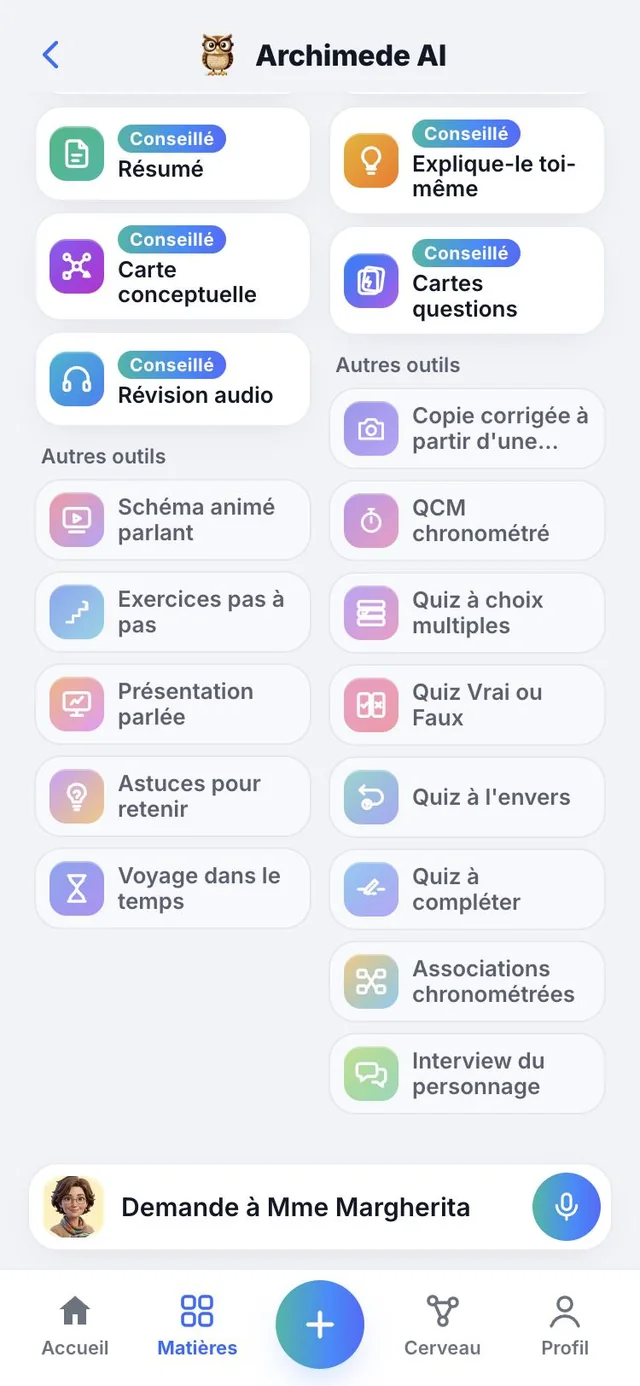
Ce qu’il fait. Chaque leçon a deux colonnes : ÉTUDE et CONTRÔLE.

Dans CONTRÔLE, à côté des outils du lycée, il y a tous les quiz du collège. Plus bas, tu trouves la fiche de chacun.

ÉTUDE. Récit et répétition, Résumé, Schéma visuel, Schéma animé, Exercices pas à pas, Révision audio, Présentation, Astuces pour retenir, Voyage dans le temps.

CONTRÔLE. Interrogation avec le tuteur, Explique-le toi-même, Copie corrigée à partir d’une photo, QCM chronométré, Cartes mémoire, Choix multiples, Vrai ou faux, Quiz à compléter, Quiz à l’envers, Associations chronométrées, Interview du personnage.

Un outil dont le matériel n’est pas encore prêt reste grisé avec la mention « Pas disponible ». Dans les leçons de mathématiques, l’Interview du personnage et le Voyage dans le temps n’apparaissent pas, car ils ne servent à rien.

Si la leçon n’est pas encore prête, tu trouves ici l’étape qui manque : charger les pages, la créer avec Archimede ou réessayer si la création s’est interrompue.
Une leçon d’Histoire avec le sélecteur Prépare-toi pour Interro orale, Contrôle, QCM et les colonnes ÉTUDE et CONTRÔLE, avec en haut les outils conseillés

Demande au tuteur

Une question ?
Demande au tuteur.

Ce qu’il fait. Dans chaque leçon, une barre en bas te permet de parler au tuteur de cette leçon.

Touche « Demande à… » (avec le nom du tuteur, à côté du micro) et tu peux poser une question sur ce que tu étudies, à voix haute ou par écrit.

Pourquoi ça aide. Si un passage n’est pas clair, tu le demandes tout de suite, sans quitter la leçon ni chercher ailleurs.

La leçon avec la barre du bas Demande au tuteur et le micro

Quel outil pour quelle évaluation

Tout sur
un seul tableau.

Pour chaque type d’évaluation, les outils conseillés. Touche-le pour l’ouvrir en grand.

Tableau des outils par type d’évaluation. Interro orale : récit et répétition, résumé, schéma visuel, présentation, schéma animé, révision audio, interrogation avec le tuteur, explique-le toi-même, cartes mémoire, interview. Contrôle : résumé, schéma, exercices pas à pas, copie corrigée à partir d’une photo, questions ouvertes, quiz, cartes mémoire. QCM chronométré : résumé court, cartes mémoire, astuces pour retenir, QCM chronométré, quiz, vrai ou faux, associations. À droite, les notes sur 10 à l’italienne, de 5½ à 10.

Les outils

Tous les outils,
un par un.

Chaque leçon les a tous. Ci-dessous, ce que fait chacun et quand il vaut la peine de l’utiliser.

ÉTUDE

Pour comprendre
et retenir.

Étude · Récit et répétition

La leçon à voix haute,
un bloc à la fois.

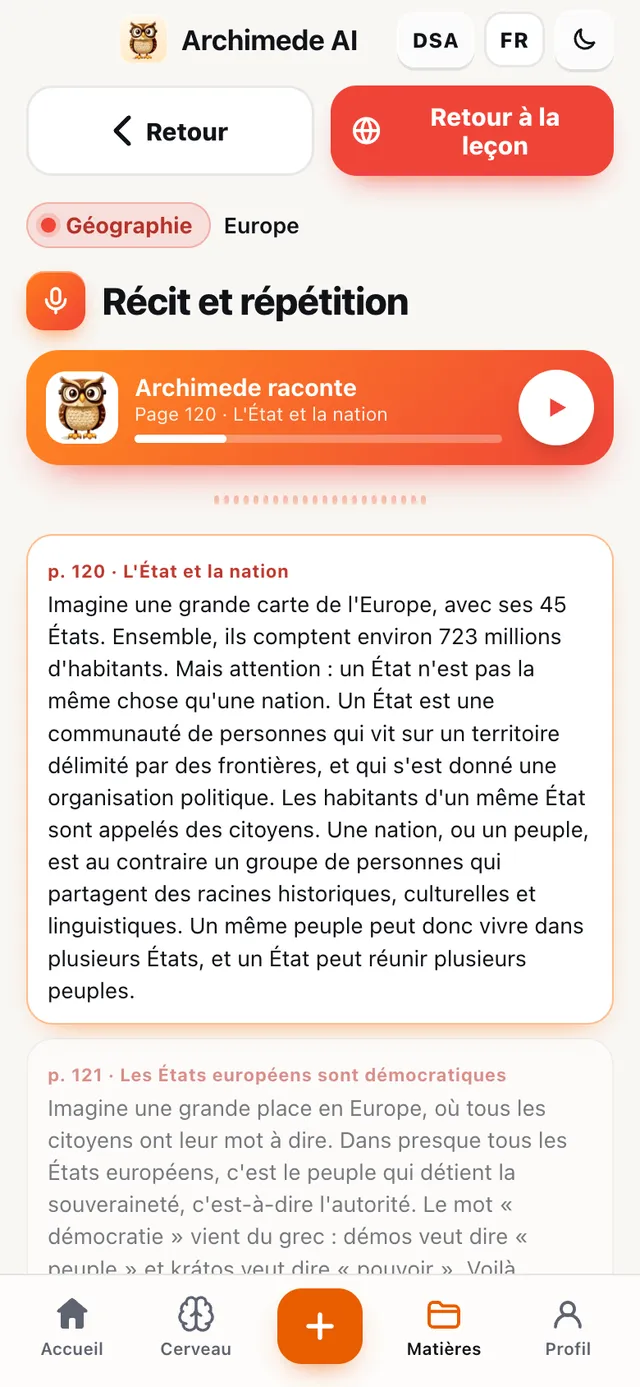
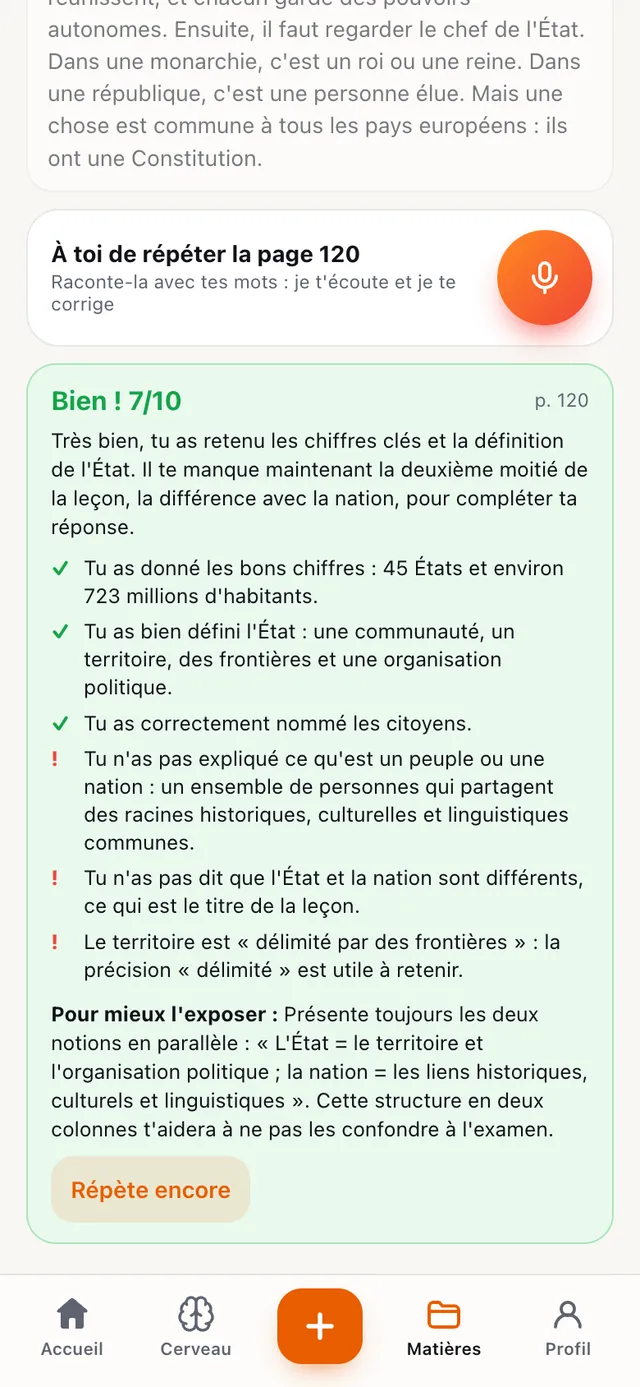
Ce qu’il fait. Le tuteur explique la leçon par blocs et, après chaque bloc, c’est à toi de la répéter.

Répète avec tes propres mots, à voix haute ou par écrit : le tuteur écoute aussi les pauses pour réfléchir. Puis il te donne une note sur 10 pour l’exhaustivité et l’exactitude, te dit ce que tu as bien dit et ce qui manque, et te donne un conseil pour mieux t’exprimer. On passe au bloc suivant seulement quand celui-ci est réussi. C’est l’entraînement le plus proche de la vraie interrogation.

Pourquoi ça aide. À l’interrogation, compte aussi la façon dont tu parles, pas seulement ce que tu sais : ici tu t’entraînes à exposer à voix haute, un bloc à la fois, et tu sais tout de suite quoi corriger.

La récitation d’une page lue par le tuteur, bloc par bloc, avec le lecteur en haut
L’évaluation d’une répétition : On y est presque, 6 sur 10, avec ce que tu as bien dit et ce qui manque

Étude · Schéma animé

Le schéma animé
qui parle.

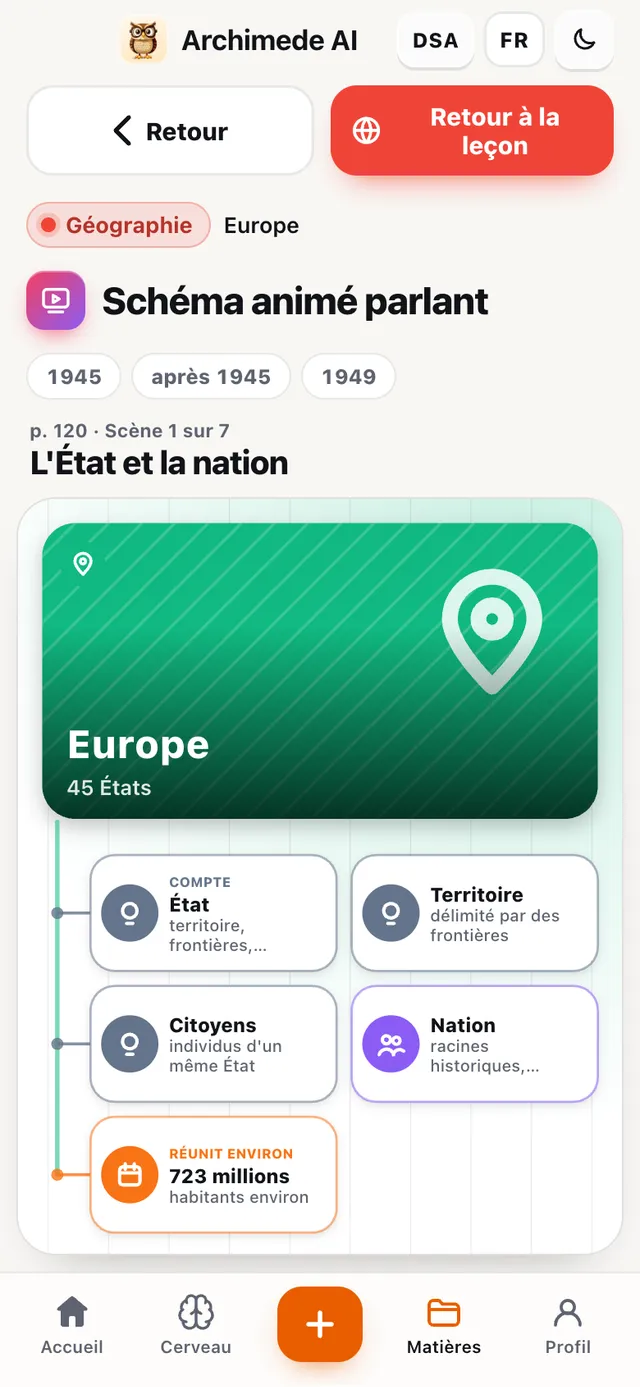
Ce qu’il fait. Raconte la leçon en scènes : noms, lieux et dates apparaissent pendant que le tuteur les dit.

Chaque scène se dessine devant toi, avec des images et une frise chronologique. Tu peux mettre en pause, revenir en arrière et revoir chaque scène en entier. C’est le plus adapté à l’histoire et à la géographie, pleines de noms, de dates et de lieux.
Pourquoi ça aide. Voir noms, dates et lieux apparaître pendant que tu les entends les grave mieux dans la tête que de les lire sur une page.
Le schéma animé : une scène sur l’État avec la frise 1945 et 1949 et les concepts qui apparaissent l’un après l’autre

Étude · Résumé

Le résumé,
complet ou court.

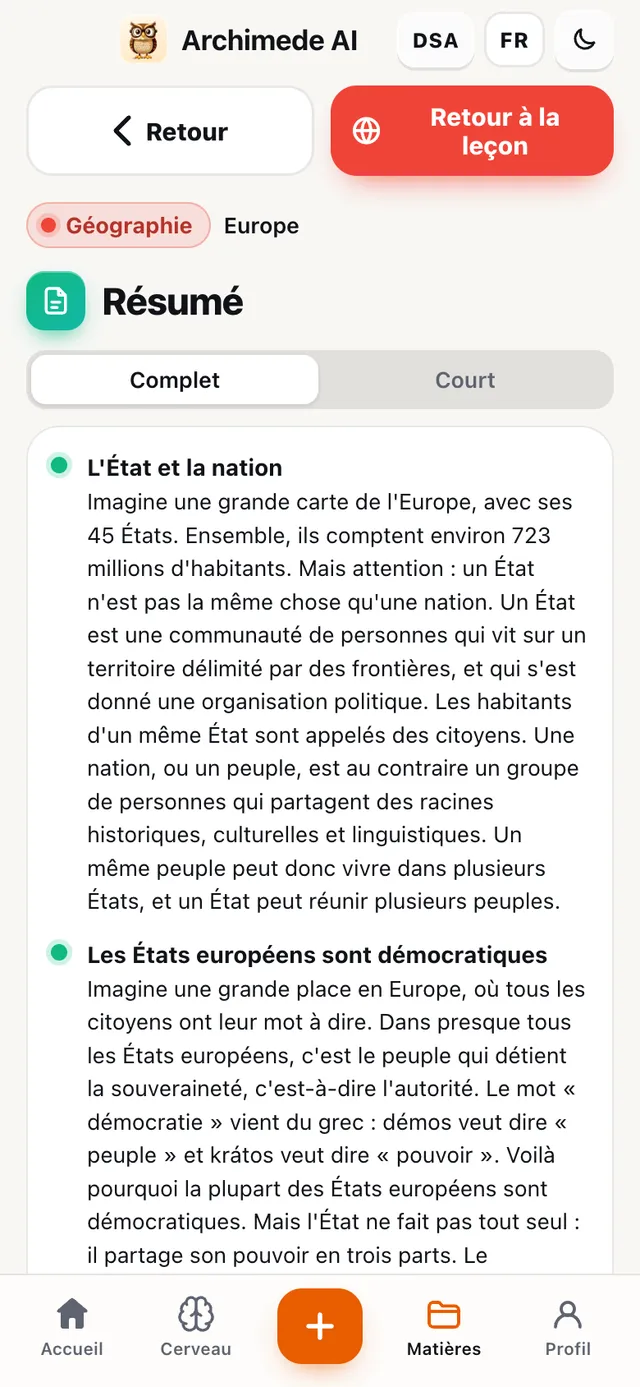
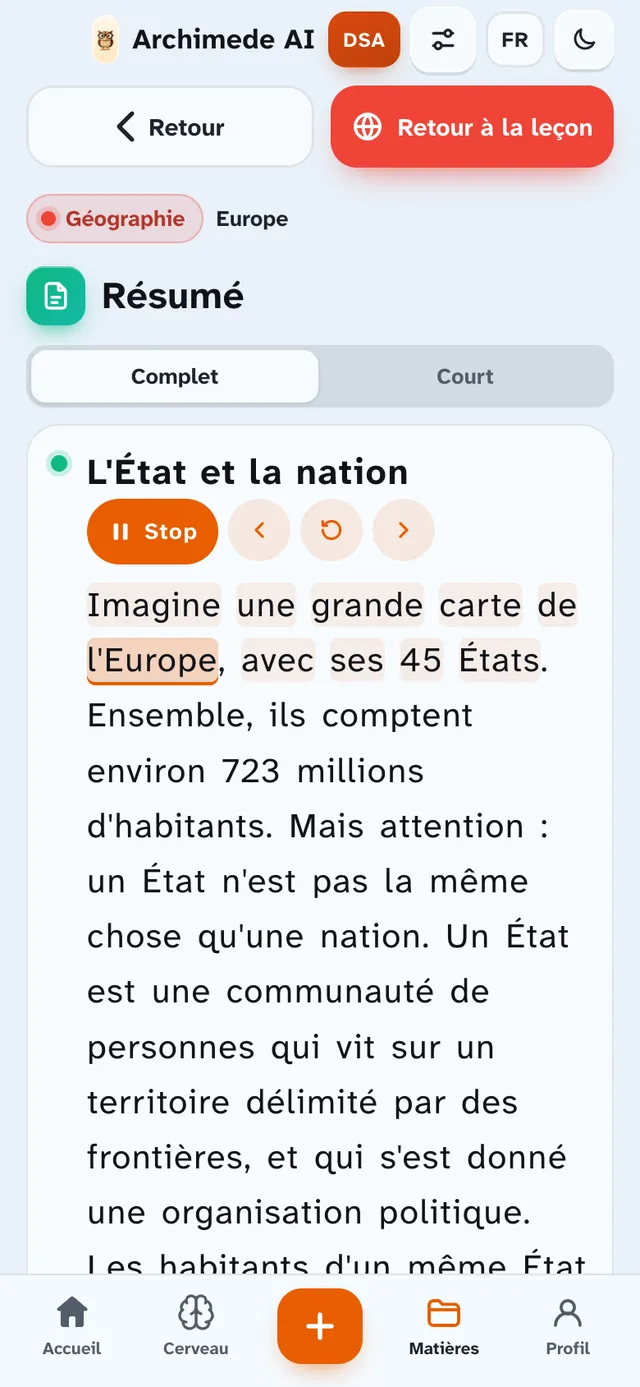
Ce qu’il fait. La leçon résumée, avec les mots-clés en surbrillance.

Choisis « Complet » pour étudier ou « Court » pour une révision rapide avant l’évaluation. Les mots importants sont en surbrillance, pour que l’œil les repère tout de suite.

Pourquoi ça aide. Le résumé vient des pages que tu as chargées, donc tu révises exactement ce que te demandera le professeur, sans rien réécrire.

Le résumé de la leçon avec le choix Complet ou Court et les mots-clés en surbrillance dans le texte

Étude · Schéma visuel

Le schéma visuel,
la carte de la leçon.

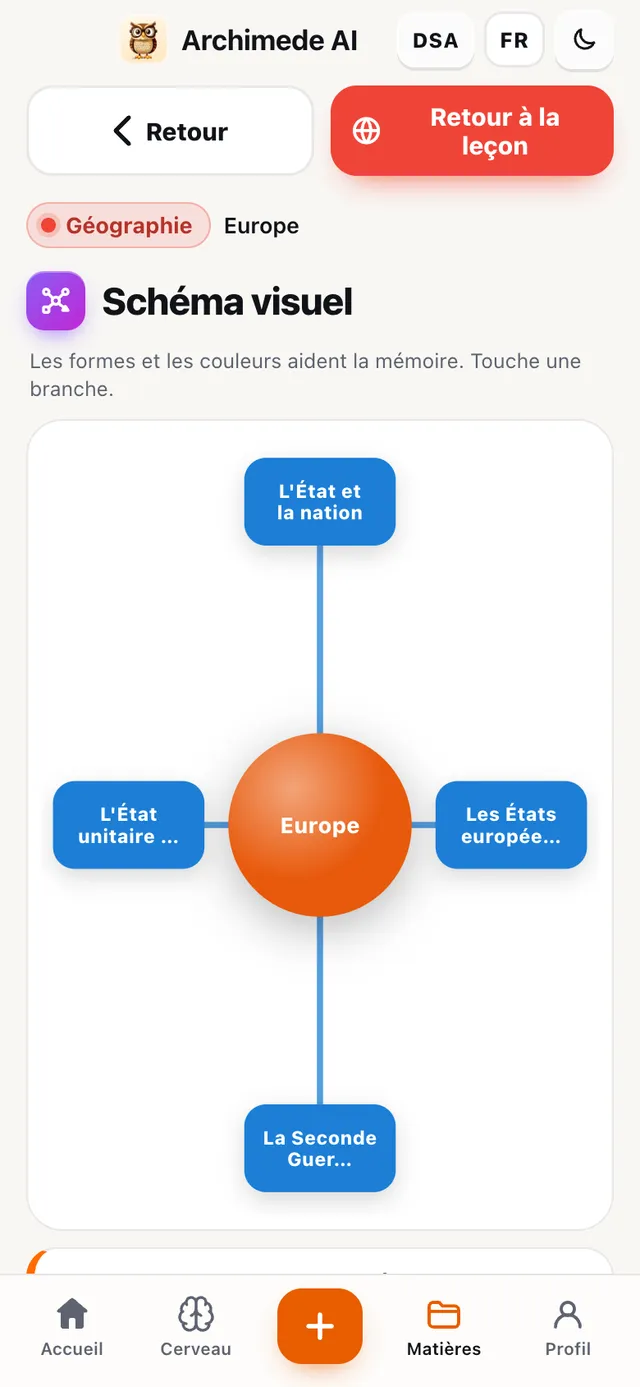
Ce qu’il fait. Met les concepts sur une carte en couleurs, avec les liens entre eux.

Touche « Écoute le schéma » : le tuteur raconte le centre et les branches une à une, et la carte se construit pendant qu’il parle. En dessous, chaque branche a une fiche avec l’explication, à lire même sans le son. Ça sert à voir la structure et les liens.

Pourquoi ça aide. Voir les liens entre les concepts aide à exposer un sujet avec ordre, au lieu de se rappeler des morceaux épars.

Schéma visuel avec l’Europe au centre et les branches État, Nation, Démocratie, colorées et reliées

Exercices pas à pas

Les exercices,
un pas à la fois.

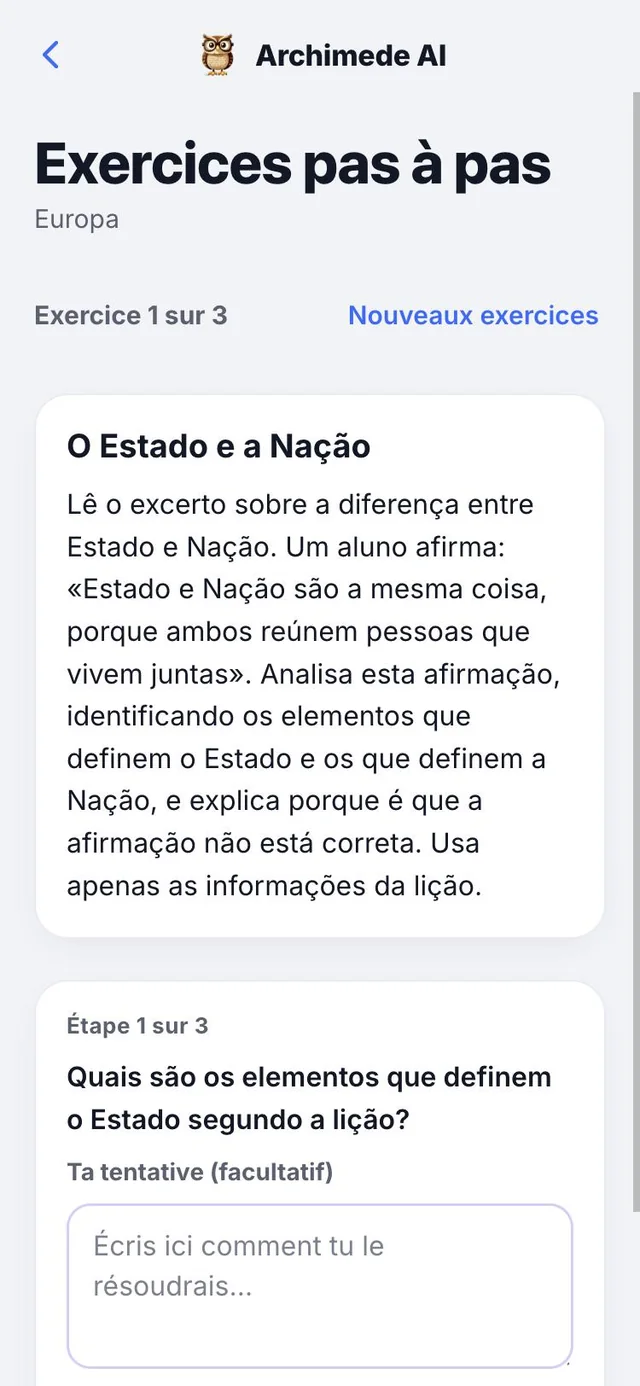
Ce qu’il fait. Un exercice à la fois, et chaque exercice se résout étape par étape.

Archimede prépare trois exercices sur la leçon, adaptés à la matière : calculs pour les maths et la physique, traduction guidée pour le latin et le grec, analyse pour les autres. Pour chaque étape, tu essaies de répondre, tu demandes un indice si besoin, puis tu montres la solution. « Nouveaux exercices » en demande d’autres ; il faut la connexion.

À la fin de chaque exercice apparaît le résultat final, et avec « Exercice suivant » tu passes au suivant. Ta tentative n’est pas corrigée : elle sert à raisonner avant de voir l’étape.

Pourquoi ça aide. Tu arrives au contrôle en sachant comment on arrive au résultat, pas seulement lequel il est.

Un exercice pas à pas de Mathématiques : l’étape en cours avec la question, le champ pour ta tentative, les boutons Indice et Montrer l’étape

Étude · Révision audio

La révision audio,
comme un podcast.

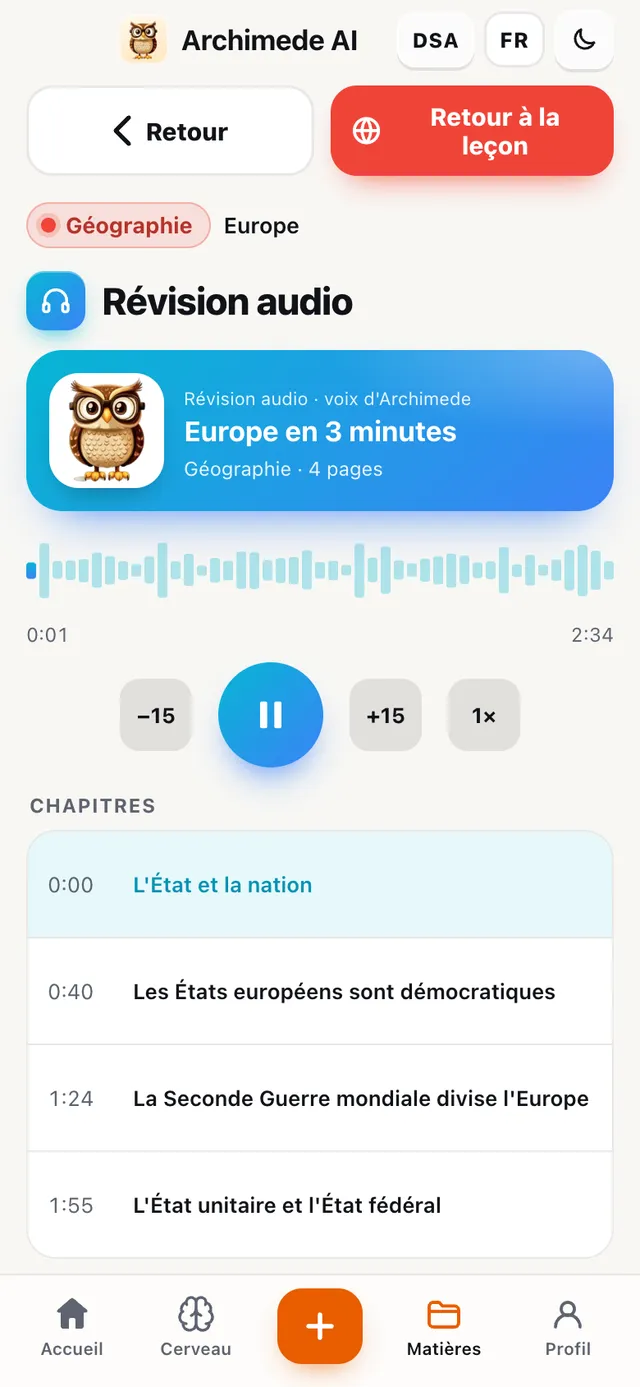
Ce qu’il fait. Le résumé lu à voix haute, découpé en chapitres.

Tu révises en écoutant, sans regarder l’écran : dans le bus, en promenade, avant de dormir. Tu avances et recules de quinze secondes, tu règles la vitesse et tu sautes au chapitre dont tu as besoin.

Pourquoi ça aide. Tu révises dans des moments où tu ne peux pas regarder l’écran, et les chapitres te font retrouver tout de suite le point qu’il te faut.

Le lecteur de la révision audio avec la durée, les touches avant et arrière de quinze secondes, la vitesse et la liste des chapitres

Étude · Présentation

La présentation,
prête à exposer.

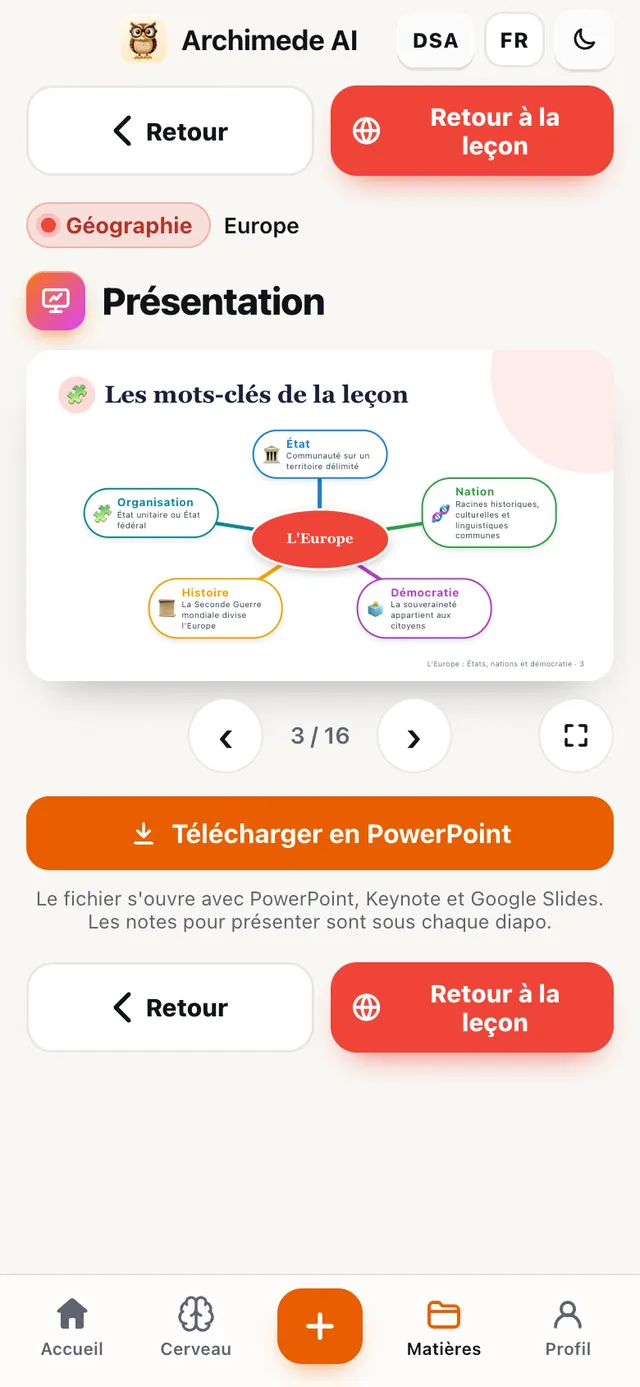
Ce qu’il fait. Transforme la leçon en présentation par diapositives, avec schémas, mots-clés et photos.

Touche « Écoute les diapositives » : le tuteur raconte une diapositive à la fois. Tu peux aussi la télécharger en PowerPoint, avec les notes pour exposer sous chaque diapositive ; elle s’ouvre avec Keynote et Google Slides. Pratique pour exposer la leçon ou la réviser par morceaux.

Pourquoi ça aide. Tu as déjà un plan pour t’exprimer, avec les mots-clés à la bonne place, sans partir d’une page blanche.

Aperçu de la présentation avec une diapositive de mots-clés et le bouton Télécharger en PowerPoint

Étude · Astuces pour retenir

Astuces pour retenir
dates et noms.

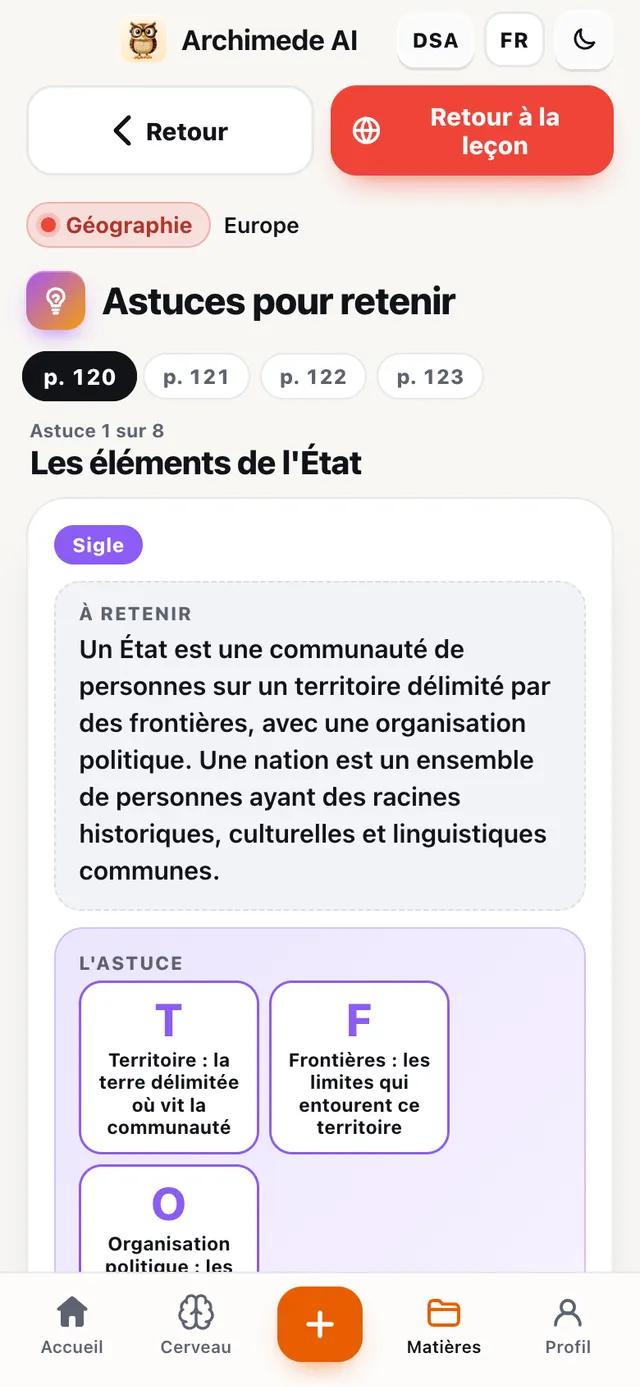
Ce qu’il fait. Sigles, rimes et petites histoires drôles pour retenir les listes, les dates et les noms difficiles.

Le tuteur te les explique à voix haute, les lettres des sigles s’allument pendant qu’il parle, et avec « Mets-toi à l’épreuve » tu découvres si l’astuce marche. Utile quand une définition ou une liste refuse d’entrer.

Pourquoi ça aide. Une liste ou une date liée à un sigle ou à une rime se retient bien plus facilement qu’une liste à répéter par cœur.

Une astuce pour retenir : le sigle TCO avec les lettres T, C, O et la phrase à ne pas oublier

Étude · Voyage dans le temps

Voyage dans le temps,
sur la carte.

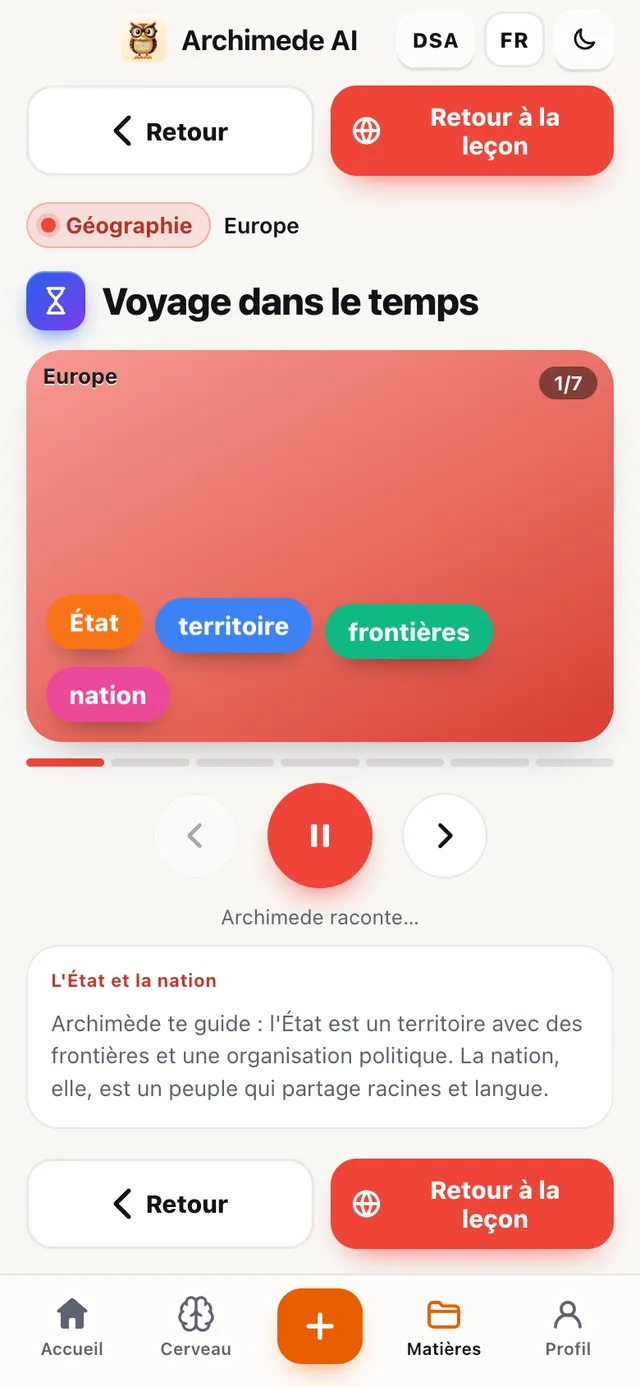
Ce qu’il fait. Un récit animé avec carte, flèches et dates, et la voix du tuteur.

La carte bouge, les dates défilent, et le tuteur raconte les déplacements, les conquêtes et les lieux. Parfait pour les leçons d’histoire à fixer dans l’espace et dans le temps.

Pourquoi ça aide. Les déplacements et les dates se comprennent en regardant la carte bouger, pas seulement en lisant en quelle année s’est passé quoi.

Voyage dans le temps sur l’Europe : la carte animée avec les mots État, territoire, frontières, nation

CONTRÔLE

Pour te mettre
à l’épreuve.

Interrogation avec le tuteur

L’interrogation
avec le tuteur.

Ce qu’il fait. Le tuteur te pose les questions et te donne la note.

Réponds à voix haute ou par écrit, et tu peux t’arrêter pour réfléchir. À la fin tu reçois une note sur 10 à la mode italienne, comme 7½, avec un commentaire, les scores de connaissance, d’exposition et de liens, et la liste de ce qu’il faut réviser. Tu peux la refaire tout de suite ou enregistrer la note.

Pour les questions, il suffit de parler : le micro reste ouvert et le tuteur attend si tu t’arrêtes pour réfléchir.

Pourquoi ça aide. Tu fais l’interrogation avant la vraie, avec une note honnête et la liste précise de ce qu’il faut réviser.

Le résultat d’une interrogation d’Histoire : note 7½ sur 10, le commentaire du tuteur, les scores de connaissance, d’exposition et de liens, les sujets à réviser et les boutons Refaire et Enregistrer la note

Contrôle · Explique-le toi-même

Explique-le toi-même
au tuteur.

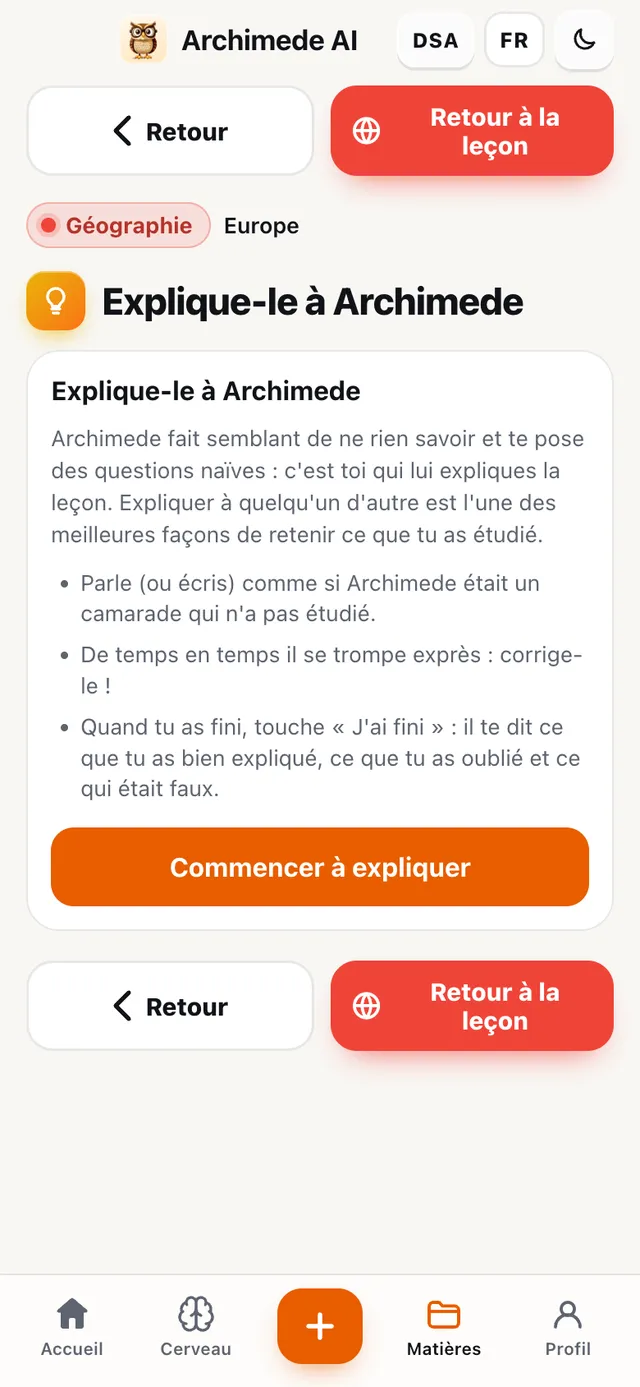
Ce qu’il fait. Les rôles s’inversent : c’est toi qui expliques la leçon, le tuteur joue l’élève curieux.

Tu parles ou tu écris comme si tu expliquais à un camarade qui ne connaît rien. De temps en temps, le tuteur se trompe exprès : c’est à toi de le remarquer et de le corriger. À la fin, il te dit ce que tu as bien expliqué, ce que tu as oublié et ce qui était faux. Si tu arrives à l’expliquer, tu l’as vraiment comprise.

Pourquoi ça aide. Expliquer est la façon la plus exigeante de vérifier si tu as compris : les lacunes ressortent tout de suite, avant que le professeur ne les trouve.

L’écran d’explication au tuteur, avec les consignes et le bouton Commencer à expliquer

Copie corrigée à partir d’une photo

Photographie ta copie.
Le tuteur la corrige.

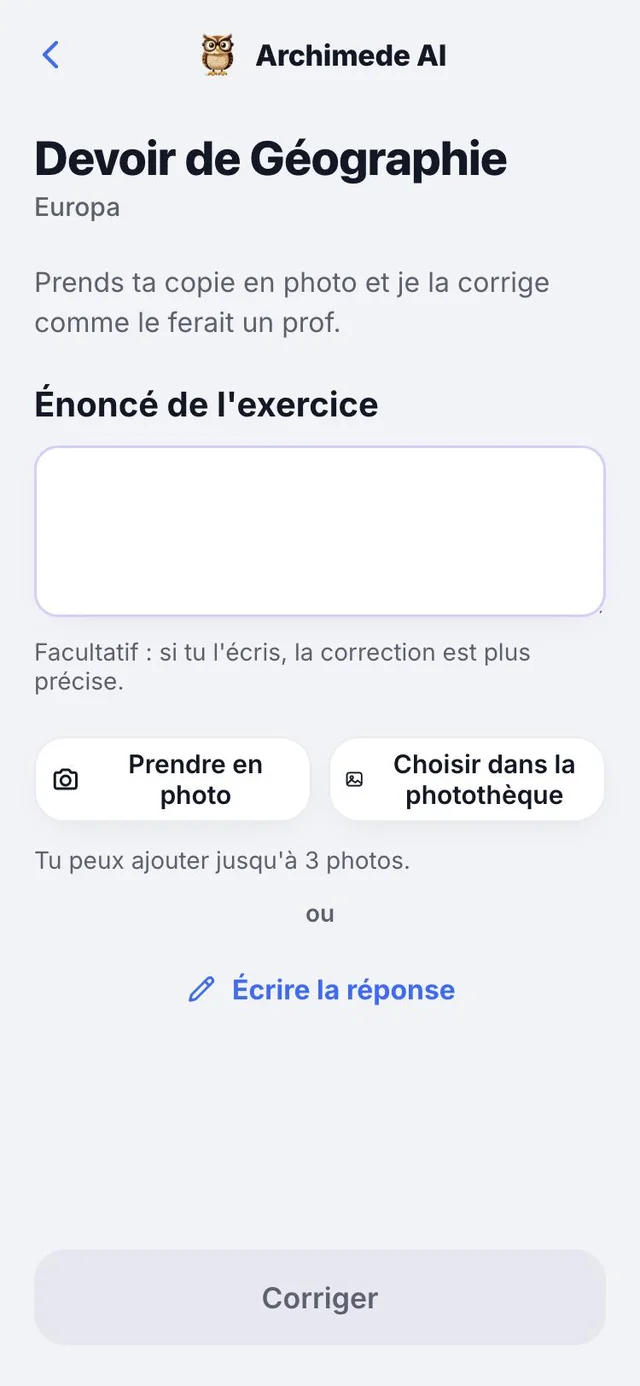
Ce qu’il fait. Tu fais l’exercice sur papier, tu photographies la feuille et tu reçois la correction.

Tu peux envoyer jusqu’à trois photos. Tu reçois une note sur 10, une synthèse et au maximum six commentaires numérotés : ce qui est faux, ce qui est juste et un conseil. Avec « Reprendre la photo » tu en prends une autre, avec « Exercice suivant » tu passes à la suite.

Si tu veux, écris aussi le texte de l’exercice : la correction devient plus précise. Au lieu de photographier, tu peux aussi écrire directement ta réponse, sans rien photographier.

Pourquoi ça aide. Le devoir est corrigé tout de suite, avec les erreurs expliquées une par une, avant le vrai contrôle.

Un devoir de Mathématiques photographié sur une feuille quadrillée, avec une erreur entourée, et en dessous la correction du tuteur : note 7 et commentaires sur les étapes

QCM chronométré

Le QCM chronométré.

Ce qu’il fait. Une simulation du test en classe, avec le sablier.

Les questions viennent des quiz que la leçon contient déjà et arrivent par pages de cinq : choix multiples, vrai ou faux, texte à trous et d’autres types. Tu choisis le temps dont tu disposes, ou aucune limite. À la fin tu vois la note et les erreurs à revoir, et tu peux enregistrer la note. Si les quiz n’existent pas encore, l’appli te mène à leur création.

Le temps se choisit parmi 5, 10 et 20 minutes, ou sans limite. Si tu ne fais aucune erreur, l’appli te le dit.

Pourquoi ça aide. Tu t’habitues à la précipitation du test en classe et tu découvres sur quelles pages tu te trompes.

Une question de Physique du QCM chronométré avec le minuteur en haut, la page 2 sur 6, les types de quiz et trois réponses au choix

Contrôle · Cartes mémoire

Les cartes mémoire.

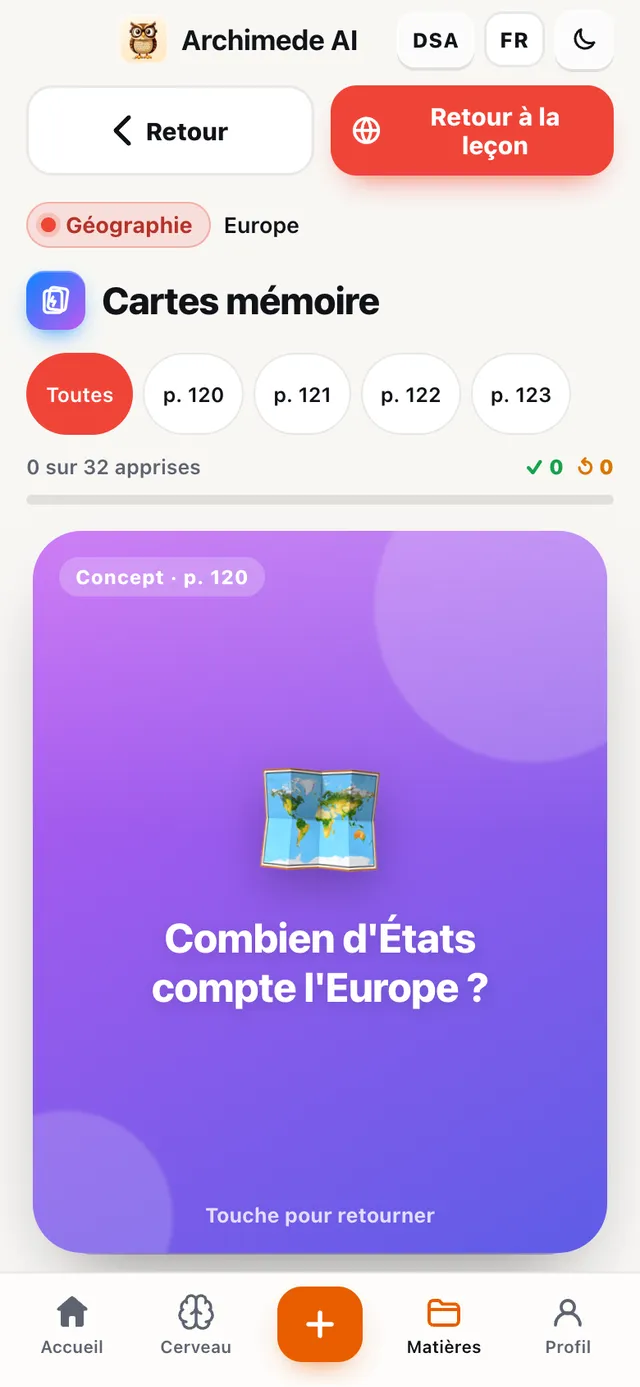
Ce qu’il fait. Des cartes avec une question devant et la réponse derrière, en quelques phrases.

Tu les retournes d’une pression ou tu les écoutes. Tu choisis de retourner la carte et de dire « Je sais » ou « À réviser », de choisir entre deux réponses, ou d’écrire la réponse. Les cartes à revoir reviennent dans le paquet. À la fin, la note s’enregistre toute seule. Idéales pour mémoriser en quelques minutes.

Pourquoi ça aide. Ce que tu sais passe vite, ce que tu ne sais pas revient jusqu’à ce qu’il reste : tu n’étudies que ce qui te sert.

Une carte mémoire avec la question Qu’est-ce qu’un État ? et la mention Touche pour retourner

Contrôle · Choix multiples

Le quiz à
choix multiples.

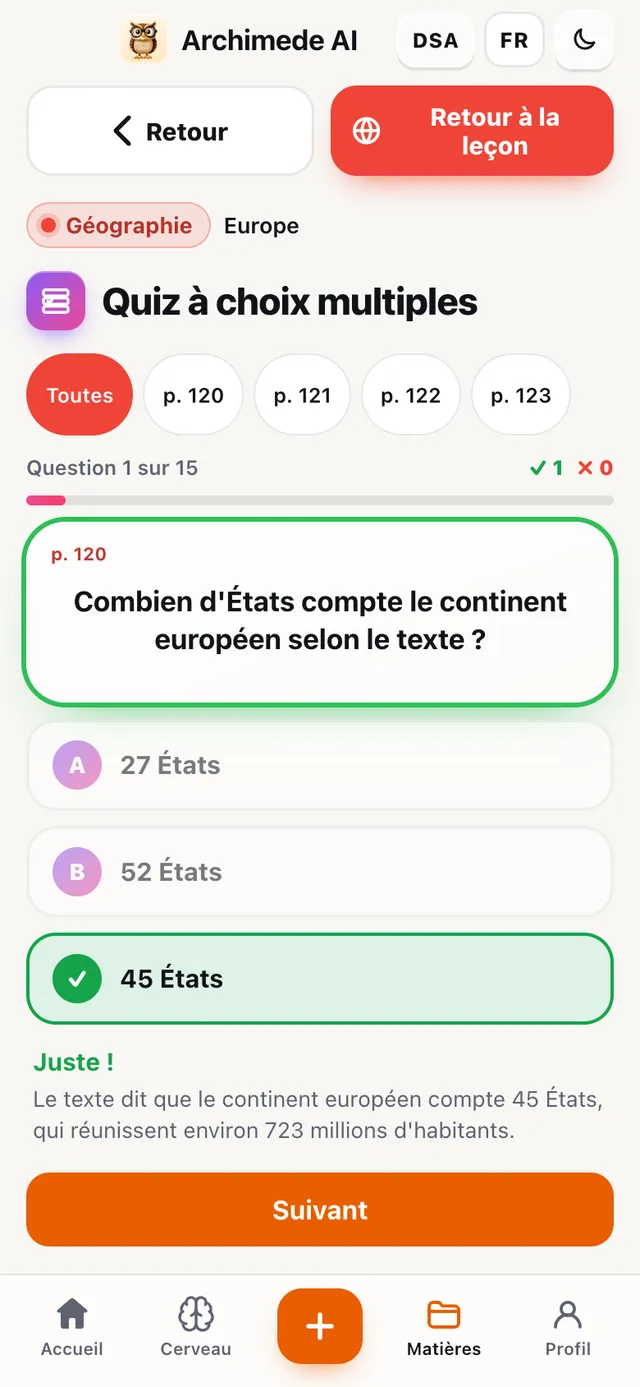
Ce qu’il fait. Questions avec trois réponses : tu touches la bonne et tu vois tout de suite pourquoi.

Le tuteur prépare les questions page par page, uniquement à partir de ce qui est dans le livre. Chaque réponse a son explication, et à la fin il y a la note. Pour t’entraîner à l’épreuve écrite.

Pourquoi ça aide. Ce sont les questions les plus proches d’un QCM, et chaque explication te dit pourquoi les autres réponses sont fausses.

Une question à choix multiples avec trois réponses, la bonne mise en évidence et l’explication dessous

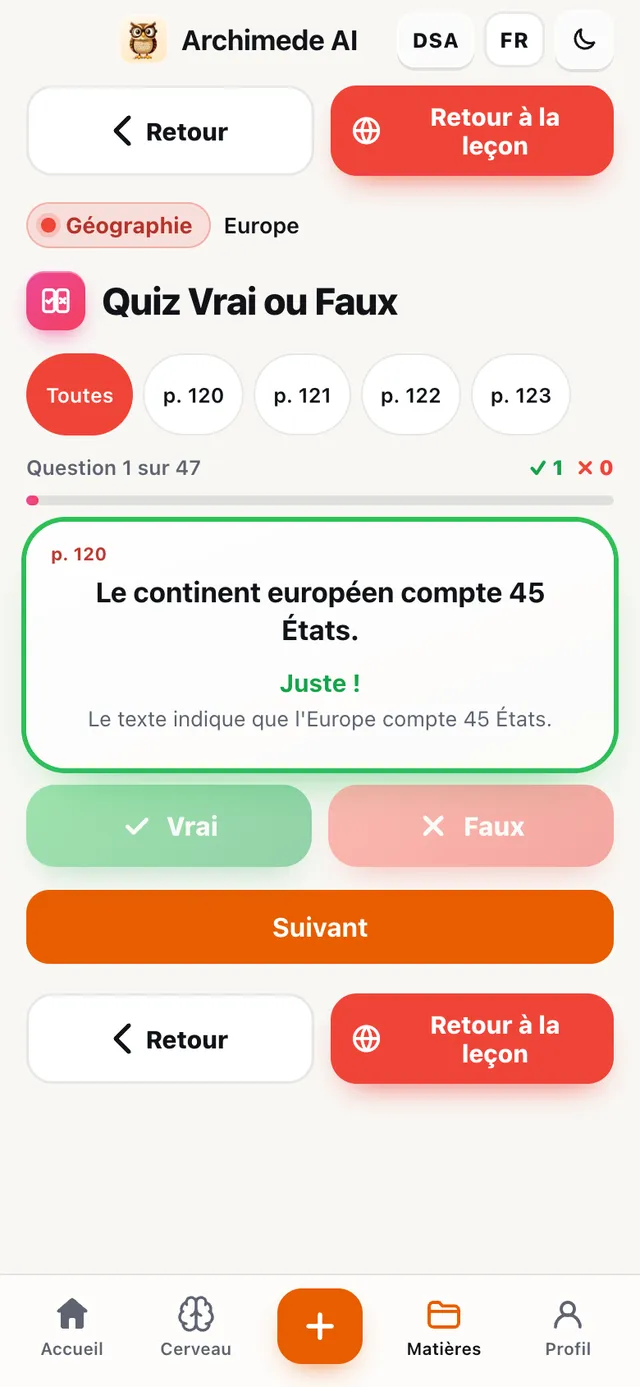
Contrôle · Vrai ou faux

Vrai ou faux.

Ce qu’il fait. Affirmations à juger vraies ou fausses, avec l’explication juste après.

Tu peux le faire sur toute la leçon ou sur une seule page. Les erreurs vont dans la mémoire du tuteur, qui te les repropose lors des révisions. Un contrôle rapide de ce que tu as compris.

Pourquoi ça aide. En quelques minutes, tu comprends si tu as saisi le sens des affirmations ou si les mots t’ont trompé.

Une affirmation sur l’Europe avec les boutons Vrai et Faux et l’explication de la réponse

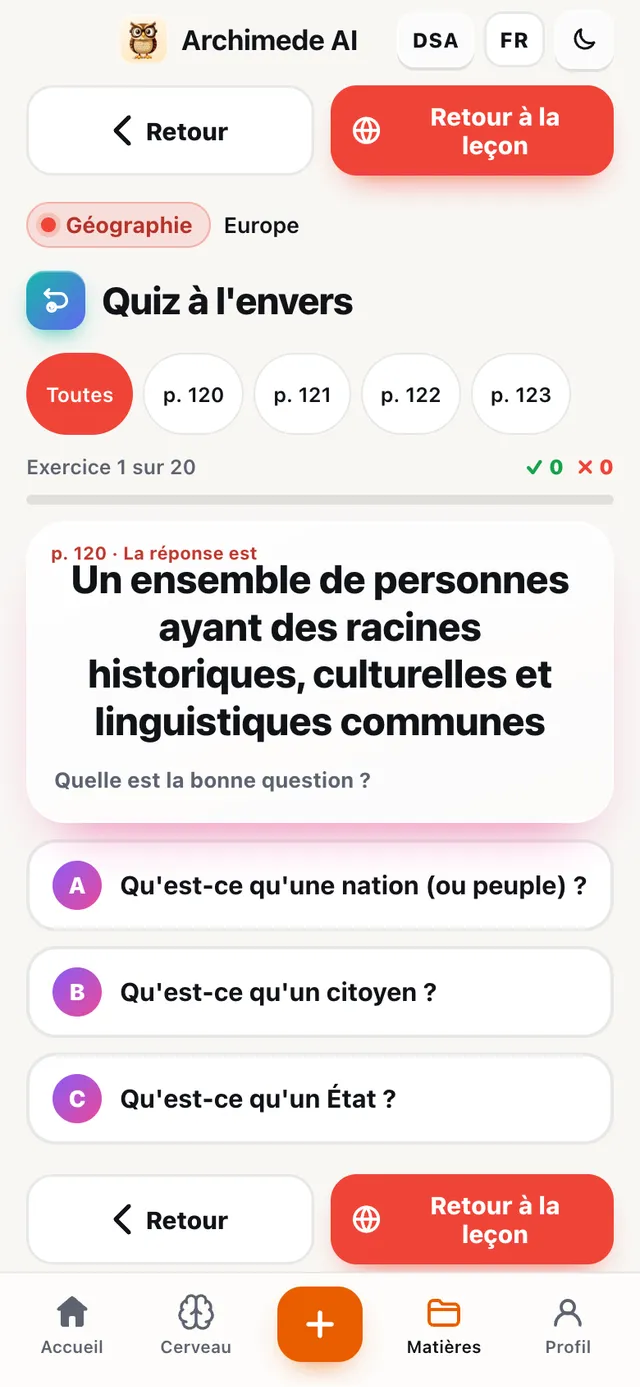
Contrôle · Quiz à l’envers

Le quiz
à l’envers.

Ce qu’il fait. Le tuteur donne la réponse et tu choisis, parmi trois, la bonne question.

Entraîne-toi à relier dates, noms et termes à leur sens, et pas seulement à les répéter. Chaque exercice porte sur une page de la leçon.

Pourquoi ça aide. Quand tu te rappelles la réponse mais pas la question, tu n’as souvent pas encore compris le lien : ce quiz le met en évidence.

Le quiz à l’envers : la réponse 45 États et trois questions parmi lesquelles choisir la bonne

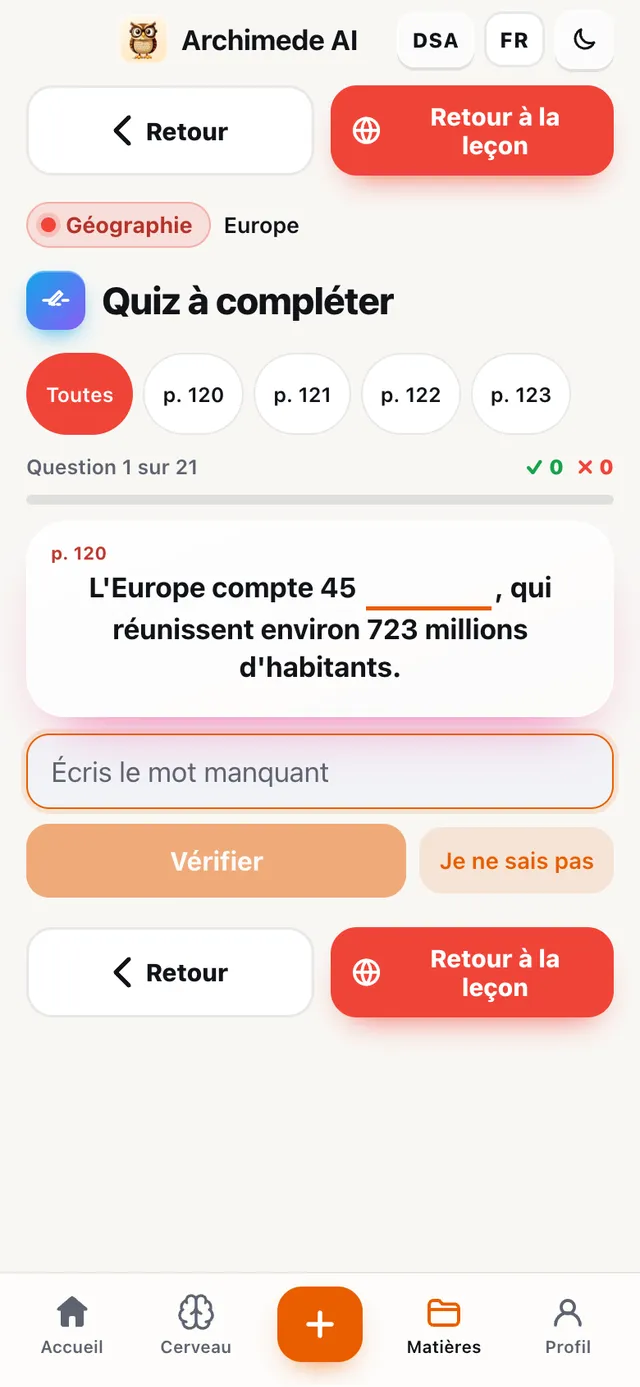
Contrôle · Quiz à compléter

Le quiz
à trous.

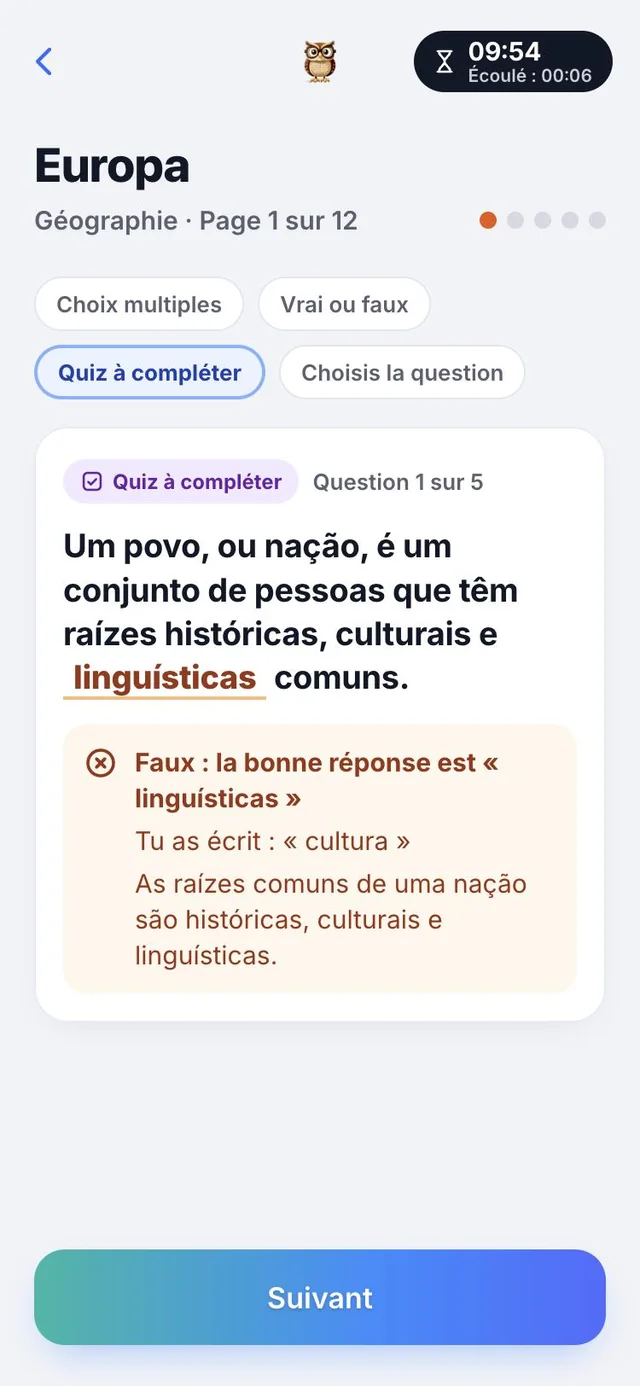
Ce qu’il fait. Phrases avec un mot manquant à écrire, sans indices.

Pour voir si tu te souviens vraiment des noms, des dates et des termes. Une petite faute de frappe compte comme juste, car ce qui compte est de retenir le contenu ; en revanche, les nombres et les dates doivent être exacts.

Pourquoi ça aide. Devoir écrire le mot, sans options parmi lesquelles choisir, est l’épreuve la plus honnête de ce que tu retiens.

Une phrase avec un espace vide, le champ Écris le mot manquant et les boutons Vérifier et Je ne sais pas

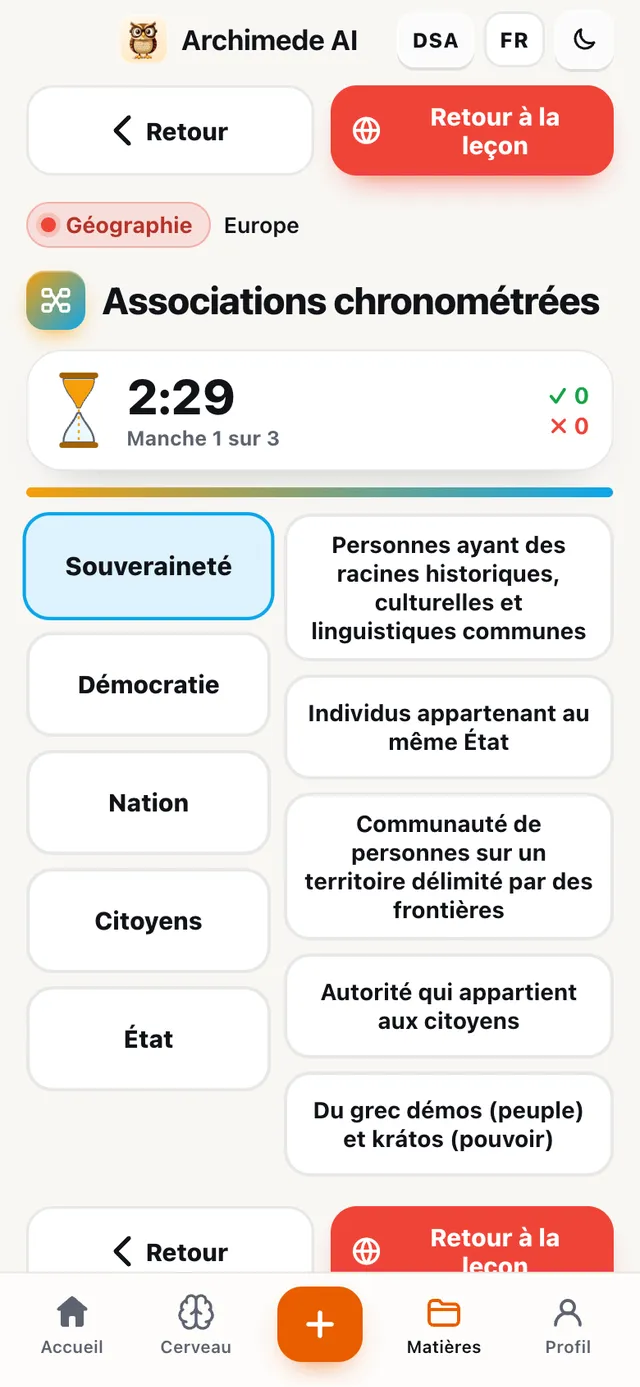
Contrôle · Associations chronométrées

Associations,
contre la montre.

Ce qu’il fait. Paires à relier entre deux colonnes avant que le sablier ne se vide.

Personnage et action, date et événement, terme et définition. Chaque erreur compte et ton meilleur temps reste enregistré, pour battre ton record ; si tu veux, tu joues sans limite de temps.

Pourquoi ça aide. Le temps qui passe t’oblige à reconnaître les paires au quart de tour, comme quand tu révises pour un test.

Les associations chronométrées : le sablier à 2:29 et deux colonnes de tuiles à relier, comme 1945 et Fin de la Seconde Guerre mondiale

Contrôle · Interview du personnage

Interview
du personnage.

Ce qu’il fait. Une conversation avec les personnages de la leçon, chacun avec sa propre voix.

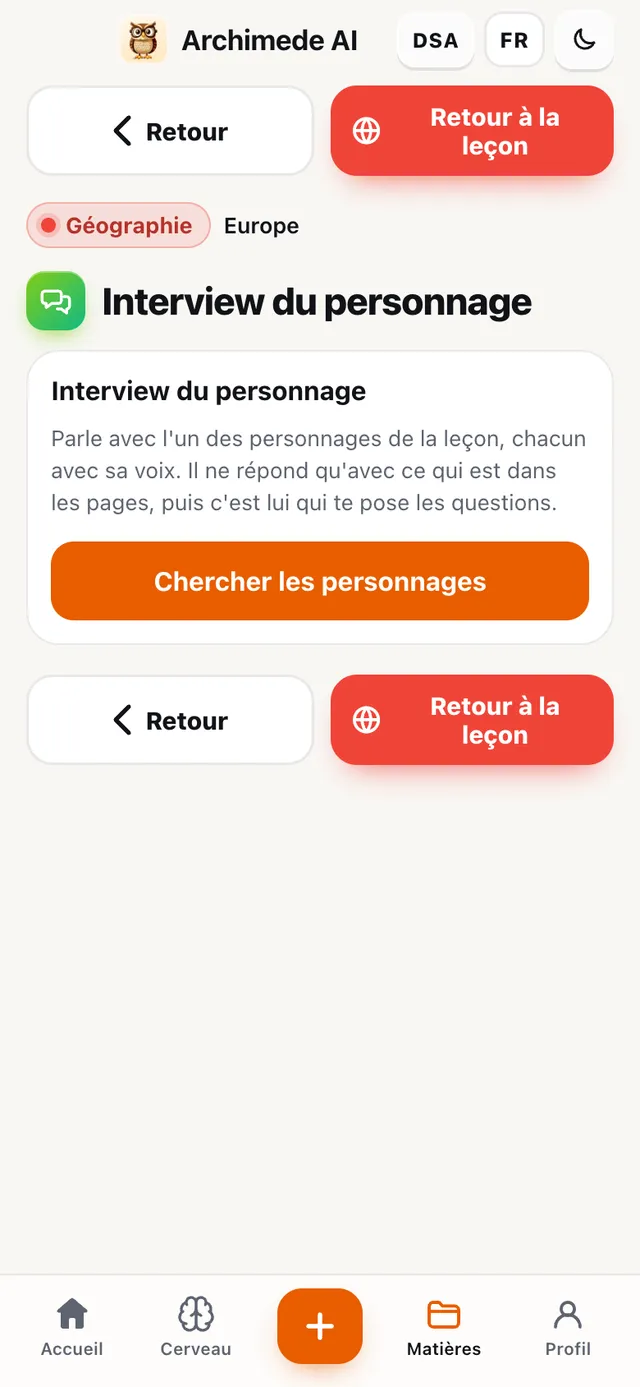
Le personnage ne répond qu’à partir de ce qui est dans les pages, puis c’est lui qui te pose les questions. Pour les leçons avec des personnages historiques ou littéraires ; pas pour les maths ni la grammaire.

Pourquoi ça aide. Entendre un personnage répondre avec ses propres mots rend la leçon plus vivante et te fait retenir qui il était et pourquoi il compte.

L’écran Interview du personnage avec le bouton Chercher les personnages

Mes notes

Mes notes,
sur 10 à l’italienne.

Ce qu’il fait. Toutes tes notes et la moyenne, comme tu les lis en classe.

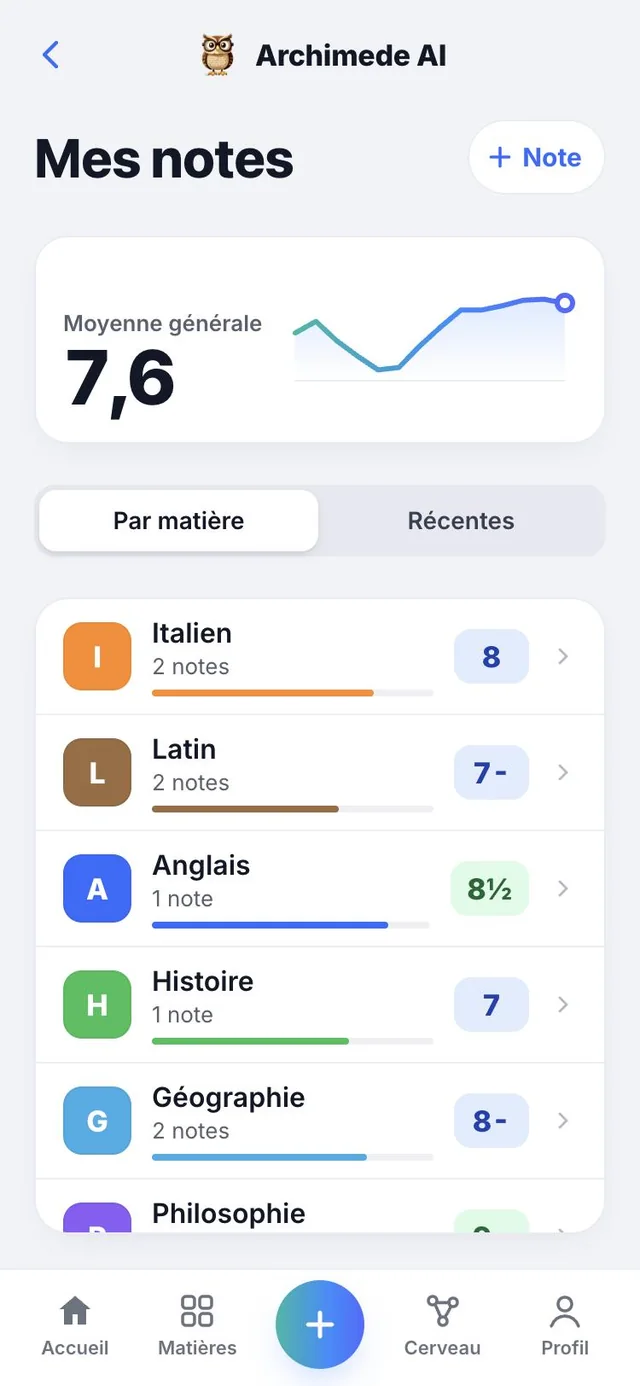
Les notes portent les noms que tu utilises en classe : 6+, 7½, 8-. En haut, tu vois la moyenne générale et son évolution dans le temps ; en dessous, la moyenne de chaque matière ou les notes les plus récentes. Les couleurs montrent d’un coup d’œil où tu en es : sous le 6, de 6 à 7¾, à partir de 8. Tu as eu une note en classe ? Ajoute-la avec « Note » et Archimede adapte le plan.

Si le pays est la France ou un autre qui note sur vingt, la note se lit sur vingt. Ici tu ne trouves que les notes que tu as eues à l’école et que tu as saisies toi-même.

Pourquoi ça aide. Tu vois où tu vas avant le bulletin et quelle matière mérite le plus d’efforts.

La page Mes notes : moyenne générale 7,2 avec le graphique d’évolution, l’encadré pour ajouter une note reçue en classe et la liste des matières avec la note, comme 6½ et 7½

Ajouter une note

Tu as eu une note ?
Note-la ici.

Ce qu’il fait. La feuille « Ajouter une note » enregistre les notes obtenues à l’école.

Depuis le bouton « + Note », tu choisis la matière, le type d’évaluation, la note sur une grille par quarts (7+, 7½, 8-), la date sur le calendrier et, si tu veux, une remarque. Pas de champ libre, donc pas de notes tordues. Si tu arrives depuis le plan après une évaluation, la feuille s’ouvre déjà avec matière, type et date. Si tu te trompes, dans « Récentes » tu supprimes une note avec la corbeille, après confirmation.

Pourquoi ça aide. La moyenne est toujours à jour et Archimede adapte le plan à ta progression.

La page Mes notes avec le bouton + Note en haut, la moyenne générale et la liste des notes

La moyenne

La moyenne,
avec son graphique.

Ce qu’il fait. Une moyenne générale et une pour chaque matière, avec l’évolution dans le temps.

En haut tu vois la moyenne générale sur dix avec un chiffre et un graphique : chaque point est la moyenne après un jour avec des notes, et le point final est le moment actuel. Le graphique apparaît à partir du deuxième jour avec des notes. En dessous, « Par matière » affiche la moyenne de chacune avec une barre colorée, « Récentes » la liste des notes de la plus récente, avec le type et la date.

Pourquoi ça aide. Tu vois tout de suite si tu progresses ou si tu baisses, et dans quelle matière, sans faire le calcul de tête.

Moyenne générale 7,6 avec le graphique de l’évolution et, en dessous, les moyennes par matière avec la barre colorée

Pour tous

La note sur l’échelle
de ton pays.

Ce qu’il fait. Affiche les notes sur dix ou sur vingt, selon le pays.

En Italie les notes sont sur dix et s’écrivent comme à l’école : 6+, 7½, 8-. Dans les pays qui notent sur vingt, comme la France, la même note se lit sur 20 : par exemple 7½ sur 10 devient 15 sur 20. Seule la façon de l’afficher change.

Pourquoi ça aide. Tu lis les notes comme tu les lis dans ton école, sans convertir.

La même note

Italie · 7½ sur 10
France · 15 sur 20

Pour tous

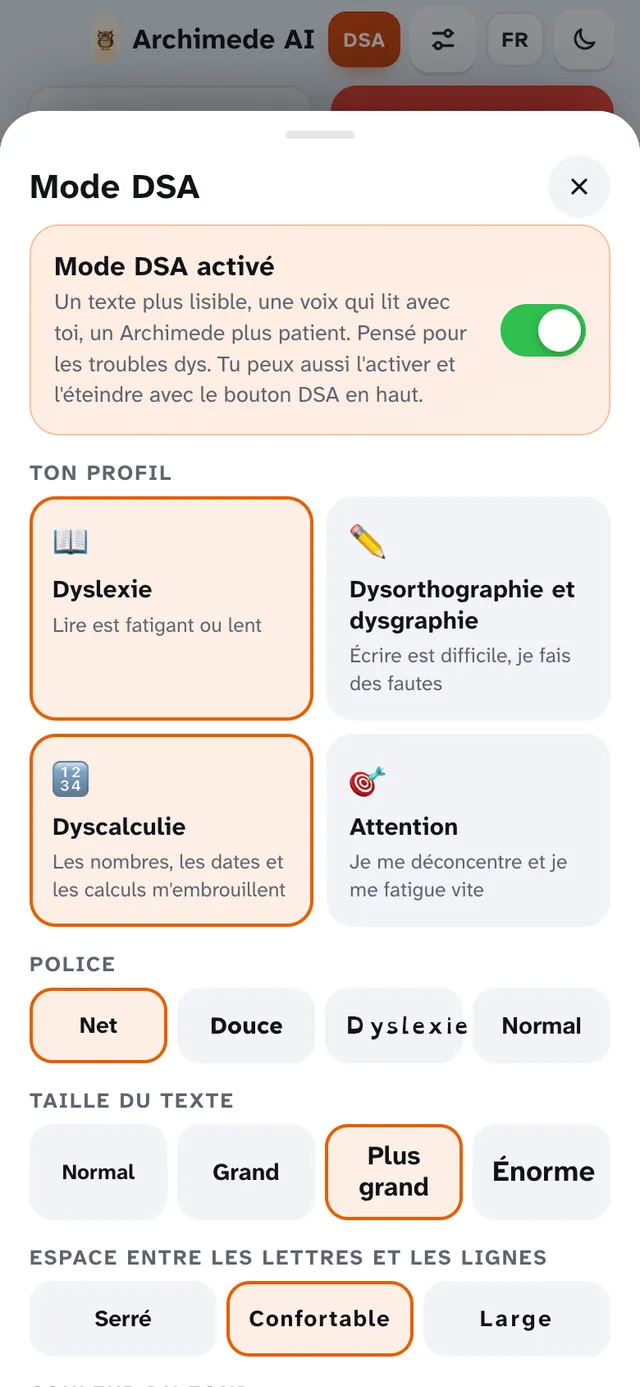
Mode DSA.

Ce qu’il fait. Adapte le texte, la voix et les évaluations aux élèves ayant un trouble spécifique des apprentissages.

Caractères très lisibles, plus d’espace et fonds reposants. Lecture avec mots en surbrillance, syllabes et « Dis-le plus simplement ». Le tuteur parle plus lentement et n’évalue que le contenu, pas l’orthographe. Depuis les réglages DSA, tu choisis le profil, la police, la taille, les couleurs et la vitesse de la voix, et tu les modifies quand tu veux. Avec le mode désactivé, tout reste comme avant.

Les réglages sont liés à chaque élève : si une tablette est partagée entre frères et sœurs, chacun retrouve les siens.

Pourquoi ça aide. Qui a un DSA étudie avec des outils pensés pour lui et est évalué sur ce qu’il sait, pas sur la façon dont il écrit.

Un résumé en mode DSA avec police lisible et lecture avec mots en surbrillance
Les réglages du mode DSA : profil, police, taille du texte et couleur de fond

Pour tous

En 20 langues.

Ce qu’il fait. L’appli et le tuteur parlent la langue que tu choisis.

Tu la choisis avant d’entrer, avec le bouton du code (IT, EN…), puis elle reste celle de ton profil. Menus, boutons et voix du tuteur suivent la langue choisie, tandis que les leçons restent dans la langue du livre dont tu les as créées.

Les noms des matières et des types d’évaluation sont aussi traduits.

Pourquoi ça aide. Tu peux étudier dans la langue qui est la tienne, tandis que les leçons restent dans la langue du livre.

20 langues

Italiano · English · Español · Français · Deutsch · Português (Portugal) · Português (Brasil) · 中文 · हिन्दी · Русский · العربية · 日本語 · 한국어 · Català · Türkçe · ไทย · Filipino · Bahasa Indonesia · Melayu · Tiếng Việt

Sans réseau

Si le réseau manque,
il te le dit.

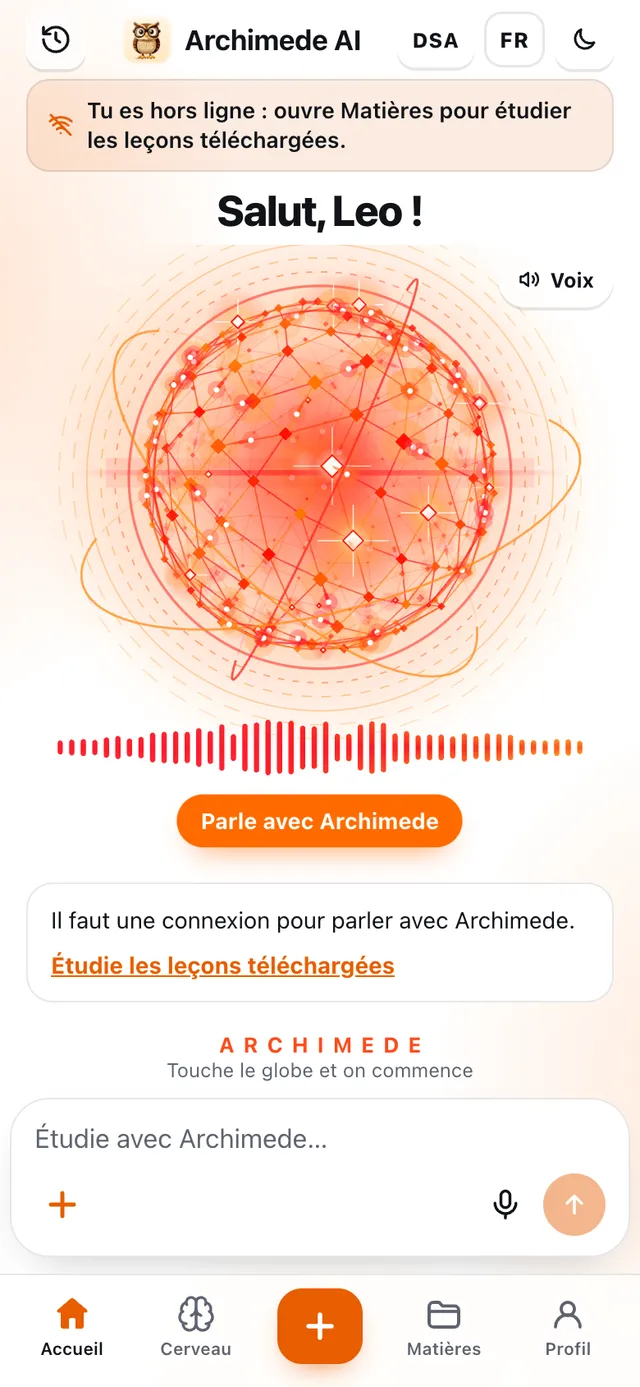
Ce qu’il fait. Si tu es hors ligne, l’Accueil te prévient et t’amène aux leçons téléchargées sur le téléphone.

Parler avec le tuteur demande la connexion, et sans réseau l’Accueil l’écrit et propose « Étudie les leçons téléchargées ». Les exercices pas à pas demandent aussi la connexion.

Pourquoi ça aide. Tu sais tout de suite pourquoi une fonction ne répond pas et ce que tu peux faire quand même.

L’Accueil hors ligne avec l’avis : ouvre Matières pour étudier les leçons téléchargées

La barre du bas

Cerveau et Profil.

En plus d’Accueil et Matières, la barre du bas contient deux autres pages.

Cerveau

Cerveau

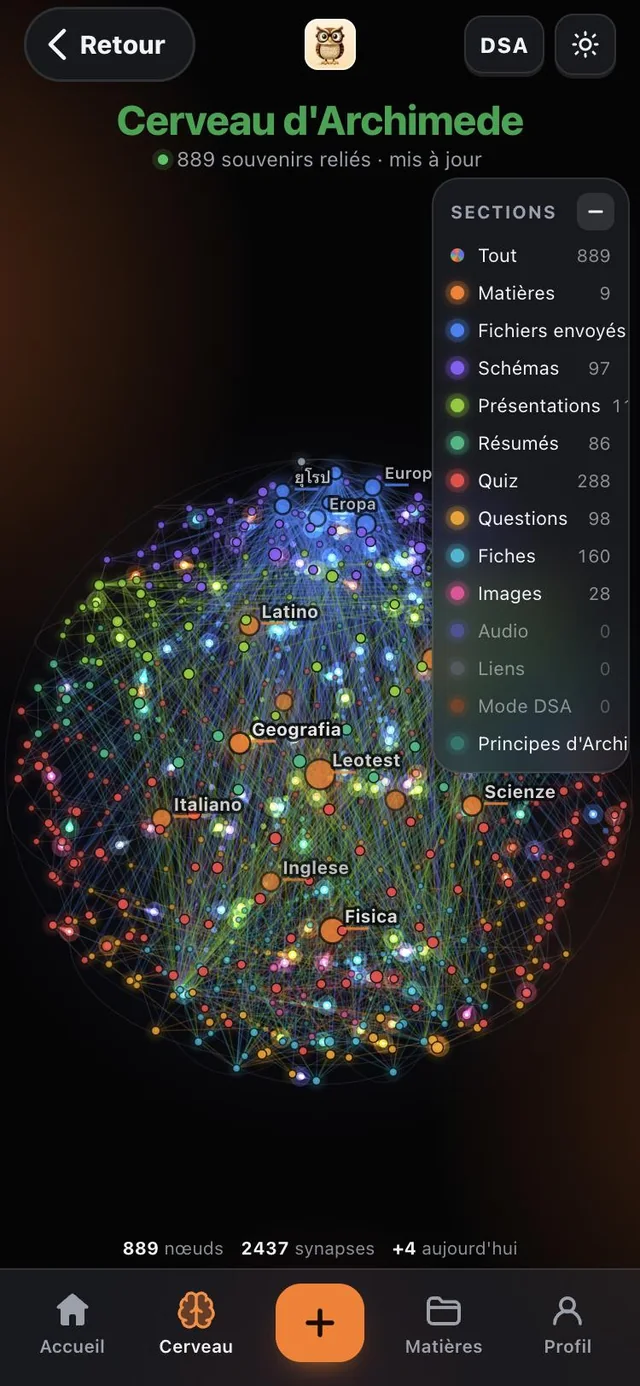
Tout ce que tu as étudié, avec les concepts reliés entre eux et divisés par section. Tu l’explores pour voir ce que tu as en tête.

C’est un globe de points reliés : chaque point est un souvenir. Le panneau « Sections » les répartit par matières, fichiers chargés, schémas, résumés, quiz, questions, présentations, audios et autres, et avec « Tout » tu les vois ensemble. Avec peu de leçons, c’est encore presque vide : chaque leçon que tu charges le fait grandir.

Profil

Profil

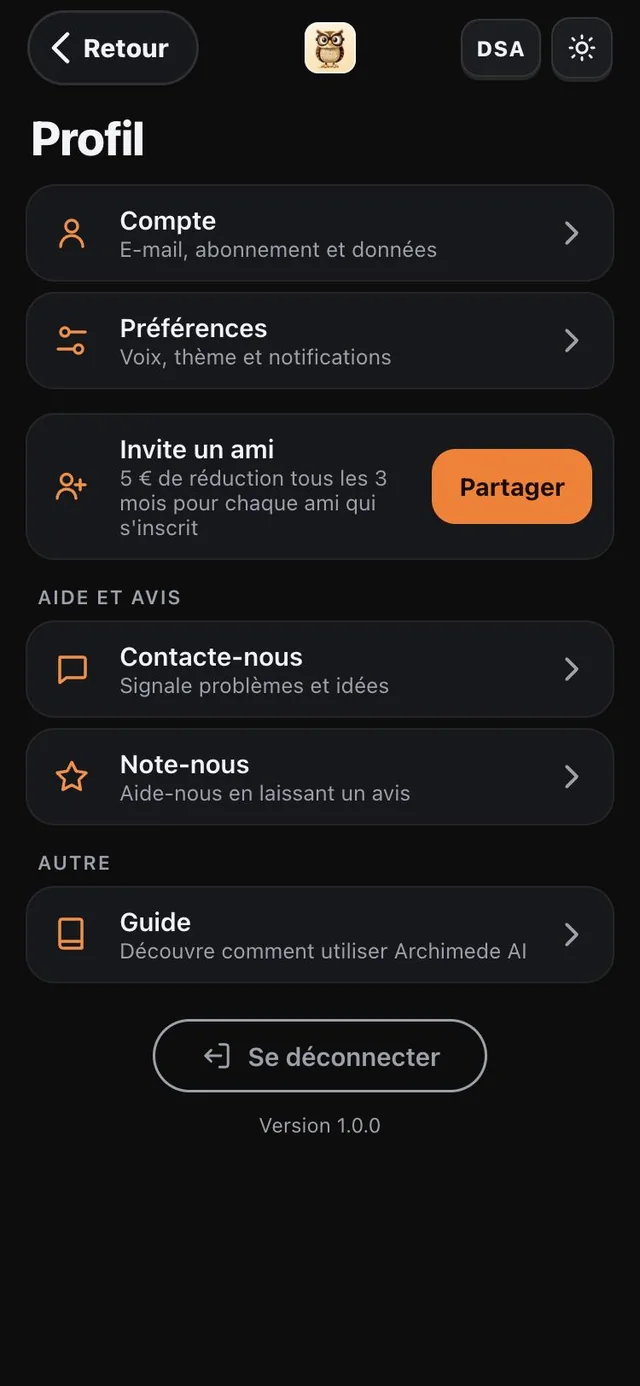
Ton compte et tes préférences.

Dans « Compte » tu trouves l’e-mail, l’abonnement et les données ; dans « Préférences » la voix, le thème et les notifications. Plus bas tu peux écrire au support, laisser un avis, lire le guide pour utiliser l’appli, inviter un ami et te déconnecter.

Prépare la prochaine
évaluation.

Ouvrir l'appli

Choisis « Lycée » après l’inscription. Tarifs