Archimede Unibersidad · para sa mga exam mo
Mga exam, plano sa pag-aaral.
Isang tutor na sasama sa iyo.
Magdagdag ng exam, piliin ang petsa at ang oras kada araw, mag-upload ng materyales: sasamahan ka ng tutor hanggang sa araw ng pagsusulit. Ang mga marka ay mula sa 30.
Piliin ang «Unibersidad» pagkatapos mag-register. Ang mga screenshot ay preview lang ng proyekto at maaaring magbago.
Paano magsimula
Tatlong hakbang
at nasa loob ka na.
- 1Piliin ang «Unibersidad»Sa tanong na «Ano ang pinag-aaralan mo?», i-tap ang Unibersidad.
- 2Magdagdag ng examPangalan, uri ng pagsusulit, petsa, oras kada araw at tutor.
- 3Mag-upload ng materyalesAklat, notes, litrato, boses, video o link: pagkatapos, itugma ang mga pahina sa mga kabanata.
Piliin ang landas
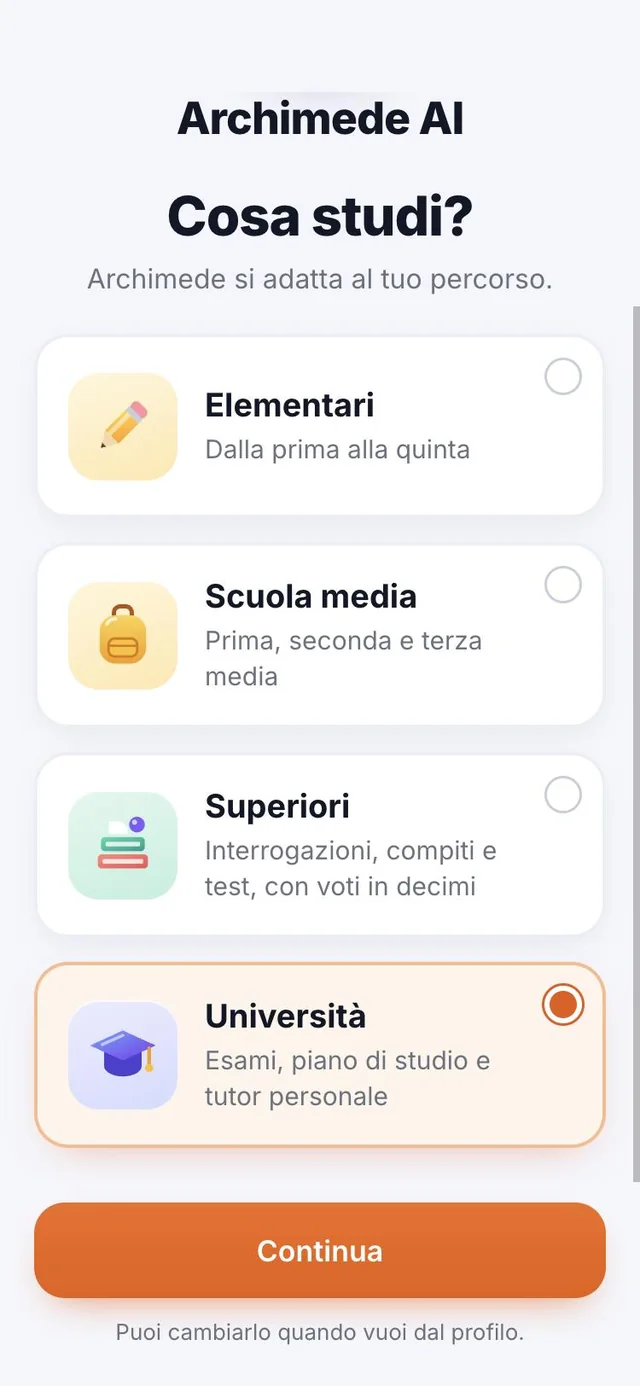
Ano ang pinag-aaralan mo?
Piliin ang Unibersidad.
Ano ang ginagawa nito. Inaayos ng app ang sarili ayon sa landas mo: mga exam, plano sa pag-aaral at personal na tutor.
Puwede mo itong palitan kahit kailan sa Profile. Tinatawag ka ni Archimede sa pangalan mo.
Mula sa Home, ibinabalik ka ng «Palitan ang landas» sa pagpili sa pagitan ng paaralan, unibersidad at superiores. Nananatiling naka-save ang mga exam mo: kapag nagpalit ka ng landas, wala kang mawawala, at kapag bumalik ka sa «Unibersidad», makikita mo ang lahat gaya ng dati.
Ang mga exam mo
Bawat exam,
may sariling petsa.
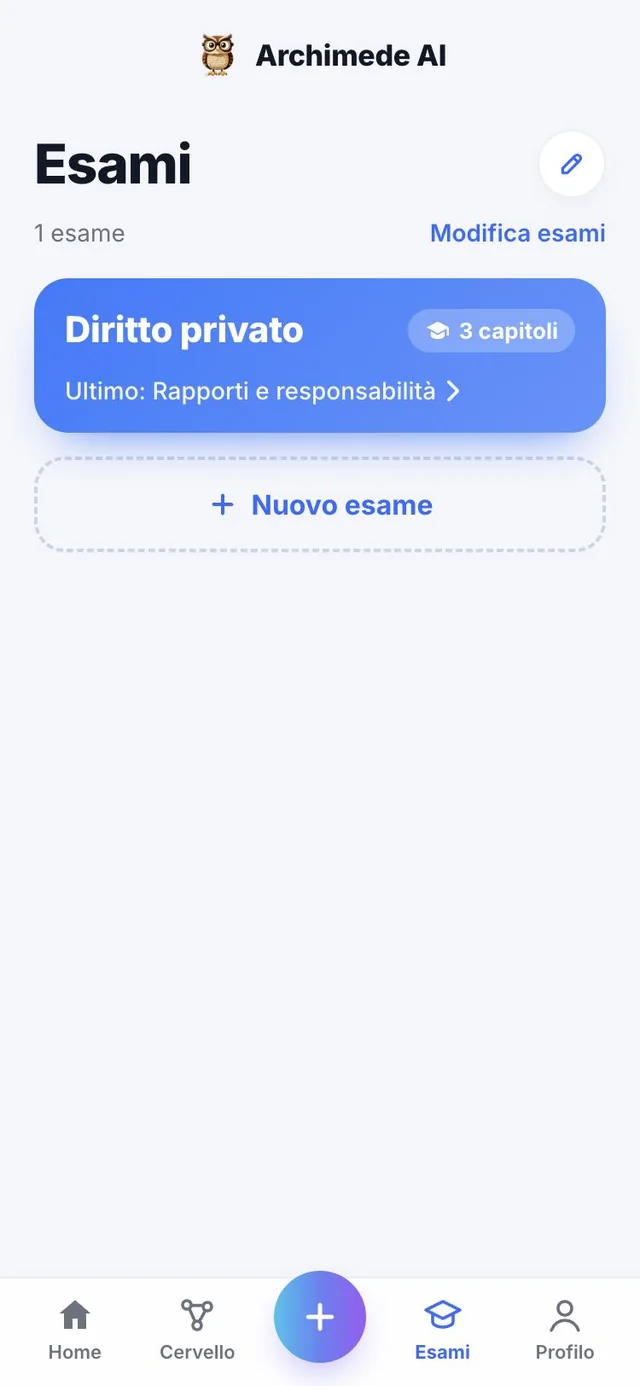
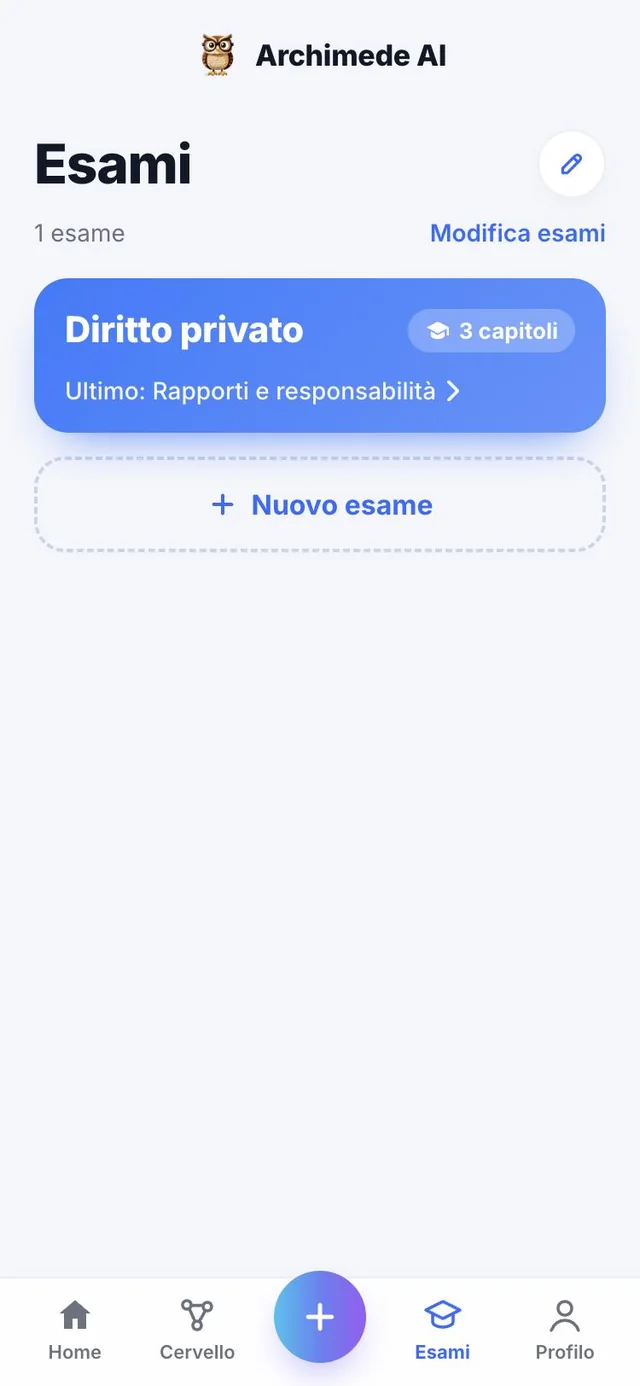
Ano ang ginagawa nito. Lahat ng exam mo sa iisang screen.
Bawat exam ay may sariling card: ang uri ng pagsusulit (oral, sulat-kamay o multiple choice), ang petsa ng exam, kung gaano ka na katagal nag-aral, at ang tutor na sumasama sa iyo. Ang butones na «Bagong exam» ay nagdaragdag ng isa pa.
Sa ibaba makikita mo ang linggo ng pag-aaral. Ang mga exam na tapos na ay ina-archive at nananatili sa Profile.
Ang butones na «+» sa ibaba ay nagbubukas ng sheet na «Ano ang gusto mong idagdag?»: mula roon, gagawa ka ng bagong exam o magdaragdag ng materyales sa exam na mayroon ka na, pagkatapos piliin kung alin. Dinadala ka ng bar sa ibaba sa Home, Mga exam, Utak at Profile.
Mga exam · Pamamahala
Palitan ang pangalan, kulayan,
magdagdag ng kabanata.
Ano ang ginagawa nito. Ang pahina ng Mga exam ang lugar kung saan inaayos mo ang iyong mga exam at ang kanilang mga kabanata.
Sa «I-edit ang mga exam», ipinapakita ng bawat card ang mga utos: palitan ang pangalan ng exam, baguhin ang kulay nito, burahin ito (ibig sabihin i-archive, may «Kanselahin» na madaling maabot) o magdagdag ng bagong kabanata sa pamamagitan ng pagsulat ng pangalan nito. Kapag tinap ang card, bubukas ang exam kasama ang mga kabanata at ang tutor, na maaari mong palitan mula rito.
Maibabalik ang naburang kabanata gamit ang «Kanselahin». Sumusunod ang mga kulay ng kabanata sa nakapirmihang pagkakasunod-sunod (asul, lila, rosas), kaya madali mong makikita kung nasaan ka.
Bagong exam
Ang pangalan, ang pagsusulit
at ang petsa.
Ano ang ginagawa nito. Tatlong pagpili lang ang kailangan: pangalan, uri at araw ng exam.
Isulat ang pangalan ng exam, halimbawa Diritto Privato I. Pagkatapos, piliin kung paano ito ibibigay: oral, sulat-kamay o multiple choice (maraming pagpipilian). Sa huli, i-tap sa kalendaryo ang araw ng exam: sasabihin din ng app kung ilang araw na lang. Ang uri ng pagsusulit ang nagtatakda kung anong mga kagamitan ang makikita mo sa bawat kabanata.
Kung walang pangalan o araw ng pagsusulit, sinasabi ito ng app bago ka paabutin sa susunod na hakbang. Sinasabi ng kalendaryo na «ngayon», «bukas» o «sa loob ng 12 araw», at nagbababala kung pumili ka ng petsang lumipas na. Maaari kang bumalik sa hakbang na ito anumang oras para itama ang pangalan, uri o petsa ng exam na nagawa na: ina-update ang exam, hindi gumagawa ng doble.
Plano sa pag-aaral
Gaano karaming oras ang meron ka?
Umaangkop ang plano.
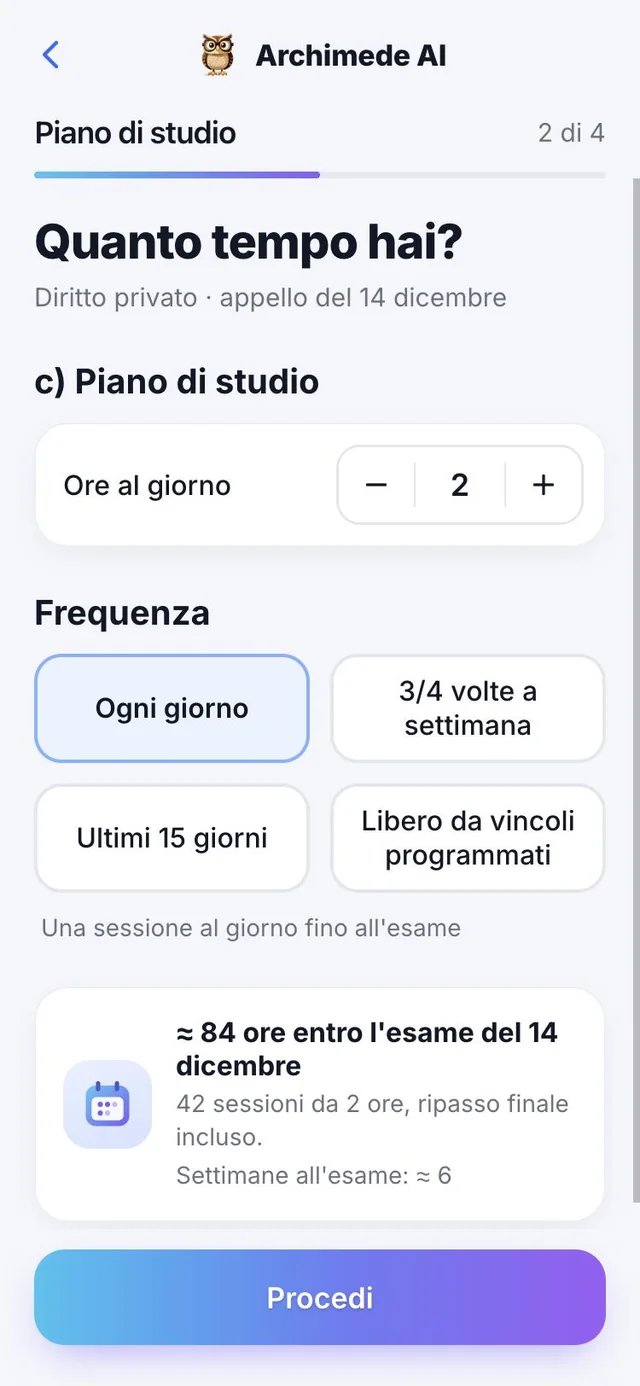
Ano ang ginagawa nito. Ikaw ang nagpapasya sa oras kada araw at sa ritmo.
Gamit ang mga butones na minus at plus, piliin kung ilang oras kada araw ang kaya mong ilaan, at pagkatapos ang dalas: araw-araw, tatlo o apat na beses kada linggo, sa huling labinlimang araw lang, o walang limitasyon. Ipinapakita sa iyo ni Archimede kung ilang oras at ilang sesyon ang magkakaroon ka bago ang exam, kasama ang huling pagrerepaso.
Kung makaligtaan mo ang isang sesyon, ililipat ito ng plano sa mga natitirang araw; kung hindi na maabot ang petsa sa napiling ritmo, sasabihin niya ito sa iyo at magmumungkahi ng mas maraming oras kada araw o ibang petsa.
Ang oras kada araw ay mula 1 hanggang 10. Iba-iba ang ginagawa ng apat na dalas: ang «araw-araw» ay isang sesyon kada araw hanggang sa exam, ang «3/4 beses kada linggo» ay iniiwan kay Archimede ang pagpili ng pinakamagandang araw, ang «huling 15 araw» ay nagtutuon ng masinsinang pag-aaral bago ang pagsusulit, at ang «malaya» ay walang nakapirmihang kalendaryo pero papaalalahanan ka pa rin ni Archimede tungkol sa petsa. Sa ibaba makikita mo ang mga linggong natitira at ang bilang ng mga sesyon, para malaman mo agad kung makatotohanan ang takbo.
Kung ngayon ang exam, binabati ka ng app ng «Good luck!»; kung lumipas na ang petsa, hinihiling nitong pumili ka ng bago.
Ang personal na tutor
Isang mukha, isang boses,
isang pangalan na ikaw ang pipili.
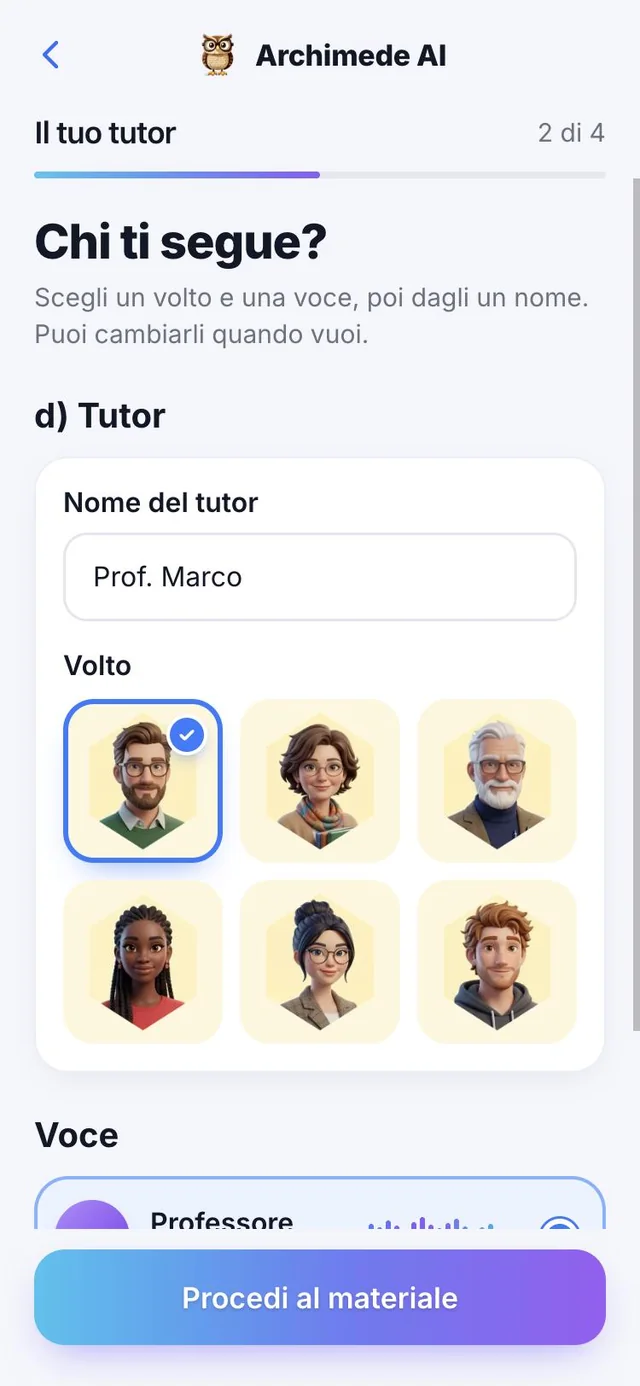
Ano ang ginagawa nito. Sinasamahan ka ng tutor sa pamamagitan ng boses sa buong exam.
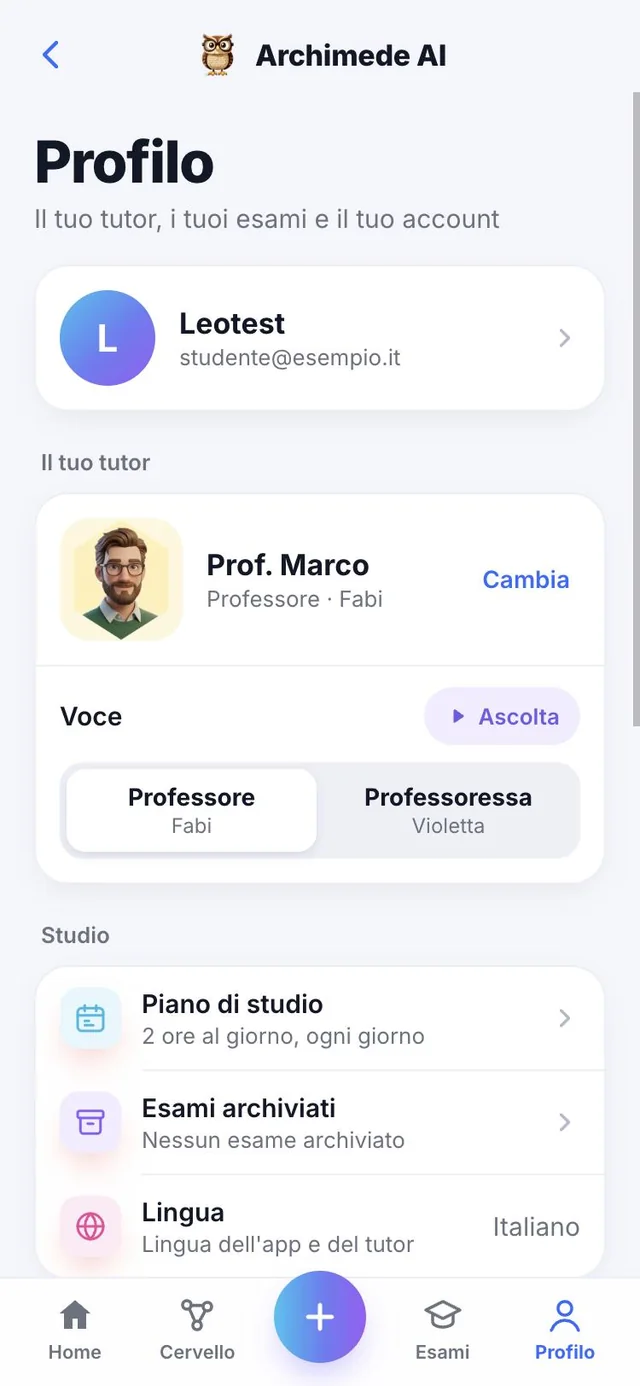
Pumili sa anim na mukha (Marco, Giulia, Luca, Elena, Paolo at Sara) at sa dalawang boses, ang sa isang propesor (Fabi) at ang sa isang propesora (Violetta). Pakinggan ang bawat boses gamit ang ▶ bago magpasya, at ibigay sa tutor ang pangalang gusto mo: kung walang isusulat, ang iminumungkahing pangalan ay «Prof. Marco». Maaari mong palitan ang mukha, boses at pangalan kahit kailan, mula sa Profile o sa card ng exam.
Hindi lang ito label: ito ang boses na bumabati sa iyo sa Home, nagpapaliwanag ng mga kabanata, nagtatanong at nagwawasto ng iyong mga sagot. Kaya mainam pumili ng isa na gusto mong pakinggan nang matagal.
Ang tutor sa boses
Ikaw ang magsalita,
sasagot ang tutor.
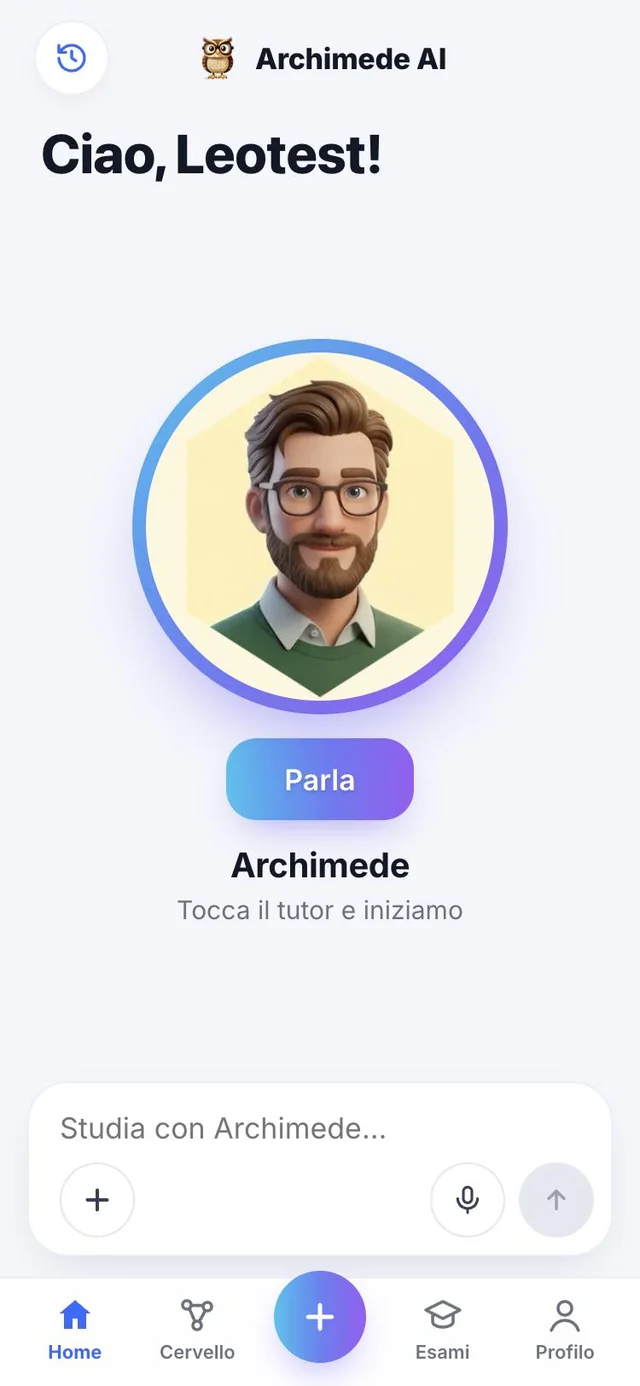
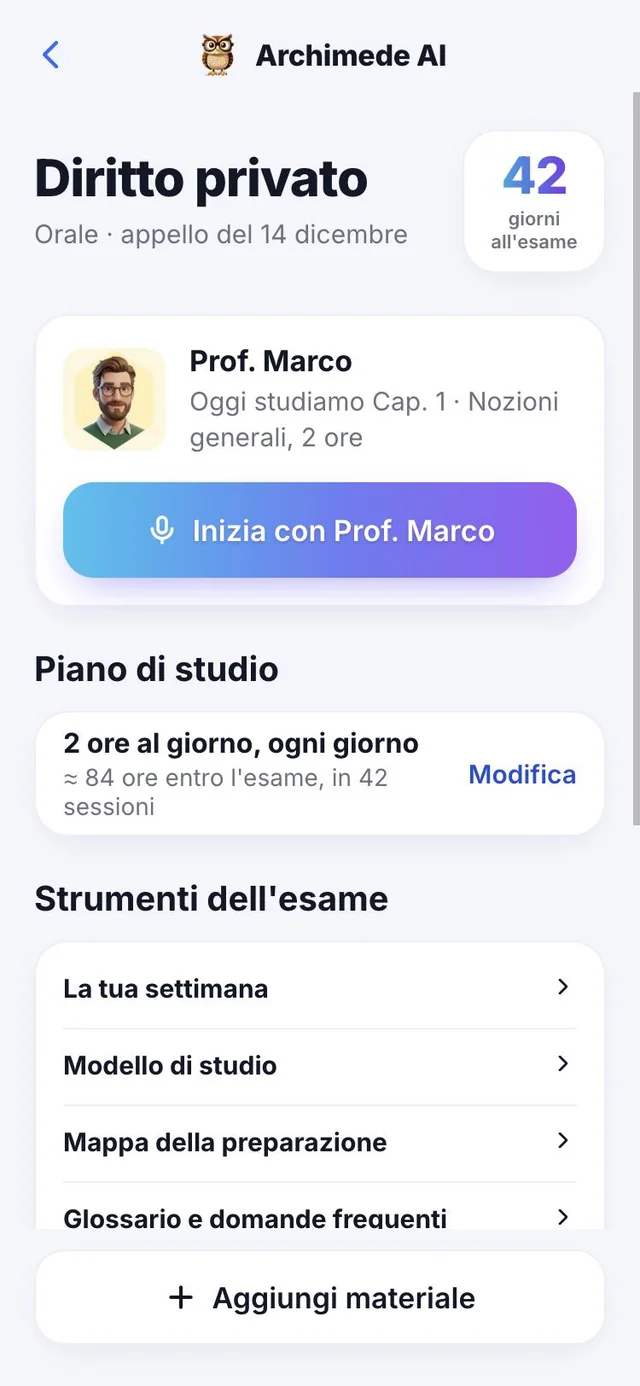
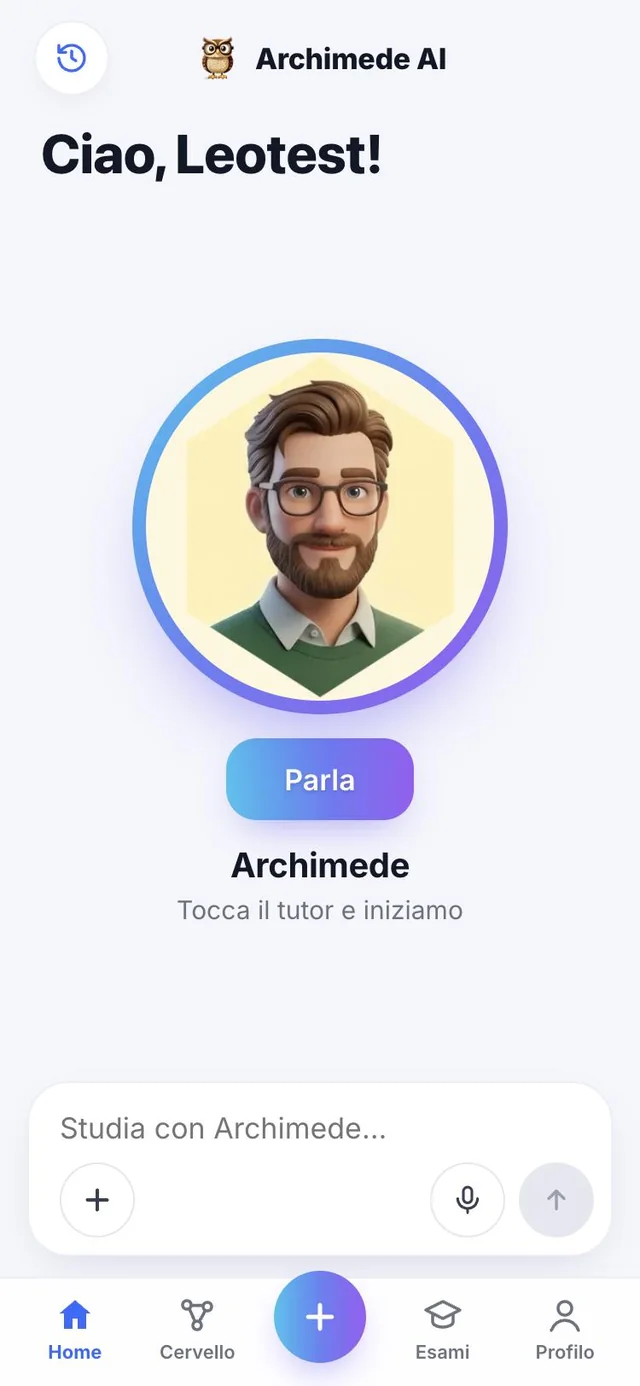
Ano ang ginagawa nito. Mula sa Home, nakikipag-usap ka sa tutor ng pinakamalapit mong exam, sa boses.
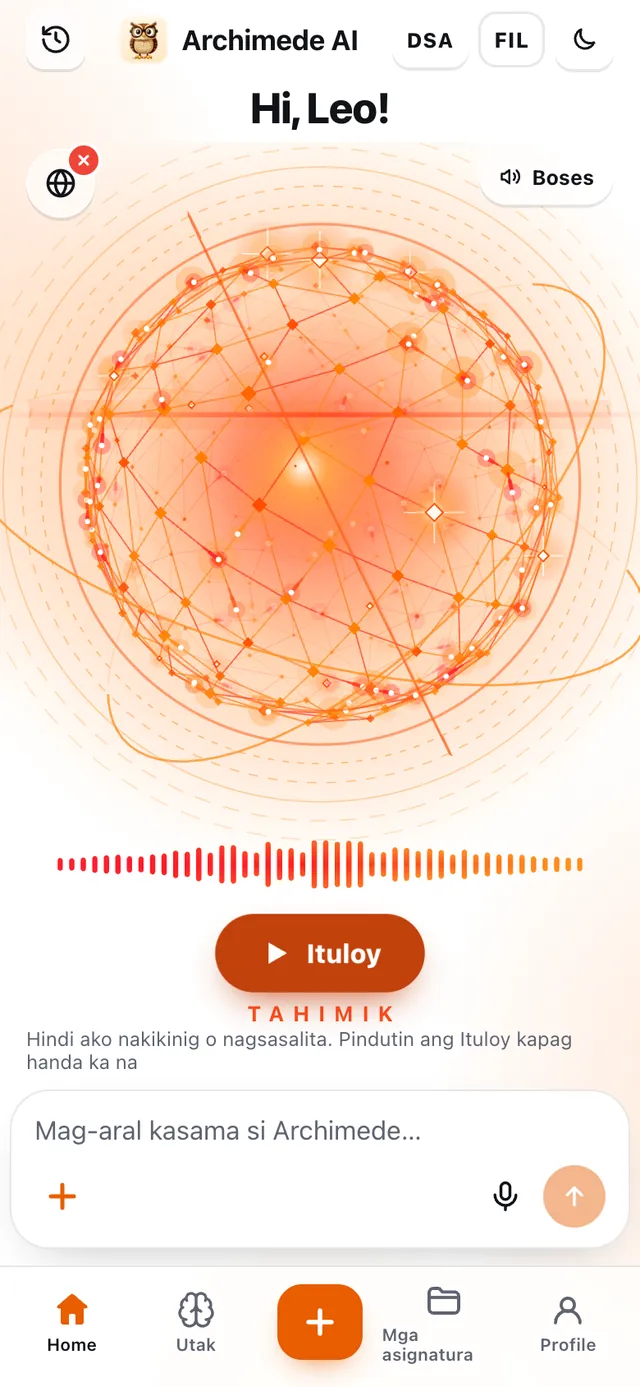
I-tap ang tutor at magsisimula na kayo: bukas ang mikropono, kaya puwede mo siyang kausapin kahit kailan at puwede mo siyang putulin kahit habang sumasagot siya («Magsalita ka sa ibabaw ko o i-tap ang tutor para putulin ako»). Tinatawag ka ng tutor sa pangalan mo at siya ang tutor ng pinakamalapit mong exam.
Kung nasa klase, sa aklatan o sa tren ka at kailangan mo ng katahimikan, i-tap ang «Tumahimik»: hindi nakikinig at hindi nagsasalita ang tutor hanggang pindutin mo ang «Ituloy». Nananatiling aktibo ang katahimikan kahit lumipat ka ng screen.
Bakit nakakatulong: ang pag-aaral nang nagsasalita ang siyang tatanungin sa iyo sa oral na pagsusulit, at ang may taong agad sumasagot sa iyo, nang walang panghuhusga, ay nagpapadali ng pagtatanong kahit ng mga tila tangang tanong.
Materyales
Aklat, PDF, notes,
litrato, boses at video.
Ano ang ginagawa nito. Dalhin ang lahat ng ginagamit mo sa pag-aaral.
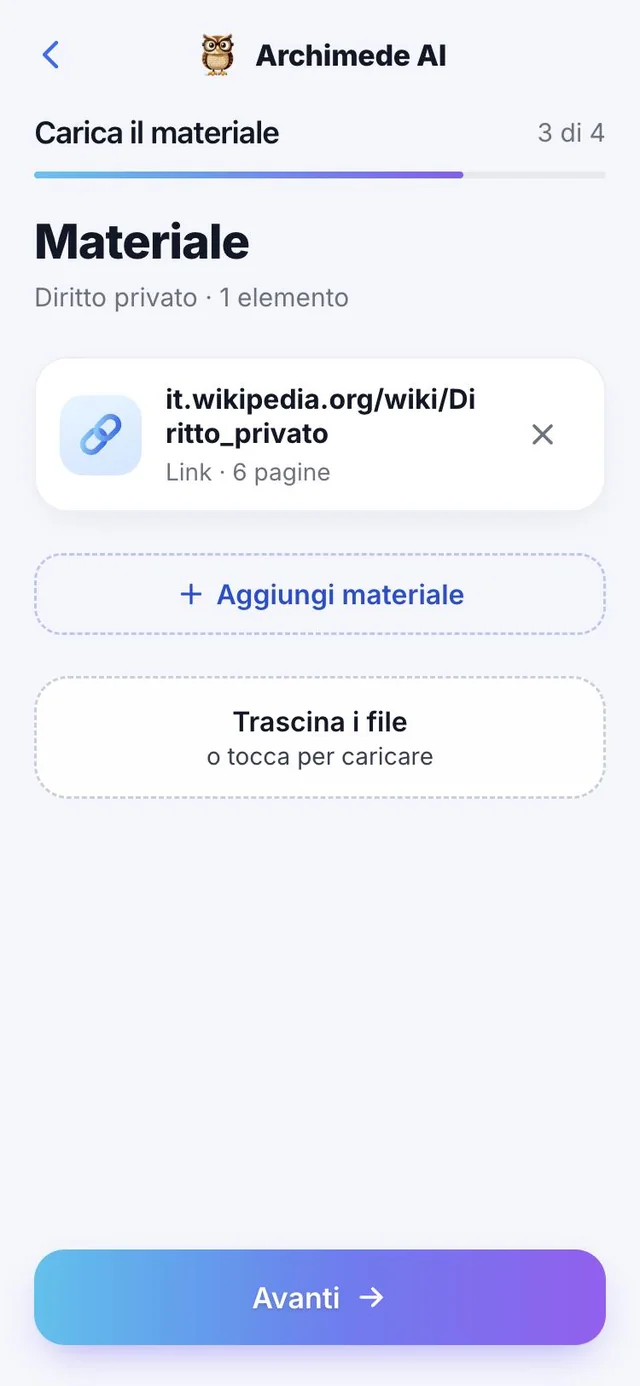
Sa pahina ng Materyales, i-tap ang «Magdagdag ng materyales» at piliin ang ia-upload: buong libro, notes o diagram, Word, PDF, litrato mula sa gallery, litratong kukunan ngayon, voice recording, video at link. Binabasa ito ni Archimede at iniuugnay sa mga kabanata. Sa bawat item makikita mo kung pinoproseso pa ito, at puwede mo itong alisin.
Sa ibaba, isang card para sa bawat uri ng materyales.
Puwede mo ring i-drag ang mga file sa lugar na «I-drag ang mga file» sa halip na mag-browse ng mga folder. Para sa bawat item, ipinapakita ng listahan ang uri, ilang pahina ito, at ang estado: «Pinoproseso» habang binabasa ito ni Archimede, «Hindi natapos» kung may nagkamali. Laging humihingi ng kumpirmasyon bago alisin ang materyales. Kapag tapos ka na, dinadala ka ng «Tapos ka na? Pumunta sa buod» sa huling hakbang.
Ang orihinal na libro, Word, audio at video hanggang 50 MB ay nananatili sa pribadong archive ng iyong exam at maaari mo itong buksan ulit kapag gusto mo. Ang mga file na hindi kilala ni Archimede ay agad tinatanggihan na may mensahe: gumamit ng PDF, Word, litrato, audio o video.
Materyales · Libro, PDF o Word
Ang libro,
ang mga pahinang kailangan mo.
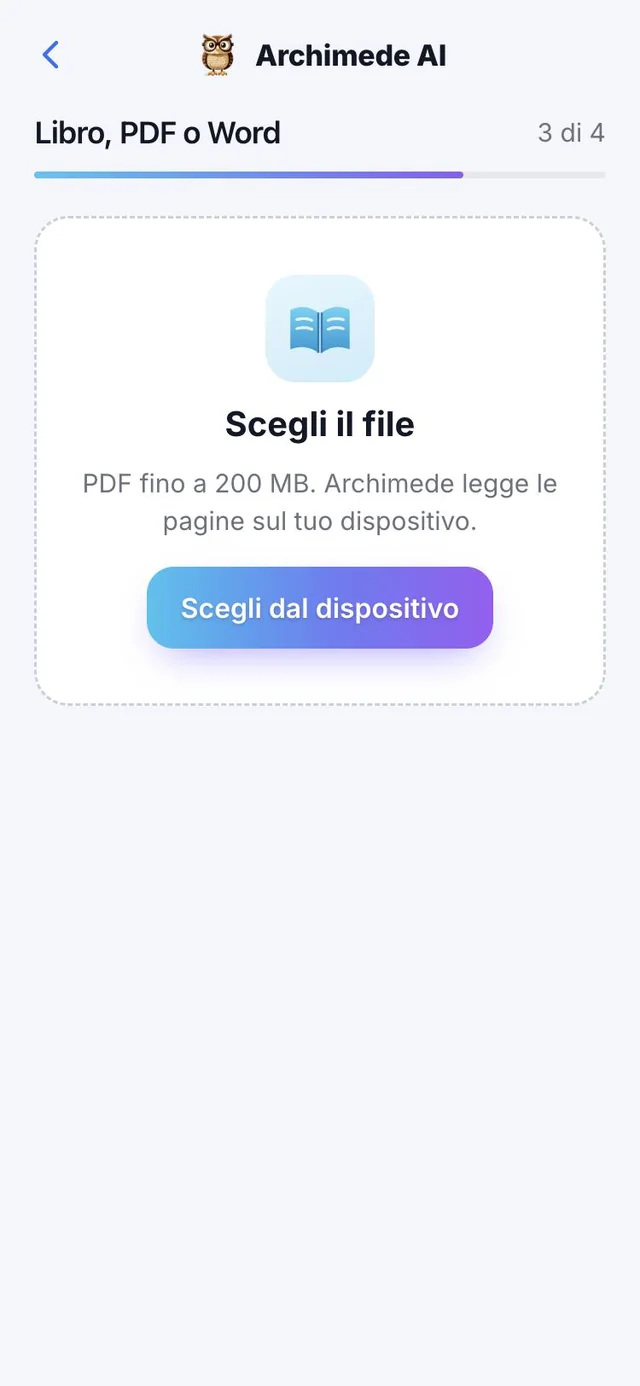
Ano ang ginagawa nito. Mag-upload ng libro, PDF o Word at piliin kung ano ang pag-aaralan.
Piliin ang file mula sa device: binabasa ni Archimede ang mga pahina sa device mo. Pagkatapos, magpasya kung pag-aaralan ang buong libro o ang mga pahina at kabanatang interesado ka lang.
Sa «Buong libro», gagamitin ni Archimede ang lahat ng pahina (hanggang 600). Sa «Mahahalagang kabanata», isulat para sa bawat kabanata ang pangalan at ang mga pahinang «mula» at «hanggang» (hanggang 30 kabanata), at makikita mo agad kung ilang pahina ang pag-aaralan mo sa kabuuang pahina ng file. Sinusuri ng app na nasa file ang mga pahina at hindi nagkakapatong ang mga kabanata. Kung mga kabanata lang para sa exam ang kailangan mo, mananatiling wala ang iba pang pahina at hindi nila pabibigatan ang plano.
Tinatanggap ang PDF at Word (.docx) hanggang 200 MB. Kailangang i-unlock muna ang PDF na may password; ang lumang .doc ay dapat i-save bilang .docx. May progress bar na nagpapakita kung ilang pahina na ang naihanda.
Materyales · Notes
Notes at diagram.
Ano ang ginagawa nito. Ang mga pahinang sinulat o iginuhit mo, binabasa ni Archimede.
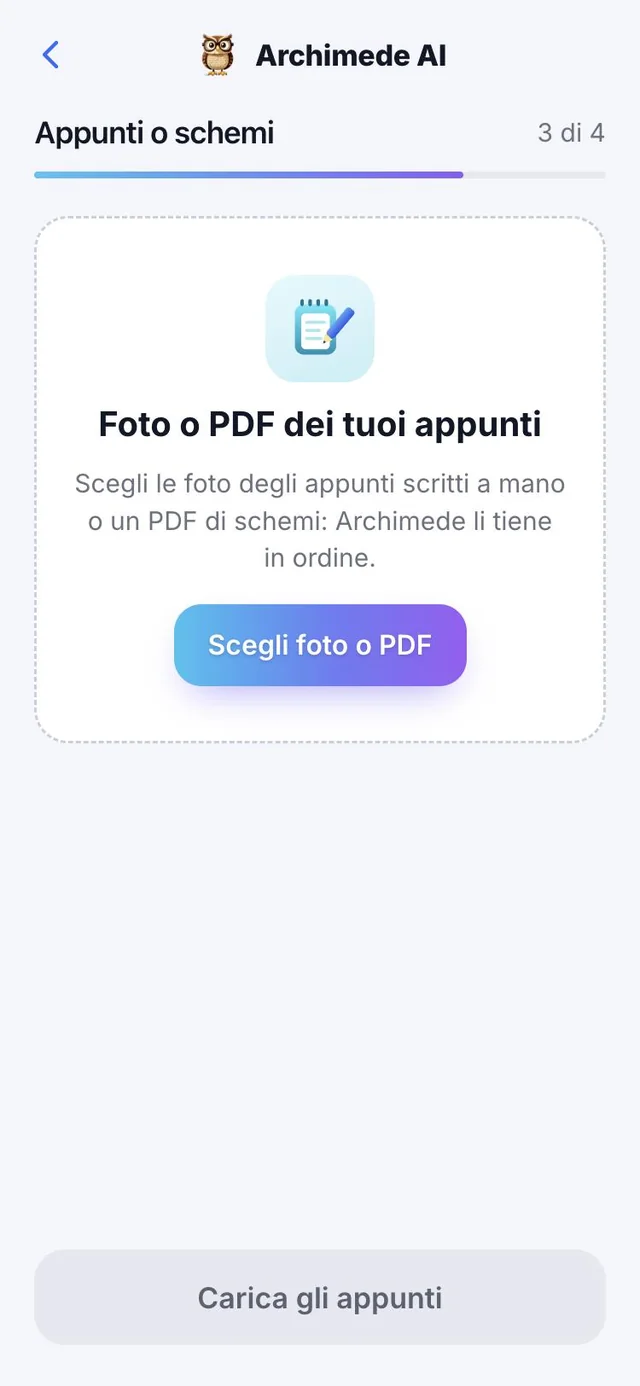
Mag-upload ng notes o diagram at lalabas agad ang mga pahina nila, handa nang itugma sa mga kabanata.
Puwede kang mag-upload ng litrato ng notes na isinulat sa kamay o ng PDF ng mga diagram, hanggang 40 pahina sa isang pagkakataon. Maaaring alisin ang bawat pahina bago i-save, at ang notes ay tatawaging «Notes ng» kasama ang petsa. Pagkatapos ng upload, maaaring iugnay ang bawat pahina sa isang kabanata, magdagdag pa ng notes, o bumalik sa materyales. Para gawing malinis na diagram ang diagram na isinulat sa kamay, tingnan ang «Digital na diagram» sa ibaba.
Materyales · Digital na diagram
Ang diagram mong isinulat sa kamay,
muling iginuhit.
Ano ang ginagawa nito. Ginagawang malinis na digital na diagram ang litrato ng pahinang isinulat sa kamay, kasama ang na-transcribe na teksto.
Mula sa «Mga notes na na-upload na» makikita mo para sa bawat pahina kung «Digitalized» o «Kailangang i-digitize». Binabasa ni Archimede ang pahina, muling binubuo ang mga kahon, oval, arrow at highlight sa parehong ayos ng orihinal, at tina-transcribe ang teksto. Inilalagay ng «Paghahambing bago at pagkatapos» ang litrato sa tabi ng resulta, at sa «I-download ang PDF» ise-save mo ang diagram.
Kung hindi mabasa ang isang pahina, lalabas ang babalang «Hindi nabasa ang ilang pahina», at muling babasahin ito ng «Subukan ulit ang pahina» nang hindi inuulit ang iba. Mamarkahan ang pahinang walang teksto.
Bakit nakakatulong: ang notes na isinulat sa kamay ay nagiging materyales na magagamit ng tutor para sa mga aralin at quiz, at pinag-aaralan mo ito sa isang diagram na mababasa sa halip na litratong pangit ang anggulo.
Materyales · Litrato
Litrato mula sa gallery
o kuhanin ngayon din.
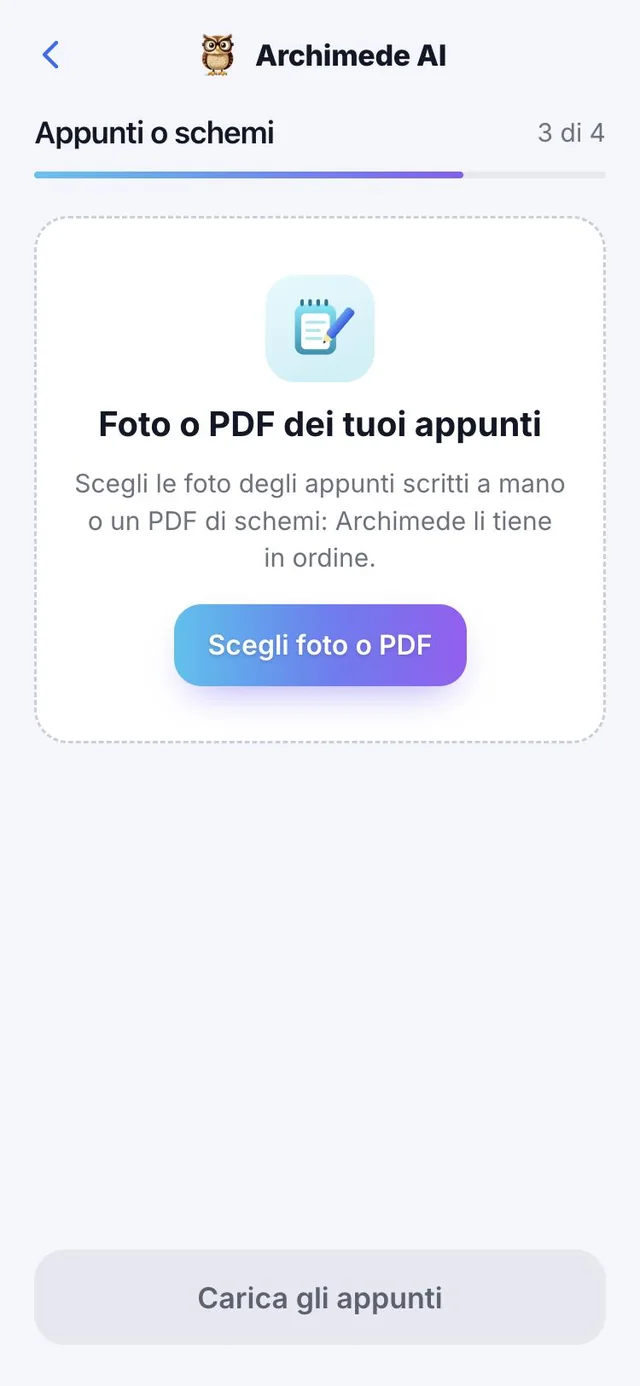
Ano ang ginagawa nito. Kunan ng litrato ang mga pahina at babasahin ito ni Archimede.
Puwede kang pumili ng litrato na nasa gallery o kumuha ng bago. Itinutuwid muna ang mga nakahilig na litrato bago basahin.
Puwede kang mag-upload ng hanggang 25 litrato sa isang pagkakataon. Maaaring ayusin ang mga litrato sa pamamagitan ng pag-drag o gamit ang mga arrow (may «Orihinal na ayos» din para bumalik), at maaari mong piliin kung bubuo sila ng bagong kabanata o idadagdag sa aralin na nagawa na sa exam. Habang nag-a-upload, ipinapakita ng app ang «Ina-upload ang mga litrato» at pagkatapos «Binabasa ang mga pahina» kasama ang bilang ng mga natitira. Kung may litratong hindi naipadala, subukan ulit: hindi na uulitin ang mga naipadala na; ang mga file na hindi litrato ay tatanggihan at sasabihin sa iyo kung alin.
Materyales · Boses
I-record ang lecture
o ang sarili mong boses.
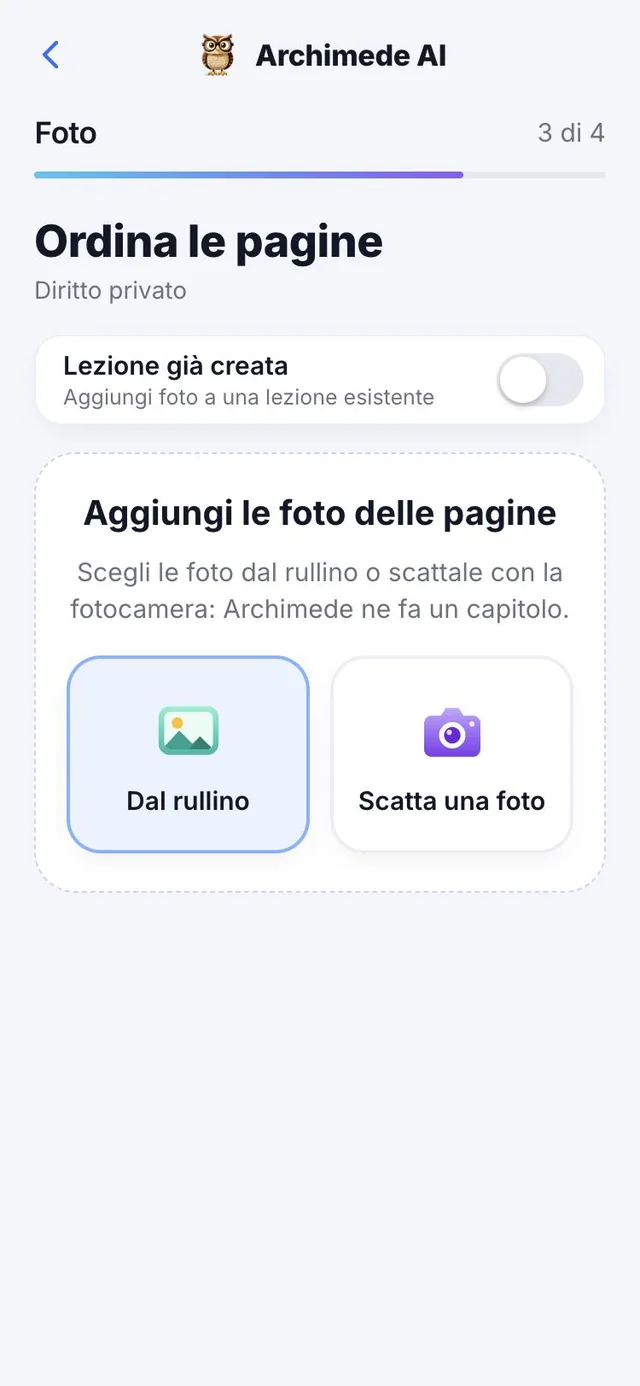
Ano ang ginagawa nito. Ang voice recording ay nagiging materyales sa pag-aaral.
Mag-record ka ng lecture o magkuwento ng paksa nang pasalita: isusulat ito ni Archimede, tatanggalin ang mga pahinga at pag-uulit, at ang malinis na teksto ay iuugnay sa mga kabanata tulad ng iba.
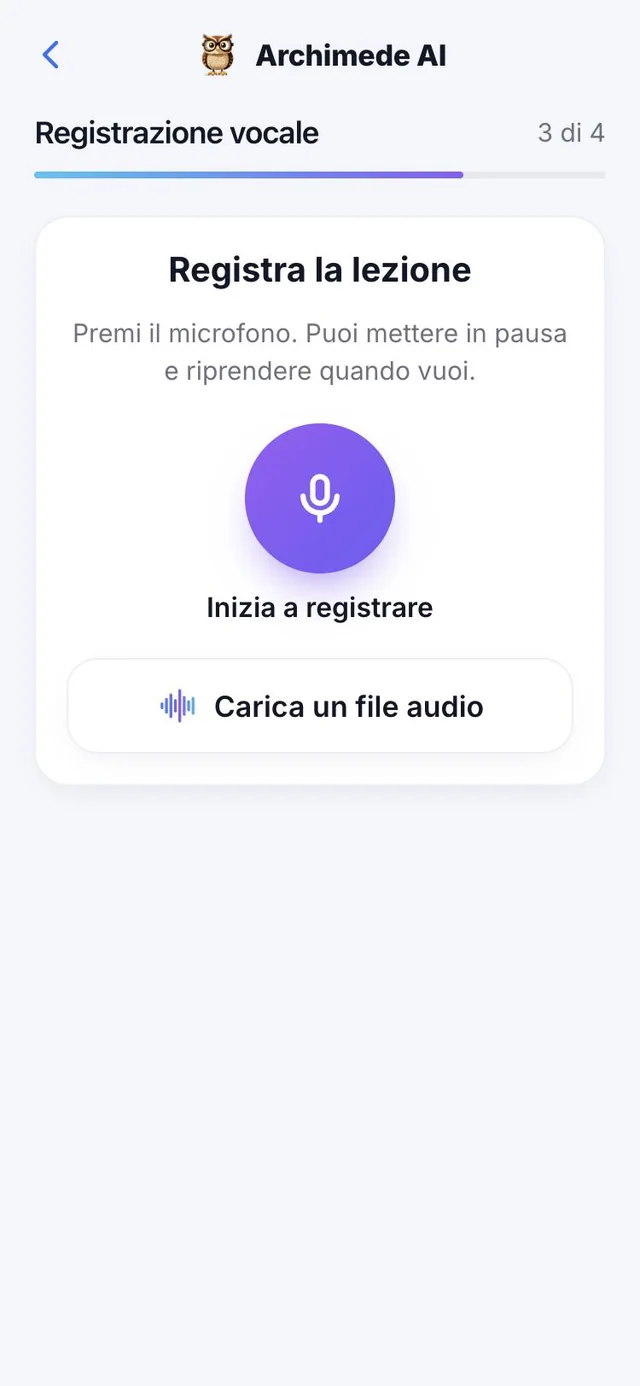
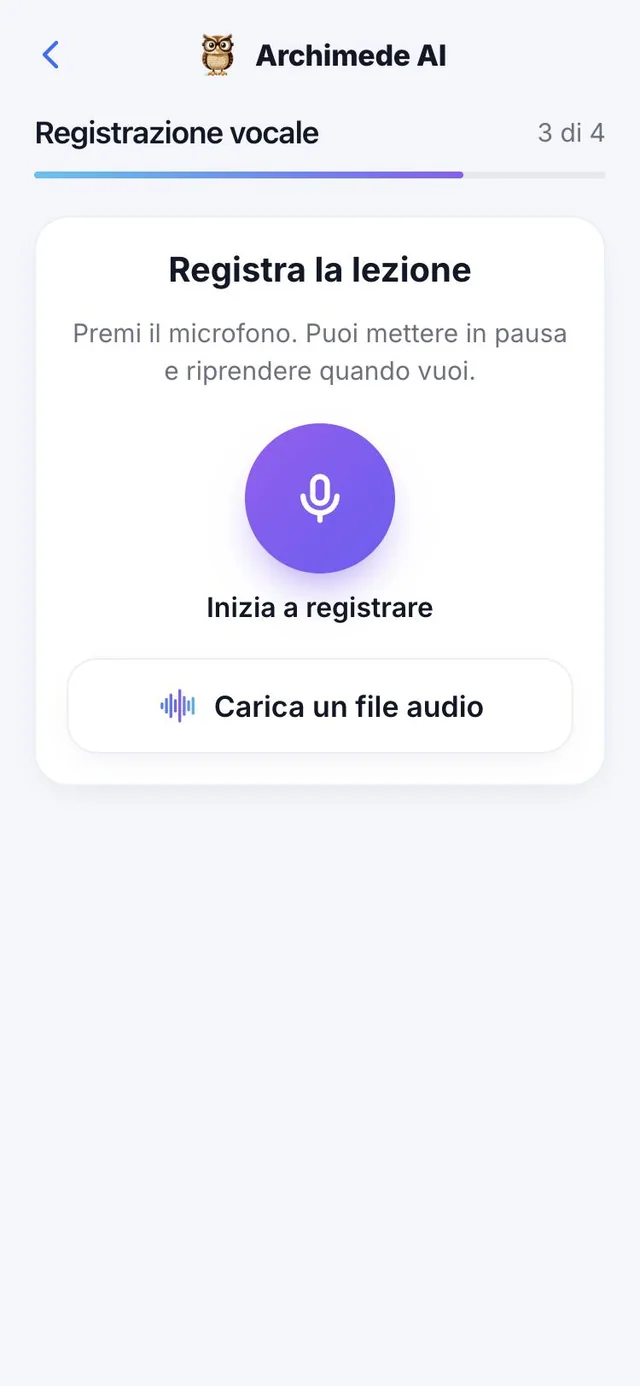
Pindutin ang mikropono para magsimula: maaari mong i-pause at ituloy kahit kailan, pagkatapos tapusin, bigyan ng pamagat (ang panimulang pamagat ay «Recording ng» kasama ang petsa) at i-save. Kung mayroon ka nang audio, maaari kang mag-upload ng file na MP3, M4A, WAV, OGG o WebM. Ang limitasyon ay 50 MB at 90 minutong transkripsyon. Kung susubukan mong lumabas habang may recording na hindi pa nai-save, humihingi ng kumpirmasyon ang app dahil mawawala ito. Kung hinarangan ng browser ang mikropono, ipinapaliwanag ng app kung paano ito payagan o nag-aalok na mag-upload ng file.
Materyales · Transkripsyon
Malinis na transkripsyon,
na puwedeng pag-aralan.
Ano ang ginagawa nito. Ginagawang maayos na teksto ang na-record na lecture, nang walang «ehm» at mga bahaging wala sa paksa.
Pagkatapos mong i-save ang recording, pinakikinggan ito ni Archimede at isinusulat ang lahat ng sinasabi. Pagkatapos ay tinatanggal niya ang mga pahinga, pag-uulit at mga bahaging hindi kaugnay ng paksa (mga anunsyo, biro, pagbati) at hinahati ang teksto sa mga talata. Sa itaas makikita mo ang malinaw na bilang: ilang pahinga, ilang pag-uulit at ilang bahaging wala sa paksa ang natanggal. Sa «Ipakita kung ano ang inalis ko» makikita mo kung may nawala na mahalaga.
Ilang minuto lang ang kailangan at patuloy itong gumagana kahit isara mo ang pahina: maaari kang bumalik mamaya. Kung may pagdududa, hindi tinatanggal ni Archimede ang bahagi, dahil mas mabuti ang isang dagdag na salita kaysa mawalan ng konsepto.
Bakit nakakatulong: ang isang oras na lecture ay nagiging tekstong mababasa mo, mahahanap at maiuugnay sa mga kabanata, sa halip na audio na kailangan mong pakinggan muli nang buo.
Materyales · Mga bersyon
Humiling ng pagbabago,
at may lalabas na bagong bersyon.
Ano ang ginagawa nito. Bawat transkripsyon ay may sariling mga bersyong may numero (v1, v2, v3…) at hindi mo kailanman mawawala ang nauna.
Isulat kung paano mo gustong baguhin ang teksto, halimbawa «Maglagay ng pamagat sa bawat paksa», at i-tap ang «Ipadala ang kahilingan»: ihahanda ni Archimede ang susunod na bersyon. Bawat bersyon ay may markang «Kasalukuyan», «Handa» o «Naaprubahan», at maaari mong buksan ulit ang mga nauna.
Kapag tama na ang teksto, i-tap ang «Aprubahan ang transkripsyon»: iyon ang bersyong papasok sa materyales ng exam. Maaari mo rin itong i-download bilang file. Pareho ang lohika para sa mga salin ng video at sa mga digital na diagram mula sa notes.
Bakit nakakatulong: maaari kang mag-eksperimento nang walang takot na masira ang teksto, at palagi kang may ligtas na bersyong babalikan.
Materyales · Video
Isang video ng kurso.
Ano ang ginagawa nito. Mag-upload ng video at gagawin itong materyales sa pag-aaral.
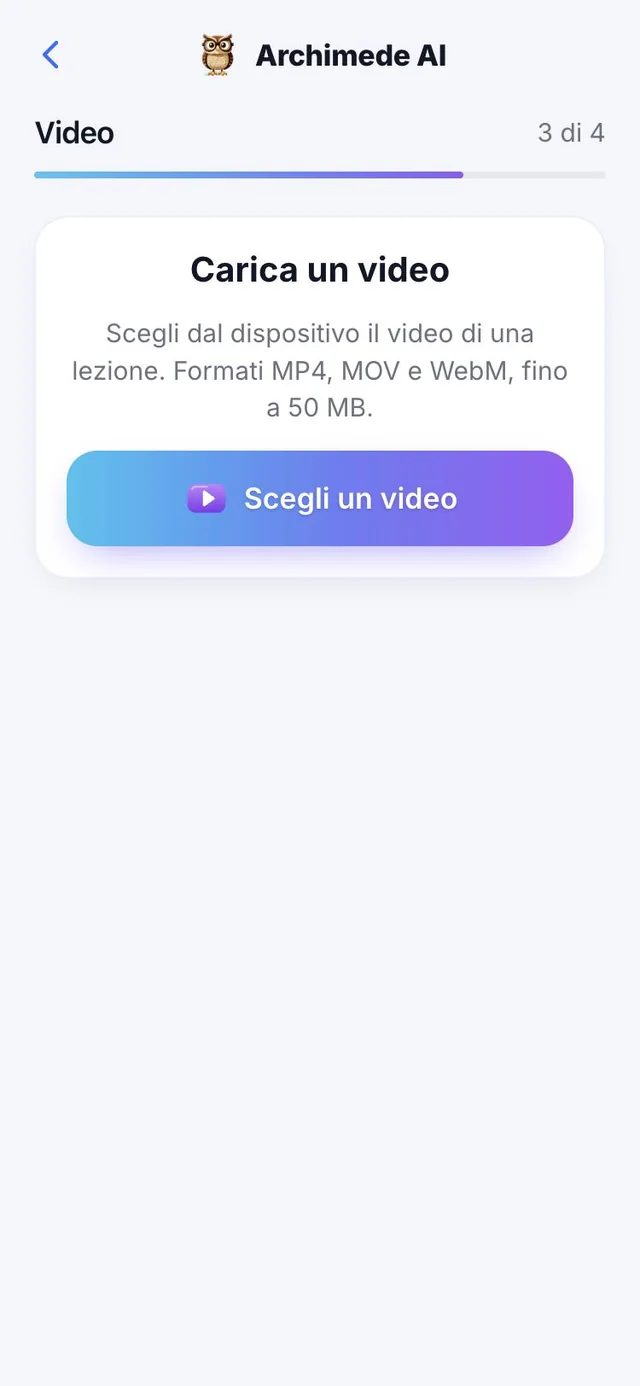
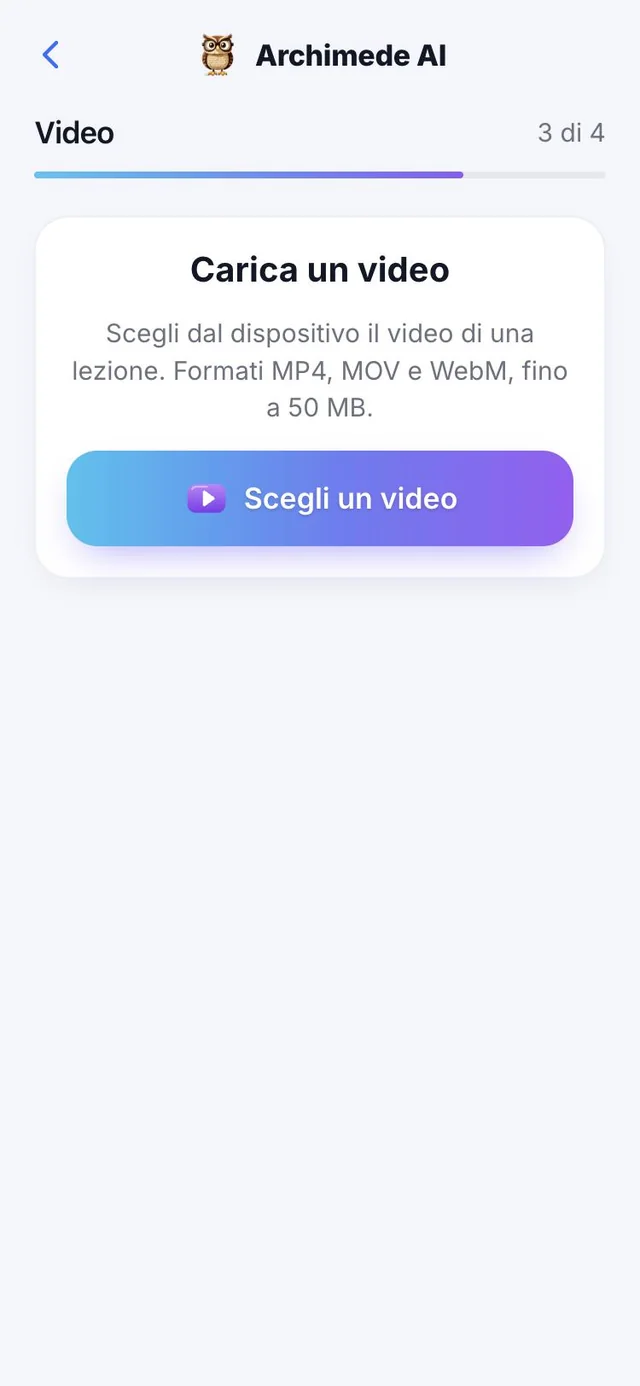
Idagdag ang video ng isang lecture (MP4, MOV o WebM, hanggang 50 MB): pinakikinggan ni Archimede ang audio, isinusulat ito at, kung nasa ibang wika ang video, isinasalin. Pagkatapos ay iniuugnay mo ito sa mga kabanata.
Bago i-save, makikita mo ang preview ng video; kung hindi ito maipakita ng browser, maidadagdag pa rin ang video. Gumagana ang transkripsyon hanggang 90 minuto. Sa listahan, ipinapakita ng bawat video kung «Inihahanda», «Na-transcribe» o «Nasa exam na».
Materyales · Video sa mga bahagi
Mahabang lecture,
hinati sa mga bahagi.
Ano ang ginagawa nito. Hinahati ni Archimede ang lecture sa mga bahaging may minuto, at dadalhin ka ng bawat bahagi sa tamang punto ng video.
Pagkatapos ng transkripsyon, hinihiwa ni Archimede ang lecture sa «Mga bahagi» (Bahagi 1, Bahagi 2…) kasama ang minutong nagsisimula ang bawat isa, at nagsusulat ng pamagat para sa bawat isa. I-tap ang isang bahagi para pumunta sa puntong iyon ng video («Pumunta sa 12:30 sa video»), o basahin lang ang bahaging kailangan mo.
Kung nasa ibang wika ang video, isinasalin din ang transkripsyon sa wika ng app, pinananatili ang oras: ipinapaalam ng label na «Isinalin mula sa Ingles tungong Italyano» kung ano ang binabasa mo, at ipinapakita ng «Ipakita ang orihinal» ang tekstong pinanggalingan.
Bakit nakakatulong: ang lecture na isa at kalahating oras ay hindi isang bloke. Mauulit mo lang ang bahaging tungkol sa paksang kulang sa iyo at makikita mo sa loob ng ilang segundo kung saan ipinaliwanag ng propesor ang puntong iyon.
Materyales · Link
Isang link na pag-aaralan.
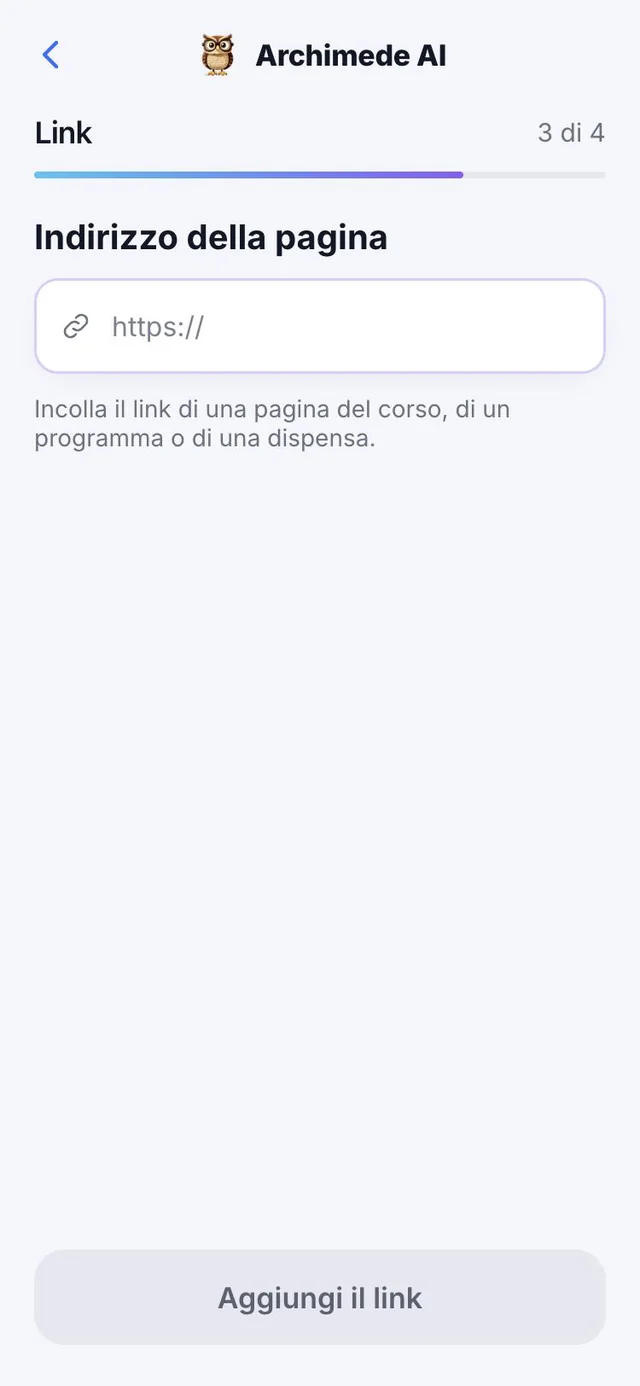
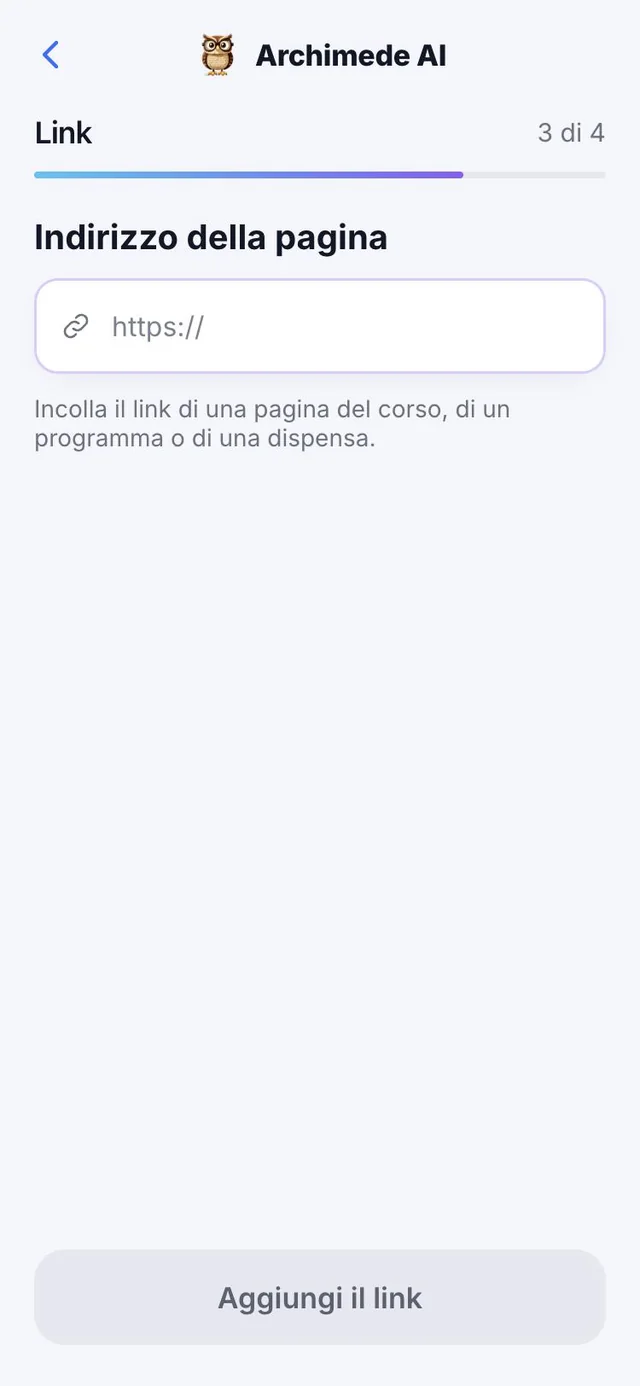
Ano ang ginagawa nito. I-paste ang address ng isang pahina at magiging materyales ito.
Mainam para sa mga handout at online na artikulo. Binabasa ni Archimede ang pahina («Binabasa ang pahina…») at ipinapakita ang nakitang teksto kasama ang bilang ng salita, bago ito isama sa exam.
Para sa kaligtasan, tinatanggap lang ang mga address na nagsisimula sa https:// ng mga pampublikong site. Kung nasa likod ng login ang pahina, tulad ng Moodle o Ariel, hindi ito mapapasok ni Archimede: ipapaliwanag niyang i-download mo ang file mula sa site at i-upload ito mula sa «PDF» o «Word». Pinakamalaki ang 10 MB mula sa isang link.
Materyales · Mga attachment ng link
Ang pahina at
ang mga attachment nito.
Ano ang ginagawa nito. Kung may PDF o Word ang pahina, nahahanap ito ni Archimede at maidadagdag mo.
Sa «Nahanap na mga attachment» makikita mo ang mga PDF at Word na nasa pahina. Piliin kung ano ang isasama: ang teksto ng pahina, isa o higit pang attachment, o lahat, at kumpirmahin gamit ang «Isama sa exam». Kung walang teksto ang pahina, idagdag lang ang mga attachment; kung direktang dinadala ng link ang file, idagdag mo ito mula roon. Binabasa muli ng «Basahin muli ang pahina» ang pahina kung nagbago ito sa pagitan.
Bakit nakakatulong: madalas nasa pahina ng guro ang mga handout ng kurso, kasama ang mga slide bilang attachment. Kaya maidadala mo ang lahat gamit ang isang address lang.
Hatiin sa mga kabanata
Walang libro?
Hatiin sa mga kabanata.
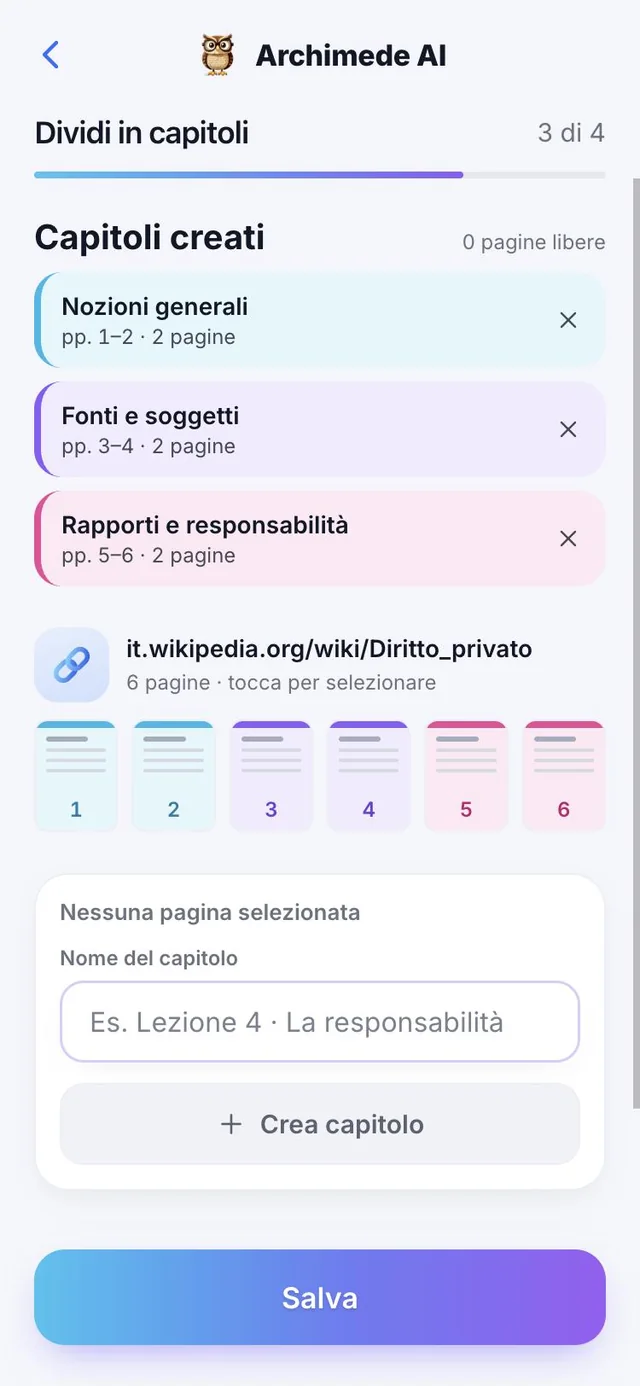
Ano ang ginagawa nito. Gumawa ng mga kabanata mula sa materyales na mayroon ka.
Kung walang kabanata ang materyales, piliin ang mga pahina at bigyan ng pangalan ang bawat kabanata. Mamarkahan ang mga pahinang hindi pa nagagamit, para wala kang malaktawan.
Piliin ang mga pahina sa pamamagitan ng pag-tap at bigyan ng pangalan ang kabanata, o gamitin ang «Gamitin ang iisang pangalan para sa lahat»: ang mga kabanata ay magiging «bahagi 1», «bahagi 2»… Kung magbago ang isip mo, «I-ungroup» ang isang kabanata at magiging libre ulit ang mga pahina nito. Binibilang ng screen kung ilang pahina ang libre pa.
Itugma
Bawat pahina
sa kabanata nito.
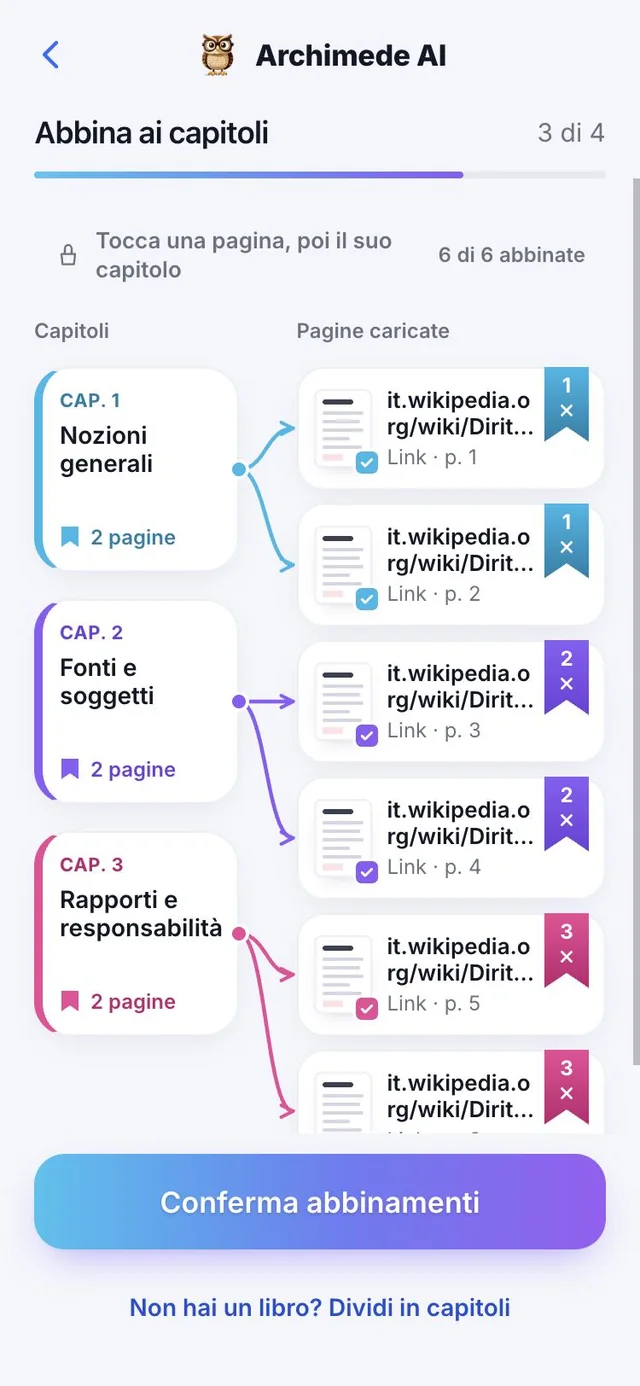
Ano ang ginagawa nito. Ikinakabit ang mga na-upload na pahina sa mga kabanata.
Si Archimede na mismo ang nagmumungkahi ng mga pagtutugma at ikaw ang nagsusuri: i-tap ang isang pahina, tapos ang kabanata nito. Makikita mo kung ilang pahina na ang naitugma, puwede kang mag-filter ayon sa kabanata, at ibalik ang mungkahi o humingi ng bago. Sa huli, kumpirmahin.
Lalabas lang ang mga mungkahi ni Archimede kapag sapat na ang kasiguruhan niya: kung hindi, mananatiling «Ikonekta» ang pahina at ikaw ang magpapasya, mas mabuti ang libreng pahina kaysa maling nakakonekta. Maaaring galing sa notes, transkripsyon, litrato, video at link ang mga pahina. Kapag tinap mo ang isang kabanata, makikita mo lang ang mga pahina nito, at inaalis ng «Alisin» ang pagkakakonekta ng isang pahina sa kabanata.
Buod
Suriin ang lahat.
Pagkatapos, simulan ang pag-aaral.
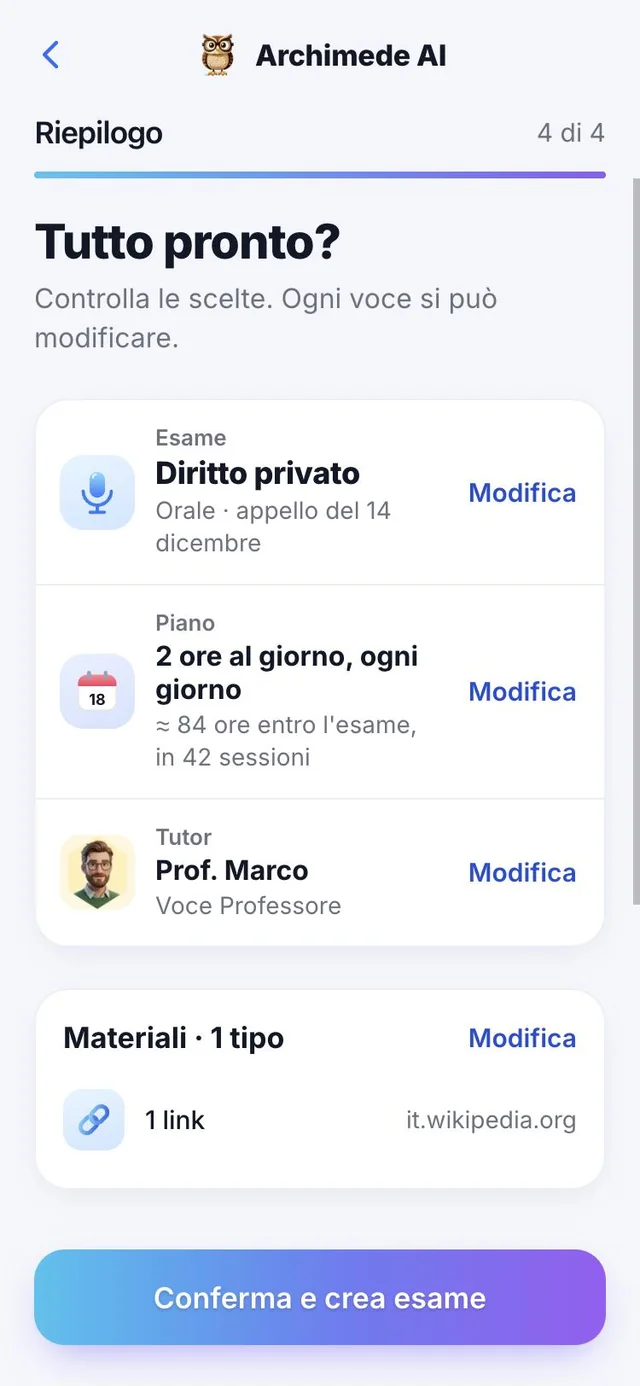
Ano ang ginagawa nito. Isang huling tingin, at tapos na ang exam.
Pinagsasama ng buod ang exam, plano, tutor, materyales at kabanata, na may «I-edit» sa tabi ng bawat item. Kapag kinumpirma mo, ipinapakita ng pahina ng exam ang mga araw na natitira, ang pag-aaralan mo ngayon kasama ang tutor, ang linggo, at kung gaano mo kakilala ang bawat kabanata.
Kung draft pa ang exam, sinasabi ito ng app sa pamamagitan ng «Kumpletuhin ang exam». Kapag nagawa na, ipinapakita ng bawat kabanata ang estado ng aralin nito: «I-upload pa», «Gagawin pa ang aralin», «Inihahanda», «Handa na ang aralin» o «Subukan ulit». Inihahanda ni Archimede ang mga aralin sa loob ng ilang minuto, at maaari kang magsimula mula sa card ng tutor («Ngayon nating pag-aaralan ang kabanata…»).
Ang linggo
Ang linggo mo
ng pag-aaral.
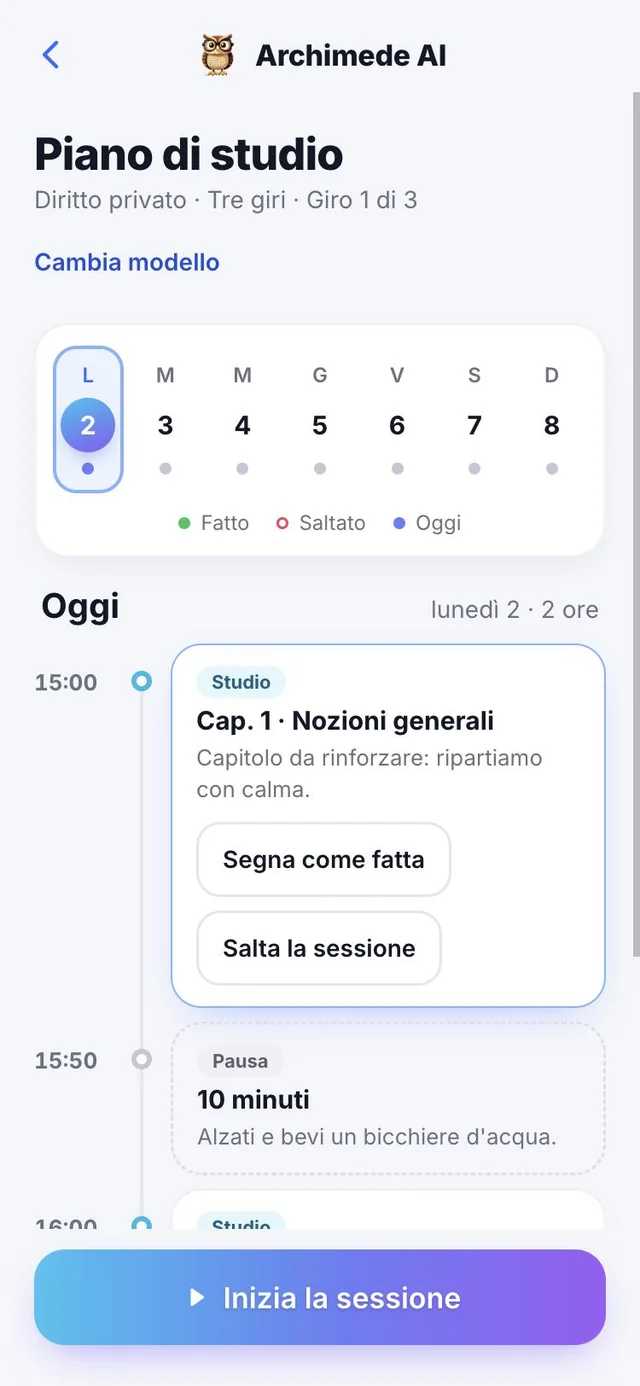
Ano ang ginagawa nito. Ang mga sesyon ng mga susunod na araw, isa-isa.
Kada araw makikita mo kung may nakaplanong sesyon, at kung tapos na o nilaktawan. Ang mga sesyon ay pag-aaral, pagsusuri, pagrerepasong may pagitan at huling pagrerepaso; ang nilaktawang sesyon ay ililipat sa mga natitirang araw.
Bawat sesyon ay may sariling uri (pag-aaral, pagsusulit, pahinga, balik-aral sa malayo, huling balik-aral, pagbawi), ang kabanata na may mga pahina at isang tala na nagpapaliwanag kung bakit ito nandoon, halimbawa «Lumipas na ang 1 araw: ito na ang tamang oras». Mula sa sesyon ngayon, maaari mo itong simulan, markahan bilang tapos o laktawan.
Ang matalinong plano
Tapos, nilaktawan,
nabawi.
Ano ang ginagawa nito. Muling kinakalkula ang plano sa bawat pagkakataon, simula ngayon, at walang sesyong nawawala.
Kung lalaktawan mo ang isang sesyon, mananatili ito sa kasaysayan bilang «Nilaktawan», at ang hindi nagawang trabaho ay babalik sa mga natitirang araw bilang «Pagbawi», kasama ang babalang «Na-update ang plano» na nagsasabi sa iyo kung ano ang inilipat at saan. Kung hindi na maaabot ang petsa sa piniling takbo, sinasabi ng babala kung ilang dagdag na oras ang kakailanganin at nagmumungkahi ng mas maraming oras kada araw o ibang petsa.
Bumabalik ang mga balik-aral sa lumalaking pagitan mula sa huling beses mong hinawakan ang kabanata, pagkatapos ng 1, 3, 7 at 14 na araw. Ang mga mahihinang kabanata ay may mas maraming araw at nauuna, at bago ang exam ay may huling balik-aral na may flash card at diagram.
Bakit nakakatulong: laging alam mo kung ano ang gagawin ngayon, at hindi mo kailangang gawing muli ang kalendaryo sa kamay sa tuwing magbabago ang mga plano mo.
Talasalitaan
Ang talasalitaan
ng kurso mo.
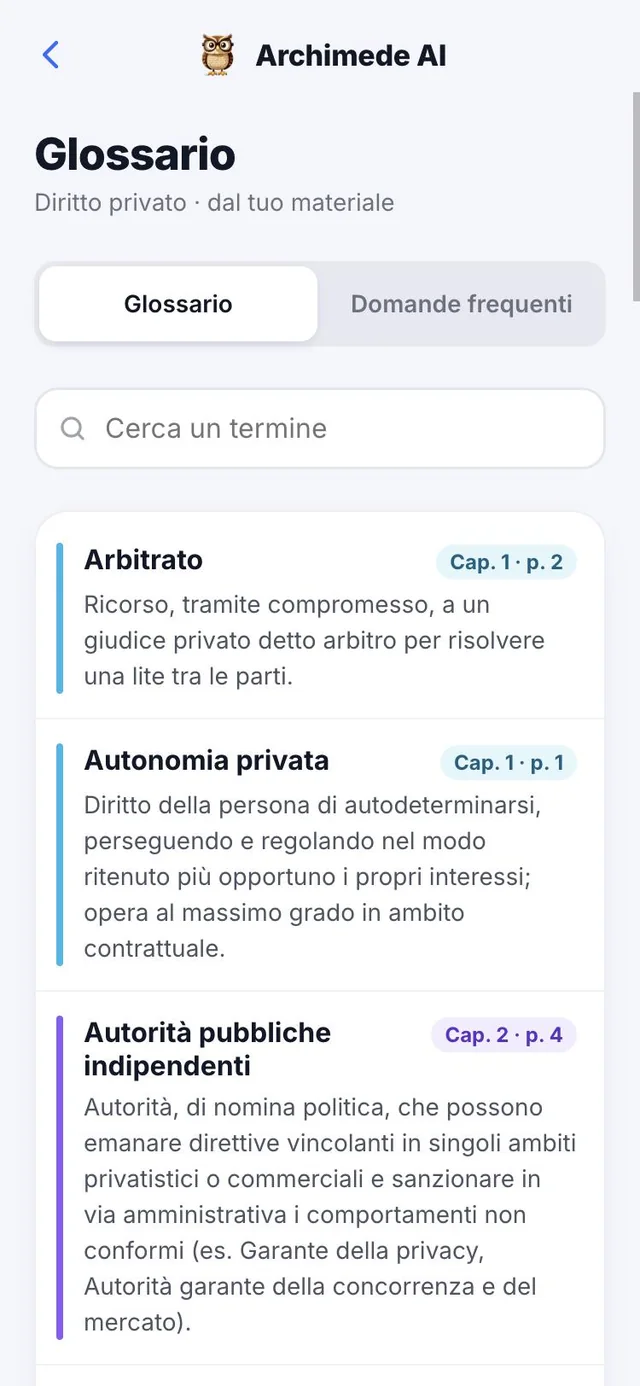
Ano ang ginagawa nito. Ang mga pangunahing termino, hango sa materyales mo.
Ihahanda ni Archimede ang talasalitaan at mga madalas na tanong mula sa materyales mo at sa mga tanong na madalas mong maling sagutin. Maghanap ng termino o tanong, makikita mo sa aling kabanata at pahina ito lumilitaw, at i-tap ang isang tanong para magsanay. Sa unang pagkakataon, kailangan ng kaunting oras para sa paghahanda.
Hinati ayon sa seksyon ang glossary at bawat termino ay nagsasaad ng kabanata at pahina. Ang mga madalas itanong ay may prayoridad, «Mataas» o «Katamtaman». Kung walang nahanap ang paghahanap, nagmumungkahi ang app ng ibang salita o humihingi sa tutor na ipaliwanag ito nang pasalita. Kung hindi mo pa naiuugnay ang mga pahina sa mga kabanata, nananatiling naghihintay ang glossary.
Paghahanda
Handa ka na ba
para sa exam?
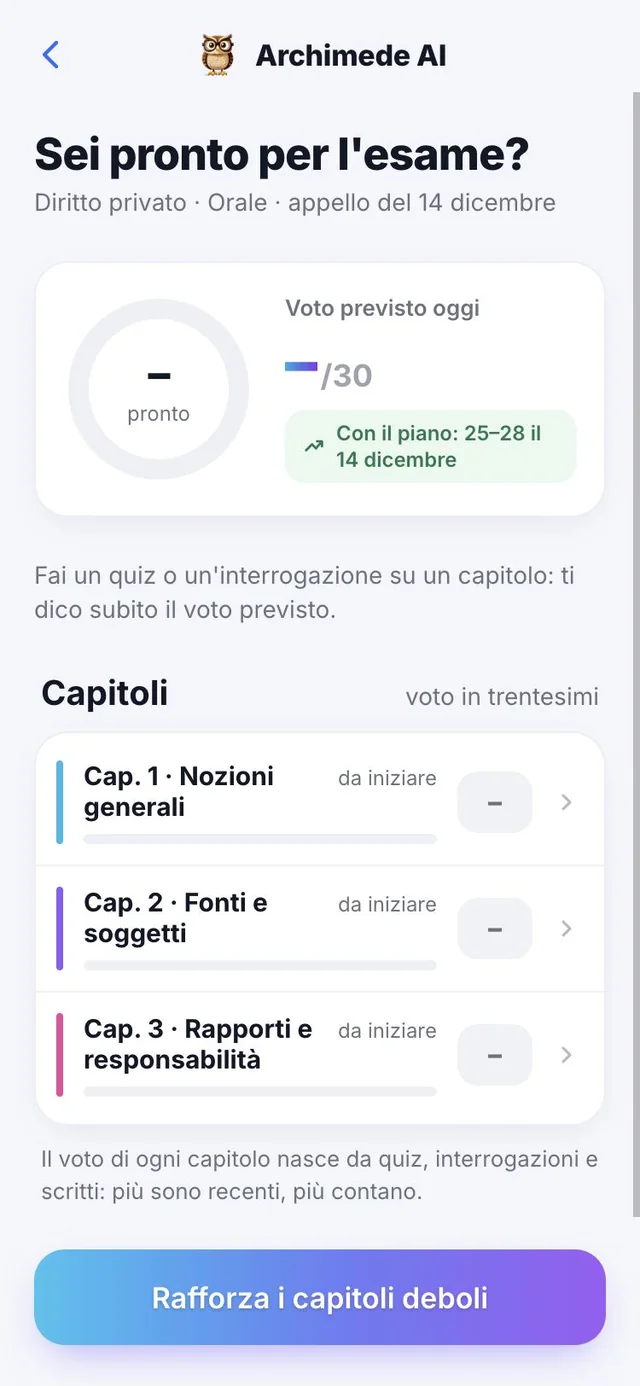
Ano ang ginagawa nito. Ang kabuuang paghahanda at ang inaasahang marka mula sa 30.
Sa bawat kabanata, may markang mula sa 30 na galing sa mga quiz, oral na pagsusulit at sulat: mas malaki ang bigat ng mas bagong sagot. Ang mga kabanata ay minamarkahang matibay, sapat, kailangang patatagin o simulan pa. Sa itaas, makikita ang inaasahang marka ngayon at ang inaasahang marka kung susundin ang plano.
Sa itaas makikita mo ang kabuuang porsyento ng paghahanda, ang inaasahang marka ngayon, at ang inaasahang marka kung susundin ang plano hanggang sa petsa ng exam. Ang kabanatang walang pagsusulit ay wala pang marka: gumawa ng quiz o oral na pagsusulit at lilitaw agad ang inaasahang marka. Tantiya lang ang marka, para malaman kung saan kailangang palakasin.
Mga modelo ng pag-aaral
Paano mo gustong
mag-aral?
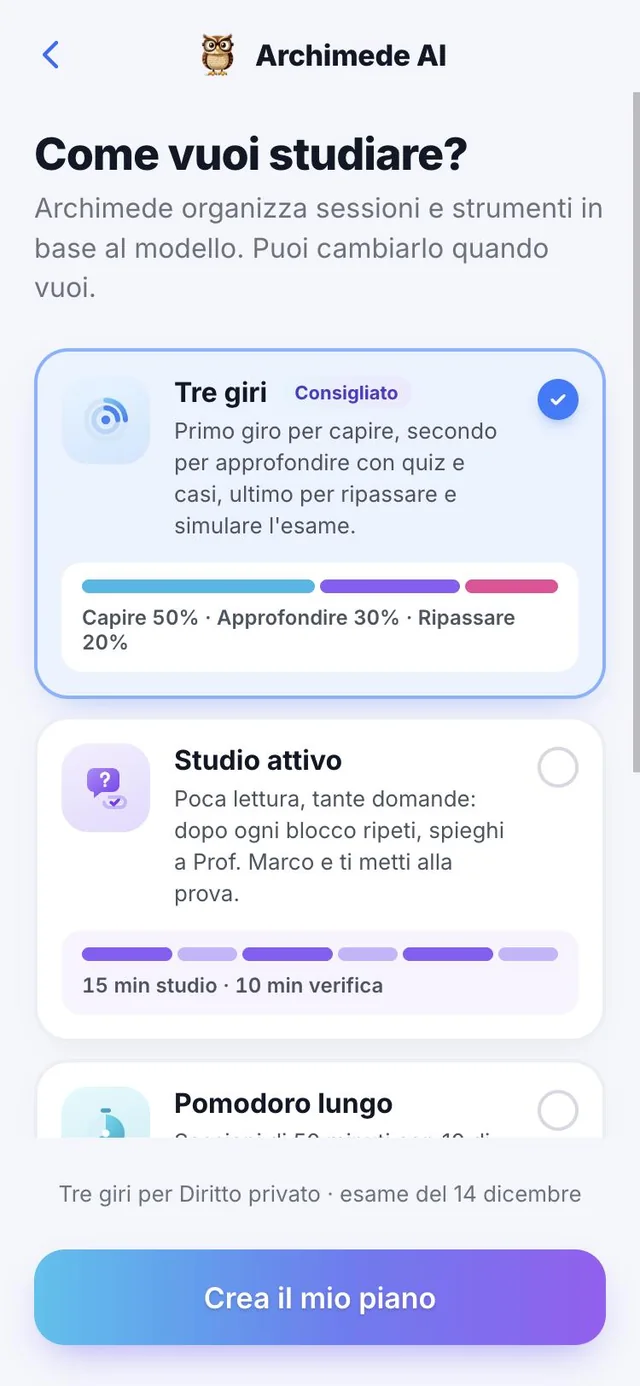
Ano ang ginagawa nito. Piliin ang modelo at aayusin ni Archimede ang mga sesyon at kagamitan.
Tatlong ikot: unawain, palalimin gamit ang quiz at mga kaso, magrepaso at mag-simulate. Aktibong pag-aaral: kaunting basa at maraming tanong. Mahabang Pomodoro: sesyon na 50 minuto na may 10 minutong pahinga at maikling quiz sa bawat pahinga. Huling sprint: para sa may kaunting oras, unahin ang mahihinang kabanata at isang simulasyon kada araw. Puwede mong palitan ang modelo kahit kailan.
Bawat modelo ay may buod ng oras: ang «Tatlong ikot» ay hinahati ang trabaho sa pag-unawa 50%, pagpapalalim 30% at balik-aral 20%; ang «Aktibong pag-aaral» ay nagpapalitan ng 15 minutong pag-aaral at 10 minutong pagsusuri; ang «Mahabang Pomodoro» ay 50 minutong pag-aaral na may 10 minutong pahinga at mini quiz na 3 tanong; ang «Huling sprint» ay sumasakop sa huling 15 araw na may isang simulasyon kada araw. Sa «Gawin ang sarili kong plano», ang modelo ay nagiging iyong linggo, at maaari mo itong palitan sa «Palitan ang modelo».
Simulasyon ng exam
Ang totoong exam,
may oras.
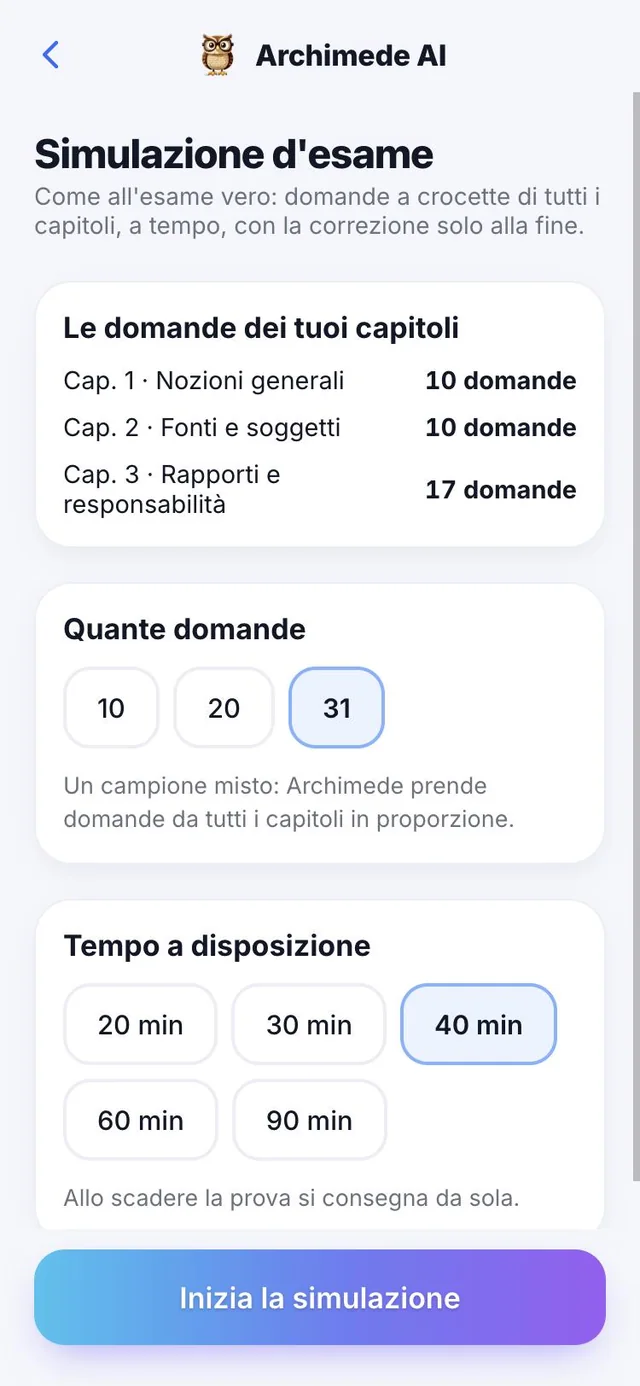
Ano ang ginagawa nito. Mga tanong na multiple choice mula sa lahat ng kabanata, may stopwatch.
Gaya sa totoong exam: walang pagwawasto hanggang sa dulo. May mapa para lumipat sa mga tanong, at puwede kang markahan ang ilan para balikan. Kapag isinumite mo, makikita mo ang marka mula sa 30, ang resulta kada kabanata, at ang paliwanag sa bawat mali; kapag naubos ang oras, mabibilang na mali ang mga tanong na walang sagot. Kailangan ang mga tanong na multiple choice ng mga kabanata.
Bago magsimula, pumili kung ilang tanong (halo-halong sample, kinuha mula sa lahat ng kabanata ayon sa proporsyon) at ang oras na mayroon ka, kahit naka-off. Bago isumite, may kumpirmasyon; pagkatapos ng pagsumite makikita mo ang resulta bawat kabanata at maaari kang gumawa ng «Bagong simulasyon». Nananatili sa listahan ang mga huling simulasyon kasama ang tamang sagot. Ang mga kabanatang walang tanong ay mananatiling wala.
Kabanata · Pag-aaral at pagsusuri
Ang tamang mga kagamitan
para sa exam mo.
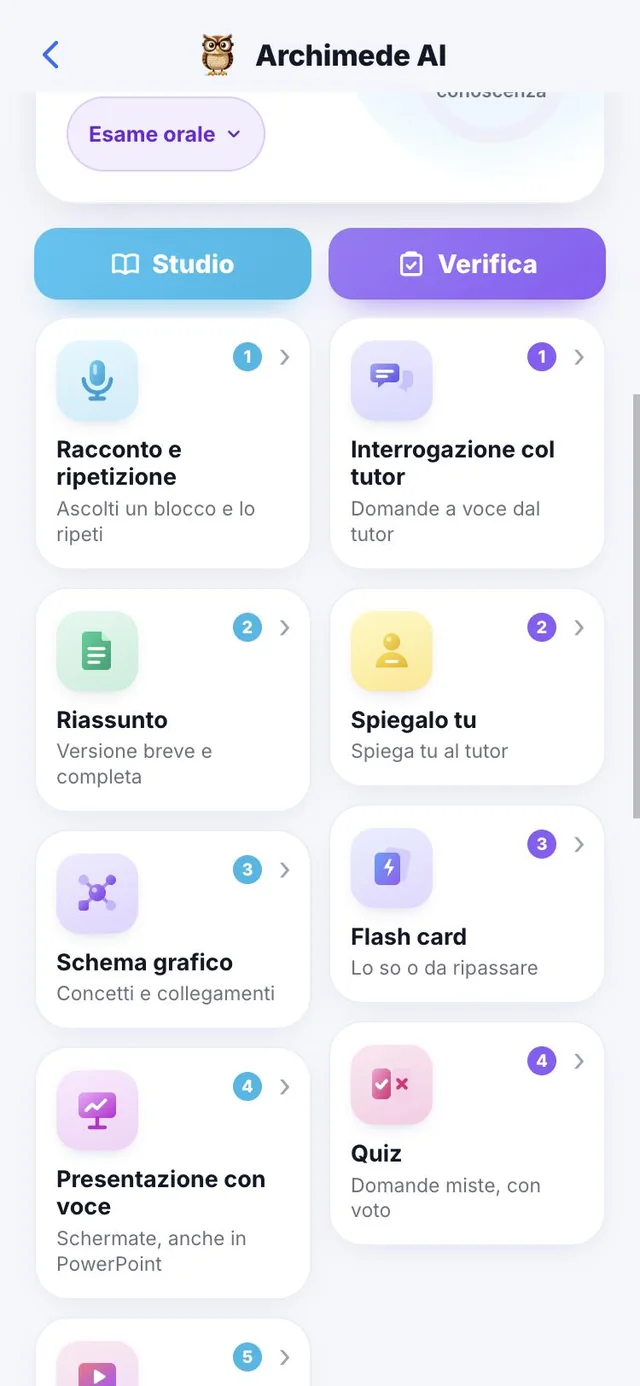
Ano ang ginagawa nito. Umaangkop ang mga hanay na STUDIO at VERIFICA sa pagsusulit.
Oral. STUDIO: kuwento, buod, mapa, presentasyon, animated na diagram, audio. VERIFICA: oral na pagsusulit kasama ang tutor, Ikaw ang magpaliwanag, flashcards, quiz.
Nakasulat. STUDIO: buod, mapa, presentasyon, animated na diagram, audio. VERIFICA: mga bukás na tanong, praktikal na kaso, quiz, flashcards.
Multiple choice. STUDIO: gaya ng nakasulat. VERIFICA: quiz, simulasyon ng multiple choice, mga bukás na tanong, flashcards.
Nananatili sa katalogo ng kabanata ang lahat ng iba pang kagamitan. Sa ibaba makikita ang card ng bawat isa.
Sa itaas, maaari mong ipakita o itago ang tutor, kausapin siya gamit ang «Magsalita», o magsulat sa field na «Magtanong tungkol sa kabanata…». Sa ibaba makikita mo rin ang huling pagsusulit, ang pinakamagandang marka at ang petsa ng susunod na inirerekomendang balik-aral. Kung napili mo ang maling uri ng exam, palitan ito sa pamamagitan ng pag-tap sa label (oral, nakasulat o multiple choice) at aayon ang mga column.
Kabanata · Gumawa ng aralin
Mula sa mga pahina
hanggang sa aralin.
Ano ang ginagawa nito. Mula sa materyales na nakakonekta sa kabanata, gumagawa si Archimede ng kuwento, mga tanong, diagram at quiz.
Kapag may sariling mga pahina ang kabanata, pindutin ang «Gumawa ng aralin kasama si Archimede»: babasahin niya ang mga pahina at ihahanda ang lahat ng kailangan para mag-aral at magsuri. Ipinapakita ng progress bar kung nasaan na ito; lilitaw ang mga tool kapag handa na ang aralin. Kung may humintong bagay, «Subukan ulit gumawa ng aralin»: ligtas ang mga pahinang na-upload.
Binabasa muli ng «I-regenerate ang kabanata» ang mga pahina at ginagawang muli ang lahat mula sa simula, at bago iyon humihingi ng kumpirmasyon ang app dahil papalitan ang kasalukuyan. Ang «Magdagdag ng iba pang pahina» ay para sa kung may nakita ka pang materyales.
Bakit nakakatulong: hindi mo kailangang maghanda ng kahit ano nang mano-mano. Mag-upload, mag-ugnay, at agad na handa ang mga tool, pati na sa mga kabanatang idinagdag mo sa huling sandali.
Kabanata · Katalogo ng mga tool
Lahat ng tool,
sa iisang listahan.
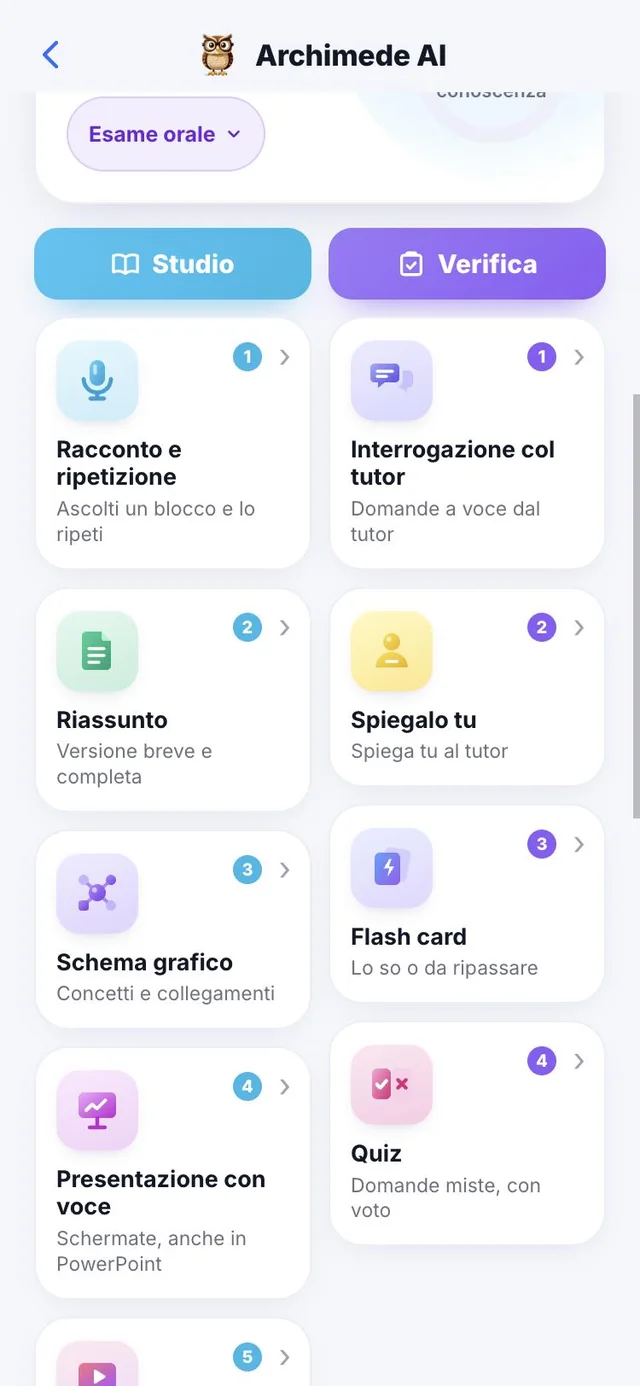
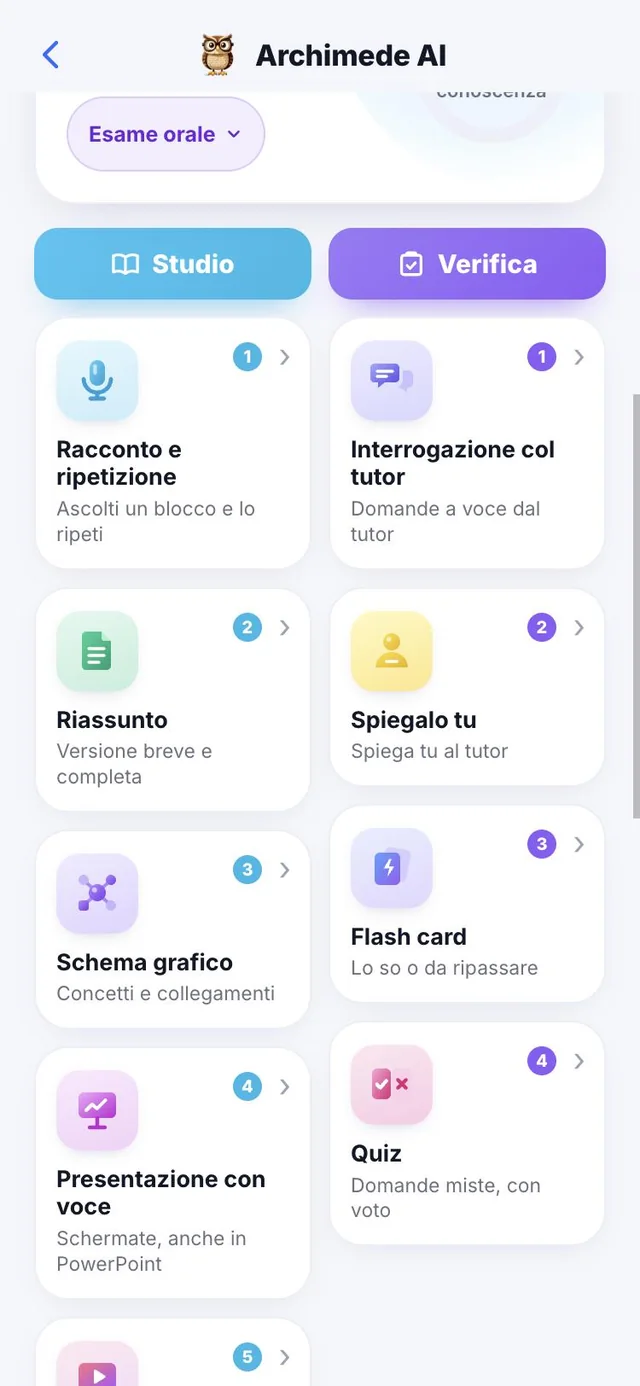
Ano ang ginagawa nito. Ipinapakita ng katalogo ang bawat tool sa tatlong seksyon: PAG-AARAL, PAGSUSULIT at EXAM.
Kapag tinap mo ang «Mga tool» sa kabanata, makikita mo ang buong listahan na may isang linyang paliwanag sa ilalim ng bawat pangalan, at ang mga inirerekomenda para sa iyong uri ng exam ang mauuna. Sa seksyong EXAM makikita mo ang simulasyon, ang plano, ang paghahanda, ang glossary at ang mga modelo ng pag-aaral. May ilang tool na para lang sa unibersidad, tulad ng mga bukás na tanong, praktikal na kaso at simulasyong multiple choice.
Bakit nakakatulong: ipinapakita ng mga column na PAG-AARAL at PAGSUSULIT ang minimum na kapaki-pakinabang, at tinutulungan ka ng katalogo na matuklasan ang iba kapag gusto mong baguhin ang paraan ng pag-aaral.
Pag-aaral · Kuwento
Ang aralin nang pasalita,
isang bahagi sa isang pagkakataon.
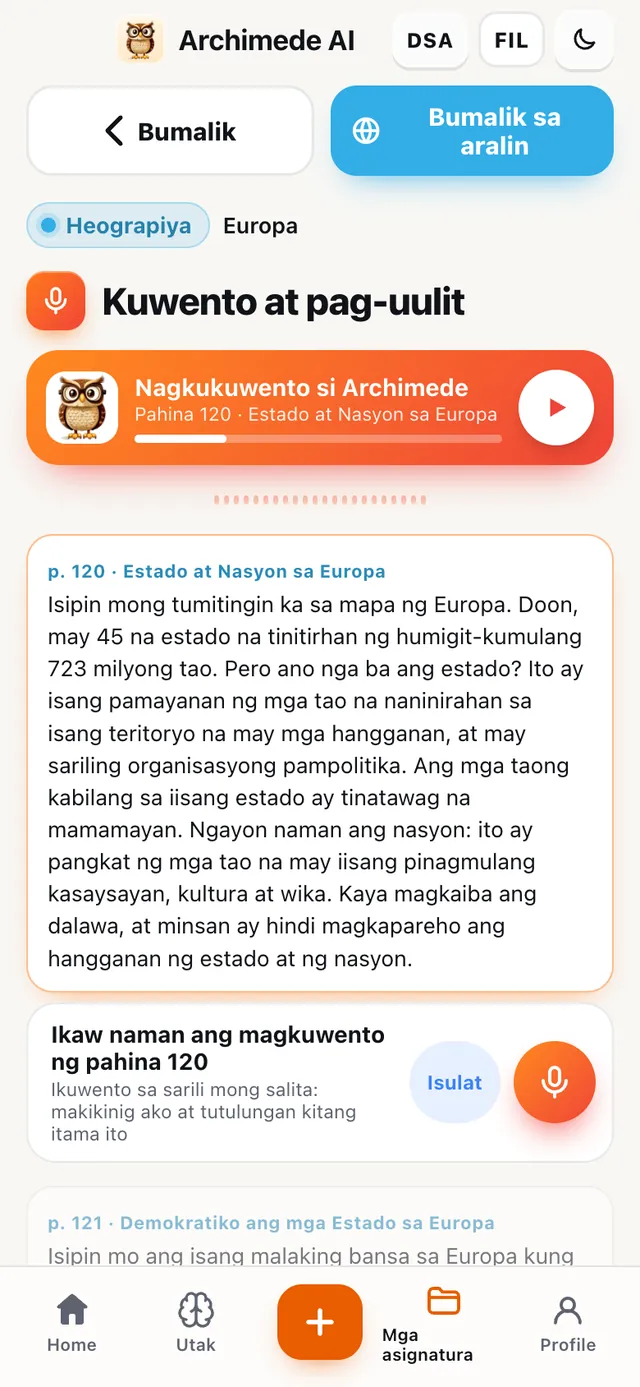
Ano ang ginagawa nito. Ipinapaliwanag ng tutor ang kabanata sa mga bloke, at pagkatapos ng bawat bloke, ikaw naman ang uulit.
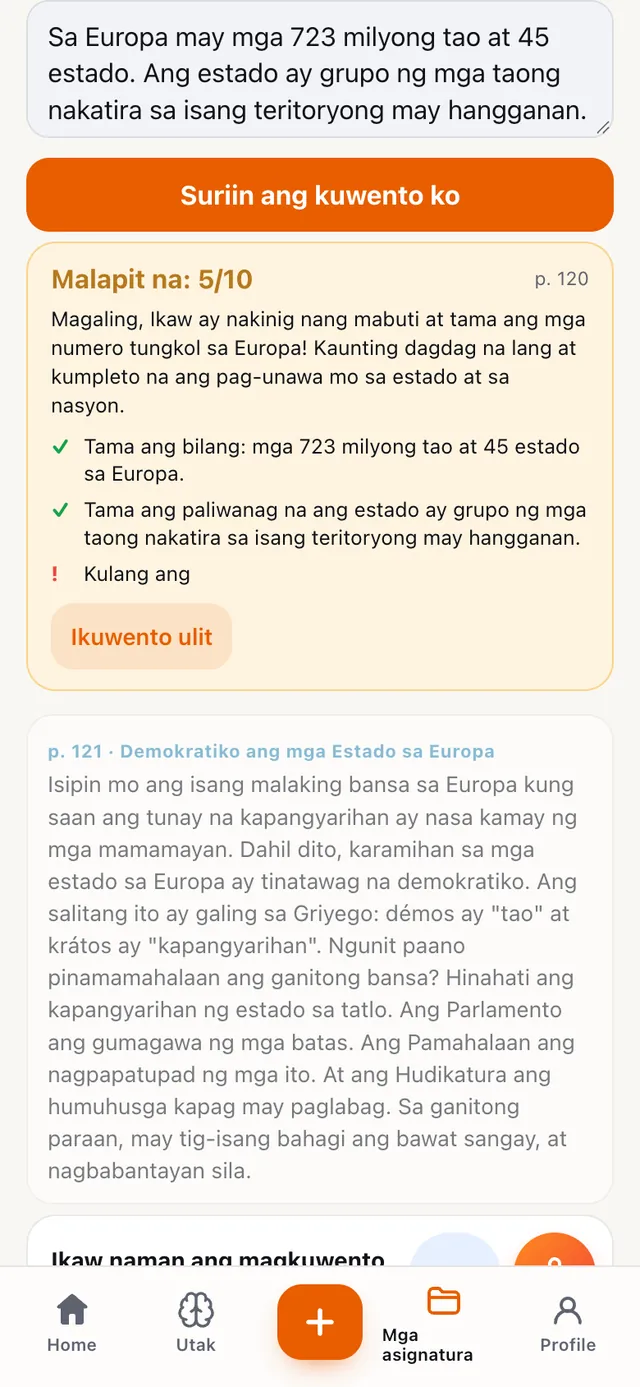
Ulitin gamit ang sarili mong salita, sa boses o sa pagsulat, at susuriin ka ng tutor. Ito ang pagsasanay na pinakamalapit sa oral na exam.
Hinati sa mga bloke ang kabanata. Pagkatapos ng bawat bloke, uulitin mo nang pasalita, at pinakikinggan ng tutor ang buong pag-uulit, kasama ang mga pahinga para mag-isip; humihinto siya kapag tinap mo ulit, nagbibigay ng marka, sinasabi kung ano ang tama mong nasabi at kung ano ang kulang. Lilipat lang sa susunod na bloke kapag nalampasan mo na ang isa. Ang pagsasalita nang malakas ang pinakamagandang paraan para malaman kung saan natitigil ang paliwanag mo, bago ang pagsusulit.
Pag-aaral · Buod
Ang buod,
buo o maikli.
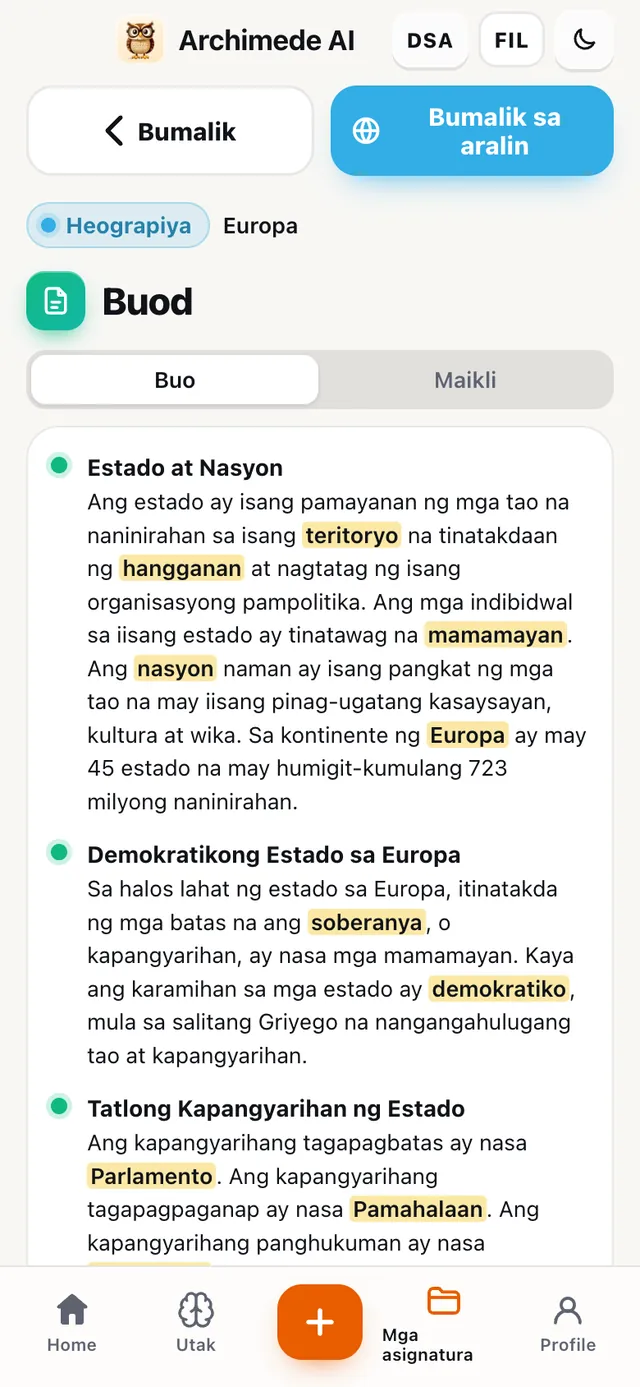
Ano ang ginagawa nito. Ang kabanata bilang buod, na may naka-highlight na mga pangunahing salita.
Piliin ang «Buo» para mag-aral o «Maikli» para sa mabilisang pagrerepaso bago ang exam.
Naka-highlight ang mahahalagang salita para agad itong makita ng mata. Gamitin ang buong buod para mag-aral at ang maikling buod para sa mabilis na balik-aral sa huling gabi bago ang exam.
Pag-aaral · Mind map
Ang mind map,
ang mapa ng kabanata.
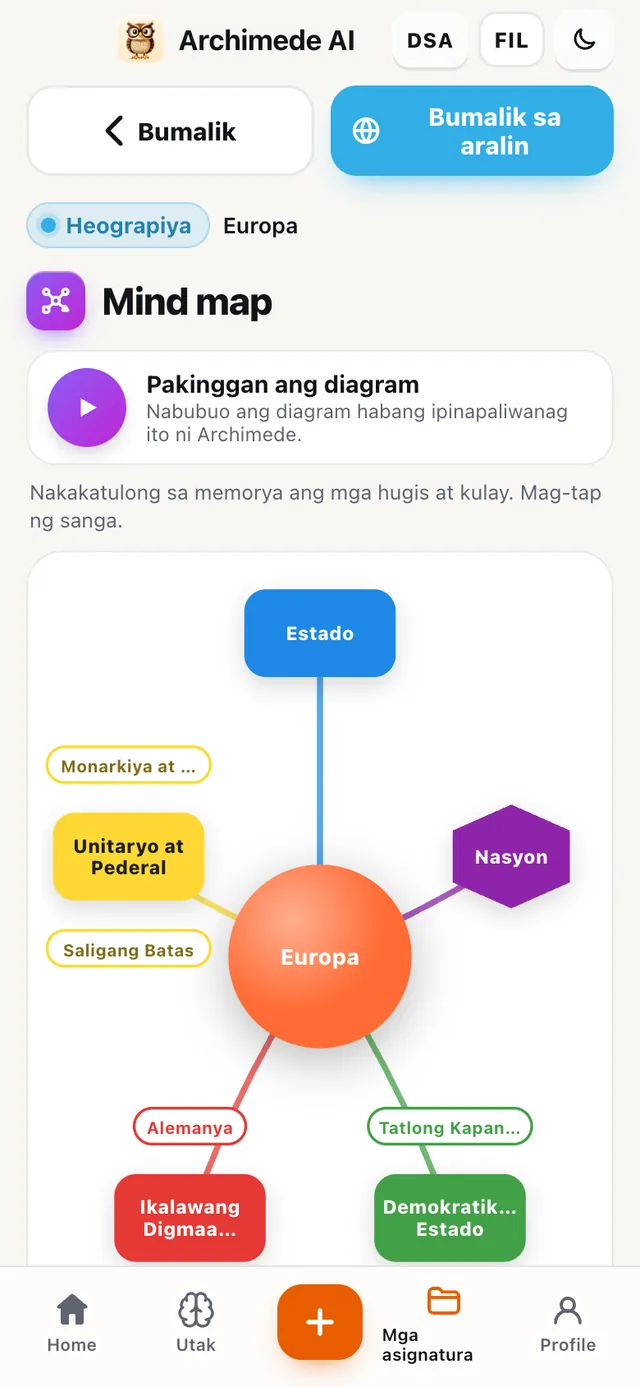
Ano ang ginagawa nito. Ang mga konsepto sa isang makulay na mapa, na may mga koneksiyon.
Ikinukuwento ng tutor ang gitna at ang mga sanga, isa-isa, habang nabubuo ang mapa; sa ibaba, isang card para sa bawat sanga.
Sa «Pakinggan ang diagram», isinasalaysay ng tutor ang gitna at ang mga sanga, isa-isa, at unti-unting nabubuo ang diagram habang nagsasalita siya. Bawat sanga ay may card na may paliwanag, na mababasa kahit walang boses. Nakakatulong ang mga hugis at kulay sa alaala ng paningin, at mabuti para pag-ugnayin ang mga konseptong malayo sa isa’t isa.
Pag-aaral · Presentasyon
Ang presentasyon
na may boses.
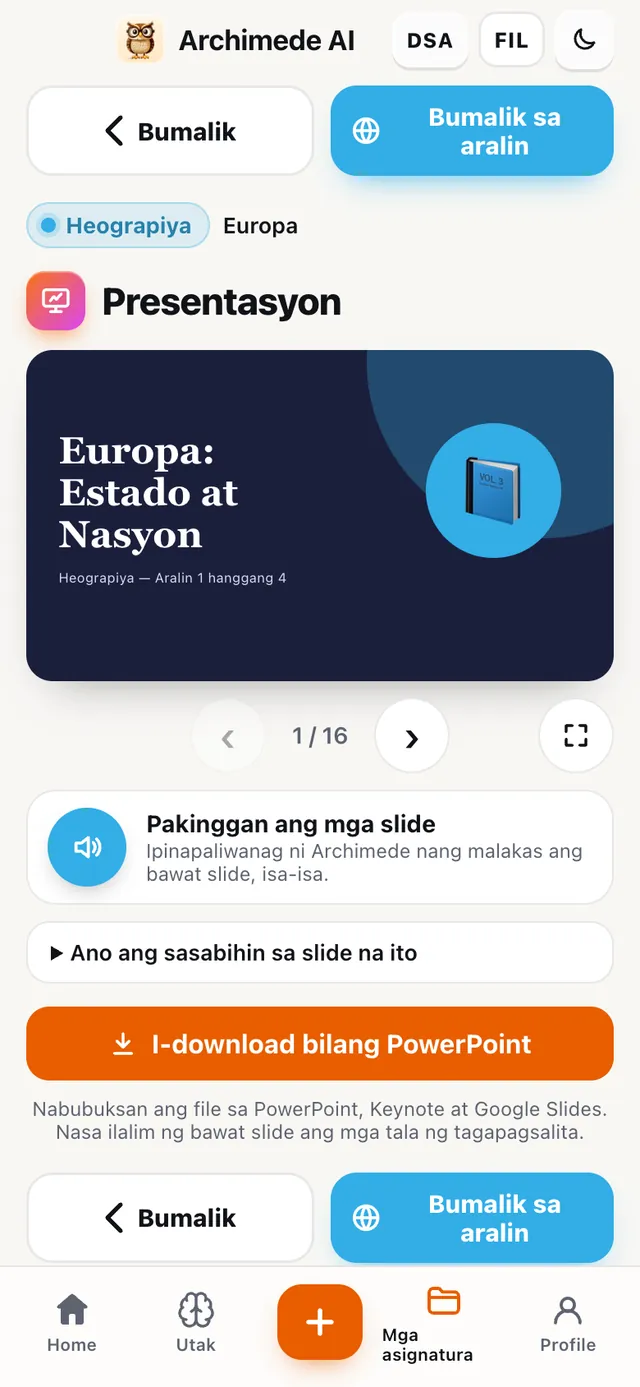
Ano ang ginagawa nito. Ang kabanata sa mga screen, ikinukuwento ng tutor.
Puwede rin itong i-download bilang PowerPoint, may mga note para sa presentasyon sa ilalim ng bawat screen.
Sa «Pakinggan ang mga slide», isinasalaysay ng tutor ang isang slide sa bawat pagkakataon, pagkatapos ikaw ang lilipat sa susunod. Bumubukas din ang PowerPoint file sa Keynote at Google Slides: kapaki-pakinabang kung magpapaliwanag ka ng paksa sa klase.
Pag-aaral · Animated na diagram
Ang animated na diagram
na nagsasalita.
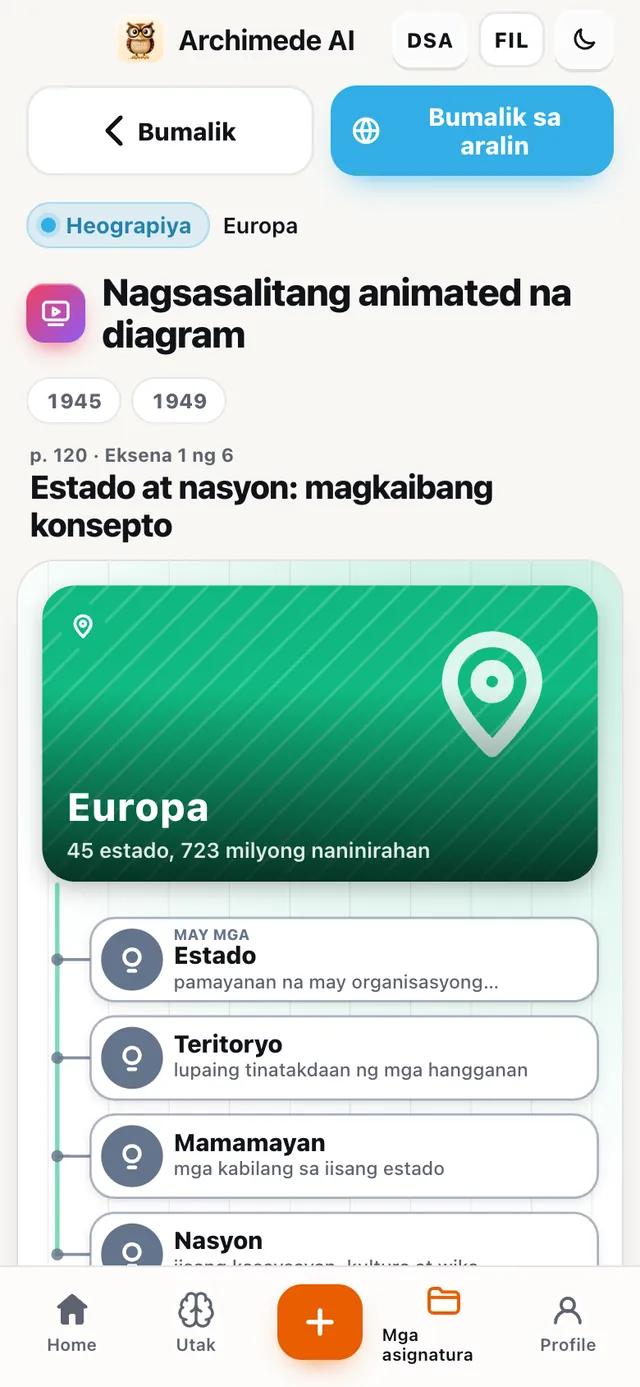
Ano ang ginagawa nito. Lumilitaw habang nagpapaliwanag ang tutor.
Mga pangalan, konsepto at petsa ay iginuguhit eksena pagkatapos ng eksena; puwede mong i-pause at balikan.
Lumalabas ang mga pangalan, konsepto at petsa habang binibigkas ng tutor ang mga ito, kasama ang mga larawan at timeline. Puwede mong i-pause, bumalik at balikan ang bawat eksena nang buo.
Pag-aaral · Audio na balik-aral
Ang audio na balik-aral,
gaya ng podcast.
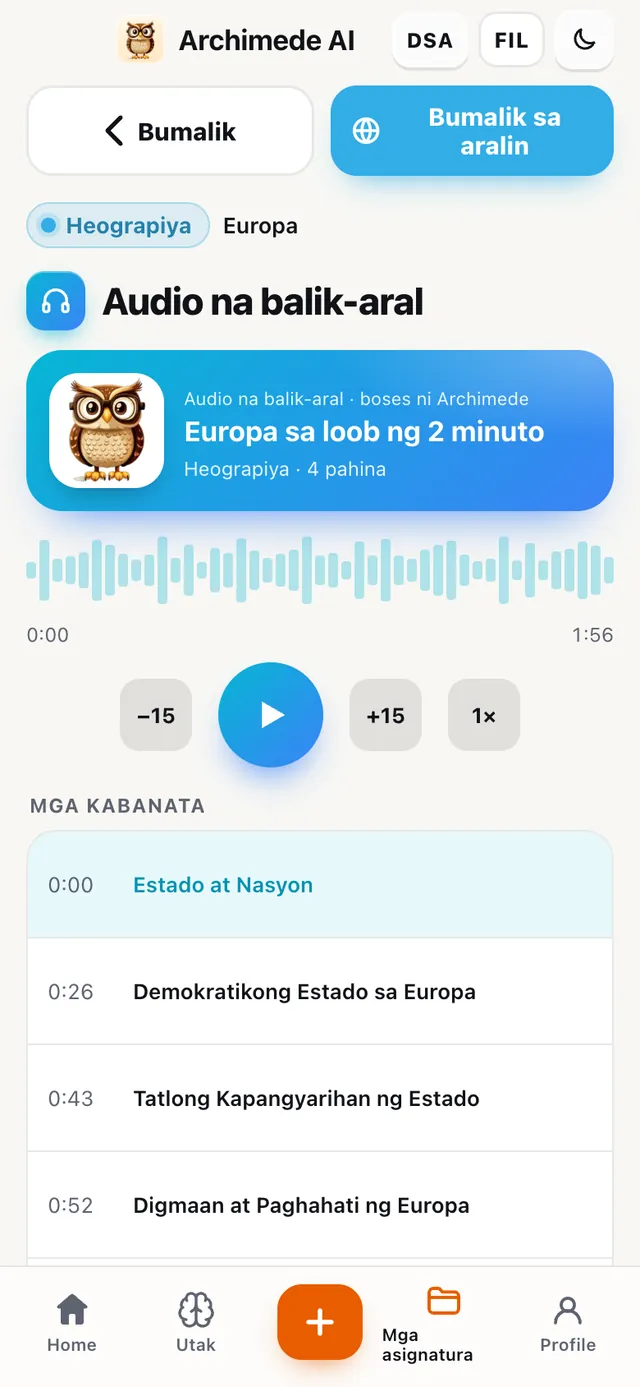
Ano ang ginagawa nito. Ang buod na binabasa nang malakas, hinati sa mga kabanata.
Nagrerepaso ka sa pakikinig, nang hindi tumitingin sa screen: lumipat pasulong o paatras ng labinlimang segundo at ayusin ang bilis.
Mainam para sa balik-aral habang nasa biyahe: pabalik-balik ng labinlimang segundo, maaaring ayusin ang bilis at ang mga kabanata para tumalon sa puntong kailangan mo.
Pagsusuri · Oral na pagsusulit kasama ang tutor
Ang oral na pagsusulit
kasama ang tutor.
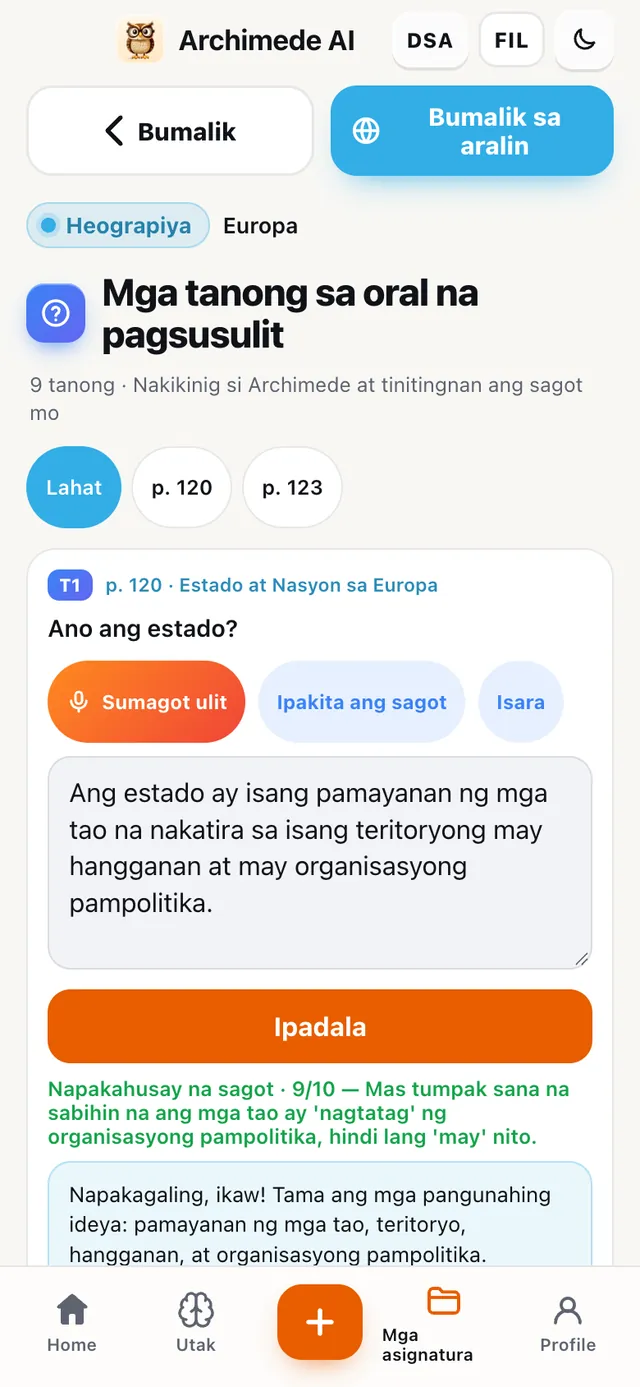
Ano ang ginagawa nito. Itatanong sa iyo ng tutor ang mga tanong sa boses.
Sumagot sa boses o sa pagsulat, gaya sa oral na exam, at makakatanggap ka ng pagtatasa.
Puwede kang huminto para mag-isip: naghihintay ang tutor ng ilang segundo ng katahimikan bago sumagot sa iyo, at kung tapos ka na nang mas maaga, i-tap ang «Tapos na akong sumagot». Bawat sagot ay tumatanggap ng pagtatasa na may maikling hatol at ang kulang. Bumabalik sa mga balik-aral sa tamang panahon ang mga pinakamahirap na tanong. Ito ang pinakamalapit na pagsasanay sa oral na pagsusulit.
Pagsusulit · Ikaw ang magpaliwanag
Ikaw ang magpaliwanag
sa tutor.
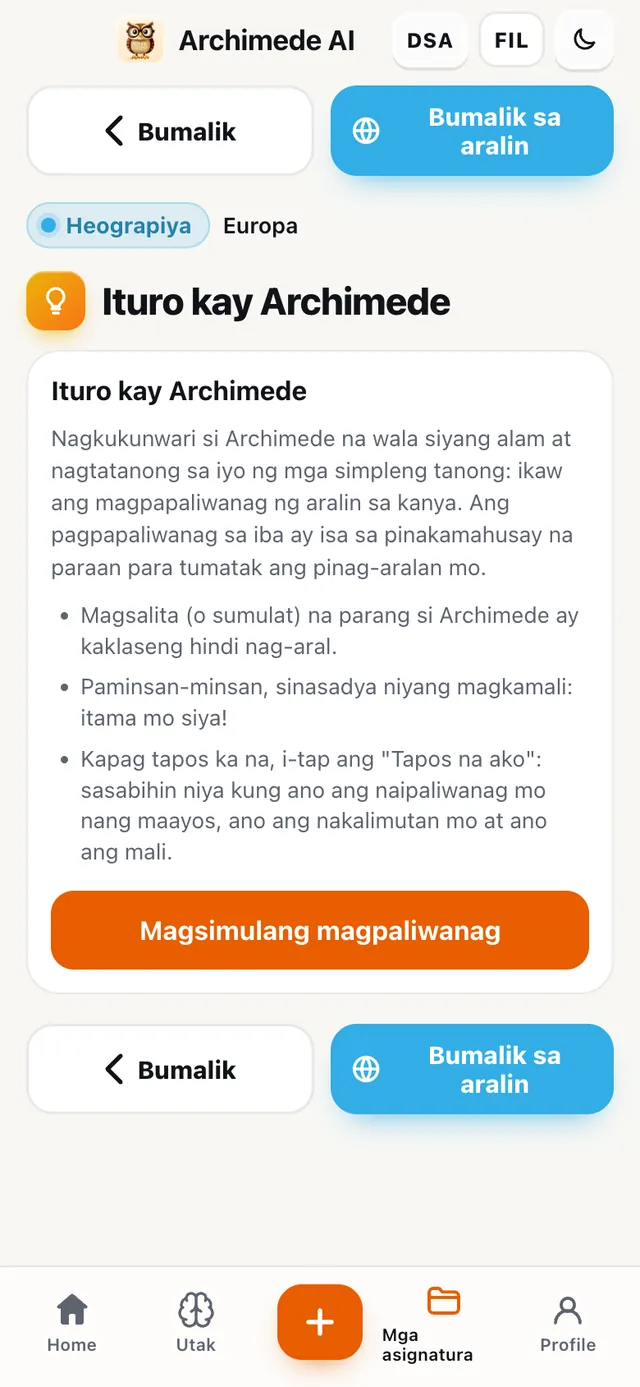
Ano ang ginagawa nito. Nagpapalit ang papel: ikaw ang nagpapaliwanag, ang tutor naman ang mausisang estudyante.
Kung kaya mo itong ipaliwanag, talagang naintindihan mo na. Sa huli, sasabihin ng tutor kung ano ang nakalimutan o nagkamali ka.
Paminsan-minsan sinasadya ng tutor na magkamali: ikaw ang dapat makapansin at magwasto nito. Ang pagpapaliwanag sa iba ay isa sa pinakamagandang paraan para tumatak ang pinag-aralan mo, at agad mong malalaman kung saan may butas ang iyong kaalaman.
Pagsusulit · Flashcards
Ang flashcards.
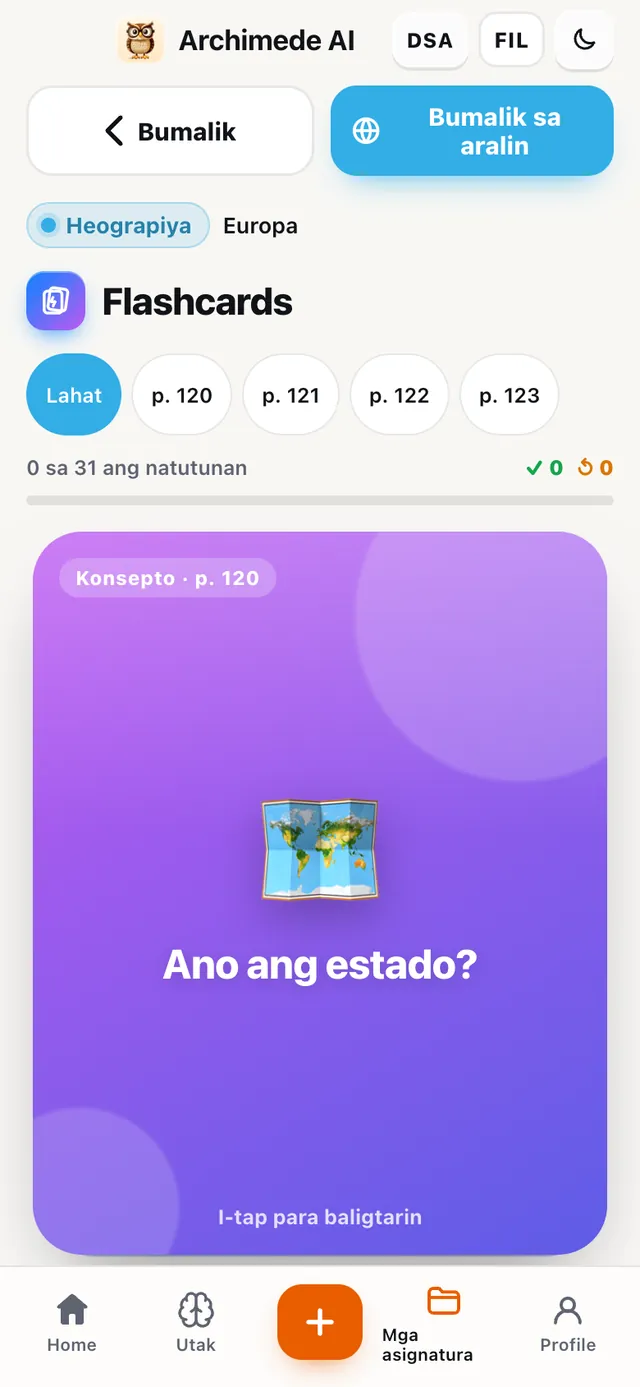
Ano ang ginagawa nito. Tanong sa harap, sagot sa likod.
Ibinabaling mo ang mga ito sa isang tap at minamarkahan ang «Alam ko na» o «Babalikan»: ang babalikan ay bumabalik sa pakete.
Ang mga card ay pinapalitan sa pamamagitan ng isang tap o pinakikinggan gamit ang boses ng tutor. Kung alam mo ang sagot, ilipat ang card sa kanan; kung hindi, sa kaliwa: ang mga mahihirap ay babalik sa deck hanggang sa malaman mo ang lahat. Sa dulo ng deck, awtomatikong nai-save ang marka. Mainam para sa mga depinisyon, petsa at artikulo ng batas.
Pagsusuri · Quiz
Ang quiz,
sa lahat ng mode.
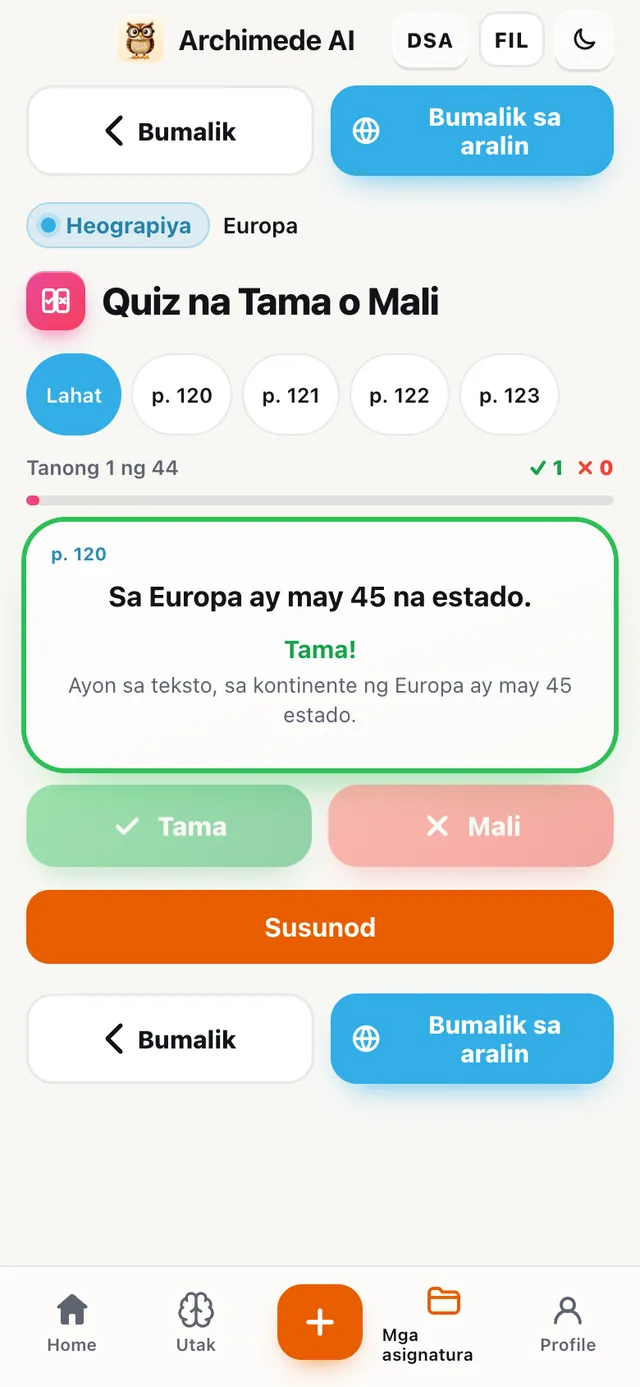
Ano ang ginagawa nito. Halo-halong tanong, may marka.
Para sa nakasulat at multiple choice, ang Quiz ang pasukan sa lahat ng mode: multiple choice, pagtutugma, pagkumpleto at baligtad. Sa ibaba ang card ng bawat isa.
Ang mga pagkakamali ay napupunta sa alaala ni Archimede, na muling itinatanong sa mga balik-aral. Maaari ring gawin ang mga quiz nang may oras: tingnan ang «Quiz na may oras» sa ibaba.
Pagsusulit · Maraming pagpipilian
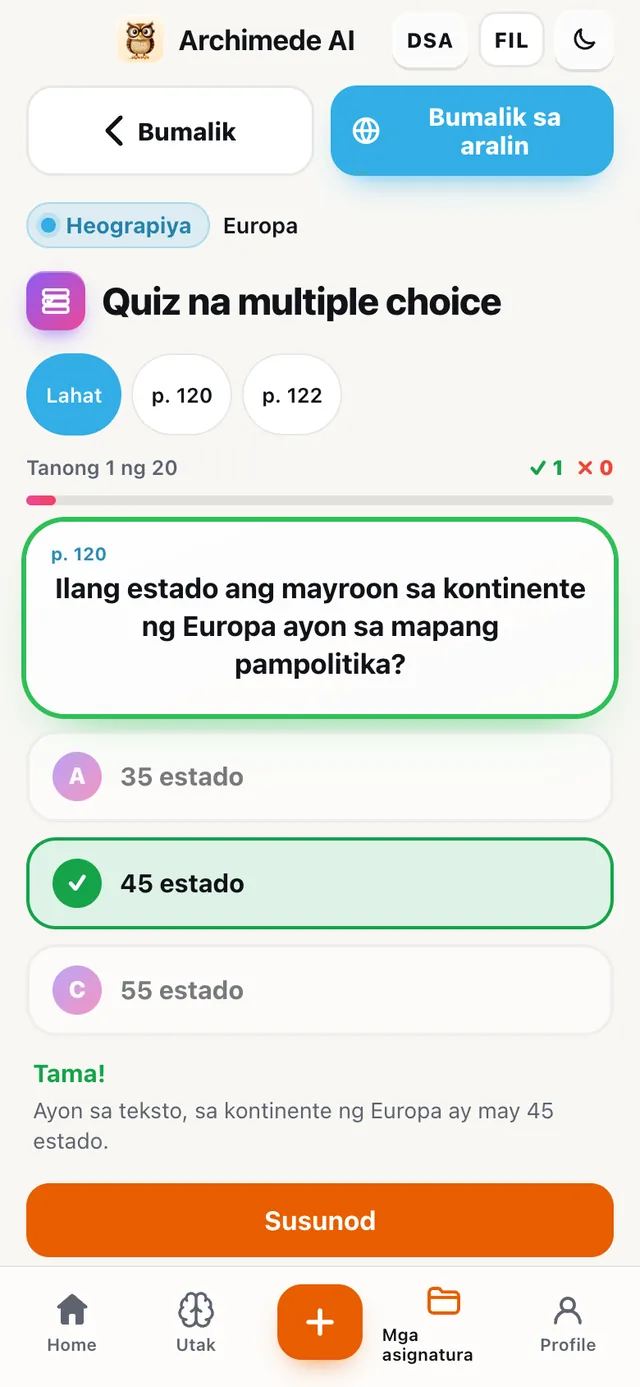
Multiple choice.
Ano ang ginagawa nito. Tatlong sagot, at ang paliwanag.
Mga tanong na hango sa materyales mo: i-tap ang sagot at makikita agad kung bakit tama o mali ito.
Naghahanda si Archimede ng sampung tanong para sa bawat pahina, na kinukuha lamang mula sa nasa iyong materyales. Ito ang mismong mga tanong na pinagmumulan ng simulasyon ng exam na multiple choice.
Pagsusuri · Pagtutugma
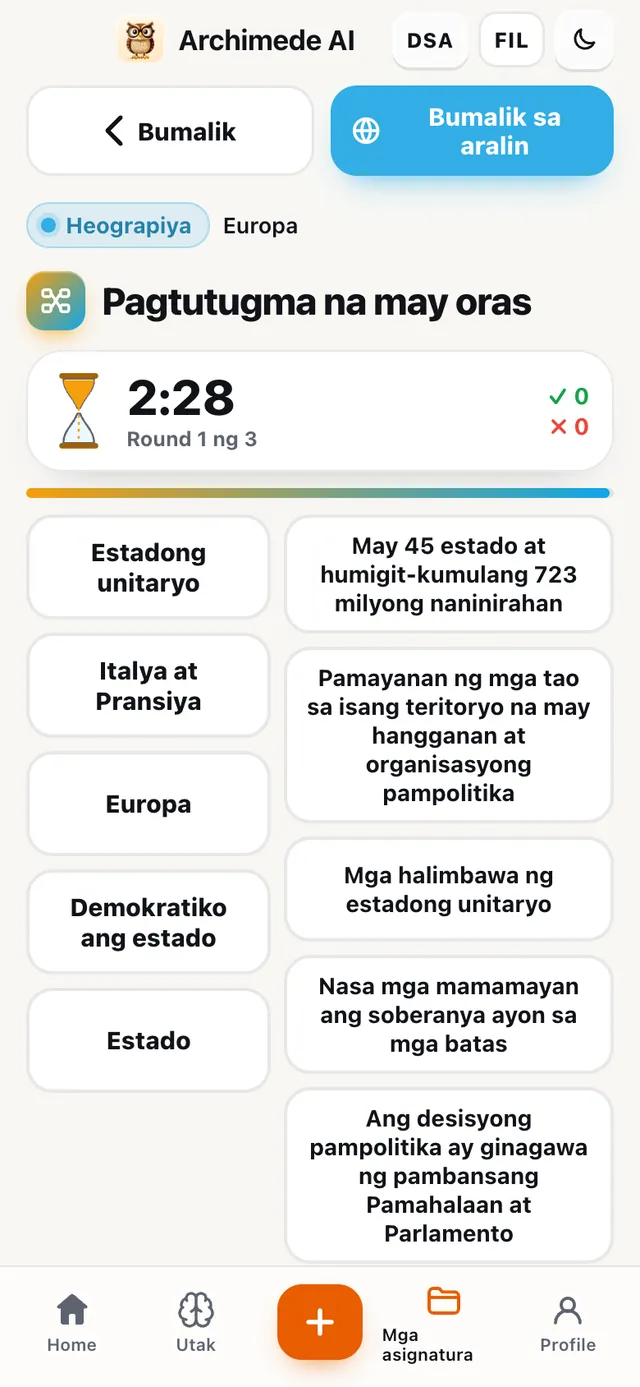
Pagtutugma,
laban sa oras.
Ano ang ginagawa nito. Termino at kahulugan, may oras.
Ikonekta ang mga pares sa pagitan ng dalawang hanay bago maubos ang orasan.
Labinlimang pares ang dapat ikonekta sa pagitan ng dalawang column. Bawat mali ay mabibilang at nananatiling naka-save ang pinakamagandang oras; ang mas gusto ay maaaring maglaro nang walang oras.
Pagsusulit · Pagkumpleto
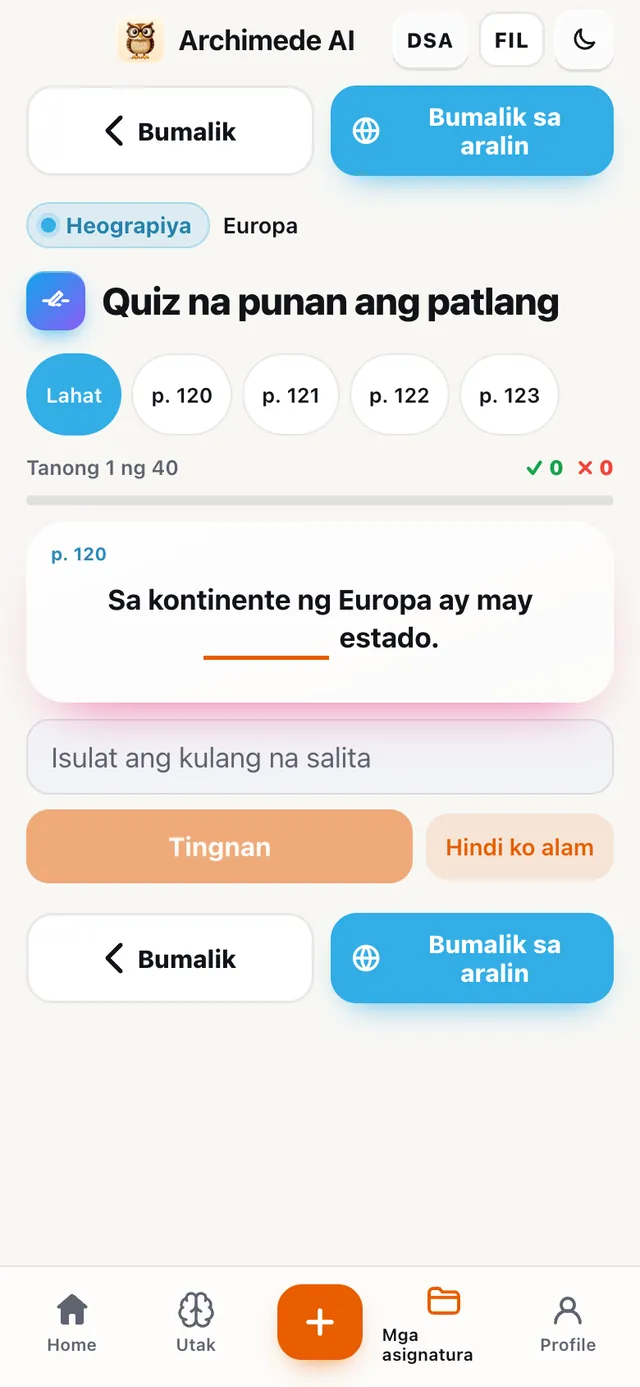
Ang pagkumpleto.
Ano ang ginagawa nito. Ang nawawalang salita, walang tulong.
Para malaman kung talagang natatandaan mo ang mga termino at kahulugan.
Ang maliit na typo ay tinatanggap bilang tama, dahil ang mahalaga ay maalala ang nilalaman; pero ang mga numero at petsa ay dapat eksakto.
Pagsusuri · Baligtad
Ang baligtad na
quiz.
Ano ang ginagawa nito. Mula sa sagot patungo sa tanong.
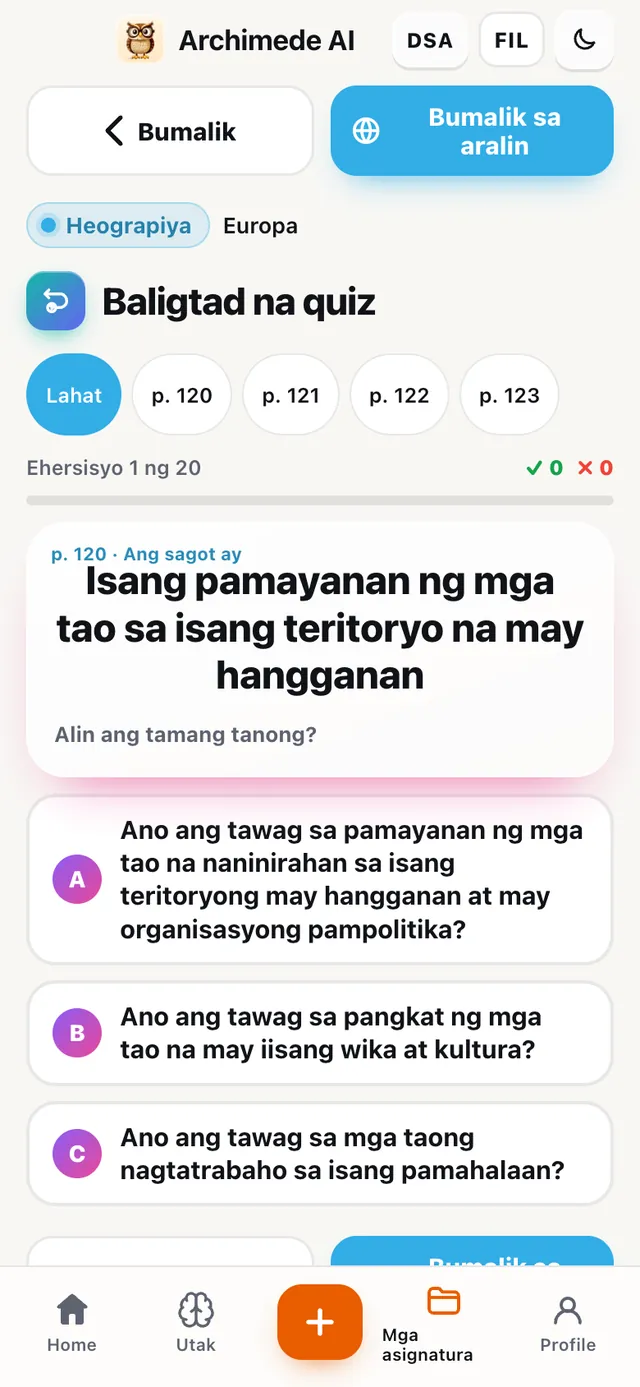
Ibibigay ng tutor ang sagot at ikaw ang pipili ng tamang tanong.
Sinasanay nito ang pag-ugnay ng mga petsa, pangalan at termino sa kanilang kahulugan, hindi lang sa pag-uulit: kapaki-pakinabang kapag dumating sa exam ang tanong sa ibang paraan kaysa sa pinag-aralan mo.
Pagsusuri · Quiz na may oras
Ang quiz na may
orasan ng buhangin.
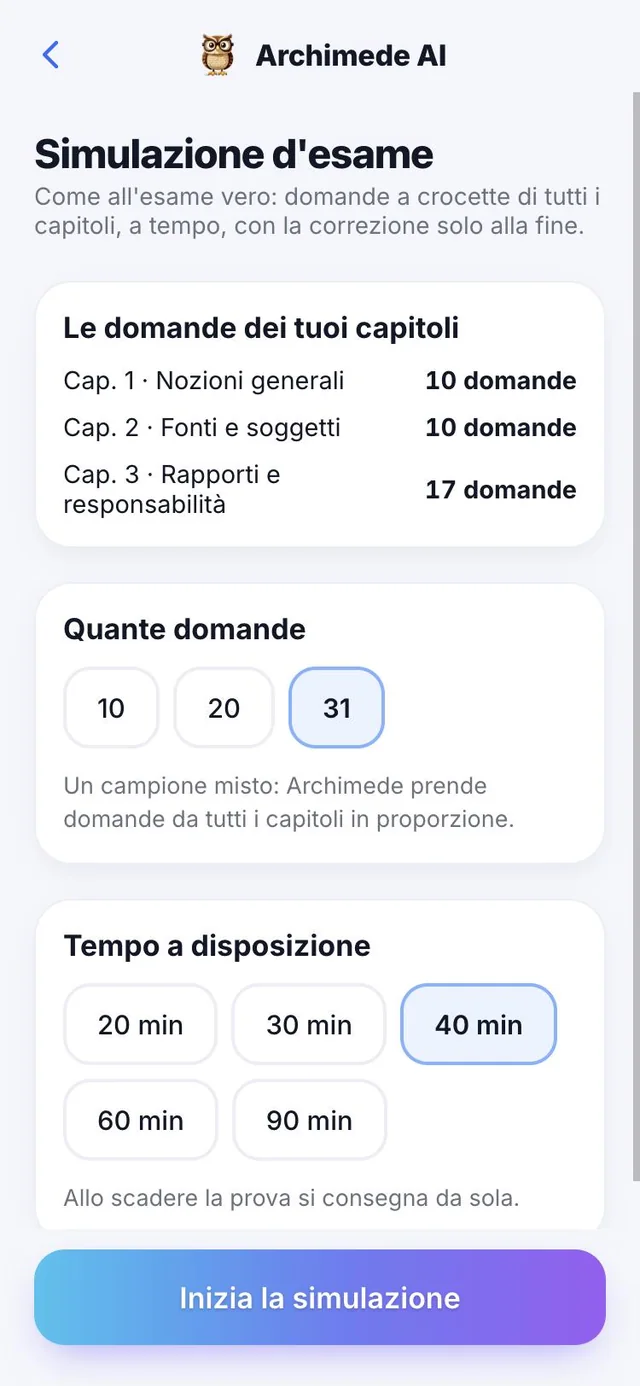
Ano ang ginagawa nito. Pumili kung gaano katagal ang oras mo para sumagot: magsasara ang quiz nang kusa kapag naubos ang oras.
Bago simulan ang quiz (multiple choice, kumpletuhin, baligtad), pumili ng tagal: naka-off, 5, 10 o 20 minuto, o custom na tagal mula 1 hanggang 90 minuto, gamit ang mga butones na «bawasan» at «dagdagan». Nagsisimula ang oras sa unang sagot, at sa itaas ng mga tanong makikita mo ang orasan ng buhangin at ang mga minutong natitira. Sa huling mga segundo nagbabago ang kulay para bigyan ka ng babala. Kapag naka-off ang oras, walang limitasyon: makikita mo lang kung gaano na katagal ang lumipas.
Pagdating ng oras, magsasara ang quiz at bibilangin ng marka ang mga sagot na naibigay. Nananatiling natatandaan ang pinili sa iyong device at may bisa lang para sa mga kabanatang pang-unibersidad.
Bakit nakakatulong: sa exam, variable ang oras; kung mas maaga kang masanay na sumagot habang umaagos ang orasan ng buhangin, mas maaga mo itong hihinto sa pagiging pabigat.
Pagsusuri · Mga bukás na tanong
Mga bukás na tanong,
sa pagsulat o sa litrato.
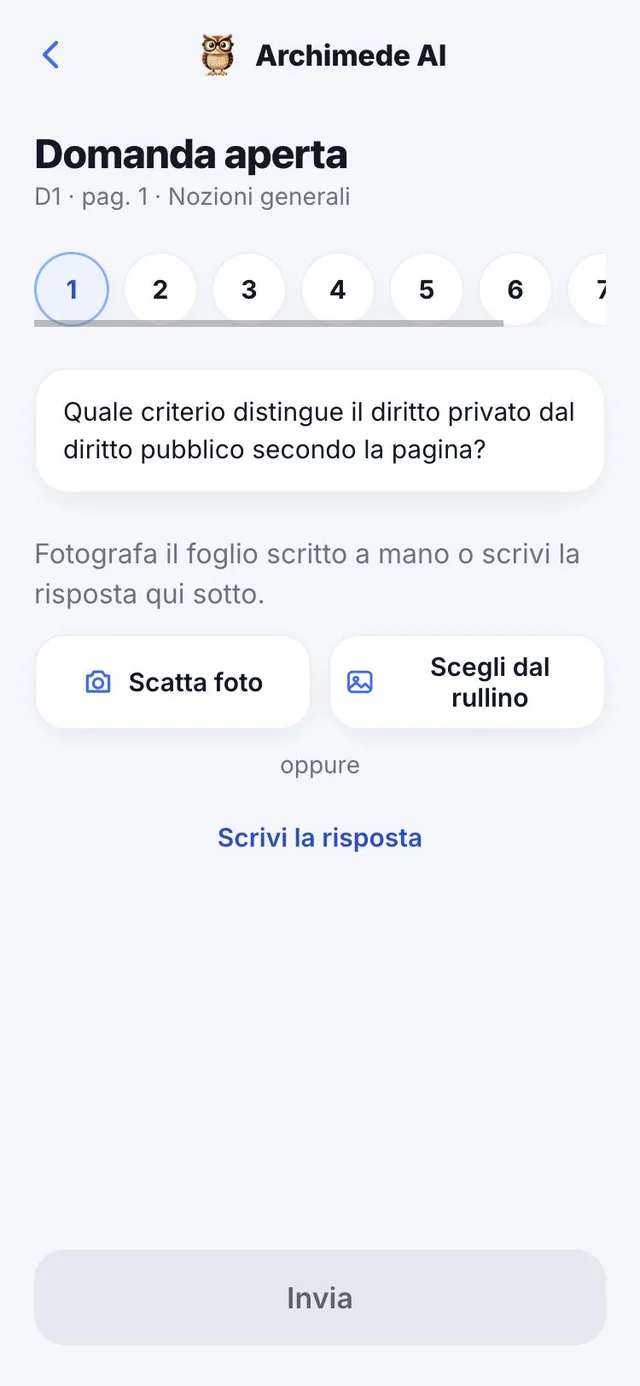
Ano ang ginagawa nito. Sumagot gaya sa nakasulat na exam, at itatama ito ng tutor.
Isulat ang sagot o kunan ng litrato ang papel na sinulat sa kamay: babasahin ito ni Archimede, itutuwid at itatama. Makakatanggap ka ng marka mula sa 30, makikita kung ano ang kulang, at puwede mong buksan ang modelong sagot. Puwede mong ulitin ang sagot.
Bawat kabanata ay may hanggang walong tanong, bawat isa ay may sanggunian na pahina. Sinasabi ng pagwawasto kung ano ang tama mong nasabi, aling mga pangungusap ang mali kasama ang pagwawasto, at ano ang kulang; sa «Modelong sagot» maihahambing mo ang sagot mo sa isang mahusay na nakasulat. Kung hindi gaanong nababasa ang papel, hihilingin ng app na kunan ulit ng litrato na may mas maraming liwanag.
Pagsusuri · Mga ehersisyo at praktikal na kaso
Mga praktikal na kaso,
isang hakbang sa bawat pagkakataon.
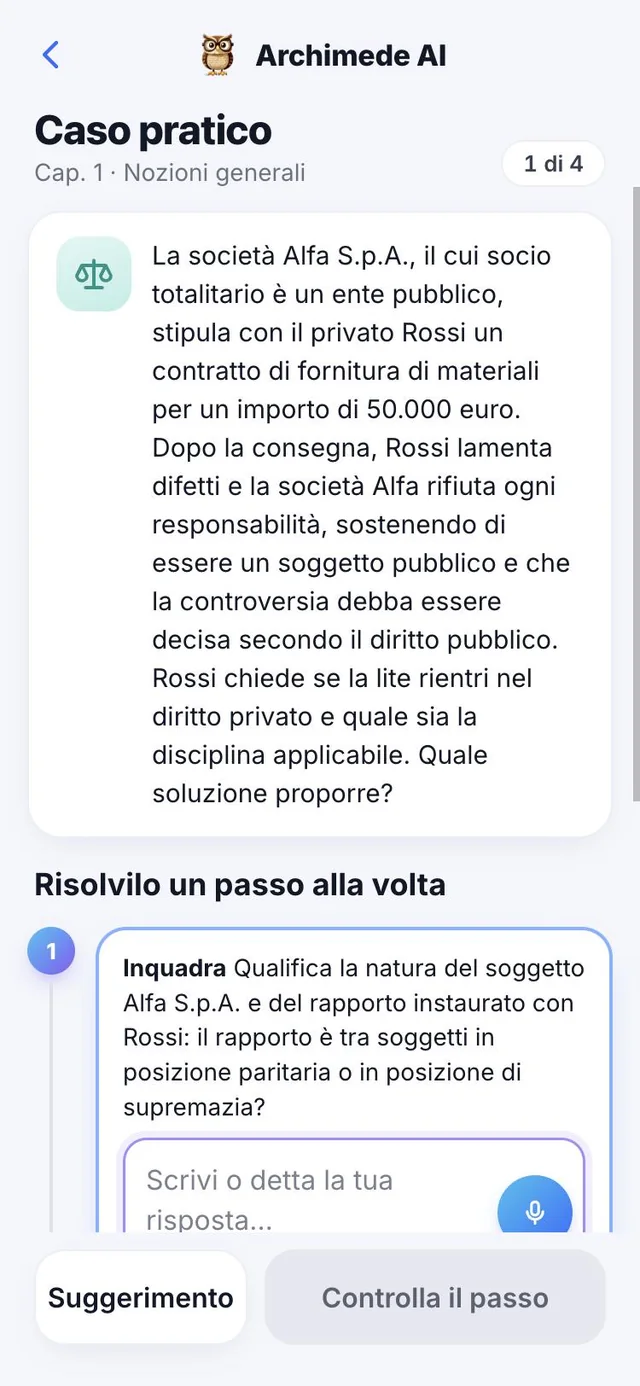
Ano ang ginagawa nito. Isang kaso o ehersisyo na lulutasin hakbang-hakbang.
Sumagot sa pagsulat o sa pagdidikta, suriin ang hakbang at lumipat sa susunod; sa bawat hakbang na tama, bahagyang tama o mali, may sanggunian na solusyon. Sa huli, ang marka mula sa 30 at ang average ng mga kaso. Para sa mga kalkulasyon, may calculator.
Sa mga asignaturang may kaso (tulad ng batas), ang kaso ay may katotohanan at tanong, at ang mga hakbang ay halimbawa «Ilatag», «Tuntunin», «Eksepsiyon» at «Konklusyon», kasama ang artikulo ng batas na sinusuportahan nito. Sa mga asignaturang siyentipiko, ang ehersisyo ay may mga hakbang tulad ng «Datos», «Pormula» at «Kalkulasyon». Kapag natigil ka, may mungkahing tumutulong nang hindi ibinibigay ang sagot; sa dulo, «Susunod na kaso» o «Bumalik sa kabanata».
Pagsusuri · Simulasyon ng multiple choice
Ang simulasyon
ng multiple choice.
Ano ang ginagawa nito. Ang multiple choice na test ng exam, may oras.
Sa hanay na VERIFICA ng multiple choice makikita mo ang simulasyon, may oras at may pagwawasto lang sa dulo.
Lahat ng detalye ng pagsusulit (ilang tanong, ang oras, ang mapa, ang resulta bawat kabanata) ay nasa card na «Ang totoong exam, may oras».
Utak
Ang mga pinag-aralan mo,
magkakakonekta.
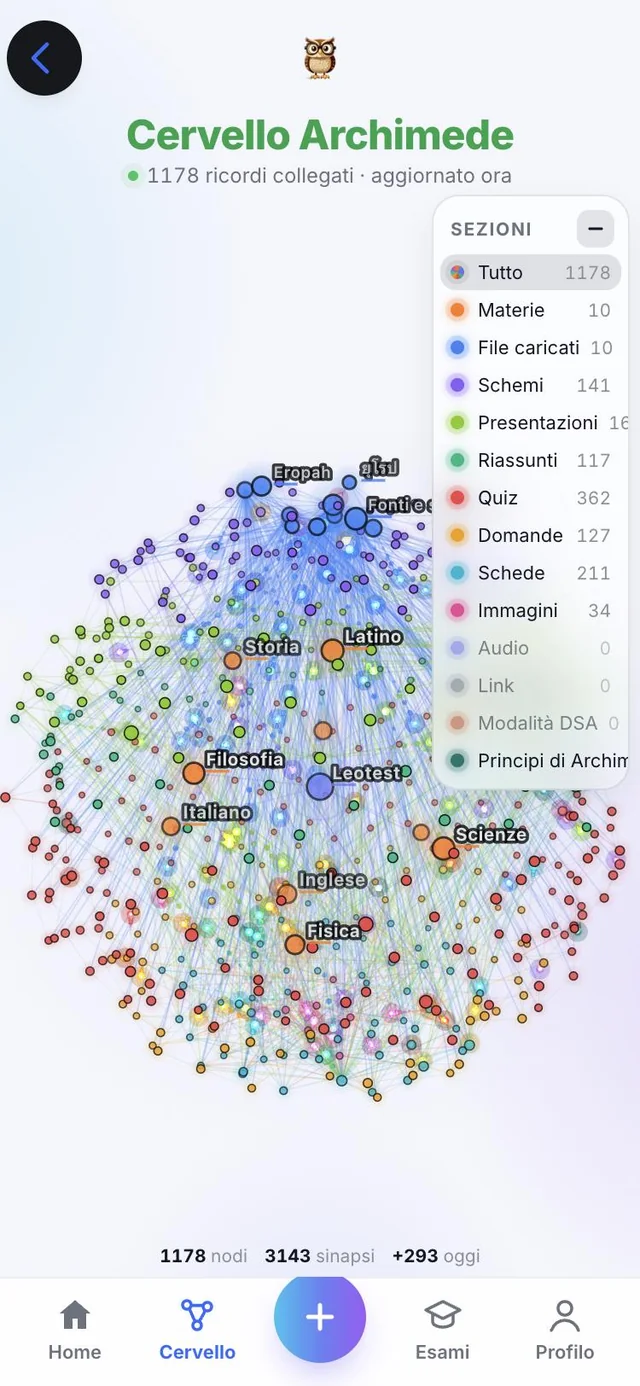
Ano ang ginagawa nito. Ito ang Utak ni Archimede, may mga kulay ng unibersidad.
Isang globo na may lahat ng konseptong pinag-aralan mo, magkakakonekta at hinati sa mga seksyon. I-explore ito para makita kung ano ang nasa isip mo.
Nag-a-update ang Utak sa pinag-aaralan mo: mas maraming kabanata at materyales ang iuugnay mo, mas mapupuno ng magkakaugnay na konsepto ang globo.
Profile
Ang tutor mo,
ang mga exam mo, ang account mo.
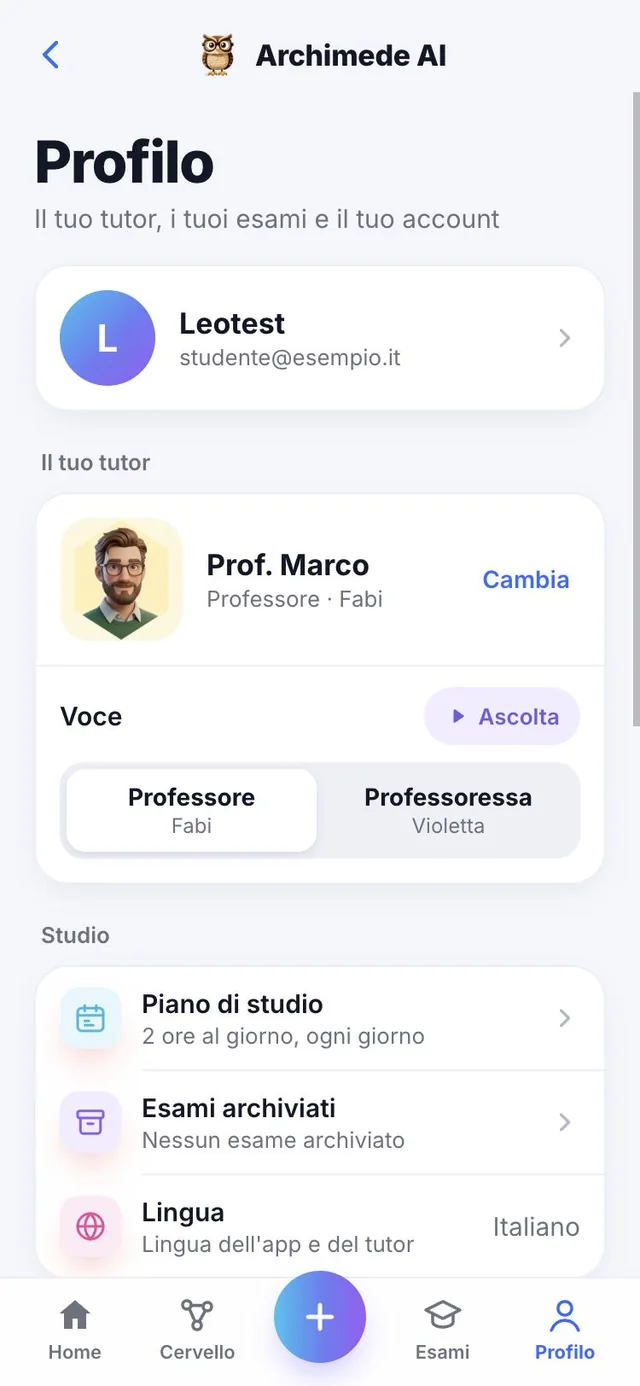
Ano ang ginagawa nito. Ang mga setting ng estudyante.
Makikita mo ang mga naka-archive na exam, na puwede mong buhayin ulit, at idagdag ang nakuhang marka: mula 18 hanggang 30, may lode lang sa 30. Dito mo pipiliin ang wika ng app at ng tutor, ang tema, ang mga notification at ang DSA mode.
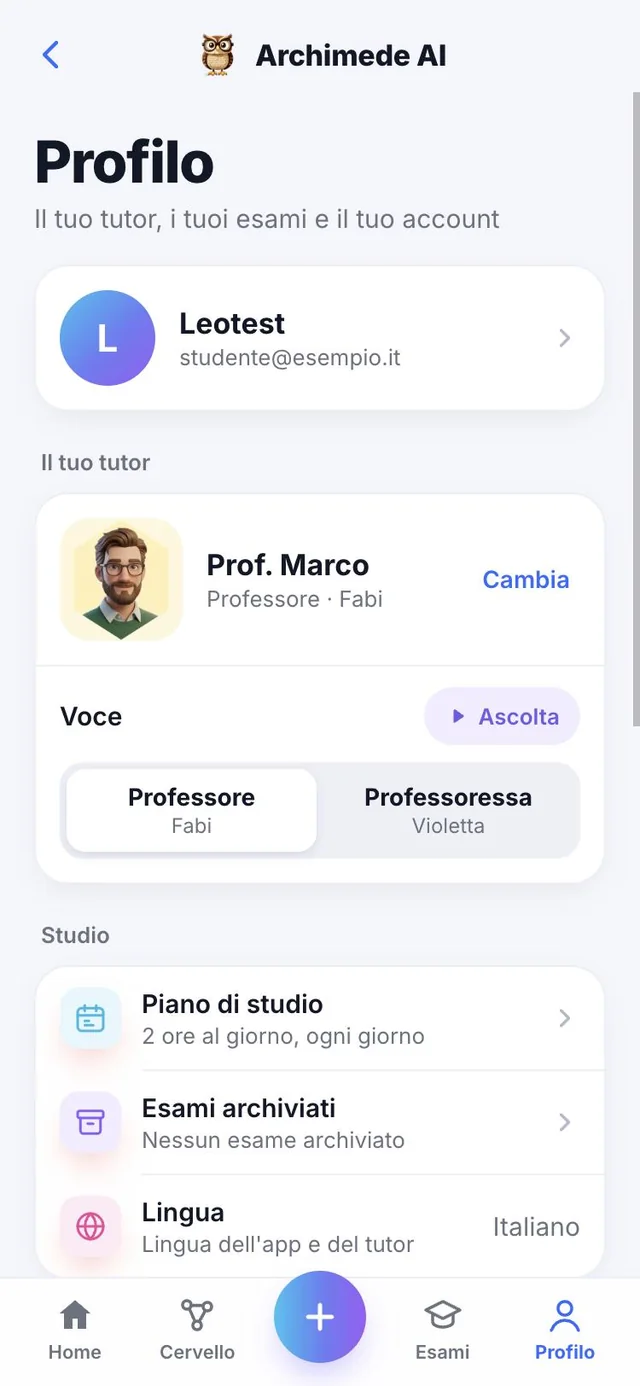
Mula sa Profile, mabubuksan mo rin ang Account (email, subscription at data), ang Mga kagustuhan (tema, notification at mode na DSA), ang seksyong «Tulong at feedback» para mag-ulat ng problema at mungkahi, at ang link para mag-iwan ng review sa App Store. May butones na «Palitan» ang tutor, at dadalhin ka ng shortcut sa plano ng pag-aaral ng pinakamalapit na exam. Ibabalik ka ng «Palitan ang landas» sa pagpili sa pagitan ng paaralan, unibersidad at superiores.
Mga naka-archive na exam
Tapos na ang exam,
i-archive mo.
Ano ang ginagawa nito. Hindi talaga nabubura ang mga exam: naka-archive ang mga ito, at makikita mo sila sa Profile.
Mula sa «I-edit ang mga exam» maaari mong palitan ang pangalan ng exam, baguhin ang kulay nito, magdagdag ng kabanata o burahin ito. Ang pagbura ng exam ay nag-a-archive nito, at agad lilitaw ang «Kanselahin» para maibalik ito sa dati. Sa Profile, sa «Mga naka-archive na exam», makikita mo ang mga naitabi: gamit ang «I-reactivate», bumabalik ang mga ito sa Home.
Para sa naka-archive na exam maaari mong idagdag ang markang nakuha mo, mula 18 hanggang 30 (ang lode ay para lang sa 30) at ang petsa kung kailan mo ito kinuha. Kinakalkula ng Profile ang average ng mga marka. Maaaring itama ang marka anumang oras.
Bakit nakakatulong: nananatiling maayos ang Home, na may mga exam lang na kasalukuyan, at ang libretto na may totoong marka ay nagbibigay ng pangkalahatang tanaw ng iyong landas.
Mga wika
Dalawampung wika,
para sa app at para sa tutor.
Ano ang ginagawa nito. Binabago mo ang wika ng app gamit ang butones sa itaas, na nasa bawat screen.
Nagsasalita ang Archimede Unibersidad ng dalawampung wika: Italyano, Ingles, Espanyol, Pranses, Aleman, Portuges (Portugal at Brazil), Intsik, Hindi, Ruso, Arabe, Hapon, Koreano, Katalan, Turko, Thai, Filipino, Indonesian, Malay at Vietnamese. Nagsasalita ang tutor sa wika ng app, habang nananatili sa wika ng iyong libro ang nilalaman ng mga kabanata.
Bakit nakakatulong: kung nag-aaral ka sa isang wika pero mas nakakapag-isip ka sa iba, mababago mo ito sa isang tap, at isinasalin din para sa iyo ang mga video sa dayuhang wika.
Para sa lahat
DSA mode.
Ano ang ginagawa nito. Iniaangkop ang teksto, boses at mga pagtatasa para sa may tiyak na kapansanan sa pagkatuto.
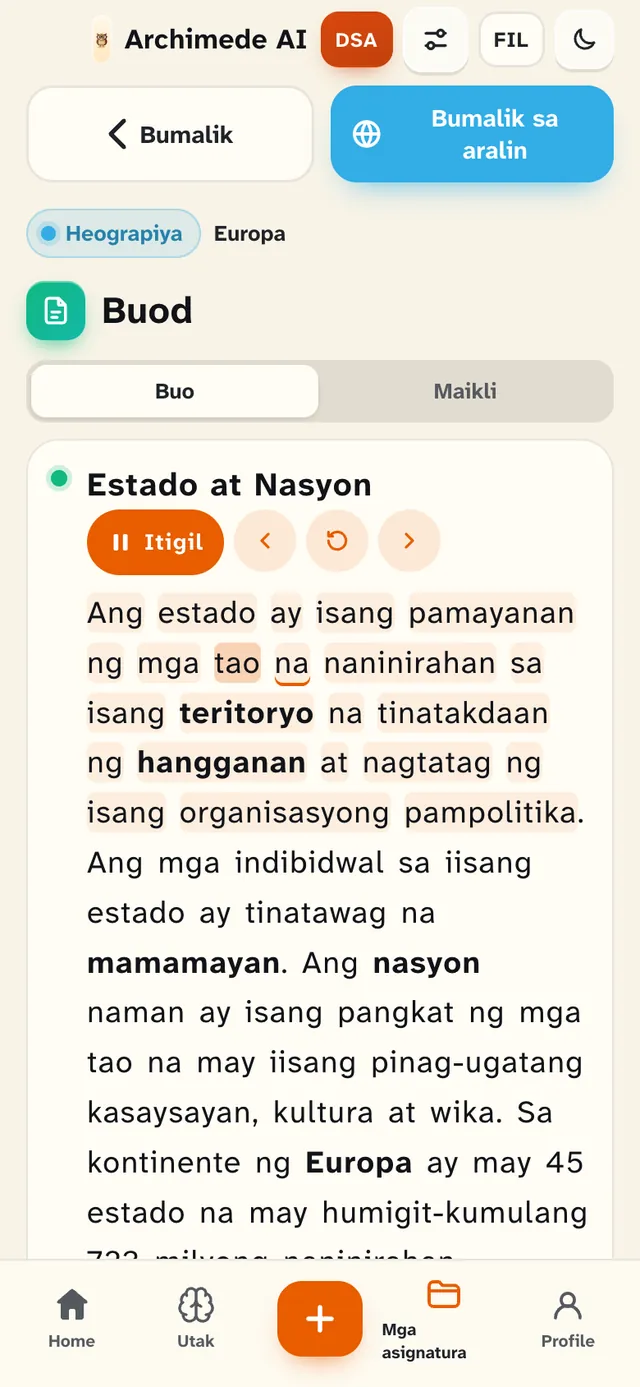
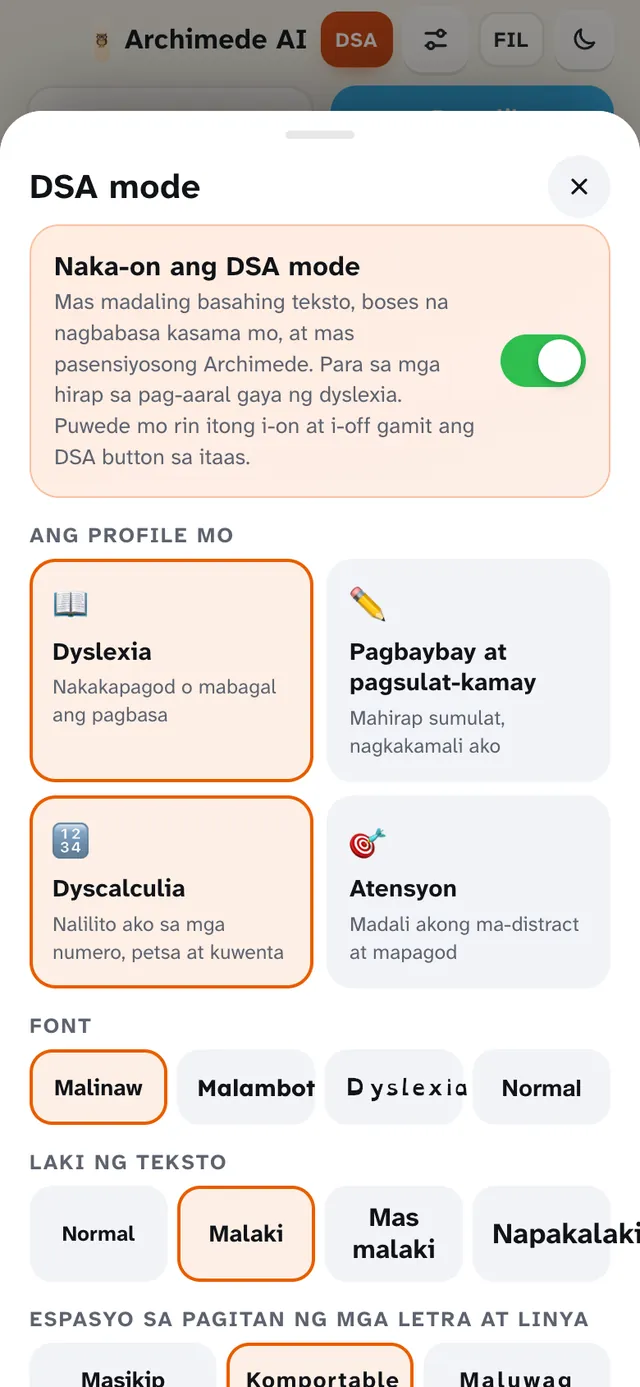
Mula sa Profile, sa «Mga kagustuhan», ina-activate mo ang mode na DSA: mga letrang madaling basahin, mas maraming espasyo sa pagitan ng mga linya, mga nakakarelaks na background, pagbasa na may naka-highlight na mga salita, mga pantig at «Sabihin mo nang mas simple». Mas mabagal magsalita ang tutor at sinusuri ang nilalaman, hindi ang ispeling.
Pumipili ka ng profile, font, laki, kulay at bilis ng boses, at maaari itong palitan kahit kailan. Kapag naka-off ang mode, walang nagbabago.