Archimede Universidad · para tus exámenes
Exámenes, plan de estudio.
Y un tutor que te acompaña.
Añade un examen, elige la fecha y las horas al día, sube el material: el tutor te acompaña hasta el día de la prueba. Las notas son sobre 30.
Elige «Universidad» después del registro. Las pantallas son una vista previa del proyecto y podrían cambiar.
Cómo se empieza
Tres pasos
y ya estás dentro.
- 1Elige «Universidad»A la pregunta «¿Qué estudias?» toca Universidad.
- 2Añade el examenNombre, tipo de prueba, fecha, horas al día y tutor.
- 3Sube el materialLibro, apuntes, fotos, voz, vídeo o enlace: luego empareja las páginas con los capítulos.
Elige el recorrido
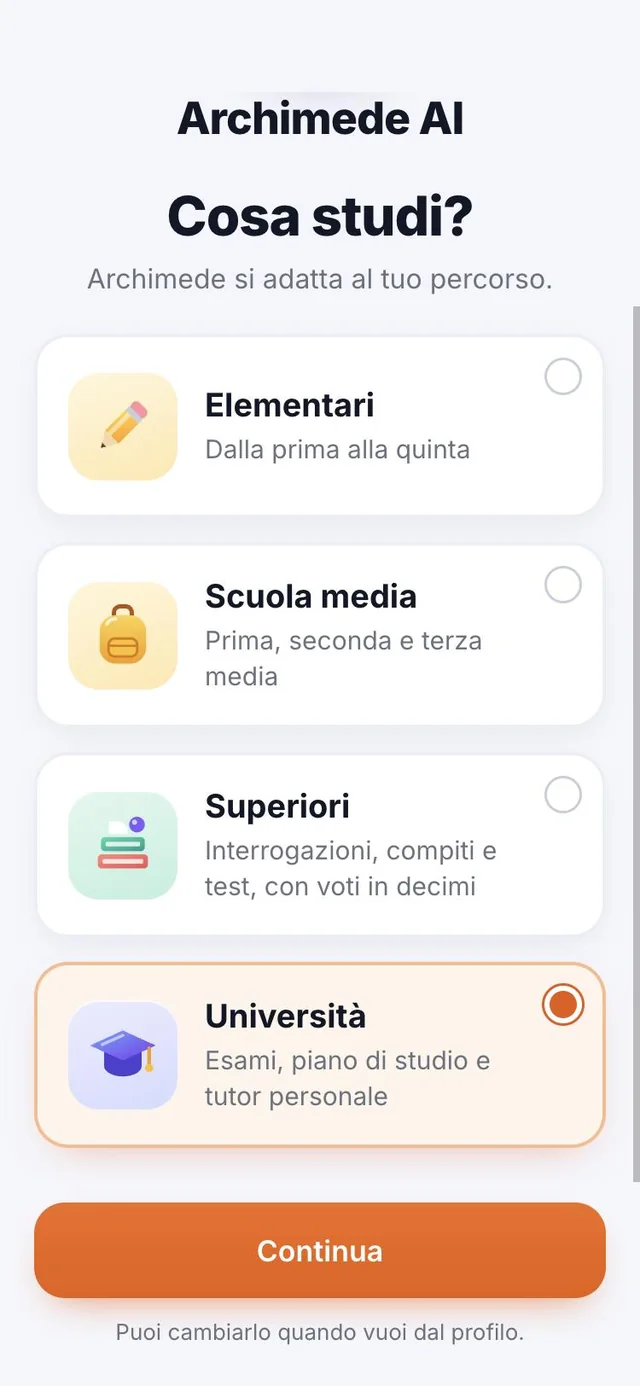
¿Qué estudias?
Elige Universidad.
Qué hace. La app se adapta a tu recorrido: exámenes, plan de estudio y tutor personal.
Puedes cambiarlo cuando quieras desde el Perfil. Archimede te llama por tu nombre.
Desde el Inicio, «Cambiar de recorrido» te lleva a elegir entre escuela, universidad y superiores. Tus exámenes siguen guardados: si cambias de recorrido no pierdes nada, y al volver a «Universidad» lo encuentras todo como estaba.
Tus exámenes
Cada examen,
con su fecha.
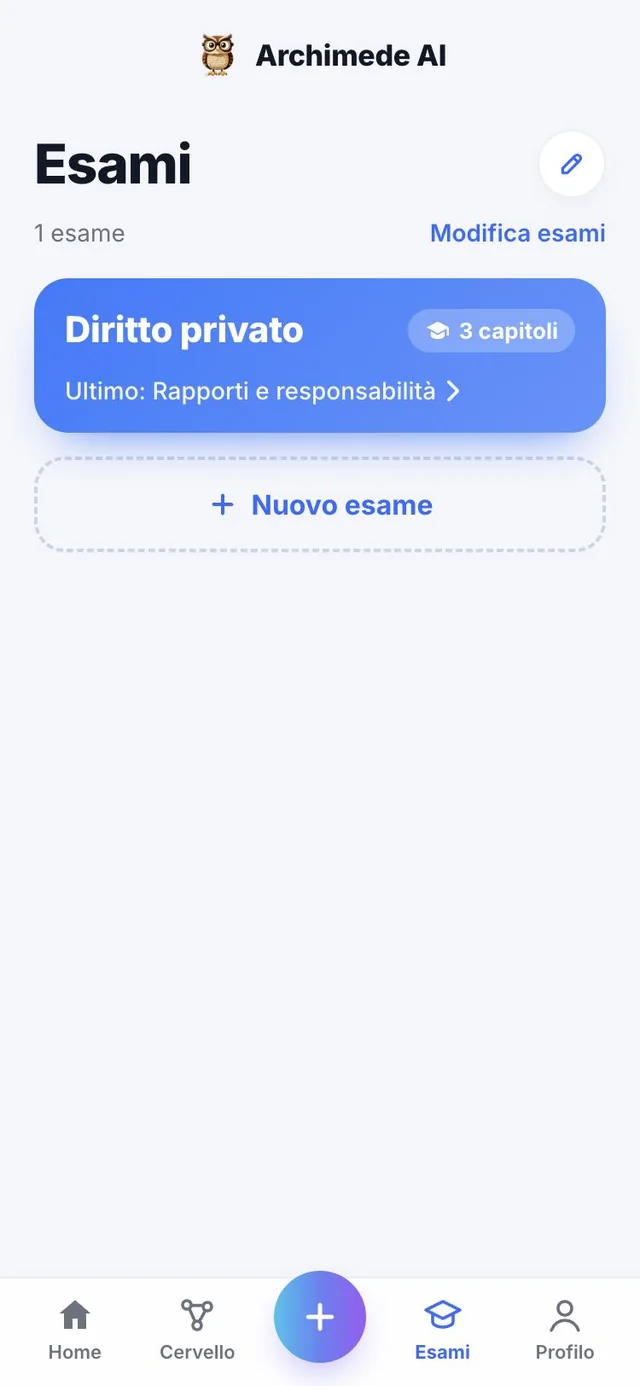
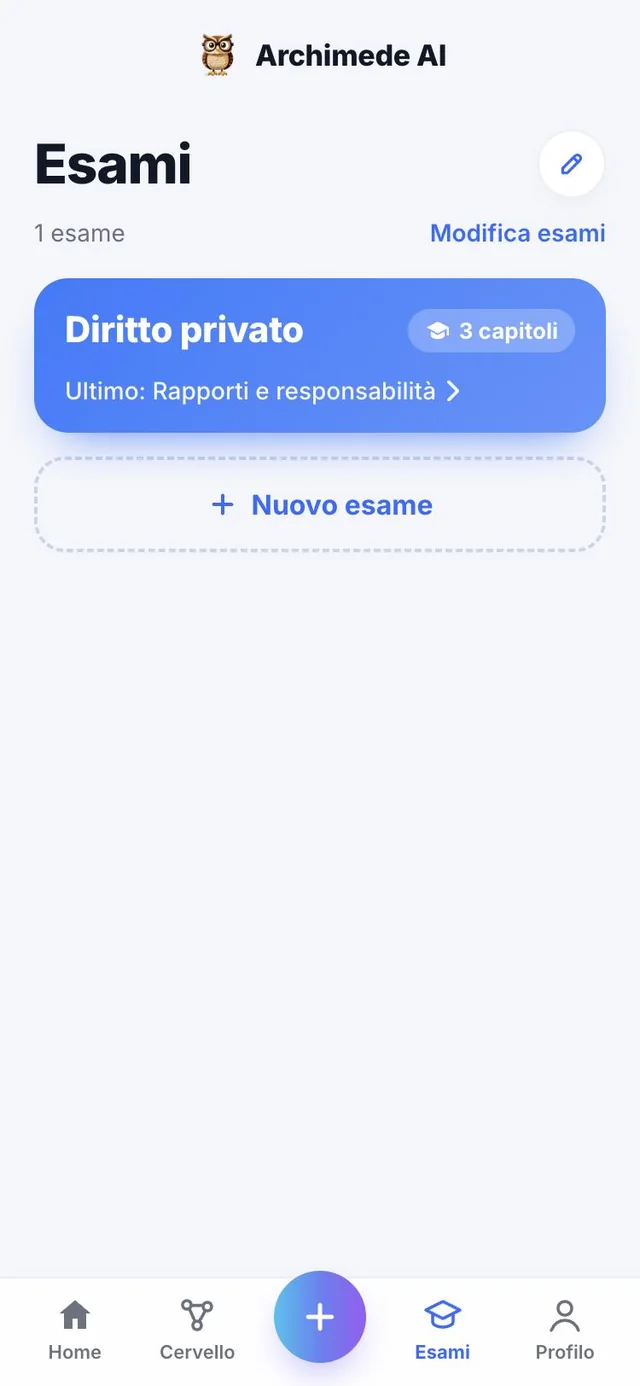
Qué hace. Todos tus exámenes en una sola pantalla.
Cada examen tiene su tarjeta: el tipo de prueba (oral, escrito a mano o test), la fecha de la convocatoria, cuánto has estudiado y el tutor que te acompaña. El botón «Nuevo examen» añade otro.
Debajo encuentras la semana de estudio. Los exámenes terminados se archivan y siguen en el Perfil.
El botón «+» de abajo abre la hoja «¿Qué quieres añadir?»: desde ahí creas un examen nuevo o añades material a uno que ya tienes, eligiendo antes cuál. La barra de abajo lleva a Inicio, Exámenes, Cerebro y Perfil.
Exámenes · Gestión
Renombra, colorea,
añade capítulos.
Qué hace. La página Exámenes es el lugar donde ordenas tus exámenes y sus capítulos.
Con «Editar exámenes» cada tarjeta muestra los comandos: renombrar el examen, cambiarle el color, eliminarlo (es decir, archivarlo, con «Cancelar» a mano) o añadir un capítulo nuevo escribiendo su nombre. Al tocar una tarjeta se abre el examen con sus capítulos y el tutor, que puedes cambiar desde aquí.
También un capítulo eliminado se recupera con «Cancelar». Los colores de los capítulos siguen una secuencia fija (azul, morado, rosa), así reconoces de un vistazo dónde estás.
Nuevo examen
El nombre, la prueba
y la fecha.
Qué hace. Se empieza con tres elecciones: nombre, tipo y día de la convocatoria.
Escribe el nombre del examen, por ejemplo Derecho Privado I. Luego elige cómo se hará: oral, escrito a mano o preguntas tipo test (opción múltiple). Por último toca en el calendario el día de la convocatoria: la app también te dice cuántos días faltan. El tipo de prueba decide qué herramientas encuentras en cada capítulo.
Si falta el nombre o el día de la convocatoria, la app te lo indica antes de dejarte seguir. El calendario dice «hoy», «mañana» o «dentro de 12 días», y avisa si eliges una fecha ya pasada. Puedes volver a este paso en cualquier momento para corregir nombre, tipo o fecha de un examen ya creado: el examen se actualiza, no nace uno doble.
Plan de estudio
¿Cuánto tiempo tienes?
El plan se adapta.
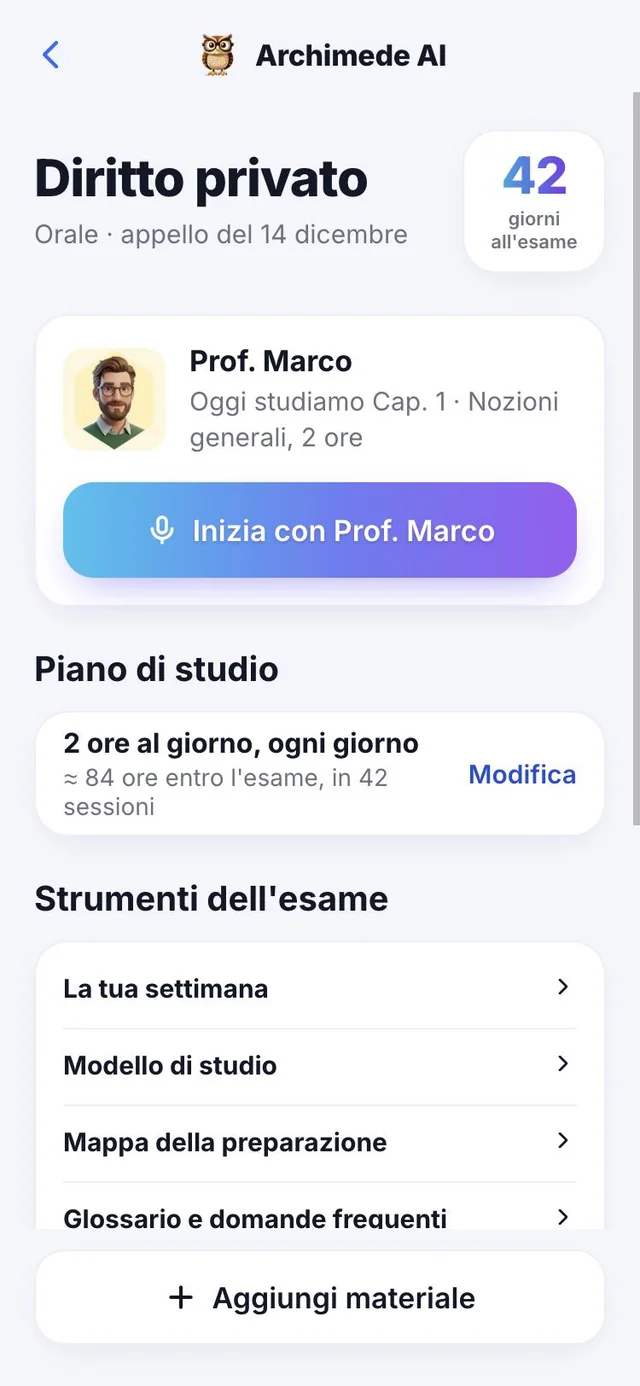
Qué hace. Tú decides las horas al día y el ritmo.
Con los botones menos y más eliges cuántas horas al día puedes dedicar, y después la frecuencia: cada día, tres o cuatro veces por semana, solo en los últimos quince días o sin límites. Archimede te muestra cuántas horas y cuántas sesiones tendrás antes del examen, incluido el repaso final.
Si saltas una sesión, el plan la pasa a los días que quedan; si con el ritmo elegido la fecha ya no es alcanzable, te lo dice y te propone más horas al día o otra fecha.
Las horas al día van de 1 a 10. Las cuatro frecuencias hacen cosas distintas: «cada día» es una sesión al día hasta el examen, «3/4 veces por semana» deja a Archimede elegir los mejores días, «últimos 15 días» concentra el estudio intensivo antes de la convocatoria, «libre» no fija ningún calendario pero Archimede igualmente te recuerda la fecha. Debajo ves las semanas que faltan y el número de sesiones, así entiendes enseguida si el ritmo es realista.
Si el examen es hoy, la app te desea «¡Mucha suerte!»; si la fecha ya ha pasado te pide que elijas una nueva.
Tutor personal
Una cara, una voz,
un nombre que eliges tú.
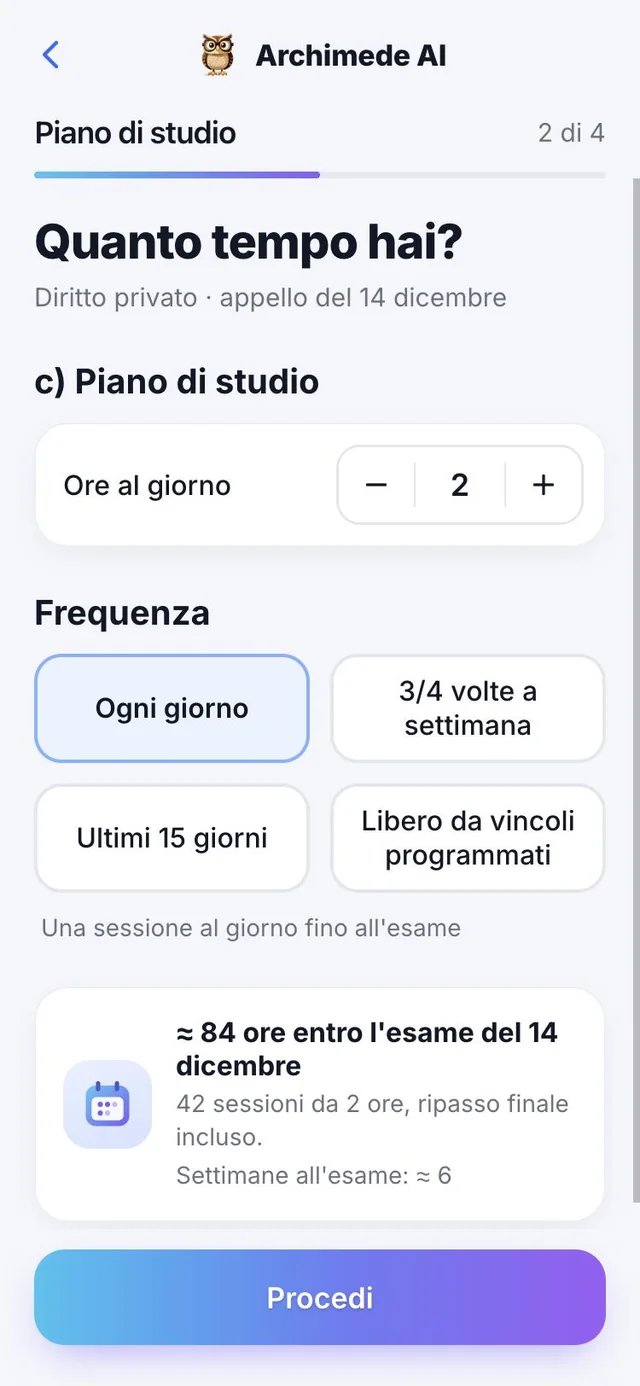
Qué hace. El tutor te acompaña por voz durante todo el examen.
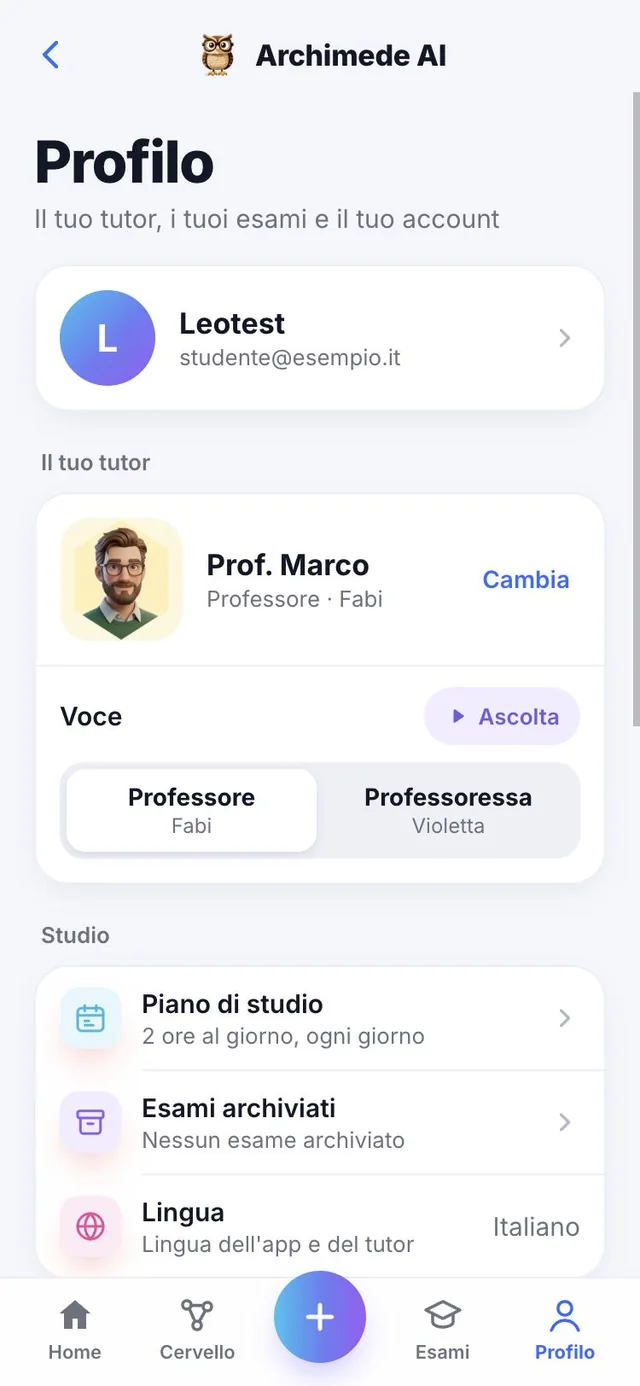
Elige entre seis caras (Marco, Giulia, Luca, Elena, Paolo y Sara) y entre dos voces, la de un profesor (Fabi) y la de una profesora (Violetta). Escuchas cada voz con el botón ▶ antes de decidir y das al tutor el nombre que prefieras: si no escribes nada, el nombre propuesto es «Prof. Marco». Podrás cambiar cara, voz y nombre cuando quieras, desde el Perfil o desde la tarjeta del examen.
El tutor no es una etiqueta: es la voz que te saluda en Inicio, te explica los capítulos, te examina y corrige tus respuestas. Por eso conviene elegir una que te guste escuchar durante mucho tiempo.
El tutor por voz
Hablas tú,
responde el tutor.
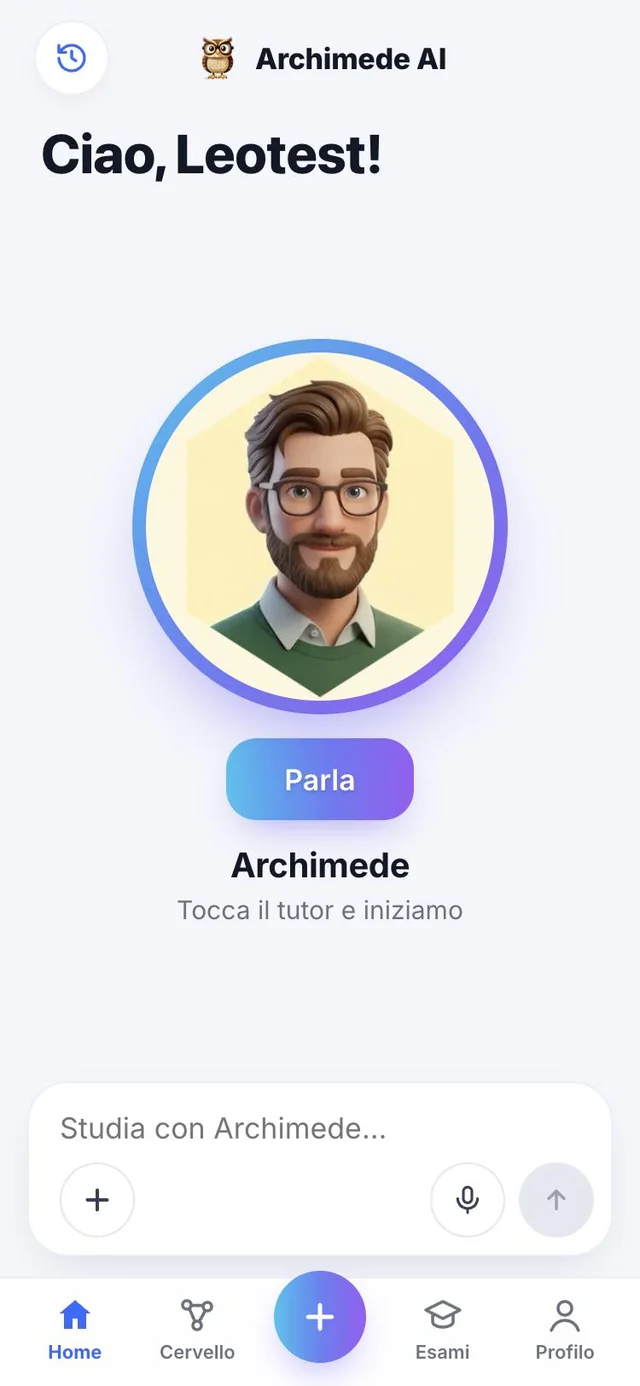
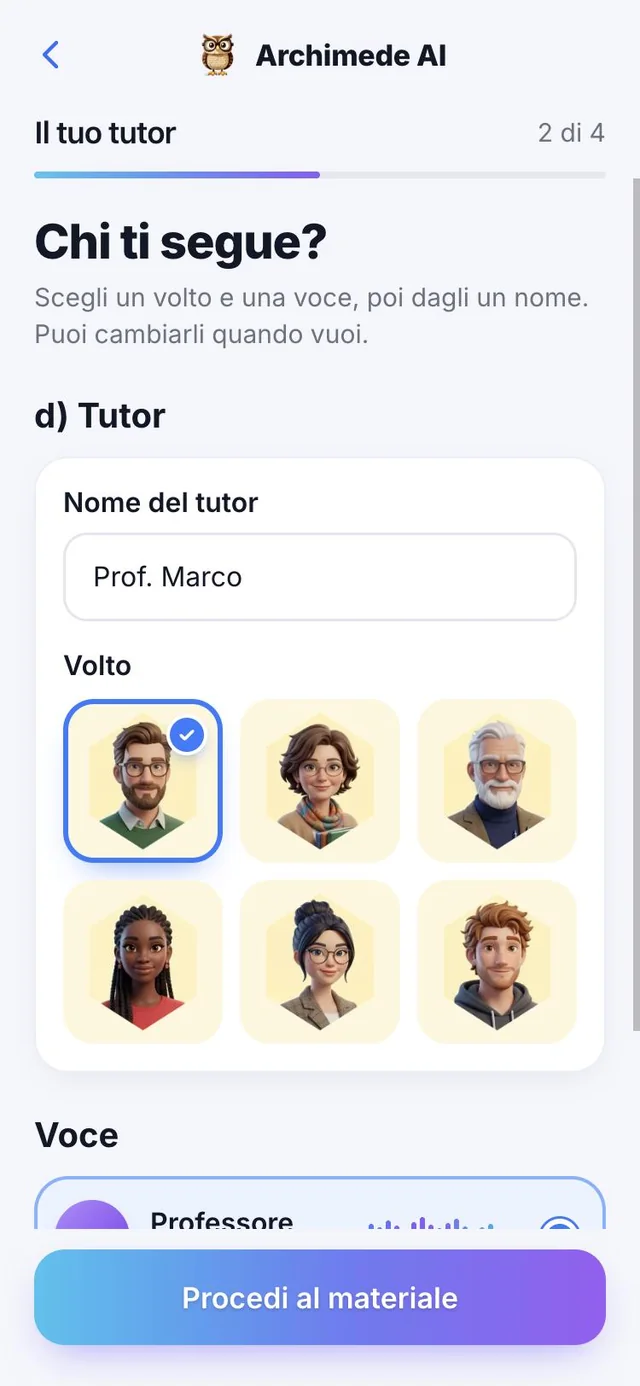
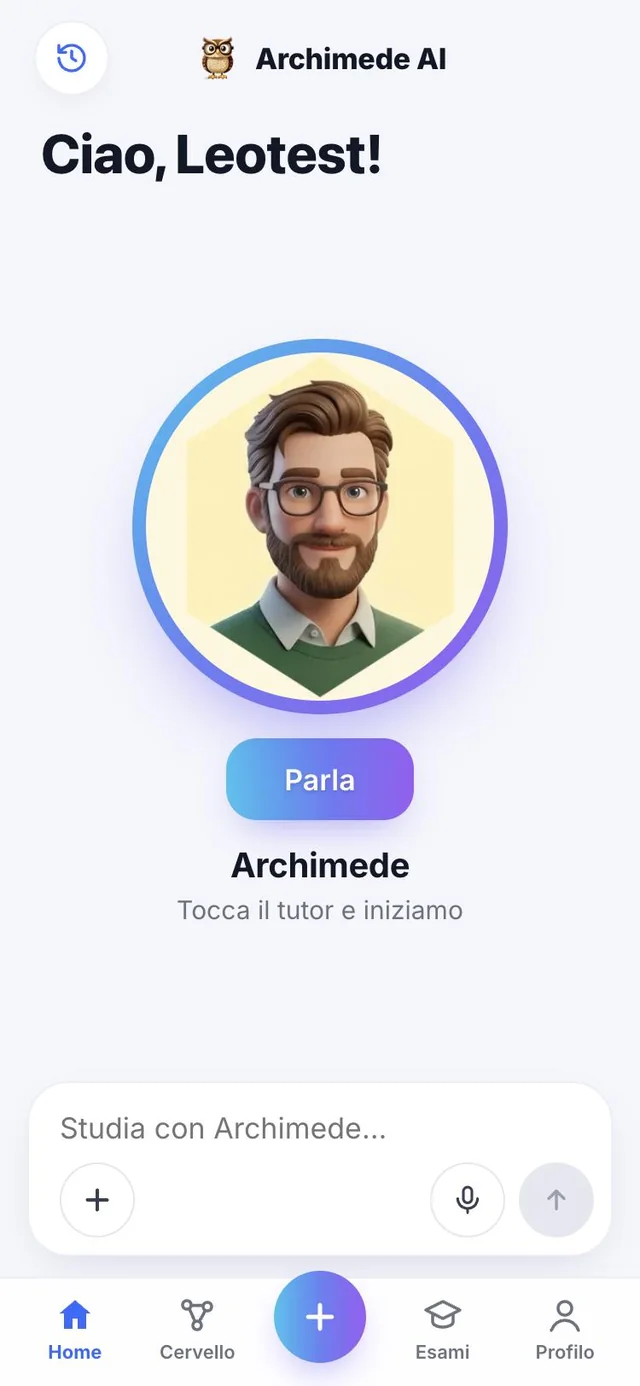
Qué hace. Desde Inicio hablas con el tutor de tu examen más cercano, por voz.
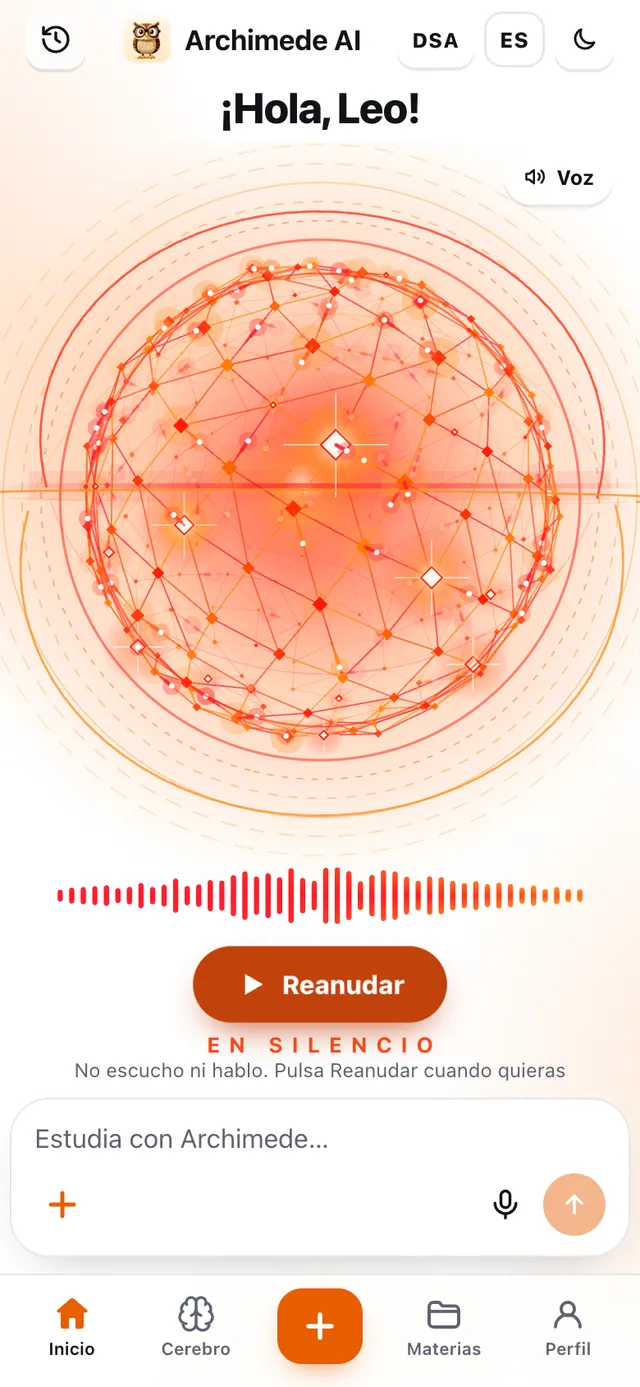
Tocas al tutor y empezáis: el micrófono queda abierto, así que puedes hablarle cuando quieras e interrumpirlo también mientras responde («Háblame encima o toca al tutor para interrumpirme»). El tutor te llama por tu nombre y es el de tu examen más cercano.
Si en clase, en la biblioteca o en el tren necesitas silencio, tocas «Silencio»: el tutor no escucha ni habla hasta que pulsas «Reanudar». El estado de silencio sigue activo mientras cambias de pantalla.
Por qué ayuda: estudiar hablando es lo que te pedirán en el examen oral, y tener a alguien que responde al momento, sin juzgar, hace más fácil hacer preguntas, incluso las tontas.
Material
Libro, PDF, apuntes,
fotos, voz y vídeo.
Qué hace. Llevas todo lo que usas para estudiar.
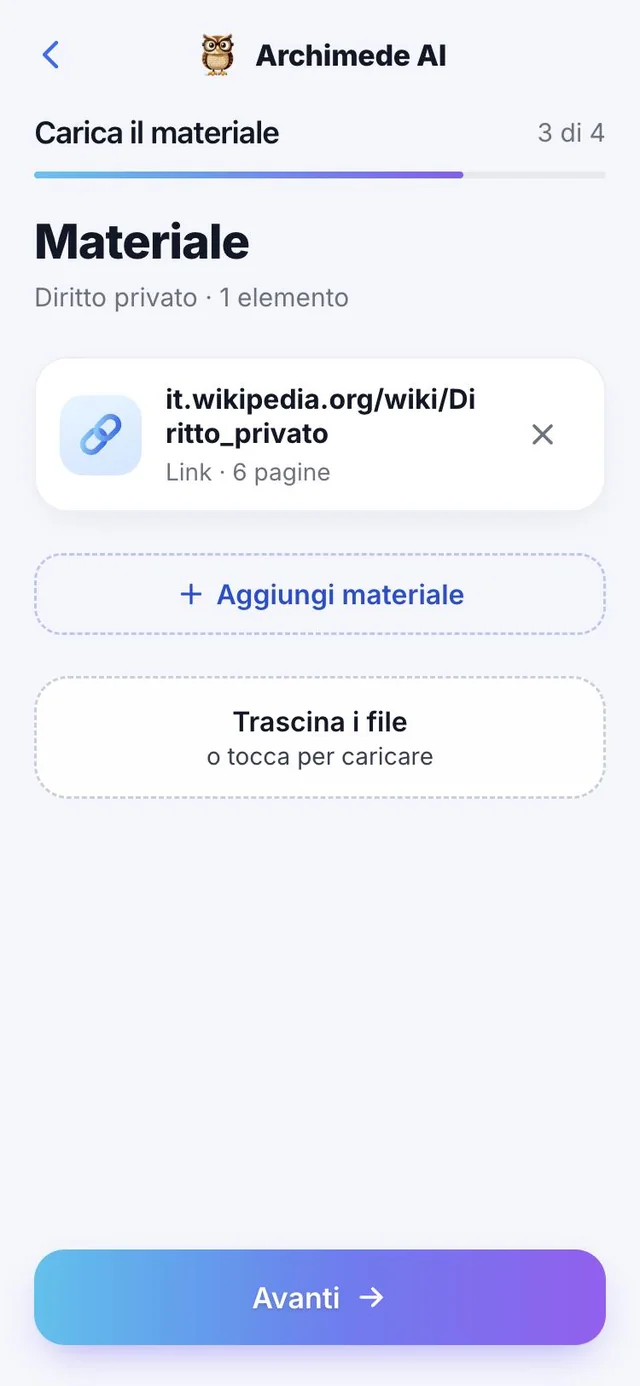
En la página Material tocas «Añadir material» y eliges qué subir: libro completo, apuntes o esquemas, Word, PDF, fotos de la galería, fotos hechas en el momento, grabación de voz, vídeo y enlace. Archimede los lee y los conecta con los capítulos. Para cada elemento ves si se está procesando y puedes quitarlo.
Debajo, una ficha para cada tipo de material.
También puedes arrastrar los archivos al área «Arrastra los archivos» en lugar de buscar en las carpetas. Para cada elemento, la lista muestra el tipo, cuántas páginas tiene y el estado: «En proceso» mientras Archimede lo lee, «No completado» si algo ha salido mal. Quitar un material pide siempre confirmación. Cuando hayas terminado, «¿Has terminado? Ve al resumen» te lleva al último paso.
Los originales de libros, Word, audios y vídeos de hasta 50 MB se guardan en tu archivo privado del examen y puedes volver a abrirlos cuando quieras. Los archivos en un formato que Archimede no reconoce se rechazan enseguida con un mensaje: usa PDF, Word, fotos, audio o vídeo.
Material · Libro, PDF o Word
El libro,
las páginas que necesitas.
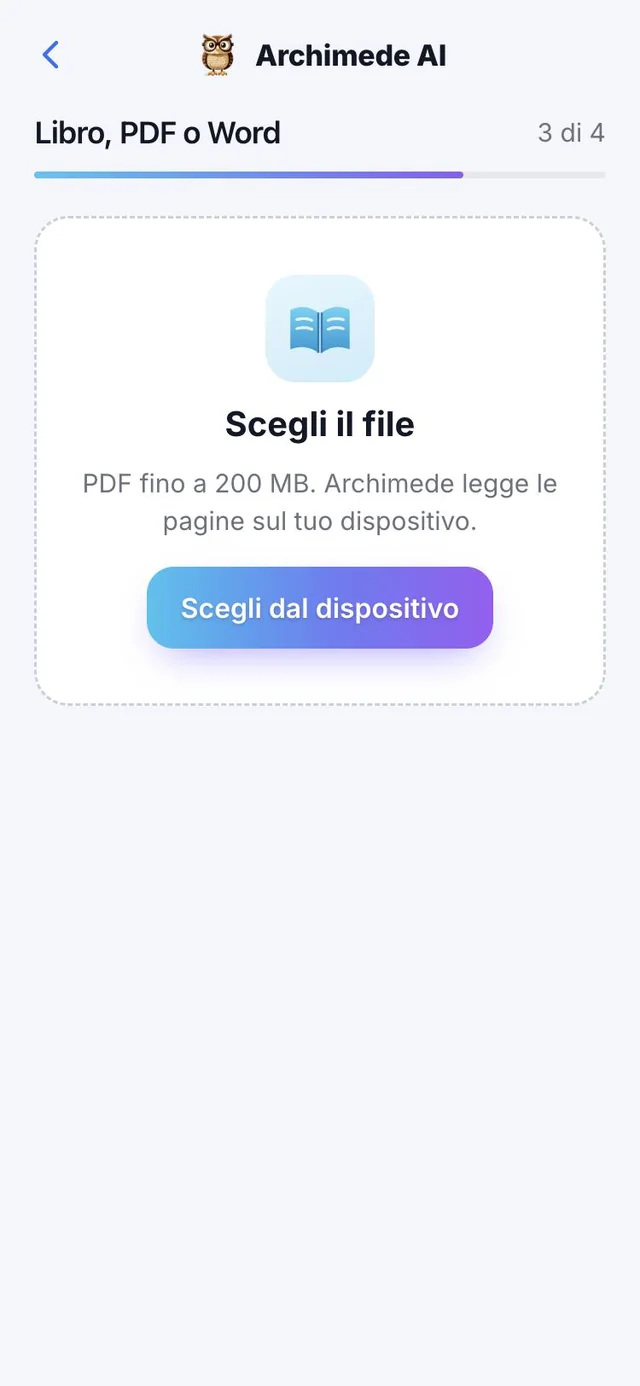
Qué hace. Subes un libro, un PDF o un Word y eliges qué estudiar.
Elige el archivo del dispositivo: Archimede lee las páginas en tu dispositivo. Después decides si estudiar todo el libro o solo las páginas y los capítulos que te interesan.
Con «Todo el libro» Archimede usa todas las páginas (hasta 600). Con «Capítulos importantes» escribes, para cada capítulo, el nombre y las páginas «desde» y «hasta» (hasta 30 capítulos) y ves en directo cuántas páginas estudiarás de las que tiene el archivo. La app comprueba que las páginas estén en el archivo y que los capítulos no se solapen. Si solo necesitas los capítulos del examen, las demás páginas quedan fuera y no recargan el plan.
Se aceptan PDF y Word (.docx) de hasta 200 MB. Un PDF protegido con contraseña hay que desbloquearlo antes; un .doc antiguo hay que guardarlo como .docx. Una barra de progreso te muestra cuántas páginas se han preparado.
Material · Apuntes
Apuntes y esquemas.
Qué hace. Tus páginas escritas o dibujadas, leídas por Archimede.
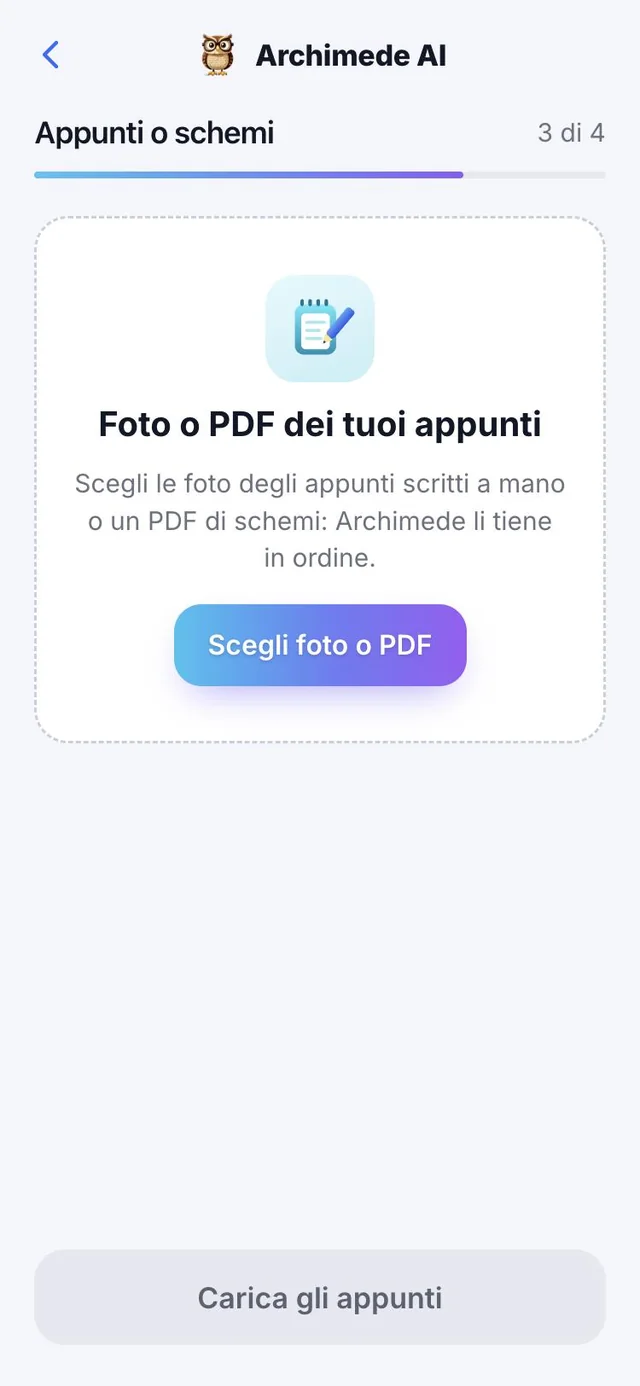
Subes los apuntes o los esquemas y sus páginas aparecen listas para emparejar con los capítulos.
Puedes subir fotos de apuntes escritos a mano o un PDF de esquemas, hasta 40 hojas a la vez. Cada hoja se puede quitar antes de guardar, y los apuntes toman el título «Apuntes del» con la fecha. Después de subirlos, cada hoja se puede asociar a un capítulo, añadir más apuntes o volver al material. Para convertir un esquema a mano en uno limpio, mira «Esquema digital» más abajo.
Material · Esquema digital
Tu esquema a mano,
redibujado.
Qué hace. Convierte la foto de una hoja escrita a mano en un esquema digital limpio, con el texto transcrito.
En «Apuntes ya subidos» ves para cada hoja si está «Digitalizada» o «Por digitalizar». Archimede lee la hoja, reconstruye recuadros, óvalos, flechas y resaltados con la misma disposición del original y transcribe el texto. «Antes y después» pone la foto junto al resultado, y con «Descargar el PDF» guardas el esquema.
Si una hoja no se lee, aparece el aviso «Algunas hojas no se han leído» y «Reintentar la hoja» la vuelve a leer sin rehacer las demás. Una hoja sin texto se marca.
Por qué ayuda: los apuntes a mano se convierten en material que el tutor puede usar para las lecciones y los quiz, y los estudias en un esquema legible en lugar de una foto torcida.
Material · Fotos
Fotos de la galería
o hechas al momento.
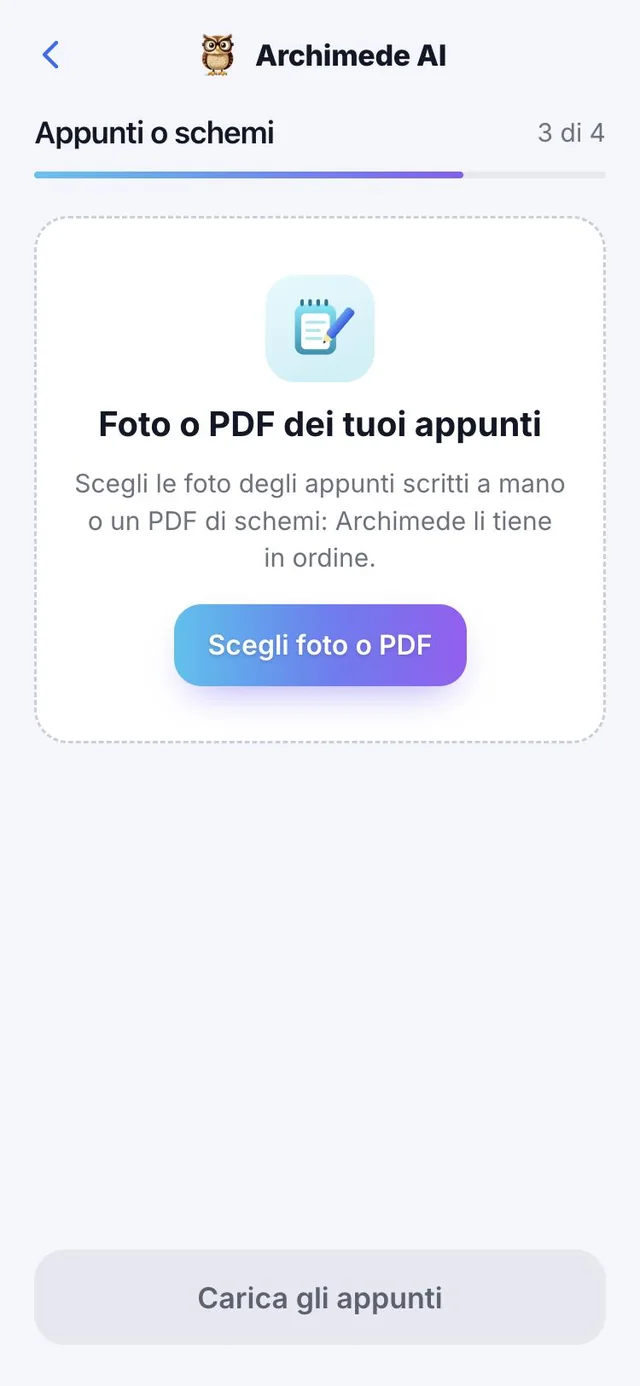
Qué hace. Fotografías las páginas y Archimede las lee.
Puedes elegir fotos ya guardadas en la galería o hacer nuevas. Las fotos torcidas se enderezan antes de leerlas.
Puedes subir hasta 25 fotos a la vez. Las fotos se reordenan arrastrándolas o con las flechas (también está «Orden original» para volver atrás), y puedes decidir si formarán un capítulo nuevo o si se añadirán a una lección ya creada del examen. Mientras se suben, la app muestra «Subiendo las fotos» y luego «Leyendo las páginas» con la cuenta de cuántas faltan. Si alguna foto no se sube, reintentas y las que ya se subieron no se repiten; los archivos que no son fotos se descartan y se te dice cuáles.
Material · Voz
Graba la clase
o tu voz.
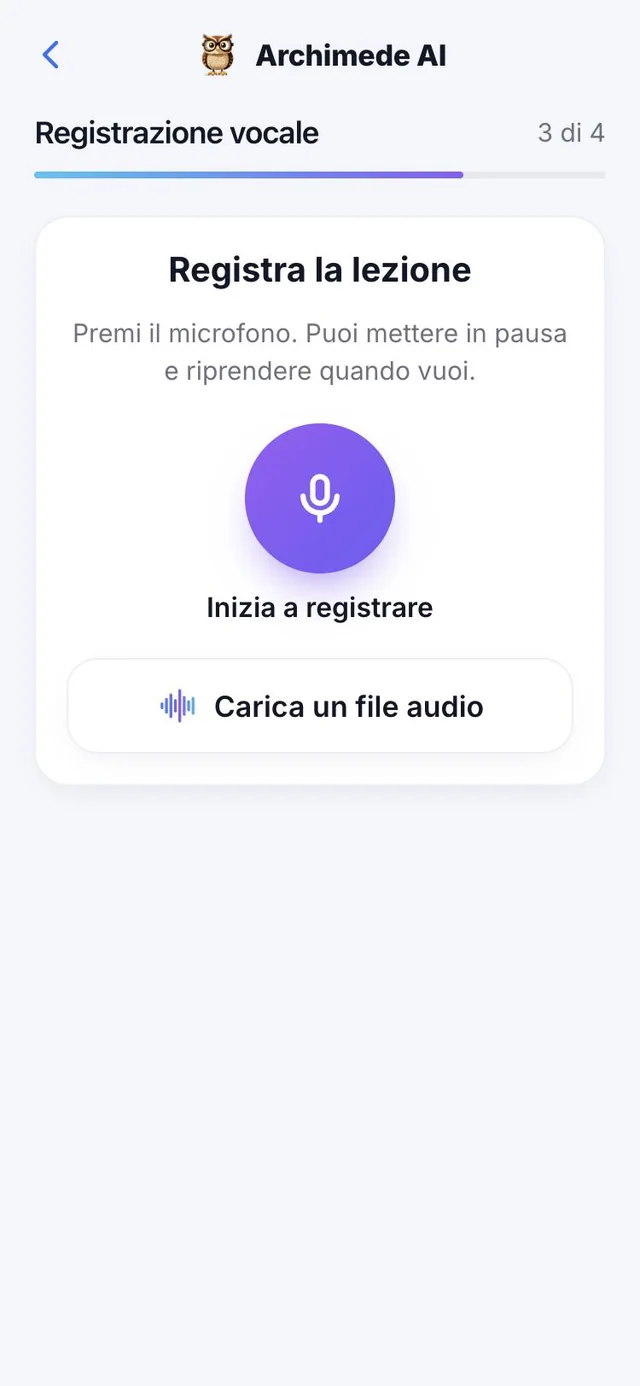
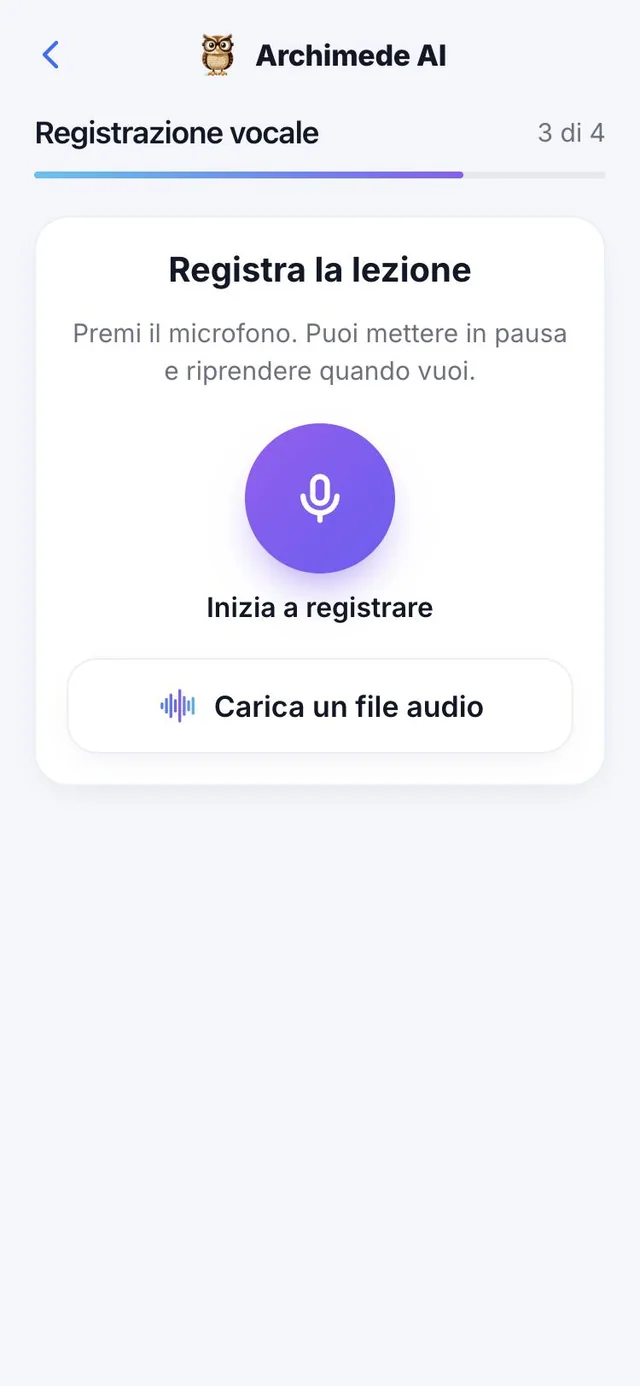
Qué hace. Una grabación de voz se convierte en material de estudio.
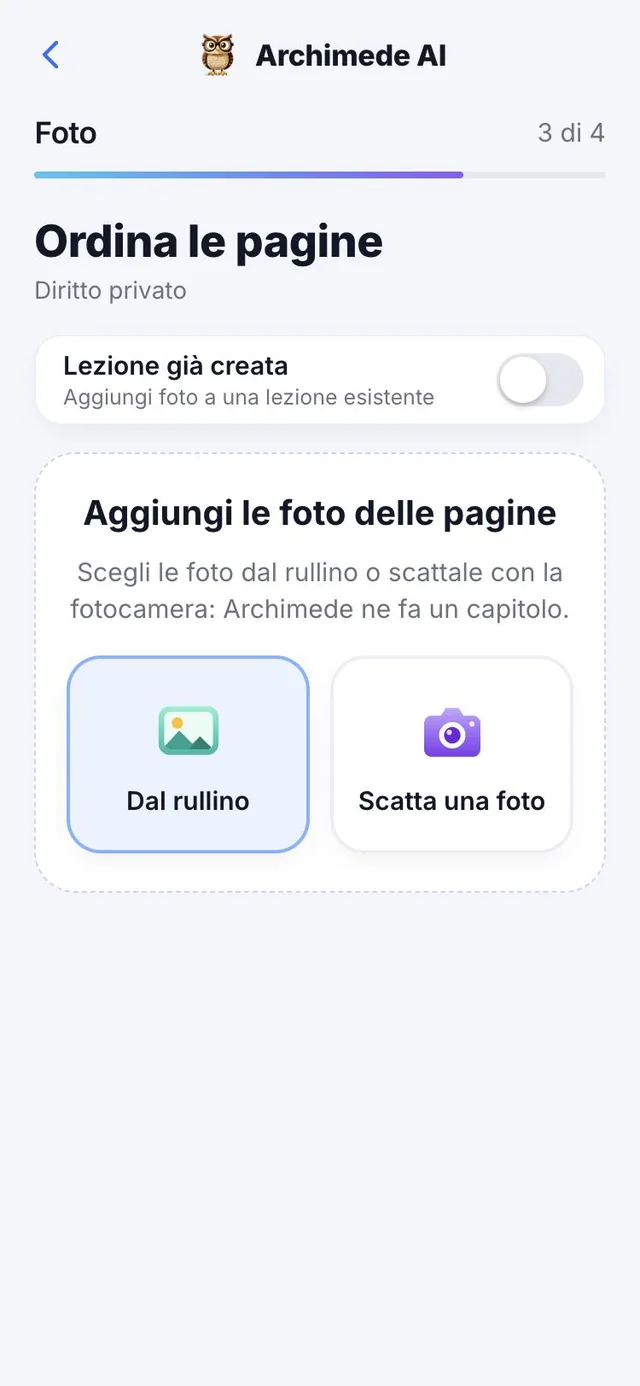
Grabas la clase o te cuentas un tema en voz alta: Archimede la transcribe, quita pausas y repeticiones, y el texto limpio se conecta con los capítulos como todo lo demás.
Pulsa el micrófono para empezar: puedes pausar y reanudar cuando quieras, luego terminar, poner un título (por defecto es «Grabación del» con la fecha) y guardar. Si ya tienes un audio, puedes subir un archivo MP3, M4A, WAV, OGG o WebM. El límite es de 50 MB y 90 minutos de transcripción. Si intentas salir con una grabación sin guardar, la app pide confirmación, porque se perdería. Si el navegador tiene bloqueado el micrófono, la app explica cómo permitirlo o te propone subir un archivo.
Material · Transcripción
Una transcripción
limpia, para estudiar.
Qué hace. Convierte una clase grabada en un texto ordenado, sin los «ehm» ni las partes que no vienen al caso.
En cuanto guardas la grabación, Archimede la escucha y escribe todo lo que se dice. Luego quita las pausas, las repeticiones y las partes que no tienen que ver con la materia (avisos, bromas, saludos) y divide el texto en párrafos. Arriba ves un recuento claro: cuántas pausas, cuántas repeticiones y cuántas partes fuera de tema se han quitado. Con «Mostrar lo que he quitado» compruebas que no ha desaparecido nada importante.
Tarda pocos minutos y el trabajo sigue aunque cierres la página: puedes volver más tarde. En caso de duda, Archimede no quita nada, porque es mejor una palabra de más que perder un concepto.
Por qué ayuda: una clase de una hora se convierte en un texto que puedes leer, buscar y emparejar con los capítulos, en lugar de un audio que hay que volver a escuchar entero.
Material · Versiones
Pide un cambio,
nace una versión nueva.
Qué hace. Cada transcripción tiene sus versiones numeradas (v1, v2, v3…) y nunca pierdes la anterior.
Escribe cómo quieres cambiar el texto, por ejemplo «Pon un título a cada tema», y toca «Enviar la solicitud»: Archimede prepara la versión siguiente. Cada versión está marcada como «Actual», «Lista» o «Aprobada», y puedes volver a abrir las anteriores.
Cuando el texto esté como lo quieres, toca «Aprobar transcripción»: esa es la versión que entra en el material del examen. También puedes descargarla como archivo. La misma lógica vale para las traducciones de los vídeos y para los esquemas digitalizados de los apuntes.
Por qué ayuda: puedes probar sin miedo a estropear el texto, y siempre tienes una versión segura a la que volver.
Material · Vídeo
Un vídeo del curso.
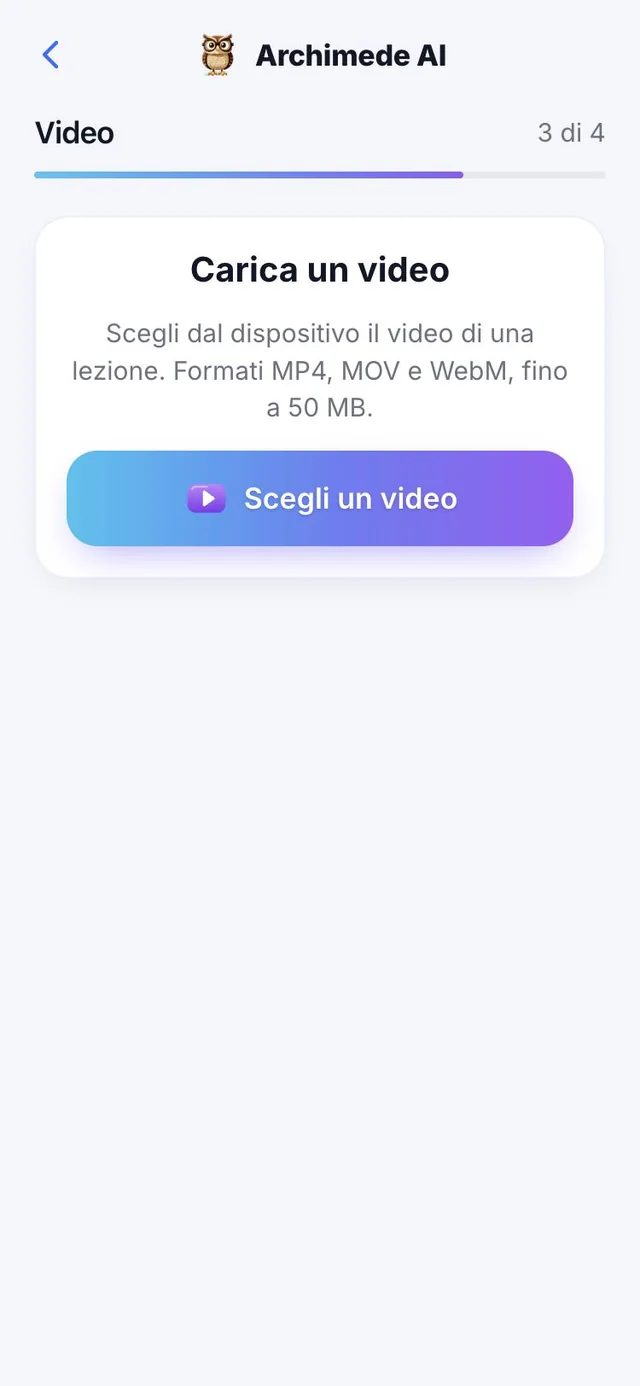
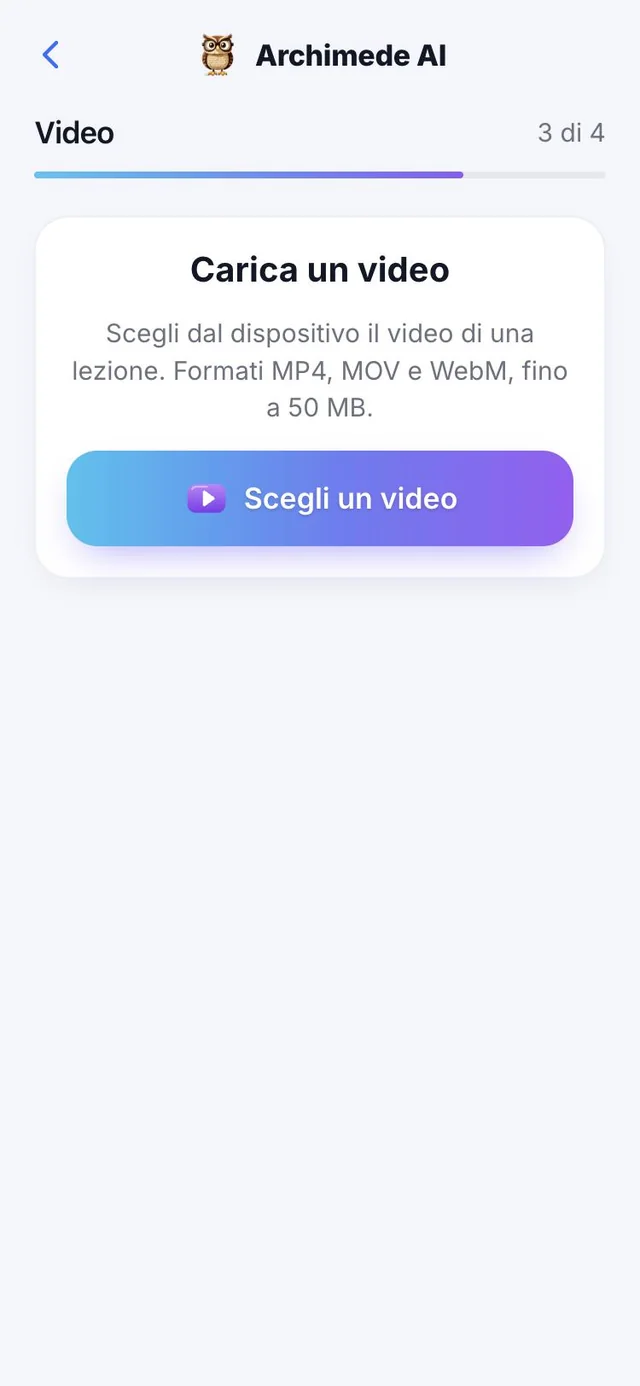
Qué hace. Subes un vídeo y sacas material para estudiar.
Añade el vídeo de una clase (MP4, MOV o WebM, de hasta 50 MB): Archimede escucha el audio, lo transcribe y, si el vídeo está en otro idioma, lo traduce. Luego lo emparejas con los capítulos.
Antes de guardar ves la vista previa del vídeo; si el navegador no consigue mostrarla, el vídeo se puede añadir igualmente. La transcripción funciona hasta 90 minutos. En la lista, cada vídeo indica si está «En preparación», «Transcrito» o ya «En el examen».
Material · Vídeo por partes
Una clase larga,
dividida en partes.
Qué hace. Archimede divide la clase en partes con los minutos, y cada parte te lleva al punto justo del vídeo.
Tras la transcripción, Archimede corta la clase en «Partes» (Parte 1, Parte 2…) con el minuto en que empiezan, escribiendo un título para cada una. Tocas una parte y vas a ese punto del vídeo («Ir a 12:30 en el vídeo»), o lees solo el fragmento que necesitas.
Si el vídeo está en otro idioma, la transcripción también se traduce al idioma de la app, manteniendo los tiempos: la etiqueta «Traducido del inglés al español» te dice lo que estás leyendo y «Mostrar original» te enseña el texto de partida.
Por qué ayuda: una clase de hora y media no es un bloque único. Repasas solo la parte del tema que te falta y encuentras en pocos segundos dónde explicó el profesor ese punto.
Material · Enlace
Un enlace para estudiar.
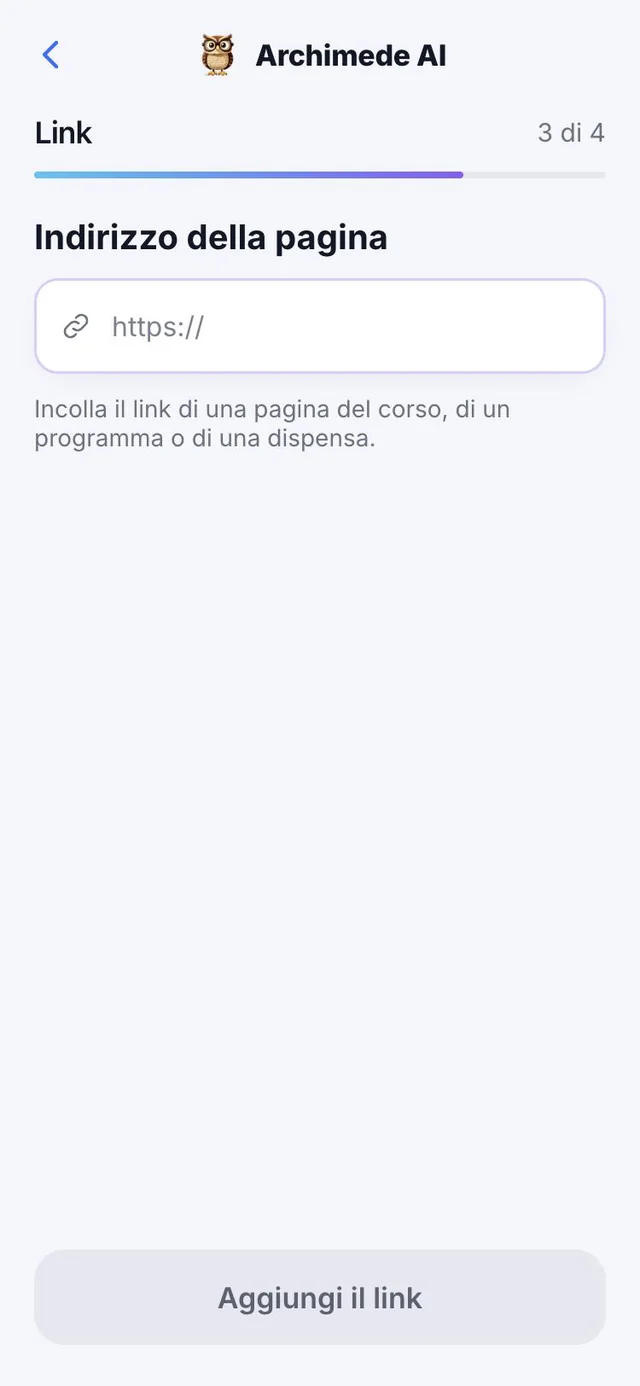
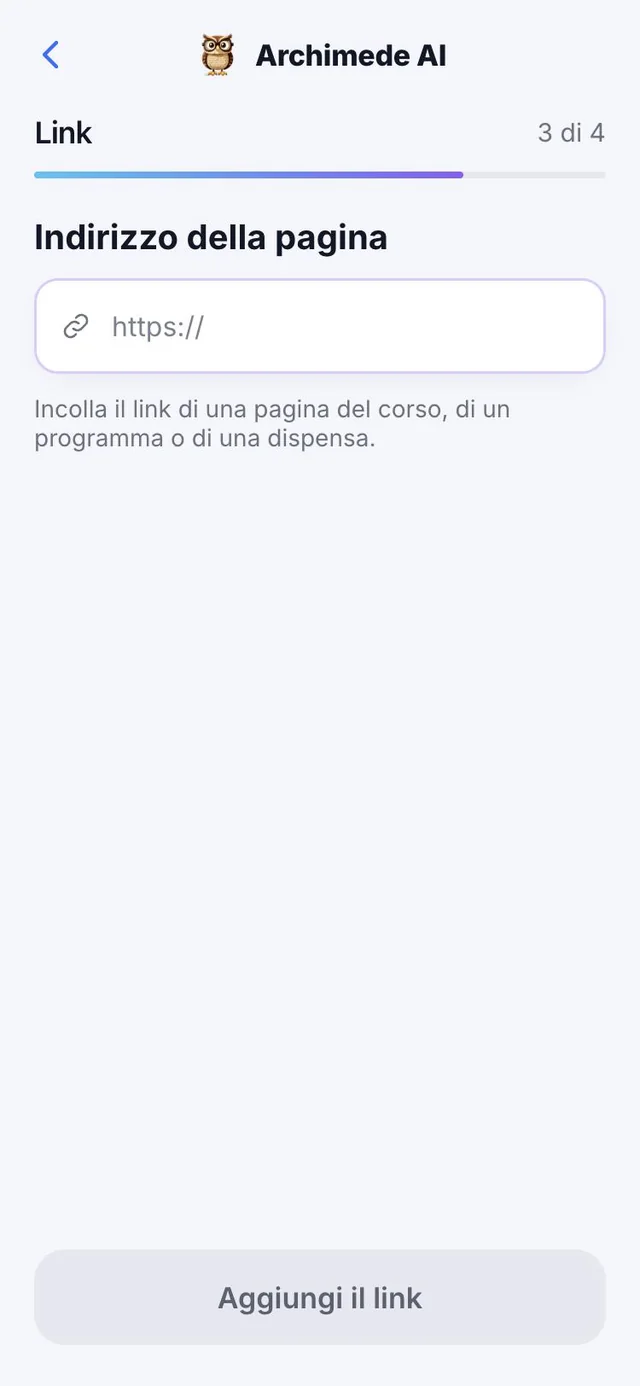
Qué hace. Pegas la dirección de una página y se convierte en material.
Útil para apuntes y artículos en línea. Archimede lee la página («Leyendo la página…») y te muestra el texto encontrado con el número de palabras, antes de incorporarlo al examen.
Por seguridad, solo se aceptan direcciones que empiecen por https:// de sitios públicos. Si la página está detrás de un acceso, como Moodle o Ariel, Archimede no puede entrar: te explica que descargues el archivo desde el sitio y lo subas desde «PDF» o «Word». El máximo desde un enlace es 10 MB.
Material · Adjuntos de los enlaces
La página y
sus adjuntos.
Qué hace. Si la página contiene PDF o Word, Archimede los encuentra y puedes añadirlos.
En «Adjuntos encontrados» ves los PDF y Word que hay en la página. Eliges qué incorporar: el texto de la página, uno o varios adjuntos, o todo, y confirmas con «Incorporar al examen». Si la página no tiene texto, añades solo los adjuntos; si el enlace lleva directamente a un archivo, lo añades desde ahí. «Volver a leer la página» la vuelve a leer si entretanto ha cambiado.
Por qué ayuda: los apuntes del curso suelen estar en una página del profesor, con las diapositivas adjuntas. Así traes todo con una sola dirección.
Dividir en capítulos
¿No tienes un libro?
Divide en capítulos.
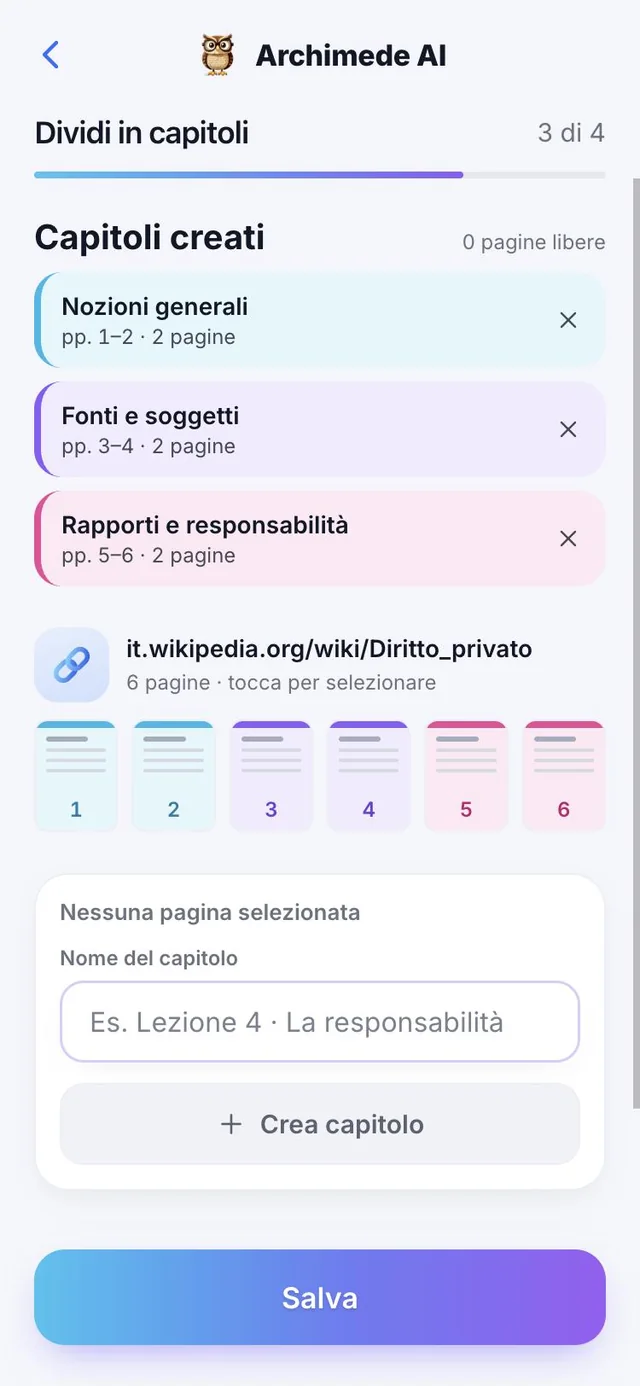
Qué hace. Crea los capítulos a partir del material que tienes.
Si el material no tiene ya los capítulos, seleccionas las páginas y das un nombre a cada capítulo. Las páginas que aún quedan libres se marcan, así no pierdes ninguna.
Seleccionas las páginas tocándolas y pones un nombre al capítulo, o usas «Usar un solo nombre para todo»: los capítulos pasan a ser «parte 1», «parte 2»… Si cambias de idea, «Desvincular» un capítulo y sus páginas vuelven a quedar libres. La pantalla cuenta cuántas páginas siguen libres.
Emparejar
Cada página
con su capítulo.
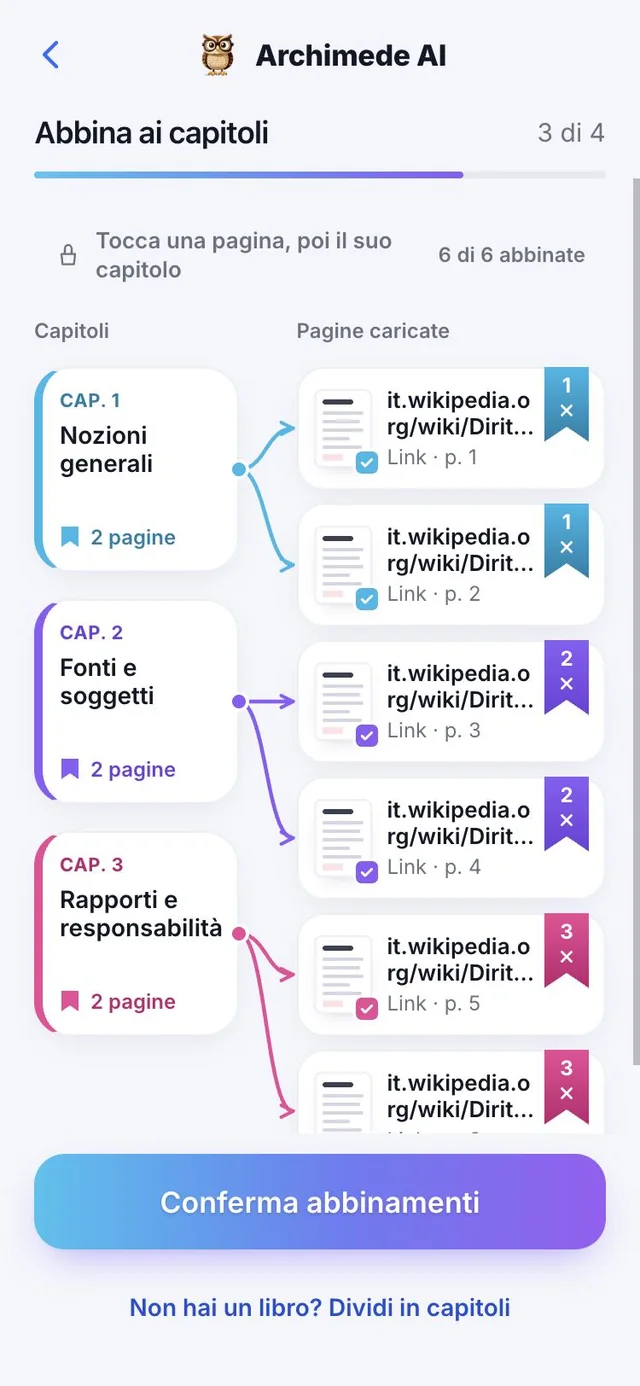
Qué hace. Conecta las páginas subidas con los capítulos.
Archimede propone los emparejamientos por su cuenta y tú los revisas: tocas una página y luego su capítulo. Ves cuántas páginas están emparejadas, puedes filtrar por capítulo y restablecer la propuesta o pedir una nueva. Al final confirmas.
Las propuestas de Archimede aparecen solo cuando está bastante seguro: si no lo está, la página sigue «Por emparejar» y decides tú; mejor una página libre que una mal puesta. Las páginas pueden venir de apuntes, transcripciones, fotos, vídeos y enlaces. Al tocar un capítulo ves solo sus páginas, y «Quitar» desconecta una página del capítulo.
Resumen
Revisas todo.
Luego empiezas a estudiar.
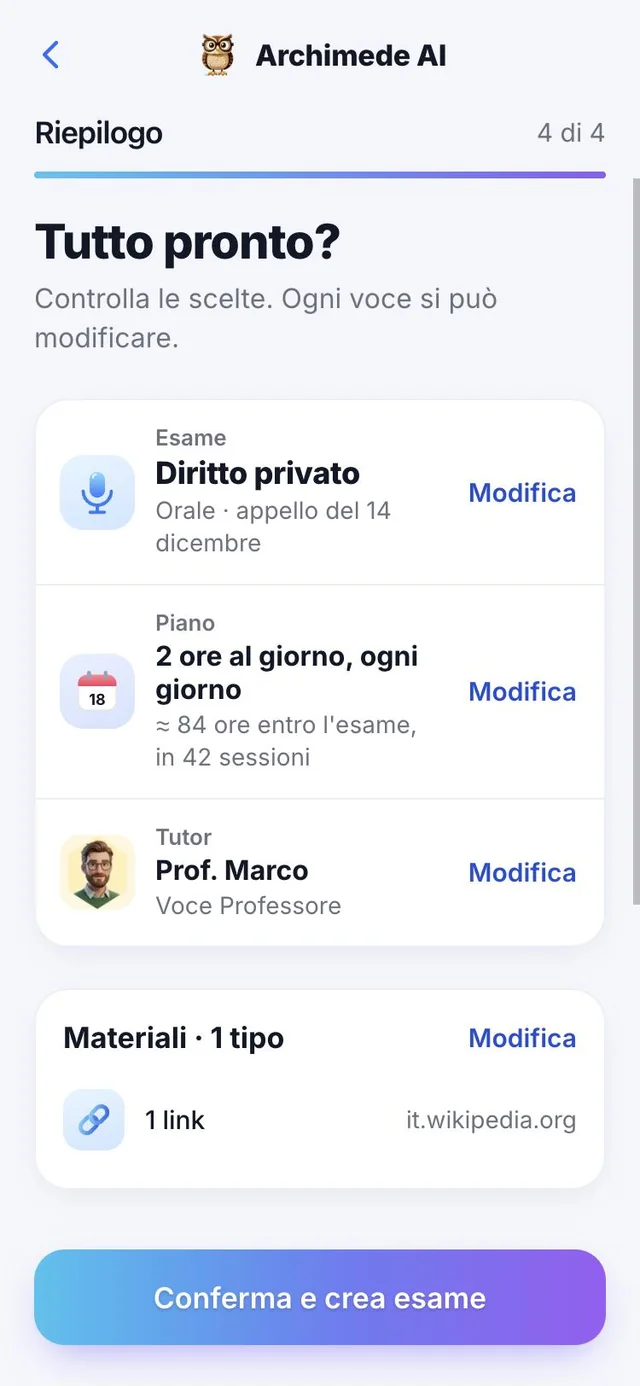
Qué hace. Una última mirada y el examen queda creado.
El resumen reúne examen, plan, tutor, materiales y capítulos, con «Editar» junto a cada apartado. Confirmas y la página del examen muestra los días que faltan, qué estudiar hoy con el tutor, la semana y cuánto dominas cada capítulo.
Si el examen es todavía un borrador, la app te lo indica con «Completa el examen». Una vez creado, cada capítulo muestra el estado de su lección: «Por subir», «Lección por crear», «En preparación», «Lección lista» o «Reintentar». Archimede prepara las lecciones en unos minutos y puedes empezar desde la tarjeta del tutor («Hoy estudiamos el capítulo…»).
La semana
Tu semana
de estudio.
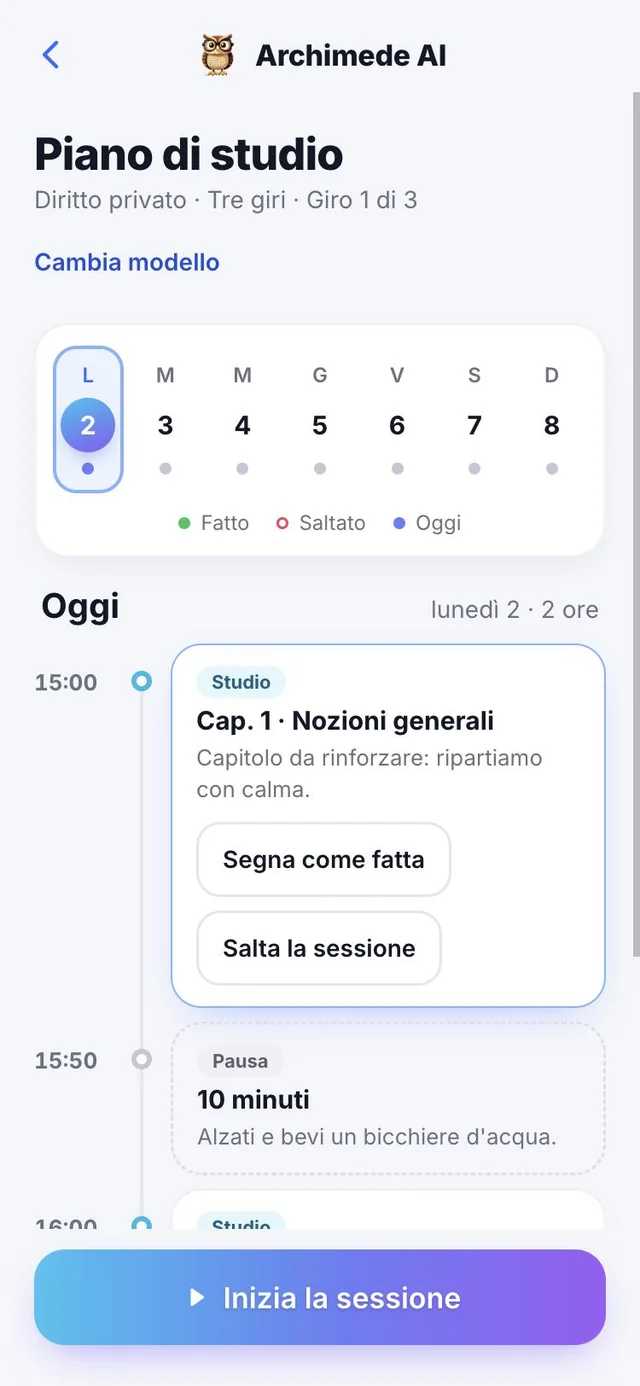
Qué hace. Las sesiones de los próximos días, una por una.
Para cada día ves si tienes sesiones programadas, si están hechas o saltadas. Las sesiones son de estudio, prueba, repaso a distancia y repaso final; las saltadas se pasan a los días que quedan.
Cada sesión tiene su tipo (estudio, prueba, pausa, repaso espaciado, repaso final, recuperación), el capítulo con las páginas y una nota que explica por qué está ahí, por ejemplo «Ha pasado 1 día: es el momento adecuado». Desde la sesión de hoy puedes empezarla, marcarla como hecha u omitirla.
El plan inteligente
Hecha, omitida,
recuperada.
Qué hace. El plan se recalcula cada vez, a partir de hoy, y ninguna sesión se pierde.
Si omites una sesión, queda en el historial como «Omitida» y el trabajo no hecho vuelve en los días que quedan como «Recuperación», con el aviso «Plan actualizado» que te dice qué se ha movido y dónde. Si con el ritmo elegido la fecha ya no es alcanzable, un aviso te dice cuántas horas más te harían falta y te propone más horas al día u otra fecha.
Los repasos llegan a intervalos crecientes desde la última vez que tocaste el capítulo: tras 1, 3, 7 y 14 días. Los capítulos más flojos tienen más días y van antes, y antes del examen está el repaso final con tarjetas y esquemas.
Por qué ayuda: siempre sabes qué hacer hoy y no tienes que rehacer el calendario a mano cada vez que la vida te saca del programa.
Glosario
El glosario
de tu curso.
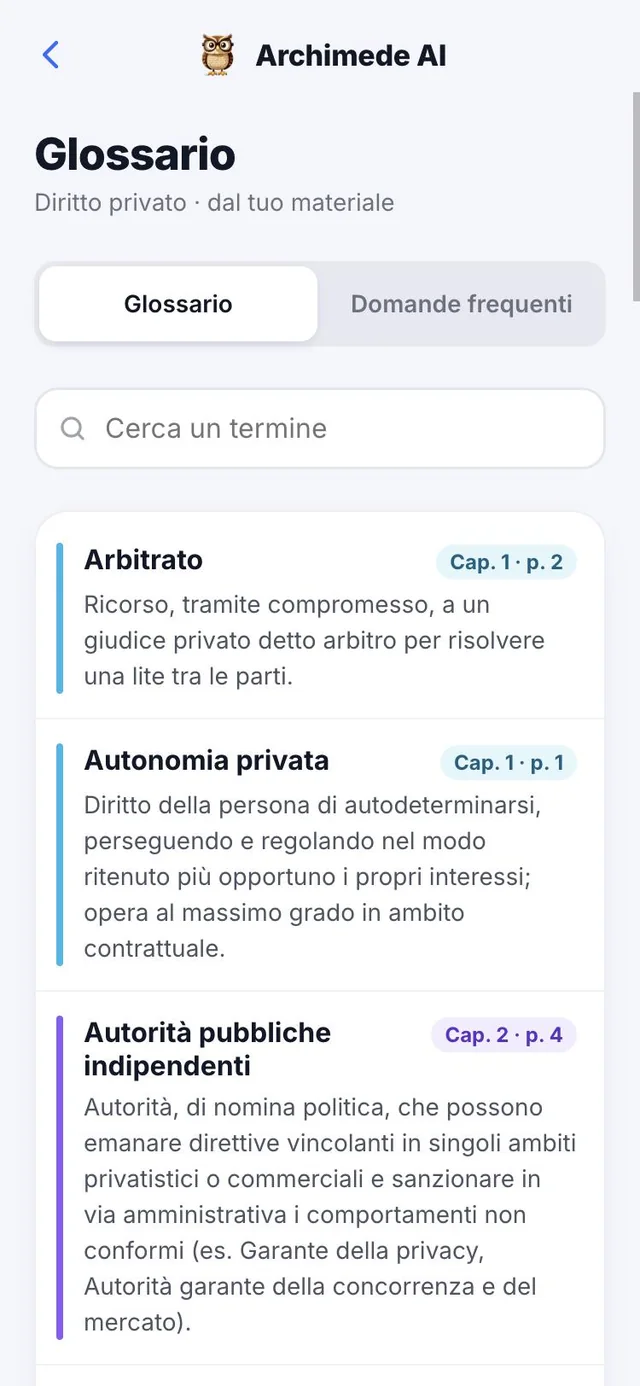
Qué hace. Los términos clave, sacados de tu material.
Archimede prepara el glosario y las preguntas frecuentes a partir de tu material y de las preguntas que más fallas. Buscas un término o una pregunta, ves en qué capítulo y en qué página aparece, y tocas una pregunta para practicar. La primera vez, la preparación tarda un poco.
El glosario está dividido por sección y cada término indica capítulo y página. Las preguntas frecuentes tienen una prioridad, «Alta» o «Media». Si la búsqueda no encuentra nada, la app sugiere otra palabra o pedir al tutor que te lo explique de viva voz. Si todavía no has emparejado las páginas con los capítulos, el glosario queda en espera.
Preparación
¿Estás listo
para el examen?
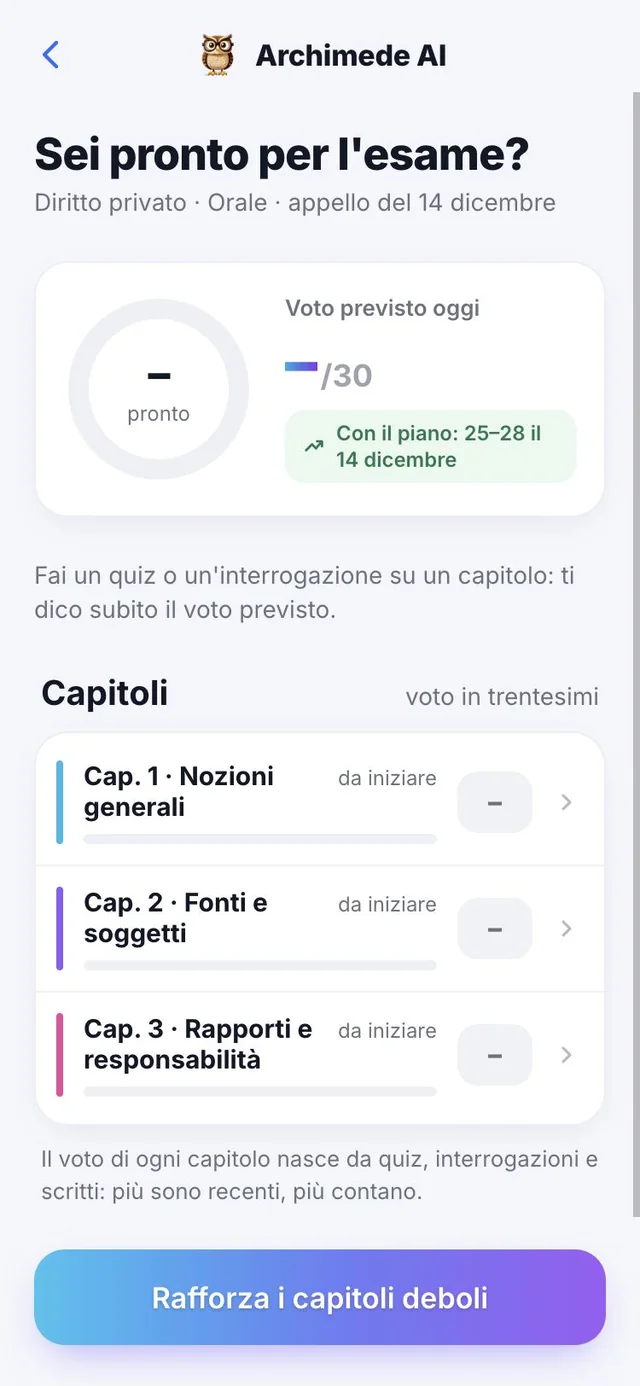
Qué hace. La preparación global y la nota prevista sobre 30.
Para cada capítulo ves una nota sobre 30 que sale de tests, exámenes orales y escritos: cuanto más recientes, más cuentan. Los capítulos se marcan como sólidos, suficientes, por reforzar o por empezar. Arriba ves la nota prevista hoy y la que se prevé siguiendo el plan.
Arriba lees el porcentaje de preparación general, la nota prevista hoy y la nota prevista siguiendo el plan hasta la fecha del examen. Un capítulo sin pruebas todavía no tiene nota: haz un quiz o un examen oral y la nota prevista aparece enseguida. La nota es una estimación, pensada para entender dónde reforzarte.
Modelos de examen
¿Cómo quieres
estudiar?
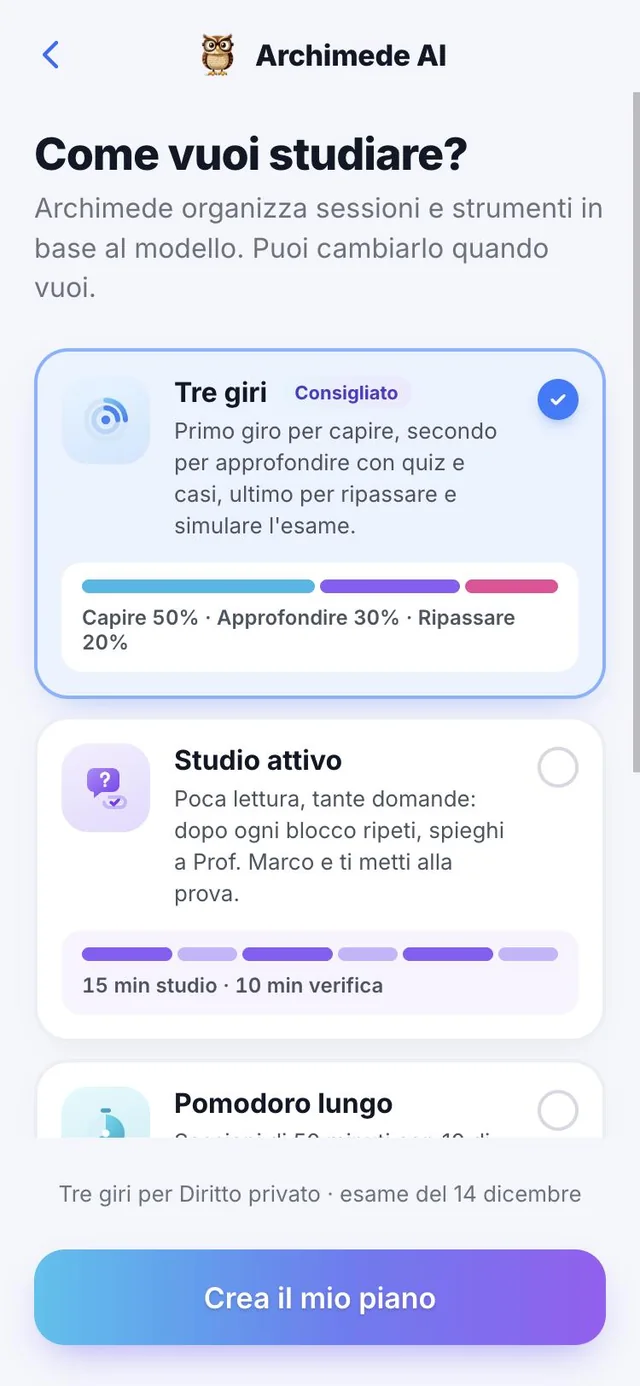
Qué hace. Eliges el modelo y Archimede organiza sesiones y herramientas.
Tres vueltas: entender, profundizar con tests y casos, repasar y simular. Estudio activo: poca lectura y muchas preguntas. Pomodoro largo: sesiones de 50 minutos con 10 de pausa y un mini test en cada pausa. Sprint final: para quien tiene poco tiempo, primero los capítulos débiles y una simulación al día. Puedes cambiar de modelo cuando quieras.
Cada modelo tiene un resumen de tiempos: «Tres vueltas» reparte el trabajo en entender 50 %, profundizar 30 % y repasar 20 %; «Estudio activo» alterna 15 minutos de estudio y 10 de prueba; «Pomodoro largo» son 50 minutos de estudio con 10 de pausa y mini quiz de 3 preguntas; «Sprint final» ocupa los últimos 15 días con un simulacro al día. Con «Crear mi plan» el modelo pasa a ser tu semana, y puedes cambiarlo con «Cambiar modelo».
Simulación de examen
El examen de verdad,
con tiempo.
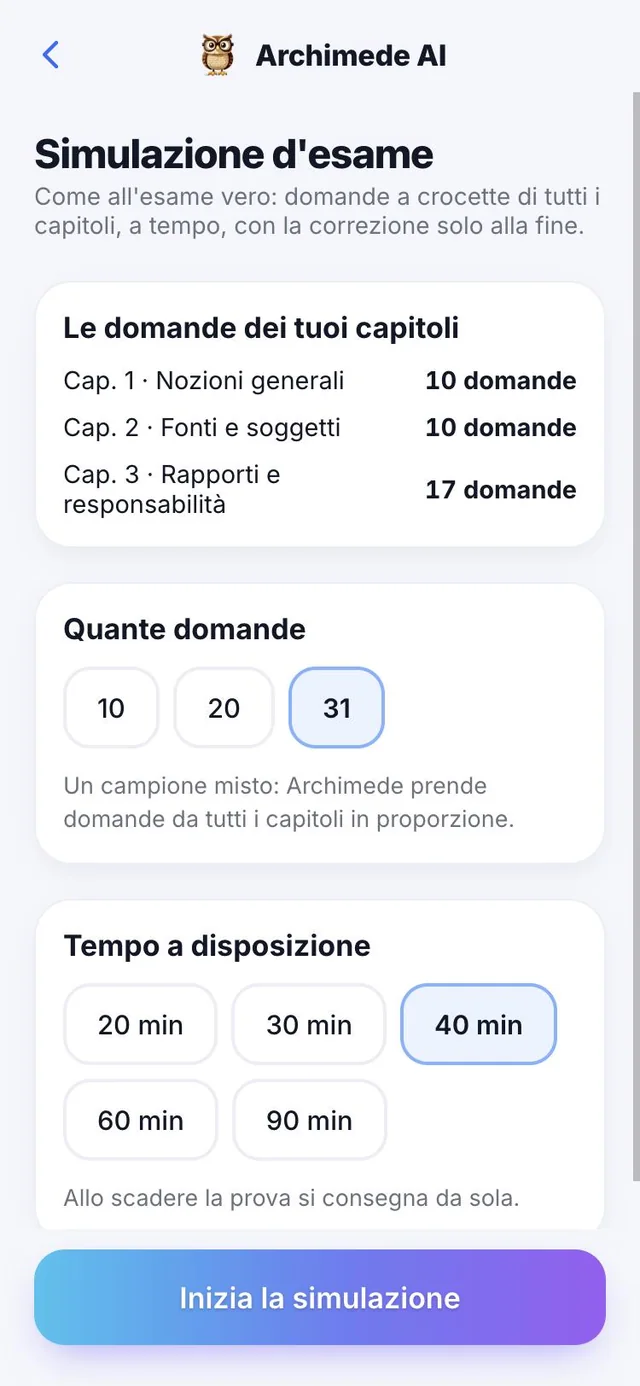
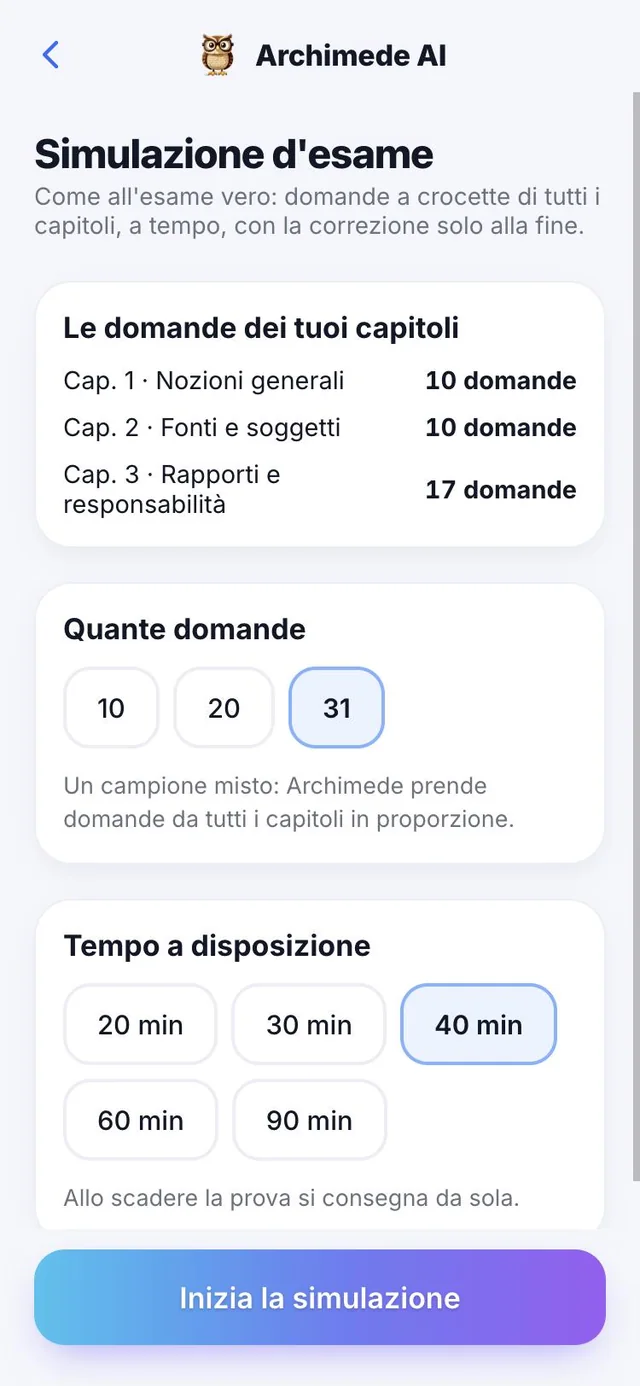
Qué hace. Preguntas tipo test de todos los capítulos, con cronómetro.
Como en el examen real: ninguna corrección hasta el final. Un mapa te permite saltar entre preguntas y puedes marcar algunas para revisar. Al entregar ves la nota sobre 30, el resultado capítulo por capítulo y la explicación de cada error; si se acaba el tiempo, las preguntas sin respuesta cuentan como errores. Hacen falta las preguntas de opción múltiple de los capítulos.
Antes de empezar eliges cuántas preguntas (una muestra mixta, tomada de todos los capítulos en proporción) y el tiempo disponible, también apagado. Antes de entregar hay una confirmación; tras la entrega encuentras el resultado por capítulo y puedes hacer un «Nuevo simulacro». Los últimos simulacros quedan en la lista con las respuestas correctas. Los capítulos sin preguntas quedan fuera.
Capítulo · Estudio y prueba
Las herramientas adecuadas
para tu examen.
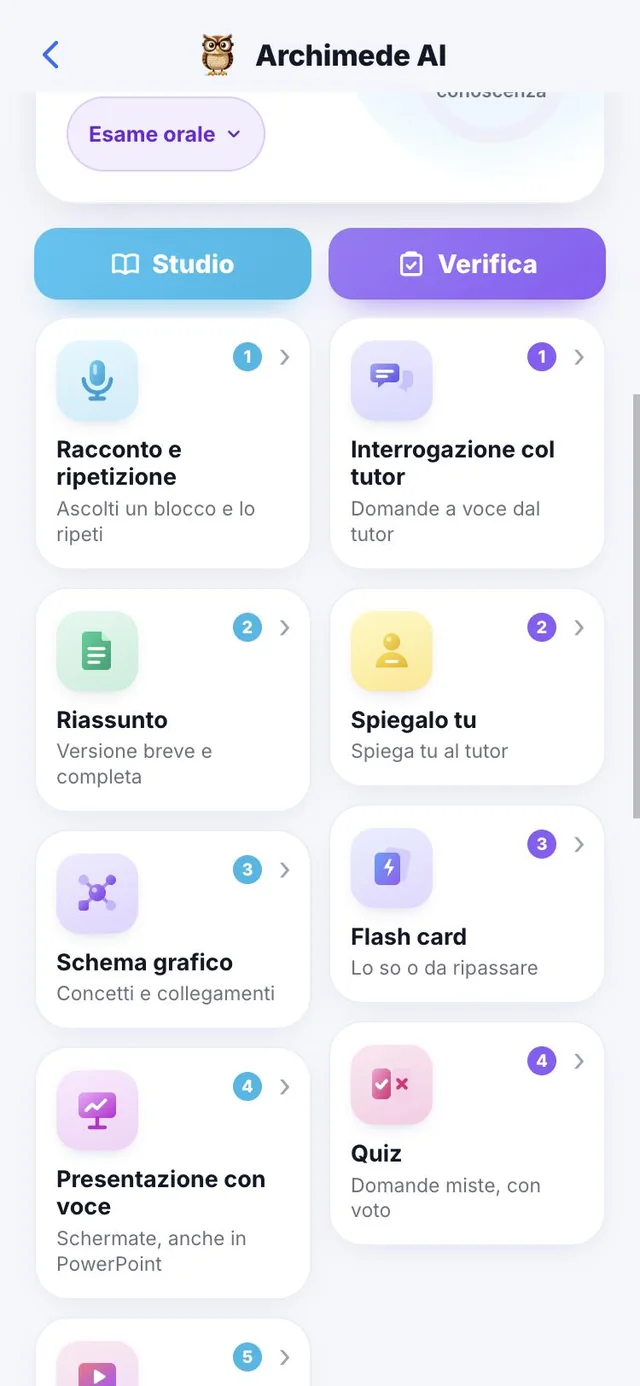
Qué hace. Las columnas ESTUDIO y PRUEBA se adaptan a la prueba.
Oral. ESTUDIO: relato, resumen, esquema, presentación, animado, audio. PRUEBA: examen oral con el tutor, Explícalo tú, flash cards, quiz.
Escrito. ESTUDIO: resumen, esquema, presentación, animado, audio. PRUEBA: preguntas abiertas, casos prácticos, quiz, flash cards.
Test. ESTUDIO: como el escrito. PRUEBA: quiz, simulación tipo test, preguntas abiertas, flash cards.
Todas las demás herramientas quedan en el catálogo del capítulo. Aquí abajo encuentras la ficha de cada una.
Arriba puedes mostrar u ocultar el tutor, hablarle con «Habla» o escribir en el campo «Pregunta sobre el capítulo…». Debajo encuentras también la última prueba, la mejor nota y la fecha del próximo repaso recomendado. Si has elegido el tipo de examen equivocado, lo cambias tocando la etiqueta (oral, escrito o test) y las columnas se adaptan.
Capítulo · Crea la lección
De las páginas
a la lección.
Qué hace. A partir del material emparejado con el capítulo, Archimede crea relato, preguntas, esquema y quiz.
Cuando un capítulo tiene sus páginas, pulsa «Crea la lección con Archimede»: lee las páginas y prepara todo lo necesario para estudiar y comprobarte. Una barra de progreso muestra en qué punto va; las herramientas aparecen en cuanto la lección está lista. Si algo se interrumpe, «Reintentar crear la lección»: las páginas subidas están a salvo.
«Regenerar el capítulo» vuelve a leer las páginas y recrea todo desde cero, y antes de hacerlo la app pide confirmación porque lo que hay ahora se sustituirá. «Añadir más páginas» sirve si has encontrado otro material.
Por qué ayuda: no tienes que preparar nada a mano. Subes, emparejas y tienes enseguida las herramientas listas, también para los capítulos que añades al final.
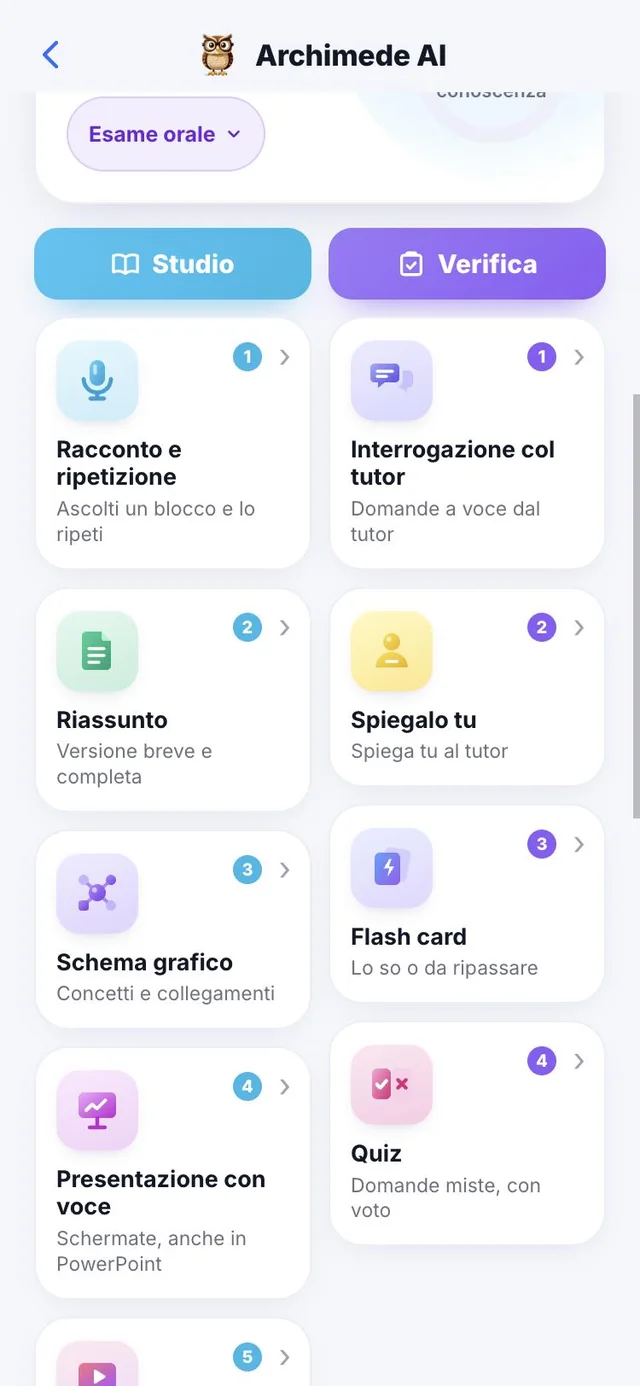
Capítulo · Catálogo de herramientas
Todas las herramientas,
en una sola lista.
Qué hace. El catálogo muestra cada herramienta en tres secciones: ESTUDIO, PRUEBA y EXAMEN.
Al tocar «Herramientas» en el capítulo ves toda la lista con una línea de explicación bajo cada nombre, y las recomendadas para tu tipo de examen aparecen primero. En la sección EXAMEN encuentras el simulacro, el plan, la preparación, el glosario y los modelos de estudio. Algunas herramientas están pensadas solo para la universidad, como las preguntas abiertas, los casos prácticos y el simulacro tipo test.
Por qué ayuda: las columnas ESTUDIO y PRUEBA muestran lo mínimo útil, y el catálogo te permite descubrir el resto cuando quieras cambiar de forma de estudiar.
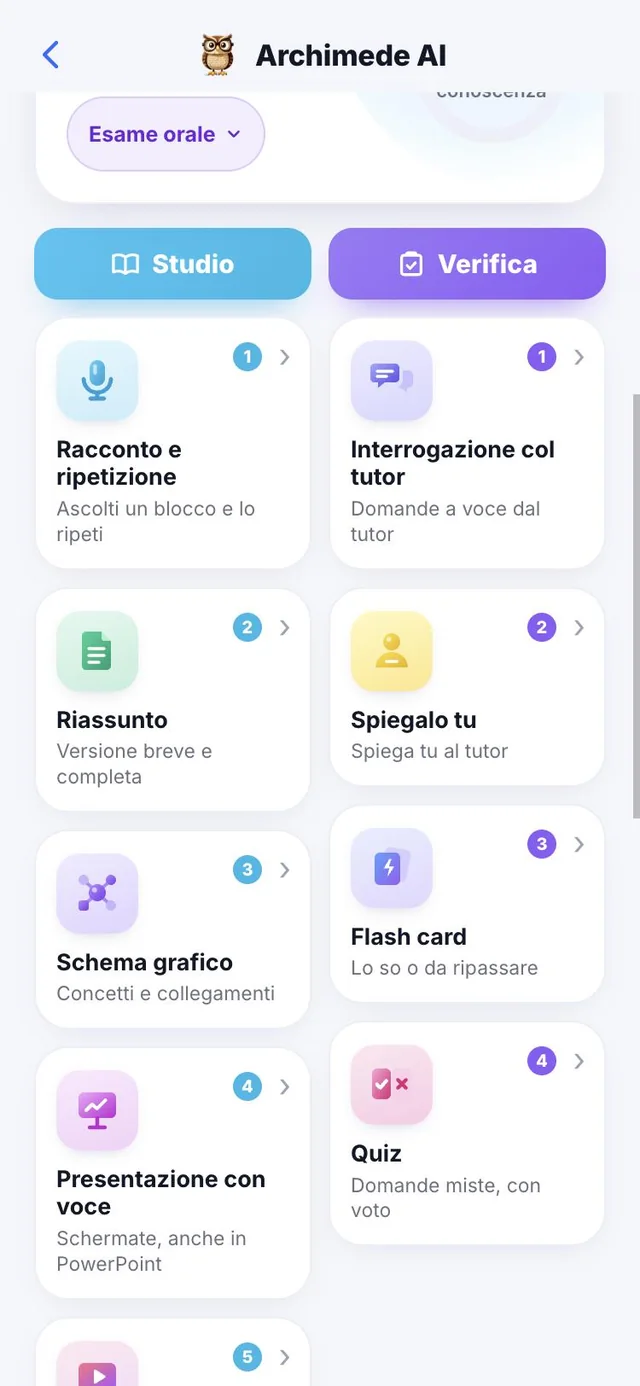
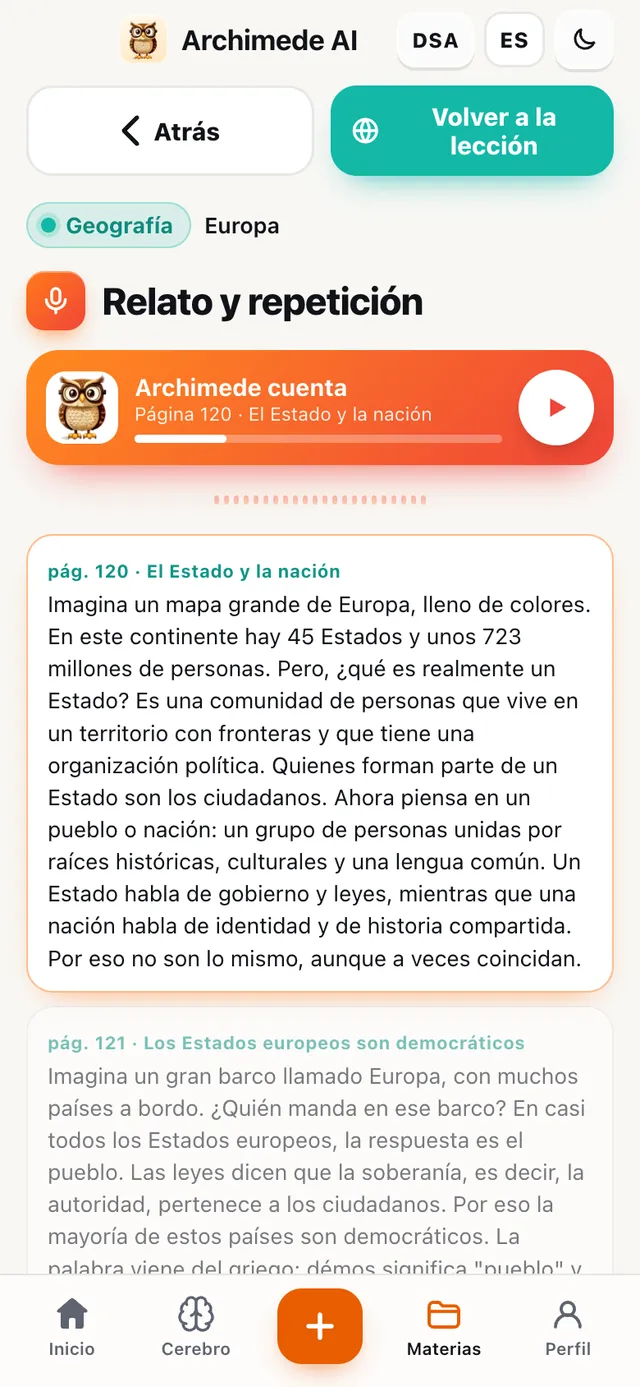
Estudio · Relato
La lección en voz alta,
un bloque a la vez.
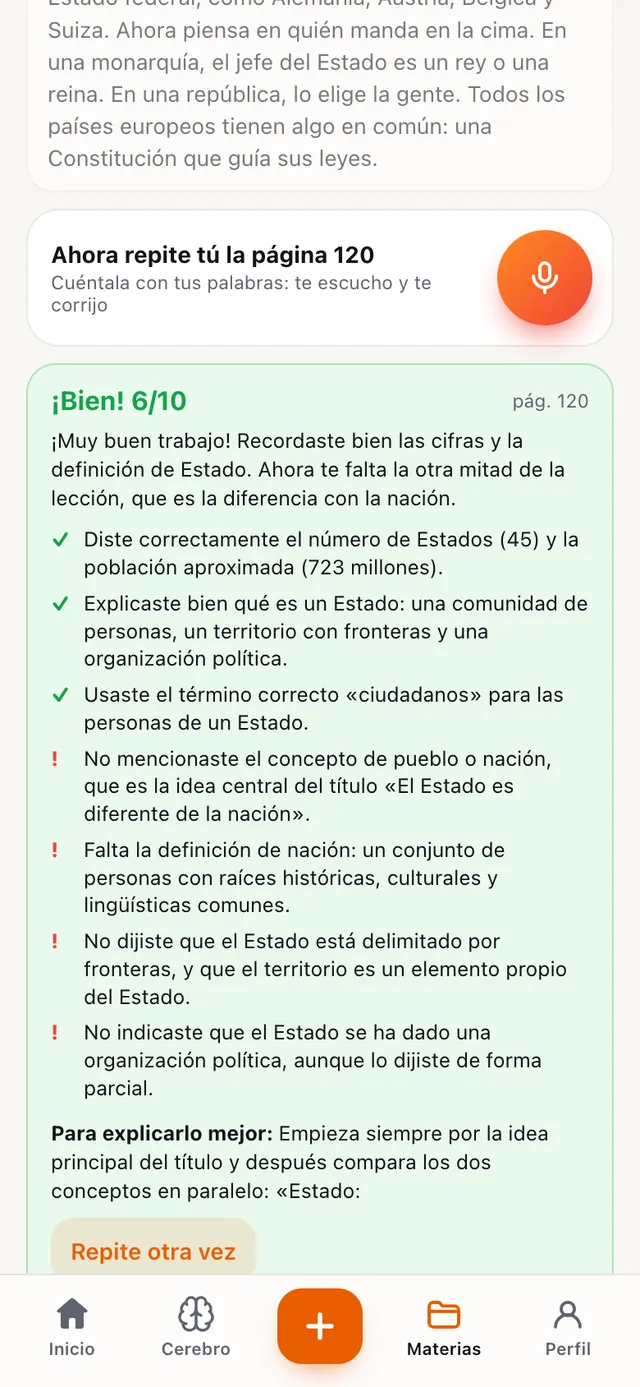
Qué hace. El tutor explica el capítulo por bloques y, después de cada uno, te toca repetirlo.
Repite con tus palabras, de viva voz o escribiendo, y el tutor te evalúa. Es el entrenamiento más parecido al examen oral.
El capítulo está dividido en bloques. Tras cada bloque repites en voz alta, y el tutor escucha toda la repetición, incluidas las pausas para pensar; se para cuando vuelves a tocar, pone una nota, dice qué has dicho bien y qué falta. Se pasa al bloque siguiente solo cuando se ha superado el anterior. Hablar en voz alta es la mejor forma de descubrir dónde se atasca el discurso, antes de la convocatoria.
Estudio · Resumen
El resumen,
completo o breve.
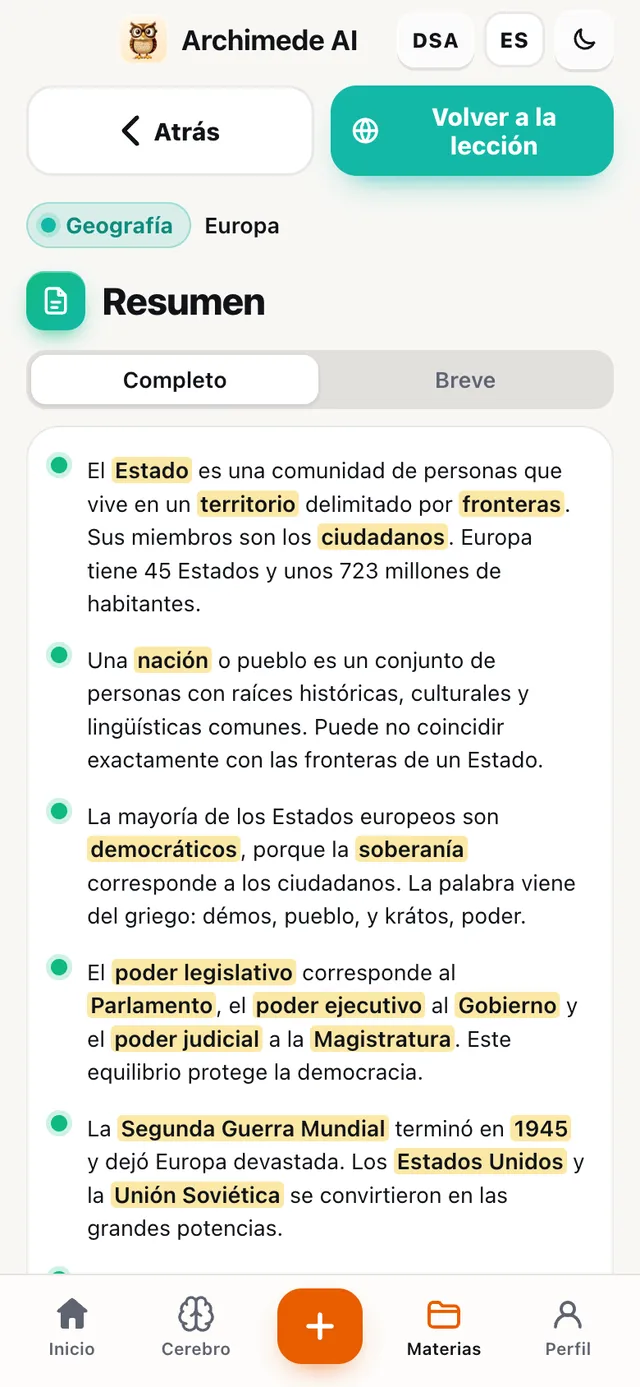
Qué hace. El capítulo resumido, con las palabras clave resaltadas.
Elige «Completo» para estudiar o «Breve» para un repaso rápido antes de la convocatoria.
Las palabras importantes están resaltadas, para que la vista las encuentre enseguida. Usa el resumen completo para estudiar y el breve para un repaso rápido la última noche antes del examen.
Estudio · Esquema gráfico
El esquema gráfico,
el mapa del capítulo.
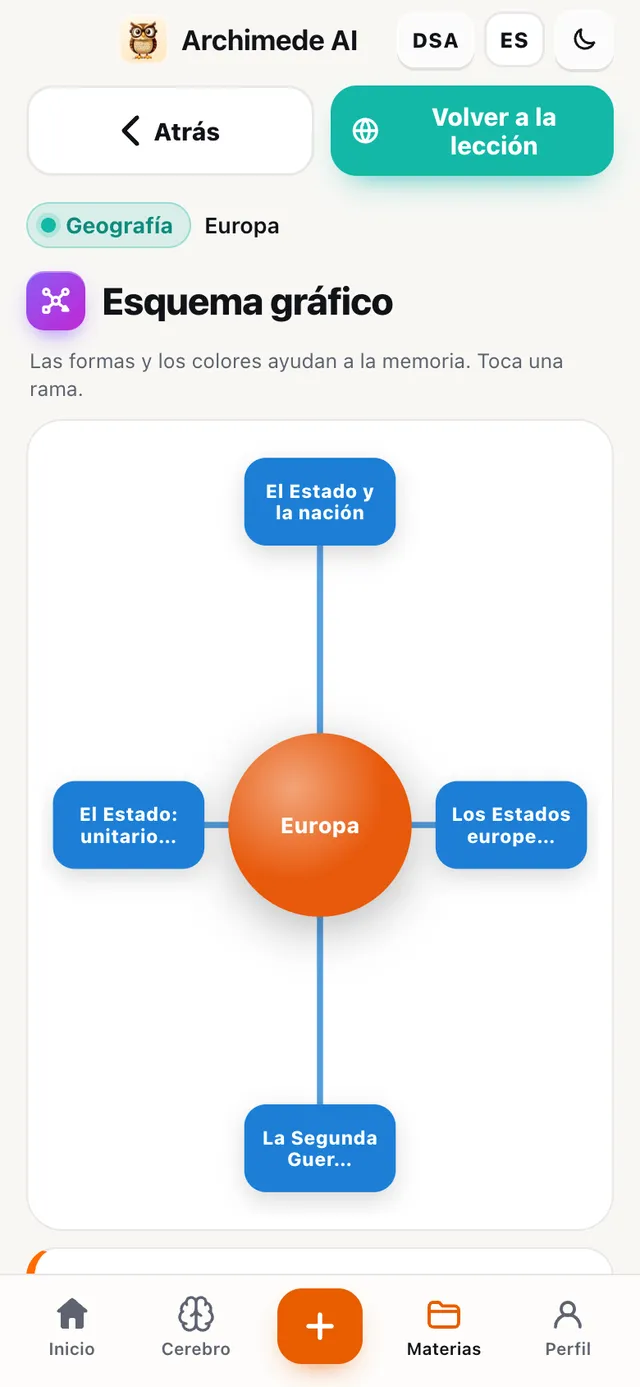
Qué hace. Los conceptos en un mapa de colores, con las conexiones.
El tutor explica el centro y las ramas una a una mientras el mapa se construye; debajo, una ficha para cada rama.
Con «Escuchar el esquema» el tutor cuenta el centro y las ramas una a una, y el esquema se va construyendo mientras habla. Cada rama tiene una ficha con la explicación, para leerla también sin voz. Las formas y los colores ayudan a la memoria visual, útil para conectar conceptos alejados entre sí.
Estudio · Presentación
La presentación
con voz.
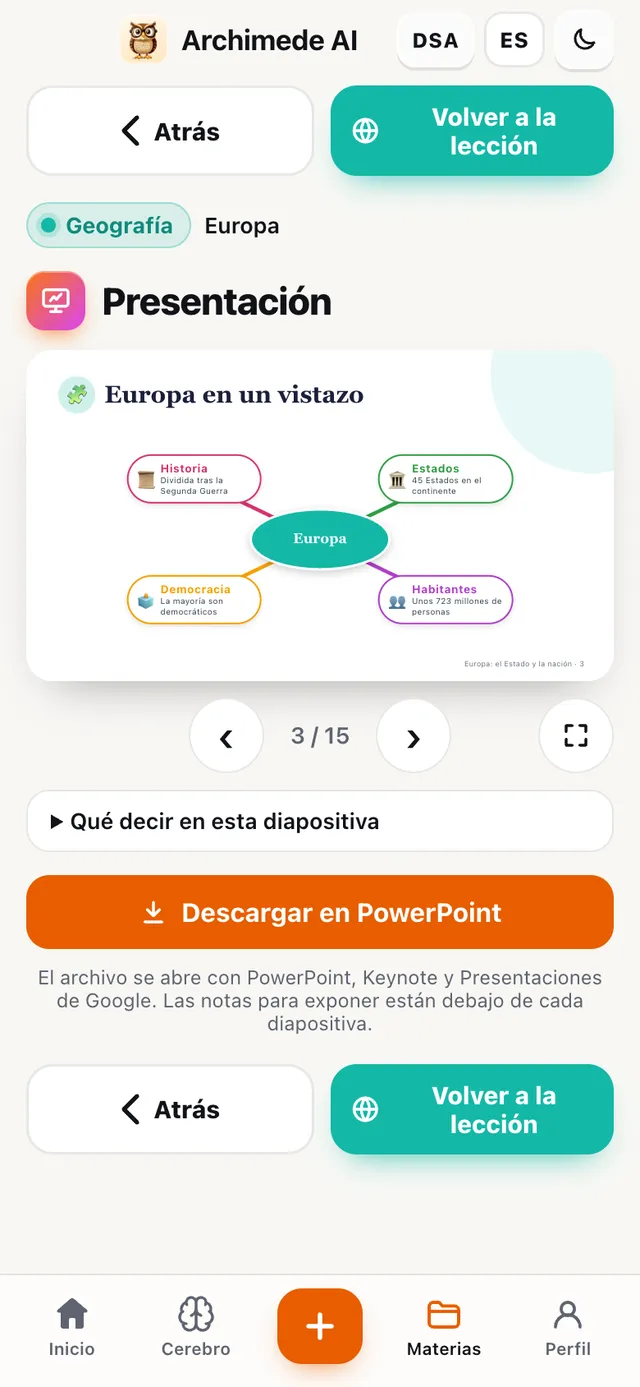
Qué hace. El capítulo en pantallas, explicadas por el tutor.
La descargas también en PowerPoint, con notas para exponer debajo de cada pantalla.
Con «Escuchar las diapositivas» el tutor cuenta una diapositiva cada vez, y luego pasas tú a la siguiente. El archivo de PowerPoint también se abre con Keynote y Google Presentaciones: útil si tienes que exponer un tema en clase.
Estudio · Esquema animado
El esquema animado
que habla.
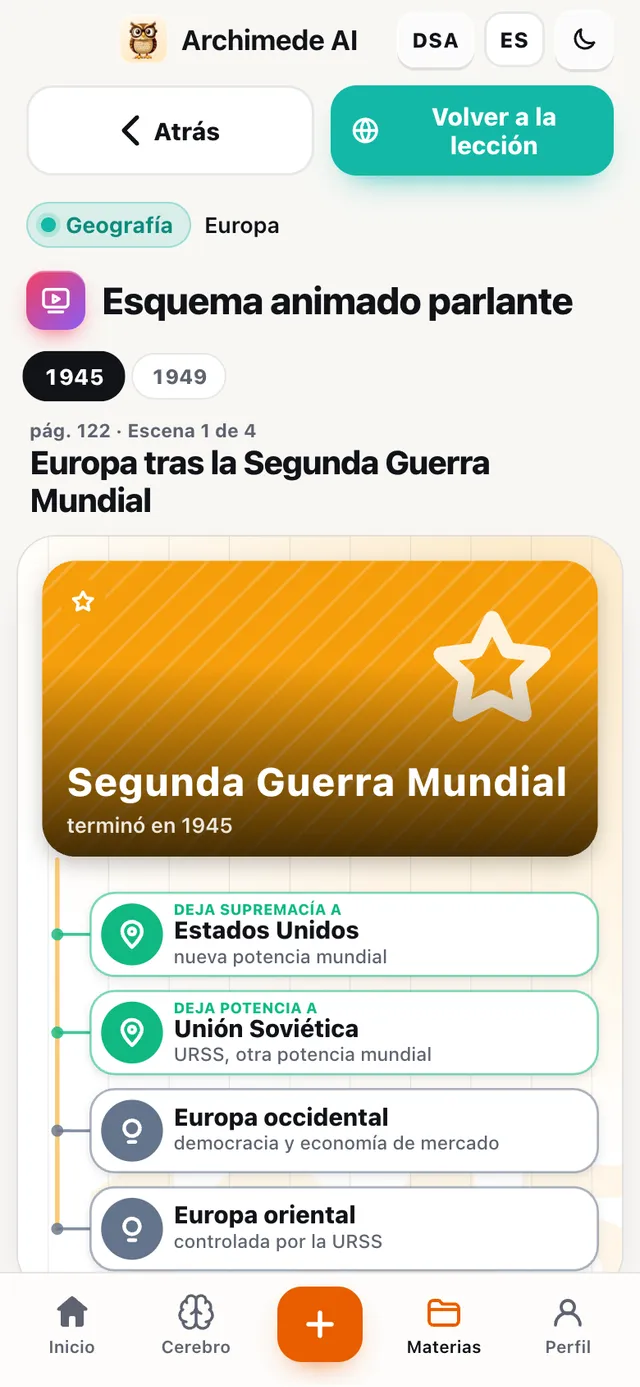
Qué hace. Aparece mientras el tutor explica.
Nombres, conceptos y fechas se dibujan escena a escena; puedes pausar y volver a ver.
Nombres, conceptos y fechas aparecen mientras el tutor los pronuncia, con las imágenes y la línea del tiempo. Puedes pausar, volver atrás y revisar cada escena completa.
Estudio · Repaso en audio
El repaso en audio,
como un podcast.
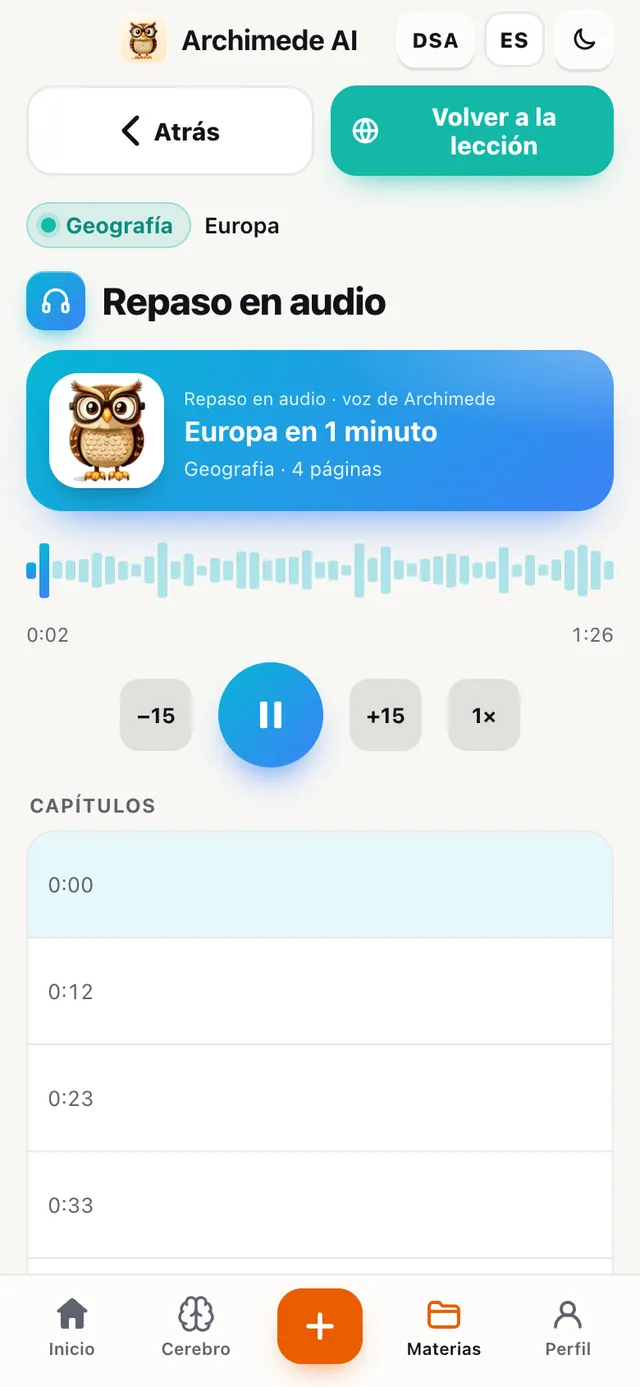
Qué hace. El resumen leído en voz alta, dividido en capítulos.
Repasas escuchando, sin mirar la pantalla: avanzas y retrocedes quince segundos y regulas la velocidad.
Perfecto para repasar mientras te desplazas: adelantar y retroceder quince segundos, velocidad ajustable y los capítulos para saltar al punto que necesitas.
Prueba · Examen oral con el tutor
El examen oral
con el tutor.
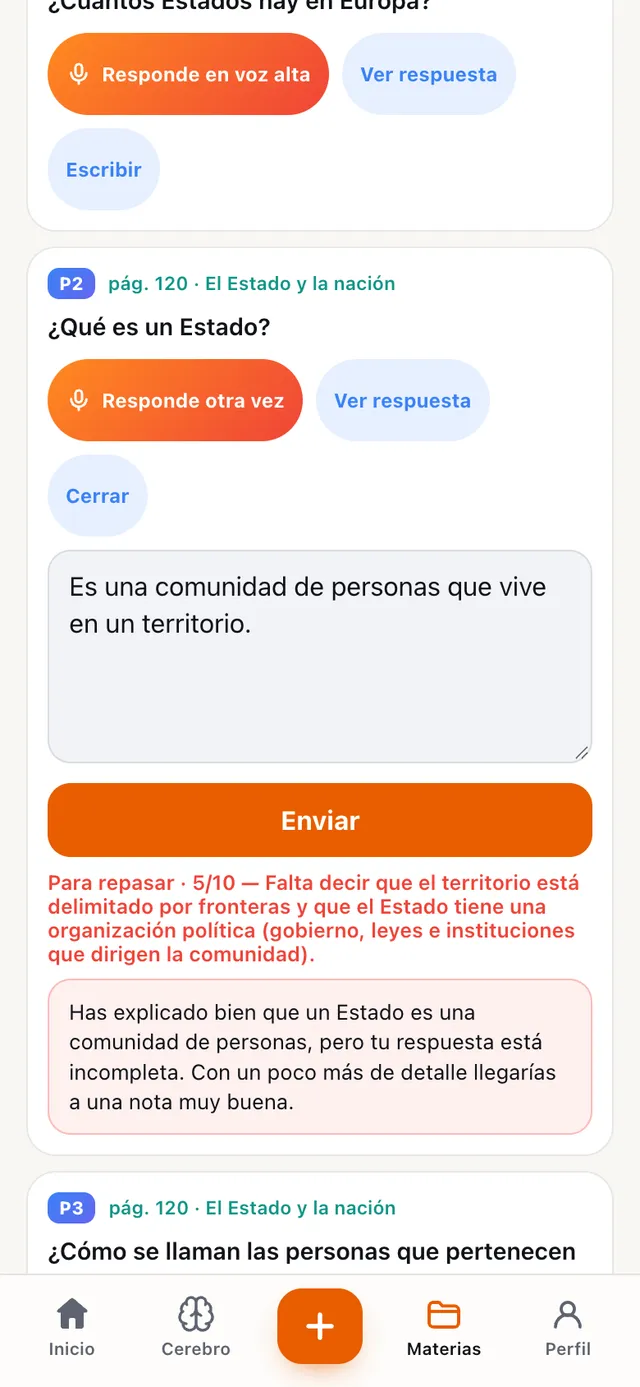
Qué hace. El tutor te hace las preguntas por voz.
Respondes de viva voz o escribiendo, como en el examen oral, y recibes una evaluación.
Puedes parar a pensar: el tutor espera unos segundos de silencio antes de responderte, y si has terminado antes tocas «He terminado de responder». Cada respuesta recibe una valoración con un juicio breve y lo que falta. Las preguntas más difíciles vuelven en los repasos en el momento justo. Es el entrenamiento más parecido al examen oral.
Prueba · Explícalo tú
Explícalo tú
al tutor.
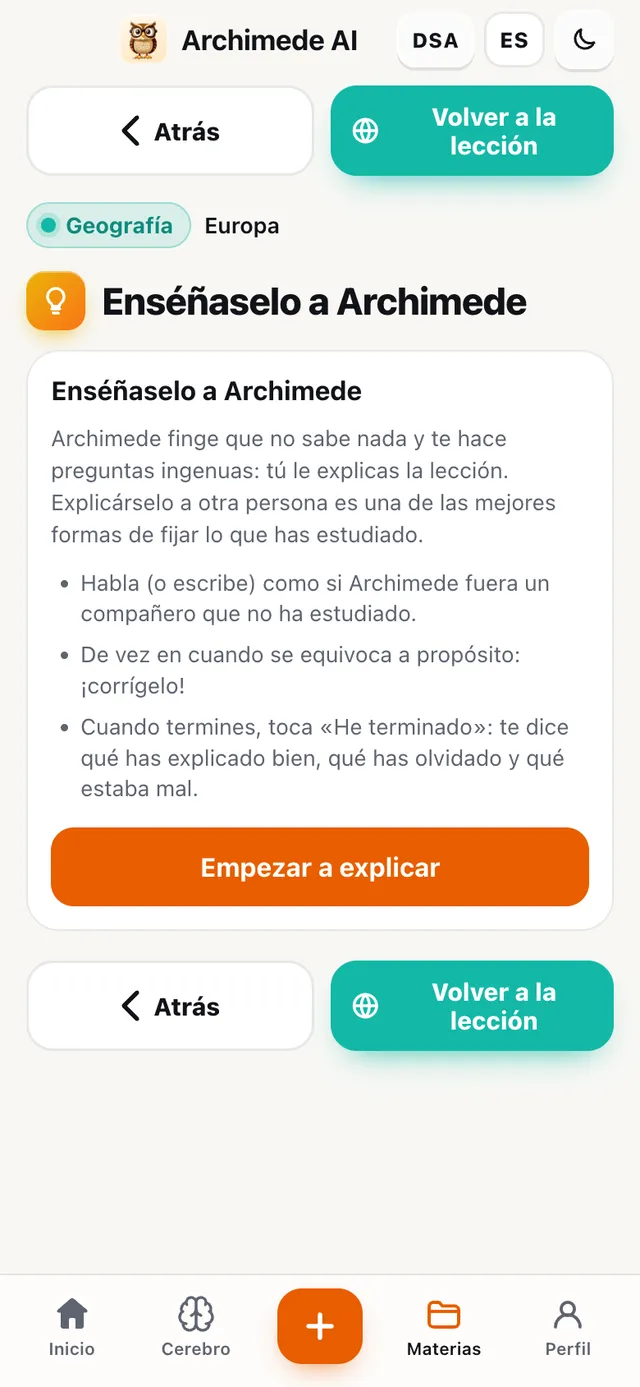
Qué hace. Los papeles se invierten: tú explicas, el tutor hace de estudiante curioso.
Si logras explicarlo, es que lo has entendido de verdad. Al final el tutor te dice qué has olvidado o fallado.
De vez en cuando el tutor se equivoca a propósito: te toca a ti darte cuenta y corregirlo. Explicárselo a otra persona es una de las mejores formas de fijar lo que has estudiado, y descubres enseguida dónde tus conocimientos tienen huecos.
Prueba · Tarjetas
Las tarjetas.
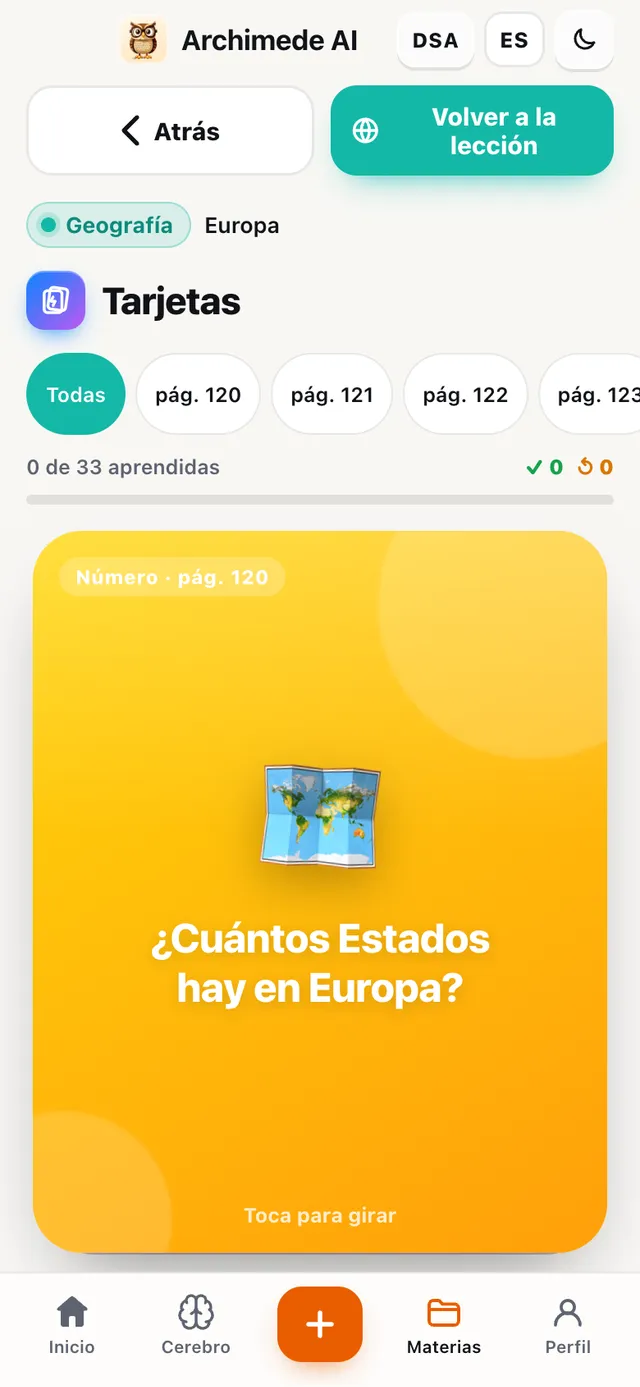
Qué hace. Pregunta por delante, respuesta por detrás.
La giras con un toque y marcas «Me la sé» o «Para repasar»: las de repasar vuelven al mazo.
Las tarjetas se giran con un toque o se escuchan con la voz del tutor. Si te la sabes, deslizas la tarjeta a la derecha; si no, a la izquierda: las difíciles vuelven al mazo hasta que te las sepas todas. Al final del mazo la nota se guarda sola. Muy buenas para definiciones, fechas y artículos de ley.
Prueba · Quiz
El quiz,
en todas las modalidades.
Qué hace. Preguntas mixtas, con nota.
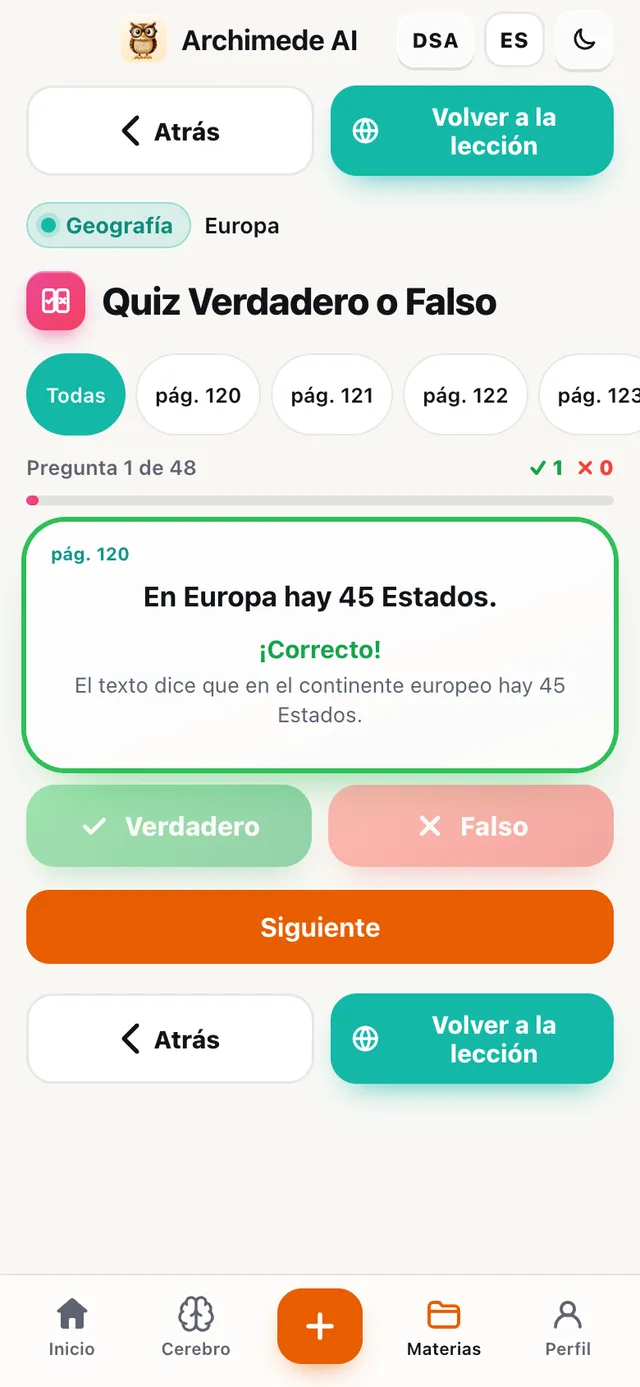
Para escrito y test, el Quiz es el punto de entrada a todas las modalidades: opción múltiple, emparejar, completar y al revés. Aquí abajo la ficha de cada una.
Los errores pasan a la memoria de Archimede, que los vuelve a proponer en los repasos. Los quiz también se pueden hacer con tiempo: mira «Quiz con tiempo» más abajo.
Prueba · Opción múltiple
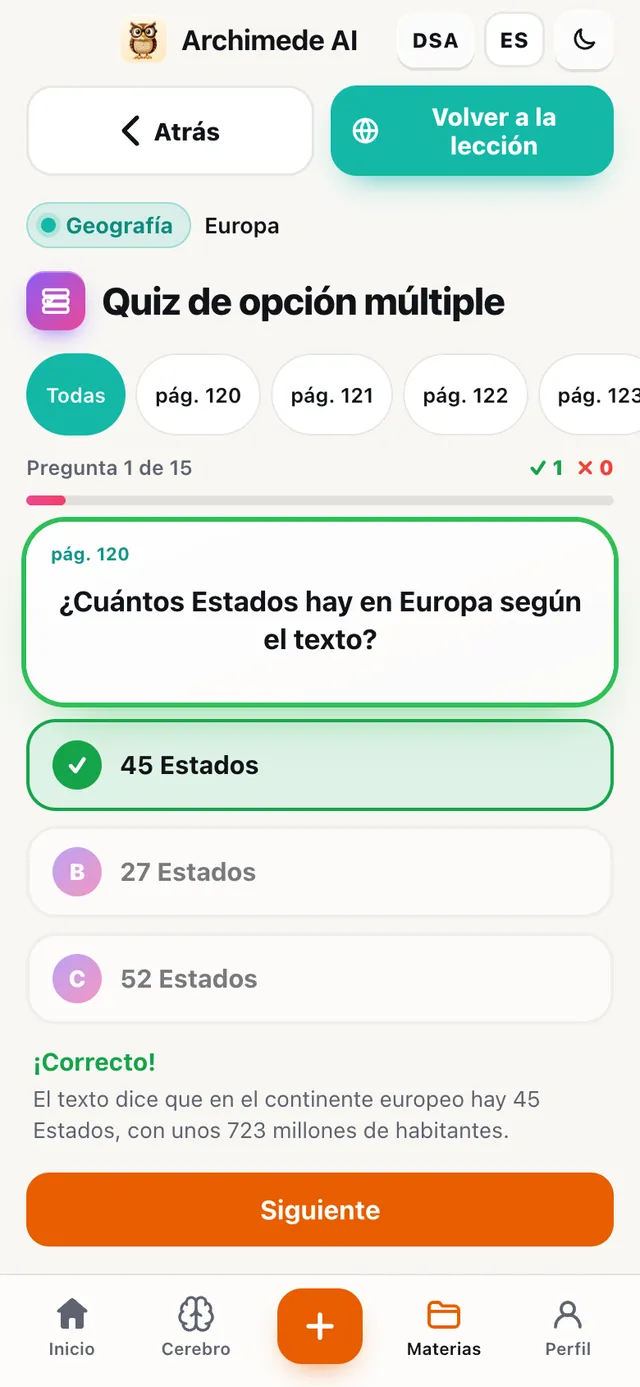
Opción múltiple.
Qué hace. Tres respuestas y la explicación.
Preguntas sacadas de tu material: tocas la respuesta y ves enseguida por qué es correcta o incorrecta.
Archimede prepara diez preguntas por cada página, tomadas solo de lo que hay en tu material. Son las mismas preguntas de las que nace el simulacro de examen tipo test.
Prueba · Emparejar
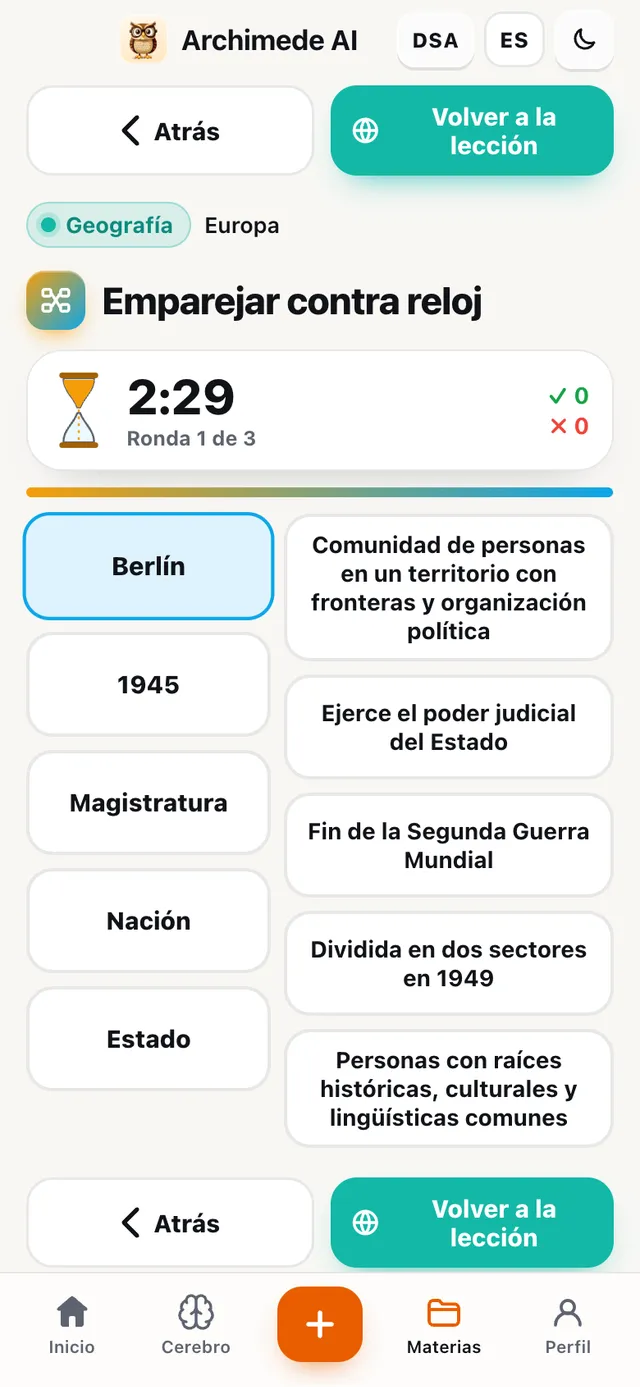
Emparejar,
contra reloj.
Qué hace. Término y definición, con tiempo.
Unes las parejas entre dos columnas antes de que se vacíe el reloj de arena.
Son quince parejas para unir entre dos columnas. Cada error cuenta y el mejor tiempo queda guardado; quien lo prefiera puede jugar sin tiempo.
Prueba · Completar
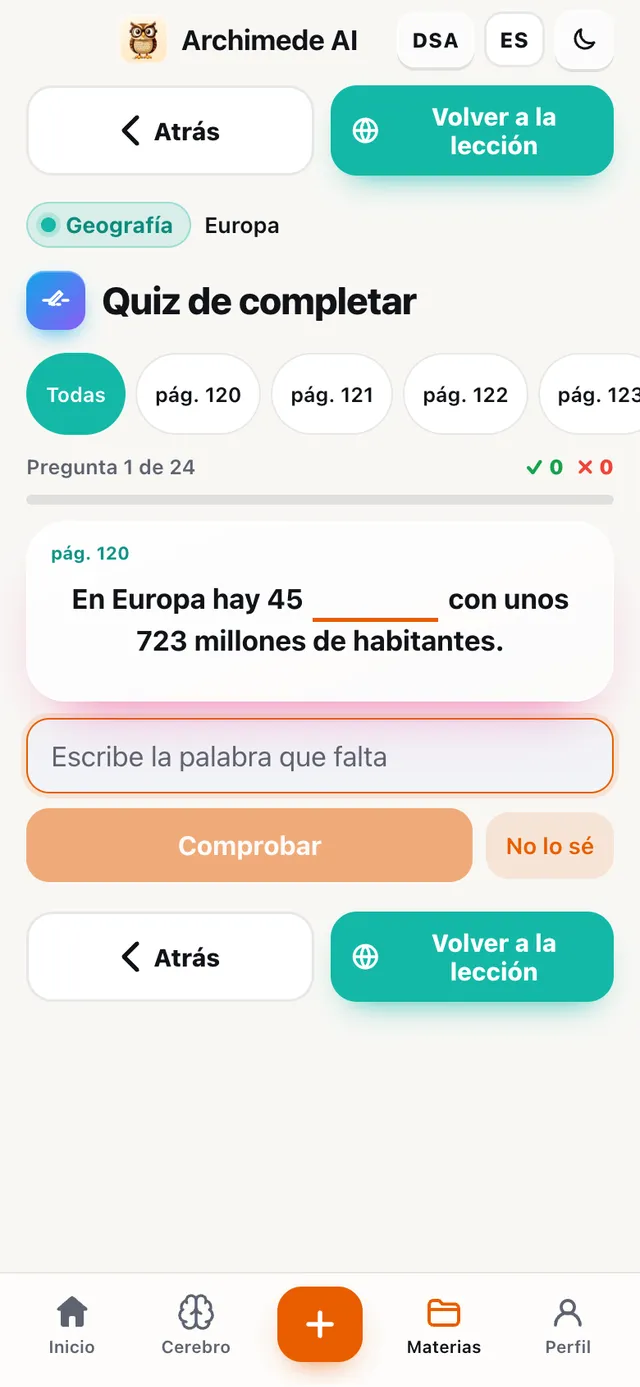
Completar.
Qué hace. La palabra que falta, sin ayudas.
Para comprobar si de verdad recuerdas términos y definiciones.
Un pequeño error de escritura vale como correcto, porque lo que cuenta es recordar el contenido; en cambio, los números y las fechas deben ser exactos.
Prueba · Al revés
El quiz
al revés.
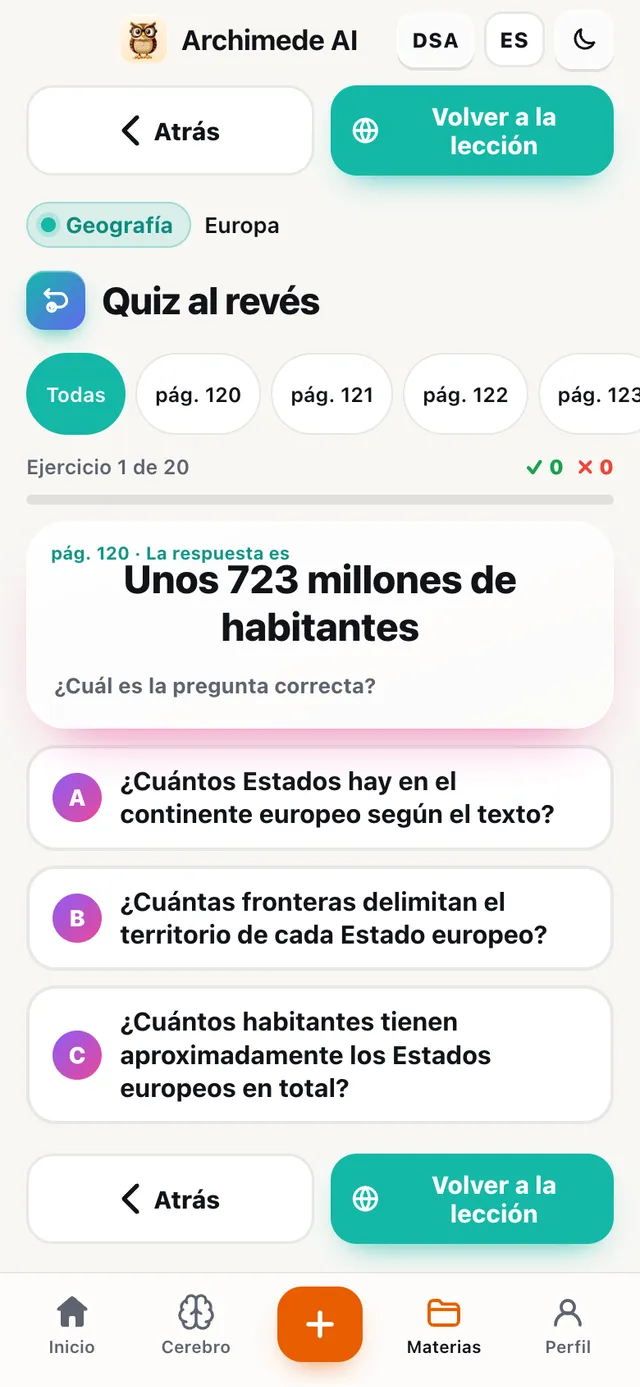
Qué hace. De la respuesta a la pregunta.
El tutor da la respuesta y tú eliges la pregunta correcta.
Entrena a relacionar fechas, nombres y términos con su significado, no solo a repetirlos: útil cuando en el examen la pregunta llega de forma distinta a como la estudiaste.
Prueba · Quiz con tiempo
El quiz con
el reloj de arena.
Qué hace. Eliges cuánto tiempo tienes para responder: el quiz se cierra solo al agotarse.
Antes de empezar un quiz (opción múltiple, completar, al revés) eliges la duración: apagado, 5, 10 o 20 minutos, o una duración personalizada de 1 a 90 minutos, con los botones «menos» y «más». El tiempo empieza con la primera respuesta y encima de las preguntas ves el reloj de arena y los minutos que quedan. En los últimos segundos el color cambia para avisarte. Con el tiempo apagado no hay límite: solo ves cuánto tiempo ha pasado.
Al agotarse el tiempo el quiz se cierra y la nota cuenta las respuestas dadas. La elección se recuerda en tu dispositivo y vale solo para los capítulos universitarios.
Por qué ayuda: en el examen el tiempo es una variable, y cuanto antes te acostumbras a responder con el reloj de arena corriendo, antes dejas de sentirlo como una carga.
Prueba · Preguntas abiertas
Preguntas abiertas,
escribiendo o en foto.
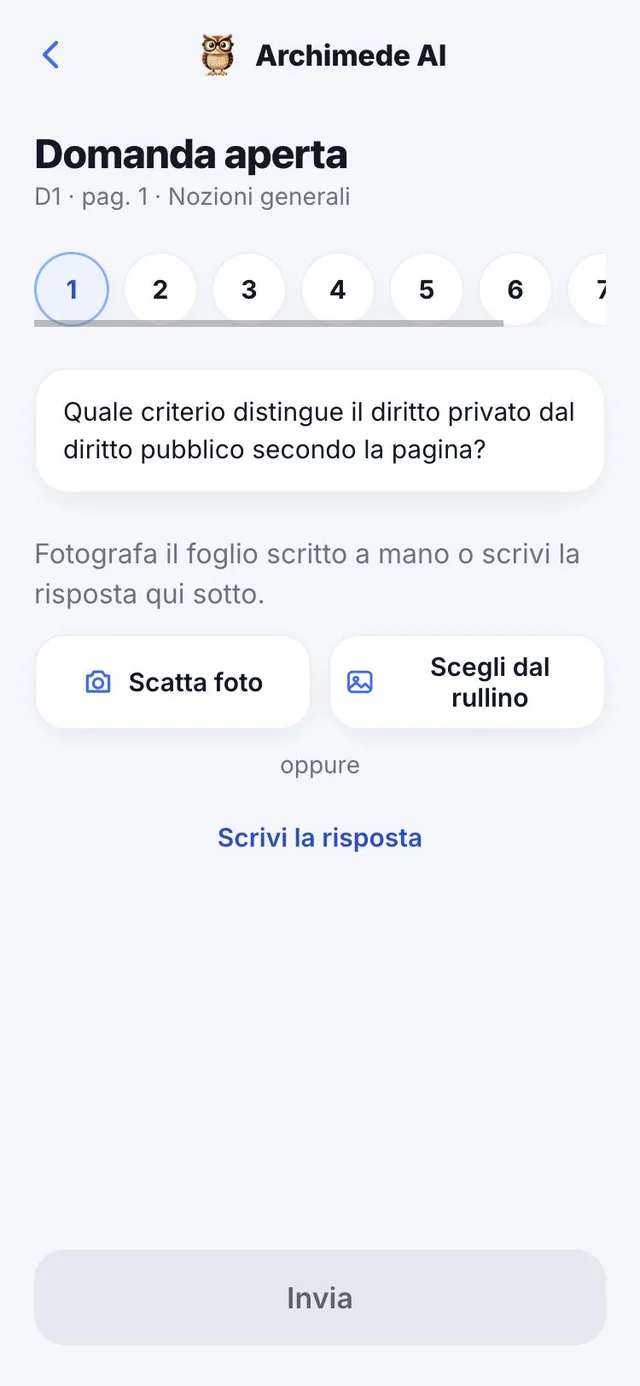
Qué hace. Respondes como en el escrito y el tutor corrige.
Escribe la respuesta o fotografía la hoja escrita a mano: Archimede la lee, la endereza y la corrige. Recibes una nota sobre 30, ves qué falta y puedes abrir la respuesta modelo. Puedes rehacer la respuesta.
Cada capítulo tiene hasta ocho preguntas, cada una con su página de referencia. La corrección te dice qué has dicho bien, qué frases son incorrectas junto con su corrección, y qué falta; con «Respuesta modelo» comparas tu respuesta con una bien escrita. Si la hoja se lee mal, la app te pide que repitas la foto con más luz.
Prueba · Ejercicios y casos prácticos
Casos prácticos,
un paso a la vez.
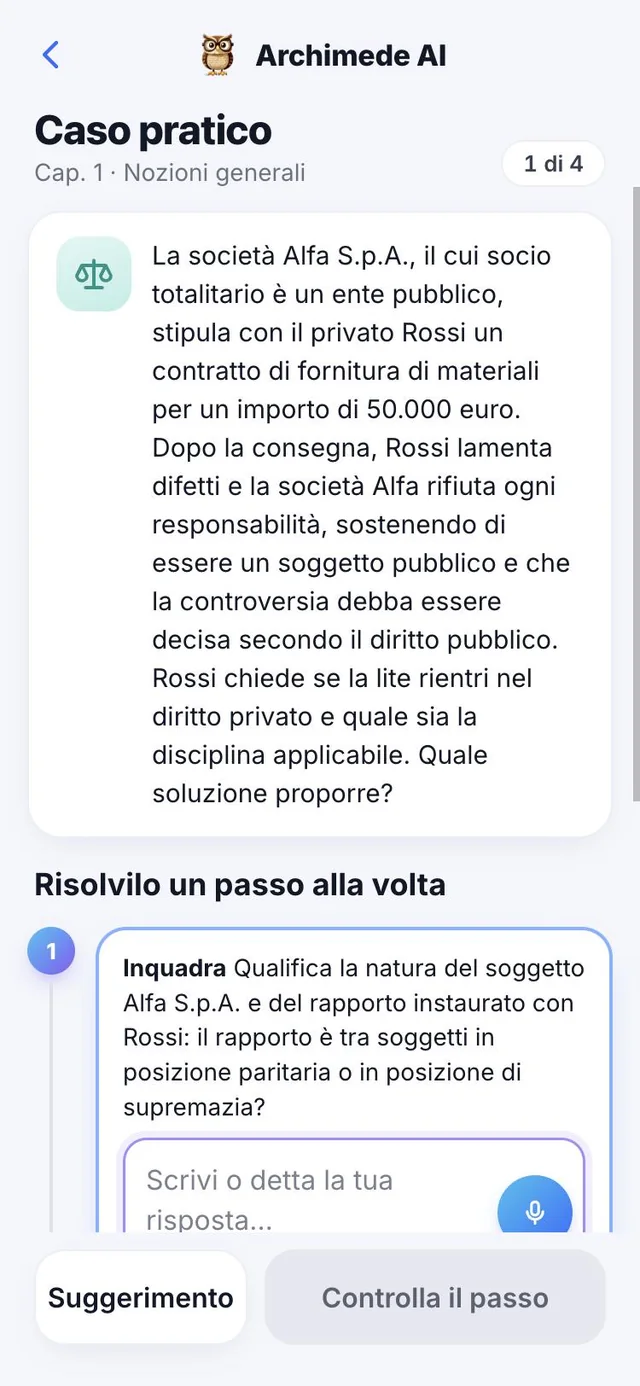
Qué hace. Un caso o un ejercicio para resolver paso a paso.
Respondes escribiendo o dictando, compruebas el paso y pasas al siguiente; por cada paso correcto, parcialmente correcto o incorrecto hay una solución de referencia. Al final, la nota sobre 30 y la media de los casos. Para los cálculos hay calculadora.
En las materias de casos (como derecho) el caso tiene un hecho y una pregunta, y los pasos son, por ejemplo, «Encuadra», «Regla», «Excepción» y «Conclusión», con el artículo de ley en el que se apoya. En las materias científicas el ejercicio tiene pasos como «Datos», «Fórmula» y «Cálculo». Si te bloqueas, hay una pista que ayuda sin dar la respuesta; al final, «Siguiente caso» o «Volver al capítulo».
Prueba · Simulación tipo test
La simulación
tipo test.
Qué hace. El test tipo examen, con tiempo.
En la columna PRUEBA de los tests encuentras la simulación, con tiempo y con la corrección solo al final.
Todos los detalles de la prueba (cuántas preguntas, el tiempo, el mapa, el resultado por capítulo) están en la ficha «El examen de verdad, con tiempo».
Cerebro
Lo que has estudiado,
conectado.
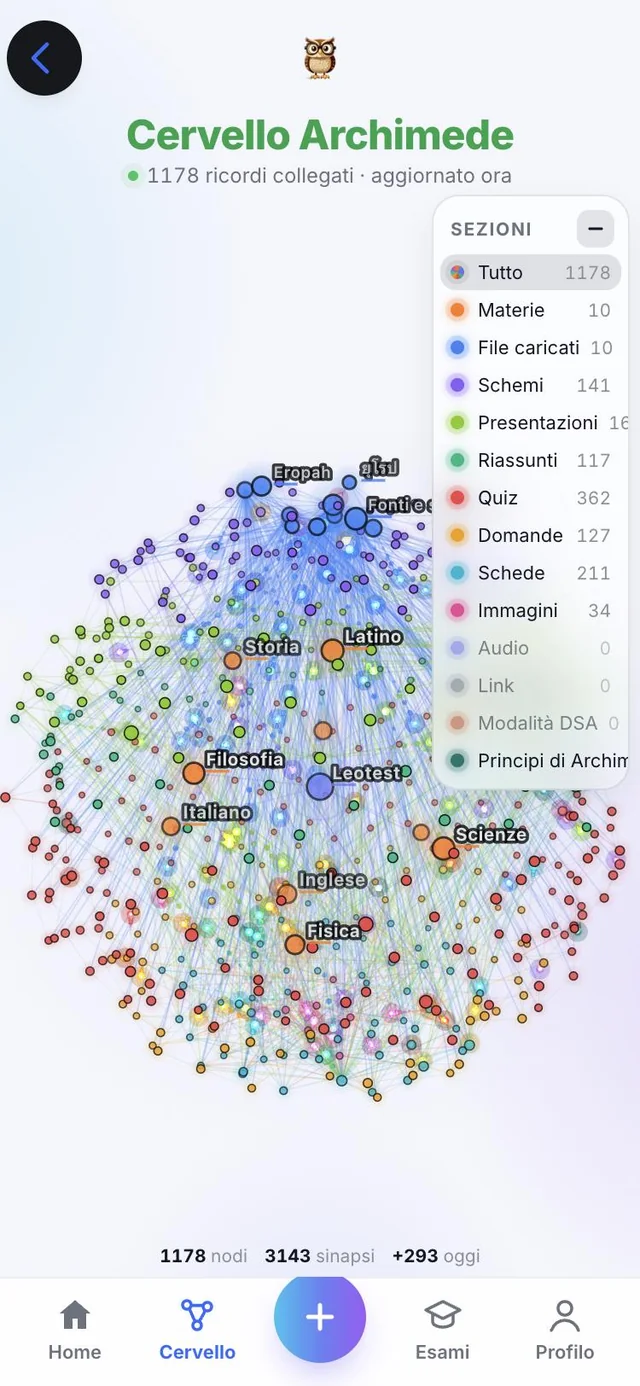
Qué hace. Es el Cerebro de Archimede, con los colores de la universidad.
Un globo con todos los conceptos que has estudiado, conectados entre sí y divididos por sección. Lo exploras para ver qué tienes en la cabeza.
El Cerebro se actualiza con lo que estudias: cuantos más capítulos y materiales emparejes, más se llena el globo de conceptos conectados.
Perfil
Tu tutor,
tus exámenes, tu cuenta.
Qué hace. Los ajustes del estudiante.
Encuentras los exámenes archivados, que puedes reactivar, y añades la nota obtenida: de 18 a 30, con la matrícula de honor solo para el 30. Aquí eliges el idioma de la app y del tutor, el tema, las notificaciones y el modo DSA.
Desde el Perfil también abres la Cuenta (email, suscripción y datos), las Preferencias (tema, notificaciones y modo DSA), el área «Ayuda y comentarios» para señalar problemas y sugerencias, y el enlace para dejar una reseña en la App Store. El tutor tiene el botón «Cambiar», y un atajo te lleva al plan de estudio del examen más cercano. «Cambiar de recorrido» te devuelve a la elección entre escuela, universidad y superiores.
Exámenes archivados
Terminado el examen,
lo archivas.
Qué hace. Los exámenes nunca se borran de verdad: se archivan, y los encuentras en el Perfil.
Desde «Editar exámenes» puedes renombrar un examen, cambiarle el color, añadir un capítulo o eliminarlo. Eliminar un examen lo archiva, y justo después aparece «Cancelar» para devolverlo tal como estaba. En el Perfil, en «Exámenes archivados», encuentras los que has dejado de lado: con «Reactivar» vuelven a Inicio.
Para un examen archivado puedes añadir la nota que has sacado, de 18 a 30 (la matrícula de honor solo vale con 30) y la fecha en que lo hiciste. El Perfil calcula la media de las notas. La nota se puede corregir en cualquier momento.
Por qué ayuda: el Inicio queda ordenado, solo con los exámenes en curso, y el expediente con las notas reales te da una visión rápida de tu recorrido.
Idiomas
Veinte idiomas,
para la app y para el tutor.
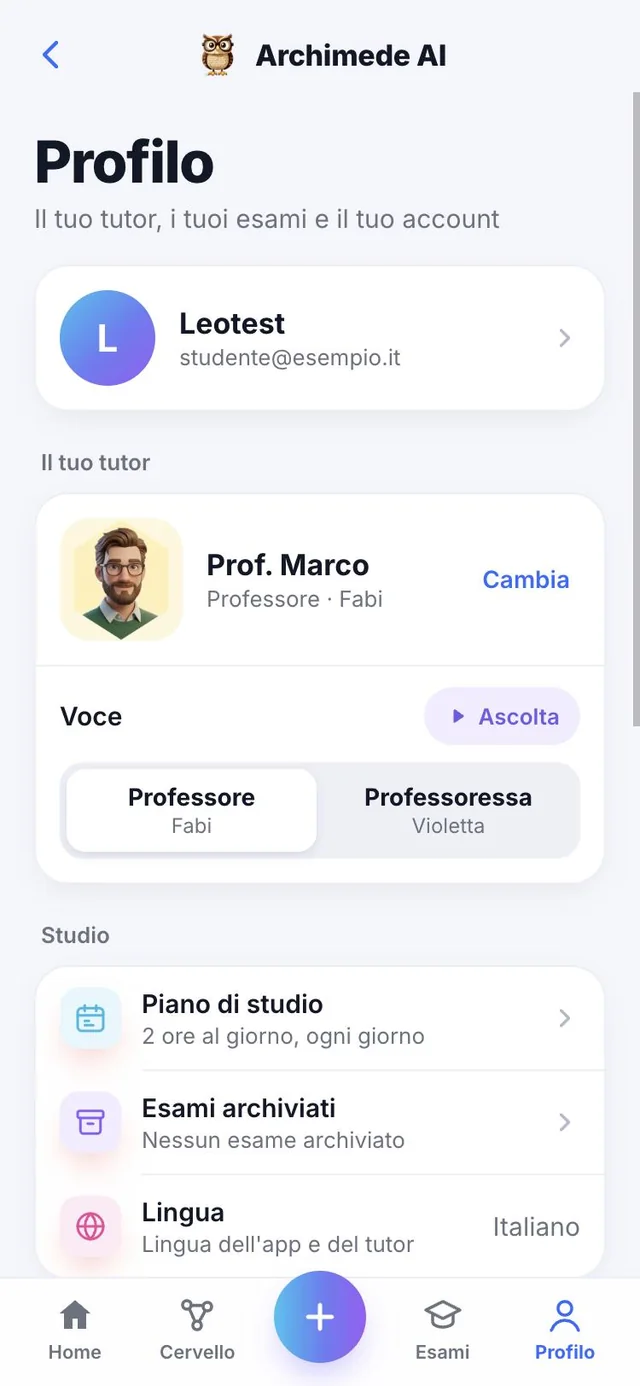
Qué hace. Cambias el idioma de la app con el botón de arriba, presente en todas las pantallas.
Archimede Universidad habla veinte idiomas: italiano, inglés, español, francés, alemán, portugués (Portugal y Brasil), chino, hindi, ruso, árabe, japonés, coreano, catalán, turco, tailandés, filipino, indonesio, malayo y vietnamita. El tutor habla en el idioma de la app, mientras que los contenidos de los capítulos siguen en el idioma de tu libro.
Por qué ayuda: si estudias en un idioma y razonas mejor en otro, puedes cambiarlo con un toque, y también los vídeos en idioma extranjero se traducen para ti.
Para todos
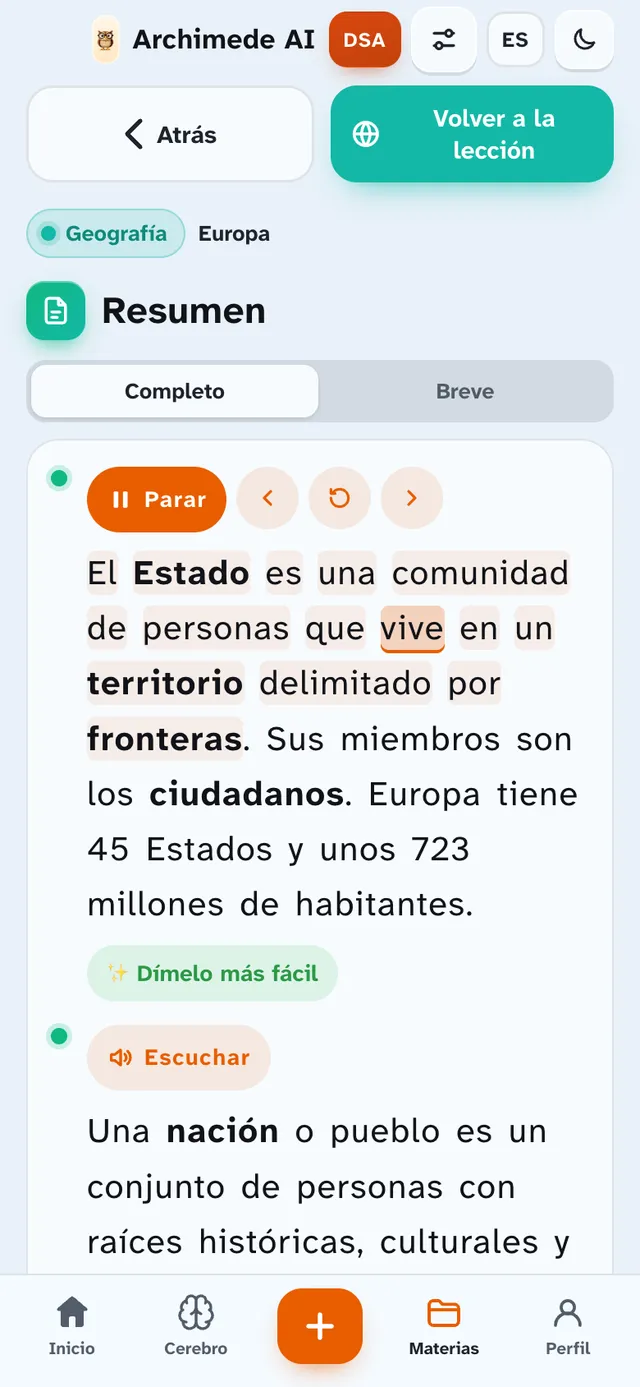
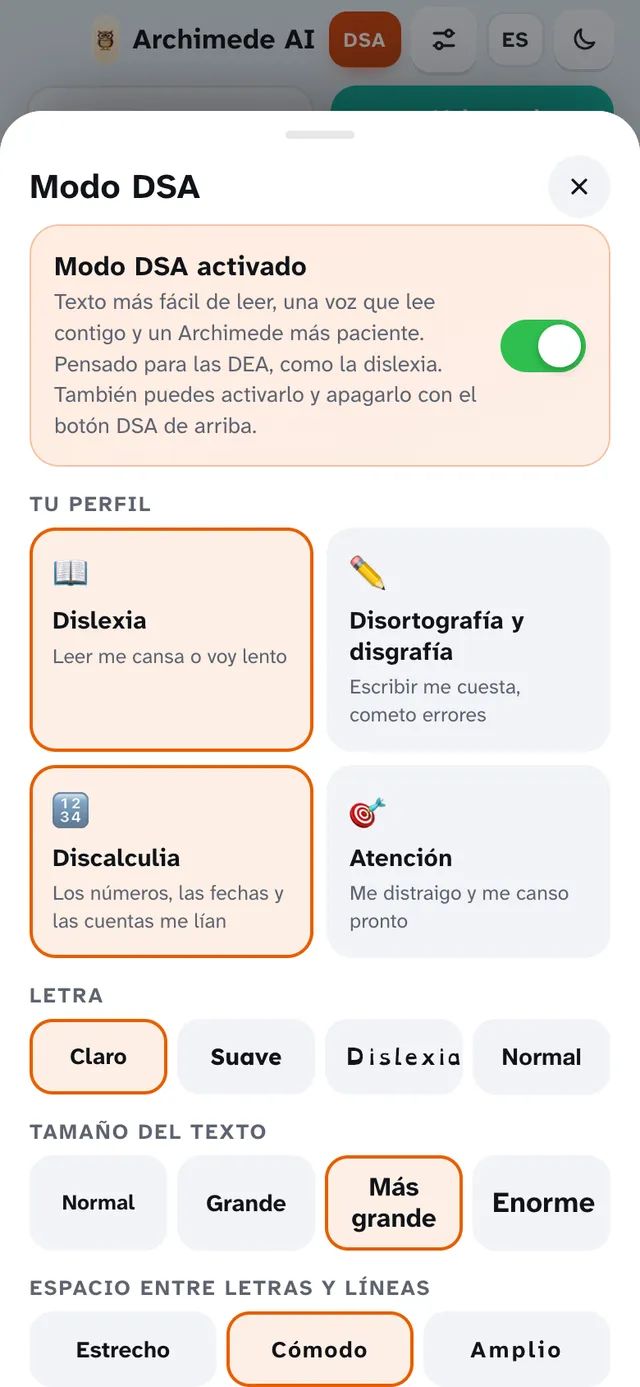
Modo DSA.
Qué hace. Adapta el texto, la voz y las evaluaciones a quien tiene un trastorno específico del aprendizaje.
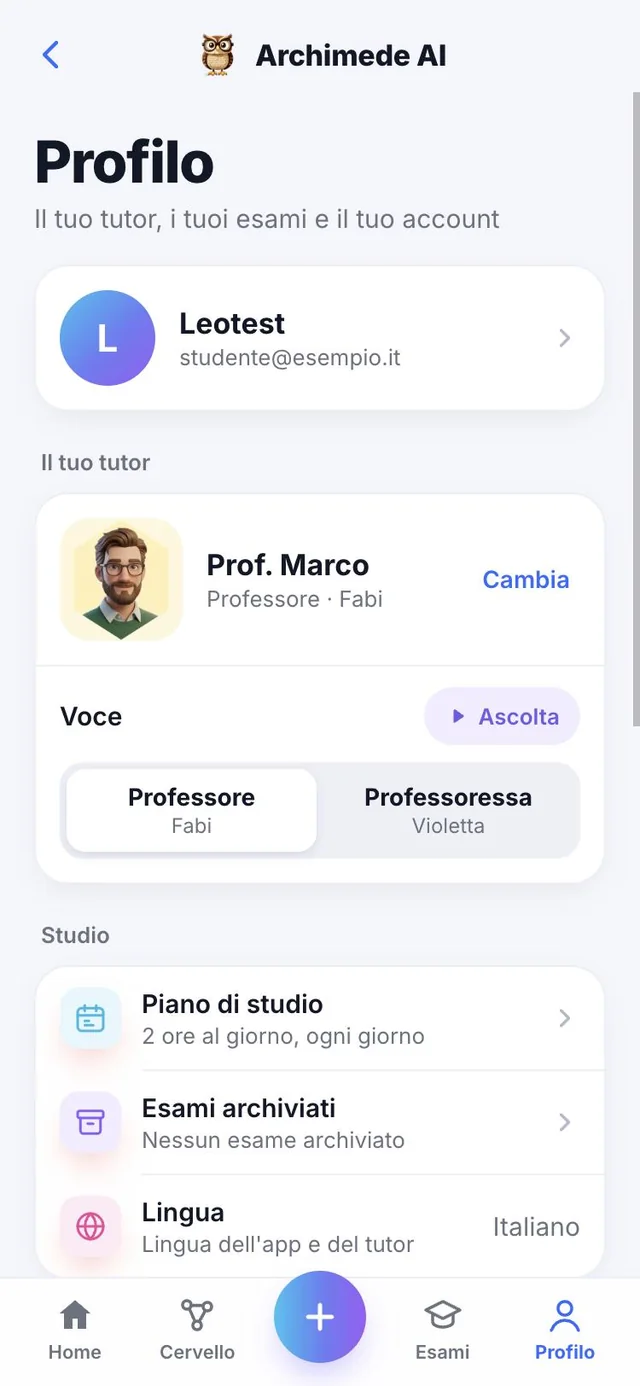
Desde el Perfil, en «Preferencias», activas el modo DSA: letras de alta legibilidad, más espacio entre líneas, fondos relajantes, lectura con las palabras resaltadas, sílabas y «Dímelo más fácil». El tutor habla más despacio y evalúa los contenidos, no la ortografía.
Se eligen perfil, tipo de letra, tamaño, colores y velocidad de la voz, y se cambian cuando se quiera. Con el modo apagado, no cambia nada.