Ir al contenido

Archimede Liceo · para bachillerato

Exámenes orales, exámenes en clase y tests.
Prepárate hablando.

Anota la prueba con fecha y tipo. El tutor te prepara un plan día a día, te explica las lecciones en voz alta y te pone a prueba. Las notas son en décimas, como en clase.

Abrir la app

Elige «Bachillerato» después del registro.

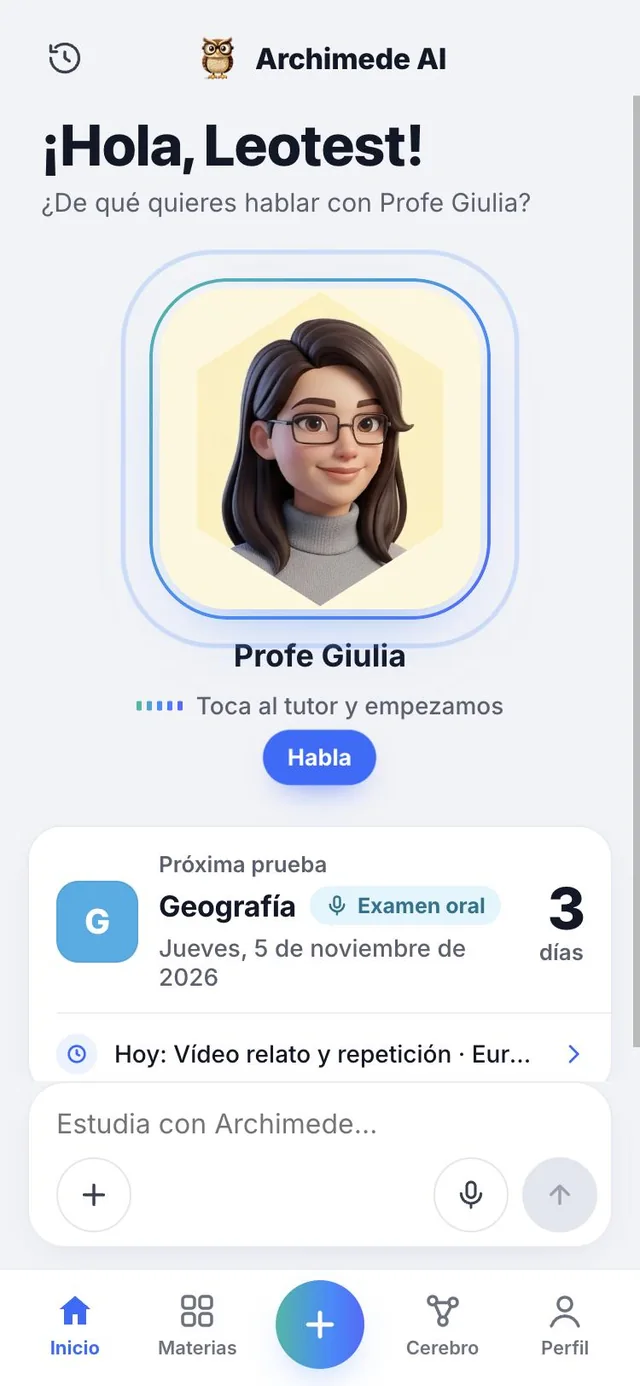
El Inicio de Archimede Liceo: el tutor que te escucha y la tarjeta Próxima prueba con la cuenta atrás de los días

Cómo se empieza

Tres pasos
y ya estás dentro.

No tienes que configurar nada a mano: la app prepara las materias de tu bachillerato.

  1. 1RegístrateAbre la app y crea tu cuenta.
  2. 2Elige «Bachillerato»A la pregunta «¿Qué estudias?» toca Bachillerato: exámenes orales, exámenes en clase y tests, con notas en décimas.
  3. 3Modalidad, curso y materiasElige modalidad y curso: las materias de tu bachillerato ya están listas, y las puedes cambiar.

Elige el recorrido

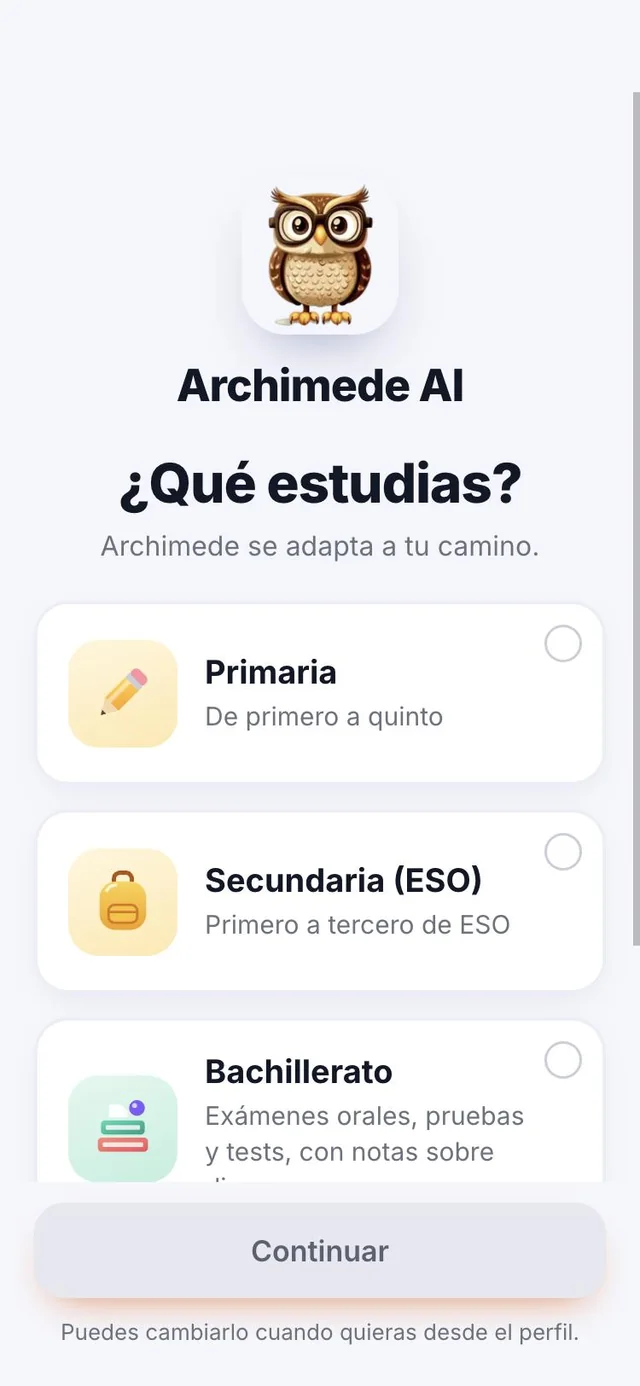
¿Qué estudias?
Elige Bachillerato.

Qué hace. Pregunta en qué centro estudias, y a partir de ahí la app se ajusta.

Las opciones son cuatro: Primaria, Secundaria (ESO), Bachillerato y Universidad. Con Bachillerato tienes exámenes orales, exámenes en clase y tests, y las notas en décimas, como en clase.

Por qué ayuda. La elección se hace una sola vez, después del registro, y a partir de ahí la app solo te muestra cosas de bachillerato: materias, pruebas, plan y notas. Nada que configurar a mano.

La pantalla ¿Qué estudias? con cuatro recorridos: Primaria, Secundaria (ESO), Bachillerato (seleccionado, exámenes orales, exámenes en clase y tests con notas en décimas) y Universidad

Tu centro

Modalidad, curso
y materias.

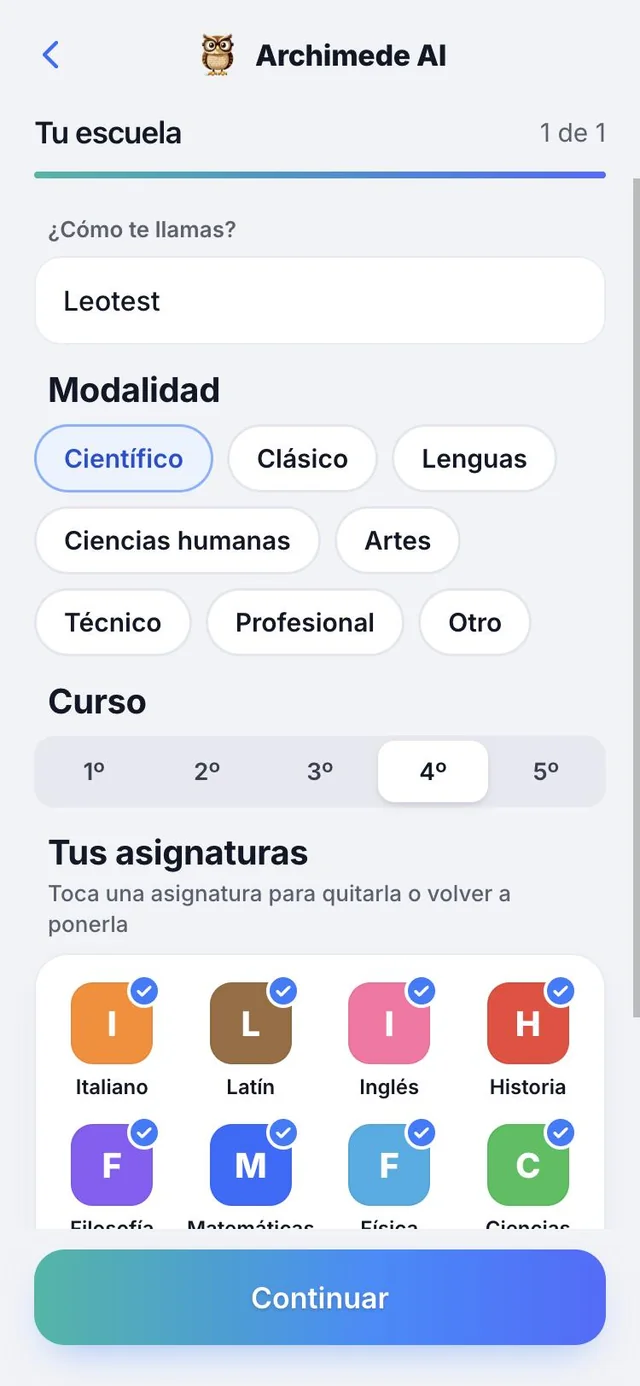
Qué hace. Te pide el nombre, la modalidad y el curso, y prepara las materias del bachillerato.

Elige la modalidad, por ejemplo Científico, y el curso, de primero a quinto. Las materias de tu modalidad ya están listas: toca una materia para quitarla o devolverla, o añade la tuya con el campo «Añadir». Puedes cambiarlas cuando quieras.

Las modalidades entre las que elegir son ocho: Científico, Clásico, Lenguas, Ciencias humanas, Artes, Técnico, Profesional y Otro. Las materias que se proponen cambian según la modalidad y el curso: en primero y segundo, por ejemplo, Historia se estudia junto con Geografía y Filosofía todavía no aparece.

Por qué ayuda. Empiezas con las materias correctas sin escribirlas una a una, y si tu centro es distinto, las corriges en dos toques.

La pantalla Tu centro: el nombre, la modalidad (Científico seleccionado), el curso y las materias ya preparadas, como Italiano, Latín, Historia y Matemáticas

Inicio

Hablas con el tutor.
Ves la próxima prueba.

Qué hace. Abres la app y el tutor te escucha.

Le pides que hable de una materia o que repase un tema, en voz alta o escribiendo. Debajo está la tarjeta «Próxima prueba»: materia, tipo, fecha y días que faltan. Justo después, qué hacer hoy para prepararte. Abajo encuentras Inicio, Materias, el botón + para añadir, Cerebro y Perfil.

Si todavía no has anotado ninguna prueba, la tarjeta te lo dice y te lleva a añadir una. Al tocar la tarjeta abres la materia de esa prueba.

Por qué ayuda. Nada más abrir la app sabes cuántos días faltan y por dónde empezar, sin buscar nada.

El Inicio de Archimede Liceo: el tutor que te escucha y la tarjeta Próxima prueba con la cuenta atrás de los días, además del consejo de qué repasar hoy

La voz

Hablas tú,
responde el tutor.

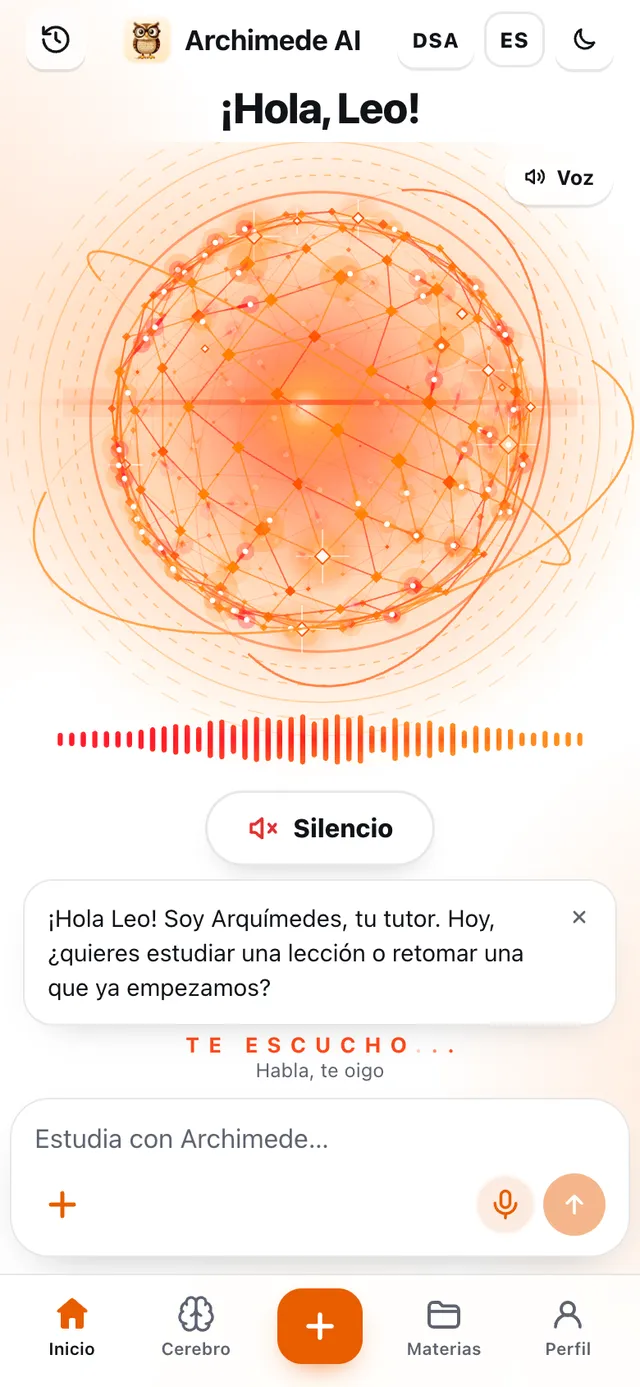
Qué hace. Tocas «Habla» y el tutor te escucha y te responde en voz alta, como un profesor sentado a tu lado.

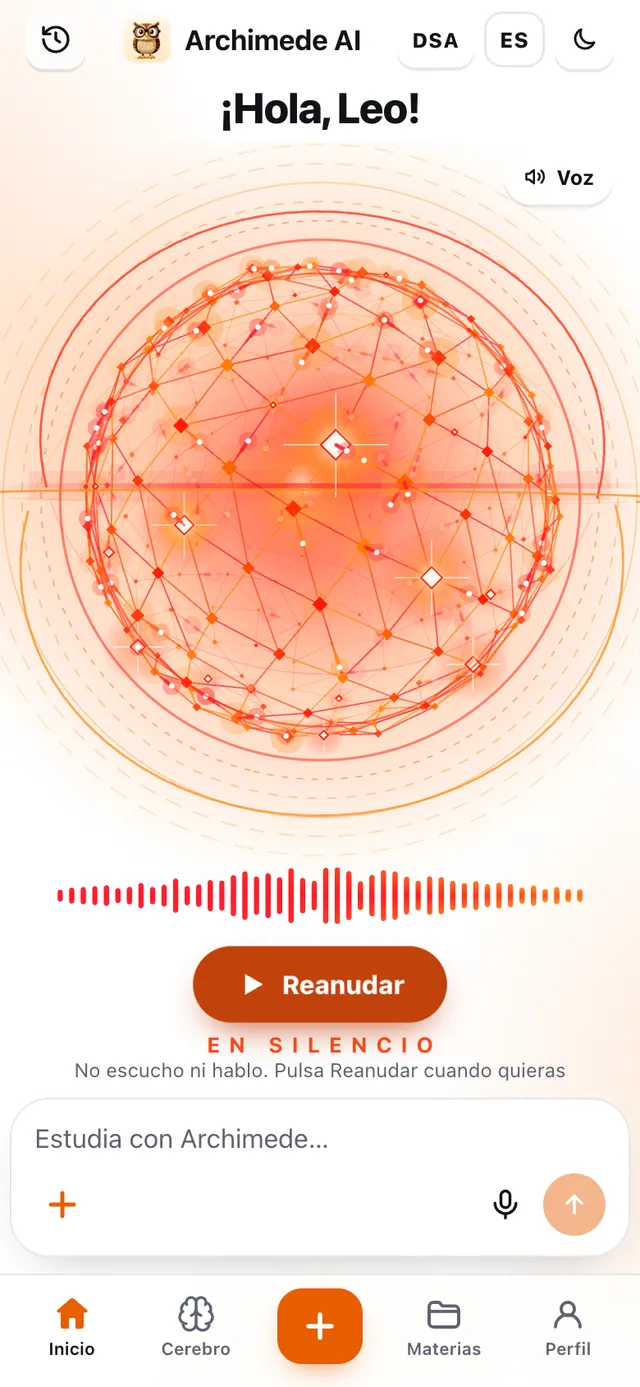
El micrófono queda abierto: puedes hablarle cuando quieras, incluso mientras habla él, y tocando el micrófono lo interrumpes. Cuando estás respondiendo a una pregunta y has terminado, aparece «He terminado de responder»: lo tocas y no esperas. Si necesitas silencio, toca «Silencio»: no escucha ni habla hasta que pulses «Reanudar». También puedes pedirle en voz alta que abra una lección, las Materias o la hoja con el +.

Por qué ayuda. Hablar en voz alta es como te interrogan de verdad, y con el micrófono siempre abierto no tienes que tocar nada en cada frase.

El tutor que habla, con el botón Silencio y su respuesta escrita debajo
El tutor en silencio con el botón Reanudar: no escucha y no habla

Escribir e historial

Si no puedes hablar,
escribe.

Qué hace. Debajo del tutor está el campo «Estudia con Archimede…»: escribes y el tutor responde.

Escribe la pregunta y toca enviar; la respuesta se puede cerrar con la X. Arriba a la izquierda, el icono del reloj abre el Historial: los mensajes entre tú y el tutor, cada uno con fecha y hora, del más reciente al más antiguo. Si todavía no has hablado con Archimede, lo indica.

Por qué ayuda. Escribir sirve en clase, en la biblioteca o cuando no quieres hablar en voz alta, y el Historial te permite volver a encontrar una explicación sin pedirla otra vez.

El Inicio con el icono del Historial arriba a la izquierda, el campo Estudia con Archimede con el botón + y el micrófono, y debajo la línea Hoy con qué estudiar

Materias y medias

Tus materias,
cada una con su media.

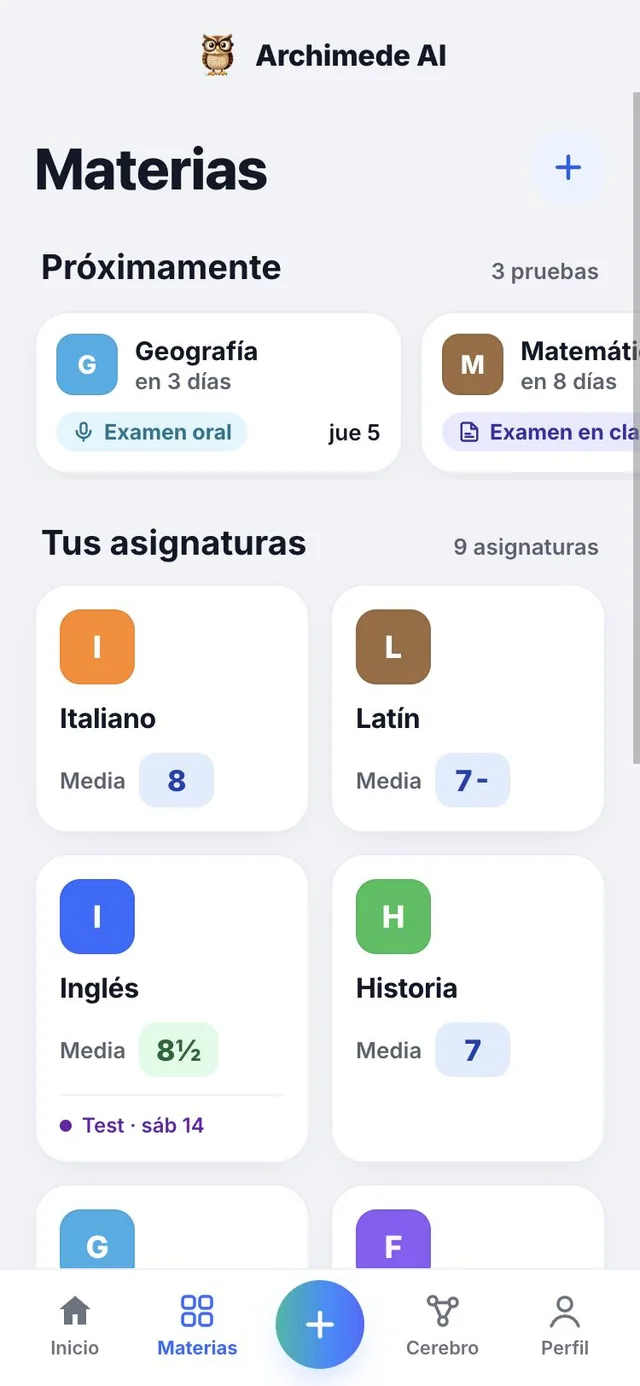
Qué hace. Todas las materias de tu modalidad de un vistazo.

Cada materia muestra la media de tus notas, escrita como en clase. Arriba, «Próximamente» enumera las siguientes pruebas con el tipo y los días que faltan. Si necesitas otra, la añades con el botón +.

El botón + de arriba abre «Nueva asignatura»: escribe el nombre y la materia queda lista. Cada materia muestra su media y, al tocarla, se abre su página.

Por qué ayuda. Ves de un vistazo en qué materias vas bien y qué prueba llega primero.

Lista de materias: arriba las próximas pruebas de Historia y Matemáticas, debajo las materias con la media en décimas, como 7 en Italiano y 6½ en Latín

Añadir

El botón +,
para añadir.

Qué hace. En la parte inferior central, el + abre «¿Qué quieres añadir?»: una nueva prueba o una nueva lección.

«Nueva prueba» te lleva al calendario, para examen oral, examen en clase o test con la fecha. «Nueva lección» te lleva a Materias, o a la materia que tengas abierta, donde eliges la lección y fotografías las páginas del libro. La misma hoja se abre también desde el + que está junto al campo de escritura de Inicio.

Por qué ayuda. Añadir algo siempre está a un toque, desde cualquier pantalla.

Las Materias con el botón + azul arriba y el + en el centro de la barra inferior

Las pruebas de cada materia

Cada materia
tiene sus pruebas.

Qué hace. Abres una materia y ves lo que te espera.

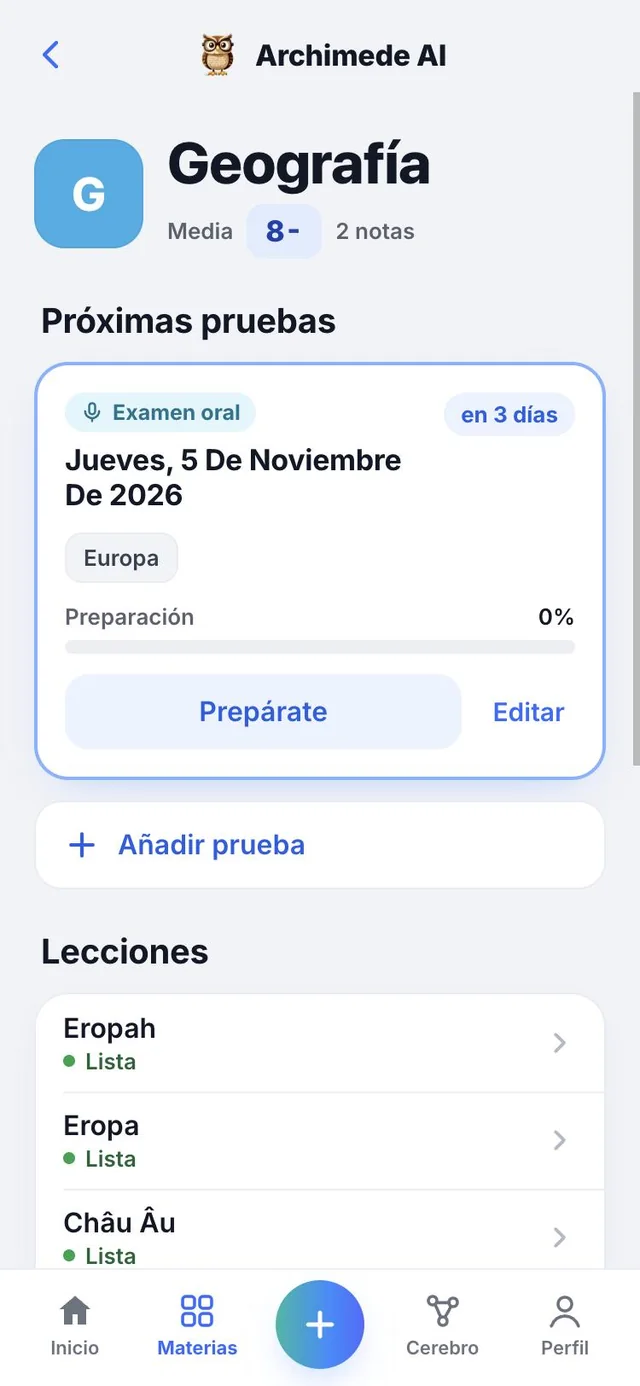
Arriba están la media y el número de notas. Cada prueba próxima muestra el tipo, la fecha, los temas y lo preparado que estás, en porcentaje. Con «Prepárate» vas directo al plan. Más abajo están las lecciones de la materia, cada una con su estado.

Con «Editar» cambias la fecha, el tipo y los temas de una prueba; con «Añadir prueba» anotas otra. Cada lección indica si está «Lista», «En preparación» o «Por crear», y con «Nueva lección» escribes el nombre y subes las páginas del libro. Al final están las notas de la materia, con el enlace a «Todas las notas».

Por qué ayuda. Todo lo que tiene que ver con una materia está en una sola página: pruebas, lecciones y notas.

La página de Historia: media 7½, un Examen oral en 4 días con los temas y la preparación al 60 por ciento, el botón Prepárate y la lista de lecciones

Añade una prueba

Examen oral,
examen en clase o test.

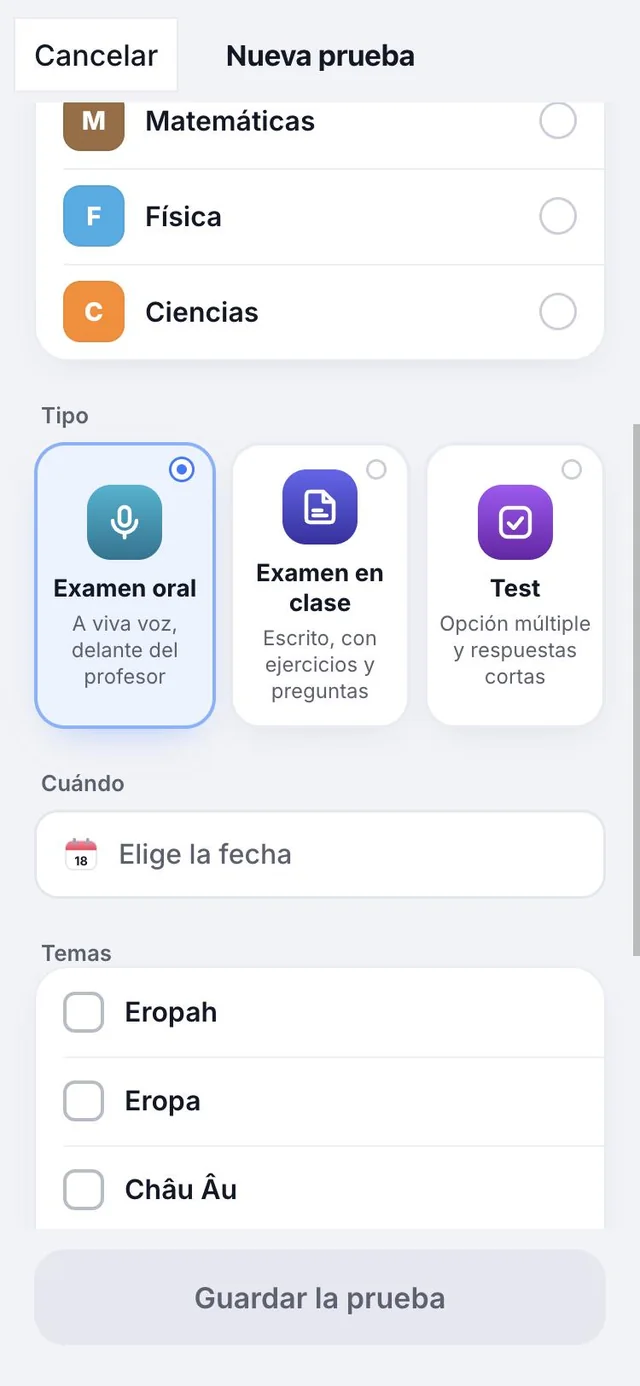
Qué hace. Le dices a Archimede lo que te espera.

Elige la materia y el tipo de prueba, toca la fecha en el calendario e indica los temas, es decir, las lecciones que hay que estudiar. Archimede construye el plan para llegar preparado.

Los tres tipos tienen una línea que los explica: el examen oral es hablado ante el profesor, el examen en clase es escrito, con ejercicios y preguntas, y el test es de casillas y respuestas breves. Los temas se eligen de la lista de lecciones de la materia; si todavía no hay ninguna, las añades desde la página de la materia. Con el interruptor «Prepara el plan de estudio», Archimede reparte el repaso hasta el día anterior.

Una prueba ya guardada se puede cambiar o eliminar: antes de borrarla, la app pide confirmación y avisa de que el plan desaparece con ella.

Por qué ayuda. Decirle a Archimede qué te espera y cuándo es el único paso que tienes que dar: lo demás lo organiza él.

La hoja Nueva prueba: la materia Historia, tres tipos entre los que elegir (Examen oral, Examen en clase, Test) y el calendario con la fecha seleccionada

Sube las páginas

Una foto a las páginas.
La lección está lista.

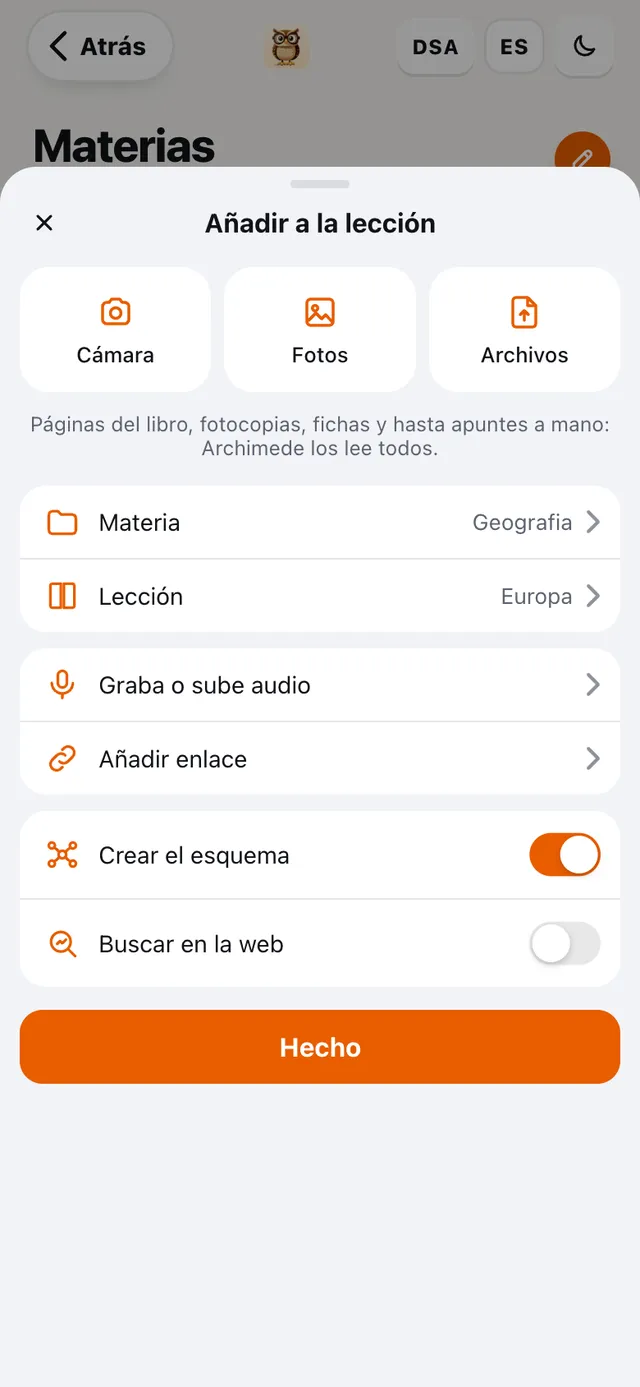
Qué hace. Lee las páginas del libro, las fotocopias y también los apuntes escritos a mano.

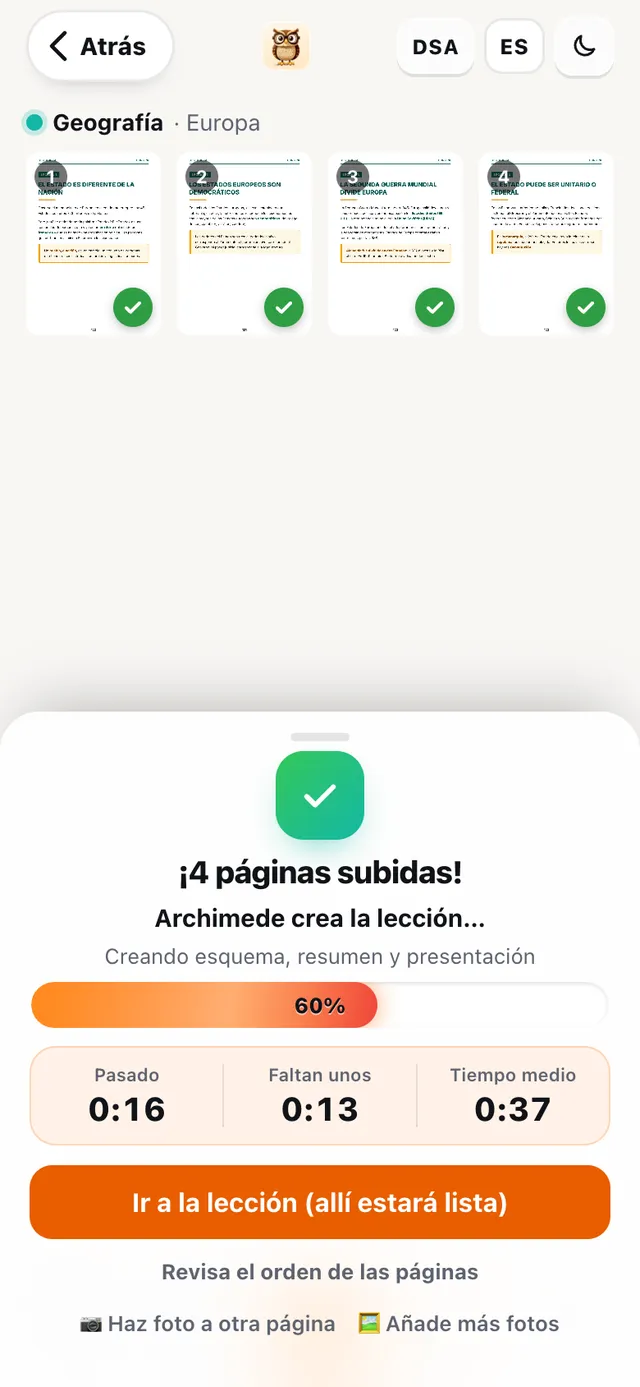
Desde la lección vacía, toca «Sube las páginas del libro»: fotografía las páginas o elige fotos y PDF de la galería, hasta veinticinco a la vez. Comprueba que estén en orden y toca «Crea la lección con Archimede»: en poco tiempo la lección está lista, con todas las herramientas. Si la creación se interrumpe, toca «Vuelve a crear la lección» y las páginas subidas quedan a salvo. ¿Se te ha olvidado una página? Añade más fotos y vuelve a crear la lección.

Por qué ayuda. No tienes que copiar nada: partes de tu libro o de tus apuntes, y los ejercicios, los quizzes y el relato hablan justamente de esas páginas.

La hoja Añadir a la lección con Cámara, Fotos y Archivos
Tres páginas subidas y Archimede creando la lección con el cronómetro

El plan

El plan se ajusta
solo.

Qué hace. Día a día, desde hoy hasta la prueba.

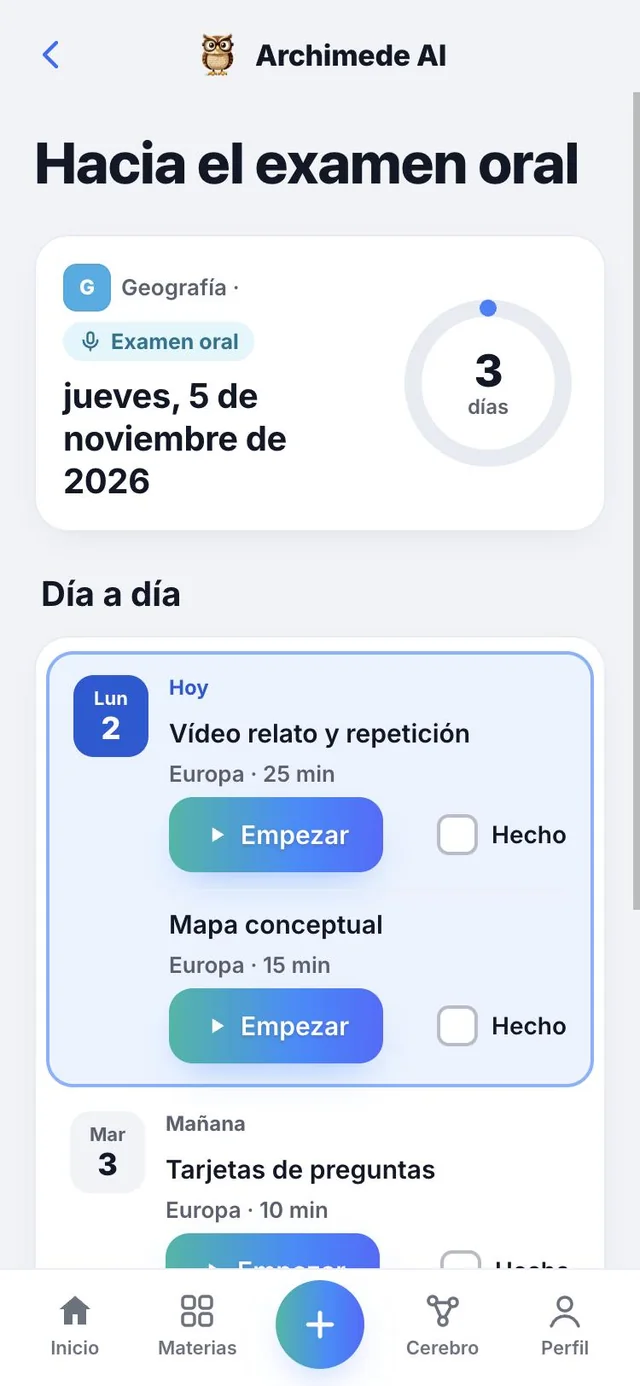
Cada día tiene sus actividades, con los minutos aproximados y las herramientas adecuadas para el tipo de prueba; tocas «Empezar» y arrancas. Si saltas un día no tienes que rehacer nada: lo que no hiciste pasa a los días que quedan. Las actividades terminadas quedan marcadas como hechas.

Arriba, un anillo muestra el porcentaje del plan completado y los días que faltan. En cada actividad tocas «Empezar» para abrir la herramienta, o la marcas como «Hecho» a mano. Si todavía no has elegido los temas, el plan te lleva a elegirlos; si el plan está apagado, lo vuelves a encender desde ahí.

Cuando las actividades han terminado, la app te dice que has completado todo el repaso. Cuando la prueba está pasada, un enlace te lleva a añadir la nota que has sacado.

Por qué ayuda. No tienes que decidir qué estudiar ni cuándo: el estudio se divide en pequeñas actividades y no se acumula el último día.

El plan Hacia el examen oral: cuenta atrás de 4 días y, día a día, las actividades por hacer, con la nota de que el plan se ajusta solo si saltas un día

Qué hacer hoy

El consejo
del día.

Qué hace. En Inicio, debajo de la próxima prueba, una línea dice qué estudiar hoy.

Está escrita así: «Hoy: herramienta · lección · minutos». Aparece cuando la prueba tiene el plan activado y es la primera actividad de hoy que todavía no has hecho; al tocarla abres el plan. Cuando la terminas, la línea pasa a la actividad siguiente.

Por qué ayuda. No tienes que preguntarte por dónde empezar: el plan ya lo ha decidido por ti.

El plan con la sección Hoy: las actividades de hoy con los minutos, el botón Empezar y la casilla Hecho

Prepárate para

Dime qué prueba
te espera.

Qué hace. Pone arriba las herramientas adecuadas para el tipo de prueba.

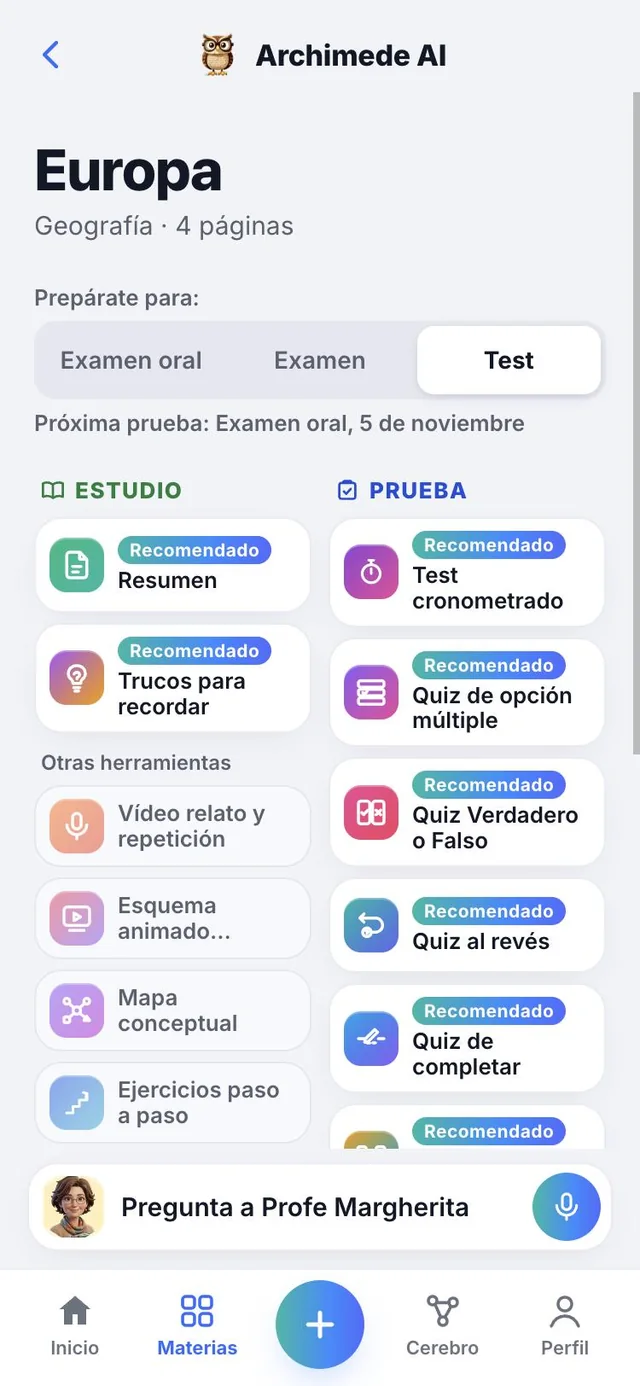
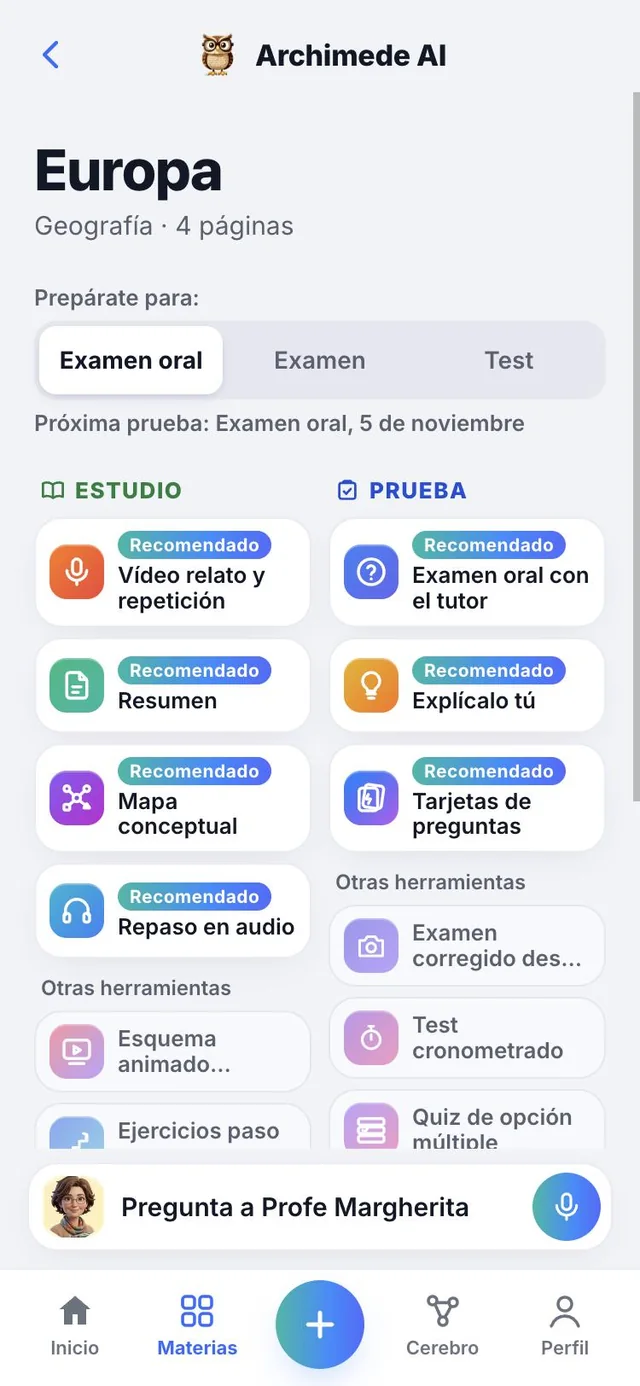
Al principio de cada lección eliges el tipo de prueba: Examen oral, Examen o Test. Las herramientas recomendadas para ese tipo suben arriba con la etiqueta «Recomendado»; las demás quedan abajo, al alcance de la mano. Para el examen oral, por ejemplo, arriba encuentras relato, resumen, esquema y audio, y después el examen oral con el tutor, Explícalo tú y las tarjetas.

Por qué ayuda. No tienes que acordarte de qué herramientas sirven para cada prueba: eliges el tipo y las encuentras arriba. Si no eliges nada, vale el tipo de la próxima prueba, y debajo ves su fecha.

Prepárate para: tipo de prueba con las herramientas recomendadas

La lección

Estudio por un lado,
prueba por el otro.

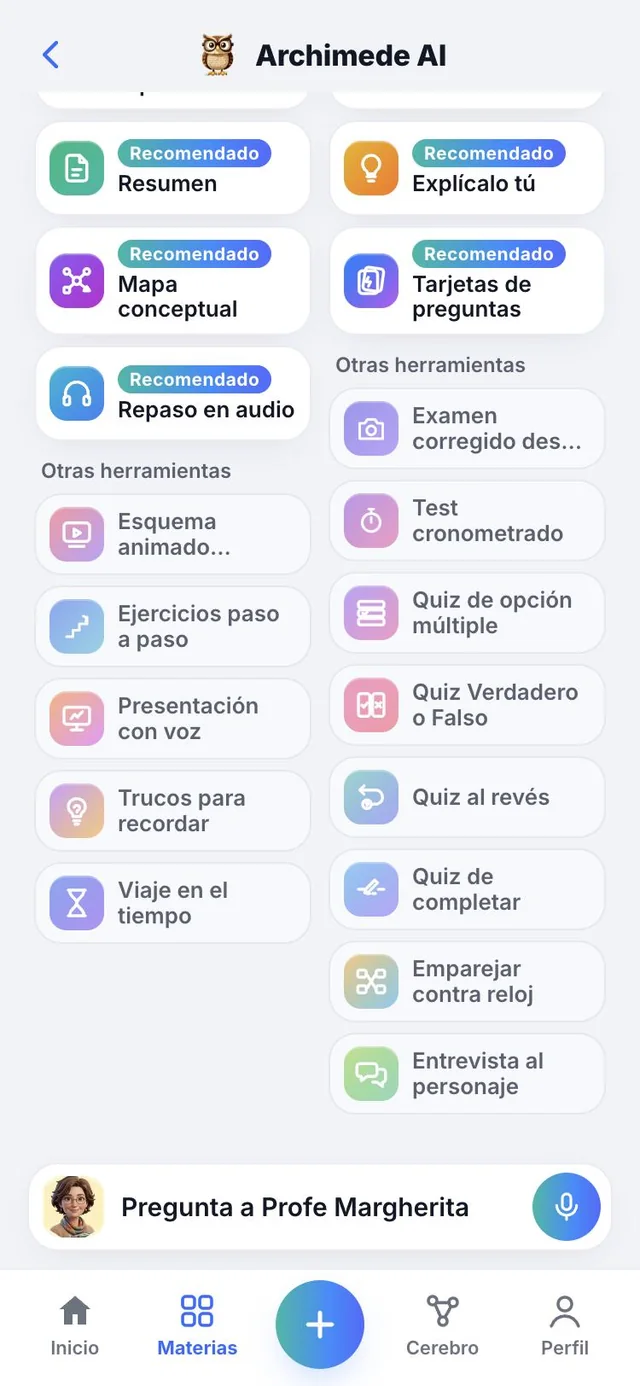
Qué hace. Cada lección tiene dos columnas: ESTUDIO y PRUEBA.

En PRUEBA, junto a las herramientas del bachillerato, están todos los quizzes de secundaria. Aquí abajo encontrarás la ficha de cada uno.

ESTUDIO. Relato y repetición, Resumen, Esquema gráfico, Esquema animado, Ejercicios paso a paso, Repaso en audio, Presentación, Trucos para recordar, Viaje en el tiempo.

PRUEBA. Examen oral con el tutor, Explícalo tú, Examen corregido desde una foto, Test cronometrado, Tarjetas, Opción múltiple, Verdadero o falso, Completar, Quiz al revés, Emparejar contra reloj, Entrevista al personaje.

Una herramienta sin material todavía listo queda en gris con el texto «No disponible». En las lecciones de matemáticas no aparecen la Entrevista al personaje ni el Viaje en el tiempo, porque no hacen falta.

Si la lección todavía no está lista, aquí encuentras el paso que falta: subir las páginas, crearla con Archimede o volver a intentarlo si la creación se ha interrumpido.
Una lección de Historia con el selector Prepárate para Examen oral, Examen, Test y las columnas ESTUDIO y PRUEBA, con arriba las herramientas recomendadas

Pregunta al tutor

¿Una pregunta?
Pregunta al tutor.

Qué hace. En cada lección, una barra en la parte inferior te lleva a hablar con el tutor de esa lección.

Toca «Pregunta a…» (con el nombre del tutor, junto al micrófono) y puedes hacer una pregunta sobre lo que estás estudiando, en voz alta o escribiendo.

Por qué ayuda. Si un paso no está claro, lo preguntas enseguida, sin salir de la lección ni buscar en otra parte.

La lección con la barra inferior Pregunta al tutor y el micrófono

Qué herramienta para qué prueba

Todo en
una tabla.

Para cada tipo de prueba, las herramientas recomendadas. Tócala para abrirla a tamaño grande.

Tabla de herramientas por tipo de prueba. Examen oral: relato y repetición, resumen, esquema gráfico, presentación, esquema animado, repaso en audio, examen oral con el tutor, explícalo tú, tarjetas, entrevista. Examen: resumen, esquema, ejercicios paso a paso, examen corregido desde una foto, preguntas abiertas, quiz, tarjetas. Test: resumen breve, tarjetas, trucos para recordar, test cronometrado, quiz, verdadero o falso, emparejar. A la derecha, las notas en décimas, de 5½ a 10.

Las herramientas

Todas las herramientas,
una por una.

Cada lección las tiene todas. Aquí abajo, qué hace cada una y cuándo conviene usarla.

ESTUDIO

Para entender
y recordar.

Estudio · Relato y repetición

La lección en voz alta,
un bloque a la vez.

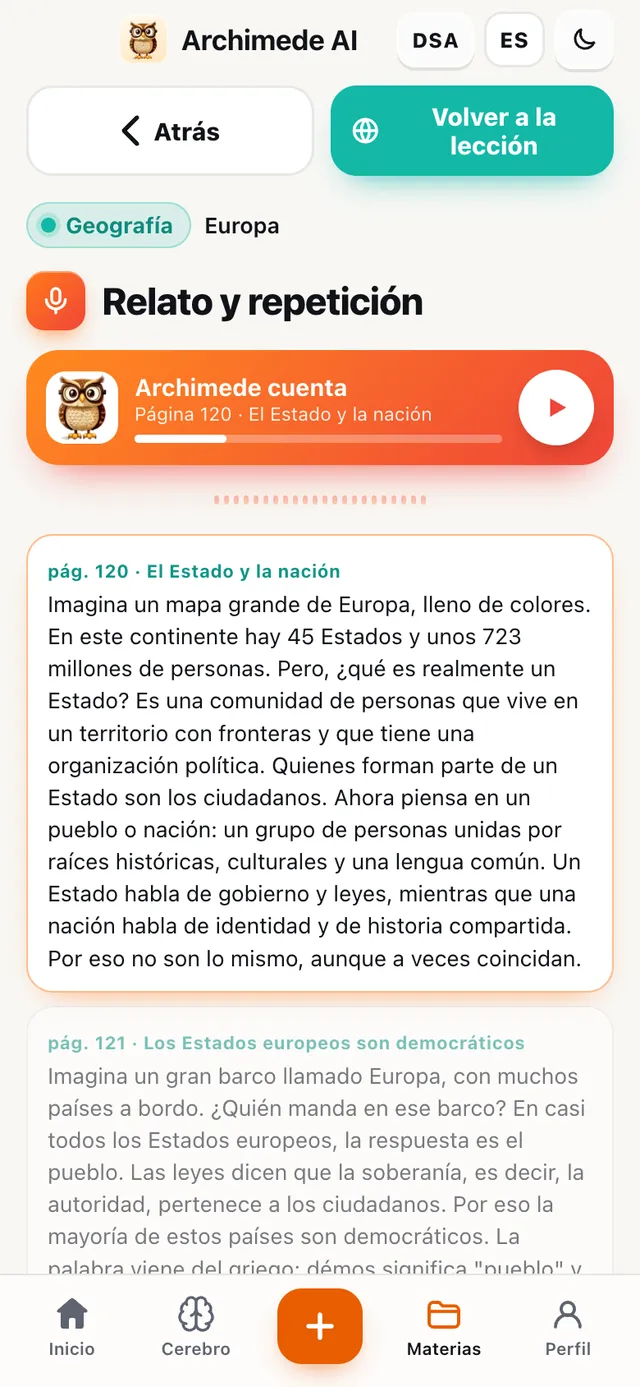
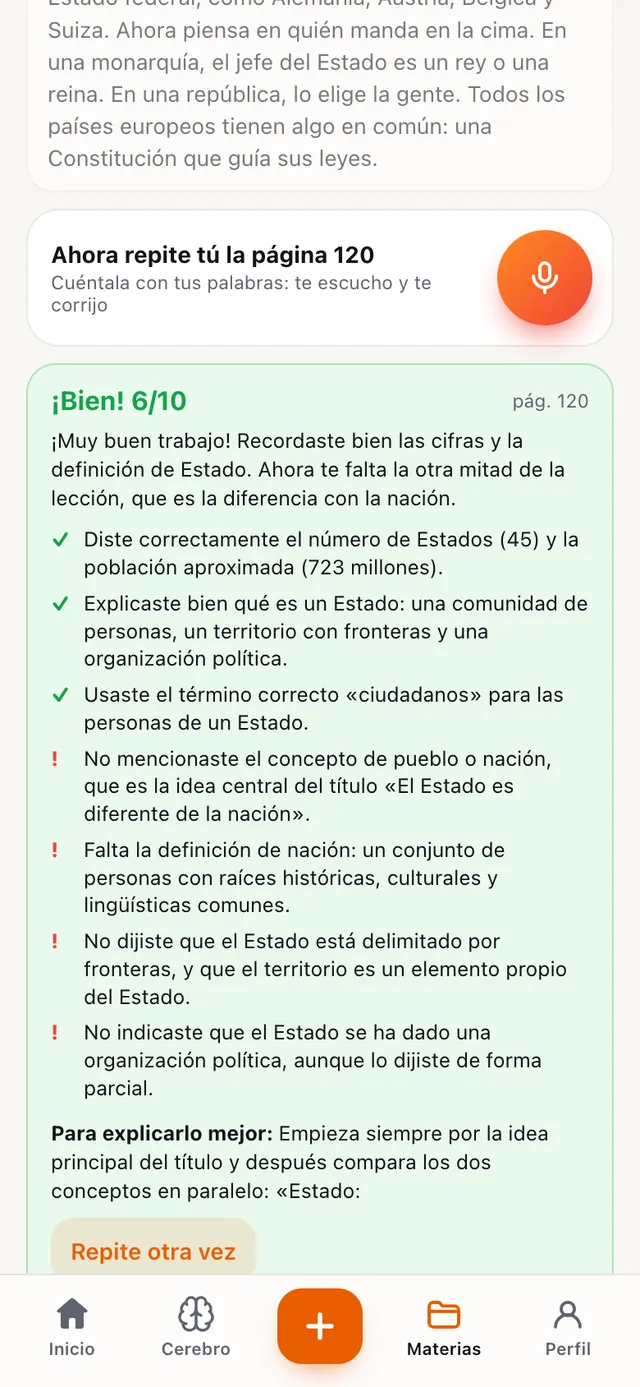
Qué hace. El tutor explica la lección por bloques y, tras cada bloque, te toca repetirla.

Repite con tus palabras, en voz alta o escribiendo: el tutor escucha también las pausas para pensar. Después te da una nota en décimas por lo completo y correcto que está, te dice qué has dicho bien y qué falta, y te da un consejo para explicarlo mejor. Se pasa al bloque siguiente solo cuando el actual está superado. Es el entrenamiento más parecido al examen oral de verdad.

Por qué ayuda. En el examen oral cuenta también cómo hablas, no solo lo que sabes: aquí practicas exponer en voz alta, un bloque a la vez, y sabes enseguida qué corregir.

El relato de una página leído por el tutor, bloque a bloque, con el reproductor arriba
La evaluación de una repetición: Casi lo tienes, 6 sobre 10, con lo que dijiste bien y lo que falta

Estudio · Esquema animado

El esquema animado
que habla.

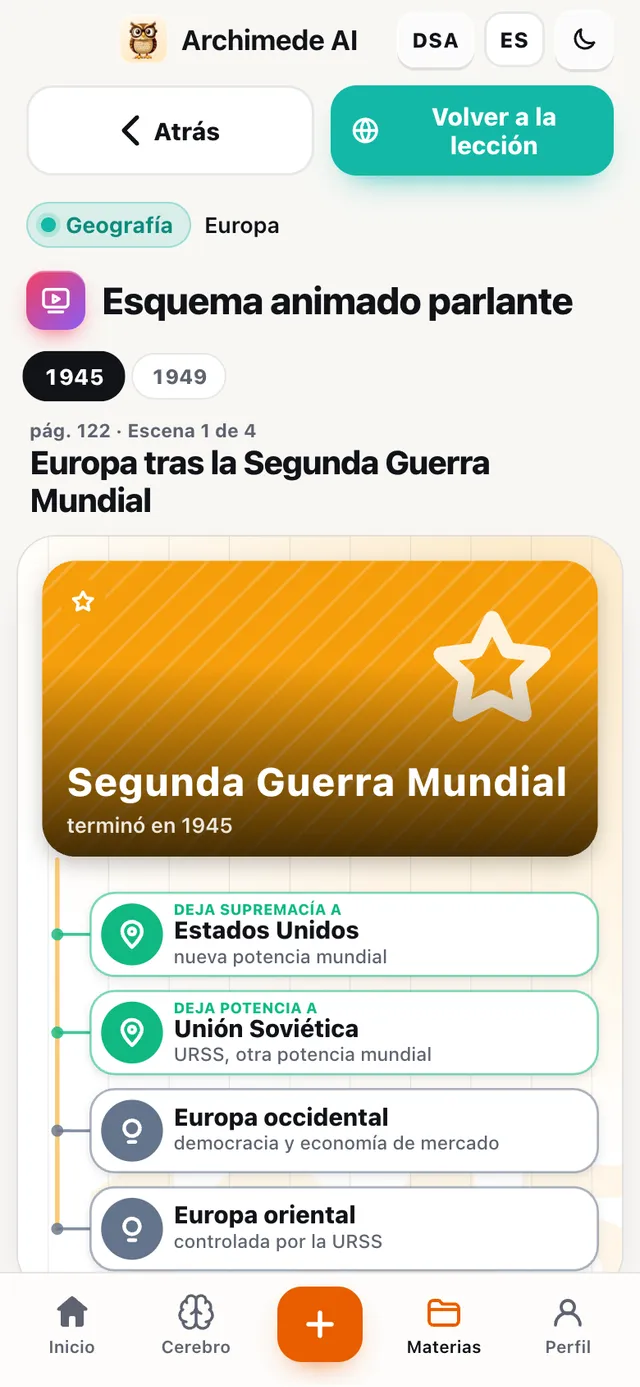
Qué hace. Cuenta la lección por escenas: nombres, lugares y fechas aparecen mientras el tutor los dice.

Cada escena se dibuja delante de ti, con imágenes y una línea del tiempo. Puedes pausar, volver atrás y revisar cada escena completa. Es el más adecuado para historia y geografía, llenas de nombres, fechas y lugares.

Por qué ayuda. Ver aparecer nombres, fechas y lugares mientras los oyes los fija en la memoria mejor que leerlos en una página.

El esquema animado: una escena sobre el Estado con la línea del tiempo 1945 y 1949 y los conceptos que aparecen uno tras otro

Estudio · Resumen

El resumen,
completo o breve.

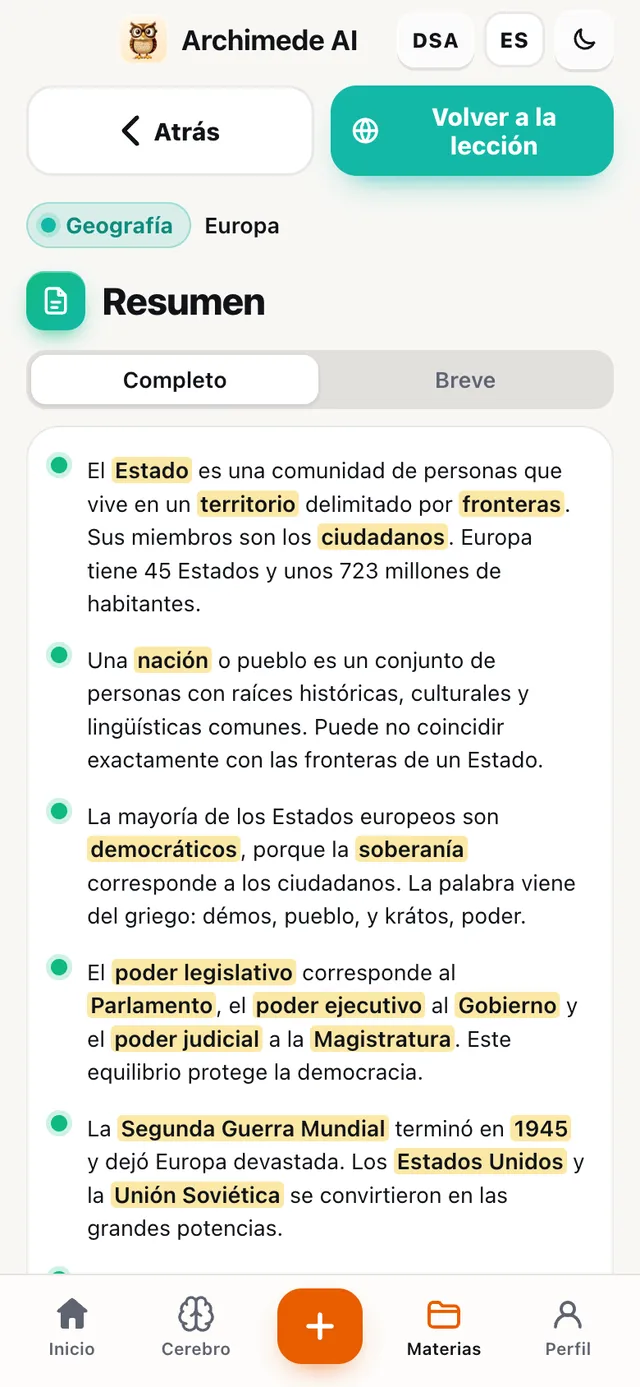
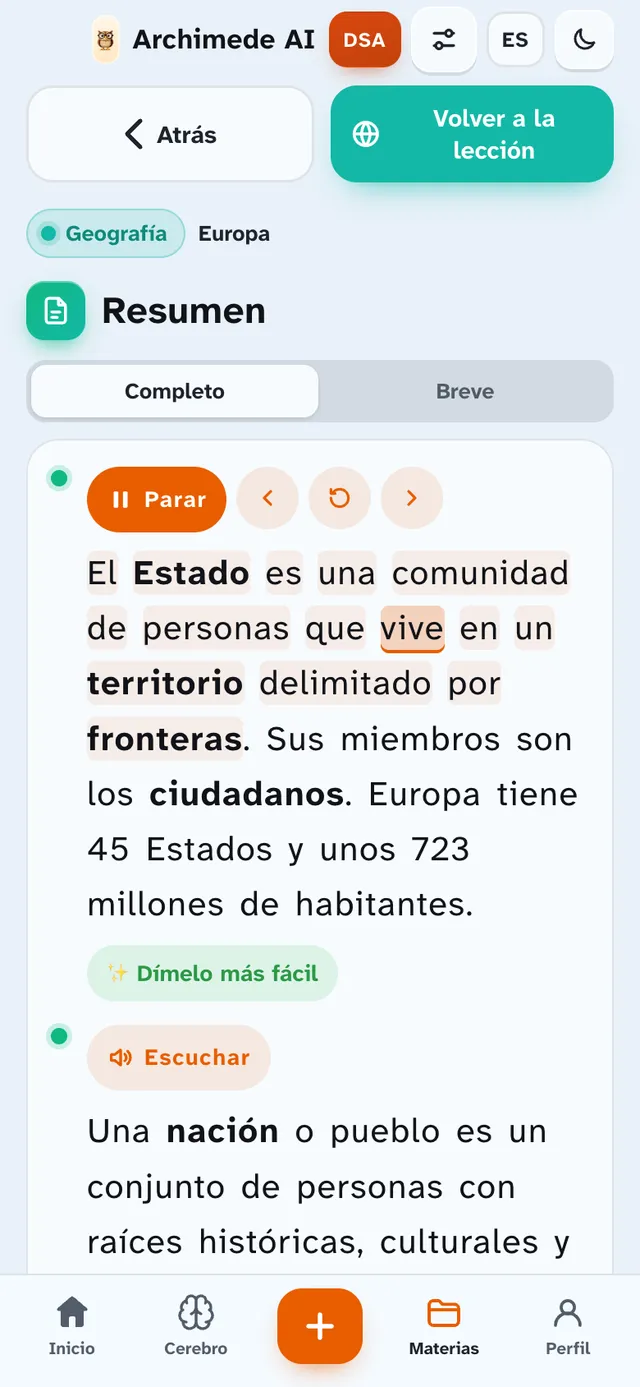
Qué hace. La lección resumida, con las palabras clave resaltadas.

Elige «Completo» para estudiar o «Breve» para un repaso rápido antes de la prueba. Las palabras importantes están resaltadas, así el ojo las encuentra enseguida.

Por qué ayuda. El resumen nace de las páginas que has subido, así repasas justo lo que te preguntará el profesor, sin reescribir nada.

El resumen de la lección con la opción Completo o Breve y las palabras clave resaltadas en el texto

Estudio · Esquema gráfico

El esquema gráfico,
el mapa de la lección.

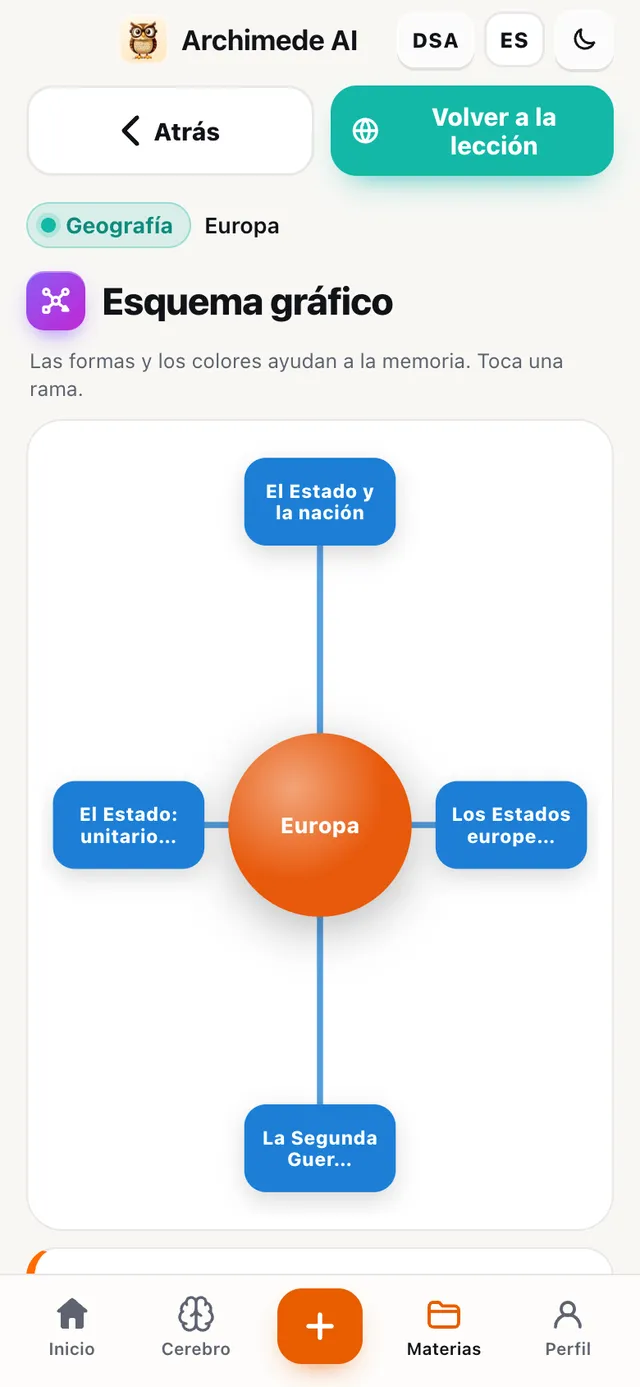
Qué hace. Pone los conceptos en un mapa de colores, con las conexiones entre ellos.

Toca «Escucha el esquema»: el tutor cuenta el centro y las ramas una a una, y el mapa se va construyendo mientras habla. Debajo, cada rama tiene una ficha con la explicación, para leer también sin voz. Sirve para ver la estructura y las conexiones.

Por qué ayuda. Ver las conexiones entre conceptos ayuda a exponer un tema con orden, en lugar de recordar piezas sueltas.

Esquema gráfico con Europa en el centro y las ramas Estado, Nación, Democracia, de colores y conectadas

Ejercicios paso a paso

Los ejercicios,
un paso a la vez.

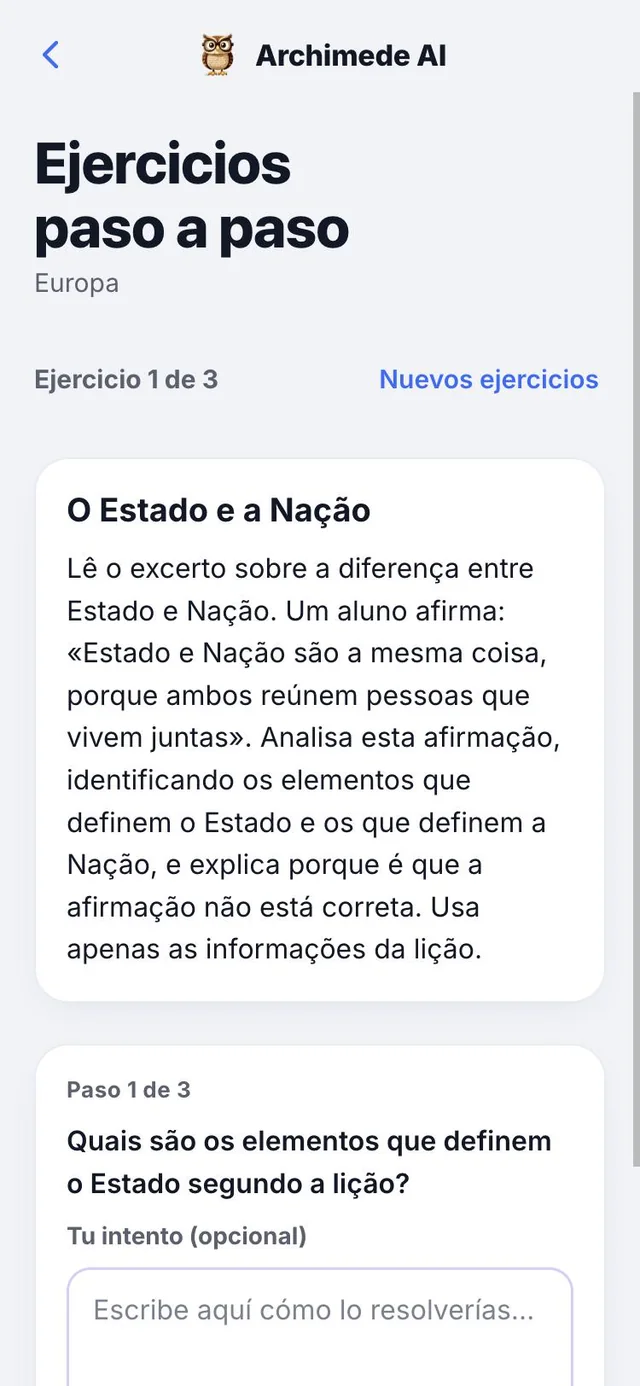
Qué hace. Un ejercicio por vez, y cada ejercicio se resuelve paso a paso.

Archimede prepara tres ejercicios sobre la lección, adaptados a la materia: cálculos para matemáticas y física, traducción guiada para latín y griego, análisis para las demás. En cada paso intentas responder, pides una pista si la necesitas y luego ves la solución. «Nuevos ejercicios» pide otros; hace falta conexión.

Al final de cada ejercicio aparece el resultado final, y con «Siguiente ejercicio» pasas al siguiente. Tu intento no se corrige: sirve para razonar antes de ver el paso.

Por qué ayuda. Llegas al examen en clase sabiendo cómo se llega al resultado, no solo cuál es.

Un ejercicio paso a paso de Matemáticas: el paso en curso con la pregunta, el campo para tu intento, los botones Pista y Mostrar el paso

Estudio · Repaso en audio

El repaso en audio,
como un podcast.

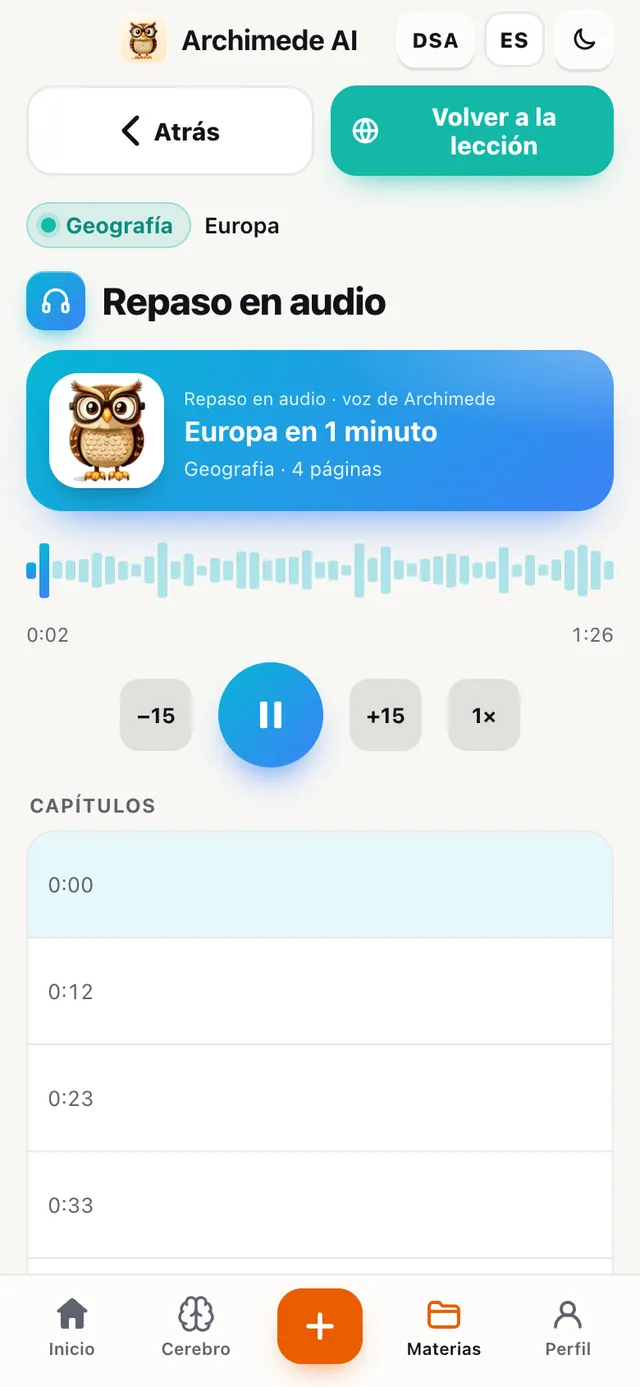
Qué hace. El resumen leído en voz alta, dividido en capítulos.

Repasas escuchando, sin mirar la pantalla: en el bus, paseando, antes de dormir. Avanzas y retrocedes quince segundos, ajustas la velocidad y saltas al capítulo que necesitas.

Por qué ayuda. Repasas en momentos en los que no puedes mirar la pantalla, y los capítulos te permiten encontrar enseguida el punto que necesitas.

El reproductor del repaso en audio con la duración, los botones de avanzar y retroceder quince segundos, la velocidad y la lista de capítulos

Estudio · Presentación

La presentación,
lista para exponer.

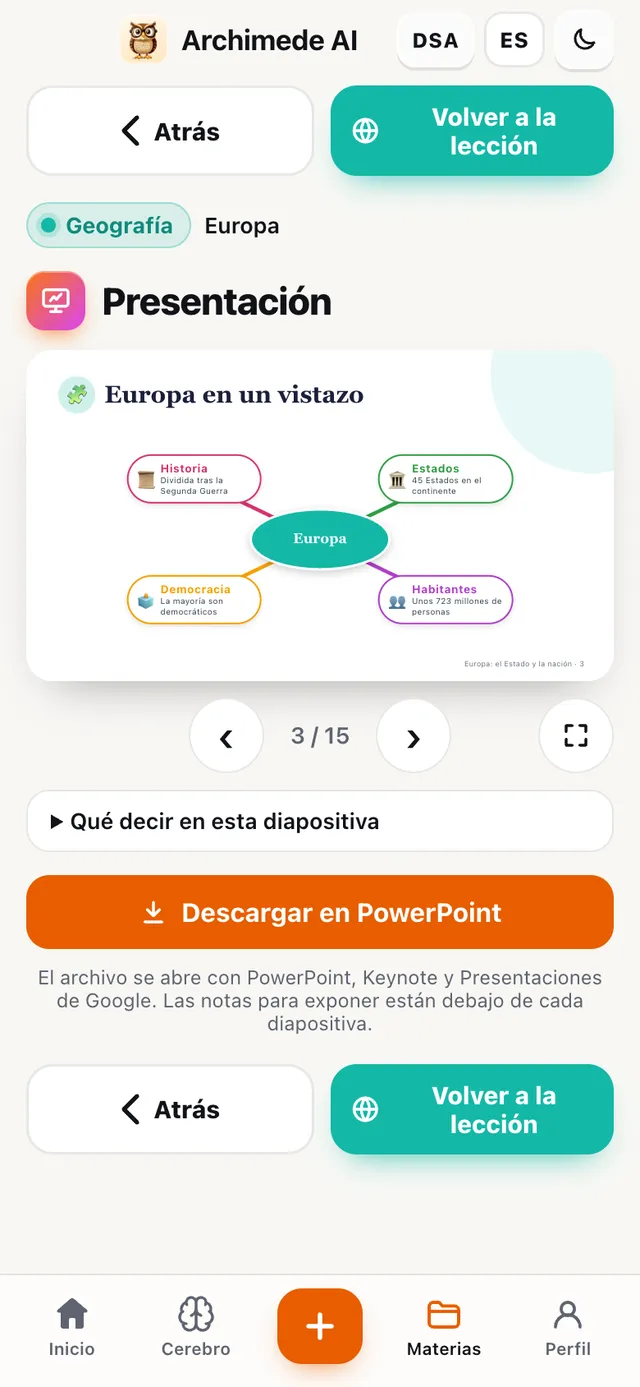
Qué hace. Convierte la lección en una presentación por diapositivas, con esquemas, palabras clave y fotos.

Toca «Escucha las diapositivas»: el tutor cuenta una diapositiva a la vez. También la puedes descargar en PowerPoint, con las notas para exponer debajo de cada diapositiva; se abre con Keynote y Google Presentaciones. Útil para exponer la lección o repasarla por partes.

Por qué ayuda. Ya tienes un esquema para exponer, con las palabras clave en su sitio, sin empezar desde una página en blanco.

Vista previa de la presentación con una diapositiva de palabras clave y el botón Descargar en PowerPoint

Estudio · Trucos para recordar

Trucos para recordar
fechas y nombres.

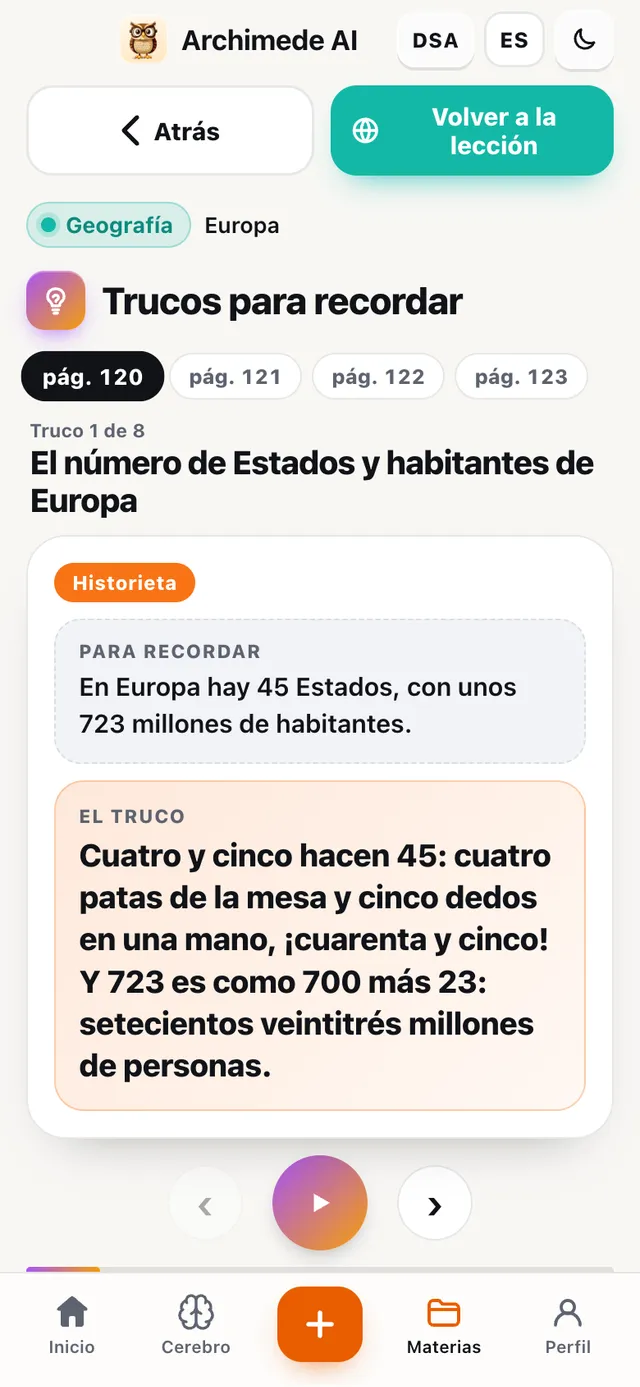
Qué hace. Siglas, rimas e historietas divertidas para recordar listas, fechas y nombres difíciles.

El tutor te los explica en voz alta, las letras de las siglas se iluminan mientras habla, y con «Ponte a prueba» descubres si el truco funciona. Útil cuando una definición o una lista no entra.

Por qué ayuda. Una lista o una fecha ligadas a una sigla o a una rima se recuerdan mucho más fácilmente que una lista para repetir de memoria.

Un truco para recordar: la sigla TCO con las letras T, C, O y la frase que no hay que olvidar

Estudio · Viaje en el tiempo

Viaje en el tiempo,
sobre el mapa.

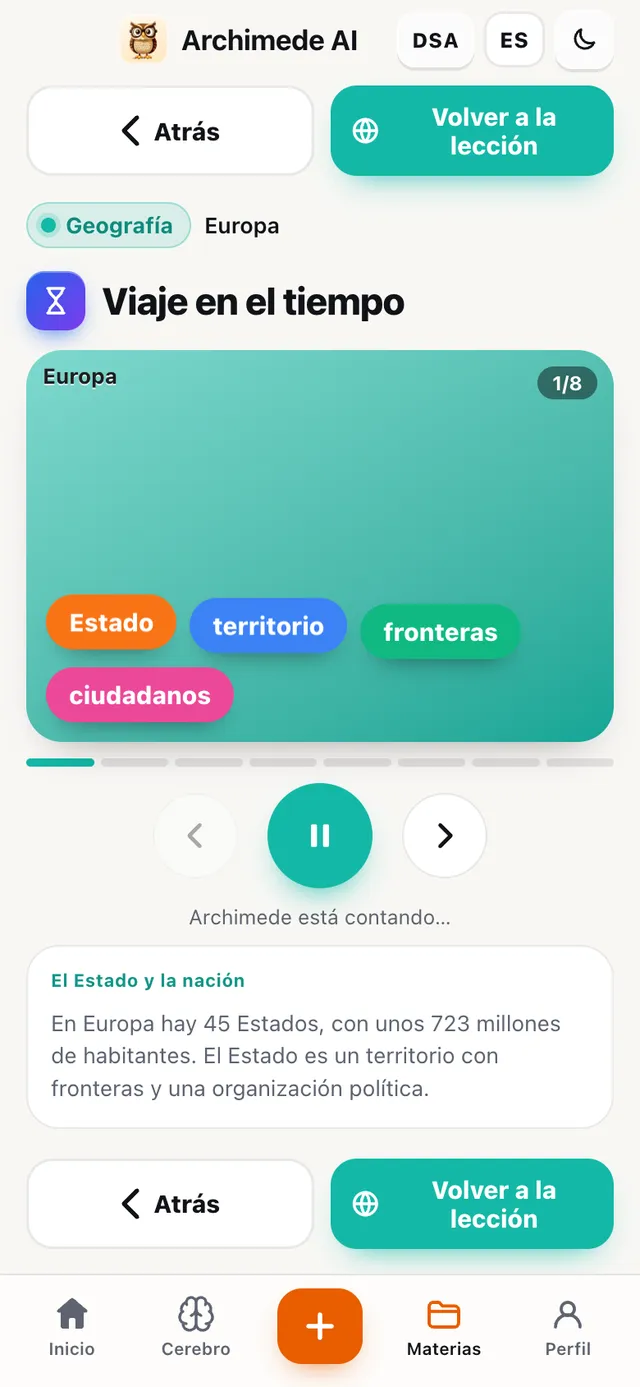
Qué hace. Un relato animado con mapa, flechas y fechas, y la voz del tutor.

El mapa se mueve, las fechas pasan y el tutor cuenta desplazamientos, conquistas y lugares. Perfecto para las lecciones de historia que hay que fijar en el espacio y en el tiempo.

Por qué ayuda. Los desplazamientos y las fechas se entienden viendo moverse el mapa, no solo leyendo en qué año pasó cada cosa.

Viaje en el tiempo sobre Europa: el mapa animado con las palabras Estado, territorio, fronteras, nación

PRUEBA

Para ponerte
a prueba.

Examen oral con el tutor

El examen oral
con el tutor.

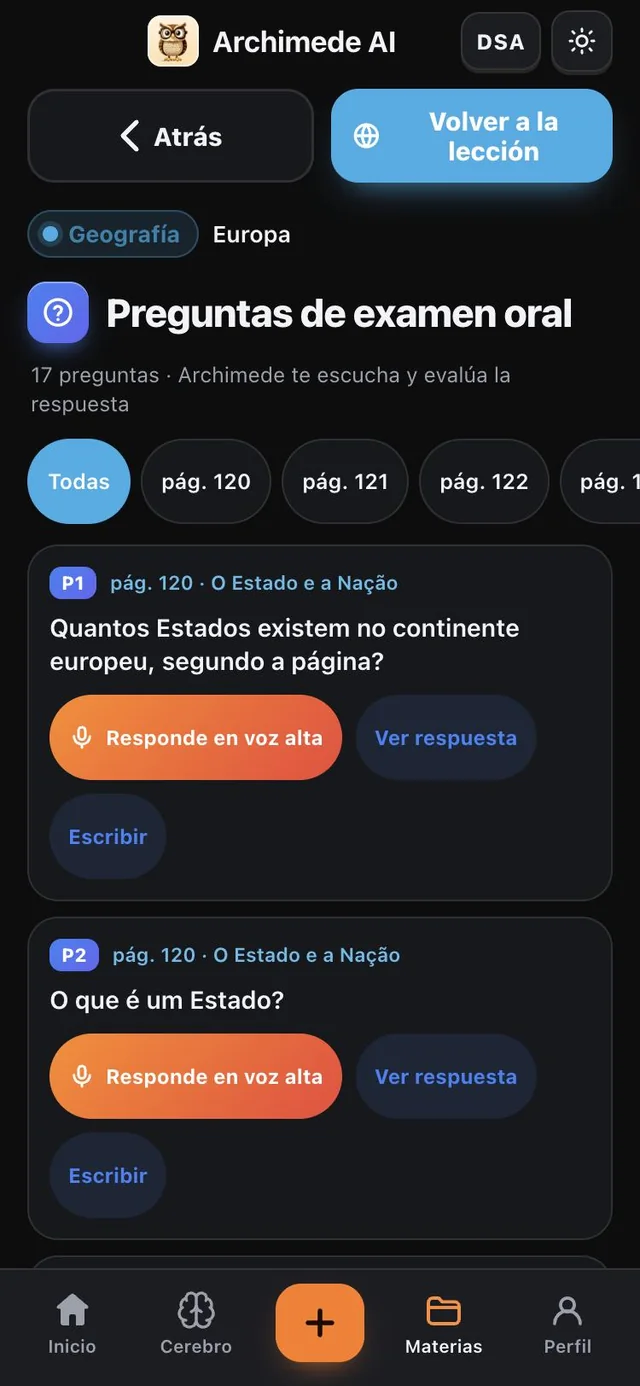
Qué hace. El tutor te hace las preguntas y te pone nota.

Responde en voz alta o escribiendo, y puedes detenerte a pensar. Al final recibes una nota en décimas, como 7½, con un comentario, la puntuación de conocimiento, exposición y conexiones, y la lista de lo que hay que repasar. Puedes repetirlo enseguida o guardar la nota.

Para las preguntas te basta con hablar: el micrófono queda abierto y el tutor espera si te paras a pensar.

Por qué ayuda. Haces el examen oral antes del verdadero, con una nota honesta y la lista precisa de lo que hay que repasar.

El resultado de un examen oral de Historia: nota 7½ sobre 10, el comentario del tutor, las puntuaciones de conocimiento, exposición y conexiones, los temas para repasar y los botones Repetir y Guardar la nota

Prueba · Explícalo tú

Explícalo tú
al tutor.

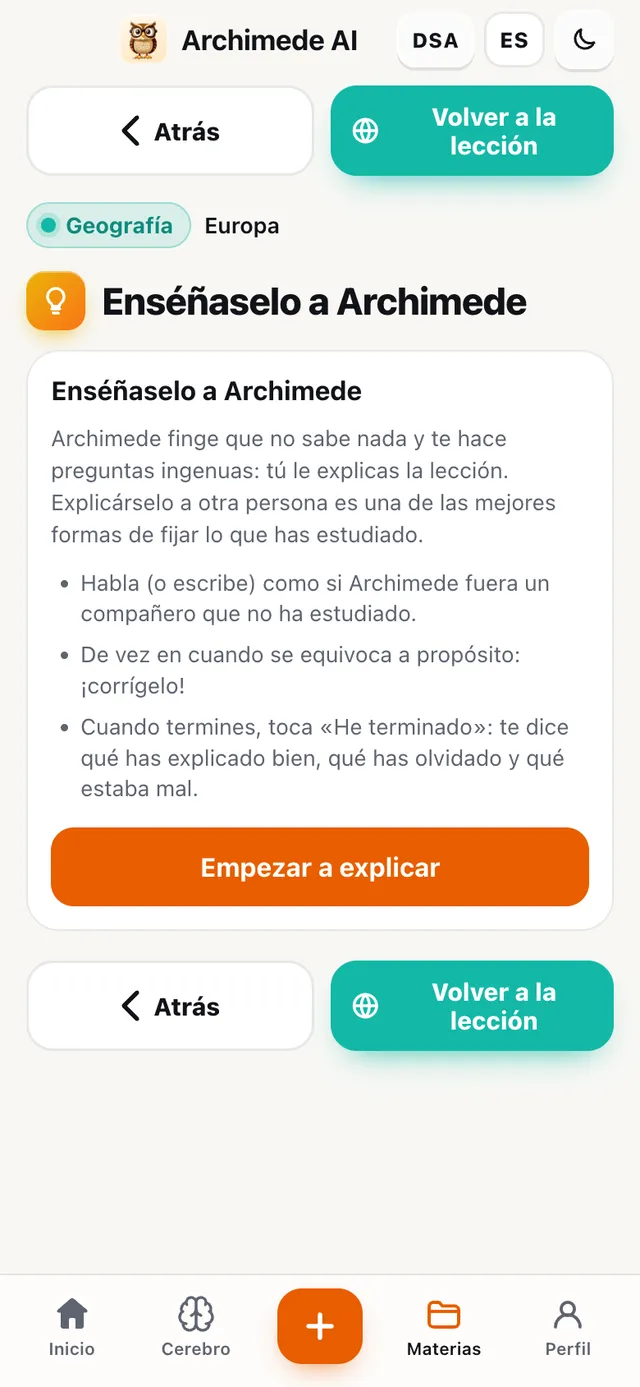
Qué hace. Los papeles se invierten: tú explicas la lección y el tutor hace de estudiante curioso.

Hablas o escribes como si explicaras a un compañero que no sabe nada. De vez en cuando el tutor se equivoca a propósito: te toca a ti darte cuenta y corregirlo. Al final te dice qué explicaste bien, qué olvidaste y qué estaba mal. Si logras explicarla, es que la entendiste de verdad.

Por qué ayuda. Explicar es la forma más dura de comprobar si lo has entendido: los huecos salen a la luz enseguida, antes de que los encuentre el profesor.

La pantalla de explicar al tutor, con las instrucciones y el botón Empezar a explicar

Examen corregido desde una foto

Haz una foto del examen.
El tutor lo corrige.

Qué hace. Haces el ejercicio en papel, fotografías la hoja y recibes la corrección.

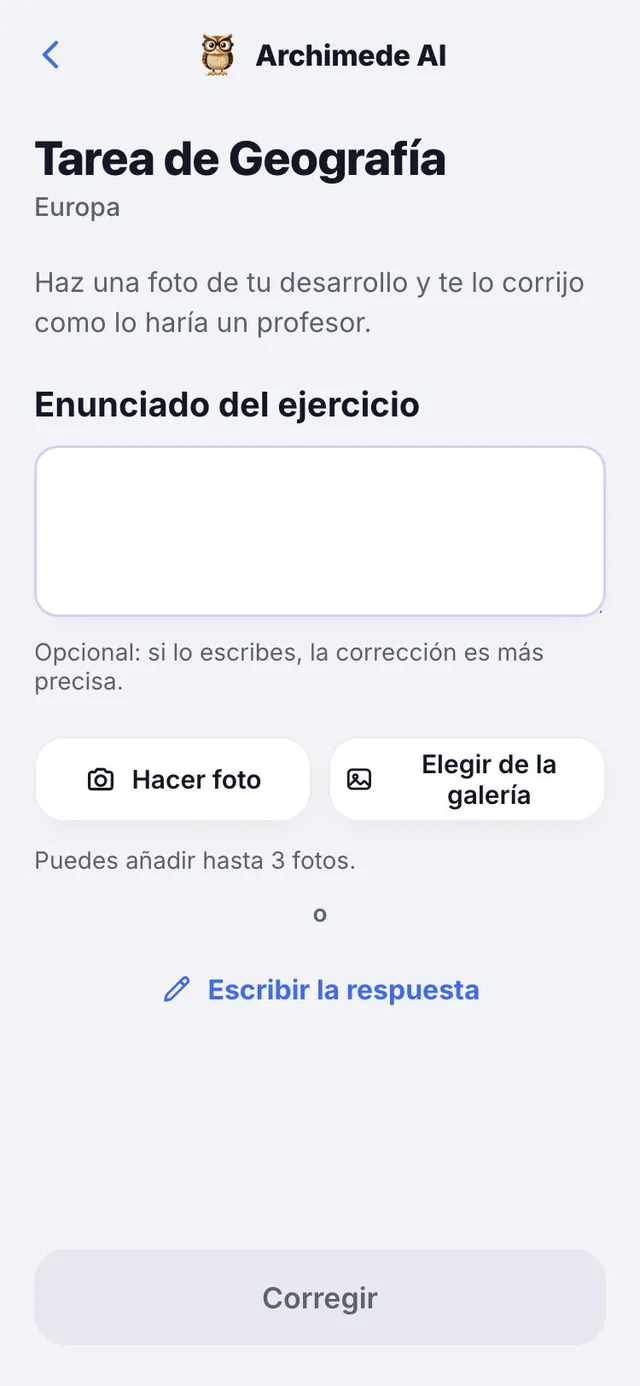
Puedes enviar hasta tres fotos. Recibes una nota en décimas, un resumen y como máximo seis comentarios numerados: qué está mal, qué está bien y un consejo. Con «Repetir la foto» haces otra, y con «Ejercicio siguiente» pasas al siguiente.

Si quieres, escribe también el texto del ejercicio: la corrección será más precisa. En lugar de las fotos, también puedes escribir la respuesta directamente, sin fotografiar nada.

Por qué ayuda. El examen se corrige enseguida, con los errores explicados uno por uno, antes del examen de verdad.

Un examen de Matemáticas fotografiado en una hoja cuadriculada, con un error marcado, y abajo la corrección del tutor: nota 7 y comentarios sobre los pasos

Test cronometrado

El test cronometrado.

Qué hace. Una simulación del test de clase, con el reloj de arena.

Las preguntas salen de los quizzes que la lección ya tiene y llegan en páginas de cinco: respuesta múltiple, verdadero o falso, completar y otros tipos. Eliges cuánto tiempo tienes, o incluso ningún límite. Al final ves la nota y los errores que hay que revisar, y puedes guardar la nota. Si los quizzes todavía no existen, la app te lleva a crearlos.

El tiempo se elige entre 5, 10 y 20 minutos, o sin límite. Si no fallas nada, la app te lo dice.

Por qué ayuda. Te acostumbras a la prisa del test en clase y descubres en qué páginas fallas.

Una pregunta de Física del test cronometrado con el temporizador arriba, la página 2 de 6, los tipos de quiz y tres respuestas entre las que elegir

Prueba · Tarjetas

Las tarjetas.

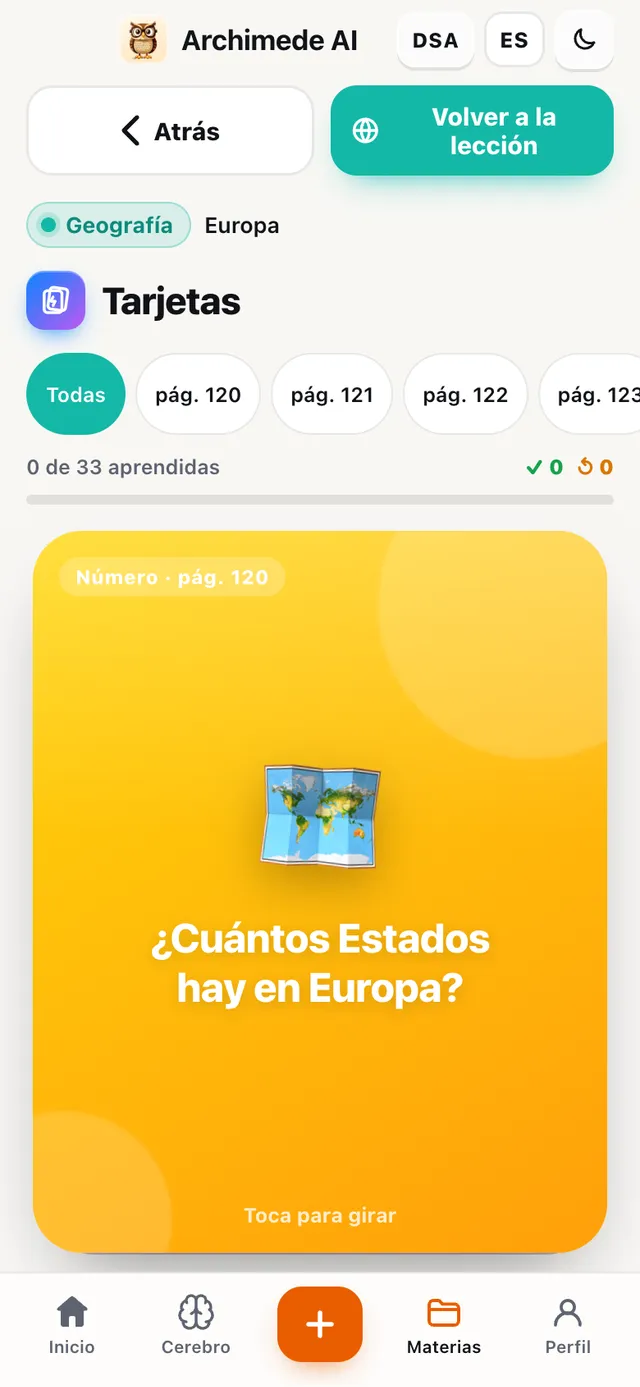
Qué hace. Tarjetas con una pregunta delante y la respuesta detrás, en pocas frases.

Las das vuelta con un toque o las escuchas. Eliges si girar la tarjeta y decir «Me la sé» o «Para repasar», elegir entre dos respuestas o escribir la respuesta. Las tarjetas para repasar vuelven al mazo. Al final la nota se guarda sola. Ideales para memorizar en pocos minutos.

Por qué ayuda. Lo que sabes pasa deprisa; lo que no sabes vuelve hasta que queda fijado: estudias solo lo que necesitas.

Una tarjeta con la pregunta ¿Qué es un Estado? y el texto Toca para girar

Prueba · Opción múltiple

El quiz de respuesta
múltiple.

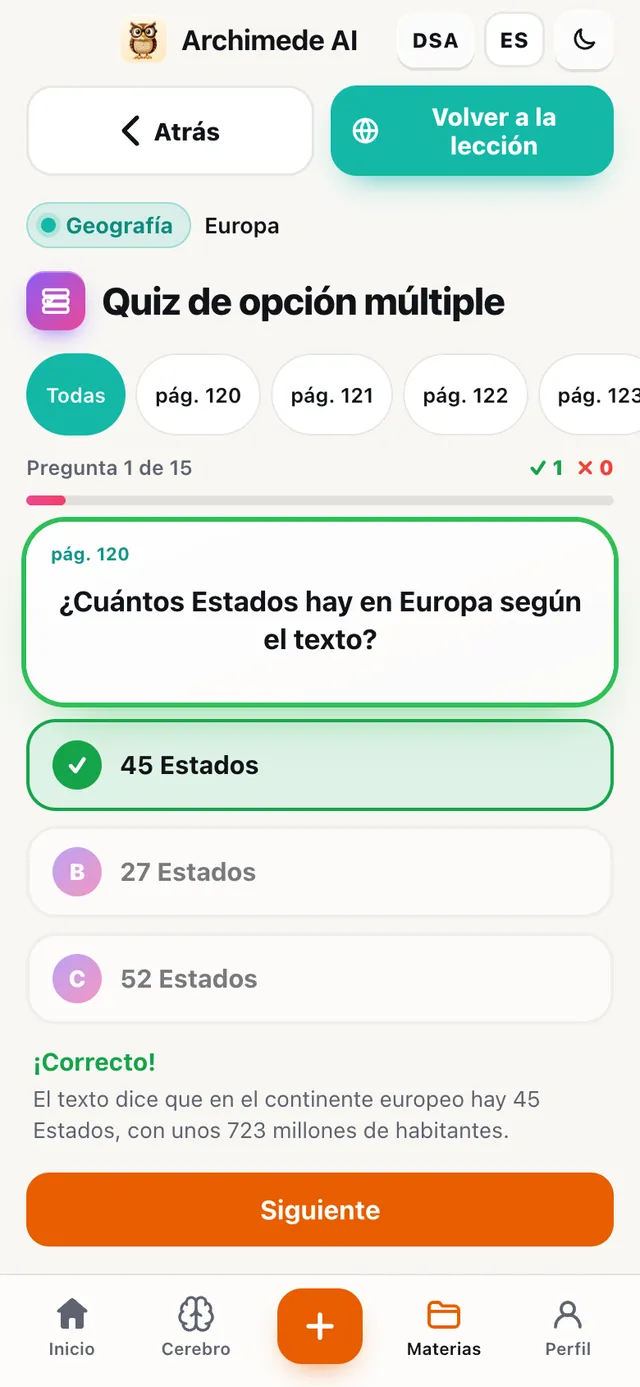
Qué hace. Preguntas con tres respuestas: tocas la correcta y ves enseguida por qué.

El tutor prepara las preguntas página por página, tomándolas solo de lo que hay en el libro. Cada respuesta tiene su explicación, y al final está la nota. Para entrenarte para el examen escrito.

Por qué ayuda. Son las preguntas más parecidas a un test de casillas, y cada explicación te dice por qué las demás respuestas están mal.

Una pregunta de respuesta múltiple con tres respuestas, la correcta resaltada y la explicación debajo

Prueba · Verdadero o falso

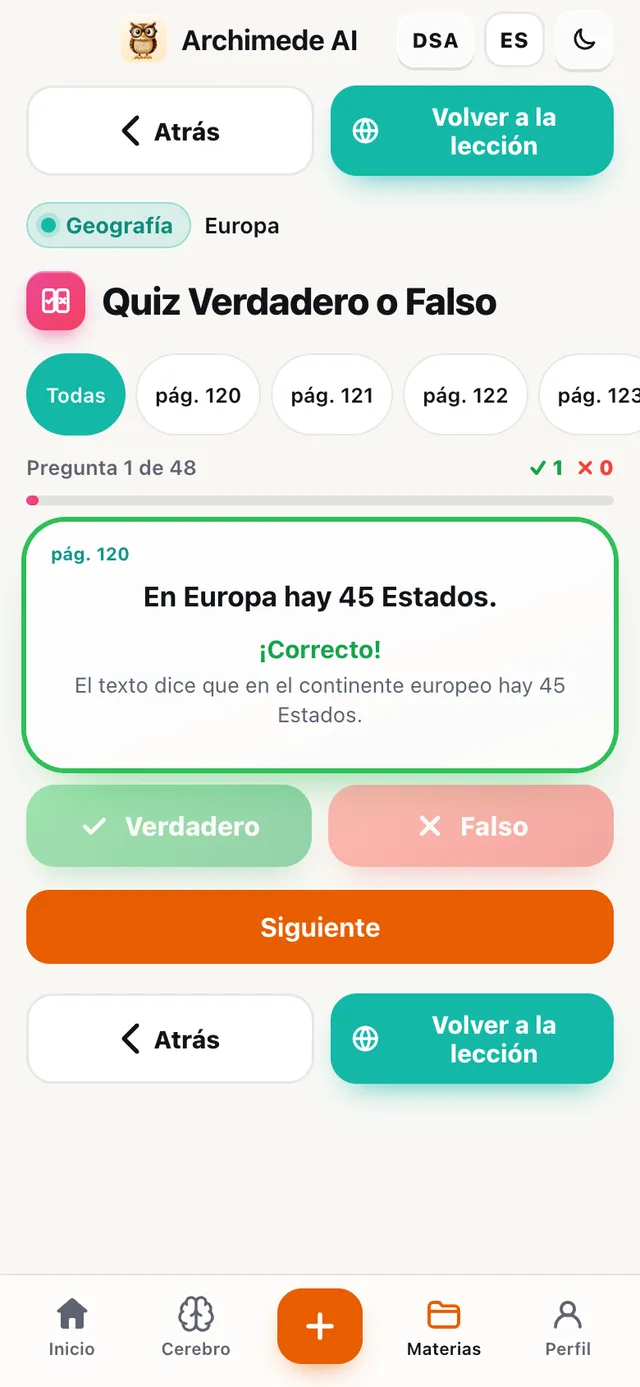
Verdadero o falso.

Qué hace. Afirmaciones que hay que juzgar verdaderas o falsas, con la explicación justo después.

Puedes hacerlo sobre toda la lección o sobre una sola página. Los errores se guardan en la memoria del tutor, que te los vuelve a proponer en los repasos. Un control rápido de lo que has entendido.
Por qué ayuda. En pocos minutos ves si has captado el sentido de las afirmaciones o si te has dejado engañar por las palabras.

Una afirmación sobre Europa con los botones Verdadero y Falso y la explicación de la respuesta

Prueba · Quiz al revés

El quiz
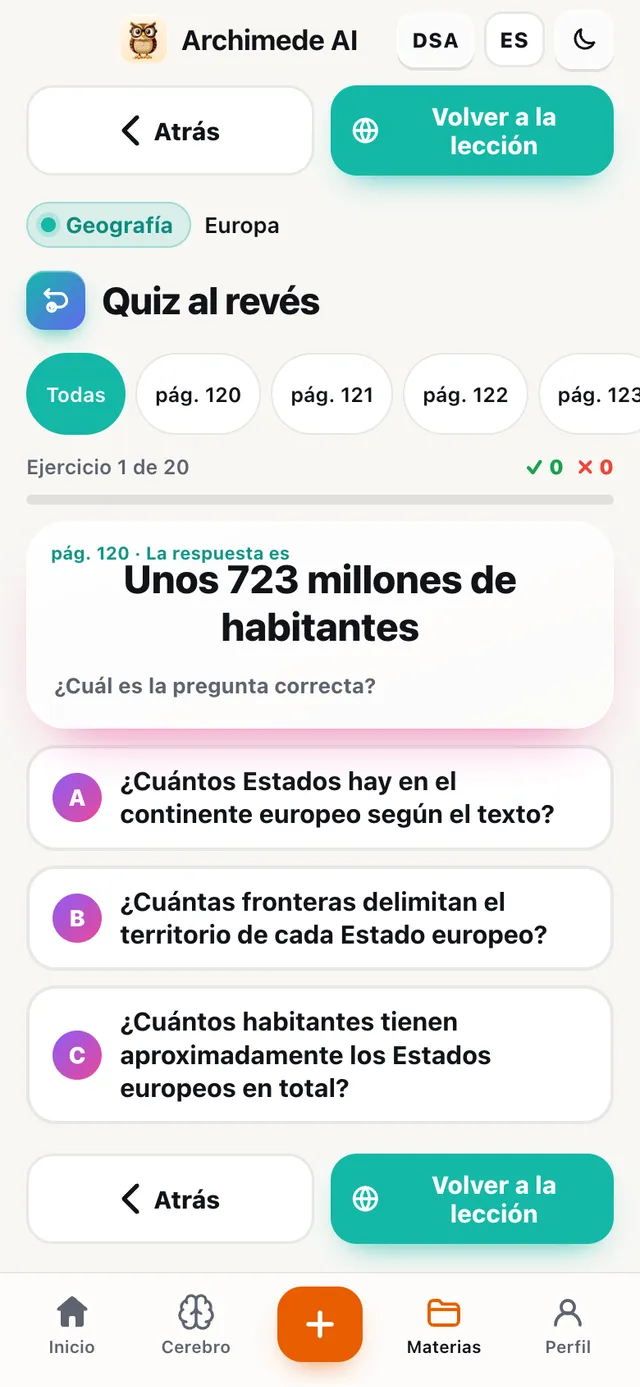
al revés.

Qué hace. El tutor da la respuesta y tú eliges, entre tres, la pregunta correcta.

Entrena para relacionar fechas, nombres y términos con su significado, no solo para repetirlos. Cada ejercicio trata de una página de la lección.

Por qué ayuda. Cuando recuerdas la respuesta pero no la pregunta, a menudo todavía no has entendido la relación: este quiz lo pone en evidencia.

El quiz al revés: la respuesta 45 Estados y tres preguntas entre las que elegir la correcta

Prueba · Completar

El quiz
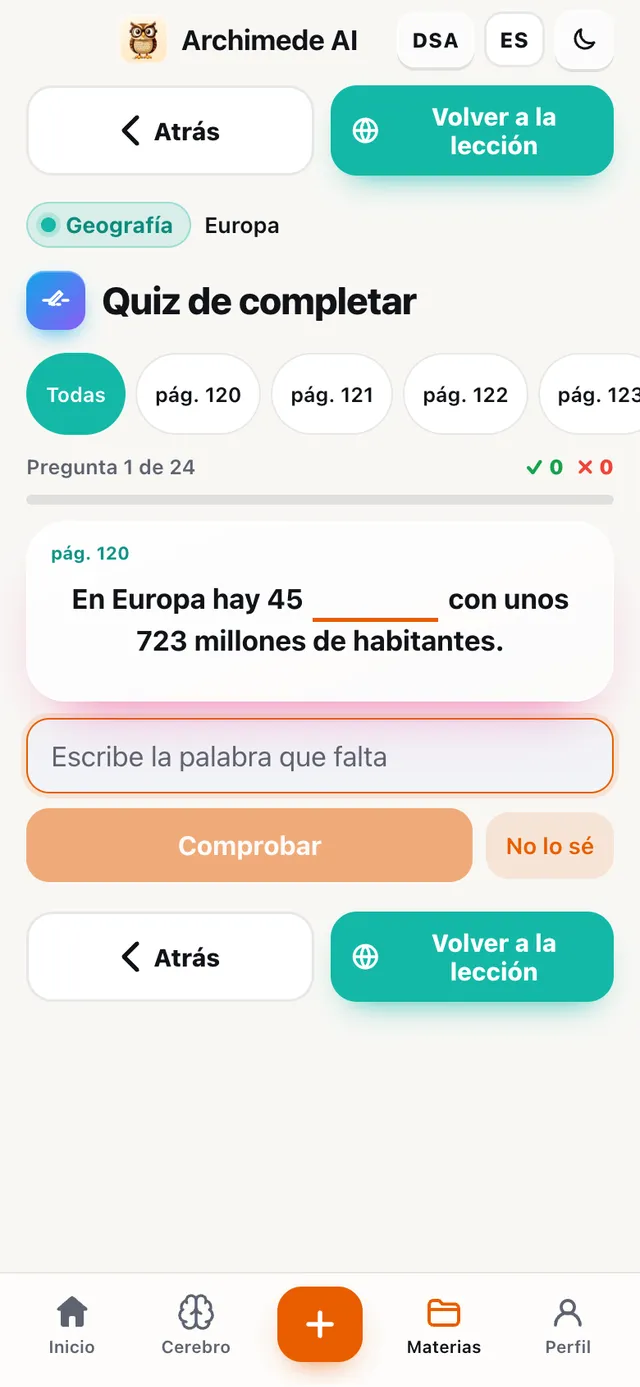
de completar.

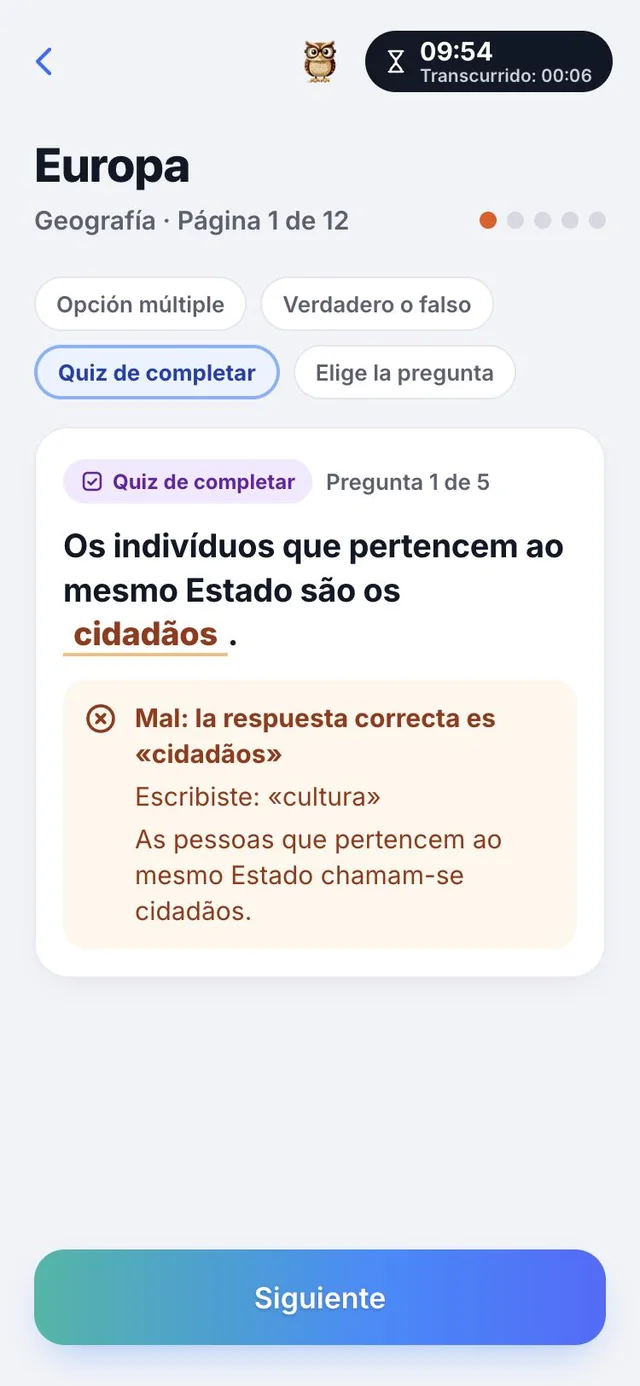
Qué hace. Frases con una palabra que falta por escribir, sin pistas.

Para comprobar si de verdad recuerdas nombres, fechas y términos. Un pequeño error de escritura cuenta como correcto, porque lo que importa es recordar el contenido; en cambio, los números y las fechas tienen que ser exactos.

Por qué ayuda. Tener que escribir la palabra, sin opciones entre las que elegir, es la prueba más honesta de lo que recuerdas.

Una frase con un espacio en blanco, el campo Escribe la palabra que falta y los botones Comprobar y No lo sé

Prueba · Emparejar contra reloj

Emparejar,
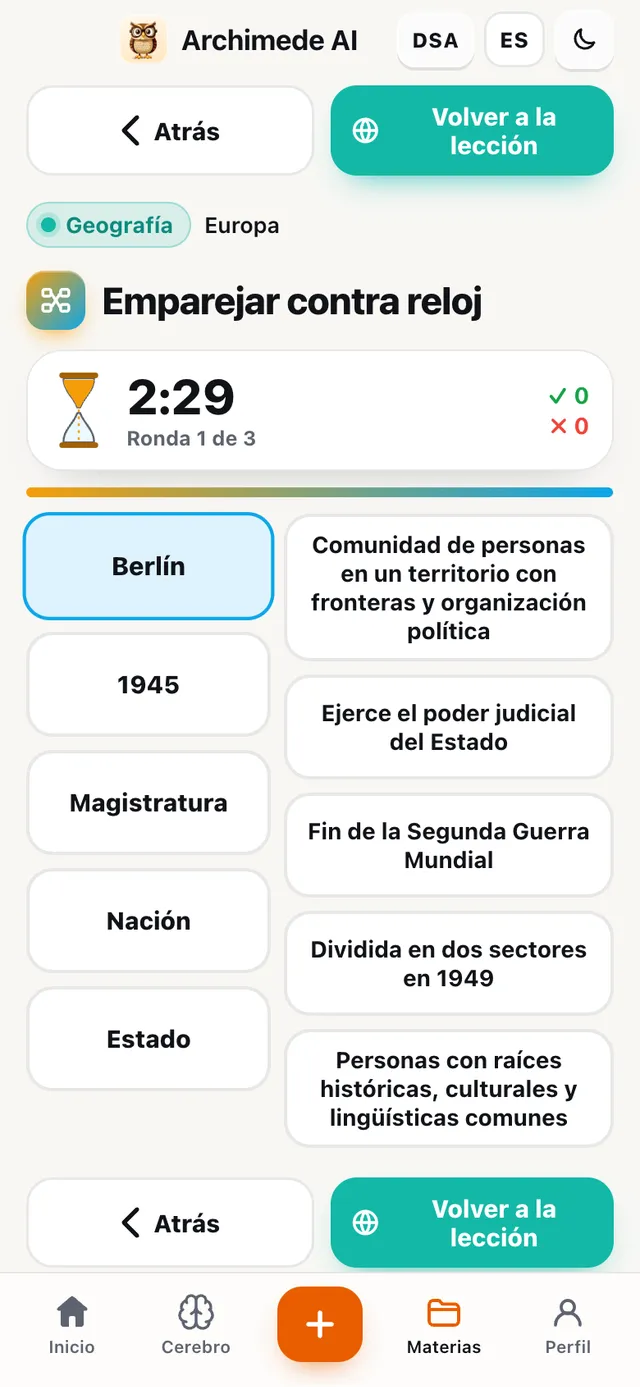
contra reloj.

Qué hace. Parejas que hay que unir entre dos columnas antes de que se vacíe el reloj de arena.

Personaje y acción, fecha y suceso, término y definición. Cada error cuenta y tu mejor tiempo queda guardado, así puedes batir tu récord; si quieres, juegas sin tiempo.

Por qué ayuda. El tiempo que pasa te obliga a reconocer las parejas al vuelo, como pasa cuando repasas para un test.

Emparejar contra reloj: el reloj de arena en 2:29 y dos columnas de fichas para unir, como 1945 y Fin de la Segunda Guerra Mundial

Prueba · Entrevista al personaje

Entrevista
al personaje.

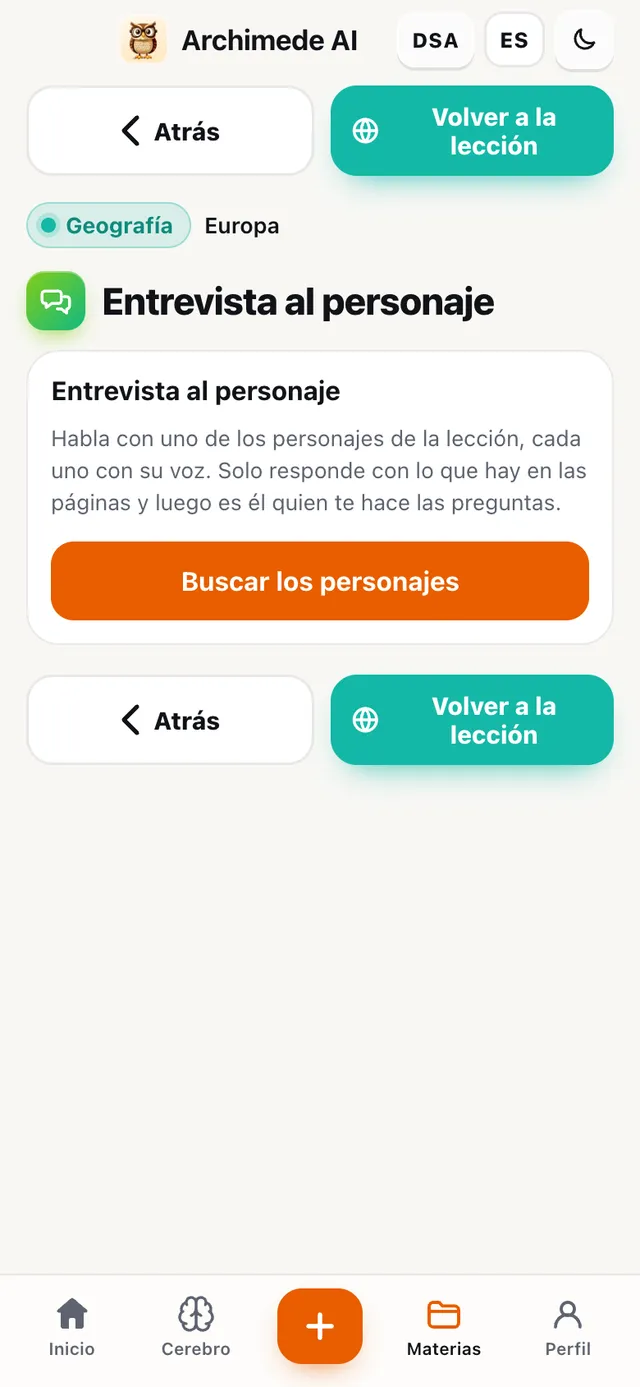
Qué hace. Una conversación con los personajes de la lección, cada uno con su voz.

El personaje responde solo con lo que hay en las páginas, y luego es él quien te hace las preguntas. Para lecciones con personajes históricos o literarios; no para matemáticas o gramática.

Por qué ayuda. Oír a un personaje responder con sus propias palabras hace la lección más viva y te ayuda a recordar quién era y por qué importa.

La pantalla Entrevista al personaje con el botón Buscar los personajes

Mis notas

Mis notas,
en décimas.

Qué hace. Todas tus notas y la media, tal como se leen en clase.

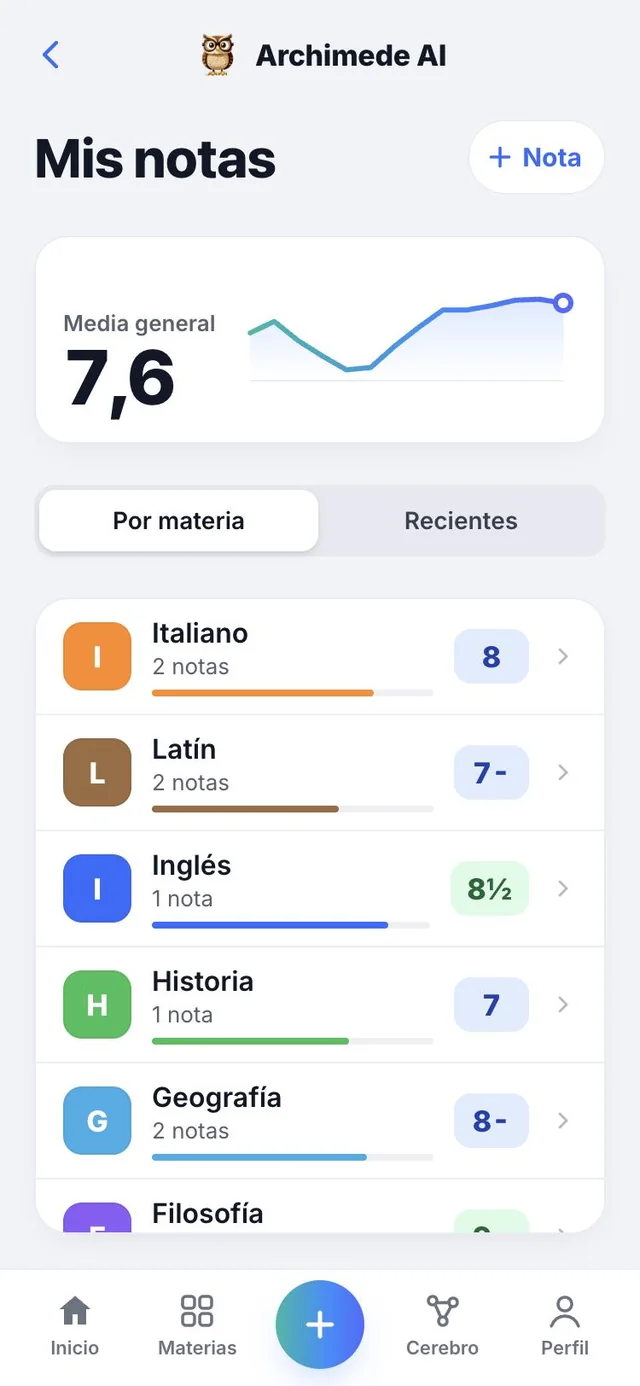
Las notas tienen los nombres que usas en clase: 6+, 7½, 8-. Arriba ves la media general y cómo cambia con el tiempo; debajo, la media de cada materia o las notas más recientes. Los colores muestran de un vistazo dónde estás: por debajo del 6, de 6 a 7¾, desde 8 en adelante. ¿Sacaste una nota en clase? La añades con «Nota» y Archimede ajusta el plan.

Si el país es Francia u otro que califica sobre veinte, la nota se lee sobre veinte. Aquí solo ves las notas que has sacado en clase y que has escrito tú.

Por qué ayuda. Ves hacia dónde vas antes del boletín de notas y qué materia merece más esfuerzo.

La página Mis notas: media general 7,2 con el gráfico de la evolución, el recuadro para añadir una nota sacada en clase y la lista de materias con la nota, como 6½ y 7½

Añadir una nota

¿Has sacado una nota?
Anótala aquí.

Qué hace. La hoja «Añadir una nota» registra las notas sacadas en clase.

Desde el botón «+ Nota» eliges la materia, el tipo de prueba, la nota de una rejilla de cuartos (7+, 7½, 8-), la fecha en el calendario y, si quieres, un comentario. Sin campo libre, así que no hay notas torcidas. Si llegas desde el plan después de una prueba, la hoja se abre ya con materia, tipo y fecha. Si te equivocas, desde «Recientes» eliminas una nota con la papelera, tras una confirmación.

Por qué ayuda. La media siempre está al día y Archimede adapta el plan a cómo vas.

La página Mis notas con el botón + Nota arriba, la media general y la lista de notas

La media

La media,
con su gráfico.

Qué hace. Una media general y una por cada materia, con la evolución en el tiempo.

Arriba ves la media general en décimas con una cifra y un gráfico: cada punto es la media después de un día con notas, y el punto final es el momento actual. El gráfico aparece desde el segundo día con notas. Debajo, «Por materia» muestra la media de cada una con una barra de color, y «Recientes» la lista de notas desde la más nueva, con tipo y fecha.

Por qué ayuda. Ves enseguida si vas subiendo o bajando y en qué materia, en vez de hacer cuentas de cabeza.

Media general 7,6 con el gráfico de la evolución y, debajo, las medias por materia con la barra de color

Para todos

La nota en la escala
de tu país.

Qué hace. Muestra las notas en décimas o en veintavos, según el país.

En Italia las notas son en décimas y se escriben como en clase: 6+, 7½, 8-. En los países que califican sobre veinte, como Francia, la misma nota se lee sobre 20: por ejemplo, 7½ sobre 10 se convierte en 15 sobre 20. Solo cambia la forma de mostrarla.

Por qué ayuda. Lees las notas como las lees en tu colegio, sin convertirlas.

La misma nota

Italia · 7½ sobre 10
Francia · 15 sobre 20

Para todos

Modo DSA.

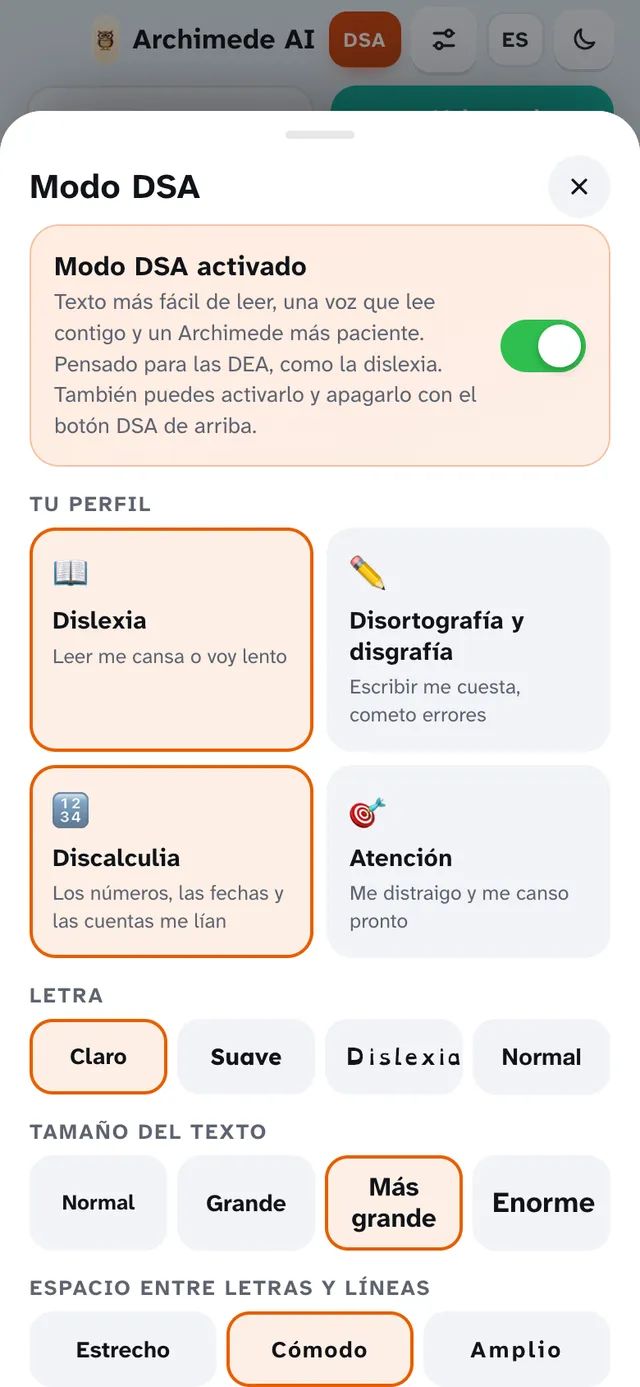
Qué hace. Adapta el texto, la voz y las evaluaciones a quien tiene un trastorno específico del aprendizaje.

Letras de alta legibilidad, más espacio y fondos que descansan la vista. Lectura con las palabras resaltadas, sílabas y «Dímelo más sencillo». El tutor habla más despacio y evalúa solo los contenidos, no la ortografía. En los ajustes de DSA eliges perfil, tipografía, tamaño, colores y velocidad de la voz, y los cambias cuando quieras. Con el modo apagado, todo sigue como está.

Los ajustes están ligados a cada estudiante: si una tableta se comparte entre hermanos, cada uno encuentra los suyos.

Por qué ayuda. Quien tiene DSA estudia con herramientas pensadas para él y es evaluado por lo que sabe, no por cómo escribe.

Un resumen en modo DSA con letra legible y lectura con palabras resaltadas
Los ajustes del modo DSA: perfil, tipografía, tamaño del texto y color del fondo

Para todos

En 20 idiomas.

Qué hace. La app y el tutor hablan el idioma que elijas.

Lo eliges antes de entrar, con el botón de la sigla (IT, EN…), y luego queda en tu perfil. El menú, los botones y la voz del tutor siguen el idioma elegido, mientras que las lecciones se quedan en el idioma del libro del que las creaste.

También se traducen los nombres de las materias y de los tipos de prueba.

Por qué ayuda. Puedes estudiar en la lengua que sientes tuya, mientras que las lecciones se quedan en la lengua del libro.

20 idiomas

Italiano · English · Español · Français · Deutsch · Português (Portugal) · Português (Brasil) · 中文 · हिन्दी · Русский · العربية · 日本語 · 한국어 · Català · Türkçe · ไทย · Filipino · Bahasa Indonesia · Melayu · Tiếng Việt

Sin conexión

Si no hay conexión,
te lo dice.

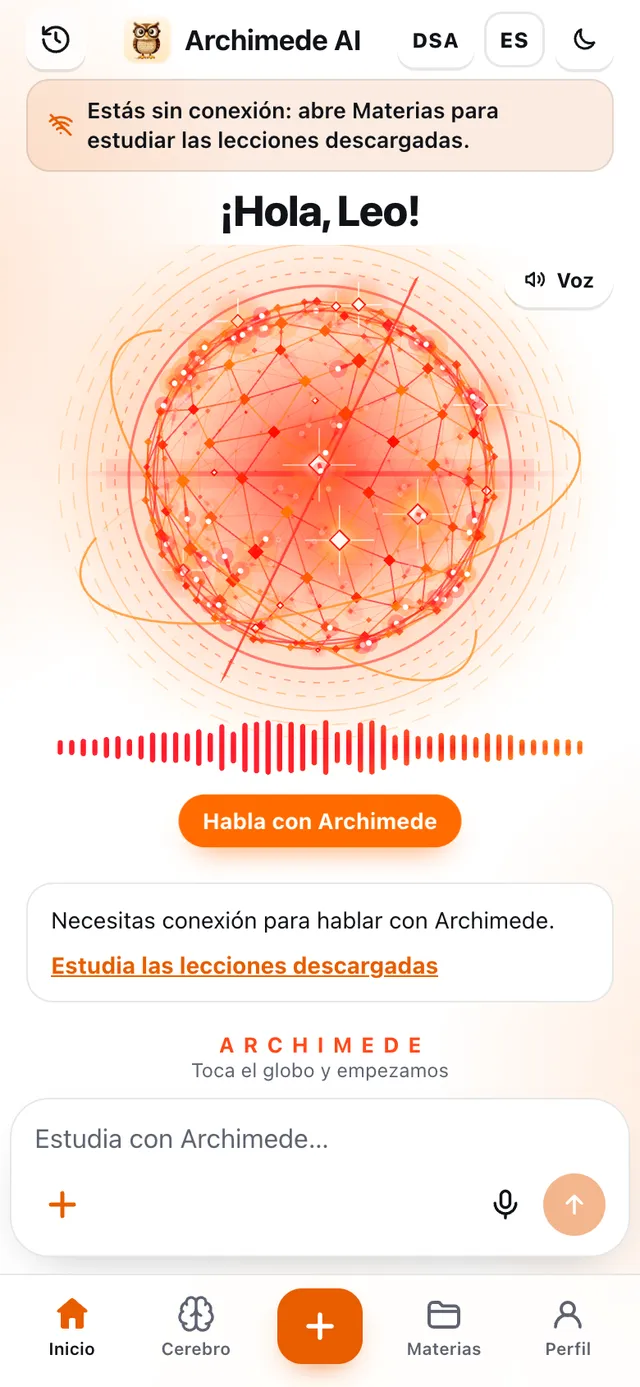
Qué hace. Si estás sin conexión, Inicio lo avisa y te lleva a las lecciones descargadas en el teléfono.

Hablar con el tutor necesita conexión, y sin ella Inicio lo escribe y propone «Estudia las lecciones descargadas». También los ejercicios paso a paso necesitan conexión.

Por qué ayuda. Sabes enseguida por qué una función no responde y qué puedes hacer igualmente.

El Inicio sin conexión con el aviso: abre Materias para estudiar las lecciones descargadas

La barra inferior

Cerebro y Perfil.

Además de Inicio y Materias, en la barra inferior hay otras dos páginas.

Cerebro

Cerebro

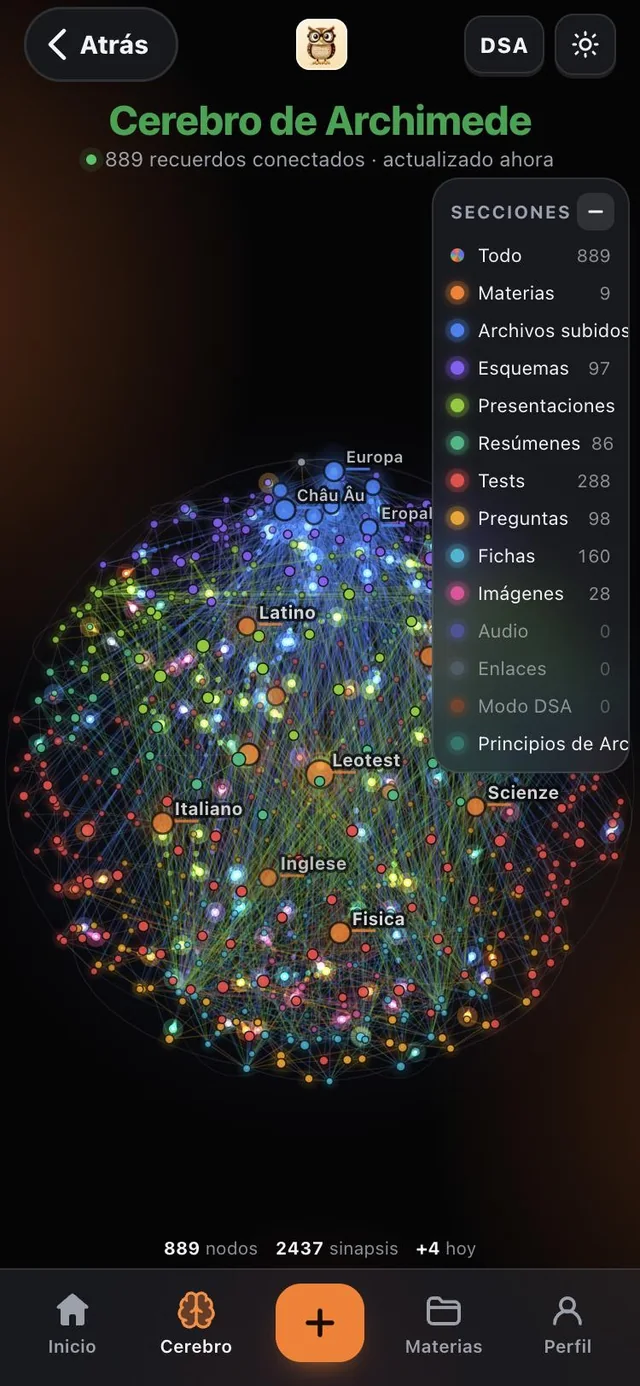
Todo lo que has estudiado, con los conceptos conectados entre sí y divididos por sección. Lo exploras para ver qué tienes en la cabeza.

Es un globo de puntos conectados: cada punto es un recuerdo. El panel «Secciones» los divide en materias, archivos subidos, esquemas, resúmenes, quizzes, preguntas, presentaciones, audios y otros, y con «Todo» los ves juntos. Con pocas lecciones todavía está casi vacío: cada lección que subas lo hará crecer.
Perfil

Perfil

Tu cuenta y tus preferencias.

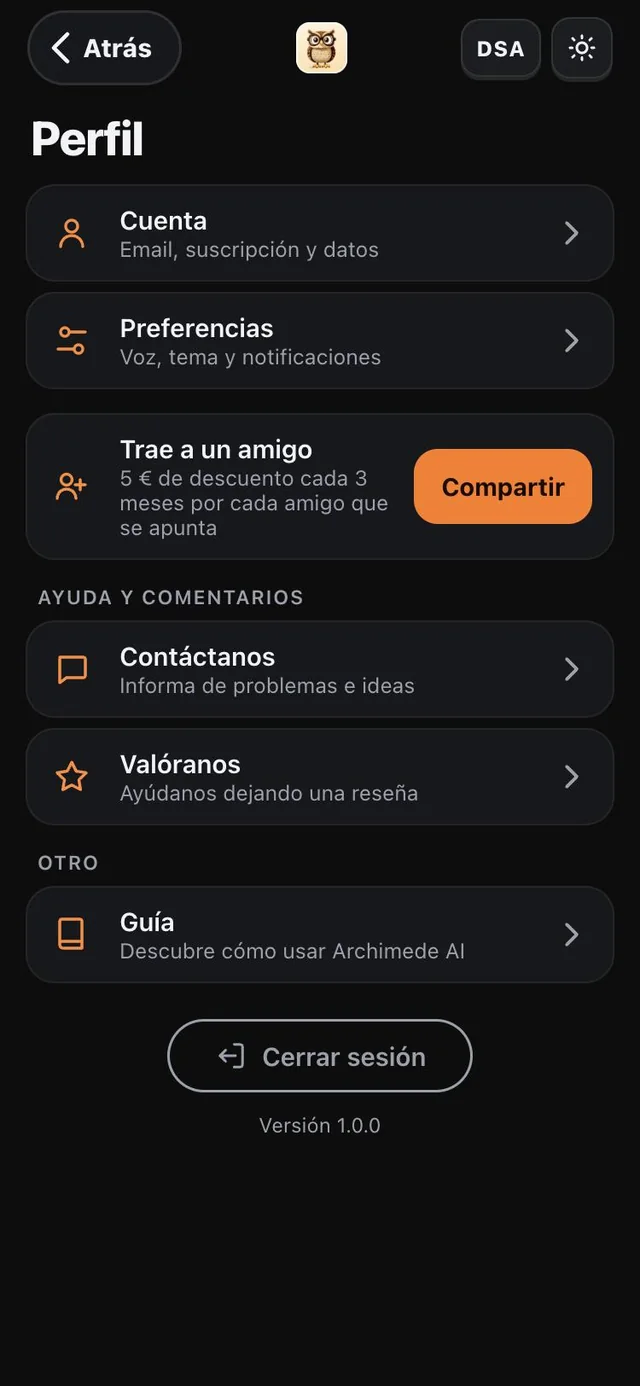
En «Cuenta» encuentras el correo, la suscripción y los datos; en «Preferencias», la voz, el tema y las notificaciones. Más abajo puedes escribir al soporte, dejar una reseña, leer la guía para usar la app, invitar a un amigo y cerrar la sesión.

Prepárate para
la próxima prueba.

Abrir la app

Elige «Bachillerato» después del registro. Precios