Archimede Universität · für deine Prüfungen
Prüfungen, Lernplan.
Und ein Tutor, der dich begleitet.
Füge eine Prüfung hinzu, wähle Datum und Stunden pro Tag, lade das Material hoch: Der Tutor begleitet dich bis zum Prüfungstag. Die Noten sind in Dreißigsteln.
Wähle nach der Registrierung „Universität“. Die Bildschirme sind eine Vorschau des Projekts und können sich noch ändern.
So fängst du an
Drei Schritte
und du bist drin.
- 1Wähle „Universität“Tippe bei der Frage „Was lernst du?“ auf Universität.
- 2Füge die Prüfung hinzuName, Prüfungsart, Datum, Stunden pro Tag und Tutor.
- 3Lade das Material hochBuch, Notizen, Fotos, Stimme, Video oder Link: Dann ordnest du die Seiten den Kapiteln zu.
Wähle deinen Weg
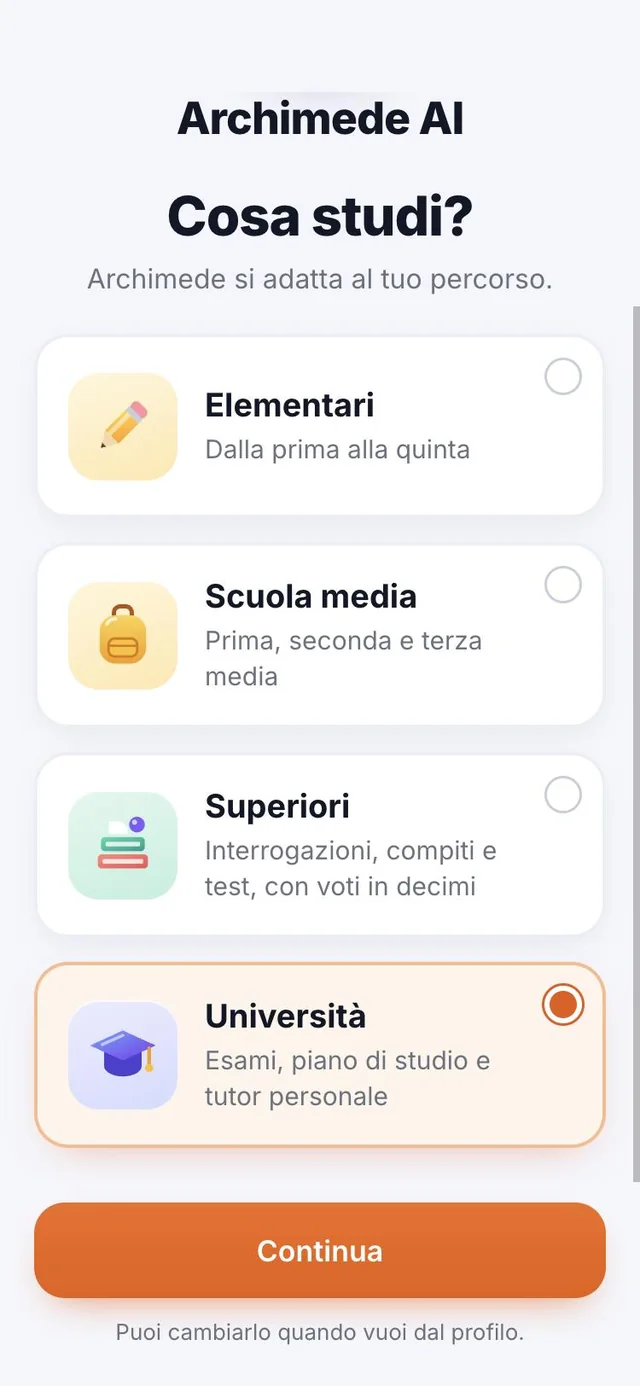
Was lernst du?
Wähle Universität.
Was es macht. Die App richtet sich nach deinem Weg: Prüfungen, Lernplan und persönlicher Tutor.
Du kannst es jederzeit im Profil ändern. Archimede spricht dich mit deinem Namen an.
Über die Startseite führt „Weg wechseln“ zurück zur Wahl zwischen Schule, Universität und Oberstufe. Deine Prüfungen bleiben gespeichert: Wenn du den Weg wechselst, geht nichts verloren, und wenn du zu „Universität“ zurückkehrst, findest du alles wieder so, wie es war.
Deine Prüfungen
Jede Prüfung,
mit ihrem Termin.
Was es macht. Alle deine Prüfungen auf einem Bildschirm.
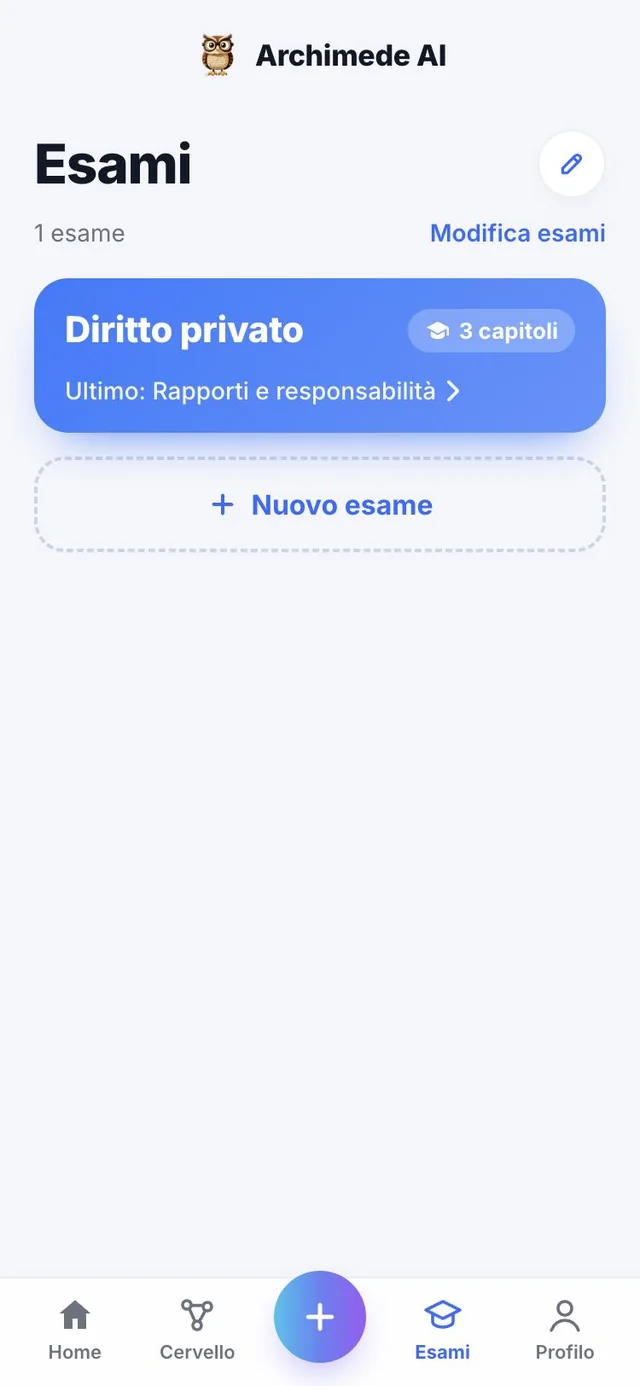
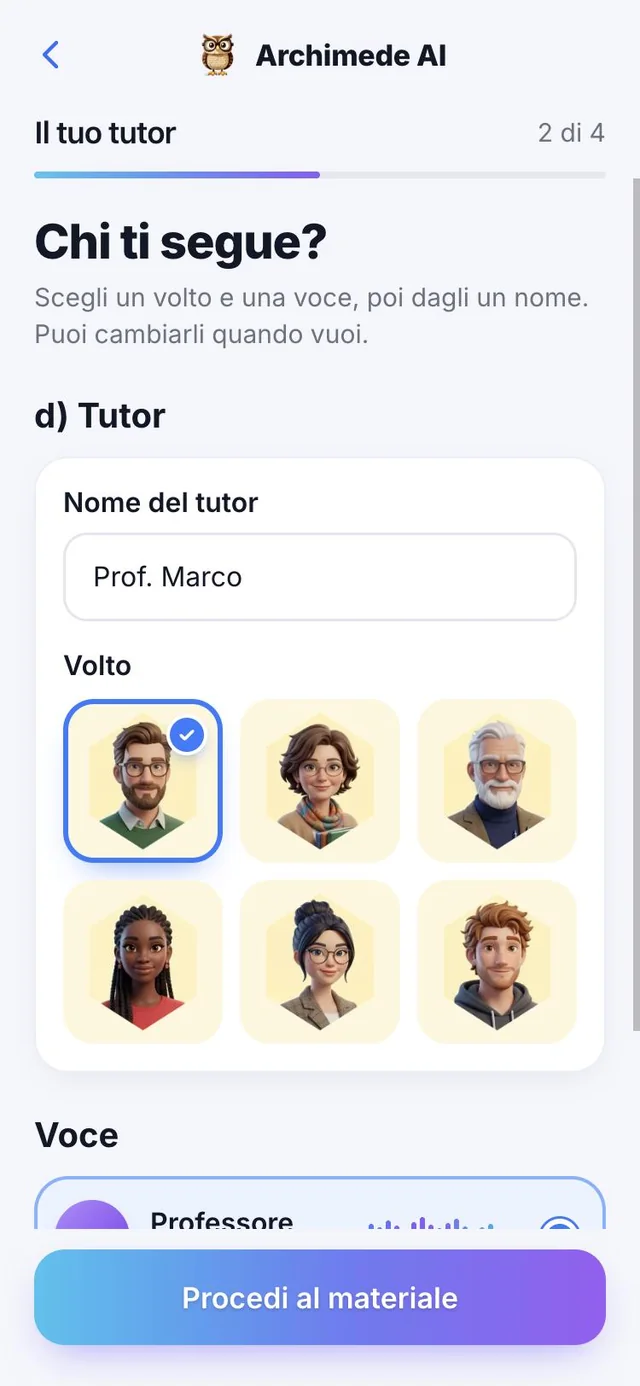
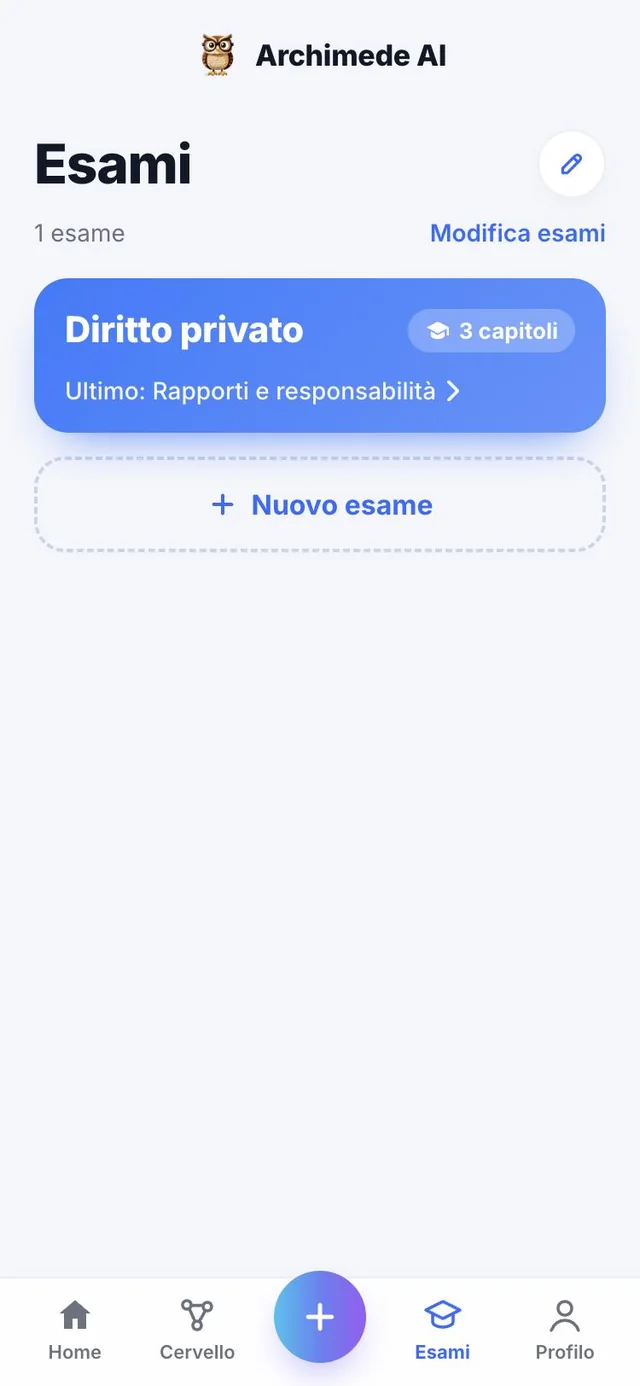
Jede Prüfung hat ihre Karte: die Prüfungsart (mündlich, handschriftlich oder Multiple Choice), der Prüfungstermin, wie viel du schon gelernt hast und der Tutor, der dich begleitet. Mit „Neue Prüfung“ fügst du eine weitere hinzu.
Darunter findest du die Lernwoche. Abgeschlossene Prüfungen werden archiviert und bleiben im Profil.
Die Taste „+“ unten öffnet das Blatt „Was möchtest du hinzufügen?“: Von dort aus legst du eine neue Prüfung an oder fügst einer schon vorhandenen Material hinzu, nachdem du zuerst ausgewählt hast, welche. Die Leiste unten führt zu Start, Prüfungen, Gehirn und Profil.
Prüfungen · Verwaltung
Umbenennen, färben,
Kapitel hinzufügen.
Was es macht. Die Seite Prüfungen ist der Ort, an dem du deine Prüfungen und ihre Kapitel ordnest.
Mit „Prüfungen bearbeiten“ zeigt jede Karte die Befehle: die Prüfung umbenennen, ihre Farbe ändern, sie löschen (also archivieren, mit „Abbrechen“ direkt in Reichweite) oder ein neues Kapitel hinzufügen, indem du seinen Namen schreibst. Wenn du auf eine Karte tippst, öffnet sich die Prüfung mit ihren Kapiteln und dem Tutor, den du hier ändern kannst.
Auch ein gelöschtes Kapitel holst du mit „Abbrechen“ zurück. Die Farben der Kapitel folgen einer festen Reihenfolge (hellblau, violett, rosa), damit du auf einen Blick siehst, wo du stehst.
Neue Prüfung
Der Name, die Prüfung
und der Termin.
Was es macht. Du beginnst mit drei Entscheidungen: Name, Art und Termin der Prüfung.
Schreibe den Namen der Prüfung, zum Beispiel Diritto Privato I. Dann wähle, wie sie stattfindet: mündlich, handschriftlich oder Multiple-Choice-Fragen (Mehrfachauswahl). Zum Schluss tippst du im Kalender auf den Prüfungstag: Die App zeigt dir auch, wie viele Tage noch bleiben. Die Art bestimmt, welche Hilfen du in jedem Kapitel findest.
Wenn der Name oder der Prüfungstermin fehlt, meldet dir die App das, bevor sie dich weitermachen lässt. Der Kalender zeigt „heute“, „morgen“ oder „in 12 Tagen“ und warnt dich, wenn du ein schon vergangenes Datum wählst. Du kannst jederzeit zu diesem Schritt zurückkehren, um Name, Art oder Termin einer bereits angelegten Prüfung zu korrigieren: Die Prüfung wird aktualisiert, es entsteht keine doppelte.
Lernplan
Wie viel Zeit hast du?
Der Plan passt sich an.
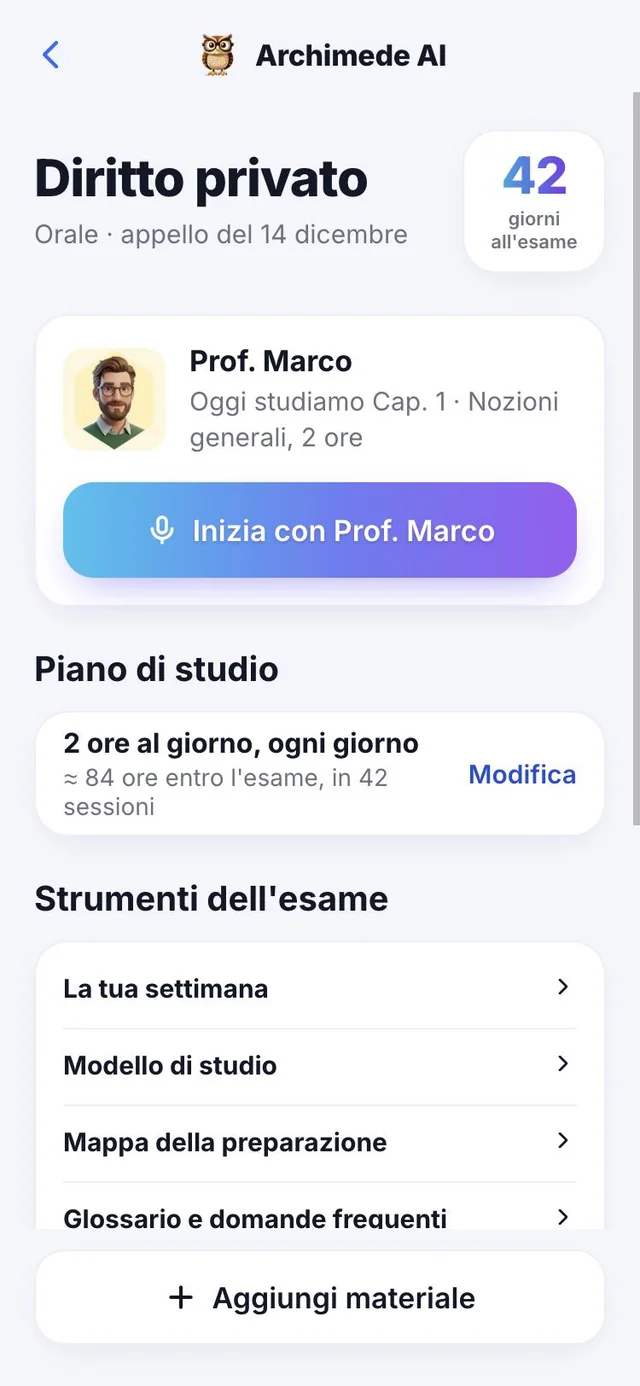
Was es macht. Du entscheidest die Stunden pro Tag und den Rhythmus.
Mit den Tasten minus und plus wählst du, wie viele Stunden pro Tag du lernen kannst, dann die Häufigkeit: jeden Tag, drei- oder viermal pro Woche, nur in den letzten fünfzehn Tagen oder ohne Vorgabe. Archimede zeigt dir, wie viele Stunden und Lerneinheiten du vor der Prüfung haben wirst, inklusive Abschlusswiederholung.
Wenn du eine Lerneinheit überspringst, verschiebt der Plan sie auf die verbleibenden Tage. Wenn das gewählte Tempo den Termin nicht mehr erreichbar macht, sagt er es dir und schlägt mehr Stunden pro Tag oder einen anderen Termin vor.
Die Stunden pro Tag reichen von 1 bis 10. Die vier Häufigkeiten bewirken Verschiedenes: „jeden Tag“ ist eine Sitzung pro Tag bis zur Prüfung, „3/4-mal pro Woche“ überlässt Archimede die Wahl der besten Tage, „letzte 15 Tage“ konzentriert das intensive Lernen vor dem Termin, „frei“ legt keinen Kalender fest, aber Archimede erinnert dich trotzdem an das Datum. Darunter siehst du die verbleibenden Wochen und die Anzahl der Sitzungen, so erkennst du sofort, ob das Tempo realistisch ist.
Wenn die Prüfung heute ist, wünscht dir die App „Viel Glück!“; liegt das Datum schon in der Vergangenheit, bittet dich die App, einen neuen zu wählen.
Dein persönlicher Tutor
Ein Gesicht, eine Stimme,
ein Name, den du wählst.
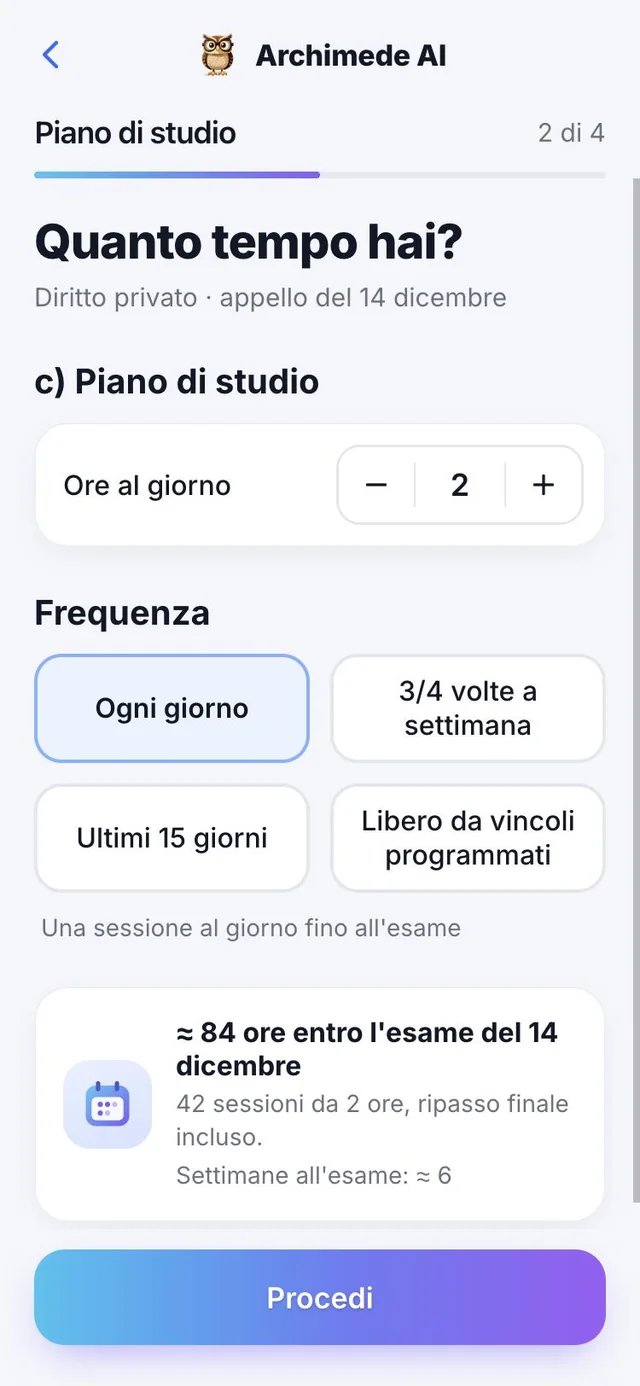
Was es macht. Der Tutor begleitet dich mündlich durch die ganze Prüfung.
Wähle unter sechs Gesichtern (Marco, Giulia, Luca, Elena, Paolo und Sara) und zwischen zwei Stimmen, der eines Professors (Fabi) und der einer Professorin (Violetta). Du hörst jede Stimme mit der Taste ▶ an, bevor du entscheidest, und gibst dem Tutor den Namen, den du bevorzugst: Wenn du nichts schreibst, ist der vorgeschlagene Name „Prof. Marco“. Gesicht, Stimme und Name kannst du jederzeit im Profil oder auf der Karte der Prüfung ändern.
Der Tutor ist kein bloßes Etikett: Er ist die Stimme, die dich auf der Startseite begrüßt, dir die Kapitel erklärt, dich abfragt und deine Antworten korrigiert. Deshalb lohnt es sich, einen zu wählen, dessen Stimme du gern lange hörst.
Der Tutor per Sprache
Du sprichst,
der Tutor antwortet.
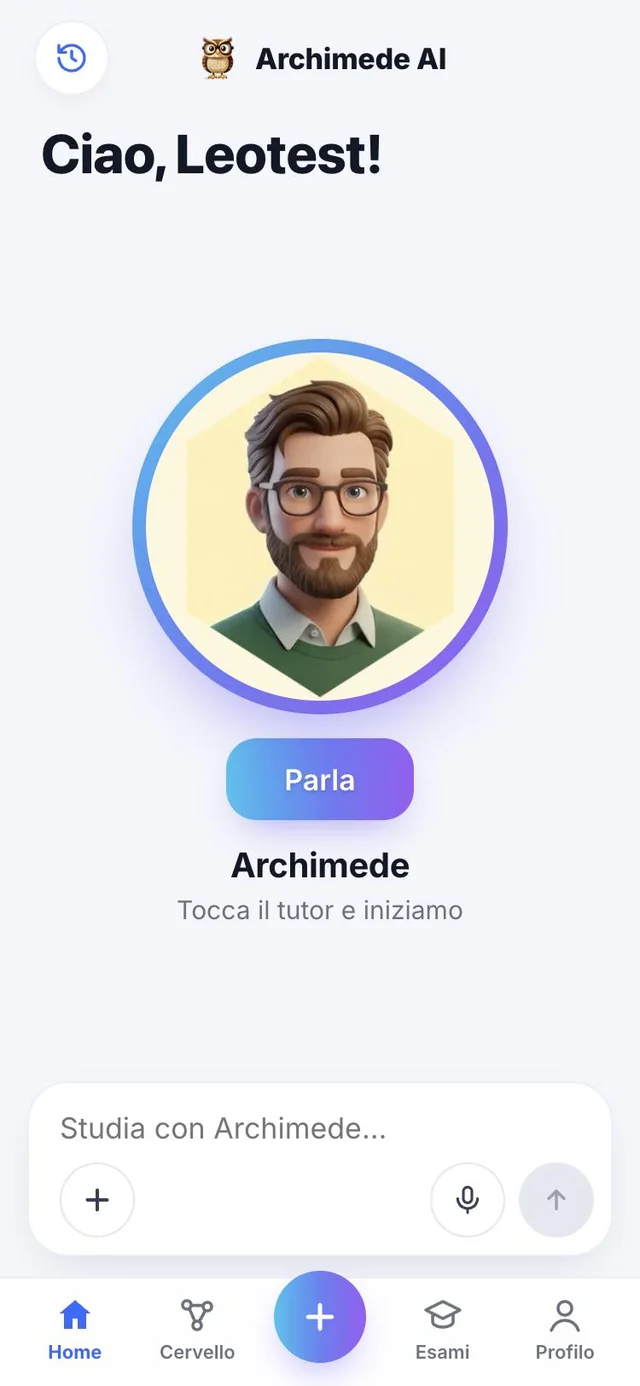
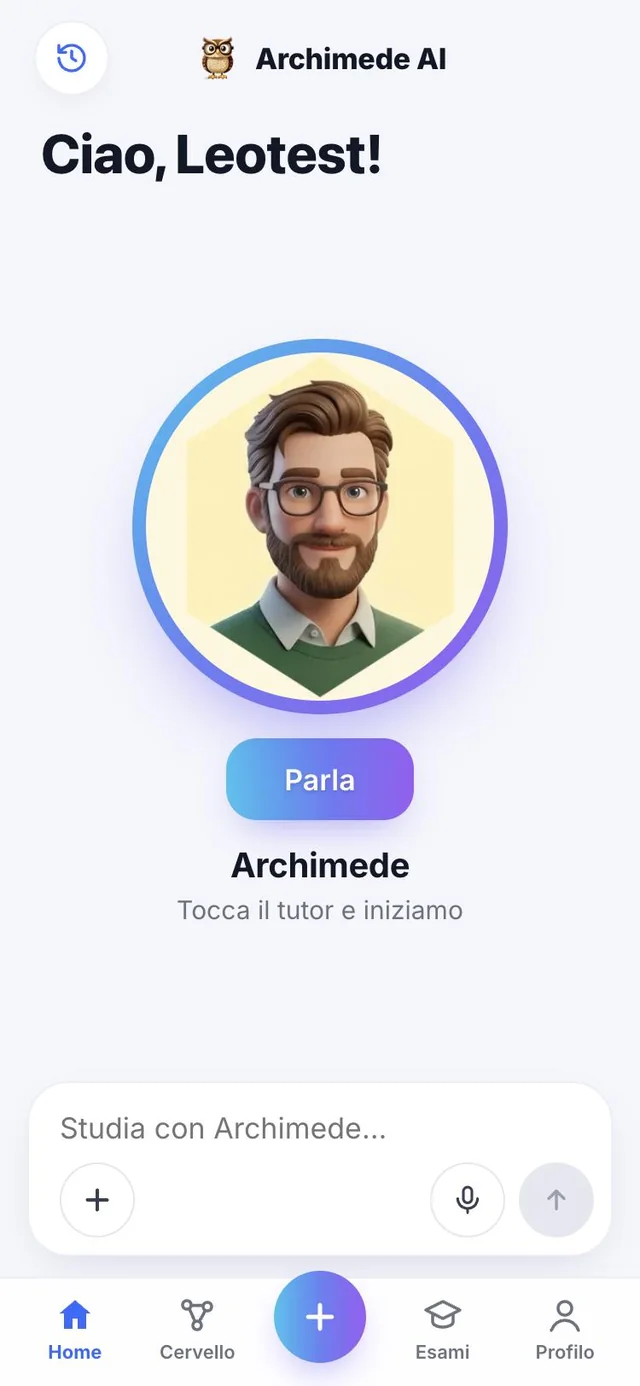
Was es macht. Von der Startseite aus sprichst du mit dem Tutor deiner nächsten Prüfung, mündlich.
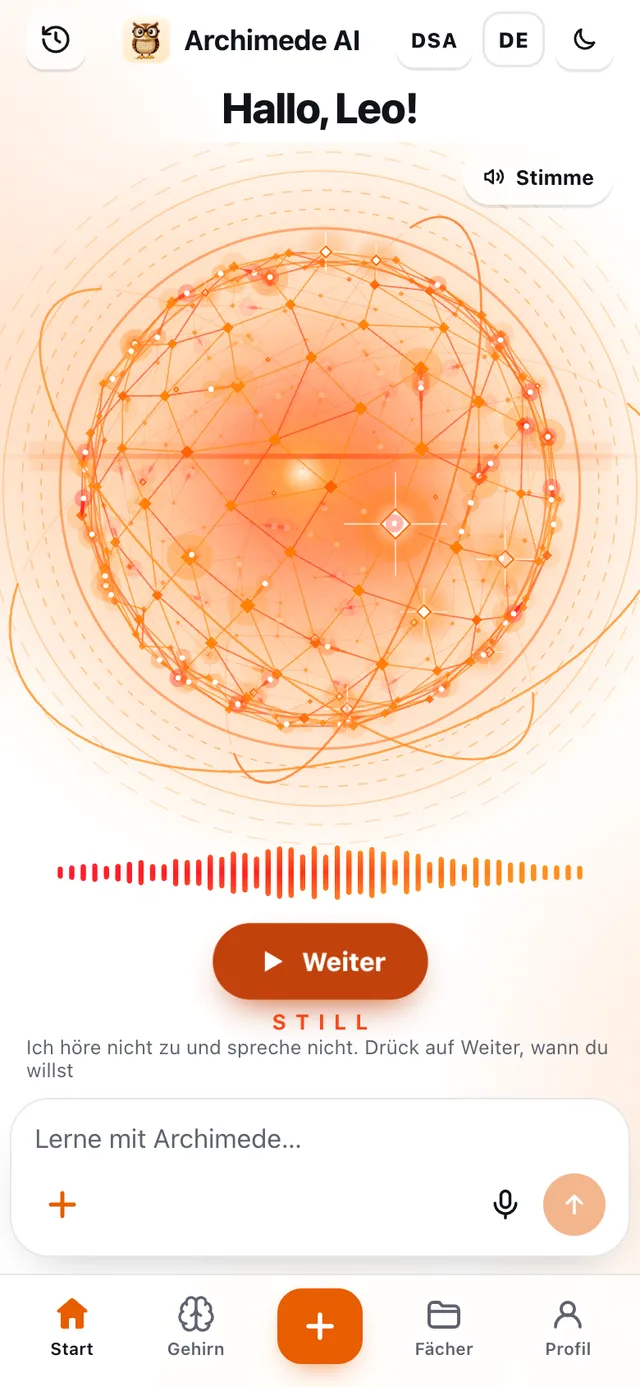
Du tippst auf den Tutor, und ihr fangt an: Das Mikrofon bleibt offen, du kannst also jederzeit mit ihm sprechen und ihn auch unterbrechen, während er antwortet („Rede einfach dazwischen oder tippe auf den Tutor, um mich zu unterbrechen“). Der Tutor spricht dich mit deinem Namen an und ist der Tutor deiner nächsten Prüfung.
Wenn du im Hörsaal, in der Bibliothek oder im Zug Ruhe brauchst, tippst du auf „Sei still“: Der Tutor hört nicht zu und spricht nicht, bis du „Weiter“ drückst. Der Stillmodus bleibt aktiv, auch wenn du den Bildschirm wechselst.
Warum es hilft: Lernen durch Sprechen ist genau das, was dich in der mündlichen Prüfung erwartet, und jemanden zu haben, der dir sofort und ohne zu urteilen antwortet, macht es leichter, auch dumme Fragen zu stellen.
Material
Buch, PDF, Notizen,
Fotos, Stimme und Video.
Was es macht. Du bringst alles mit, was du zum Lernen brauchst.
Auf der Seite Material tippst du auf „Material hinzufügen“ und wählst, was du hochlädst: ganzes Buch, Notizen oder Schemata, Word, PDF, Fotos aus der Mediathek, gerade aufgenommene Fotos, Sprachaufnahme, Video und Link. Archimede liest sie und ordnet sie den Kapiteln zu. Bei jedem Element siehst du, ob es noch verarbeitet wird, und du kannst es entfernen.
Hier unten eine Karte für jede Art von Material.
Du kannst Dateien auch auf den Bereich „Dateien hierher ziehen“ ziehen, statt in Ordnern zu suchen. Zu jedem Element zeigt die Liste Typ, Seitenzahl und Status: „In Verarbeitung“, solange Archimede es liest, „Nicht abgeschlossen“, wenn etwas schiefgelaufen ist. Ein Material zu entfernen, verlangt immer eine Bestätigung. Wenn du fertig bist, bringt dich „Fertig? Zur Zusammenfassung“ zum letzten Schritt.
Originale von Büchern, Word-Dateien, Audio und Video bis 50 MB bleiben in deinem privaten Archiv der Prüfung und du kannst sie jederzeit wieder öffnen. Dateien in einem Format, das Archimede nicht erkennt, werden sofort mit einer Meldung abgelehnt: Verwende PDF, Word, Fotos, Audio oder Video.
Material · Buch, PDF oder Word
Das Buch,
die Seiten, die du brauchst.
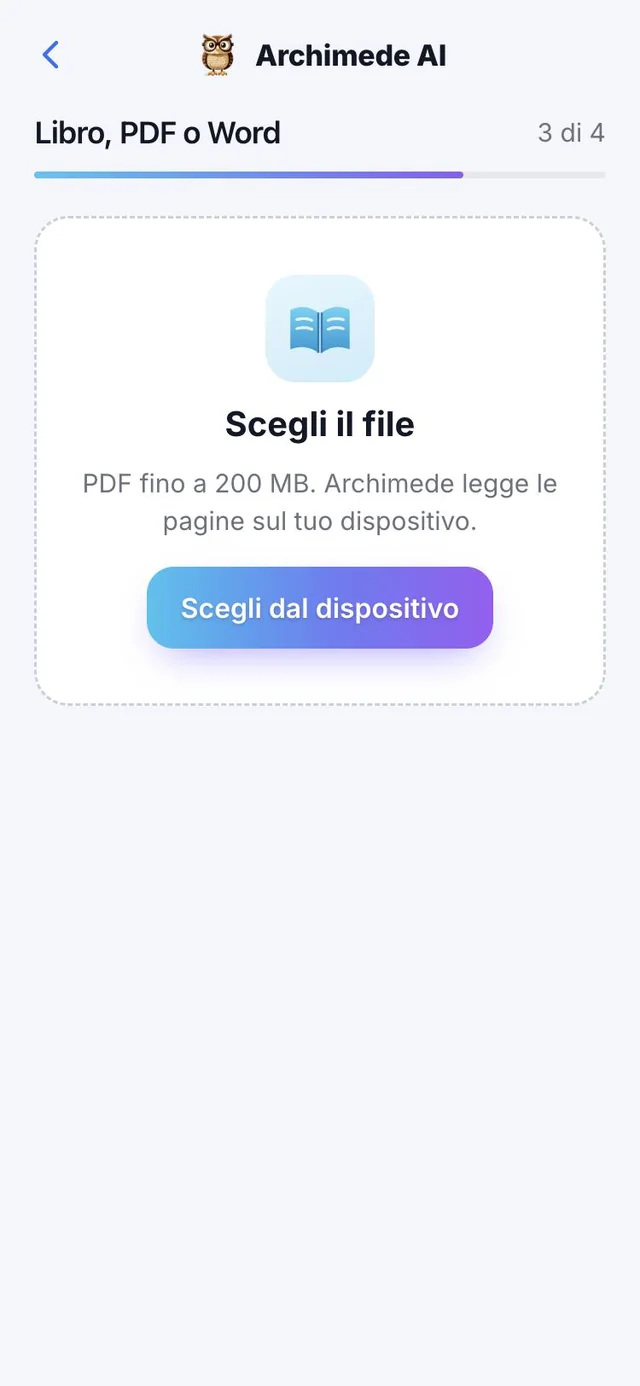
Was es macht. Du lädst ein Buch, ein PDF oder ein Word hoch und wählst, was du lernen willst.
Wähle die Datei auf deinem Gerät: Archimede liest die Seiten auf deinem Gerät. Dann entscheidest du, ob du das ganze Buch oder nur die Seiten und Kapitel lernst, die dich interessieren.
Mit „Ganzes Buch“ verwendet Archimede alle Seiten (bis 600). Mit „Wichtige Kapitel“ schreibst du für jedes Kapitel den Namen und die Seiten „von“ und „bis“ (bis 30 Kapitel) und siehst live, wie viele Seiten du lernen wirst im Verhältnis zu den Seiten der Datei. Die App prüft, ob die Seiten in der Datei vorhanden sind und ob sich die Kapitel nicht überschneiden. Wenn du für die Prüfung nur bestimmte Kapitel brauchst, bleiben die übrigen Seiten außen vor und belasten den Plan nicht.
PDF- und Word-Dateien (.docx) bis 200 MB werden akzeptiert. Ein passwortgeschütztes PDF muss vorher entsperrt werden; eine alte .doc-Datei muss als .docx gespeichert werden. Ein Fortschrittsbalken zeigt dir, wie viele Seiten vorbereitet wurden.
Material · Notizen
Notizen und Schemata.
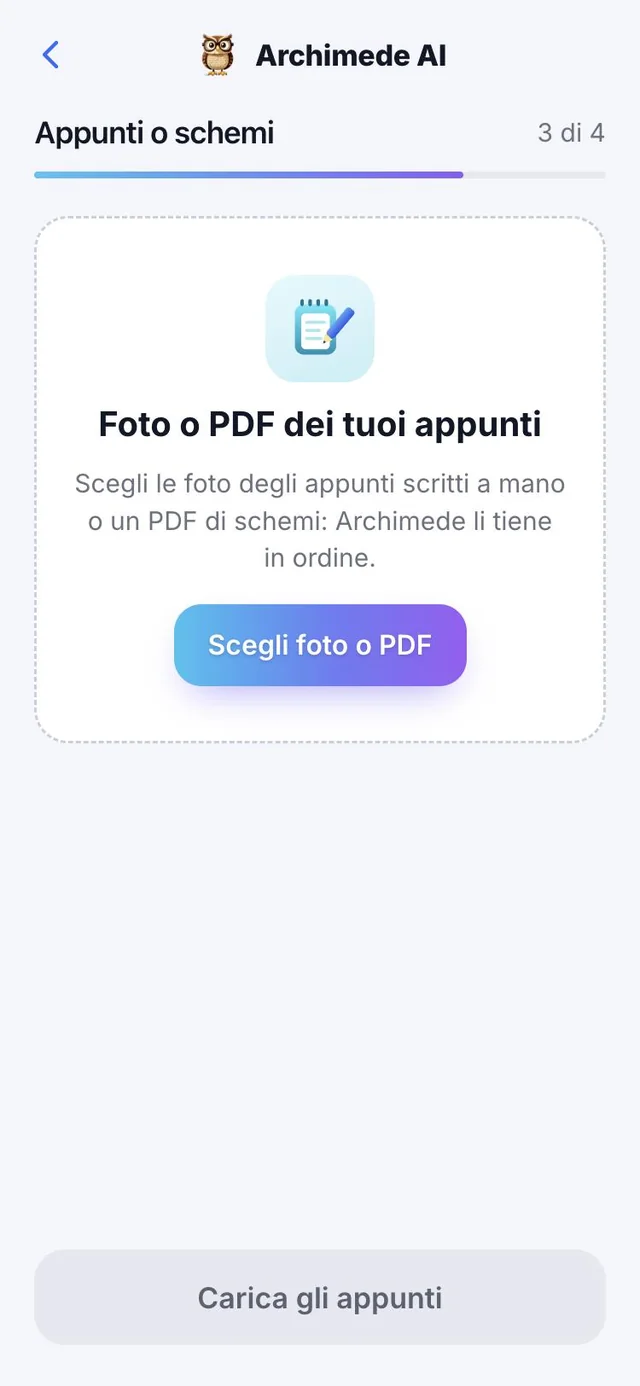
Was es macht. Deine geschriebenen oder gezeichneten Seiten, von Archimede gelesen.
Du lädst Notizen oder Schemata hoch, und ihre Seiten erscheinen bereit, den Kapiteln zugeordnet zu werden.
Du kannst Fotos handschriftlicher Notizen oder ein PDF mit Schemata hochladen, bis zu 40 Blätter auf einmal. Jedes Blatt kann vor dem Speichern entfernt werden, und die Notizen erhalten den Titel „Notizen vom“ mit dem Datum. Nach dem Hochladen lässt sich jedes Blatt einem Kapitel zuordnen, weitere Notizen hinzufügen oder zum Material zurückkehren. Um ein handgezeichnetes Schema in ein sauberes Schema zu verwandeln, sieh dir unten „Digitales Schaubild“ an.
Material · Digitales Schaubild
Dein handgezeichnetes Schema,
neu gezeichnet.
Was es macht. Verwandelt das Foto eines handgeschriebenen Blatts in ein sauberes digitales Schaubild mit dem transkribierten Text.
Unter „Bereits hochgeladene Notizen“ siehst du bei jedem Blatt, ob es „Digitalisiert“ oder „Noch zu digitalisieren“ ist. Archimede liest das Blatt, rekonstruiert Kästchen, Ovale, Pfeile und Markierungen in derselben Anordnung wie das Original und transkribiert den Text. „Vorher-nachher-Vergleich“ stellt das Foto neben das Ergebnis, und mit „PDF herunterladen“ speicherst du das Schaubild.
Wenn ein Blatt nicht lesbar ist, erscheint der Hinweis „Einige Blätter wurden nicht gelesen“, und „Blatt erneut versuchen“ liest es erneut, ohne die anderen zu wiederholen. Ein Blatt ohne Text wird gemeldet.
Warum es hilft: Handschriftliche Notizen werden zu Material, das der Tutor für die Lektionen und die Quizze verwenden kann, und du lernst anhand eines lesbaren Schaubilds statt eines schiefen Fotos.
Material · Fotos
Fotos aus der Mediathek
oder gleich aufgenommen.
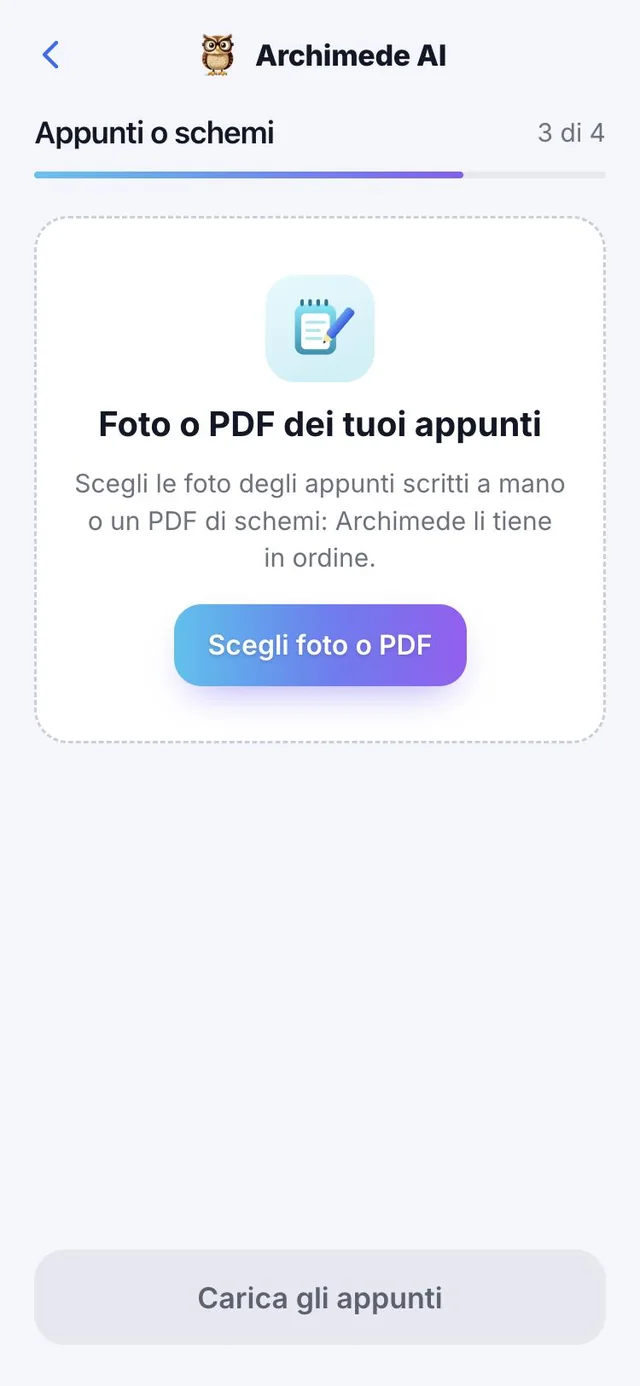
Was es macht. Du fotografierst die Seiten und Archimede liest sie.
Du kannst Fotos aus der Mediathek wählen oder neue aufnehmen. Schräge Fotos werden vor dem Lesen gerade gerichtet.
Du kannst bis zu 25 Fotos auf einmal hochladen. Die Fotos ordnest du durch Ziehen oder mit den Pfeilen neu („Originalreihenfolge“ bringt sie zurück), und du entscheidest, ob sie ein neues Kapitel bilden oder einer schon erstellten Lektion der Prüfung hinzugefügt werden. Während des Hochladens zeigt die App „Ich lade die Fotos hoch“ und danach „Ich lese die Seiten“ mit der Anzahl der noch fehlenden. Wenn ein Foto nicht hochgeladen wird, versuchst du es erneut, und die bereits hochgeladenen werden nicht doppelt übertragen; Dateien, die keine Fotos sind, werden verworfen und dir wird gesagt, welche es sind.
Material · Stimme
Nimm die Vorlesung
oder deine Stimme auf.
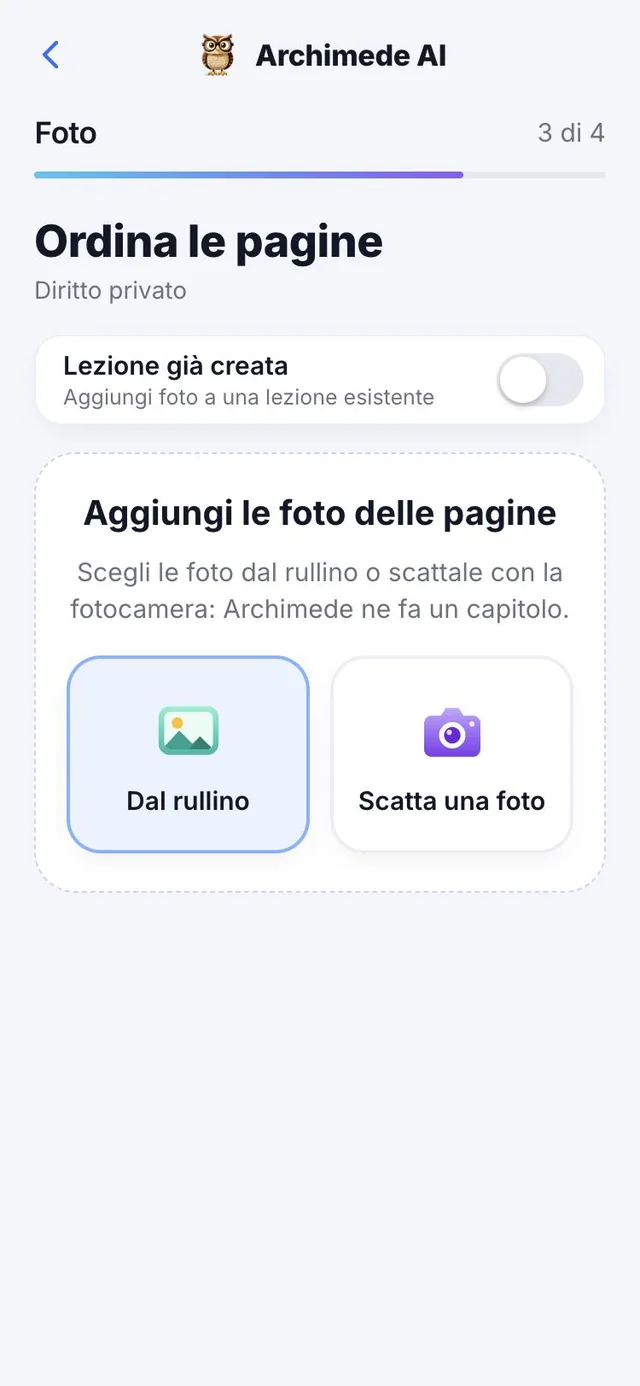
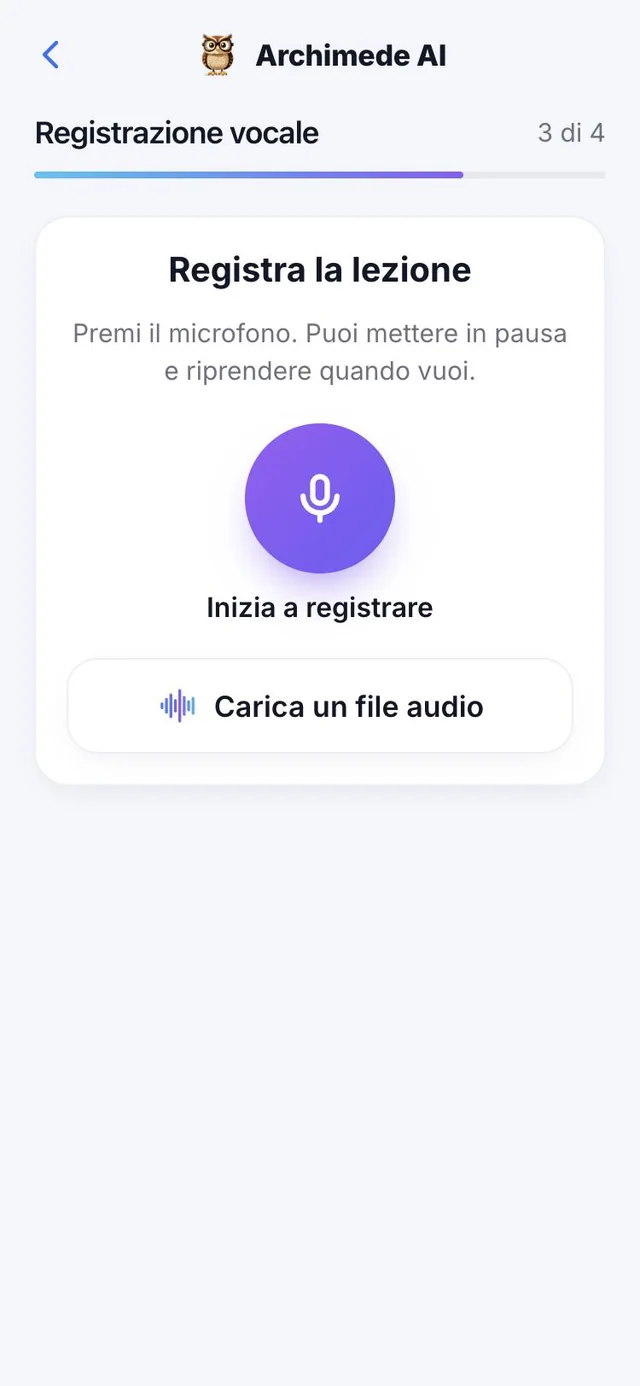
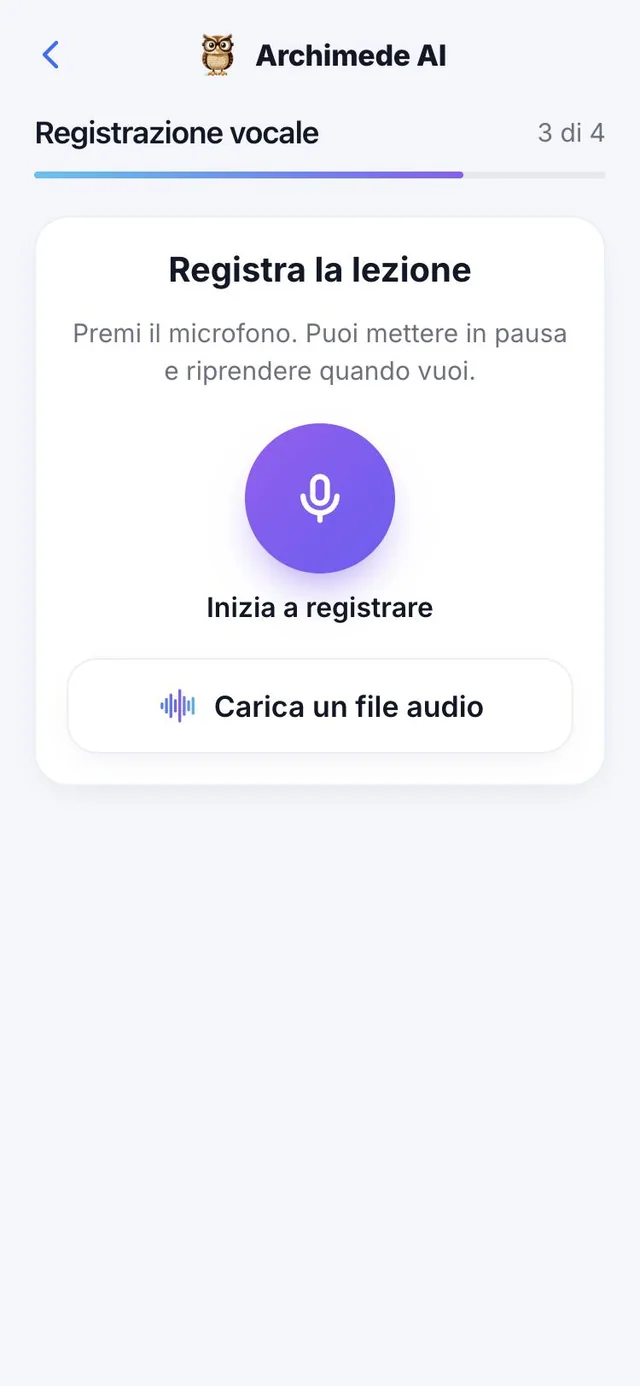
Was es macht. Eine Sprachaufnahme wird zu Lernmaterial.
Du nimmst die Vorlesung auf oder erzählst ein Thema mündlich: Archimede schreibt sie mit, entfernt Pausen und Wiederholungen, und der bereinigte Text wird wie alles andere mit den Kapiteln verknüpft.
Drück das Mikrofon, um zu beginnen: Du kannst jederzeit pausieren und fortsetzen, dann beenden, einen Titel vergeben (am Anfang steht „Aufnahme vom“ mit dem Datum) und speichern. Wenn du schon eine Audiodatei hast, kannst du eine MP3-, M4A-, WAV-, OGG- oder WebM-Datei hochladen. Die Grenze liegt bei 50 MB und 90 Minuten Transkription. Wenn du die Seite mit einer nicht gespeicherten Aufnahme verlassen willst, fragt die App nach einer Bestätigung, denn sie ginge sonst verloren. Wenn der Browser das Mikrofon blockiert, erklärt dir die App, wie du es freigibst, oder schlägt vor, eine Datei hochzuladen.
Material · Transkription
Eine saubere Transkription,
zum Lernen.
Was es macht. Verwandelt eine aufgenommene Vorlesung in einen geordneten Text, ohne die „äh“ und die abschweifenden Teile.
Sobald du die Aufnahme speicherst, hört Archimede sie an und schreibt alles mit, was gesagt wird. Dann entfernt er die Pausen, die Wiederholungen und die Teile, die nicht zum Fach gehören (Hinweise, Witze, Grüße), und teilt den Text in Absätze. Oben siehst du eine klare Zählung: wie viele Pausen, Wiederholungen und abschweifende Teile entfernt wurden. Mit „Zeigen, was ich entfernt habe“ prüfst du, dass nichts Wichtiges verschwunden ist.
Es dauert ein paar Minuten, und die Arbeit läuft weiter, auch wenn du die Seite schließt: Du kannst später zurückkommen. Im Zweifel entfernt Archimede nichts, denn ein Wort zu viel ist besser, als ein Konzept zu verlieren.
Warum es hilft: Eine Stunde Vorlesung wird zu einem Text, den du lesen, durchsuchen und den Kapiteln zuordnen kannst, statt einer Audiodatei, die du ganz noch einmal anhören musst.
Material · Versionen
Bitte um eine Änderung,
und eine neue Version entsteht.
Was es macht. Jede Transkription hat ihre nummerierten Versionen (v1, v2, v3 …), und du verlierst nie die vorherige.
Schreibe, wie du den Text ändern willst, zum Beispiel „Gib jedem Thema eine Überschrift“, und tippe auf „Anfrage senden“: Archimede bereitet die nächste Version vor. Jede Version ist markiert als „Aktuell“, „Bereit“ oder „Bestätigt“, und du kannst frühere wieder öffnen.
Wenn der Text so ist, wie du ihn willst, tippst du auf „Transkription bestätigen“: Diese Version fließt dann in das Material der Prüfung ein. Du kannst sie auch als Datei herunterladen. Dieselbe Logik gilt für die Übersetzungen der Videos und für die aus Notizen digitalisierten Schemata.
Warum es hilft: Du kannst ausprobieren, ohne Angst zu haben, den Text zu verderben, und hast immer eine sichere Version, zu der du zurückkehren kannst.
Material · Video
Ein Video des Kurses.
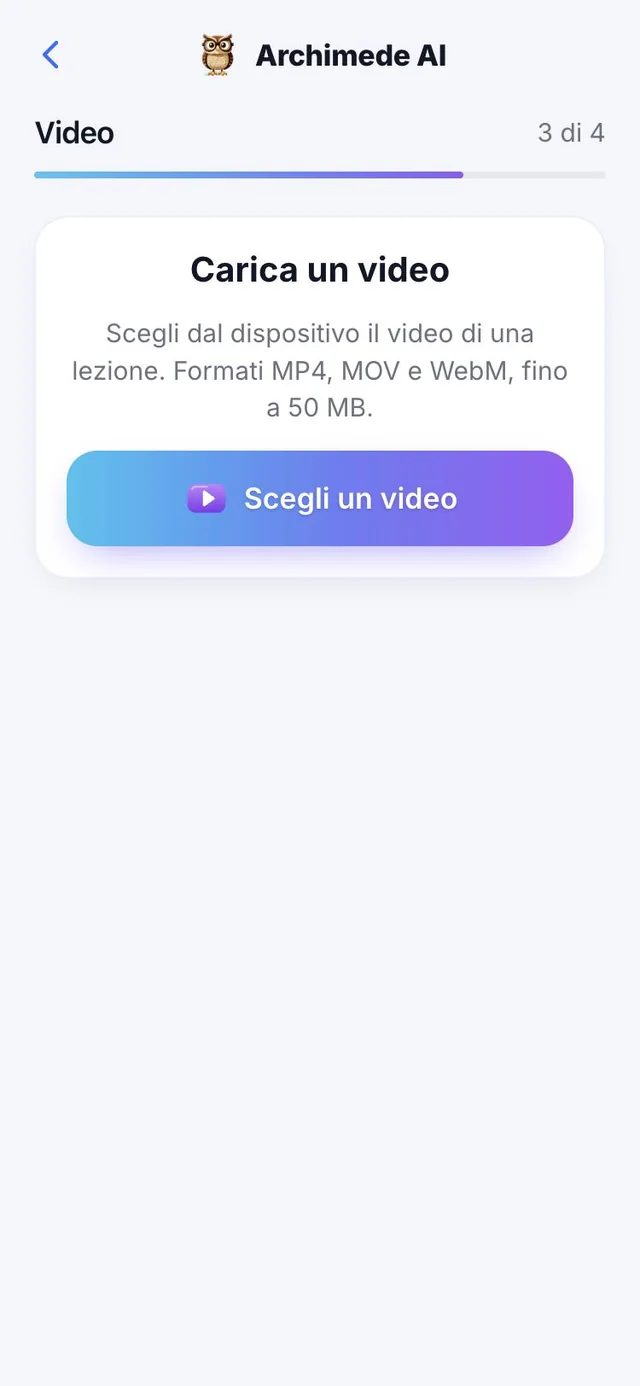
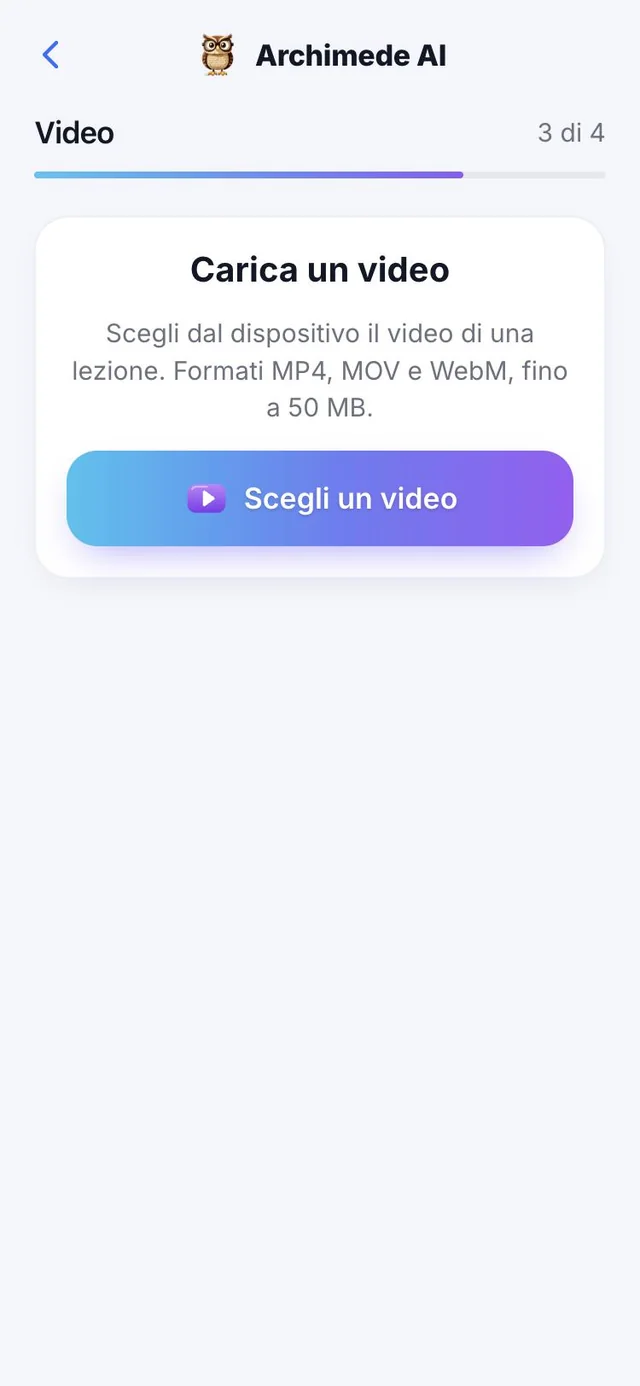
Was es macht. Du lädst ein Video hoch und machst daraus Lernmaterial.
Füge das Video einer Vorlesung hinzu (MP4, MOV oder WebM, bis 50 MB): Archimede hört die Tonspur, transkribiert sie und übersetzt sie, falls das Video in einer anderen Sprache ist. Danach ordnest du es den Kapiteln zu.
Vor dem Speichern siehst du die Vorschau des Videos; wenn der Browser sie nicht anzeigen kann, lässt sich das Video trotzdem hinzufügen. Die Transkription funktioniert bis 90 Minuten. In der Liste zeigt jedes Video an, ob es „In Vorbereitung“, „Transkribiert“ oder schon „In der Prüfung“ ist.
Material · Video in Teilen
Eine lange Vorlesung,
in Teile gegliedert.
Was es macht. Archimede teilt die Vorlesung nach Minuten in Teile, und jeder Teil bringt dich an die richtige Stelle im Video.
Nach der Transkription teilt Archimede die Vorlesung in „Teile“ (Teil 1, Teil 2 …) mit der Minute, in der sie beginnen, und schreibt für jeden einen Titel. Du tippst auf einen Teil und gelangst zu dieser Stelle im Video („Gehe zu 12:30 im Video“), oder du liest nur das Stück, das du brauchst.
Wenn das Video in einer anderen Sprache ist, wird die Transkription auch in die Sprache der App übersetzt, wobei die Zeitangaben erhalten bleiben: Die Bezeichnung „Aus dem Englischen ins Italienische übersetzt“ sagt dir, was du liest, und „Original anzeigen“ zeigt dir den Ausgangstext.
Warum es hilft: Eine anderthalbstündige Vorlesung ist kein einziger Block. Du wiederholst nur den Teil zu dem Thema, das dir fehlt, und findest in wenigen Sekunden die Stelle, an der der Professor diesen Punkt erklärt hat.
Material · Link
Ein Link zum Lernen.
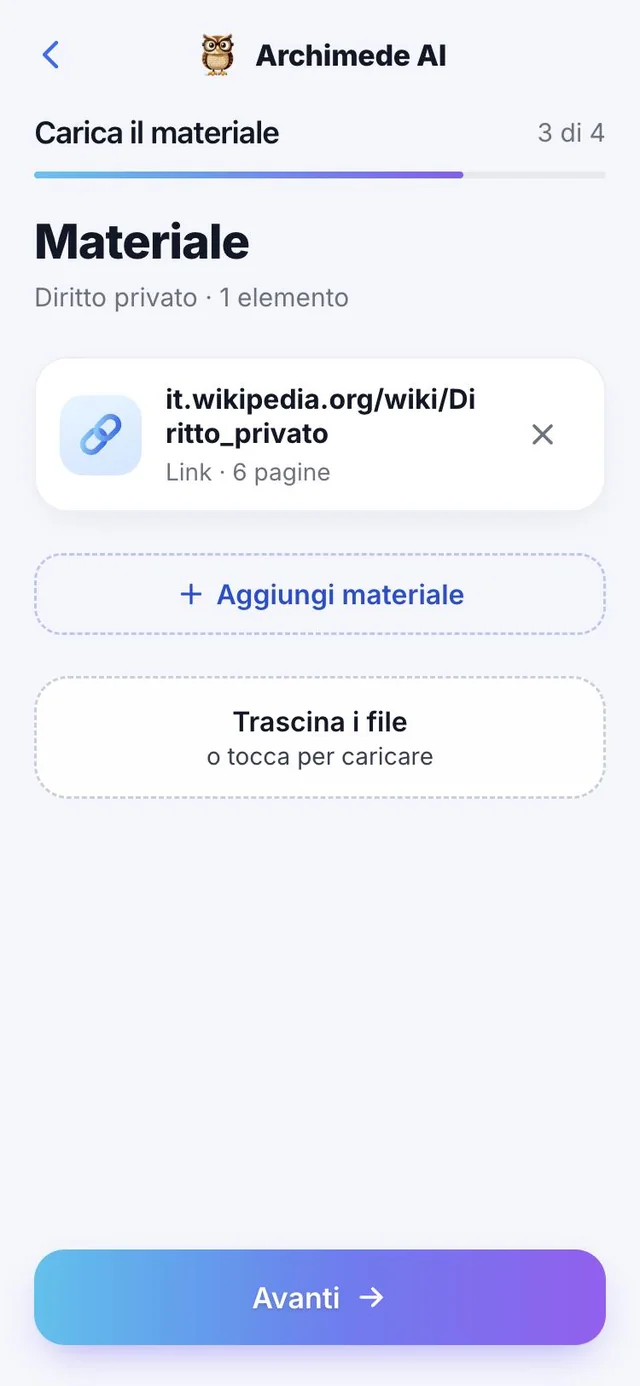
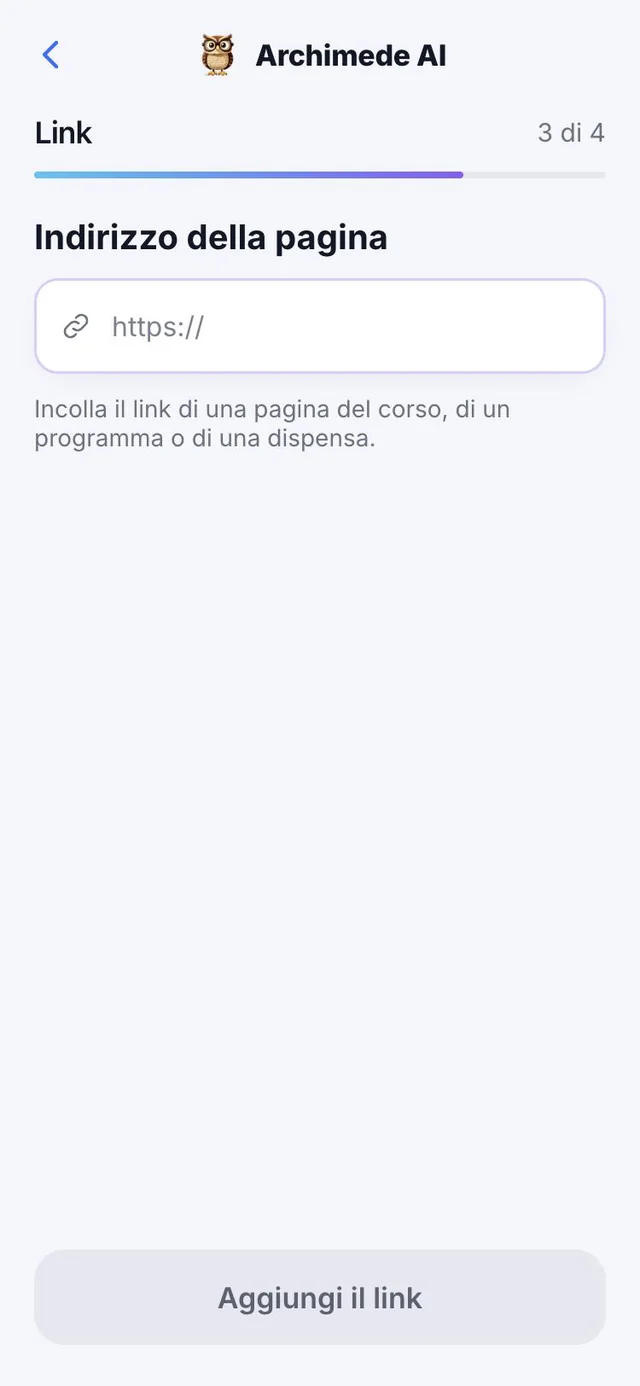
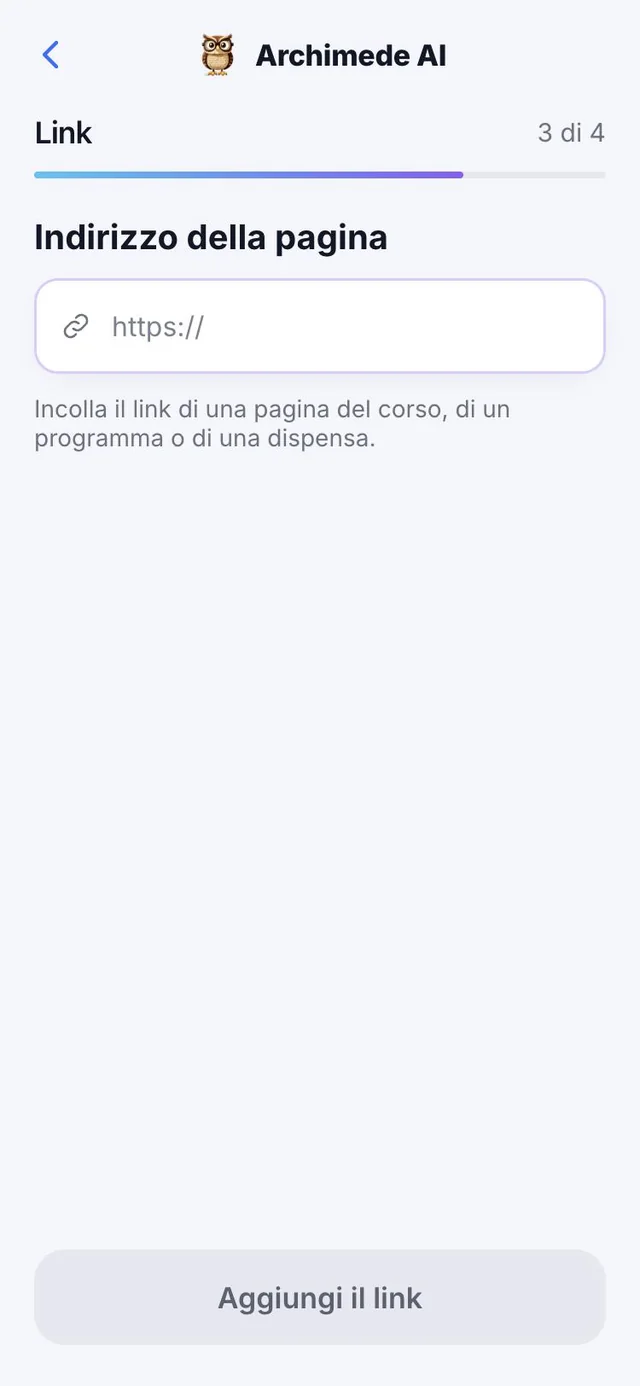
Was es macht. Du fügst die Adresse einer Seite ein, und sie wird zu Material.
Nützlich für Skripte und Online-Artikel. Archimede liest die Seite („Ich lese die Seite …“) und zeigt dir den gefundenen Text mit der Wortanzahl, bevor er ihn in die Prüfung aufnimmt.
Aus Sicherheitsgründen werden nur Adressen akzeptiert, die mit https:// öffentlicher Websites beginnen. Wenn die Seite hinter einem Zugang liegt, etwa Moodle oder Ariel, kann Archimede nicht hinein: Er erklärt dir, dass du die Datei von der Website herunterladen und über „PDF“ oder „Word“ hochladen sollst. Das Maximum pro Link beträgt 10 MB.
Material · Anhänge der Links
Die Seite und
ihre Anhänge.
Was es macht. Wenn die Seite PDF- oder Word-Dateien enthält, findet Archimede sie und du kannst sie hinzufügen.
Unter „Gefundene Anhänge“ siehst du die PDF- und Word-Dateien der Seite. Du wählst, was übernommen wird: den Text der Seite, eine oder mehrere Anhänge oder alles, und bestätigst mit „In die Prüfung übernehmen“. Wenn die Seite keinen Text hat, fügst du nur die Anhänge hinzu; wenn der Link direkt auf eine Datei führt, fügst du sie von dort hinzu. „Seite erneut lesen“ liest sie erneut, falls sie sich in der Zwischenzeit geändert hat.
Warum es hilft: Die Unterlagen des Kurses stehen oft auf einer Seite des Dozenten, mit den Folien im Anhang. So holst du alles mit nur einer Adresse herein.
In Kapitel aufteilen
Kein Buch?
Teile es in Kapitel auf.
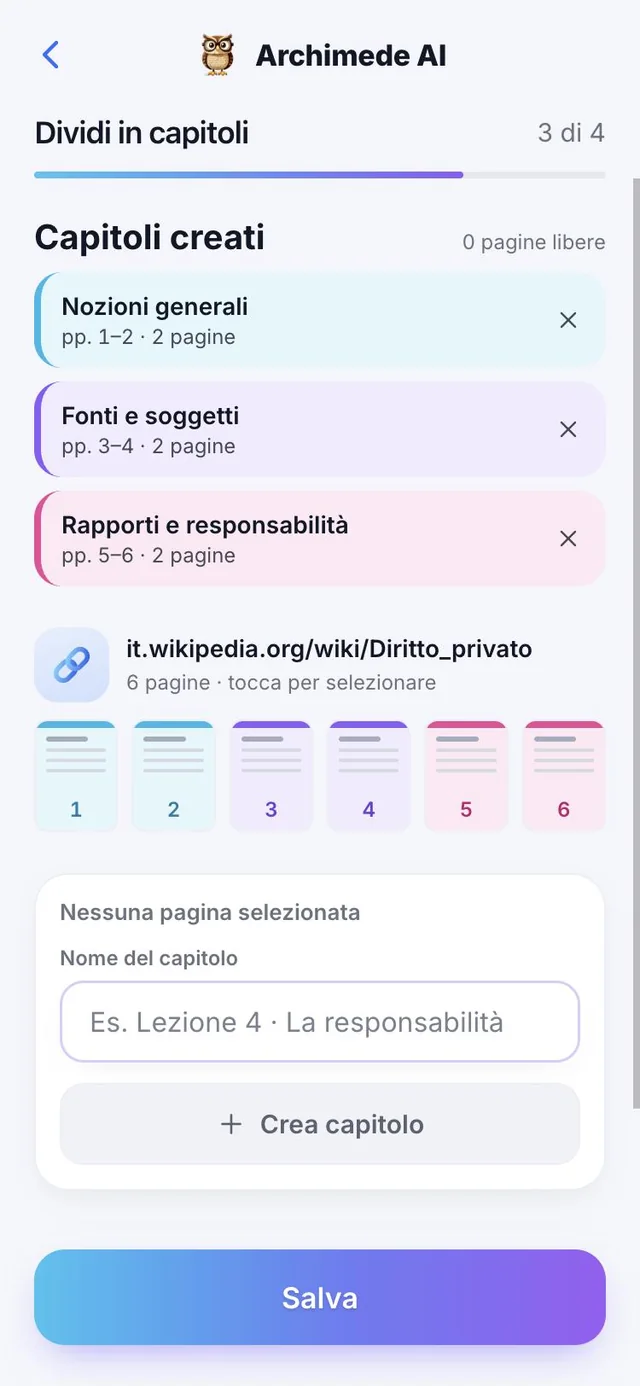
Was es macht. Erstellt die Kapitel aus deinem Material.
Wenn das Material noch keine Kapitel hat, wählst du die Seiten aus und gibst jedem Kapitel einen Namen. Noch freie Seiten bleiben markiert, damit dir keine verloren geht.
Wähle die Seiten aus, indem du sie antippst, und gib dem Kapitel einen Namen, oder nutze „Einen einzigen Namen für alles verwenden“: Die Kapitel heißen dann „Teil 1“, „Teil 2“ … Wenn du es dir anders überlegst, „Auflösen“ bei einem Kapitel, und seine Seiten werden wieder frei. Der Bildschirm zählt, wie viele Seiten noch frei sind.
Zuordnen
Jede Seite
zu ihrem Kapitel.
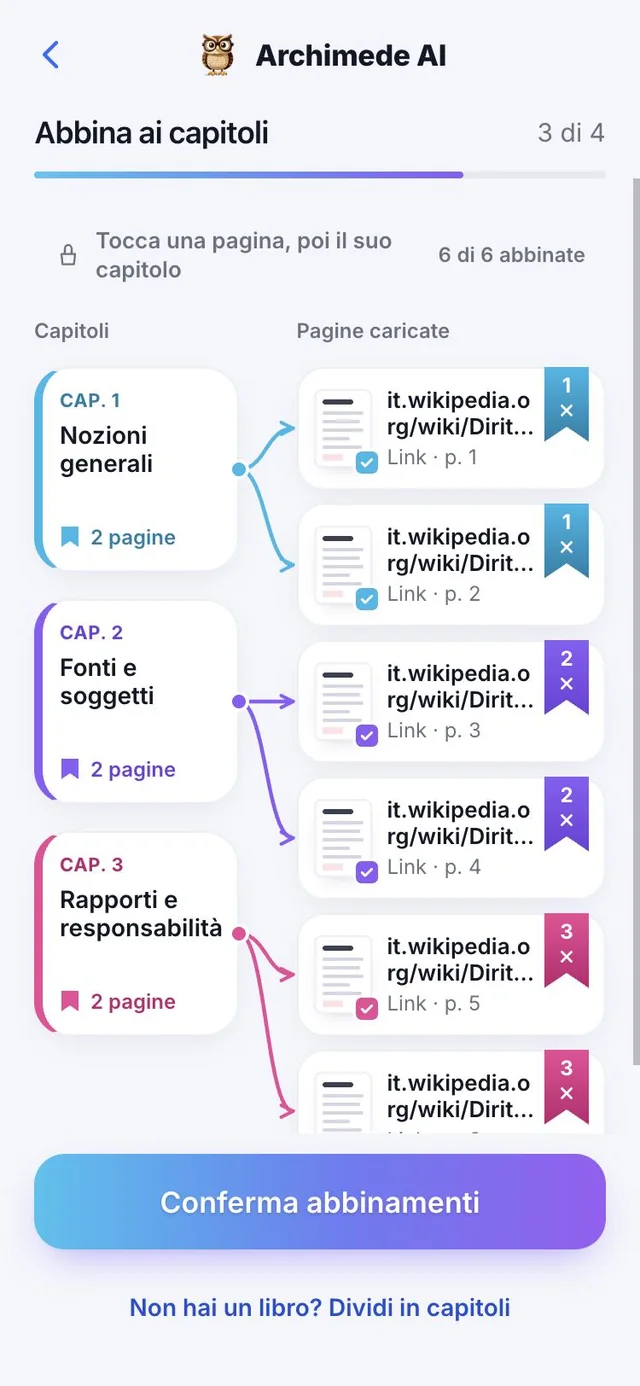
Was es macht. Verbindet die hochgeladenen Seiten mit den Kapiteln.
Archimede schlägt die Zuordnungen selbst vor und du prüfst sie: Tippe eine Seite an und dann ihr Kapitel. Du siehst, wie viele Seiten zugeordnet sind, kannst nach Kapitel filtern und den Vorschlag zurücksetzen oder einen neuen anfordern. Am Ende bestätigst du.
Die Vorschläge von Archimede erscheinen nur, wenn er sich sicher genug ist: Wenn nicht, bleibt die Seite „Zuzuordnen“ und du entscheidest selbst, lieber eine freie Seite als eine falsche. Die Seiten können aus Notizen, Transkriptionen, Fotos, Videos und Links stammen. Wenn du auf ein Kapitel tippst, siehst du nur dessen Seiten, und „Entfernen“ löst eine Seite vom Kapitel.
Zusammenfassung
Du prüfst alles.
Dann fängst du an zu lernen.
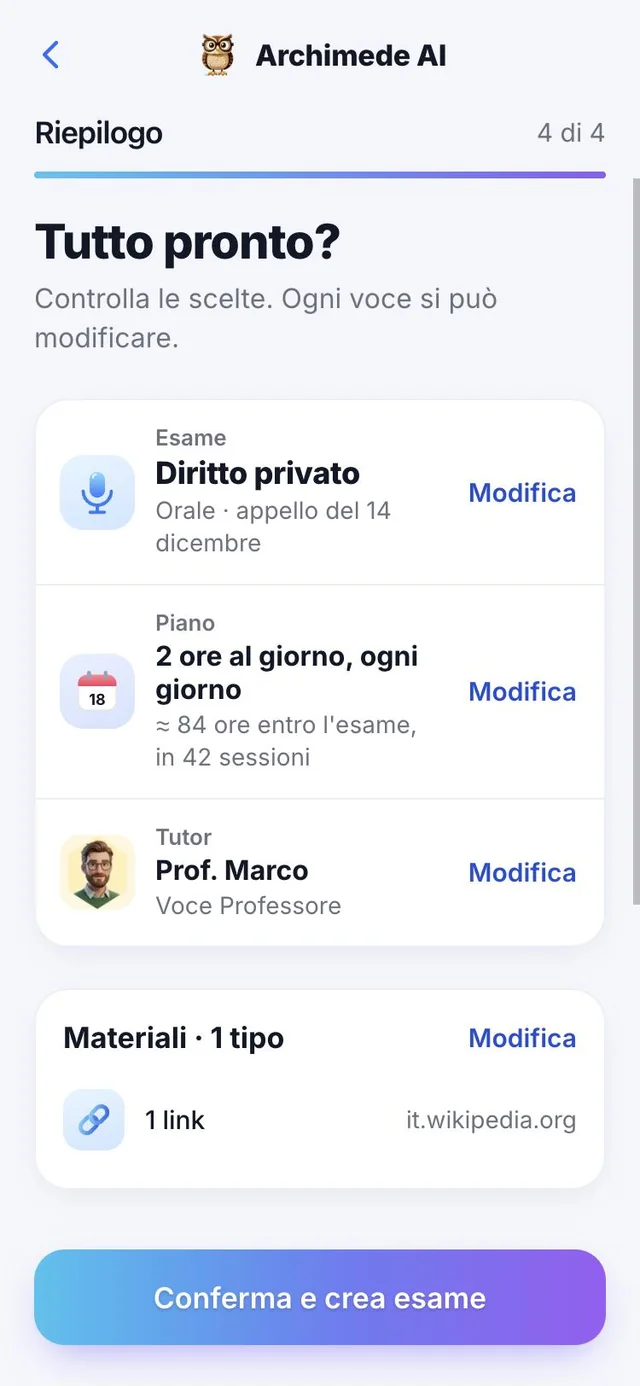
Was es macht. Ein letzter Blick, dann ist die Prüfung angelegt.
Die Zusammenfassung zeigt Prüfung, Plan, Tutor, Material und Kapitel, mit „Ändern“ neben jedem Punkt. Du bestätigst, und die Prüfungsseite zeigt die verbleibenden Tage, was du heute mit dem Tutor lernst, die Woche und wie gut du jedes Kapitel kennst.
Ist die Prüfung noch ein Entwurf, sagt dir die App das mit „Prüfung vervollständigen“. Sobald sie angelegt ist, zeigt jedes Kapitel den Stand seiner Lektion: „Noch hochzuladen“, „Lektion noch zu erstellen“, „In Vorbereitung“, „Lektion bereit“ oder „Erneut versuchen“. Archimede bereitet die Lektionen in wenigen Minuten vor, und du kannst von der Karte des Tutors aus beginnen („Heute lernen wir das Kapitel …“).
Die Woche
Deine Lernwoche.
Was es macht. Die Lerneinheiten der nächsten Tage, eine nach der anderen.
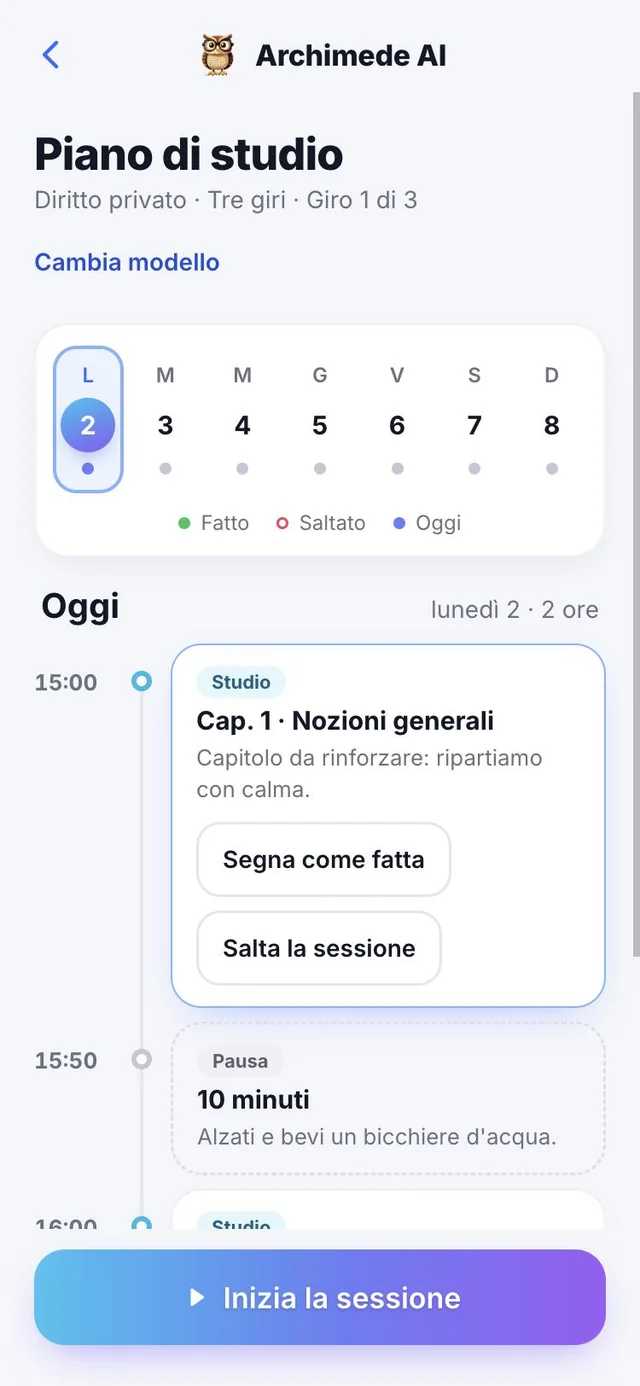
Für jeden Tag siehst du, ob Lerneinheiten geplant sind und ob sie erledigt oder übersprungen wurden. Die Einheiten sind Lernen, Kontrolle, Wiederholung mit Abstand und Abschlusswiederholung; übersprungene werden auf die verbleibenden Tage verschoben.
Jede Sitzung hat ihren Typ (Lernen, Prüfung, Pause, Wiederholung auf Abstand, Abschlusswiederholung, Nachholen), das Kapitel mit den Seiten und eine Notiz, die erklärt, warum sie dort steht, zum Beispiel „Es ist 1 Tag vergangen: der richtige Moment“. Von der heutigen Sitzung aus kannst du sie beginnen, als erledigt markieren oder überspringen.
Der intelligente Plan
Erledigt, übersprungen,
nachgeholt.
Was es macht. Der Plan wird jedes Mal neu berechnet, ausgehend von heute, und keine Sitzung geht verloren.
Wenn du eine Sitzung überspringst, bleibt sie im Verlauf als „Übersprungen“, und die nicht erledigte Arbeit kommt in den verbleibenden Tagen als „Nachholen“ zurück, mit dem Hinweis „Plan aktualisiert“, der dir sagt, was verschoben wurde und wohin. Wenn das gewählte Tempo das Datum nicht mehr erreichbar macht, zeigt dir ein Hinweis, wie viele zusätzliche Stunden du bräuchtest, und schlägt mehr Stunden pro Tag oder ein anderes Datum vor.
Die Wiederholungen kommen in wachsendem Abstand zu dem Mal, als du das Kapitel zuletzt berührt hast, nach 1, 3, 7 und 14 Tagen. Schwächere Kapitel bekommen mehr Tage und kommen früher dran, und vor der Prüfung gibt es die Abschlusswiederholung mit Lernkarten und Schemata.
Warum es hilft: Du weißt immer, was du heute tun sollst, und musst den Kalender nicht jedes Mal von Hand neu machen, wenn das Leben dich aus dem Plan wirft.
Glossar
Das Glossar
deines Kurses.
Was es macht. Die Schlüsselbegriffe, aus deinem Material gewonnen.
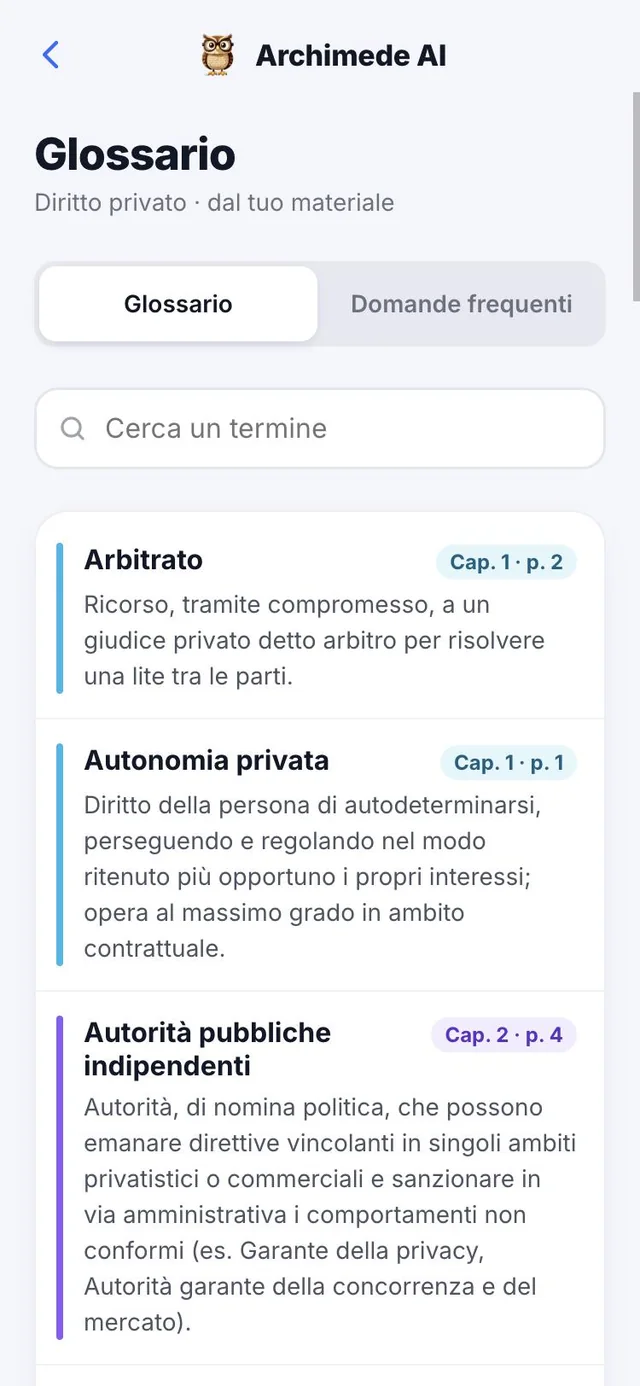
Archimede erstellt das Glossar und die häufigen Fragen aus deinem Material und aus den Fragen, bei denen du am häufigsten danebenliegst. Du suchst nach einem Begriff oder einer Frage, siehst in welchem Kapitel und auf welcher Seite er vorkommt, und tippst eine Frage an, um zu üben. Das erste Mal dauert die Vorbereitung etwas.
Das Glossar ist nach Abschnitten gegliedert, und jeder Begriff nennt Kapitel und Seite. Die häufig gestellten Fragen haben eine Priorität, „Hoch“ oder „Mittel“. Wenn die Suche nichts findet, schlägt die App ein anderes Wort vor oder rät dir, den Tutor bitten, es dir mündlich zu erklären. Wenn du die Seiten noch nicht den Kapiteln zugeordnet hast, wartet das Glossar.
Vorbereitung
Bist du bereit
für die Prüfung?
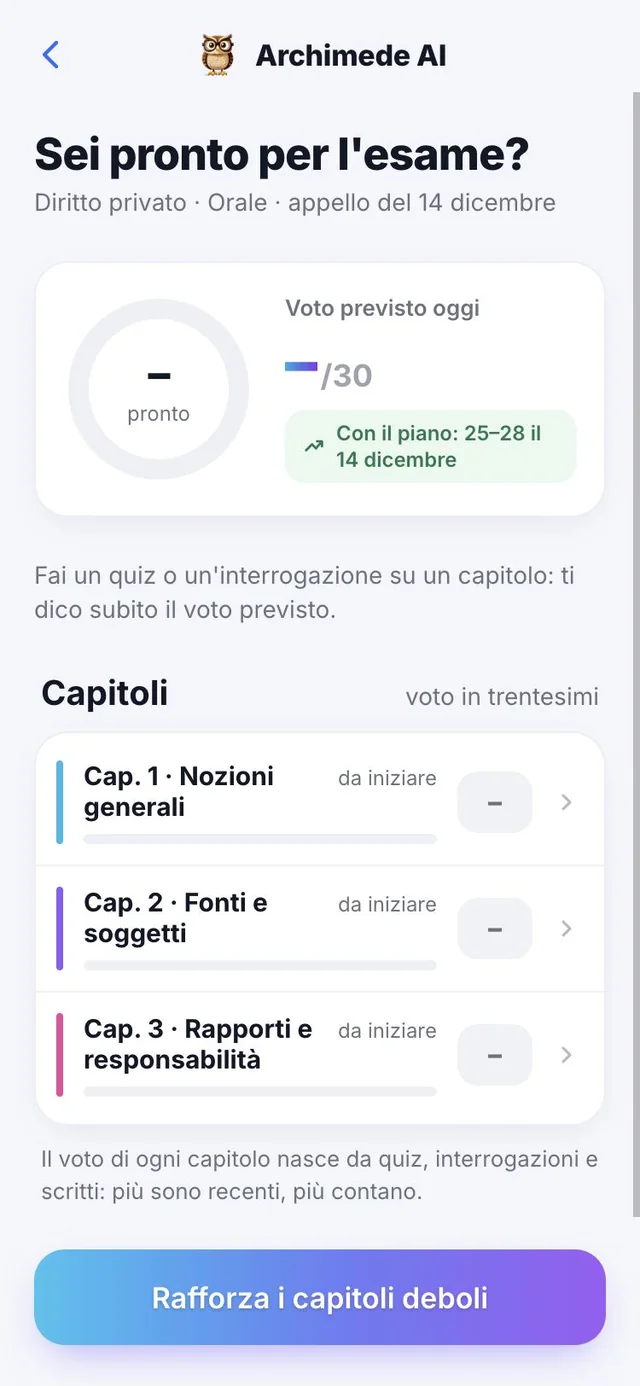
Was es macht. Die Gesamtvorbereitung und die voraussichtliche Note von 30.
Für jedes Kapitel siehst du eine Note von 30, die sich aus Quiz, mündlichen Abfragen und schriftlichen Arbeiten ergibt: je aktueller, desto mehr zählen sie. Die Kapitel sind als solide, ausreichend, noch zu festigen oder noch nicht begonnen markiert. Oben findest du die heute voraussichtliche Note und die, die du mit dem Plan erreichst.
Oben liest du den Gesamtprozentsatz der Vorbereitung, die heute vorhergesagte Note und die vorhergesagte Note, wenn du dem Plan bis zum Prüfungstermin folgst. Ein Kapitel ohne Prüfungen hat noch keine Note: Mach ein Quiz oder eine mündliche Abfrage, dann erscheint die vorhergesagte Note sofort. Die Note ist eine Schätzung, die dir zeigen soll, wo du nachbessern musst.
Lernmodelle
Wie willst du
lernen?
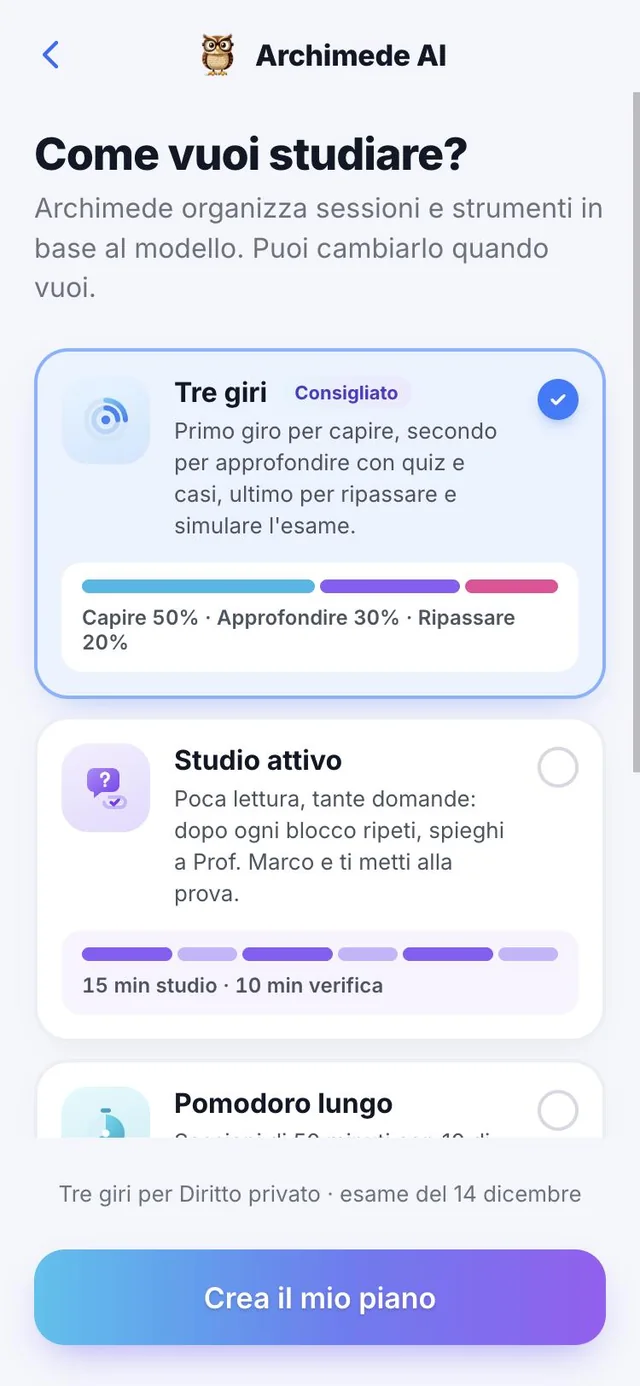
Was es macht. Du wählst das Modell, und Archimede organisiert Einheiten und Hilfen.
Drei Runden: verstehen, mit Quiz und Fällen vertiefen, wiederholen und simulieren. Aktives Lernen: wenig Lesen, viele Fragen. Langes Pomodoro: Einheiten von 50 Minuten mit 10 Minuten Pause und einem Mini-Quiz in jeder Pause. Endspurt: für alle mit wenig Zeit, zuerst die schwachen Kapitel und eine Simulation pro Tag. Du kannst das Modell jederzeit ändern.
Jedes Modell hat eine Übersicht der Zeiten: „Drei Runden“ teilt die Arbeit in 50 % verstehen, 30 % vertiefen und 20 % wiederholen; „Aktives Lernen“ wechselt 15 Minuten Lernen und 10 Minuten Prüfung ab; „Langes Pomodoro“ sind 50 Minuten Lernen mit 10 Minuten Pause und Mini-Quiz mit 3 Fragen; „Endspurt“ nimmt die letzten 15 Tage mit einer Simulation pro Tag ein. Mit „Meinen Plan erstellen“ wird das Modell zu deiner Woche, und mit „Modell wechseln“ kannst du es ändern.
Prüfungssimulation
Die echte Prüfung,
mit Zeitlimit.
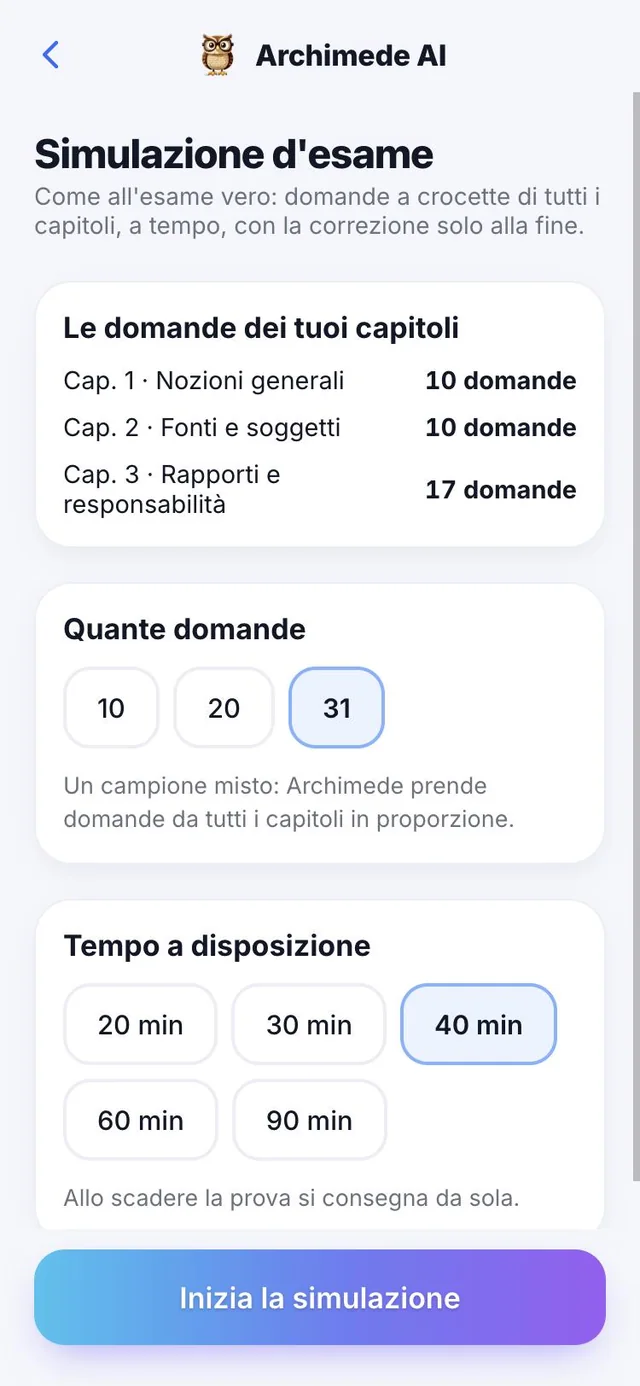
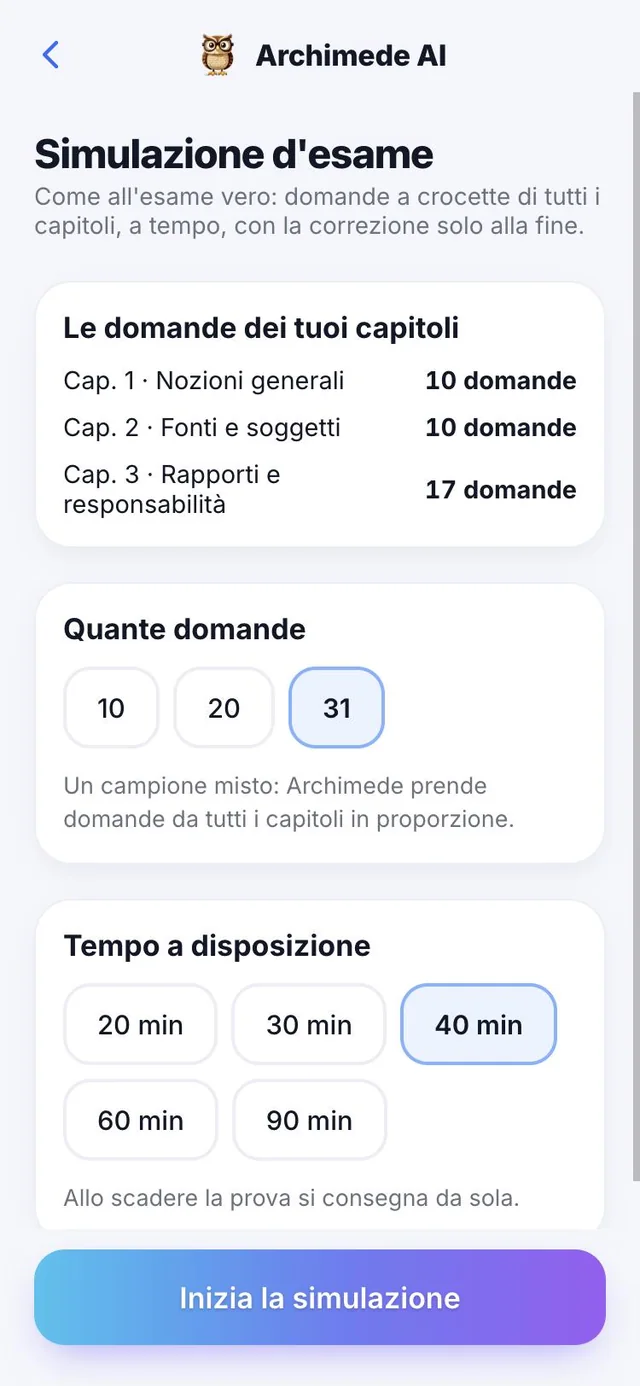
Was es macht. Multiple-Choice-Fragen aus allen Kapiteln, mit Stoppuhr.
Wie in der echten Prüfung: keine Korrektur bis zum Ende. Eine Übersicht lässt dich zwischen den Fragen springen, und du kannst einige zum Nachsehen markieren. Nach der Abgabe siehst du die Note von 30, das Ergebnis Kapitel für Kapitel und die Erklärung jedes Fehlers; läuft die Zeit ab, zählen unbeantwortete Fragen als Fehler. Dafür braucht es Multiple-Choice-Fragen aus den Kapiteln.
Bevor du beginnst, wählst du, wie viele Fragen (eine gemischte Stichprobe, aus allen Kapiteln anteilig entnommen) und wie viel Zeit du hast, auch ausgeschaltet. Vor der Abgabe gibt es eine Bestätigung; nach der Abgabe findest du das Ergebnis je Kapitel und kannst eine „Neue Simulation“ starten. Die letzten Simulationen bleiben in der Liste mit den richtigen Antworten. Kapitel ohne Fragen bleiben außen vor.
Kapitel · Lernen und Prüfung
Die richtigen Hilfen
für deine Prüfung.
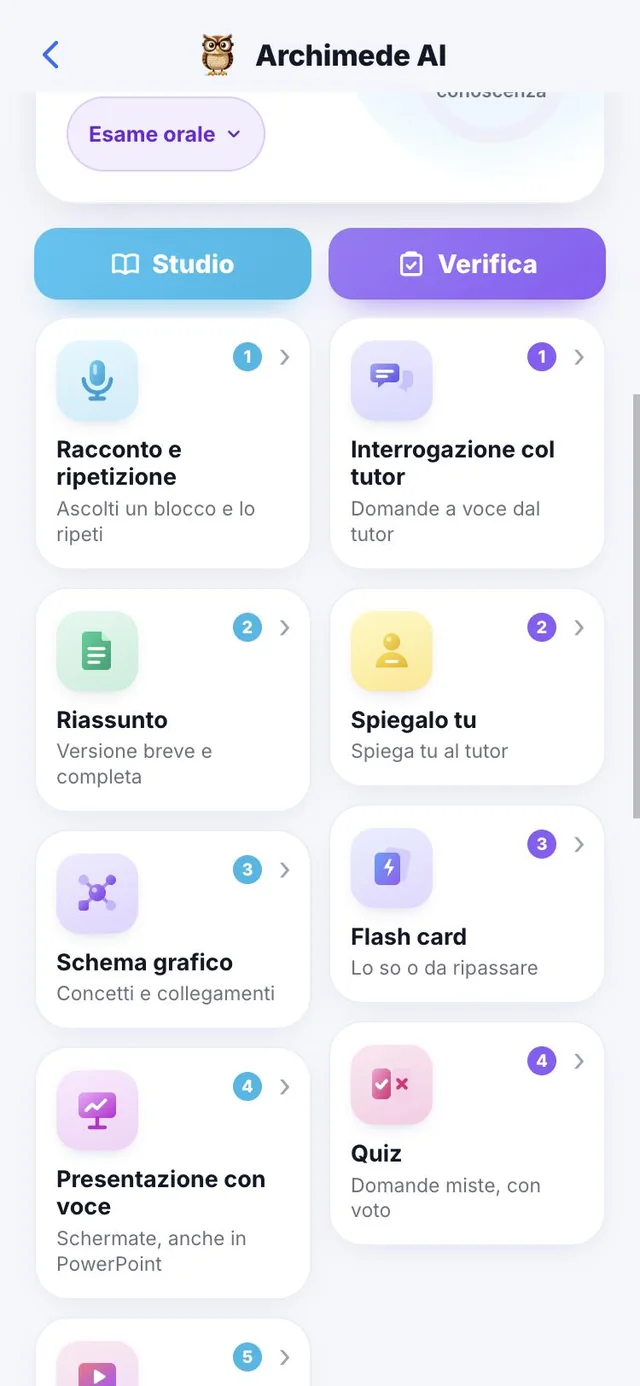
Was es macht. Die Spalten LERNEN und PRÜFUNG passen sich der Prüfung an.
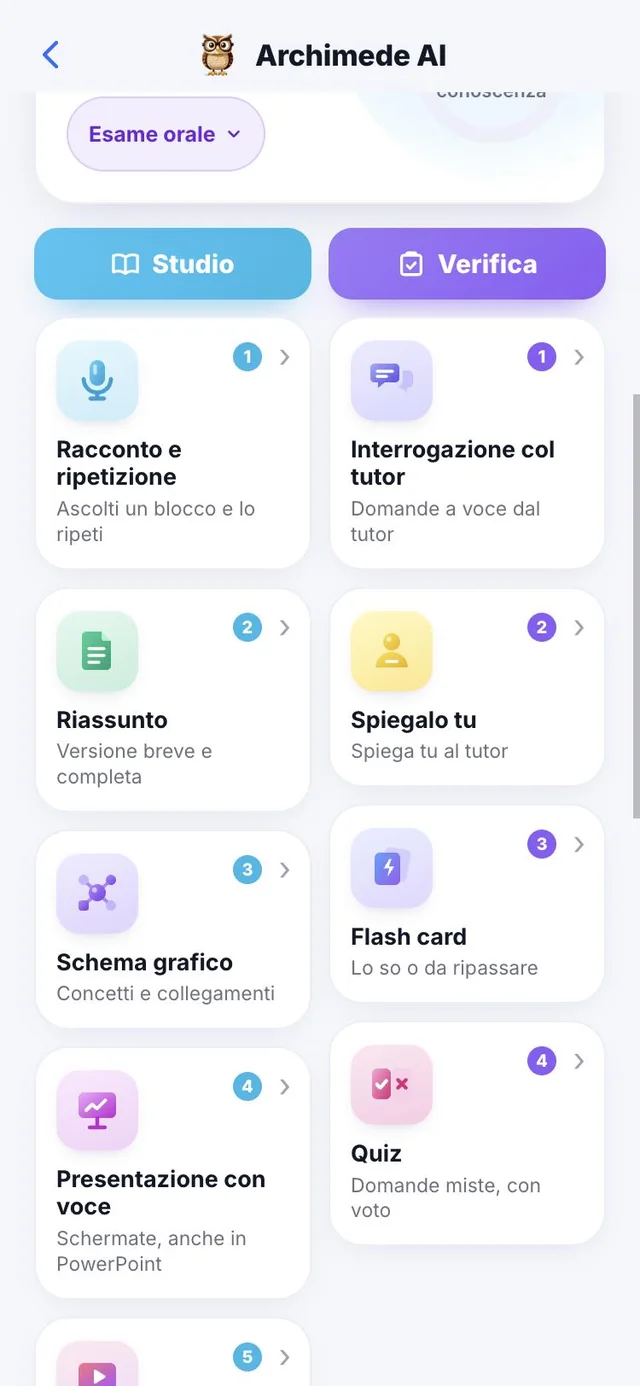
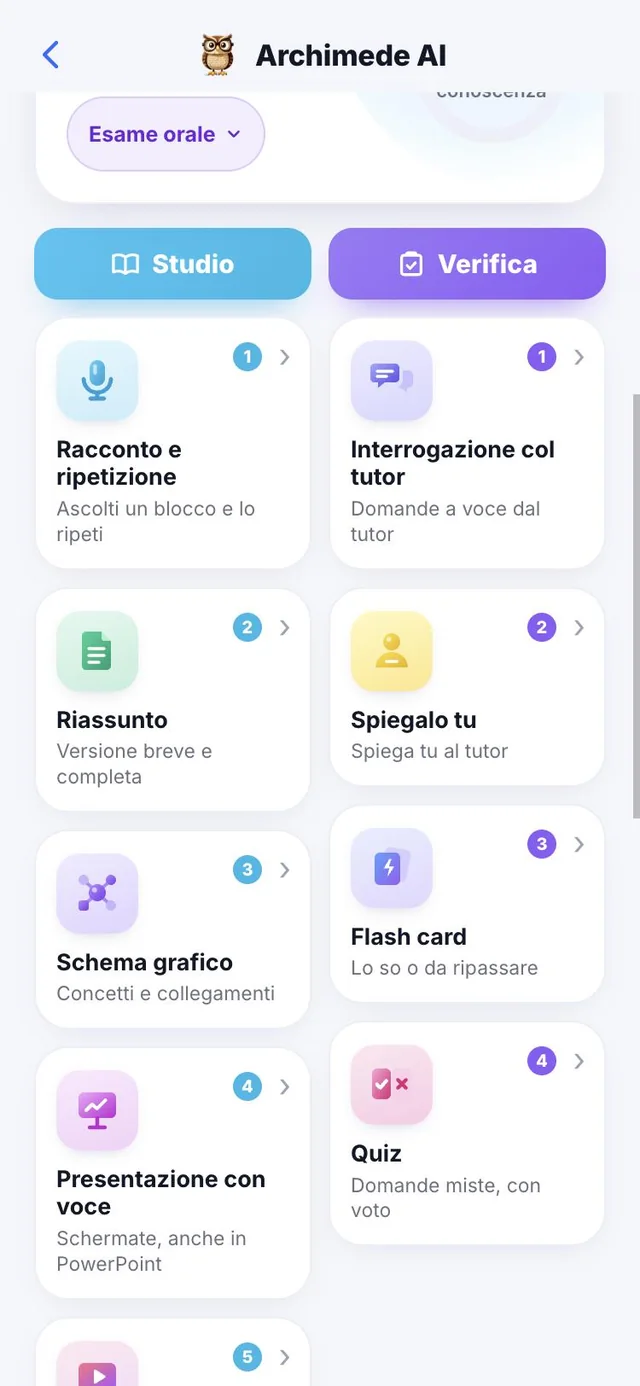
Mündlich. LERNEN: Erzählung, Zusammenfassung, Schaubild, Präsentation, Animation, Audio. PRÜFUNG: mündliche Abfrage beim Tutor, Erklär du es, Lernkarten, Quiz.
Schriftlich. LERNEN: Zusammenfassung, Schaubild, Präsentation, Animation, Audio. PRÜFUNG: offene Fragen, Praxisfälle, Quiz, Lernkarten.
Multiple Choice. LERNEN: wie bei schriftlich. PRÜFUNG: Quiz, Multiple-Choice-Simulation, offene Fragen, Lernkarten.
Alle anderen Hilfen bleiben im Katalog des Kapitels. Hier unten findest du die Karte jeder Hilfe.
Oben kannst du den Tutor ein- oder ausblenden, mit ihm über „Sprechen“ reden oder in das Feld „Frag etwas zum Kapitel …“ schreiben. Darunter findest du auch die letzte Prüfung, die beste Note und das Datum der nächsten empfohlenen Wiederholung. Wenn du die falsche Prüfungsart gewählt hast, änderst du sie, indem du auf die Bezeichnung tippst (mündlich, schriftlich oder Multiple Choice), und die Spalten passen sich an.
Kapitel · Lektion erstellen
Von den Seiten
zur Lektion.
Was es macht. Aus dem dem Kapitel zugeordneten Material erstellt Archimede Erzählung, Fragen, Schema und Quiz.
Wenn ein Kapitel seine Seiten hat, drückst du „Lektion mit Archimede erstellen“: Er liest die Seiten und bereitet alles vor, was du zum Lernen und zur Selbstprüfung brauchst. Ein Fortschrittsbalken zeigt den Stand; die Hilfen erscheinen, sobald die Lektion fertig ist. Wenn etwas abbricht, „Lektion erneut erstellen“: Die hochgeladenen Seiten sind sicher.
„Kapitel neu erzeugen“ liest die Seiten erneut und erstellt alles von Grund auf neu. Bevor es losgeht, fragt die App nach einer Bestätigung, denn das Vorhandene wird ersetzt. „Weitere Seiten hinzufügen“ dient dazu, wenn du weiteres Material gefunden hast.
Warum es hilft: Du musst nichts von Hand vorbereiten. Du lädst hoch, ordnest zu und hast sofort die Hilfen, auch für Kapitel, die du in letzter Minute hinzufügst.
Kapitel · Katalog der Hilfen
Alle Hilfen,
in einer einzigen Liste.
Was es macht. Der Katalog zeigt jede Hilfe in drei Abschnitten: LERNEN, PRÜFUNG und ABSCHLUSSPRÜFUNG.
Wenn du im Kapitel auf „Hilfen“ tippst, siehst du die ganze Liste mit einer Erklärungszeile unter jedem Namen, und die für deine Prüfungsart empfohlenen stehen zuerst. Im Abschnitt ABSCHLUSSPRÜFUNG findest du die Simulation, den Plan, die Vorbereitung, das Glossar und die Lernmodelle. Einige Hilfen sind nur für die Universität gedacht, etwa die offenen Fragen, die Praxisfälle und die Multiple-Choice-Simulation.
Warum es hilft: Die Spalten LERNEN und PRÜFUNG zeigen das Nützlichste, und der Katalog bringt dich dazu, den Rest zu entdecken, wenn du deine Lernweise ändern willst.
Lernen · Erzählung
Die Lektion mündlich,
ein Block nach dem anderen.
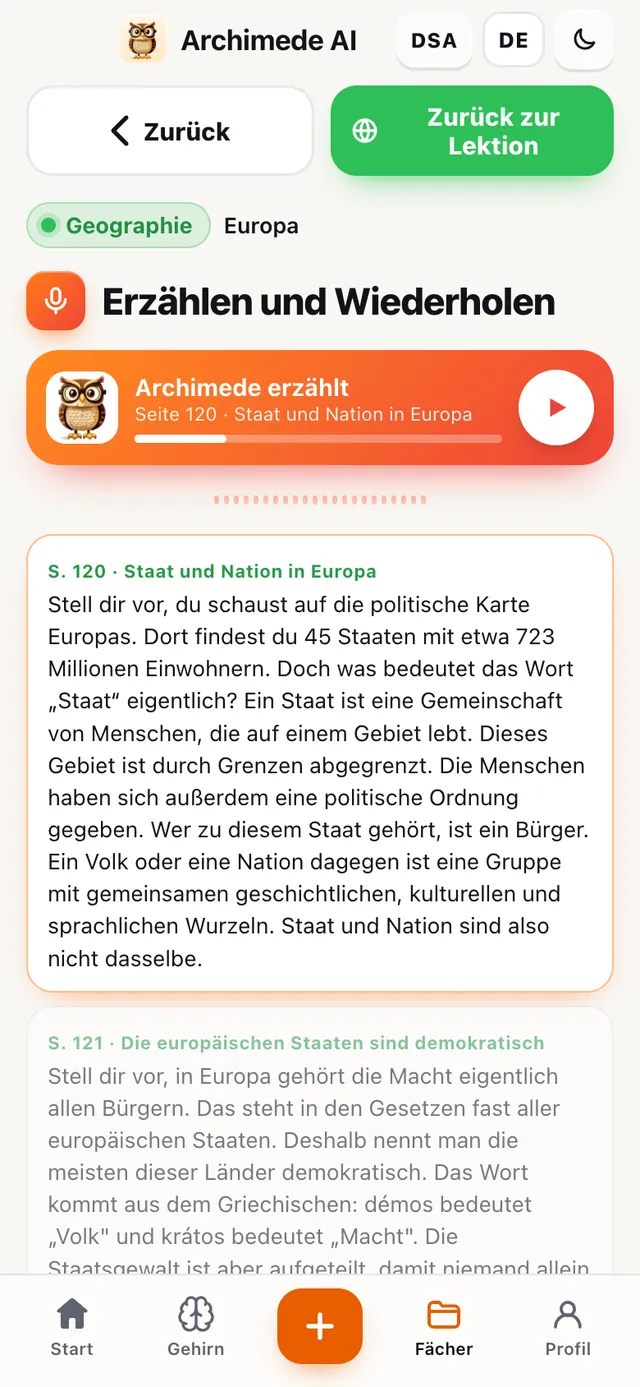
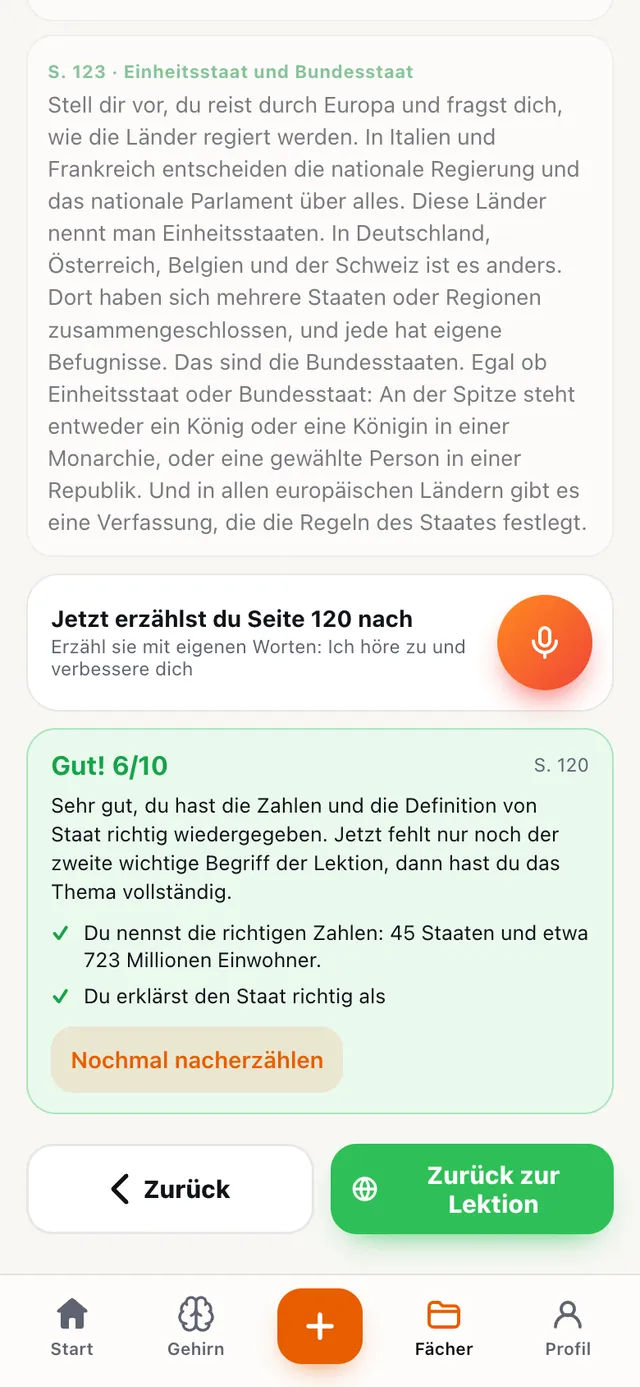
Was es macht. Der Tutor erklärt das Kapitel in Abschnitten, und nach jedem Abschnitt bist du dran, ihn zu wiederholen.
Wiederhole mit eigenen Worten, mündlich oder schriftlich, und der Tutor bewertet dich. Das ist das Training, das der mündlichen Prüfung am nächsten kommt.
Das Kapitel ist in Blöcke gegliedert. Nach jedem Block wiederholst du mündlich, und der Tutor hört die ganze Wiederholung an, auch die Denkpausen; er hört auf, wenn du erneut tippst, gibt eine Note, sagt, was du gut gemacht hast, und was fehlt. Zum nächsten Block geht es erst, wenn der aktuelle bestanden ist. Laut zu sprechen ist der beste Weg, herauszufinden, wo der Gedankengang stockt, bevor der Termin kommt.
Lernen · Zusammenfassung
Die Zusammenfassung,
vollständig oder kurz.
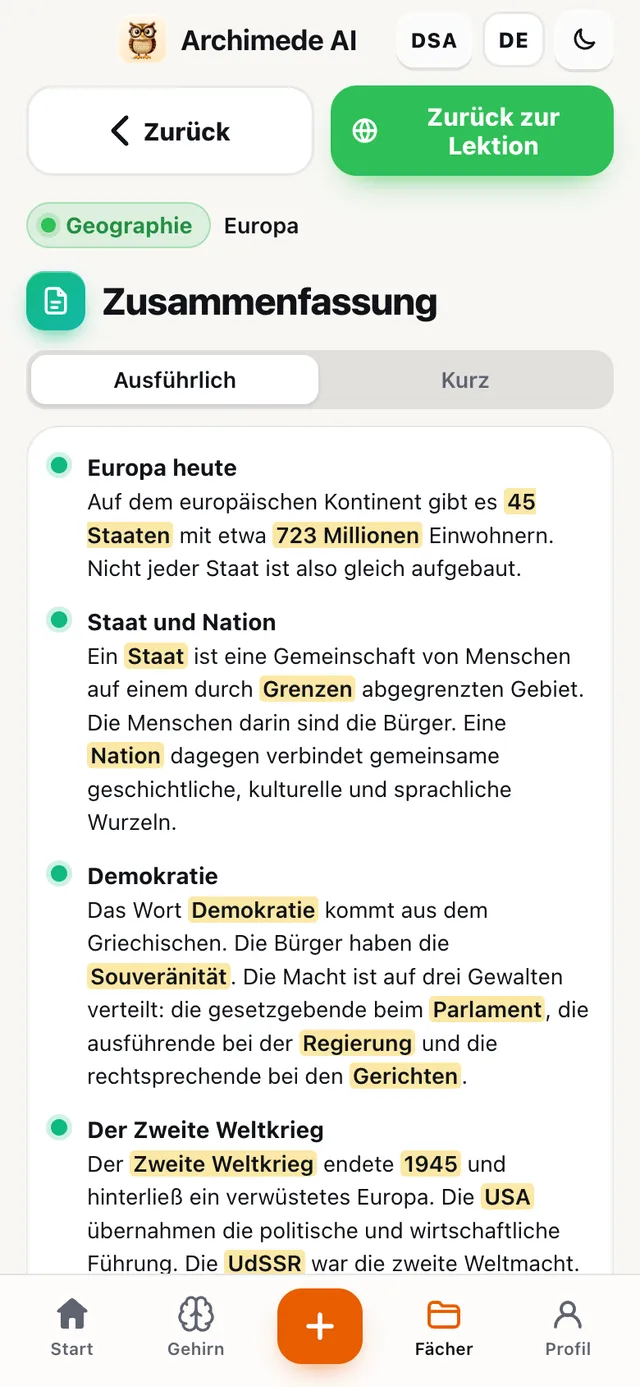
Was es macht. Das Kapitel zusammengefasst, mit hervorgehobenen Schlüsselwörtern.
Wähle „Vollständig“ zum Lernen oder „Kurz“ für eine schnelle Wiederholung vor dem Termin.
Die wichtigen Wörter sind hervorgehoben, damit das Auge sie sofort findet. Nutze die vollständige Zusammenfassung zum Lernen und die kurze für eine schnelle Wiederholung am letzten Abend vor der Prüfung.
Lernen · Schaubild
Das Schaubild,
die Landkarte des Kapitels.
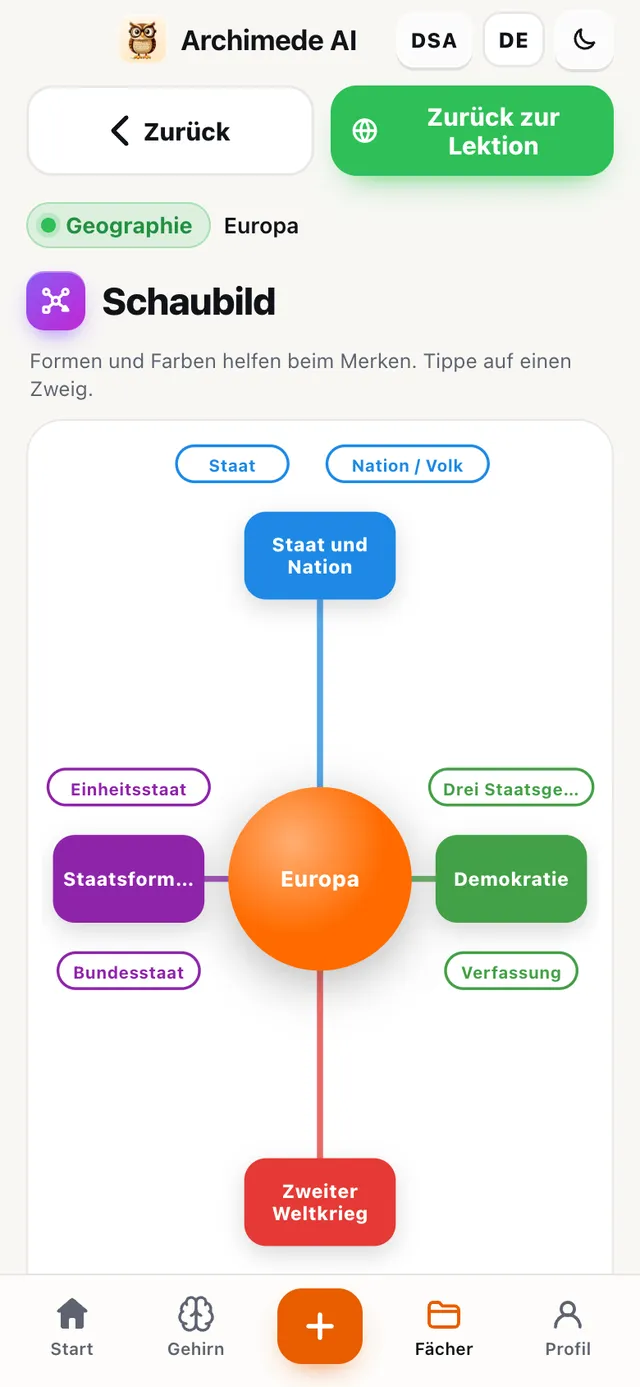
Was es macht. Die Begriffe in einer farbigen Karte, mit den Verbindungen.
Der Tutor erzählt die Mitte und die Äste nacheinander, während die Karte entsteht; darunter eine Karte für jeden Ast.
Mit „Schema anhören“ erzählt der Tutor Mitte und Äste nacheinander, und das Schema entsteht, während er spricht. Jeder Ast hat eine Karte mit der Erklärung, die du auch ohne Stimme lesen kannst. Formen und Farben helfen dem visuellen Gedächtnis, nützlich, um weit auseinanderliegende Konzepte miteinander zu verbinden.
Lernen · Präsentation
Die Präsentation
mit Stimme.
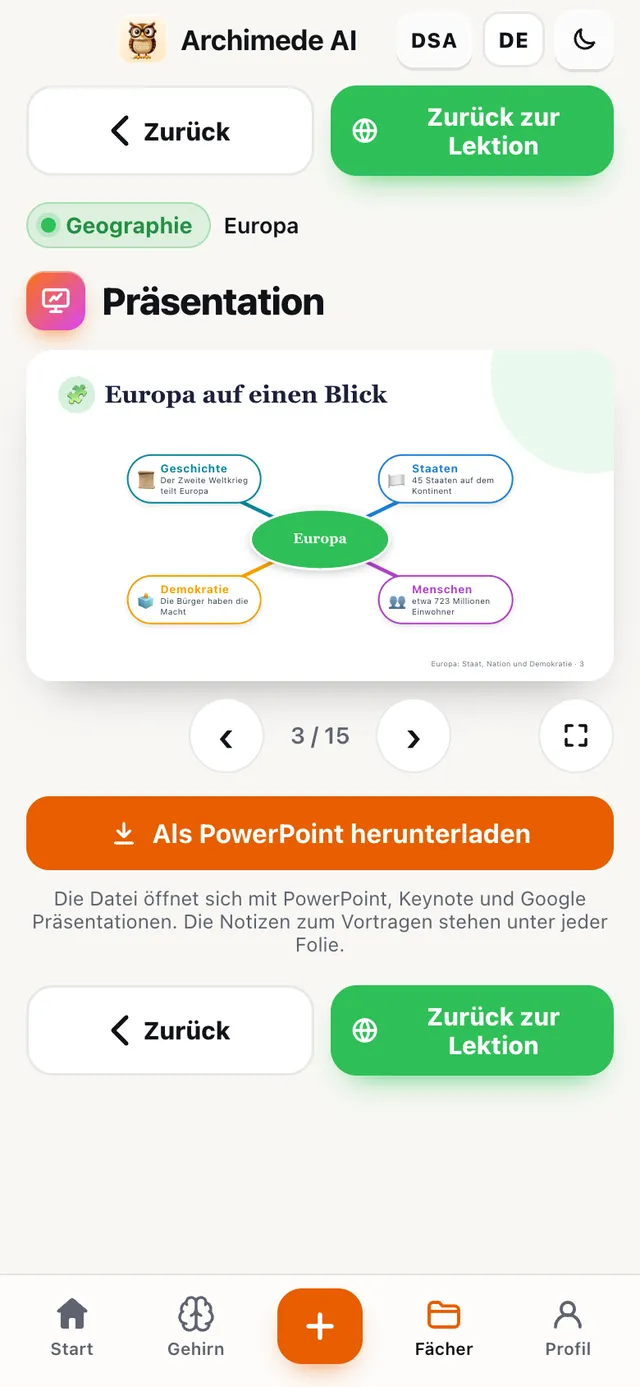
Was es macht. Das Kapitel in Folien, vom Tutor erzählt.
Du kannst sie auch als PowerPoint herunterladen, mit Notizen unter jeder Folie zum Vortragen.
Mit „Folien anhören“ erzählt der Tutor eine Folie nach der anderen, dann gehst du selbst zur nächsten. Die PowerPoint-Datei lässt sich auch mit Keynote und Google Präsentationen öffnen: nützlich, wenn du ein Thema im Hörsaal vortragen musst.
Lernen · Animiertes Schema
Das animierte Schema,
das spricht.
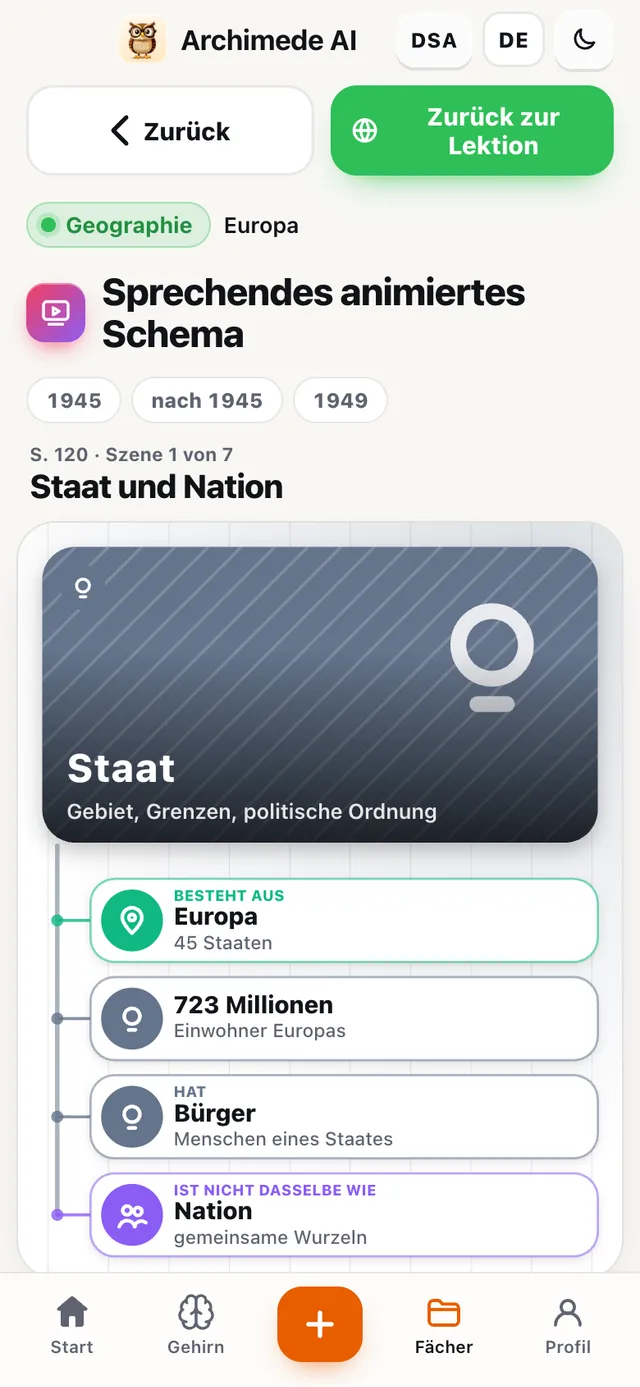
Was es macht. Es erscheint, während der Tutor erklärt.
Namen, Begriffe und Daten werden Szene für Szene gezeichnet; du kannst pausieren und zurückspulen.
Begriffe, Konzepte und Daten erscheinen, während der Tutor sie ausspricht, mit Bildern und der Zeitleiste. Du kannst pausieren, zurückgehen und jede Szene vollständig wiederholen.
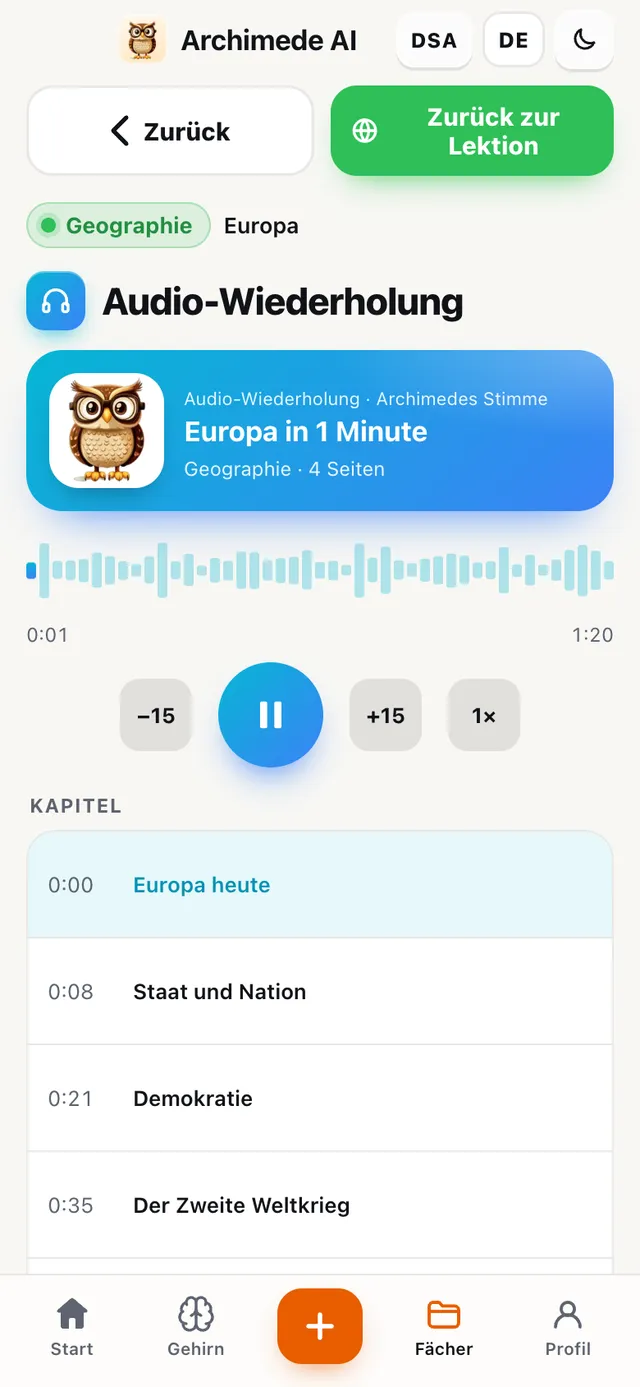
Lernen · Audio-Wiederholung
Die Audio-Wiederholung,
wie ein Podcast.
Was es macht. Die Zusammenfassung laut vorgelesen, in Kapitel geteilt.
Du wiederholst beim Zuhören, ohne auf den Bildschirm zu schauen: Du springst fünfzehn Sekunden vor und zurück und stellst die Geschwindigkeit ein.
Ideal zum Wiederholen unterwegs: vor und zurück um fünfzehn Sekunden, einstellbare Geschwindigkeit und die Kapitel, um direkt zu der Stelle zu springen, die du brauchst.
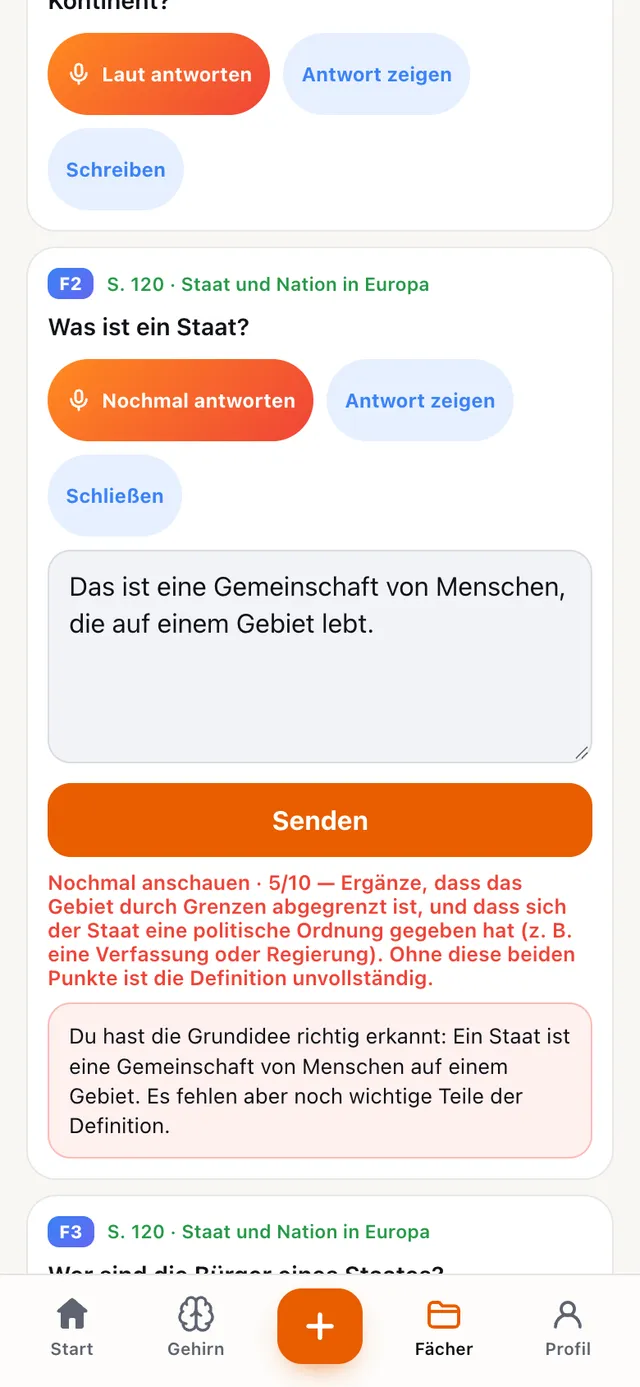
Prüfung · Mündliche Abfrage beim Tutor
Die mündliche Prüfung
mit dem Tutor.
Was es macht. Der Tutor stellt dir die Fragen mündlich.
Antworte mündlich oder schriftlich, wie in der mündlichen Prüfung, und erhältst eine Bewertung.
Du kannst nachdenken: Der Tutor wartet ein paar Sekunden Stille, bevor er antwortet, und wenn du früher fertig bist, tippst du auf „Antwort fertig“. Jede Antwort bekommt eine Bewertung mit einem kurzen Urteil und dem, was fehlt. Die schwierigsten Fragen kehren zum richtigen Zeitpunkt in den Wiederholungen zurück. Das ist das Training, das der mündlichen Prüfung am nächsten kommt.
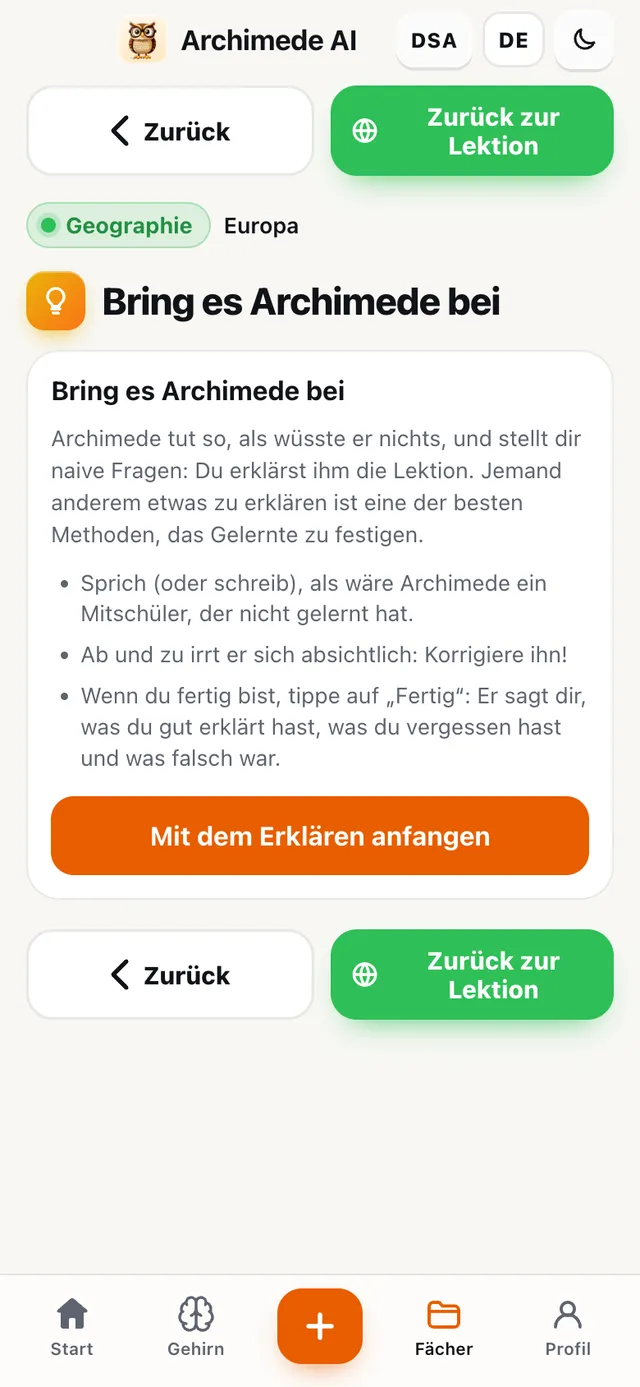
Prüfen · Erklär du es
Erklär du es
dem Tutor.
Was es macht. Die Rollen tauschen: Du erklärst, der Tutor ist der neugierige Schüler.
Wenn du es erklären kannst, hast du es wirklich verstanden. Am Ende sagt dir der Tutor, was du vergessen oder falsch gemacht hast.
Ab und zu macht der Tutor absichtlich einen Fehler: Es liegt an dir, ihn zu bemerken und zu korrigieren. Anderen etwas zu erklären ist eine der besten Methoden, das Gelernte zu festigen, und du entdeckst sofort, wo dein Wissen Lücken hat.
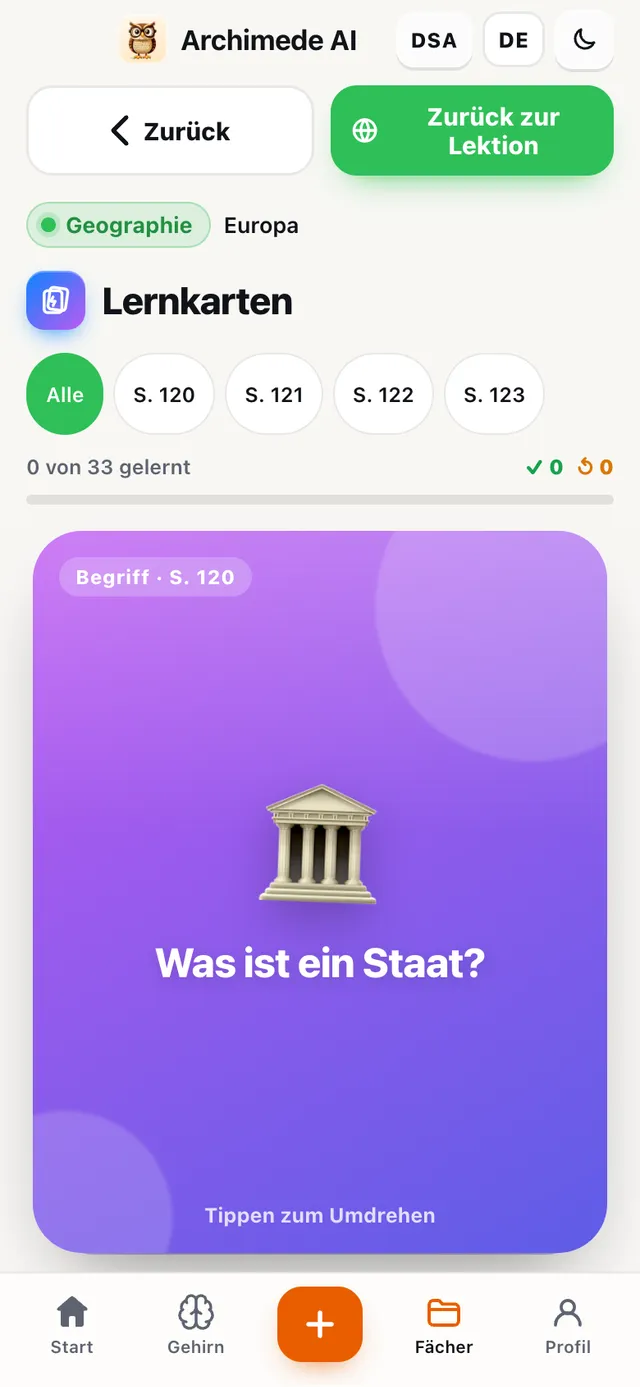
Prüfen · Lernkarten
Die Lernkarten.
Was es macht. Frage vorne, Antwort hinten.
Du drehst sie mit einem Tipp um und markierst „Weiß ich“ oder „Nochmal wiederholen“: Die zum Wiederholen kommen zurück in den Stapel.
Die Karten werden mit einem Tippen umgedreht oder mit der Stimme des Tutors angehört. Wenn du die Antwort weißt, schiebst du die Karte nach rechts, wenn nicht, nach links: Die schwierigen kehren in den Stapel zurück, bis du alle kannst. Am Ende des Stapels wird die Note automatisch gespeichert. Ideal für Definitionen, Daten und Gesetzesartikel.
Prüfung · Quiz
Das Quiz,
in allen Varianten.
Was es macht. Gemischte Fragen, mit Note.
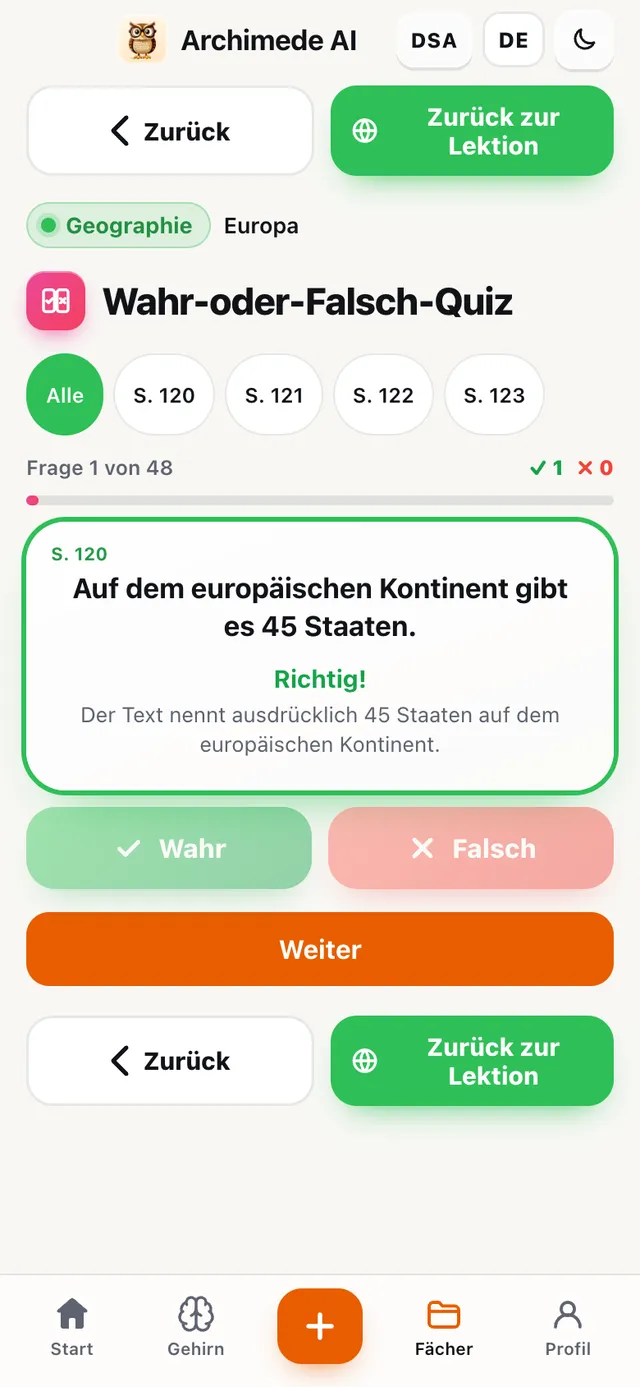
Für schriftlich und Multiple Choice ist das Quiz der Einstieg in alle Varianten: Multiple Choice, Zuordnungen, Lückentext und umgekehrt. Hier unten die Karte jeder Variante.
Die Fehler landen im Gedächtnis von Archimede, der sie in den Wiederholungen wieder vorlegt. Quizze kannst du auch auf Zeit machen: siehe „Quiz auf Zeit“ weiter unten.
Prüfen · Multiple Choice
Multiple Choice.
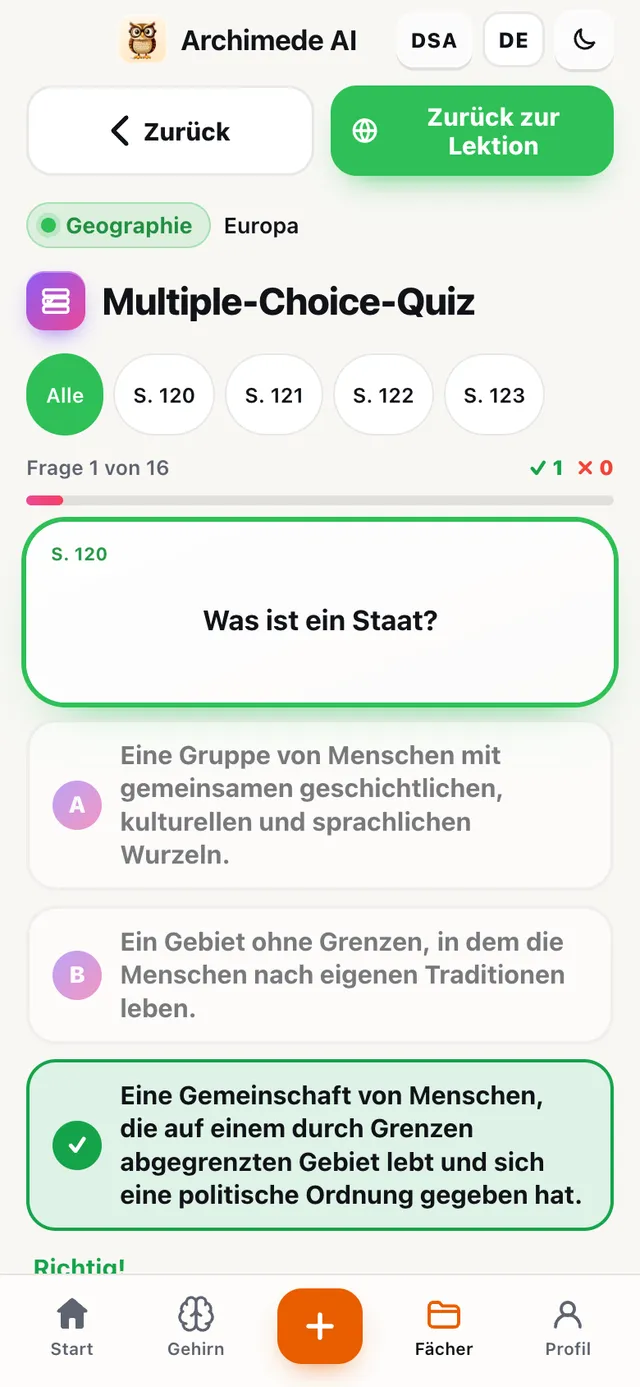
Was es macht. Drei Antworten und die Erklärung.
Fragen aus deinem Material: Du tippst die Antwort an und siehst sofort, warum sie richtig oder falsch ist.
Archimede bereitet für jede Seite zehn Fragen vor, die nur aus dem Material stammen, das du hast. Es sind dieselben Fragen, aus denen die Multiple-Choice-Prüfungssimulation entsteht.
Prüfung · Zuordnungen
Zuordnung,
gegen die Zeit.
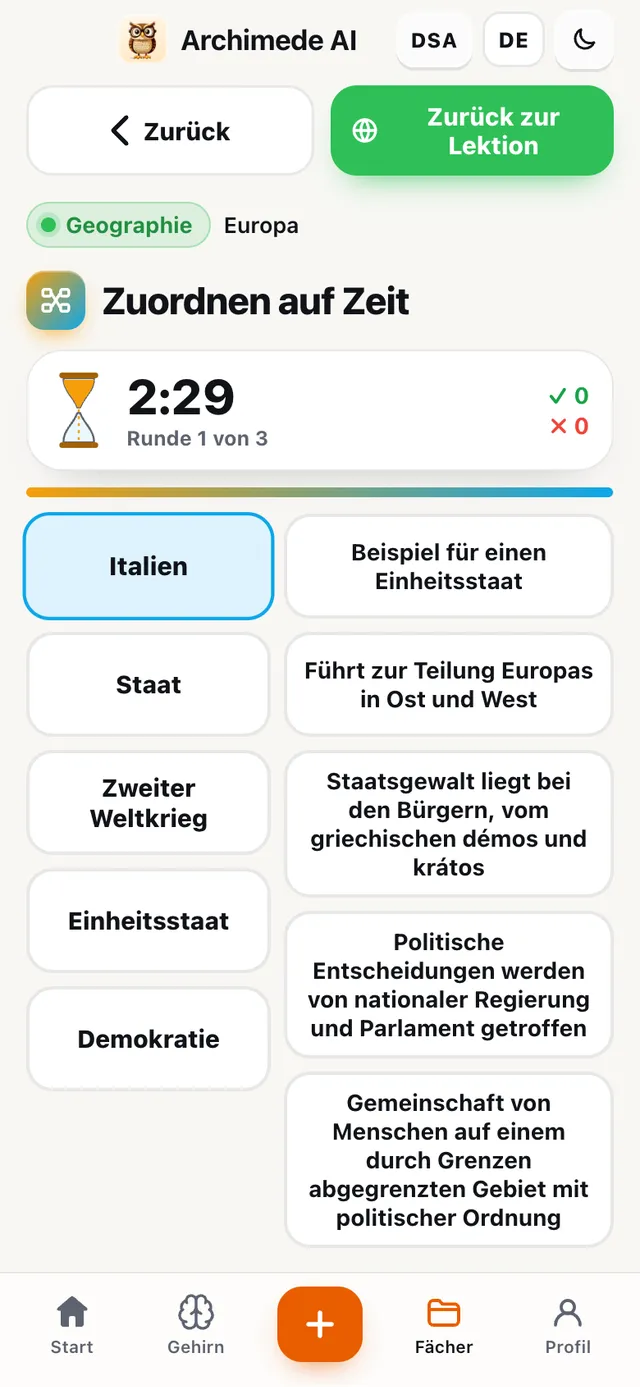
Was es macht. Begriff und Definition, auf Zeit.
Du verbindest die Paare zwischen zwei Spalten, bevor die Sanduhr abgelaufen ist.
Es gibt fünfzehn Paare, die du zwischen zwei Spalten verbinden musst. Jeder Fehler zählt, und die beste Zeit wird gespeichert; wer möchte, kann ohne Zeit spielen.
Prüfen · Lückentext
Der Lückentext.
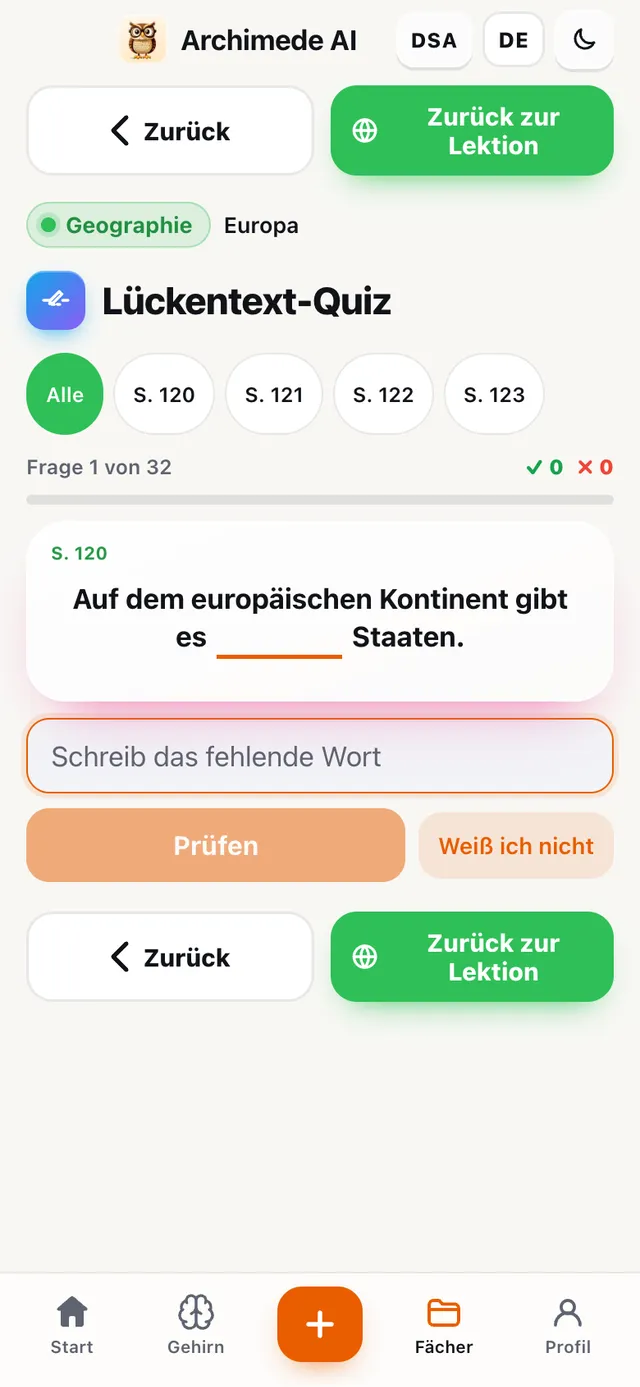
Was es macht. Das fehlende Wort, ohne Hilfen.
Um zu prüfen, ob du Begriffe und Definitionen wirklich behältst.
Ein kleiner Tippfehler zählt als richtig, denn wichtig ist, den Inhalt zu behalten; Zahlen und Daten müssen dagegen genau sein.
Prüfung · Umgekehrt
Das umgekehrte
Quiz.
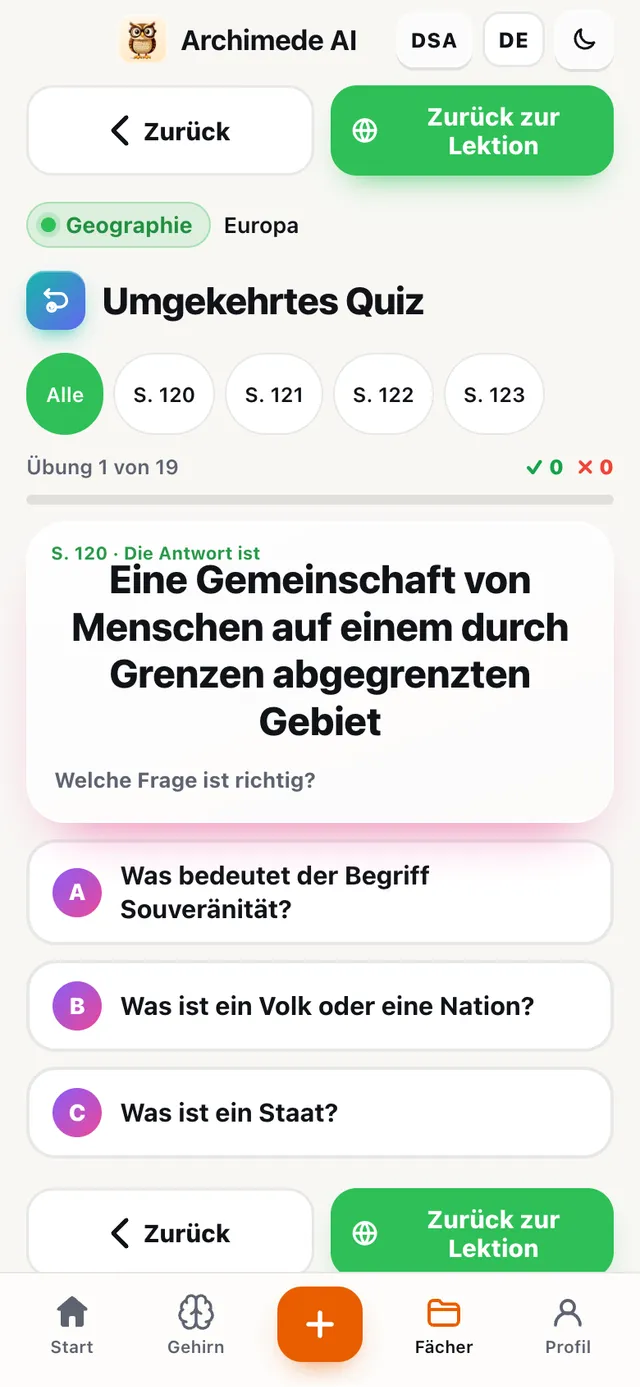
Was es macht. Von der Antwort zur Frage.
Der Tutor gibt die Antwort, und du wählst die richtige Frage.
Es trainiert, Daten, Namen und Begriffe ihrer Bedeutung zuzuordnen, nicht nur sie zu wiederholen: nützlich, wenn die Frage in der Prüfung anders gestellt wird, als du sie gelernt hast.
Prüfung · Quiz auf Zeit
Das Quiz mit
der Sanduhr.
Was es macht. Du wählst, wie viel Zeit du zum Antworten hast: Das Quiz endet automatisch, wenn sie abgelaufen ist.
Bevor du ein Quiz beginnst (Multiple Choice, Lückentext, Umgekehrt), wählst du die Dauer: aus, 5, 10 oder 20 Minuten, oder eine eigene Dauer von 1 bis 90 Minuten mit den Tasten „weniger“ und „mehr“. Die Zeit läuft ab der ersten Antwort, und über den Fragen siehst du die Sanduhr und die verbleibenden Minuten. In den letzten Sekunden ändert sich die Farbe als Warnung. Ohne Zeit gibt es keine Begrenzung: Du siehst nur, wie viel Zeit vergangen ist.
Ist die Zeit abgelaufen, schließt sich das Quiz und die Note zählt die gegebenen Antworten. Die Wahl wird auf deinem Gerät gespeichert und gilt nur für die Universitätskapitel.
Warum es hilft: In der Prüfung ist die Zeit ein Faktor. Je früher du dich daran gewöhnst, mit der laufenden Sanduhr zu antworten, desto eher hörst du auf, sie als Last zu empfinden.
Prüfung · Offene Fragen
Offene Fragen,
schriftlich oder per Foto.
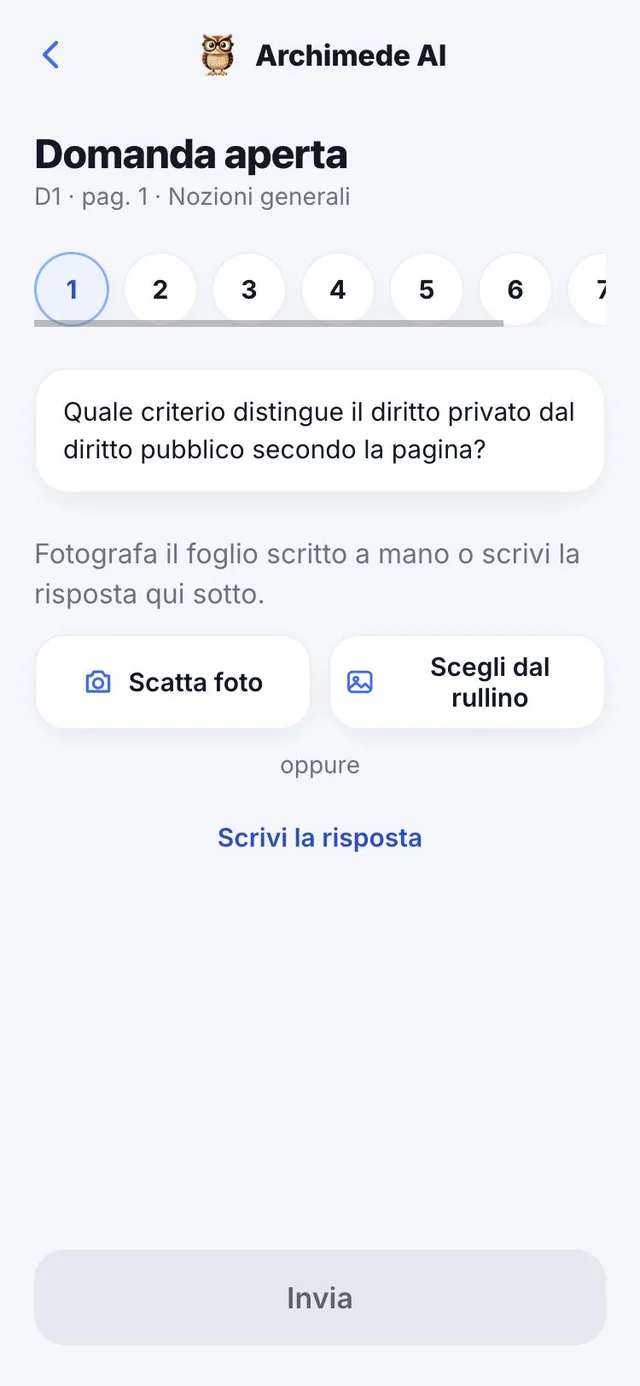
Was es macht. Du antwortest wie in der schriftlichen Prüfung, und der Tutor korrigiert.
Schreibe die Antwort oder fotografiere das handgeschriebene Blatt: Archimede liest es, richtet es gerade und korrigiert es. Du erhältst eine Note von 30, siehst, was fehlt, und kannst die Musterantwort öffnen. Du kannst die Antwort wiederholen.
Jedes Kapitel hat bis zu acht Fragen, jede mit der Bezugsseite. Die Korrektur sagt dir, was du gut gemacht hast, welche Sätze mit der Korrektur falsch sind und was fehlt; mit „Musterantwort“ vergleichst du deine Antwort mit einer gut geschriebenen. Wenn das Blatt schlecht lesbar ist, bittet dich die App, das Foto mit mehr Licht zu wiederholen.
Prüfung · Übungen und Praxisfälle
Praxisfälle,
Schritt für Schritt.
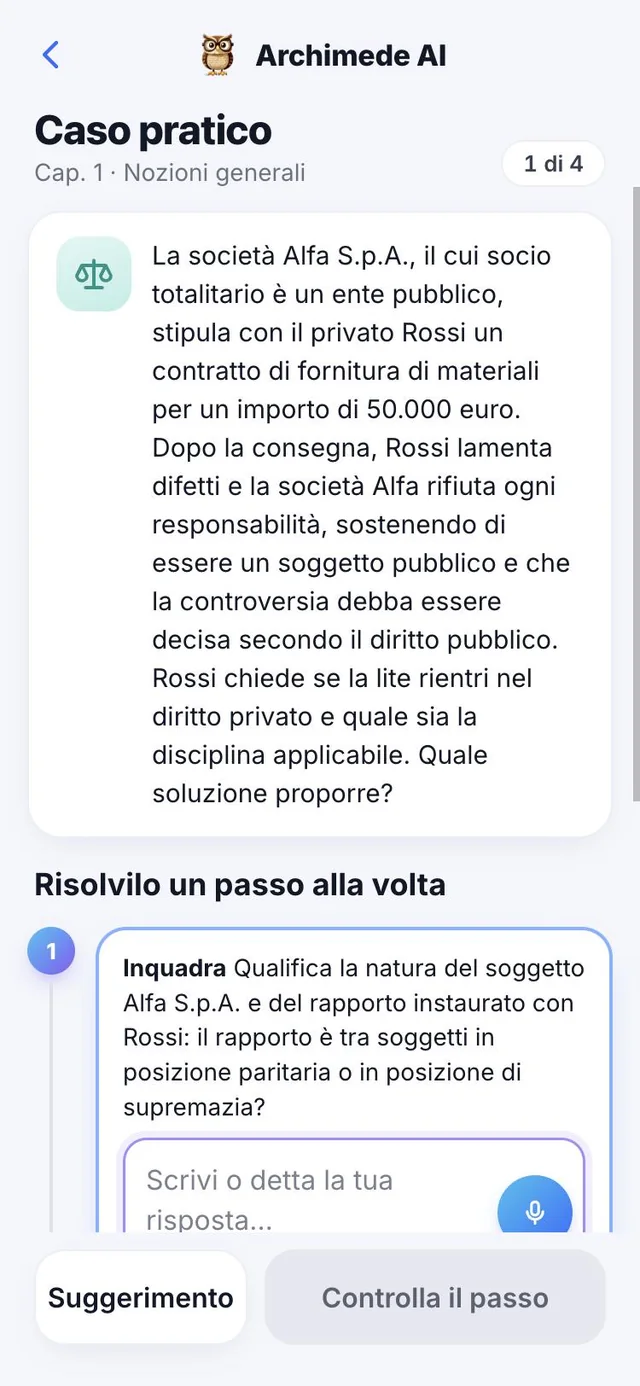
Was es macht. Ein Fall oder eine Übung, Schritt für Schritt zu lösen.
Antworte schriftlich oder diktierst, prüfst den Schritt und gehst zum nächsten; zu jedem Schritt, richtig, teilweise richtig oder falsch, gibt es die Musterlösung. Am Ende die Note von 30 und der Durchschnitt der Fälle. Für Rechnungen gibt es den Taschenrechner.
In Fächern mit Fällen (wie Recht) hat der Fall einen Sachverhalt und eine Frage, und die Schritte lauten zum Beispiel „Einordnen“, „Regel“, „Ausnahme“ und „Ergebnis“, mit dem Gesetzesartikel, auf den sich das stützt. In naturwissenschaftlichen Fächern hat die Aufgabe Schritte wie „Daten“, „Formel“ und „Berechnung“. Wenn du feststecken, gibt es einen Hinweis, der hilft, ohne die Antwort zu verraten; am Ende „Nächster Fall“ oder „Zurück zum Kapitel“.
Prüfung · Multiple-Choice-Simulation
Die Multiple-Choice-
Simulation.
Was es macht. Der Multiple-Choice-Test der Prüfung, auf Zeit.
In der Spalte PRÜFUNG bei Multiple Choice findest du die Simulation, auf Zeit und mit Korrektur erst am Ende.
Alle Einzelheiten der Prüfung (wie viele Fragen, die Zeit, die Karte, das Ergebnis je Kapitel) stehen auf der Karte „Die echte Prüfung, auf Zeit“.
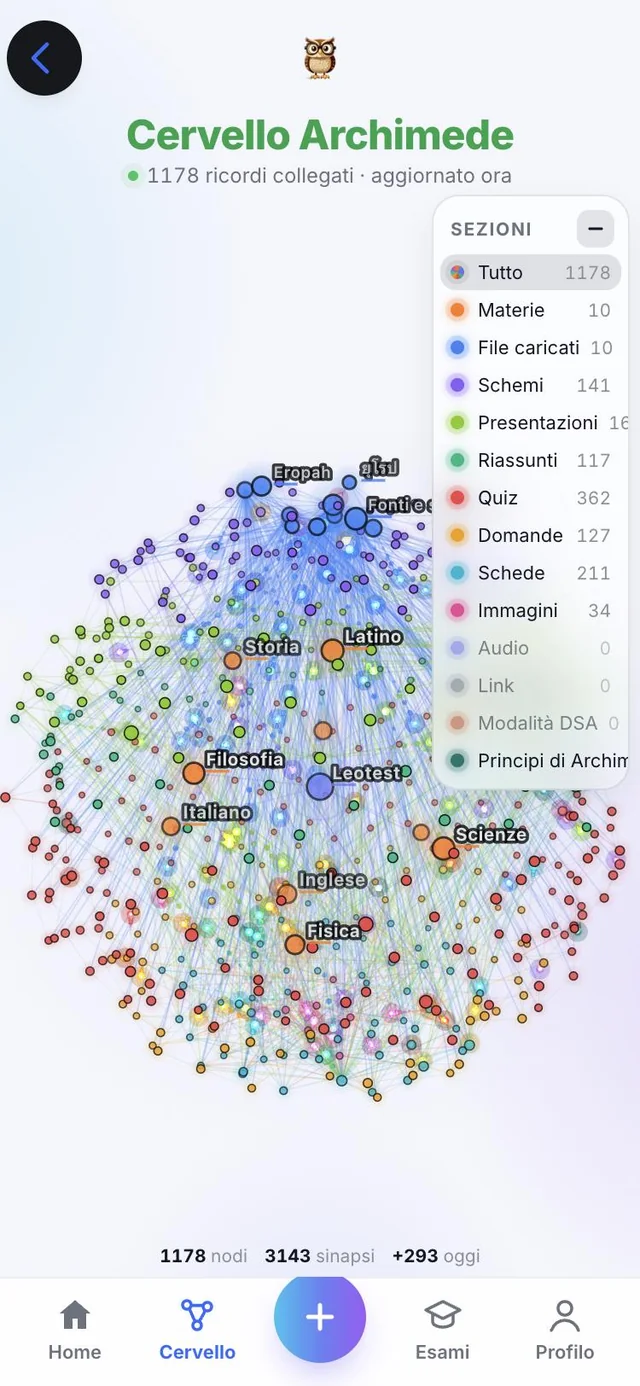
Gehirn
Was du gelernt hast,
verbunden.
Was es macht. Es ist Archimedes Gehirn, in den Farben der Universität.
Ein Globus mit allen Begriffen, die du gelernt hast, miteinander verbunden und nach Abschnitt getrennt. Du erkundest ihn, um zu sehen, was du im Kopf hast.
Das Gehirn aktualisiert sich mit dem, was du lernst: je mehr Kapitel und Material du zuordnest, desto mehr füllt sich der Globus mit miteinander verbundenen Konzepten.
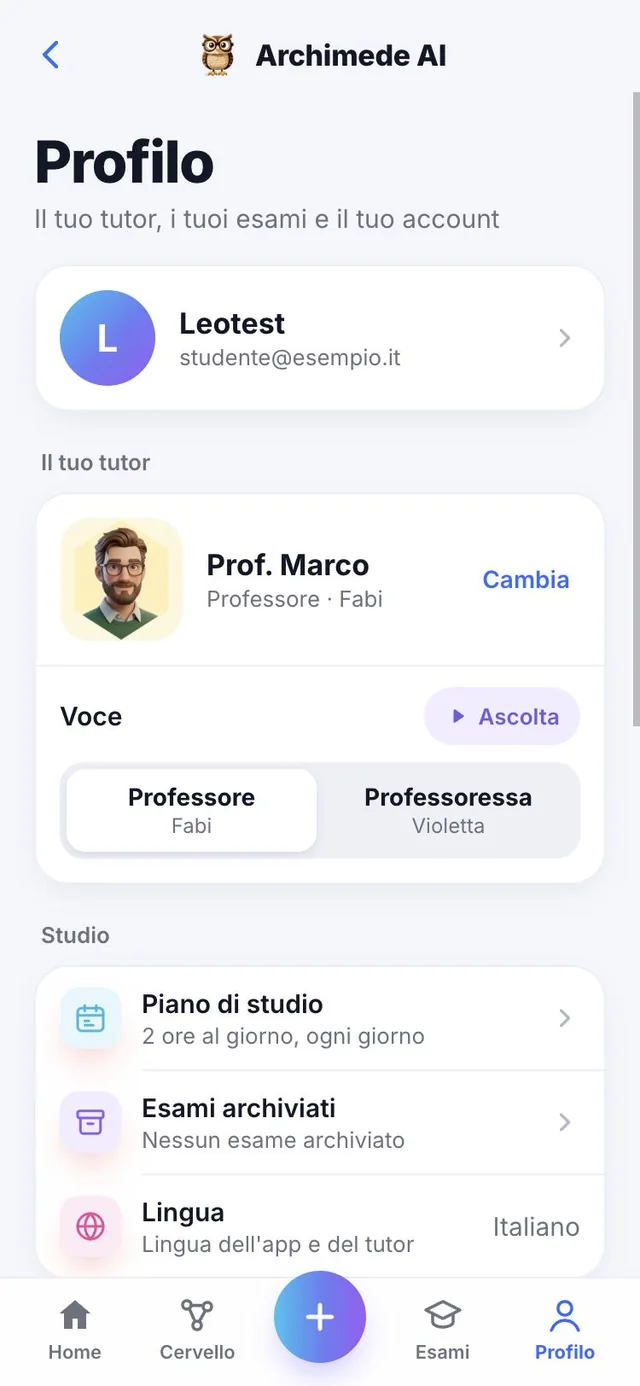
Profil
Dein Tutor,
deine Prüfungen, dein Konto.
Was es macht. Die Einstellungen des Studierenden.
Hier findest du die archivierten Prüfungen, die du reaktivieren kannst, und trägst die erhaltene Note ein: von 18 bis 30, mit Auszeichnung nur bei 30. Hier wählst du die Sprache der App und des Tutors, das Design, die Benachrichtigungen und den DSA-Modus.
Über das Profil öffnest du auch das Konto (E-Mail, Abo und Daten), die Einstellungen (Design, Benachrichtigungen und DSA-Modus), den Bereich „Hilfe und Feedback“, um Probleme und Vorschläge zu melden, und den Link, um im App Store eine Bewertung abzugeben. Der Tutor hat die Taste „Wechseln“, und eine Verknüpfung bringt dich zum Lernplan der nächsten Prüfung. „Weg wechseln“ führt zurück zur Wahl zwischen Schule, Universität und Oberstufe.
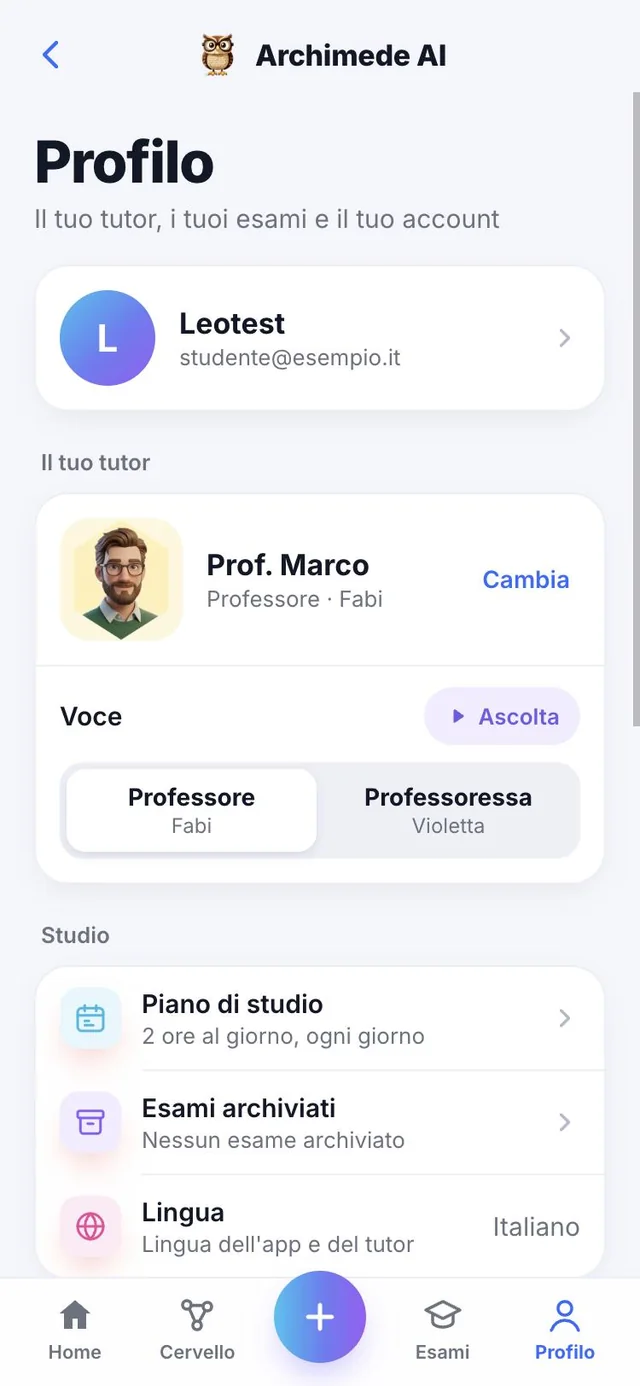
Archivierte Prüfungen
Prüfung beendet,
du archivierst sie.
Was es macht. Prüfungen werden nie wirklich gelöscht: Sie werden archiviert, und du findest sie im Profil wieder.
Über „Prüfungen bearbeiten“ kannst du eine Prüfung umbenennen, ihre Farbe ändern, ein Kapitel hinzufügen oder sie löschen. Eine Prüfung zu löschen archiviert sie, und sofort danach erscheint „Abbrechen“, um sie wieder so herzustellen, wie sie war. Im Profil unter „Archivierte Prüfungen“ findest du die beiseitegelegten: Mit „Reaktivieren“ kehren sie auf die Startseite zurück.
Für eine archivierte Prüfung kannst du die Note hinzufügen, die du bekommen hast, von 18 bis 30 (das Lob gilt nur bei 30), und das Datum, an dem du sie abgelegt hast. Das Profil berechnet den Notendurchschnitt. Die Note lässt sich jederzeit korrigieren.
Warum es hilft: Die Startseite bleibt übersichtlich, mit nur den laufenden Prüfungen, und das Notenheft mit den tatsächlichen Noten gibt dir einen Überblick über deinen Weg.
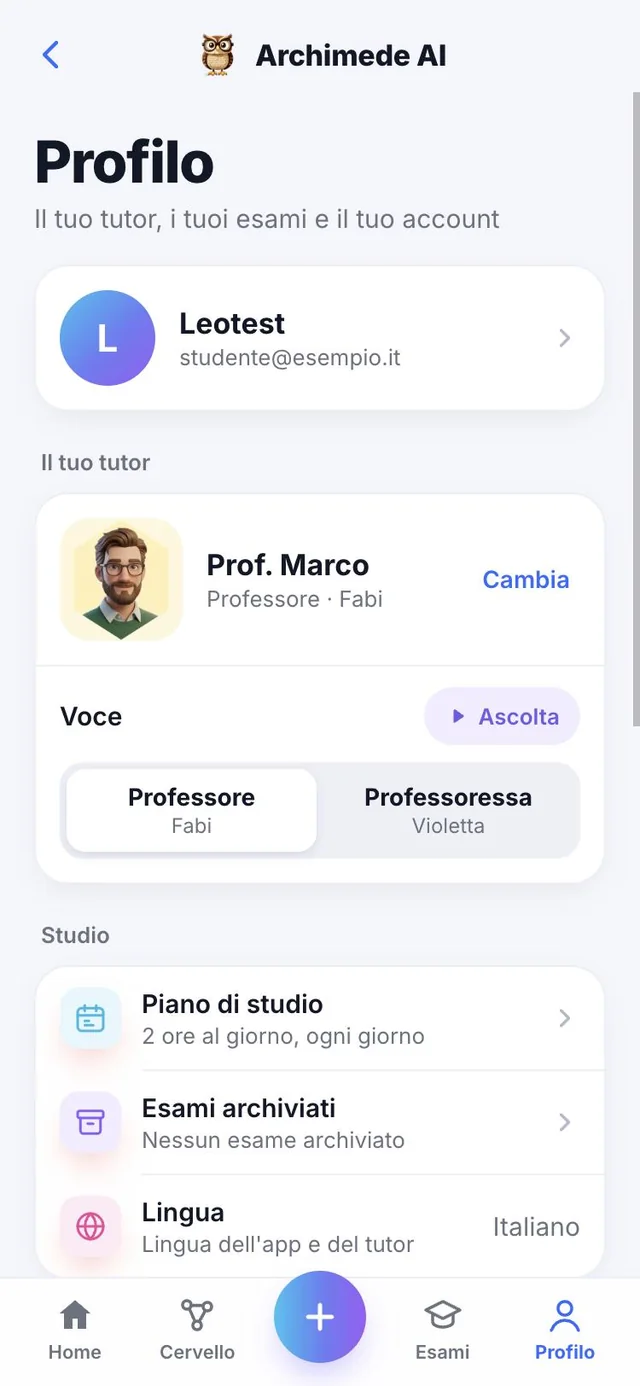
Sprachen
Zwanzig Sprachen,
für die App und den Tutor.
Was es macht. Du änderst die Sprache der App mit dem Button oben, der auf jedem Bildschirm vorhanden ist.
Archimede Universität spricht zwanzig Sprachen: Italienisch, Englisch, Spanisch, Französisch, Deutsch, Portugiesisch (Portugal und Brasilien), Chinesisch, Hindi, Russisch, Arabisch, Japanisch, Koreanisch, Katalanisch, Türkisch, Thailändisch, Filipino, Indonesisch, Malaiisch und Vietnamesisch. Der Tutor spricht in der Sprache der App, während die Inhalte der Kapitel in der Sprache deines Buches bleiben.
Warum es hilft: Wenn du in einer Sprache lernst, aber lieber in einer anderen denkst, kannst du sie mit einem Tippen wechseln, und auch Videos in einer Fremdsprache werden für dich übersetzt.
Für alle
DSA-Modus.
Was es macht. Passt Text, Stimme und Bewertung an Menschen mit einer spezifischen Lernstörung an.
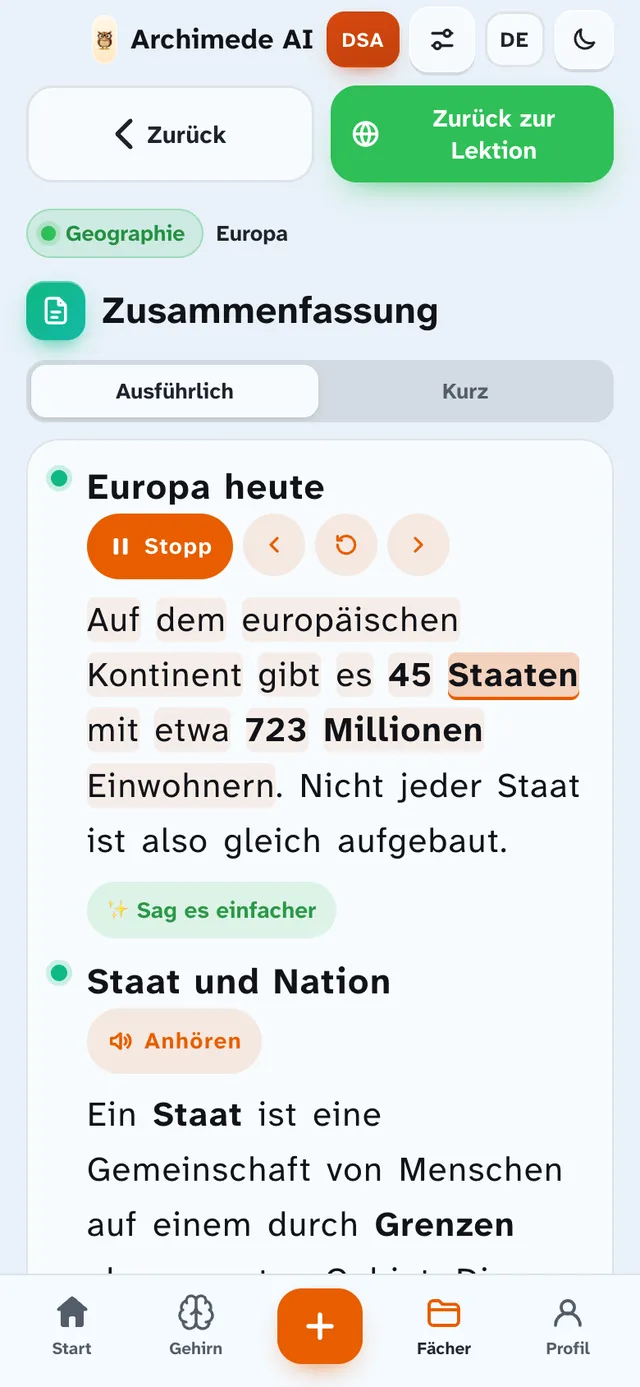
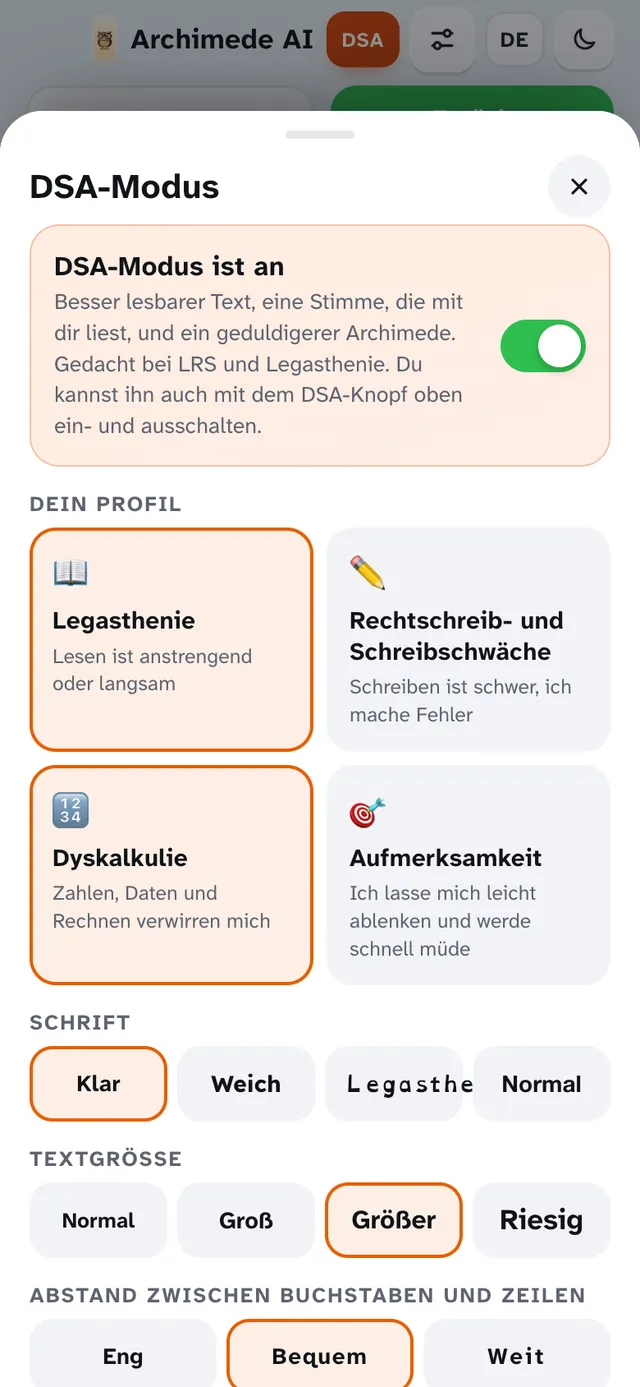
Im Profil aktivierst du unter „Einstellungen“ den DSA-Modus: gut lesbare Schriftzeichen, mehr Zeilenabstand, beruhigende Hintergründe, Lesen mit hervorgehobenen Wörtern, Silben und „Sag es mir einfacher“. Der Tutor spricht langsamer und bewertet die Inhalte, nicht die Rechtschreibung.
Man wählt Profil, Schrift, Größe, Farben und Sprechgeschwindigkeit, und ändert sie, wann man möchte. Bei ausgeschaltetem Modus ändert sich nichts.