Zum Inhalt springen

Archimede Liceo · für die Oberstufe

Mündliche Prüfungen, Klassenarbeiten und Tests.
Bereite dich sprechend vor.

Trag die Prüfung mit Datum und Art ein. Der Tutor erstellt dir einen Plan Tag für Tag, erklärt dir die Lektionen mündlich und stellt dich auf die Probe. Die Noten sind in Zehnerskala, wie in der Schule.

App öffnen

Wähle nach der Registrierung «Oberstufe».

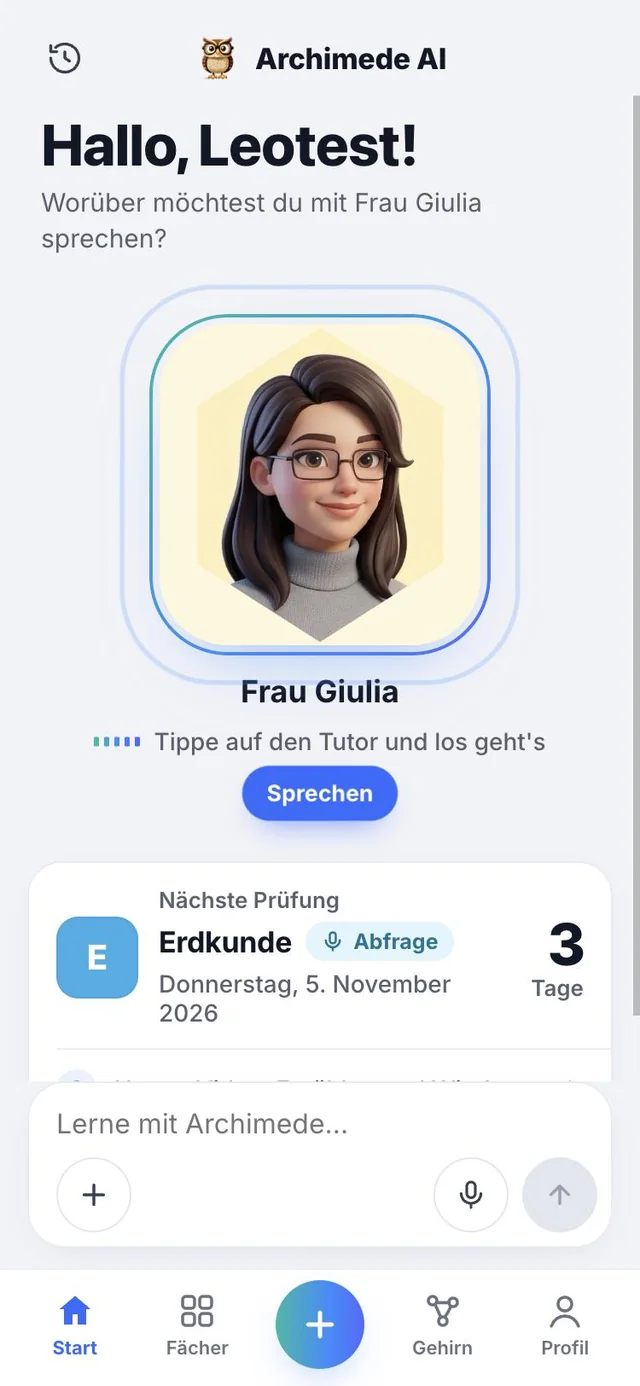
Die Startseite von Archimede Liceo: der Tutor, der dir zuhört, und die Karte Nächste Prüfung mit dem Countdown der Tage

So fängst du an

Drei Schritte
und du bist drin.

Du musst nichts von Hand einrichten: Die App bereitet die Fächer deines Gymnasiums vor.

  1. 1Registriere dichÖffne die App und erstelle dein Konto.
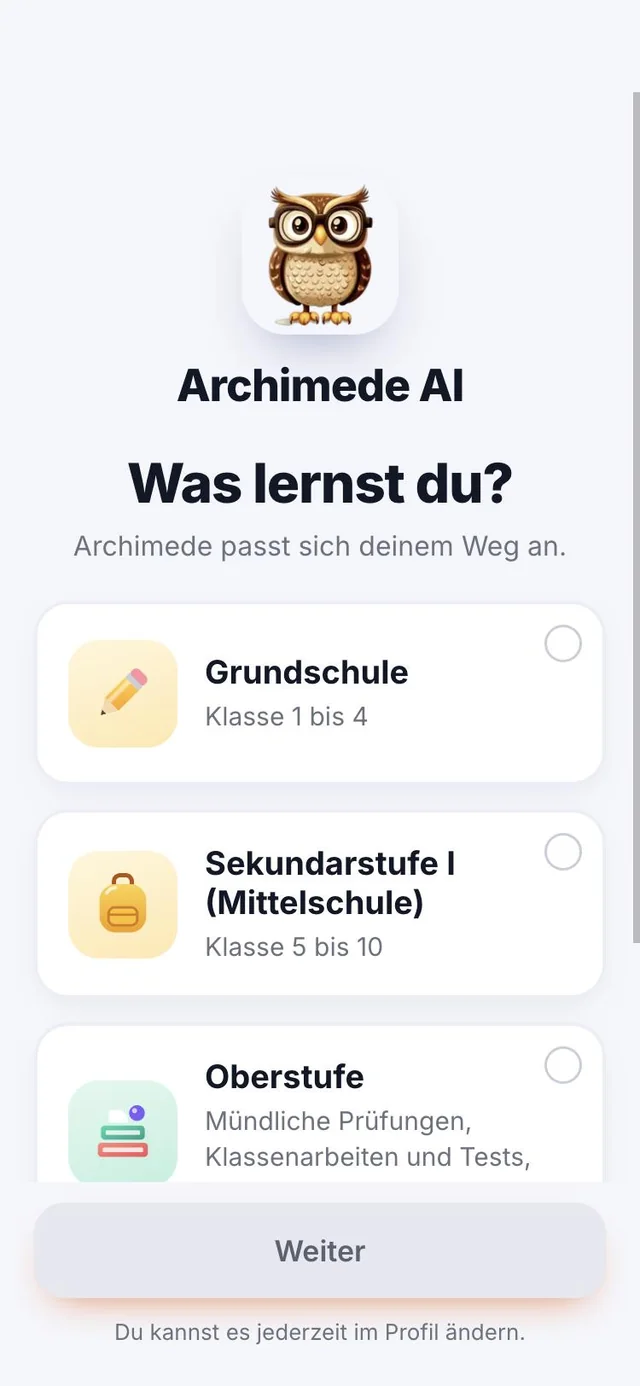
  2. 2Wähle «Oberstufe»Tippe bei der Frage «Was lernst du?» auf Oberstufe: mündliche Prüfungen, Klassenarbeiten und Tests, mit Noten in Zehnerskala.
  3. 3Schulzweig, Klasse und FächerWähle Schulzweig und Klasse: Die Fächer deines Gymnasiums sind schon bereit, und du kannst sie ändern.

Wähle deinen Weg

Was lernst du?
Wähle Oberstufe.

Was es macht. Fragt, auf welcher Schule du bist, und die App richtet sich danach.

Zur Wahl stehen vier: Grundschule, Sekundarstufe I (Mittelschule), Oberstufe und Universität. Mit Oberstufe hast du mündliche Prüfungen, Klassenarbeiten und Tests, und die Noten in Zehnerskala wie in der Schule.

Warum es hilft. Die Wahl trifft man nur einmal, nach der Registrierung, und ab dann zeigt dir die App nur Dinge fürs Gymnasium: Fächer, Prüfungen, Plan und Noten. Du musst nichts von Hand einrichten.

Die Seite Was lernst du? mit vier Wegen: Grundschule, Sekundarstufe I (Mittelschule), Oberstufe (ausgewählt, mündliche Prüfungen, Klassenarbeiten und Tests mit Noten in Zehnerskala) und Universität

Deine Schule

Schulzweig, Klasse
und Fächer.

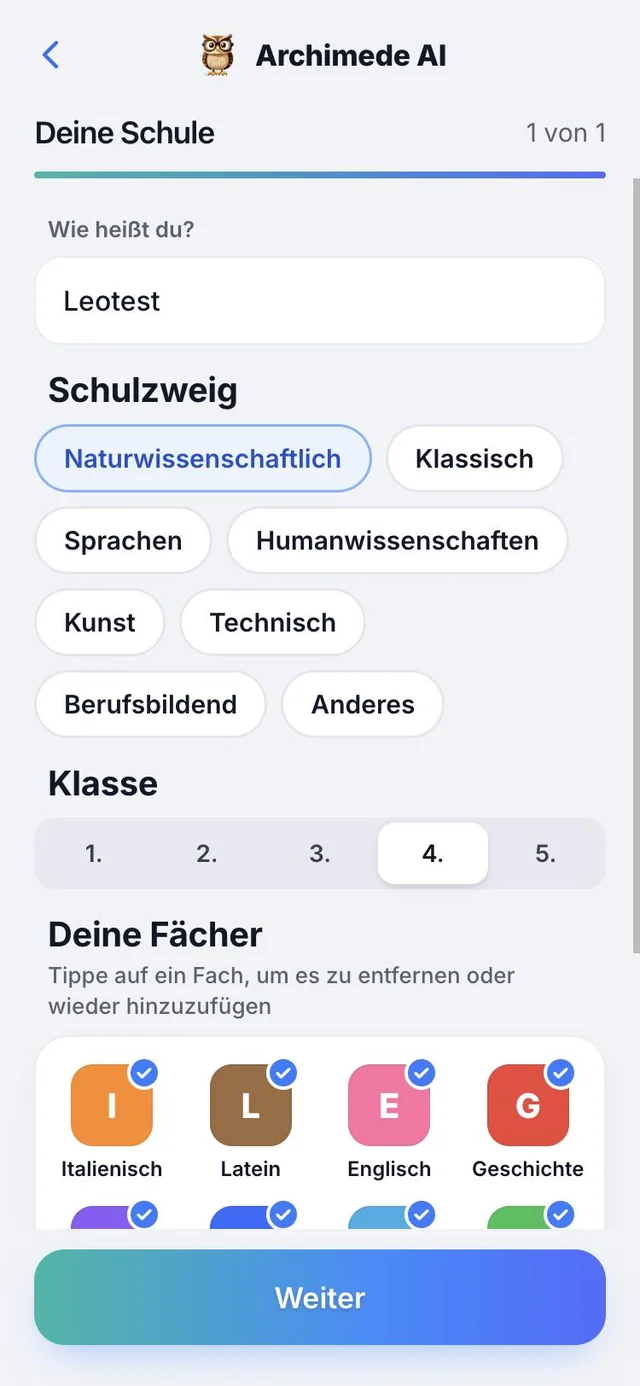
Was es macht. Fragt nach deinem Namen, Schulzweig und Klasse und bereitet die Fächer des Gymnasiums vor.

Wähle den Schulzweig, zum Beispiel Naturwissenschaftlich, und die Klasse, von der ersten bis zur fünften. Die Fächer deines Schulzweigs sind schon bereit: Tippe auf ein Fach, um es zu entfernen oder wieder hinzuzufügen, oder füge dein eigenes mit dem Feld «Hinzufügen» hinzu. Du kannst sie jederzeit ändern.

Zur Wahl stehen acht Zweige: Scientifico, Classico, Linguistico, Scienze umane, Artistico, Tecnico, Professionale und Sonstige. Die vorgeschlagenen Fächer ändern sich mit Zweig und Klasse: In der Unterstufe wird Geschichte zum Beispiel zusammen mit Geografie gelernt, und Philosophie gibt es noch nicht.

Warum es hilft. Du startest gleich mit den richtigen Fächern, ohne sie einzeln einzutippen, und falls deine Schule anders ist, korrigierst du sie mit zwei Tipps.

Die Seite Deine Schule: der Name, der Schulzweig (Naturwissenschaftlich ausgewählt), die Klasse und die schon vorbereiteten Fächer, wie Italienisch, Latein, Geschichte und Mathe

Start

Sprich mit dem Tutor.
Sieh die nächste Prüfung.

Was es macht. Öffnest du die App, hört dir der Tutor zu.

Du bittest ihn, über ein Fach zu sprechen oder ein Thema zu wiederholen, mündlich oder schriftlich. Darunter steht die Karte «Nächste Prüfung»: Fach, Art, Datum und die verbleibenden Tage. Gleich danach, was du heute tun solltest, um dich vorzubereiten. Unten findest du Start, Fächer, die Taste + zum Hinzufügen, Gehirn und Profil.

Wenn du noch keine Prüfung eingetragen hast, sagt dir die Karte das und bringt dich dazu, eine hinzuzufügen. Wenn du auf die Karte tippst, öffnest du das Fach dieser Prüfung.

Warum es hilft. Sobald du die App öffnest, weißt du, wie viele Tage noch bleiben und wo du anfangen sollst, ohne etwas suchen zu müssen.

Die Startseite von Archimede Liceo: der Tutor, der dir zuhört, und die Karte Nächste Prüfung mit dem Countdown der Tage, dazu der Tipp, was du heute wiederholen solltest

Die Stimme

Du sprichst,
der Tutor antwortet.

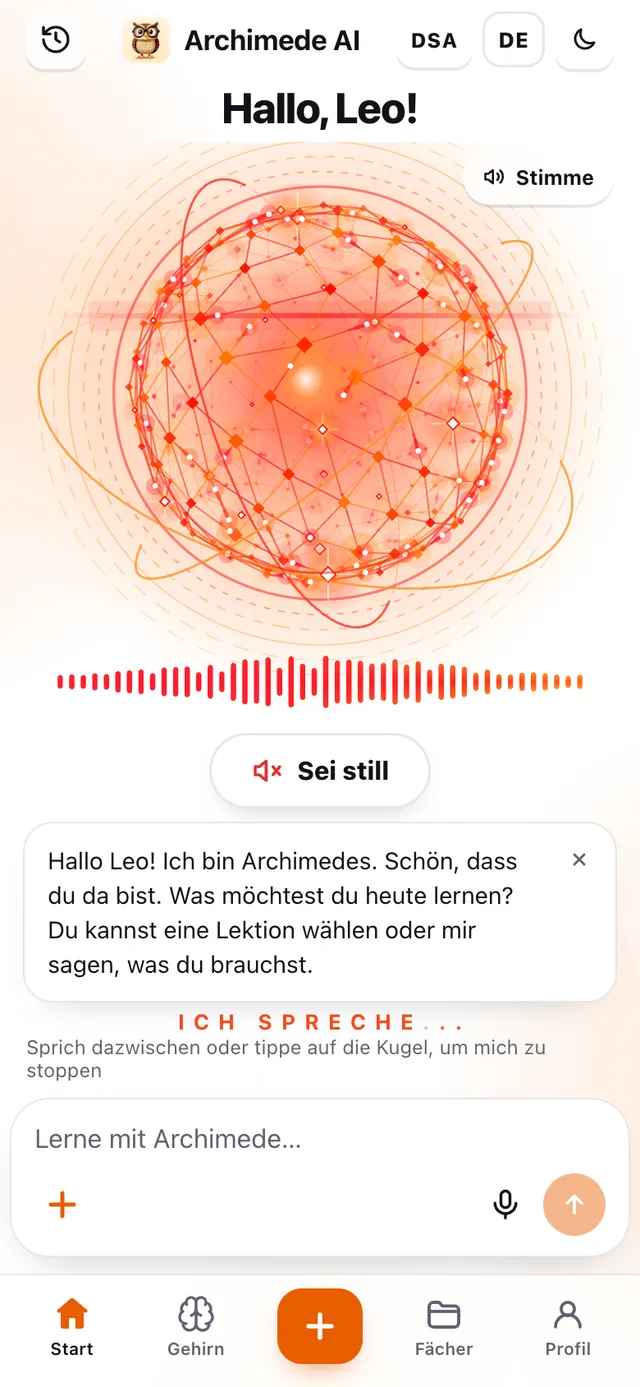
Was es macht. Du tippst auf «Sprechen», und der Tutor hört dir zu und antwortet dir mündlich, wie ein Lehrer, der neben dir sitzt.

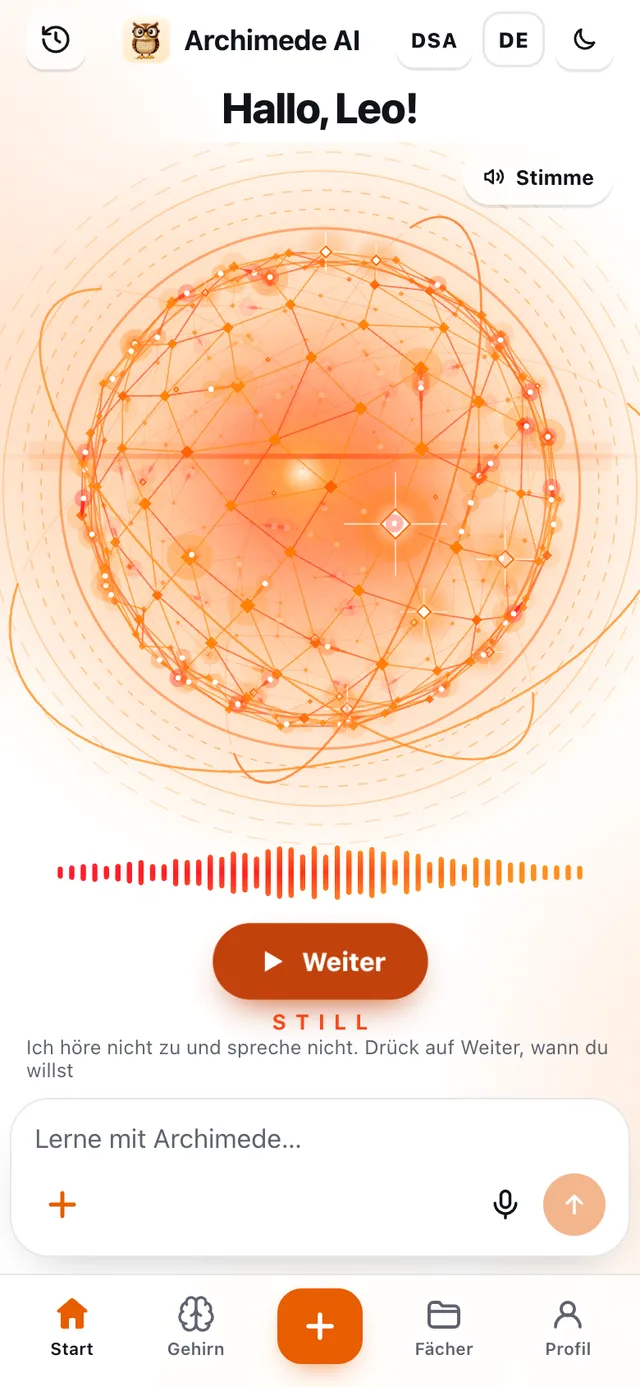
Das Mikrofon bleibt offen: Du kannst jederzeit mit ihm sprechen, auch während er spricht, und wenn du das Mikrofon antippst, unterbrichst du ihn. Wenn du auf eine Frage antwortest und fertig bist, erscheint «Ich bin fertig mit der Antwort»: Du tippst darauf und musst nicht warten. Wenn du Ruhe brauchst, tippst du auf «Sei still»: Er hört nicht zu und spricht nicht, bis du auf «Weiter» drückst. Du kannst ihn auch mündlich bitten, eine Lektion, die Fächer oder das Blatt mit dem + zu öffnen.

Warum es hilft. Laut zu sprechen ist die Art, wie man wirklich abgefragt wird, und mit dem immer offenen Mikrofon musst du bei jedem Satz nichts antippen.

Der Tutor spricht, mit dem Knopf Sei still und seiner geschriebenen Antwort darunter
Der Tutor schweigt, mit dem Knopf Weiter: Er hört nicht zu und spricht nicht

Schreiben und Verlauf

Wenn du nicht sprechen kannst,
schreib.

Was es macht. Unter dem Tutor ist das Feld «Lerne mit Archimede…»: Du schreibst, und der Tutor antwortet.

Schreib die Frage und tippe auf Enter; die Antwort kannst du mit dem X schließen. Oben links öffnet das Uhrsymbol den Verlauf: die Nachrichten zwischen dir und dem Tutor, jede mit Datum und Uhrzeit, die neueste zuerst. Wenn du noch nicht mit Archimede gesprochen hast, steht das dort.

Warum es hilft. Schreiben passt im Unterricht, in der Bibliothek oder wenn du nicht laut sprechen willst, und der Verlauf lässt dich eine Erklärung wiederfinden, ohne sie noch einmal zu fragen.

Der Start mit dem Symbol des Verlaufs oben links, das Feld Lerne mit Archimede mit dem Knopf + und dem Mikrofon, und darunter die Zeile Heute mit dem, was du lernen sollst

Fächer und Noten

Deine Fächer,
jedes mit seinem Durchschnitt.

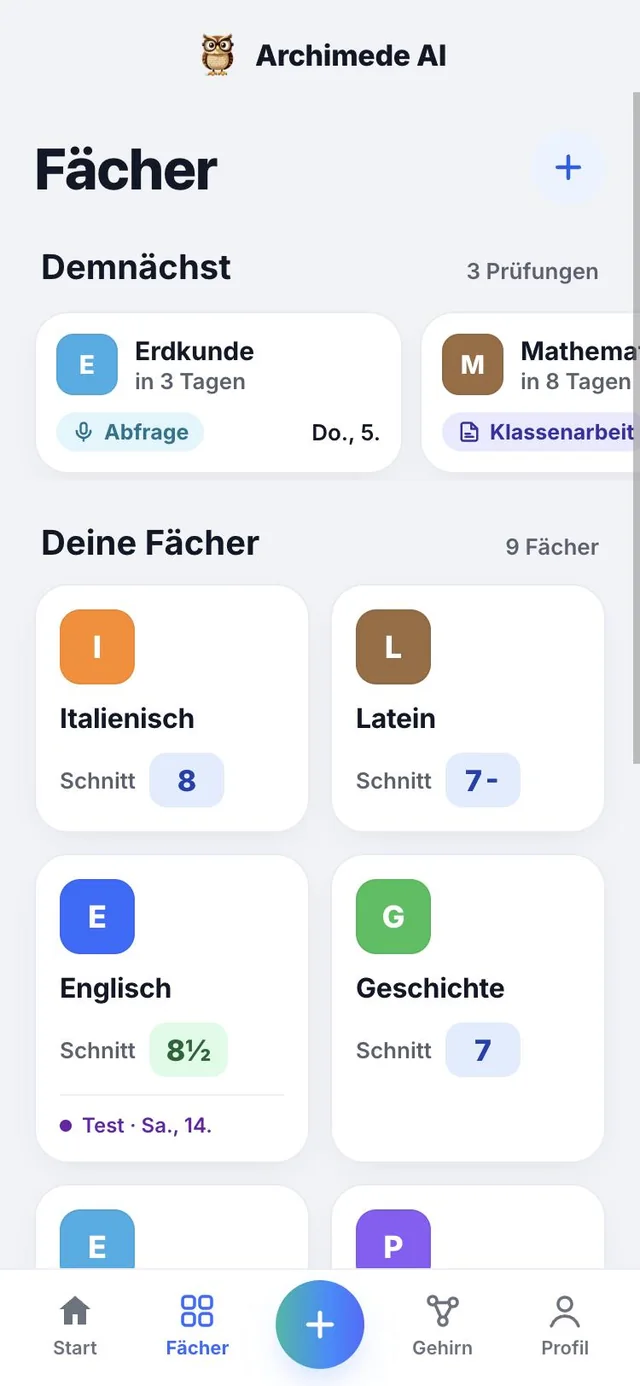
Was es macht. Alle Fächer deines Schulzweigs auf einen Blick.

Jedes Fach zeigt den Durchschnitt deiner Noten, so geschrieben wie in der Schule. Oben listet «Demnächst» die nächsten Prüfungen mit Art und verbleibenden Tagen auf. Wenn du ein weiteres brauchst, fügst du es mit der Taste + hinzu.

Das + oben öffnet «Neues Fach»: Schreib den Namen, und das Fach ist fertig. Jedes Fach zeigt seinen Durchschnitt, und wenn du es antippst, öffnet sich seine Seite.

Warum es hilft. Du siehst auf einen Blick, wo du gut vorankommst und welche Prüfung als Nächste kommt.

Liste der Fächer: oben die kommenden Prüfungen in Geschichte und Mathe, darunter die Fächer mit dem Durchschnitt in Zehnerskala, wie 7 für Italienisch und 6½ für Latein

Hinzufügen

Das +,
zum Hinzufügen.

Was es macht. Unten in der Mitte öffnet das + «Was möchtest du hinzufügen?»: eine neue Prüfung oder eine neue Lektion.

«Neue Prüfung» bringt dich zum Kalender, für Abfrage, Klassenarbeit oder Test mit Datum. «Neue Lektion» bringt dich zu den Fächern oder zu dem Fach, das du geöffnet hast, wo du die Lektion auswählst und die Seiten deines Buches fotografierst. Dasselbe Blatt öffnet sich auch über das + neben dem Schreibfeld auf dem Start.

Warum es hilft. Etwas hinzuzufügen ist von jedem Bildschirm aus mit einem Tippen möglich.

Die Fächer mit dem blauen +-Knopf oben und dem + in der Mitte der Leiste unten

Die Prüfungen jedes Fachs

Jedes Fach
hat seine Prüfungen.

Was es macht. Öffne ein Fach und sieh, was dich erwartet.

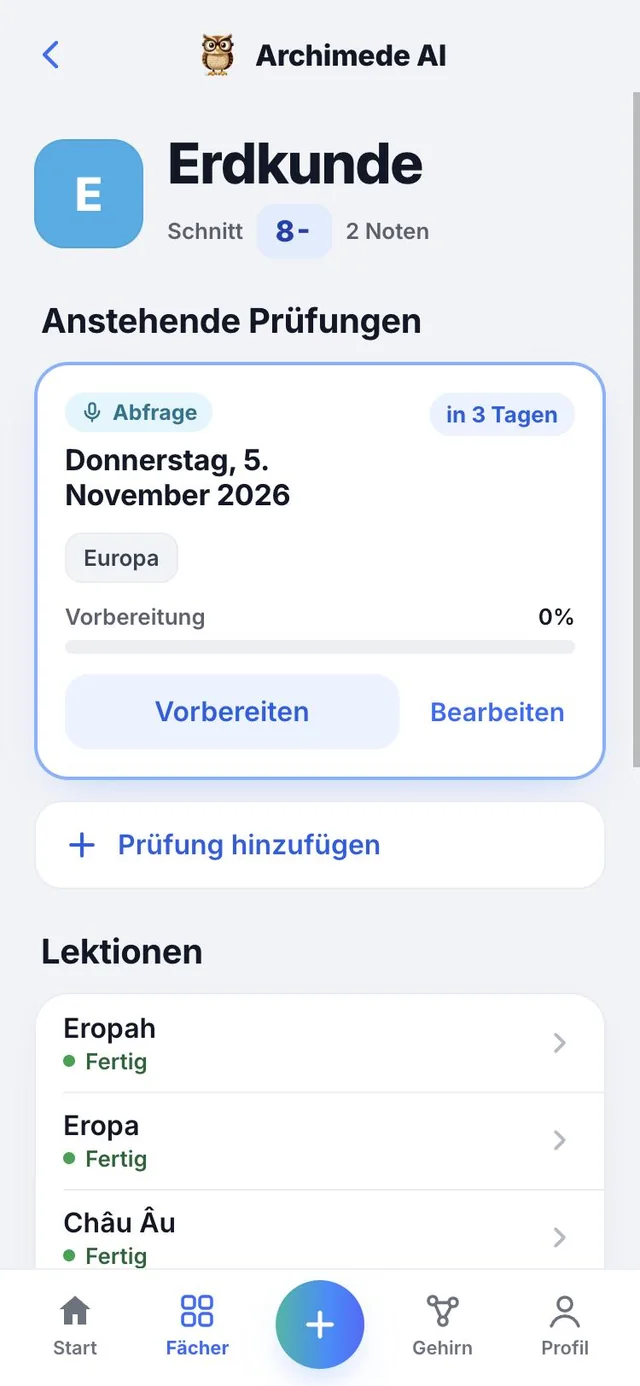
Oben stehen der Durchschnitt und die Anzahl der Noten. Jede kommende Prüfung zeigt Art, Datum, Themen und wie gut du vorbereitet bist, in Prozent. Mit «Vorbereiten» gehst du direkt zum Plan. Darunter findest du die Lektionen des Fachs, jede mit ihrem Status.

Mit «Bearbeiten» änderst du Datum, Art und Themen einer Prüfung, mit «Eine Prüfung hinzufügen» trägst du eine weitere ein. Jede Lektion zeigt, ob sie «Fertig», «In Vorbereitung» oder «Noch zu erstellen» ist, und mit «Neue Lektion» schreibst du den Namen und lädst die Seiten des Buches hoch. Unten stehen die Noten des Fachs, mit dem Link zu «Alle Noten».

Warum es hilft. Alles, was ein Fach betrifft, steht auf einer einzigen Seite: Prüfungen, Lektionen und Noten.

Die Seite Geschichte: Durchschnitt 7½, eine Abfrage in 4 Tagen mit den Themen und der Vorbereitung zu 60 Prozent, der Knopf Vorbereiten und die Liste der Lektionen

Eine Prüfung hinzufügen

Abfrage,
Klassenarbeit oder Test.

Was es macht. Du sagst Archimede, was dich erwartet.

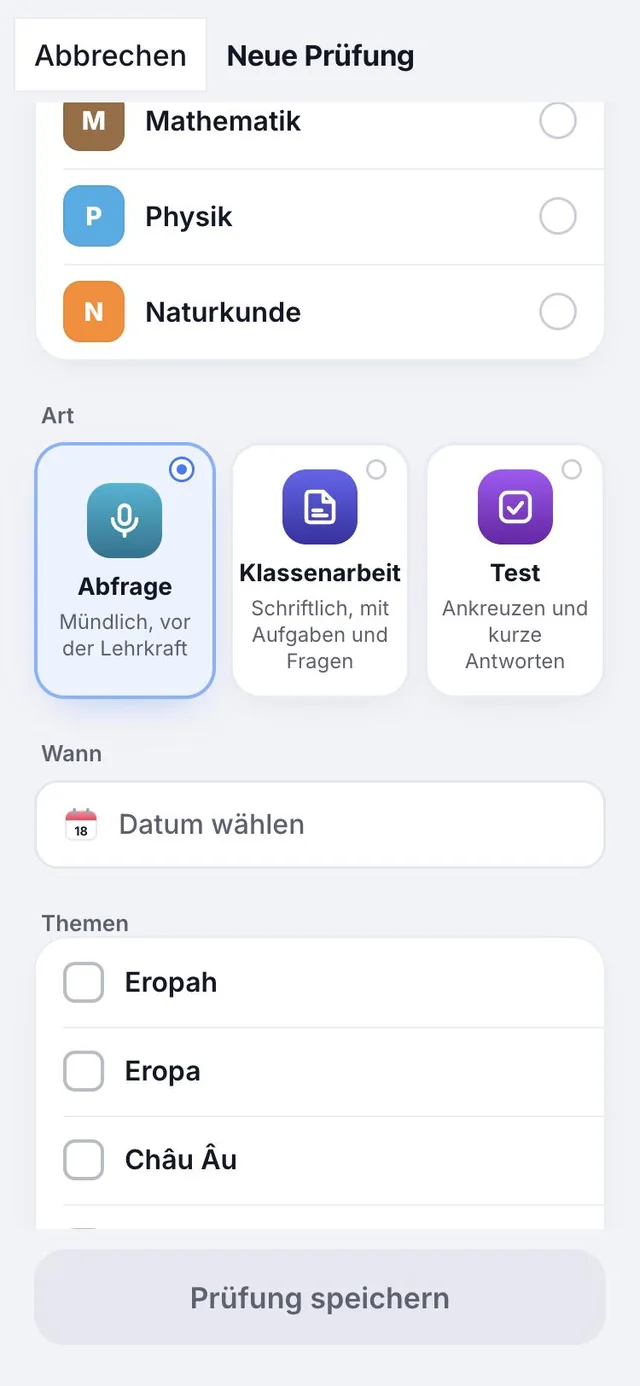
Wähle das Fach und die Art der Prüfung, tippe das Datum im Kalender an und gib die Themen an, also die Lektionen, die du lernen musst. Archimede erstellt den Plan, damit du gut vorbereitet bist.

Die drei Arten haben eine Zeile, die sie erklärt: Die Abfrage ist mündlich vor dem Lehrer, die Klassenarbeit ist schriftlich mit Übungen und Fragen, der Test ist Multiple Choice mit kurzen Antworten. Die Themen wählt man aus der Liste der Lektionen des Fachs; gibt es noch keine, fügst du sie von der Seite des Fachs aus hinzu. Mit dem Schalter «Lernplan erstellen» teilt Archimede die Wiederholung bis zum Tag davor auf.

Eine schon gespeicherte Prüfung kannst du ändern oder löschen: Bevor du sie löschst, fragt die App nach und warnt dich, dass der Plan mit ihr verschwindet.

Warum es hilft. Archimede zu sagen, was dich erwartet und wann, ist der einzige Schritt, den du tun musst: den Rest organisiert er.

Das Blatt Neue Prüfung: das Fach Geschichte, drei Arten zur Auswahl (Abfrage, Klassenarbeit, Test) und der Kalender mit dem gewählten Datum

Seiten hochladen

Ein Foto von den Seiten.
Die Lektion ist fertig.

Was es macht. Es liest die Seiten des Buches, die Fotokopien und auch handschriftliche Notizen.

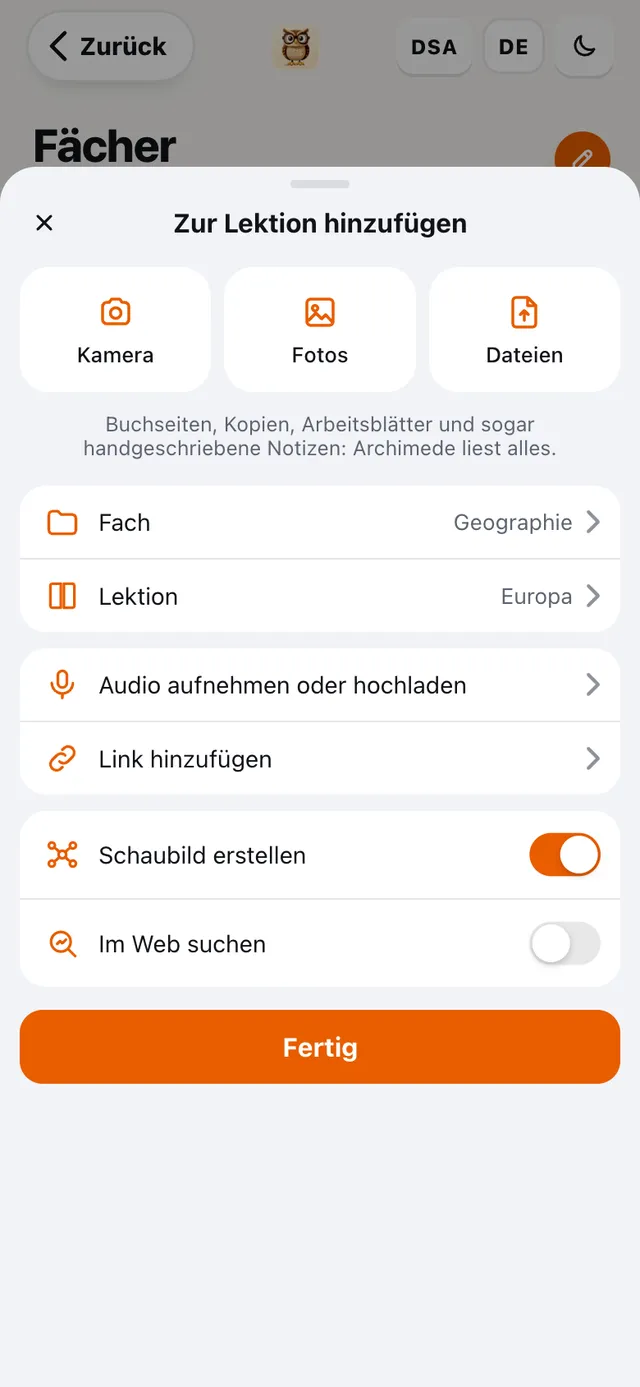
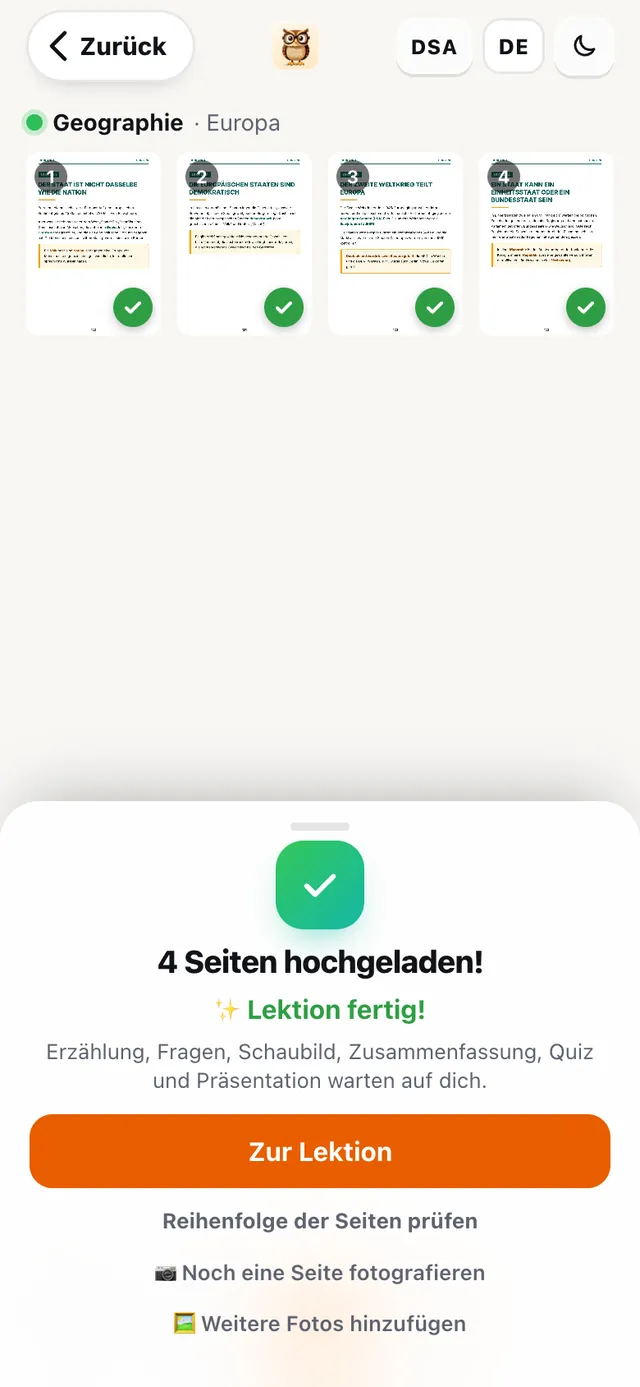
Von der leeren Lektion aus tippst du auf «Buchseiten hochladen»: Du fotografierst die Seiten oder wählst Fotos und PDFs aus der Galerie, bis zu fünfundzwanzig auf einmal. Du prüfst, dass sie in der richtigen Reihenfolge sind, und tippst auf «Lektion mit Archimede erstellen»: In kurzer Zeit ist die Lektion fertig, mit allen Hilfen. Bricht das Erstellen ab, bleiben die hochgeladenen Seiten sicher, und du tippst auf «Lektion nochmal erstellen». Hast du eine Seite vergessen? Füge weitere Fotos hinzu und erstelle die Lektion neu.

Warum es hilft. Du musst nichts abschreiben: Du startest mit deinem Buch oder deinen Notizen, und die Übungen, Quizze und die Erzählung beziehen sich genau auf diese Seiten.

Das Blatt Zur Lektion hinzufügen mit Kamera, Foto und Datei
Drei hochgeladene Seiten und Archimede, der die Lektion mit der Stoppuhr erstellt

Der Plan

Der Plan passt sich
von selbst an.

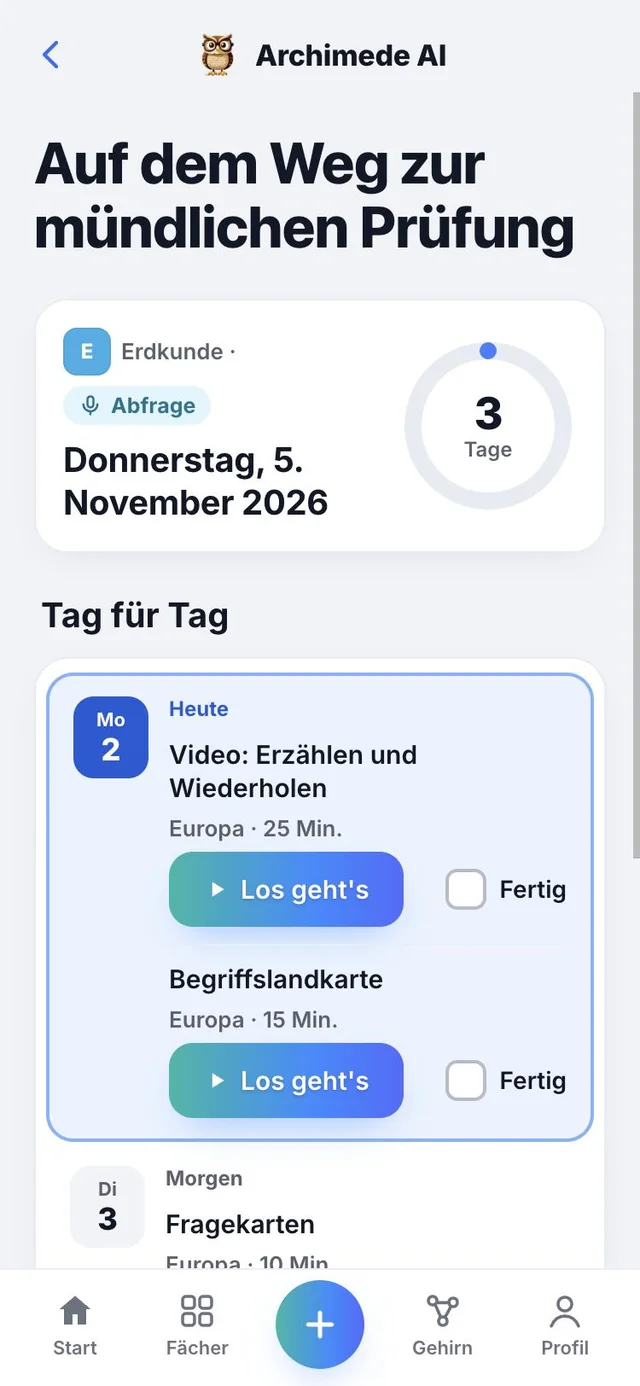
Was es macht. Tag für Tag, von heute bis zur Prüfung.

Jeder Tag hat seine Aktivitäten, mit ungefähren Minuten und den passenden Hilfen für die Art der Prüfung. Tippe auf «Los geht's» und leg los. Wenn du einen Tag auslässt, musst du nichts nachholen: Was du nicht gemacht hast, wandert auf die verbleibenden Tage. Erledigte Aktivitäten bleiben als erledigt markiert.

Oben zeigt ein Ring den Anteil des abgeschlossenen Plans und die verbleibenden Tage. Bei jeder Aktivität tippst du auf «Starten», um die Hilfe zu öffnen, oder du markierst sie von Hand als «Erledigt». Hast du die Themen noch nicht gewählt, führt dich der Plan dorthin; ist der Plan ausgeschaltet, schaltest du ihn dort wieder ein.

Wenn die Aktivitäten erledigt sind, sagt dir die App, dass du die ganze Wiederholung geschafft hast. Ist die Prüfung bestanden, führt dich ein Link dazu, die Note einzutragen, die du bekommen hast.

Warum es hilft. Du musst nicht entscheiden, was du wann lernst: Das Lernen wird in kleine Aktivitäten geteilt und sammelt sich nicht am letzten Tag.

Der Plan Auf die mündliche Prüfung zu: Countdown von 4 Tagen und, Tag für Tag, die Aktivitäten, mit dem Hinweis, dass der Plan sich von selbst anpasst, wenn du einen Tag auslässt

Was heute zu tun ist

Der Tipp
des Tages.

Was es macht. Auf dem Start, unter der nächsten Prüfung, sagt eine Zeile, was du heute lernen sollst.

Sie lautet so: «Heute: Hilfe · Lektion · Minuten». Sie erscheint, wenn die Prüfung einen aktiven Plan hat und die erste Aktivität von heute noch nicht erledigt ist; wenn du darauf tippst, öffnest du den Plan. Wenn du sie beendest, rückt die Zeile zur nächsten Aktivität weiter.

Warum es hilft. Du musst dich nicht fragen, wo du anfangen sollst: Der Plan hat das schon für dich entschieden.

Der Plan mit dem Bereich Heute: die heutigen Aktivitäten mit den Minuten, der Knopf Starten und das Kästchen Erledigt

Vorbereiten auf

Sag mir, welche Prüfung
dich erwartet.

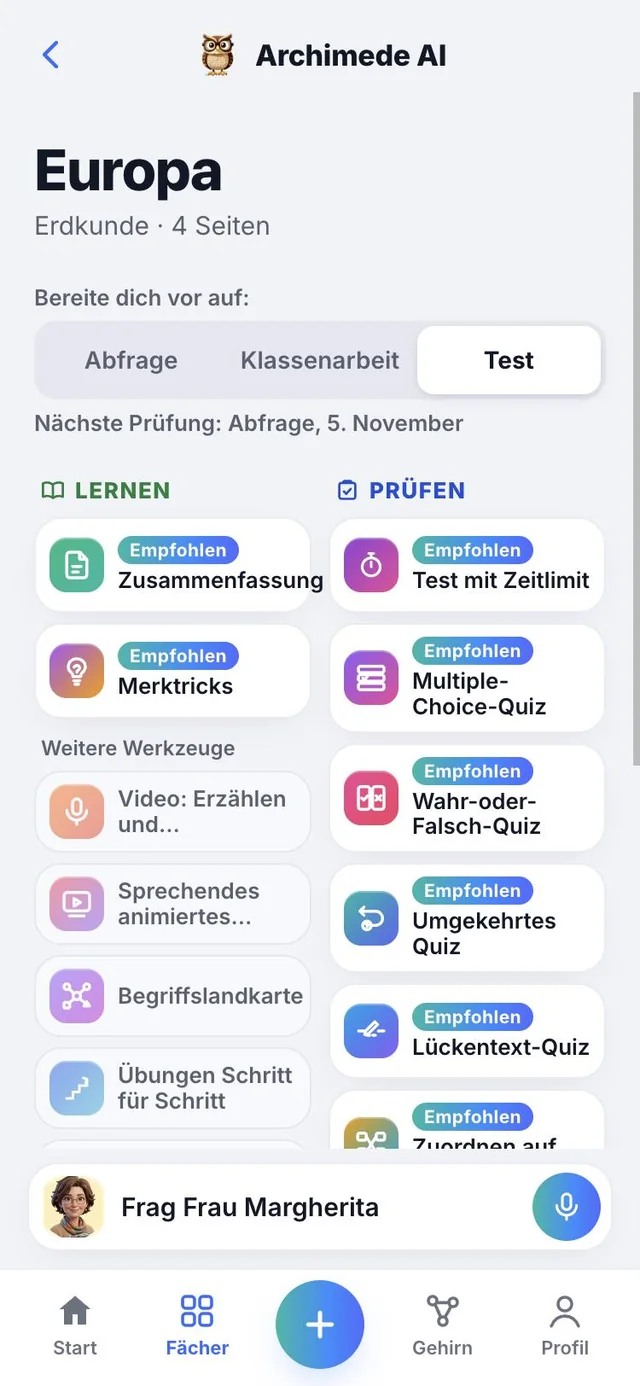
Was es macht. Stellt die passenden Hilfen für die Art der Prüfung ganz nach oben.

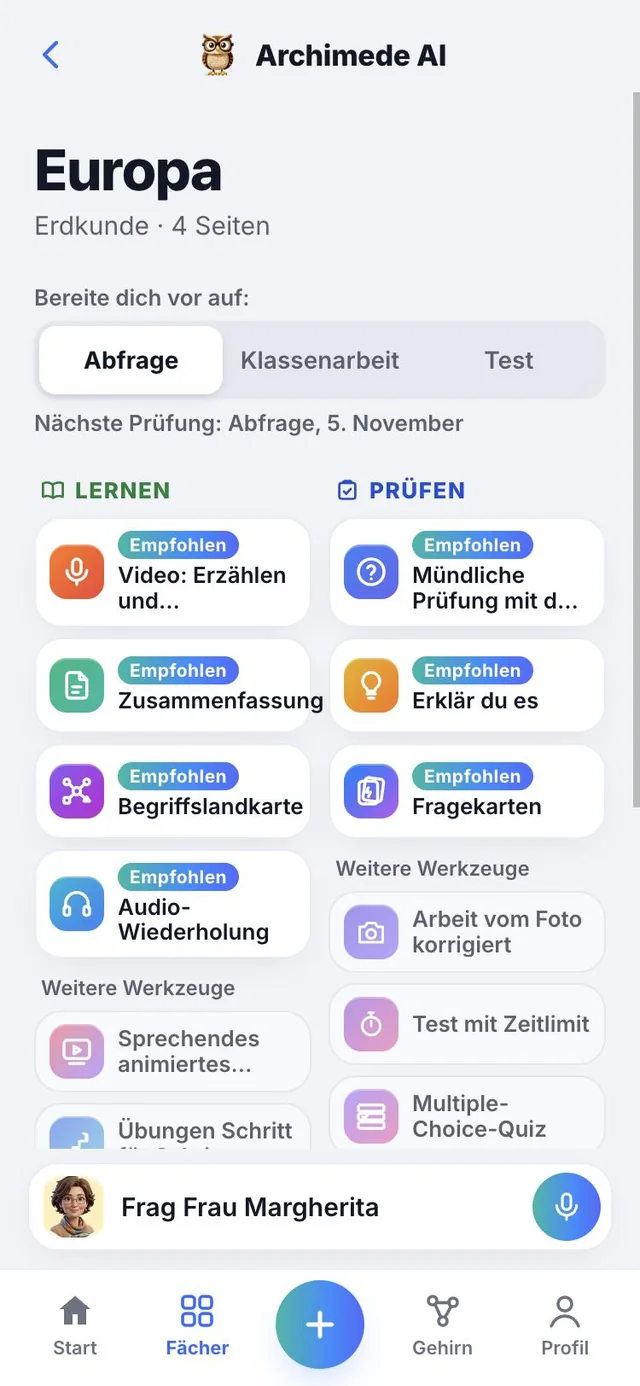
Oben in jeder Lektion wählst du die Art der Prüfung: Abfrage, Klassenarbeit oder Test. Die empfohlenen Hilfen für diese Art rücken oben nach vorn, mit dem Hinweis «Empfohlen»; die anderen bleiben darunter, gut erreichbar. Für die Abfrage findest du oben zum Beispiel Erzählung, Zusammenfassung, Schaubild und Audio, dann die mündliche Prüfung mit dem Tutor, «Erklär du es» und die Lernkarten.

Warum es hilft. Du musst dir nicht merken, welche Hilfen für jede Prüfung taugen: Wähl die Art, und du findest sie oben. Wählst du nichts, gilt die Art der nächsten Prüfung, und darunter siehst du ihr Datum.

Vorbereiten auf: Art der Prüfung mit den empfohlenen Hilfen

Die Lektion

Lernen auf der einen Seite,
Prüfung auf der anderen.

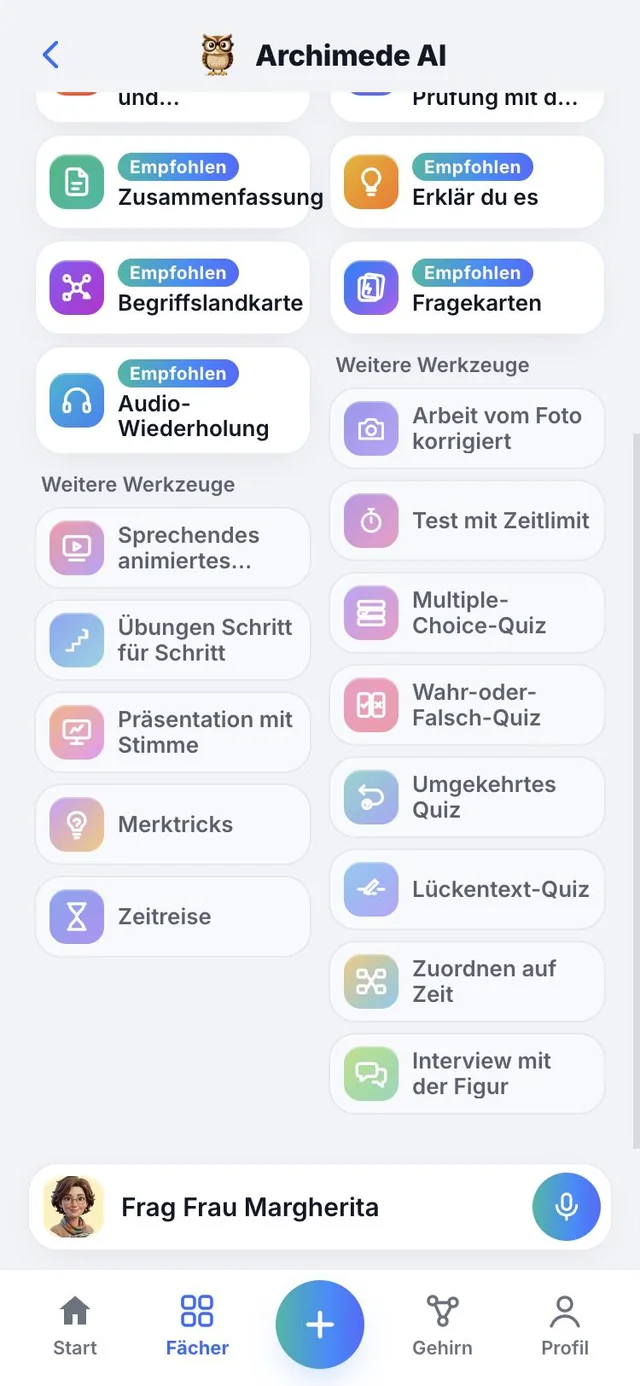
Was es macht. Jede Lektion hat zwei Spalten: LERNEN und PRÜFEN.

In PRÜFEN stehen neben den Hilfen des Gymnasiums auch alle Quizze der Mittelschule. Die Karte jeder Hilfe findest du weiter unten.

LERNEN. Erzählen und Wiederholen, Zusammenfassung, Schaubild, Animiertes Schema, Übungen Schritt für Schritt, Audio-Wiederholung, Präsentation, Merktricks, Zeitreise.

PRÜFEN. Mündliche Prüfung mit dem Tutor, Erklär du es, Arbeit vom Foto korrigiert, Test mit Zeitlimit, Lernkarten, Multiple Choice, Wahr oder falsch, Lückentext, Umgekehrtes Quiz, Zuordnen auf Zeit, Interview mit der Figur.

Eine Hilfe, für die noch kein Material bereitsteht, bleibt grau mit der Aufschrift «Nicht verfügbar». In den Mathe-Lektionen fehlen die Interview mit der Figur und die Zeitreise, weil sie dort nicht gebraucht werden.

Ist die Lektion noch nicht fertig, findest du hier den fehlenden Schritt: Seiten hochladen, mit Archimede erstellen oder nochmal versuchen, wenn das Erstellen abgebrochen ist.
Eine Lektion Geschichte mit der Auswahl Vorbereiten auf Abfrage, Klassenarbeit, Test und den Spalten LERNEN und PRÜFEN, oben die empfohlenen Hilfen

Den Tutor fragen

Eine Frage?
Frag den Tutor.

Was es macht. In jeder Lektion bringt dich eine Leiste unten zum Gespräch mit dem Tutor dieser Lektion.

Du tippst auf «Frag …» (mit dem Namen des Tutors neben dem Mikrofon), und du kannst eine Frage zu dem stellen, was du gerade lernst, mündlich oder schriftlich.

Warum es hilft. Ist eine Stelle unklar, fragst du sofort nach, ohne die Lektion zu verlassen oder woanders zu suchen.

Die Lektion mit der Leiste unten Den Tutor fragen und dem Mikrofon

Welche Hilfe für welche Prüfung

Alles auf
einer Tafel.

Für jede Art von Prüfung die empfohlenen Hilfen. Tippe darauf, um sie groß zu öffnen.

Tafel der Hilfen nach Art der Prüfung. Abfrage: Erzählen und Wiederholen, Zusammenfassung, Schaubild, Präsentation, animiertes Schema, Audio-Wiederholung, mündliche Prüfung mit dem Tutor, Erklär du es, Lernkarten, Interview. Klassenarbeit: Zusammenfassung, Schaubild, Übungen Schritt für Schritt, Arbeit vom Foto korrigiert, offene Fragen, Quiz, Lernkarten. Test: kurze Zusammenfassung, Lernkarten, Merktricks, Test mit Zeitlimit, Quiz, wahr oder falsch, Zuordnungen. Rechts die Noten in italienischer Zehnerskala, von 5½ bis 10.

Die Hilfen

Alle Hilfen,
eine nach der anderen.

Jede Lektion hat sie alle. Hier unten, was jede tut und wann es sich lohnt, sie zu nutzen.

LERNEN

Zum Verstehen
und Merken.

Lernen · Erzählen und Wiederholen

Die Lektion mündlich,
ein Block nach dem anderen.

Was es macht. Der Tutor erklärt die Lektion blockweise, und nach jedem Block bist du dran, sie zu wiederholen.

Wiederhole mit eigenen Worten, mündlich oder schriftlich: Der Tutor hört auch die Pausen zum Nachdenken. Dann gibt er dir eine Note in Zehnerskala für Vollständigkeit und Richtigkeit, sagt dir, was gut war und was fehlt, und gibt dir einen Tipp, wie du besser erzählst. Zum nächsten Block geht es erst, wenn dieser bestanden ist. Das ist das Training, das der echten mündlichen Prüfung am nächsten kommt.
Warum es hilft. Bei der Abfrage zählt auch, wie du sprichst, nicht nur, was du weißt: Hier übst du, laut zu erklären, Block für Block, und du siehst sofort, was du korrigieren musst.

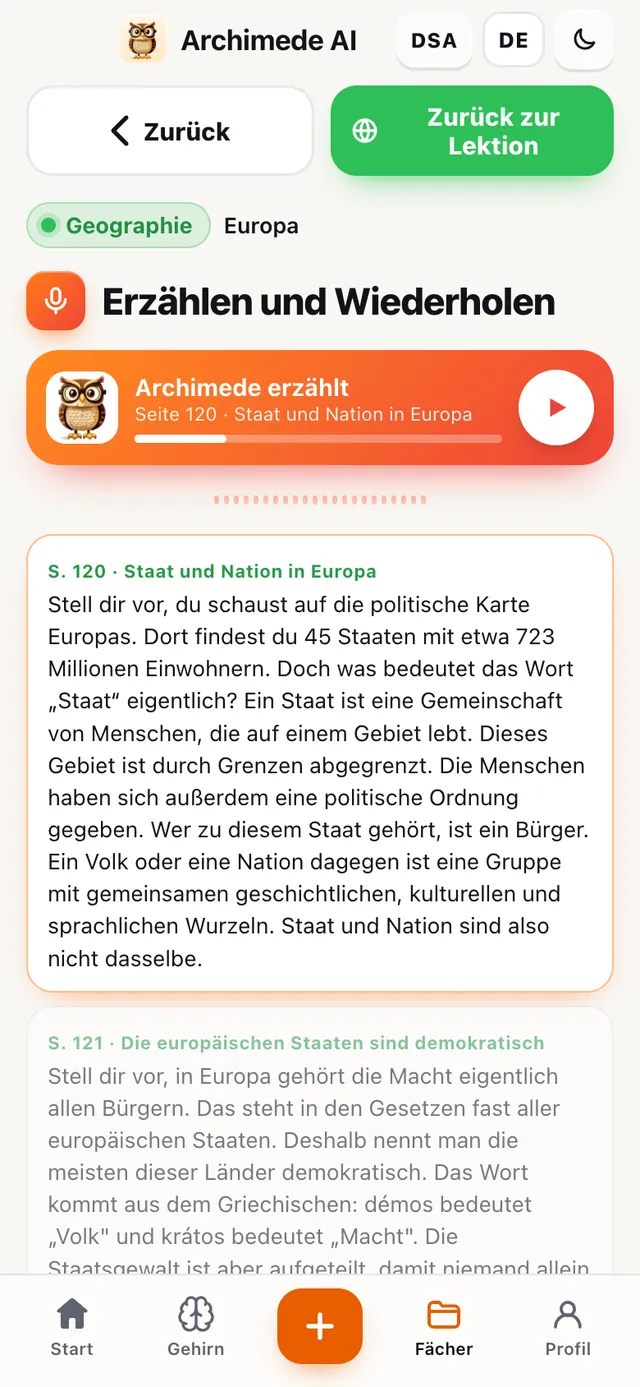
Die Erzählung einer Seite, vom Tutor vorgelesen, Block für Block, mit dem Player oben
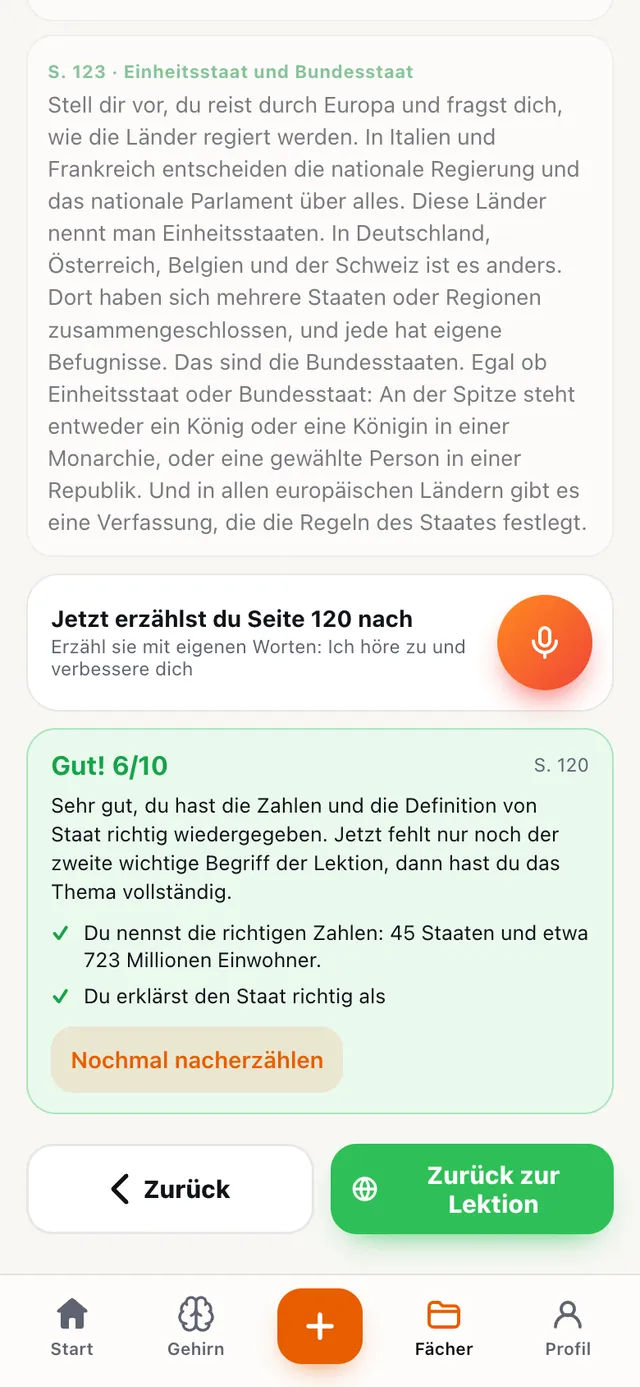
Die Bewertung einer Wiederholung: Fast geschafft, 6 von 10, mit dem, was gut war und was fehlt

Lernen · Animiertes Schema

Das animierte Schema,
das spricht.

Was es macht. Erzählt die Lektion in Szenen: Namen, Orte und Daten erscheinen, während der Tutor sie nennt.

Jede Szene wird vor dir gezeichnet, mit Bildern und einer Zeitleiste. Du kannst pausieren, zurückspringen und jede Szene vollständig wiederholen. Am besten geeignet für Geschichte und Geografie, die voller Namen, Daten und Orte sind.

Warum es hilft. Wenn Namen, Daten und Orte erscheinen, während du sie hörst, prägen sie sich besser ein, als wenn du sie nur auf einer Seite liest.

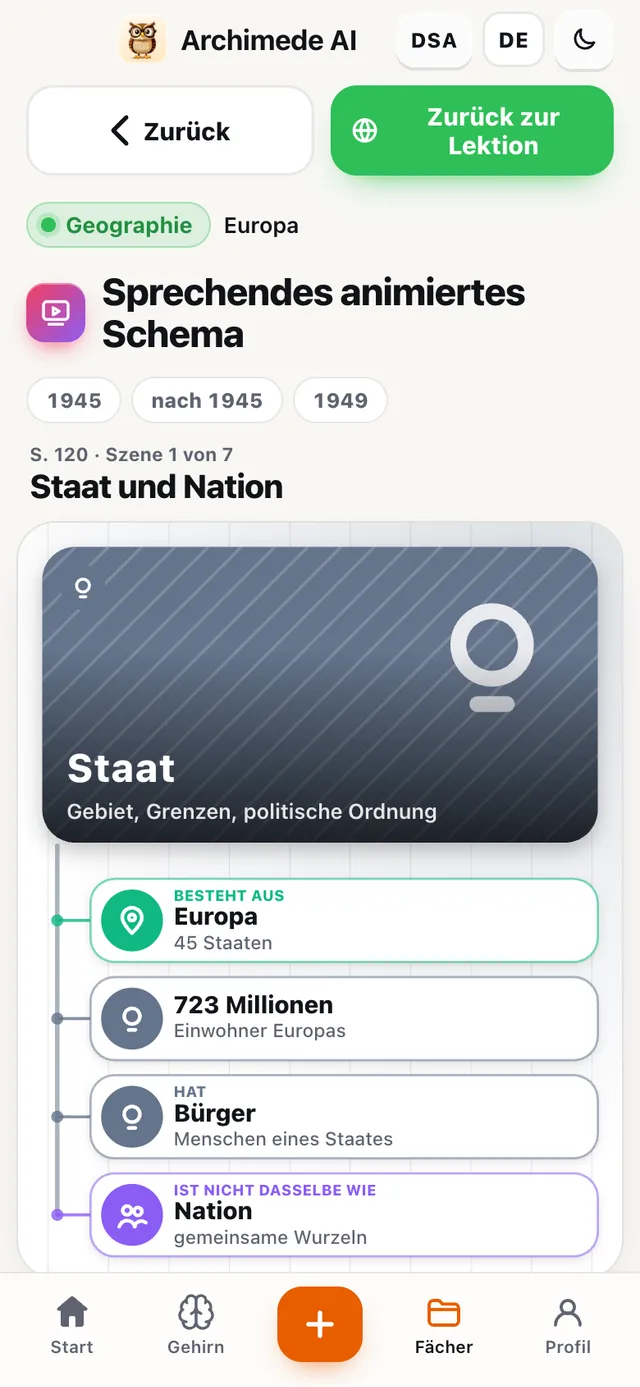
Das animierte Schema: eine Szene zum Staat mit der Zeitleiste 1945 und 1949 und den Begriffen, die nacheinander erscheinen

Lernen · Zusammenfassung

Die Zusammenfassung,
vollständig oder kurz.

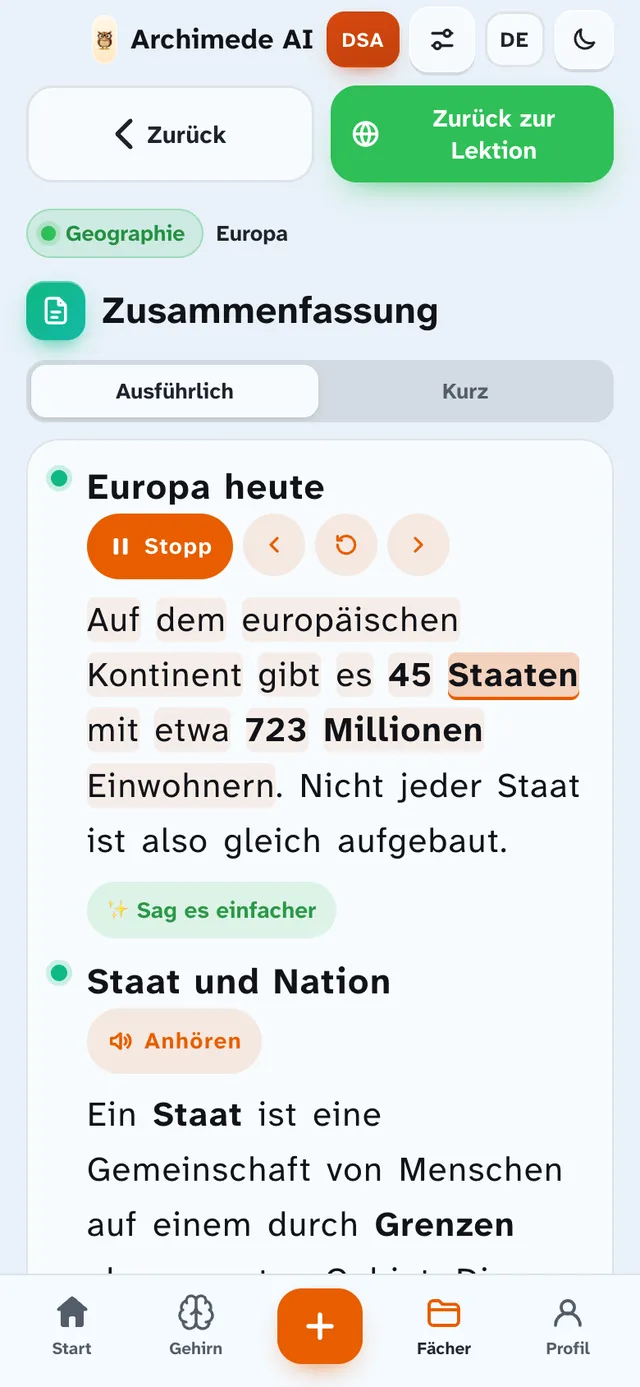
Was es macht. Die Lektion zusammengefasst, mit markierten Schlüsselwörtern.

Wähle «Ausführlich» zum Lernen oder «Kurz» für eine schnelle Wiederholung vor der Prüfung. Die wichtigen Wörter sind markiert, damit das Auge sie sofort findet.

Warum es hilft. Die Zusammenfassung entsteht aus den Seiten, die du hochgeladen hast, also wiederholst du genau das, wonach dich der Lehrer fragen wird, ohne etwas neu zu schreiben.

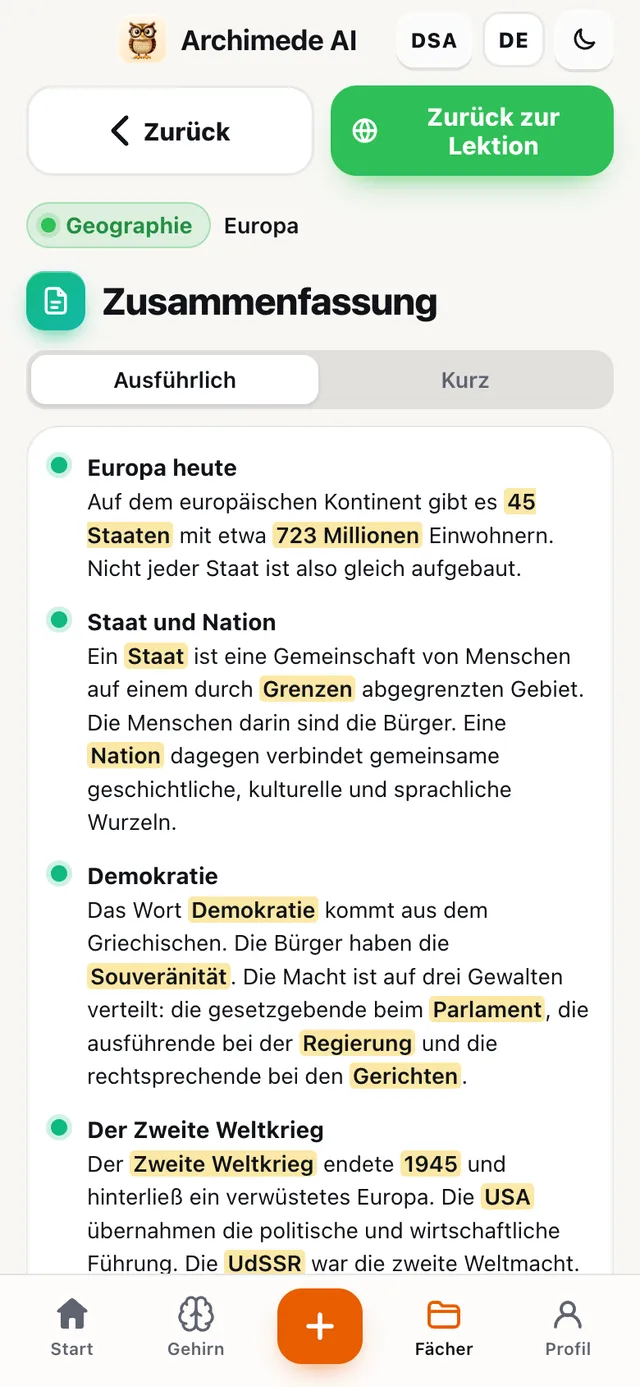
Die Zusammenfassung der Lektion mit der Auswahl Ausführlich oder Kurz und den hervorgehobenen Schlüsselwörtern im Text

Lernen · Schaubild

Das Schaubild,
die Landkarte der Lektion.

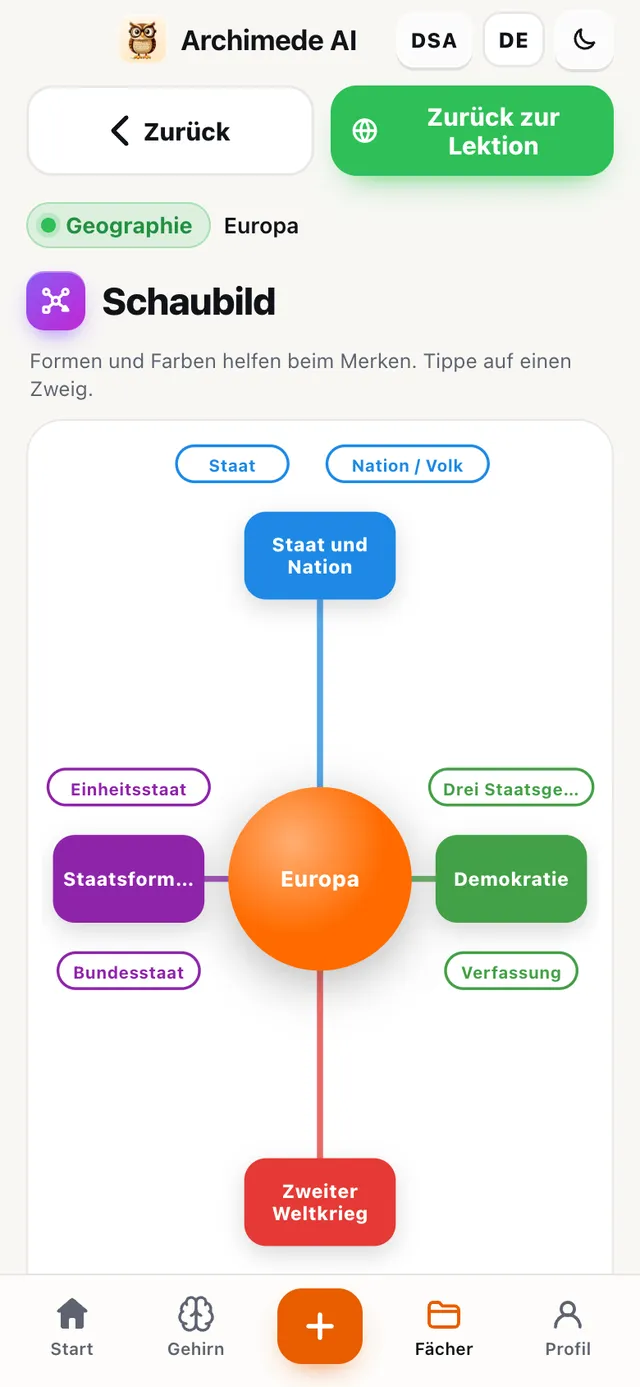
Was es macht. Ordnet die Begriffe in einer farbigen Karte an, mit den Verbindungen zwischen ihnen.

Tippe auf «Hör dir das Schema an»: Der Tutor erzählt die Mitte und die Äste nacheinander, und die Karte entsteht, während er spricht. Darunter hat jeder Ast eine Karte mit der Erklärung, zum Lesen auch ohne Ton. Es dient dazu, die Struktur und die Verbindungen zu sehen.

Warum es hilft. Wenn du die Verbindungen zwischen den Begriffen siehst, kannst du ein Thema geordnet erklären, statt einzelne Teile auswendig zu lernen.

Schaubild mit Europa in der Mitte und den Ästen Staat, Nation, Demokratie, farbig und verbunden

Übungen Schritt für Schritt

Die Aufgaben,
ein Schritt nach dem anderen.

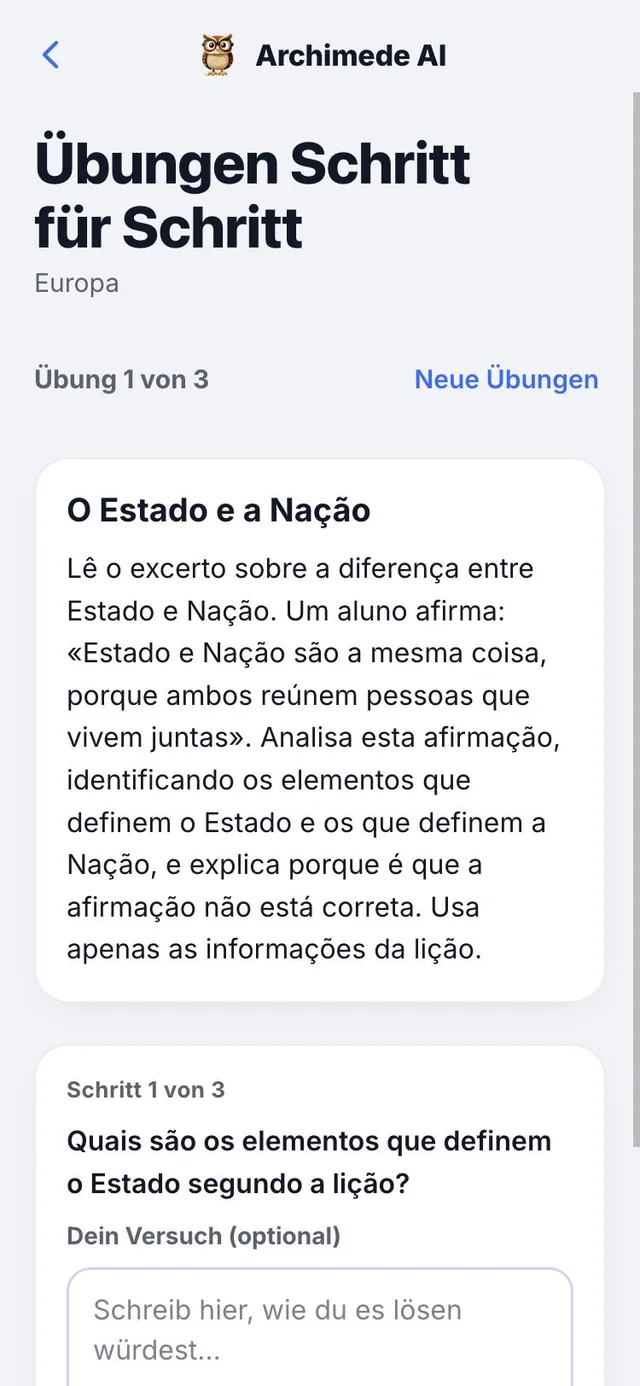
Was es macht. Eine Aufgabe nach der anderen, und jede Aufgabe wird Schritt für Schritt gelöst.

Archimede bereitet drei Aufgaben zur Lektion vor, passend zum Fach: Rechnen für Mathe und Physik, geführte Übersetzung für Latein und Griechisch, Analyse für die übrigen. Für jeden Schritt versuchst du zu antworten, fragst bei Bedarf nach einem Tipp und siehst dann die Lösung. «Neue Aufgaben» verlangt weitere; dafür brauchst du eine Verbindung.

Am Ende jeder Aufgabe erscheint das Endergebnis, und mit «Nächste Aufgabe» gehst du zur nächsten. Dein Versuch wird nicht korrigiert: Er dient dazu, vor dem nächsten Schritt selbst nachzudenken.

Warum es hilft. Du kommst zur Klassenarbeit und weißt, wie man zum Ergebnis kommt, nicht nur, wie das Ergebnis lautet.

Eine Aufgabe Schritt für Schritt aus Mathe: der aktuelle Schritt mit der Frage, das Feld für deinen Versuch, die Knöpfe Tipp und Schritt zeigen

Lernen · Audio-Wiederholung

Die Audio-Wiederholung,
wie ein Podcast.

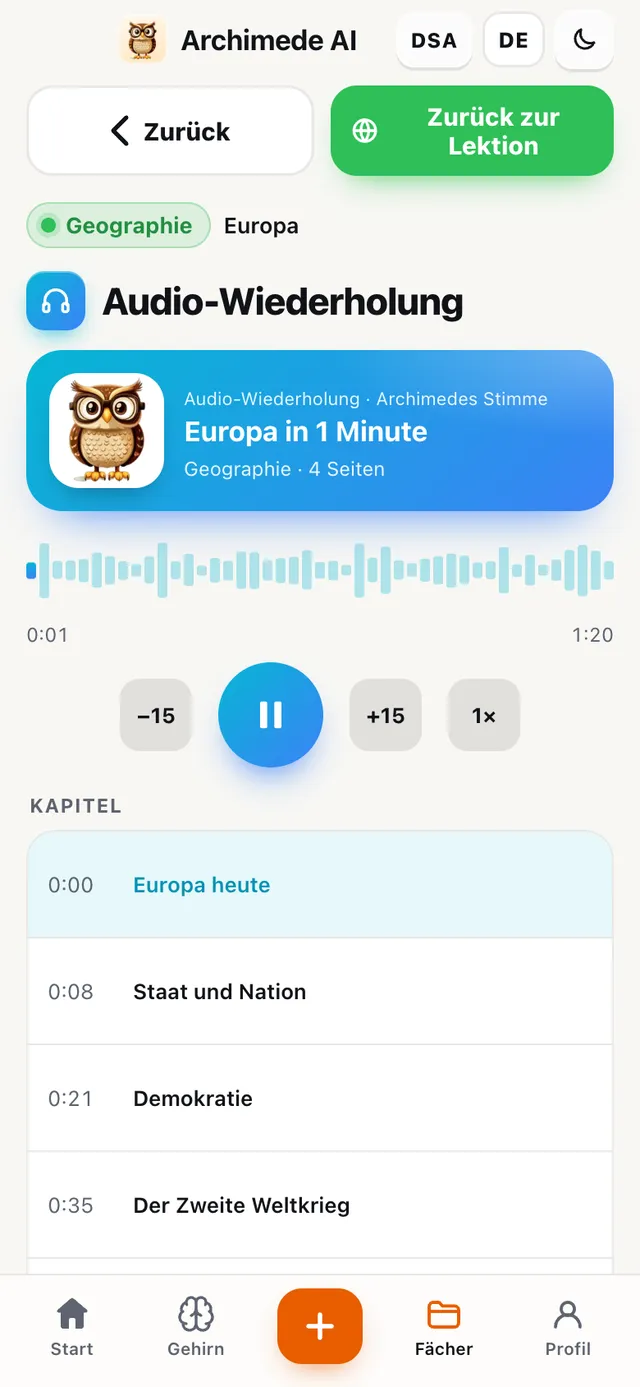
Was es macht. Die Zusammenfassung laut vorgelesen, in Kapitel geteilt.

Du wiederholst beim Zuhören, ohne auf den Bildschirm zu schauen: im Bus, beim Spazierengehen, vor dem Schlafen. Du springst fünfzehn Sekunden vor und zurück, stellst die Geschwindigkeit ein und springst zum Kapitel, das du brauchst.

Warum es hilft. Du wiederholst in Momenten, in denen du nicht auf den Bildschirm schauen kannst, und die Kapitel bringen dich sofort zu der Stelle, die du brauchst.

Der Player der Audio-Wiederholung mit der Dauer, den Tasten für fünfzehn Sekunden zurück und vor, der Geschwindigkeit und der Liste der Kapitel

Lernen · Präsentation

Die Präsentation,
fertig zum Vortragen.

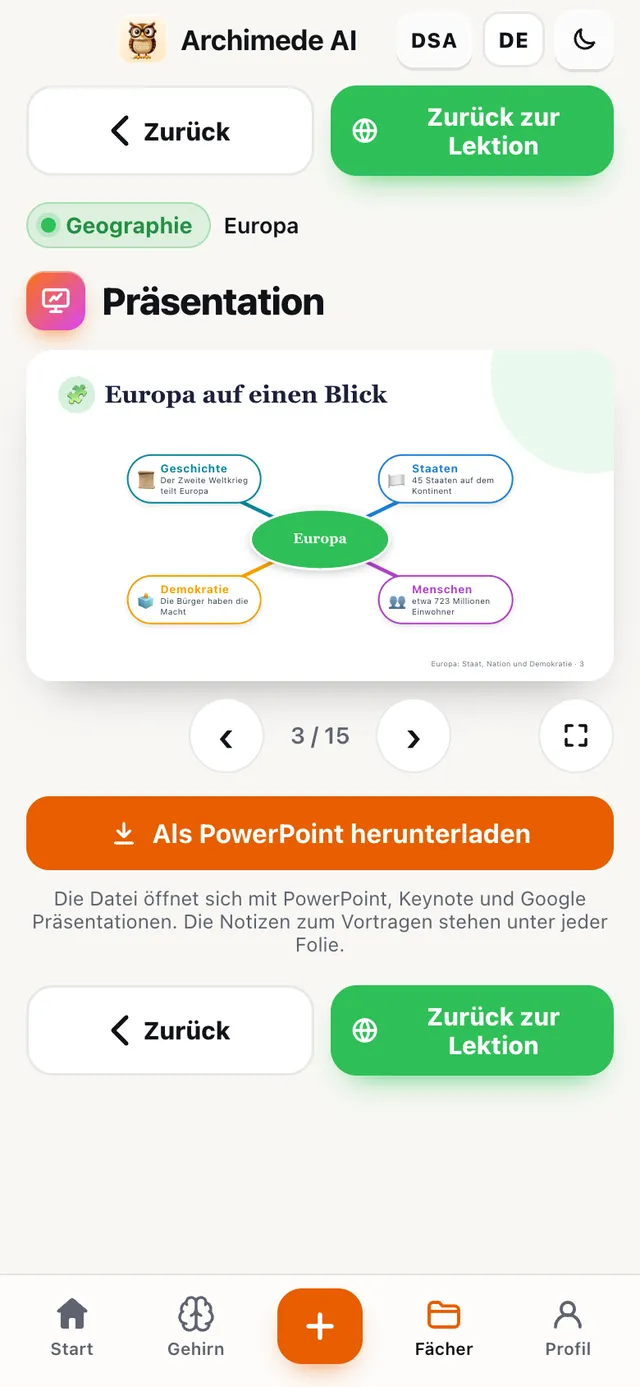
Was es macht. Verwandelt die Lektion in eine Präsentation mit Folien, mit Schaubildern, Schlüsselwörtern und Fotos.

Tippe auf «Hör dir die Folien an»: Der Tutor erzählt eine Folie nach der anderen. Du kannst sie auch als PowerPoint herunterladen, mit Notizen unter jeder Folie zum Vortragen; sie öffnet sich mit Keynote und Google Präsentationen. Nützlich, um die Lektion vorzutragen oder in Teilen zu wiederholen.

Warum es hilft. Du hast schon eine Gliederung zum Vortragen, mit den Schlüsselwörtern an der richtigen Stelle, ohne mit einer leeren Seite zu beginnen.

Vorschau der Präsentation mit einer Folie mit Schlüsselwörtern und dem Knopf Als PowerPoint herunterladen

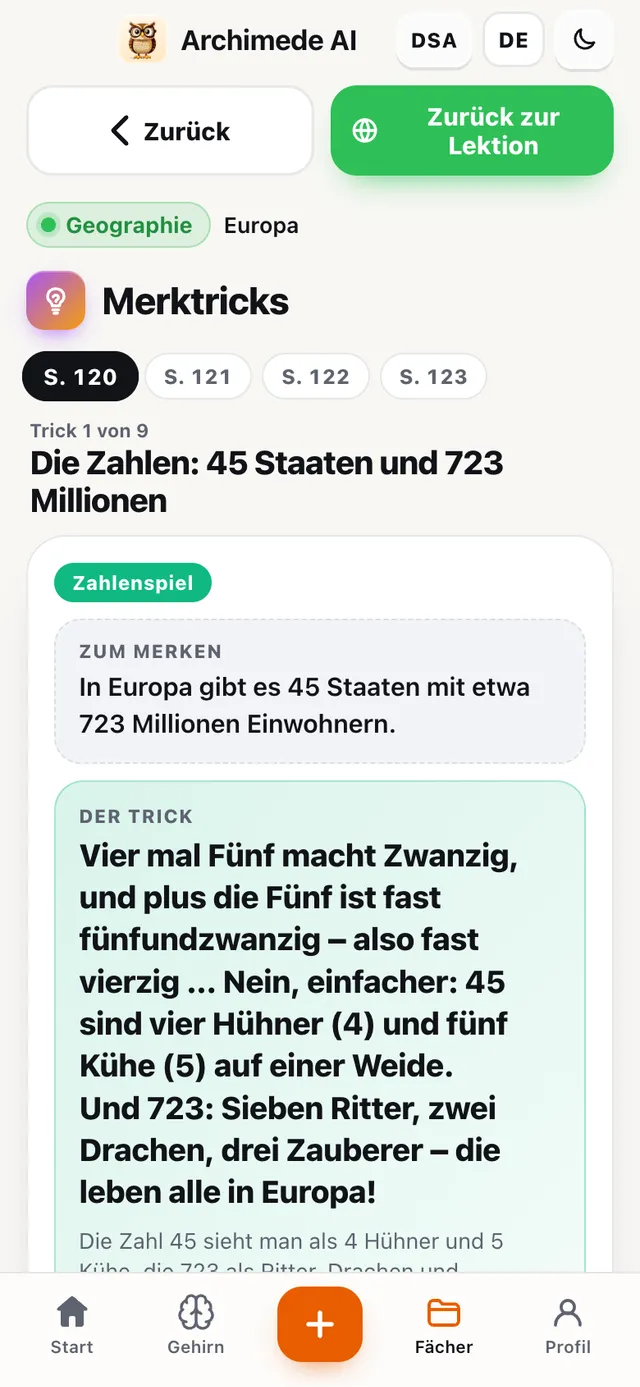
Lernen · Merktricks

Merktricks,
für Daten und Namen.

Was es macht. Akronyme, Reime und lustige Geschichten, um Listen, Daten und schwierige Namen zu behalten.

Der Tutor erklärt sie dir mündlich, die Buchstaben der Akronyme leuchten auf, während er spricht, und mit «Stell dich auf die Probe» findest du heraus, ob der Trick funktioniert. Nützlich, wenn eine Definition oder eine Liste nicht hängen bleiben will.

Warum es hilft. Eine Liste oder ein Datum, das an ein Akronym oder einen Reim gebunden ist, merkt man sich viel leichter als eine Liste zum Auswendiglernen.

Ein Merktrick: das Akronym TCO mit den Buchstaben T, C, O und dem Satz, den man nicht vergessen darf

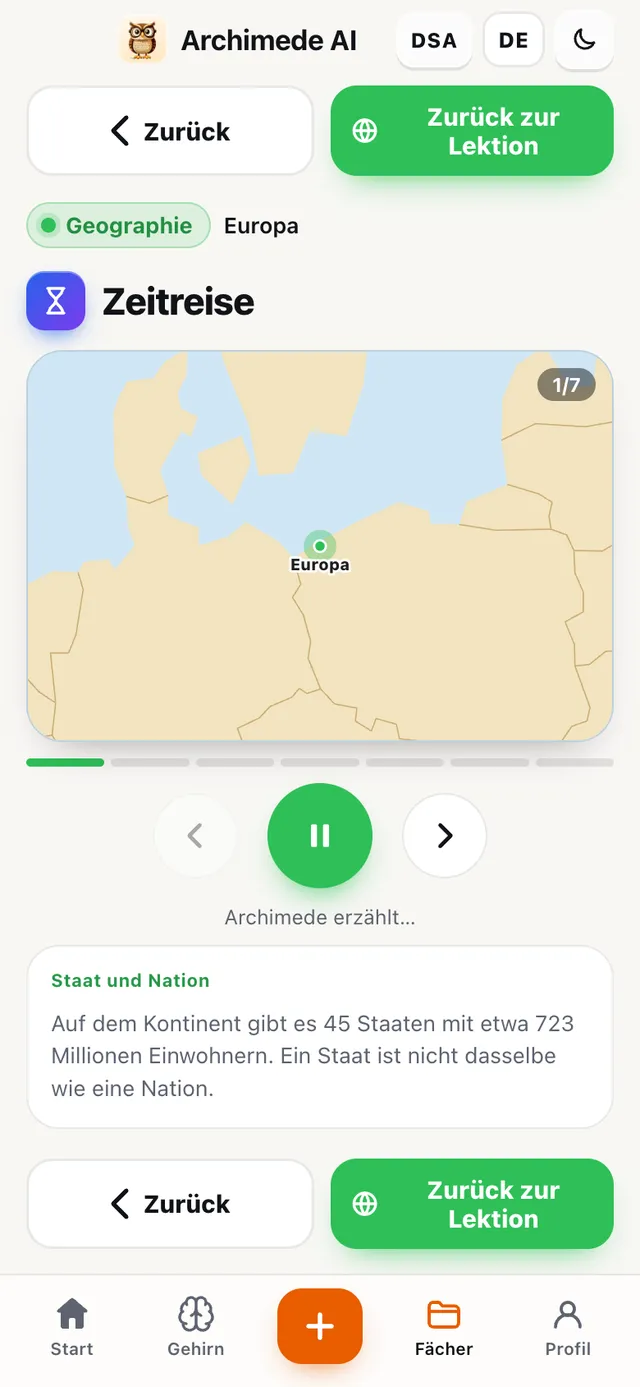
Lernen · Zeitreise

Zeitreise,
auf der Landkarte.

Was es macht. Eine animierte Erzählung mit Karte, Pfeilen und Daten, und der Stimme des Tutors.

Die Karte bewegt sich, die Daten laufen vorbei, und der Tutor erzählt von Bewegungen, Eroberungen und Orten. Perfekt für Geschichtslektionen, die man in Raum und Zeit festhalten will.

Warum es hilft. Bewegungen und Daten versteht man besser, wenn man die Landkarte sich bewegen sieht, statt nur zu lesen, in welchem Jahr was passiert ist.
Zeitreise über Europa: die animierte Karte mit den Wörtern Staat, Gebiet, Grenzen, Nation

PRÜFEN

Um sich
zu prüfen.

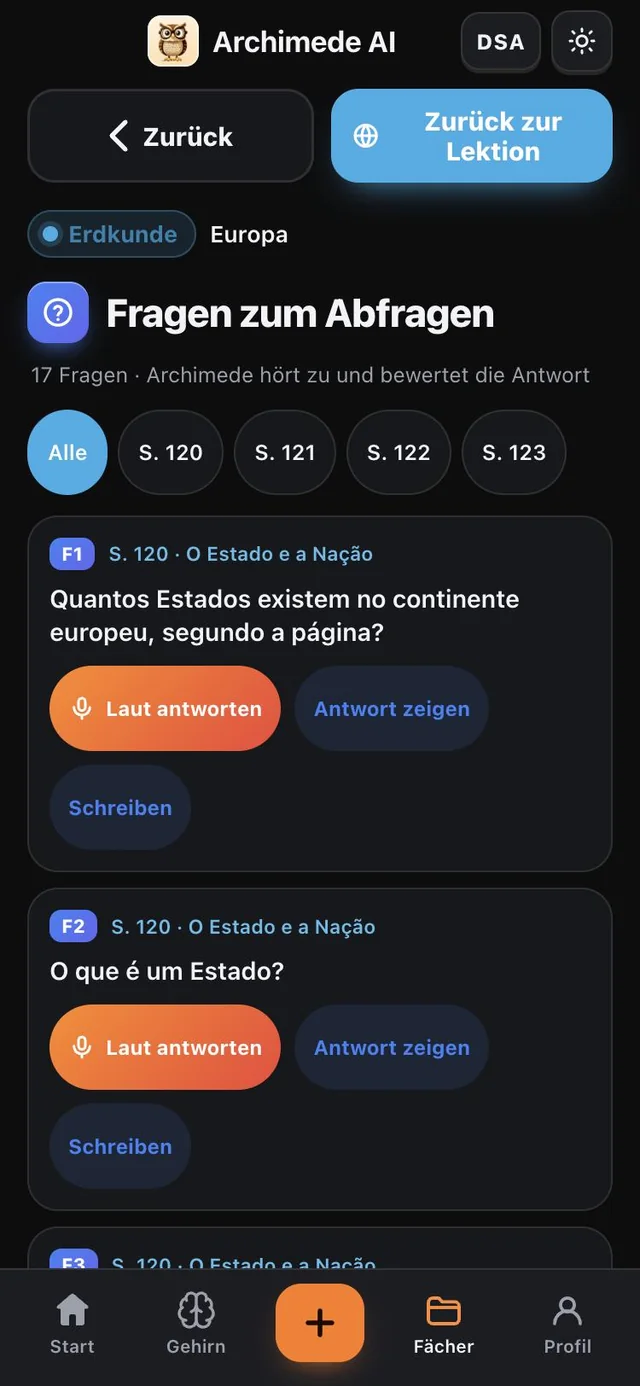
Mündliche Prüfung mit dem Tutor

Die mündliche Prüfung
mit dem Tutor.

Was es macht. Der Tutor stellt dir Fragen und gibt dir die Note.

Antworte mündlich oder schriftlich, und du kannst innehalten, um nachzudenken. Am Ende bekommst du eine Note in italienischer Zehnerskala, wie 7½, mit einem Kommentar, dem Wert für Wissen, Vortrag und Verbindungen und der Liste dessen, was du wiederholen solltest. Du kannst sie sofort wiederholen oder die Note speichern.

Für die Fragen genügt es zu sprechen: Das Mikrofon bleibt offen, und der Tutor wartet, wenn du innehältst, um nachzudenken.

Warum es hilft. Du probierst die Abfrage vor der echten aus, mit einer ehrlichen Note und der genauen Liste dessen, was du wiederholen solltest.

Das Ergebnis einer mündlichen Prüfung in Geschichte: Note 7½ von 10, der Kommentar des Tutors, die Werte für Wissen, Vortrag und Verbindungen, die Themen zum Wiederholen und die Knöpfe Wiederholen und Note speichern

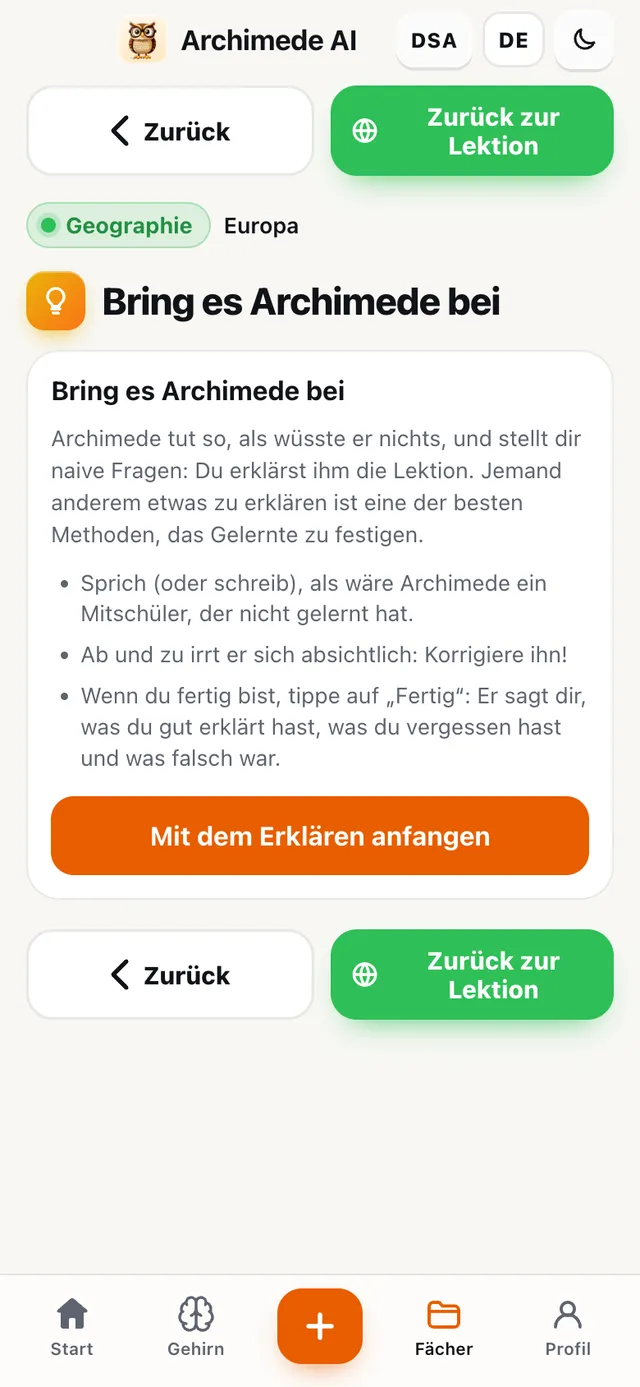
Prüfen · Erklär du es

Erklär du es
dem Tutor.

Was es macht. Die Rollen tauschen sich: Du erklärst die Lektion, der Tutor ist der neugierige Schüler.

Du sprichst oder schreibst, als würdest du einem Mitschüler erklären, der nichts weiß. Ab und zu macht der Tutor absichtlich einen Fehler: Du musst ihn bemerken und korrigieren. Am Ende sagt er dir, was du gut erklärt hast, was du vergessen hast und was falsch war. Wenn du es erklären kannst, hast du es wirklich verstanden.

Warum es hilft. Erklären ist die härteste Art zu prüfen, ob du etwas verstanden hast: Lücken kommen sofort ans Licht, bevor der Lehrer sie findet.

Die Seite Erklär es dem Tutor mit den Anweisungen und dem Knopf Mit dem Erklären anfangen

Arbeit vom Foto korrigiert

Fotografiere die Arbeit.
Der Tutor korrigiert sie.

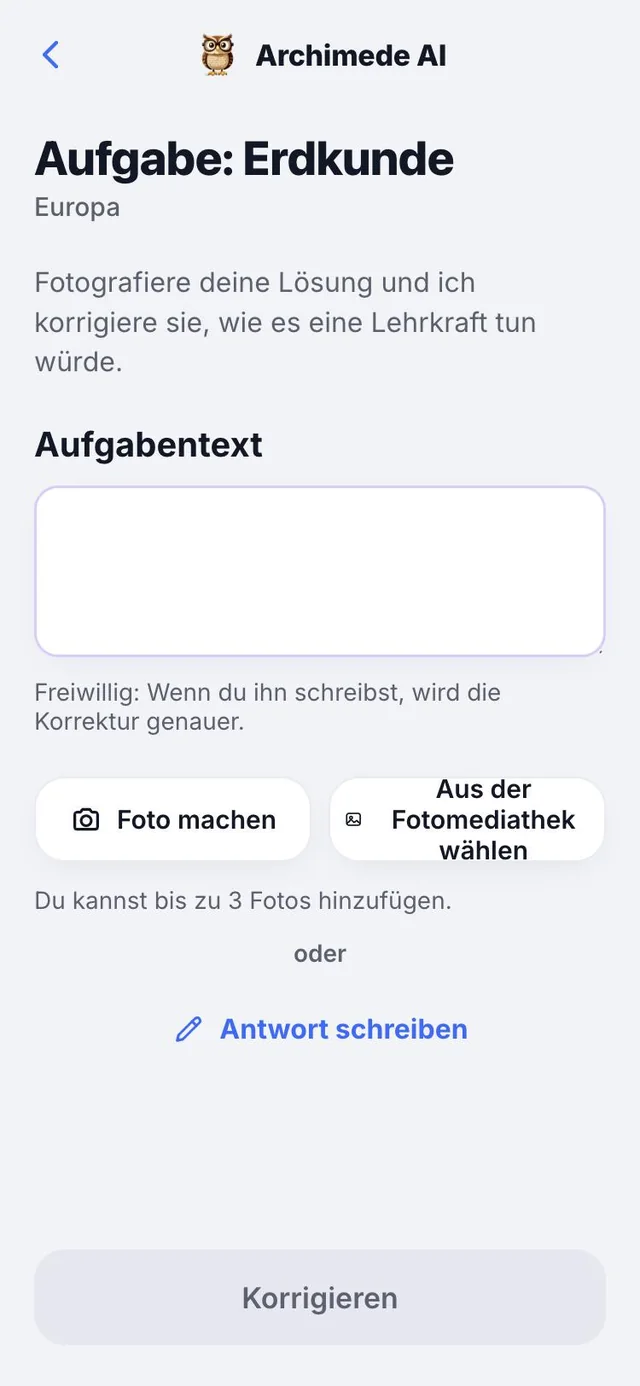
Was es macht. Du machst die Aufgabe auf Papier, fotografierst das Blatt und bekommst die Korrektur.

Du kannst bis zu drei Fotos schicken. Du bekommst eine Note in Zehnerskala, eine Zusammenfassung und höchstens sechs nummerierte Kommentare: was falsch ist, was richtig ist und ein Tipp. Mit «Foto wiederholen» machst du ein neues Foto, mit «Nächste Aufgabe» gehst du weiter.

Wenn du willst, schreib auch den Text der Aufgabe: Die Korrektur wird genauer. Statt die Seiten zu fotografieren, kannst du die Antwort auch direkt schreiben.

Warum es hilft. Die Arbeit wird sofort korrigiert, mit den Fehlern, die einzeln erklärt werden, bevor die echte Prüfung kommt.

Eine Mathe-Klassenarbeit, auf kariertem Papier fotografiert, mit einem eingekreisten Fehler, und darunter die Korrektur des Tutors: Note 7 und Kommentare zu den Rechenschritten

Test mit Zeitlimit

Der Test mit Zeitlimit.

Was es macht. Eine Simulation des Klassentests mit Sanduhr.

Die Fragen stammen aus den Quizzen, die die Lektion schon hat, und kommen in Seiten zu fünf: Multiple Choice, wahr oder falsch, Lückentext und andere Typen. Wähle, wie viel Zeit du hast, auch unbegrenzt. Am Ende siehst du die Note und die Fehler zum Wiederholen, und du kannst die Note speichern. Wenn es noch keine Quizze gibt, bringt dich die App dazu, sie zu erstellen.

Die Zeit wählst du zwischen 5, 10 und 20 Minuten oder ohne Limit. Machst du keinen Fehler, sagt dir die App das.

Warum es hilft. Du gewöhnst dich an die Hektik des Tests in der Klasse und findest heraus, auf welchen Seiten du Fehler machst.

Eine Physik-Frage aus dem Test mit Zeitlimit, oben der Timer, Seite 2 von 6, die Quizarten und drei Antworten zur Auswahl

Prüfen · Lernkarten

Die Lernkarten.

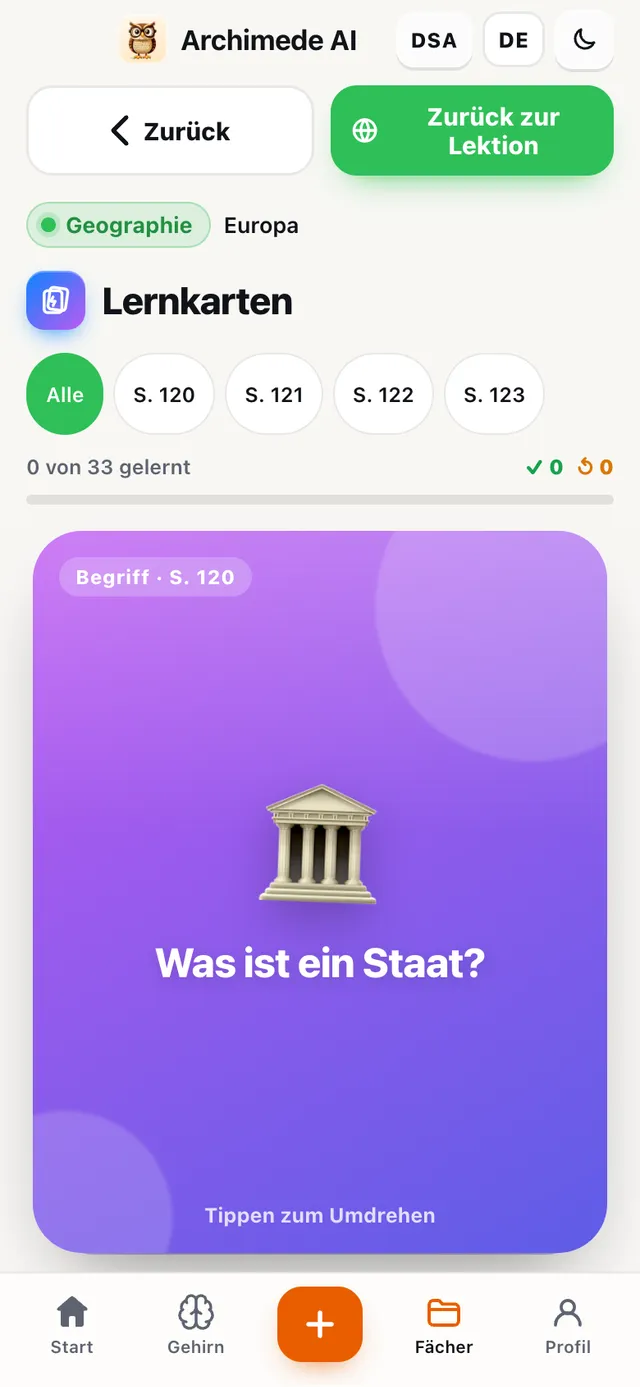
Was es macht. Karten mit einer Frage vorne und der Antwort hinten, in wenigen Sätzen.

Du drehst sie mit einem Tippen oder hörst sie dir an. Wähle, ob du die Karte umdrehst und «Kann ich» oder «Zum Wiederholen» sagst, zwischen zwei Antworten wählst oder die Antwort schreibst. Karten zum Wiederholen kommen zurück in den Stapel. Am Ende wird die Note automatisch gespeichert. Ideal zum Einprägen in wenigen Minuten.

Warum es hilft. Was du weißt, geht schnell vorbei, was du nicht weißt, kommt wieder, bis es sitzt: Du lernst nur, was du brauchst.

Eine Lernkarte mit der Frage Was ist ein Staat? und dem Hinweis Tippen zum Umdrehen

Prüfen · Multiple Choice

Das Multiple-Choice-
Quiz.

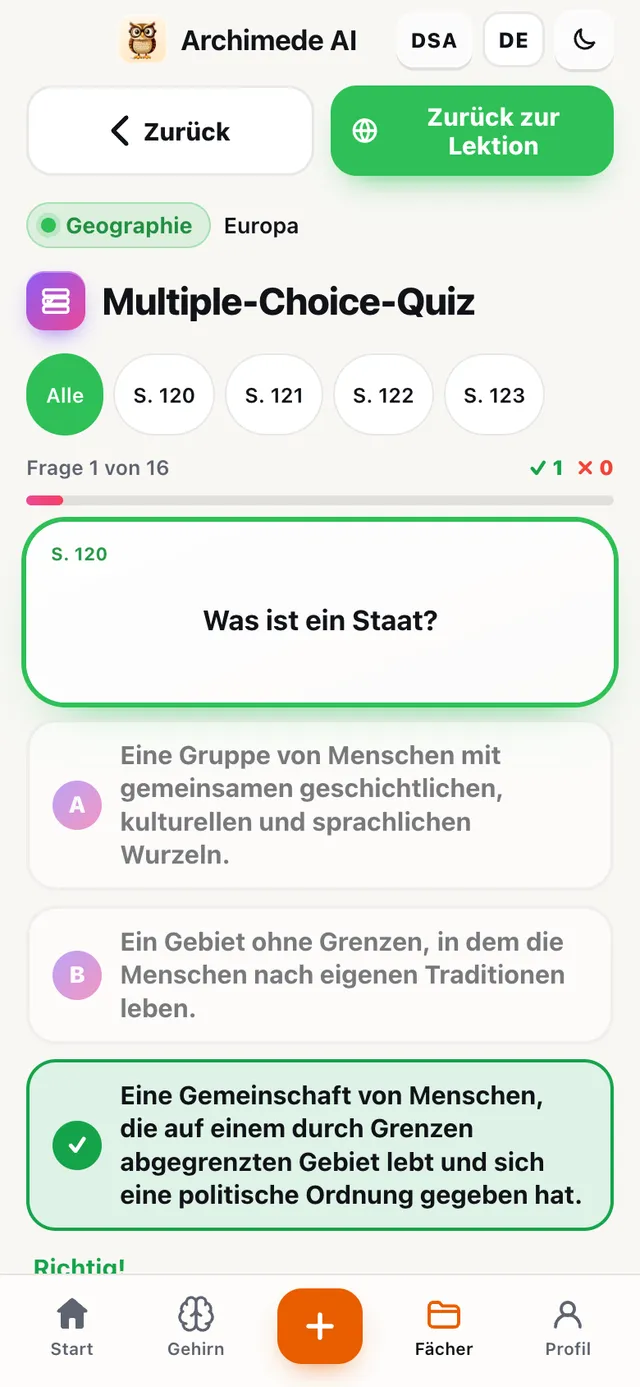
Was es macht. Fragen mit drei Antworten: Du tippst die richtige an und siehst sofort, warum.

Der Tutor bereitet die Fragen Seite für Seite vor, nur aus dem, was im Buch steht. Jede Antwort hat ihre Erklärung, und am Ende steht die Note. Zum Üben für die schriftliche Prüfung.

Warum es hilft. Das sind die Fragen, die einem Multiple-Choice-Test am ähnlichsten sind, und jede Erklärung sagt dir, warum die anderen Antworten falsch sind.

Eine Multiple-Choice-Frage mit drei Antworten, die richtige hervorgehoben und die Erklärung darunter

Prüfen · Wahr oder falsch

Wahr oder falsch.

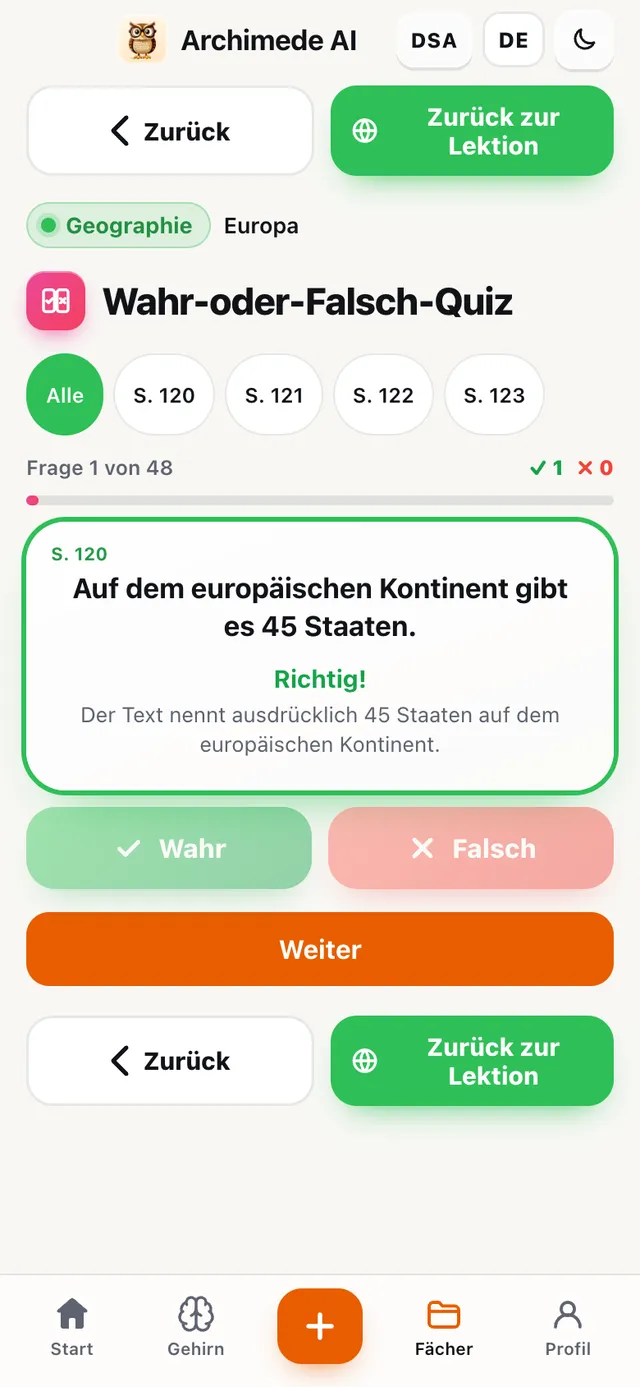
Was es macht. Aussagen, die man als wahr oder falsch beurteilt, mit der Erklärung direkt danach.

Du kannst es mit der ganzen Lektion oder nur mit einer Seite machen. Die Fehler landen im Gedächtnis des Tutors, der sie dir bei den Wiederholungen wieder vorlegt. Eine schnelle Kontrolle, was du verstanden hast.

Warum es hilft. In wenigen Minuten erkennst du, ob du den Sinn der Aussagen verstanden hast oder dich von den Worten hast täuschen lassen.

Eine Aussage über Europa mit den Knöpfen Wahr und Falsch und der Erklärung der Antwort

Prüfen · Umgekehrtes Quiz

Das umgekehrte
Quiz.

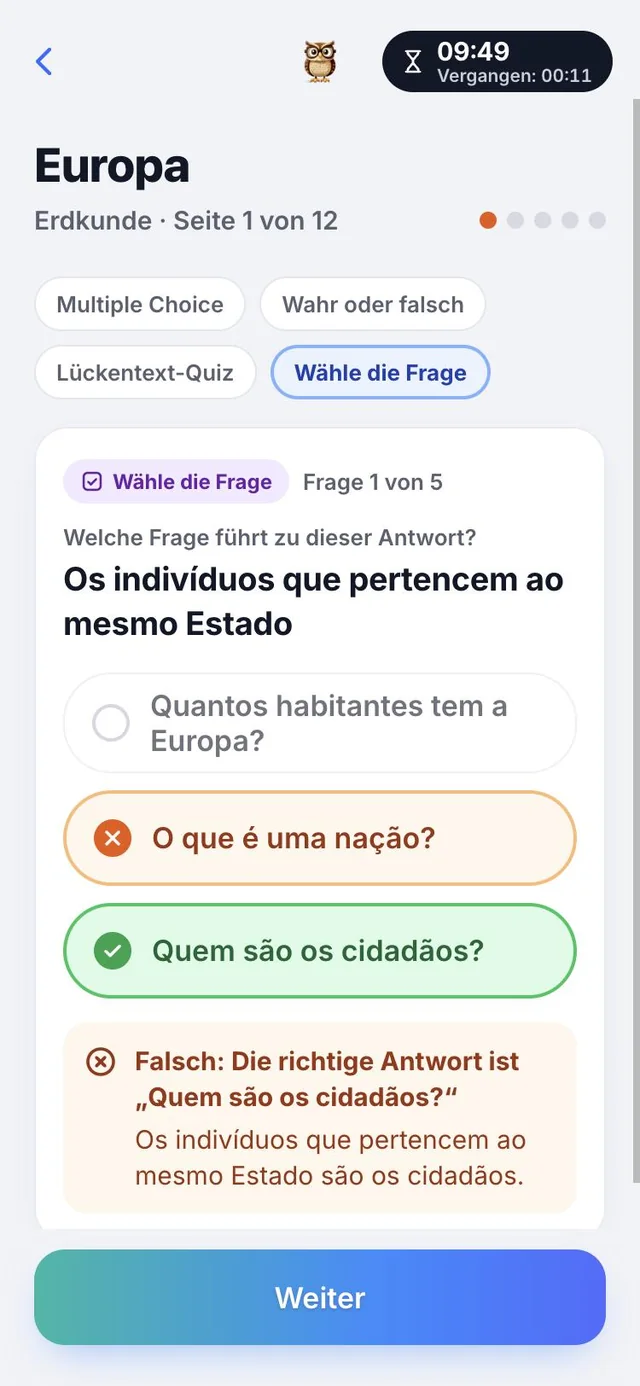
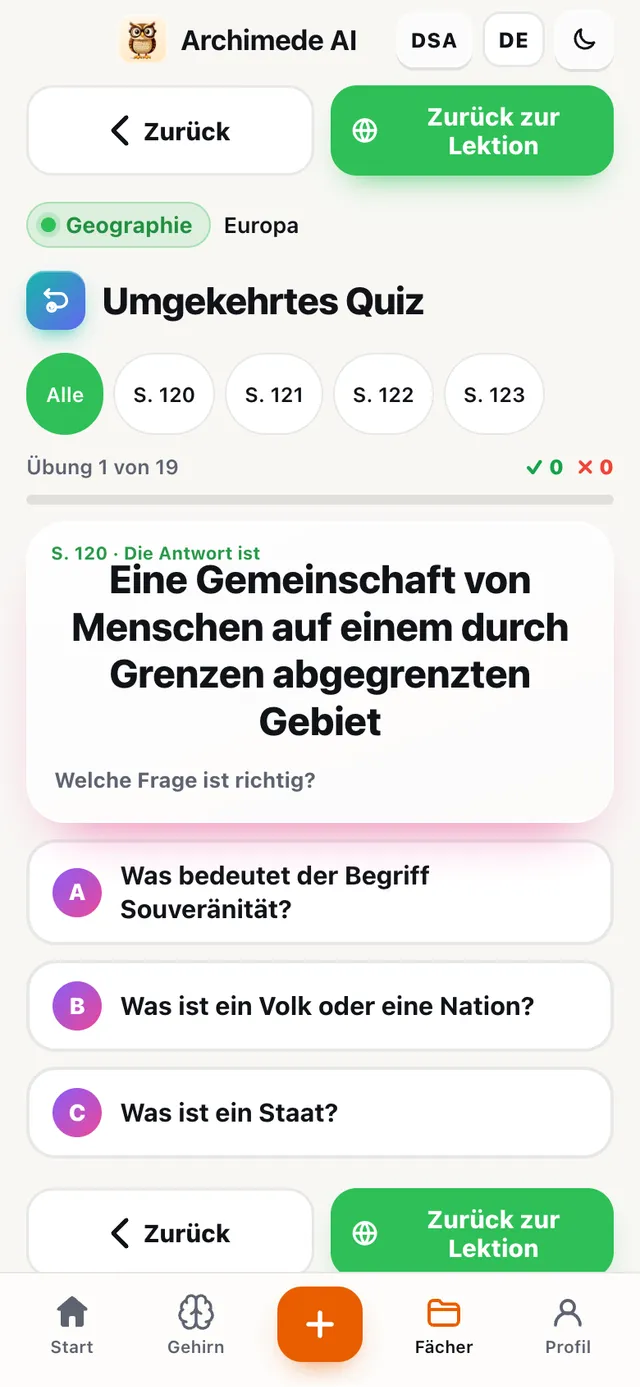
Was es macht. Der Tutor gibt die Antwort, und du wählst unter dreien die richtige Frage.

Übt, Daten, Namen und Begriffe mit ihrer Bedeutung zu verbinden, nicht nur sie zu wiederholen. Jede Übung betrifft eine Seite der Lektion.

Warum es hilft. Wenn du dich an die Antwort erinnerst, aber nicht an die Frage, fehlt oft noch die Verbindung: Dieses Quiz macht sie sichtbar.

Das umgekehrte Quiz: die Antwort 45 Staaten und drei Fragen zur Auswahl der richtigen

Prüfen · Lückentext

Das
Lückentext-Quiz.

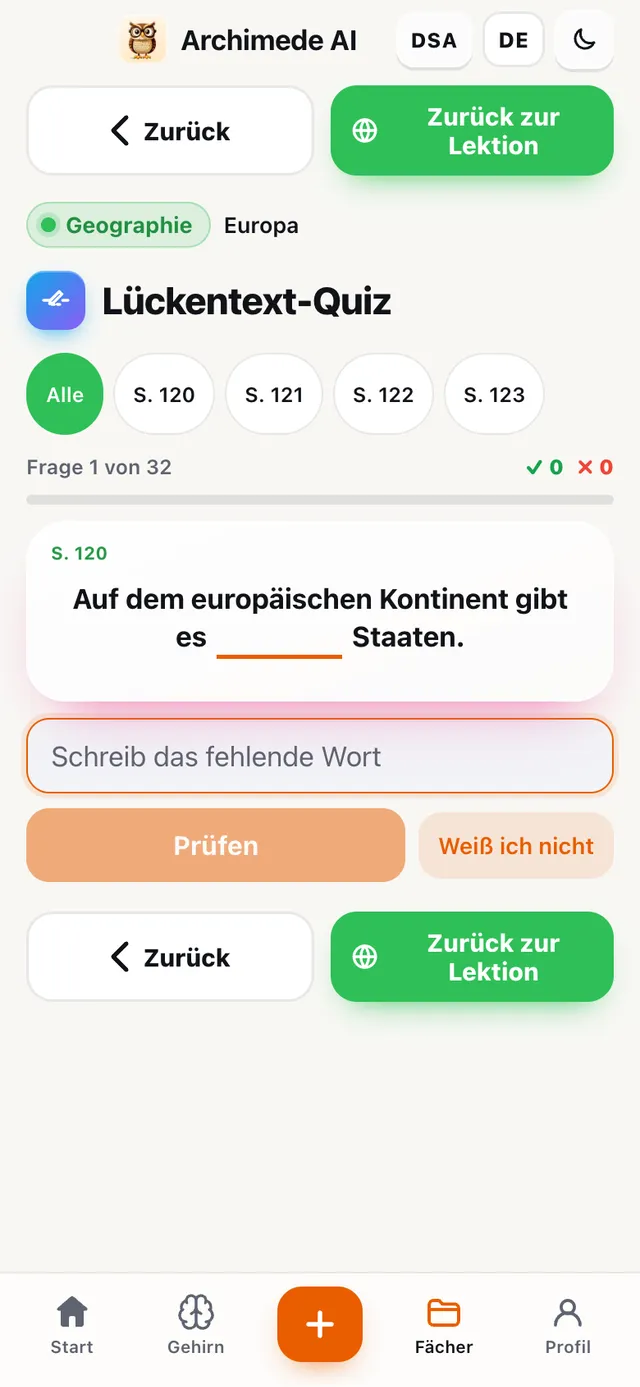
Was es macht. Sätze mit einem fehlenden Wort, das du schreibst, ohne Hinweise.

Um zu prüfen, ob du Namen, Daten und Begriffe wirklich behalten hast. Ein kleiner Tippfehler zählt als richtig, denn wichtig ist, den Inhalt zu behalten; Zahlen und Daten dagegen müssen genau stimmen.

Warum es hilft. Das Wort schreiben zu müssen, ohne Auswahl, ist die ehrlichste Prüfung dessen, was du behalten hast.

Ein Satz mit einer Lücke, das Feld Schreib das fehlende Wort und die Knöpfe Prüfen und Weiß ich nicht

Prüfen · Zuordnen auf Zeit

Zuordnung,
gegen die Zeit.

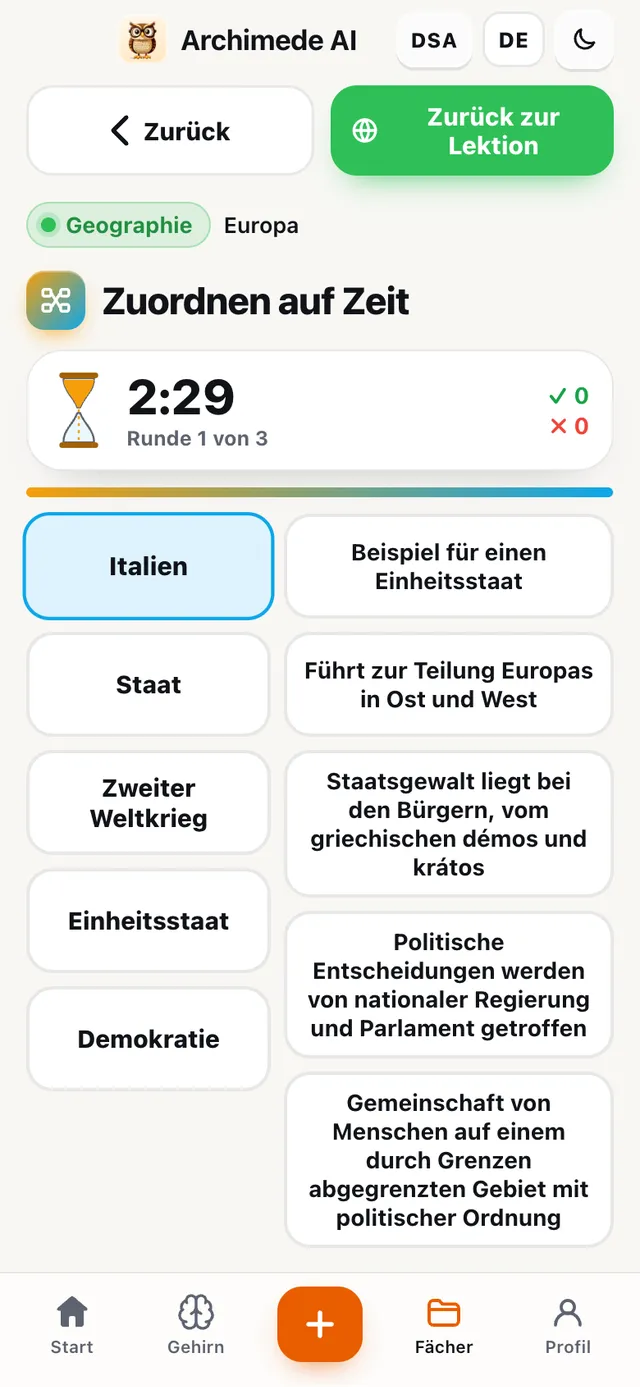
Was es macht. Paare, die zwischen zwei Spalten verbunden werden müssen, bevor die Sanduhr leer ist.
Figur und Handlung, Datum und Ereignis, Begriff und Definition. Jeder Fehler zählt, und die beste Zeit bleibt gespeichert, damit du deinen Rekord schlagen kannst; wenn du willst, spielst du ohne Zeit.

Warum es hilft. Der Zeitdruck zwingt dich, die Paare sofort zu erkennen, wie beim Wiederholen für einen Test.
Zuordnen auf Zeit: die Sanduhr bei 2:29 und zwei Spalten mit Kacheln zum Verbinden, wie 1945 und Ende des Zweiten Weltkriegs

Prüfen · Interview mit der Figur

Interview
mit der Figur.

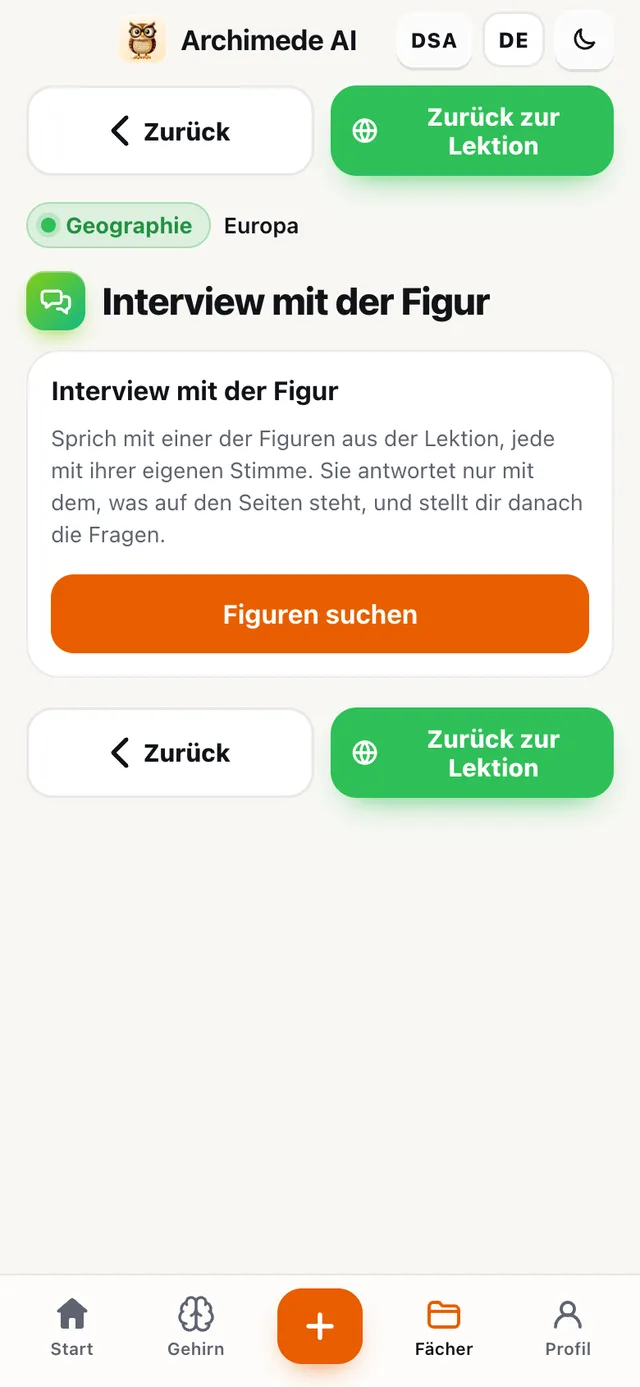
Was es macht. Ein Gespräch mit den Figuren der Lektion, jede mit ihrer eigenen Stimme.
Die Figur antwortet nur mit dem, was auf den Seiten steht, dann stellt sie dir selbst Fragen. Für Lektionen mit historischen oder literarischen Figuren; nicht für Mathe oder Grammatik.

Warum es hilft. Wenn eine Figur mit ihren eigenen Worten antwortet, wird die Lektion lebendiger, und du merkst dir, wer sie war und warum sie wichtig ist.

Die Seite Interview mit der Figur mit dem Knopf Figuren suchen

Meine Noten

Meine Noten,
in italienischer Zehnerskala.

Was es macht. Alle deine Noten und der Durchschnitt, so wie du sie in der Schule liest.

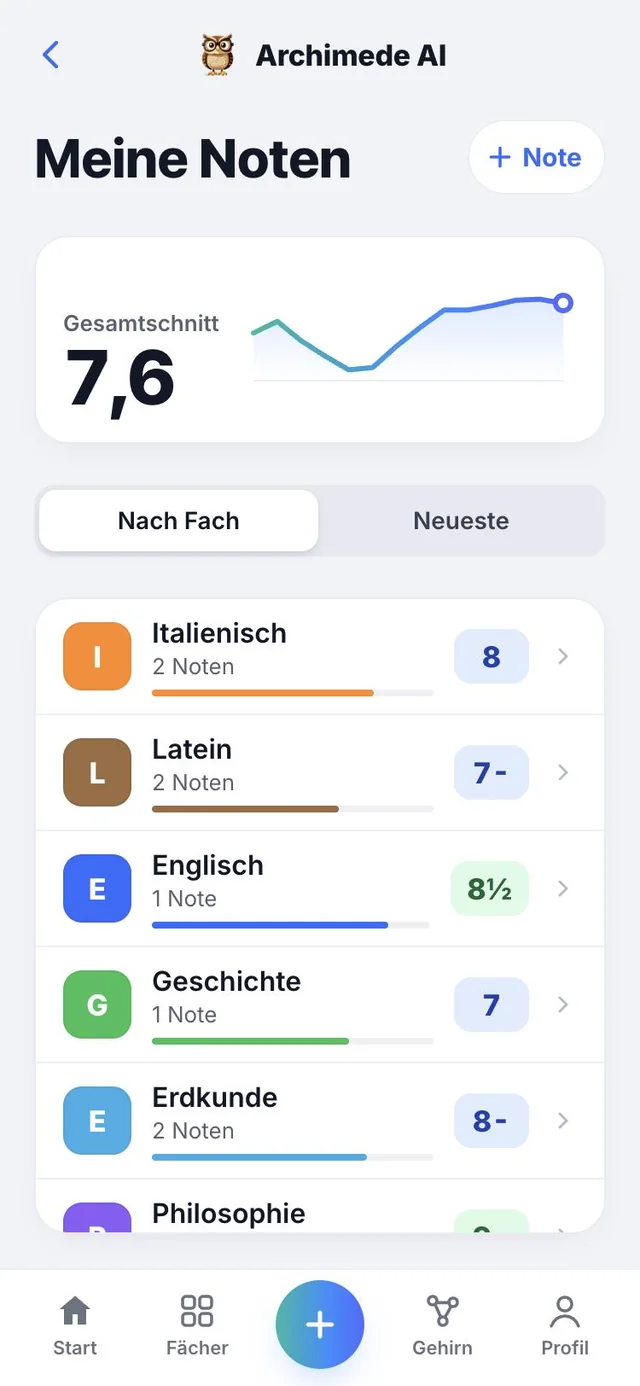
Die Noten tragen die Namen, die du in der Klasse benutzt: 6+, 7½, 8-. Oben siehst du den Gesamtdurchschnitt und wie er sich verändert; darunter den Durchschnitt jedes Fachs oder die neuesten Noten. Die Farben zeigen auf einen Blick, wo du stehst: unter der 6, von 6 bis 7¾, ab 8 aufwärts. Hast du in der Schule eine Note bekommen? Füge sie mit «Note» hinzu, und Archimede passt den Plan an.

Ist das Land Frankreich oder ein anderes, das in Zwanzigsteln bewertet, wird die Note in Zwanzigsteln angezeigt. Hier findest du nur die Noten, die du in der Schule bekommen und selbst eingetragen hast.

Warum es hilft. Du siehst, wo du stehst, bevor das Zeugnis kommt, und welches Fach mehr Einsatz verdient.

Die Seite Meine Noten: Gesamtdurchschnitt 7,2 mit dem Verlaufsdiagramm, das Feld zum Hinzufügen einer Note aus der Schule und die Liste der Fächer mit der Note, wie 6½ und 7½

Eine Note eintragen

Hast du eine Note bekommen?
Trag sie hier ein.

Was es macht. Das Blatt «Note eintragen» speichert die Noten, die du in der Schule bekommen hast.

Mit dem Knopf «+ Note» wählst du das Fach, die Art der Prüfung, die Note aus einem Raster mit Vierteln (7+, 7½, 8-), das Datum im Kalender und, wenn du willst, eine Notiz. Kein freies Feld, also keine krummen Noten. Kommst du aus dem Plan nach einer Prüfung, öffnet sich das Blatt schon mit Fach, Art und Datum. Hast du dich vertippt, löschst du unter «Neueste» eine Note mit dem Papierkorb, nach einer Bestätigung.

Warum es hilft. Der Durchschnitt ist immer aktuell, und Archimede passt den Plan an, wie es dir läuft.

Die Seite Meine Noten mit dem Knopf + Note oben, dem Gesamtdurchschnitt und der Liste der Noten

Der Durchschnitt

Der Durchschnitt,
mit seinem Diagramm.

Was es macht. Ein Gesamtdurchschnitt und einer für jedes Fach, mit dem Verlauf über die Zeit.

Oben siehst du den Gesamtdurchschnitt in Zehnerskala mit einer Zahl und einem Diagramm: Jeder Punkt ist der Durchschnitt nach einem Tag mit Noten, und der letzte Punkt ist der aktuelle Stand. Das Diagramm erscheint ab dem zweiten Tag mit Noten. Darunter zeigt «Nach Fach» den Durchschnitt jedes Fachs mit einem farbigen Balken, «Neueste» die Liste der Noten vom neuesten an, mit Art und Datum.

Warum es hilft. Du siehst sofort, ob du besser wirst oder nachlässt und in welchem Fach, statt im Kopf zu rechnen.

Gesamtdurchschnitt 7,6 mit dem Verlaufsdiagramm und darunter die Durchschnitte pro Fach mit dem farbigen Balken

Für alle

Die Note auf der Skala
deines Landes.

Was es macht. Zeigt die Noten in Zehnerskala oder Zwanzigsteln, je nach Land.

In Italien sind die Noten in Zehnerskala und werden geschrieben wie in der Schule: 6+, 7½, 8-. In Ländern, die in Zwanzigsteln bewerten, wie Frankreich, wird dieselbe Note auf 20 gelesen: zum Beispiel 7½ von 10 wird zu 15 von 20. Nur die Darstellung ändert sich.

Warum es hilft. Du liest die Noten so, wie du sie in deiner Schule liest, ohne umzurechnen.

Dieselbe Note

Italien · 7½ von 10
Frankreich · 15 von 20

Für alle

DSA-Modus.

Was es macht. Passt Text, Stimme und Bewertung an Menschen mit einer spezifischen Lernstörung an.

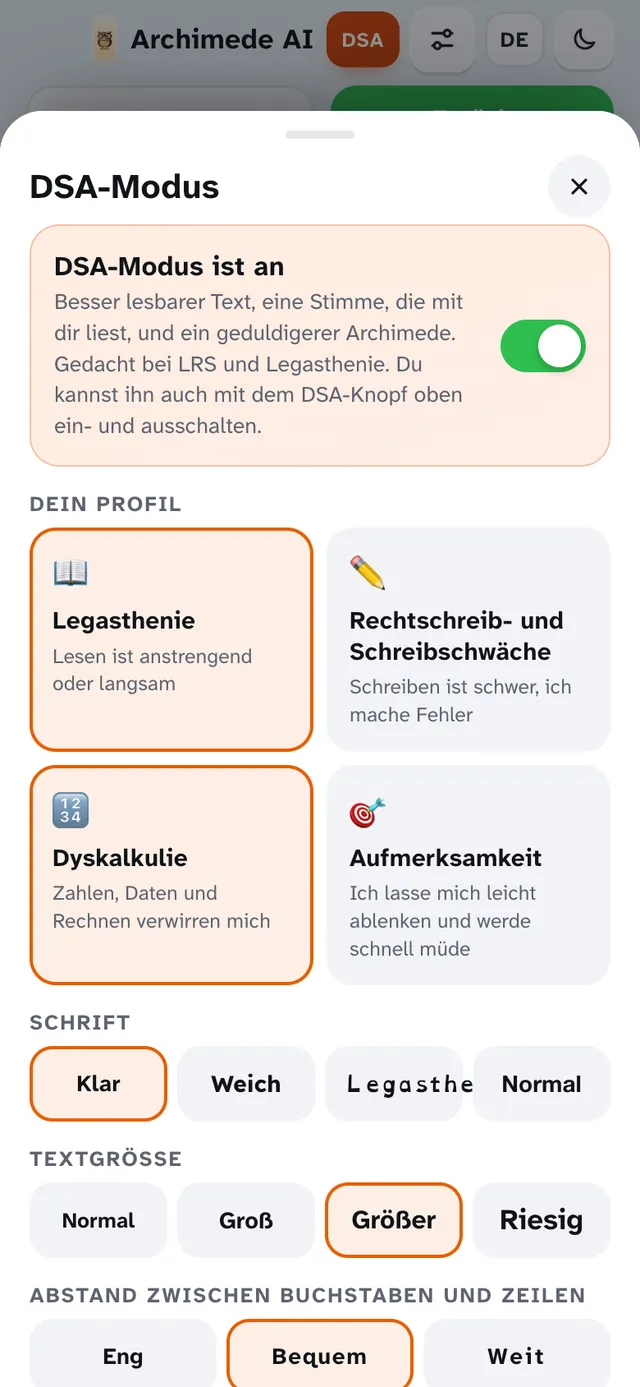
Gut lesbare Schriftzeichen, mehr Platz und ruhige Hintergründe. Lesen mit hervorgehobenen Wörtern, Silben und «Sag es mir einfacher». Der Tutor spricht langsamer und bewertet nur die Inhalte, nicht die Rechtschreibung. In den DSA-Einstellungen wählst du Profil, Schrift, Größe, Farben und Stimmgeschwindigkeit, und du kannst sie jederzeit ändern. Bei ausgeschaltetem Modus bleibt alles, wie es ist.

Die Einstellungen gehören zu jedem einzelnen Schüler: Wenn ein Tablet unter Geschwistern geteilt wird, findet jeder seine eigenen.

Warum es hilft. Wer eine DSA hat, lernt mit Hilfen, die für ihn gemacht sind, und wird nach dem bewertet, was er weiß, nicht danach, wie er schreibt.

Eine Zusammenfassung im DSA-Modus mit gut lesbarer Schrift und Lesen mit hervorgehobenen Wörtern
Die Einstellungen des DSA-Modus: Profil, Schrift, Textgröße und Hintergrundfarbe

Für alle

In 20 Sprachen.

Was es macht. Die App und der Tutor sprechen die Sprache, die du wählst.

Du wählst sie vor dem Einloggen mit dem Knopf des Kürzels (IT, EN…), und danach bleibt sie die Sprache deines Profils. Menü, Knöpfe und die Stimme des Tutors folgen der gewählten Sprache, während die Lektionen in der Sprache des Buches bleiben, aus dem du sie erstellt hast.

Auch die Namen der Fächer und der Prüfungsarten werden übersetzt.

Warum es hilft. Du kannst in der Sprache lernen, die dir vertraut ist, während die Lektionen in der Sprache des Buches bleiben.

20 Sprachen

Italiano · English · Español · Français · Deutsch · Português (Portugal) · Português (Brasil) · 中文 · हिन्दी · Русский · العربية · 日本語 · 한국어 · Català · Türkçe · ไทย · Filipino · Bahasa Indonesia · Melayu · Tiếng Việt

Ohne Netz

Wenn das Netz fehlt,
sagt er es dir.

Was es macht. Bist du offline, warnt dich der Start und bringt dich zu den Lektionen, die auf dem Telefon gespeichert sind.

Das Gespräch mit dem Tutor braucht eine Verbindung, und ohne Netz schreibt der Start das und schlägt «Gespeicherte Lektionen lernen» vor. Auch die Übungen Schritt für Schritt brauchen eine Verbindung.

Warum es hilft. Du weißt sofort, warum eine Funktion nicht reagiert, und was du trotzdem tun kannst.

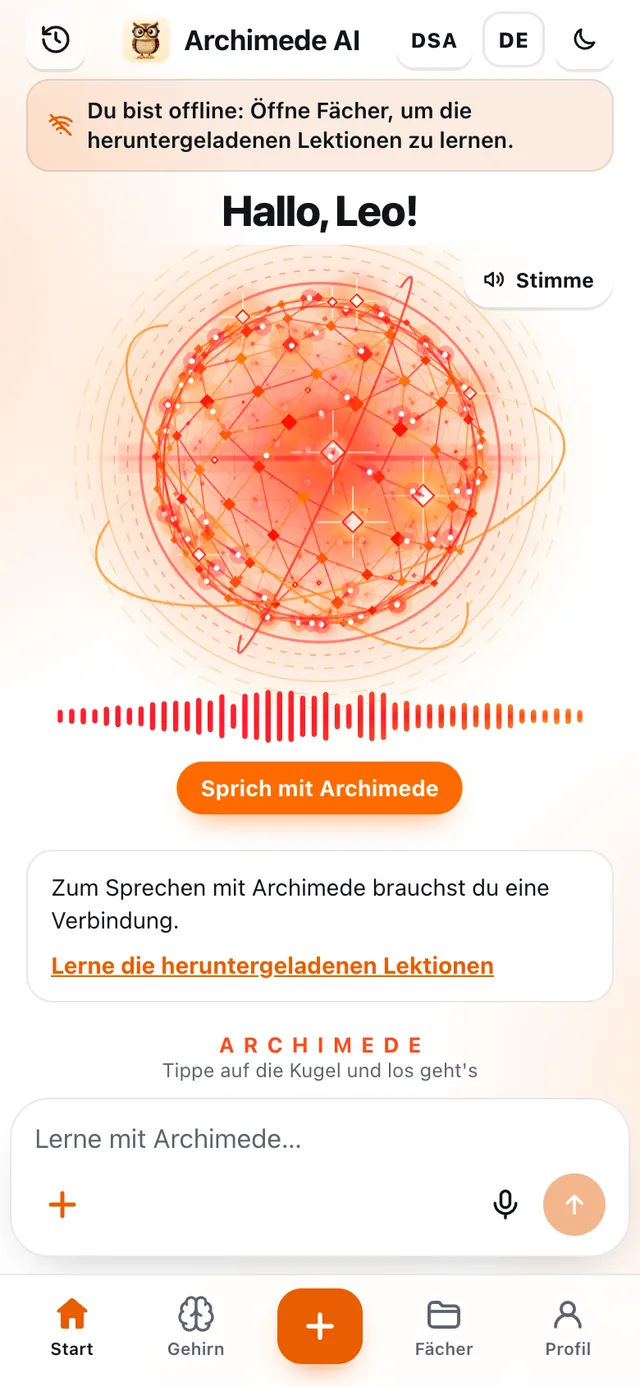
Der Start offline mit dem Hinweis: Öffne Fächer, um die gespeicherten Lektionen zu lernen

Die Leiste unten

Gehirn und Profil.

Neben Start und Fächer gibt es unten in der Leiste zwei weitere Seiten.

Gehirn

Gehirn

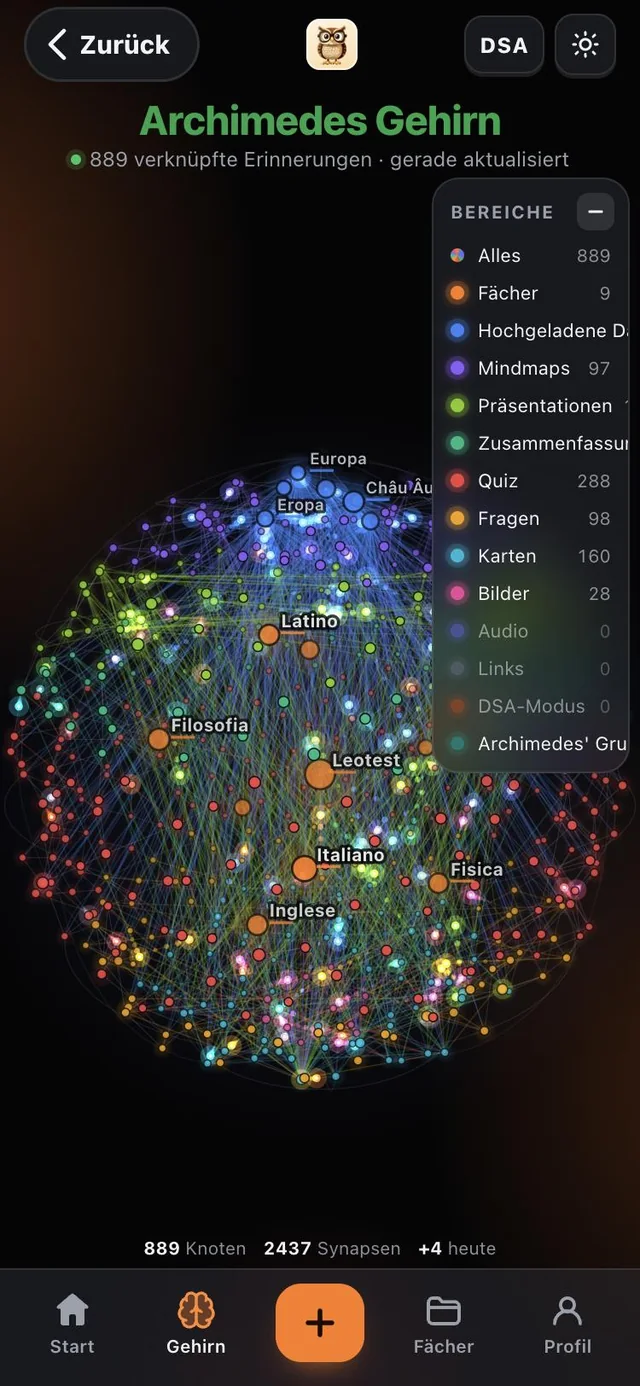
Alles, was du gelernt hast, mit den verbundenen Begriffen und nach Abschnitten geordnet. Du erkundest es, um zu sehen, was du im Kopf hast.

Das Gehirn ist ein Globus aus verbundenen Punkten: Jeder Punkt ist eine Erinnerung. Das Feld «Abschnitte» teilt sie in Fächer, hochgeladene Dateien, Schaubilder, Zusammenfassungen, Quizze, Fragen, Präsentationen, Audios und Sonstiges ein, und mit «Alle» siehst du sie zusammen. Bei wenigen Lektionen ist er noch fast leer: Jede Lektion, die du hochlädst, lässt ihn wachsen.

Profil

Profil

Dein Konto und deine Einstellungen.

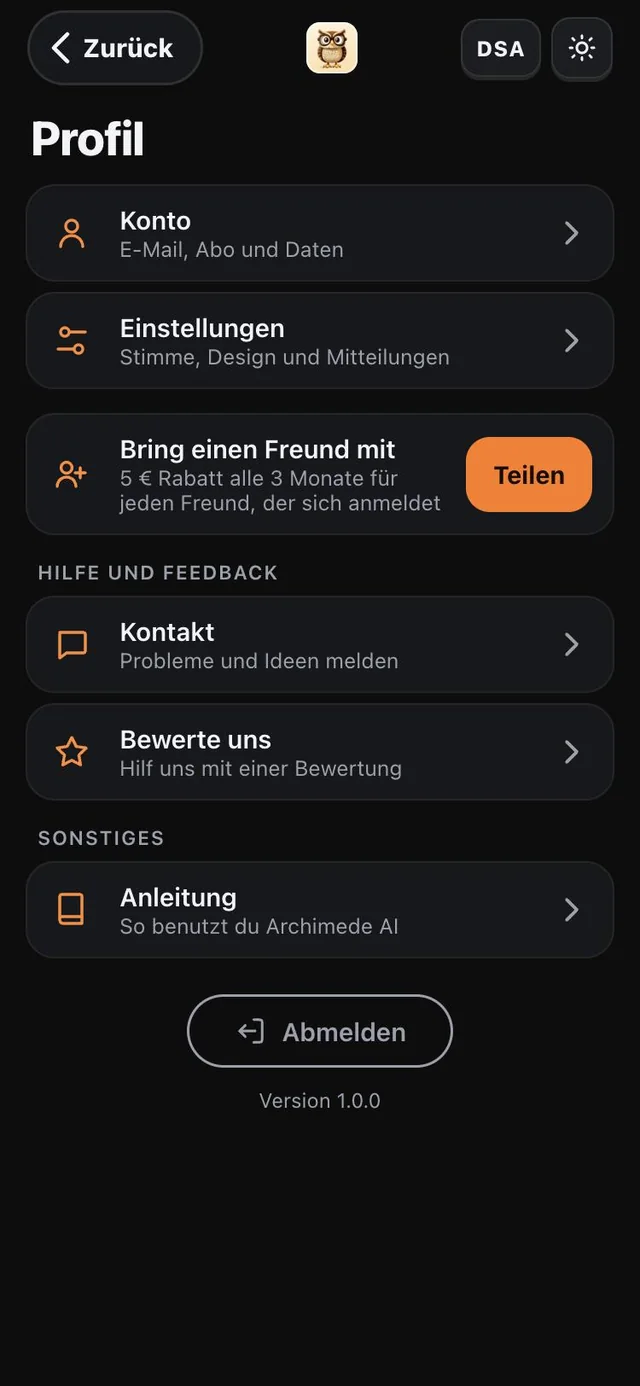
Unter «Konto» findest du E-Mail, Abo und Daten; unter «Einstellungen» Stimme, Design und Benachrichtigungen. Weiter unten kannst du dem Support schreiben, eine Bewertung abgeben, die Anleitung zur Nutzung der App lesen, einen Freund einladen und dich abmelden.

Bereite die nächste
Prüfung vor.

App öffnen

Wähle nach der Registrierung «Oberstufe». Preise