Archimede Universitat · per als teus exàmens
Exàmens, pla d'estudi.
I un tutor que t'acompanya.
Afegeix un examen, tria la data i les hores al dia, puja el material: el tutor t'acompanya fins al dia de la prova. Les notes són sobre 30.
Tria «Universitat» després del registre. Les pantalles són l’avançament del projecte i poden canviar.
Com es comença
Tres passos
i ja hi ets.
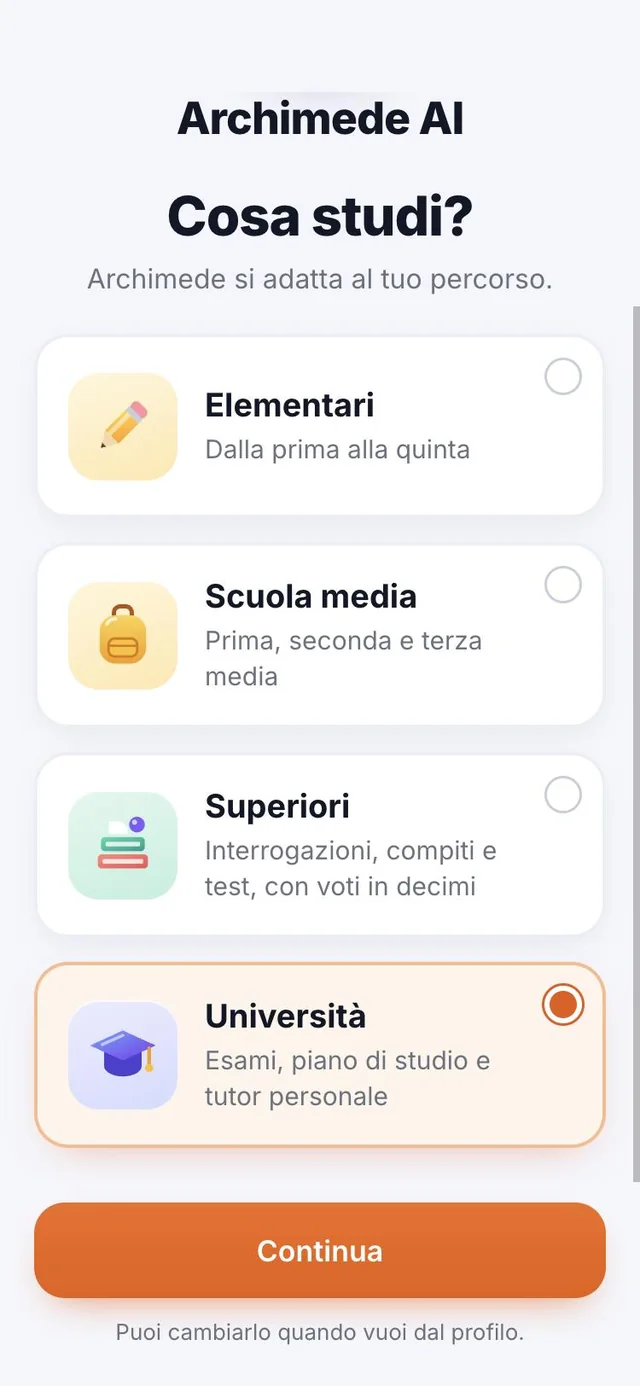
- 1Tria «Universitat»A la pregunta «Què estudies?» toca Universitat.
- 2Afegeix l’examenNom, tipus de prova, data, hores al dia i tutor.
- 3Puja el materialLlibre, apunts, fotos, veu, vídeo o enllaç: després associa les pàgines als capítols.
Tria el recorregut
Què estudies?
Tria Universitat.
Què fa. L'app s'adapta al teu recorregut: exàmens, pla d'estudi i tutor personal.
El pots canviar quan vulguis des del Perfil. Archimede et diu pel nom.
Des de l'Inici, «Canvia de recorregut» torna a la tria entre escola, universitat i superiors. Els teus exàmens es queden desats: en canviar de recorregut no perds res, i en tornar a «Universitat» ho trobes tot tal com estava.
Els teus exàmens
Cada examen,
amb la seva data.
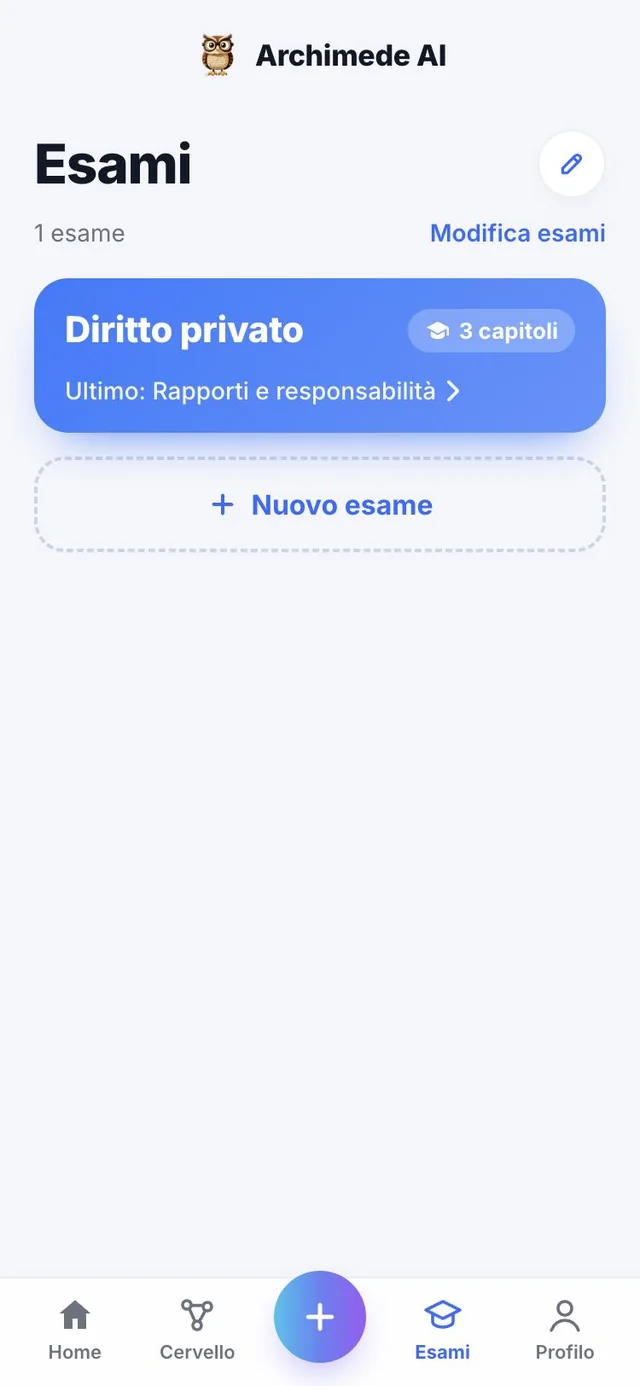
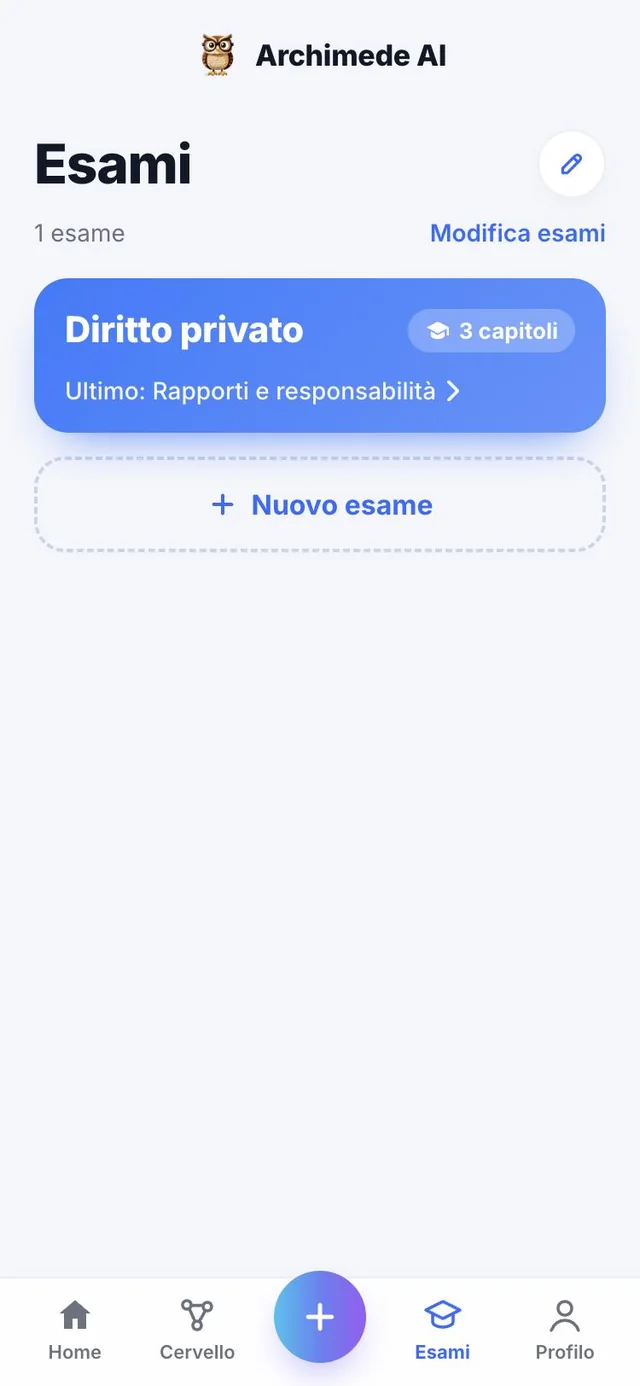
Què fa. Tots els teus exàmens en una sola pantalla.
Cada examen té la seva targeta: el tipus de prova (oral, escrit a mà o tipus test), la data de la convocatòria, quant has estudiat ja i el tutor que t'acompanya. El botó «Nou examen» n'afegeix un altre.
A sota hi trobes la setmana d'estudi. Els exàmens que has acabat s'arxiven i es queden al Perfil.
El botó «+» de baix obre la fulla «Què vols afegir?»: des d'allà crees un examen nou o afegeixes material a un examen que ja tens, triant primer de quin. La barra de baix porta a Inici, Exàmens, Cervell i Perfil.
Exàmens · Gestió
Canvia el nom, pinta,
afegeix capítols.
Què fa. La pàgina Exàmens és el lloc on poses en ordre els teus exàmens i els seus capítols.
Amb «Edita els exàmens» cada targeta mostra les ordres: canviar-li el nom, canviar-li el color, eliminar-lo (és a dir, arxivar-lo, amb «Cancel·la» a mà) o afegir un capítol nou escrivint-ne el nom. En tocar una targeta s'obre l'examen amb els seus capítols i el tutor, que pots canviar des d'aquí.
També un capítol eliminat es recupera amb «Cancel·la». Els colors dels capítols segueixen una seqüència fixa (blau, violeta, rosa), així reconeixes d'una ullada on ets.
Nou examen
El nom, la prova
i la data.
Què fa. Es comença amb tres opcions: nom, tipus i dia de la convocatòria.
Escriu el nom de l'examen, per exemple Dret Privat I. Després tria com el faràs: oral, escrit a mà o preguntes tipus test (resposta múltiple). Finalment toca al calendari el dia de la convocatòria: l'app també et diu quants dies falten. El tipus decideix quines eines trobaràs a cada capítol.
Si falta el nom o el dia de la convocatòria, l'app t'ho indica abans de deixar-te seguir. El calendari diu «avui», «demà» o «d'aquí a 12 dies», i avisa si tries una data que ja ha passat. Pots tornar a aquest pas en qualsevol moment per corregir el nom, el tipus o la data d'un examen ja creat: l'examen s'actualitza, no en neix un de doble.
Pla d'estudi
Quant temps tens?
El pla s'adapta.
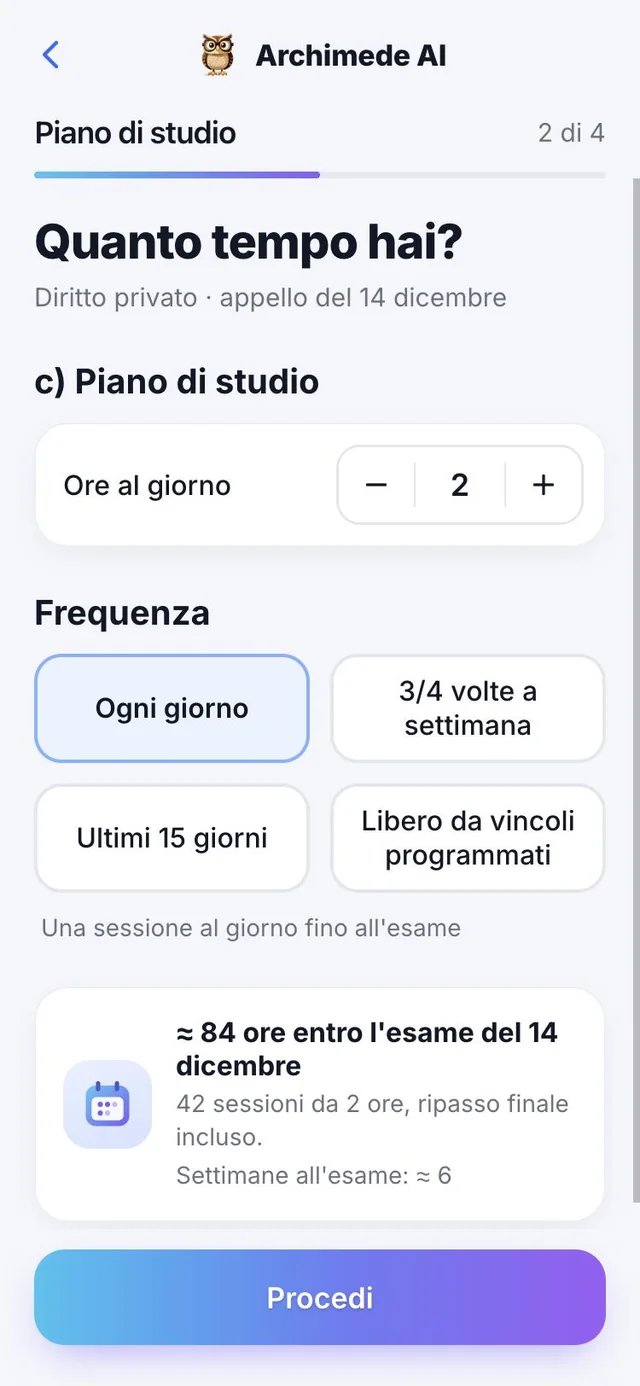
Què fa. Decideixes tu les hores al dia i el ritme.
Amb els botons menys i més tries quantes hores al dia pots dedicar-hi i després la freqüència: cada dia, tres o quatre cops per setmana, només els últims quinze dies o sense restriccions. Archimede et mostra quantes hores i quantes sessions tindràs abans de l'examen, repàs final inclòs.
Si saltes una sessió, el pla la mou als dies que queden; si amb el ritme triat la data ja no és assolible, t'ho diu i et proposa més hores al dia o una altra data.
Les hores al dia van de l'1 al 10. Les quatre freqüències fan coses diferents: «cada dia» és una sessió al dia fins a l'examen, «3/4 vegades per setmana» deixa que Archimede triï els millors dies, «últims 15 dies» concentra l'estudi intensiu abans de la convocatòria, «lliure» no fixa cap calendari però Archimede et recorda igualment la data. A sota veus les setmanes que queden i el nombre de sessions, així entens d'una ullada si el ritme és realista.
Si l'examen és avui, l'app et desitja «Molta sort!»; si la data ja ha passat et demana que en triïs una de nova.
El tutor personal
Una cara, una veu,
un nom que tries tu.
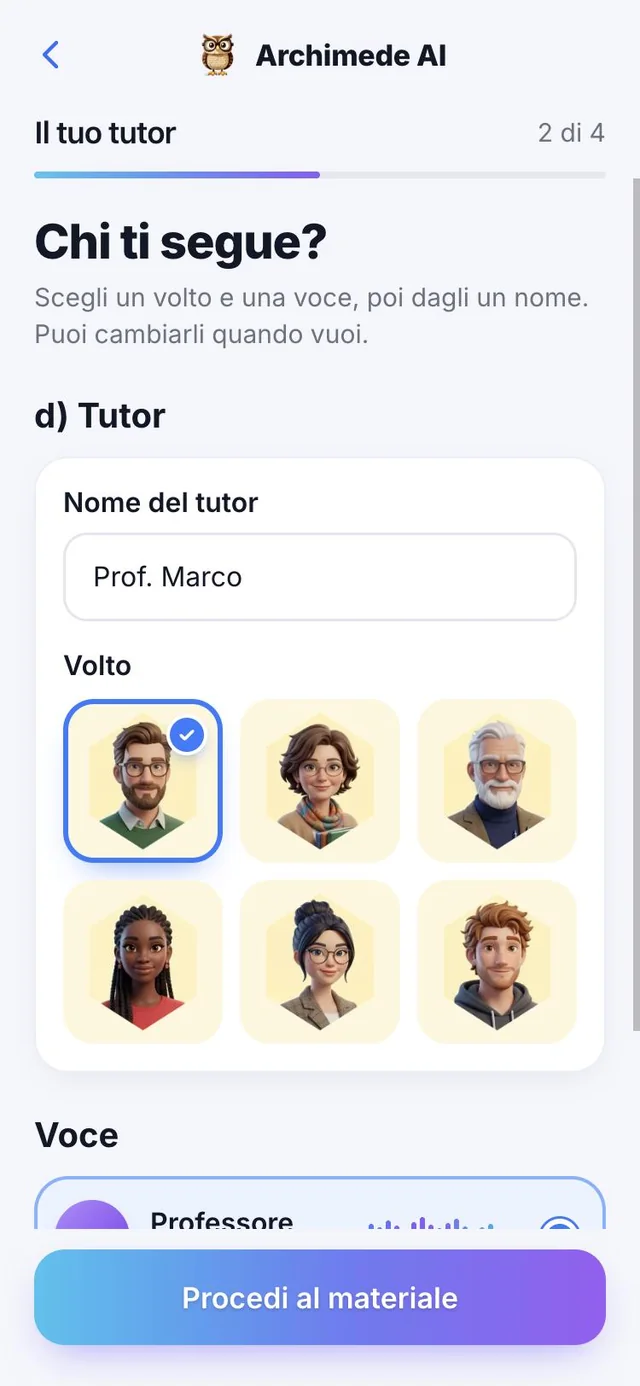
Què fa. El tutor t'acompanya de viva veu durant tot l'examen.
Tria entre sis cares (Marco, Giulia, Luca, Elena, Paolo i Sara) i entre dues veus, la d'un professor (Fabi) i la d'una professora (Violetta). Escoltes cada veu amb el botó ▶ abans de decidir i li dones al tutor el nom que prefereixis: si no n'escrius cap, el nom proposat és «Prof. Marco». Podràs canviar la cara, la veu i el nom quan vulguis, des del Perfil o des de la targeta de l'examen.
El tutor no és una etiqueta: és la veu que et saluda a l'Inici, t'explica els capítols, t'interroga i corregeix les teves respostes. Per això convé triar-ne una que t'agradi escoltar llargament.
El tutor de veu
Parles tu,
respon el tutor.
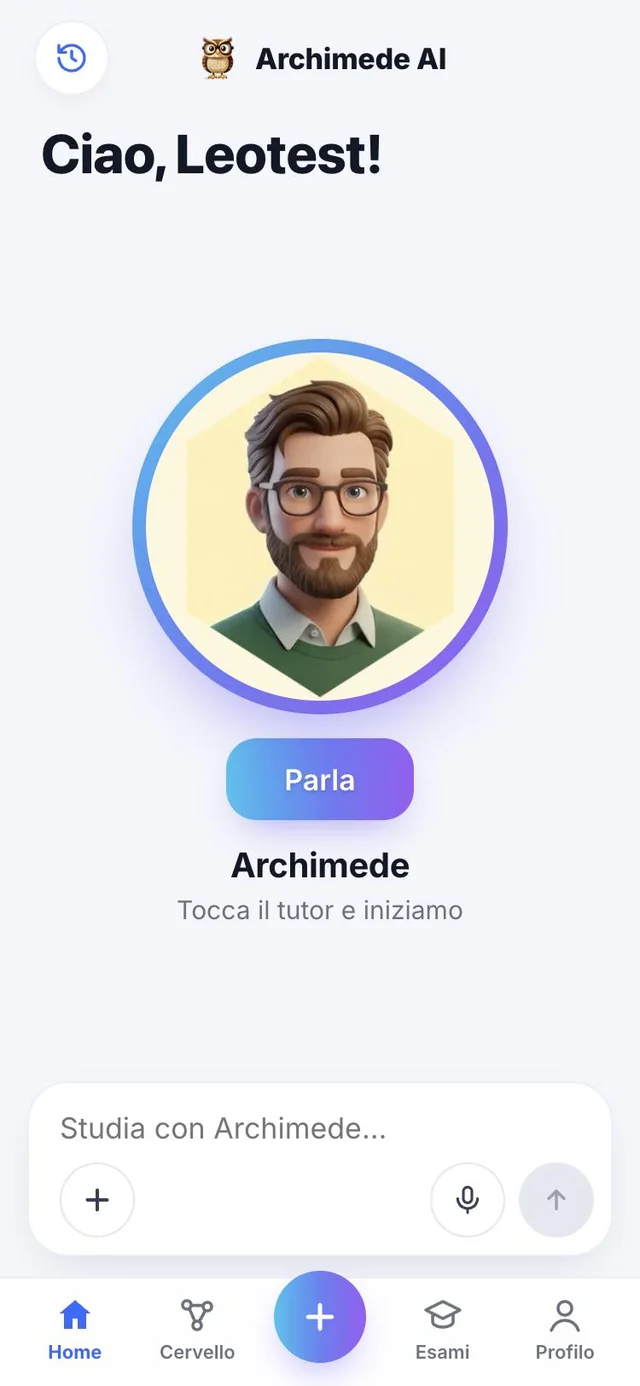
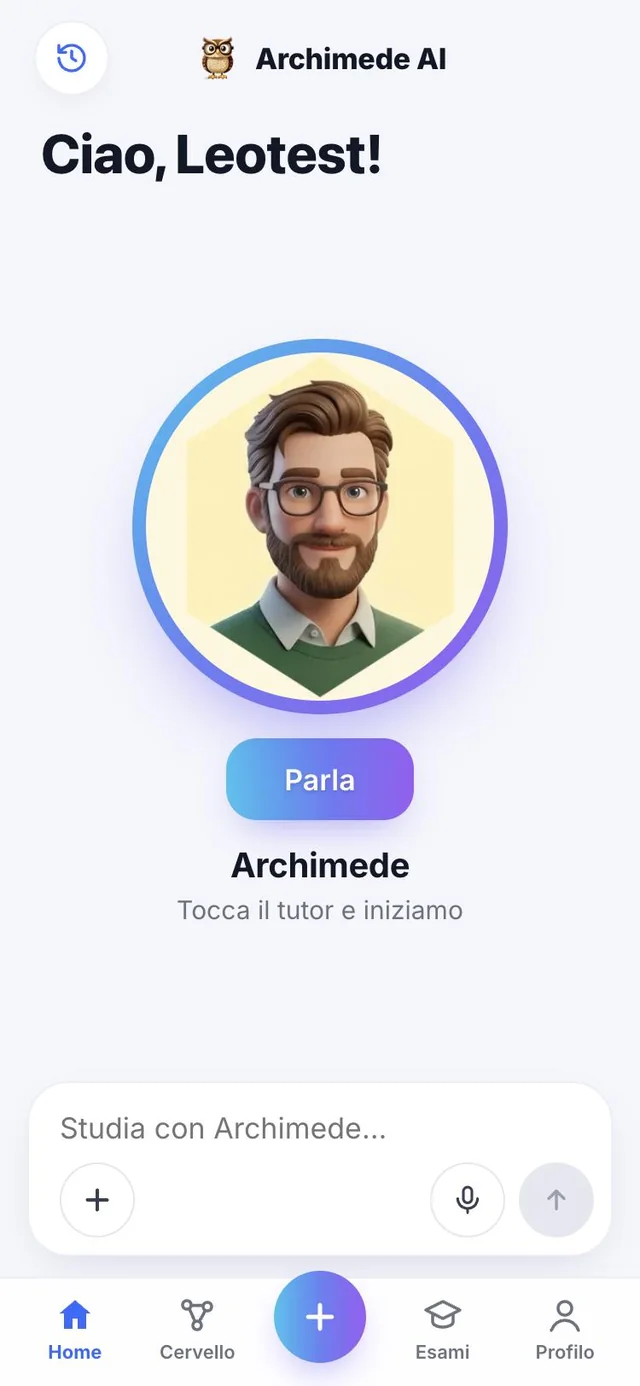
Què fa. Des de l'Inici parles amb el tutor del teu examen més proper, de viva veu.
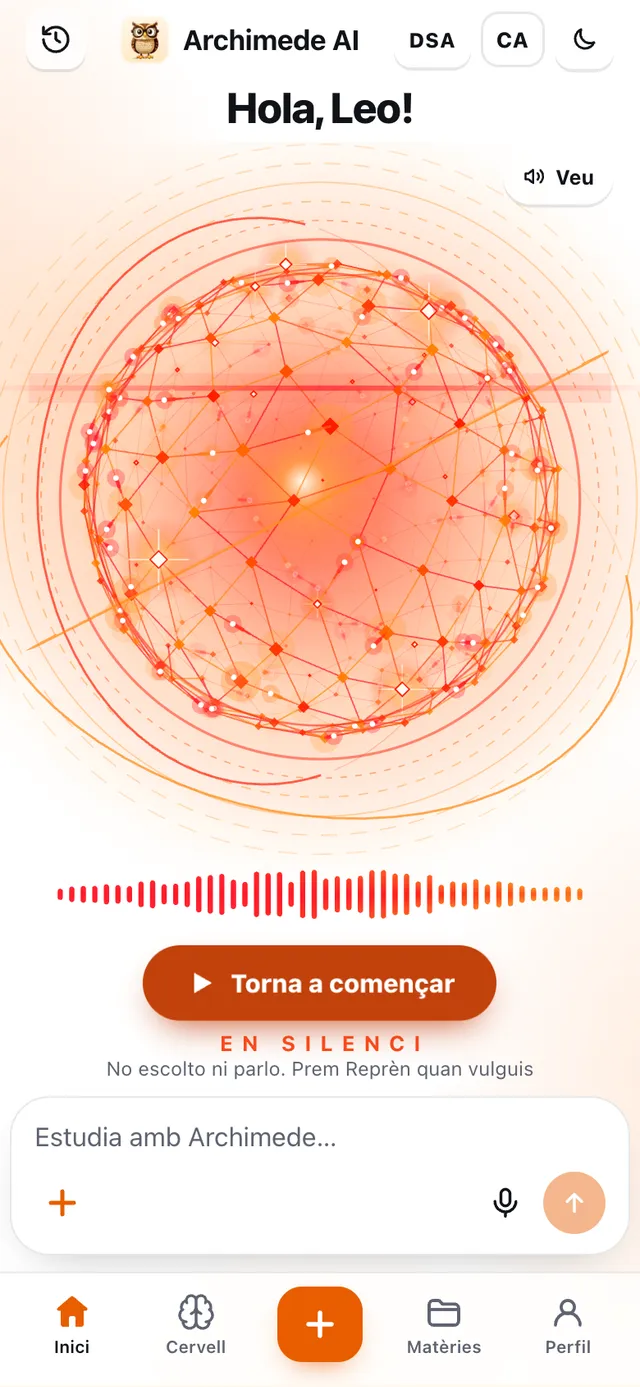
Toques el tutor i comencem: el micròfon es queda obert, així que li pots parlar quan vulguis i interrompre'l també mentre et respon («Parla'm a sobre o toca el tutor per interrompre'm»). El tutor et crida pel nom i és el del teu examen més proper.
Si a l'aula, a la biblioteca o al tren necessites silenci, toques «Calla»: el tutor no escolta i no parla fins que prems «Torna a començar». L'estat de silenci continua actiu mentre canvies de pantalla.
Perquè ajuda: estudiar parlant és el que et demanaran a l'examen oral, i tenir algú que et respon de seguida, sense jutjar, facilita fer preguntes fins i tot tontes.
Material
Llibre, PDF, apunts,
fotos, veu i vídeo.
Què fa. Portes tot el que fas servir per estudiar.
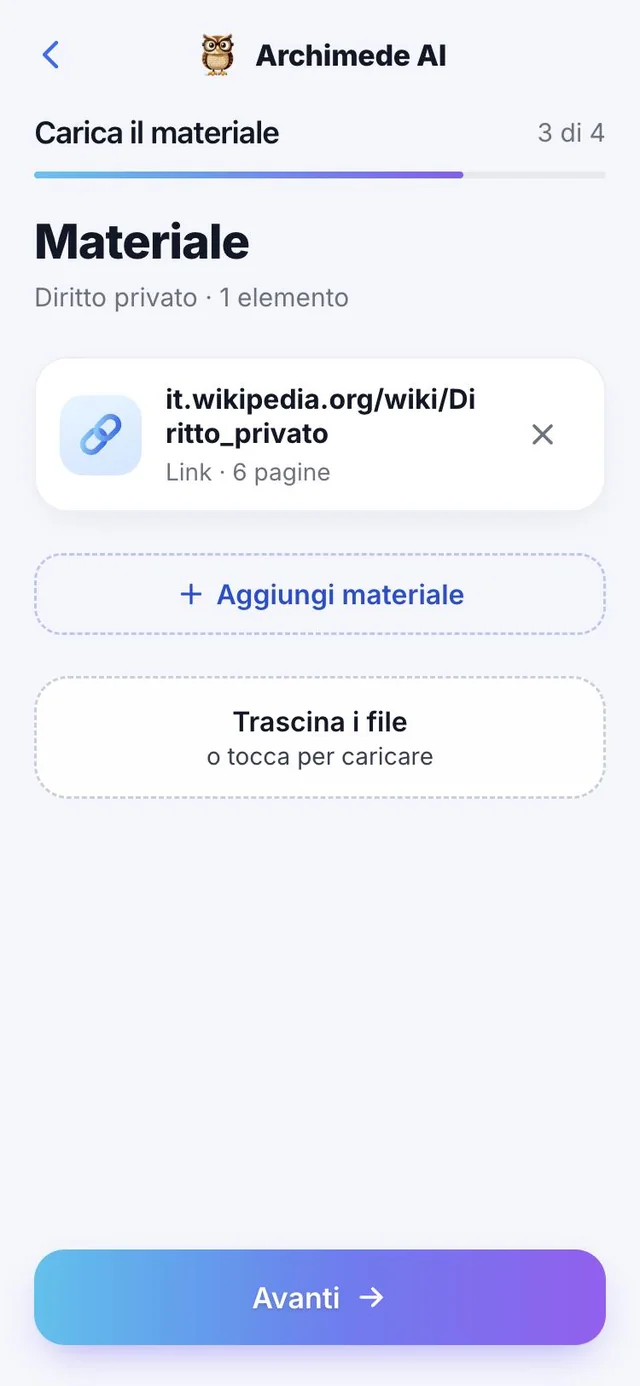
A la pàgina Material toques «Afegeix material» i tries què pujar: llibre sencer, apunts o esquemes, Word, PDF, fotos de la galeria, fotos fetes al moment, gravació de veu, vídeo i enllaç. Archimede els llegeix i els connecta amb els capítols. Per a cada element veus si s'està processant i el pots treure.
A sota, una fitxa per a cada tipus de material.
També pots arrossegar els fitxers a l'àrea «Arrossega els fitxers» en lloc de navegar per les carpetes. Per a cada element la llista mostra el tipus, quantes pàgines té i l'estat: «En procés» mentre Archimede el llegeix, «No completat» si alguna cosa ha anat malament. Treure un material demana sempre confirmació. Quan has acabat, «Has acabat? Ves al resum» et porta al darrer pas.
Els originals de llibres, Word, àudios i vídeos de fins a 50 MB es queden al teu arxiu privat de l'examen i els pots tornar a obrir quan vulguis. Els fitxers en un format que Archimede no reconeix es rebutgen de seguida amb un missatge: fes servir PDF, Word, fotos, àudio o vídeo.
Material · Llibre, PDF o Word
El llibre,
les pàgines que et calen.
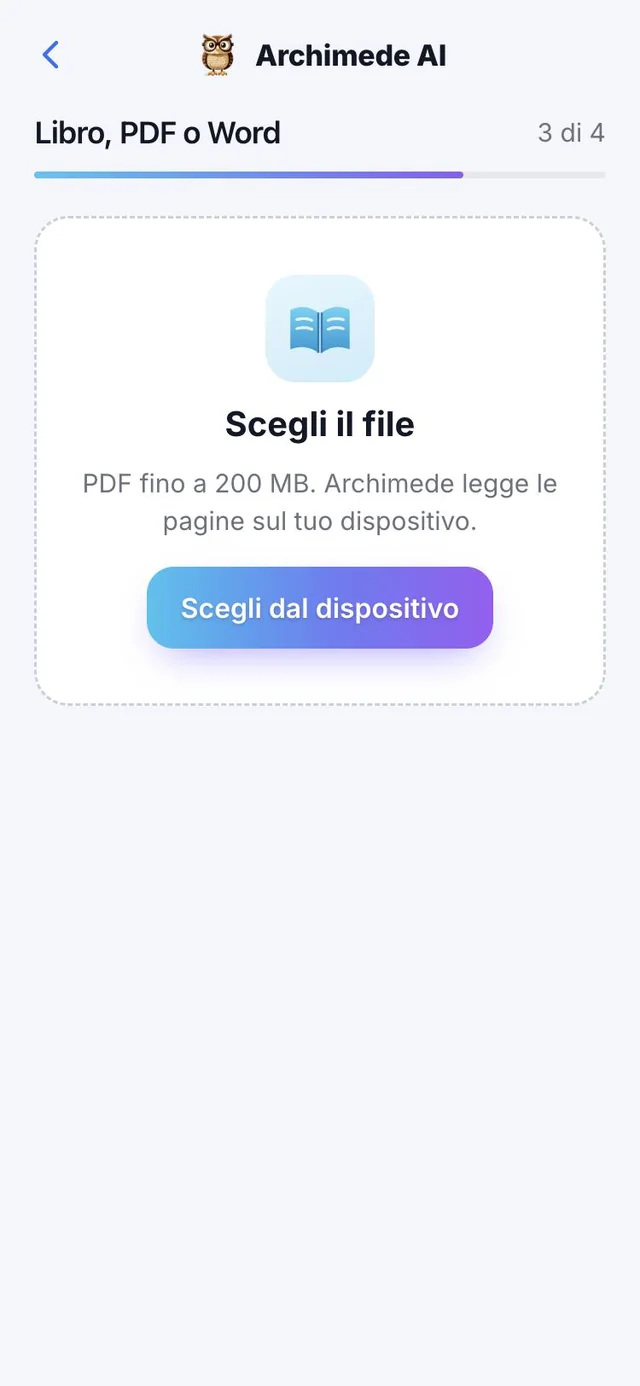
Què fa. Puges un llibre, un PDF o un Word i tries què estudiar.
Tria el fitxer del dispositiu: Archimede llegeix les pàgines al teu dispositiu. Després decideixes si estudiar tot el llibre o només les pàgines i els capítols que t'interessen.
Amb «Tot el llibre» Archimede fa servir totes les pàgines (fins a 600). Amb «Capítols importants» escrius, per a cada capítol, el nom i les pàgines «de» i «a» (fins a 30 capítols) i veus en directe quantes pàgines estudiaràs de les que té el fitxer. L'app comprova que les pàgines hi siguin al fitxer i que els capítols no se sobreposin. Si només et calen els capítols de l'examen, la resta de pàgines queden fora i no carreguen el pla.
S'accepten PDF i Word (.docx) de fins a 200 MB. Un PDF protegit amb contrasenya s'ha de desbloquejar abans; un .doc antic s'ha de desar com a .docx. Una barra de progrés et mostra quantes pàgines s'han preparat.
Material · Apunts
Apunts i esquemes.
Què fa. Les teves pàgines escrites o dibuixades, llegides per Archimede.
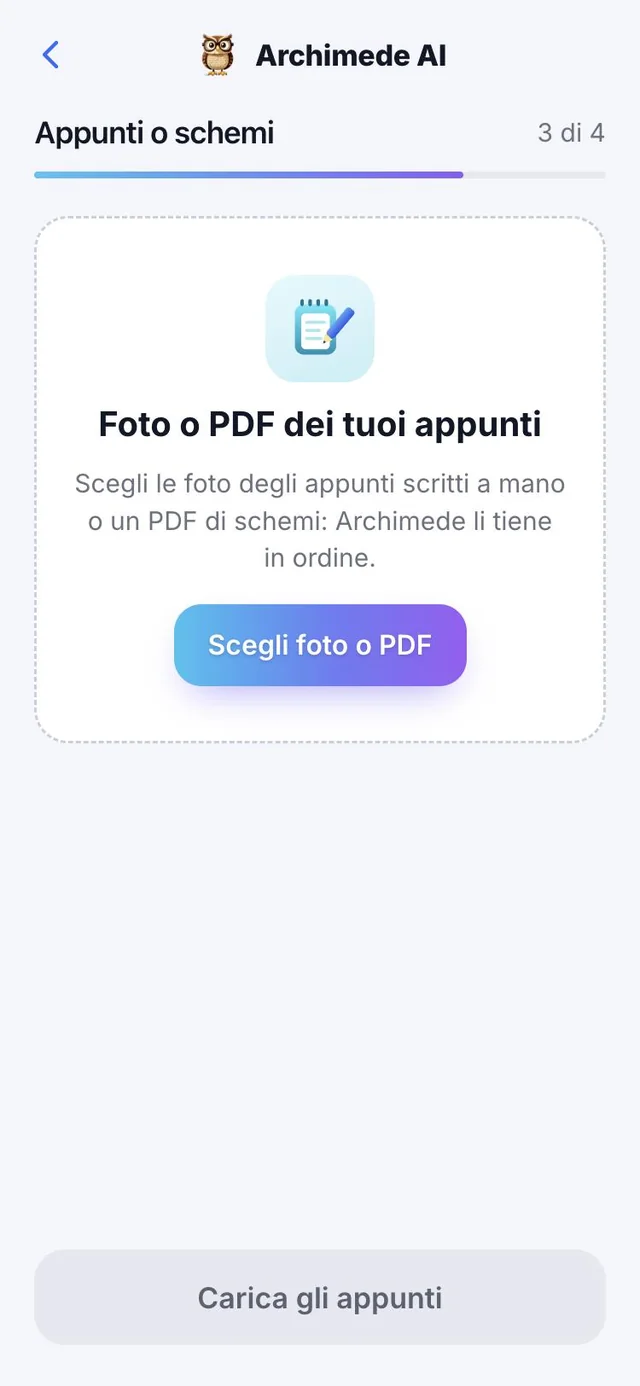
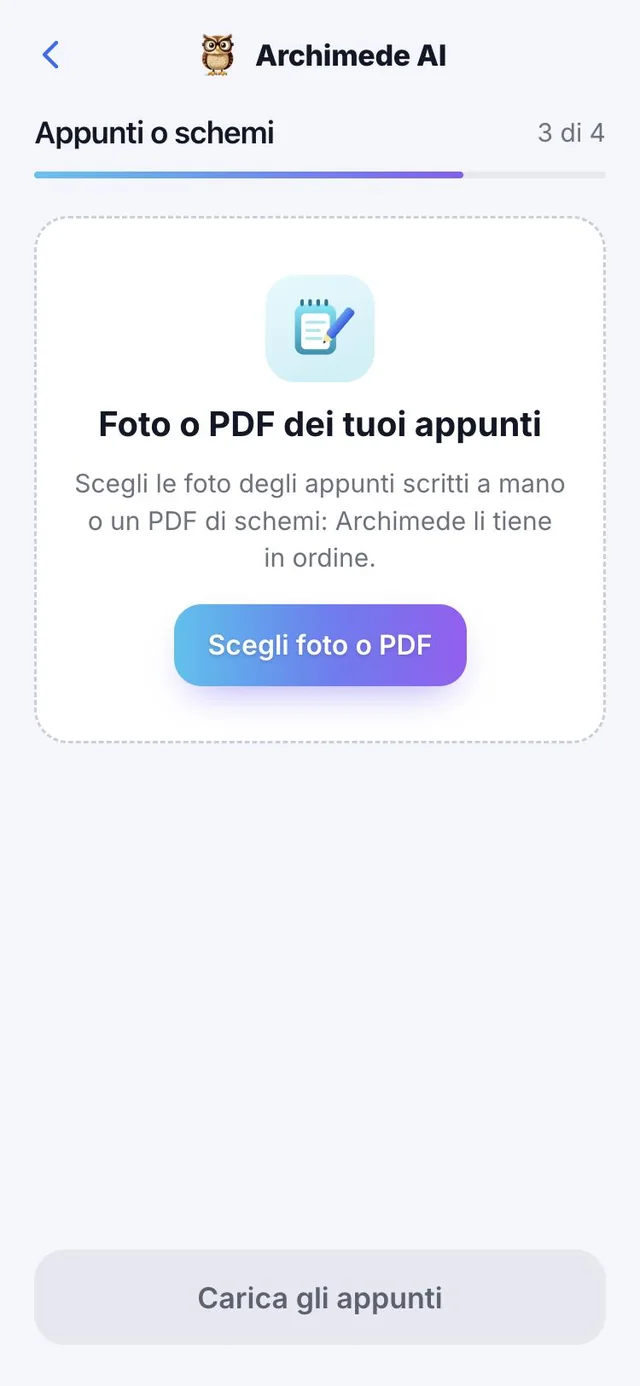
Puges els apunts o els esquemes i les seves pàgines apareixen a punt per associar als capítols.
Pots pujar fotos d'apunts escrits a mà o un PDF d'esquemes, fins a 40 fulls cada vegada. Cada full es pot treure abans de desar, i els apunts prenen el títol «Apunts del» amb la data. Després de la pujada, cada full es pot associar a un capítol, afegir-hi més apunts o tornar al material. Per transformar un esquema a mà en un esquema net, mira «Esquema digital» més avall.
Material · Esquema digital
El teu esquema a mà,
redibuixat.
Què fa. Transforma la foto d'un full escrit a mà en un esquema digital net, amb el text transcrit.
A «Apunts ja pujats» veus per a cada full si és «Digitalitzat» o «Per digitalitzar». Archimede llegeix el full, reconstrueix caixes, ovals, fletxes i ressaltats amb la mateixa disposició de l'original i transcriu el text. «Comparació abans i després» posa la foto al costat del resultat, i amb «Descarrega el PDF» desas l'esquema.
Si un full no es llegeix, apareix l'avís «Alguns fulls no s'han llegit» i «Torna a provar el full» el rellegeix sense refer els altres. Un full sense text es marca.
Perquè ajuda: els apunts a mà es converteixen en material que el tutor pot fer servir per a les lliçons i els quiz, i els estudies en un esquema llegible en lloc d'una foto torta.
Material · Fotos
Fotos de la galeria
o fetes al moment.
Què fa. Fotografies les pàgines i Archimede les llegeix.
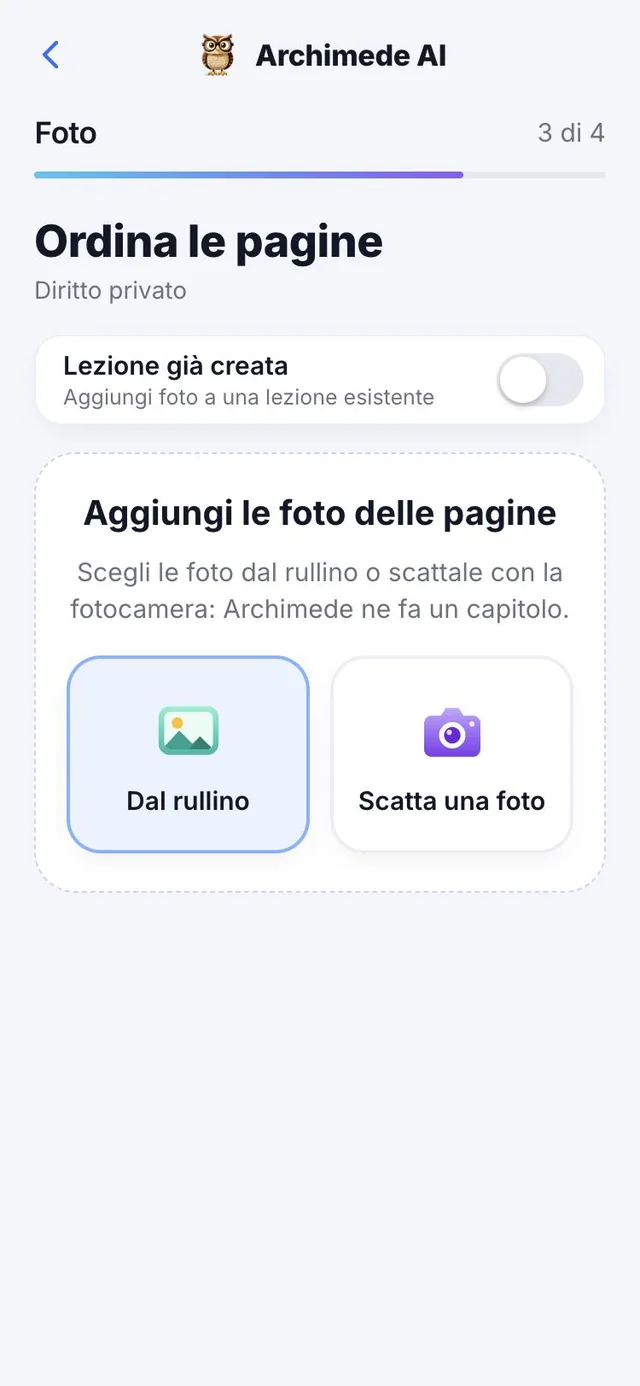
Pots triar fotos ja de la galeria o fer-ne de noves. Les fotos torçades es redrecen abans de llegir-les.
Pots pujar fins a 25 fotos cada vegada. Les fotos es reordenen arrossegant-les o amb les fletxes (també hi ha «Ordre original» per tornar enrere), i es pot decidir si formaran un capítol nou o si s'afegiran a una lliçó ja creada de l'examen. Mentre es puja, l'app mostra «Pujo les fotos» i després «Llegeixo les pàgines» amb el compte de quantes en falten. Si alguna foto no arrenca, tornes a provar i les que ja s'han pujat no es repeteixen; els fitxers que no són fotos es descarten i se't diu quins.
Material · Veu
Grava la classe
o la teva veu.
Què fa. Una gravació de veu es converteix en material d'estudi.
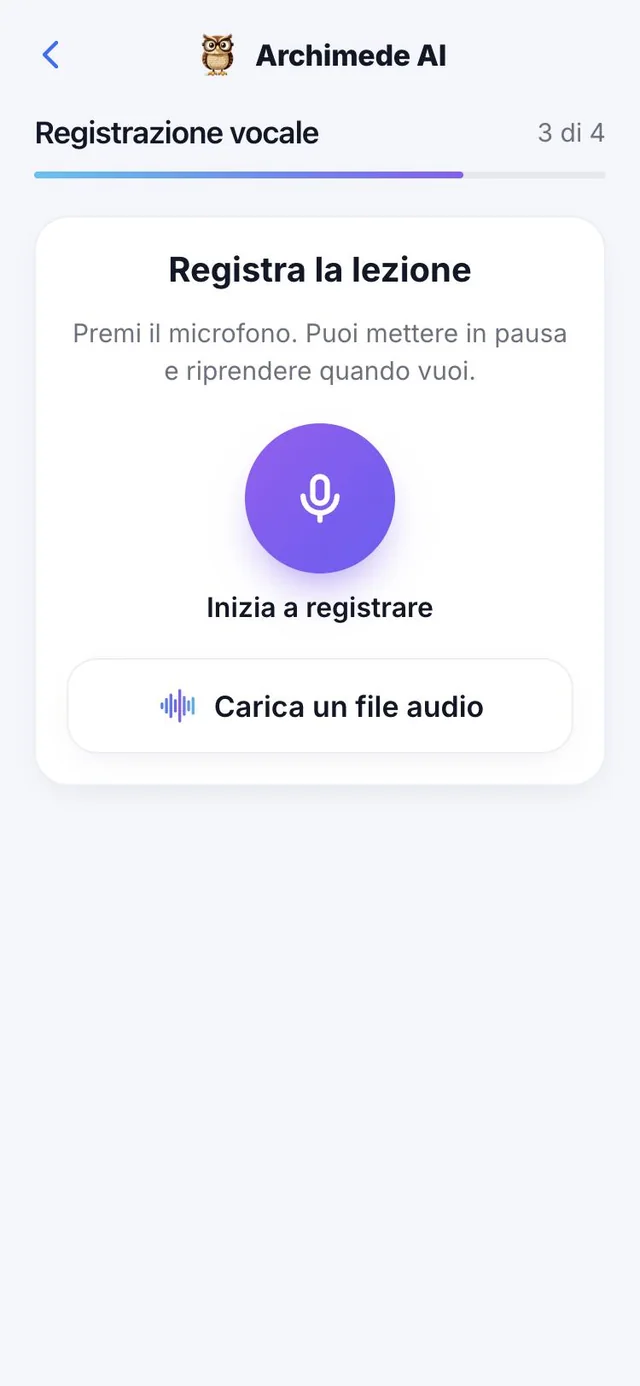
Graves la lliçó o t'expliques un tema de viva veu: Archimede el transcriu, treu pauses i repeticions, i el text net es connecta amb els capítols com tota la resta.
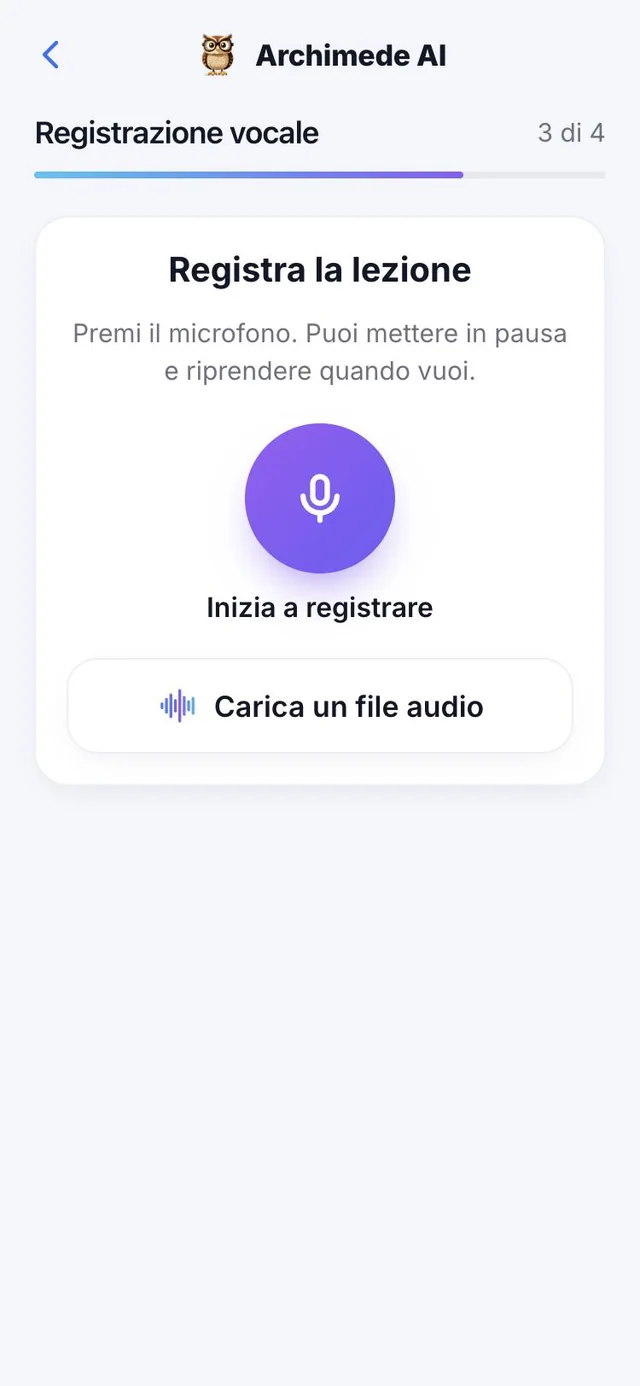
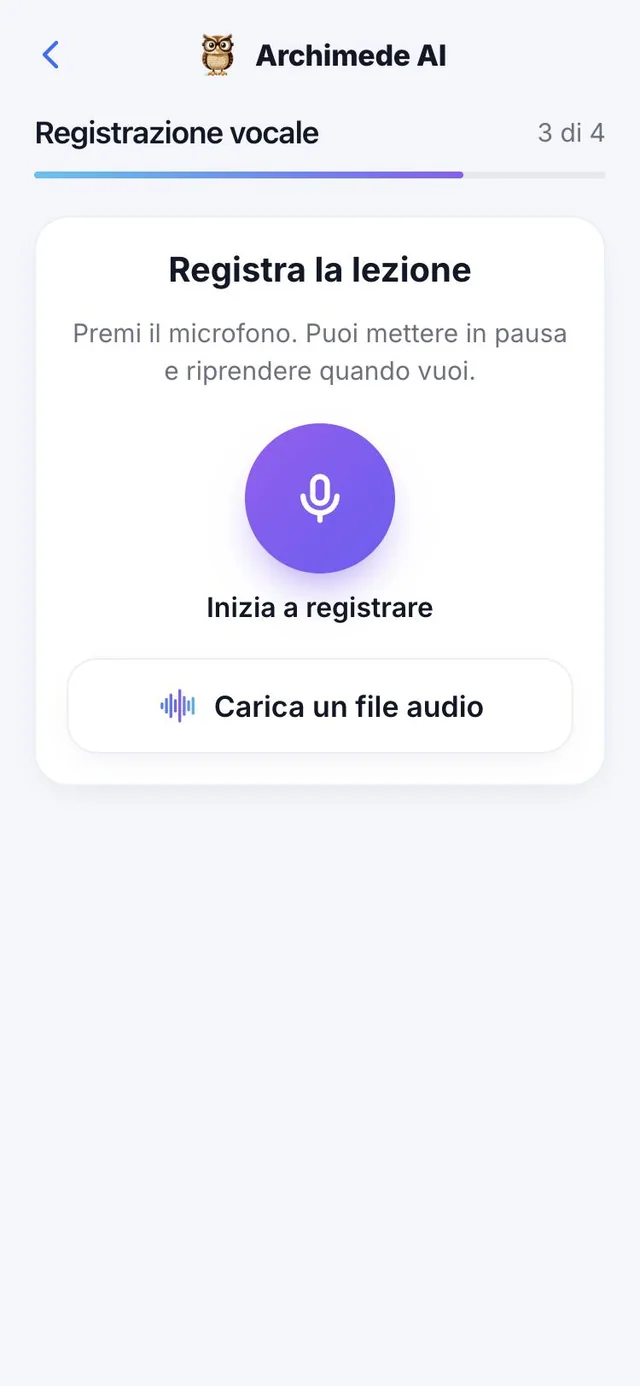
Prem el micròfon per començar: pots posar en pausa i reprendre quan vulguis, després acabar, posar-hi un títol (el de partida és «Gravació del» amb la data) i desar. Si ja tens un àudio, pots pujar un fitxer MP3, M4A, WAV, OGG o WebM. El límit és 50 MB i 90 minuts de transcripció. Si intentes sortir amb una gravació no desada, l'app demana confirmació, perquè es perdria. Si el navegador bloqueja el micròfon, l'app t'explica com permetre'l o et proposa pujar un fitxer.
Material · Transcripció
Una transcripció
neta, per estudiar.
Què fa. Transforma una lliçó gravada en un text ordenat, sense els «em» i les parts fora de tema.
En desar la gravació, Archimede l'escolta i escriu tot el que es diu. Després treu les pauses, les repeticions i les parts que no tenen a veure amb la matèria (avisos, acudits, salutacions) i divideix el text en paràgrafs. A dalt veus un recompte clar: quantes pauses, quantes repeticions i quantes parts fora de tema s'han tret. Amb «Mostra què he tret» pots comprovar que no hagi desaparegut res important.
Triga pocs minuts i el treball continua encara que tanquis la pàgina: pots tornar més tard. En cas de dubte Archimede no treu res, perquè és millor una paraula de més que perdre un concepte.
Perquè ajuda: una lliçó d'una hora es converteix en un text que pots llegir, cercar i associar als capítols, en lloc d'un àudio per tornar a escoltar sencer.
Material · Versions
Demanes un canvi,
neix una versió nova.
Què fa. Cada transcripció té les seves versions numerades (v1, v2, v3…) i mai perds l'anterior.
Escriu com vols canviar el text, per exemple «Posa un títol a cada tema», i toca «Envia la sol·licitud»: Archimede prepara la versió següent. Cada versió està marcada com a «Actual», «Llesta» o «Aprovada», i pots reobrir les anteriors.
Quan el text és com el vols, toques «Aprova la transcripció»: aquesta és la versió que entra al material de l'examen. També la pots descarregar com a fitxer. La mateixa lògica val per a les traduccions dels vídeos i per als esquemes digitalitzats dels apunts.
Perquè ajuda: pots experimentar sense por d'espatllar el text, i sempre tens una versió segura a la qual tornar.
Material · Vídeo
Un vídeo del curs.
Què fa. Puges un vídeo i en treus material per estudiar.
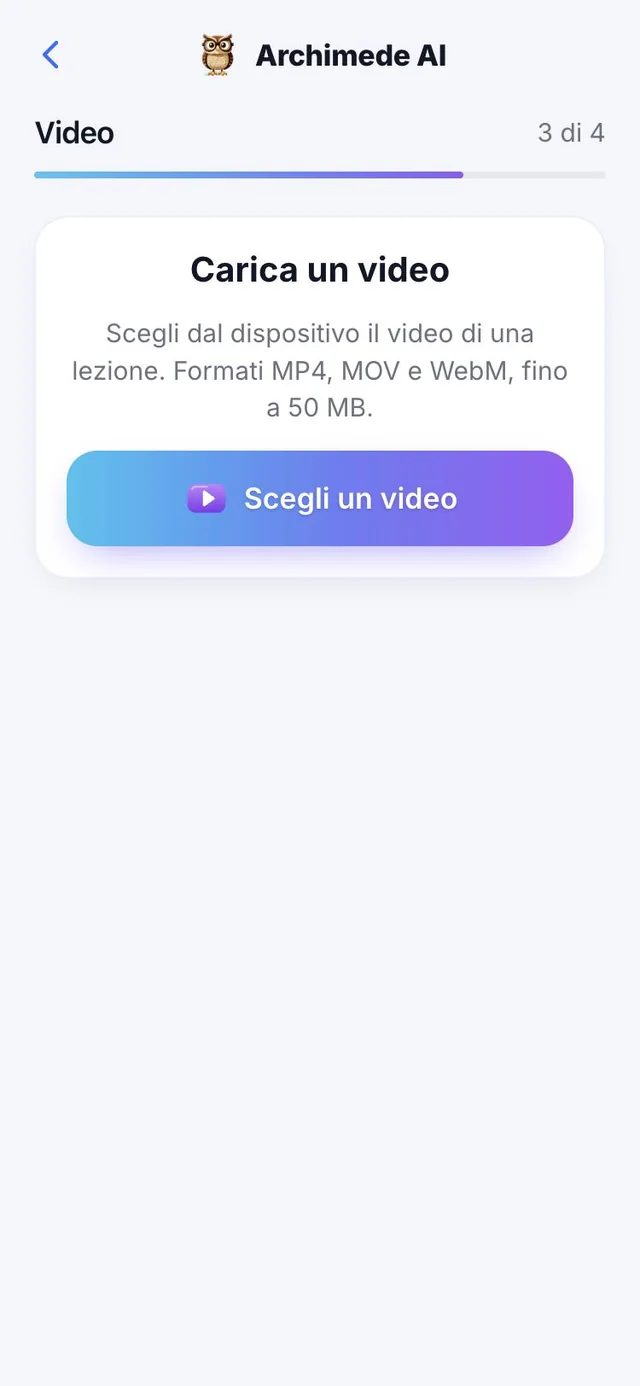
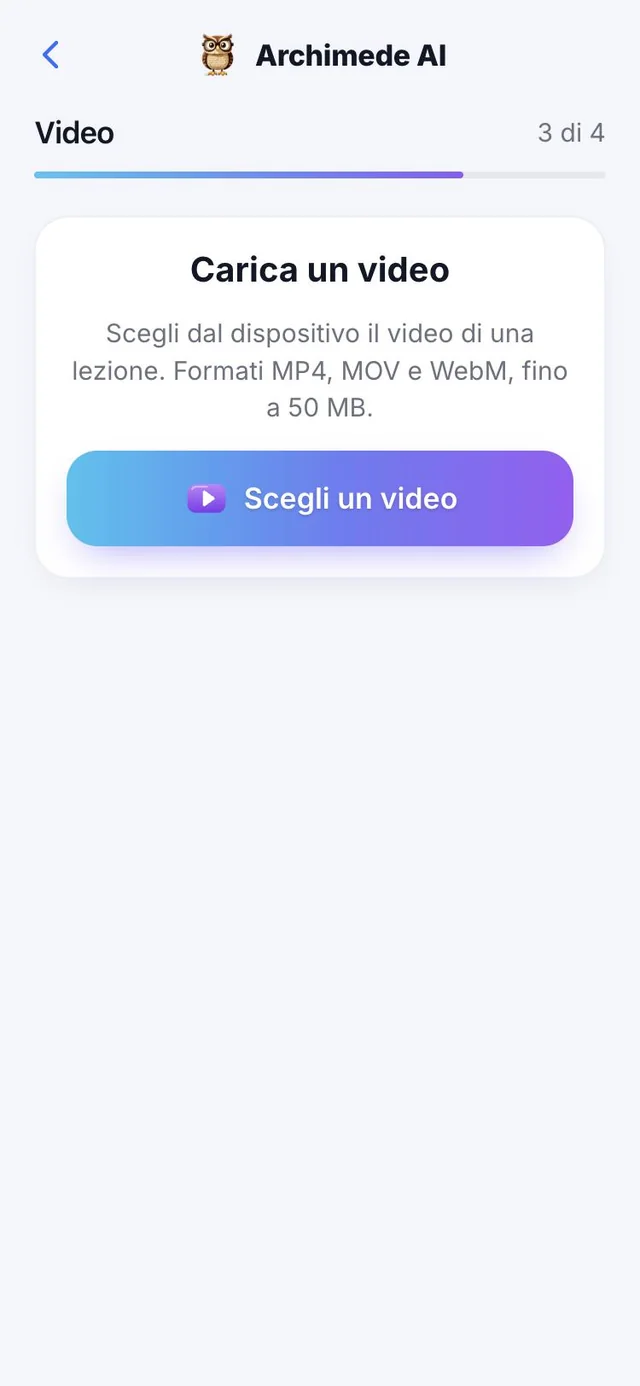
Afegeix el vídeo d'una lliçó (MP4, MOV o WebM, de fins a 50 MB): Archimede escolta l'àudio, el transcriu i, si el vídeo està en un altre idioma, el tradueix. Després l'associes als capítols.
Abans de desar veus la previsualització del vídeo; si el navegador no aconsegueix mostrar-la, el vídeo s'hi pot afegir igualment. La transcripció funciona fins a 90 minuts. A la llista, cada vídeo indica si és «En preparació», «Transcrit» o ja «A l'examen».
Material · Vídeo per parts
Una lliçó llarga,
dividida en parts.
Què fa. Archimede divideix la lliçó en parts amb els minuts, i cada part et porta al punt exacte del vídeo.
Després de la transcripció, Archimede talla la lliçó en «Parts» (Part 1, Part 2…) amb el minut en què comencen, i escriu un títol per a cadascuna. Toques una part i vas a aquell punt del vídeo («Vés al 12:30 del vídeo»), o bé llegeixes només el tros que et cal.
Si el vídeo està en un altre idioma, la transcripció també es tradueix a l'idioma de l'app, mantenint els temps: l'etiqueta «Traduït de l'anglès al català» t'indica què estàs llegint, i «Mostra l'original» et fa veure el text de partida.
Perquè ajuda: una lliçó d'una hora i mitja no és un bloc únic. Repassa només la part del tema que se't resisteix i trobes en pocs segons on ha explicat el professor aquell punt.
Material · Enllaç
Un enllaç per estudiar.
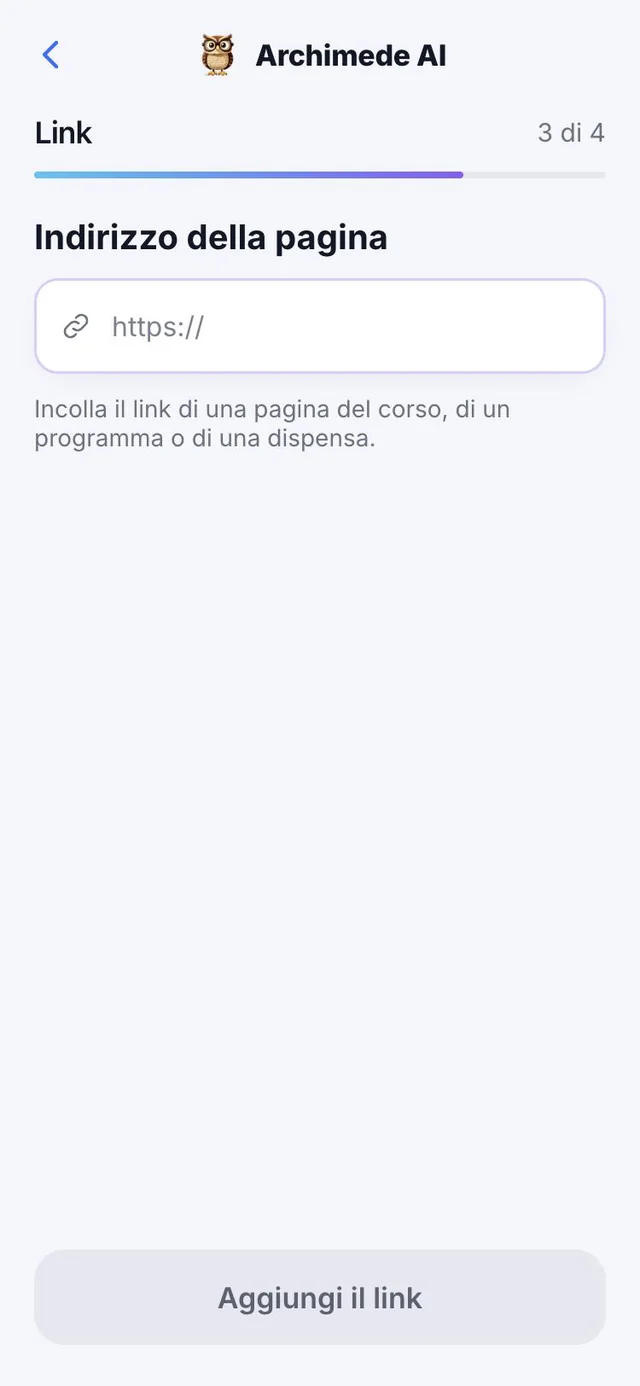
Què fa. Enganxes l'adreça d'una pàgina i es converteix en material.
Útil per a apunts i articles en línia. Archimede llegeix la pàgina («Llegeixo la pàgina…») i et mostra el text trobat amb el nombre de paraules, abans d'incorporar-lo a l'examen.
Per seguretat, només s'accepten adreces que comencen per https:// de llocs públics. Si la pàgina està darrere d'un accés, com Moodle o Ariel, Archimede no hi pot entrar: t'explica que baixis el fitxer del lloc i que el pugis des de «PDF» o «Word». El màxim per un enllaç és 10 MB.
Material · Adjunts dels enllaços
La pàgina i
els seus adjunts.
Què fa. Si la pàgina conté PDF o Word, Archimede els troba i els pots afegir.
A «Adjunts trobats» veus els PDF i els Word que hi ha a la pàgina. Tries què incorporar: el text de la pàgina, un o més adjunts, o tot, i confirmes amb «Incorpora a l'examen». Si la pàgina no té text, només afegeixes els adjunts; si l'enllaç porta directament a un fitxer, l'afegeixes des d'allà. «Torna a llegir la pàgina» la rellegeix si mentrestant ha canviat.
Perquè ajuda: els apunts del curs solen estar en una pàgina del docent, amb les diapositives com a adjunt. Així portes tot dins amb una sola adreça.
Divideix en capítols
No tens llibre?
Divideix en capítols.
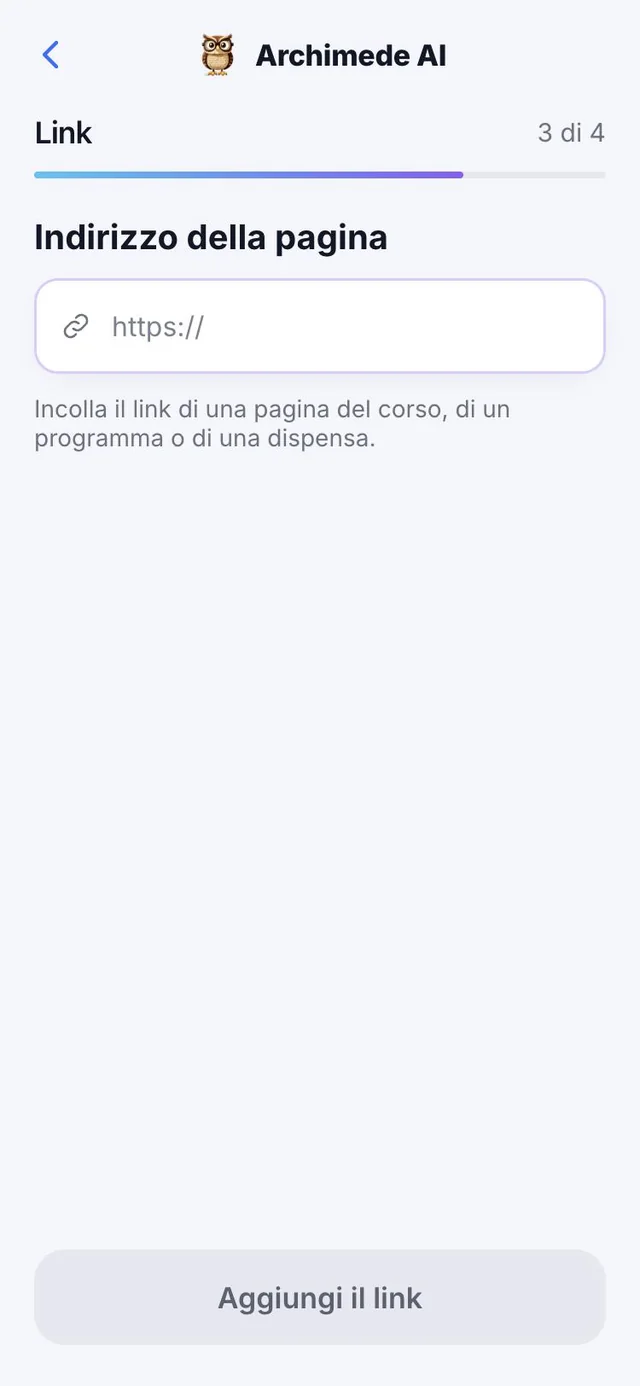
Què fa. Crea els capítols a partir del material que tens.
Si el material no té ja els capítols, selecciones les pàgines i poses un nom a cada capítol. Les pàgines encara lliures queden marcades, així no en perds cap.
Tries les pàgines tocant-les i dones un nom al capítol, o uses «Fes servir un sol nom per a tot»: els capítols es diuen «part 1», «part 2»… Si canvies d'idea, «Desfés» un capítol i les seves pàgines tornen a quedar lliures. La pantalla compta quantes pàgines queden encara lliures.
Associa
Cada pàgina
al seu capítol.
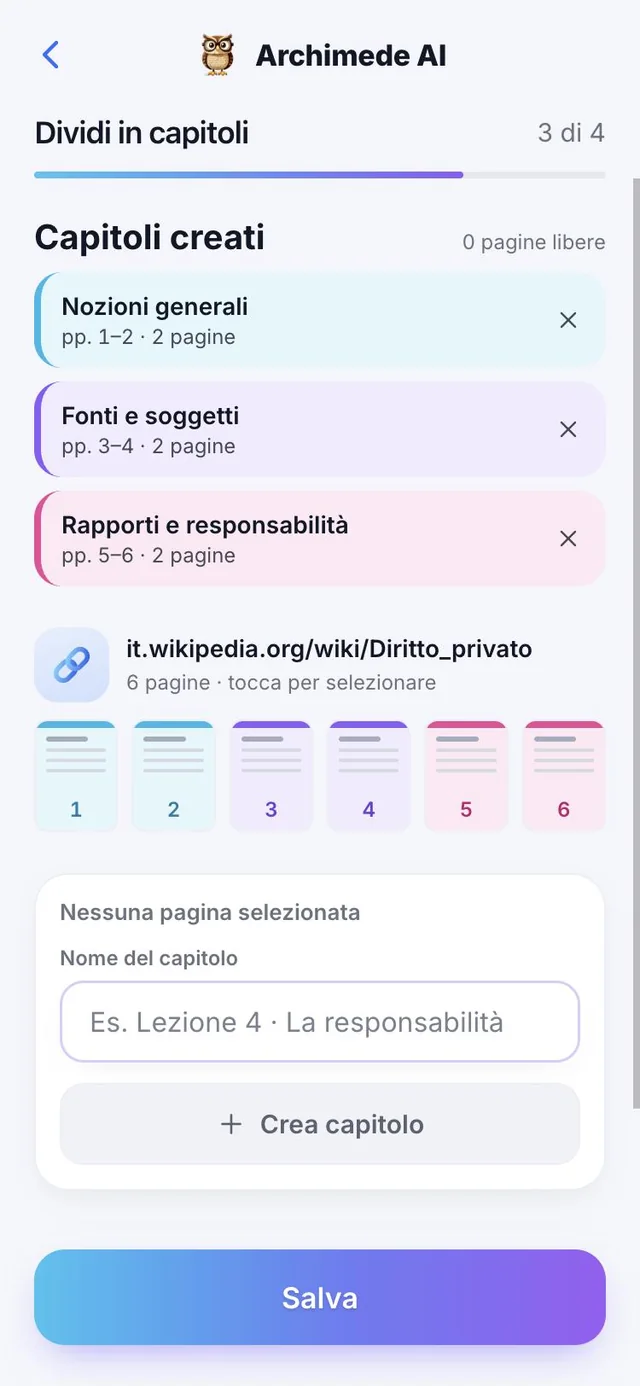
Què fa. Connecta les pàgines pujades amb els capítols.
Archimede proposa per si sol les associacions i tu les revises: toques una pàgina i després el seu capítol. Veus quantes pàgines estan associades, pots filtrar per capítol i restaurar la proposta o demanar-ne una de nova. Al final confirmes.
Les propostes d'Archimede només apareixen quan n'està prou segur: si no ho està, la pàgina queda com a «Per associar» i ho decideixes tu, millor una pàgina lliure que una d'equivocada. Les pàgines poden venir d'apunts, transcripcions, fotos, vídeos i enllaços. En tocar un capítol només veus les seves pàgines, i «Treu» desconnecta una pàgina del capítol.
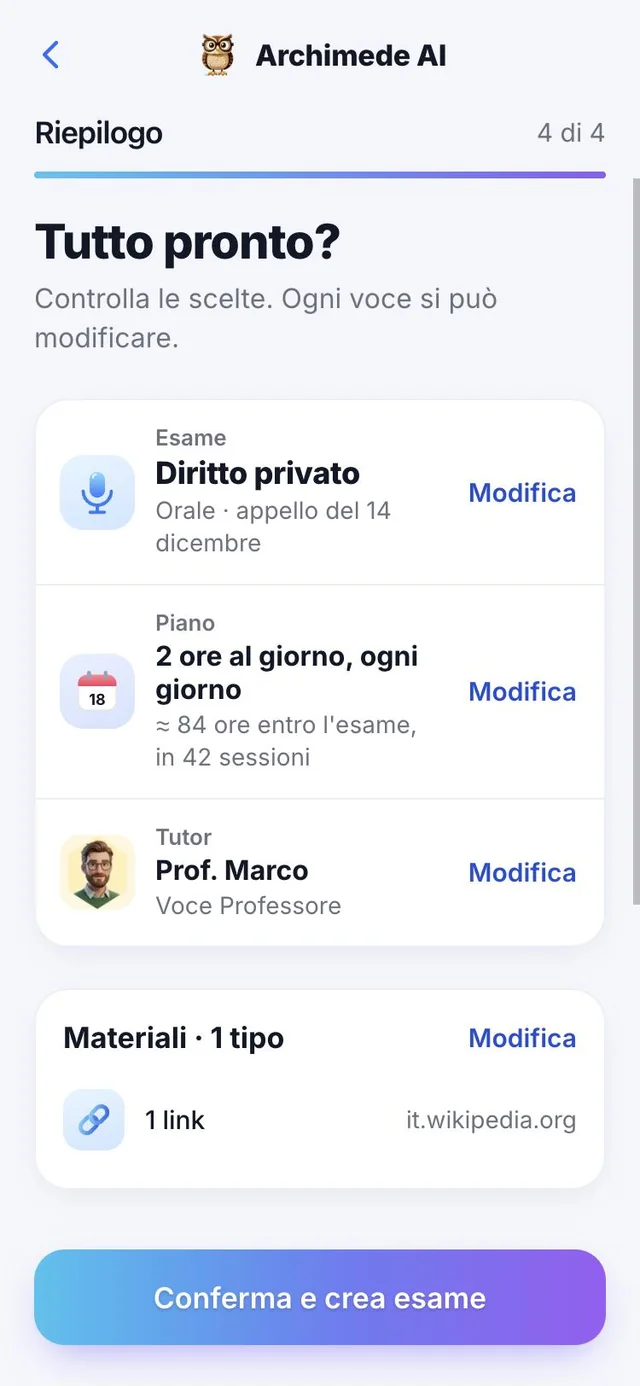
Resum
Revises-ho tot.
Després comences a estudiar.
Què fa. Una última ullada i l'examen queda creat.
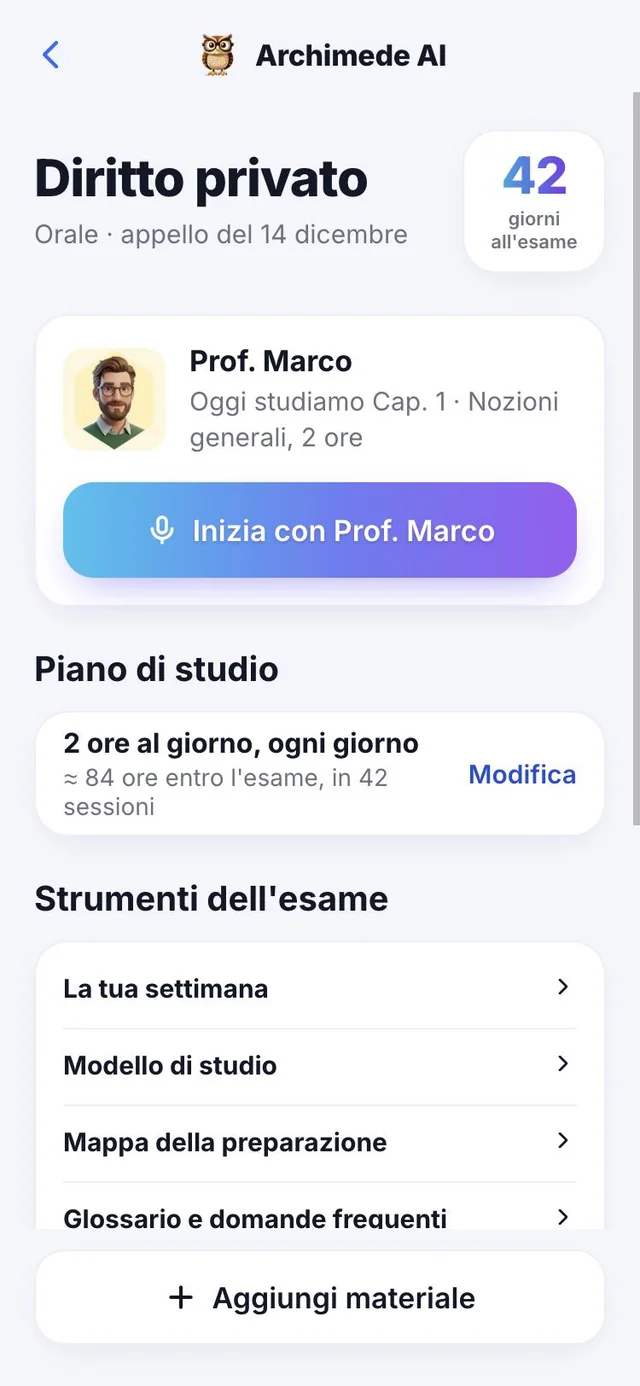
El resum reuneix examen, pla, tutor, materials i capítols, amb «Edita» al costat de cada apartat. Confirmes, i la pàgina de l'examen mostra els dies que falten, què estudiar avui amb el tutor, la setmana i quant coneixes cada capítol.
Si l'examen encara és un esborrany, l'app t'ho diu amb «Completa l'examen». Un cop creat, cada capítol mostra l'estat de la seva lliçó: «Per pujar», «Lliçó per crear», «En preparació», «Lliçó llesta» o «Per tornar a provar». Archimede prepara les lliçons en uns minuts i pots començar des de la targeta del tutor («Avui estudiem el capítol…»).
La setmana
La teva setmana
d'estudi.
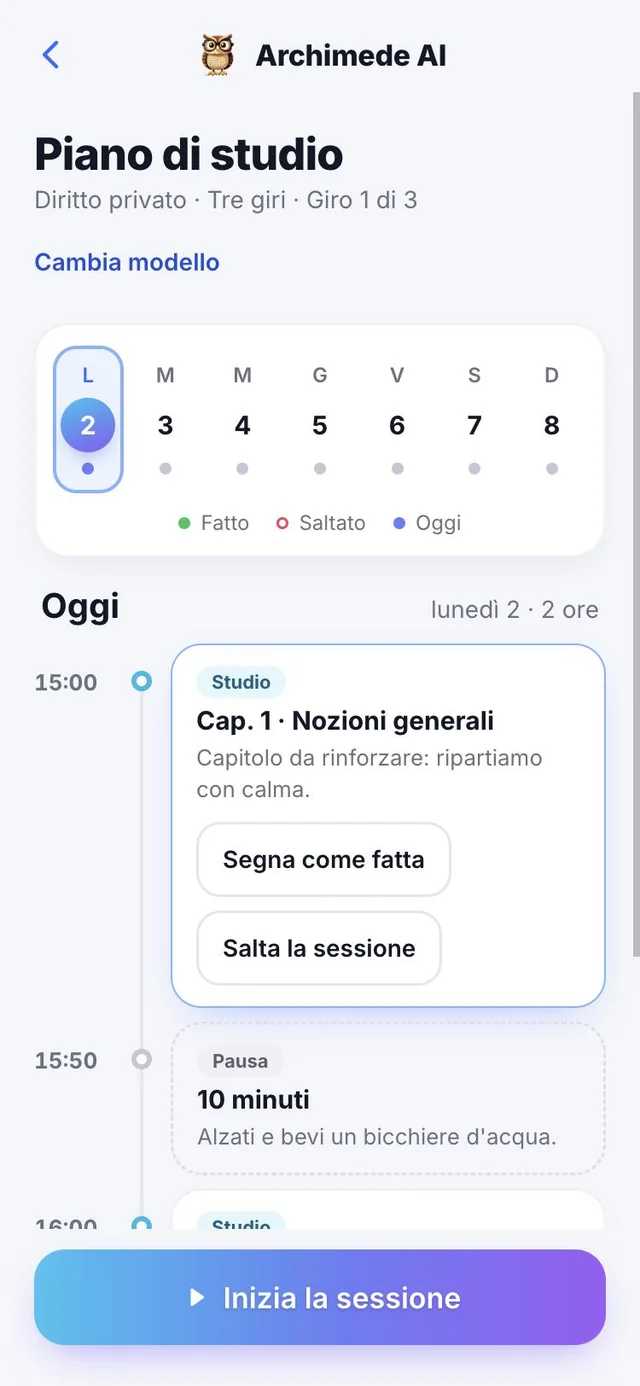
Què fa. Les sessions dels propers dies, una a una.
Per a cada dia veus si tens sessions programades i si s'han fet o s'han saltat. Les sessions són d'estudi, verificació, repàs espaiat i repàs final; les saltades es mouen als dies que queden.
Cada sessió té el seu tipus (estudi, verificació, pausa, repàs a distància, repàs final, recuperació), el capítol amb les pàgines i una nota que explica per què és allà, per exemple «Ha passat 1 dia: és el moment adequat». Des de la sessió d'avui pots començar-la, marcar-la com a feta o saltar-la.
El pla intel·ligent
Feta, saltada,
recuperada.
Què fa. El pla es recalcula cada vegada, a partir d'avui, i cap sessió es perd.
Si saltes una sessió, queda a l'historial com a «Saltada» i el treball no fet torna als dies que queden com a «Recuperació», amb l'avís «Pla actualitzat» que t'indica què s'ha mogut i on. Si amb el ritme triat la data ja no és assolible, un avís t'indica quantes hores més et caldrien i et proposa més hores al dia o una altra data.
Els repassos arriben a una distància creixent des de l'última vegada que vas tocar el capítol: als 1, 3, 7 i 14 dies. Els capítols més fluixos tenen més dies i van abans, i abans de l'examen hi ha el repàs final amb flash card i esquemes.
Perquè ajuda: sempre saps què fer avui i no has de refer el calendari a mà cada vegada que la vida et fa sortir del pla.
Glossari
El glossari
del teu curs.
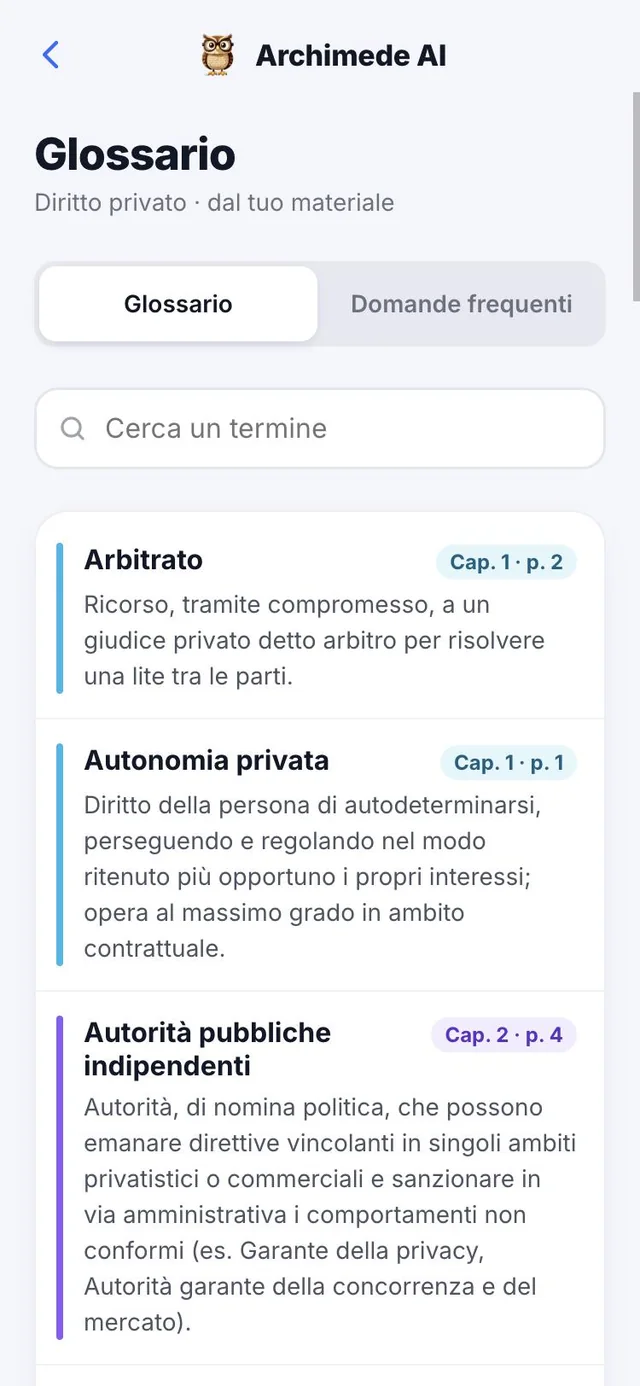
Què fa. Els termes clau, extrets del teu material.
Archimede prepara el glossari i les preguntes freqüents a partir del teu material i de les preguntes que més fallen. Busques un terme o una pregunta, veus en quin capítol i a quina pàgina apareix, i toques una pregunta per practicar. La primera vegada la preparació triga una mica.
El glossari està dividit per seccions i cada terme indica capítol i pàgina. Les preguntes freqüents tenen una prioritat, «Alta» o «Mitjana». Si la cerca no troba res, l'app suggereix una altra paraula o que demanis al tutor que t'ho expliqui de viva veu. Si encara no has associat les pàgines als capítols, el glossari queda en espera.
Preparació
Ets a punt
per a l'examen?
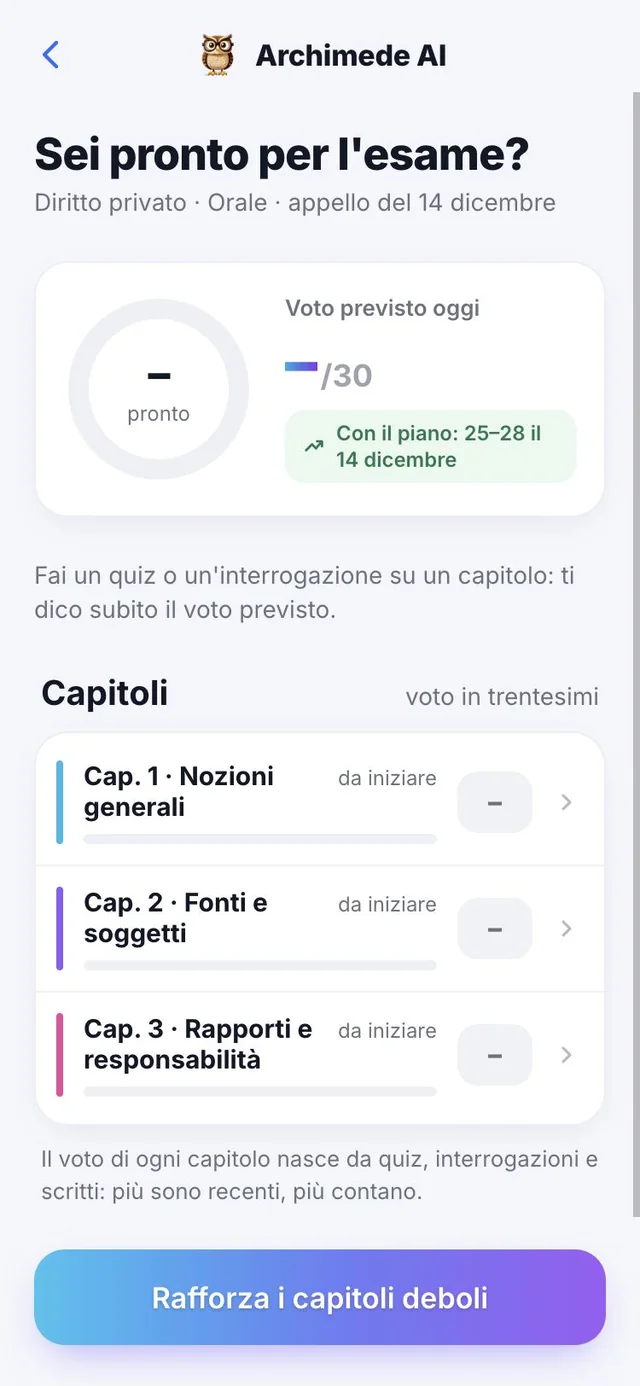
Què fa. La preparació global i la nota prevista sobre 30.
Per a cada capítol veus una nota sobre 30 que surt de qüestionaris, exàmens orals i escrits: com més recents, més compten. Els capítols estan marcats com a sòlids, suficients, per reforçar o per començar. A dalt hi trobes la nota prevista avui i la que es preveu seguint el pla.
A dalt llegeixes el percentatge de preparació global, la nota prevista avui i la nota prevista seguint el pla a la data de l'examen. Un capítol sense verificacions encara no té nota: fes un quiz o un examen oral i la nota prevista apareix de seguida. La nota és una estimació, pensada per entendre on cal reforçar.
Models d'estudi
Com vols
estudiar?
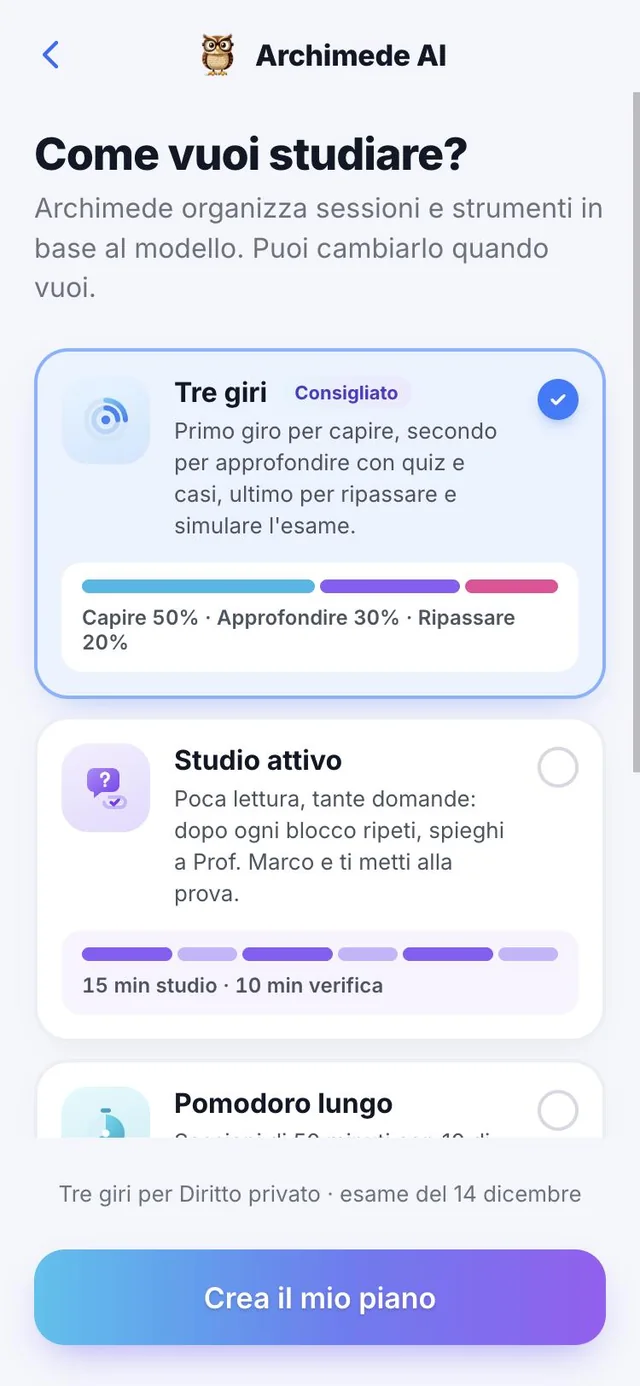
Què fa. Tries el model i Archimede organitza les sessions i les eines.
Tres voltes: entendre, aprofundir amb quiz i casos, repassar i simular. Estudi actiu: poca lectura i moltes preguntes. Pomodoro llarg: sessions de 50 minuts amb 10 de pausa i un mini quiz a cada pausa. Sprint final: per a qui té poc temps, primer els capítols febles i una simulació al dia. Pots canviar de model quan vulguis.
Cada model té un resum dels temps: «Tres voltes» divideix la feina en entendre 50%, aprofundir 30% i repassar 20%; «Estudi actiu» alterna 15 minuts d'estudi i 10 de verificació; «Pomodoro llarg» són 50 minuts d'estudi amb una pausa de 10 i mini quiz de 3 preguntes; «Sprint final» ocupa els darrers 15 dies amb una simulació al dia. Amb «Crea el meu pla» el model es converteix en la teva setmana, i el pots canviar amb «Canvia de model».
Simulació d'examen
L'examen de debò,
amb temps.
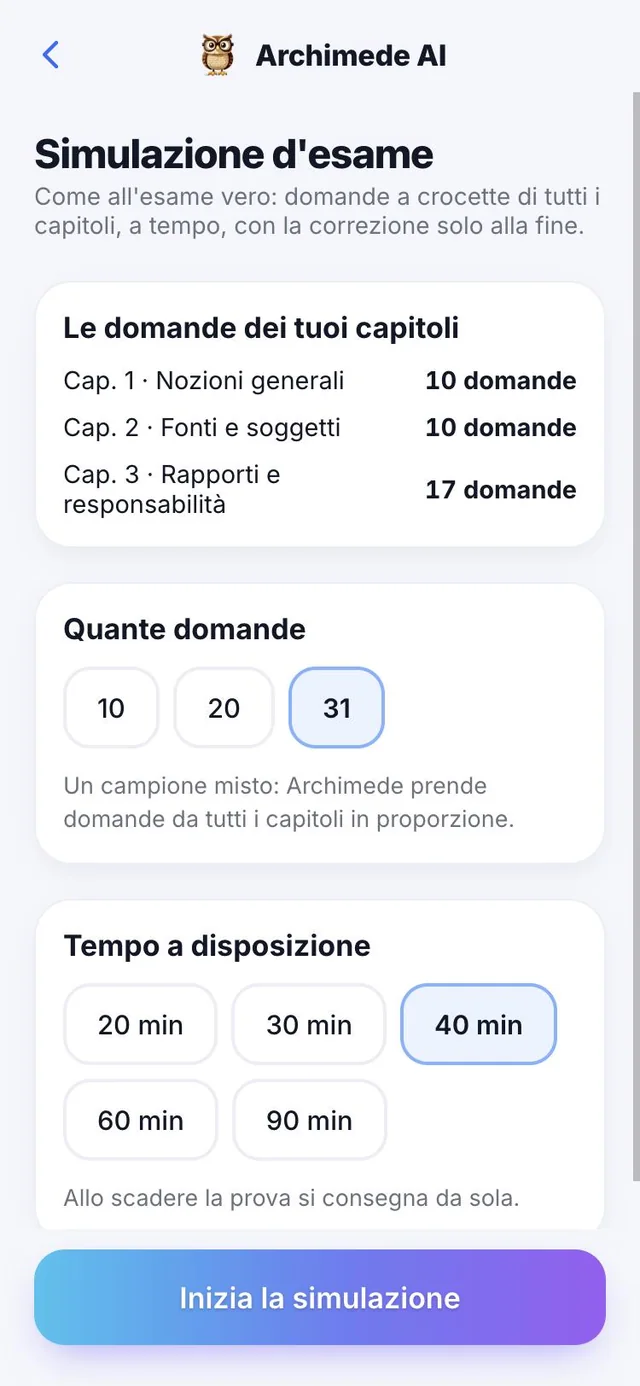
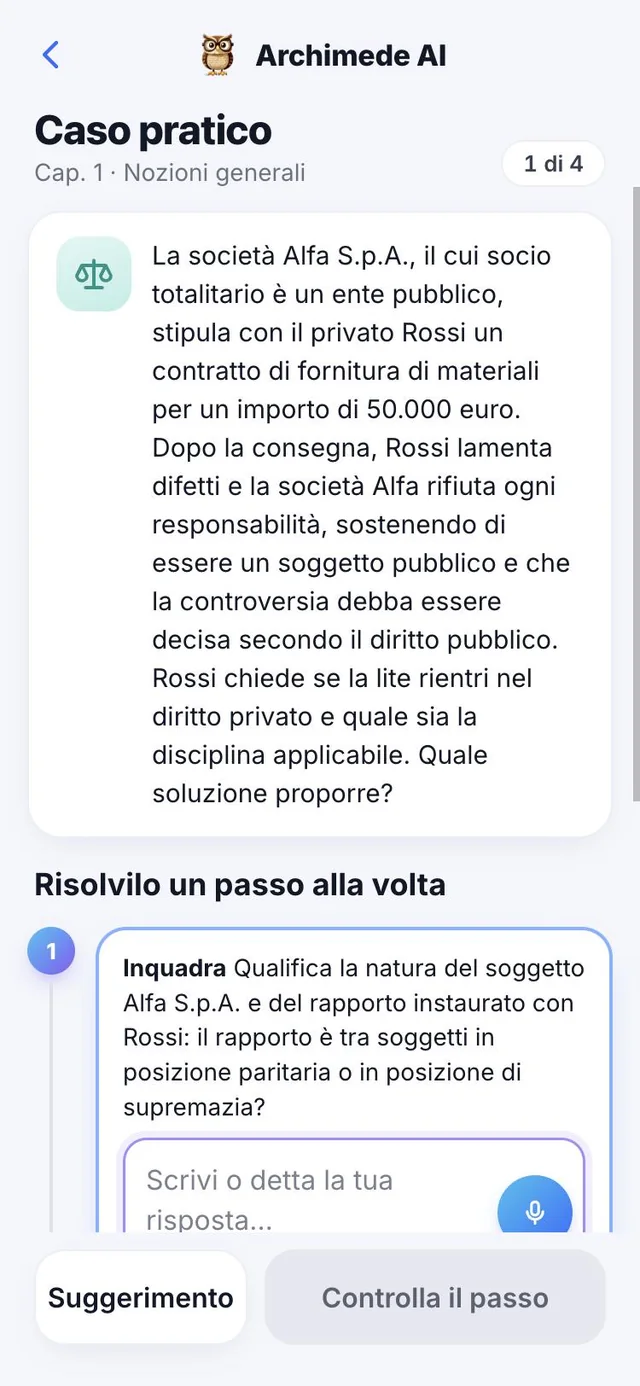
Què fa. Preguntes tipus test de tots els capítols, amb cronòmetre.
Com a l'examen de debò: cap correcció fins al final. Un mapa et permet saltar entre preguntes i pots marcar-ne algunes per revisar. Quan lliures veus la nota sobre 30, el resultat capítol per capítol i l'explicació de cada error; si s'acaba el temps, les preguntes sense resposta compten com a errors. Calen les preguntes de resposta múltiple dels capítols.
Abans de començar tries quantes preguntes (una mostra mixta, presa de tots els capítols en proporció) i el temps disponible, fins i tot apagat. Abans de lliurar hi ha una confirmació; després del lliurament trobes el resultat per capítol i pots fer una «Nova simulació». Les últimes simulacions es mantenen a la llista amb les respostes correctes. Els capítols sense preguntes queden fora.
Capítol · Estudi i verificació
Les eines adequades
per al teu examen.
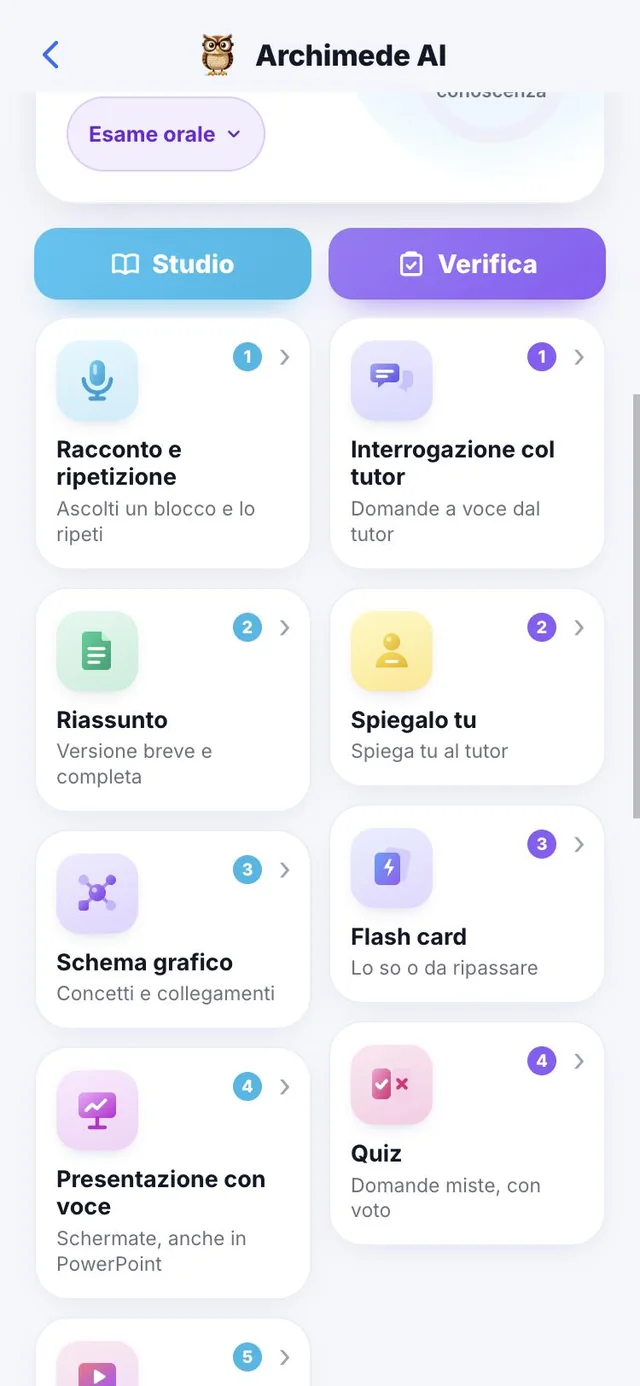
Què fa. Les columnes ESTUDI i VERIFICACIÓ s'adapten a la prova.
Oral. ESTUDI: relat, resum, esquema, presentació, animat, àudio. VERIFICACIÓ: examen oral amb el tutor, Explica-ho tu, flash card, quiz.
Escrit. ESTUDI: resum, esquema, presentació, animat, àudio. VERIFICACIÓ: preguntes obertes, casos pràctics, quiz, flash card.
Tipus test. ESTUDI: com l'escrit. VERIFICACIÓ: quiz, simulació tipus test, preguntes obertes, flash card.
La resta d'eines es queden al catàleg del capítol. Aquí sota hi trobes la fitxa de cadascuna.
A dalt pots mostrar o amagar el tutor, parlar-li amb «Parla» o escriure al camp «Pregunta sobre el capítol…». A sota trobes també l'última verificació, la millor nota i la data del pròxim repàs recomanat. Si has triat el tipus d'examen equivocat, el canvies tocant l'etiqueta (oral, escrit o tipus test) i les columnes s'adapten.
Capítol · Crea la lliçó
De les pàgines
a la lliçó.
Què fa. A partir del material associat al capítol, Archimede crea relat, preguntes, esquema i quiz.
Quan un capítol té les seves pàgines, prem «Crea la lliçó amb Archimede»: llegeix les pàgines i prepara tot el que cal per estudiar i verificar-te. Una barra de progrés mostra on és; les eines apareixen just quan la lliçó és llesta. Si alguna cosa s'interromp, «Torna a provar a crear la lliçó»: les pàgines pujades estan a salvo.
«Regenera el capítol» rellegeix les pàgines i ho recrea tot des de zero, i abans de fer-ho l'app demana confirmació perquè el que hi ha ara serà substituït. «Afegeix més pàgines» serveix si has trobat més material.
Perquè ajuda: no has de preparar res a mà. Carregues, associes i tens les eines llestes de seguida, també per als capítols que afegeixes a l'últim moment.
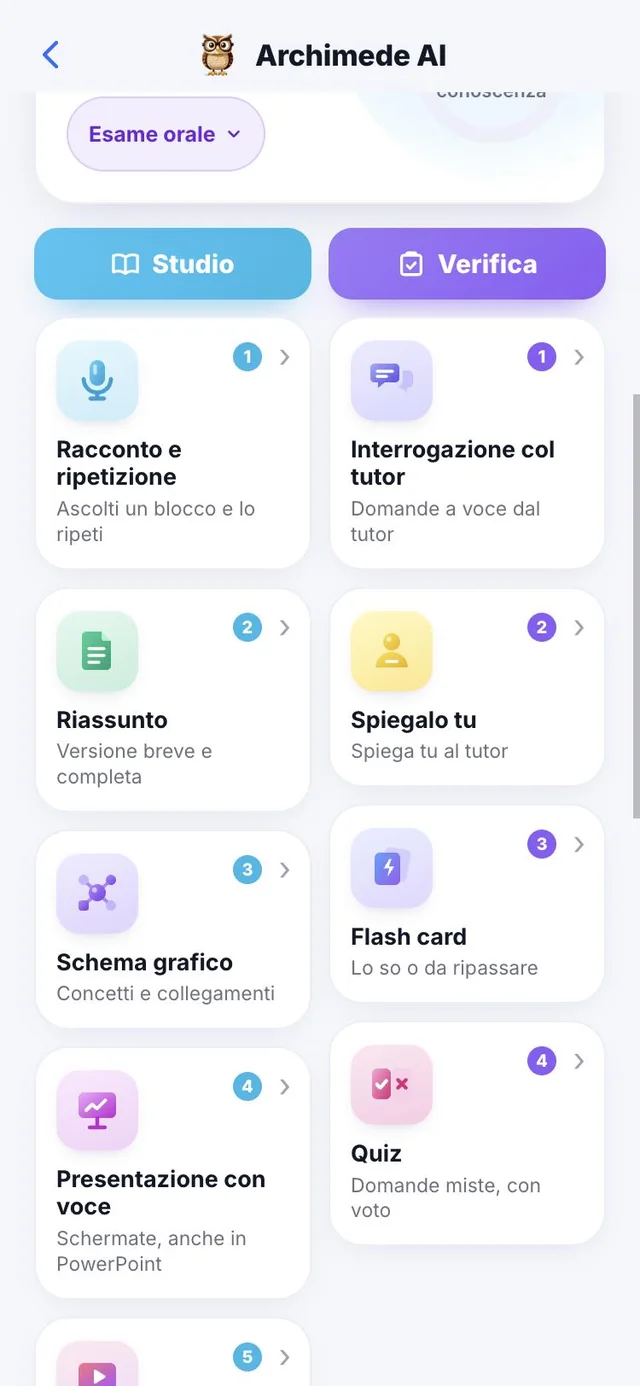
Capítol · Catàleg d'eines
Totes les eines,
en una sola llista.
Què fa. El catàleg mostra cada eina en tres seccions: ESTUDI, VERIFICACIÓ i EXAMEN.
En tocar «Eines» al capítol veus tota la llista amb una línia d'explicació sota cada nom, i les recomanades per al tipus d'examen apareixen les primeres. A la secció EXAMEN trobes la simulació, el pla, la preparació, el glossari i els models d'estudi. Algunes eines estan pensades només per a la universitat, com les preguntes obertes, els casos pràctics i la simulació de tipus test.
Perquè ajuda: les columnes ESTUDI i VERIFICACIÓ mostren el mínim útil, i el catàleg et fa descobrir la resta quan vulguis canviar de manera d'estudiar.
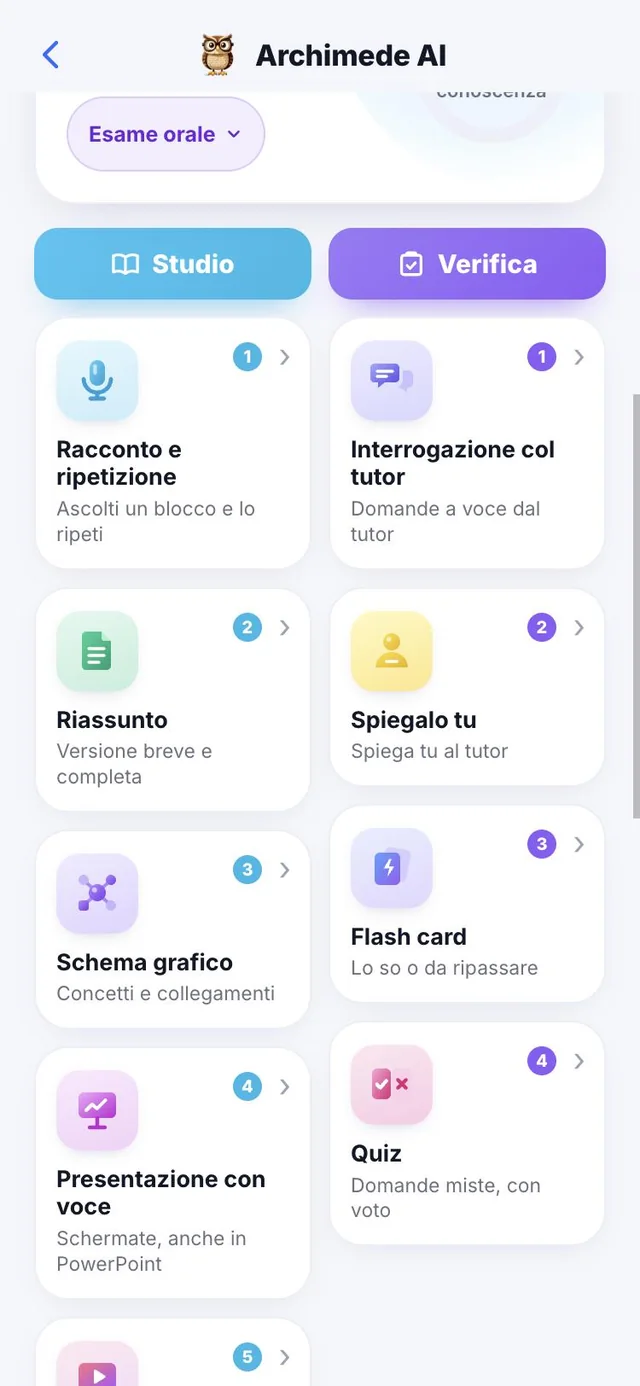
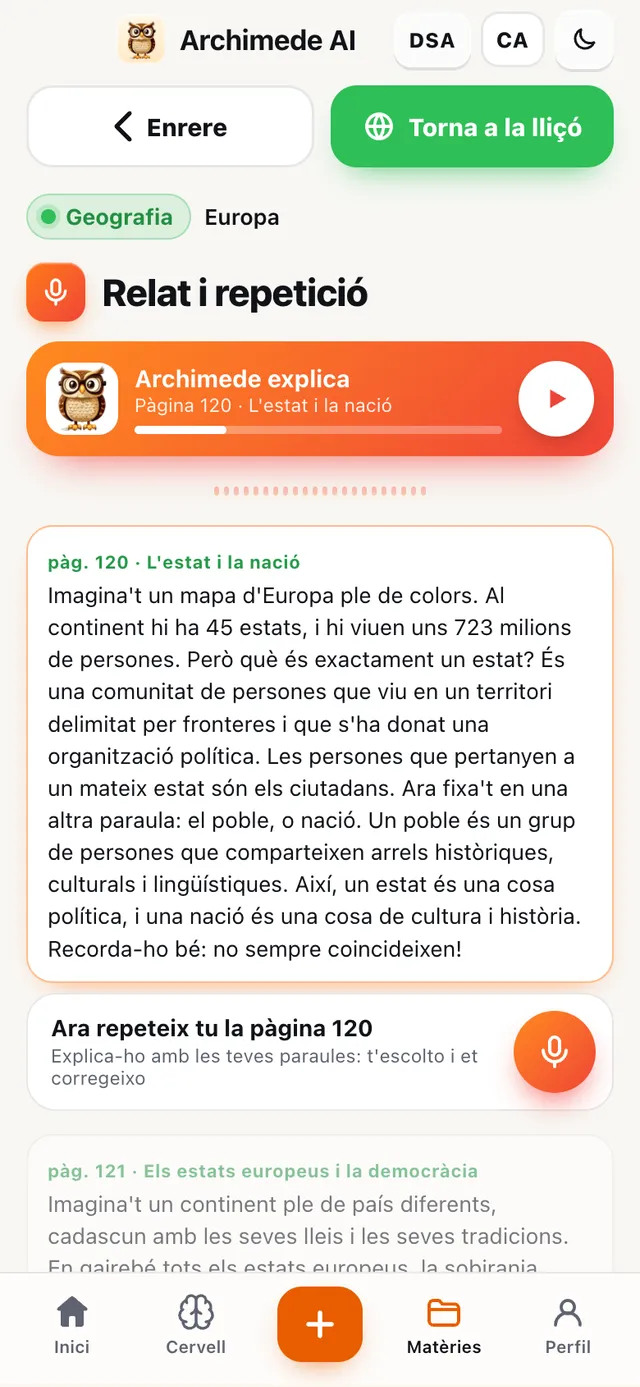
Estudi · Relat
La lliçó a veu,
un bloc cada cop.
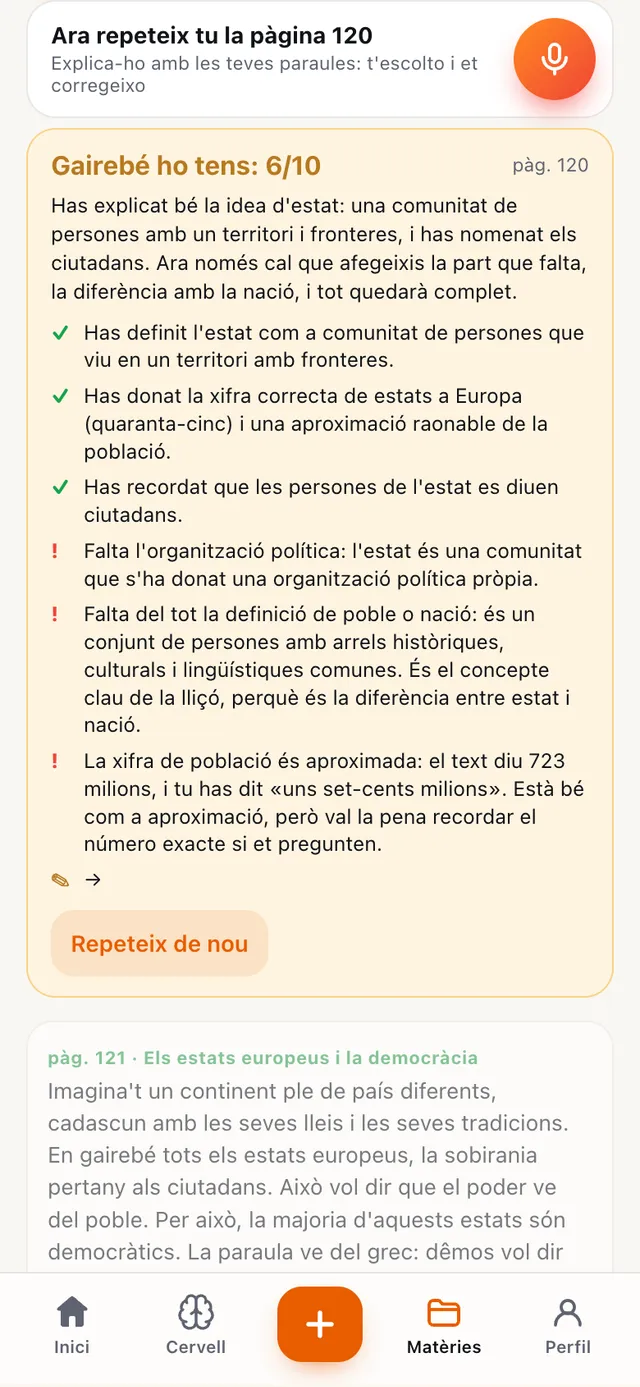
Què fa. El tutor explica el capítol per blocs i després de cada bloc et toca a tu repetir-lo.
Repeteixes amb les teves paraules, de viva veu o escrivint, i el tutor t'avalua. És l'entrenament més proper a l'examen oral.
El capítol es divideix en blocs. Després de cada bloc repeteixes de viva veu, i el tutor escolta tota la repetició, també les pauses per pensar; s'atura quan tornes a tocar, et posa una nota, et diu què has dit bé i què falta. Només es passa al bloc següent quan s'ha superat el d'ara. Parlar en veu alta és la millor manera de descobrir on s'encalla el discurs, abans de la convocatòria.
Estudi · Resum
El resum,
complet o breu.
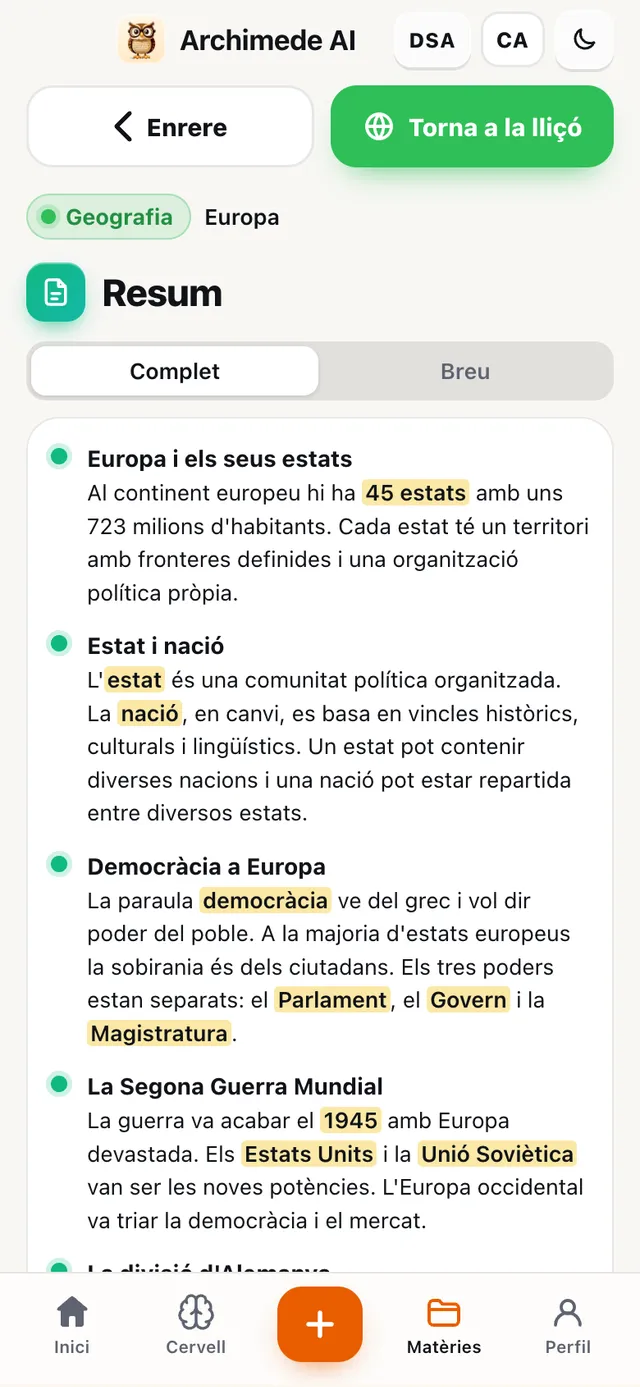
Què fa. El capítol resumit, amb les paraules clau ressaltades.
Tria «Complet» per estudiar o «Breu» per a un repàs ràpid abans de la convocatòria.
Les paraules importants estan ressaltades perquè l'ull les trobi de seguida. Fes servir el resum complet per estudiar i el breu per a un repàs ràpid l'última nit abans de l'examen.
Estudi · Esquema gràfic
L'esquema gràfic,
el mapa del capítol.
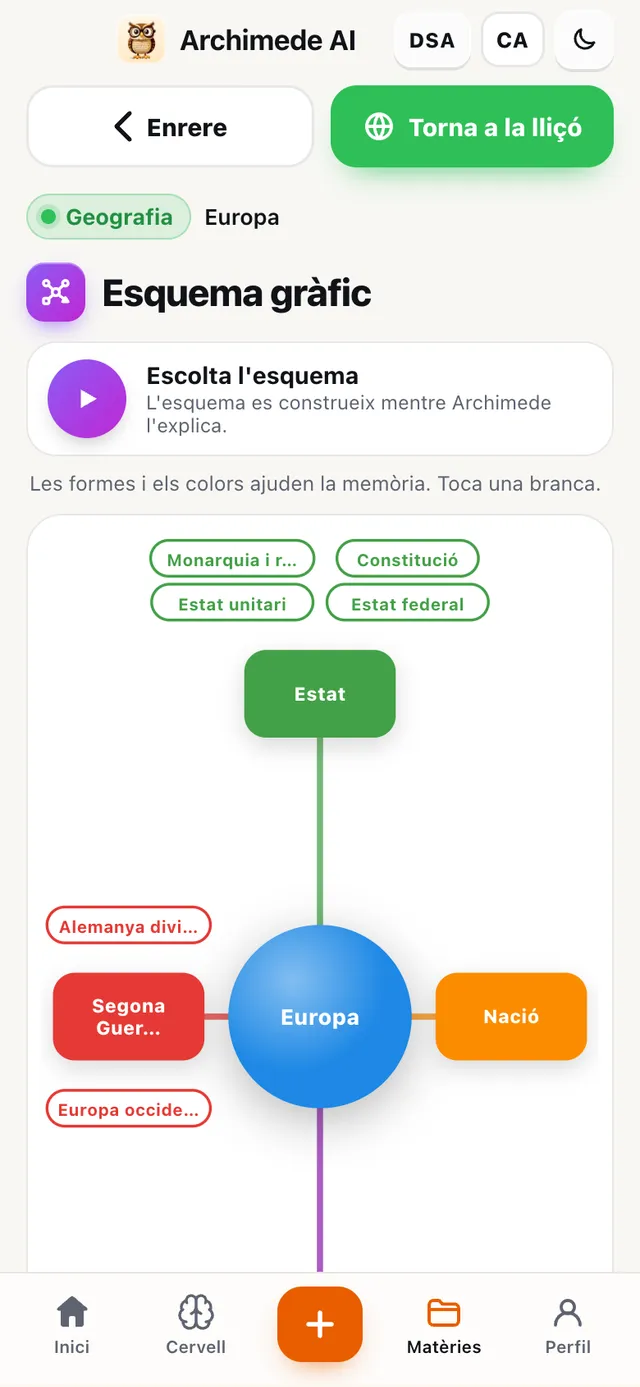
Què fa. Els conceptes en un mapa de colors, amb les connexions.
El tutor explica el centre i les branques una a una mentre el mapa es construeix; a sota, una fitxa per a cada branca.
Amb «Escolta l'esquema» el tutor explica el centre i les branques una a una mentre l'esquema es construeix; cada branca té una fitxa amb l'explicació, per llegir-la també sense veu. Formes i colors ajuden la memòria visual, útil per connectar conceptes llunyans entre ells.
Estudi · Presentació
La presentació
amb veu.
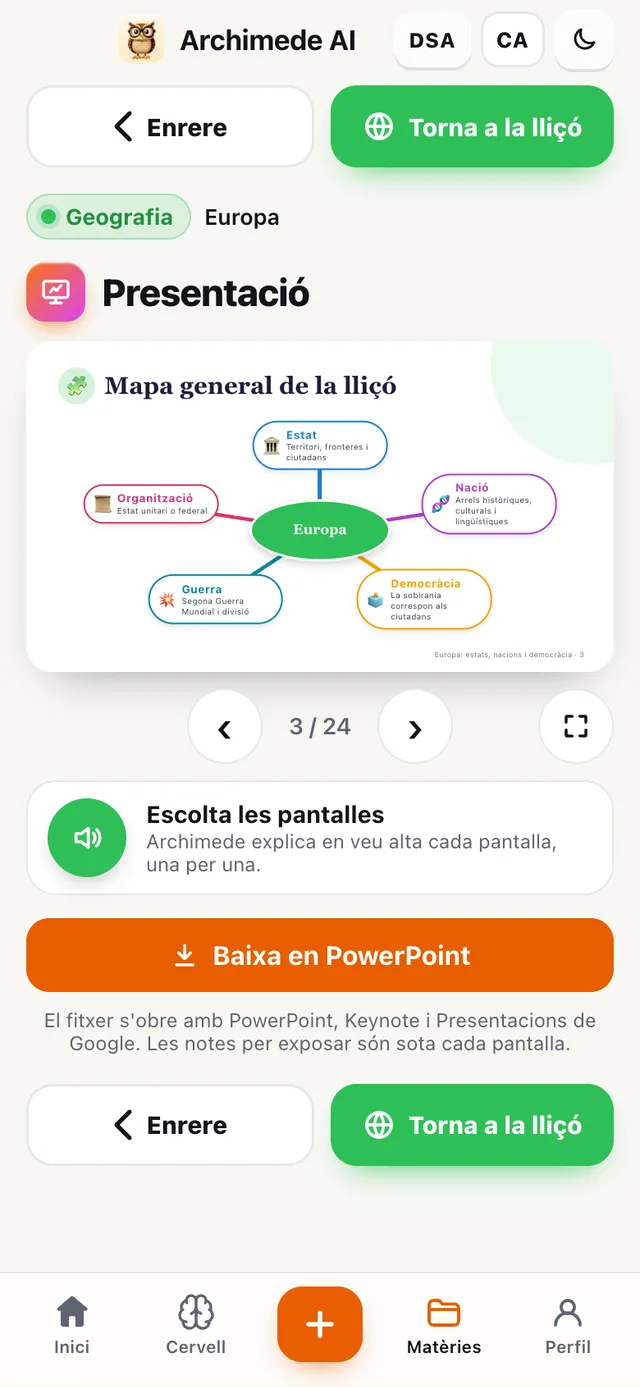
Què fa. El capítol en pantalles, explicades pel tutor.
La pots baixar també en PowerPoint, amb les notes per exposar sota cada pantalla.
Amb «Escolta les pantalles» el tutor explica una pantalla cada vegada, i després passes tu a la següent. El fitxer de PowerPoint també s'obre amb Keynote i Presentacions de Google: útil si has d'exposar un tema a l'aula.
Estudi · Esquema animat
L'esquema animat
que parla.
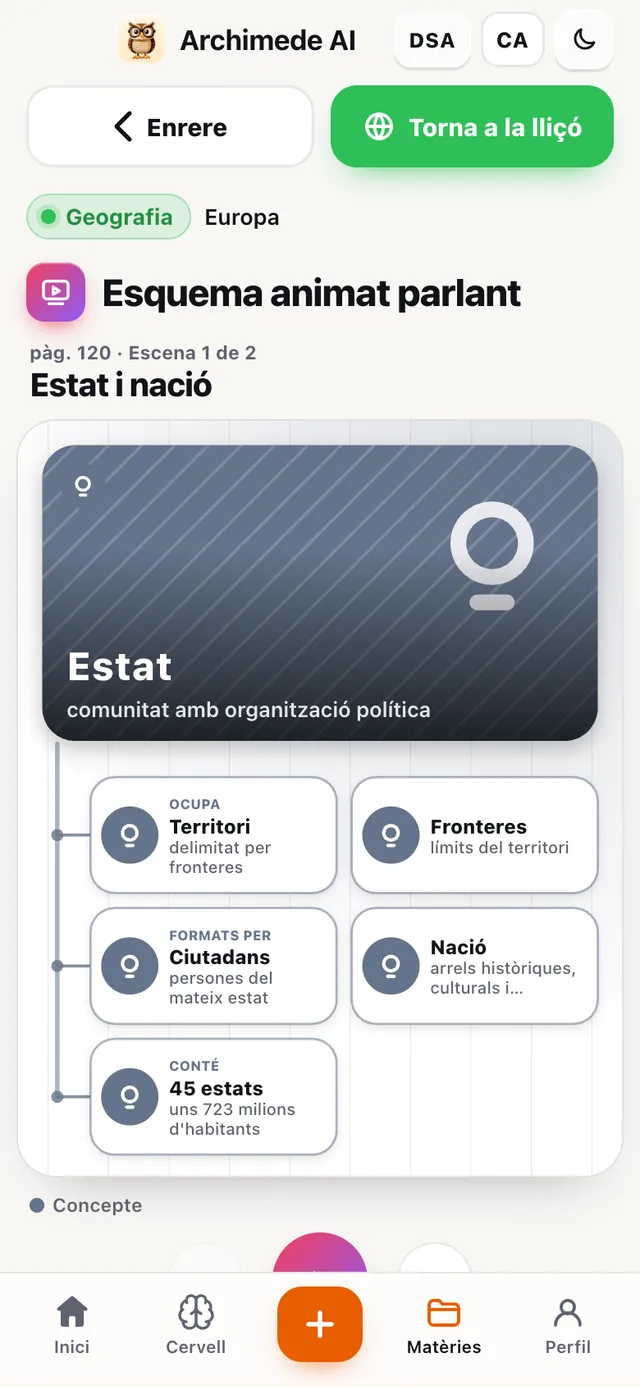
Què fa. Apareix mentre el tutor explica.
Noms, conceptes i dates es dibuixen escena rere escena; pots aturar i tornar a veure.
Noms, conceptes i dates apareixen mentre el tutor els pronuncia, amb les imatges i la línia del temps. Pots posar en pausa, tornar enrere i revisar cada escena sencera.
Estudi · Repàs en àudio
El repàs en àudio,
com un pòdcast.
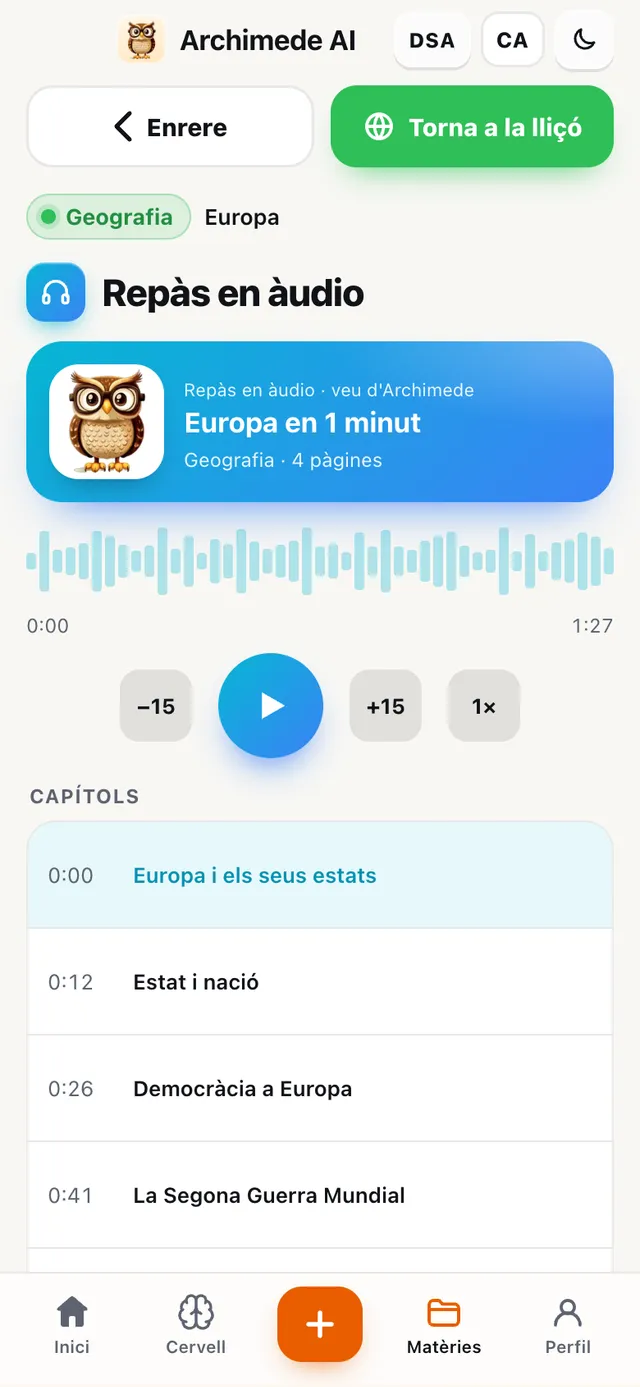
Què fa. El resum llegit en veu alta, dividit en capítols.
Repasses escoltant, sense mirar la pantalla: avances i retrocedeixes quinze segons i regules la velocitat.
Perfecte per repassar mentre et desplaces: endavant i enrere de quinze segons, velocitat regulable i els capítols per saltar al punt que et cal.
Verificació · Examen oral amb el tutor
L'examen oral
amb el tutor.
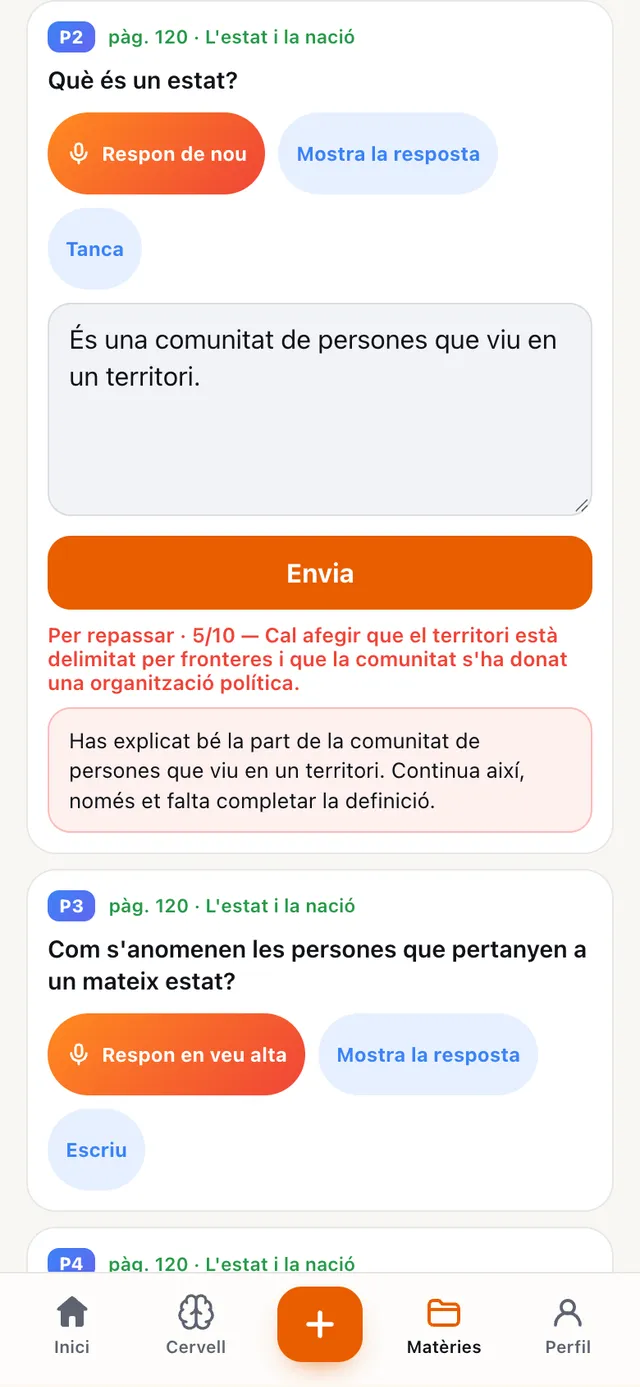
Què fa. El tutor et fa les preguntes de viva veu.
Respons de viva veu o escrivint, com a l'examen oral, i reps una valoració.
Pots aturar-te a pensar: el tutor espera uns segons de silenci abans de respondre't, i si has acabat abans toques «He acabat de respondre». Cada resposta rep una valoració amb un judici breu i el que falta. Les preguntes més difícils tornen als repassos en el moment adequat. És l'entrenament més proper a l'examen oral.
Prova · Explica-ho tu
Explica-ho tu
al tutor.
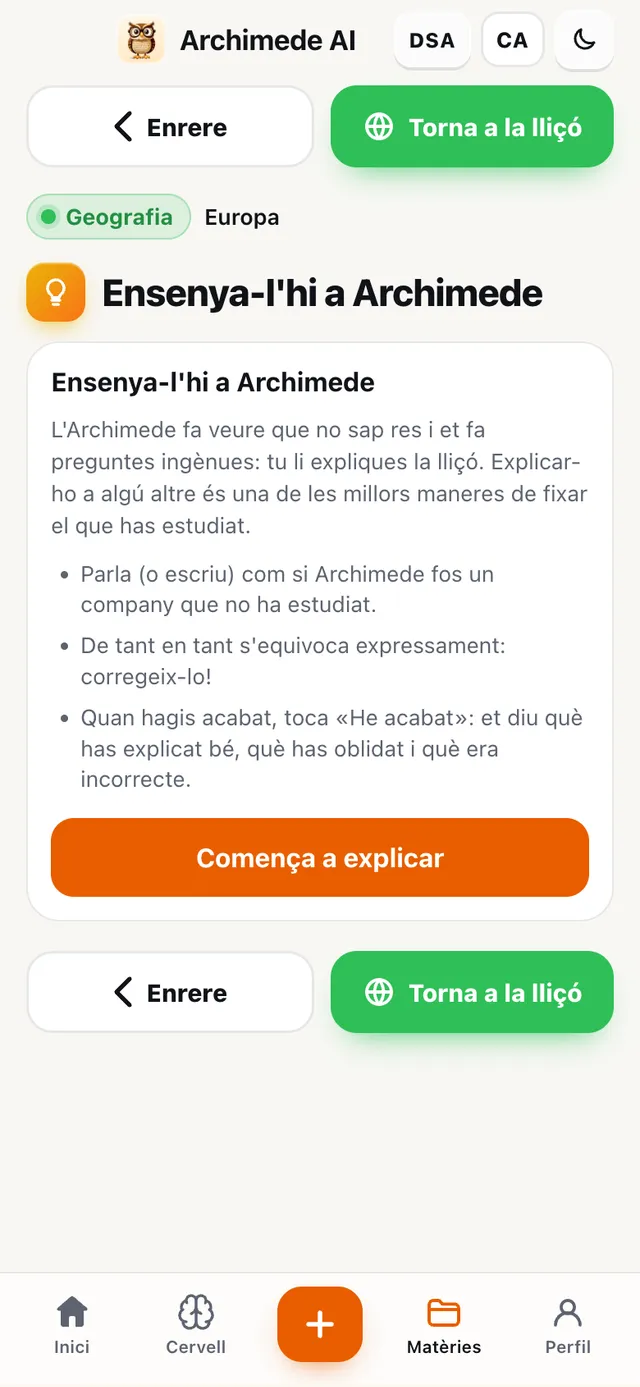
Què fa. Els rols s'inverteixen: expliques tu, el tutor fa de l'alumne curiós.
Si ho saps explicar, realment ho has entès. Al final el tutor et diu què has oblidat o què has fet malament.
De tant en tant el tutor s'equivoca a propòsit: et toca a tu adonar-te'n i corregir-lo. Explicar-ho a algú altre és una de les millors maneres de fixar el que has estudiat, i descobreixes de seguida on tenen forats els teus coneixements.
Prova · Flash card
Les flash cards.
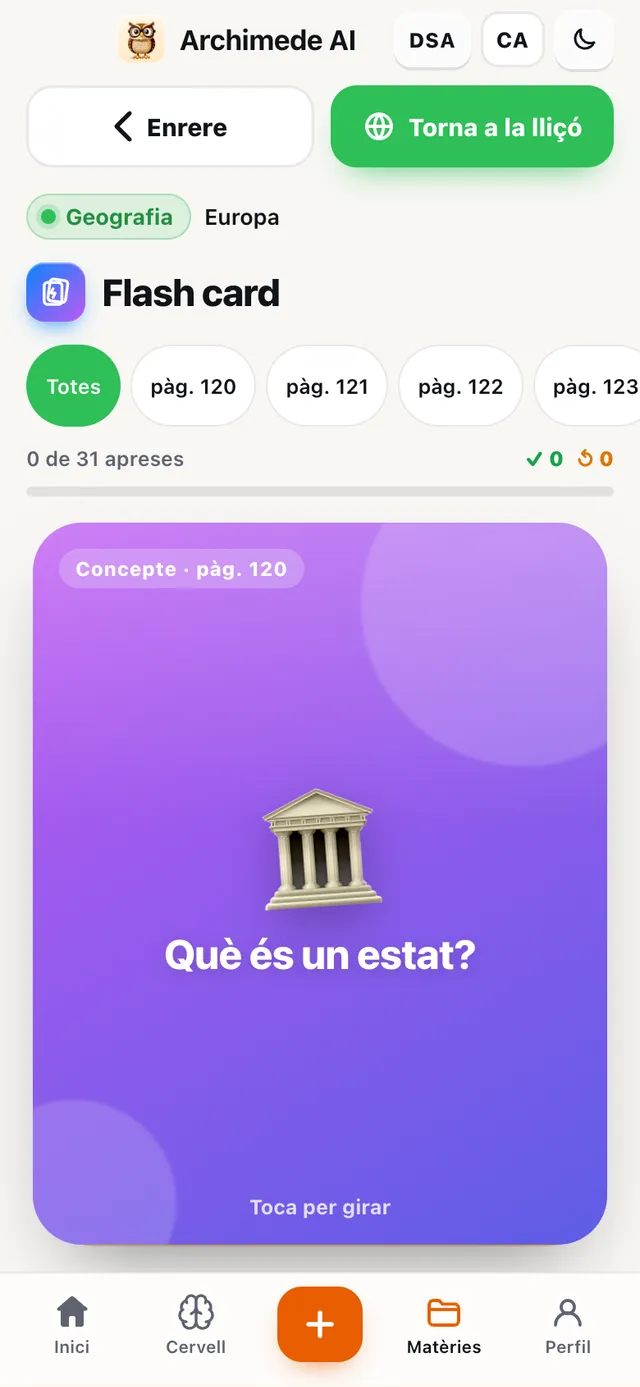
Què fa. Pregunta davant, resposta darrere.
Les gires amb un toc i marques «Ho sé» o «A repassar»: les que cal repassar tornen al paquet.
Les cartes es giren amb un toc o s'escolten amb la veu del tutor. Si la saps, mous la carta a la dreta; si no, a l'esquerra: les difícils tornen al piló fins que les saps totes. Al final del piló la nota es desa sola. Excel·lents per a definicions, dates i articles de llei.
Verificació · Quiz
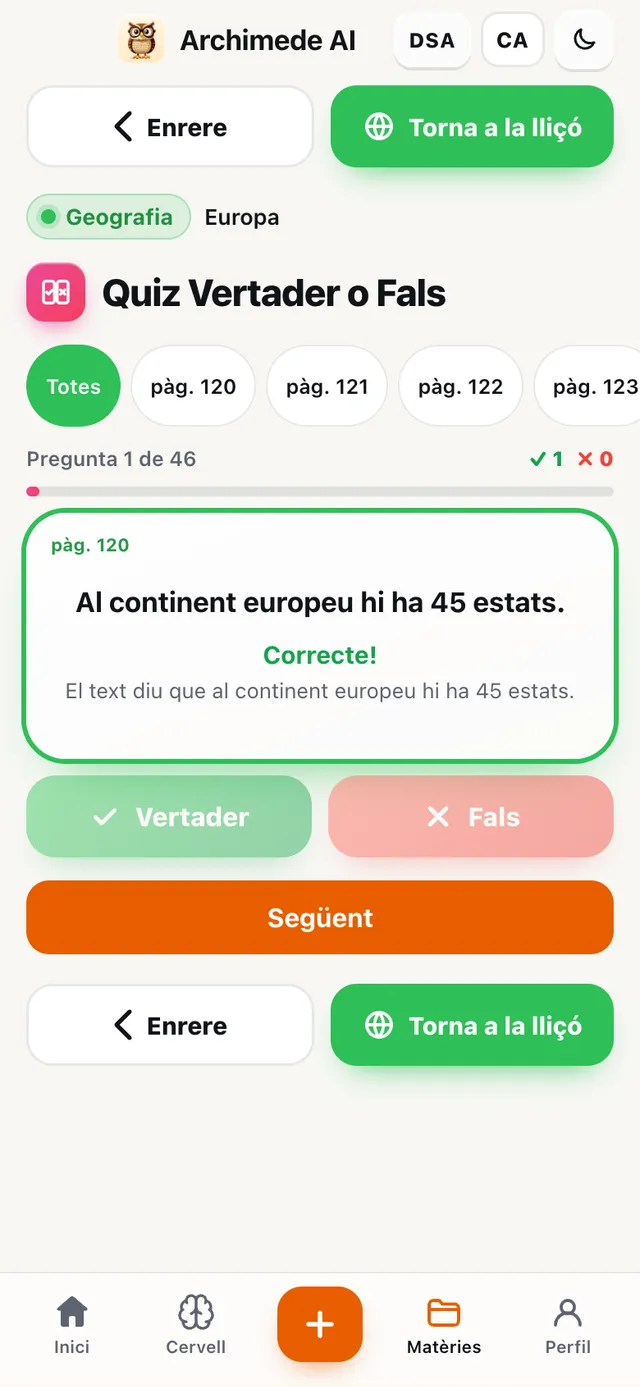
El quiz,
en totes les modalitats.
Què fa. Preguntes barrejades, amb nota.
Per a l'escrit i el tipus test, el Quiz és el punt d'entrada de totes les modalitats: resposta múltiple, associacions, completar i al revés. A sota, la fitxa de cadascuna.
Els errors van a la memòria d'Archimede, que els torna a proposar als repassos. Els quiz també es poden fer amb temps: mira «Quiz amb temps» més avall.
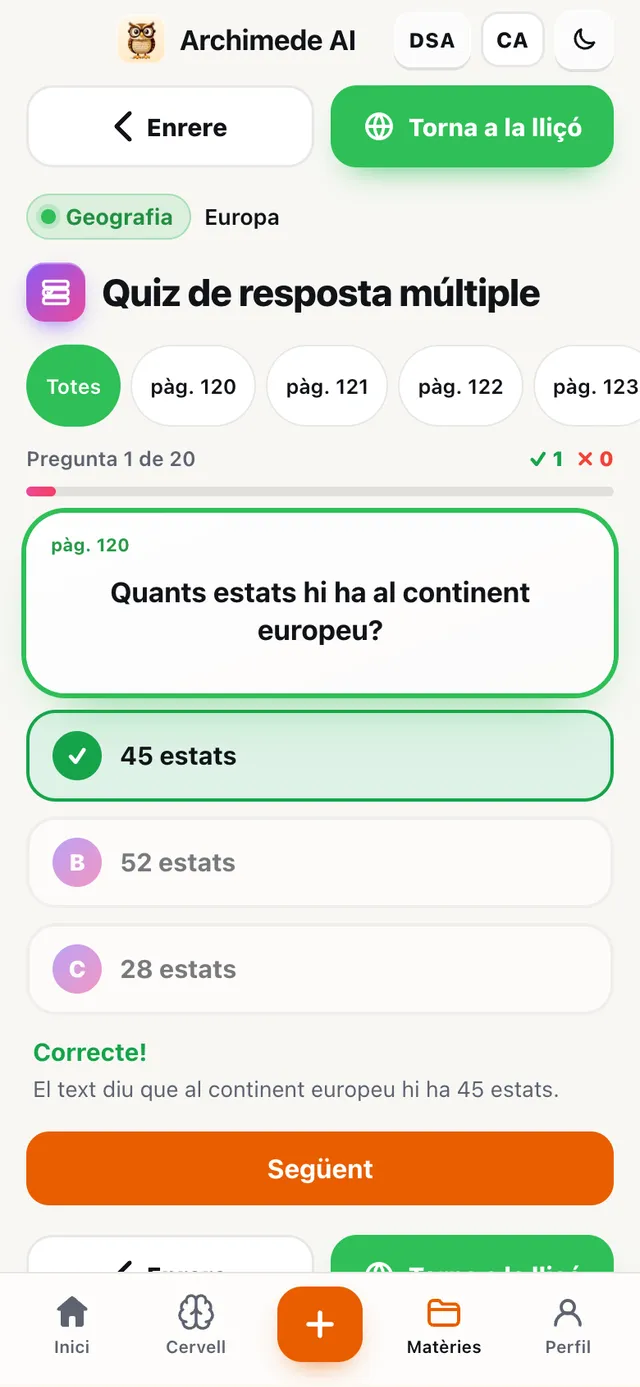
Prova · Resposta múltiple
Resposta múltiple.
Què fa. Tres respostes i l'explicació.
Preguntes extretes del teu material: toques la resposta i veus de seguida per què és correcta o incorrecta.
Archimede prepara deu preguntes per a cada pàgina, agafant-les només del que hi ha al teu material. Són les mateixes preguntes d'on surt la simulació d'examen tipus test.
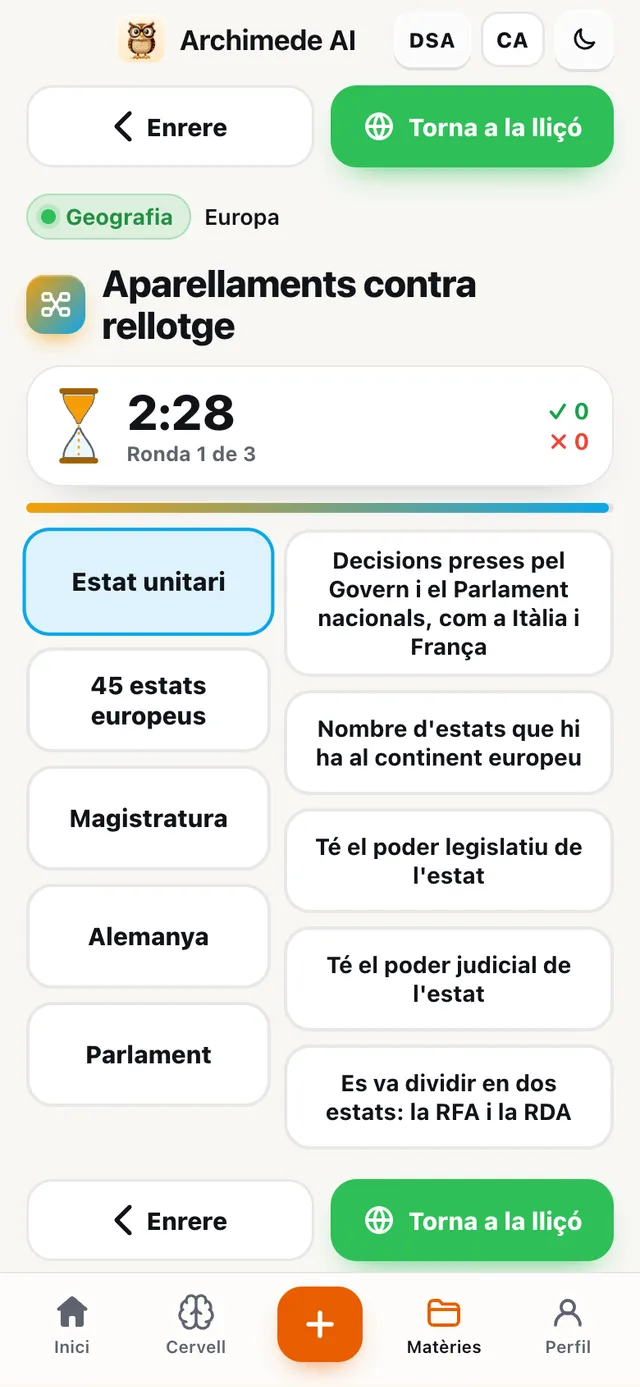
Verificació · Associacions
Aparellaments,
contra el temps.
Què fa. Terme i definició, amb temps.
Connectes les parelles entre dues columnes abans que s'acabi el rellotge de sorra.
Són quinze parelles per connectar entre dues columnes. Cada error compta i el millor temps es queda desat; qui ho prefereix pot jugar sense temps.
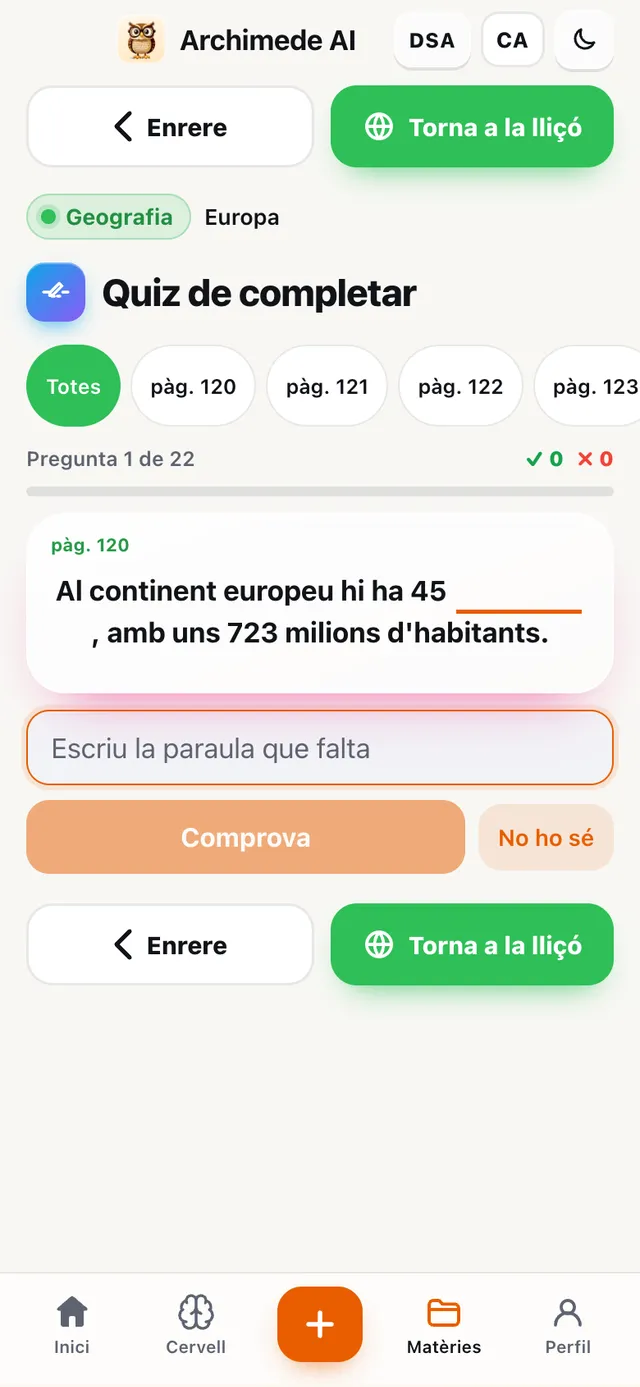
Prova · Completar
Completar.
Què fa. La paraula que falta, sense ajudes.
Per veure si realment recordes termes i definicions.
Un petit error de tecleig val com a correcte, perquè el que compta és recordar el contingut; en canvi, els números i les dates han de ser exactes.
Verificació · Al revés
El quiz
al revés.
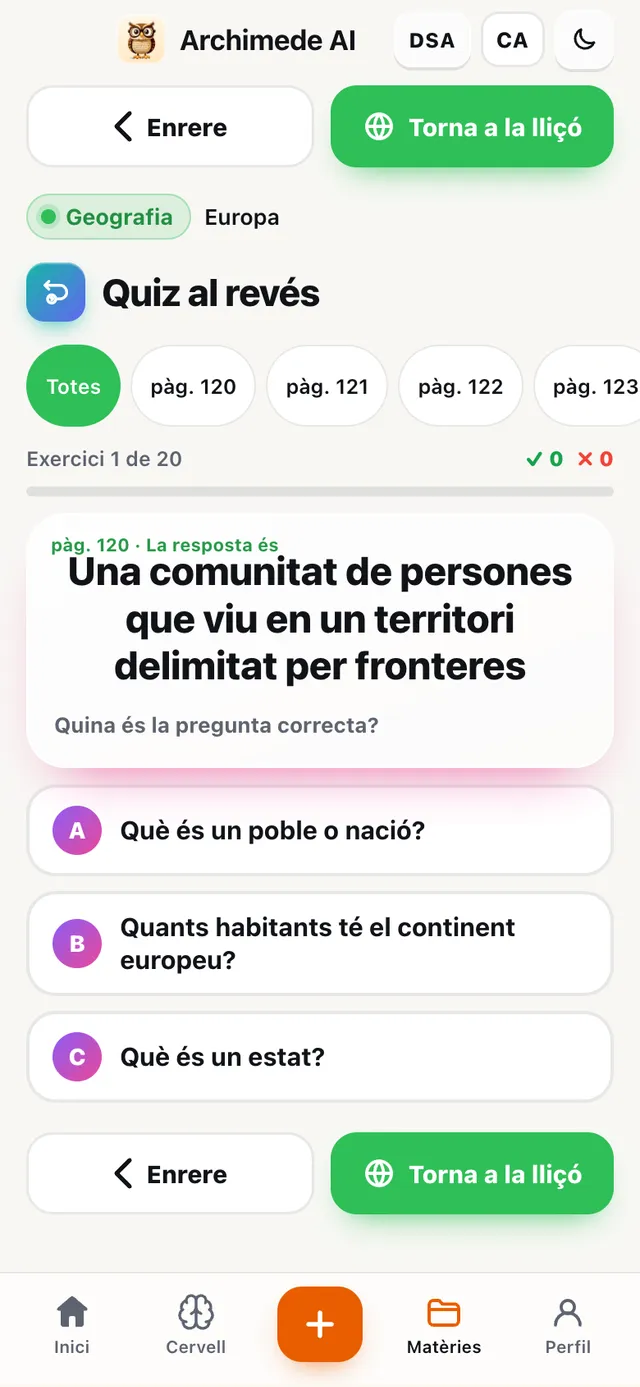
Què fa. De la resposta a la pregunta.
El tutor dona la resposta i tu tries la pregunta correcta.
Entrena a connectar dates, noms i termes amb el seu significat, no només a repetir-los: útil quan a l'examen la pregunta arriba d'una manera diferent de com l'has estudiat.
Verificació · Quiz amb temps
El quiz amb
el rellotge de sorra.
Què fa. Tries quant temps tens per respondre: el quiz es tanca tot sol quan s'acaba el temps.
Abans de començar un quiz (resposta múltiple, completar, a la inversa) tries la durada: apagat, 5, 10 o 20 minuts, o bé una durada personalitzada d'1 a 90 minuts, amb els botons «menys» i «més». El temps comença amb la primera resposta, i sobre les preguntes veus el rellotge de sorra i els minuts que queden. En els darrers segons el color canvia per avisar-te. Amb el temps apagat no hi ha límit: només veus quant temps ha passat.
En acabar el temps el quiz es tanca i la nota compta les respostes donades. L'elecció es recorda al teu dispositiu i només val per als capítols universitaris.
Perquè ajuda: a l'examen el temps és una variable, i com més aviat t'acostumes a respondre amb el rellotge de sorra que corre, abans deixes de sentir-lo com una càrrega.
Verificació · Preguntes obertes
Preguntes obertes,
escrivint o amb foto.
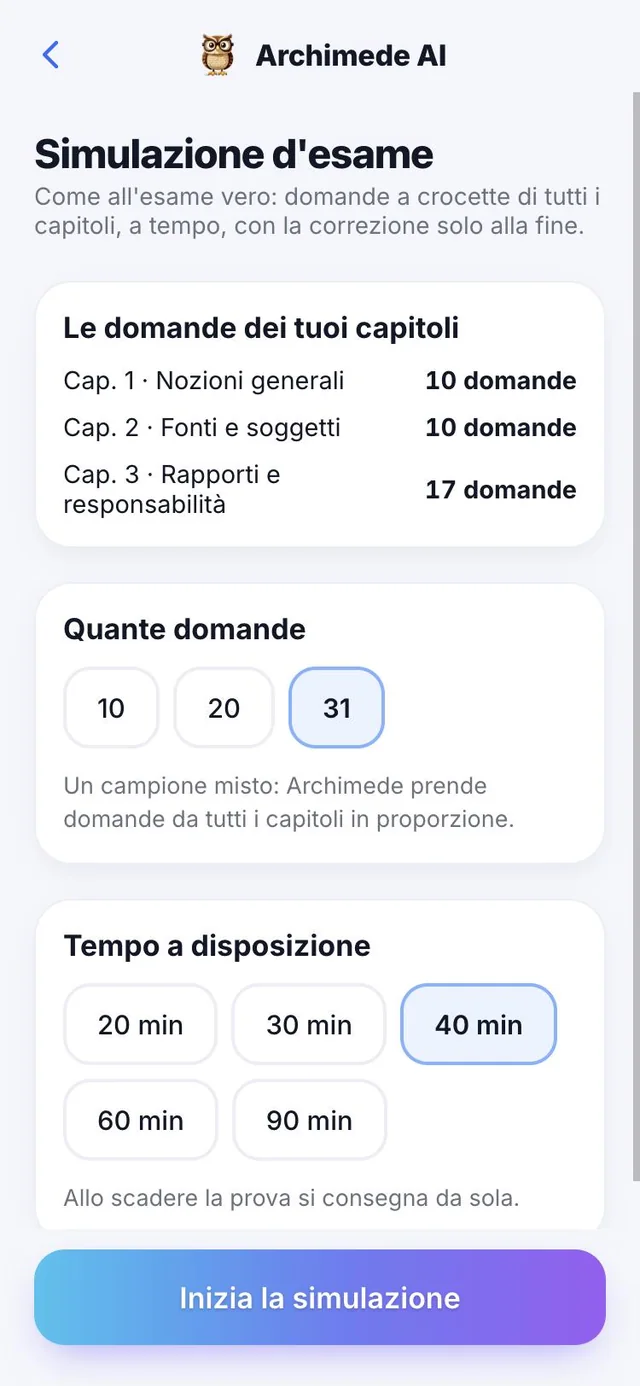
Què fa. Respons com a l'escrit i el tutor corregeix.
Escrius la resposta o fotografies el full escrit a mà: Archimede el llegeix, el redreça i el corregeix. Reps una nota sobre 30, veus què falta i pots obrir la resposta model. Pots refer la resposta.
Cada capítol té fins a vuit preguntes, cadascuna amb la pàgina de referència. La correcció et diu què has dit bé, quines frases són errònies amb la correcció, i què falta; amb «Resposta model» pots comparar la teva resposta amb una ben escrita. Si el full es llegeix malament, l'app et demana que tornis a fer la foto amb més llum.
Verificació · Exercicis i casos pràctics
Casos pràctics,
un pas cada vegada.
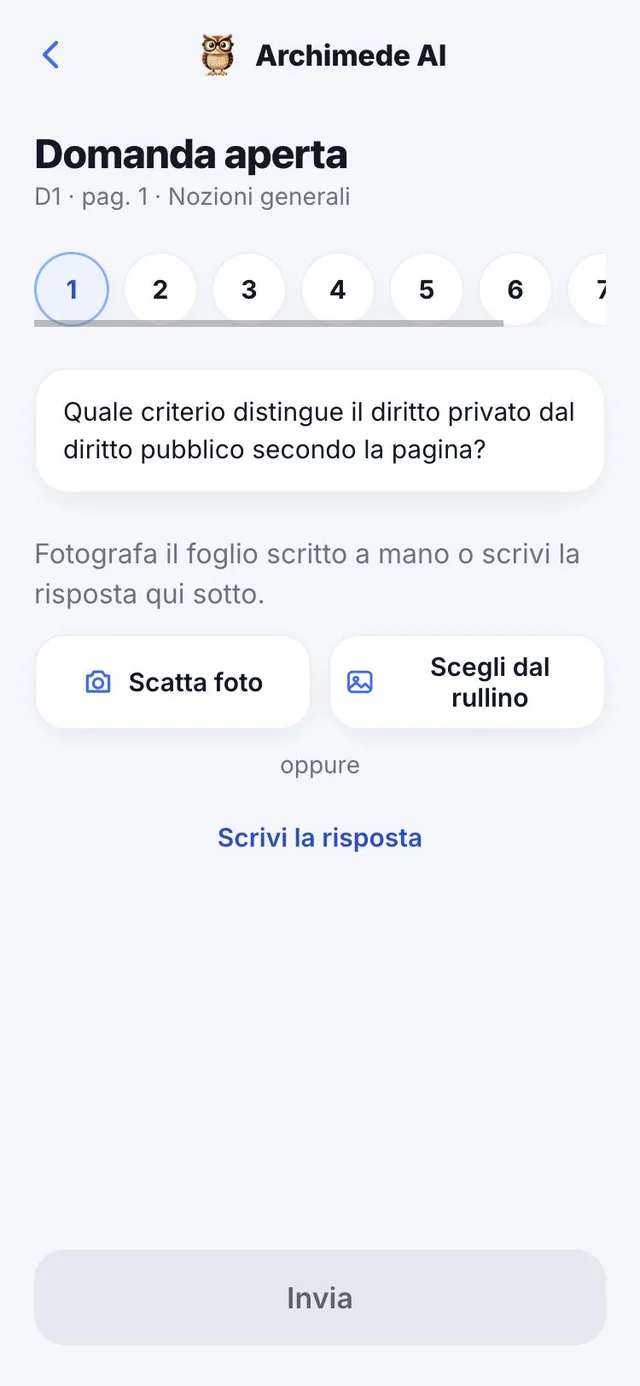
Què fa. Un cas o un exercici per resoldre pas a pas.
Respons escrivint o dictant, revises el pas i passes al següent; per a cada pas correcte, parcialment correcte o incorrecte hi ha la solució de referència. Al final, la nota sobre 30 i la mitjana dels casos. Per als càlculs hi ha la calculadora.
En les matèries amb casos (com dret) el cas té un fet i una pregunta, i els passos són per exemple «Emmarca», «Regla», «Excepció» i «Conclusió», amb l'article de llei en què es basa. En les matèries científiques l'exercici té passos com «Dades», «Fórmula» i «Càlcul». Si et bloqueges hi ha un suggeriment que ajuda sense donar la resposta; al final, «Pròxim cas» o «Torna al capítol».
Verificació · Simulació tipus test
La simulació
tipus test.
Què fa. El test tipus test de l'examen, amb temps.
A la columna VERIFICACIÓ del tipus test hi trobes la simulació, amb temps i amb la correcció només al final.
Tots els detalls de la prova (quantes preguntes, el temps, el mapa, el resultat per capítol) són a la fitxa «L'examen de debò, amb temps».
Cervell
El que has estudiat,
connectat.
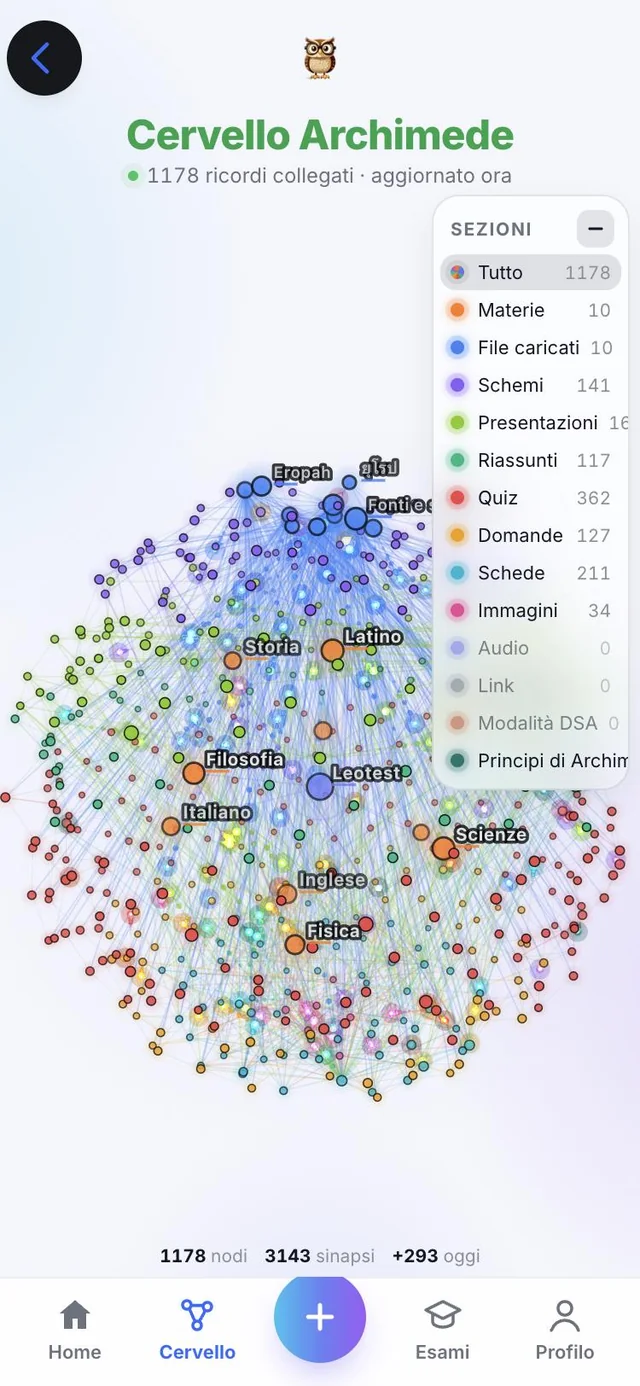
Què fa. És el Cervell d'Archimede, amb els colors de la universitat.
Un globus amb tots els conceptes que has estudiat, connectats entre ells i dividits per secció. L'explores per veure què tens al cap.
El Cervell s'actualitza amb el que estudies: com més capítols i materials associes, més s'omple el globus de conceptes connectats.
Perfil
El teu tutor,
els teus exàmens, el teu compte.
Què fa. La configuració de l'estudiant.
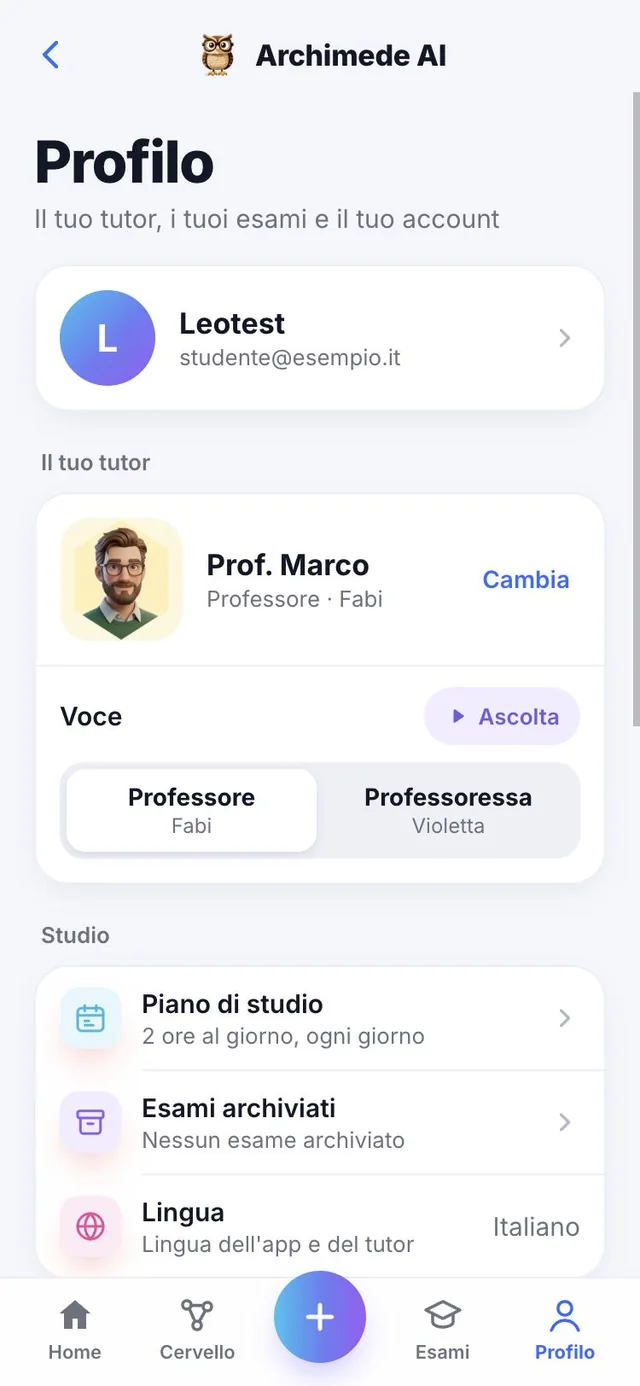
Hi trobes els exàmens arxivats, que pots reactivar, i afegeixes la nota obtinguda: de 18 a 30, amb matrícula d'honor només per al 30. Aquí tries l'idioma de l'app i del tutor, el tema, les notificacions i el mode DSA.
Des del Perfil obres també el Compte (correu, subscripció i dades), les Preferències (tema, notificacions i mode DSA), l'àrea «Ajuda i comentaris» per assenyalar problemes i suggeriments, i l'enllaç per deixar una ressenya a l'App Store. El tutor té el botó «Canvia», i una drecera et porta al pla d'estudi de l'examen més proper. «Canvia de recorregut» torna a la tria entre escola, universitat i superiors.
Exàmens arxivats
Acabat l'examen,
l'arxives.
Què fa. Els exàmens mai s'eliminen de debò: s'arxiven, i els trobes al Perfil.
A «Edita els exàmens» pots canviar el nom d'un examen, canviar-li el color, afegir un capítol o eliminar-lo. Eliminar un examen l'arxiva, i just després apareix «Cancel·la» per tornar-lo a deixar com estava. Al Perfil, a «Exàmens arxivats», trobes els que has deixat de banda: amb «Reactiva» tornen a l'Inici.
Per a un examen arxivat pots afegir la nota que has tret, de 18 a 30 (la matrícula només val amb el 30) i la data en què l'has fet. El Perfil calcula la mitjana de les notes. La nota es pot corregir en qualsevol moment.
Perquè ajuda: l'Inici es manté ordenat, només amb els exàmens en curs, i la llibreta amb les notes reals et dona una visió d'un cop d'ull del recorregut.
Llengües
Vint llengües,
per a l'app i per al tutor.
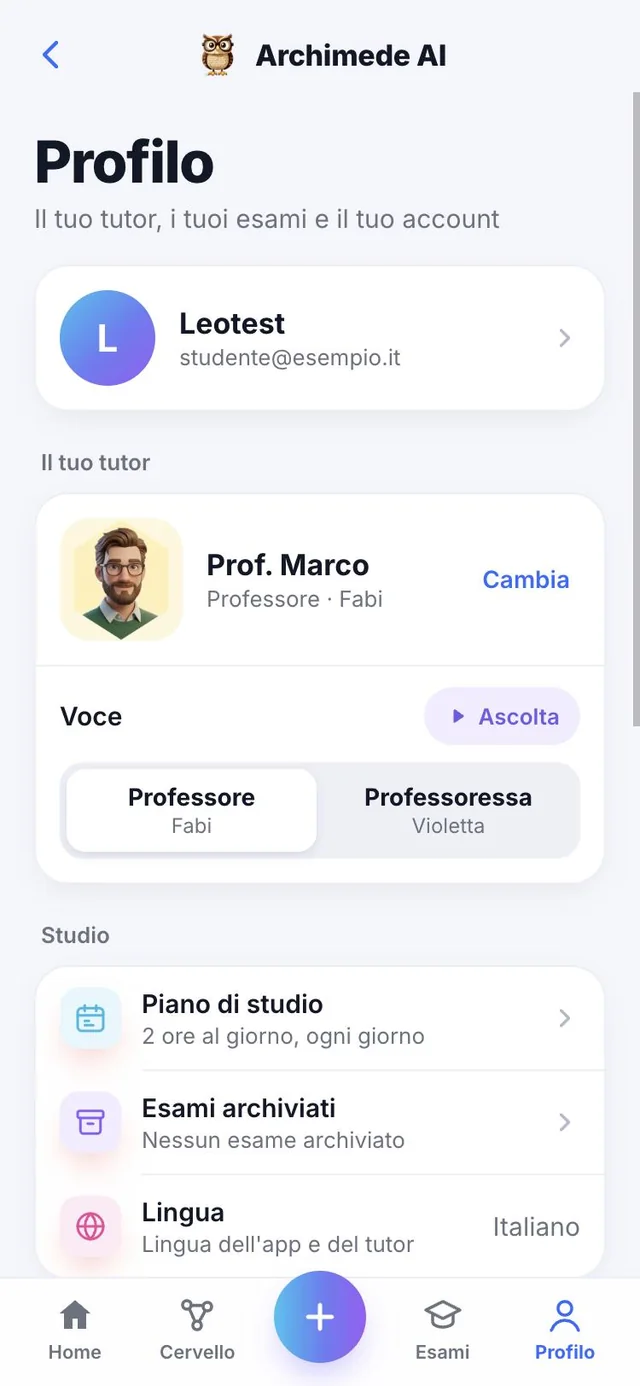
Què fa. Canvies l'idioma de l'app amb el botó de dalt, present a cada pantalla.
Archimede Universitat parla vint llengües: italià, anglès, espanyol, francès, alemany, portuguès (Portugal i Brasil), xinès, hindi, rus, àrab, japonès, coreà, català, turc, tailandès, filipí, indonesi, malai i vietnamita. El tutor parla en l'idioma de l'app, mentre que els continguts dels capítols es queden en l'idioma del teu llibre.
Perquè ajuda: si estudies en una llengua i raones millor en una altra, la pots canviar amb un toc, i els vídeos en llengua estrangera també es tradueixen per a tu.
Per a tothom
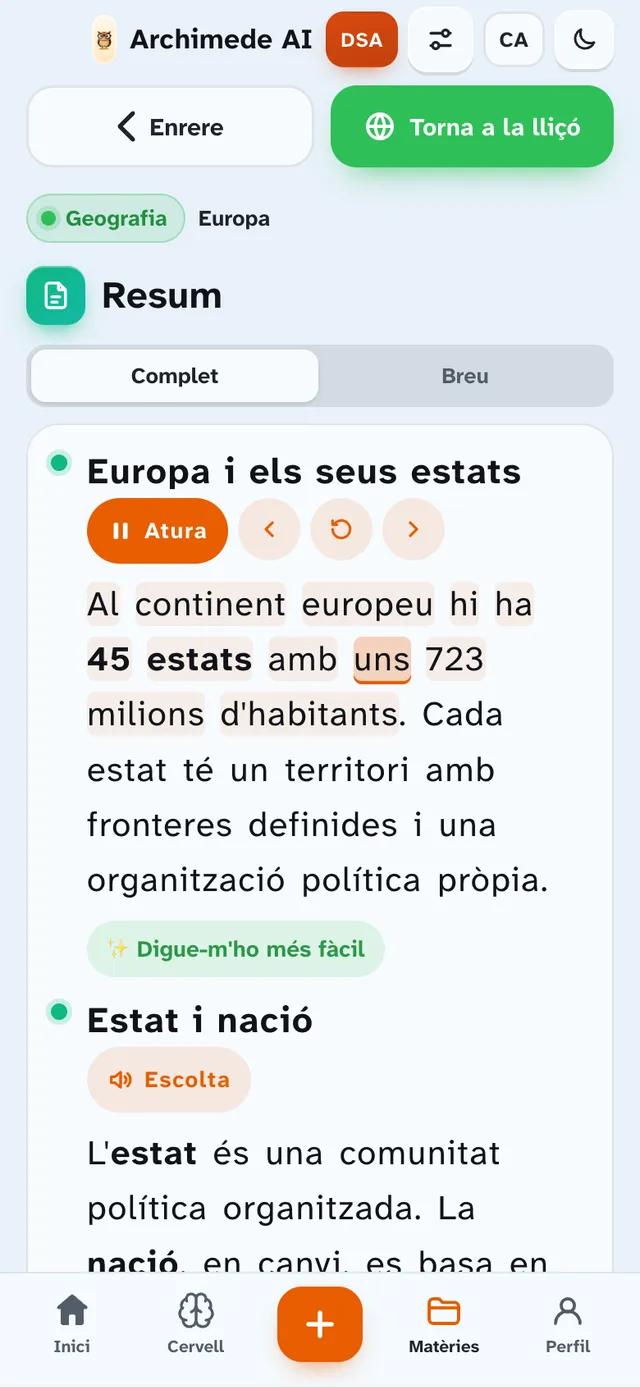
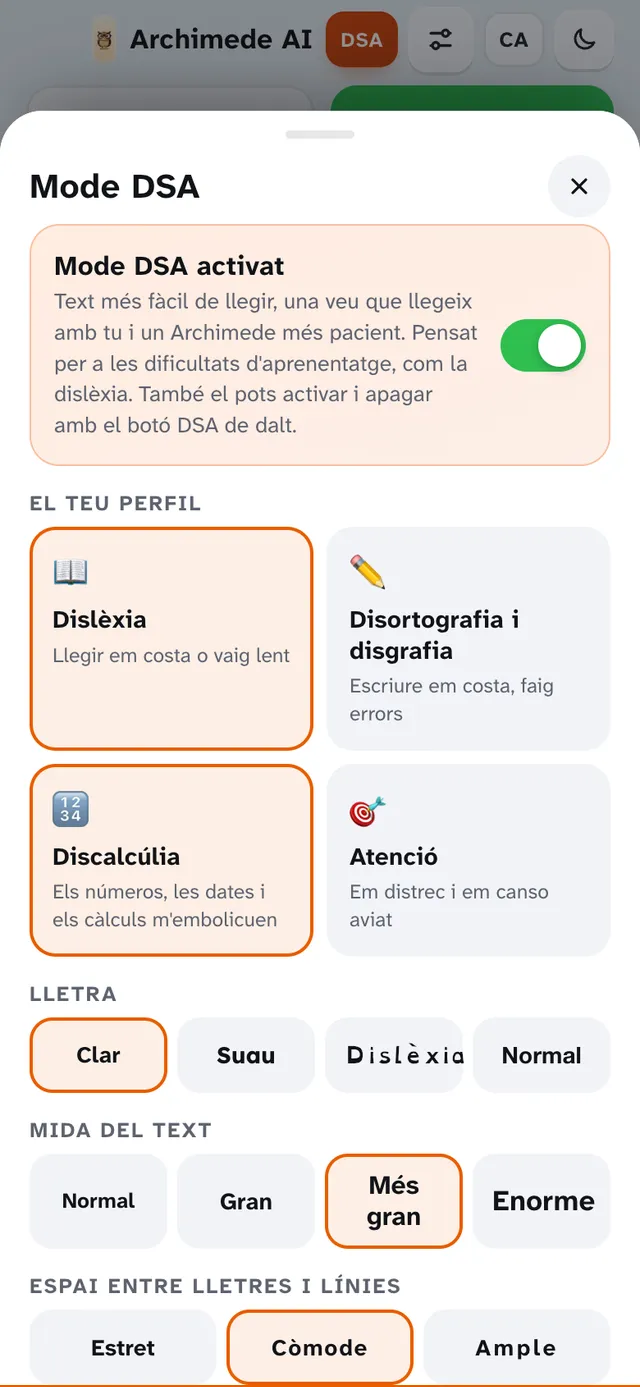
Mode DSA.
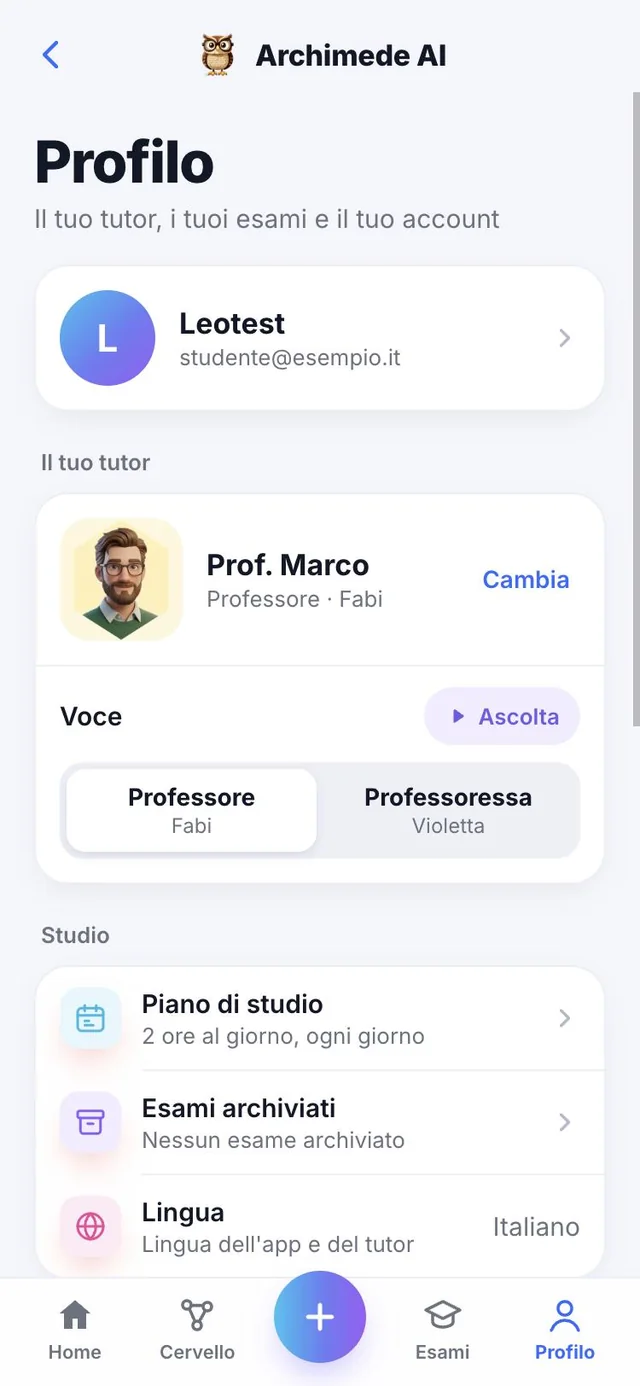
Què fa. Adapta el text, la veu i les valoracions a qui té un trastorn específic de l'aprenentatge.
Des del Perfil, a «Preferències», actives el mode DSA: caràcters d'alta lectura, més espai entre línies, fons relaxants, lectura amb les paraules ressaltades, síl·labes i «Digues-m'ho més senzill». El tutor parla més a poc a poc i valora els continguts, no l'ortografia.
Es trien perfil, tipografia, mida, colors i velocitat de la veu, i es poden canviar quan es vulgui. Amb el mode apagat, no canvia res.