Archimede الجامعة · لامتحاناتك
امتحانات، وخطة دراسة.
ومعلّم خاص يرافقك.
أضف امتحانًا، واختر التاريخ وعدد ساعات الدراسة يوميًا، وارفع المواد: المعلّم الخاص يرافقك حتى يوم الامتحان. الدرجات من ثلاثين.
اختر «الجامعة» بعد التسجيل. الشاشات المعروضة هي معاينة للمشروع وقد تتغير.
كيف تبدأ
ثلاث خطوات
وتكون قد دخلت.
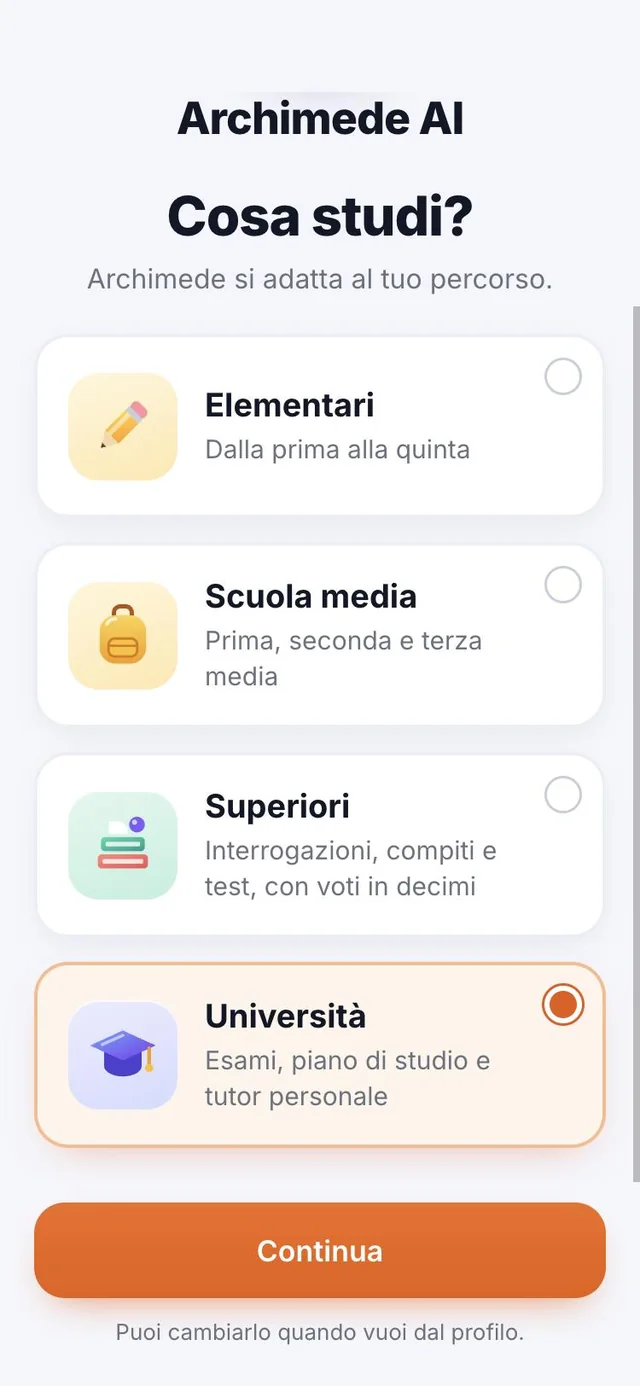
- 1اختر «الجامعة»عند سؤال «ماذا تدرس؟» اضغط على الجامعة.
- 2أضف الامتحانالاسم، ونوع الاختبار، والتاريخ، وعدد الساعات يوميًا، والمعلّم الخاص.
- 3ارفع الموادكتاب، أو ملاحظات، أو صور، أو صوت، أو فيديو، أو رابط؛ ثم اربط الصفحات بالفصول.
اختر المسار
ماذا تدرس؟
اختر الجامعة.
ماذا يفعل. يتكيّف التطبيق مع مسارك: امتحانات، وخطة دراسة، ومعلّم خاص.
يمكنك تغييره متى شئت من الملف الشخصي. يناديك Archimede باسمك.
من الصفحة الرئيسية، يعيدك «تغيير المسار» إلى الاختيار بين المدرسة والجامعة والمرحلة الثانوية. امتحاناتك تبقى محفوظة: عند تغيير المسار لا تفقد شيئًا، وعند العودة إلى «الجامعة» تجد كل شيء كما كان.
امتحاناتك
كل امتحان
بتاريخه.
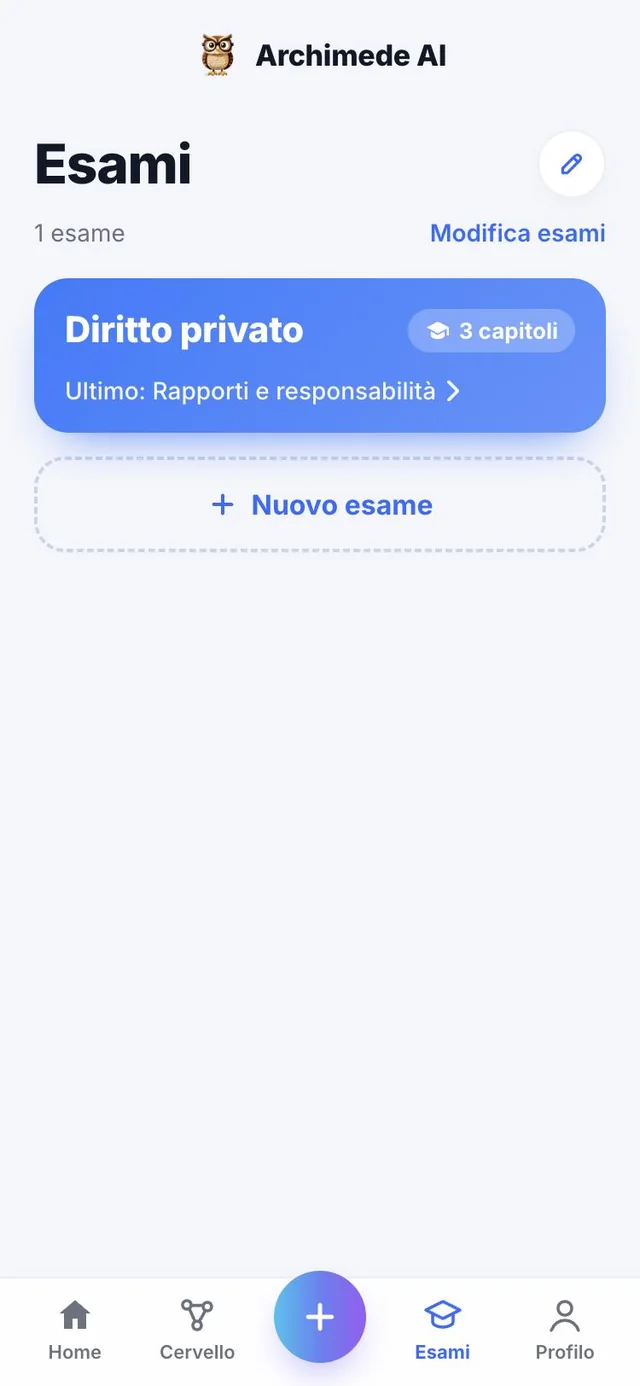
ماذا يفعل. كل امتحاناتك في شاشة واحدة.
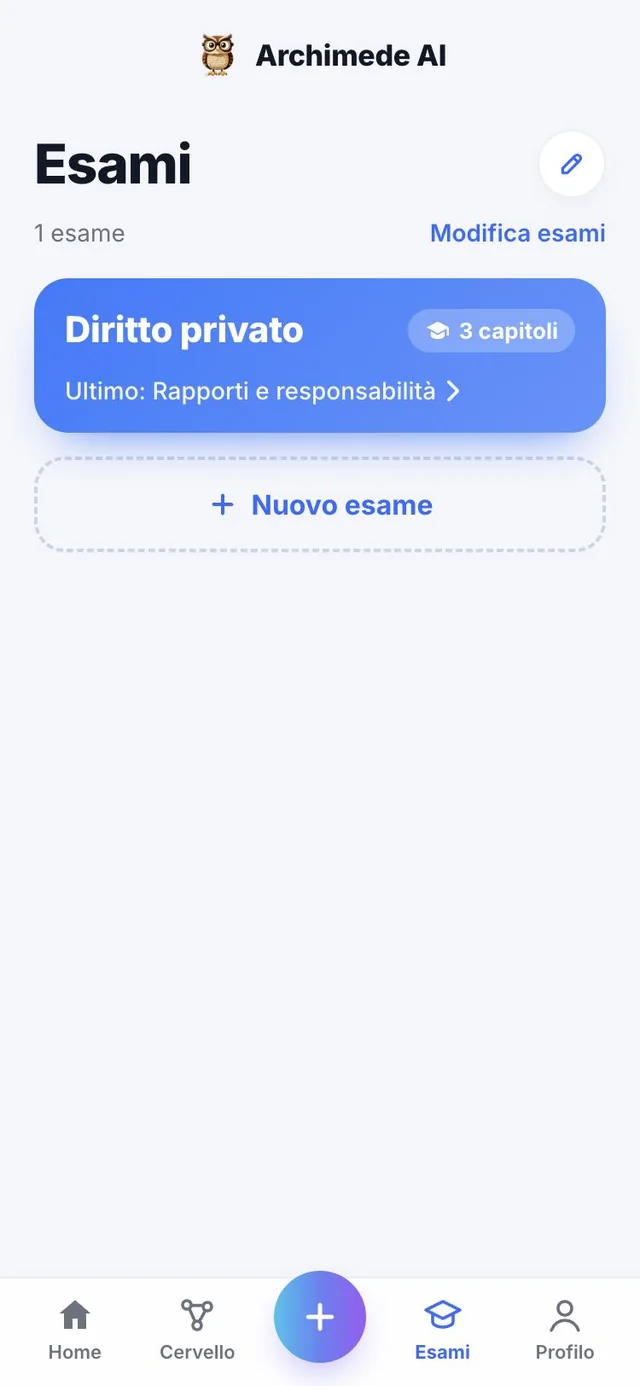
لكل امتحان بطاقته: نوع الاختبار (شفهي، أو مكتوب بخط اليد، أو اختيار من متعدد)، وتاريخ الامتحان، وما درسته حتى الآن، والمعلّم الخاص الذي يرافقك. زر «امتحان جديد» يضيف امتحانًا آخر.
في الأسفل تجد أسبوع الدراسة. الامتحانات التي انتهيت منها تُؤرشف وتبقى في الملف الشخصي.
الزر «+» في الأسفل يفتح ورقة «ماذا تريد أن تضيف؟»: من هناك تنشئ امتحانًا جديدًا، أو تضيف مادة إلى امتحان لديك بالفعل، بعد أن تختار أولًا أيّهما. الشريط السفلي يأخذك إلى الرئيسية والامتحانات والدماغ والملف الشخصي.
الامتحانات · الإدارة
أعد التسمية، لوّن،
أضف فصولًا.
ماذا يفعل. صفحة الامتحانات هي المكان الذي ترتّب فيه امتحاناتك وفصولها.
من خلال «تعديل الامتحانات» تُظهر كل بطاقة الأوامر: إعادة تسمية الامتحان، وتغيير لونه، وحذفه (أي أرشفته، مع «إلغاء» في المتناول)، أو إضافة فصل جديد بكتابة اسمه. النقر على بطاقة يفتح الامتحان مع فصوله والمعلّم الخاص، الذي يمكنك تغييره من هنا.
حتى الفصل المحذوف يمكن استرجاعه بـ«إلغاء». تتبع ألوان الفصول تسلسلًا ثابتًا (أزرق، بنفسجي، وردي)، فتعرف بنظرة واحدة أين أنت.
امتحان جديد
الاسم، والاختبار
والتاريخ.
ماذا يفعل. نبدأ بثلاثة اختيارات: الاسم، والنوع، ويوم الامتحان.
اكتب اسم الامتحان، مثلًا القانون الخاص I. ثم اختر طريقة أدائه: شفهي، أو مكتوب بخط اليد، أو أسئلة اختيار من متعدد. أخيرًا اضغط على يوم الامتحان في التقويم: التطبيق يخبرك أيضًا بعدد الأيام المتبقية. نوع الامتحان يحدد الأدوات التي تجدها في كل فصل.
إذا كان اسم الامتحان أو يوم الموعد ناقصًا، يُنبّهك التطبيق قبل أن يسمح لك بالمتابعة. يعرض التقويم «اليوم» أو «غدًا» أو «بعد 12 يومًا»، ويحذّرك إذا اخترت تاريخًا قد مضى. يمكنك العودة إلى هذه الخطوة في أي وقت لتصحيح اسم امتحان أُنشئ بالفعل أو نوعه أو تاريخه: يتحدّث الامتحان نفسه، ولا يُنشأ امتحان مكرر.
خطة الدراسة
كم من الوقت لديك؟
الخطة تتكيّف.
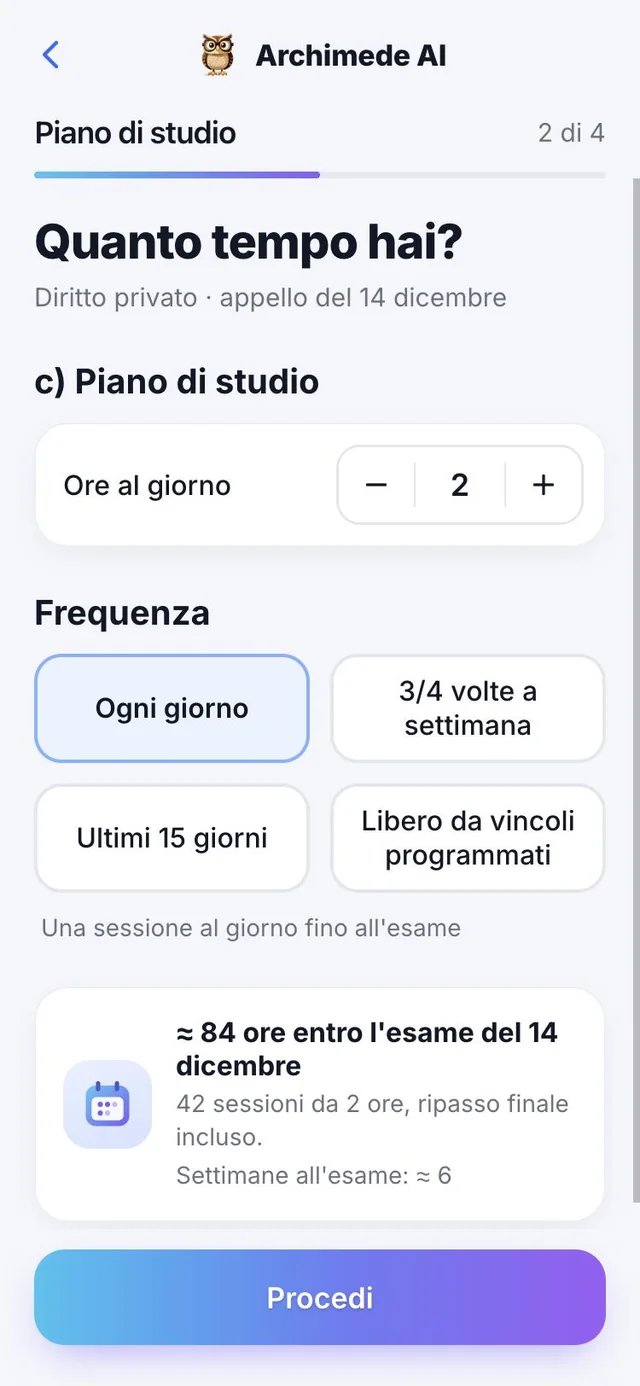
ماذا يفعل. أنت تقرر عدد الساعات يوميًا والإيقاع.
بزرّي الناقص والزائد تختار كم ساعة يوميًا يمكنك تخصيصها، ثم التكرار: كل يوم، أو ثلاث إلى أربع مرات في الأسبوع، أو في آخر خمسة عشر يومًا فقط، أو بلا قيود. يعرض لك Archimede عدد الساعات وعدد الجلسات قبل الامتحان، مع المراجعة النهائية.
إذا فاتتك جلسة تنقلها الخطة إلى الأيام المتبقية؛ وإذا لم يعد التاريخ ممكنًا بالإيقاع المختار، يخبرك ويقترح عليك ساعات أكثر يوميًا أو تاريخًا آخر.
عدد ساعات الدراسة في اليوم من 1 إلى 10. الأنماط الأربعة لكل منها عمل مختلف: «كل يوم» جلسة واحدة يوميًا حتى الامتحان، و«3/4 مرات في الأسبوع» يترك لـ Archimede اختيار أفضل الأيام، و«آخر 15 يومًا» يركّز الدراسة المكثفة قبل الموعد، و«حرّ» لا يحدد أي تقويم، لكن Archimede يذكّرك بالتاريخ على أي حال. تحت ذلك ترى الأسابيع المتبقية وعدد الجلسات، فتعرف فورًا إن كان الإيقاع واقعيًا.
إذا كان الامتحان اليوم، يتمنى لك التطبيق «حظًا موفقًا!»؛ وإذا كان التاريخ قد مضى، يطلب منك اختيار تاريخ جديد.
المعلّم الخاص
وجه، وصوت،
واسم تختاره أنت.
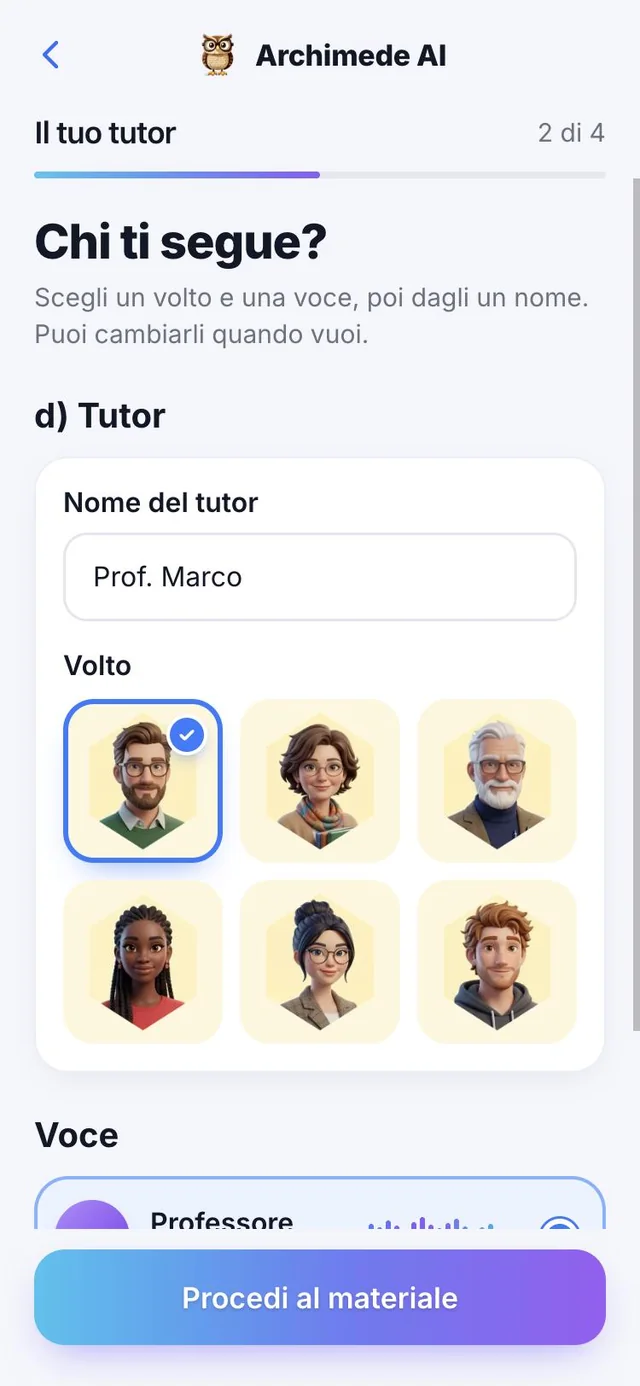
ماذا يفعل. المعلّم يرافقك بالصوت طوال فترة الامتحان.
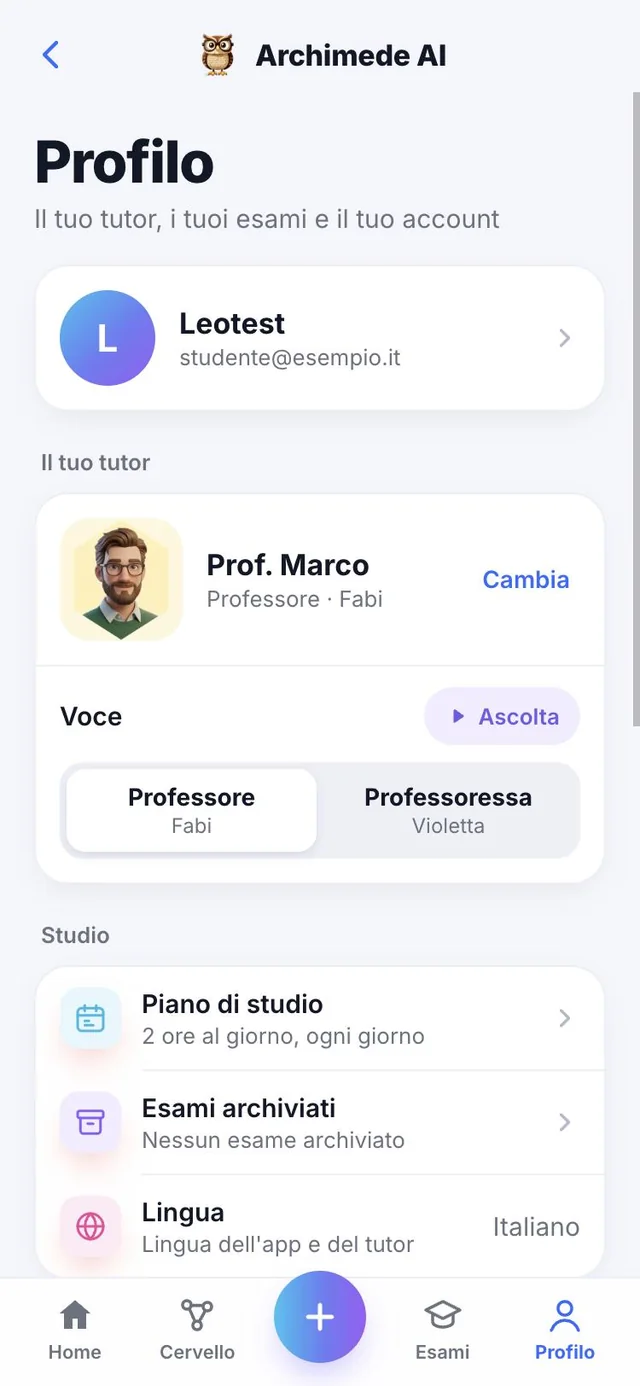
اختر بين ستة وجوه (Marco وGiulia وLuca وElena وPaolo وSara) وبين صوتين: صوت أستاذ (Fabi) وصوت أستاذة (Violetta). استمع إلى كل صوت بالزر ▶ قبل أن تقرر، وأعطِ المعلّم الخاص الاسم الذي تفضّله: إذا لم تكتب شيئًا، فالاسم المقترح هو «Prof. Marco». يمكنك تغيير الوجه والصوت والاسم متى شئت، من الملف الشخصي أو من بطاقة الامتحان.
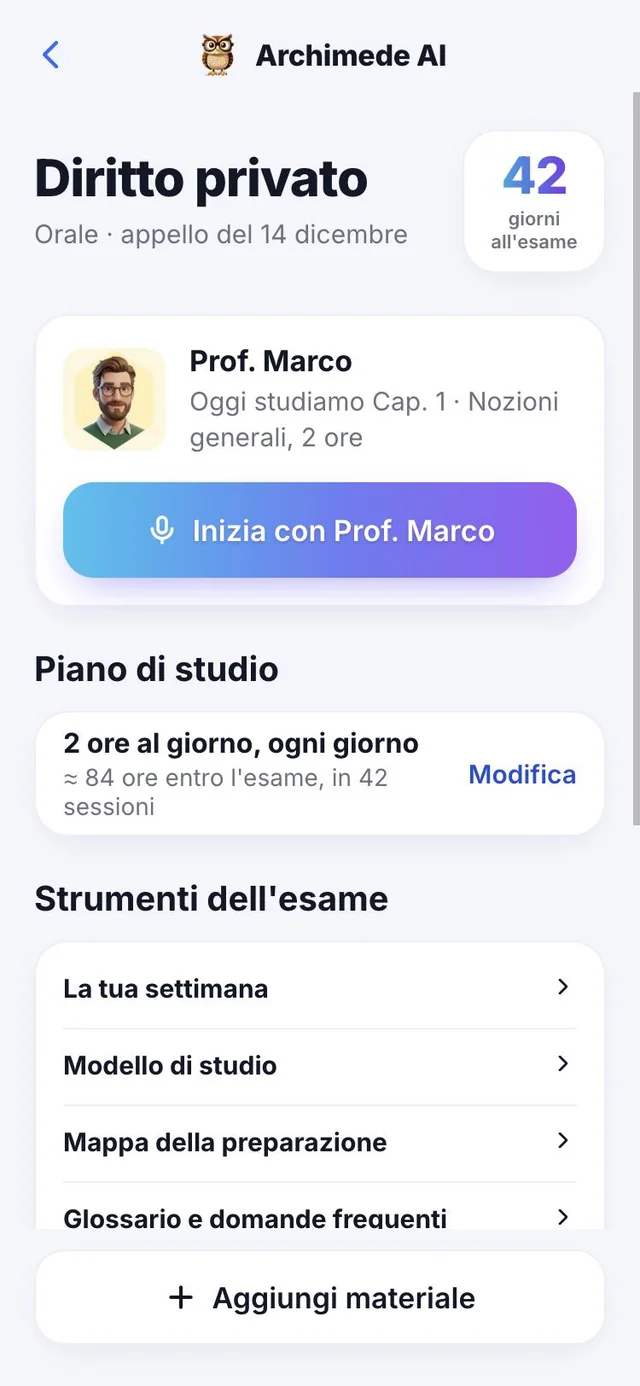
المعلّم الخاص ليس مجرد تسمية: هو الصوت الذي يحييك في الرئيسية، ويشرح لك الفصول، ويختبرك ويصحح إجاباتك. لذلك من الأفضل أن تختار صوتًا تحب الاستماع إليه طويلًا.
المعلّم الخاص بالصوت
تتكلم أنت،
ويجيب المعلّم الخاص.
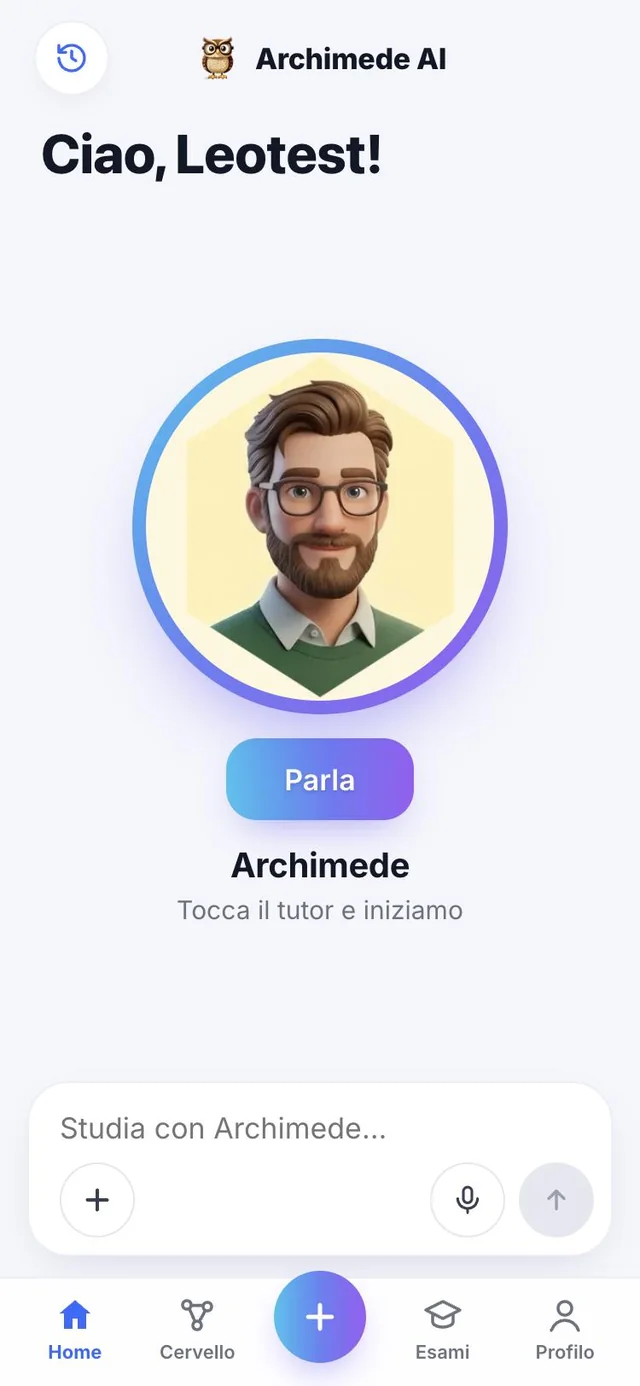
ماذا يفعل. من الرئيسية تتحدث بالصوت مع المعلّم الخاص لامتحانك الأقرب.
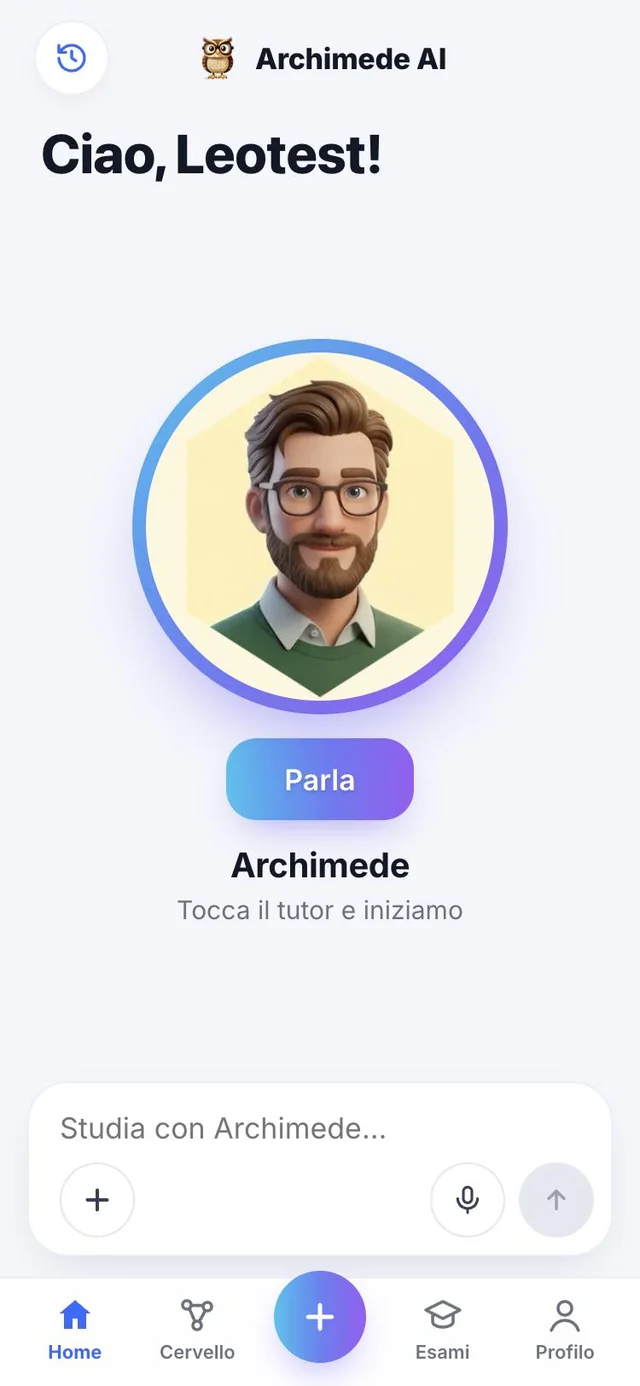
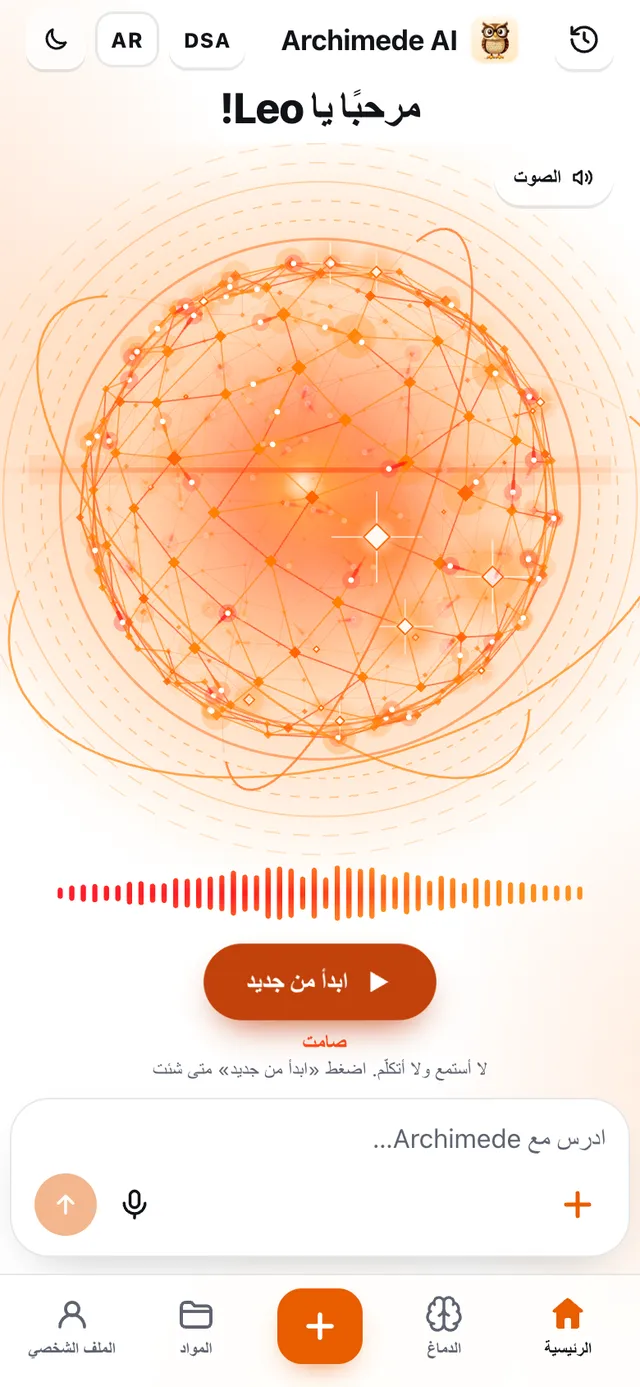
المس المعلّم الخاص فيبدأ الحديث: الميكروفون يبقى مفتوحًا، لذلك يمكنك أن تتكلم معه متى شئت، وأن تقاطعه حتى وهو يجيب («تكلّم فوقي أو المس المعلّم الخاص لمقاطعتي»). يناديك المعلّم الخاص باسمك، وهو معلّم امتحانك الأقرب.
إذا احتجت إلى الهدوء في القاعة أو المكتبة أو في القطار، المس «اصمت»: لا يستمع المعلّم الخاص ولا يتكلم حتى تضغط «ابدأ من جديد». تبقى حالة الصمت فعّالة حتى وأنت تغيّر الشاشة.
لماذا يساعد: الدراسة بالكلام هي ما سيطلبونه منك في الامتحان الشفهي، ووجود شخص يجيبك فورًا ودون حكم يجعل طرح الأسئلة حتى السخيفة أسهل.
المواد
كتاب، وPDF، وملاحظات،
وصور، وصوت، وفيديو.
ماذا يفعل. تضع فيه كل ما تستعمله للدراسة.
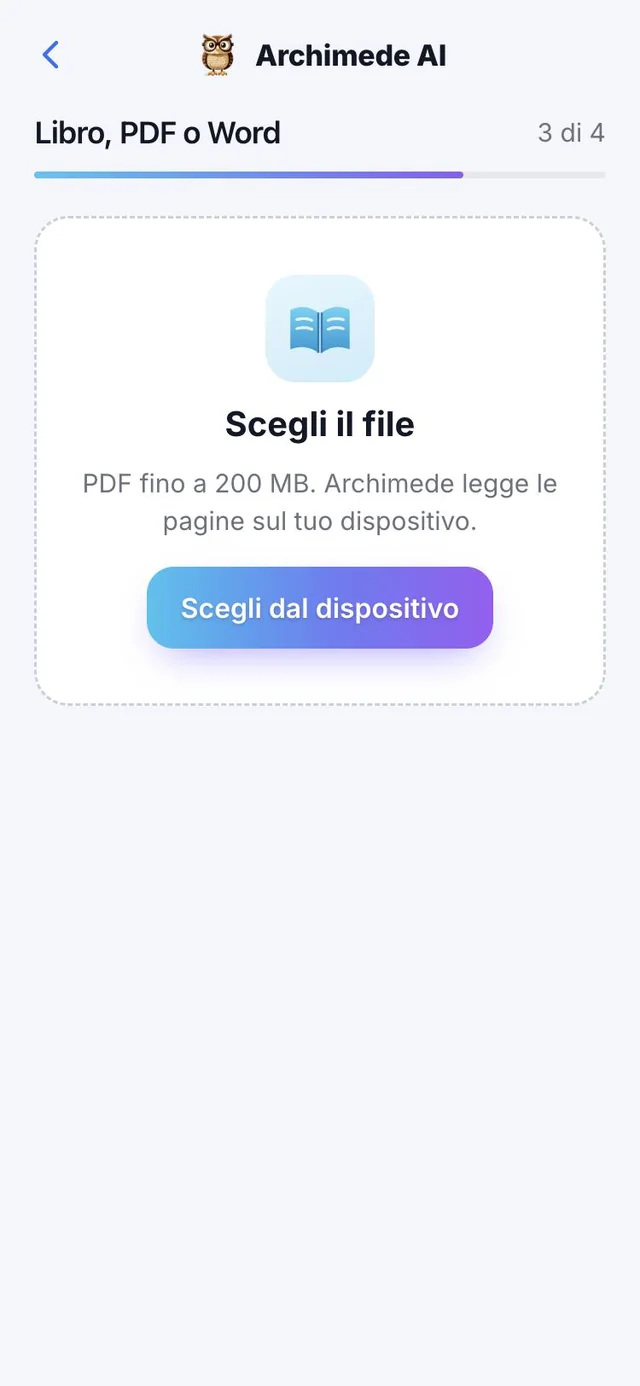
في صفحة المواد تضغط على «أضف مادة» وتختار ما ترفعه: كتابًا كاملًا، أو ملاحظات أو مخططات، أو Word، أو PDF، أو صورًا من المعرض، أو صورًا تلتقطها الآن، أو تسجيلًا صوتيًا، أو فيديو، أو رابطًا. يقرأها Archimede ويربطها بالفصول. لكل عنصر ترى إن كان قيد المعالجة، ويمكنك حذفه.
في الأسفل بطاقة لكل نوع من المواد.
يمكنك أيضًا سحب الملفات إلى منطقة «اسحب الملفات» بدل تصفح المجلدات. لكل عنصر تعرض القائمة النوع وعدد صفحاته وحالته: «قيد المعالجة» ما دام Archimede يقرؤه، و«غير مكتمل» إذا حدث خطأ ما. حذف مادة يطلب دائمًا تأكيدًا. وعندما تنتهي، يأخذك «هل انتهيت؟ انتقل إلى الملخص» إلى الخطوة الأخيرة.
النسخ الأصلية للكتب وWord والصوت والفيديو حتى 50 ميغابايت تبقى في أرشيفك الخاص للامتحان، ويمكنك إعادة فتحها متى شئت. الملفات بصيغة لا يتعرف عليها Archimede تُرفض فورًا برسالة: استخدم PDF أو Word أو صورًا أو صوتًا أو فيديو.
المواد · كتاب، أو PDF، أو Word
الكتاب،
والصفحات التي تحتاجها.
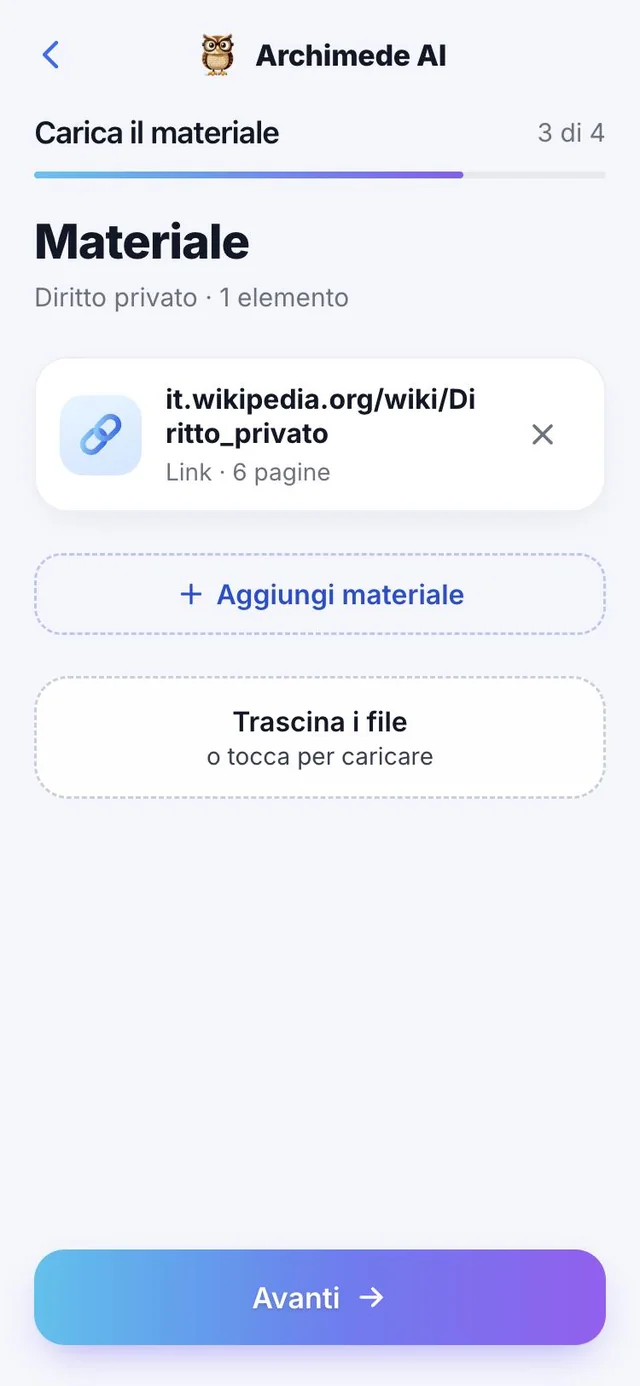
ماذا يفعل. ترفع كتابًا أو PDF أو Word وتختار ما تدرسه.
اختر الملف من جهازك: يقرأ Archimede الصفحات على جهازك. ثم قرر إن كنت تريد دراسة الكتاب كله أو الصفحات والفصول التي تهمك فقط.
مع «الكتاب كله» يستخدم Archimede كل الصفحات (حتى 600). مع «الفصول المهمة» تكتب، لكل فصل، اسمه والصفحات «من» و«إلى» (حتى 30 فصلًا)، وترى مباشرة كم صفحة ستدرس من أصل عدد صفحات الملف. يتحقق التطبيق من أن الصفحات موجودة في الملف ومن أن الفصول لا تتداخل. وإذا كنت تحتاج إلى الفصول الخاصة بالامتحان فقط، تبقى الصفحات الأخرى خارجًا ولا تُثقل الخطة.
تُقبل ملفات PDF وWord (.docx) حتى 200 ميغابايت. ملف PDF المحمي بكلمة مرور يجب فتحه أولًا، وملف .doc القديم يجب حفظه بصيغة .docx. يُظهر لك شريط التقدم عدد الصفحات التي جرى تحضيرها.
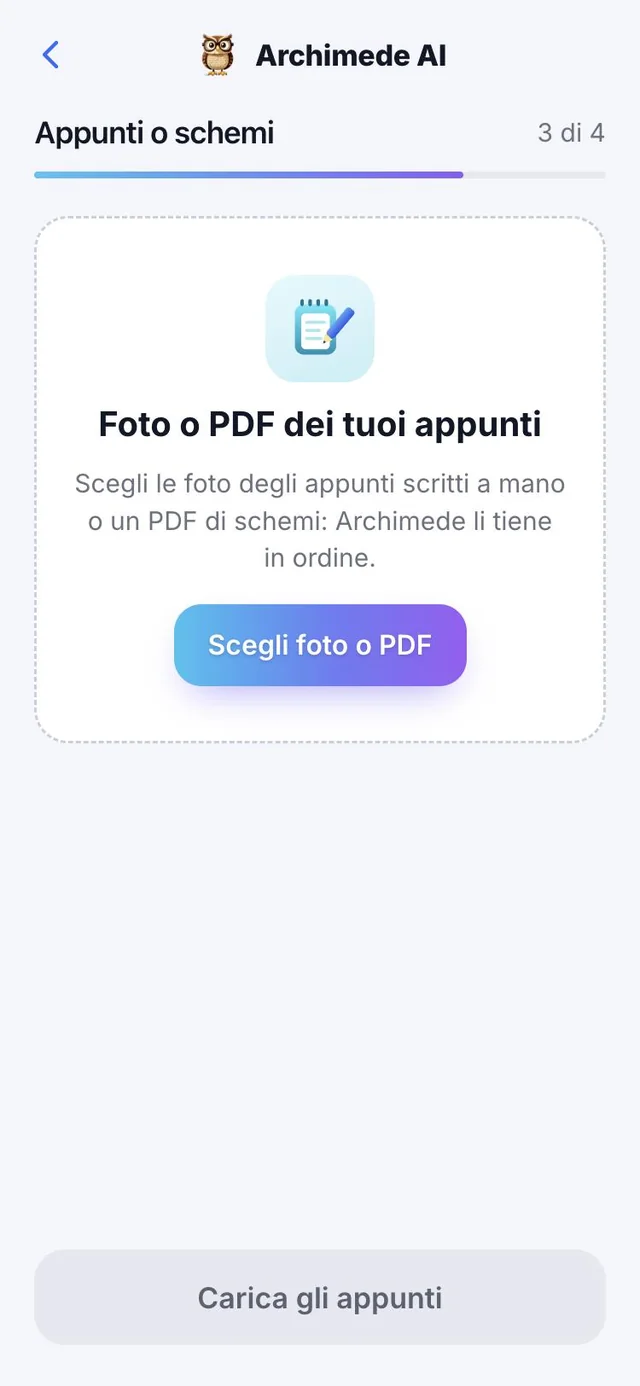
المواد · ملاحظات
ملاحظات ومخططات.
ماذا يفعل. صفحاتك المكتوبة أو المرسومة، يقرؤها Archimede.
ترفع الملاحظات أو المخططات فتظهر صفحاتها جاهزة لربطها بالفصول.
يمكنك رفع صور لملاحظات مكتوبة بخط اليد أو ملف PDF لمخططات، حتى 40 ورقة في المرة الواحدة. يمكن إزالة كل ورقة قبل الحفظ، وتأخذ الملاحظات عنوان «ملاحظات بتاريخ» مع التاريخ. بعد الرفع يمكن ربط كل ورقة بفصل، أو إضافة ملاحظات أخرى، أو العودة إلى المواد. لتحويل مخطط مكتوب بخط اليد إلى مخطط نظيف، انظر «المخطط الرقمي» أدناه.
المواد · المخطط الرقمي
مخطّطك المكتوب بخط اليد،
أعيد رسمه.
ماذا يفعل. يحوّل صورة ورقة مكتوبة بخط اليد إلى مخطط رقمي نظيف، مع النص المنقول.
من «الملاحظات المرفوعة» ترى لكل ورقة إن كانت «مُرقمنة» أو «تحتاج إلى رقمنة». يقرأ Archimede الورقة، ويعيد بناء المربعات والبيضاويات والأسهم وتمييزات التظليل بالترتيب نفسه للأصل، وينقل النص. يضع «المقارنة قبل وبعد» الصورة بجانب النتيجة، و«تنزيل ملف PDF» يتيح لك حفظ المخطط.
إذا لم تُقرأ ورقة، يظهر التنبيه «تعذّرت قراءة بعض الأوراق»، و«أعد محاولة الورقة» يعيد قراءتها دون إعادة الأخرى. تُعلَّم الورقة التي لا تحتوي على نص.
لماذا يساعد: تصبح الملاحظات المكتوبة بخط اليد مادة يستخدمها المعلّم الخاص للدروس والاختبارات، وتدرسها على مخطط واضح بدل صورة مائلة.
المواد · صور
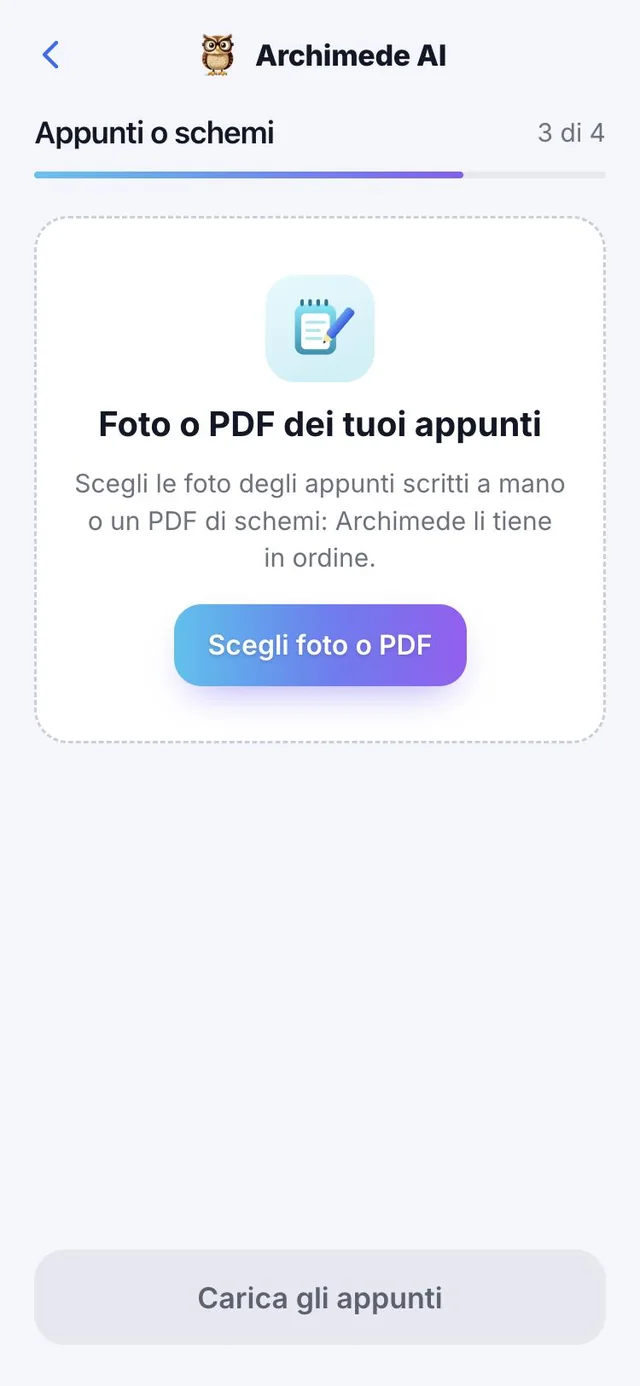
صور من المعرض
أو تُلتقط الآن.
ماذا يفعل. تصوّر الصفحات فيقرؤها Archimede.
يمكنك اختيار صور موجودة في المعرض أو التقاط صور جديدة. تُعدَّل الصور المائلة قبل قراءتها.
يمكنك رفع حتى 25 صورة في المرة الواحدة. تُعاد ترتيب الصور بسحبها أو بالأسهم (يوجد أيضًا «الترتيب الأصلي» للعودة)، ويمكنك أن تقرر إن كانت ستشكّل فصلًا جديدًا أو ستُضاف إلى درس أُنشئ بالفعل من امتحانك. أثناء الرفع يعرض التطبيق «أرفع الصور» ثم «أقرأ الصفحات» مع عدد الصور المتبقية. إذا فشلت صورة في الرفع، أعد المحاولة، فالصور التي رُفعت لن تتكرر؛ أما الملفات التي ليست صورًا فتُستبعد ويُقال لك أيّها.
المواد · صوت
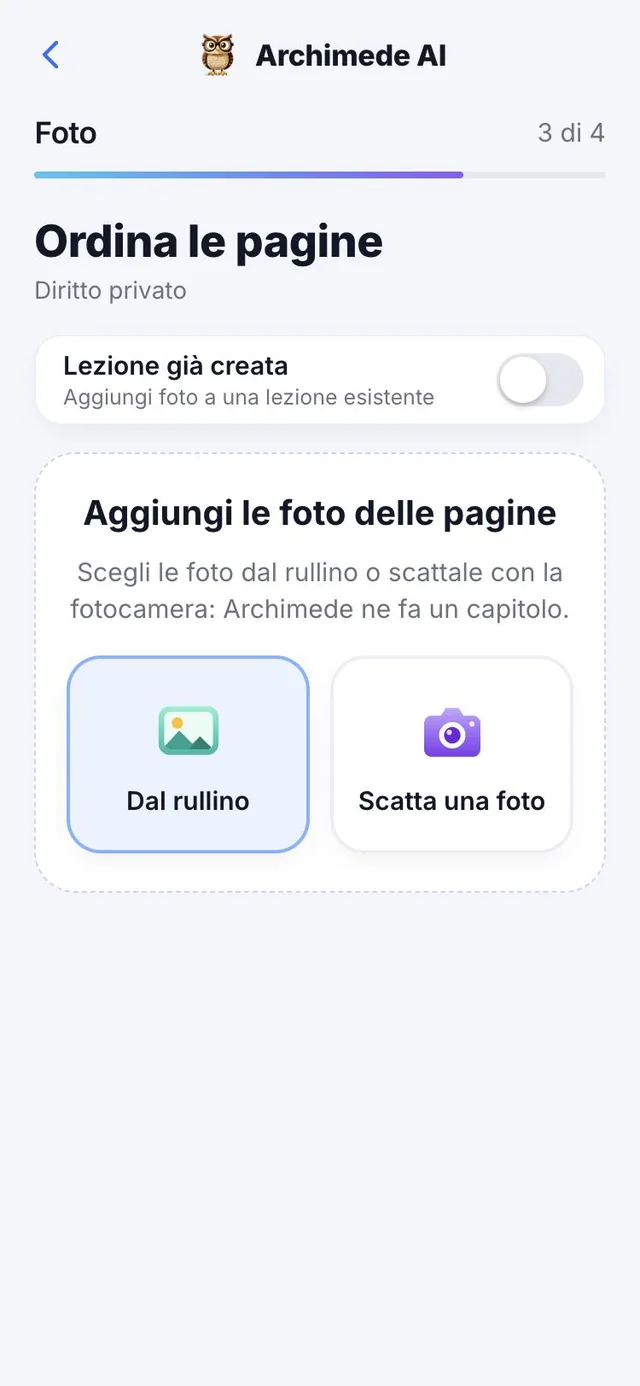
سجّل المحاضرة
أو صوتك.
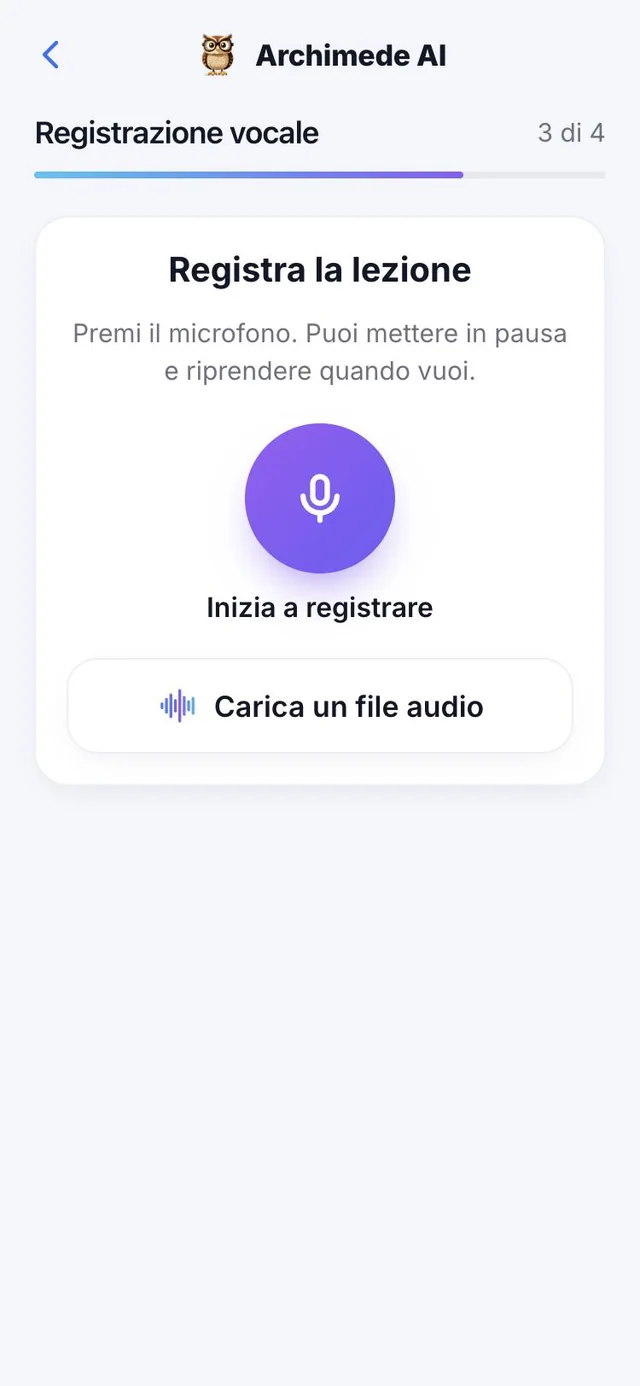
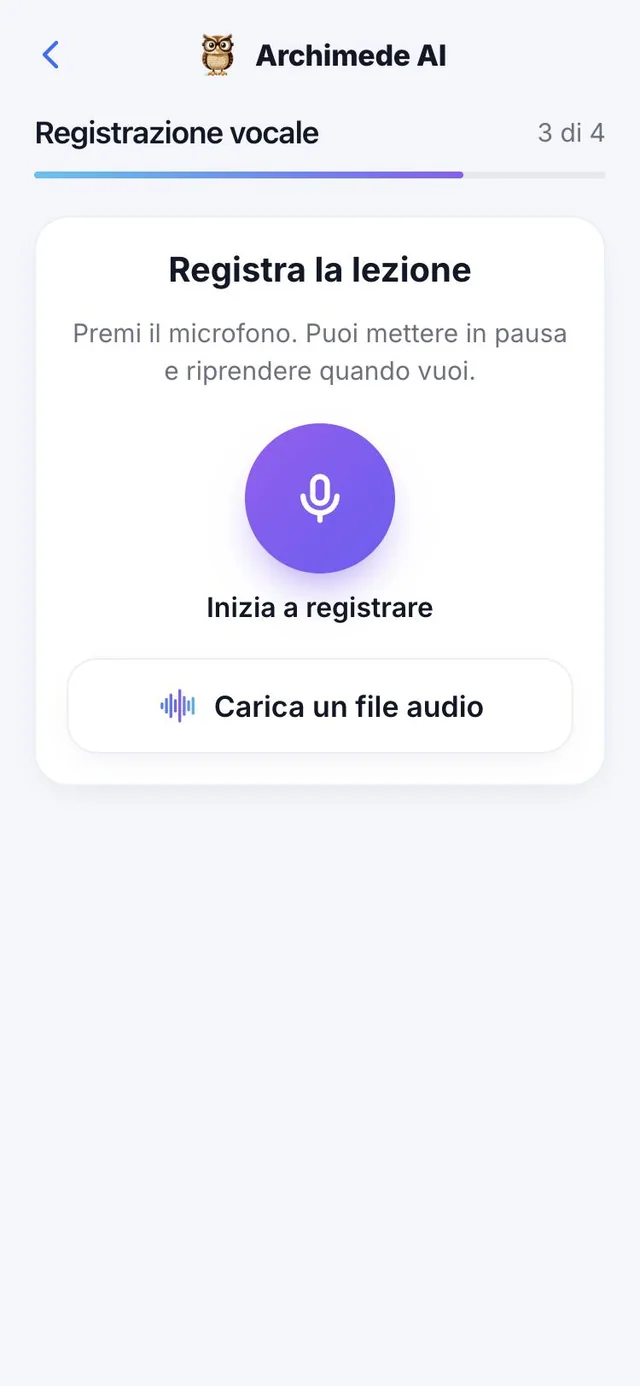
ماذا يفعل. يتحول التسجيل الصوتي إلى مادة دراسية.
سجّل المحاضرة أو احكِ لنفسك موضوعًا بالصوت: يكتبه Archimede، ويزيل الفواصل والتكرارات، ويرتبط النص النظيف بالفصول كبقية المواد.
اضغط الميكروفون للبدء: يمكنك الإيقاف المؤقت والاستئناف متى شئت، ثم الإنهاء، وإعطاء عنوان (البداية «تسجيل بتاريخ» مع التاريخ)، ثم الحفظ. إذا كان لديك تسجيل صوتي بالفعل، يمكنك رفع ملف MP3 أو M4A أو WAV أو OGG أو WebM. الحد الأقصى 50 ميغابايت و90 دقيقة من التفريغ. إذا حاولت الخروج والتسجيل غير محفوظ، يطلب التطبيق تأكيدًا لأنه سيضيع. وإذا منع المتصفح الميكروفون، يشرح لك التطبيق كيفية السماح به، أو يقترح عليك رفع ملف.
المواد · النص المفرّغ
نص مفرّغ
نظيف، للدراسة.
ماذا يفعل. يحوّل درسًا مسجّلًا إلى نص منظم، دون «إمم» والأجزاء الخارجة عن الموضوع.
بمجرد حفظ التسجيل يستمع إليه Archimede ويكتب كل ما يُقال. ثم يزيل الفواصل والتكرارات والأجزاء غير المتعلقة بالمادة (الإعلانات والمزاح والتحيات)، ويقسّم النص إلى فقرات. في الأعلى ترى حسابًا واضحًا: كم فاصلًا وكم تكرارًا وكم جزءًا خارجًا عن الموضوع أُزيل. مع «أرني ما حذفتُه» تتحقق من أنه لم يختفِ شيء مهم.
يستغرق الأمر بضع دقائق، ويستمر العمل حتى لو أغلقت الصفحة: يمكنك العودة لاحقًا. عند الشك لا يحذف Archimede، لأن كلمة زائدة أفضل من فقدان مفهوم.
لماذا يساعد: تتحول محاضرة مدتها ساعة إلى نص تقرؤه وتبحث فيه وتربطه بالفصول، بدلًا من تسجيل صوتي عليك إعادة الاستماع إليه كاملًا.
المواد · النسخ
اطلب تعديلًا،
فتنشأ نسخة جديدة.
ماذا يفعل. لكل نص مفرّغ نسخه المرقمة (v1، v2، v3…) ولا تفقد أبدًا السابقة.
اكتب كيف تريد تغيير النص، مثلًا «ضع عنوانًا لكل موضوع»، ثم المس «إرسال الطلب»: يُعدّ Archimede النسخة التالية. تُعلَّم كل نسخة بـ«الحالية» أو«جاهزة» أو«معتمدة»، ويمكنك إعادة فتح النسخ السابقة.
عندما يصبح النص كما تريده، المس «اعتماد النص المفرّغ»: تلك هي النسخة التي تدخل في مادة الامتحان. يمكنك أيضًا تنزيلها كملف. المنطق نفسه ينطبق على ترجمات الفيديوهات وعلى المخططات المرقمنة من الملاحظات.
لماذا يساعد: يمكنك التجربة دون خوف من إفساد النص، ولديك دائمًا نسخة آمنة تعود إليها.
المواد · فيديو
فيديو من الدورة.
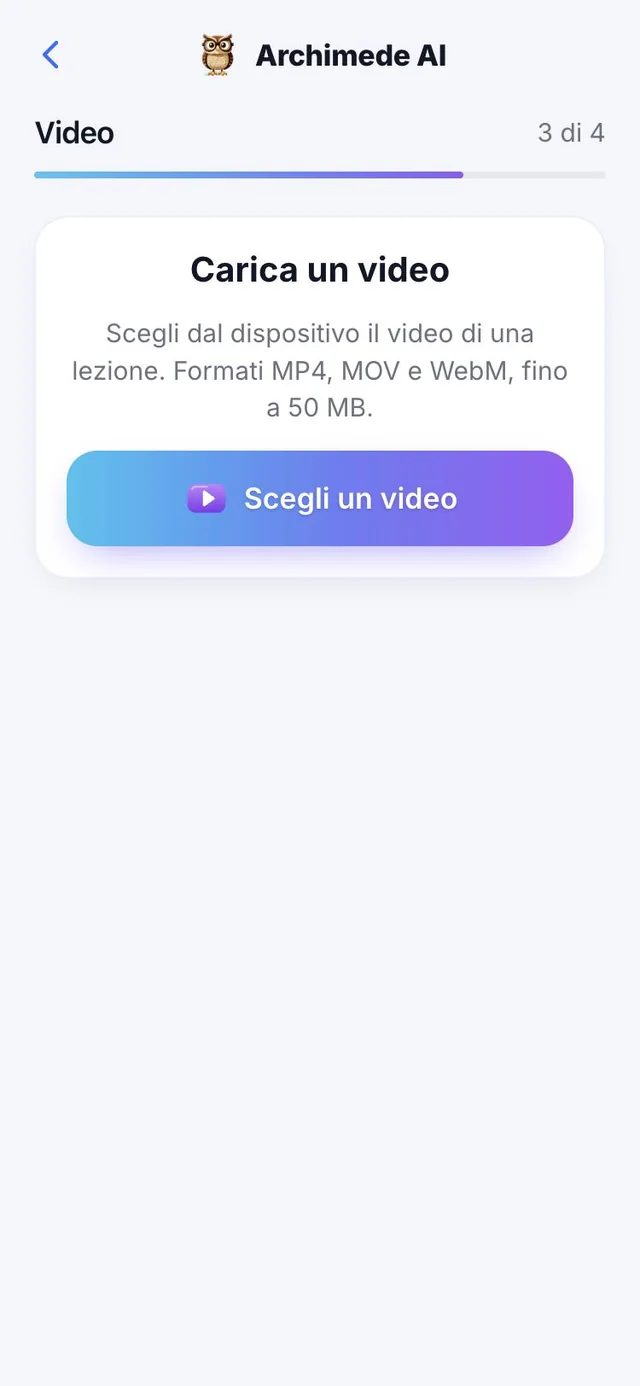
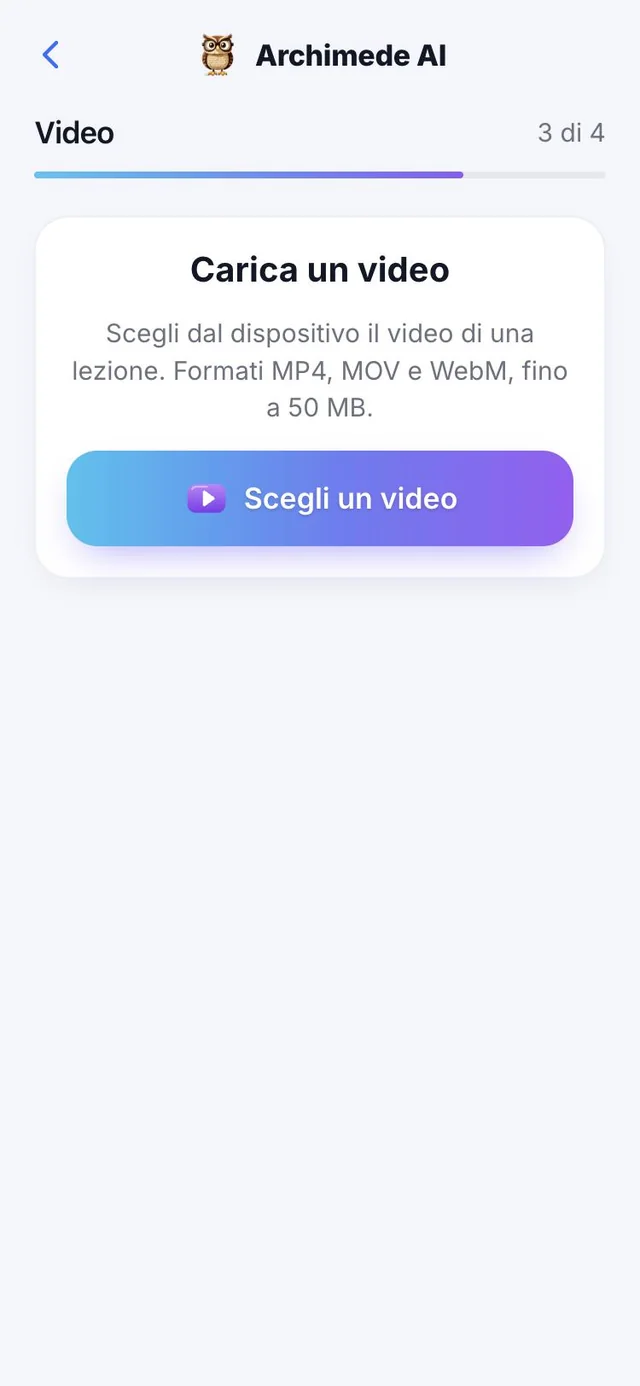
ماذا يفعل. ترفع فيديو فتحصل منه على مادة للدراسة.
أضف فيديو لدرس (MP4 أو MOV أو WebM، حتى 50 ميغابايت): يستمع Archimede إلى الصوت ويفرّغه، وإذا كان الفيديو بلغة أخرى يترجمه. بعد ذلك تربطه بالفصول.
قبل الحفظ ترى معاينة الفيديو؛ وإذا لم يستطع المتصفح عرضها، يمكن إضافة الفيديو على أي حال. يعمل التفريغ حتى 90 دقيقة. في القائمة يبيّن كل فيديو إن كان «قيد التحضير» أو «تم تفريغه» أو «في الامتحان» بالفعل.
المواد · فيديو مقسّم إلى أجزاء
درس طويل،
مقسّم إلى أجزاء.
ماذا يفعل. يقسّم Archimede الدرس إلى أجزاء بالدقائق، وكل جزء يأخذك إلى النقطة الصحيحة من الفيديو.
بعد التفريغ يقطع Archimede الدرس إلى «أجزاء» (الجزء 1، الجزء 2…) مع الدقيقة التي تبدأ فيها، ويكتب عنوانًا لكل جزء. المس جزءًا فتنتقل إلى تلك النقطة من الفيديو («اذهب إلى 12:30 في الفيديو»)، أو اقرأ فقط المقطع الذي تحتاجه.
إذا كان الفيديو بلغة أخرى، يُترجم التفريغ أيضًا إلى لغة التطبيق مع الحفاظ على التوقيتات: تخبرك الشارة «مترجم من الإنجليزية إلى الإيطالية» بما تقرؤه، و«إظهار الأصل» يُريك النص الأصلي.
لماذا يساعد: درس مدته ساعة ونصف ليس كتلة واحدة. تراجع فقط الجزء الخاص بالموضوع الذي تحتاجه، وتجد في ثوانٍ الموضع الذي شرح فيه الأستاذ تلك النقطة.
المواد · رابط
رابط للدراسة.
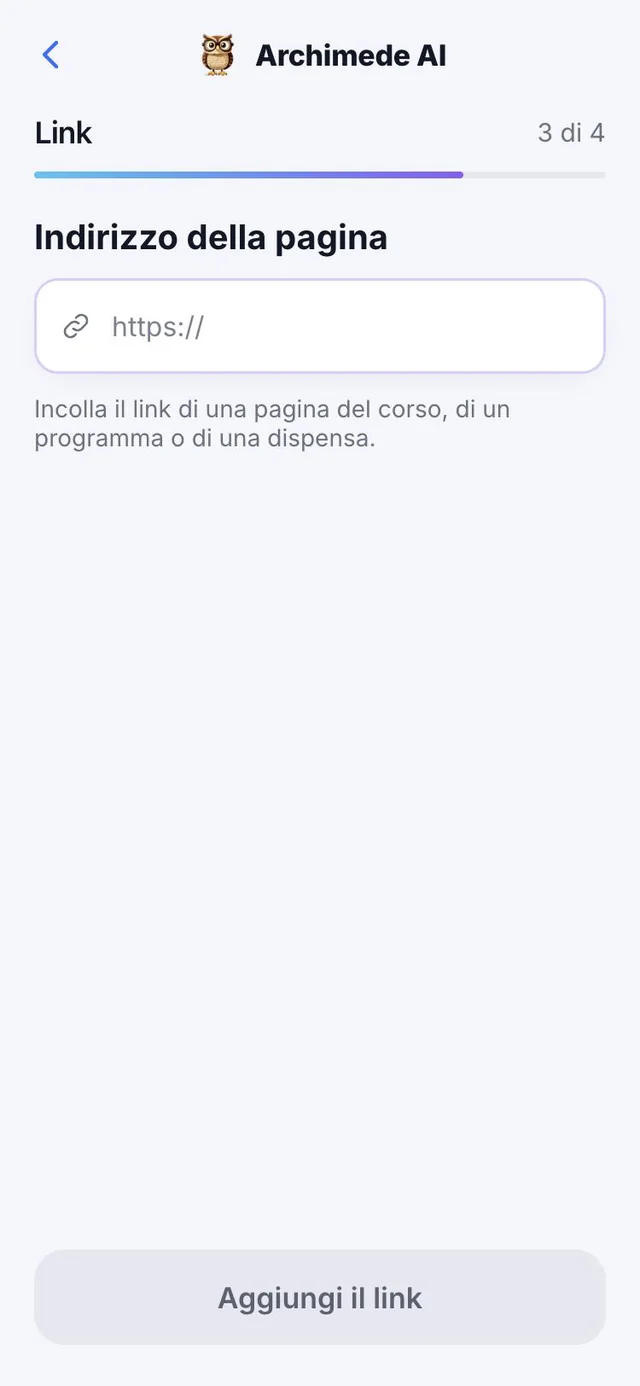
ماذا يفعل. تلصق عنوان صفحة فتصبح مادة.
مفيد للمذكرات والمقالات على الإنترنت. يقرأ Archimede الصفحة («أقرأ الصفحة…») ويعرض لك النص الذي وجده مع عدد الكلمات، قبل دمجه في الامتحان.
من أجل الأمان تُقبل فقط عناوين تبدأ بـ https:// لمواقع عامة. إذا كانت الصفحة خلف تسجيل دخول، مثل Moodle أو Ariel، لا يستطيع Archimede الدخول: سيشرح لك أن تنزّل الملف من الموقع وترفعه من «PDF» أو «Word». الحد الأقصى من الرابط هو 10 ميغابايت.
المواد · مرفقات الروابط
الصفحة و
مرفقاتها.
ماذا يفعل. إذا كانت الصفحة تحتوي على ملفات PDF أو Word، يجدها Archimede ويمكنك إضافتها.
في «المرفقات الموجودة» ترى ملفات PDF وWord الموجودة في الصفحة. اختر ما تدمجه: نص الصفحة، أو مرفق واحد أو أكثر، أو الكل، ثم أكّد بـ«دمج في الامتحان». إذا لم تحتوِ الصفحة على نص، أضف المرفقات فقط؛ وإذا كان الرابط يقود مباشرة إلى ملف، أضفه من هناك. «أعد قراءة الصفحة» يعيد قراءتها إذا تغيّرت في هذه الأثناء.
لماذا يساعد: تكون مواد المقرر غالبًا في صفحة الأستاذ، مع الشرائح مرفقة. فتنقل كل شيء بعنوان واحد.
قسّم إلى فصول
ليس لديك كتاب؟
قسّم إلى فصول.
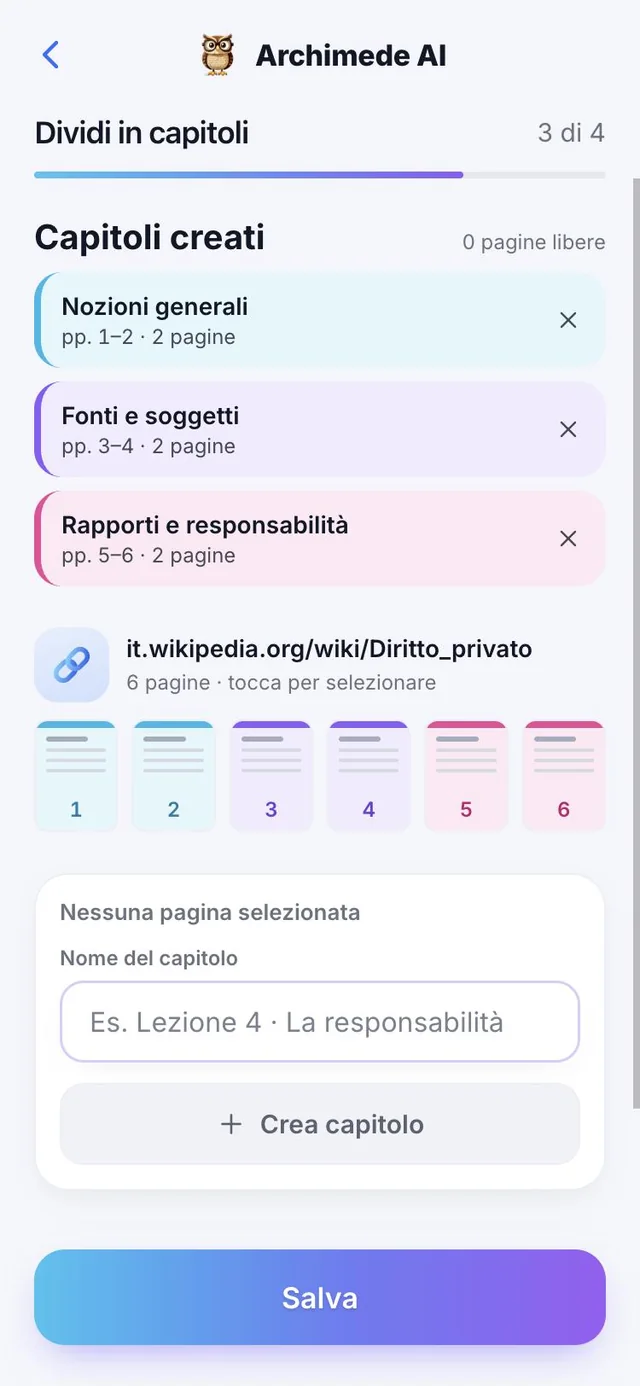
ماذا يفعل. ينشئ الفصول من المواد التي لديك.
إذا لم تكن للمادة فصول، تختار الصفحات وتُعطي كل فصل اسمًا. الصفحات غير المربوطة تبقى مُعلَّمة حتى لا تفقد أيًّا منها.
حدّد الصفحات بلمسها وأعطِ الفصل اسمًا، أو استخدم «استخدم اسمًا واحدًا للكل»: تصبح الفصول «الجزء 1»، و«الجزء 2»… وإذا غيّرت رأيك، فـ«فكّ الربط» لفصل تعود صفحاته حرة. تحسب الشاشة عدد الصفحات التي ما زالت حرة.
اربط
كل صفحة
بفصلها.
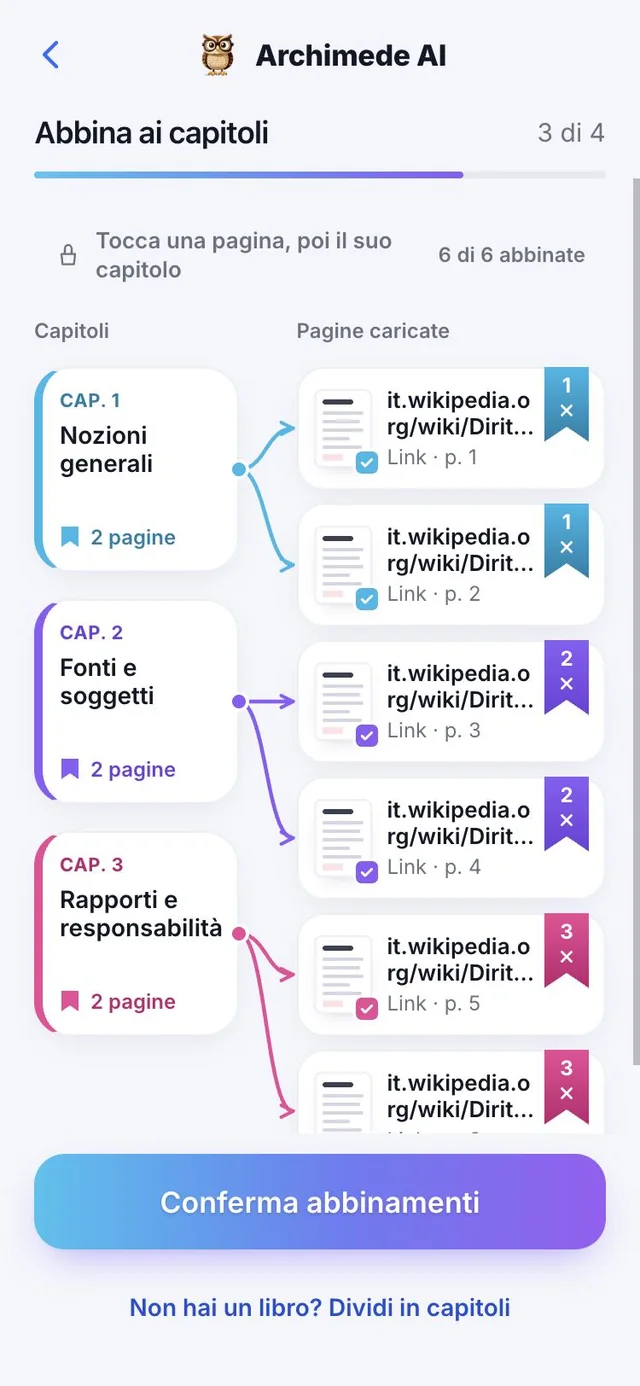
ماذا يفعل. يربط الصفحات المرفوعة بالفصول.
يقترح Archimede الروابط بنفسه وأنت تراجعها: تضغط على صفحة ثم على فصلها. ترى عدد الصفحات المربوطة، ويمكنك التصفية حسب الفصل، واستعادة الاقتراح أو طلب اقتراح جديد. في النهاية تؤكد.
تظهر اقتراحات Archimede فقط عندما يكون واثقًا بما يكفي: إذا لم يكن كذلك، تبقى الصفحة «للربط» ويقرر أنت، فالأفضل صفحة حرة من صفحة خاطئة. يمكن أن تأتي الصفحات من الملاحظات والتفريغات والصور والفيديوهات والروابط. عند لمس فصل ترى صفحاته فقط، و«أزِل» تفصل صفحة عن الفصل.
المراجعة النهائية
تراجع كل شيء.
ثم تبدأ الدراسة.
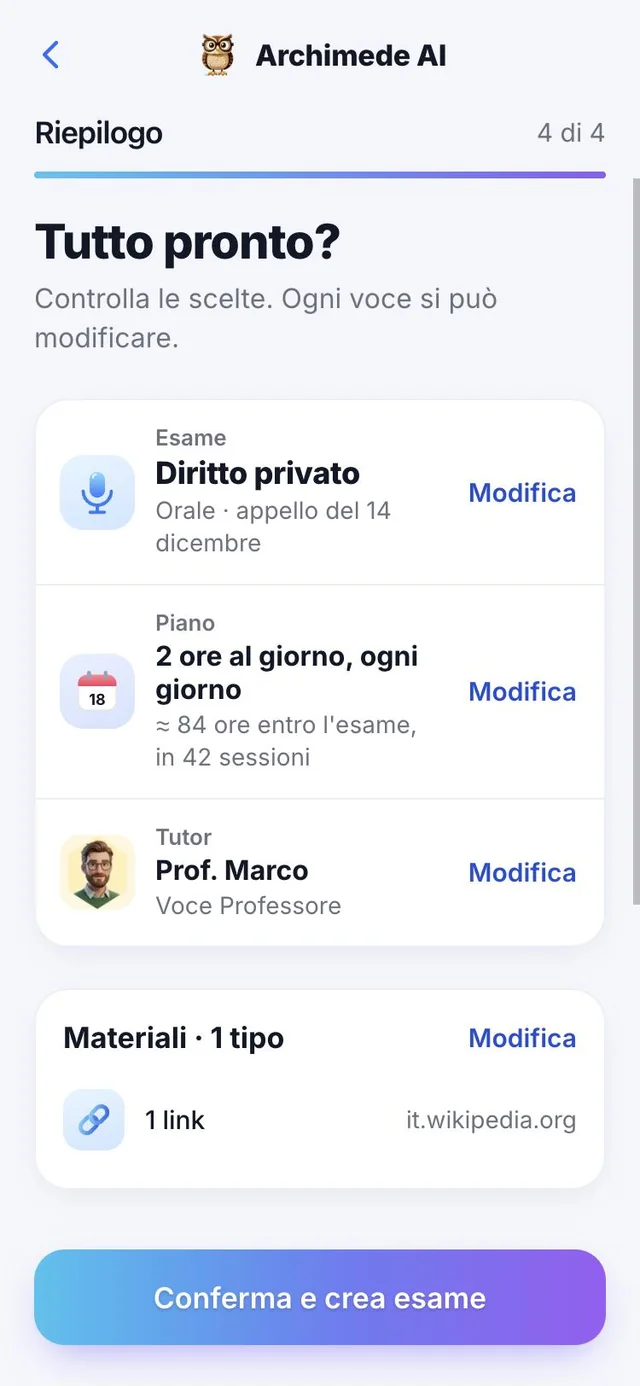
ماذا يفعل. نظرة أخيرة، ثم يُنشأ الامتحان.
تجمع المراجعة النهائية الامتحان والخطة والمعلّم والمواد والفصول، مع زر «تعديل» بجانب كل بند. تؤكد، فتعرض صفحة الامتحان الأيام المتبقية، وما تدرسه اليوم مع المعلّم، والأسبوع، ومدى معرفتك بكل فصل.
إذا كان الامتحان ما زال مسودة، يخبرك التطبيق بذلك بـ«أكمل الامتحان». بعد إنشائه يعرض كل فصل حالة درسه: «بحاجة إلى رفع»، أو «الدرس بحاجة إلى إنشاء»، أو «قيد التحضير»، أو «الدرس جاهز»، أو «بحاجة إلى إعادة محاولة». يحضّر Archimede الدروس خلال بضع دقائق، ويمكنك البدء من بطاقة المعلّم الخاص («اليوم نذاكر الفصل…»).
الأسبوع
أسبوعك
الدراسي.
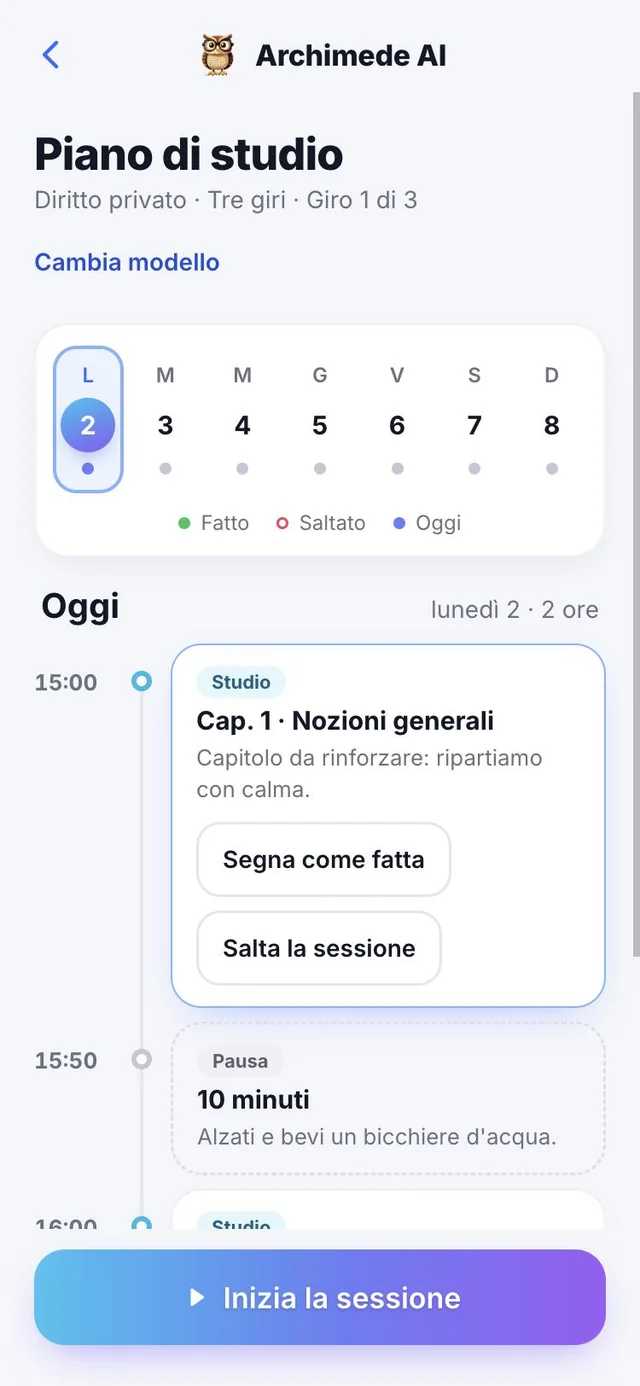
ماذا يفعل. جلسات الأيام القادمة، واحدة واحدة.
لكل يوم ترى إن كان لديك جلسات مقررة، وهل أُنجزت أو فاتت. الجلسات تكون للدراسة، أو للتقييم، أو للمراجعة عن بُعد، أو للمراجعة النهائية؛ والجلسات الفائتة تُنقل إلى الأيام المتبقية.
لكل جلسة نوعها (دراسة، تقييم، استراحة، مراجعة عن بُعد، مراجعة نهائية، استدراك)، والفصل مع صفحاته، وملاحظة تشرح سبب وجودها هناك، مثلًا «مرّ يوم واحد: الوقت مناسب». من جلسة اليوم يمكنك بدؤها أو وضع علامة عليها كمنجزة أو تخطّيها.
الخطة الذكية
منجزة، متخطاة،
مستعادة.
ماذا يفعل. تُعاد حساب الخطة في كل مرة انطلاقًا من اليوم، ولا تضيع أي جلسة.
إذا تخطيت جلسة، تبقى في السجل بعنوان «متخطاة»، ويعود العمل غير المنجز إلى الأيام المتبقية بعنوان «استدراك»، مع تنبيه «تم تحديث الخطة» يخبرك بما نُقل وإلى أين. وإذا لم يعد التاريخ ممكنًا بالإيقاع الذي اخترته، ينبهك تنبيه إلى عدد الساعات الإضافية التي تحتاجها، ويقترح عليك ساعات أكثر في اليوم أو تاريخًا آخر.
تأتي المراجعات بمسافات متزايدة من آخر مرة لمست فيها الفصل، بعد 1 و3 و7 و14 يومًا. الفصول الأضعف لها أيام أكثر وتأتي أولًا، وقبل الامتحان توجد المراجعة النهائية بالبطاقات التعليمية والمخططات.
لماذا يساعد: تعرف دائمًا ما تفعله اليوم، ولا تحتاج إلى إعادة وضع الجدول يدويًا في كل مرة تخرجك فيها الحياة عن البرنامج.
المسرد
مسرد
دورتك.
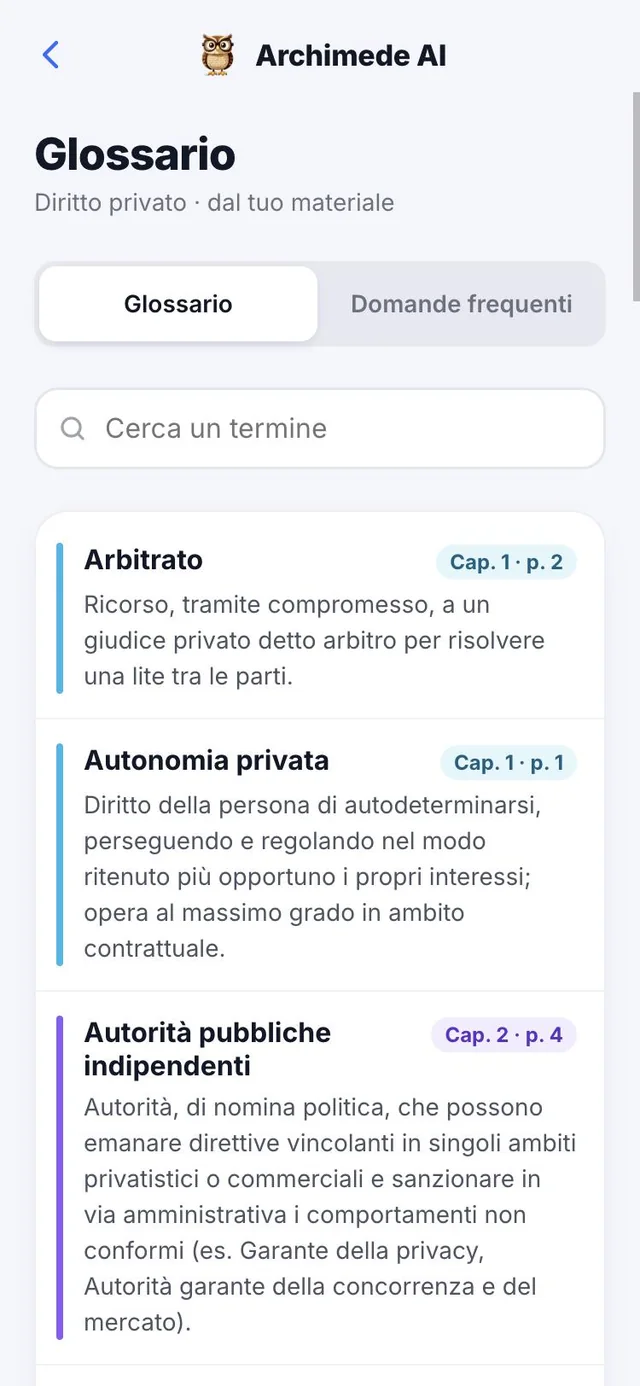
ماذا يفعل. المصطلحات الأساسية، مستخرجة من موادك.
يُعدّ Archimede المسرد والأسئلة الشائعة من موادك ومن الأسئلة التي تخطئ فيها أكثر. تبحث عن مصطلح أو سؤال، فترى في أي فصل وأي صفحة يظهر، وتضغط على سؤال للتدرب. في المرة الأولى يستغرق الإعداد بعض الوقت.
المسرد مقسّم حسب القسم، وكل مصطلح يذكر الفصل والصفحة. للأسئلة الشائعة أولوية، «عالية» أو«متوسطة». إذا لم يجد البحث شيئًا، يقترح التطبيق كلمة أخرى، أو أن تطلب من المعلّم الخاص أن يشرحها لك بالصوت. وإذا لم تربط الصفحات بالفصول بعد، يبقى المسرد في الانتظار.
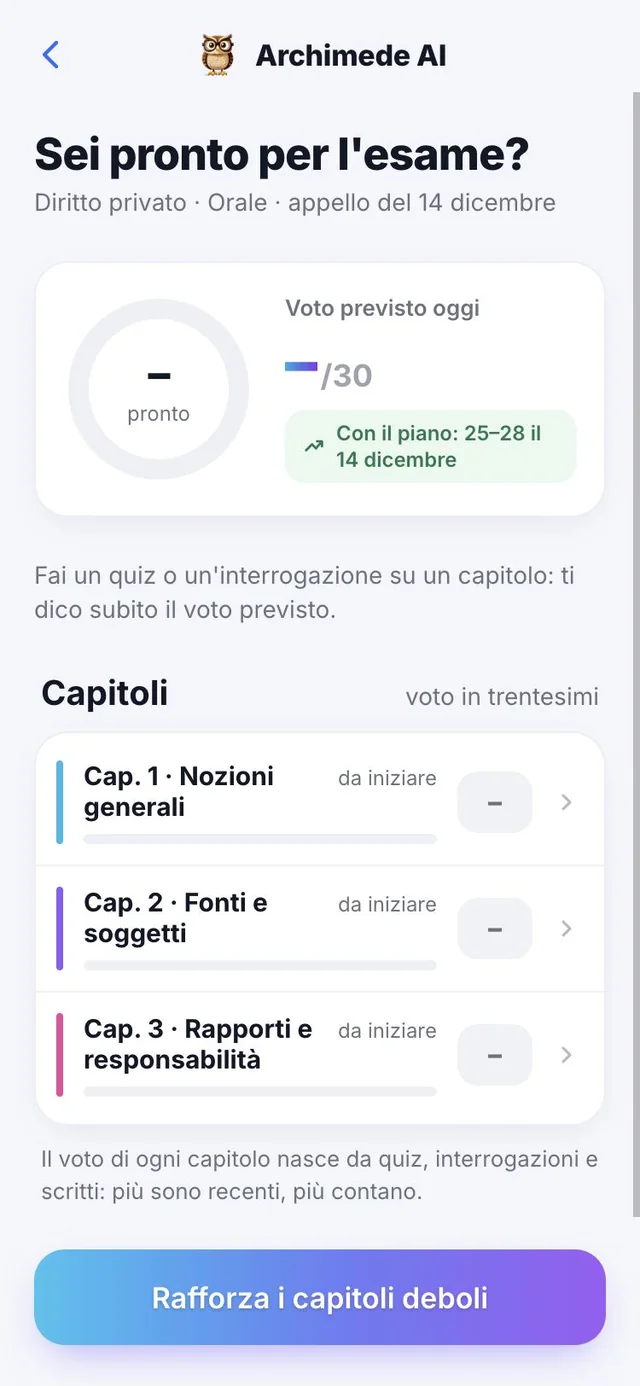
الاستعداد
هل أنت مستعد
للامتحان؟
ماذا يفعل. نسبة الاستعداد الإجمالية والدرجة المتوقعة من ثلاثين.
لكل فصل ترى درجة من 30 مستمدة من الاختبارات القصيرة والشفهيات والكتابات: كلما كانت أحدث كان تأثيرها أكبر. الفصول تُعلَّم بأنها متينة، أو كافية، أو تحتاج إلى تقوية، أو تحتاج إلى البداية. في الأعلى تجد الدرجة المتوقعة اليوم والدرجة المتوقعة إن التزمت بالخطة.
في الأعلى تقرأ نسبة الاستعداد الإجمالية، والدرجة المتوقعة اليوم، والدرجة المتوقعة إذا اتبعت الخطة حتى تاريخ الامتحان. الفصل الذي لا يحتوي على تقييمات ليس له درجة بعد: أجرِ اختبارًا أو اختبارًا شفهيًا، وستظهر الدرجة المتوقعة فورًا. الدرجة تقدير فقط، والغرض منه أن تفهم أين تحتاج إلى التقوية.
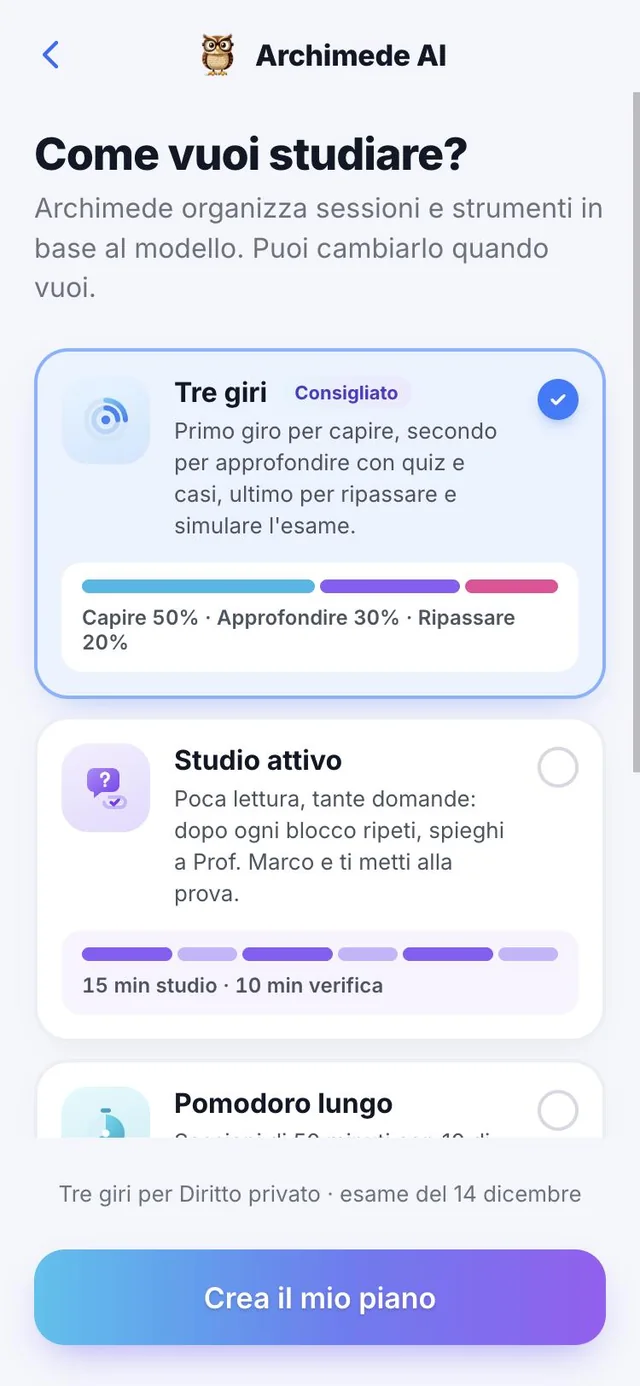
نماذج الدراسة
كيف تريد
أن تدرس؟
ماذا يفعل. اختر النموذج ويرتّب Archimede الجلسات والأدوات.
ثلاث جولات: الفهم، ثم التعمّق بالاختبارات والحالات، ثم المراجعة والمحاكاة. دراسة نشطة: قراءة قليلة وأسئلة كثيرة. بومودورو طويل: جلسات من 50 دقيقة مع 10 دقائق راحة، واختبار قصير صغير عند كل راحة. السباق الأخير: لمن لديه وقت قليل، أولًا الفصول الضعيفة ومحاكاة واحدة يوميًا. يمكنك تغيير النموذج متى شئت.
لكل نموذج ملخص للأوقات: «ثلاث جولات» يقسّم العمل إلى الفهم 50%، والتعمّق 30%، والمراجعة 20%؛ «الدراسة النشطة» يتناوب بين 15 دقيقة دراسة و10 دقائق تقييم؛ «بومودورو طويل» هو 50 دقيقة دراسة مع استراحة 10 دقائق واختبار مصغّر من 3 أسئلة؛ «السباق النهائي» يشغل آخر 15 يومًا بمحاكاة واحدة كل يوم. مع «أنشئ خطتي» يصبح النموذج أسبوعك، ويمكنك تغييره بـ«تغيير النموذج».
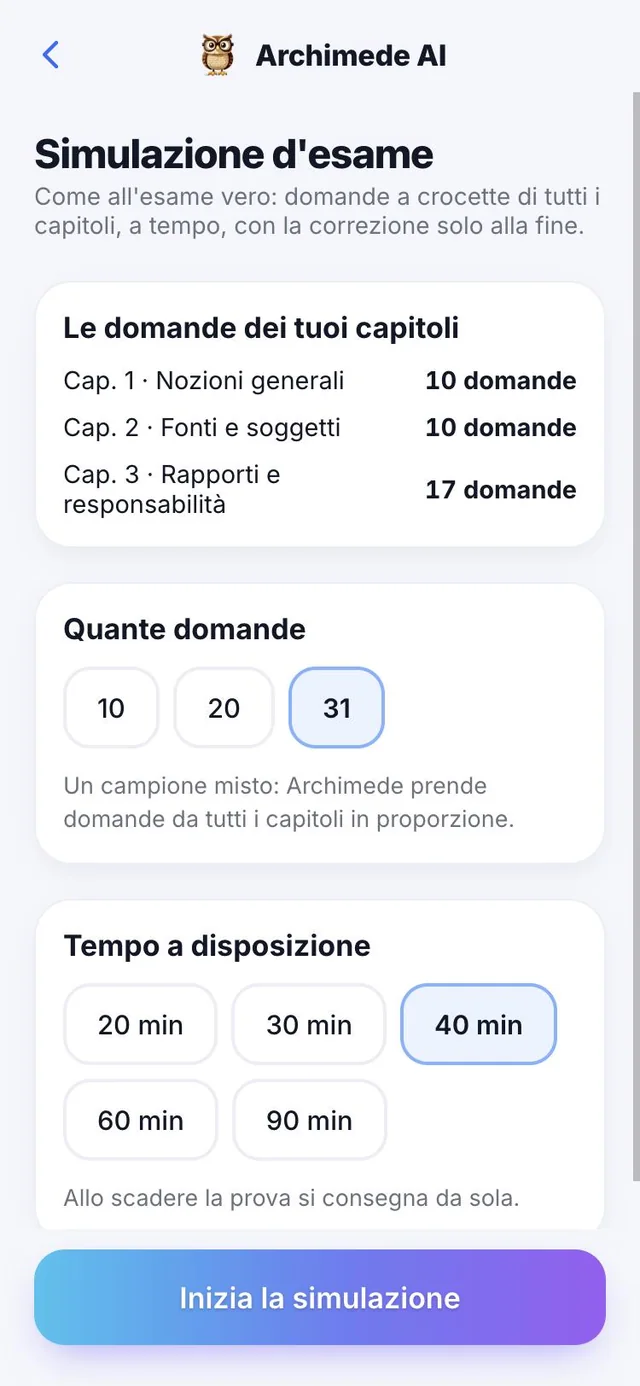
محاكاة الامتحان
الامتحان الحقيقي،
بوقت محدد.
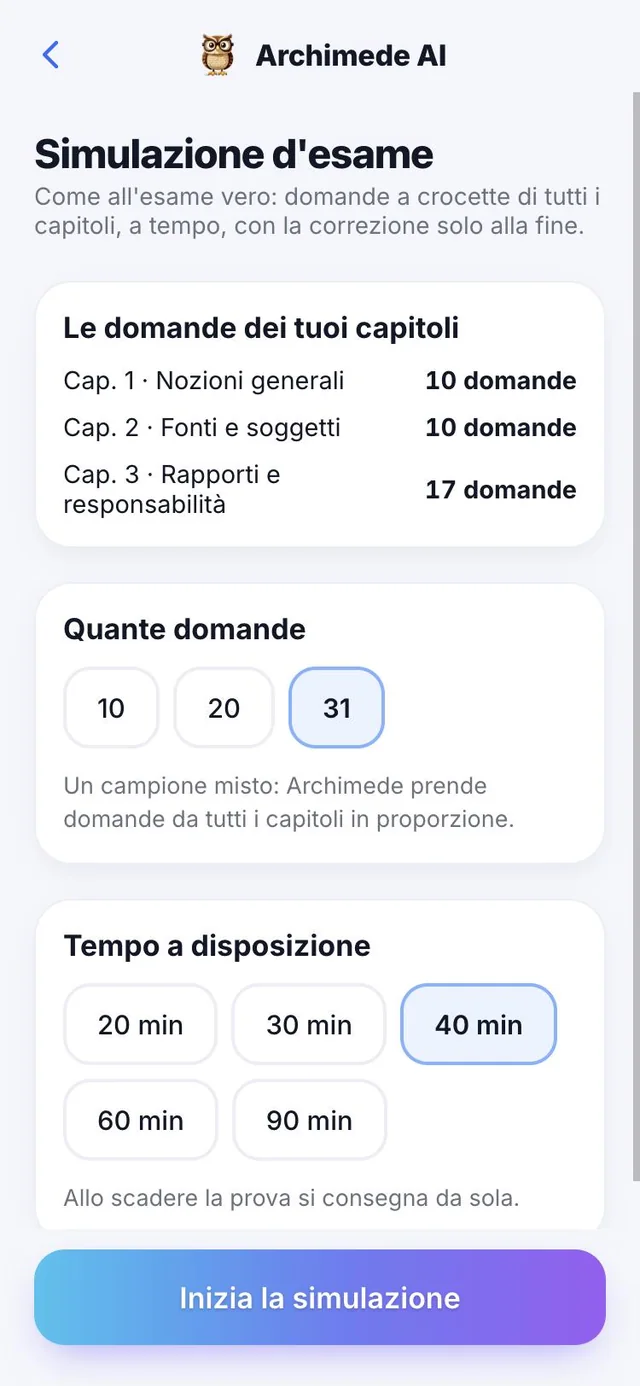
ماذا يفعل. أسئلة اختيار من متعدد من كل الفصول، مع ساعة توقيت.
كما في الامتحان الحقيقي: لا تصحيح حتى النهاية. خريطة تتيح لك القفز بين الأسئلة ويمكنك تعليم بعضها للمراجعة. عند التسليم ترى الدرجة من ثلاثين، والنتيجة فصلًا فصلًا، وشرح كل خطأ؛ وإذا انتهى الوقت تُحسب الأسئلة بلا إجابة أخطاء. تحتاج إلى أسئلة الاختيار من متعدد في الفصول.
قبل البدء اختر عدد الأسئلة (عينة مختلطة مأخوذة من كل الفصول بنسبة معينة) والوقت المتاح، حتى لو كان مُطفأً. قبل التسليم يوجد تأكيد؛ وبعد التسليم تجد النتيجة لكل فصل ويمكنك إجراء «محاكاة جديدة». تبقى آخر المحاكاة في القائمة مع الإجابات الصحيحة. الفصول التي لا تحتوي على أسئلة تبقى خارجها.
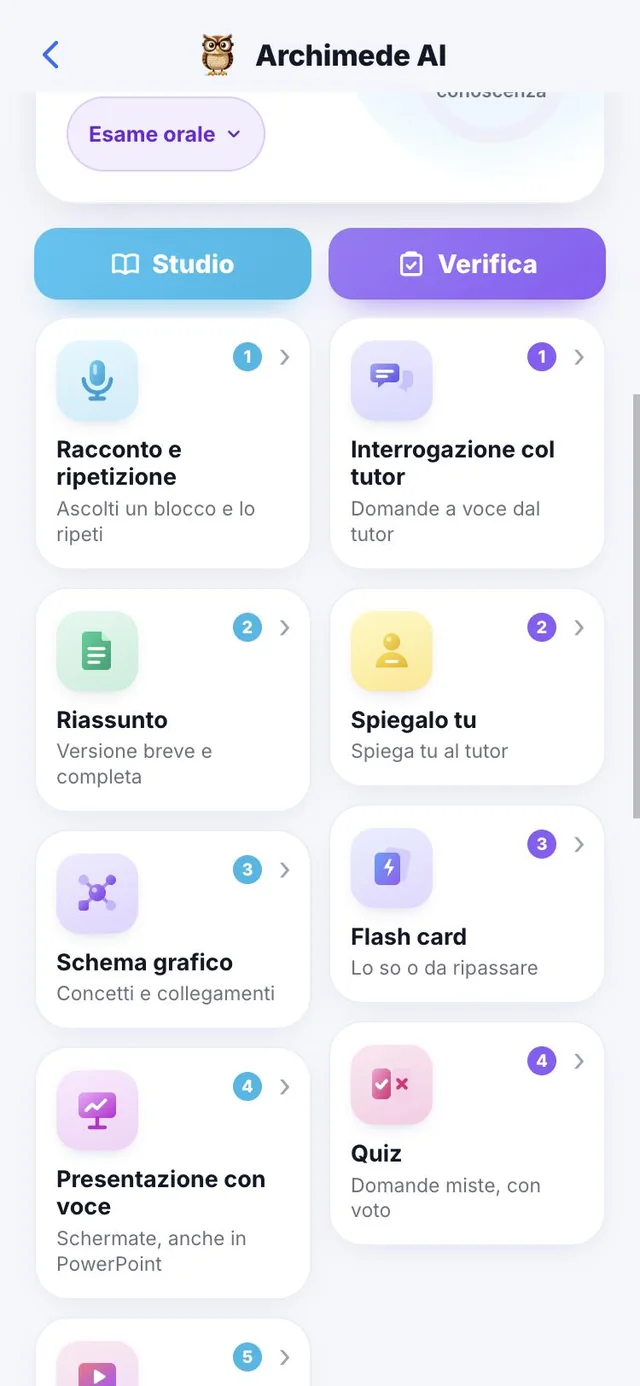
الفصل · الدراسة والتقييم
الأدوات المناسبة
لامتحانك.
ماذا يفعل. عمودا الدراسة والتقييم يتكيّفان مع نوع الاختبار.
شفهي. الدراسة: السرد، والملخص، والمخطط، والعرض التقديمي، والمخطط المتحرك، والصوت. التقييم: الاختبار الشفهي مع المعلّم، واشرحه أنت، والبطاقات التعليمية، والاختبار.
مكتوب. الدراسة: الملخص، والمخطط، والعرض التقديمي، والمخطط المتحرك، والصوت. التقييم: أسئلة مفتوحة، وحالات عملية، والاختبار، والبطاقات التعليمية.
اختيار من متعدد. الدراسة: كما في المكتوب. التقييم: الاختبار، ومحاكاة الاختيار من متعدد، وأسئلة مفتوحة، والبطاقات التعليمية.
باقي الأدوات تبقى في كتالوج الفصل. في الأسفل تجد بطاقة كل واحدة.
في الأعلى يمكنك إظهار المعلّم الخاص أو إخفاءه، والحديث معه بـ«تكلّم»، أو الكتابة في الحقل «اسأل عن الفصل…». أسفل ذلك تجد أيضًا آخر تقييم، وأفضل درجة، وتاريخ المراجعة القادمة الموصى بها. وإذا اخترت نوع الامتحان الخطأ، غيّره بلمس الوسم (شفهي، أو كتابي، أو اختيار من متعدد) فتتكيّف الأعمدة.
الفصل · إنشاء الدرس
من الصفحات
إلى الدرس.
ماذا يفعل. من المواد المرتبطة بالفصل، يُنشئ Archimede سردًا وأسئلة ومخططًا واختبارًا.
عندما يحتوي الفصل على صفحاته، اضغط «أنشئ الدرس مع Archimede»: يقرأ الصفحات ويُعدّ كل ما تحتاجه للدراسة والتحقق من معرفتك. يعرض شريط التقدم المرحلة التي وصل إليها؛ وتظهر الأدوات حين يصبح الدرس جاهزًا. وإذا توقف شيء ما، فـ«أعد محاولة إنشاء الدرس»: الصفحات المرفوعة في أمان.
«أعِد إنشاء الفصل» يعيد قراءة الصفحات ويُنشئ كل شيء من جديد، وقبل ذلك يطلب التطبيق تأكيدًا لأن ما هو موجود الآن سيُستبدل. «أضف صفحات أخرى» مفيد إذا وجدت مادة إضافية.
لماذا يساعد: لا تحتاج إلى تحضير أي شيء يدويًا. ترفع، وترتبط، وتجد الأدوات جاهزة فورًا، حتى للفصول التي تضيفها في اللحظة الأخيرة.
الفصل · كتالوج الأدوات
كل الأدوات،
في قائمة واحدة.
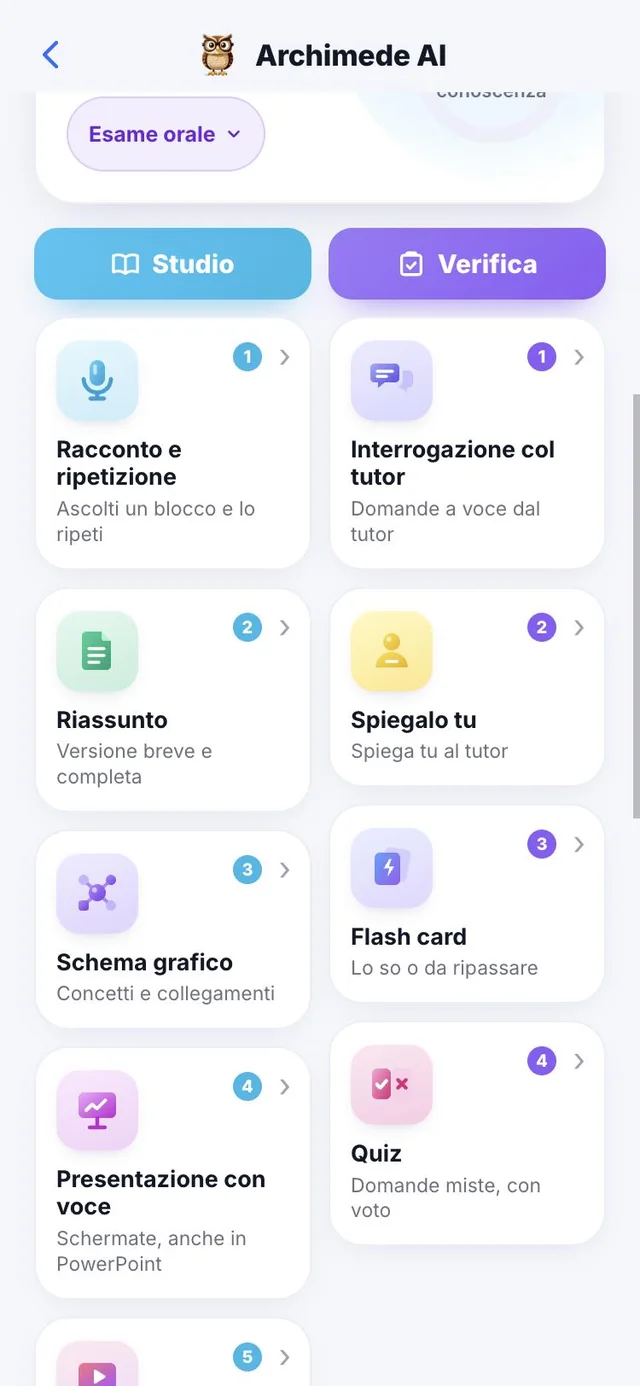
ماذا يفعل. يعرض الكتالوج كل أداة في ثلاثة أقسام: الدراسة، والتقييم، والامتحان.
مع «الأدوات» في الفصل ترى القائمة كاملة مع سطر شرح تحت كل اسم، والأدوات الموصى بها لنوع امتحانك تأتي أولًا. وفي قسم الامتحان تجد المحاكاة والخطة والاستعداد والمسرد ونماذج الدراسة. بعض الأدوات مخصصة للجامعة فقط، مثل الأسئلة المفتوحة والحالات العملية ومحاكاة الاختيار من متعدد.
لماذا يساعد: أعمدة الدراسة والتقييم تعرض الحد الأدنى المفيد، والكتالوج يتيح لك اكتشاف الباقي عندما تريد تغيير طريقة دراستك.
الدراسة · السرد
الدرس بالصوت،
كتلة تلو الأخرى.
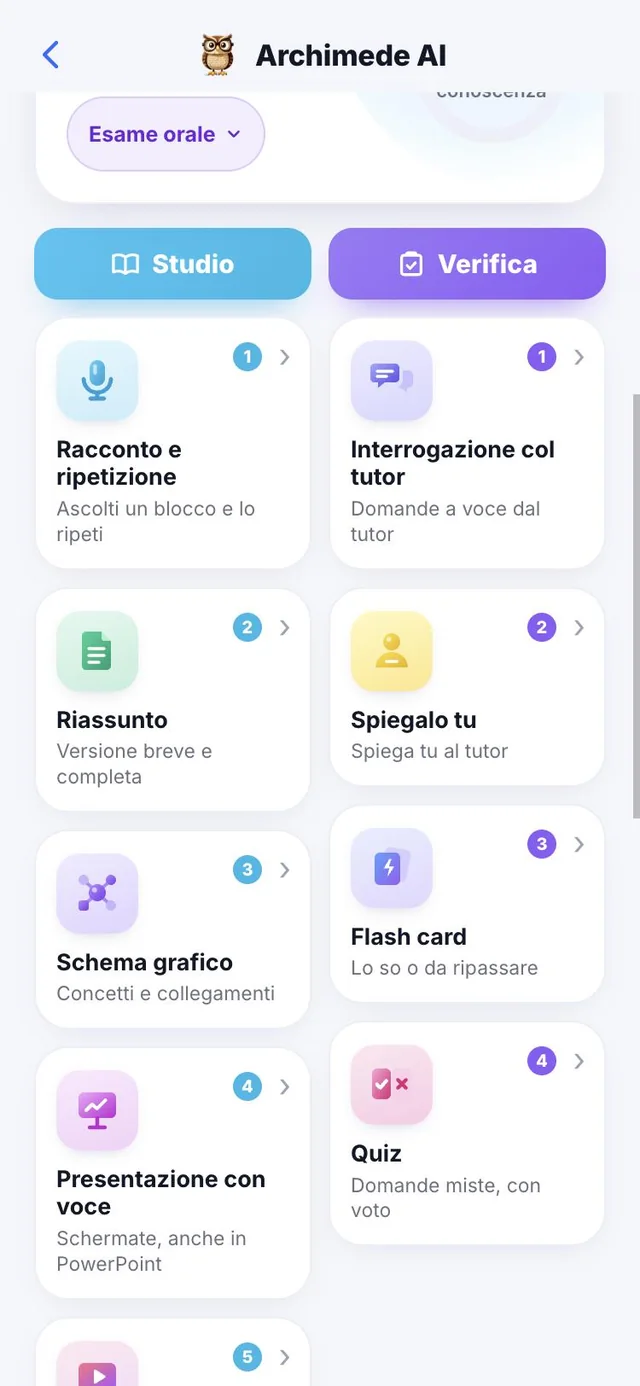
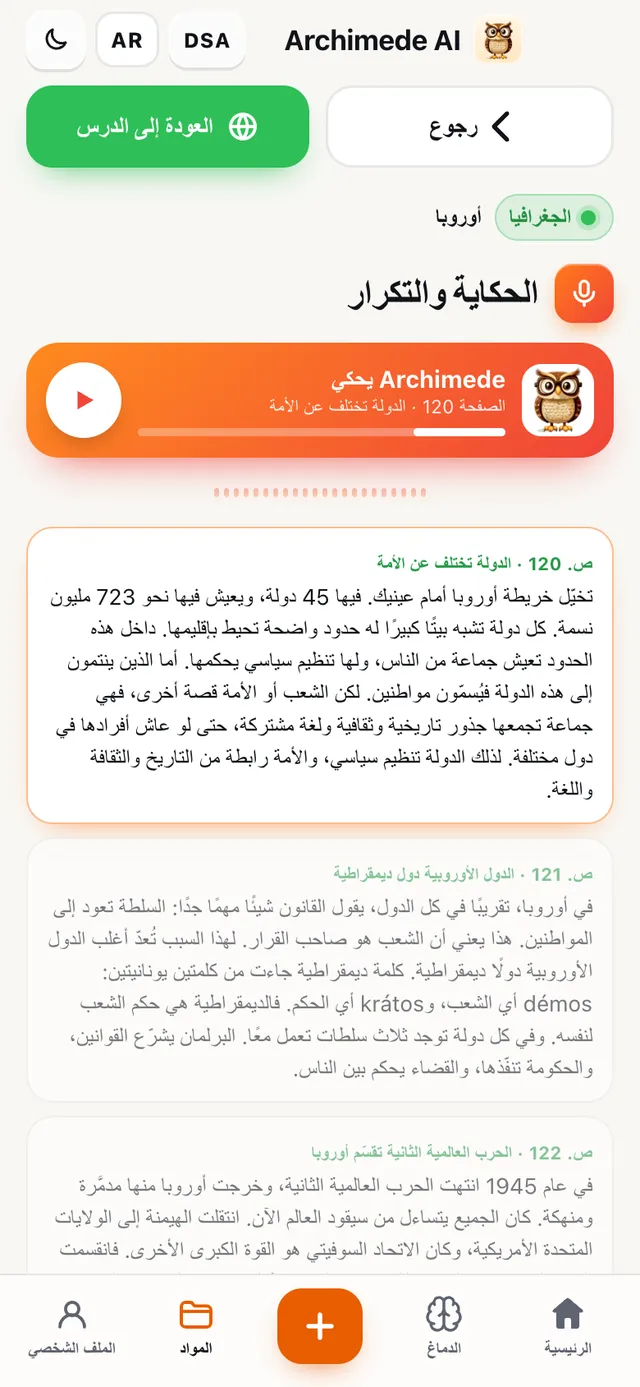
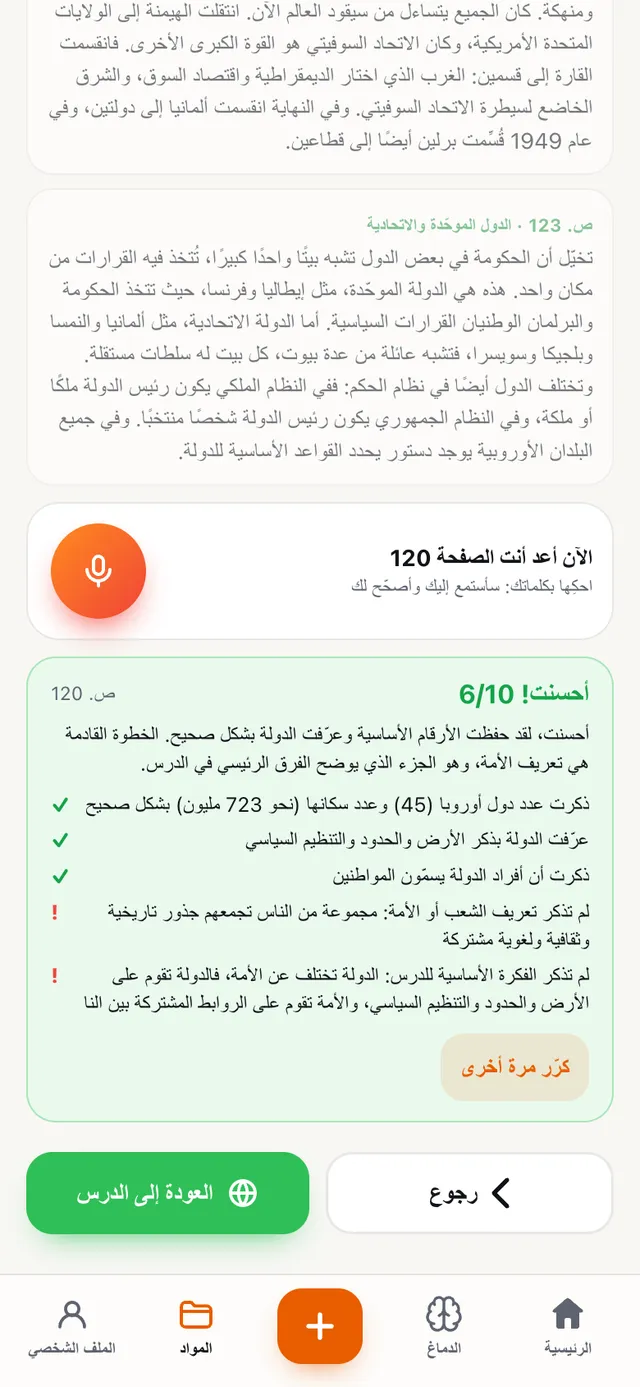
ماذا يفعل. يشرح المعلّم الفصل على كتل، وبعد كل كتلة يأتي دورك لإعادتها.
أعد بكلماتك، بالصوت أو بالكتابة، ويقيّمك المعلّم. وهو أقرب تدريب إلى الامتحان الشفهي.
ينقسم الفصل إلى كتل. بعد كل كتلة تكرر بصوتك، والمعلّم الخاص يستمع إلى التكرار كله، حتى فترات التفكير، ويتوقف عندما تلمس مرة أخرى، ويعطي درجة، ويقول ما أجدت وما ينقص. لا تنتقل إلى الكتلة التالية إلا بعد اجتياز الحالية. الكلام بصوت مرتفع هو أفضل طريقة لاكتشاف أين يتعثر حديثك، قبل الموعد.
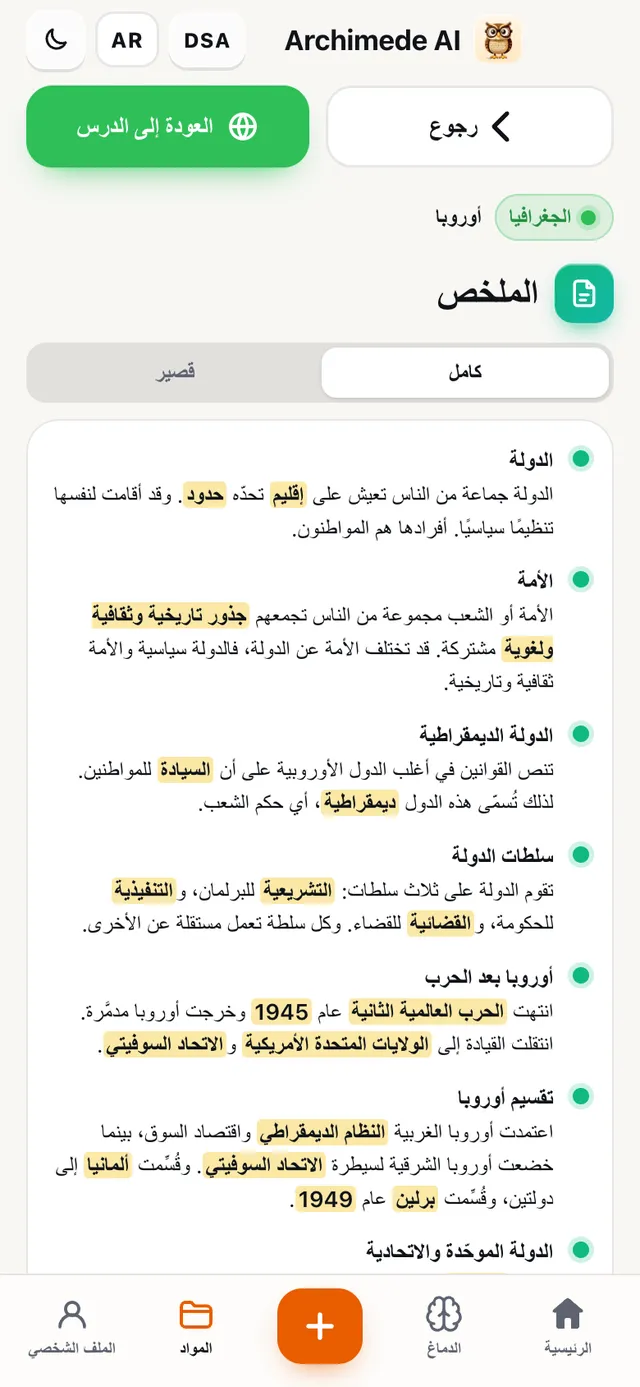
الدراسة · الملخص
الملخص،
كامل أو قصير.
ماذا يفعل. الفصل ملخّصًا، مع إبراز الكلمات المفتاحية.
اختر «كامل» للدراسة أو «مختصر» لمراجعة سريعة قبل الامتحان.
الكلمات المهمة مُظلَّلة، فتجدها عينك فورًا. استخدم الملخص الكامل للدراسة، والمختصر لمراجعة سريعة في مساء الليلة التي تسبق الامتحان.
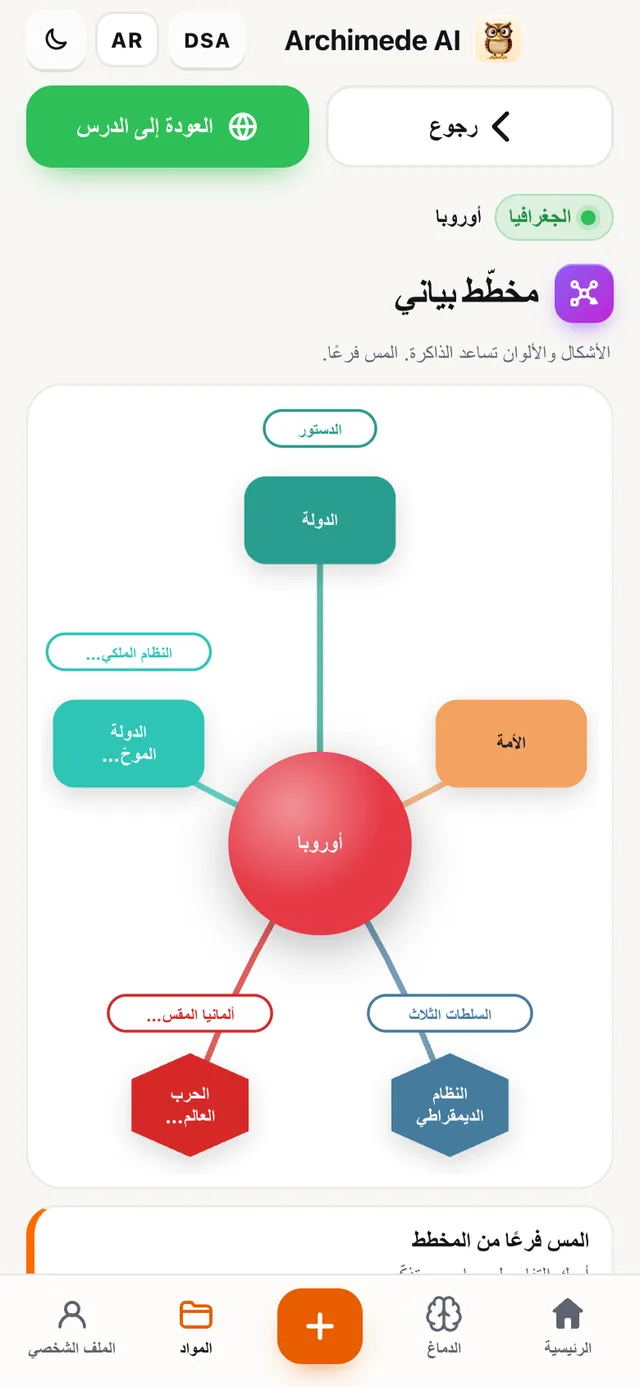
الدراسة · مخطّط بياني
المخطط الذهني،
خريطة الفصل.
ماذا يفعل. المفاهيم في خريطة ملوّنة، مع الروابط بينها.
يشرح المعلّم المركز والفروع واحدًا تلو الآخر بينما تتكوّن الخريطة؛ وتحتها بطاقة لكل فرع.
مع «استمع إلى المخطط» يتحدث المعلّم الخاص عن المركز والفروع واحدًا تلو الآخر، ويُبنى المخطط أثناء حديثه. لكل فرع بطاقة تحمل الشرح، يمكن قراءتها حتى دون صوت. الأشكال والألوان تساعد الذاكرة البصرية، وهي مفيدة لربط مفاهيم بعيدة عن بعضها.
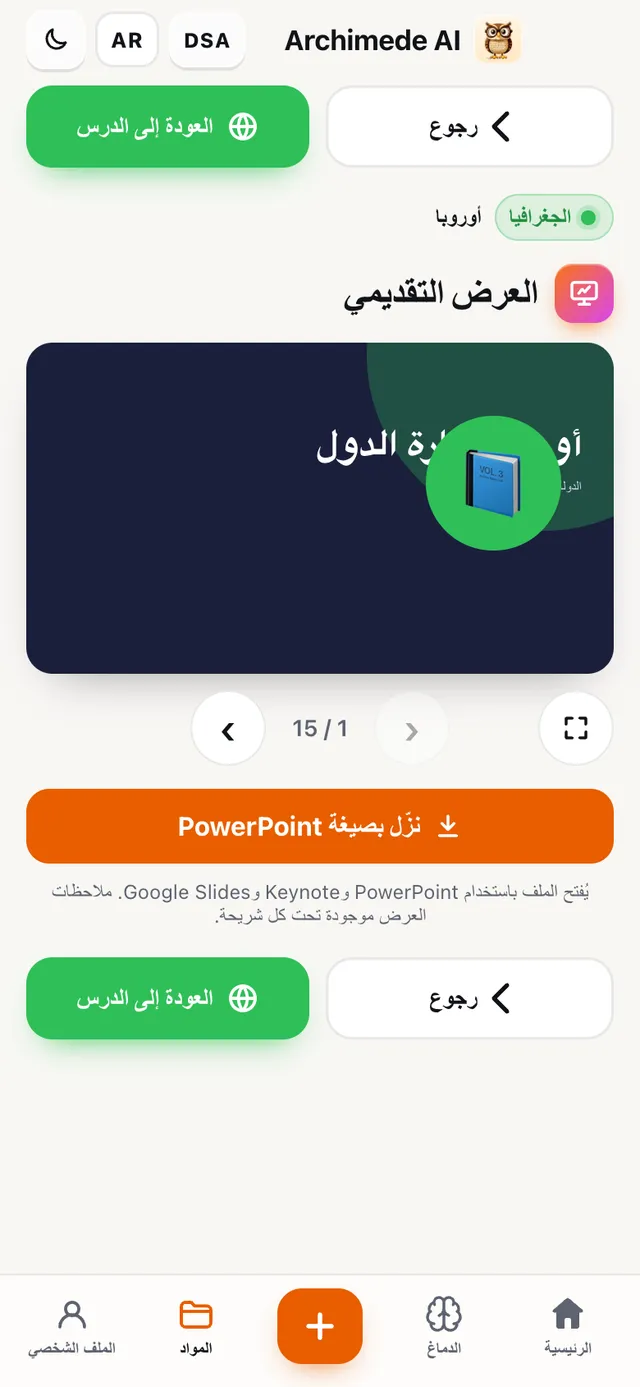
الدراسة · العرض التقديمي
العرض التقديمي
مع الصوت.
ماذا يفعل. الفصل في شرائح، يرويها المعلّم.
يمكنك تنزيلها أيضًا بصيغة PowerPoint، مع ملاحظات للعرض تحت كل شريحة.
مع «استمع إلى الشرائح» يتحدث المعلّم الخاص عن شريحة واحدة في كل مرة، ثم تنتقل أنت إلى التالية. يُفتح ملف PowerPoint أيضًا في Keynote وعروض Google التقديمية: مفيد إذا كنت تحتاج إلى عرض موضوع في القاعة.
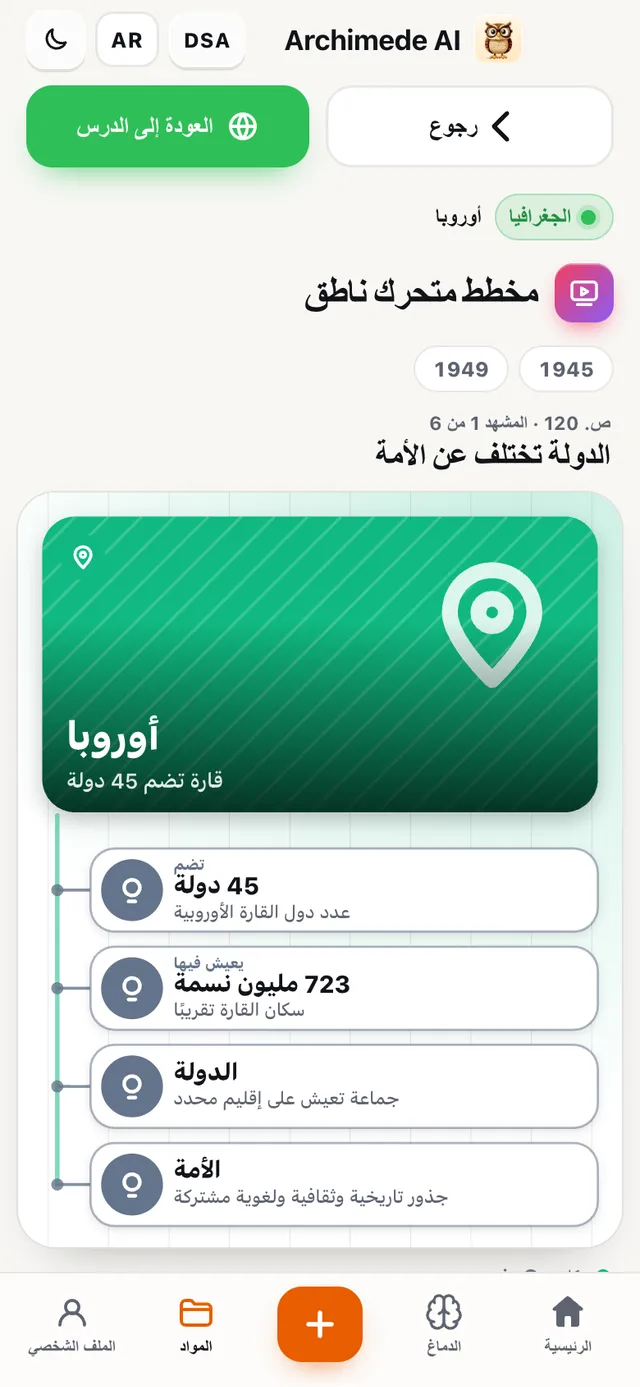
الدراسة · مخطط متحرك
مخطط متحرك
الذي يتكلم.
ماذا يفعل. يظهر بينما يشرح المعلّم.
تُرسم الأسماء والمفاهيم والتواريخ مشهدًا بعد مشهد؛ يمكنك إيقافه مؤقتًا وإعادة مشاهدته.
تظهر الأسماء والمفاهيم والتواريخ أثناء نطق المعلّم الخاص لها، مع الصور والخط الزمني. يمكنك الإيقاف المؤقت والعودة إلى الوراء ومراجعة كل مشهد كاملًا.
الدراسة · مراجعة صوتية
مراجعة صوتية،
كالبودكاست.
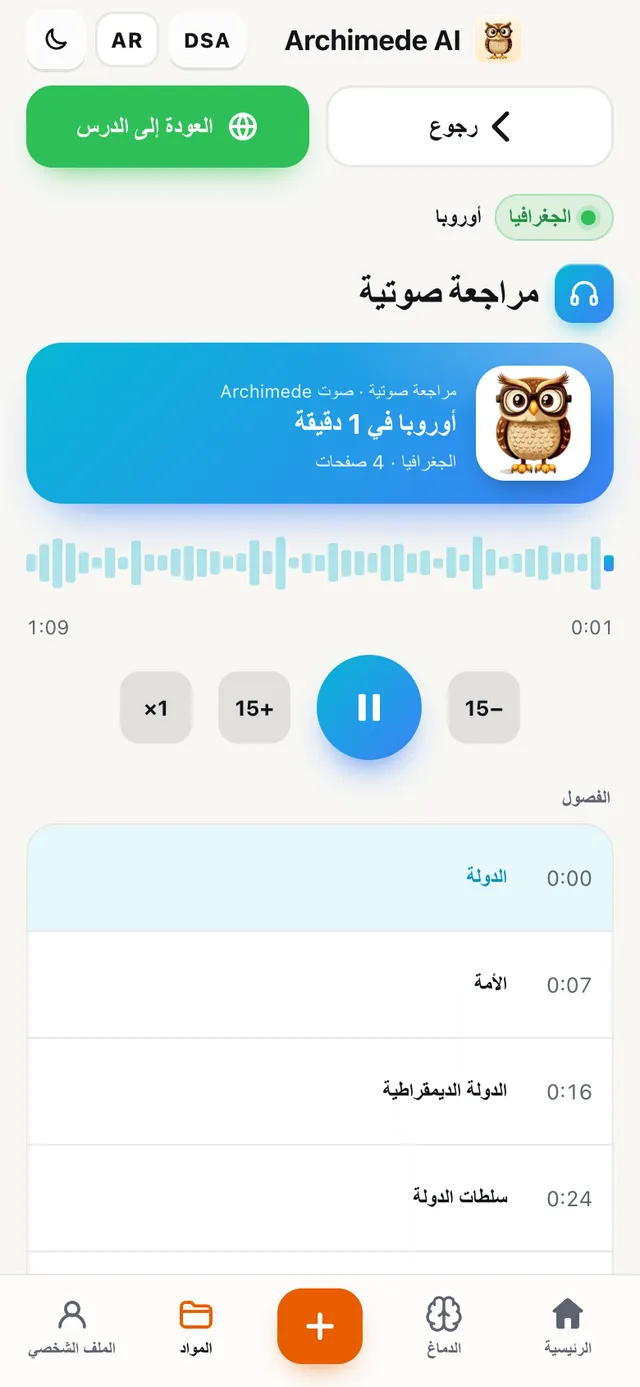
ماذا يفعل. الملخص مقروءًا بصوت عالٍ، مقسّمًا إلى فصول.
تراجع بالاستماع دون النظر إلى الشاشة: تتقدم وترجع خمس عشرة ثانية، وتضبط السرعة.
مثالي للمراجعة أثناء التنقل: للأمام والخلف خمس عشرة ثانية، وسرعة قابلة للتعديل، والفصول للقفز إلى النقطة التي تحتاجها.
التقييم · اختبار شفهي مع المعلّم
الاختبار الشفهي
مع المعلّم الخاص.
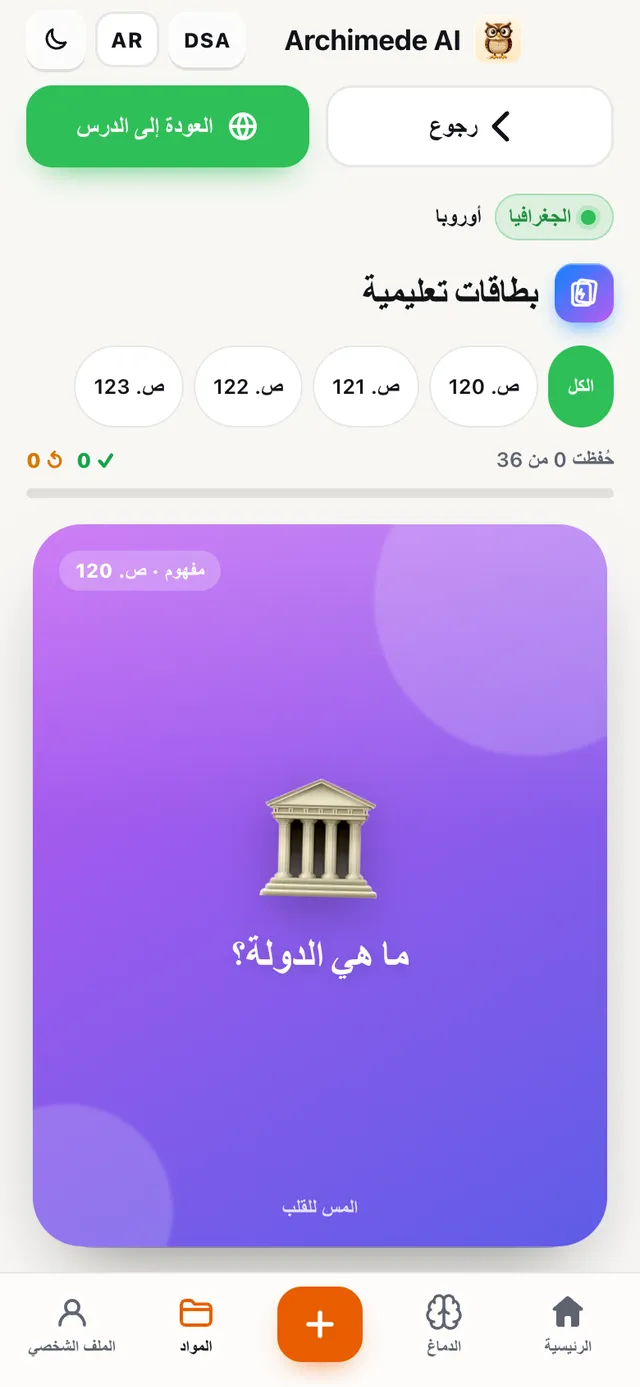
ماذا يفعل. يطرح عليك المعلّم الأسئلة بالصوت.
أجب بالصوت أو بالكتابة، كما في الامتحان الشفهي، وتتلقى تقييمًا.
يمكنك التوقف للتفكير: ينتظر المعلّم الخاص بضع ثوانٍ من الصمت قبل أن يجيبك، وإذا انتهيت قبل ذلك تلمس «انتهيت من الإجابة». كل إجابة تحصل على تقييم بحكم قصير وما ينقص. تعود الأسئلة الأصعب في المراجعات في الوقت المناسب. إنه أقرب تدريب إلى الامتحان الشفهي.
التحقق · اشرحه أنت
اشرحه أنت
للمعلّم الخاص.
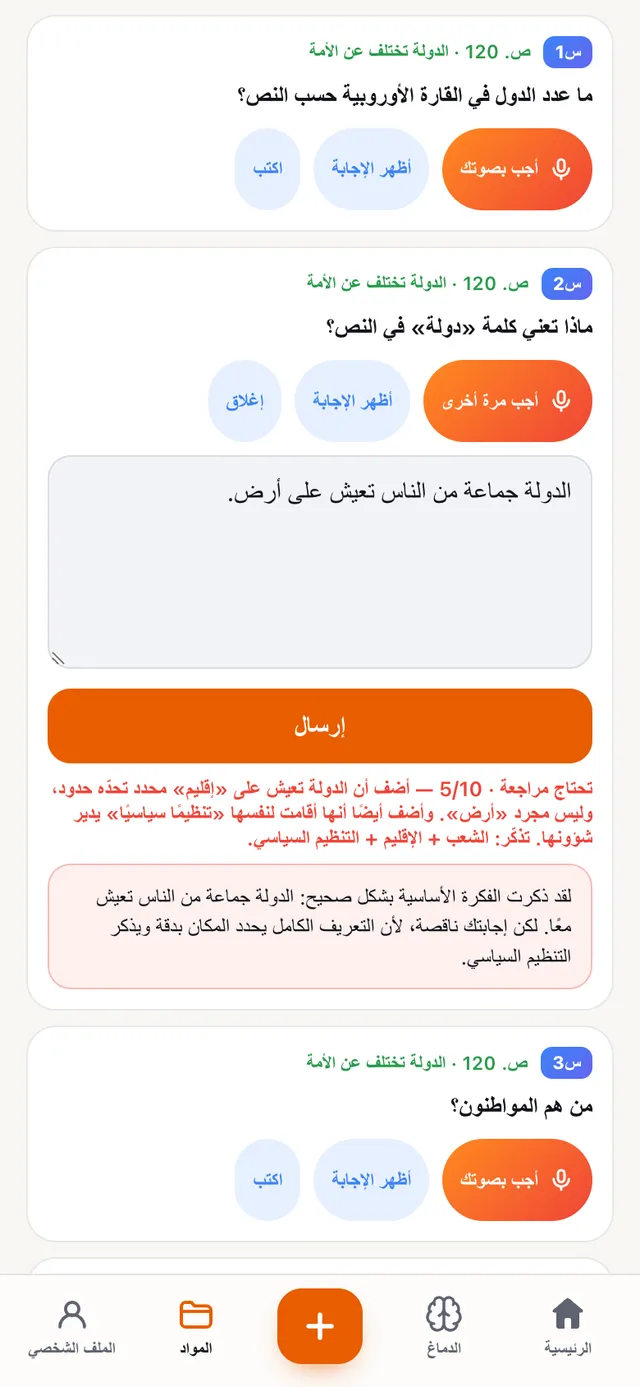
ماذا يفعل. تنعكس الأدوار: أنت تشرح، والمعلّم يمثّل الطالب الفضولي.
إذا استطعت أن تشرحه فقد فهمته فعلًا. وفي النهاية يخبرك المعلّم بما نسيته أو أخطأت فيه.
المعلّم الخاص يخطئ أحيانًا عمدًا: عليك أنت أن تلاحظ ذلك وتصححه. شرح الأمر لشخص آخر من أفضل الطرق لترسيخ ما درسته، وتكتشف فورًا أين توجد ثغرات معرفتك.
التحقق · بطاقات تعليمية
البطاقات التعليمية.
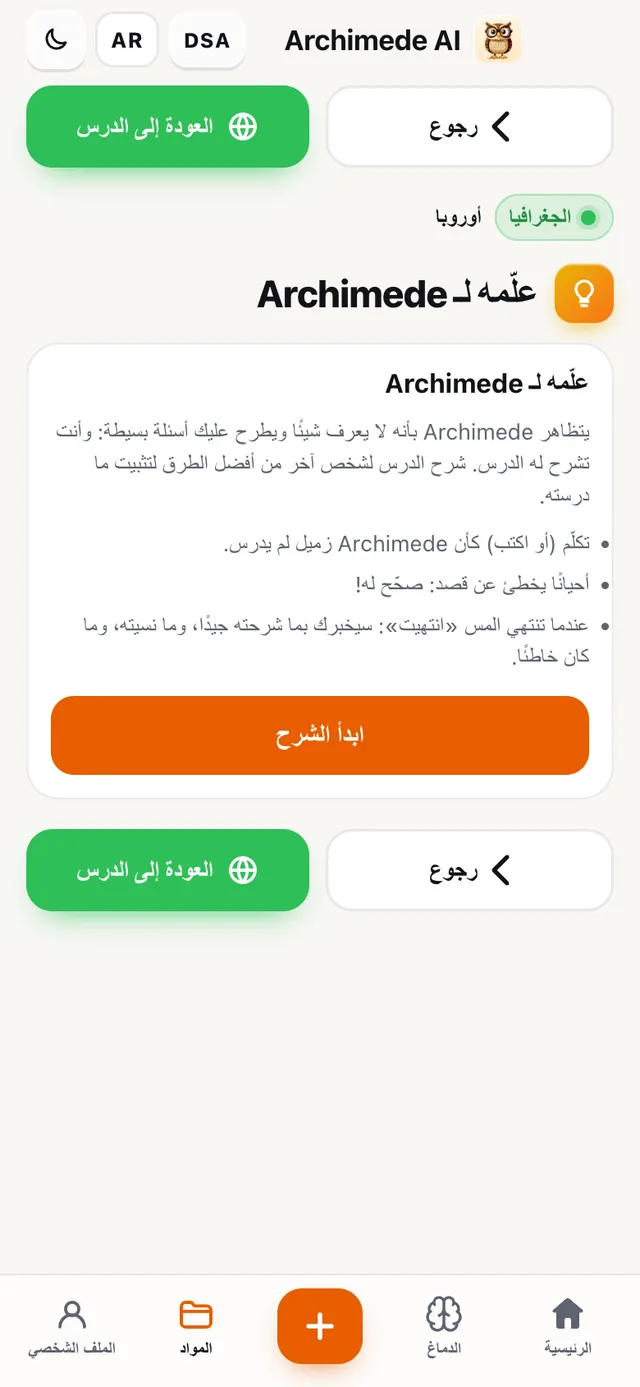
ماذا يفعل. السؤال في الأمام، والجواب في الخلف.
تقلبها بلمسة وتعلّم «أعرفها» أو «تحتاج إلى مراجعة»: البطاقات التي تحتاج إلى مراجعة تعود إلى المجموعة.
تُقلب البطاقات بلمسة أو تُسمع بصوت المعلّم الخاص. إذا كنت تعرفها، انقلها إلى اليمين، وإلا فإلى اليسار: البطاقات الصعبة تعود إلى المجموعة حتى تعرفها كلها. في نهاية المجموعة تُحفظ الدرجة تلقائيًا. مناسبة جدًا للتعريفات والتواريخ ومواد القانون.
التقييم · اختبار
الاختبار،
بكل الأنماط.
ماذا يفعل. أسئلة متنوعة، مع درجة.
بالنسبة للمكتوب والاختيار من متعدد، الاختبار هو نقطة الدخول إلى كل الأنماط: الاختيار من متعدد، والمطابقة، والإكمال، والعكس. في الأسفل بطاقة كل نمط.
تذهب الأخطاء إلى ذاكرة Archimede، فيعيد عرضها في المراجعات. ويمكن أيضًا إجراء الاختبارات بوقت محدد: انظر «اختبار بوقت محدد» أدناه.
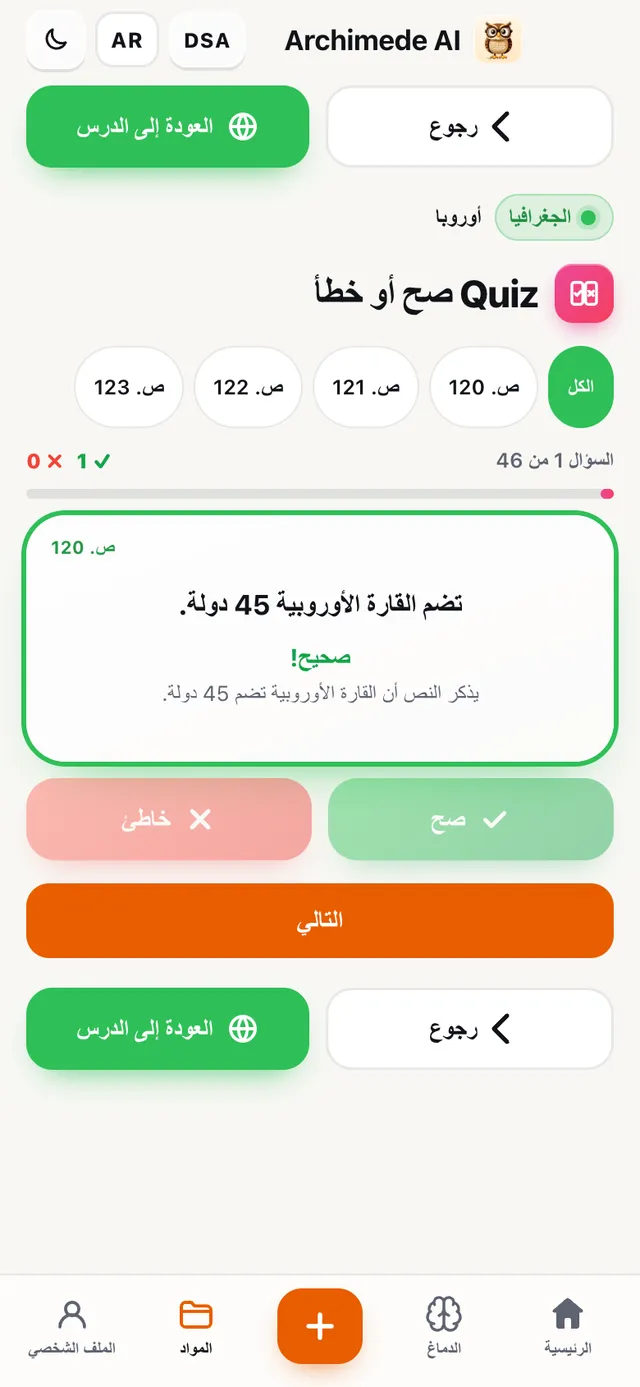
التحقق · اختيار من متعدد
اختيار من متعدد.
ماذا يفعل. ثلاث إجابات، والشرح.
أسئلة مستخرجة من موادك: تضغط على الإجابة فترى فورًا لماذا هي صحيحة أو خاطئة.
يُعدّ Archimede عشرة أسئلة لكل صفحة، مأخوذة فقط مما هو موجود في موادك. وهي الأسئلة نفسها التي تُنشأ منها محاكاة الامتحان بالاختيار من متعدد.
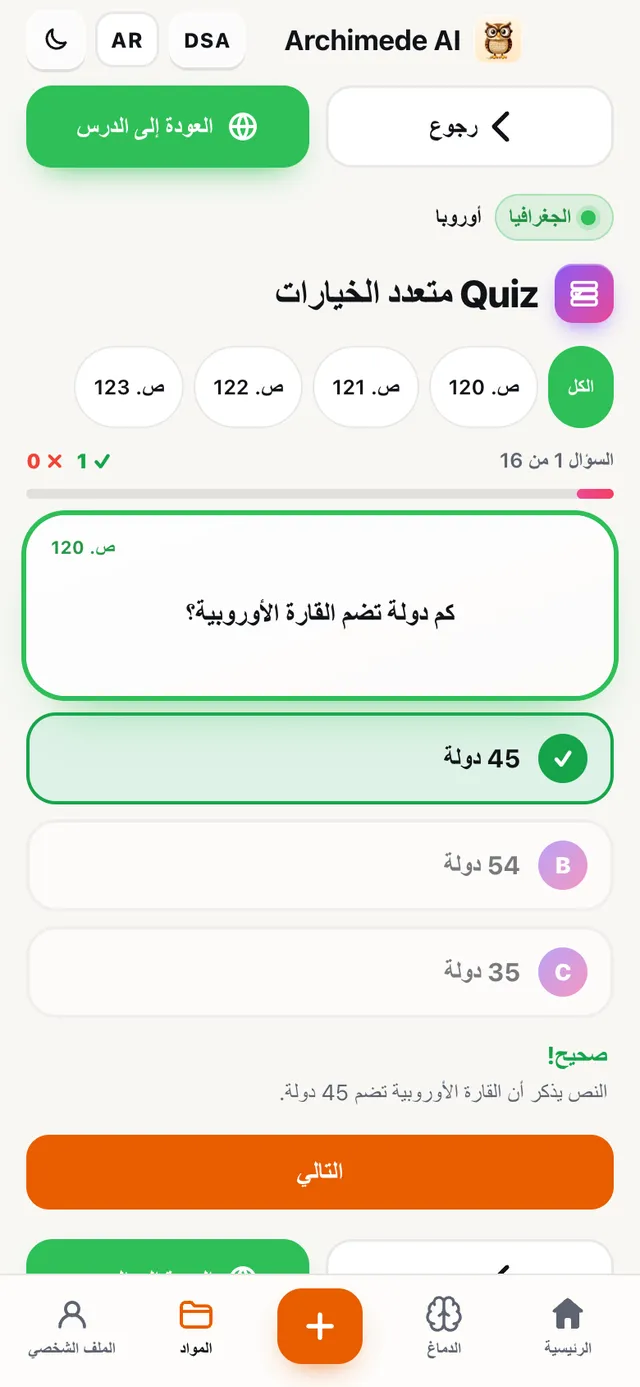
التقييم · المطابقة
المطابقة،
ضد الوقت.
ماذا يفعل. مصطلح وتعريف، بوقت محدد.
تصل الأزواج بين عمودين قبل أن تنفد الساعة الرملية.
هناك خمسة عشر زوجًا يجب توصيلها بين عمودين. كل خطأ يُحسب، ويُحفظ أفضل وقت؛ ومن يفضّل يمكنه اللعب دون وقت.
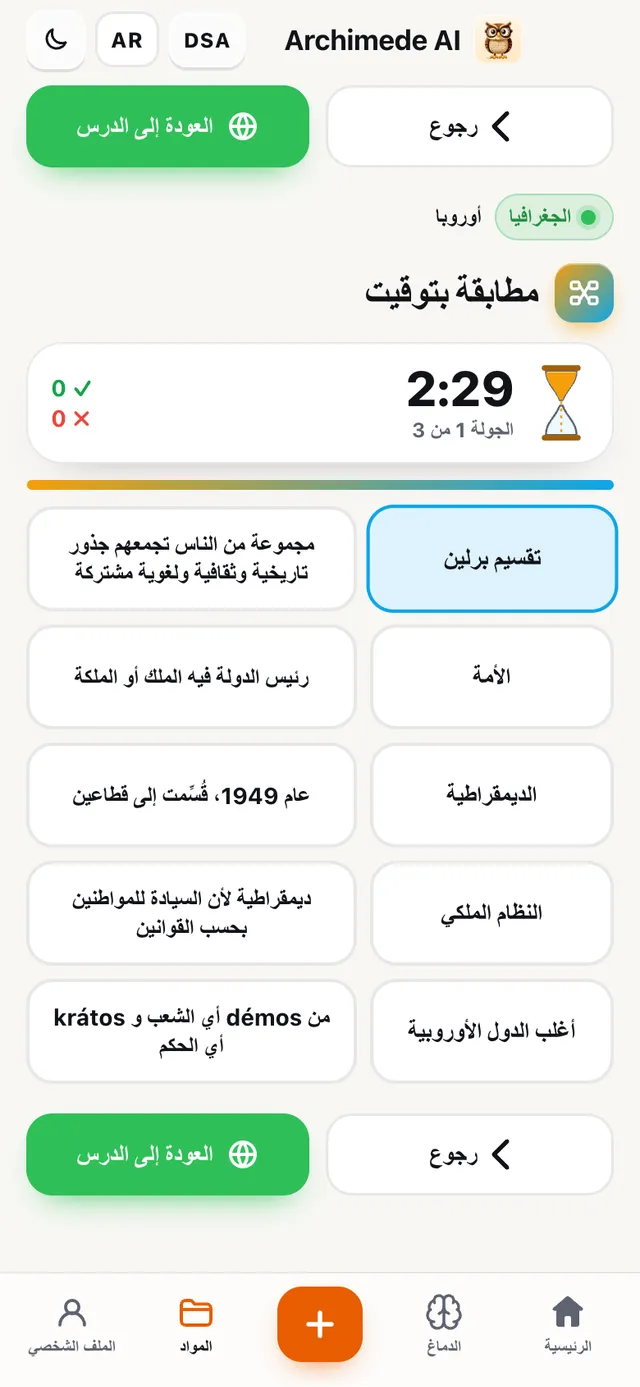
التحقق · اختبار إكمال الفراغ
الإكمال.
ماذا يفعل. الكلمة الناقصة، دون مساعدة.
لتعرف إن كنت تتذكر المصطلحات والتعريفات فعلًا.
خطأ مطبعي بسيط يُحسب صحيحًا، لأن المهم هو تذكّر المضمون؛ أما الأرقام والتواريخ فيجب أن تكون دقيقة.
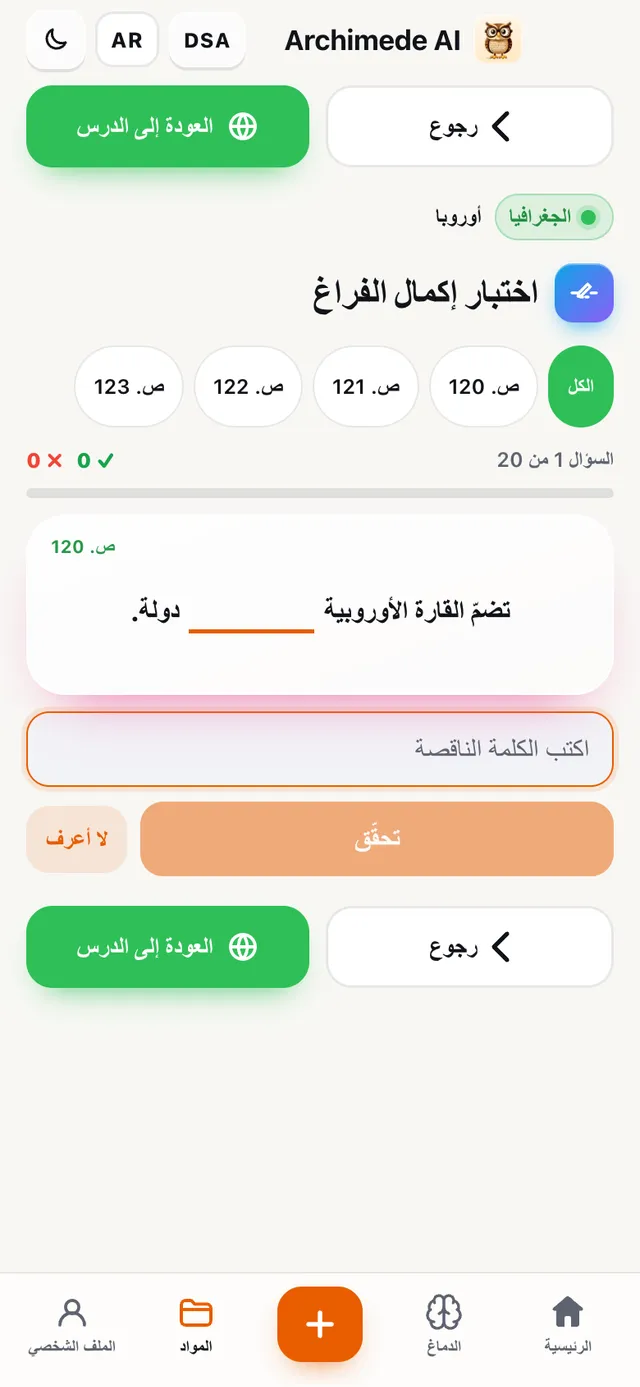
التقييم · بالعكس
الاختبار
المعكوس.
ماذا يفعل. من الإجابة إلى السؤال.
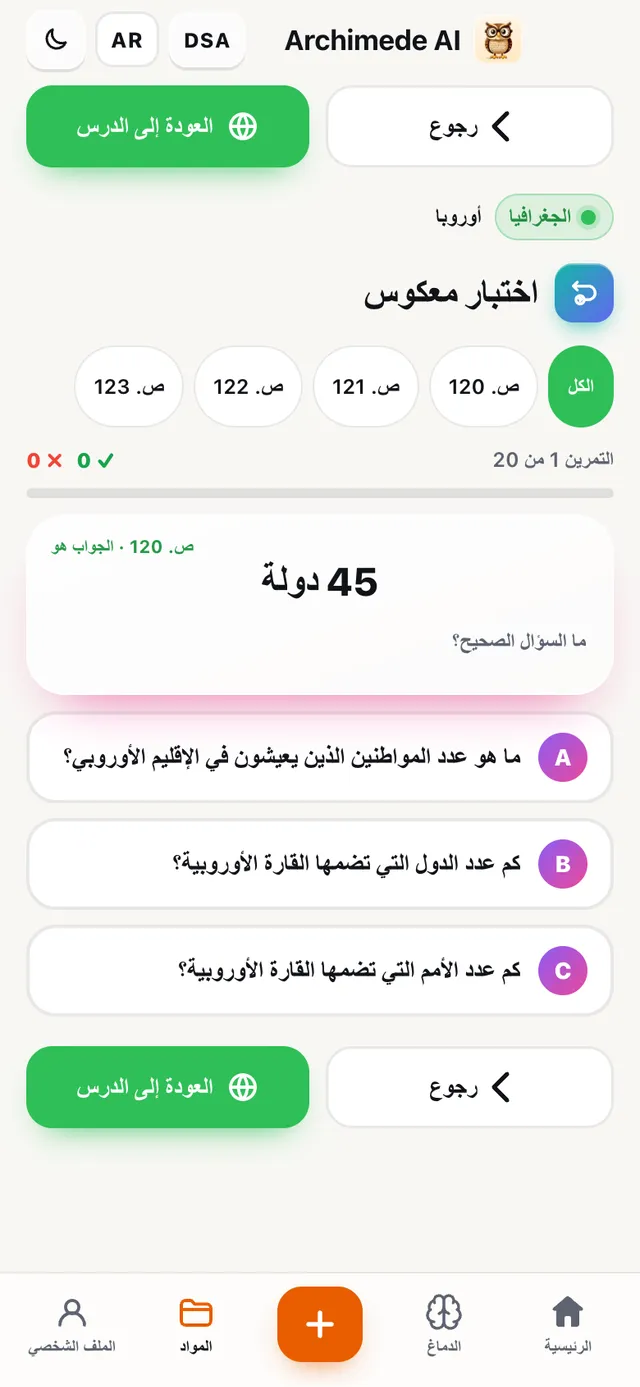
يعطيك المعلّم الإجابة، وأنت تختار السؤال الصحيح.
تدرّب على ربط التواريخ والأسماء والمصطلحات بمعانيها، لا مجرد تكرارها: مفيد عندما يأتي السؤال في الامتحان بطريقة مختلفة عن الطريقة التي درسته بها.
التقييم · اختبار بوقت محدد
الاختبار مع
الساعة الرملية.
ماذا يفعل. تختار مقدار الوقت الذي لديك للإجابة: ينغلق الاختبار وحده عند انتهاء الوقت.
قبل بدء أي اختبار (اختيار من متعدد، إكمال، معكوس) اختر المدة: مُطفأ، أو 5 أو 10 أو 20 دقيقة، أو مدة مخصصة من 1 إلى 90 دقيقة بالزرّين «أقل» و«أكثر». يبدأ الوقت من أول إجابة، وتظهر فوق الأسئلة الساعة الرملية والدقائق المتبقية. في الثواني الأخيرة يتغيّر اللون لينبهك. مع الوقت المُطفأ لا يوجد حد: تشاهد فقط مقدار الوقت الذي مضى.
عند انتهاء الوقت ينغلق الاختبار، وتُحسب الدرجة على الإجابات التي أعطيتها. يبقى الاختيار محفوظًا على جهازك، ويسري فقط على فصول الجامعة.
لماذا يساعد: الوقت متغيّر مهم في الامتحان، وكلما تعودت مبكرًا على الإجابة والساعة الرملية تنساب، قلّ شعورك بها كعبء.
التقييم · أسئلة مفتوحة
أسئلة مفتوحة،
بالكتابة أو بالصورة.
ماذا يفعل. تجيب كما في المكتوب ويصحح المعلّم.
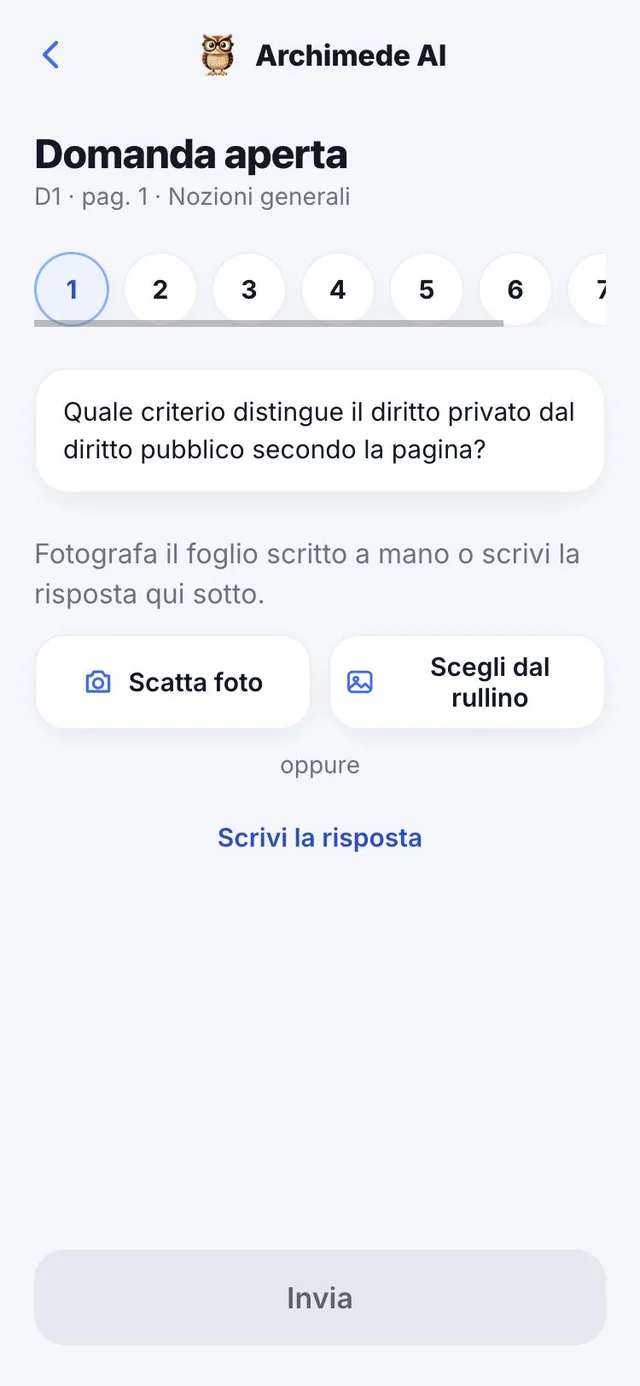
اكتب الإجابة أو صوّر الورقة المكتوبة بخط اليد: يقرؤها Archimede ويعدّل ميلها ويصححها. تتلقى درجة من 30، وترى ما ينقصك، ويمكنك فتح الإجابة النموذجية. ويمكنك إعادة الإجابة.
لكل فصل حتى ثمانية أسئلة، ولكل منها صفحة مرجعية. يخبرك التصحيح بما أجدت فيه، وأي جمل خاطئة مع التصحيح، وما ينقص؛ و«إجابة نموذجية» تقارن إجابتك بإجابة مكتوبة جيدًا. وإذا كانت الورقة غير واضحة، يطلب منك التطبيق إعادة التصوير بإضاءة أفضل.
التقييم · تمارين وحالات عملية
حالات عملية،
خطوة بخطوة.
ماذا يفعل. حالة أو تمرين يُحلّ خطوة بخطوة.
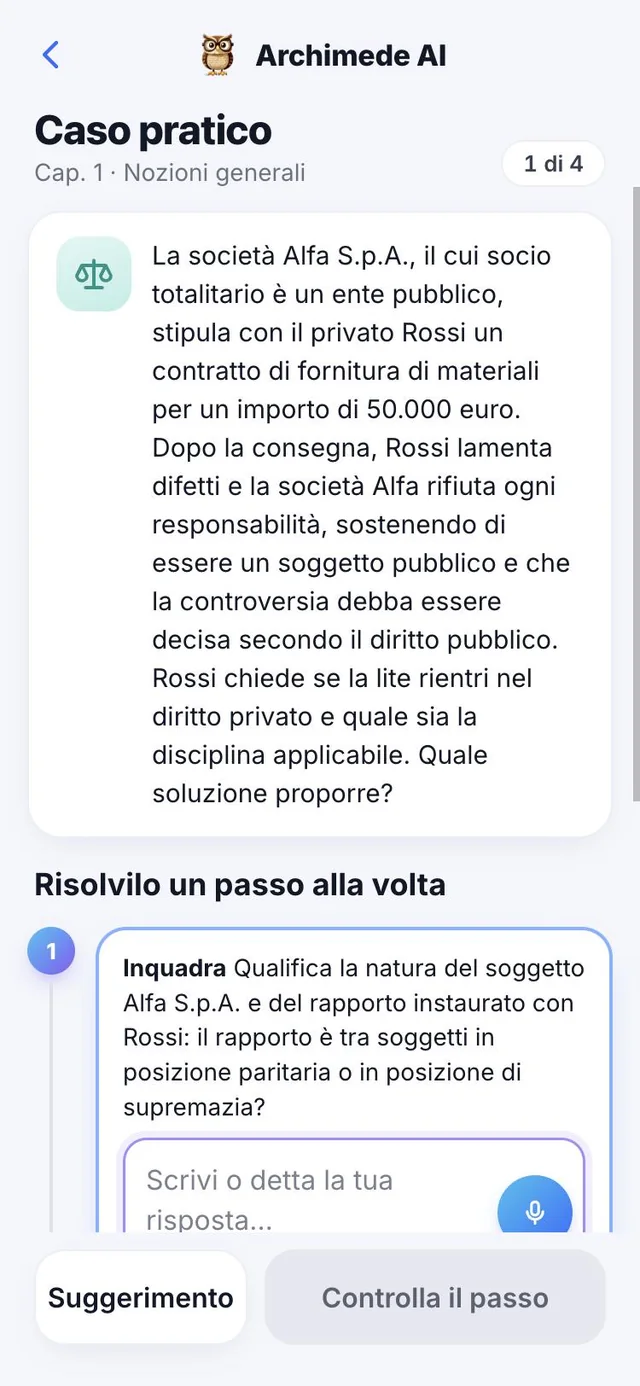
أجب بالكتابة أو بالإملاء، وتتحقق من الخطوة ثم تنتقل إلى التالية؛ ولكل خطوة صحيحة أو صحيحة جزئيًا أو خاطئة يوجد الحل المرجعي. وفي النهاية الدرجة من 30 ومتوسط الحالات. وللحسابات توجد آلة حاسبة.
في المواد القائمة على الحالات (مثل القانون) تحتوي الحالة على واقعة وسؤال، والخطوات مثلًا «التأطير»، و«القاعدة»، و«الاستثناء»، و«الخلاصة»، مع المادة القانونية التي تستند إليها. وفي المواد العلمية تحتوي التمارين على خطوات مثل «المعطيات» و«الصيغة» و«الحساب». إذا علِقت، يوجد تلميح يساعد دون أن يعطي الإجابة؛ وفي النهاية «الحالة التالية» أو «العودة إلى الفصل».
التقييم · محاكاة الاختيار من متعدد
محاكاة
الاختيار من متعدد.
ماذا يفعل. اختبار الاختيار من متعدد للامتحان، بوقت محدد.
في عمود التقييم الخاص بالاختيار من متعدد تجد المحاكاة، بوقت محدد، ولا يكون التصحيح إلا في النهاية.
كل تفاصيل الاختبار (عدد الأسئلة، والوقت، والخريطة، والنتيجة لكل فصل) موجودة في البطاقة «الامتحان الحقيقي، بوقت محدد».
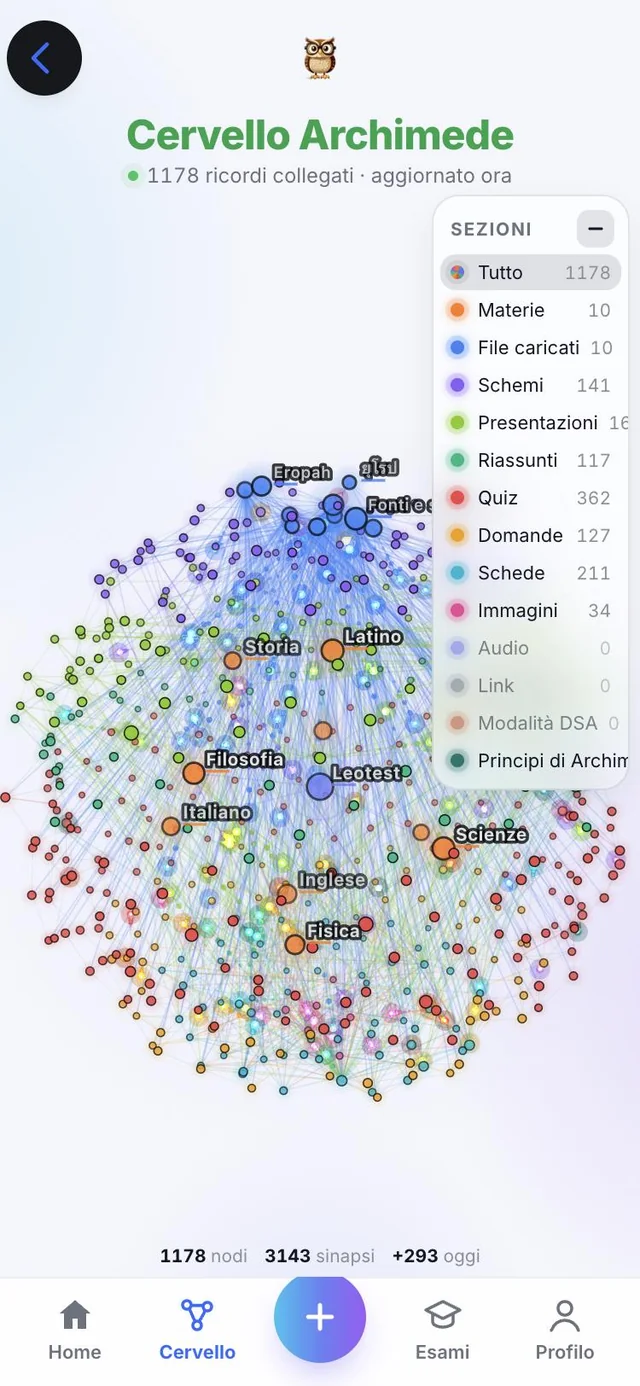
الدماغ
ما درسته،
مترابطًا.
ماذا يفعل. هو دماغ Archimede، بألوان الجامعة.
كرة تضم كل المفاهيم التي درستها، مترابطة فيما بينها ومقسّمة حسب القسم. تستكشفها لترى ما في ذهنك.
يتحدّث الدماغ مع ما تدرسه: كلما ربطت فصولًا ومواد أكثر، امتلأت الكرة بمفاهيم مترابطة.
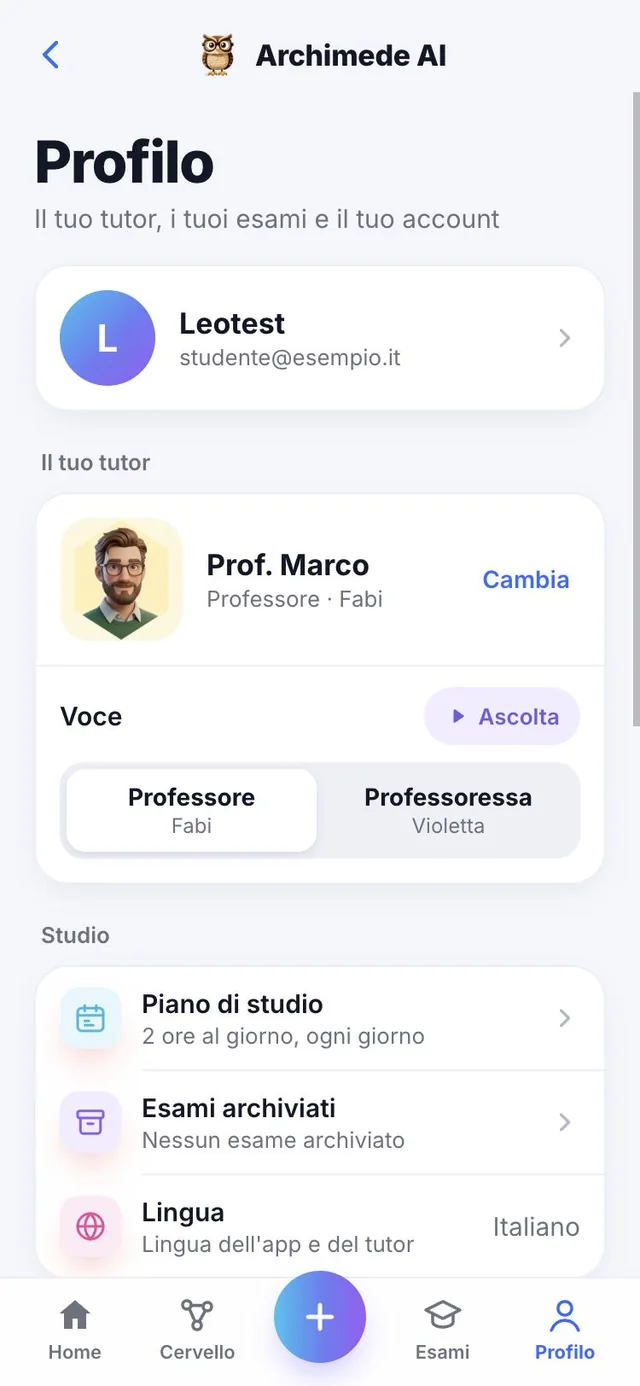
الملف الشخصي
معلّمك،
وامتحاناتك، وحسابك.
ماذا يفعل. إعدادات الطالب.
تجد الامتحانات المؤرشفة، ويمكنك إعادة تفعيلها، وتضيف الدرجة التي حصلت عليها: من 18 إلى 30، ومرتبة الشرف للدرجة 30 فقط. وهنا تختار لغة التطبيق والمعلّم، والسمة، والإشعارات، ووضع DSA.
من الملف الشخصي تفتح أيضًا الحساب (البريد الإلكتروني والاشتراك والبيانات)، والتفضيلات (المظهر والإشعارات ووضع DSA)، والمنطقة «المساعدة والملاحظات» للإبلاغ عن المشكلات والاقتراحات، ورابط لترك تقييم في App Store. للمعلّم الخاص زر «تغيير»، واختصار يأخذك إلى خطة دراسة الامتحان الأقرب. و«تغيير المسار» يعيدك إلى الاختيار بين المدرسة والجامعة والمرحلة الثانوية.
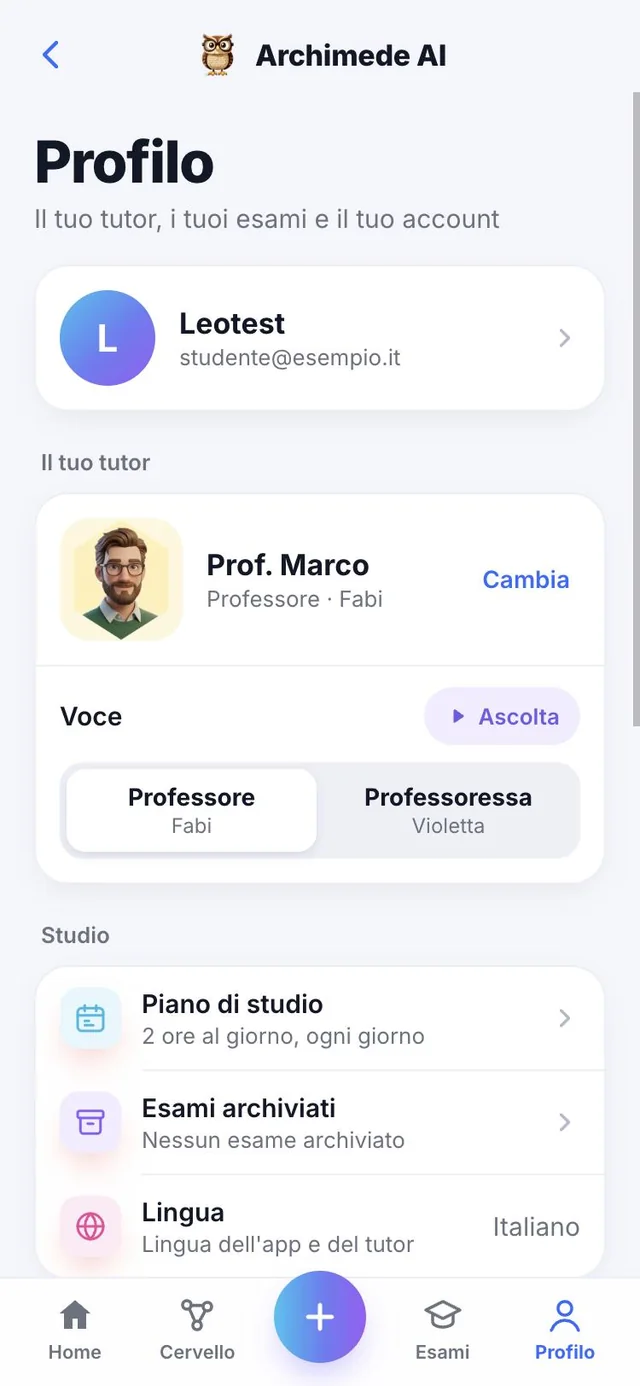
الامتحانات المؤرشفة
انتهيت من الامتحان،
فأرشفه.
ماذا يفعل. لا تُحذف الامتحانات نهائيًا أبدًا: بل تُؤرشف، وتجدها في الملف الشخصي.
من «تعديل الامتحانات» يمكنك إعادة تسمية امتحان، وتغيير لونه، وإضافة فصل، أو حذفه. حذف الامتحان يؤرشفه، ويظهر فورًا «إلغاء» لإعادته كما كان. في الملف الشخصي، ضمن «الامتحانات المؤرشفة»، تجد ما وُضع جانبًا: بـ«إعادة التفعيل» تعود إلى الصفحة الرئيسية.
لامتحان مؤرشف يمكنك إضافة الدرجة التي حصلت عليها، من 18 إلى 30 (مرتبة الشرف تُحسب فقط مع 30)، والتاريخ الذي أديته فيه. يحسب الملف الشخصي متوسط الدرجات، ويمكن تصحيح الدرجة في أي وقت.
لماذا يساعد: تبقى الصفحة الرئيسية مرتبة بالامتحانات الجارية فقط، ودفتر الدرجات الحقيقي يعطيك نظرة سريعة على مسارك.
اللغات
عشرون لغة،
للتطبيق وللمعلّم الخاص.
ماذا يفعل. تغيّر لغة التطبيق بالزر في الأعلى، الموجود في كل شاشة.
يتحدث Archimede Università عشرين لغة: الإيطالية، والإنجليزية، والإسبانية، والفرنسية، والألمانية، والبرتغالية (البرتغال والبرازيل)، والصينية، والهندية، والروسية، والعربية، واليابانية، والكورية، والكاتالونية، والتركية، والتايلاندية، والفلبينية، والإندونيسية، والماليزية، والفيتنامية. يتحدث المعلّم الخاص بلغة التطبيق، بينما تبقى محتويات الفصول بلغة كتابك.
لماذا يساعد: إذا كنت تدرس بلغة وتفكر بشكل أفضل بلغة أخرى، يمكنك تغييرها بلمسة، وتُترجم لك حتى الفيديوهات بلغة أجنبية.
للجميع
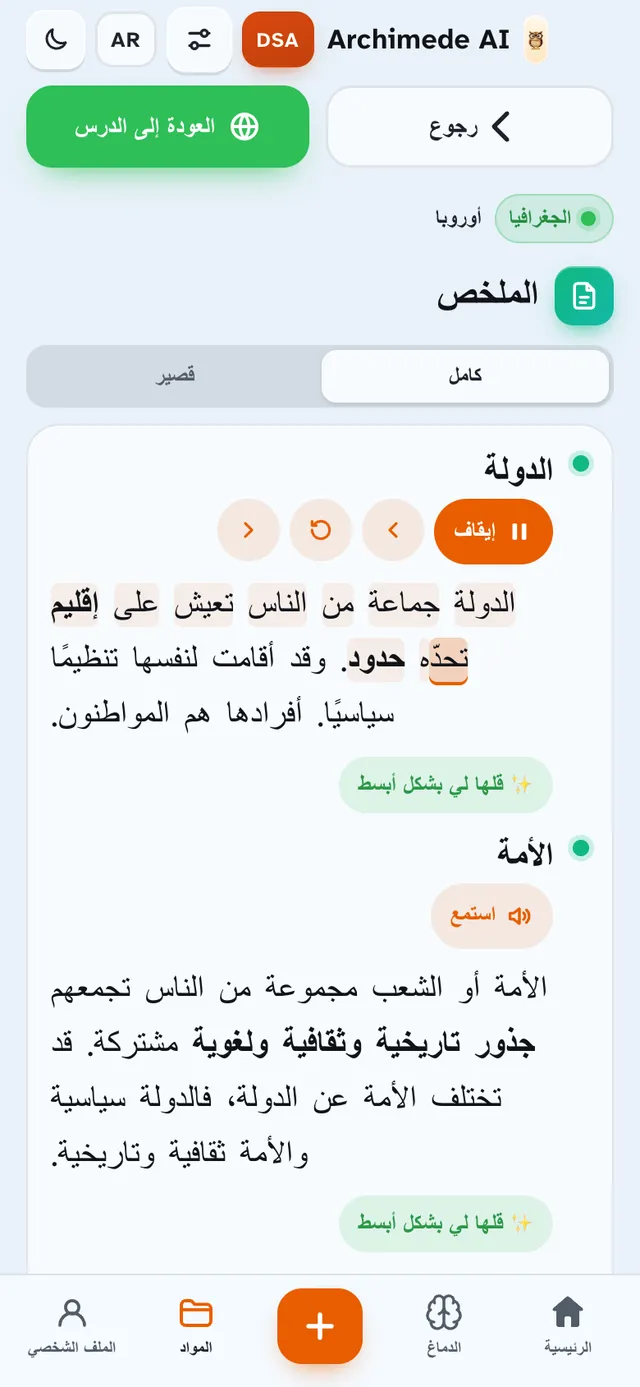
وضع DSA.
ماذا يفعل. يكيّف النص والصوت والتقييمات لمن لديه اضطراب محدد في التعلم.
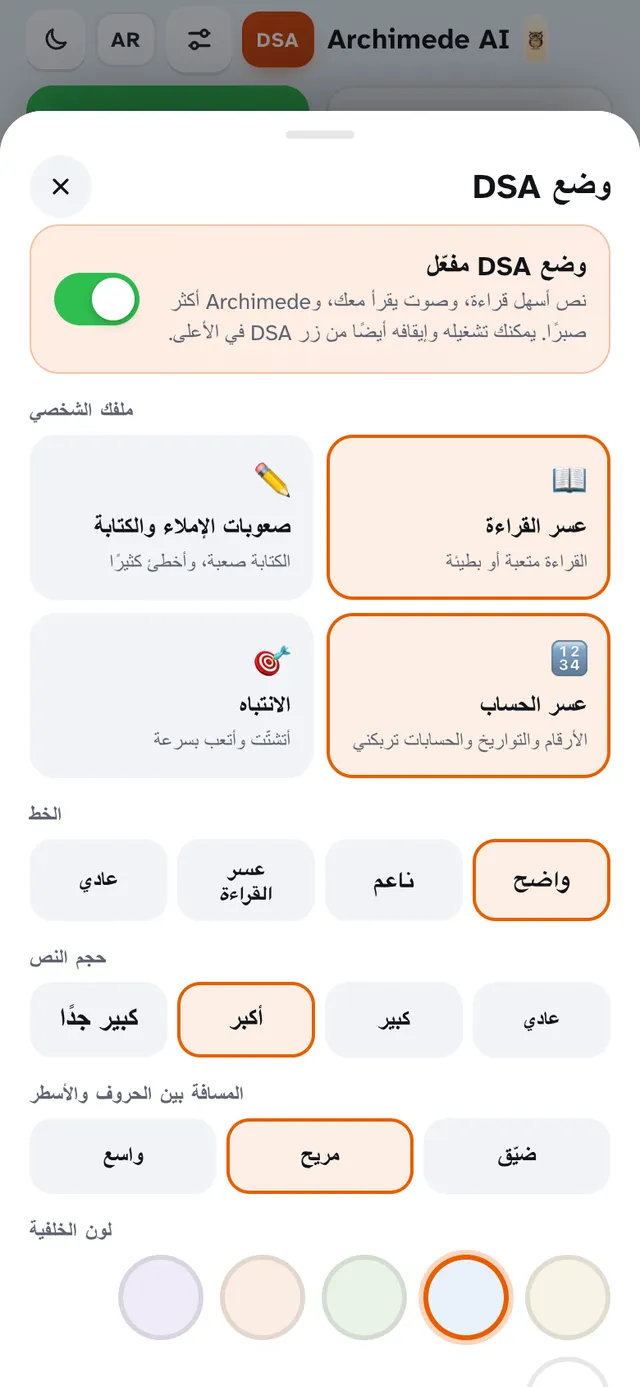
من الملف الشخصي، في «التفضيلات»، تفعّل وضع DSA: خطوط عالية القابلية للقراءة، ومسافة أكبر بين الأسطر، وخلفيات مريحة، وقراءة مع تمييز الكلمات، والمقاطع، و«قلها لي بشكل أبسط». يتحدث المعلّم الخاص ببطء أكبر، ويقيّم المضمون لا الإملاء.
يمكن اختيار الملف الشخصي والخط والحجم والألوان وسرعة الصوت، وتغييرها متى شئت. مع إيقاف الوضع لا يتغير أي شيء.